
Glary Undelete — бесплатная утилита для восстановления удалённых данных, рассчитанная на быстрый сценарий: выбрать диск или папку, запустить поиск, отфильтровать список и вернуть нужные файлы в выбранное место. Программа показывает вероятность успешного восстановления для каждого найденного объекта и позволяет быстро сузить результаты по типам и папкам, чтобы не разбираться в длинном списке служебных следов и временных данных.
Ниже — разбор возможностей Glary Undelete, интерфейса и реальных сценариев: от восстановления документов после очистки корзины до подъёма фото с флешки, с акцентом на конкретные кнопки, вкладки и поля, которыми приходится пользоваться в работе.
Скачать Glary Undelete
- Выше вероятность восстановления
- Российский разработчик
- Понятный интерфейс на русском
- Полный функционал в платной версии
- Плохая совместимость с Windows 10
- Интерфейс труден для новичков
1) Что именно делает Glary Undelete и в каких случаях помогает
Основная задача
Glary Undelete решает задачу восстановления удалённых файлов на файловых системах семейства FAT и NTFS. Она умеет находить элементы, удалённые обычным способом (в том числе после очистки корзины), а также те, что исчезли из-за сбоев, зависаний, аварийных перезагрузок или последствий активности вредоносного ПО.
Типовые ситуации, где утилита отрабатывает лучше всего
-
Случайное удаление файла в Проводнике и последующая очистка корзины.
-
Удаление сочетанием Shift+Delete (минуя корзину) — при условии, что место на диске ещё не занято новыми данными.
-
Пропали файлы после сбоя системы: документ не сохранился, папка стала пустой, часть медиа исчезла.
-
Восстановление с внешних носителей: флешки, карты памяти, внешние диски (если устройство определяется Windows и имеет доступную для чтения файловую структуру).
Когда шансы заметно ниже
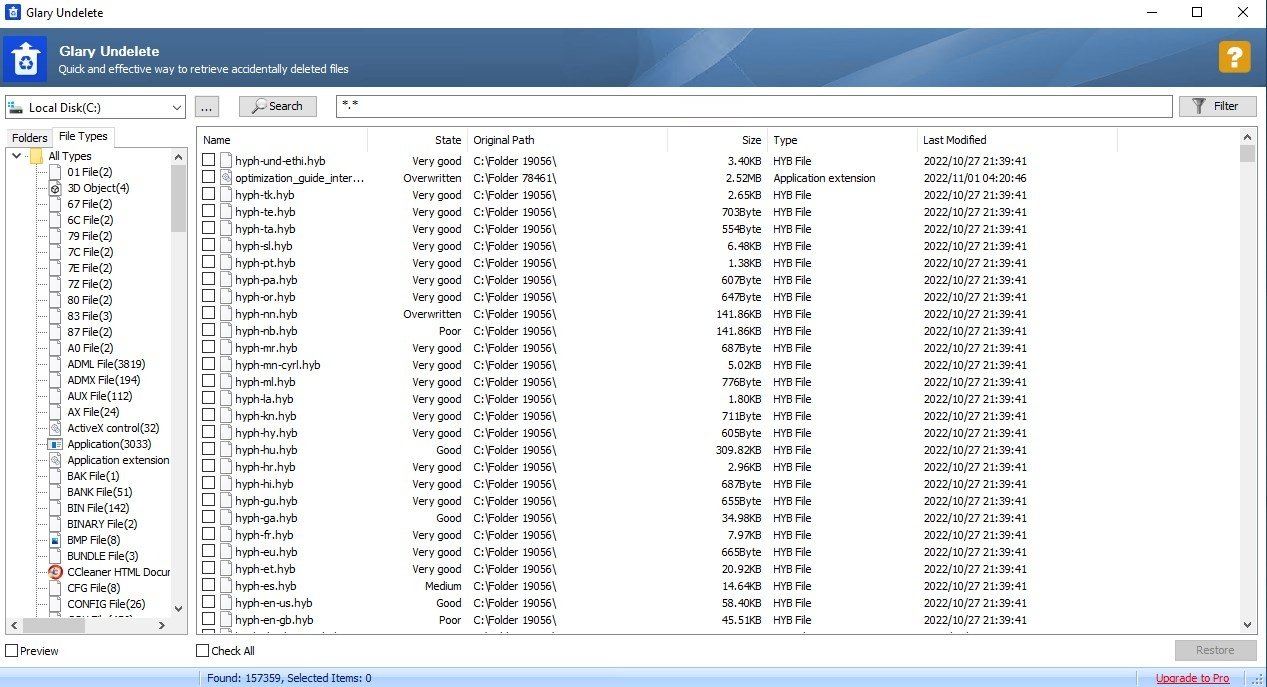
У любого undelete-инструмента есть принципиальные ограничения: если сектора/кластеры, где лежал удалённый файл, уже заняты новыми данными, восстановление становится частичным или невозможным. В Glary Undelete это отражается в поле состояния восстановления: Very good, Good, Medium, Overwritten, Poor. При состоянии Overwritten файл не восстанавливается.
2) Для кого подходит программа
Домашние пользователи
Glary Undelete удобна тем, что не перегружает интерфейс: в главном окне практически всё сводится к выбору источника и нажатию одной кнопки запуска поиска, а дальше — к отбору результатов и восстановлению. Поэтому её часто выбирают для «быстрого спасения» фото, документов, архивов и других пользовательских файлов.
Тех, кто работает с большим количеством файлов
Если нужно поднять много объектов сразу, в программе есть массовое выделение через Check All, а также сортировка и фильтрация по типу/папке. Это экономит время, когда найдено несколько тысяч записей.
Когда лучше использовать другой подход
Если устройство не монтируется, файловая система повреждена, раздел не читается или диск «отваливается», Glary Undelete обычно упирается в то, что Windows не даёт нормального доступа к источнику. В таких ситуациях обычно переходят к инструментам другого класса (с работой по образу, с реконструкцией и т. п.). Этот обзор сфокусирован именно на возможностях Glary Undelete как лёгкой утилиты восстановления удалённых файлов.
3) Версия, лицензия и позиционирование
Glary Undelete распространяется как freeware. Актуальная линия релизов для этой утилиты фиксируется версией 5.0.1.25.
Отдельно важно понимать: на скриншотах интерфейса (которые часто встречаются в сети и в галерее разработчика) можно увидеть оформление окна как у ветки 1.6, однако ключевая логика и названия основных элементов интерфейса сохраняются: выбор источника, кнопка запуска поиска, фильтр, вкладки Folders и File Types, список результатов со столбцом состояния и кнопка восстановления.
4) Совместимость и поддерживаемые файловые системы
Поддержка файловых систем
Glary Undelete рассчитана на работу с:
-
FAT12/16/32
-
NTFS/NTFS5
-
EFS на NTFS (поддержка восстановления на NTFS с EFS заявлена как часть возможностей)
Также программа ориентирована на восстановление:
-
сжатых файлов на NTFS
-
фрагментированных файлов на NTFS
-
зашифрованных файлов на NTFS (с оговоркой, что успешность зависит от сохранности данных и условий удаления)
Типы устройств
Помимо внутренних дисков, утилита рассчитана на съёмные носители и карты памяти (включая CompactFlash и SD-семейство).
Совместимость с Windows
На странице релиза утилита обозначена как рассчитанная на Windows XP/2003/Vista/7/8/8.1, а в каталогах ПО она встречается и в списках совместимости с Windows 10.
5) Установка и первый запуск: что важно сделать до восстановления
Главный принцип: не записывать ничего на тот же носитель
Самая частая причина провала восстановления — пользователь удалил файл, затем установил программу на тот же диск и продолжил активно писать туда данные. Любая запись увеличивает вероятность того, что область, где лежал удалённый файл, будет занята.
Практическое правило:
-
устанавливайте и запускайте утилиту с другого диска, если восстанавливаете системный раздел;
-
восстанавливайте найденные файлы в другую папку на другом носителе.
Сценарий «восстановить прямо сейчас»
Если времени мало и задача простая (удалили один документ/несколько фото):
-
Закройте программы, которые могут создавать временные файлы на том же диске.
-
Запустите Glary Undelete.
-
Сразу перейдите к поиску по нужному разделу и восстановите данные в безопасное место.
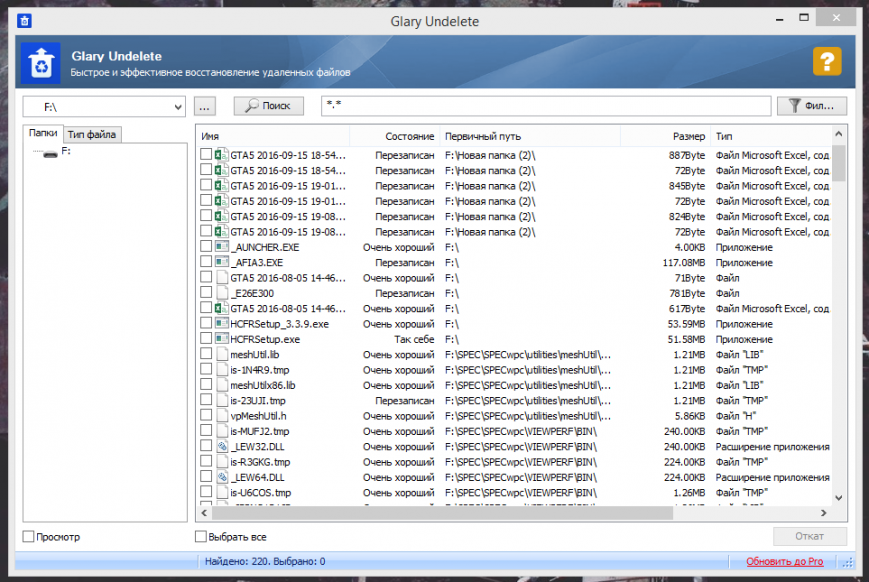
6) Интерфейс Glary Undelete: что где находится
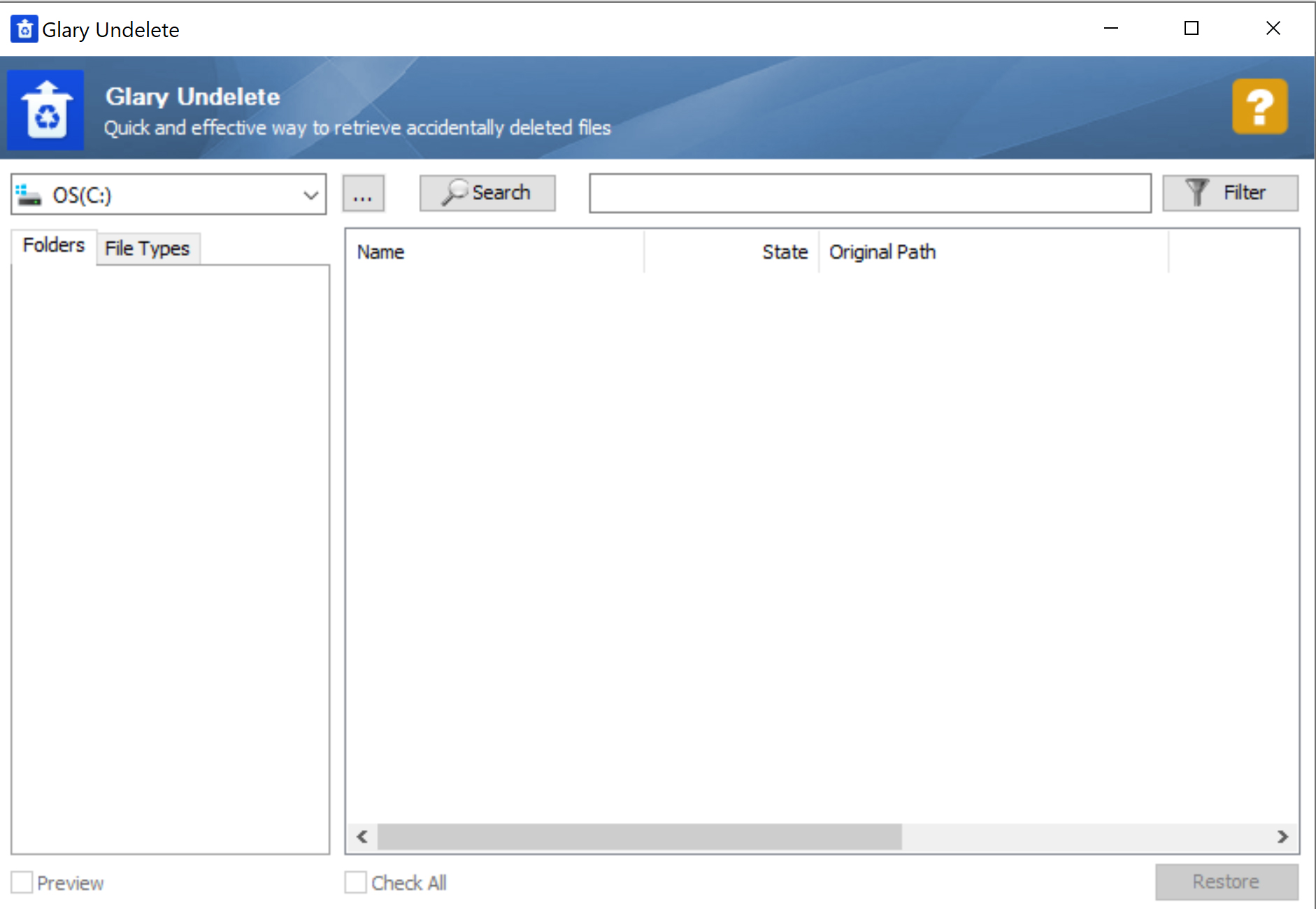
Ниже — ориентир по главному окну, чтобы вы понимали, куда смотреть и чем управлять.
Верхняя панель: выбор источника и запуск поиска
В верхней части окна расположены элементы, с которыми начинается любая операция:
-
выпадающий список диска/раздела (например, (C:)) — основной выбор источника
-
кнопка … рядом со списком — выбор конкретной папки как области поиска
-
кнопка Search — запуск сканирования выбранного источника
-
поле ввода (рядом с Search) — быстрый ввод маски/части имени для отбора
-
кнопка Filter — расширенный отбор результатов через диалог фильтра
Левая панель: навигация по найденному
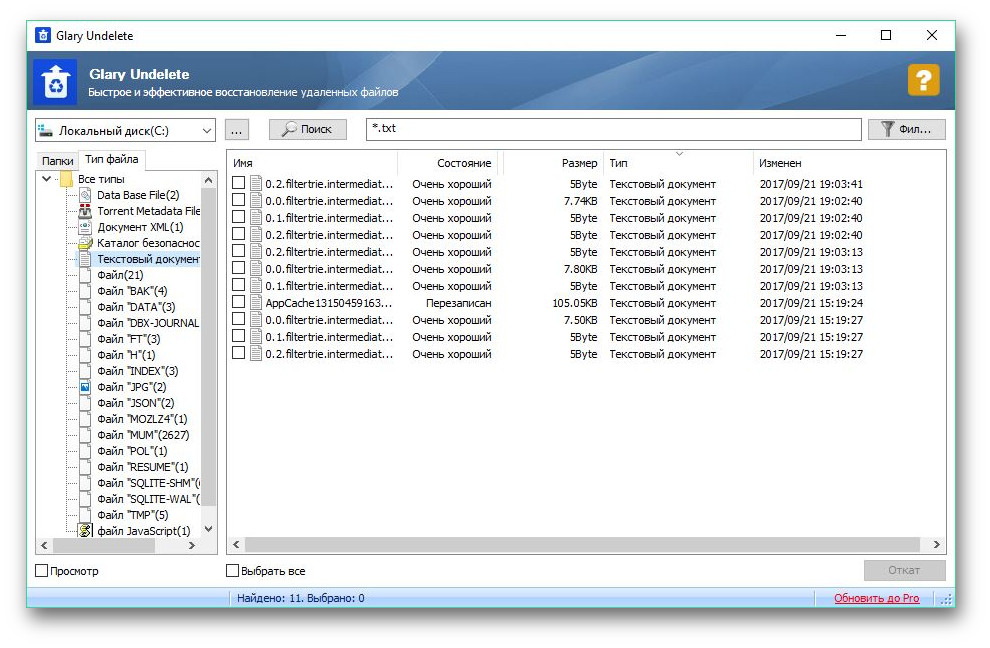
Под верхней панелью слева — блок навигации с двумя вкладками:
-
Folders — дерево папок (Explorer-логика: можно быстро перейти к исходным путям)
-
File Types — группировка по типам/расширениям, чтобы за один клик показать только JPG, только документы и т. п.
Правая панель: таблица найденных файлов
Основная рабочая зона — таблица результатов. В типичной конфигурации вы увидите столбцы:
-
Name — имя файла
-
State — оценка восстановимости
-
Original Path — исходный путь
-
Size — размер
В строках слева есть чекбоксы — именно они определяют, что пойдёт в восстановление.
Нижняя область: массовое выделение и запуск восстановления
Внизу окна:
-
чекбокс Check All — массово отмечает элементы в текущем представлении
-
кнопка Restore — восстановление отмеченных файлов (активируется, когда выбран хотя бы один элемент)
-
строка состояния вида Found: N, Selected Items: M — быстро показывает объём результатов и количество выбранных файлов
7) Сканирование: как устроен поиск и что показывает прогресс
Запуск поиска
Кнопка Search запускает сканирование выбранного диска или папки. Во время работы появляется окно прогресса Searching с индикатором и кнопкой Cancel. Это полезно, если вы случайно выбрали не тот раздел или видите, что поиск пошёл по огромному диску, а вы хотели ограничиться папкой.
Почему поиск может быть «быстрым» и при этом полезным
Glary Undelete ориентируется на данные файловой системы: для FAT это таблица размещения (FAT), для NTFS — MFT. По этим структурам утилита определяет, где находился файл, и проверяет, не занята ли эта область другими файлами. Именно отсюда берётся оценка шансов восстановления.
8) Оценка восстановимости: как читать State и на что опираться
Одна из сильных сторон Glary Undelete — понятная градация состояния восстановления.
Состояния восстановления
Программа использует шкалу:
-
Very good
-
Good
-
Medium
-
Overwritten
-
Poor
Практическая интерпретация:
-
Very good — файл, как правило, возвращается полностью.
-
Good — высокая вероятность, но возможны частичные повреждения, если файл большой или активно перезаписывалось пространство.
-
Medium — «середина»: иногда всё открывается, иногда появляются битые фрагменты, особенно у архивов и медиа.
-
Poor — низкая вероятность целостности.
-
Overwritten — восстановление не выполняется (область занята другими данными).
Как быстро отобрать лучшее
Самый практичный способ:
-
Отсортировать таблицу по столбцу State.
-
Сначала просмотреть все Very good, затем Good, и только потом решать, стоит ли тратить время на Medium.
9) Навигация по результатам: Folders и File Types на практике
Вкладка Folders: восстановление «как было»
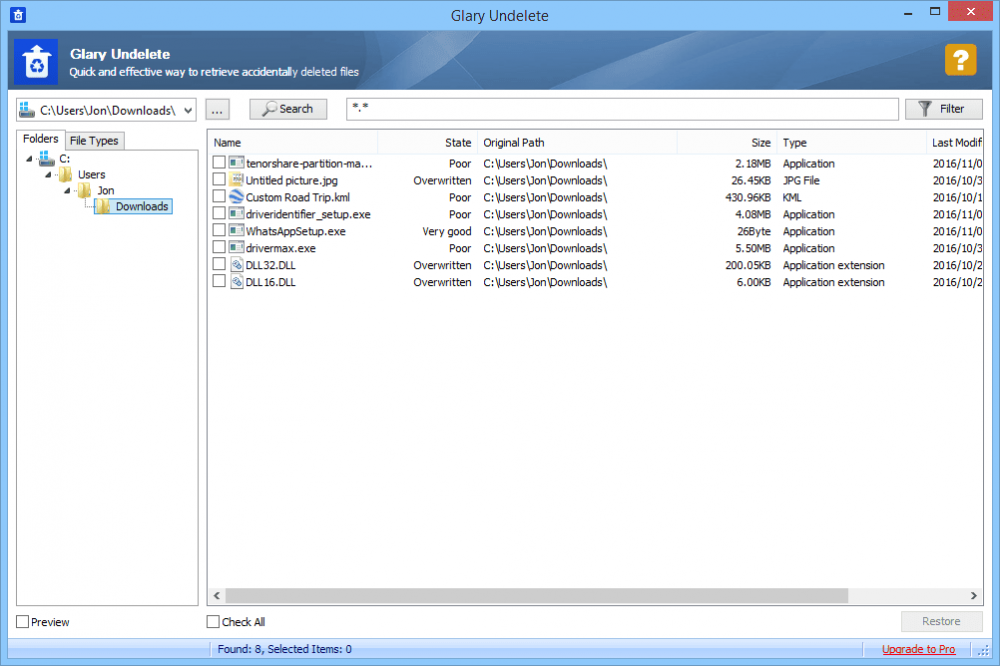
Folders помогает, когда вы помните, где лежал файл (или хотя бы папку верхнего уровня). Вы раскрываете дерево и выбираете нужный путь — справа отображается только то, что относится к выбранной ветке. Это удобно для восстановления документов проекта, где структура папок важнее, чем тип файла.
Вкладка File Types: восстановление «по расширению»
File Types экономит время, когда:
-
вы восстанавливаете фото и видео с карты памяти;
-
ищете только документы Word/Excel/PDF;
-
нужно поднять архивы.
Логика простая: выбираете тип — справа остаются только соответствующие расширения.
10) Фильтр: точный отбор по имени, размеру, дате и состоянию
Как открыть расширенный фильтр
Кнопка Filter в верхней панели вызывает диалог фильтрации.
Диалог Filter: поля и переключатели
В окне Filter есть четыре независимых блока с галочками:
-
By Filename
-
поле для ввода маски/части имени
-
подсказки по wildcard-символам:
?и* -
типичная практика: задать
*.doc,*.jpgили*отчет*
-
-
By Size
-
выпадающий список (например, More than)
-
числовое поле
-
единица измерения KB
-
-
By Date
-
диапазон дат: From и to
-
-
By State
-
список состояний, например Very good
-
Внизу диалога — кнопки OK и Cancel.
Как пользоваться фильтром эффективно: рабочие комбинации
Сценарий 1: найти документ, если помните часть названия
-
включите By Filename
-
введите фрагмент (например,
*догов*) -
нажмите OK
Дальше отсортируйте по State и восстановите.
Сценарий 2: отобрать только «крупные» файлы
Удобно, если вы ищете видео, образы, большие архивы:
-
включите By Size
-
поставьте More than и, например, 102400 KB (около 100 МБ)
Это резко сокращает список.
Сценарий 3: восстановить то, что удалили сегодня
-
включите By Date
-
поставьте From и to на нужный день
Так вы отрежете старые следы и временные файлы.
Сценарий 4: показывать только то, что имеет смысл восстанавливать
-
включите By State
-
выберите Very good или Good
Так вы не тратите время на заведомо слабые кандидаты.
11) Восстановление: пошагово, с нюансами
Базовая последовательность
-
Выберите диск/папку в верхнем списке.
-
Нажмите Search.
-
В результатах отметьте нужные элементы чекбоксами (или используйте Check All).
-
Нажмите Restore.
-
Выберите папку назначения и подтвердите.
Ключевой нюанс: куда сохранять восстановленное
Сохраняйте восстановленные файлы в другую папку и, по возможности, на другой диск/флешку. Это снижает риск перезаписи данных прямо во время восстановления.
Массовое восстановление
Если нужно поднять пакет файлов:
-
сначала отберите результат через File Types или фильтр,
-
затем используйте Check All,
-
снимите галочки с явно лишнего,
-
запускайте Restore.
12) Практические сценарии
Сценарий A: восстановление после очистки корзины
-
Определите, на каком диске лежал файл до удаления.
-
В выпадающем списке выберите этот диск (например, (C:)).
-
Нажмите Search.
-
Переключитесь на Folders и перейдите к предполагаемой папке.
-
Отсортируйте по State.
-
Отметьте нужный файл и нажмите Restore.
Почему этот сценарий работает: даже если корзина очищена, запись в MFT/FAT о файле часто остаётся, пока место не занято. Glary Undelete вытаскивает такие записи и оценивает шансы восстановления.
Сценарий B: восстановление документов, когда имя неизвестно
-
Выберите диск и нажмите Search.
-
Перейдите в File Types.
-
Выберите нужный тип (например, документы).
-
Нажмите Filter и включите:
-
By Date (период, когда файл точно существовал)
-
By State (Very good или Good)
-
-
Отсортируйте по Original Path или Name, чтобы быстрее ориентироваться.
-
Отметьте найденное и восстановите через Restore.
Сценарий C: восстановление фото с флешки или карты памяти
-
Подключите носитель и убедитесь, что он отображается в Проводнике.
-
В Glary Undelete выберите соответствующий диск в выпадающем списке.
-
Нажмите Search и дождитесь завершения.
-
Откройте File Types и выберите графические форматы (JPG и т. п.).
-
Примените фильтр:
-
By State → Very good
-
при необходимости By Date (дата съёмки/копирования)
-
-
Выделите нужное и нажмите Restore, сохранив на диск компьютера (не на ту же карту).
Сценарий D: восстановление папки с большим количеством мелких файлов
С мелкими файлами обычно проблема не в поиске, а в удобстве отбора.
Рекомендуемая тактика:
-
Сканирование через Search.
-
Вкладка Folders → переход к исходному каталогу (или его родителю).
-
Включить Filter:
-
By State → Very good (первый прогон)
-
-
Check All → затем вручную снять лишнее.
-
Restore в отдельную папку назначения.
Если файлов тысячи, имеет смысл делать восстановление в несколько проходов: сначала Very good, затем Good, а уже потом Medium, чтобы не смешивать «надежно восстановленное» и «сомнительное» в одной папке.
13) Частые проблемы и способы решения
Проблема 1: выбран не тот диск, результатов слишком много
Признаки:
-
внизу Found показывает десятки тысяч;
-
справа много временных файлов;
-
нужного каталога не видно.
Решение:
-
ограничить область поиска папкой через кнопку … рядом с выбором диска;
-
затем после поиска пользоваться Folders и Filter (By Date, By State).
Проблема 2: нужный файл есть, но State показывает Overwritten
Это означает, что место, где лежал файл, занято другими данными. В этом случае Glary Undelete не восстанавливает такой объект.
Практический вывод:
-
если файл критически важен, любые дальнейшие записи на диск нужно прекратить;
-
по возможности работать с носителем только на чтение и переносить задачу на более «тяжёлые» инструменты восстановления.
Проблема 3: найдено несколько файлов с похожими именами
Это типично для временных копий, автосохранений и дубликатов.
Что делать:
-
сортировать по Original Path, чтобы отличить рабочую папку от временных каталогов;
-
смотреть Size: реальные документы и фото обычно имеют ожидаемый размер;
-
сначала восстановить кандидатов со State Very good.
Проблема 4: восстановили, но файл не открывается
Причины обычно две:
-
файл частично перезаписан (часто при State Medium/Poor);
-
файл изначально был контейнером (архив/база), и повреждение критично.
Что можно сделать в рамках Glary Undelete:
-
повторить восстановление, выбрав другой экземпляр того же файла (иногда в списке встречаются несколько записей);
-
отбирать только Very good/Good и не смешивать состояния в одной попытке.
14) Производительность и удобство работы
Скорость
Glary Undelete рассчитана на «быстрое сканирование» в логике таблиц файловой системы и последующий отбор. На практике это даёт приемлемую скорость при типовых сценариях восстановления из недавно удалённого, особенно если ограничивать область поиска папкой и сразу использовать фильтры.
Удобство интерфейса
Сильная сторона — минимализм:
-
один основной сценарий (Search → отбор → Restore),
-
ясные вкладки Folders и File Types,
-
понятные названия ключевых кнопок,
-
прозрачные статусы восстановимости.
15) Сводная таблица по ключевым элементам интерфейса
| Элемент | Где находится | Что делает | Когда использовать |
|---|---|---|---|
| Выпадающий список диска (например, (C:)) | Верхняя панель | Выбор источника сканирования | Почти всегда, это первый шаг |
| Кнопка … | Рядом с выбором диска | Выбор папки вместо всего диска | Когда нужно ускорить поиск и уменьшить мусор |
| Search | Верхняя панель | Запуск сканирования | Для получения списка удалённых файлов |
| Filter | Верхняя панель | Открывает диалог Filter | Для точного отбора по имени/дате/размеру/состоянию |
| Вкладка Folders | Левая панель | Дерево папок | Если важен исходный путь и структура |
| Вкладка File Types | Левая панель | Группировка по расширениям | Для восстановления фото, видео, документов конкретных типов |
| Check All | Нижняя панель | Массовое выделение | Когда нужно восстановить пакет файлов |
| Restore | Нижняя панель | Запускает восстановление выбранного | Финальный шаг, сохраняет в указанную папку |
16) Плюсы и минусы Glary Undelete
Плюсы
-
Простая логика работы: выбрать источник, нажать Search, отобрать и восстановить.
-
Понятная оценка вероятности восстановления через State (Very good → Poor).
-
Удобная навигация по найденному через Folders и File Types.
-
Расширенный фильтр с отбором по имени, размеру, дате и состоянию, с кнопками OK и Cancel.
-
Поддержка FAT и NTFS, а также сценариев восстановления со съёмных носителей.
Минусы
-
При состоянии Overwritten восстановление не выполняется: если место занято, утилита упирается в базовое ограничение undelete-класса.
-
Эффективность сильно зависит от того, насколько быстро пользователь остановил запись на диск после удаления (это ограничение метода, а не «ошибка программы»).
-
При очень больших объёмах найденного требуется дисциплина отбора (фильтр, сортировка по State, работа по папкам), иначе легко утонуть в списке.
17) Итог: кому и как лучше использовать Glary Undelete
Glary Undelete лучше всего проявляет себя как утилита восстановления удалённых файлов «первой помощи» в Windows: когда удаление произошло недавно, носитель доступен, а пользователю нужно быстро вернуть документы, фото или другие пользовательские данные. Встроенная оценка восстановимости и фильтр по имени, размеру, дате и состоянию позволяют не гадать вслепую и начинать с самых перспективных кандидатов.
Если нужна практическая краткая схема:
-
минимизировать запись на диск
-
Search по правильному разделу
-
отбор через Folders или File Types
-
Filter по State и дате
-
Restore в папку на другом носителе
