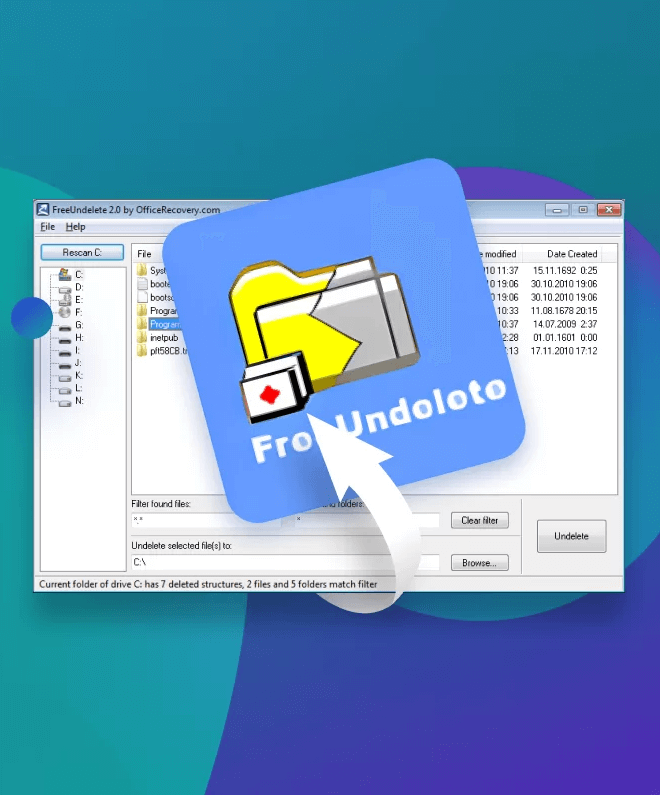
FreeUndelete — компактная программа для восстановления удалённых файлов и папок, ориентированная на работу с классическими файловыми системами Windows. По сути это «undelete-утилита»: она ищет записи об удалённых объектах на выбранном диске и позволяет вернуть то, что ещё не затёрлось новой записью. FreeUndelete корректно отрабатывает сценарии, когда файл удалили мимо корзины или очистили корзину, а затем сразу спохватились и начали восстановление.
Ниже — подробный разбор программы: что находится в её окне, какие кнопки используются, как устроен поиск, как фильтровать результаты и как правильно сохранять восстановленные данные, чтобы не ухудшить шансы на успех.
Скачать FreeUndelete
- Выше вероятность восстановления
- Российский разработчик
- Понятный интерфейс на русском
- Полный функционал в платной версии
- Плохая совместимость с Windows 10
- Интерфейс труден для новичков
1) Для каких задач используют FreeUndelete
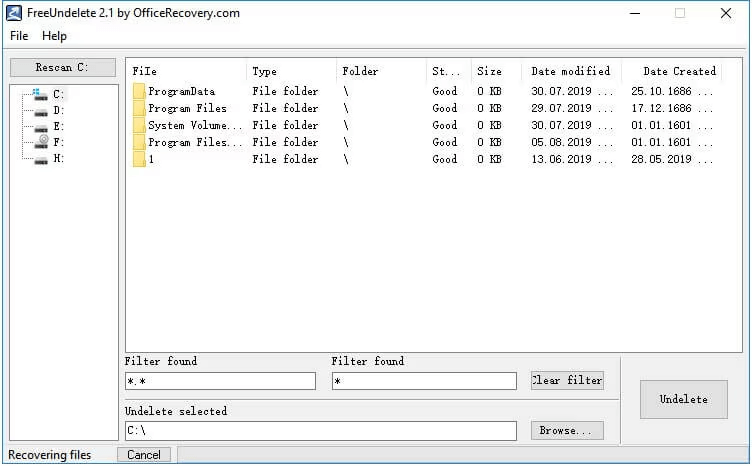
FreeUndelete решает конкретную задачу: вернуть файлы и папки, которые уже удалены в Windows (включая удаление через очистку корзины), при условии, что область диска с данными не перезаписана.
На практике программу запускают в таких ситуациях:
-
удалили документ, фото или архив и сразу заметили пропажу;
-
очистили Recycle Bin и нужно вернуть часть содержимого;
-
удалили каталог целиком (например, папку проекта), и важно восстановить структуру;
-
удалили данные на съёмном носителе (USB-флешка, карта памяти), который отображается в системе как обычный диск.
Важно понимать позиционирование: FreeUndelete — утилита «быстрого реагирования». Она не превращается в лабораторию восстановления, не строит образ диска и не занимается глубоким «карвингом» по сигнатурам. Её сильная сторона — простая, понятная механика: выбрал диск → нажал Scan → отобрал нужное → Undelete в отдельную папку.
2) Что происходит с файлами после удаления и почему нельзя продолжать запись на диск
При удалении файла в Windows обычно меняется не содержимое файла, а его «учёт»: система помечает соответствующие кластеры как доступные, а запись о файле в файловой таблице получает признак удаления. Сами данные физически остаются на носителе до тех пор, пока их место не займёт новая запись. Именно поэтому у undelete-программ есть окно возможностей: чем меньше операций записи на тот же диск после удаления, тем выше шанс увидеть файл в целости.
Отсюда главное правило работы с FreeUndelete:
-
после удаления прекращают запись на исходный диск (никаких установок программ, копирования фильмов, скачиваний, распаковки архивов и т. п.);
-
восстановление выполняют в другую папку, лучше на другой диск — и FreeUndelete именно так и организует процесс, заставляя выбрать новое место сохранения.
3) Установка и запуск
FreeUndelete распространяется как небольшая утилита, у которой встречаются и «обычная» установка, и вариант запуска без установки (portable-подход). Для портативного сценария используется отдельный исполняемый файл, который запускают напрямую, без записи в систему.
Запуск без установки: зачем он нужен
Портативный запуск ценен именно для восстановления: когда программа запускается с флешки или со второго диска, это снижает количество новых записей на системный раздел, где часто и лежал удалённый файл.
4) Интерфейс FreeUndelete: что находится в главном окне
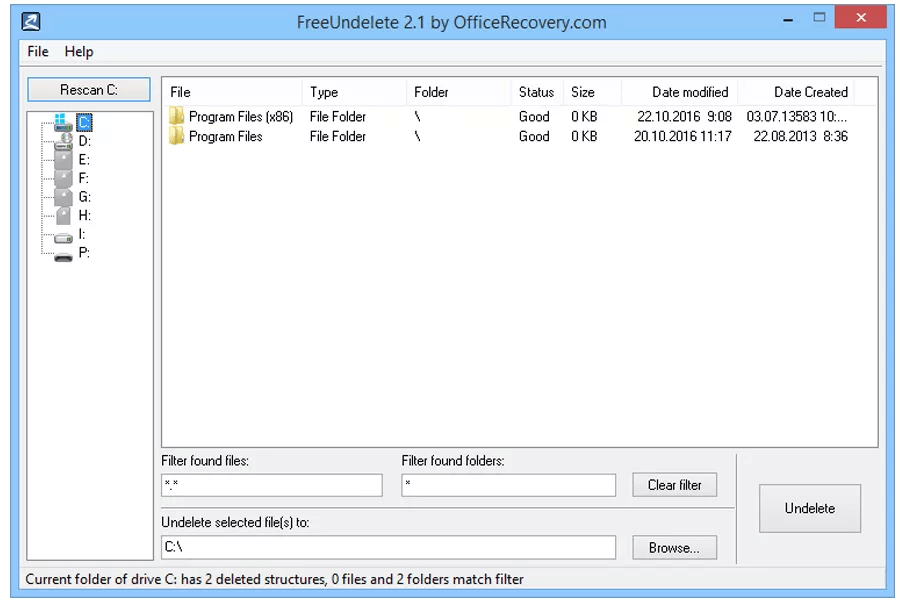
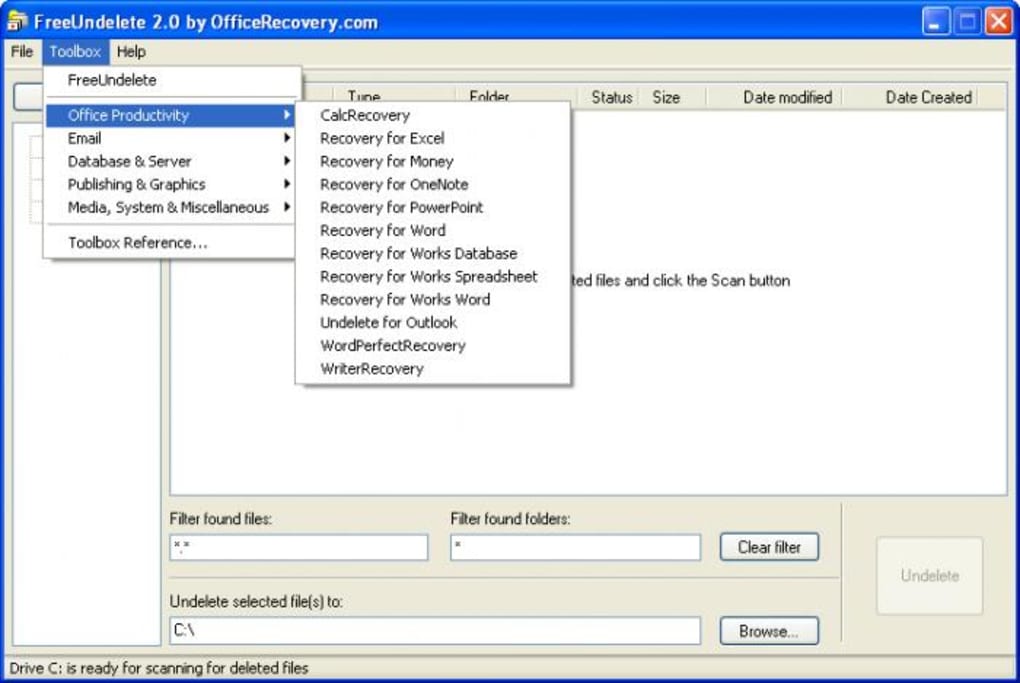
FreeUndelete выглядит как классическое «одно окно» без мастеров и длинных пошаговых диалогов. Вверху — строка заголовка (часто с указанием версии), ниже — меню, слева — дерево дисков, в центре — таблица результатов.
Верхняя часть окна
-
Заголовок окна: FreeUndelete (встречается указание «by OfficeRecovery.com» и номер версии).
-
Меню: в интерфейсе присутствуют пункты File и Help, а также отдельный пункт Toolbox.
Левая панель — выбор диска
Слева отображается список доступных томов (буквы дисков), визуально похожий на простое дерево: C:, D:, E: и т. д. Выбранный диск подсвечивается, и именно он участвует в сканировании.
Рядом с деревом расположен крупный элемент управления запуска поиска:
-
кнопка вида Scan C: (надпись меняется под выбранный том).
Центральная таблица результатов
После сканирования основной объём работы происходит в таблице. В ней у FreeUndelete используются следующие колонки:
| Колонка | Что показывает | Как использовать при отборе |
|---|---|---|
| File | Имя найденного файла или папки | Быстро отсекает «мусор» по названию |
| Type | Тип объекта (например, File Folder или тип файла) | Помогает отделить папки от файлов, увидеть тип данных |
| Folder | Путь/каталог (в таблице отображается как корневой путь или вложенность) | Уточняет, откуда объект был удалён |
| Status | Оценка состояния восстановления (Good / Average / Poor) | Главный ориентир, стоит ли тратить время на объект |
| Size | Размер | Полезно для понимания «похоже/не похоже» на искомый файл |
| Date modified | Дата изменения | Помогает отличить старые версии от актуальных |
Такой набор полей виден в интерфейсе на скриншотах и описывается как часть «понятного, комплексного интерфейса» с оценкой качества восстановления.
Нижняя зона — фильтры и путь восстановления
В нижней части окна FreeUndelete вынесены элементы, которые делают программу удобнее именно при большом количестве найденного:
-
поле Filter found files: — фильтр найденных файлов;
-
поле Filter found folders: — фильтр найденных папок;
-
кнопка Clear filter — сброс фильтра;
-
строка Undelete selected file(s) to: — путь, куда сохраняются восстановленные данные;
-
кнопка Browse… — выбор папки назначения;
-
кнопка Undelete — запуск восстановления выделенных объектов.
Снизу также есть строка статуса, где программа показывает ход операции и сводку по найденному (сколько структур/файлов/папок попало в результаты и сколько соответствует фильтру).
5) Поддерживаемые носители и файловые системы
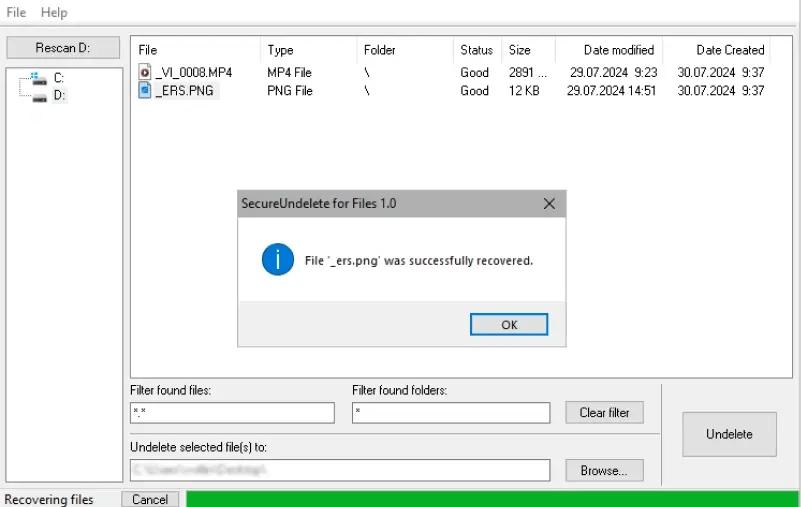
FreeUndelete работает с томами, которые Windows показывает как логические диски (внутренние разделы, внешние USB-накопители, карты памяти через кардридер). С точки зрения программы это «выбираемый диск» в левой панели.
По поддерживаемым файловым системам FreeUndelete ориентирован на классические семейства NTFS и FAT. В списке поддержки указываются:
-
NTFS 1.0
-
NTFS 2.0
-
FAT12
-
FAT16
-
FAT32
Это важная часть позиционирования: программа рассчитана на «обычные» диски и флешки, где потеря произошла на уровне удаления, а не из-за сложной деградации файловой структуры.
6) Как устроено сканирование в FreeUndelete
Сканирование в FreeUndelete запускается максимально прямолинейно:
-
выбрать нужный том в левой панели;
-
нажать Scan (кнопка с названием выбранного диска, например Scan C:).
Во время сканирования строка статуса внизу показывает текущую активность (например, что диск сканируется), а после завершения таблица наполняется найденными объектами.
С практической точки зрения это «поиск по файловой системе» с фокусом на записи, помеченные как удалённые.
7) Результаты: статус Good / Average / Poor и что он означает
Одна из узнаваемых особенностей FreeUndelete — оценка «эффективности» восстановления в колонке Status. В обзорах и карточках программы прямо отмечается, что интерфейс позволяет сортировать файлы по эффективности (good, average, poor).
На практике эту оценку удобно трактовать так:
| Status | Практический смысл | Что делать |
|---|---|---|
| Good | данные объекта сохранены без критичных потерь | начинать восстановление с таких файлов |
| Average | часть данных/метаданных потеряна или объект частично затронут | восстанавливать после «Good», проверять открытием |
| Poor | высокая степень повреждения/перезаписи | восстанавливать только при отсутствии альтернатив |
Колонка Status видна прямо в таблице, и она превращает список из «свалки найденного» в рабочий инструмент: сортировка по Status быстро поднимает наверх самые перспективные объекты.
8) Фильтры: как быстро найти нужное среди сотен записей
После сканирования на системном диске список легко разрастается: туда попадают служебные папки, кэши, временные каталоги. В FreeUndelete для этого предусмотрены два поля фильтрации и отдельная кнопка сброса:
-
Filter found files: — фильтр по файлам,
-
Filter found folders: — фильтр по папкам,
-
Clear filter — очистка фильтра.
Как фильтр работает в реальных сценариях
Вариантов применения два:
-
по маске расширения
В поле Filter found files: вводят шаблон вида*.jpg,*.doc,*.xlsx,*.pdf. Такой способ описывается как ручной ввод типа файла в поле фильтра. -
по части имени
Вводится часть названия (например,report,паспорт,invoice) и список схлопывается до совпадений.
Отдельно полезен фильтр папок: когда известна исходная директория (например, \Users\...\Desktop или \DCIM на карте памяти), удобнее сначала отфильтровать папки, а затем уже выбирать файлы.
9) Восстановление: как правильно выполнить Undelete и не ухудшить результат
В FreeUndelete восстановление запускается одной кнопкой, но порядок действий влияет на шансы успеха и на то, насколько удобно будет разбирать результат.
Пошаговая схема восстановления в FreeUndelete
-
Сканирование диска
Выбор тома слева → Scan C: (или другая буква). -
Отбор файлов в таблице
Сортировка по Status (вверх выводятся Good), затем уточнение по имени/типу/размеру/дате. -
Настройка папки назначения
В строке Undelete selected file(s) to: задаётся место, куда сохраняются восстановленные данные. Для выбора папки используется кнопка Browse…. -
Запуск восстановления
Нажимается Undelete — программа сохраняет выбранные объекты в указанную папку.
Почему важно сохранять на другой диск
FreeUndelete прямо следует правилу безопасного восстановления: сохранение идёт в «новое место», выбранное пользователем, чтобы не перезаписать удалённые данные на исходном носителе.
Практически это выглядит так:
-
удалили файл на диске C: → восстанавливайте на D: или на внешний USB-диск;
-
удалили с флешки → восстанавливайте на системный диск, но не на ту же флешку.
10) Быстрые сценарии: как FreeUndelete ведёт себя в типовых задачах
Сценарий 1. Удалили документ и очистили корзину
-
закрывают приложения, которые активно пишут на диск (браузер с загрузками, торрент-клиент);
-
запускают FreeUndelete;
-
выбирают системный диск и нажимают Scan;
-
сортируют по Status, фильтруют по
*.doc,*.docx,*.pdf; -
восстанавливают в отдельную папку через Browse… и Undelete.
Этот сценарий и заявляется как прямое назначение программы: восстановление файлов, удалённых даже после очистки Recycle Bin.
Сценарий 2. Нужно вернуть фото с карты памяти
Когда карта памяти подключена через кардридер и отображается как диск (например, E:), она видна в левой панели FreeUndelete и сканируется как обычный том. Далее работает тот же паттерн:
-
Scan E: → фильтр
*.jpg/*.jpeg→ сортировка по Status → Undelete в папку на компьютере.
Сценарий 3. Восстановление папки целиком
FreeUndelete отображает в списке не только файлы, но и папки (в колонке Type встречается значение File Folder). Это упрощает восстановление структурой: можно найти удалённую папку проекта и вернуть её сразу, а не по одному файлу.
11) Ограничения FreeUndelete, о которых важно знать до сканирования
Перезапись данных
Главное ограничение любого undelete — перезапись. Когда на место удалённого файла записаны новые данные, восстановление в исходном виде прекращается. В этот момент в списке часто остаётся «запись» (имя, тип), но содержимое уже повреждено; это отражается как Average или Poor.
Дробление и частичное восстановление
Удалённый файл восстанавливается не всегда «всё или ничего»: часть кластеров остаётся нетронутой, часть перезаписывается. В таком случае файл возвращается частично (например, документ открывается с ошибками или фотография показывает «битые» области).
Работа с современными SSD
Для SSD критично поведение TRIM и сборки мусора: после удаления блоки быстро переводятся в состояние, в котором восстановление резко усложняется. В рамках FreeUndelete это проявляется просто: список «удалённого» быстро пустеет или содержит в основном Poor-объекты. (Это ограничение относится к классу undelete на SSD и связано с логикой хранения, а не с кнопками программы.)
12) Инструменты из набора FreeUndelete: MFT Dump Utility
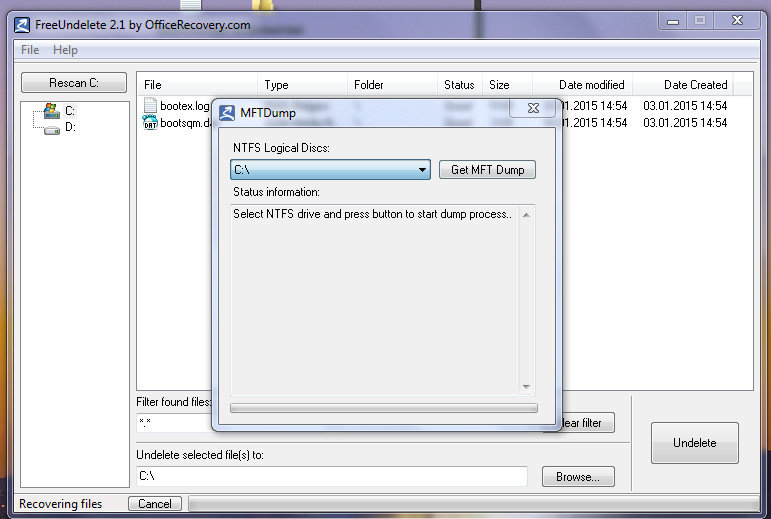
Помимо восстановления удалённых файлов, в FreeUndelete присутствует отдельная утилита MFT Dump Utility. Она позволяет выбрать логический NTFS-диск, показывает статусную информацию по Master File Table и записывает дамп в файл MFTDump.hex в корень выбранного диска.
Практический смысл этого инструмента — диагностика NTFS на уровне таблицы файлов: он полезен, когда требуется техническая проверка состояния MFT и фиксация данных в виде дампа для дальнейшего анализа.
13) Производительность и удобство: что ощущается при работе
Скорость «поиска удалённого»
FreeUndelete рассчитан на быстрый рабочий цикл и не перегружен настройками. В портативном варианте подчёркивается, что сканирование выполняется быстро, а интерфейс остаётся простым.
Управляемость результата
Ключевые элементы управления вынесены в нижнюю часть окна (фильтры + путь восстановления). Это экономит время: не нужно открывать отдельные диалоги для отбора; достаточно маски *.ext и сортировки по Status.
14) Практические рекомендации перед запуском FreeUndelete
Эти правила не усложняют работу, но напрямую увеличивают вероятность успешного восстановления:
-
Остановить запись на диск, где был удалён файл: закрыть программы, которые активно создают кэш и временные файлы.
-
Запускать FreeUndelete с другого носителя, когда удаление произошло на системном диске: портативный вариант запускается без установки и подходит для этой задачи.
-
Сохранять результат на другой диск через Browse… в строке Undelete selected file(s) to:.
-
Начинать с Good: сортировать по Status, восстанавливать наиболее целые файлы в первую очередь.
15) Лицензирование и позиционирование
FreeUndelete распространяется как бесплатная программа для личного использования; для коммерческого использования предусмотрена платная лицензия.
16) Плюсы и минусы FreeUndelete
Плюсы
-
Простой интерфейс без «мастеров»: диск выбирается слева, запуск поиска — кнопкой Scan.
-
Оценка качества восстановления (Good / Average / Poor) и сортировка по этой оценке.
-
Фильтры по файлам и папкам прямо в главном окне, плюс Clear filter для быстрого сброса.
-
Восстановление в выбранную пользователем папку, что снижает риск перезаписи исходных данных.
-
Поддержка NTFS и FAT-семейства, что закрывает множество бытовых сценариев (жёсткие диски, флешки, карты памяти).
-
Портативный формат запуска, полезный именно для восстановления после удаления.
Минусы
-
Ограниченный класс задач: программа сфокусирована на undelete и не заменяет тяжёлые комплексы восстановления при сложных повреждениях файловой структуры.
-
Зависимость результата от перезаписи: при активной записи на диск после удаления даже правильный интерфейс и фильтры не спасают — список быстро деградирует в сторону Average/Poor.
-
Интерфейс «старой школы»: минимальная визуальная помощь, ставка на таблицу и ручной ввод масок в фильтры.
17) Итог
FreeUndelete — утилита, которая хорошо раскрывается в сценариях «удалили и сразу начали спасать». Её сильные стороны — прямой рабочий цикл Scan → фильтр → сортировка по Status → Undelete в отдельную папку, а также понятная оценка качества (Good/Average/Poor).
Если нужна именно быстрая попытка вернуть удалённые файлы на NTFS/FAT-томах без сложной настройки, FreeUndelete закрывает задачу ровно так, как ожидается от undelete-программы: минимум действий, максимум практической понятности в одном окне.
