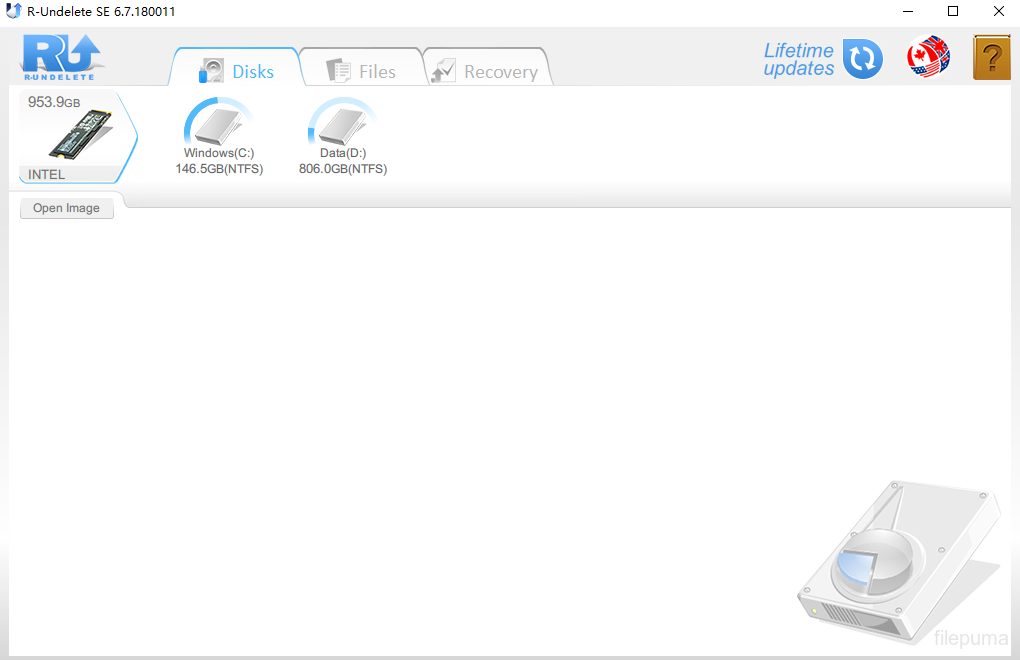
R-Undelete — это настольная программа для Windows, которая решает две ключевые задачи: восстановление удалённых файлов и извлечение данных после логических проблем с разделами и файловой системой. В реальной работе R-Undelete закрывает типовые сценарии: случайно удалили папку, очистили корзину, отформатировали флешку, потеряли раздел после сбоя, получили нечитабельный том на внешнем диске. Программа строит процесс вокруг понятного пошагового сценария: выбрать диск → просканировать → отметить файлы → восстановить в безопасное место.
Важная особенность R-Undelete — акцент на контролируемом восстановлении: предварительный просмотр найденного содержимого, оценка шансов восстановления (Recovery chances), работа с образами дисков (Create Image / Open Image) и отдельный модуль для безвозвратного удаления (Shredder), который нужен для ситуаций, когда часть данных требуется уничтожить так, чтобы их нельзя было поднять повторно.
Ниже — детальный разбор интерфейса, кнопок и реальных действий, которые выполняются в R-Undelete при восстановлении данных после удаления, форматирования или пропажи раздела.
Скачать R-Undelete
- Выше вероятность восстановления
- Российский разработчик
- Понятный интерфейс на русском
- Полный функционал в платной версии
- Плохая совместимость с Windows 10/11
- Интерфейс труден для новичков
Под какие задачи подходит R-Undelete
R-Undelete используют, когда нужно:
-
выполнить восстановление удалённых файлов с HDD/SSD в Windows;
-
поднять данные с флешки или карты памяти после удаления и очистки корзины;
-
сделать восстановление фото с карты памяти по папкам и по типам файлов;
-
восстановить данные после форматирования, включая быстрый формат;
-
найти потерянный раздел после сбоя питания, неправильной разметки или ошибок в менеджерах разделов;
-
безопасно работать с проблемным накопителем через образ диска byte-to-byte, а не напрямую;
-
оценить состояние диска по S.M.A.R.T. и выбрать правильную последовательность действий;
-
организовать восстановление структуры папок или сохранить результат по типам файлов;
-
выполнить поиск удалённых файлов по имени и маске (например, *.docx, IMG_????.jpg);
-
провести глубокое сканирование диска (Deep Scan), когда быстрый анализ не дал результата.
Программа ориентирована на восстановление данных после логических проблем. Это не сервисный инструмент ремонта физики диска: при явных аппаратных сбоях R-Undelete используют как часть безопасного сценария “сначала образ → потом сканирование по образу”.
Поддерживаемые файловые системы и носители
R-Undelete работает с распространёнными файловыми системами Windows и типовыми потребительскими носителями. На практике это означает, что программа одинаково уверенно показывает результаты при восстановлении файлов с внешнего диска, USB-флешки, карты памяти, внутреннего HDD или SSD.
Файловые системы, с которыми работает R-Undelete
| Файловая система | Где встречается | Что восстанавливают чаще всего |
|---|---|---|
| FAT12/16/32 | флешки, старые устройства, небольшие карты памяти | фото, документы, архивы |
| exFAT | современные флешки и SDXC | видео, большие фото-наборы, проекты |
| NTFS (NTFS5) | системные и рабочие диски Windows | документы, базы, проекты, папки профиля |
| ReFS / ReFS2 | рабочие станции и серверные сценарии | большие наборы данных, архивы, виртуальные диски |
Какие носители видны в Disks panel
В левой части окна в Disks panel отображаются физические диски и логические тома. Там же появляются подключённые USB-устройства и карты памяти, а также открытые образы (после Open Image). Для восстановления раздела после удаления или после сбоя чаще выбирают физический диск, а для восстановления удалённых файлов на “живом” томе — конкретный логический раздел.
Установка и первый запуск: что сделать правильно до сканирования
Восстановление данных — это всегда гонка с перезаписью. Поэтому R-Undelete важно запускать так, чтобы не ухудшить состояние исходного накопителя.
Правило №1: не ставить и не восстанавливать на тот же диск
-
Установку R-Undelete выполняют на системный диск, который не пострадал, либо на отдельный накопитель.
-
Восстановление всегда выполняют в папку на другом диске/томе/флешке, чтобы не перезаписать удалённые области.
Правило №2: при сомнениях в состоянии диска сразу делать образ
Если накопитель работает нестабильно, отключается, “подвисает” при чтении или показывает предупреждения по S.M.A.R.T., последовательность действий в R-Undelete фиксированная:
-
открыть S.M.A.R.T. по диску;
-
создать образ через Create Image;
-
подключить образ через Open Image;
-
сканировать и восстанавливать уже из образа.
Так сценарий не расходует ресурс умирающего диска повторными проходами.
Portable-вариант: когда нужен
Когда восстанавливают файлы с системного диска, удобнее запускать R-Undelete без установки — с подготовленной флешки. В этом случае программа не пишет лишние данные на потенциально пострадавший диск и не создаёт дополнительную активность в системе.
Интерфейс R-Undelete: панели, вкладки и ключевые кнопки
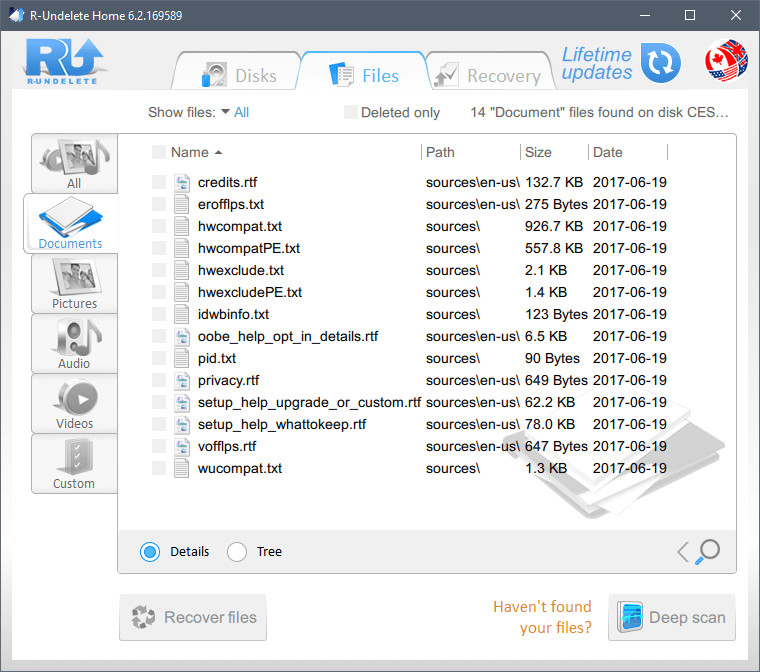
R-Undelete устроен как рабочее окно с тремя смысловыми зонами:
-
Disks panel — список устройств и томов (слева).
-
Files panel — результаты поиска файлов (центр/справа).
-
File viewer panel — предварительный просмотр выбранного файла (встроенный просмотрщик).
Сверху размещается панель действий с основными кнопками. В разных режимах активны разные элементы, но набор ключевых действий узнаваем:
-
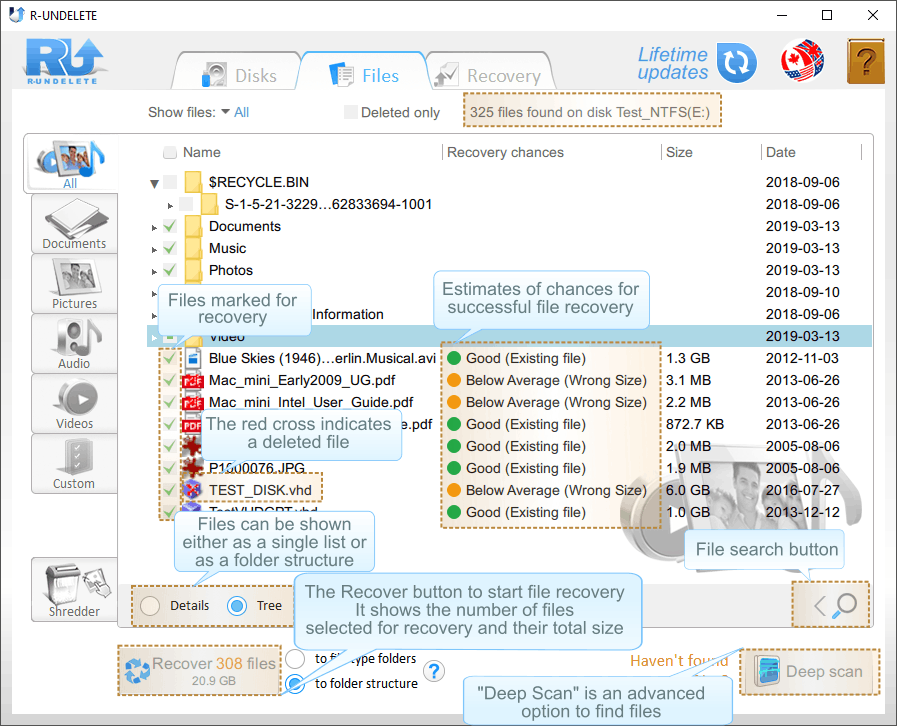
Show Files — быстрый анализ выбранного тома (Quick Scan) и вывод файлов в Files panel.
-
Deep Scan — глубокое сканирование, которое дополняет выдачу и поднимает следы после форматирования/сбоя.
-
Recover — запуск восстановления отмеченных файлов.
-
Search — поиск по имени/маске в найденном дереве.
-
Start — кнопка запуска внутри окна поиска.
-
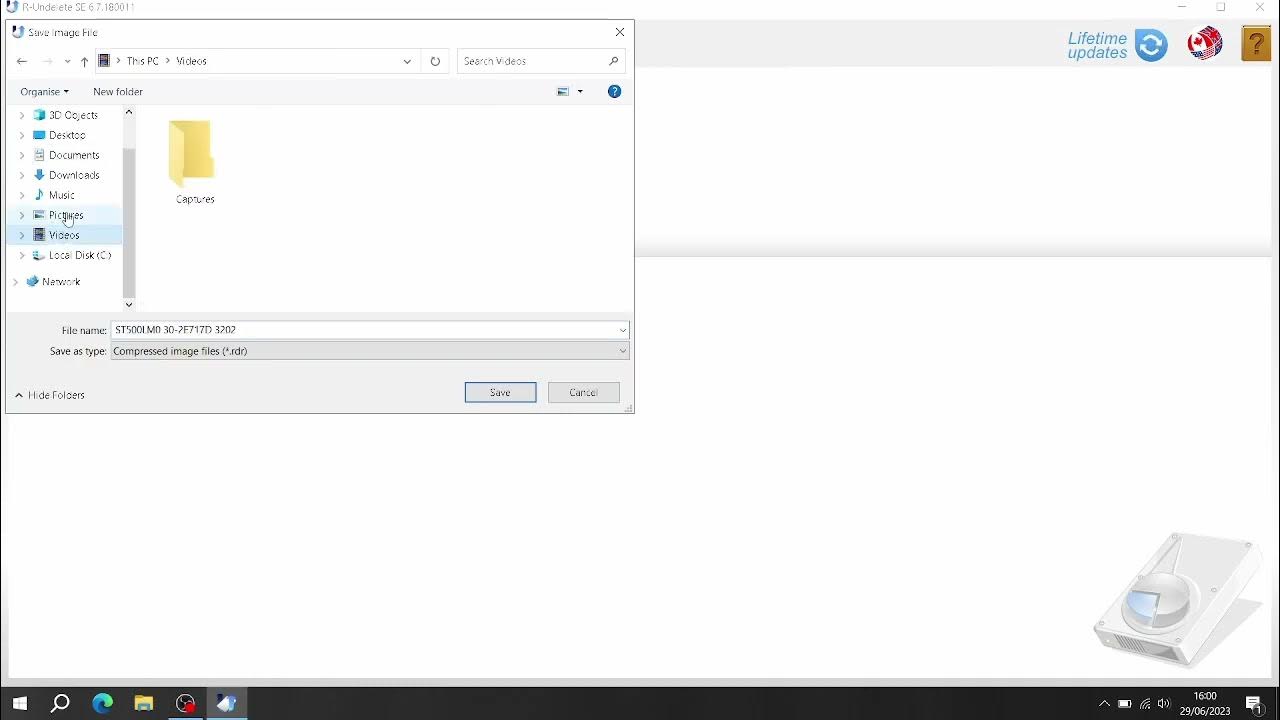
Create Image — создание образа диска.
-
Open Image — подключение образа и работа с ним как с диском.
-
Resume Scan — продолжение остановленного сканирования.
-
Save Log — сохранение отчёта о восстановлении.
-
Exit — выход из программы.
Вкладки типов файлов в Files panel
В Files panel результаты группируются по вкладкам. Такая логика удобна, когда восстановление данных после форматирования выдаёт тысячи объектов:
-
All — все найденные файлы, дерево папок и общий список.
-
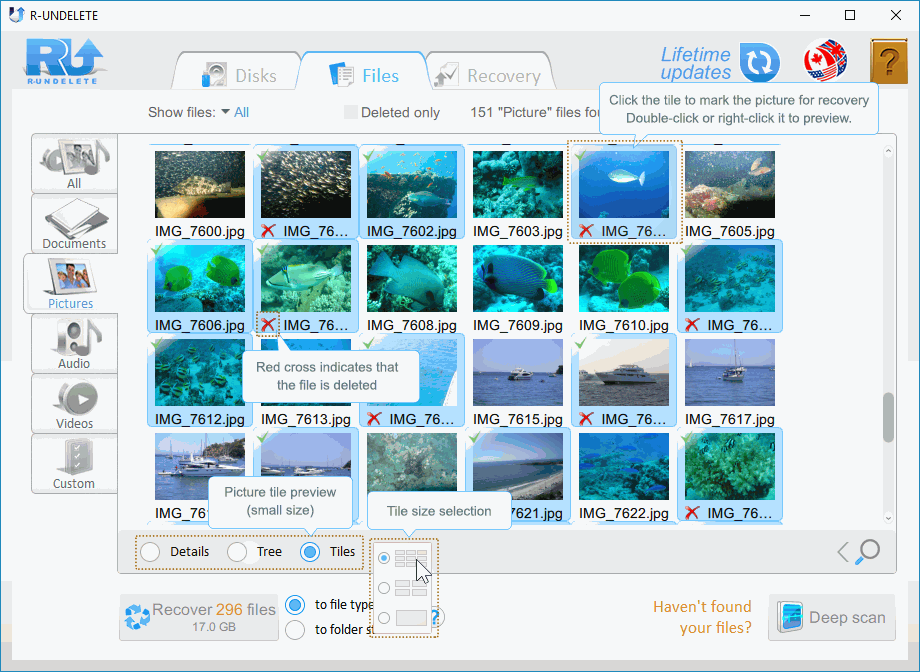
Pictures — изображения, обычно с акцентом на превью/плитки.
-
Videos — видеофайлы.
-
Audio — аудиофайлы.
-
Documents — документы и офисные форматы.
-
Custom — пользовательский набор типов.
-
Shredder — список файлов, отправленных на безвозвратное удаление.
Плюс этой структуры в том, что выбор файлов для восстановления можно делать и по реальным папкам, и по категориям. Для восстановления фото с карты памяти чаще используют Pictures и плитки превью, а для восстановления структуры папок на NTFS — All с деревом каталогов.
Базовый сценарий: восстановление удалённых файлов за три шага
Шаг 1. Выбор правильного источника в Disks panel
В Disks panel выбирают либо:
-
логический том, если удалили файлы на конкретном диске D: и он по-прежнему открывается;
-
физический диск, если исчез раздел, появилось неразмеченное пространство или том не монтируется.
Здесь важно не перепутать похожие устройства. Если в системе несколько внешних дисков, ориентируются по размеру и типу подключения.
Шаг 2. Быстрый анализ через Show Files (Quick Scan)
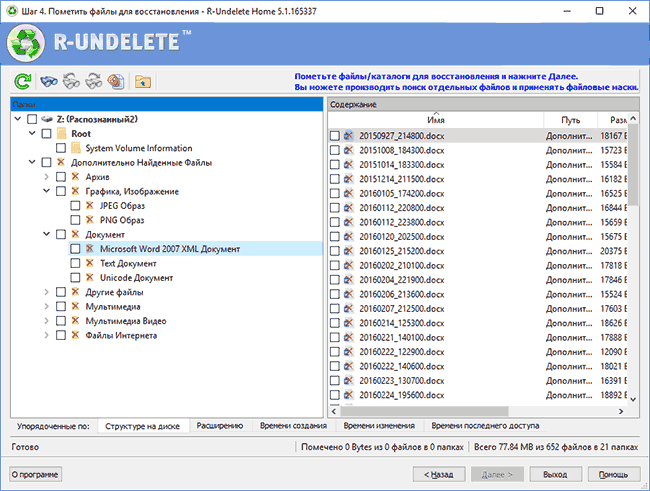
Нажимают Show Files на выбранном томе. После этого R-Undelete заполняет Files panel: дерево папок, список найденных объектов и категории по вкладкам. Этот этап отвечает на вопрос “видит ли программа удалённые записи файловой системы”.
На уровне практики Quick Scan решает восстановление данных после удаления в большинстве “мягких” случаев: удаление, очистка корзины, удаление папки без форматирования.
Шаг 3. Отметка нужного и восстановление через Recover
В Files panel отмечают файлы/папки галочками и нажимают Recover. Программа открывает диалог, где выбирают:
-
папку назначения на другом диске;
-
способ сохранения: с сохранением структуры папок или раскладкой по типам файлов.
После завершения восстановления R-Undelete показывает итог и предлагает сохранить отчёт через Save Log.
Как R-Undelete показывает “шансы”: Recovery chances
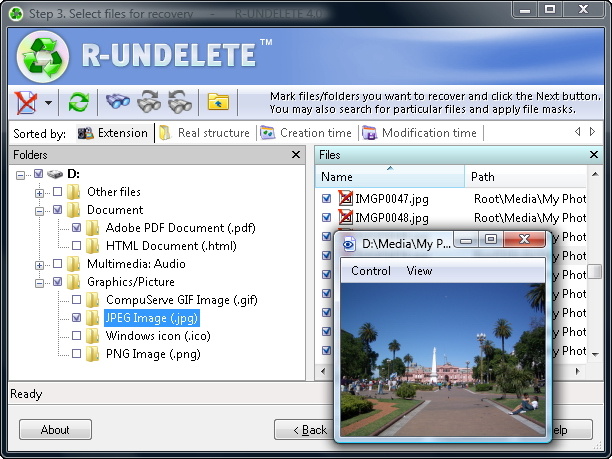
В списке найденных файлов отображается оценка Recovery chances. Это не декоративная метка, а рабочий ориентир при больших объёмах.
Условная логика чтения простая:
-
высокий шанс — метаданные и цепочки данных читаются чисто;
-
средний шанс — есть признаки частичной перезаписи или неполного соответствия;
-
низкий шанс — данные пересечены новыми записями, структура разрушена или файл фрагментирован.
На практике Recovery chances используют так:
-
при восстановлении документов и проектов сначала открывают предварительный просмотр и проверяют содержимое;
-
при восстановлении фото и видео смотрят превью и длину/воспроизведение (на стороне медиа-плеера уже после восстановления);
-
при восстановлении папок ориентируются по дате, размеру и имени, а Recovery chances используют как фильтр при приоритизации.
Фильтры, сортировки и отбор: как быстро найти нужное в больших результатах
После Deep Scan или после восстановления раздела выдача может быть очень объёмной. В R-Undelete отбор ускоряют комбинацией трёх инструментов:
-
вкладки типов файлов (Pictures/Videos/Documents);
-
сортировка колонок (по размеру, дате, имени);
-
поиск по маске через Search.
Поиск по имени и маске: Search → Start
Кнопка Search открывает окно поиска. Там вводят:
-
точное имя (например, report_2025.xlsx),
-
маску (например, *.xlsx или IMG_????.jpg).
Дальше нажимают Start — и R-Undelete подсвечивает/показывает совпадения в найденном дереве. Это особенно полезно, когда восстановление данных после форматирования вытащило старые деревья папок и нужно найти конкретные документы по расширению.
Работа по вкладкам: восстановление фото с карты памяти
Для сценариев “удалили фото” Pictures вкладка экономит время:
-
открывают Pictures;
-
переключают представление на плитки (превью);
-
отмечают нужные кадры;
-
восстанавливают через Recover в отдельную папку.
Такой отбор быстрее, чем выискивать фото в общем дереве.
Предварительный просмотр: как проверить файл до восстановления
R-Undelete оснащён встроенным просмотрщиком (File viewer panel). Он нужен не “для красоты”, а для проверки целостности до восстановления, когда найдено несколько похожих вариантов одного и того же файла.
Порядок действий:
-
выбрать файл в списке;
-
открыть просмотр двойным кликом или через контекстное меню;
-
оценить содержимое.
Для документов и изображений предварительный просмотр решает вопрос “то ли это и живое ли это”. Для видео и больших архивов его используют как быстрый индикатор, а окончательную проверку делают уже после восстановления.
Deep Scan: когда нужен и что меняет в выдаче
Deep Scan запускают, когда Show Files не показал нужные объекты или показал слишком мало.
Типовые случаи, где Deep Scan даёт ключевой прирост:
-
восстановление данных после форматирования;
-
форматирование в другую файловую систему;
-
потерянный раздел после сбоя;
-
повреждение метаданных файловой системы;
-
ситуация, когда диск определяется, но файлов “как будто нет”.
Что делает Deep Scan
Deep Scan идёт глубже по поверхности данных и поднимает следы файлов даже тогда, когда дерево каталогов разрушено. В результате:
-
увеличивается количество найденных файлов;
-
появляются результаты, сгруппированные по типам (особенно заметно на Pictures/Videos);
-
часть файлов получает имена-заглушки или восстановленные имена (это нормально при восстановлении по сигнатурам).
Управление процессом: Resume Scan
Сканирование в больших объёмах идёт долго. В R-Undelete управление привязано к состоянию процесса:
-
сканирование запускается кнопкой Deep Scan;
-
при остановке используется пауза/останов;
-
продолжение выполняется через Resume Scan.
После Deep Scan имеет смысл сразу зафиксировать результат восстановлением самых важных данных, а затем уже “дочищать” остальное.
Восстановление: Recover и выбор структуры сохранения
Кнопка Recover запускает мастер восстановления. Здесь критичны два решения: куда сохранять и как организовать восстановленные данные.
Куда сохранять
Сохраняют только на другой носитель. Это правило работает всегда — при восстановлении удалённых файлов, при восстановлении файлов с внешнего диска, при подъёме данных после форматирования.
Как сохранить: структура папок или типы файлов
В мастере восстановления выбирают один из подходов:
-
с сохранением структуры папок — когда важно вернуть “как было”, например проекты, каталоги документов, рабочие папки пользователя;
-
с сохранением по типам файлов — когда дерево разрушено и важнее быстро собрать фото/видео/документы по категориям.
Оба способа применяют и в одном проекте: сначала критичное по структуре, затем массовые фото/видео по типам.
Отчёт: Save Log
После завершения R-Undelete даёт сохранить лог восстановления через Save Log. Это удобно, когда восстановление идёт пакетами, и нужно фиксировать, что именно уже восстановлено и куда.
Образы дисков: Create Image и Open Image
Одна из сильных сторон R-Undelete — встроенная работа с образами. Это ключевой инструмент, когда исходный диск нестабилен.
Create Image: создание образа
Команда Create Image создаёт образ диска byte-to-byte. В практической логике это “заморозка” состояния накопителя на момент начала работ.
Как используют:
-
выбирают физический диск в Disks panel;
-
запускают Create Image;
-
выбирают место хранения образа на исправном диске.
Open Image: подключение образа
Команда Open Image подключает сохранённый образ. После подключения образ появляется в Disks panel как отдельный источник. Дальше работа идёт стандартно:
-
Show Files,
-
Deep Scan,
-
Recover.
Плюс такого подхода — минимизация риска: исходный диск не участвует в дальнейших операциях, а сканирование можно повторять без дополнительных “проходов” по физическому носителю.
S.M.A.R.T. Monitoring: как встроенная диагностика помогает принять решение
В R-Undelete есть S.M.A.R.T. monitoring для контроля состояния диска. Эта функция важна именно перед восстановлением: она помогает понять, безопасно ли сканировать диск напрямую.
Практическая схема применения:
-
открыть S.M.A.R.T. по диску;
-
при тревожных показателях сразу переходить к Create Image;
-
сканировать уже образ.
Так восстановление данных с внешнего диска или старого HDD проходит без ситуации “диск умер в процессе Deep Scan”.
Shredder: безвозвратное удаление внутри R-Undelete
Shredder — это отдельный режим, который решает противоположную задачу: сделать выбранные файлы невосстановимыми.
Логика работы такая:
-
в Files panel выбирают файлы, которые нужно уничтожить;
-
вызывают команду Move to Shredder;
-
переходят на вкладку Shredder;
-
запускают удаление кнопкой Shred.
Если файл отправили в Shredder ошибочно, используют Remove from Shredder до запуска Shred.
Shredder удобен, когда параллельно с восстановлением проводят “санитарную” очистку: например, перед передачей накопителя, перед утилизацией или перед миграцией данных.
Как восстановить потерянный раздел: работа с unallocated space и поиск партиций
Один из самых стрессовых сценариев — исчез раздел: Windows показывает “неразмеченное пространство” или диск определяется, но тома нет. В R-Undelete здесь важен правильный выбор источника: выбирают физический диск, а не букву тома, потому что буквы нет.
Практический сценарий выглядит так:
-
выбрать физический диск в Disks panel;
-
запустить поиск разделов (сканирование по разделам);
-
открыть найденную партицию и выполнить Show Files;
-
при слабом результате запустить Deep Scan;
-
восстановить нужные папки через Recover.
После такого восстановления структура часто возвращается лучше, чем при “сигнатурном” подъёме, потому что найденная партиция сохраняет часть метаданных.
Ограничения и правила безопасности: что влияет на итог
R-Undelete показывает хорошие результаты, когда данные физически ещё есть на носителе. На итог влияют базовые факторы, которые одинаковы для всех программ восстановления.
Перезапись данных
Если после удаления активно копировали файлы на этот же диск, вероятность успешного восстановления падает. В таких ситуациях:
-
приоритетом становится “спасать самое важное первым”;
-
восстановление выполняют в отдельный каталог на другом диске;
-
Deep Scan используют как последний шанс, если дерево разрушено.
SSD и TRIM
На SSD включён TRIM, и после удаления данные очищаются на уровне контроллера. Восстановление с SSD зависит от того, насколько быстро прекратили работу с диском и выключили активные записи. В практическом сценарии это означает: чем меньше действий после удаления, тем выше шанс.
Фрагментация и восстановление по сигнатурам
Когда дерево разрушено и файлы поднимаются по сигнатурам, фрагментированные файлы восстанавливаются хуже: файл “состоит из кусочков”, а сигнатурный поиск собирает только непрерывные фрагменты. Это чаще заметно на больших видео и архивах.
Практические кейсы: пошаговые мини-инструкции
Ниже — конкретные схемы, которые повторяются в реальной работе.
1) Случайно удалили файл и очистили корзину
-
В Disks panel выбрать том, где был файл.
-
Нажать Show Files.
-
В Files panel открыть вкладку All и перейти в папку, где лежал файл.
-
Использовать Search, если имя известно: ввести маску и нажать Start.
-
Открыть файл в просмотрщике и проверить содержимое.
-
Отметить галочкой и нажать Recover.
-
В мастере выбрать папку назначения на другом диске.
2) Удалили папку целиком, нужно вернуть структуру
-
Show Files по нужному тому.
-
В дереве каталогов отметить папку целиком.
-
Проверить вложенность и список отмеченных.
-
Recover → режим сохранения структуры папок → выбрать путь на другом диске.
Этот кейс — типовое восстановление структуры папок и он же самый благодарный по результату.
3) Восстановление данных после форматирования флешки
-
Выбрать флешку в Disks panel.
-
Нажать Show Files.
-
Если файлов мало или дерево пустое — нажать Deep Scan.
-
После Deep Scan открыть вкладки Pictures/Documents и оценить выдачу по типам.
-
Использовать Search по расширению (*.jpg, *.docx) и Start.
-
Recover в папку на компьютере.
4) Форматирование в другую файловую систему
Сценарий сложнее, потому что метаданные “переписаны” сильнее.
-
Выбрать устройство.
-
Deep Scan сразу, без ожиданий от Quick Scan.
-
Отбирать результаты по вкладкам типов.
-
Для фото — Pictures, плитки, выбор вручную.
-
Для документов — Documents, сортировка по размеру/дате.
-
Восстанавливать пакетами, начиная с самого важного.
5) Пропал раздел: восстановление раздела после удаления
-
Выбрать физический диск.
-
Запустить поиск потерянных разделов.
-
Открыть найденный раздел.
-
Show Files → оценить дерево.
-
Deep Scan, если дерево неполное.
-
Recover с сохранением структуры папок.
6) Восстановление фото с карты памяти после удаления
-
Выбрать карту памяти.
-
Show Files.
-
Открыть Pictures.
-
Переключить просмотр на плитки (превью).
-
Отметить нужные кадры.
-
Recover в папку на компьютере.
7) Диск ведёт себя нестабильно: сначала образ, потом восстановление
-
Открыть S.M.A.R.T. по диску.
-
Запустить Create Image и сохранить образ на исправный диск.
-
Подключить образ через Open Image.
-
Работать с образом: Show Files / Deep Scan / Recover.
-
Сохранить лог через Save Log.
Настройки, которые реально ускоряют работу
Custom tab для “точечной” выборки типов
Если нужно восстановить только конкретные типы файлов (например, только PDF и DOCX), удобнее использовать вкладку Custom и настроить набор расширений. Тогда выдача становится компактнее и легче для ручного отбора.
Сортировки и приоритет
Практическая стратегия при большом объёме:
-
сначала сортировать по дате (последние проекты);
-
затем по размеру (часто важные файлы крупнее);
-
затем включать маски поиска для конкретных типов.
Плюсы
-
Понятный пошаговый сценарий: Show Files → отбор → Recover, без лишней сложности.
-
Встроенная оценка Recovery chances, которая помогает приоритизировать восстановление.
-
Встроенный предварительный просмотр найденного содержимого до восстановления.
-
Глубокое сканирование Deep Scan, которое заметно расширяет выдачу после форматирования и сбоев.
-
Работа с образами дисков через Create Image и Open Image, удобная для нестабильных накопителей.
-
S.M.A.R.T. monitoring как практический индикатор “сканировать напрямую или сначала делать образ”.
-
Вкладки по типам файлов (Pictures/Videos/Documents), удобные для восстановления фото с карты памяти и медиа с флешек.
-
Shredder внутри программы: Move to Shredder → Shred для безвозвратного удаления.
Минусы
-
Восстановление с SSD осложняется TRIM: шанс быстро падает после удаления и активной работы.
-
При восстановлении по сигнатурам часть файлов возвращается без исходных имён и без структуры папок.
-
Фрагментированные большие файлы (особенно видео) восстанавливаются хуже, когда дерево разрушено.
-
Глубокое сканирование на больших дисках занимает значительное время и требует дисциплины в сохранении результата пакетами.
Мини-FAQ: ответы на частые вопросы
Почему R-Undelete не видит мой диск?
В Disks panel выбирают физическое устройство, а не букву тома, если раздел пропал. Для внешних устройств проверяют подключение и кабель, затем повторяют поиск и обновление списка устройств.
Почему Show Files показывает мало результатов?
Show Files — быстрый анализ. Для форматирования и разрушенных метаданных запускают Deep Scan, потому что именно он поднимает сигнатурные следы и расширяет выдачу.
Что важнее: Recovery chances или предварительный просмотр?
Для документов и изображений важнее предварительный просмотр: он отвечает за реальную целостность. Recovery chances используют как ориентир для очередности восстановления.
Почему нельзя восстанавливать на тот же диск?
Потому что запись в ту же область перезаписывает удалённые данные. Это снижает шансы и делает часть файлов невосстановимыми.
Как правильно действовать при подозрении на “умирающий” диск?
Открыть S.M.A.R.T., затем сразу Create Image, дальше Open Image и восстановление из образа.
Итог
R-Undelete — практичная программа для восстановления удалённых файлов и данных после логических проблем с дисками в Windows. В ежедневных сценариях она выигрывает за счёт связки Show Files + Deep Scan, удобного отбора по типам файлов, встроенного предварительного просмотра и безопасного режима работы через образы дисков. Если действовать дисциплинированно — не писать на пострадавший носитель, восстанавливать только на другой диск и при плохих признаках сразу уходить в Create Image — R-Undelete даёт предсказуемый и управляемый результат в задачах восстановления данных после удаления, форматирования и пропажи разделов.
