File Scavenger — утилита для восстановления данных в Windows, ориентированная на «тяжёлые» случаи: удаление файлов мимо корзины, очистка Recycle Bin, сбой файловой системы, потеря раздела, переформатирование, а также ситуации, когда том перестал открываться в проводнике, но диск физически определяется. В программе сделан упор на диагностируемый процесс: выбор объекта сканирования (буква тома или номер диска), режим поиска, фильтрацию результатов по условиям и аккуратное сохранение найденного на другой носитель.
Ниже — разбор File Scavenger: интерфейс, меню, кнопки, режимы Quick/Long, сценарии восстановления, расширенные операции (диск-образы, виртуальные диски, сессии, RAID/Spanned), а также ограничения и типовые ошибки.
Скачать File Scavenger
- Выше вероятность восстановления
- Российский разработчик
- Понятный интерфейс на русском
- Полный функционал в платной версии
- Плохая совместимость с Windows 10
- Интерфейс труден для новичков
Позиционирование и кому подходит
File Scavenger используют в ситуациях, где «проводниковые» методы уже не помогают, а классическое восстановление из корзины невозможно:
-
удалённые файлы (включая удаление Shift+Delete и удаление из командной строки);
-
очищенная корзина, когда исходные имена частично потеряны;
-
том стал RAW/не открывается, раздел удалён или повреждён;
-
диск переформатирован, изменена разметка, были неудачные операции объединения/изменения размера;
-
Windows видит диск (в «Управлении дисками» он есть), но тома не монтируются;
-
требуется восстановление с RAID 0/5 или spanned-тома (при наличии соответствующей лицензии).
Программа рассчитана на пошаговую работу: сначала сканирование, затем отбор, затем сохранение, затем проверка результата в «родных» приложениях. Встроенные инструменты сортировки, фильтры и выбор по чекбоксам рассчитаны на большие списки найденного.
Поддерживаемые файловые системы и носители
File Scavenger работает с томами разных файловых систем и умеет извлекать данные не только с «обычных» NTFS/FAT, но и с рядом UNIX-подобных и специализированных форматов. В окне свойств File Scavenger показывает тип файловой системы и поддерживает, в частности, NTFS, FAT 32/16/12, Ext2/3/4, HFS/HFS+/HFSX, UFS1/2, XFS и VMFS.
По носителям сценарий стандартный для Windows-утилит восстановления: внутренние HDD/SSD, внешние USB-диски, флеш-накопители, карты памяти, дополнительные диски, подключённые через SATA/USB-боксы. Для сетевой папки (network shared folder) восстановление выполняют на компьютере, где папка физически расположена — это важная практическая деталь, влияющая на то, увидит ли программа «настоящий» диск, а не только сетевое отображение.
Главные принципы безопасного восстановления
До интерфейса и кнопок важно зафиксировать базовую механику восстановления: потерянные данные пропадают окончательно после перезаписи. Поэтому File Scavenger встроенно защищает пользователя от записи на тот же носитель, который сканируется. Программа не даёт сохранять восстановленное на «проблемный» диск и выводит защитную проверку.
Практический вывод:
-
восстановленное сохраняют на другой физический накопитель или хотя бы на другой логический том, который точно не относится к проблемному диску;
-
не запускают дефрагментацию и «починку» диска средствами Windows до завершения восстановления;
-
на системном диске (boot drive) минимизируют создание новых файлов: установка программ, браузер, обновления, антивирусные фоновые операции ухудшают ситуацию перезаписью.
Установка и запуск: два сценария
File Scavenger поддерживает «классическую» установку и запуск без установки.
1) Запуск без установки (для восстановления с системного диска)
В руководстве File Scavenger описан сценарий, где исполняемый файл запускают напрямую и выбирают режим работы без инсталляции. Такой подход снижает лишнюю запись на загрузочный диск и оставляет больше шансов на восстановление.
Ключевая деталь интерфейса: для покупки лицензии и получения регистрационных данных используют пункты, связанные с лицензированием, без запуска браузера на проблемном компьютере. В этом сценарии File Scavenger выводит регистрационный код через команды лицензирования, а покупку оформляют на другом устройстве.
2) Обычная установка (для восстановления с data-диска)
Когда восстанавливают с «несистемного» диска, File Scavenger ставят на диск Windows (обычно C:), а сканируют и сохраняют — с другого диска на третий. Это упрощает процесс и не мешает доступу к носителю.
Интерфейс File Scavenger: главное окно и логика управления
File Scavenger построен вокруг одного «главного диалога», где задаются параметры поиска, запускается сканирование и отображаются результаты.
Верхняя часть: параметры сканирования
В главном окне используются три ключевых поля:
-
Look for— что искать (маски, расширения, набор условий); -
Look In— где искать (буква тома или номер диска, а также подключённые образы/виртуальные диски); -
Scan Mode— режим сканирования (Quick или Long), который переключает алгоритм и глубину анализа.
Рядом расположены основные кнопки управления процессом: Scan запускает сканирование, Pause ставит процесс на паузу, а после окончания сканирования на панели появляется Tree View для переключения представления результатов.
Поле Look for: как задаётся «что искать»
В Look for по умолчанию стоит * — это поиск всех файлов. Практически это самый надёжный старт, потому что потерянный файл не всегда получается заранее отнести к одному расширению, а в сложных случаях имя/путь тоже частично теряются.
При необходимости Look for принимает:
-
список условий (включая маски имён);
-
множественные критерии, разделённые запятыми;
-
исключения, которые задаются через отдельную форму ввода (в интерфейсе это отражено как поддержка включений/исключений в списке условий).
В Quick-режиме Look for умеет работать и с папками (задаётся имя папки как критерий), что полезно при восстановлении «каталога проекта» целиком.
Поле Look In: буква тома или номер диска
Look In позволяет выбирать:
-
активный том с буквой (C:, D: и т. п.);
-
физический диск по номеру (Disk 0, Disk 1 и т. д.);
-
добавленные в список диск-образы и виртуальные диски.
В реальных авариях часто выигрывает сканирование номера диска, а не буквы тома: при повреждении структуры раздела Windows может неправильно монтировать том или не монтировать совсем, но физический диск остаётся доступен для чтения.
Режимы сканирования: Quick Scan и Long Scan
В File Scavenger есть два базовых режима, которые принципиально отличаются по логике и результатам.
Quick Scan
Quick Scan опирается на структуры файловой системы Windows и поэтому быстро находит удалённое и почти всегда сохраняет исходные пути папок. Этот режим выбирают как первый шаг при большинстве «обычных» удалений: корзина, Shift+Delete, вирусное удаление, удаление из проводника/командной строки.
Long Scan
Long Scan выполняет посекторный анализ и предназначен для более тяжёлых сценариев: переформатирование, переразметка, повреждение метаданных, ситуации, когда Windows-структура файловой системы нарушена. Long Scan заметно дольше, зато находит данные там, где Quick не даёт результата. В тяжёлых случаях Long Scan возвращает файлы без исходных имён и даже без папок: тогда File Scavenger присваивает последовательные имена вида тип + номер + тип (пример: xls000001.xls).
Сводная таблица различий
| Параметр | Quick Scan | Long Scan |
|---|---|---|
| Скорость | высокая | ниже |
| Основа поиска | структуры файловой системы | посекторный анализ |
| Восстановление путей папок | сохраняется почти всегда | часто теряется при сильных повреждениях |
| Основные сценарии | удаление файлов, корзина, вирусное удаление, подготовка к реконструкции RAID/Spanned | переформатирование, переразметка, «битая» структура тома, RAW, тяжёлая коррупция |
| «Мусор» в результатах | меньше | больше (старые следы файлов) |
| Имена файлов | чаще исходные | иногда последовательные (xls000001.xls) |
Типовой рабочий цикл: 4 шага в интерфейсе
File Scavenger формализует процесс и прямо в справке описывает типовую сессию в четыре шага. Практически это выглядит так:
-
Задать параметры: в
Look forоставить*или выбрать расширения, вLook Inвыбрать том/диск, вScan Modeвыбрать подходящий режим. -
Запустить сканирование: нажать
Scan, при необходимости —Pause(после паузы сканирование продолжают или прерывают). -
Отобрать и сохранить: перейти на вкладку
Step 2: Save, отметить нужное чекбоксами слева, нажатьBrowse, выбрать папку назначения на другом диске, нажатьSave. -
Проверить результат: открыть восстановленные файлы в соответствующих приложениях и не трогать исходный диск до полной валидации.
Результаты сканирования: список, Tree View, сортировка и фильтры
После завершения сканирования нижняя часть окна заполняется списком найденных файлов и папок. Управление ориентировано на большие объёмы:
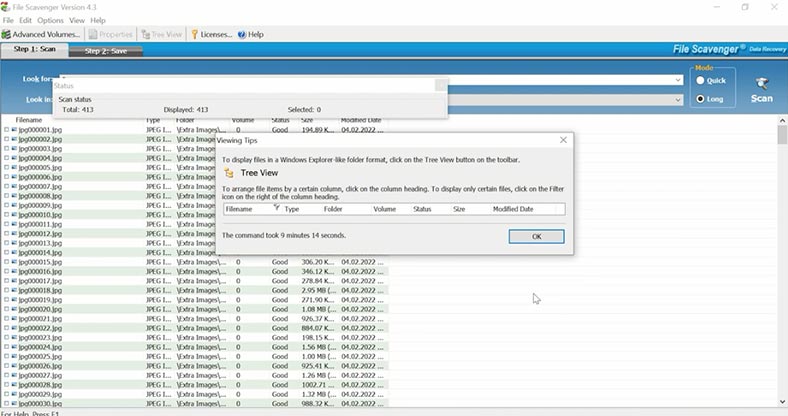
Tree View
Кнопка Tree View на панели инструментов включает представление, похожее на проводник Windows: дерево папок и вложенные элементы. В Tree View удобно выделять целые каталоги, а не отдельные файлы, и сразу восстанавливать структуру проекта/папки «Документы».
Сортировка по колонкам
Заголовки колонок работают как «баннеры»: клик по заголовку сортирует список по соответствующему столбцу (например, Name или Size). Это особенно полезно при поиске по размеру или при восстановлении серии документов.
View Filter: фильтрация без повторного скана
Фильтр включается:
-
через
View → Filter Files; -
через иконку фильтра на правом краю баннера
Filename.
Фильтр работает по уже найденному списку и применяется быстро даже на больших наборах. В фильтре используются шаблоны с wildcard-символами: ? — один символ, * — последовательность символов. Для отбора фотографий применяют условие Filename containing .jpg — быстрый способ оставить в списке только JPEG.
Вкладка Step 2: Save: как сохраняется восстановленное
Сохранение в File Scavenger вынесено в отдельный шаг.
Выбор объектов
Слева от элементов списка стоят чекбоксы — именно они управляют тем, что попадёт в сохранение. Команды массового выбора находятся в меню Edit:
-
Edit → Select All— выделить всё; -
Edit → Deselect All— снять выделение; -
Edit → Invert Selection— инвертировать выбор.
Выбор папки назначения
На Step 2: Save нажимают Browse и выбирают папку на другом диске. Далее — Save.
File Scavenger намеренно блокирует сохранение на тот же диск, который сканируется, и предлагает обход только через явное подтверждение в отдельном поле (override-код). Эта защита напрямую связана с риском перезаписи потерянного и появления «битых» восстановленных файлов.
Use Folder Names: восстановление структуры каталогов
В Options есть настройка Use Folder Names (Save Options). Она отвечает за то, сохраняет ли программа иерархию папок.
-
включено: структура восстанавливается, файл попадает в подпапки, соответствующие исходным;
-
выключено: сохраняются только имена файлов в одну папку назначения.
Это удобно, когда нужно:
-
либо вернуть структуру проекта/архива;
-
либо собрать найденное «в одну кучу» и дальше разбирать вручную.
Поиск внутри результатов: Find
Когда список найденного большой, удобнее искать по нему, чем прокручивать. Для этого используется Edit → Find (in this window) и диалог Find:
-
Find what— строка поиска (часть имени, расширение, дата как текст, фрагменты других колонок); -
Match whole word only— строгое совпадение слова; -
Match case— учёт регистра; -
Direction— направление (вниз/вверх).
Properties / Preview: свойства и просмотр изображений
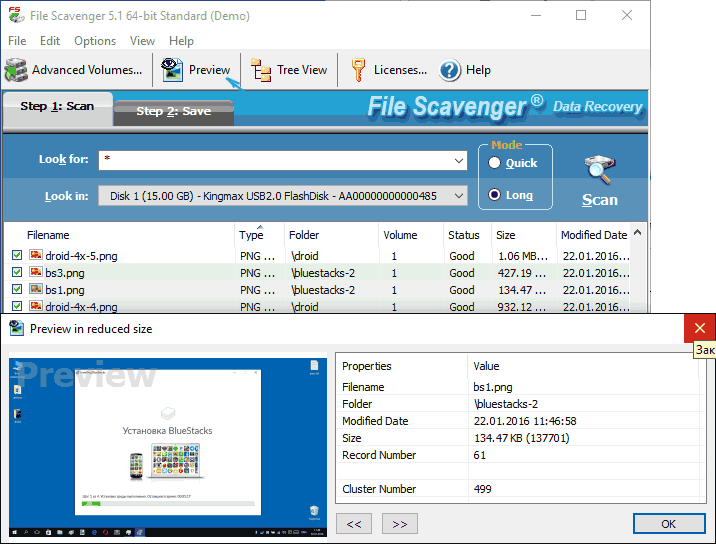
Контекстная диагностика в File Scavenger сделана через диалог Properties or Preview. Он показывает свойства выбранного файла/папки/тома, а для графических файлов включает уменьшенный просмотр изображения (BMP, JPG, PNG, TIF и др.). В свойствах файла отображаются:
-
Filename,Folder; -
Modified Date; -
Size; -
MFT record numberиMFT entry sector numberдля NTFS-трассировки и анализа.
Это один из самых практичных инструментов «быстрой проверки» прямо до сохранения: для фотографий предпросмотр позволяет понять, действительно ли файл читается и соответствует нужному кадру.
Опции сканирования и «тонкая настройка» (Options)
Меню Options делится на блоки Scan Options и Save Options.
Partial Scan: ограничение числа файлов для экономии RAM
Options → Scan Options → Partial Scan открывает диалог, который ограничивает число файлов, отображаемых/обрабатываемых за один проход, когда оперативной памяти не хватает для «огромного» списка. В диалоге есть:
-
Scan for up to ... files; -
after skipping the first ... files; -
кнопки
Reset,OK,Cancel.
Практический смысл: разбить один тяжёлый Long Scan на несколько проходов с сохранением результатов по частям, чтобы избежать ошибки нехватки памяти и «тормозящего» состояния системы.
Sector Exclusion: исключение плохих секторов или нерелевантных областей
Options → Scan Options → Sector Exclusion используется в двух основных случаях:
-
File Scavenger «зависает» на чтении плохих секторов и предлагает исключить проблемный диапазон из следующего скана.
-
Нужно сократить время Long Scan, исключив заведомо ненужные области диска (например, секторные диапазоны, принадлежащие неинтересному разделу).
В диалоге используются поля:
-
Drive(что сканируется), -
Sector range(допустимый диапазон), -
First Sector/Last Sector, -
кнопки
Add,Remove, -
список
Excluded sectors.
Skip Deleted Files and Folders: управление «захламлением» результатов
Опция Skip Deleted Files and Folders регулирует, показывать ли старые удалённые объекты, которые «поднимаются» Long Scan-ом и мешают разбору.
-
Для восстановления случайно удалённого или удалённого вирусом выбирают режим, где удалённое не скрывается (чтобы не потерять нужное).
-
Для восстановления с переформатированного/повреждённого тома, а также для broken RAID или spanned-тома включают пропуск старых удалённых, чтобы список не превращался в свалку.
Overwrite Mode: что делать при конфликте имён в папке назначения
При сохранении восстановленного в одну папку часто встречаются совпадения имён. Для этого File Scavenger показывает диалог Overwrite Mode с вариантами:
-
Use more recent file; -
Generate a unique filename; -
Overwrite; -
Skip; -
чекбокс
Always use this response.
Volume Affiliation: когда файл «приписан» не тому тому
При сканировании номера диска File Scavenger иногда видит несколько томов внутри физического диска и должен «привязать» найденные файлы к конкретному разделу. Это называется volume affiliation и отражается отдельной колонкой Volume. В сложных случаях появляются сообщения вроде «File does not belong to any volume» или видна отметка Unknown volume.
Диалог Volume or Partition Affiliation помогает:
-
сохранить файл в нескольких вариантах, когда принадлежность неоднозначна (файлы сохраняются с суффиксами
(1),(2)и т. п.); -
вручную корректировать привязку, когда нужно уточнить границы тома или его размер.
Диск-образы и виртуальные диски: работа без риска для оригинала
File Scavenger поддерживает сканирование не только «живых» дисков, но и образов/виртуальных дисков.
Disk Image: подключение образа как объекта Look In
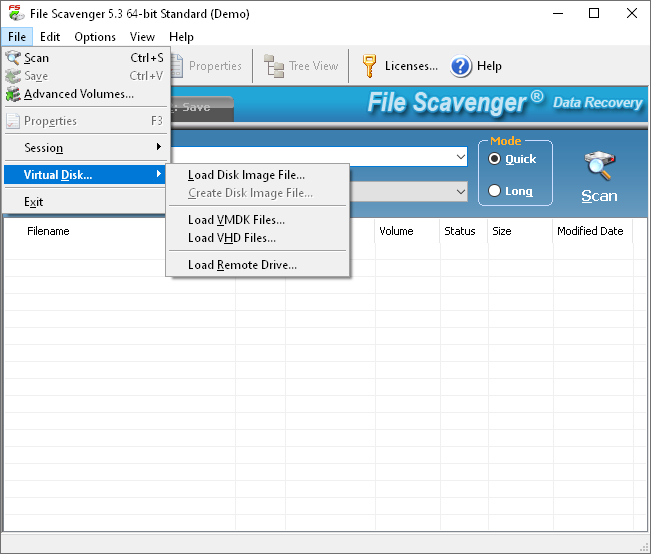
В меню File есть раздел Disk Image с командами:
-
Load— добавить disk image в списокLook Inи сканировать как обычный диск; -
Create— создать disk image для выбранного вLook Inдиска.
Практическая ценность: работа с образом снижает риск дальнейшей деградации проблемного диска и даёт возможность повторять сканы/эксперименты с настройками без постоянного чтения оригинала.
VMDK / VHD / VHDX: загрузка виртуальных дисков
File Scavenger умеет добавлять виртуальные диски VMware и Microsoft через команды:
-
File → Load VMDK Files -
File → Load VHD/VHDX Files
Диалог Load VMDK/VHD Files устроен так:
-
Base/Parent disk image— обязательный путь к базовому диску; -
Delta link/Differencing disk images— список дочерних дисков (порядок критичен: нижний элемент содержит самые актуальные изменения); -
кнопки
Add Link/Child,Move Up,Move Down,Remove.
Сессии: сохранение результатов сканирования без повторного чтения диска
После долгого скана удобно сохранить «метаданные результатов» и продолжить работу позже. Для этого File Scavenger использует session file.
Диалог Saving the Current Session поясняет:
-
сохраняется не содержимое файлов, а список найденного и атрибуты (metadata);
-
сессию затем загружают и продолжают отбор/сохранение без повторного сканирования;
-
session file размещают на другом диске, не на проблемном.
Дополнительно File Scavenger умеет выгрузить текущий список найденного в CSV через Create a CSV file — это удобно для сортировок и анализа в табличном редакторе, когда нужно «перелопатить» десятки тысяч строк.
Восстановление данных в типовых сценариях
Ниже — практические сценарии с привязкой к реальным элементам интерфейса.
Сценарий 1: случайно удалили файл на NTFS (корзина/Shift+Delete)
-
В главном окне оставить
Look for = *. -
В
Look Inвыбрать букву тома, где был файл. -
В
Scan Modeвыбрать Quick Scan. -
Нажать
Scan. -
После завершения нажать
Tree View(если нужен разбор по папкам). -
Включить фильтрацию по расширению через иконку фильтра на
Filenameи оставить только нужный тип (например,.doc,.docx,.xlsx). -
Перейти на
Step 2: Save, отметить чекбоксами нужное, нажатьBrowse, выбрать папку на другом диске, нажатьSave. -
Открыть восстановленный файл в приложении и проверить целостность.
Этот сценарий закрывает типичное восстановление удалённых файлов без глубокой реконструкции. В большинстве таких случаев Quick Scan даёт сохранение исходного пути папок и «понятные» имена.
Сценарий 2: очистили корзину, а имя файла изменилось
При работе с Recycle Bin Windows меняет имя файла для внутренних целей. В таких случаях File Scavenger восстанавливает исходное имя, когда оно доступно; при отсутствии исходного имени проще искать по расширению и дополнительным признакам.
Практический подход:
-
в
Look forоставить*или задать маску по расширению (*.doc,*.jpgи т. п.); -
после скана сортировать по
Filenameи искать характерные префиксы, встречающиеся у корзины (в зависимости от версии Windows это могут быть служебные шаблоны имён); -
подключить
View Filter, чтобы сузить список до нужного расширения, затем отсортировать поSizeиModified Date, сверяя с тем, что известно о пропаже.
Для фотографий быстрый ход — открыть Properties/Preview на найденных кандидатах и сразу увидеть правильный кадр без сохранения на диск.
Сценарий 3: том переформатировали
Здесь базовый выбор — Long Scan.
-
В
Look Inвыбрать номер диска, на котором был том (Disk 1 и т. д.). -
В
Scan Modeпоставить Long Scan. -
Нажать
Scanи дождаться результата. -
Включить
View Filterи отфильтровать по расширениям, чтобы не разбирать всё подряд. -
При необходимости включить
Skip Deleted Files and Folders, чтобы убрать старые «призраки». -
При сомнениях по принадлежности — использовать
Volume Affiliation, восстанавливая в нескольких вариантах.
Long Scan в этом сценарии часто выдаёт часть файлов с последовательными именами (xls000001.xls и т. п.) — это нормальная реакция на разрушение исходных метаданных.
Сценарий 4: раздел удалён или повреждён, буква пропала
Ориентир — сканирование диска по номеру, а не буквы.
-
В
Look InвыбратьDisk N. -
Запустить Quick Scan как первый проход.
-
При неполном результате — Long Scan.
-
Результаты сортировать и фильтровать; при «непонятной принадлежности» подключать
Volume Affiliation, чтобы не потерять данные, относящиеся к «исчезнувшему» разделу.
Сценарий 5: диск «подвисает» на чтении, есть bad sectors
Когда File Scavenger упирается в плохие сектора, в работу включают Options → Sector Exclusion.
Практическая последовательность:
-
зафиксировать диапазон секторов, на котором чтение «стопорится»;
-
открыть
Sector Exclusion; -
добавить диапазон через
First Sector/Last SectorиAdd; -
повторить сканирование (обычно Long Scan) с исключением указанного диапазона.
Параллельно используют диск-образ (Disk Image) и работают по образу, снижая нагрузку на умирающий носитель.
RAID и spanned-тома: Advanced Volumes и реконструкция
File Scavenger умеет реконструировать broken RAID 0/5 и spanned-тома через команду File → Advanced Volumes. Этот функционал важен тем, что программа собирает логический том из отдельных дисков/экстентов и затем даёт обычный поиск и восстановление файлов.
1) Hardware RAID: когда массив «сломался» и контроллер больше не отдаёт единый диск
В сценарии broken hardware RAID File Scavenger работает так:
-
В Windows убедиться, что диски видны как отдельные устройства в Disk Management (подключены как non-RAID, non-boot).
-
В File Scavenger выбрать Quick Scan и открыть
File → Advanced Volumes. -
Выбрать
Striped volume. -
Включить
With parityдля RAID 5. -
Указать
Original number of disks. -
Выбрать
parity rotation. -
В диалоге реконструкции указать диски в правильном порядке, для каждого —
First sector, затем подтвердить размер экстента на диск. -
Указать
Block sizeи запуститьScan. -
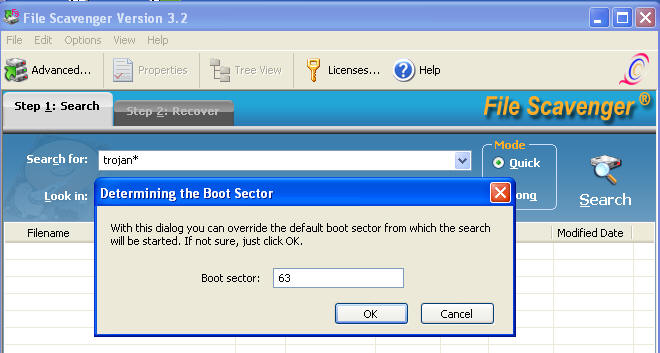
При запросе boot sector указать найденный boot sector первого раздела.
Отдельно в справке фиксируется контрольный список причин, почему восстановленные из RAID файлы получаются «кашей»: неверный порядок дисков, неправильные First sector, неверный Block size и неподходящая схема parity rotation.
2) Reconstructing a RAID 0 or 5: параметры, которые реально вводят
В диалоге реконструкции RAID 0/5 есть логика:
-
таблица выбранных дисков (
Disk extents or component disks); -
управление порядком через
Move up/Move down; -
параметр
For each disk(размер экстента на диск, чаще берут значение по умолчанию — размер самого маленького диска минус First Sector); -
вычисляемый
Total volume size.
3) Striping Block Size
Striping Block Size требует указать размер блока в полосе:
-
для software RAID используется block size 64 KB;
-
для hardware RAID чаще используется 64 KB по умолчанию, но значение зависит от конфигурации массива;
-
поле
Data blocks per parity groupзадают 16 для HP (бывш. Compaq) контроллеров и 1 для остальных.
4) Reconstructing a Spanned Volume
Для spanned-тома (когда один том «склеен» из нескольких экстентов) диалог включает:
-
First sectorиLast sectorэкстента; -
Physical disk(диск, где лежит экстент); -
Add/Remove, списокDisk extents; -
Move up/Move downдля правильного порядка; -
вычисляемый
Total volume size.
FAT/FAT32: отдельное предупреждение и практический вывод
В File Scavenger есть отдельный блок предупреждения по FAT-семейству: восстановляемость FAT/FAT32 ниже из-за структуры, а NTFS считается существенно более «восстанавливаемой». На FAT-томах ключевой фактор — фрагментация: статичные файлы часто остаются contiguous и восстанавливаются лучше, динамические документы и базы быстро фрагментируются и теряют восстанавливаемость при удалении/переформатировании.
Практический вывод для флешек/старых накопителей:
-
для случайно удалённых фото шанс выше, когда файлы не фрагментированы;
-
переформатирование FAT-тома резко ухудшает ситуацию;
-
после потери данных дефрагментацию не запускают.
Лицензирование, демо-режим и ограничения по функциям
В Help → Licenses File Scavenger показывает и редактирует лицензии. Варианты лицензий разделяются на Personal Use и Professional Use:
-
Personal Use — для одного компьютера; даёт основной функционал, но без восстановления с broken RAID/spanned, без VMFS и без работы с VMDK/VHD/VHDX (для этого требуется Personal-Use premier с RAID-поддержкой или Professional Use).
-
Professional Use — оформляется на конкретного человека и работает как roaming-лицензия на любых компьютерах этого пользователя; включает реконструкцию RAID-томов.
В демо-режиме File Scavenger сохраняет файлы с ограничением по объёму данных (64 KB на файл). Это сделано для тестирования: можно проверить, что файл находится и вообще читается, а затем переходить к полной лицензии для полноценного сохранения.
Плюсы и минусы File Scavenger
Плюсы
-
Чёткий пошаговый процесс: параметры →
Scan→Step 2: Save→ проверка результата. -
Два принципиально разных алгоритма (Quick/Long), закрывающих и простые удаления, и тяжёлые случаи с повреждением структуры.
-
Удобная работа с большими списками:
Tree View, сортировка по колонкам, фильтрView Filter, поискFind. -
Встроенная защита от сохранения на тот же диск и понятная логика «сохраняй на другой носитель».
-
Поддержка реконструкции broken RAID 0/5 и spanned-томов через
File → Advanced Volumes(в лицензиях, где это включено). -
Поддержка диск-образов и виртуальных дисков:
Disk Image,Load VMDK Files,Load VHD/VHDX Files. -
Сессии: сохранение результатов сканирования (metadata) и продолжение без перескана, плюс экспорт списка в CSV.
Минусы
-
Long Scan в тяжёлых случаях возвращает файлы без исходных имён/папок и с последовательными названиями — разбор становится ручной задачей.
-
На FAT/FAT32 результаты сильно завязаны на фрагментацию; переформатирование таких томов резко ухудшает итог.
-
Расширенные функции (broken RAID/spanned, VMFS, VMDK/VHD/VHDX) жёстко привязаны к типу лицензии.
-
Реконструкция RAID требует точных параметров (порядок дисков,
First sector,Block size, схемаparity rotation); ошибка в одном параметре превращает восстановленное в нечитаемый набор.
Практические советы для стабильного результата
-
Сканирование начинать с Quick Scan, затем переходить к Long Scan, когда нужно восстановление после переразметки/формата/коррупции.
-
При повреждённом томе выбирать в
Look Inномер диска, а не букву. -
Результаты сразу сужать
View Filterпо расширениям и условиям, затем сортировать по размеру и дате. -
Для фото использовать
Properties/Preview, чтобы отбрасывать «мусорные» совпадения до сохранения. -
Сохранять только на другой носитель; защиту File Scavenger не обходить.
-
При очень больших списках Long Scan подключать
Partial Scan, чтобы избежать ошибок памяти и сохранять найденное порциями. -
При broken RAID фиксировать порядок дисков физически и не позволять контроллеру «инициализировать» массив заново до попытки реконструкции в программе.
Итог
File Scavenger — утилита восстановления данных с «профессиональной» логикой: минимум магии, максимум управляемых шагов, понятные режимы Quick/Long и сильная часть в виде фильтров/дерева/сессий, плюс опции для сложных случаев (sector exclusion, volume affiliation, реконструкция RAID/spanned). На практике это один из тех инструментов, где результат определяют не только алгоритмы, но и дисциплина процесса: правильный выбор Look In, корректный режим Scan Mode, аккуратная фильтрация списка и сохранение строго на другой диск.
