
Pandora Recovery — настольная утилита для восстановления удалённых файлов в Windows, рассчитанная на ситуации, когда данные исчезли после очистки корзины, удаления мимо корзины через Shift+Delete или удаления из командной строки. В программе сделан упор на понятный пошаговый сценарий: сначала мастер Pandora Recovery Wizard помогает выбрать правильный источник и метод поиска, затем результаты удобно просматриваются в виде дерева папок или списка с фильтрацией, после чего выбранные элементы восстанавливаются через команду Recover to… и кнопку Recover Now.
Дальше — максимально детальный разбор Pandora Recovery: структура интерфейса, точные названия кнопок и полей, логика сканирования, статусы найденных объектов, предпросмотр через Quick Viewer, восстановление с сохранением атрибутов и типовые сценарии, где программа закрывает задачу быстро и предсказуемо.
Скачать Pandora Recovery
- Выше вероятность восстановления
- Российский разработчик
- Понятный интерфейс на русском
- Полный функционал в платной версии
- Плохая совместимость с Windows 10
- Интерфейс труден для новичков
1) Назначение Pandora Recovery и типовые задачи
Pandora Recovery решает три практические задачи, которые в реальной работе встречаются чаще всего:
-
Восстановление удалённых файлов после очистки корзины
Когда файл сначала попал в Recycle Bin, а затем корзина была очищена, Windows освобождает запись о файле в файловой системе и начинает использовать кластеры под новые данные. Pandora Recovery поднимает такие элементы из структуры тома и показывает их в списке удалённых объектов с оценкой состояния. -
Восстановление после Shift+Delete (удаление мимо корзины)
При таком удалении файл не отправляется в корзину. Программа сразу работает с файловой системой выбранного логического диска, индексирует структуру и находит записи удалённых объектов. -
Поиск и восстановление по параметрам
Когда неизвестна точная папка, но известны имя, примерный размер и диапазон дат, удобно использовать вкладку Search: в ней задаются критерии File Name (Like/Exactly), File Size Between и Created / Last Accessed, после чего запускается Search и формируется список кандидатов.
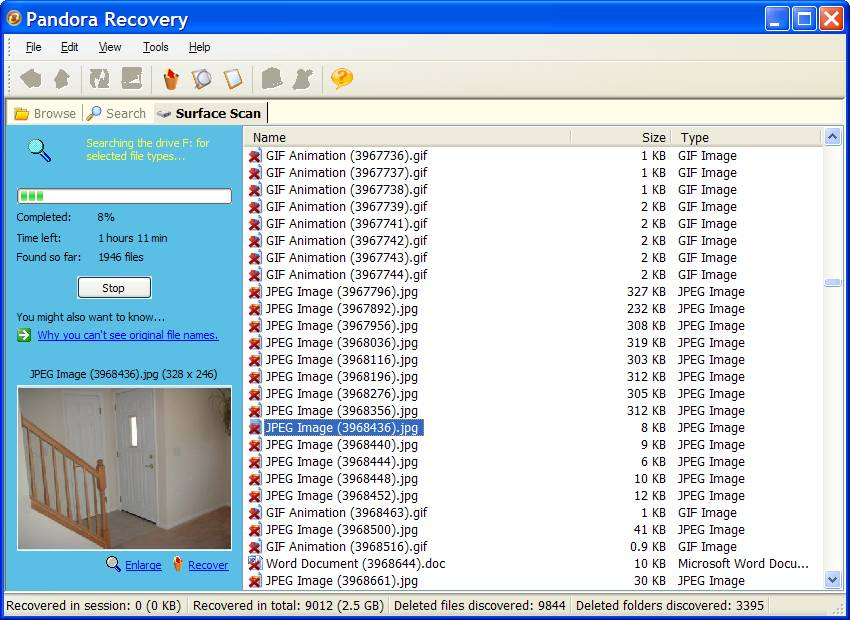
Отдельный режим — Surface Scan (в документации также описан как кластерное сканирование), который работает как «тяжёлая артиллерия»: он не опирается на стандартные структуры, а физически просматривает области диска и ищет данные по поддерживаемым сигнатурам типов. Этот режим используют, когда Browse и Search не дают результата, например после форматирования.
2) Поддерживаемые носители и файловые системы
В Pandora Recovery упор сделан на Windows-тома, где удаление файлов оставляет шанс на восстановление до момента перезаписи кластеров. Программа работает с томами NTFS и также поддерживает сценарии на FAT-томах (в том числе типичные «флешечные» случаи), при этом часть возможностей, завязанных на NTFS-метаданные, относится именно к NTFS.
Важно понимать ограничения на уровне файловой системы:
-
Альтернативные потоки данных (Alternate Data Streams, ADS) — это механизм NTFS, и при восстановлении на целевой диск FAT32 такие потоки не сохраняются полностью: остаётся только основной (unnamed) поток. Эта особенность прямо учитывается логикой восстановления.
3) Установка и первый запуск: что реально важно сделать правильно
Pandora Recovery распространяется как бесплатная программа, в актуальных сборках фигурирует версия 2.0.289, а дистрибутив идёт в формате MSI.
3.1 Первый запуск и мастер Pandora Recovery Wizard
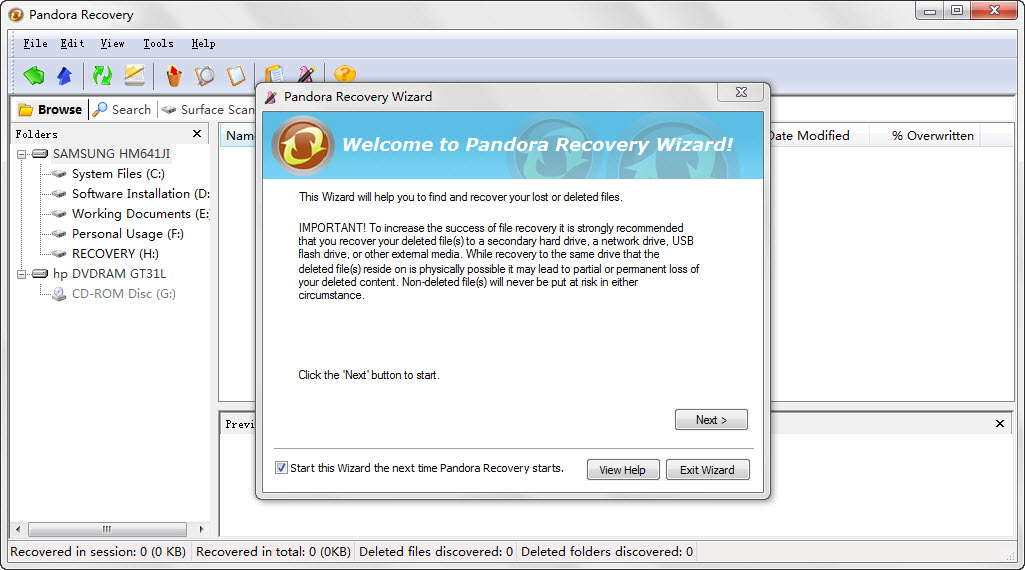
Сразу после старта Pandora Recovery открывает Pandora Recovery Wizard — мастер, который ведёт пользователя по базовым шагам. В верхней логике программы это правильно: мастер экономит время и дисциплинирует процесс восстановления. В самом мастере есть чекбокс Start this Wizard the next time Pandora Recovery starts — он управляет автозапуском мастера при каждом старте.
На практике удобно сделать так:
-
При первом запуске мастер оставить включённым — он помогает не пропустить проверку корзины.
-
Когда workflow уже понятен, автозапуск выключают — дальнейшая работа чаще идёт напрямую через вкладки Browse / Search / Surface Scan и контекстные команды.
4) Структура интерфейса Pandora Recovery
Pandora Recovery построена вокруг трёх ключевых рабочих вкладок:
-
Browse — индексация тома и просмотр структуры папок с выделением удалённых объектов.
-
Search — поиск удалённых файлов по имени, размеру и датам с формированием списка результатов.
-
Surface Scan — кластерное сканирование по поддерживаемым типам файлов.
Дополнительно в интерфейсе постоянно используются:
-
Панель инструментов с иконками (в том числе для Index и Quick Viewer).
-
Контекстное меню по файлу (ключевые команды Recover / Recover to… / Quick View).
-
Диалоги восстановления с кнопками Browse, Help и Recover Now.
5) Pandora Recovery Wizard — точные шаги и кнопки
Мастер построен последовательно: он не перегружает экран, но в каждой точке даёт конкретные кнопки и развилки.
5.1 Шаг проверки корзины
После нажатия Next появляется экран, где программа предлагает сначала проверить Recycle Bin:
-
Open Recycle Bin — открывает корзину Windows.
-
Радио-выбор:
-
Yes, I found my files
-
No, I’ve not found my files
-
-
Навигация: Back, Next.
Логика здесь практичная: если файл действительно в корзине, восстановление проще сделать штатными средствами Windows. Если же корзина очищена — мастер переводит на шаг выбора диска и метода.
5.2 Ветка Yes, I found my files
При выборе Yes, I found my files следующий экран завершает сценарий мастера:
-
Finish — закрывает мастер.
-
Опция Close Pandora Recovery when I click the ‘Finish’ button — закрывает и мастер, и программу после завершения.
-
Также остаются Back, View Help, Exit Wizard и чекбокс автозапуска мастера.
5.3 Ветка No, I’ve not found my files: выбор диска и метода
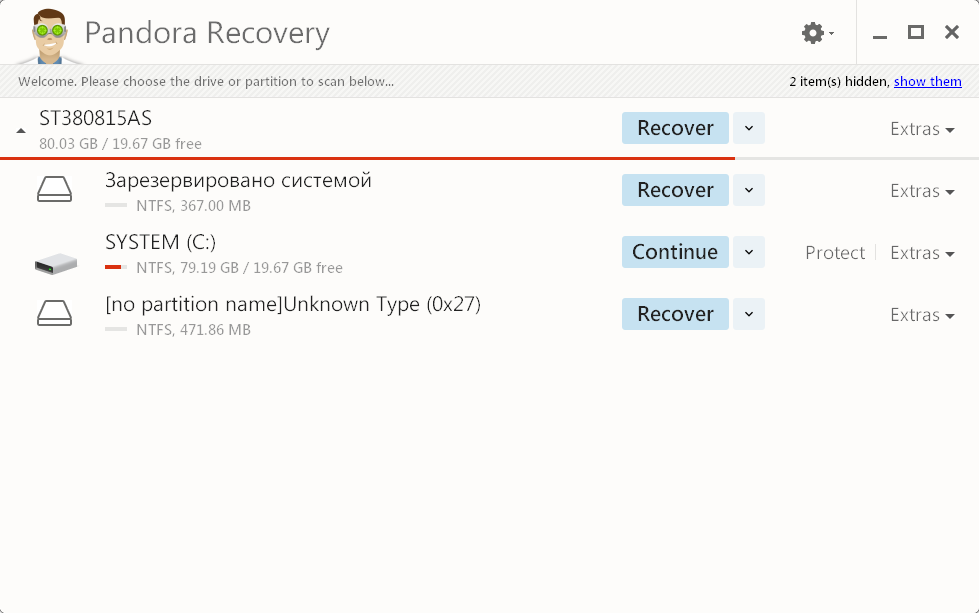
Если выбран вариант No, I’ve not found my files, мастер показывает список подключённых дисков. Диски, которые окрашены серым (grayed out), недоступны для восстановления в текущем контексте из-за ограничений файловой системы/режима работы.
После выбора диска мастер предлагает метод поиска:
-
Browse
-
Search
-
Surface Scan (в части материалов встречается формулировка deep/cluster scan как описание глубокой проверки)
6) Browse: индексация диска и восстановление через дерево папок
6.1 Что такое Index Drive в Pandora Recovery
Вкладка Browse опирается на индексацию: программа строит индекс структуры тома и показывает одновременно существующие и удалённые элементы. Индексация запускается несколькими способами:
-
Правый клик по диску → Index (или Reindex, если индекс уже есть).
-
Иконка Index на панели инструментов.
-
Меню File → Index.
Во время Index появляется отдельное окно прогресса; после завершения список/дерево заполняются.
6.2 Как визуально отличить удалённые файлы
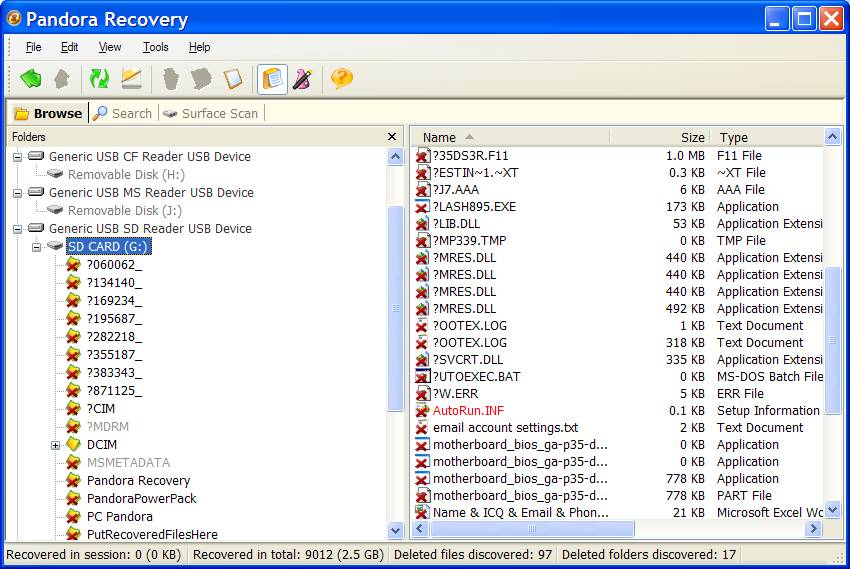
Pandora Recovery не заставляет гадать, что удалено, а что существует: у удалённых объектов в Browse есть явные отличия в оформлении.
Основной маркер: у удалённых файлов и папок поверх иконки отображается красный крест (Red Cross overlay).
Дополнительные статусы (по цвету/состоянию):
-
Red — удалённый файл частично перезаписан: его кластеры частично reused другими файлами, поэтому вероятность целостного восстановления ниже.
-
Blue — файл является сжатым (compressed).
-
Green — файл является зашифрованным (encrypted).
Эта система обозначений экономит время: ещё до предпросмотра понятно, с чем стоит работать в первую очередь.
6.3 Иконка Show Deleted Items Only
В Pandora Recovery есть отдельная иконка Show Deleted Items Only. Она переключает отображение так, чтобы в списке остались только удалённые элементы. Это полезно, когда на диске много данных и глаза «тонут» в существующих файлах.
6.4 Реальный рабочий процесс в Browse
Полноценный сценарий восстановления в Browse выглядит так:
-
Выбрать нужный логический диск в дереве.
-
Запустить Index.
-
Включить Show Deleted Items Only, чтобы оставить только удалённые.
-
Раскрыть дерево папок и найти нужную директорию.
-
Выделить файл(ы) и открыть предпросмотр через Quick Viewer (Quick View).
-
Вызвать восстановление через Recover или Recover to…, выбрать папку назначения и нажать Recover Now.
7) Search: поиск по имени, размеру и датам

Вкладка Search решает задачу, когда точная папка неизвестна, но есть параметры. В этой части у Pandora Recovery сильный, «прикладной» интерфейс: минимум полей, всё подписано так, как привыкли видеть пользователи Windows-утилит.
7.1 Основные поля и кнопки вкладки Search
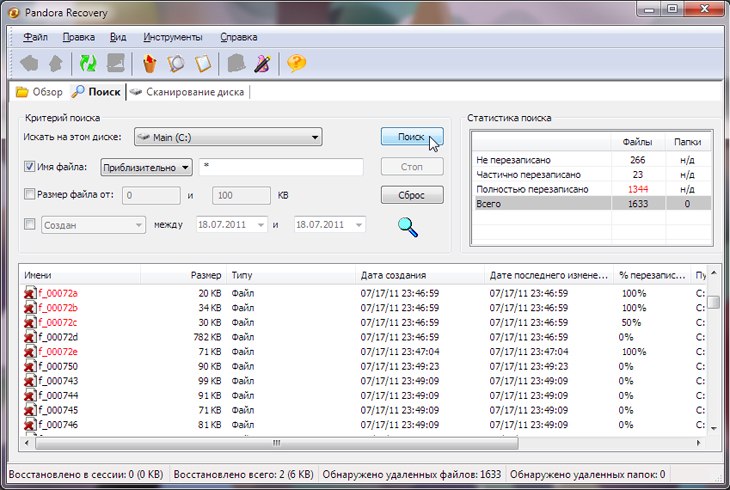
На вкладке Search используются следующие элементы:
-
Search Drive — выбор логического диска, на котором выполняется поиск. Из списка выбирается один диск. Серые элементы списка недоступны.
-
File Name — поле имени файла с режимами:
-
Like — поиск по шаблону; внутри шаблона используется символ
*(asterisk). -
Exactly — совпадение точного имени.
-
-
File Size Between — фильтр по размеру.
-
Created / Last Accessed — фильтр по датам создания или последнего доступа.
-
Кнопка Search — запускает поиск по заданным критериям.
Эта схема позволяет быстро сделать восстановление удалённых файлов «в один проход» без ручной навигации по дереву папок.
7.2 Как правильно использовать Like и Exactly
Pandora Recovery чётко различает два сценария:
-
Exactly используют, когда имя известно полностью и без вариантов.
-
Like используют, когда известна часть имени, расширение или типовой шаблон, например
report*или*2024*. Программа сопоставляет имя с шаблоном и показывает все совпадения.
7.3 Поиск «всего удалённого» через Search
Практический приём: чтобы получить максимально широкий список, в File Name выставляют Like и задают маску, после чего отключают остальные фильтры (размер/даты). Именно так удобнее всего быстро сформировать перечень кандидатов, а затем отсеять лишнее предпросмотром и статусом перезаписи.
7.4 Окно статистики и состояние перезаписи
После выполнения Search Pandora Recovery показывает статистику по найденным объектам: отдельно считаются файлы not overwritten, overwritten in part и completely overwritten. Это ключевая информация для оценки шансов восстановления данных: чем меньше перезапись, тем выше вероятность получить файл целиком.
8) Surface Scan: кластерное сканирование по типам
Surface Scan — отдельная вкладка и отдельный режим, который запускается либо из мастера, либо напрямую переключением вкладки.
8.1 Элементы интерфейса Surface Scan
На странице Surface Scan используются следующие элементы:
-
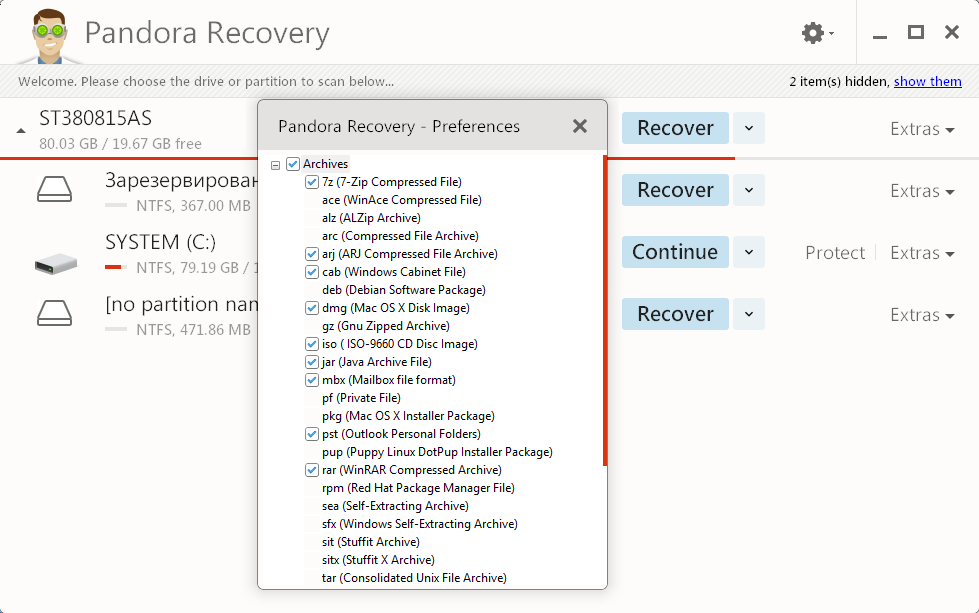
What do you want to search for — дерево/список поддерживаемых типов файлов, по которым сканируется содержимое диска.
-
Scan this disc drive — выпадающий список дисков для сканирования.
-
Start Disk Surface Scan — кнопка запуска процесса.
8.2 Когда Surface Scan действительно нужен
Surface Scan используют в двух рабочих ситуациях:
-
После форматирования, когда записи в файловой системе очищены, а в Browse/Search ничего не находится.
-
Когда удаление было давно и записи могли быть повреждены или переиспользованы. В таких случаях кластерное сканирование даёт шанс найти данные по сигнатурам.
В документации Pandora Recovery режим описан как эффективный при ситуациях, когда обычные методы не сработали, потому что он ищет данные непосредственно в областях диска.
8.3 Что возвращает Surface Scan и почему им сложнее пользоваться
Поверхностное сканирование концентрируется на «сырых» данных. Этот подход даёт результат даже на сложных случаях, но снижает удобство:
-
В результатах Surface Scan нет привычной структуры папок.
-
Для части типов могут отсутствовать исходные имена и пути — режим работает не как индексатор метаданных, а как поисковик по содержимому.
Поэтому в обычной практике восстановление файлов NTFS начинают с Browse (Index) и Search, а к Surface Scan переходят уже после.
9) Quick Viewer и Quick View: предпросмотр до восстановления
Одна из сильных сторон Pandora Recovery — возможность посмотреть содержимое до того, как файл будет реально сохранён на другой носитель. Это экономит время и уменьшает риск восстановить «не то».
9.1 Как открыть предпросмотр
Quick Viewer запускается тремя способами:
-
выделить файл и нажать иконку Quick Viewer на панели инструментов;
-
правый клик по файлу → Quick View;
-
через общий сценарий выбора удалённых элементов после индексирования.
Если для файла не находится подходящий просмотрщик, Quick Viewer показывает содержимое как текст.
9.2 Какие типы файлов реально удобно проверять в Quick Viewer
Встроенный просмотр работает особенно хорошо для:
-
популярных форматов изображений;
-
текстовых форматов (конфиги, логи, простые документы), где достаточно увидеть содержимое и убедиться, что файл нужный.
Эта часть напрямую поддерживает практический подход: сначала предпросмотр, затем восстановление данных только для нужных объектов.
10) Восстановление файлов: Recover, Recover to… и Recover Now
10.1 Два способа запустить восстановление
Pandora Recovery даёт два привычных способа:
-
правый клик по найденному удалённому файлу → Recover;
-
правый клик → Recover to… (в реальной работе чаще выбирают именно этот вариант, потому что он сразу задаёт папку назначения).
Альтернативно: выделить файл и нажать иконку восстановления на панели инструментов (recover icon).
10.2 Диалог восстановления: кнопки Browse / Help / Recover Now
После запуска Recover появляется диалог восстановления, в котором есть три ключевых кнопки:
-
Browse — выбор пути, куда сохранять восстановленные данные.
-
Help — открывает встроенную справку.
-
Recover Now — старт процесса восстановления с окном прогресса; по завершении доступна кнопка Close.
10.3 Критически важное правило: восстанавливать на другой диск
Pandora Recovery подчёркивает правило, без которого восстановление данных часто становится невозможным: нельзя создавать, менять и записывать файлы на том диске, откуда идёт восстановление, потому что новая запись перезаписывает кластеры удалённых файлов. Поэтому восстановление выполняют на другой диск или хотя бы другой физический носитель.
В практическом виде это выглядит так:
-
Данные потеряны на диске C: → восстановление указывают на D:\Recovered Files или на внешний диск.
-
Данные потеряны на флешке → восстановление указывают на внутренний HDD/SSD.
11) Как Pandora Recovery работает со «сложными» файлами: атрибуты, сжатие, шифрование, ADS
Pandora Recovery не ограничивается простыми «обычными» файлами. В описании возможностей выделяется поддержка восстановления:
-
архивных и скрытых (archived, hidden) объектов;
-
сжатых и зашифрованных файлов;
-
Alternate Data Streams (ADS) — альтернативных потоков данных NTFS.
Это важная практическая деталь для офисных машин и корпоративных профилей Windows: на NTFS такие особенности встречаются регулярно, и утилита не ломает процесс из-за «нестандартного» статуса файла.
12) Options: где находятся настройки и что они дают
Настройки в Pandora Recovery находятся в меню:
-
Tools → Options.
В Options описаны как минимум две вкладки: General и Update.
12.1 General Tab
На вкладке General находятся такие параметры:
-
Show Wizard at Start up — включает/выключает автозапуск мастера при старте программы.
-
Save drive indexing cache to disk — управляет сохранением кэша индексации на диск.
-
Logging — настройка типа логирования и лимита размера log file.
В прикладной работе эти настройки решают две вещи: ускоряют повторные сессии (когда кэш индексации сохраняется) и упрощают диагностику (когда включено логирование).
12.2 Update Tab
На вкладке Update настраивается автопроверка обновлений:
-
есть возможность полностью отключить auto-update;
-
для ручной проверки предусмотрена кнопка Check for updates.
13) Таблица: быстрый выбор режима под задачу
Ниже — прикладная таблица выбора режима, построенная по реальной логике Pandora Recovery (вкладки и методы внутри программы).
| Ситуация | С чего начинать в Pandora Recovery | Почему это правильно | Чем заканчивать |
|---|---|---|---|
| Файл удалён недавно, папка известна | Browse → Index → Show Deleted Items Only | Быстро видна структура и удалённые объекты | Quick View → Recover to… → Recover Now |
| Папка неизвестна, есть имя/маска | Search → Search Drive → File Name Like/Exactly | Точечный поиск экономит время | Отбор по статусу перезаписи → Recover to… |
| Корзина не очищена | Wizard → Open Recycle Bin | Быстрее восстановить штатно | Завершить мастер через Finish |
| После форматирования, Browse/Search пустые | Surface Scan → What do you want to search for → Start Disk Surface Scan | Кластерное сканирование ищет данные по типам | Recover Now по отобранным результатам |
14) Типовые сценарии: пошагово, с точными командами
14.1 Восстановление после очистки корзины
-
Запустить Pandora Recovery.
-
В мастере на шаге корзины нажать Open Recycle Bin и убедиться, что файла нет.
-
Выбрать No, I’ve not found my files → Next.
-
Выбрать диск, где был файл → Next.
-
Выбрать Browse.
-
На вкладке Browse дождаться окончания Index (если индексация не стартовала автоматически, выполнить правый клик по диску → Index).
-
Включить Show Deleted Items Only.
-
Найти файл в дереве/списке, открыть Quick View.
-
Правый клик → Recover to… → выбрать папку назначения через Browse.
-
Нажать Recover Now.
Суть этого сценария в том, что восстановление идёт максимально «метаданных-ориентированным» методом: структура папок сохраняется, а предпросмотр подтверждает правильность выбора.
14.2 Восстановление после Shift+Delete
-
Открыть вкладку Search.
-
В Search Drive выбрать нужный диск.
-
В File Name выставить Exactly и ввести точное имя (или Like и маску с
*). -
При необходимости задать File Size Between и Created / Last Accessed.
-
Нажать Search.
-
В списке результатов открыть Quick View для проверки.
-
Выполнить Recover to… → выбрать папку назначения → Recover Now.
Этот сценарий хорошо работает как «точечное восстановление данных», когда нужно вернуть один документ или несколько файлов с известным паттерном имени.
14.3 Восстановление данных с флешки
-
Подключить флешку, убедиться, что Windows назначила ей букву.
-
В Pandora Recovery открыть Browse и выбрать соответствующий логический диск.
-
Запустить Index.
-
Включить Show Deleted Items Only.
-
Отобрать нужные файлы, проверить через Quick View.
-
Восстановление выполнить на внутренний диск ПК: Recover to… → Recover Now.
Ключевой момент — папка назначения должна быть на другом носителе, чтобы исключить перезапись данных на флешке.
14.4 Восстановление файлов после форматирования
-
Открыть вкладку Surface Scan.
-
В блоке What do you want to search for выбрать нужные типы.
-
В Scan this disc drive выбрать диск.
-
Нажать Start Disk Surface Scan и дождаться окончания.
-
По результатам выполнить Recover Now (через стандартный диалог восстановления).
Здесь важна дисциплина: никаких записей на диск до завершения процесса, иначе восстановление файлов после форматирования резко деградирует.
15) Частые ошибки и то, что Pandora Recovery прямо предупреждает
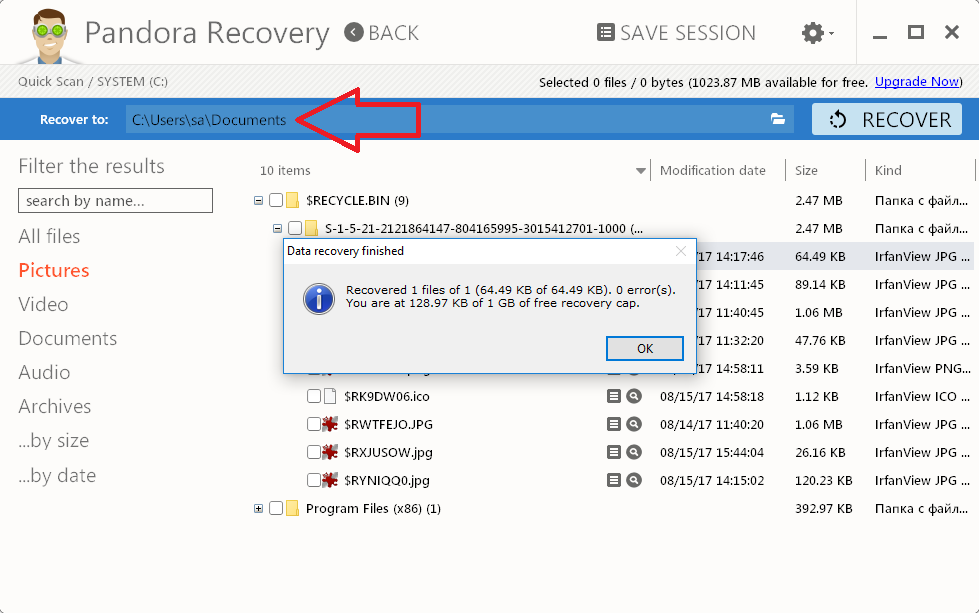
Pandora Recovery делает акцент на правильном поведении пользователя. В справке отдельно выделено важное предупреждение: на диске, где лежали потерянные данные, нельзя создавать и изменять файлы, запускать приложения, которые пишут кэш или временные данные, и тем более устанавливать софт на этот же диск. Это не формальность — так реально предотвращается перезапись кластеров, на которых ещё лежит удалённая информация.
Типовые ошибки, которые ломают шанс восстановления:
-
Восстановление «на тот же диск» вместо другого носителя.
-
Скачивание и установка программ на тот же раздел, где удалились данные.
-
Продолжение активной работы с диском (браузер, редакторы, торренты) до завершения восстановления.
-
Попытка восстановить всё подряд без предпросмотра — это увеличивает запись данных и удлиняет процесс без пользы.
16) Производительность и практическая оценка скорости
Pandora Recovery предлагает три режима, и скорость у них разная по определению:
-
Browse (Index) — самый быстрый старт, потому что работает с индексированием и структурой тома.
-
Search — скорость зависит от критериев; точный поиск по имени и узким диапазонам работает заметно быстрее общего.
-
Surface Scan — самый долгий, потому что сканирует содержимое диска и ищет данные глубоко.
На практике это выглядит просто: восстановление удалённых файлов «вчерашних» часто закрывается Browse + Quick View за считанные минуты, а глубокое сканирование диска в Surface Scan занимает существенно больше времени, особенно на больших объёмах.
17) Плюсы и минусы Pandora Recovery
Плюсы
-
Понятный Pandora Recovery Wizard с логичной проверкой корзины через Open Recycle Bin и развилкой Yes, I found my files / No, I’ve not found my files.
-
Три рабочих режима (Browse, Search, Surface Scan) с предсказуемой логикой перехода от лёгких методов к глубокой проверке.
-
Внятная визуальная маркировка удалённых файлов: красный крест поверх иконки, отдельные статусы для перезаписи/сжатия/шифрования.
-
Предпросмотр через Quick Viewer / Quick View, который позволяет проверять содержимое до восстановления и отсекать мусор.
-
Восстановление через Recover to… и понятный диалог с Browse / Recover Now.
-
Поддержка «нестандартных» для многих простых утилит случаев: hidden/archived, compressed, encrypted, Alternate Data Streams (ADS).
-
Бесплатная лицензия и компактная логика работы без лишних «обвязок».
Минусы
-
Интерфейс визуально «классический» и утилитарный: функционально он сильный, но по современным меркам выглядит старомодно.
-
Surface Scan ориентирован на поддерживаемые типы, и этот режим изначально не про красивую структуру папок, а про поиск данных «по содержимому».
-
Для успешного восстановления программа требует дисциплины (другой диск назначения, минимум активности на источнике). Это не недостаток логики, но в бытовых ситуациях пользователи часто игнорируют правило и получают повреждённые файлы.
18) Кому подходит Pandora Recovery
Pandora Recovery лучше всего подходит тем, кому нужно быстрое и практичное восстановление данных в Windows без сложной настройки:
-
Домашним пользователям для восстановления после очистки корзины и Shift+Delete.
-
Системным администраторам и специалистам поддержки как «первая помощь» — быстро индексировать том, оценить статусы и восстановить нужное.
-
Тем, кто восстанавливает фотографии и документы и хочет сначала посмотреть содержимое через Quick View, а уже потом нажимать Recover Now.
19) Итог
Pandora Recovery — конкретная, прикладная программа, которая строит работу вокруг понятных шагов: Wizard → выбор диска → Browse/Search/Surface Scan → Quick View → Recover to… → Recover Now. В ней удобно реализовано всё, что действительно нужно для восстановления удалённых файлов: индексация с визуальной маркировкой удалённых объектов, поиск по имени/размеру/датам, глубинный режим Surface Scan и встроенный предпросмотр Quick Viewer. А главное — интерфейс заставляет действовать правильно: восстановление на другой носитель и минимизация активности на диске-источнике напрямую повышают шанс на успешное восстановление данных.
