NirLauncher — это единая оболочка (лаунчер) и одновременно готовый пакет, внутри которого собраны сотни портативных утилит NirSoft. Основная идея проста: держать под рукой «ящик с инструментами» для Windows, который запускается без установки, работает из одной папки (в том числе с флешки) и помогает быстро находить нужную утилиту по задаче — от сетевой диагностики и просмотра системных списков до анализа браузерных данных и восстановления сохранённых паролей.
Ниже — подробный обзор NirLauncher как программы-оболочки: интерфейс, меню, режимы, горячие клавиши, работа с пакетами .nlp, избранное, фильтры, редактирование списка утилит и сценарии использования.
Скачать NirLauncher
- Оптимизация системы в 95% случаев
- Надежный российский разработчик
- Подходит начинающим пользователям
- Полный функционал в платной версии
- Плохая совместимость с Windows 10
- Интерфейс труден для новичков
1. Что представляет собой NirLauncher
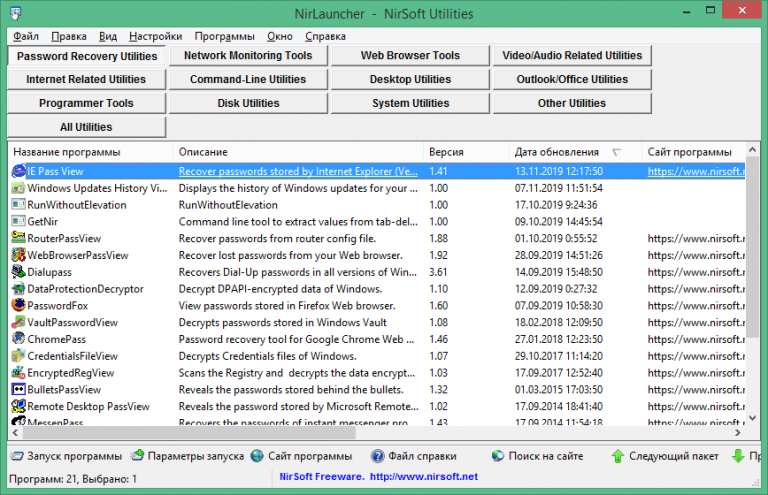
С точки зрения пользователя NirLauncher выполняет три базовые функции:
-
Каталогизация: утилиты распределены по группам, и их удобно искать по названию/описанию, а не вспоминать, где лежит конкретный
.exe. -
Запуск: у каждой позиции есть быстрые действия — запустить утилиту, открыть её справку, перейти на страницу утилиты, а также запуск с расширенными настройками.
-
Портативность: весь пакет работает из одной папки, не требует установки и рассчитан на использование с USB-накопителя; конфигурации утилит сохраняются рядом в
.cfg.
Важно, что NirLauncher — это не «класс лаунчеров», а конкретная оболочка, заточенная под утилиты NirSoft и работу с пакетами .nlp (описаниями наборов программ). На старте установлен один основной пакет — NirSoft, а дополнительные подключаются вручную.
2. Комплектация и структура папок
После распаковки пакет выглядит как «корневая папка + подкаталоги с утилитами». Ключевой момент — распаковка с сохранением структуры: NirLauncher хранит утилиты в подпапке NirSoft, и при корректной распаковке список программ автоматически подтягивается в интерфейс.
Ориентиры по структуре:
-
NirLauncher.exe— главный исполняемый файл оболочки (его запускают для работы с каталогом). -
Папка
NirSoft— место, где лежат исполняемые файлы утилит (GUI и консольные), а также их файлы помощи (где они предусмотрены). -
.cfgрядом с утилитами — конфигурации, которые создаются/обновляются утилитами при работе в портативном режиме. -
.nlpв корне — файлы описаний пакетов (software packages). Именно они «объясняют» лаунчеру, какие программы показывать, как сгруппировать и какие метаданные выводить.
На практике это означает: перенос на другой ПК сводится к копированию всей папки NirLauncher целиком — вместе с NirSoft, .cfg и добавленными .nlp.
3. Загрузка, архив и проверка целостности
Актуальная сборка NirLauncher распространяется одним архивом. На странице загрузки опубликованы:
-
текущая версия пакета (например, 1.30.22),
-
имя архива,
-
размер,
-
дата обновления,
-
контрольные суммы MD5 / SHA1 / SHA256,
-
и пароль распаковки
nirsoft9876$, потому что архив защищён паролем.
Почему это полезно в быту:
-
контрольные суммы помогают убедиться, что архив скачался без ошибок;
-
пароль распаковки не надо искать в сторонних источниках — он указан в той же карточке загрузки;
-
запрет на «агрессивные» менеджеры загрузки связан с ограничениями сервера: параллельные соединения приводят к блокировке IP (это прямо указано в предупреждении на странице).
4. Главное окно и логика навигации
4.1. Что пользователь видит сразу
Главное окно NirLauncher построено вокруг списка утилит. В типичном режиме это таблица (List Style), где каждая строка — отдельная утилита, а столбцы содержат метаданные (например, имя, описание, тип, версию и т. п. — набор зависит от выбранных колонок). Управление отображением находится в меню View -> Choose Columns.
Параллельно существуют две важные «оси навигации», которые NirLauncher показывает и переключает:
-
Software Group — группа внутри пакета (категория/раздел, куда утилиты объединены по смыслу).
-
Software Package — пакет программ (например, основной NirSoft; подключаемые наборы вроде Sysinternals).
Для перемещения между группами и пакетами есть команды в меню Launcher:
-
Next Software Group/Previous Software Group -
Next Software Package/Previous Software Package
Это важно: NirLauncher не заставляет пролистывать «всю сотню строк» — он организует инструменты по смысловым блокам и даёт быстрые переходы по ним.
4.2. Быстрые действия без открытия меню
Для выбранной утилиты доступны операции в двух местах:
-
Меню
File— дублирует основные команды запуска и открытия материалов. -
Контекстное меню по правому клику — даёт тот же набор плюс команды отображения колонок, копирования и обновления.
За счёт этого NirLauncher работает как «панель управления утилитами», а не просто папка с ярлыками.
5. Меню File: запуск, свойства и экспорт списка
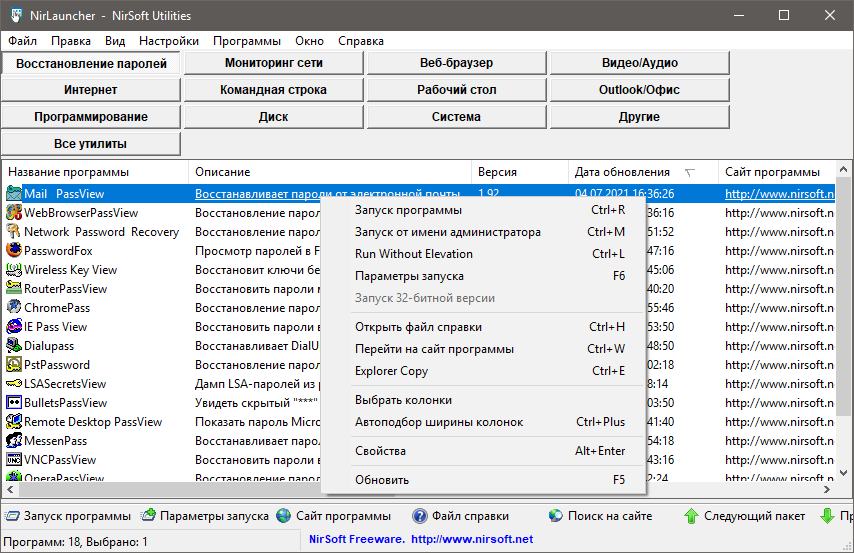
Меню File в NirLauncher собрано вокруг действий над выбранной утилитой и списка в целом. В нём присутствуют:
-
Run -
Run As Administrator -
Run Without Elevation -
Advanced Run -
Run 32-Bit Version -
Open Help File -
Open Web Page -
Save Selected Items -
Properties -
Exit
Разберём, что именно даёт каждая команда.
5.1. Run
Run запускает выбранную утилиту обычным способом. Для GUI-инструментов открывается окно программы; для консольных — запускается консольный процесс (поведение зависит от конкретной утилиты, но запуск инициируется одинаково из лаунчера).
5.2. Run As Administrator
Run As Administrator запускает утилиту с повышенными правами. Это особенно актуально для инструментов, которые читают системные журналы, перечисляют защищённые разделы реестра или работают с драйверами/службами.
5.3. Run Without Elevation
Run Without Elevation делает обратное: запускает программу без повышения прав, даже если её обычно запускают с UAC-эскалацией. NirSoft отдельно описывает подход «без эскалации» как рабочий сценарий запуска для отдельных программ (например, запуск редактора реестра без повышения даёт доступ на запись только в HKEY_CURRENT_USER).
В NirLauncher эта логика упакована в готовый пункт меню: не нужно руками настраивать совместимость или переменные окружения — команда доступна в один клик.
5.4. Advanced Run
Advanced Run открывает окно расширенного запуска, где задаются параметры командной строки, текущая директория процесса, переменные окружения и варианты поведения консольных программ, а также флаги «администратор / без повышения / принудительно 32-бит».
Этот режим — один из самых практичных элементов NirLauncher; ниже ему посвящён отдельный большой раздел.
5.5. Run 32-Bit Version
На 64-битных системах NirLauncher автоматически запускает 64-битную версию утилиты, если она существует отдельно.
Команда Run 32-Bit Version принудительно запускает 32-битный вариант. Эта опция добавлена в составе функциональности NirLauncher вместе с быстрым фильтром.
Практический смысл: часть старых утилит и сценариев совместимости надёжнее отрабатывает в 32-битном варианте, а NirLauncher даёт прямую кнопку для выбора.
5.6. Open Help File и Open Web Page
Для каждой утилиты доступны быстрые переходы:
-
Open Help File— открыть справочный файл, -
Open Web Page— открыть страницу утилиты.
Это экономит время, когда нужны точные параметры командной строки или пояснение колонок/форматов.
5.7. Save Selected Items
Save Selected Items сохраняет информацию по выбранным строкам списка в файл. В экосистеме NirSoft эта команда используется повсеместно (текст, CSV, XML, HTML и другие форматы зависят от конкретной программы).
В NirLauncher она работает на уровне списка утилит: сохранение списка выбранных инструментов как отчёта/выгрузки для инвентаризации (например, список утилит, которые вы используете в конкретном отделе).
5.8. Properties
Properties открывает свойства выбранной записи — в обзорах NirLauncher часто выделяют именно этот пункт как способ быстро посмотреть сведения о файле/утилите: версию, описание, тип приложения (GUI/CLI) и другие атрибуты.
6. Меню Edit: поиск, копирование и выделение
Меню Edit отвечает за действия со строками списка:
-
Find -
Copy Selected Items -
Explorer Copy -
Select All -
Deselect All
6.1. Find
Find открывает поиск по списку утилит. В практической работе это один из самых быстрых способов добраться до инструмента по фрагменту названия: вместо перехода по группам вы вводите пару букв и попадаете на нужную строку. Для горячего доступа поиск ассоциирован с Ctrl+F.
6.2. Copy Selected Items
Copy Selected Items копирует строки (и значения колонок) в буфер обмена. Это удобно, когда нужно вставить список утилит в тикет, отчёт или внутреннюю wiki-страницу.
6.3. Explorer Copy
Explorer Copy копирует файлы утилиты через Проводник. В NirLauncher эта команда формулируется как копирование инструмента (EXE и файла помощи).
Сценарий: вы держите общий набор на флешке, а на компьютере клиента нужно быстро оставить 1–2 утилиты для разового использования в отдельной папке проекта — команда делает это без ручного поиска файлов.
7. Меню View: стиль списка, быстрый фильтр, отчёты HTML
Меню View управляет тем, как выглядит таблица утилит и как быстро её фильтровать:
-
List Style -
Use Quick Filter -
Show Grid Lines -
Show Tooltips -
HTML Report – All Items -
HTML Report – Selected Items -
Choose Columns -
Auto Size Columns -
Refresh
7.1. List Style
List Style переключает стиль отображения списка. Визуально это влияет на то, как именно показываются строки (табличный список/варианты оформления в рамках ListView).
7.2. Use Quick Filter (Ctrl+Q)
Use Quick Filter — включение быстрого фильтра по строке (горячая клавиша Ctrl+Q).
Ключевая особенность: фильтр работает «на лету», отсекая строки списка в реальном времени по мере набора.
В NirLauncher этот фильтр не ограничен единственным режимом «содержит строку». В настройках фильтра доступны варианты:
-
Find one string -
Find multiple words (space-delimited list) -
Find multiple strings (comma-delimited list) -
Find records with all words (space-delimited list) -
Find records with all strings (comma-delimited list)
Отдельно задаётся область поиска:
-
Search all columns -
Search only visible columns
И задаётся логика отображения результата:
-
Show only items match the filter -
Hide items that match the filter
Практический смысл этих пунктов:
-
режим «по всем колонкам» быстро находит утилиту по любому метаданному (например, типу или части длинного описания);
-
режим «только видимые колонки» ускоряет и делает поиск предсказуемым, когда вы скрыли лишние поля;
-
вариант «скрывать совпадающие» позволяет быстро исключить «шум» (например, убрать утилиты одной категории, чтобы сосредоточиться на другой группе результатов).
7.3. Show Grid Lines и Show Tooltips
-
Show Grid Linesдобавляет сетку в таблице, улучшая читаемость при большом числе строк. -
Show Tooltipsвключает подсказки — полезно, когда колонки узкие и часть текста обрезается.
7.4. HTML Report – All Items / Selected Items
Эти команды формируют HTML-отчёт по списку:
-
по всем строкам (
All Items), -
по выделенным (
Selected Items).
Сценарии:
-
сформировать «паспорт набора» для внутреннего согласования (какие утилиты допускаются в контуре);
-
приложить отчёт к кейсу диагностики: какие инструменты использовались и какие есть под рукой на станции инженера.
7.5. Choose Columns и Auto Size Columns
-
Choose Columns— выбор набора колонок, их порядка и отображения. -
Auto Size Columns— авто-подбор ширины колонок под содержимое.
Отдельно Auto Size Columns полезна после включения/выключения длинных колонок: таблица перестаёт «ломаться», и данные начинают читаться без ручной подгонки ширины.
7.6. Refresh
Refresh обновляет отображение списка. Эта команда используется, когда вы добавили/удалили файлы внутри папок пакета или переключились в другой пакет и хотите заново перечитать структуру.
8. Меню Options: описания, трей, автозапуск и расширенные параметры
Меню Options в NirLauncher объединяет настройки поведения оболочки:
-
Show Description Text -
Put Icon On Tray -
Hide This Window When Running NirLauncher -
Run NirLauncher At Windows Startup -
Edit Mode -
Default Run Settings -
Advanced Options
8.1. Show Description Text
Show Description Text включает расширенное описание выбранной утилиты. NirSoft уточняет важную деталь: длинные описания берутся из PAD-файлов утилит и не всегда отражают последние изменения функциональности.
В интерфейсе это выглядит как отдельная область описания, которая помогает быстро понять назначение инструмента, не открывая веб-страницу.
8.2. Put Icon On Tray
Put Icon On Tray сворачивает NirLauncher в область уведомлений и оставляет доступ из трея. Это удобно, когда набор постоянно нужен под рукой в течение рабочего дня: NirLauncher не занимает место на панели задач, но остаётся доступным одним кликом.
8.3. Hide This Window When Running NirLauncher
Hide This Window When Running NirLauncher влияет на поведение основного окна при запуске утилит из списка: оболочка скрывает окно в момент запуска, чтобы не мешать работе с открывшейся утилитой.
8.4. Run NirLauncher At Windows Startup
Run NirLauncher At Windows Startup включает автозапуск оболочки вместе с Windows. Это актуально для сервисных рабочих станций или для инженеров поддержки, когда набор инструментов должен быть доступен сразу после входа в систему.
8.5. Default Run Settings
Default Run Settings задаёт настройки запуска по умолчанию — то есть параметры, которые будут применяться при обычном запуске без ручного вызова Advanced Run. В связке с портативным режимом это помогает стандартизировать поведение утилит: например, фиксировать тип запуска консольных программ или базовые флаги совместимости.
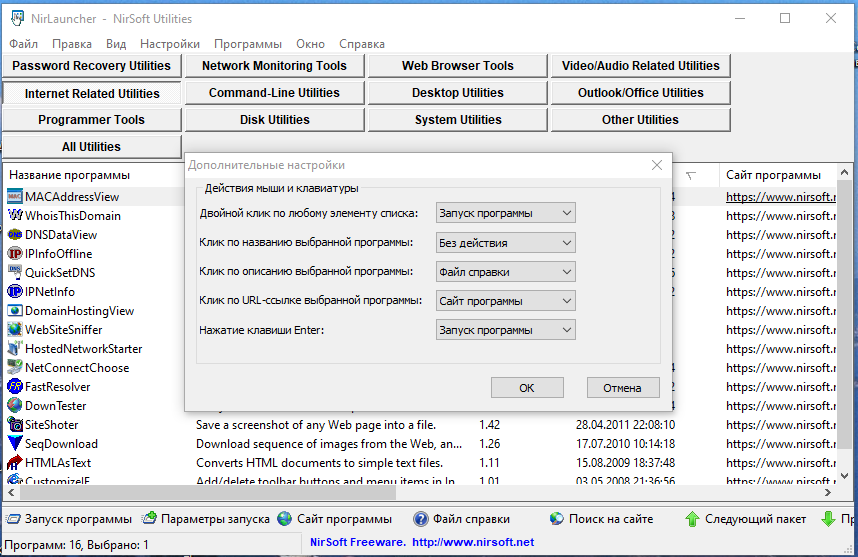
8.6. Advanced Options
Advanced Options открывает окно расширенных настроек, которое меняет реакцию оболочки на действия мыши и клавиатуры.
Смысл этой секции — тонкая настройка управления (какое действие выполнять при двойном клике, как реагировать на определённые клавиши, как вести себя при выборе строки и т. п.).
9. Меню Launcher: группы, пакеты, редактирование и BartPE
Меню Launcher — центральное место управления структурой набора (группы и пакеты) и инструментами редактирования списка. Полный набор команд включает:
-
Next Software Group -
Previous Software Group -
Next Software Package -
Previous Software Package -
Add Software Package -
Remove Current Software Package -
Insert New Group -
Edit Selected Software -
Edit Current Group -
Delete Selected Software -
Delete Current Group -
Save Package -
Generate BartPE Plugin Files
9.1. Переходы: Next/Previous Group и Next/Previous Package
Эти команды дают навигацию без мыши: вы перелистываете группы и пакеты последовательным шагом. Для больших пакетов это быстрее, чем искать нужный раздел в меню.
9.2. Add Software Package и Remove Current Software Package
Add Software Package подключает новый пакет в виде .nlp файла. NirSoft описывает два равноправных способа: перетащить .nlp в окно NirLauncher или использовать команду Add Software Package в меню Launcher.
Remove Current Software Package удаляет текущий пакет из списка в NirLauncher (это действие относится к отображению в оболочке, а не к «деинсталляции» файлов в системе: NirLauncher портативен и управляет своими списками внутри папки).
9.3. Insert New Group, Edit/Delete Software и Group
Эти команды активны в режиме редактирования (Options -> Edit Mode). NirSoft подчёркивает: после включения Edit Mode часть пунктов меню Launcher становится доступной, и двойной клик по иконке утилиты открывает окно редактирования её данных (путь к .exe, справка, описание и т. п.).
9.4. Save Package
Save Package сохраняет изменения пакета (например, после добавления своих программ и корректировки описаний).
9.5. Generate BartPE Plugin Files
Generate BartPE Plugin Files генерирует файлы плагина для BartPE. Эта возможность описана как встроенная функция NirLauncher и запускается именно так: Launcher -> Generate BartPE Plugin Files.
Практический смысл: набор утилит NirSoft становится доступен в среде BartPE (загрузочный «живой» Windows), где часто решают задачи восстановления и диагностики.
10. Меню Packages и Help
10.1. Packages
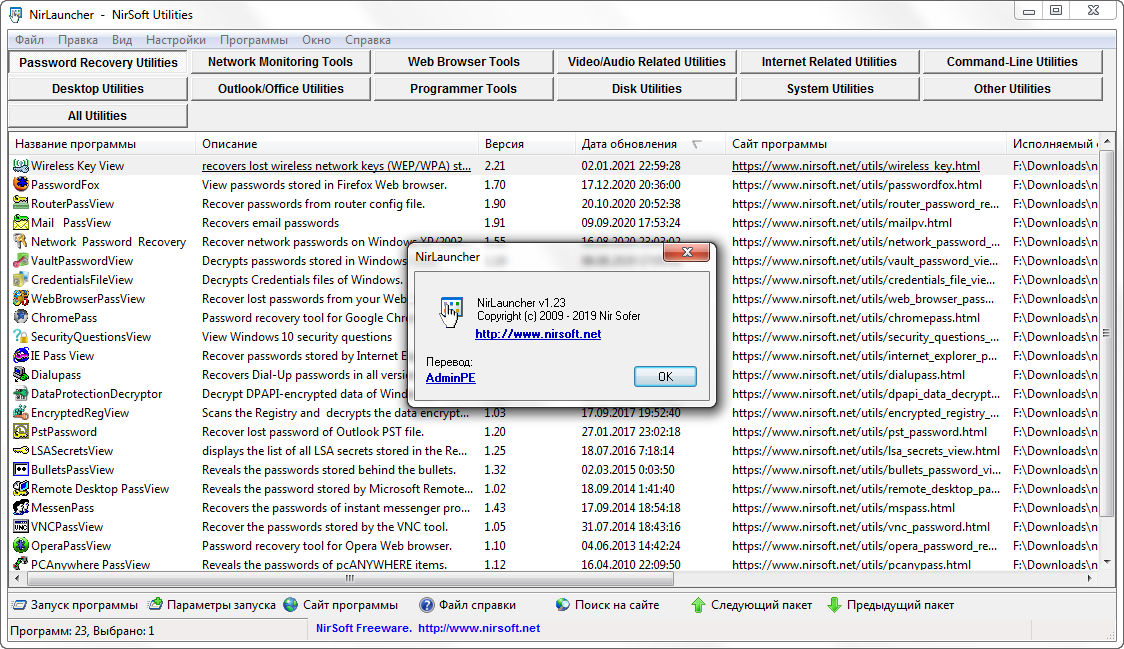
Меню Packages предназначено для выбора пакета, который сейчас отображается в главном окне. По умолчанию присутствует пакет NirSoft, а подключённые .nlp добавляют новые пункты в это меню.
Это полезно, когда в одной папке лежат сразу несколько «наборов инструментов», и вы переключаетесь между ними как между вкладками.
10.2. Help
Меню Help содержит сервисные пункты и окно о программе:
-
Send Donation To NirSoft -
NirSoft Blog -
NirSoft Web Site -
NirLauncher Web Site -
About
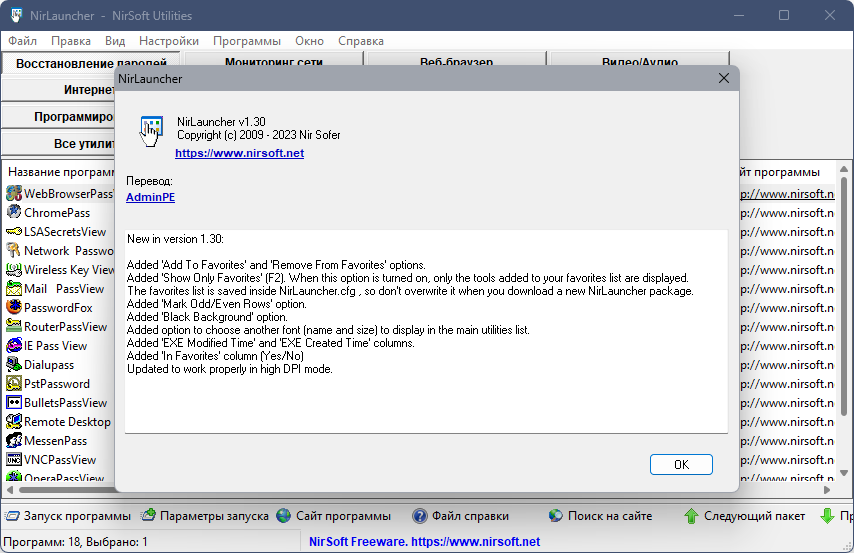
Help -> About выступает «центром изменений»: новые функции конкретных версий разработчик рекомендует смотреть именно там (в том числе так описаны добавления в версии 1.30).
11. Контекстное меню списка утилит
Правый клик по строке в списке открывает контекстное меню, где собраны основные действия:
-
Run -
Run As Administrator -
Run Without Elevation -
Advanced Run -
Run 32-Bit Version -
Open Help File -
Open Web Page -
Explorer Copy -
Choose Columns -
Auto Size Columns -
Properties -
Refresh
С точки зрения повседневной работы это важнее верхнего меню: вы кликаете по нужной утилите и сразу выбираете требуемый режим запуска или обслуживания.
12. Advanced Run: точная настройка запуска
Advanced Run в NirLauncher — это окно, которое собирает «всё, что обычно делают через командную строку и свойства ярлыка», в один диалог. В нём доступны пункты:
-
Run with the following command-line parameters -
Run with the following environment variables string (format: name1=value1 | name2=value2…) -
Use the following path as the current directory of the process -
Start main window as -
Console Application Options:-
Run in full-screen mode -
Don’t create a window -
Close window after execute
-
-
блок Windows:
-
Run as administrator -
Run without elevation
-
-
Run the 32-bit .exe file, even if x64 version is available
Разберём это как инструмент.
12.1. Параметры командной строки
Флаг Run with the following command-line parameters решает задачу «утилита умеет работать по ключам». Для NirSoft-инструментов это регулярный сценарий: многие из них поддерживают экспорт, фильтрацию, автосохранение отчётов и другие действия параметрами.
В NirLauncher это выглядит так:
-
выбрать утилиту в списке;
-
нажать
Advanced Run; -
включить
Run with the following command-line parameters; -
вписать параметры;
-
запуск идёт с заданной строкой.
Плюс подхода — вы не создаёте отдельные .bat и ярлыки: настройки живут рядом с инструментом и применяются по требованию.
12.2. Переменные окружения
Run with the following environment variables string полезен, когда конкретная утилита или окружение запуска требует переменных окружения (например, специфические режимы совместимости, параметры локализации, пути). В окне сразу указан формат строки name=value | name2=value2, то есть вы задаёте несколько переменных одной записью.
12.3. Текущая директория процесса
Use the following path as the current directory of the process управляет тем, откуда программа читает/пишет файлы по относительным путям. Это важный нюанс для портативного использования: утилита запускается из набора, но рабочие файлы проекта лежат в отдельной папке клиента — вы ставите рабочую директорию и получаете корректную запись логов и экспортов туда, куда нужно.
12.4. Состояние окна
Start main window as задаёт стартовое состояние окна: минимизированное/максимизированное/обычное. Это мелочь, но в сервисной работе заметно: часть утилит запускается часто, и предсказуемое состояние окна экономит секунды.
12.5. Опции для консольных программ
Блок Console Application Options решает вопрос «как вести себя консоли при запуске»:
-
Don’t create a window— запуск без видимого окна, -
Close window after execute— закрытие окна по завершении, -
Run in full-screen mode— полноэкранный режим.
Это удобно для автоматизированных «снятий состояния» системы, когда консольный инструмент нужен как тихий сборщик отчёта.
12.6. Администратор и без повышения прав в одном месте
В Advanced Run присутствуют оба переключателя — Run as administrator и Run without elevation.
В результате NirLauncher закрывает сразу две противоположные задачи:
-
запуск «как админ» для действий, требующих прав;
-
запуск «без повышения» для сценариев, когда утилита или системный компонент запускается без UAC и работает в ограниченном контексте.
12.7. Принудительный 32-битный запуск
Флаг Run the 32-bit .exe file, even if x64 version is available дублирует смысл команды Run 32-Bit Version, но хранится как настройка расширенного запуска.
13. Favorites: избранное и режим Show Only Favorites
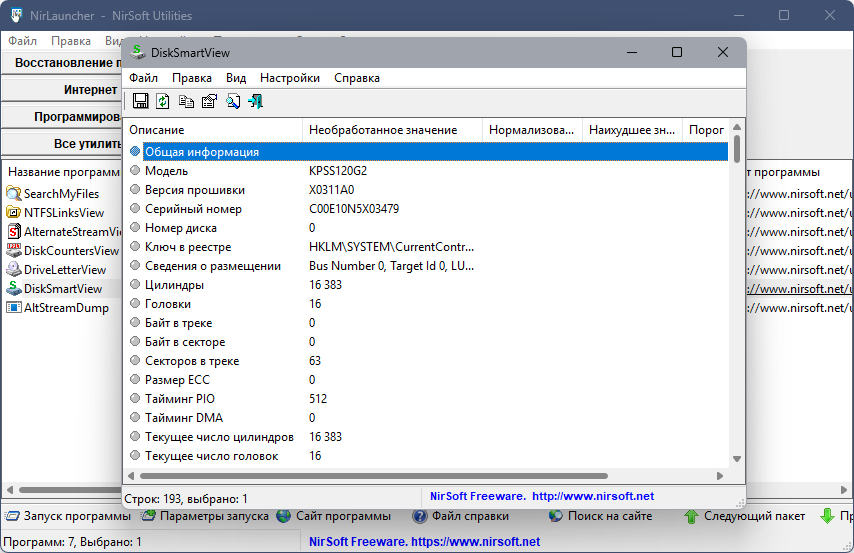
В NirLauncher присутствует избранное: вы отмечаете часто используемые утилиты и затем включаете показ только избранных. Для просмотра только избранного используется View -> Show Only Favorites, а также горячая клавиша F2.
Почему это важнее, чем кажется:
-
в пакете более 200 утилит, и даже при хорошей группировке часть инструментов используется ежедневно (например, для экспресс-проверки сети или просмотра автозапуска);
-
«режим избранного» превращает NirLauncher из большого каталога в компактную панель быстрых запусков.
Обычно настройка выглядит так:
-
найти утилиту через
FindилиUse Quick Filter; -
добавить в избранное через действия списка;
-
включить
Show Only Favoritesи работать в «коротком» режиме.
14. Edit Mode: добавление своих программ и частичное редактирование
Options -> Edit Mode включает режим, в котором NirLauncher разрешает редактировать список: менять поля записи и добавлять свои портативные программы.
14.1. Что меняется после включения Edit Mode
-
В меню
Launcherактивируются команды управления группами и элементами (Insert New Group,Edit Selected Software,Delete Selected Softwareи т. д.). -
Двойной клик по элементу списка открывает диалог редактирования (для выбранной утилиты). NirSoft описывает, что редактируются данные вроде
.exe, help file и описание.
14.2. Добавление своих программ перетаскиванием
Для добавления новых приложений NirSoft описывает прямой сценарий: выбрать нужную группу и перетащить один или несколько .exe из Проводника в окно NirLauncher. При этом .exe должен находиться внутри папки/подпапки пакета, чтобы путь сохранялся относительным.
Это ключевой момент портативности:
-
относительные пути обеспечивают переносимость пакета на другой диск/флешку;
-
NirLauncher не «привязывается» к абсолютным путям вроде
C:\Tools\....
14.3. Редактирование карточки утилиты
В диалоге редактирования NirLauncher позволяет навести порядок в метаданных:
-
поправить имя, под которым утилита отображается в списке;
-
обновить длинное описание;
-
указать/заменить путь к
.exeи справке; -
скорректировать связанные ссылки/поля, которые отображаются в интерфейсе.
С практической точки зрения это превращает NirLauncher в «свой корпоративный пакет»: вы добавляете портативные утилиты отдела, распределяете по группам, задаёте понятные названия и описания.
15. Пакеты .nlp: подключение Sysinternals и других наборов
Одна из сильных сторон NirLauncher — умение подключать внешние пакеты. Механика привязана к файлу .nlp, который описывает набор программ: список, группировку, описания.
15.1. Как подключается пакет
Схема подключения пакета описана прямым образом:
-
сохранить
.nlpрядом с файлами подключаемого набора; -
добавить его в NirLauncher перетаскиванием
.nlpв окно или черезLauncher -> Add Software Package.
После корректного подключения пакет появляется в интерфейсе, и между пакетами работает переключение клавишами F3 / F4.
15.2. Переключение пакетов
Переключение между пакетами логически отделено от переключения групп:
-
пакет — «набор инструментов»,
-
группа — «раздел внутри набора».
NirSoft прямо указывает на переключение пакетов F3/F4 в инструкции по подключению Sysinternals.
15.3. Какие дополнительные пакеты предусмотрены
На странице загрузки перечислены дополнительные .nlp для подключения:
-
варианты пакета Sysinternals,
-
пакет joeware,
-
пакет piriform,
-
пакеты других разработчиков.
Даже без перечисления конкретных ссылок в обзоре важен факт: NirLauncher рассчитан на работу с несколькими наборами и имеет отдельные команды управления пакетами (Add, Remove, переходы по пакетам, меню Packages).
16. Переводы и локализация утилит
NirLauncher поддерживает использование переводов утилит NirSoft через наборы языковых файлов. На странице загрузки выделена секция Translation Packs: вы скачиваете архив переводов выбранного языка и распаковываете его в папку NirSoft. После этого утилиты отображаются на выбранном языке при наличии переводного файла для конкретной утилиты. При этом разработчик отдельно предупреждает: переводные файлы часто отстают от актуальной версии утилиты.
17. Типовые сценарии: как NirLauncher ускоряет работу
Ниже — практические сценарии, которые выполняются именно через NirLauncher как «точку входа»: оболочка решает организацию, запуск и режимы, а конкретную задачу делает выбранная утилита из набора.
17.1. Быстрый старт набора на компьютере клиента
-
распаковать папку NirLauncher целиком;
-
запустить
NirLauncher.exe; -
включить
View -> Use Quick Filter; -
набрать ключевое слово по задаче (например, network, wifi, dns, startup);
-
запустить инструмент через
RunилиRun As Administrator.
Особенность портативного использования: настройки инструментов сохраняются рядом в .cfg, так что повторные запуски идут с теми же параметрами (например, выбранными колонками или форматами экспорта) при работе из одной и той же папки.
17.2. Инвентаризация «какие инструменты есть в наборе прямо сейчас»
-
включить нужные колонки через
View -> Choose Columns; -
выделить строки по группе или фильтру;
-
сохранить отчёт через
File -> Save Selected Items; -
сформировать HTML-отчёт через
View -> HTML Report – Selected Items.
Это превращает NirLauncher в управляемый каталог, а не просто набор файлов.
17.3. Стандартизированный запуск с параметрами через Advanced Run
Сценарий «один и тот же инструмент запускается с разными параметрами под разные кейсы» оформляется так:
-
выбрать утилиту;
-
открыть
Advanced Run; -
задать параметры командной строки и рабочую директорию;
-
при необходимости включить
Close window after executeдля консольных инструментов; -
запускать инструмент в нужном режиме без создания отдельных ярлыков и скриптов.
17.4. Работа с 32-битной версией утилиты на x64 системе
NirLauncher автоматически запускает x64-вариант, когда он существует как отдельная сборка.
Для принудительного запуска 32-битного варианта доступны:
-
File -> Run 32-Bit Version -
или флаг в
Advanced RunRun the 32-bit .exe file, even if x64 version is available.
17.5. Быстрый доступ к справке и странице утилиты
Для уточнения ключей командной строки, трактовки колонок и форматов экспорта:
-
выбрать утилиту;
-
открыть
Open Help FileилиOpen Web Page.
Это экономит время на поиске документации вручную.
17.6. Создание «короткого набора» под себя через Favorites
-
собрать избранное из 15–30 инструментов, которые реально используются каждый день;
-
включить
View -> Show Only Favorites(F2) и работать в режиме «панели быстрого запуска».
18. Безопасность и ложные срабатывания антивирусов
NirLauncher включает утилиты восстановления паролей и извлечения чувствительных данных (например, пароли браузеров и учётные данные из системных хранилищ). Из-за этого часть антивирусов помечает такие инструменты как вредоносные, хотя в контексте NirSoft это описывается как ложные срабатывания (false positives).
Что важно понимать на уровне самой оболочки:
-
NirLauncher не устанавливает сторонние панели, плагины, тулбары и не меняет настройки браузера; пакет позиционируется как набор без «нежелательных сюрпризов».
-
В известных ограничениях описан фильтр по «обновлявшимся утилитам» (оболочка включает только инструменты, обновлённые после определённой даты, чтобы не тащить устаревшие и не полностью портативные утилиты, которые пишут настройки в реестр).
С практической стороны это означает: при использовании NirLauncher в корпоративной среде почти всегда нужен внутренний регламент — какие утилиты разрешены, где хранится папка, как оформляется доступ и кто имеет право запускать инструменты восстановления паролей.
19. Плюсы и минусы
Плюсы
-
Полная портативность: запуск без установки, работа из одной папки и с флешки.
-
Большой пакет утилит NirSoft в одном месте: более 200 инструментов, закрывающих широкий спектр задач (пароли, сеть, браузеры, поиск файлов и т. п.).
-
Быстрые режимы запуска:
Run,Run As Administrator,Run Without Elevation,Run 32-Bit Version, плюс гибкийAdvanced Run. -
Умная фильтрация и поиск:
Find(Ctrl+F) иUse Quick Filter(Ctrl+Q) с несколькими режимами сопоставления. -
Кастомизация списка:
Edit Mode, добавление своих.exeперетаскиванием, управление группами и сохранение пакета. -
Поддержка нескольких пакетов: подключение
.nlp, переключение пакетов клавишамиF3/F4, отдельное менюPackages. -
Избранное: быстрый «короткий режим» через
View -> Show Only Favorites(F2). -
Отчёты и экспорт: HTML-репорты по всем/выбранным строкам и сохранение выбранных элементов в файл.
-
Опция BartPE: генерация плагина через
Launcher -> Generate BartPE Plugin Files.
Минусы
-
Ложные срабатывания антивирусов из-за утилит восстановления паролей: это требует исключений/регламентов и иногда мешает работе.
-
Длинные описания утилит не всегда актуальны, потому что берутся из PAD-файлов и могут отставать от текущих возможностей конкретной программы.
-
Ограничение состава пакета по дате обновления утилит: очень старые инструменты NirSoft не попадают в набор, чтобы избежать устаревших и не полностью портативных решений.
-
Нужна дисциплина хранения папки: портативность означает, что перенос/удаление папки равен перенос/удаление всего набора вместе с конфигами.
-
Корпоративная лицензия NK2Edit: в условиях использования прямо выделено исключение — этот инструмент требует коммерческой лицензии для применения в компании.
20. Итог
NirLauncher — это «операционная панель» для утилит NirSoft: запуск без установки, аккуратный каталог, быстрые режимы запуска (администратор, без повышения, принудительно 32-бит), мощный Advanced Run, гибкая фильтрация (Ctrl+Q) и полноценное редактирование структуры через Edit Mode. Плюс NirLauncher умеет жить как единая папка с настройками .cfg, подключать дополнительные пакеты .nlp и переключаться между ними (F3/F4), превращая набор инструментов в управляемую систему, а не в хаотичную коллекцию исполняемых файлов.
