
NoClone Duplicate File Finder — это специализированная программа для Windows, которая ищет повторяющиеся файлы не только по имени, размеру или расширению, а по фактическому содержимому. Ее основная задача — найти настоящие дубликаты файлов, похожие изображения, повторяющиеся фотографии, duplicate MP3, одинаковые папки и дубликаты писем Outlook, чтобы пользователь мог безопасно освободить место на диске и привести файловый архив в порядок.
В отличие от простых утилит, которые показывают совпадения по названию вроде IMG_001.jpg или Документ — копия.docx, NoClone делает акцент на точном сравнении содержимого. Для обычного пользователя это означает более надежный результат: если файл называется иначе, лежит в другой папке или был случайно скопирован несколько раз, программа все равно может отнести его к группе дублей. Для большого домашнего архива, папки с фотографиями, рабочего каталога с документами или старой коллекции музыки такая логика особенно полезна.
NoClone относится именно к категории duplicate file finder, а не к универсальным чистильщикам системы. Она не пытается заменить антивирус, деинсталлятор или оптимизатор Windows. Ее сильная сторона — поиск одинаковых и похожих данных: документов, изображений, музыки, видео, папок и писем. Программа работает с разными типами файлов, включая документы Office, PDF, изображения JPG/GIF/BMP/PNG, аудиофайлы, видеофайлы и Outlook emails.
Скачать NoClone
- Оптимизация системы
- Очистка мусора
- Ускорение ПК
- Только дубликаты
- Платные функции
- Нет очистки системы
Что такое NoClone Duplicate File Finder
NoClone Duplicate File Finder — это инструмент для поиска дубликатов, построенный вокруг идеи true duplicate files, то есть настоящих дублей. В бытовом сценарии дубликатами часто называют любые похожие файлы: две фотографии с почти одинаковым кадром, два документа с похожими именами, несколько музыкальных треков из разных папок. Для NoClone важна более точная классификация: программа умеет искать как точные копии, так и отдельные категории похожих файлов, например similar images.
Главная особенность NoClone — True Byte-by-Byte Comparison. Это побайтовое сравнение содержимого, при котором программа проверяет фактическое содержимое файлов. Такой подход отличается от поиска только по имени, размеру, дате изменения или контрольной сумме. NoClone сначала отбирает подозрительные совпадения, затем сравнивает содержимое, чтобы пользователь получил группы файлов, которые можно рассматривать как реальные кандидаты на удаление.
Для пользователя это особенно важно в нескольких ситуациях:
-
один и тот же файл сохранили под разными именами;
-
документ был скопирован в разные папки проекта;
-
фотографии импортировались с телефона несколько раз;
-
архив Downloads годами собирал копии установщиков, PDF и изображений;
-
музыкальная коллекция содержит повторяющиеся MP3 из разных альбомных папок;
-
Outlook накопил повторные письма после импорта, синхронизации или восстановления почтового архива.
NoClone не просто выводит список файлов. В интерфейсе есть режимы поиска, вкладка результатов, группировка найденных совпадений, отметка файлов, визуальный предпросмотр похожих изображений и команды для дальнейшей обработки: Smart Marker, Mark, SaveSpace, Action и Export. Эти элементы делают программу не только сканером, но и рабочим инструментом для разборки найденных дублей.
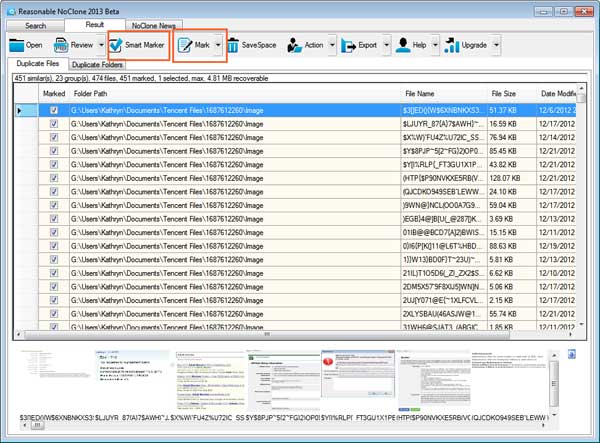
На скриншоте видно, как устроено рабочее окно NoClone: сверху расположены вкладки и кнопки управления, ниже находится таблица результатов, а в нижней части показана панель визуального предпросмотра. Такой формат удобен именно при работе с похожими изображениями: пользователь видит не только путь, имя и размер файла, но и миниатюры, по которым проще понять, какие кадры действительно можно удалить.
Для каких задач подходит NoClone
NoClone нужна там, где ручной поиск дублей уже занимает слишком много времени. В маленькой папке из десяти файлов можно разобраться самостоятельно, но в архиве фотографий, где лежат тысячи изображений, ручная проверка превращается в бесконечную сортировку. Программа закрывает сразу несколько практических сценариев.
Очистка папки Downloads
Папка Downloads часто становится главным источником мусора. В ней остаются старые установщики, повторные PDF, изображения из мессенджеров, архивы, документы с одинаковым содержимым и временные файлы, которые пользователь уже давно перенес в другие папки. NoClone помогает найти одинаковые файлы, даже если один экземпляр называется report.pdf, а другой — report (1).pdf.
Для такого сценария лучше запускать поиск не по всему диску, а только по Downloads и соседним пользовательским папкам. После сканирования NoClone покажет группы совпадений, а пользователь сможет оставить один экземпляр и отметить лишние.
Поиск дубликатов фотографий
Фотографии чаще всего дублируются после импорта с телефона, копирования с карты памяти, синхронизации через облачные сервисы и пересылки через мессенджеры. В результате один и тот же снимок может лежать в папках Camera, Telegram, WhatsApp Images, Backup, Photos old, iPhone import и так далее.
NoClone полезна тем, что работает не только с точными duplicate photos, но и с similar images. Программа может находить похожие изображения, включая варианты, которые были изменены: resized, clipped, rotated, slightly modified или сохранены в другом формате. Для этого используется процент похожести, которым задается точность или мягкость сравнения.
Разбор рабочих документов
В офисной работе дубликаты появляются постоянно: один файл отправили по почте, потом сохранили на рабочий стол, затем скопировали в проектную папку, потом переименовали и отправили снова. В итоге на диске лежат несколько одинаковых DOCX, XLSX, PPTX или PDF. NoClone помогает искать одинаковое содержимое независимо от имени файла, поэтому она подходит для разборки архивов документов, отчетов, коммерческих предложений, таблиц и презентаций.
Поиск duplicate MP3 и медиафайлов
Музыкальные коллекции часто содержат повторяющиеся MP3: один трек может быть в папке исполнителя, в сборнике, в старом архиве и в папке для телефона. NoClone умеет работать с аудиофайлами и помогает найти duplicate MP3, WMA, WAV и другие медиафайлы. Для видеоархивов логика похожая: если один и тот же файл несколько раз скопирован в разные места, программа сможет показать эти копии в результатах.
Поиск дубликатов Outlook emails
NoClone выделяется на фоне многих обычных duplicate file finder тем, что умеет работать с duplicate Outlook emails. Это полезно после импорта почтовых архивов, миграции между компьютерами, восстановления PST/OST, повторной синхронизации или объединения старых почтовых профилей. Дубли писем могут занимать много места и затруднять поиск нужной переписки.
Поиск одинаковых папок
Еще один важный сценарий — duplicate folders. В отличие от отдельного файла, папка может содержать десятки или сотни элементов. Если пользователь годами делает резервные копии каталогов вручную, на диске появляются папки вроде Project_backup, Project_old, Project_copy, Project_final, Project_final2. NoClone помогает находить папки, которые фактически дублируют друг друга, и показывает результаты так, чтобы пользователь мог сравнить каталоги перед удалением.
Интерфейс NoClone: как устроено главное окно
Интерфейс NoClone выглядит как классическое Windows-приложение для работы с файлами. Он не пытается быть минималистичным: на экране сразу видны команды, результаты, вкладки и таблицы. Такой подход может показаться старомодным, зато он удобен при массовой обработке дублей, когда важны конкретные колонки, пути, размеры и группы.
В рабочем окне NoClone используются несколько ключевых зон:
| Зона интерфейса | Что находится внутри | Для чего нужна |
|---|---|---|
| Верхняя панель | Open, Preview, Smart Marker, Mark, SaveSpace, Action, Export, Help, Upgrade | Быстрый доступ к действиям над найденными файлами |
| Вкладки | Search, Result, Status, NoClone News | Переключение между поиском, результатами и служебными разделами |
| Таблица результатов | Marked, Folder Path, File Name, File Size, Date Modified, группы | Просмотр найденных дубликатов и выбор лишних копий |
| Панель предпросмотра | Миниатюры изображений или визуальная область просмотра | Проверка похожих фотографий и картинок |
| Команды обработки | Delete, Move, Copy, Export | Удаление, перенос, копирование или выгрузка результатов |
Главная рабочая логика строится вокруг вкладок Search и Result. На вкладке Search пользователь задает, что искать и где искать. На вкладке Result программа показывает найденные группы. Для похожих изображений внизу появляется визуальная лента миниатюр, а для папок и файлов основной акцент идет на таблицу с путями и параметрами.
Smart Marker
Smart Marker — одна из самых важных кнопок в NoClone. Она помогает автоматически отметить лишние файлы в группах. Это не волшебное удаление, а инструмент предварительной разметки. Пользователь задает критерий, а программа выбирает, какие экземпляры считать кандидатами на удаление.
Smart Marker полезен, когда найдено много групп. Например, если в результатах сотни одинаковых изображений, ручная отметка каждого файла займет слишком много времени. Smart Marker может ускорить процесс, но после него все равно нужно просмотреть выбранные файлы, особенно если речь идет о фотографиях, рабочих документах или папках проектов.
Mark
Mark — ручная отметка файлов. Через эту кнопку удобно выбирать конкретные элементы в группе, если автоматическая логика не подходит. Для аккуратной очистки Mark часто безопаснее, чем массовое автоматическое выделение. Пользователь видит группу, сравнивает путь, имя, дату и размер, затем вручную отмечает лишние экземпляры.
SaveSpace
SaveSpace — команда для удаления или освобождения места за счет отмеченных файлов. В интерфейсе NoClone эта кнопка используется для удаления дубликатов, перемещения в корзину или других вариантов обработки выбранных элементов. В сценарии duplicate folders SaveSpace открывает окно удаления папок, где можно выбрать более безопасный вариант вместо мгновенного безвозвратного удаления.
Action
Action — меню действий, через которое можно перемещать или копировать выбранные файлы. Это особенно полезно, когда пользователь не хочет сразу удалять дубликаты. Например, можно перенести все отмеченные копии в отдельную папку Duplicates_to_check, проверить, что ничего важного не потеряно, и только потом окончательно очистить диск.
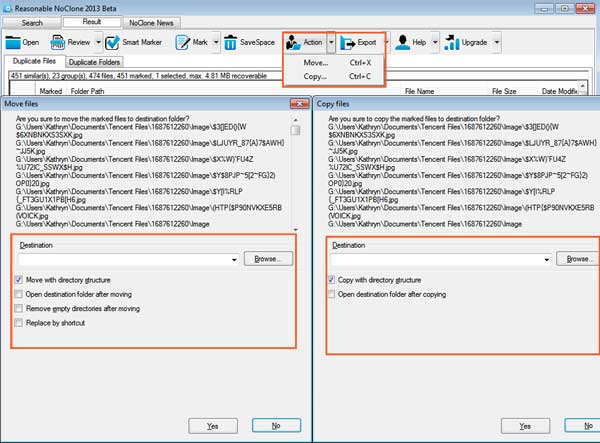
На этом экране хорошо видно, как NoClone работает с отмеченными файлами после поиска. Меню Action предлагает операции Move Files и Copy, а в окне действия можно указать Destination через кнопку Browse. Дополнительные параметры вроде сохранения структуры папок помогают не потерять контекст исходного расположения файлов.
Export
Export нужен для выгрузки результатов. Это полезно при больших проверках, когда пользователь не хочет сразу удалять файлы, а сначала хочет сохранить список найденных дублей. Экспорт также удобен для администраторов, сотрудников архивов и пользователей, которые чистят не личную папку, а большой рабочий каталог.
Как NoClone ищет дубликаты
Принцип работы NoClone лучше понимать через различие между похожим файлом и точным дубликатом. Два файла могут иметь одинаковое имя, но разное содержимое. И наоборот: два файла могут называться по-разному, но быть полностью одинаковыми внутри. Поэтому поиск только по имени или расширению дает много ошибок.
NoClone использует более надежный подход: она ищет совпадения по содержимому и применяет True Byte-by-Byte Comparison для проверки точных дублей. Это особенно важно для документов, архивов, установщиков, изображений и медиафайлов, которые могли быть переименованы.
Почему сравнение по имени недостаточно
Представим папку с такими файлами:
| Файл | Что может быть внутри |
|---|---|
photo.jpg |
Оригинальный снимок |
photo_copy.jpg |
Точная копия снимка |
IMG_2024_001.jpg |
Та же фотография, но с другим именем |
photo_edited.jpg |
Похожий, но измененный снимок |
photo.jpg в другой папке |
Может быть как копией, так и другим файлом |
Если программа смотрит только на имя, она может пропустить IMG_2024_001.jpg, хотя это точная копия. Если она смотрит только на размер, она может ошибиться на файлах одинакового размера. NoClone решает эту проблему через сравнение содержимого и отдельные режимы для похожих изображений.
Почему похожие изображения — отдельная задача
Фотографии сложнее обычных документов. Если документ изменился хотя бы на один символ, это уже другой файл. А фотография может быть визуально такой же, но сохраненной в другом размере, формате или после легкой обработки. Поэтому для similar images NoClone использует отдельную логику: программа ищет похожие картинки, показывает их группами и позволяет просмотреть результат визуально. Она поддерживает популярные форматы изображений, включая JPG, GIF, BMP и PNG.
Как читать группы результатов
Результаты NoClone нужно воспринимать не как команду удалить все, а как список кандидатов. Программа находит группы, а пользователь выбирает, что оставить. Обычно в каждой группе нужно сохранить один экземпляр и удалить или переместить остальные.
При проверке группы важно смотреть на:
-
путь к папке;
-
имя файла;
-
размер;
-
дату изменения;
-
тип файла;
-
визуальный предпросмотр, если это изображение;
-
принадлежность к рабочему проекту или архиву;
-
расположение в системных, программных или облачных папках.
Особенно внимательно нужно относиться к папкам Windows, Program Files, AppData, каталогам программ, играм и облачной синхронизации. В таких местах дубли могут быть нужны для корректной работы приложений.
Поиск точных дубликатов файлов
Поиск exact duplicate files — базовая задача NoClone. Этот режим подходит для документов, архивов, установщиков, PDF, изображений, видео, музыки и любых других файлов, где важно найти одинаковое содержимое.
Как подготовиться к поиску
Перед запуском лучше определить конкретную область проверки. Не стоит начинать с полного диска C, если задача — разобрать фотографии или папку Downloads. Правильнее выбрать ограниченный каталог:
-
Downloads; -
Documents; -
Pictures; -
папку проекта;
-
внешний диск;
-
USB-накопитель;
-
архив старых файлов;
-
папку с резервными копиями.
Такой подход уменьшает риск случайно затронуть системные файлы и делает результаты понятнее. Если просканировать весь компьютер сразу, в результатах окажется слишком много технических совпадений, временных копий и файлов приложений.
Пошаговая схема поиска точных дублей
-
Откройте NoClone Duplicate File Finder.
-
Перейдите на вкладку Search.
-
Выберите режим Exact duplicate files.
-
Добавьте папку или диск для проверки.
-
При необходимости исключите каталоги, которые не нужно сканировать.
-
Запустите поиск кнопкой Search.
-
Дождитесь окончания сканирования.
-
Перейдите к результатам.
-
Просмотрите группы найденных файлов.
-
Отметьте лишние экземпляры вручную через Mark или автоматически через Smart Marker.
-
Для безопасной очистки используйте Action и перенесите выбранные файлы в отдельную папку.
-
После проверки удалите ненужные копии через SaveSpace.
Что будет в результатах
В таблице результатов NoClone показывает строки файлов, объединенные в группы. Важнее всего колонка Folder Path: именно она помогает понять, где лежит каждый экземпляр. Например, если один файл находится в рабочем каталоге проекта, а второй — в старой папке Backup old, логичнее оставить рабочий файл, а резервную копию проверить отдельно.
Типичная логика выбора выглядит так:
| Ситуация | Что оставить | Что можно удалить или переместить |
|---|---|---|
| Один файл в рабочей папке, второй в Downloads | Файл в рабочей папке | Копию из Downloads |
| Один файл в архиве, второй на рабочем столе | Зависит от актуальности | Старую или случайную копию |
| Один файл в папке проекта, второй в резервной копии | Обычно оба сначала проверить | Ничего не удалять автоматически |
| Две одинаковые фотографии в разных папках импорта | Лучший каталог хранения | Повторный импорт |
| Несколько одинаковых установщиков | Самый нужный или новый по смыслу файл | Старые копии установщика |
Почему нельзя удалять все найденное одной операцией
Даже если NoClone нашла точные дубликаты, решение об удалении зависит от контекста. Один и тот же файл может быть нужен в разных местах. Например, одинаковый логотип может лежать в нескольких проектных папках, и удаление одной копии нарушит структуру архива. Один и тот же документ может быть приложением к разным клиентским папкам. Один и тот же файл в резервной копии может быть нужен именно как резервная копия.
Поэтому NoClone лучше использовать как точный поисковый инструмент, а не как бездумный очиститель. Она показывает, где есть повторения, но пользователь решает, какие копии действительно лишние.
Поиск похожих изображений в NoClone
Поиск similar images — одна из самых заметных функций NoClone. Она полезна, когда нужно разобрать не просто точные копии, а визуально похожие фотографии. Это актуально для пользователей, которые часто снимают на телефон, импортируют фото с камеры, сохраняют картинки из мессенджеров или получают изображения от разных людей.
NoClone умеет находить похожие изображения, которые были изменены: уменьшены, обрезаны, повернуты, слегка отредактированы или сохранены в другом формате. Для контроля результата используется процент похожести, то есть пользователь может настроить, насколько строгим будет сравнение.

На изображении показан типичный результат поиска duplicate photos и similar images: сверху находится таблица найденных файлов с путями, именами и размерами, а снизу — миниатюры фотографий. Такой вид особенно удобен при разборе серийных снимков, где несколько кадров могут выглядеть почти одинаково, но пользователь хочет оставить лучший.
Как запускать поиск похожих фотографий
Рабочая схема выглядит так:
-
Откройте NoClone.
-
Выберите режим поиска похожих изображений.
-
Добавьте папки с фотографиями.
-
Укажите, нужно ли искать внутри подпапок.
-
Настройте уровень похожести.
-
Запустите Search.
-
После завершения проверьте группы в Result.
-
Используйте панель предпросмотра для визуальной проверки.
-
Отмечайте лишние изображения через Mark или Smart Marker.
-
Перемещайте сомнительные файлы через Action, а очевидные дубли удаляйте через SaveSpace.
Какие изображения стоит проверять особенно внимательно
Похожие изображения — это не всегда мусор. Иногда они действительно разные по смыслу. Например:
-
два почти одинаковых кадра, но на одном человек моргнул, а на другом нет;
-
фотография до обработки и после обработки;
-
оригинал и уменьшенная копия для сайта;
-
фото в полном разрешении и версия для отправки в мессенджер;
-
скан документа и его обработанная версия;
-
кадры одной серии с минимальной разницей.
Поэтому в этом режиме визуальный предпросмотр важнее автоматической отметки. Smart Marker помогает ускорить разбор, но при фотографиях лучше пройтись по группам вручную, особенно если это личный архив или профессиональная съемка.
Как выбирать, какую фотографию оставить
При выборе между похожими фото смотрите не только на миниатюру. Важны несколько параметров:
| Критерий | Почему важен |
|---|---|
| Размер файла | Более крупный файл часто содержит больше данных, но не всегда лучше |
| Папка хранения | Оригиналы лучше оставлять в структурированном архиве, а не в Downloads |
| Дата изменения | Помогает отличить оригинал от поздней копии |
| Имя файла | Камерные имена могут указывать на исходную серию |
| Визуальное качество | Нужно проверить резкость, кадрирование, экспозицию |
| Назначение | Версия для сайта, печати и архива может отличаться |
В домашнем архиве обычно разумно оставлять оригинал максимального качества и удалять уменьшенные копии. В рабочем архиве лучше сохранять не только оригинал, но и финальную обработанную версию, если она используется в проекте.
Поиск duplicate MP3 и медиафайлов
NoClone подходит для разборки музыкальных и медийных коллекций. Она помогает найти duplicate MP3, повторяющиеся песни, одинаковые видеофайлы и другие медиа, которые занимают много места. Это полезно на старых компьютерах, внешних дисках, флешках, медиасерверах и ноутбуках с небольшим SSD.
Музыкальные дубликаты появляются по разным причинам:
-
один альбом скачан несколько раз;
-
треки скопированы из разных папок;
-
музыка переносилась с телефона на компьютер и обратно;
-
медиаплеер создал отдельную библиотеку;
-
пользователь вручную собирал плейлисты и копировал файлы;
-
один и тот же трек есть в альбоме, сборнике и резервной папке.
NoClone работает с аудиофайлами вроде MP3, WMA и WAV, а также с видеоформатами и другими типами данных.
Как разбирать музыку через NoClone
Для музыки лучше использовать отдельный подход:
-
Сначала просканируйте только музыкальную папку.
-
Не смешивайте музыку с системными и рабочими каталогами.
-
Смотрите не только имя трека, но и путь.
-
Не удаляйте автоматически файлы из папок медиаплеера, если не понимаете, как он организует библиотеку.
-
Если есть сомнения, перемещайте дубликаты в отдельную папку, а не удаляйте сразу.
-
После очистки откройте медиаплеер и проверьте, что плейлисты не потеряли файлы.
Важно понимать: одинаковый файл и одинаковая песня — не всегда одно и то же. Один трек может существовать в разном битрейте, в live-версии, ремастере или обрезанной версии. Если NoClone показывает точные duplicate MP3, это сильный кандидат на удаление. Если речь идет о похожих названиях, нужна ручная проверка.
Что можно безопаснее удалять в музыкальной коллекции
Обычно менее рискованны такие дубли:
-
одинаковые MP3 в папке Downloads;
-
повторные копии в старых временных папках;
-
файлы вида
song (1).mp3; -
копии, лежащие вне основной музыкальной библиотеки;
-
повторяющиеся экспортированные файлы;
-
дубли на флешке после переноса музыки.
Более осторожно нужно относиться к:
-
папкам медиаплеера;
-
синхронизируемым каталогам;
-
папкам с DJ-сетами и проектами;
-
трекам с одинаковым названием, но разным размером;
-
альбомным структурам, где один файл может быть частью сборника.
Поиск и удаление дубликатов Outlook emails
NoClone умеет работать не только с файлами на диске, но и с duplicate Outlook emails. Это делает программу полезной для пользователей Microsoft Outlook, которые сталкивались с повторяющимися письмами после импорта, восстановления, синхронизации или объединения почтовых архивов.
Дубли писем могут появляться после:
-
переноса почты на новый компьютер;
-
импорта старого PST-файла;
-
восстановления резервной копии;
-
сбоя синхронизации;
-
подключения нескольких профилей;
-
повторного скачивания писем с сервера;
-
объединения рабочих и личных архивов.
Почтовые дубликаты неприятны не только тем, что занимают место. Они мешают поиску, засоряют цепочки писем, создают путаницу в истории переписки и могут увеличивать размер почтового архива.
Как подходить к очистке Outlook
С Outlook нужно работать аккуратнее, чем с обычной папкой Downloads. Перед удалением дублей лучше сделать резервную копию почтового архива или убедиться, что почта синхронизирована с сервером и восстановима. NoClone помогает найти повторяющиеся письма, но удаление почтовых данных всегда требует осторожности.
Безопасная схема такая:
-
Закройте Outlook перед глубокой проверкой.
-
Убедитесь, что важная почта сохранена или синхронизирована.
-
Запустите поиск duplicate Outlook emails.
-
Просмотрите найденные группы.
-
Не удаляйте письма, если не понимаете, в каком почтовом архиве они находятся.
-
Сначала работайте с очевидными дублями.
-
После очистки откройте Outlook и проверьте папки Inbox, Sent, Archive и пользовательские каталоги.
Когда функция особенно полезна
Функция duplicate Outlook emails особенно полезна в офисной среде, где почта используется годами. Старые архивы могут весить десятки гигабайт, а дубли занимают заметную часть объема. NoClone помогает уменьшить хаос, но программа не должна использоваться как единственный инструмент миграции почты. Ее задача — найти и показать повторения, а пользователь должен принимать решение о сохранении или удалении.
Поиск одинаковых папок и сравнение папок
Duplicate folders — отдельная задача, потому что папка является структурой, а не одиночным файлом. Внутри может быть много документов, изображений, подпапок и служебных файлов. NoClone помогает находить повторяющиеся папки, чтобы пользователь мог разобраться в резервных копиях, старых переносах и дублированных рабочих каталогах.
В режиме поиска duplicate folders NoClone использует сценарий, где сначала выбирается Exact duplicate files, затем указываются конкретные пути или папки, запускается Search, после чего результаты можно просмотреть, отметить и удалить или переместить.
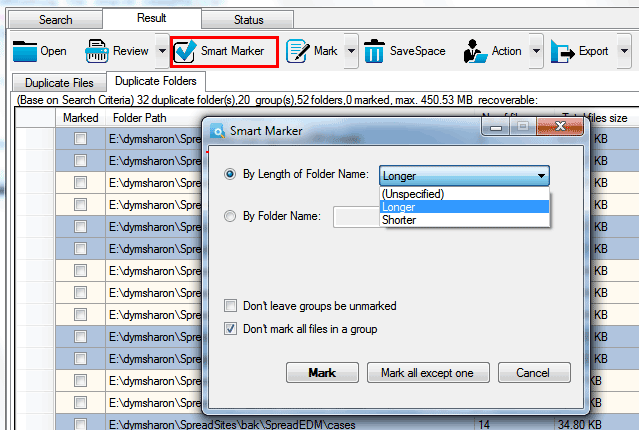
На этом экране видно окно Smart Marker для duplicate folders. В нем можно выбирать критерии отметки, например по длине имени папки, а также использовать параметры, которые не дают отметить все файлы в группе. Такая логика важна: при работе с группами дублей нужно оставить хотя бы один экземпляр, иначе очистка перестает быть безопасной.
Где возникают одинаковые папки
Одинаковые папки часто появляются в таких случаях:
-
ручное резервное копирование;
-
перенос данных между компьютерами;
-
копирование проектов на внешний диск;
-
восстановление старых архивов;
-
синхронизация облачных папок;
-
создание временных папок перед переустановкой Windows;
-
копирование фотоархива на разные носители.
Типичные названия таких папок:
-
Backup; -
Backup_old; -
Photos_copy; -
Documents_new; -
Project_final; -
Project_final_final; -
Archive_2022; -
Desktop old; -
From laptop; -
Recovered files.
NoClone помогает увидеть, какие из этих папок действительно содержат одинаковые данные, а какие только похожи по названию.
Как проверять duplicate folders
При проверке одинаковых папок не стоит ограничиваться названием. Важно смотреть на:
| Параметр | Что показывает |
|---|---|
| Folder Path | Где находится папка |
| No. of files | Сколько файлов внутри |
| Total files size | Общий объем |
| Группа | С какими папками она совпадает |
| Дата и структура | Помогают понять происхождение папки |
| Контекст | Рабочая копия, архив, резерв, временная папка |
Если одна папка находится на внешнем диске, а другая — в основном рабочем каталоге, удаление нужно отложить до проверки. Иногда резервная копия нужна именно потому, что она резервная. Поэтому для папок особенно полезна команда Action: вместо удаления можно переместить подозрительные дубли в карантинную папку.
Как пользоваться NoClone: подробная инструкция
Ниже — универсальная схема работы с NoClone, которая подходит для большинства сценариев: документы, фотографии, музыка, папки и смешанные пользовательские архивы.
Шаг 1. Определите задачу
Перед запуском нужно решить, что именно вы хотите найти:
-
точные дубликаты файлов;
-
похожие изображения;
-
повторяющиеся фотографии;
-
duplicate MP3;
-
duplicate Outlook emails;
-
одинаковые папки;
-
файлы с одинаковым именем;
-
старые копии в конкретной папке;
-
дубли на внешнем диске.
Это важно, потому что разные задачи требуют разной осторожности. Точные копии PDF и установщиков можно разбирать быстрее. Похожие фотографии нужно смотреть глазами. Почту Outlook лучше чистить только после резервной копии. Рабочие папки проектов нельзя очищать без понимания структуры.
Шаг 2. Выберите папки для проверки
Лучше начинать с одной папки. Для первой проверки подойдут:
-
Downloads;
-
Pictures;
-
Documents;
-
Music;
-
Videos;
-
Desktop;
-
внешний диск;
-
папка старого ноутбука;
-
отдельная папка резервных копий.
Не стоит сразу выбирать весь системный диск. NoClone может найти много повторяющихся файлов в системных каталогах, но это не означает, что их нужно удалять. Многие программы хранят одинаковые библиотеки, ресурсы и служебные элементы в разных местах.
Шаг 3. Выберите режим поиска
Для большинства задач используются следующие режимы:
| Задача | Подходящий режим |
|---|---|
| Найти одинаковые документы | Exact duplicate files |
| Найти копии фотографий | Duplicate photos / exact duplicate files |
| Найти похожие изображения | Similar images |
| Проверить музыку | Duplicate MP3 / поиск медиафайлов |
| Очистить Outlook | Duplicate Outlook emails |
| Найти одинаковые каталоги | Duplicate folders |
| Сравнить папки | Compare folders / duplicate folders |
Шаг 4. Запустите Search
После выбора папок и режима запускается Search. Время проверки зависит от количества файлов, размера папок, скорости диска и типа поиска. Поиск точных дублей обычно проще, чем анализ похожих изображений. Similar images требует визуального и алгоритмического сравнения, поэтому такой режим может занимать больше времени на больших фотоархивах.
Шаг 5. Просмотрите Result
После сканирования NoClone показывает найденные группы. Не нужно сразу нажимать удаление. Сначала нужно понять структуру результата:
-
сколько групп найдено;
-
сколько файлов отмечено;
-
какой максимальный объем можно освободить;
-
какие папки чаще всего повторяются;
-
есть ли среди результатов системные или рабочие каталоги;
-
есть ли похожие, но не одинаковые изображения.
Шаг 6. Используйте Preview
Preview особенно важен для фотографий, картинок, документов и результатов, где нельзя ориентироваться только на имя. При поиске similar images визуальная панель позволяет увидеть найденные изображения в одной группе. Если миниатюры почти одинаковые, можно выбрать лучшую версию. Если различия существенные, удалять автоматически нельзя.
Шаг 7. Отметьте лишние файлы
Отметка делается несколькими способами:
-
вручную через Mark;
-
автоматически через Smart Marker;
-
выбором отдельных чекбоксов;
-
по критериям вроде размера, даты, имени, пути или длины имени;
-
через групповые действия.
Для новичка безопаснее ручная отметка. Smart Marker лучше использовать, когда понятна структура результата и есть четкое правило: например, удалять копии из Downloads, но оставлять файлы в Documents.
Шаг 8. Сначала перемещайте, потом удаляйте
Самая безопасная схема — не удалять файлы сразу. Сначала используйте Action и Move Files, укажите отдельную папку назначения, например D:\Duplicates_Check, и включите сохранение структуры папок. После этого можно несколько дней поработать с компьютером и убедиться, что ничего важного не пропало.
Если все в порядке, папку с перемещенными дублями можно удалить окончательно. Такой подход особенно полезен при работе с документами, рабочими архивами и фотографиями.
Шаг 9. Используйте SaveSpace для окончательной очистки
Когда выбранные файлы проверены, SaveSpace помогает освободить место. В зависимости от сценария можно удалять файлы, отправлять их в корзину или применять другой доступный вариант обработки. Для папок NoClone показывает отдельное окно удаления, где можно выбрать способ обработки и не уничтожать данные бездумно.
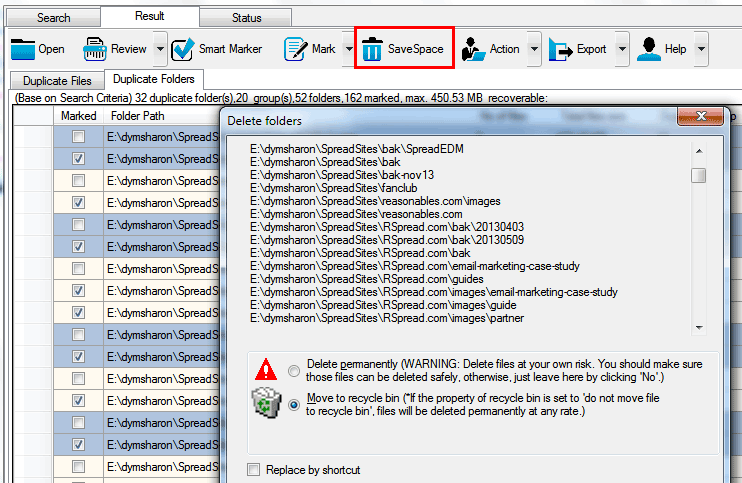
На скриншоте показан важный момент: удаление в NoClone — это отдельное действие после отметки. Программа не заставляет удалять все автоматически. Пользователь видит список папок, предупреждение и варианты обработки, включая перемещение в корзину. Это правильная логика для duplicate file remover: сначала найти, затем проверить, потом удалить.
Шаг 10. Сохраните отчет через Export
Export полезен, если результатов много. Можно сохранить список найденных дублей и вернуться к нему позже. Для рабочих архивов это особенно удобно: отчет можно использовать как чек-лист, чтобы согласовать удаление с коллегами или просто не потерять понимание, какие папки были проверены.
Какие файлы NoClone помогает находить
NoClone работает с большим количеством типов данных. Ее удобно использовать не только для одной категории, а для комплексной разборки накопителя.
| Тип данных | Что ищет NoClone | Где это полезно |
|---|---|---|
| Документы | Одинаковые DOC, DOCX, XLS, XLSX, PPT, PPTX, PDF | Рабочие архивы, отчеты, договоры, презентации |
| Изображения | Duplicate photos и similar images | Фотоархив, импорт с телефона, картинки из мессенджеров |
| Музыка | Duplicate MP3, WMA, WAV | Музыкальные коллекции, папки медиаплееров |
| Видео | Повторяющиеся видеофайлы | Архивы роликов, переносы с телефона, внешние диски |
| Outlook emails | Повторные письма | Почтовые архивы, PST/OST, миграции Outlook |
| Папки | Duplicate folders | Резервные копии, старые проекты, архивы |
| Любые файлы | Точные дубликаты по содержимому | Смешанные пользовательские папки |
NoClone поддерживает разные типы файлов, включая документы, аудио, видео, изображения, Outlook emails и файлы на съемных носителях вроде USB-устройств.
Работа с результатами: как безопасно удалять дубликаты
Главное правило работы с NoClone: найденный дубликат — это кандидат на удаление, а не обязательный мусор. Программа показывает совпадения, но не знает, почему один и тот же файл лежит в двух местах. Иногда это случайная копия, а иногда — важная часть структуры проекта.
Безопасная логика выбора
При выборе файлов ориентируйтесь на контекст:
| Что видите | Как действовать |
|---|---|
| Копия в Downloads и оригинал в Documents | Обычно оставить Documents |
| Дубли на рабочем столе и в архиве | Проверить, какая папка актуальна |
| Одинаковые фото в импорте и в отсортированном архиве | Оставить архивную структуру |
| Повторы в папке программы | Не удалять без понимания |
| Повторы в облачной папке | Проверить синхронизацию |
| Дубли в резервной копии | Не удалять автоматически |
| Копии старых установщиков | Можно удалять после проверки необходимости |
Что лучше не трогать
Не стоит использовать NoClone для автоматической очистки таких папок:
-
C:\Windows; -
C:\Program Files; -
C:\Program Files (x86); -
AppData; -
папки драйверов;
-
каталоги установленных игр;
-
папки программных библиотек;
-
системные каталоги восстановления;
-
рабочие репозитории с зависимостями;
-
облачные папки без проверки синхронизации.
Причина простая: одинаковые файлы в этих местах могут быть нужны. Например, разные программы могут хранить собственные копии одинаковых библиотек. Удаление такой копии может привести к ошибкам приложения.
Когда можно действовать смелее
Более безопасные зоны для очистки:
-
Downloads;
-
временные пользовательские папки;
-
старые папки импорта фотографий;
-
копии на флешках;
-
дубли на внешнем диске;
-
архивы старых установщиков;
-
повторяющиеся ZIP и PDF;
-
личные папки, где понятна структура хранения.
Но даже там лучше сначала перемещать файлы, а не удалять безвозвратно.
Настройки и шаблоны поиска
NoClone рассчитана на разные типы поиска. В программе используются шаблоны и режимы, которые помогают не настраивать каждый сценарий вручную. Пользователь может искать файлы с одинаковым содержимым, похожие файлы, same-name files, duplicate MP3, duplicate Outlook emails, duplicate folders и similar images.
Ключевой смысл шаблонов — сузить поиск. Если нужно разобрать музыку, нет смысла сканировать все документы. Если нужно найти похожие изображения, нужен отдельный алгоритм, а не обычное побайтовое сравнение. Если задача — одинаковые папки, важно не исключать расширения, чтобы структура сравнивалась корректнее.
Какие параметры важны
| Параметр | Как влияет на результат |
|---|---|
| Выбранные папки | Определяют область поиска |
| Подпапки | Позволяют искать глубже внутри структуры |
| Тип поиска | Меняет алгоритм сравнения |
| Исключения | Убирают ненужные каталоги из сканирования |
| Фильтры по типам | Сокращают количество лишних результатов |
| Процент похожести | Важен для similar images |
| Smart Marker | Автоматизирует отметку найденных дублей |
| Export | Позволяет сохранить отчет |
Как настроить поиск без ошибок
Для первой проверки лучше использовать минимальную конфигурацию:
-
Одна понятная папка.
-
Один режим поиска.
-
Без сложных исключений.
-
Без автоматического удаления.
-
С ручной проверкой результатов.
После этого можно переходить к более сложным сценариям: нескольким дискам, папкам с подпапками, фильтрам, Smart Marker и Export.
Преимущества NoClone
NoClone хорошо подходит пользователям, которым нужен не просто быстрый список совпадений, а инструмент для точного разбора файлов. Ее преимущества особенно заметны на больших архивах, где дубликаты накопились за годы.
Побайтовое сравнение
Главный плюс — True Byte-by-Byte Comparison. Такой подход помогает находить настоящие дубликаты по содержимому, а не только по внешним признакам. Для документов, архивов, установщиков и медиафайлов это очень важная особенность.
Работа с разными типами данных
NoClone не ограничивается одним форматом. Она подходит для документов, изображений, музыки, видео, папок и Outlook emails. Это делает ее универсальным duplicate file finder для домашнего и офисного использования.
Поиск похожих изображений
Similar images — одна из самых полезных функций. Программа может находить изображения, которые были изменены: уменьшены, обрезаны, повернуты, слегка отредактированы или сохранены в другом формате. Для фотоархива это гораздо полезнее, чем простой поиск одинаковых файлов.
Визуальный предпросмотр
При работе с фотографиями NoClone показывает визуальные миниатюры. Это важно, потому что автоматический поиск не заменяет человеческую оценку кадра. Пользователь может быстро сравнить группу похожих изображений и решить, что оставить.
Smart Marker
Smart Marker экономит время при больших результатах. Он помогает автоматически отметить лишние экземпляры по заданным критериям. Это удобно, когда найдено много групп, но пользователь уже понимает, какие папки являются основными, а какие — вторичными.
Action и перемещение вместо удаления
Возможность переместить или скопировать отмеченные файлы через Action делает работу безопаснее. Не обязательно сразу удалять дубли. Можно перенести их в отдельную папку, сохранить структуру каталогов и проверить результат.
Export
Export полезен для больших проверок. Отчет можно сохранить, изучить позже или использовать как документирование очистки.
Недостатки и ограничения NoClone
NoClone — сильный инструмент, но у него есть особенности, которые нужно учитывать. Это не программа для тех, кто хочет нажать одну кнопку и забыть о последствиях.
Интерфейс выглядит классическим
Интерфейс NoClone функциональный, но не современный по визуальному стилю. Это классическая Windows-утилита с таблицами, вкладками и панелями команд. Для опытного пользователя это плюс: все видно сразу. Для новичка первое окно может показаться перегруженным.
Требуется ручная проверка
NoClone хорошо находит дубликаты, но пользователь должен проверять результаты. Особенно это касается:
-
similar images;
-
duplicate folders;
-
Outlook emails;
-
рабочих документов;
-
облачных папок;
-
резервных копий.
Поиск похожих изображений не равен поиску точных копий
Похожие изображения могут отличаться по смыслу. Программа помогает найти кандидатов, но не решает за пользователя, какой кадр лучше. Автоматическое удаление похожих фотографий может привести к потере нужных снимков.
Почтовые архивы требуют осторожности
Duplicate Outlook emails нельзя удалять без подготовки. Почта часто содержит вложения, цепочки переписки и архивные папки. Перед чисткой лучше иметь резервную копию.
Не все дубликаты нужно удалять
Это ограничение относится не только к NoClone, а к любому duplicate file remover. Одинаковые файлы могут быть нужны в разных местах. Программа показывает совпадения, но не знает бизнес-логику пользователя.
Сравнение с аналогами
NoClone конкурирует с несколькими известными программами для поиска дубликатов. У каждой есть своя логика: одни делают ставку на простоту, другие — на гибкие фильтры, третьи — на кроссплатформенность или современный интерфейс.
| Программа | Сильная сторона | Чем отличается от NoClone | Кому подходит |
|---|---|---|---|
| NoClone Duplicate File Finder | Побайтовое сравнение, similar images, duplicate folders, duplicate Outlook emails | Делает акцент на true duplicate files и ручную работу с результатами | Пользователям Windows, которым нужна точная разборка дублей |
| Duplicate Cleaner Pro | Расширенные фильтры, похожие изображения, duplicate folders, поиск в ZIP | Более современный и насыщенный набор фильтров | Тем, кто хочет гибко настраивать поиск |
| Auslogics Duplicate File Finder | Простота, фильтры по типам, работа со съемными носителями, безопасное удаление | Проще для новичка, меньше акцент на сложные сценарии вроде Outlook | Домашним пользователям для быстрой очистки |
| AllDup | Бесплатный мощный поиск по содержимому, свойствам, similar images и музыке | Очень гибкий, но может быть перегружен настройками | Опытным пользователям и администраторам |
| dupeGuru | Кроссплатформенность и fuzzy matching по именам | Работает на разных системах и имеет другую философию интерфейса | Тем, кто использует не только Windows |
| CCleaner Duplicate Finder | Встроен в популярный набор инструментов CCleaner | Это часть комплексной программы, а не отдельный специализированный duplicate finder | Тем, кому нужен быстрый базовый поиск дублей |
| Easy Duplicate Finder | Много scan modes, работа с PC, Mac и cloud storage | Более ориентирован на простой сценарий scan — review — delete | Пользователям, которым нужен широкий набор режимов и облачные сценарии |
Duplicate Cleaner Pro предлагает функции вроде similar image detection, duplicate folders, поиска unique files, ZIP и расширенных фильтров. AllDup умеет искать дубликаты по содержимому, свойствам, похожим изображениям и музыкальным трекам, а также дает встроенный файловый менеджер для удаления, перемещения или резервного копирования найденных дублей. dupeGuru выделяется кроссплатформенностью и fuzzy matching для имен файлов. CCleaner Duplicate Finder находится в разделе Tools > Duplicate Finder и предназначен для поиска и удаления дублей на ПК. Auslogics Duplicate File Finder делает упор на простое сканирование, фильтры, съемные носители, Smart Selection и безопасное удаление через Rescue Center или Recycle Bin.
Duplicate Cleaner Pro
Duplicate Cleaner Pro сильнее выглядит как современный комбайн для поиска дублей. У него много фильтров и удобных режимов для продвинутой настройки. NoClone интереснее тем, кто ценит True Byte-by-Byte Comparison и конкретные сценарии вроде duplicate Outlook emails, similar images и duplicate folders.
Если нужно максимально гибкое управление фильтрами, Duplicate Cleaner Pro может быть удобнее. Если важна логика true duplicate file finder и понятный контроль через Smart Marker, Mark, SaveSpace и Action, NoClone остается сильным вариантом.
Auslogics Duplicate File Finder
Auslogics Duplicate File Finder проще для новичка. В нем сильный акцент на понятный сценарий: выбрать типы файлов, просканировать, автоматически отметить лишние копии и безопасно удалить их в Rescue Center или корзину. NoClone выглядит более специализированной и менее мастеровой, зато дает полезные режимы для похожих изображений, папок и Outlook.
Для быстрой домашней очистки Auslogics проще. Для детального разбора архивов NoClone дает больше ощущения контроля.
AllDup
AllDup — мощный бесплатный инструмент с большим количеством настроек. Он подходит пользователям, которые любят контролировать параметры поиска, сравнивать по разным критериям и работать с большим количеством результатов. NoClone проще в концепции: найти true duplicate files, similar images, duplicate folders и обработать их через понятные команды.
AllDup может быть сильнее для тех, кто хочет максимум гибкости. NoClone удобнее, когда нужны конкретные сценарии и меньше желания разбираться в десятках параметров.
dupeGuru
dupeGuru привлекателен кроссплатформенностью и fuzzy matching. Он подходит тем, кто работает на macOS, Linux или нескольких системах. NoClone ориентирован на Windows и делает ставку на свои режимы поиска, включая Outlook emails и duplicate folders.
Если пользователь работает только в Windows и хочет инструмент для файлов, фото и Outlook, NoClone выглядит логичным выбором. Если нужна одна программа для разных операционных систем, dupeGuru удобнее.
CCleaner Duplicate Finder
CCleaner Duplicate Finder хорош как встроенный быстрый инструмент. Его удобно открыть, если CCleaner уже установлен и нужно быстро проверить папку. Но NoClone — отдельная программа для поиска дублей, поэтому она лучше подходит для более серьезной разборки файловых архивов, похожих изображений, папок и Outlook.
CCleaner — вариант для базовой проверки. NoClone — вариант для целенаправленной работы с дубликатами.
NoClone для новичков: насколько программа простая
Для новичка NoClone не выглядит как приложение в одну кнопку. В ней есть таблицы, группы, чекбоксы, режимы, Mark, Smart Marker, SaveSpace, Action и Export. Но эта сложность оправдана: удаление дубликатов — операция, где опасна чрезмерная автоматизация.
Что понятно сразу
Даже без глубокого изучения интерфейса пользователь быстро понимает основные элементы:
-
Search запускает поиск;
-
Result показывает результаты;
-
Mark отмечает файлы;
-
Smart Marker помогает отметить автоматически;
-
SaveSpace освобождает место;
-
Action перемещает или копирует выбранное;
-
Export сохраняет результаты;
-
Preview помогает проверять изображения.
Что требует привыкания
Сложнее всего новичку понять, что не все найденное нужно удалять. Программа может найти сотни совпадений, но среди них могут быть резервные копии, файлы проектов и элементы, которые должны существовать в разных местах.
Новичку лучше соблюдать простые правила:
-
Не сканировать весь диск C.
-
Начинать с Downloads или Pictures.
-
Не использовать безвозвратное удаление.
-
Не удалять системные и программные файлы.
-
Проверять каждую группу.
-
Для фото использовать предпросмотр.
-
Для документов смотреть путь к папке.
-
Сначала перемещать дубликаты, а не удалять.
Лучший первый сценарий
Самый безопасный первый сценарий — проверка Downloads:
-
Выбрать папку Downloads.
-
Запустить Exact duplicate files.
-
Дождаться результатов.
-
Отметить очевидные копии.
-
Переместить их в отдельную папку через Action.
-
Проверить, что важные документы остались на месте.
-
Удалить перемещенные копии позже.
Так пользователь поймет логику программы без риска затронуть важные системные или рабочие файлы.
NoClone для опытных пользователей
Опытному пользователю NoClone интересна не только как утилита для очистки Downloads. Ее можно использовать для системной работы с большими архивами.
Разбор внешних дисков
На внешних HDD и SSD часто лежат копии одних и тех же папок: старые ноутбуки, фотоархивы, рабочие проекты, резервные копии. NoClone помогает найти, какие файлы и папки повторяются, и уменьшить объем архива без ручного сравнения тысяч элементов.
Сравнение проектных папок
Если проект несколько раз копировался перед правками, NoClone помогает найти одинаковые файлы в разных ветках папок. Это полезно перед архивированием, передачей проекта или переносом на другой диск.
Подготовка к миграции данных
Перед переездом на новый компьютер полезно почистить архив от дублей. NoClone помогает уменьшить объем переносимых данных, убрать повторные фотографии, старые установщики, одинаковые PDF и копии документов.
Работа с фотоархивом
Фотографы и активные пользователи смартфонов могут использовать NoClone для поиска repeated photos и similar images. Особенно полезна визуальная проверка групп: программа находит похожие кадры, а пользователь выбирает, какой кадр оставить.
Контроль после восстановления данных
После восстановления с диска или карты памяти часто появляются повторные файлы, папки с похожими именами и дублированные структуры. NoClone помогает разобрать такие результаты и отделить реальные копии от уникальных файлов.
Практические сценарии использования
Очистка папки Downloads
Downloads — идеальная папка для старта. В ней обычно нет системных файлов, зато много случайных копий.
Схема:
-
Выберите Downloads.
-
Запустите Exact duplicate files.
-
Просмотрите группы.
-
Оставьте файлы, которые перенесены в правильные папки.
-
Удалите или переместите копии из Downloads.
-
Повторите проверку через некоторое время.
Что обычно находится:
-
повторные PDF;
-
одинаковые ZIP;
-
старые EXE/MSI;
-
изображения из браузера;
-
документы с суффиксами
(1),(2); -
копии архивов;
-
повторные вложения из почты.
Поиск копий фотографий после импорта с телефона
После импорта фото с телефона часто появляются одинаковые папки. Например, снимки уже были перенесены через кабель, потом повторно попали через облако, затем были сохранены из мессенджера.
Схема:
-
Выберите Pictures и папки импорта.
-
Запустите duplicate photos или similar images.
-
Используйте визуальные миниатюры.
-
Оставляйте оригиналы в главном архиве.
-
Удаляйте копии из временных папок.
-
Для сомнительных кадров используйте Action → Move Files.
Для фотографий не стоит выбирать только самый маленький файл. Маленький размер может означать сжатую копию, а не лучший вариант. Чаще всего нужно оставлять оригинал с максимальным качеством, но финальные обработанные версии тоже могут быть важны.
Разбор архива документов
В папке Documents дубли обычно появляются после пересылок, правок и копирования между проектами.
Схема:
-
Выберите конкретную рабочую папку.
-
Запустите Exact duplicate files.
-
Смотрите на Folder Path.
-
Не удаляйте файлы из активных проектов автоматически.
-
Сначала убирайте очевидные копии из временных папок.
-
Экспортируйте результат, если файлов много.
Пример:
| Группа | Решение |
|---|---|
Contract.pdf в папке клиента и Contract (1).pdf в Downloads |
Оставить файл в клиентской папке |
Presentation.pptx в двух проектных папках |
Проверить контекст, возможно оставить обе копии |
Invoice.xlsx в Archive и Desktop |
Оставить архивную копию, если Desktop временный |
| Одинаковые шаблоны в разных проектах | Не удалять без проверки |
Проверка папки с музыкой
Музыка занимает много места, особенно если хранится в нескольких форматах и копиях.
Схема:
-
Выберите Music.
-
Запустите поиск duplicate MP3 или точных дублей.
-
Смотрите путь к файлу.
-
Не удаляйте треки из папок медиаплеера без понимания.
-
Удаляйте очевидные повторные копии.
-
После очистки проверьте плейлисты.
Очистка Outlook от повторяющихся писем
Для Outlook лучше использовать осторожную схему:
-
Сделайте резервную копию почтовых данных.
-
Закройте Outlook.
-
Запустите поиск duplicate Outlook emails.
-
Проверьте группы писем.
-
Не удаляйте автоматически письма из архивных папок.
-
После очистки откройте Outlook и проверьте поиск, цепочки и папки.
Сравнение двух резервных папок
Если есть две папки, например Backup_1 и Backup_2, NoClone помогает понять, насколько они повторяют друг друга.
Схема:
-
Добавьте обе папки в область поиска.
-
Запустите поиск exact duplicate files или duplicate folders.
-
Посмотрите группы.
-
Оцените, какая папка является основной.
-
Используйте Export для сохранения списка.
-
Перемещайте лишние дубли, а не удаляйте сразу.
Какие папки лучше не чистить без подготовки
NoClone может найти много повторов в системных и программных каталогах, но это не значит, что их нужно удалять. Некоторые одинаковые файлы нужны разным приложениям отдельно. Удаление может привести к ошибкам запуска, повреждению установки или проблемам с обновлениями.
Папки повышенного риска
| Папка | Почему опасно |
|---|---|
| Windows | Системные файлы могут повторяться намеренно |
| Program Files | Программы хранят собственные библиотеки |
| Program Files (x86) | То же самое для 32-битных приложений |
| AppData | Там профили, кэши, настройки и базы приложений |
| Папки драйверов | Удаление может нарушить работу устройств |
| Папки игр | Игры часто используют одинаковые ресурсы |
| Папки IDE и проектов | Зависимости могут дублироваться намеренно |
| Облачные папки | Удаление может синхронизироваться на другие устройства |
Папки низкого риска
| Папка | Почему подходит |
|---|---|
| Downloads | Обычно содержит временные копии |
| Pictures imports | Часто хранит повторные фото |
| Desktop | Много случайных копий |
| Old backups | Удобно сравнивать с основным архивом |
| USB drives | Часто содержат перенесенные дубли |
| Temporary user folders | Обычно не являются системными |
Даже в безопасных папках лучше сначала перемещать файлы в карантинную папку, а не удалять окончательно.
Безопасная схема работы с NoClone
Ниже — универсальный алгоритм, который снижает риск потери нужных данных.
1. Сделайте резервную копию важного
Если вы собираетесь чистить документы, фотоархив, почту или рабочие папки, сначала убедитесь, что есть резервная копия. Это не формальность: duplicate file remover работает с реальными файлами, и ошибка выбора может привести к потере данных.
2. Начните с одной папки
Не сканируйте весь компьютер. Выберите одну понятную папку, например Downloads или Pictures. Так результаты будут проще, а риск ниже.
3. Используйте правильный режим
Для точных копий выбирайте exact duplicate files. Для фото — duplicate photos или similar images. Для папок — duplicate folders. Для Outlook — duplicate Outlook emails.
4. Проверяйте группы
Не ориентируйтесь только на количество найденных файлов. Откройте группы, посмотрите пути и решите, какой экземпляр оставить.
5. Используйте Smart Marker осторожно
Smart Marker ускоряет работу, но его результат нужно проверить. Не применяйте автоматическую отметку к системным, рабочим и почтовым данным без контроля.
6. Перемещайте сомнительные дубликаты
Через Action можно переместить выбранные файлы в отдельную папку. Это безопаснее, чем удаление. Если через несколько дней выяснится, что файл был нужен, его можно вернуть.
7. Удаляйте только очевидное
К очевидным дублям относятся повторные файлы в Downloads, копии установщиков, одинаковые изображения в временных папках, повторные архивы и старые копии, которые точно не используются.
8. Проверяйте результат
После очистки откройте документы, фотоархив, медиаплеер или Outlook. Убедитесь, что рабочие файлы на месте, ссылки не сломались, письма доступны, а папки не потеряли структуру.
Частые ошибки при использовании NoClone
Ошибка 1. Сканировать весь диск сразу
Это приводит к огромному списку результатов и соблазну удалить лишнее без понимания. Лучше начинать с пользовательских папок.
Ошибка 2. Удалять все отмеченное Smart Marker
Smart Marker помогает, но не заменяет проверку. Особенно опасно автоматически удалять файлы из рабочих папок, резервных копий и облачных каталогов.
Ошибка 3. Путать похожие изображения с дубликатами
Similar images — это похожие, а не обязательно одинаковые файлы. Две фотографии могут быть похожи, но одна из них лучше по композиции, резкости или обработке.
Ошибка 4. Удалять файлы из Program Files
Одинаковые файлы в папках программ могут быть нужны. NoClone может их найти, но удалять их не следует.
Ошибка 5. Не смотреть на Folder Path
Путь к файлу часто важнее имени. Один и тот же файл в Downloads может быть мусором, а в папке проекта — нужным документом.
Ошибка 6. Чистить Outlook без резервной копии
Почтовые данные требуют осторожности. Перед удалением duplicate Outlook emails нужно убедиться, что архив можно восстановить.
Ошибка 7. Не использовать Export
При больших результатах Export помогает сохранить контроль. Без отчета легко забыть, что именно было найдено и какие группы уже проверены.
Кому стоит использовать NoClone
NoClone подходит пользователям, которые хотят навести порядок в файловом архиве и готовы проверять результаты перед удалением.
Домашним пользователям Windows
Если на компьютере годами копились Downloads, старые документы, фото с телефона и резервные папки, NoClone поможет найти повторения и освободить место.
Пользователям с большими фотоархивами
Функция similar images особенно полезна для фотографий. Программа помогает увидеть похожие кадры и удалить лишние копии после визуальной проверки.
Офисным сотрудникам
В рабочих папках часто копятся одинаковые документы, таблицы, PDF и презентации. NoClone помогает найти повторяющиеся файлы и сократить хаос.
Пользователям Outlook
Функция duplicate Outlook emails полезна после миграций, восстановления архивов и повторной синхронизации.
Владельцам внешних дисков
На внешних накопителях часто лежат старые резервные копии. NoClone помогает сравнить папки и понять, где есть дубли.
Тем, кто часто переносит данные между компьютерами
После миграции с ноутбука на ПК, с одного диска на другой или из старой системы в новую появляются повторные папки. NoClone помогает разобрать такие переносы.
Кому NoClone может не подойти
NoClone не идеальна для всех. Ее стоит выбирать осознанно.
Тем, кто хочет полностью автоматическую очистку
Если пользователь хочет нажать одну кнопку и не проверять результат, NoClone может показаться слишком требовательной. Но для удаления дублей ручная проверка как раз является плюсом.
Тем, кому нужен современный минималистичный интерфейс
Интерфейс NoClone функциональный, но классический. Если важен свежий визуальный стиль, некоторые современные аналоги могут понравиться больше.
Тем, кто работает не только на Windows
NoClone ориентирован на Windows. Если нужна единая программа для Windows, macOS и Linux, лучше смотреть в сторону кроссплатформенных решений вроде dupeGuru.
Тем, кто ищет только встроенную функцию быстрой проверки
Если нужно просто быстро проверить одну папку и уже установлен CCleaner, встроенного Duplicate Finder может быть достаточно. NoClone стоит использовать, когда нужна более целенаправленная работа с дубликатами.
Практические рекомендации по настройке поиска
Для документов
Используйте exact duplicate files. Смотрите на путь, дату и папку проекта. Не удаляйте одинаковые документы из разных клиентских папок, пока не убедитесь, что это действительно лишние копии.
Для фотографий
Используйте duplicate photos и similar images. Обязательно включайте визуальную проверку. Оставляйте оригиналы и финальные обработанные версии, если они нужны.
Для музыки
Ищите duplicate MP3 в отдельной музыкальной папке. Не удаляйте треки только из-за одинакового названия. Смотрите размер, расположение и структуру альбомов.
Для видео
Сначала ищите точные дубликаты. Видео занимает много места, поэтому даже несколько повторов могут освободить заметный объем. Но похожие названия роликов не всегда означают одинаковое содержание.
Для папок
Используйте duplicate folders. Не удаляйте резервные копии автоматически. Сначала экспортируйте результат или переместите лишние папки в отдельное место.
Для Outlook
Перед проверкой создайте резервную копию. Работайте только с очевидными дублями. После удаления проверяйте Outlook вручную.
Как интерпретировать найденный объем
NoClone показывает потенциально освобождаемое место. Но это не значит, что весь этот объем нужно удалять. Например, если программа показывает, что можно освободить много гигабайт, часть этого объема может приходиться на резервные копии, которые пользователь специально хранит.
Правильная интерпретация такая:
| Показанный объем | Что это значит |
|---|---|
| Маленький объем | Можно быстро проверить вручную |
| Средний объем | Есть смысл сортировать по папкам |
| Большой объем | Нужно действовать осторожно и делать резервную копию |
| Очень большой объем | Вероятно, найдены резервные папки или медиаархивы |
Для больших объемов лучше не удалять все сразу. Разумнее разбить работу на этапы: сначала Downloads, потом Pictures, затем Music, потом старые резервные папки.
Как использовать NoClone в регулярной работе
NoClone не обязательно запускать каждый день. Это программа для периодической разборки накопителя. Оптимальный подход:
-
раз в месяц проверять Downloads;
-
после крупного импорта фото проверять Pictures;
-
перед переносом данных проверять старый диск;
-
после восстановления архива проверять duplicate folders;
-
после миграции Outlook проверять duplicate emails;
-
перед освобождением места на SSD проверять крупные пользовательские папки.
Такой режим дает больше пользы, чем хаотичная очистка всего компьютера. Пользователь постепенно поддерживает порядок и не рискует удалить важные данные.
Итоги обзора
NoClone Duplicate File Finder — это точный и функциональный duplicate file finder для Windows, который подходит для поиска настоящих дубликатов файлов, похожих изображений, duplicate MP3, одинаковых папок и duplicate Outlook emails. Программа сильна не внешним оформлением, а рабочей логикой: True Byte-by-Byte Comparison, группировка результатов, Smart Marker, Mark, SaveSpace, Action, Export и визуальный предпросмотр делают ее полезным инструментом для серьезной разборки файлов.
NoClone особенно хороша в ситуациях, где обычный поиск по имени уже не помогает. Если один и тот же документ переименован, фотография лежит в нескольких папках, старые резервные копии занимают внешний диск, а Outlook содержит повторяющиеся письма, программа помогает быстро найти кандидатов на удаление.
При этом NoClone требует аккуратности. Она не должна использоваться как бездумный очиститель. Лучший сценарий работы — выбрать конкретную папку, запустить подходящий режим, внимательно проверить группы, отметить лишние элементы и сначала переместить их через Action. Только после проверки стоит освобождать место через SaveSpace.
Для пользователя, который хочет привести архив в порядок, NoClone остается сильным специализированным инструментом: она ищет не абстрактный мусор, а конкретные повторяющиеся файлы, похожие изображения, дубли папок и почтовые повторы, с которыми можно работать осознанно и безопасно.
