
PC Reviver — это утилита для комплексного обслуживания Windows-компьютера. Она объединяет в одном интерфейсе диагностику проблем, ремонт найденных ошибок, очистку мусорных файлов, проверку драйверов, удаление следов программ, управление автозагрузкой, анализ занятого места на диске и дополнительные инструменты для поддержания стабильной работы ПК.
Главная идея программы проста: пользователь не открывает по отдельности десятки системных окон Windows, а запускает проверку через Start PC Scan Now, получает сводку найденных проблем и переходит к конкретным действиям через разделы Repair, Optimize, Troubleshoot, Add-ons и System Info. PC Reviver работает именно как центр обслуживания компьютера: сначала показывает, что может замедлять систему, затем предлагает инструменты для очистки, ремонта и оптимизации.
Скачать PC Reviver
- Оптимизация системы
- Очистка мусора
- Ускорение ПК
- Платная лицензия
- Много лишних модулей
- Нужна осторожность
Программа ориентирована не на один узкий сценарий, а на регулярное обслуживание Windows. С ее помощью можно почистить ненужные файлы, проверить устаревшие драйверы, убрать остатки удаленных программ, посмотреть установленные приложения, безопасно удалить отдельные файлы, проанализировать диск, оптимизировать запуск системы и открыть сведения о компьютере. Это делает PC Reviver удобной программой для пользователей, которым нужна не просто очистка мусора, а набор инструментов для ремонта и обслуживания ПК в одном окне.
Что такое PC Reviver и для чего нужна программа
PC Reviver — это программа ReviverSoft для диагностики, ремонта и оптимизации Windows. Она проверяет компьютер на проблемы, которые могут влиять на производительность, стабильность и объем свободного места, а затем предлагает исправить найденные пункты. В отличие от простого чистильщика временных файлов, PC Reviver объединяет несколько направлений обслуживания: очистку, ремонт, оптимизацию, работу с драйверами, удаление программ и анализ системы.
По логике работы PC Reviver больше всего напоминает панель технического обслуживания ПК. Пользователь открывает программу, запускает полное сканирование, получает список найденных результатов и дальше решает, что исправлять сразу, а что посмотреть вручную. В программе есть быстрый сценарий через главный экран Home, а также отдельные модули для ручной работы.
PC Reviver полезен в нескольких типичных ситуациях:
-
компьютер стал медленнее запускаться;
-
в системе накопились временные и ненужные файлы;
-
после удаления программ остались следы и остаточные элементы;
-
нужно проверить, какие драйверы требуют обновления;
-
не хватает места на диске;
-
требуется удалить ненужные приложения;
-
нужно быстро посмотреть системную информацию;
-
требуется оптимизировать автозагрузку Windows;
-
нужно безопасно удалить файл так, чтобы он не восстанавливался обычными способами;
-
хочется провести регулярную профилактику системы без ручного поиска каждого инструмента.
В PC Reviver важно именно сочетание модулей. Программа не сводится к одной кнопке ускорить компьютер: у нее есть центральный сканер, отдельные категории ремонта, блок оптимизации и набор вспомогательных инструментов. Такой формат хорошо подходит для пользователей, которые хотят видеть общую картину состояния ПК, но при этом иметь возможность открыть конкретный инструмент и выполнить задачу вручную.
Общая логика работы PC Reviver
Работа в PC Reviver строится вокруг трех уровней.
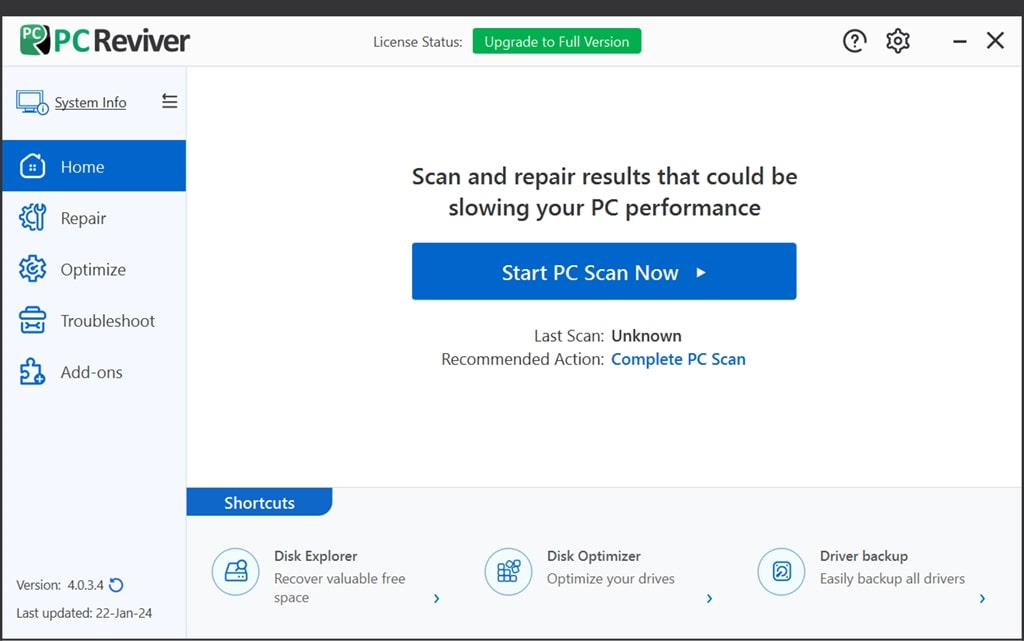
Первый уровень — быстрый запуск проверки. На главном экране Home расположена крупная кнопка Start PC Scan Now. Она запускает анализ системы и переводит пользователя к результатам проверки. Рядом отображаются данные о последнем сканировании и рекомендуемом действии, например Complete PC Scan.
Второй уровень — результаты ремонта. После анализа программа показывает экран Repair, где сгруппированы найденные пункты. В результатах видны категории Uninstall Cleanup, Driver Updater, Junk Files и Privacy Cleaner. У каждой категории есть чекбокс, описание, количество найденных элементов или объем потенциальной экономии места, а также ссылка View and Repair для перехода к деталям. На этом этапе пользователь может не исправлять всё автоматически, а открыть конкретную категорию и посмотреть, что именно будет обработано.
Третий уровень — ручные инструменты. В разделе Optimize находятся карточки Add-ons Manager, Disk Explorer, Duplicates Finder, File Shredder, Uninstall Manager, Disk Optimizer, Mass File Renamer, Registry Defrag и Startup manager. Это не результаты сканирования, а отдельные инструменты, которые можно запускать под конкретную задачу: удалить программу, найти дубликаты, освободить место, оптимизировать диск, убрать лишнее из автозагрузки или безопасно стереть файл.
Такой подход делает PC Reviver понятным: сначала быстрый анализ, затем ремонт найденного, затем дополнительные действия вручную. Пользователь может ограничиться сканированием и исправлением найденных проблем, а может использовать программу как постоянный набор утилит для обслуживания Windows.
Интерфейс PC Reviver
Интерфейс PC Reviver построен вокруг левого бокового меню и центральной рабочей области. Слева расположены основные разделы:
-
System Info;
-
Home;
-
Repair;
-
Optimize;
-
Troubleshoot;
-
Add-ons.
В верхней части окна отображается логотип PC Reviver, блок License Status и кнопка Upgrade to Full Version. Справа сверху находятся служебные значки: помощь, настройки, сворачивание и закрытие окна. Внизу левой панели отображаются служебные сведения программы, но в повседневной работе пользователь чаще всего взаимодействует с центральной частью интерфейса.
Главный экран Home сделан как стартовая панель. В центре находится текст Scan and repair results that could be slowing your PC performance и большая синяя кнопка Start PC Scan Now. Под кнопкой отображается статус последней проверки: Last Scan: Unknown или другое значение после анализа. Ниже расположен блок Shortcuts с быстрыми ярлыками для часто используемых инструментов. На главном экране видны быстрые переходы к Disk Explorer, Disk Optimizer и Driver backup.
Интерфейс PC Reviver не перегружен сложными настройками. Он рассчитан на сценарий запустил проверку — посмотрел результаты — исправил выбранное — при необходимости открыл дополнительные инструменты. Поэтому основные кнопки заметные, разделы подписаны простыми названиями, а каждый модуль снабжен коротким пояснением.
Левая панель
Левая панель нужна для быстрого перехода между режимами работы. Активный раздел подсвечивается синим цветом. Это удобно, потому что пользователь сразу видит, где находится: на главном экране, в ремонте, в оптимизации или в дополнительных модулях.
System Info открывает сведения о компьютере. Этот раздел нужен, когда требуется быстро посмотреть аппаратную и системную информацию без перехода в настройки Windows.
Home — стартовая страница. Здесь запускается полное сканирование и находятся быстрые ярлыки.
Repair — раздел результатов проверки. Здесь отображаются найденные проблемы и действия для их исправления.
Optimize — набор инструментов для очистки и оптимизации.
Troubleshoot — раздел для диагностики и устранения отдельных проблем.
Add-ons — дополнительные модули и расширенные возможности.
Центральная область
Центральная область меняется в зависимости от выбранного раздела. На Home она показывает кнопку сканирования. В Repair — список результатов анализа. В Optimize — карточки инструментов. В Uninstall Manager — таблицу установленных программ. Такая структура удобна тем, что каждый раздел выглядит как самостоятельный рабочий экран, а не как длинный список настроек.
Верхняя панель
Верхняя панель содержит статус лицензии и кнопку Upgrade to Full Version. На экране результатов ремонта также может появляться кнопка Register To Repair All. Она показывает, что часть функций связана с полной версией программы. При этом пользователь может открывать отдельные категории через View and Repair, чтобы работать с результатами выборочно.
Установка и первый запуск
После установки PC Reviver открывается на главном экране Home. Пользователь сразу видит крупную кнопку Start PC Scan Now, поэтому первый сценарий не требует изучения меню. Программа предлагает выполнить полную проверку ПК, чтобы найти результаты, которые могут снижать производительность.
Первый запуск обычно выглядит так:
-
пользователь открывает PC Reviver;
-
программа показывает экран Home;
-
в центре находится кнопка Start PC Scan Now;
-
под кнопкой отображается состояние последнего сканирования;
-
в нижнем блоке Shortcuts доступны быстрые переходы к отдельным инструментам;
-
пользователь запускает проверку и переходит к результатам.
PC Reviver не требует от пользователя заранее выбирать десятки категорий. Логика первого запуска — провести анализ и показать, что найдено. Уже после этого можно решать, стоит ли исправлять результаты автоматически, открывать каждую категорию отдельно или перейти в Optimize для ручной очистки и настройки.
Сканирование системы через Start PC Scan Now
Кнопка Start PC Scan Now — центральный элемент PC Reviver. Именно с нее начинается полная диагностика компьютера. Программа проверяет категории, связанные с остатками программ, драйверами, мусорными файлами и приватностью. После завершения анализа пользователь видит сообщение Analysis is complete. See the results below и количество найденных результатов.
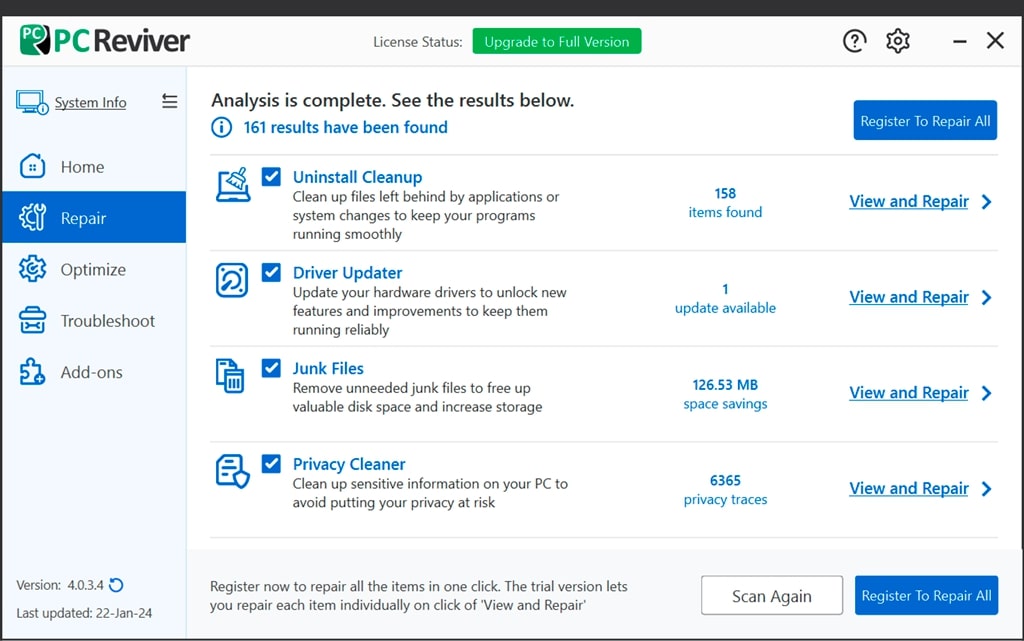
На экране результатов PC Reviver показывает четыре основные категории:
| Категория | Что проверяет | Какой смысл для пользователя |
|---|---|---|
| Uninstall Cleanup | Остатки приложений и системных изменений | Помогает убрать следы удаленных программ |
| Driver Updater | Устаревшие драйверы оборудования | Помогает поддерживать устройства в рабочем состоянии |
| Junk Files | Ненужные файлы | Освобождает место на диске |
| Privacy Cleaner | Следы активности и чувствительные данные | Помогает снизить риск раскрытия приватной информации |
У каждой строки есть чекбокс. Это значит, что пользователь может выбирать, какие категории включать в ремонт. Если нужно очистить только мусорные файлы, можно сосредоточиться на Junk Files. Если нужно проверить драйверы, стоит открыть Driver Updater. Если интересуют остатки программ, используется Uninstall Cleanup.
Справа от каждой строки находится действие View and Repair. Это важная деталь интерфейса: PC Reviver не заставляет сразу исправлять всё одним нажатием. Пользователь может открыть конкретную категорию, посмотреть детали и уже после этого принять решение. Внизу экрана расположена кнопка Scan Again, которая позволяет повторить анализ, и кнопка Register To Repair All для исправления всех пунктов через полную версию.
Как правильно читать результаты проверки
Результаты PC Reviver нужно воспринимать как список задач обслуживания, а не как повод мгновенно исправлять все найденное. Разные категории имеют разный смысл.
Uninstall Cleanup обычно показывает много элементов, потому что после удаления программ в системе часто остаются папки, записи, временные данные и служебные следы. Большое число таких результатов не всегда означает критическую проблему, но регулярная очистка помогает держать систему аккуратнее.
Driver Updater показывает, есть ли доступные обновления драйверов. Здесь лучше действовать внимательнее: драйверы влияют на работу устройств, поэтому перед обновлением полезно понимать, к какому оборудованию относится найденный пункт.
Junk Files показывает потенциальную экономию места. Это наиболее понятная категория: программа ищет ненужные файлы, которые можно удалить для освобождения дискового пространства.
Privacy Cleaner показывает следы приватности. Обычно это история, кэш, временные данные и другие элементы, по которым можно восстановить активность пользователя. Очистка этой категории особенно полезна на общих компьютерах или рабочих ноутбуках.
Повторное сканирование
Кнопка Scan Again нужна после исправления результатов или ручной очистки. Если пользователь удалил мусорные файлы, обновил драйвер или почистил приватные следы, повторная проверка показывает, остались ли проблемы. Это удобный способ убедиться, что действия действительно изменили состояние системы.
Повторное сканирование также полезно после удаления программ через Uninstall Manager. Сначала пользователь удаляет ненужное приложение, затем возвращается в Repair и снова запускает анализ. Если после удаления остались следы, их может показать Uninstall Cleanup.
Раздел Repair
Раздел Repair — это экран ремонта найденных проблем. В нем PC Reviver группирует результаты по категориям и показывает, что именно можно исправить. Главная задача этого раздела — не просто сообщить о проблемах, а дать понятный путь к действию.
На экране Repair есть несколько важных элементов:
-
заголовок завершенного анализа;
-
общее количество найденных результатов;
-
список категорий с чекбоксами;
-
краткое описание каждой категории;
-
количество найденных элементов или объем экономии места;
-
действие View and Repair;
-
кнопка Scan Again;
-
кнопка Register To Repair All.
Такой экран удобен тем, что в нем видно не только есть проблемы, но и какие именно области требуют внимания. PC Reviver не смешивает драйверы, мусорные файлы и приватность в одну общую цифру. Пользователь видит отдельные блоки и может оценить каждый из них.
Uninstall Cleanup
Uninstall Cleanup отвечает за очистку остатков приложений и системных изменений. После удаления программ в Windows часто остаются папки, настройки, временные файлы, записи и другие элементы, которые не всегда удаляются штатным деинсталлятором. PC Reviver ищет такие следы и предлагает их очистить.
Этот модуль особенно полезен после активной установки и удаления программ. Например, пользователь тестировал несколько утилит, удалил их через стандартный деинсталлятор, но на диске остались папки, кэш или служебные записи. Uninstall Cleanup помогает привести систему в более аккуратное состояние.
Практический смысл модуля:
-
уменьшить количество остаточных файлов после удаления программ;
-
убрать ненужные следы старых приложений;
-
снизить беспорядок в системных папках;
-
освободить часть места;
-
уменьшить вероятность конфликтов из-за старых компонентов.
При работе с Uninstall Cleanup лучше открывать детали через View and Repair. Это позволяет понять, какие приложения оставили следы и что именно будет удалено.
Driver Updater
Driver Updater — модуль проверки драйверов. Он ищет устаревшие драйверы оборудования и показывает доступные обновления. В результатах анализа эта категория отображается отдельной строкой, поэтому пользователь сразу видит, требуется ли внимание к драйверам.
Драйверы отвечают за взаимодействие Windows с устройствами: видеокартой, сетевым адаптером, звуковой картой, чипсетом, тачпадом, принтером и другой периферией. Если драйвер устарел или работает нестабильно, это может приводить к проблемам с производительностью, ошибкам устройств, сбоям сна и пробуждения, пропаданию звука или нестабильной работе сети.
В PC Reviver модуль Driver Updater полезен для базовой проверки. Он помогает увидеть, есть ли устаревшие драйверы, и не требует вручную искать каждый компонент через диспетчер устройств. При этом драйверы — чувствительная часть системы, поэтому обновление лучше выполнять осознанно.
Перед обновлением драйверов стоит придерживаться простых правил:
-
посмотреть, к какому устройству относится обновление;
-
не обновлять критически важные драйверы без необходимости;
-
создать точку восстановления Windows;
-
не прерывать установку драйвера;
-
после обновления перезагрузить компьютер, если программа или установщик этого требует.
Driver Updater особенно полезен на старых ноутбуках и настольных ПК, где драйверы годами не обновлялись. Но это не модуль, которым стоит пользоваться бездумно каждый день. Его задача — помочь обнаружить устаревшие компоненты, а не заменить внимательное обслуживание оборудования.
Junk Files
Junk Files отвечает за поиск ненужных файлов. Это одна из самых понятных функций PC Reviver: программа показывает, сколько места можно освободить, удалив временные и лишние данные. На экране результатов рядом с Junk Files отображается объем потенциальной экономии места.
К мусорным файлам обычно относятся временные данные, остатки установщиков, кэш, старые служебные элементы и другие файлы, которые больше не нужны для нормальной работы пользователя. Накопление такого мусора особенно заметно на системных дисках небольшого объема, где свободное место заканчивается быстрее всего.
Очистка Junk Files помогает:
-
освободить место на диске;
-
уменьшить количество временных данных;
-
ускорить некоторые операции обслуживания;
-
навести порядок в системе;
-
снизить нагрузку на диск при поиске и индексации.
Важно понимать, что очистка мусорных файлов не превращает старый компьютер в новый. Она решает конкретную задачу — освобождает место и удаляет лишние данные. Если ПК тормозит из-за нехватки оперативной памяти, слабого процессора или неисправного диска, одна очистка не устранит причину. Но как часть регулярного обслуживания Junk Files — полезный и безопасный модуль, особенно если перед удалением просматривать категории.
Privacy Cleaner
Privacy Cleaner предназначен для очистки следов активности и чувствительной информации. В результатах PC Reviver эта категория показывает количество найденных privacy traces. Модуль полезен, когда нужно убрать следы использования компьютера, браузеров, приложений и временных данных.
Privacy Cleaner особенно актуален в таких случаях:
-
компьютером пользуются несколько человек;
-
ноутбук используется в офисе;
-
нужно удалить историю и следы активности;
-
пользователь работает с личными документами;
-
важно снизить количество сохраняемых временных данных.
Очистка приватности не заменяет полноценную защиту данных, шифрование или менеджер паролей. Но она помогает удалить часть следов, которые остаются в системе после повседневной работы. Это делает Privacy Cleaner практичным инструментом для регулярной гигиены Windows.
Перед очисткой приватных данных нужно понимать, что некоторые элементы могут быть удобными в повседневной работе. Например, после удаления кэша или истории браузера сайты могут загружаться чуть дольше, а часть автозаполнения может исчезнуть. Поэтому Privacy Cleaner лучше использовать осознанно: если нужно сохранить историю браузера или cookies для входа на сайты, стоит внимательно смотреть выбранные пункты.
Раздел Optimize
Optimize — один из самых насыщенных разделов PC Reviver. Он содержит не результаты сканирования, а набор отдельных инструментов. Раздел разделен на блоки Clean и Tools. В Clean находятся модули для очистки и удаления лишнего, а в Tools — инструменты для оптимизации и обслуживания.
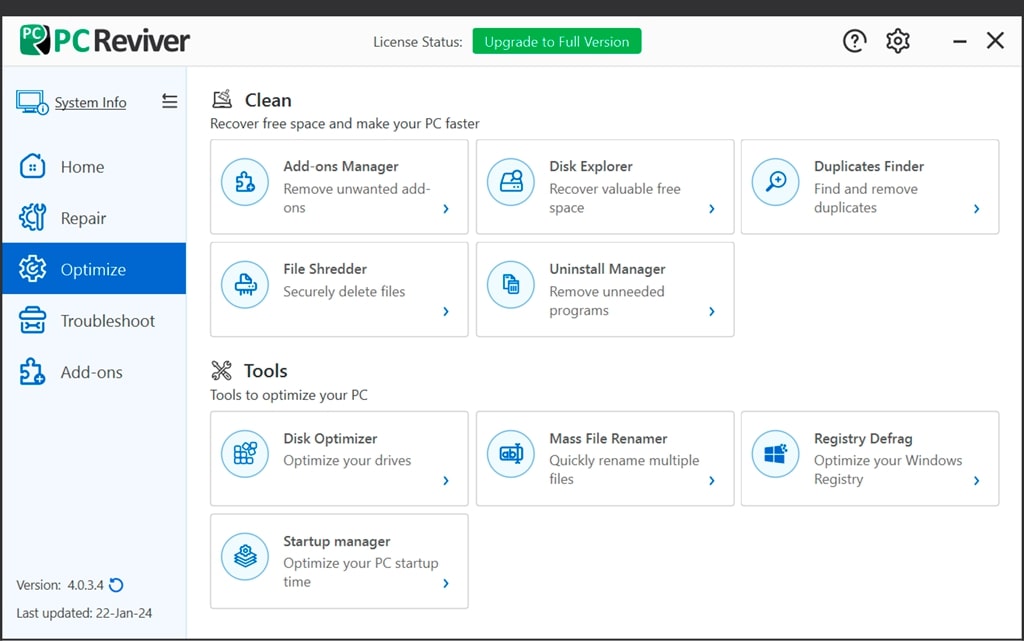
В разделе Optimize доступны такие карточки:
| Инструмент | Назначение |
|---|---|
| Add-ons Manager | Удаление нежелательных надстроек |
| Disk Explorer | Анализ занятого места на диске |
| Duplicates Finder | Поиск и удаление дубликатов |
| File Shredder | Безопасное удаление файлов |
| Uninstall Manager | Удаление ненужных программ |
| Disk Optimizer | Оптимизация дисков |
| Mass File Renamer | Быстрое массовое переименование файлов |
| Registry Defrag | Оптимизация реестра Windows |
| Startup manager | Оптимизация времени запуска ПК |
Раздел Optimize полезен тем, что позволяет работать не только по результатам автоматического анализа, но и вручную. Например, пользователь может сразу открыть Uninstall Manager, если знает, что хочет удалить ненужную программу. Или открыть Startup manager, если компьютер долго загружается. Или перейти в Disk Explorer, если непонятно, куда пропало место на диске.
Add-ons Manager
Add-ons Manager предназначен для удаления нежелательных надстроек. В интерфейсе карточка описана фразой Remove unwanted add-ons. Это модуль для ситуаций, когда в системе или браузерах накопились расширения, панели, дополнения или элементы, которые больше не нужны.
Главная ценность Add-ons Manager — быстрое наведение порядка. Нежелательные надстройки могут появляться после установки программ, комплектов утилит или старых приложений. Они не всегда критичны, но могут мешать работе, менять поведение браузера, добавлять лишние элементы интерфейса или просто занимать место в системе.
Использовать Add-ons Manager стоит, когда:
-
в браузере появились лишние расширения;
-
интерфейс браузера изменился после установки программы;
-
нужно убрать старые или неизвестные дополнения;
-
требуется очистить систему от ненужных надстроек;
-
пользователь хочет проверить, какие add-ons установлены.
При удалении надстроек важно не трогать то, что действительно используется. Например, расширение менеджера паролей, блокировщик рекламы или корпоративное дополнение может быть нужным. Поэтому перед удалением лучше посмотреть название и назначение каждого элемента.
Disk Explorer
Disk Explorer помогает понять, как используется пространство на диске. В интерфейсе карточка подписана Recover valuable free space. Этот инструмент нужен не просто для удаления мусора, а для анализа: какие папки, файлы или категории занимают место.
Disk Explorer особенно полезен, когда системный диск почти заполнен, но пользователь не понимает почему. Windows может показывать, что осталось мало места, но не всегда удобно объясняет, какие именно данные занимают десятки гигабайт. PC Reviver дает отдельный инструмент для изучения дискового пространства.
Типичные задачи Disk Explorer:
-
найти крупные папки;
-
понять, какие данные занимают больше всего места;
-
обнаружить старые архивы, установщики и медиафайлы;
-
подготовиться к ручной очистке;
-
освободить место без удаления важных данных вслепую.
Использовать Disk Explorer лучше до агрессивной очистки. Сначала пользователь смотрит, что занимает место, затем принимает решение. Такой подход безопаснее, чем удалять всё подряд. Например, если много места занимают видеоролики, резервные копии или ISO-образы, их лучше перенести на другой диск, а не удалять автоматически.
Duplicates Finder
Duplicates Finder отвечает за поиск дубликатов. Это полезный инструмент для папок с фотографиями, документами, архивами, загрузками и рабочими файлами. Дубликаты часто появляются после копирования данных между дисками, восстановления из резервных копий, повторных загрузок или синхронизации облачных папок.
Поиск дубликатов помогает освободить место, но требует внимательности. Два файла с одинаковым именем не всегда являются одинаковыми по содержимому, а одинаковые файлы могут находиться в разных проектах и быть нужны в обоих местах. Поэтому Duplicates Finder лучше использовать с ручной проверкой результатов.
Хороший сценарий работы:
-
выбрать папку для анализа;
-
запустить поиск дубликатов;
-
посмотреть группы совпадений;
-
проверить расположение файлов;
-
оставить одну нужную копию;
-
удалить только явно лишние дубли.
Duplicates Finder особенно полезен для папки загрузок, коллекций изображений, старых архивов и рабочих каталогов, где часто появляются повторяющиеся копии.
File Shredder
File Shredder — инструмент безопасного удаления файлов. В интерфейсе карточка подписана Securely delete files. Его задача отличается от обычного удаления через корзину. Когда пользователь удаляет файл стандартным способом, данные могут оставаться на диске до перезаписи. File Shredder нужен для более надежного удаления, когда файл не должен легко восстанавливаться.
Этот модуль подходит для удаления:
-
старых документов с личными данными;
-
финансовых файлов;
-
копий паспортов и договоров;
-
служебных файлов;
-
конфиденциальных архивов;
-
файлов, которые не должны остаться в корзине.
Использовать File Shredder нужно особенно осторожно. Если обычное удаление можно отменить через корзину, то безопасное удаление рассчитано на окончательное уничтожение данных. Перед запуском стоит убедиться, что файл действительно больше не нужен и его копия не требуется.
Практическое правило простое: File Shredder используют не для повседневной очистки, а для точечного удаления чувствительных файлов. Для обычных временных данных лучше подходит Junk Files, а для программ — Uninstall Manager.
Uninstall Manager
Uninstall Manager — встроенный менеджер удаления программ. Он открывает список установленного ПО и позволяет удалять ненужные приложения прямо из интерфейса PC Reviver. В этом модуле отображается таблица с колонками Name, Publisher, Installed, Size, Version и Action. Справа в колонке Action находится действие Uninstall.
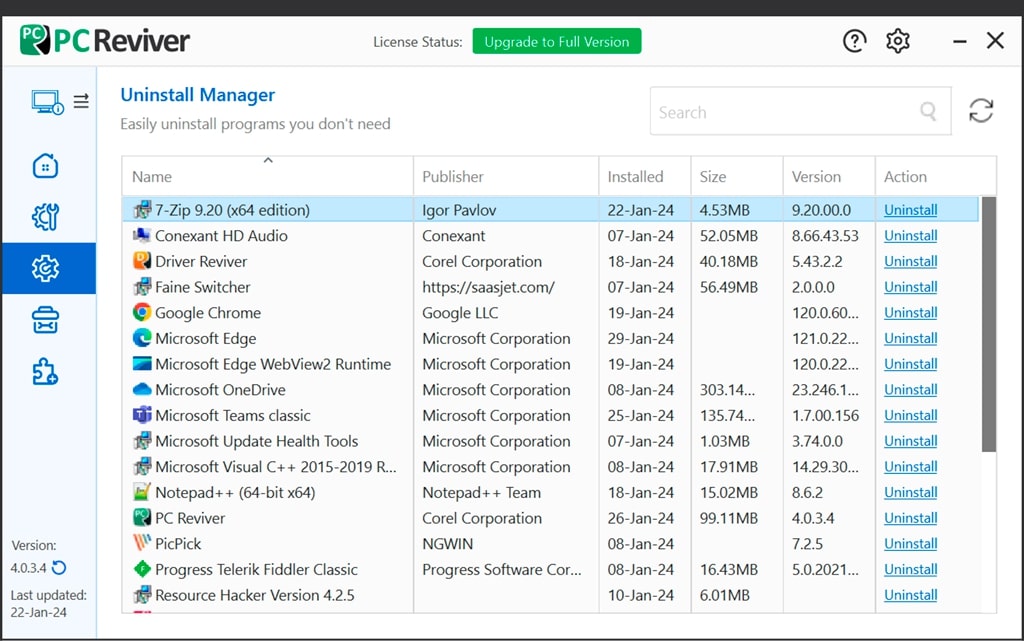
В верхней части окна Uninstall Manager расположено поле Search. Оно помогает быстро найти программу по названию. Рядом находится значок обновления списка. Это удобно, если пользователь только что удалил приложение или установил новое и хочет обновить отображение.
Uninstall Manager полезен в нескольких сценариях:
-
нужно удалить старую программу;
-
требуется найти приложение по названию;
-
нужно посмотреть издателя программы в колонке Publisher;
-
важно понять, когда приложение было установлено;
-
нужно оценить размер программы;
-
требуется быстро перейти к удалению через Uninstall.
Колонка Installed помогает выявлять недавно установленные программы. Это удобно, если после установки какого-то приложения компьютер стал вести себя иначе. Пользователь может отсортировать или просмотреть список и найти, что появилось недавно.
Колонка Size помогает понять, какие программы занимают много места. Не все приложения показывают точный размер, но когда размер указан, это помогает выбрать кандидатов на удаление. Например, старые редакторы, игры, пакеты драйверов, неиспользуемые утилиты и дублирующиеся программы могут занимать значительный объем.
Колонка Version показывает версию установленного приложения. Это полезно для проверки старых программ, особенно если пользователь видит несколько похожих компонентов.
Действие Uninstall запускает удаление выбранной программы. После удаления стоит вернуться в Repair и проверить категорию Uninstall Cleanup, потому что некоторые приложения оставляют остаточные файлы. Такая связка делает PC Reviver удобнее стандартного подхода: сначала удаление через Uninstall Manager, затем очистка следов через Uninstall Cleanup.
Disk Optimizer
Disk Optimizer предназначен для оптимизации дисков. В интерфейсе карточка подписана Optimize your drives. Этот инструмент нужен для обслуживания накопителей и улучшения порядка хранения данных.
В практическом смысле Disk Optimizer стоит использовать, когда компьютер стал медленнее работать с файлами, когда давно не проводилось обслуживание диска или когда пользователь хочет выполнить профилактику. Особенно актуально это для компьютеров, где много устанавливают, удаляют, копируют и перемещают файлы.
Важно различать очистку и оптимизацию. Junk Files удаляет ненужные файлы, Disk Explorer помогает понять, что занимает место, а Disk Optimizer занимается обслуживанием самого диска. Поэтому эти инструменты лучше использовать в связке:
-
сначала посмотреть занятое место через Disk Explorer;
-
удалить ненужные программы через Uninstall Manager;
-
очистить мусор через Junk Files;
-
после этого запустить Disk Optimizer.
Такой порядок логичен: сначала убрать лишнее, затем оптимизировать оставшиеся данные.
Mass File Renamer
Mass File Renamer — инструмент массового переименования файлов. В интерфейсе карточка описана как Quickly rename multiple files. Это вспомогательная функция, которая не относится напрямую к ремонту Windows, но полезна для наведения порядка в папках.
Массовое переименование удобно, когда нужно обработать:
-
фотографии с камеры;
-
скриншоты;
-
документы с однотипными названиями;
-
рабочие файлы проекта;
-
архивы;
-
загруженные файлы с хаотичными именами.
Например, пользователь может привести фотографии к единому виду названий, переименовать набор документов по дате или быстро убрать лишние символы из имен файлов. Это экономит время по сравнению с ручным переименованием каждого файла.
Mass File Renamer хорошо дополняет Disk Explorer и Duplicates Finder. Сначала можно найти папки с большим количеством файлов, затем удалить дубликаты, а после этого привести оставшиеся имена к понятному виду.
Registry Defrag
Registry Defrag — модуль оптимизации реестра Windows. В интерфейсе карточка подписана Optimize your Windows Registry. Реестр Windows хранит множество настроек системы и программ. После долгого использования, установки и удаления приложений в нем могут оставаться лишние или неактуальные данные.
Registry Defrag не нужно воспринимать как ежедневную операцию. Это инструмент обслуживания, который лучше запускать периодически и аккуратно. Он относится к тем функциям, где важно не спешить и не выполнять действия без понимания. Для большинства пользователей достаточно использовать его как часть редкой профилактики, а не как постоянную кнопку ускорения.
Реестр — чувствительная область Windows, поэтому любые операции с ним стоит выполнять осторожно. Перед оптимизацией желательно закрыть программы и убедиться, что система работает стабильно. Если PC Reviver предлагает дополнительные предупреждения или создание резервной копии, их не стоит игнорировать.
Startup manager
Startup manager помогает оптимизировать время запуска ПК. В интерфейсе карточка подписана Optimize your PC startup time. Этот модуль нужен для управления программами, которые запускаются вместе с Windows.
Автозагрузка — одна из частых причин медленного старта компьютера. Многие приложения добавляют свои фоновые компоненты: мессенджеры, облачные клиенты, обновляторы, панели, утилиты производителей устройств, игровые сервисы. Когда таких элементов становится много, Windows дольше загружается, а после входа в систему некоторое время работает медленнее.
Startup manager помогает:
-
увидеть элементы автозагрузки;
-
отключить ненужные программы;
-
сократить время старта Windows;
-
уменьшить фоновую нагрузку;
-
убрать приложения, которые не должны запускаться автоматически.
Отключать всё подряд не стоит. Некоторые элементы нужны для работы драйверов, тачпада, звука, безопасности или корпоративных программ. Лучше начинать с очевидного: мессенджеры, игровые лаунчеры, обновляторы программ, облачные клиенты, которыми пользователь редко пользуется. После отключения лишних элементов стоит перезагрузить компьютер и проверить, все ли работает нормально.
Раздел Troubleshoot
Troubleshoot в PC Reviver предназначен для диагностики и решения отдельных проблем. Это раздел, к которому логично переходить, когда пользователь хочет не просто очистить систему, а разобраться с конкретной неисправностью или нестабильностью.
В общей структуре программы Troubleshoot находится отдельно от Repair и Optimize. Это важно: Repair работает с результатами общего сканирования, Optimize содержит инструменты обслуживания, а Troubleshoot служит для ситуаций, где требуется целевое устранение проблем.
Раздел полезен при таких симптомах:
-
Windows работает нестабильно;
-
программы зависают или закрываются;
-
отдельные функции системы работают неправильно;
-
компьютер ведет себя иначе после установки или удаления ПО;
-
нужно найти направление для дальнейшей диагностики.
Практический подход к Troubleshoot такой: сначала пользователь выполняет полную проверку через Start PC Scan Now, затем исправляет очевидные категории в Repair, после этого переходит к Troubleshoot, если проблема сохраняется. Такой порядок лучше, чем сразу искать редкие причины: сначала устраняются типовые проблемы, затем проводится более точечная диагностика.
Раздел Add-ons
Add-ons — раздел дополнительных модулей PC Reviver. В основной навигации он вынесен отдельно, поэтому воспринимается как место для расширенных инструментов. Логика этого раздела — дать доступ к функциям, которые не всегда нужны при каждом запуске программы, но полезны для обслуживания компьютера.
В экосистеме PC Reviver к таким возможностям относятся инструменты для работы с драйверами, процессами, системной информацией, дубликатами, реестром и удалением программ. Пользователь может использовать Add-ons как расширенную панель, когда стандартного сценария Home → Repair → Optimize недостаточно.
Раздел особенно полезен для тех, кто хочет не просто нажать одну кнопку, а постепенно разобраться в состоянии Windows:
-
посмотреть дополнительные данные о системе;
-
перейти к вспомогательным инструментам;
-
открыть функции, которые используются реже;
-
дополнить обычную очистку более точной диагностикой.
Add-ons не стоит воспринимать как обязательный раздел для каждого пользователя. Для базового обслуживания чаще хватает Home, Repair и Optimize. Но если PC Reviver используется регулярно, дополнительные модули становятся полезной частью рабочего процесса.
System Info
System Info показывает сведения о компьютере. Раздел находится в верхней части левого меню и служит для быстрого просмотра системной информации. Это удобно, когда нужно понять, какой компьютер обслуживается, какие компоненты установлены и какие характеристики у системы.
На главном экране PC Reviver также отображается блок с информацией о ПК, а через System Info можно перейти к более подробным данным. Такой раздел полезен не только для продвинутых пользователей, но и для обычных владельцев ноутбуков: при обращении в поддержку, подборе драйверов или сравнении характеристик часто нужно быстро узнать модель, процессор, объем памяти, диск и другие параметры.
System Info помогает в ситуациях:
-
нужно узнать характеристики ПК;
-
требуется проверить модель ноутбука или компьютера;
-
нужно понять, сколько памяти установлено;
-
пользователь хочет посмотреть сведения о диске;
-
требуется подготовить данные для ремонта или диагностики;
-
нужно проверить базовые параметры перед обновлением драйверов.
Этот раздел хорошо сочетается с Driver Updater. Сначала пользователь смотрит сведения о системе, затем проверяет драйверы. Так проще понять, к какому оборудованию относятся найденные обновления.
Лицензия и ограничения пробной версии
В интерфейсе PC Reviver заметен блок License Status и кнопка Upgrade to Full Version. На экране результатов ремонта также есть кнопка Register To Repair All. Это означает, что программа разделяет просмотр, анализ и часть ремонтных действий по условиям лицензии.
В пробном режиме пользователь может просканировать компьютер, увидеть найденные результаты и открыть отдельные категории через View and Repair. Для полного исправления всех пунктов в один клик используется Register To Repair All. Такая модель характерна для комплексных утилит обслуживания: диагностика показывает состояние системы, а расширенное исправление связано с полной редакцией.
Практически это выглядит так:
| Элемент интерфейса | Что означает |
|---|---|
| License Status | Показывает состояние лицензии |
| Upgrade to Full Version | Переход к полной версии |
| Register To Repair All | Исправление всех найденных пунктов после регистрации |
| View and Repair | Просмотр и ремонт отдельной категории |
| Scan Again | Повторный запуск анализа |
Для пользователя это важно учитывать заранее. PC Reviver можно использовать для диагностики и оценки состояния ПК, но полный автоматический ремонт всех найденных элементов рассчитан на зарегистрированную версию. При этом сам интерфейс показывает, какие категории найдены, сколько результатов обнаружено и где можно открыть детали.
Практическая инструкция: как проверить и очистить компьютер в PC Reviver
Ниже — рабочий сценарий обслуживания компьютера через PC Reviver. Он подходит для ситуации, когда Windows стала медленнее работать, на диске мало места или пользователь хочет провести профилактику.
Шаг 1. Открыть Home
После запуска PC Reviver откройте раздел Home. Он находится в левом меню. В центральной части окна должна быть кнопка Start PC Scan Now.
На этом экране можно сразу оценить состояние последней проверки. Если сканирование еще не выполнялось, рядом с Last Scan будет указано Unknown, а в строке Recommended Action — Complete PC Scan.
Шаг 2. Нажать Start PC Scan Now
Нажмите Start PC Scan Now. PC Reviver начнет анализировать систему. Во время проверки программа ищет проблемы в категориях обслуживания: остатки программ, устаревшие драйверы, мусорные файлы и приватные следы.
Не стоит параллельно запускать тяжелые задачи, устанавливать программы или перезагружать компьютер. Лучше дождаться окончания анализа, чтобы результаты были корректными.
Шаг 3. Посмотреть экран Repair
После завершения проверки откроется экран Repair с сообщением Analysis is complete. See the results below. Ниже будет показано количество найденных результатов и список категорий.
Внимательно посмотрите на четыре строки:
-
Uninstall Cleanup;
-
Driver Updater;
-
Junk Files;
-
Privacy Cleaner.
Если возле категории стоит чекбокс, она выбрана для ремонта. Необязательно оставлять все галочки. Например, если вы пока не хотите обновлять драйверы, можно сначала заняться только Junk Files и Uninstall Cleanup.
Шаг 4. Открыть View and Repair
Для каждой категории используйте View and Repair. Это лучший вариант, если нужно контролировать действия программы. Просмотр деталей особенно важен для Driver Updater и Privacy Cleaner.
В Driver Updater нужно понимать, какой драйвер обновляется. В Privacy Cleaner важно помнить, что очистка может затронуть историю, кэш и другие следы активности. В Uninstall Cleanup стоит проверить, к каким приложениям относятся остатки.
Шаг 5. Очистить Junk Files
Начните с Junk Files, если главная задача — освободить место. Эта категория обычно самая понятная и предсказуемая. PC Reviver показывает объем потенциальной экономии пространства, поэтому пользователь сразу видит практический эффект.
После очистки мусорных файлов можно открыть Disk Explorer, чтобы понять, какие крупные файлы и папки продолжают занимать место.
Шаг 6. Удалить ненужные программы через Uninstall Manager
Перейдите в Optimize и откройте Uninstall Manager. В списке установленных программ используйте поле Search, если нужно найти конкретное приложение. Посмотрите колонки Name, Publisher, Installed, Size, Version и Action.
Нажимайте Uninstall только для программ, которые точно не нужны. Не удаляйте драйверные компоненты, системные библиотеки и приложения производителя ноутбука, если не понимаете их назначение.
После удаления вернитесь в Repair и снова проверьте Uninstall Cleanup. Так можно убрать остатки удаленных приложений.
Шаг 7. Проверить автозагрузку через Startup manager
Откройте Optimize → Startup manager. Посмотрите список программ, которые запускаются вместе с Windows. Отключите очевидно лишние элементы: ненужные мессенджеры, игровые клиенты, обновляторы, приложения, которыми вы редко пользуетесь.
Не отключайте элементы, связанные с безопасностью, драйверами, звуком, тачпадом, видеокартой или корпоративной средой, если не уверены в их назначении. После изменения автозагрузки перезагрузите компьютер и оцените скорость запуска.
Шаг 8. Проанализировать диск через Disk Explorer
Если после очистки места все равно мало, откройте Disk Explorer. Этот инструмент помогает понять, какие данные занимают больше всего пространства. Не удаляйте крупные файлы автоматически только потому, что они занимают место. Сначала проверьте, что это: архивы, видео, резервные копии, установщики, проекты или системные данные.
Лучший подход — переносить важные крупные файлы на внешний диск или в архив, а удалять только то, что действительно не нужно.
Шаг 9. Использовать Duplicates Finder
Если на диске много фотографий, документов или архивов, запустите Duplicates Finder. Он помогает найти повторяющиеся файлы. Перед удалением обязательно проверьте расположение дублей. Иногда одинаковые файлы нужны в разных папках проекта.
Для безопасной работы сначала удаляйте дубликаты из папок загрузок, временных рабочих каталогов и старых копий, а не из системных папок.
Шаг 10. Повторить Scan Again
После очистки и оптимизации вернитесь в Repair и нажмите Scan Again. Повторная проверка покажет, какие категории остались актуальными. Это завершающий шаг обслуживания: он помогает убедиться, что мусорные файлы удалены, остатки программ обработаны, а список проблем стал меньше.
Реальные сценарии использования PC Reviver
PC Reviver удобнее всего рассматривать через конкретные задачи. Это не абстрактный ускоритель ПК, а набор инструментов для типичных ситуаций, с которыми сталкиваются пользователи Windows.
Компьютер долго загружается
Когда Windows долго выходит на рабочий стол, первым делом стоит проверить автозагрузку. В PC Reviver для этого используется Startup manager. Он находится в разделе Optimize и предназначен для оптимизации времени запуска ПК.
Рабочий сценарий:
-
открыть Optimize;
-
выбрать Startup manager;
-
посмотреть список автозапуска;
-
отключить ненужные элементы;
-
перезагрузить компьютер;
-
проверить результат.
Если после этого система все равно запускается медленно, стоит дополнительно выполнить Start PC Scan Now, очистить Junk Files, проверить Driver Updater и запустить Disk Optimizer.
На диске мало места
Если Windows показывает нехватку места, лучше не начинать с хаотичного удаления файлов. В PC Reviver есть последовательность инструментов:
-
Junk Files — удалить временные и ненужные файлы;
-
Disk Explorer — понять, что занимает место;
-
Duplicates Finder — найти повторяющиеся файлы;
-
Uninstall Manager — удалить ненужные программы;
-
Uninstall Cleanup — убрать остатки после удаления.
Такой подход позволяет освободить место аккуратно. Сначала удаляется очевидный мусор, затем анализируются крупные данные, после этого убираются ненужные программы и их следы.
После удаления программ остались следы
Если пользователь часто устанавливает и удаляет приложения, Windows постепенно накапливает остатки. PC Reviver решает эту задачу связкой Uninstall Manager и Uninstall Cleanup.
Сначала ненужная программа удаляется через Uninstall Manager. Затем выполняется сканирование через Start PC Scan Now, и PC Reviver показывает остатки в Uninstall Cleanup. Через View and Repair можно открыть детали и очистить найденные элементы.
Это удобнее, чем вручную искать папки в Program Files, AppData и других местах. Пользователь работает из одного интерфейса и видит результат в категории ремонта.
Нужно проверить драйверы
Если устройство работает нестабильно, пропадает звук, сеть ведет себя странно или после обновления Windows появились проблемы, можно открыть Driver Updater. PC Reviver показывает доступные обновления драйверов отдельной категорией.
При этом обновлять драйверы стоит аккуратно. Если система работает стабильно, не всегда нужно устанавливать каждое найденное обновление. Но если проблема связана с конкретным устройством, Driver Updater помогает быстро увидеть, есть ли для него более свежий драйвер.
Нужно удалить конфиденциальные файлы
Для обычного удаления достаточно корзины или стандартного удаления файлов. Но если файл содержит личные данные, лучше использовать File Shredder. Этот инструмент в PC Reviver предназначен для безопасного удаления.
Типичный сценарий:
-
открыть Optimize;
-
выбрать File Shredder;
-
добавить файл для удаления;
-
проверить, что выбран правильный файл;
-
запустить безопасное удаление.
После использования File Shredder не стоит рассчитывать на простое восстановление. Поэтому инструмент нужно применять только к тем данным, которые действительно больше не нужны.
Нужно привести папки в порядок
Для наведения порядка в файловых архивах PC Reviver предлагает сразу несколько инструментов. Disk Explorer помогает понять, где лежат крупные данные. Duplicates Finder ищет копии. Mass File Renamer помогает быстро переименовать набор файлов.
Например, пользователь может обработать папку с фотографиями:
-
открыть Disk Explorer и найти крупную папку;
-
через Duplicates Finder проверить повторы;
-
удалить лишние копии;
-
через Mass File Renamer привести имена файлов к единому формату.
Это не ремонт Windows в узком смысле, но важная часть обслуживания компьютера. Чем меньше хаоса в файлах, тем проще делать резервные копии и освобождать место.
Плюсы PC Reviver
PC Reviver ценен тем, что объединяет несколько направлений обслуживания Windows в одном интерфейсе. Пользователю не нужно отдельно искать программу для очистки мусора, отдельный менеджер автозагрузки, отдельный деинсталлятор, отдельный анализатор диска и отдельный инструмент для проверки драйверов.
Единый центр обслуживания
Главное преимущество PC Reviver — формат all-in-one. Программа закрывает сразу несколько задач:
-
ремонт найденных проблем;
-
очистка мусорных файлов;
-
очистка приватных следов;
-
проверка драйверов;
-
удаление программ;
-
очистка остатков после удаления;
-
анализ диска;
-
поиск дубликатов;
-
безопасное удаление файлов;
-
управление автозагрузкой;
-
оптимизация дисков;
-
просмотр системной информации.
Такой набор особенно удобен для пользователей, которые не хотят держать на компьютере много разных утилит.
Понятный главный экран
Экран Home не перегружен. На нем есть крупная кнопка Start PC Scan Now, понятная рекомендация Complete PC Scan и быстрые ярлыки к инструментам. Это снижает порог входа: пользователь сразу понимает, с чего начать.
Разделение автоматического и ручного режима
PC Reviver не ограничивается одной кнопкой. В программе есть автоматическое сканирование и отдельные ручные инструменты. Это важный плюс: новичок может начать с Start PC Scan Now, а более уверенный пользователь — сразу открыть Uninstall Manager, Disk Explorer или Startup manager.
Наглядные результаты ремонта
В Repair результаты разделены на категории. Это лучше, чем общий список из сотен непонятных пунктов. Пользователь видит, сколько найдено остатков программ, есть ли обновления драйверов, сколько места можно освободить и сколько приватных следов обнаружено.
Удобный Uninstall Manager
Встроенный Uninstall Manager показывает список программ в табличном виде. Колонки Name, Publisher, Installed, Size, Version и Action помогают быстро оценить установленное ПО. Поле Search ускоряет поиск нужного приложения, а действие Uninstall находится прямо в строке программы.
Хороший набор инструментов в Optimize
Раздел Optimize — сильная часть PC Reviver. В нем собраны инструменты, которые действительно относятся к повседневному обслуживанию Windows: Disk Explorer, File Shredder, Duplicates Finder, Uninstall Manager, Startup manager, Disk Optimizer и другие. Это делает программу полезной даже без постоянного запуска полного сканирования.
Минусы и ограничения
PC Reviver не стоит воспринимать как универсальное решение всех проблем Windows. Это программа обслуживания, а не антивирус, не замена ремонту оборудования и не средство, которое волшебно ускорит любой компьютер.
Полное исправление связано с лицензией
На экране результатов есть кнопка Register To Repair All, а в верхней панели — Upgrade to Full Version. Это означает, что полный ремонт всех найденных элементов рассчитан на зарегистрированную версию. Пользователь может просматривать результаты и работать с отдельными категориями, но сценарий исправить всё сразу связан с лицензией.
Драйверы требуют внимания
Driver Updater полезен, но обновления драйверов всегда нужно выполнять аккуратно. Не каждый новый драйвер автоматически лучше для конкретного компьютера. На ноутбуках особенно важны драйверы производителя, потому что они могут быть адаптированы под конкретную модель.
Очистка приватности может удалить удобные данные
Privacy Cleaner удаляет следы активности. Это полезно для приватности, но может затронуть данные, которые пользователь привык использовать: историю, кэш, cookies, автозаполнение. Поэтому перед очисткой важно понимать, что именно будет удалено.
Безопасное удаление необратимо
File Shredder рассчитан на надежное удаление. Это плюс для конфиденциальности, но риск для невнимательного пользователя. Если случайно выбрать важный файл, восстановить его будет значительно сложнее.
Не заменяет штатную диагностику Windows
PC Reviver помогает обслуживать систему, но не заменяет глубокую диагностику железа, проверку SMART диска, анализ дампов памяти, тест оперативной памяти или ремонт Windows после серьезных повреждений. Если компьютер выключается, перегревается, показывает синие экраны или диск издает странные звуки, нужны дополнительные инструменты и диагностика.
Безопасность использования PC Reviver
PC Reviver лучше использовать не как кнопку исправить всё, а как набор инструментов, где каждое действие имеет смысл. Тогда программа приносит больше пользы и меньше риска.
Не исправлять всё без просмотра
Кнопка полного ремонта удобна, но лучший подход — сначала открыть категории через View and Repair. Особенно это касается драйверов, приватности и реестра. Чем лучше пользователь понимает, что будет изменено, тем безопаснее обслуживание.
Сначала очистка, потом оптимизация
Правильная последовательность работы снижает риск ошибок:
-
выполнить сканирование;
-
очистить Junk Files;
-
удалить ненужные программы через Uninstall Manager;
-
обработать остатки через Uninstall Cleanup;
-
проверить автозагрузку через Startup manager;
-
проанализировать диск через Disk Explorer;
-
только после этого использовать Disk Optimizer и другие инструменты.
Такой порядок логичен: сначала убирается лишнее, затем оптимизируется оставшаяся система.
Осторожно с драйверами
Перед использованием Driver Updater лучше создать точку восстановления Windows. Это особенно важно на ноутбуках, рабочих компьютерах и системах, где стабильность важнее новых функций.
Не стоит обновлять драйвер только потому, что он найден. Если устройство работает стабильно, а обновление не решает конкретную проблему, можно отложить установку. Если же есть сбои звука, сети, графики или периферии, обновление может быть оправданным.
Осторожно с реестром
Registry Defrag и любые операции с реестром требуют аккуратности. Реестр — важная часть Windows, поэтому не стоит запускать такие инструменты часто и без причины. Лучше использовать их как часть редкого обслуживания, а не как ежедневную процедуру.
Проверять автозагрузку вручную
В Startup manager не нужно отключать все элементы ради максимального ускорения. Некоторые фоновые компоненты нужны для нормальной работы системы. Отключайте только то, что точно не требуется при старте Windows.
Не удалять неизвестные программы
В Uninstall Manager могут отображаться драйверы, системные компоненты, среды выполнения и утилиты производителей оборудования. Если назначение программы непонятно, лучше сначала проверить ее название и издателя. Удалять стоит только то, что пользователь действительно узнает и больше не использует.
Подробный разбор рабочих модулей
PC Reviver удобно оценивать по тому, какие задачи программа реально закрывает. Ниже — практический разбор модулей не как списка функций, а как набора рабочих инструментов.
Ремонт после удаления программ
Связка Uninstall Manager и Uninstall Cleanup — один из самых полезных сценариев. Многие пользователи удаляют программы, но не проверяют остатки. В результате на диске остаются папки, временные данные и следы старых приложений.
В PC Reviver это решается так:
-
Uninstall Manager удаляет ненужную программу;
-
Start PC Scan Now выполняет проверку;
-
Uninstall Cleanup показывает остатки;
-
View and Repair позволяет очистить найденное.
Такой процесс особенно удобен после удаления крупных приложений, старых драйверных пакетов, пробных программ, утилит оптимизации, редакторов и игр.
Очистка диска
Для очистки диска PC Reviver использует несколько подходов. Junk Files удаляет ненужные файлы. Disk Explorer показывает, что занимает место. Duplicates Finder ищет повторяющиеся файлы. Uninstall Manager удаляет приложения, которые занимают пространство.
Это важно, потому что нехватка места бывает разной. Иногда диск забит временными файлами. Иногда — дубликатами фотографий. Иногда — старыми программами. Иногда — крупными архивами или резервными копиями. Одна кнопка не всегда решает проблему правильно, поэтому набор инструментов PC Reviver выглядит логично.
Оптимизация запуска
Медленный запуск Windows часто связан с автозагрузкой. Startup manager позволяет убрать лишние элементы. Это один из самых заметных способов улучшить субъективную скорость работы: компьютер быстрее приходит в рабочее состояние после включения.
При этом оптимизация автозагрузки не удаляет программы. Она только меняет их поведение при запуске Windows. Приложение можно оставить установленным, но запретить ему стартовать автоматически. Это удобно для программ, которые нужны иногда, но не нужны каждый день.
Защита приватности
Privacy Cleaner помогает убрать следы активности. Это полезно не только для безопасности, но и для аккуратности системы. Временные данные, история, кэш и другие следы могут накапливаться месяцами.
Однако приватность — это баланс. Иногда сохраненные данные ускоряют работу сайтов и приложений. Поэтому Privacy Cleaner лучше запускать тогда, когда действительно нужна очистка следов, а не каждый час.
Работа с файлами
File Shredder, Duplicates Finder, Mass File Renamer и Disk Explorer превращают PC Reviver не только в системный оптимизатор, но и в помощник по управлению файлами. Эти инструменты особенно полезны на компьютерах, где много документов, фотографий, архивов и рабочих данных.
Их можно использовать в таком порядке:
-
Disk Explorer — найти крупные папки;
-
Duplicates Finder — убрать повторы;
-
Mass File Renamer — привести имена файлов в порядок;
-
File Shredder — надежно удалить чувствительные данные.
Сравнение с аналогами
PC Reviver конкурирует с программами, которые тоже занимаются очисткой и оптимизацией Windows. Важно сравнивать его не с абстрактными ускорителями, а с конкретными утилитами: CCleaner, IObit Advanced SystemCare, Glary Utilities, Wise Care 365 и AVG TuneUp.
| Программа | Основной акцент | Сильные стороны | Где PC Reviver удобнее | Где аналог может быть лучше |
|---|---|---|---|---|
| PC Reviver | Ремонт, очистка, оптимизация, драйверы, обслуживание | Четкая структура Home, Repair, Optimize, отдельные модули Uninstall Cleanup, Driver Updater, Junk Files, Privacy Cleaner | Хороший баланс автоматического сканирования и ручных инструментов | Полный ремонт всех результатов связан с лицензией |
| CCleaner | Очистка мусора, приватности, автозагрузка, дополнительные инструменты | Быстрая очистка, знакомый интерфейс, сильный фокус на cleaner-сценарии | PC Reviver больше похож на центр ремонта и обслуживания, а не только на чистильщик | CCleaner проще, если нужна именно быстрая очистка временных файлов |
| IObit Advanced SystemCare | Ускорение, очистка, защита, автоматические режимы | Много модулей, AI Scan, оптимизация запуска, мониторинг производительности | PC Reviver выглядит спокойнее и понятнее для пользователя, которому нужен ремонт по категориям | Advanced SystemCare богаче по автоматизации и дополнительным режимам |
| Glary Utilities | Большой набор системных утилит | One-click maintenance, много ручных инструментов, очистка, реестр, приватность | PC Reviver проще воспринимается за счет крупных разделов и понятного экрана результатов | Glary Utilities гибче для пользователей, которые любят много отдельных инструментов |
| Wise Care 365 | Очистка, ускорение, приватность, системная оптимизация | Быстрая очистка, работа с реестром, junk files, startup, privacy | PC Reviver сильнее выделяет сценарий ремонта через Repair и View and Repair | Wise Care 365 удобен как быстрый cleaner с понятным обслуживанием |
| AVG TuneUp | Автоматическое обслуживание и оптимизация | Автоматизация, спящий режим программ, очистка, коммерческий комплекс | PC Reviver удобнее, если нужен более прямой доступ к ручным модулям вроде Uninstall Manager и Disk Explorer | AVG TuneUp может быть интереснее тем, кто хочет максимум автоматического обслуживания |
CCleaner сильнее воспринимается как инструмент очистки: временные файлы, приватность, автозагрузка, удаление программ. PC Reviver отличается тем, что сразу показывает экран ремонта с категориями Uninstall Cleanup, Driver Updater, Junk Files и Privacy Cleaner. Если нужна именно диагностика и ремонт в одном сценарии, PC Reviver выглядит более цельным. Если нужна максимально привычная очистка браузеров и временных файлов, CCleaner может быть проще.
IObit Advanced SystemCare делает акцент на автоматическом сканировании, ускорении и защите. У него много режимов и дополнительных функций. PC Reviver менее агрессивен по подаче: он показывает понятные категории и дает перейти к деталям через View and Repair. Для пользователя, которому не нравится перегруженный интерфейс, PC Reviver может быть комфортнее. Для тех, кто хочет много автоматизации и мониторинга, Advanced SystemCare выглядит богаче.
Glary Utilities — набор системных утилит с большим количеством инструментов. Он хорош для пользователей, которые хотят тонко управлять очисткой, реестром, автозагрузкой и системными функциями. PC Reviver проще: меньше ощущения панели администратора, больше ощущения единого мастера обслуживания. Поэтому PC Reviver лучше подходит тем, кому нужен понятный маршрут, а Glary Utilities — тем, кто хочет широкий набор ручных функций.
Wise Care 365 близок по назначению: очистка мусора, реестра, приватности, оптимизация запуска и ускорение. Отличие PC Reviver — в акценте на ремонтные категории и инструменты вроде Uninstall Cleanup и Driver Updater в общем экране анализа. Wise Care 365 хорошо воспринимается как быстрый cleaner и tune-up утилита, а PC Reviver — как центр обслуживания с диагностикой и ремонтом.
Кому подойдет PC Reviver
PC Reviver подойдет пользователям Windows, которым нужен один понятный инструмент для регулярного обслуживания компьютера. Программа особенно удобна, если человек не хочет отдельно разбираться со стандартными средствами Windows, сторонними cleaner-утилитами, менеджерами автозагрузки и анализаторами диска.
Программа хорошо подходит:
-
владельцам домашних ПК и ноутбуков;
-
пользователям, которые часто устанавливают и удаляют программы;
-
тем, кто хочет периодически чистить мусорные файлы;
-
пользователям, которым нужен простой менеджер автозагрузки;
-
тем, кто хочет проверять драйверы из одного интерфейса;
-
людям, которым нужно освобождать место на диске;
-
пользователям, которым важна очистка приватных следов;
-
тем, кто хочет иметь под рукой Uninstall Manager, Disk Explorer, File Shredder и Duplicates Finder.
PC Reviver особенно удобен для профилактики. Например, раз в несколько недель можно запустить Start PC Scan Now, посмотреть Repair, очистить Junk Files, проверить Uninstall Cleanup, затем открыть Startup manager и убрать лишнее из автозагрузки. Такой простой сценарий помогает поддерживать Windows в более аккуратном состоянии.
Кому лучше выбрать другую программу
PC Reviver не всегда будет лучшим выбором. Если пользователю нужна только очистка временных файлов и браузерного кэша, ему может хватить более простого cleaner-инструмента. Если требуется профессиональная диагностика железа, нужны специализированные программы для проверки диска, памяти, температур и стабильности системы. Если главная задача — защита от вредоносных программ, нужен антивирус или отдельный защитный комплекс.
PC Reviver может не подойти, если:
-
нужен полностью бесплатный инструмент без ограничений ремонта;
-
требуется только минимальная очистка временных файлов;
-
пользователь не хочет пользоваться функциями обновления драйверов;
-
нужна профессиональная диагностика оборудования;
-
требуется антивирусная защита;
-
пользователь предпочитает штатные средства Windows;
-
нужен максимально подробный ручной контроль каждого параметра.
Также программа не заменяет аккуратность пользователя. Если удалять неизвестные программы, отключать важные элементы автозагрузки или бездумно обновлять драйверы, можно создать новые проблемы. PC Reviver дает инструменты, но результат зависит от того, как ими пользоваться.
Советы по эффективному использованию
Чтобы PC Reviver приносил максимум пользы, лучше выстроить регулярный и аккуратный сценарий обслуживания.
Раз в несколько недель запускать полное сканирование
Start PC Scan Now — удобная точка входа. Полная проверка помогает увидеть, что накопилось в системе. Не обязательно исправлять все сразу. Главное — понимать, какие категории требуют внимания.
Начинать с безопасных категорий
Для большинства пользователей проще начинать с Junk Files и Uninstall Cleanup. Эти категории чаще всего связаны с освобождением места и удалением остаточных данных. После них можно переходить к Privacy Cleaner, Startup manager и другим модулям.
Проверять драйверы отдельно
Driver Updater лучше рассматривать как отдельный этап. Не стоит смешивать обновление драйверов с обычной очисткой мусора. Если программа нашла обновление, сначала посмотрите, к какому устройству оно относится, затем решайте, нужно ли оно.
Использовать Uninstall Manager перед очисткой остатков
Если на компьютере есть ненужные программы, сначала удалите их через Uninstall Manager, а уже потом запускайте Uninstall Cleanup. Так очистка будет логичной: сначала удаление приложения, затем удаление следов.
Не игнорировать Disk Explorer
Когда не хватает места, Disk Explorer часто полезнее обычной очистки. Он помогает понять причину проблемы. Иногда место занимает не мусор, а нужные рабочие данные, видеоархивы или резервные копии. В этом случае правильное решение — перенос, архивирование или сортировка, а не автоматическое удаление.
Осторожно использовать File Shredder
File Shredder нужен для конфиденциальных данных. Не используйте его как обычную корзину. Перед безопасным удалением проверяйте путь, имя файла и наличие резервной копии.
Итоговая оценка PC Reviver
PC Reviver — это практичная программа для ремонта, очистки, оптимизации и обслуживания Windows. Ее сильная сторона — объединение нескольких повседневных задач в одном интерфейсе. Пользователь получает главный экран Home с кнопкой Start PC Scan Now, раздел Repair с понятными категориями результатов, раздел Optimize с набором ручных инструментов и дополнительные разделы для диагностики и информации о системе.
Программа особенно полезна тем, кто хочет регулярно приводить Windows в порядок без ручного поиска разных системных инструментов. В PC Reviver удобно запускать диагностику, очищать Junk Files, проверять Uninstall Cleanup, смотреть драйверы через Driver Updater, удалять программы через Uninstall Manager, анализировать диск через Disk Explorer, управлять автозагрузкой через Startup manager и безопасно удалять файлы через File Shredder.
Главное — пользоваться PC Reviver осознанно. Не нужно воспринимать любую найденную цифру как критическую проблему и не стоит исправлять всё без просмотра. Лучший сценарий — открыть результаты через View and Repair, проверить категории, удалить только понятные элементы, аккуратно работать с драйверами и реестром, а после обслуживания повторить анализ через Scan Again.
PC Reviver хорошо подходит для регулярной профилактики домашнего или рабочего ПК. Это не антивирус и не профессиональный диагностический комплекс для железа, но как программа для очистки компьютера, ремонта типовых проблем, оптимизации автозагрузки, удаления мусорных файлов и обслуживания Windows она выглядит цельно и удобно.
