SpeedUpMyPC — это программа Uniblue Systems Limited, заточенная под типичные причины «тормозов» Windows: захламление временными файлами, тяжёлая автозагрузка, накопившиеся ошибки и «мусорные» записи в реестре, а также неудачные системные настройки, влияющие на отзывчивость. Рабочая логика у неё прямолинейная: сканирование → отчёт по категориям → применение исправлений — либо точечно, либо «в один клик».
Ниже — подробный обзор SpeedUpMyPC: установка, интерфейс, кнопки, вкладки, сценарии обслуживания и нюансы, которые важно понимать до того, как нажимать «исправить всё».
Скачать SpeedUpMyPC
- Ускорение системы в 95% случаев
- Надежный российский разработчик
- Подходит начинающим пользователям
- Полный функционал в платной версии
- Плохая совместимость с Windows 10
- Интерфейс труден для новичков
1) Версии, лицензия и что считается «последней сборкой»
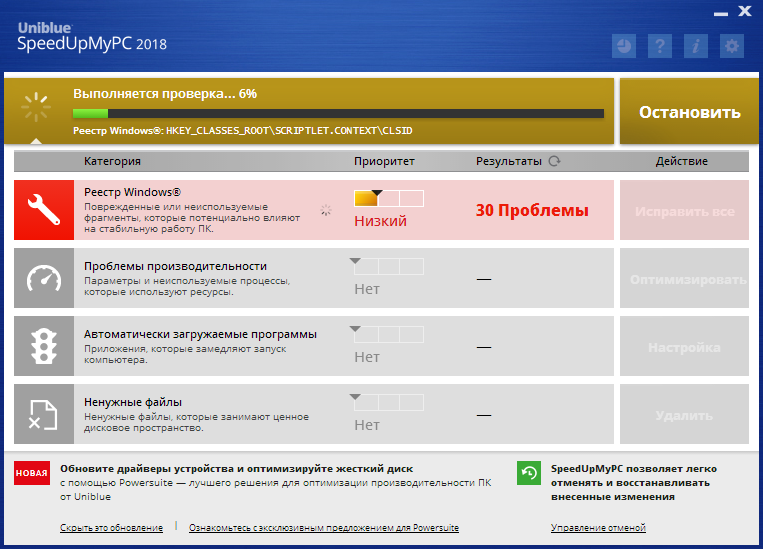
У SpeedUpMyPC встречаются разные сборки и «витрины» (каталоги загрузок). На практике чаще всего попадается ветка 6.2, а конкретная сборка — 6.2.1.1255 (x86) с датой обновления Sep 3, 2018 и размером установщика около 1.3 MB.
Модель распространения — shareware / trial: программа даёт выполнить сканирование и показать отчёт, но исправления ограничены. В частности, в пробном режиме фикс ограничен (встречается лимит «исправит только 15 ошибок»), а на витринах прямо указано, что demo-версия исправляет ограниченное число проблем.
Что это означает в реальной работе:
-
SpeedUpMyPC подходит, чтобы быстро диагностировать, какие именно категории «тянут вниз» запуск и общую отзывчивость.
-
Для полноценного «доведения до результата» (когда вы реально чистите мусор, оптимизируете автозагрузку и исправляете найденные проблемы без лимита) потребуется активация.
2) Системные требования и совместимость
На распространённых карточках продукта SpeedUpMyPC отмечается поддержка широкого набора Windows (включая XP/Vista/7/8/10/11) и требование наличия .NET Framework 3.
Практический вывод по установке на современные ПК:
-
На актуальных Windows .NET-компоненты обычно уже присутствуют или ставятся через компоненты Windows.
-
Если установка упирается в .NET, проблема решается включением компонента .NET Framework 3.x в «Компоненты Windows» (это уже сторона Windows, не SpeedUpMyPC).
3) Установка: на что смотреть в мастере, чтобы не поставить лишнее
Одна из важных деталей, которая действительно влияет на впечатление от программы: в установщике встречаются промо-предложения/сторонние компоненты, установка которых обозначена как опциональная, но требует внимания на шагах мастера. Это отмечают каталоги, которые сопровождают загрузку предупреждением о promotional/third party software.
Как ставить SpeedUpMyPC аккуратно
-
Запускаете установщик.
-
На шагах с дополнительными предложениями снимаете галочки и выбираете отказ от лишних компонентов.
-
Завершаете установку и запускаете программу.
Эта привычка полезна вообще со многими «оптимизаторами», но у SpeedUpMyPC она особенно уместна именно из-за описанного поведения установщика.
4) Первый запуск и общий принцип работы
В типичном сценарии SpeedUpMyPC после запуска сразу инициирует проверку и довольно быстро приводит к экрану результатов, где проблемы сгруппированы по категориям. На одном из распространённых описаний это сформулировано прямо: программа стартует, выполняет сканирование по нескольким областям и затем предлагает кнопку исправления.
Логика «сканирование → отчёт → действие»
В отчёте SpeedUpMyPC показывает:
-
категории проблем (например, реестр, мусорные файлы, автозагрузка, производительность);
-
число найденных элементов;
-
приоритет/уровень (встречаются шкалы от Minor до High).
Дальше вы либо:
-
применяете исправления разом (кнопки вроде Fix all, 1 Click Fix, Fix issues), либо
-
работаете с каждой категорией отдельно (например, Delete Now только для мусора, Configure Now только для автозагрузки).
5) Интерфейс SpeedUpMyPC: вкладки, панели и ключевые элементы
У SpeedUpMyPC встречаются разные оболочки (в том числе брендирование как часть линейки PowerSuite). В «классическом» окне видны вкладки верхнего уровня и страницы внутри них.
Вариант интерфейса с вкладками Overview / System Scan / Perform / Manage
В этом варианте сверху расположены вкладки:
-
Overview
-
System Scan
-
Perform
-
Manage
На Overview обычно вынесены:
-
блок System status (индикатор состояния);
-
блок Scheduled scan (расписание);
-
блок LiveUpdate (обновления);
-
крупная кнопка Start scan.
На System Scan показываются результаты и присутствует кнопка Fix all (внизу справа).
На Perform выводится список активных ускоряющих модулей (speed tools) и переключатели состояния On/Off для каждого инструмента.
На Manage (согласно руководству PowerSuite) находятся списки оптимизаций с возможностью activate / deactivate, то есть включить/отключить уже применённые изменения.
Вариант интерфейса PowerSuite 2017 с вкладками Overview / Live Speed Tools / PC Optimization / Settings
В этой оболочке сверху видно:
-
Overview
-
Live Speed Tools
-
PC Optimization
-
Settings
В центре — индикатор уровня оптимизации (например, «Your PC’s optimization level is Low») и кнопка сканирования Deep Scan с раскрывающимся списком (стрелка справа).
Слева — блок Live Speed Tools, справа — блок PC Optimization и дополнительные пункты обслуживания.
6) Сканирование: какие режимы есть и что реально проверяется
Deep Scan и быстрые сценарии
В интерфейсе встречается кнопка Deep Scan (как основной запуск проверки).
В «классической» оболочке запуск выполняется кнопкой Start scan.
После проверки SpeedUpMyPC строит отчёт и подсвечивает, где именно накопились проблемы.
Что проверяется в отчёте
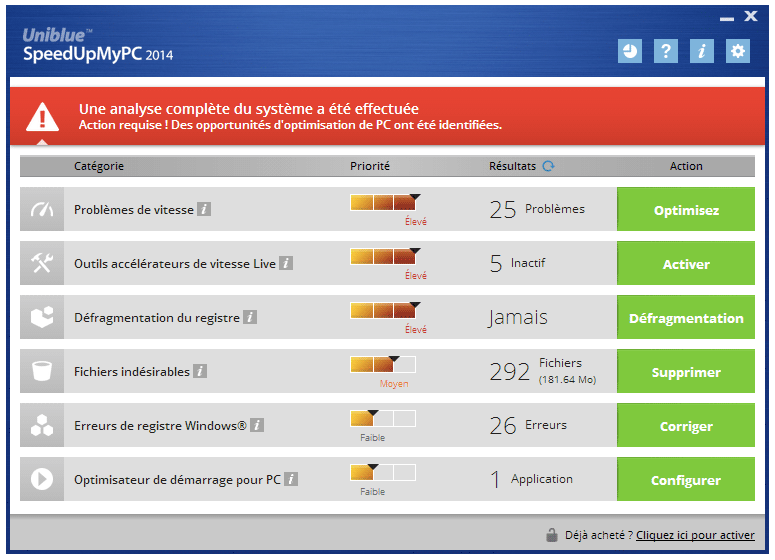
По описанию механики и по структуре отчётов SpeedUpMyPC группирует находки в понятные разделы: ошибки реестра, проблемы быстродействия, оптимизация старта, speed tools, фрагментация реестра, мусорные файлы.
В интерфейсе PowerSuite 2017 это видно особенно наглядно: категории выведены списком, и рядом сразу стоят кнопки действий.
7) Экран результатов: категории, приоритеты и кнопки действий
7.1. Разделы отчёта и что означают «приоритеты»
В SpeedUpMyPC встречается простая шкала приоритетов (например, Minor / Moderate / High) — она нужна, чтобы вы не пытались «лечить всё подряд» одинаково агрессивно. В отчёте обычно прямо показывается число элементов в каждой категории.
7.2. Типичный набор категорий и кнопок (на примере PowerSuite 2017)
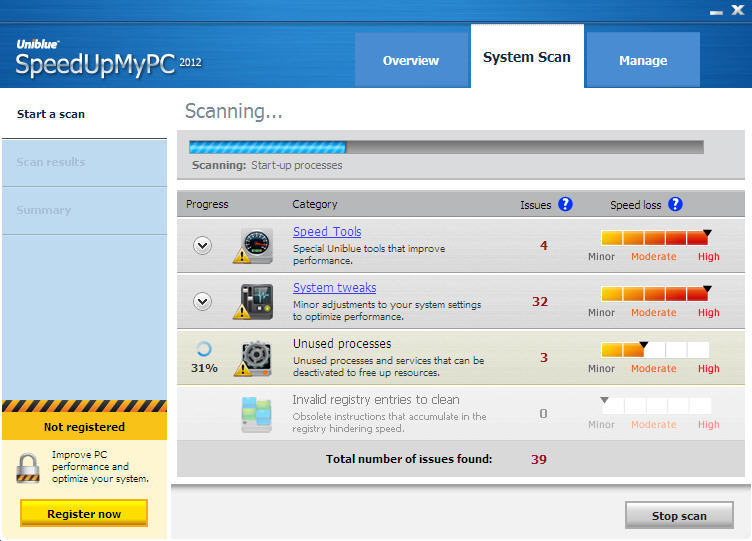
В одном из наиболее узнаваемых экранов результатов SpeedUpMyPC показывает:
| Категория в отчёте | Что означает на практике | Кнопка действия в интерфейсе |
|---|---|---|
| Windows Registry Errors | ошибки/мусорные записи реестра | Fix Now |
| Performance Issues | настройки распределения ресурсов и «узкие места» | Optimize Now |
| Startup Programs | автозагрузка и фоновые компоненты, влияющие на старт | Configure Now |
| Junk Files | временные файлы и мусор, который занимает место | Delete Now |
Все эти кнопки видны прямо в строках отчёта, что удобно: вы не ищете действия в меню — запускаете нужное исправление «рядом с проблемой».
7.3. «Один клик» как быстрый сценарий
В некоторых интерфейсах присутствует крупная кнопка вроде 1 Click Fix (внизу экрана) — она запускает пакетное применение исправлений.
В более старой оболочке аналогичная идея реализована кнопкой Fix all.
Когда «один клик» оправдан
-
ПК давно не обслуживался, есть много мусора и автозагрузка забита.
-
Пользователь не хочет разбираться в деталях и готов довериться дефолтной логике программы.
Когда лучше идти по категориям
-
На рабочем ПК с важными приложениями в автозагрузке (VPN, агенты безопасности, драйверные панели).
-
Когда вы хотите контролировать, что именно меняется в системных настройках (tweaks).
8) Оптимизация автозагрузки и старт Windows: как устроен сценарий Configure Now
Автозагрузка — одна из самых частых причин «долгого старта». SpeedUpMyPC выносит её в отдельную категорию Startup Programs и предлагает действие Configure Now прямо из отчёта.
Как работать с автозагрузкой аккуратно
-
Запускаете сканирование (Deep Scan / Start scan).
-
Переходите в категорию Startup Programs.
-
Открываете конфигурацию через Configure Now.
-
Отключаете элементы, которые не нужны сразу после запуска Windows.
Что отключать в первую очередь
-
Апдейтеры, которые дублируют обновления (например, у программ уже есть встроенная проверка при запуске).
-
«Трей-агенты» приложений, которыми вы пользуетесь раз в неделю.
-
Быстрые лаунчеры, не дающие реальной экономии времени.
Что не отключать без понимания
-
Компоненты драйверов (аудио, тачпад, графика), если они отвечают за горячие клавиши и панели управления.
-
Службы корпоративной защиты и политики.
-
VPN и агенты доступа, если это рабочий ПК.
SpeedUpMyPC ориентирован на новичков, поэтому делает автозагрузку «безопасной» для управления: вместо ручного ковыряния msconfig и планировщика вы идёте через страницу программы и видите список в одном месте.
9) Очистка мусора: Junk Files и кнопка Delete Now
Категория Junk Files в отчёте закрывает главный бытовой кейс: накопившиеся временные файлы, кэши и прочий мусор, который раздувает системный диск. В интерфейсе рядом с этой категорией стоит кнопка Delete Now.
Как устроена очистка в SpeedUpMyPC
-
Программа сначала показывает число найденных объектов (например, «Files»).
-
Затем выполняет удаление через действие Delete Now.
-
В рамках «полного ускорения» очистка мусора также входит в общий сценарий. В руководстве PowerSuite прямо сказано, что при нажатии Speed up now выполняются speed tools, system tweaks и cleaning junk files.
Практика: как чистить без неприятных сюрпризов
-
После первого сканирования открываете категорию мусора и проверяете, что именно отмечено на удаление.
-
Если на ПК есть специфические рабочие кэши (например, большие кеш-папки IDE, графических пакетов), их лучше исключать и чистить отдельно осознанно.
-
Системные временные файлы чистятся регулярно — именно там обычно лежит безопасный «объём», который можно вернуть диску C:.
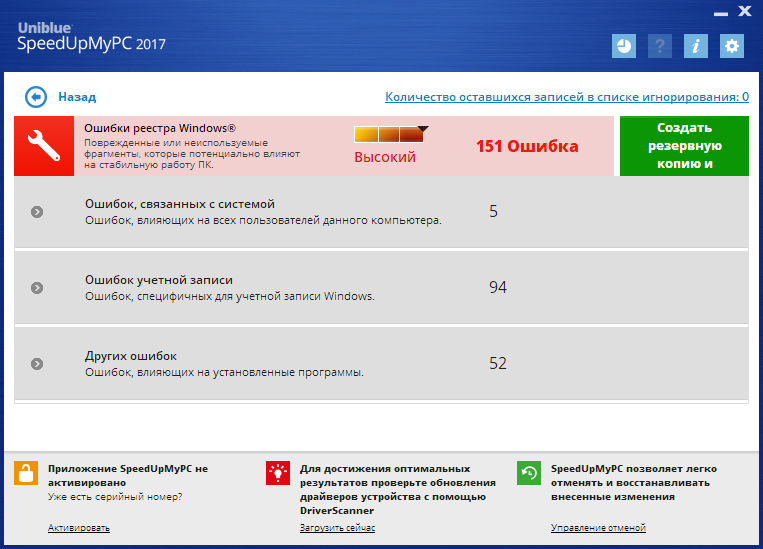
10) Реестр: Windows Registry Errors, Fix Now и ограничение пробной версии
Раздел Windows Registry Errors в SpeedUpMyPC — один из центральных. Он присутствует и в описаниях функциональности, и в отчётах интерфейса, и в «категоризации проблем» на витринах.
Что делает Fix Now
-
Программа собирает список ошибок/лишних записей.
-
Применяет исправления по нажатию Fix Now (или Fix all / 1 Click Fix для пакетного варианта).
Ограничения trial-режима
На практике именно реестр чаще всего попадает под лимит пробной версии: встречается ограничение на число исправлений (например, «исправит только 15 ошибок»). Это важно понимать, чтобы не удивляться, что отчёт «красный», а после исправления остаётся часть проблем.
Нюанс, который редко проговаривают в обзорах
Очистка реестра не превращает слабый ПК в игровой, но:
-
устраняет мусорные хвосты после деинсталляций,
-
помогает снизить «шум» ошибок и неконсистентных ссылок,
-
иногда решает частные проблемы с ассоциациями и неправильными путями.
SpeedUpMyPC делает акцент на том, что проблемы реестра — одна из «типовых зон конфликта», и именно поэтому она присутствует как отдельная категория с приоритетом.
11) Performance Issues и Optimize Now: системные настройки и распределение ресурсов
Категория Performance Issues в отчёте отвечает за «тормоза не из-за мусора», а из-за того, как Windows распределяет ресурсы и какие фоновые компоненты активны. В интерфейсе эта категория исправляется кнопкой Optimize Now.
Что относится к «производительности» внутри SpeedUpMyPC
По описанию механики программа:
-
анализирует настройки распределения ресурсов и системные параметры,
-
применяет tweaks, которые ускоряют запуск, делают приложения более отзывчивыми,
-
отключает ненужные фоновые процессы/службы в рамках оптимизаций.
В руководстве PowerSuite прямо разделяют подход:
-
speed tools — активные инструменты, которые работают, пока программа запущена;
-
system tweaks — одноразовые изменения, применяемые при «ускорении сейчас»;
-
junk file deletion — удаление мусора.
12) Live Speed Tools: «живые» ускорители и как ими управлять
Одна из отличительных особенностей SpeedUpMyPC — набор активных модулей, которые можно держать включёнными постоянно. Они показываются как Live Speed Tools или Active Speed Tools, а в интерфейсе имеют переключатели состояния On/Off.
12.1. Где это включается
-
В интерфейсе с вкладками — на странице Perform, раздел Active Speed Tools.
-
В PowerSuite-оболочке — вкладка Live Speed Tools.
12.2. Какие инструменты встречаются и что делают
В разных версиях названия слегка отличаются, но смысл один: это «ускорители», влияющие на CPU, запуск программ и работу с миниатюрами.
CPU Manager
В руководстве PowerSuite описан прямой смысл: модуль следит, чтобы отдельный процесс не забрал непропорционально большую долю ресурсов, и корректирует приоритет до того, как ситуация «разъедется».
Software Launch Booster
Ускоряет старт приложений за счёт того, что при запуске выделяет больше ресурсов и «подталкивает» загрузку.
Start Menu Software Accelerators / Smart Menu Software Accelerators
Смысл в том, что данные о запуске приложений из меню «Пуск» заранее подготавливаются, чтобы старт был быстрее.
Proactive Thumbnail Generator / Protective Thumbnail Cleaner
В руководстве описана логика генератора: один раз формирует миниатюры и сохраняет их, после чего Windows быстрее «открывает папки с картинками», потому что миниатюры не пересоздаются каждый раз.
Дополнительно в интерфейсе PowerSuite встречаются связанные утилиты вроде Hard Disk Usage Monitor и Broadband Speed Tester в блоке Live Speed Tools.
12.3. Практический подход к Live Speed Tools
-
На слабых ПК (особенно старые HDD и малый объём RAM) эффект от «живых» модулей заметнее.
-
На современных мощных системах ощутимый эффект чаще даёт именно расчистка автозагрузки и мусора, а не постоянные ускорители.
13) System Tweaks: что это такое и как не перегнуть
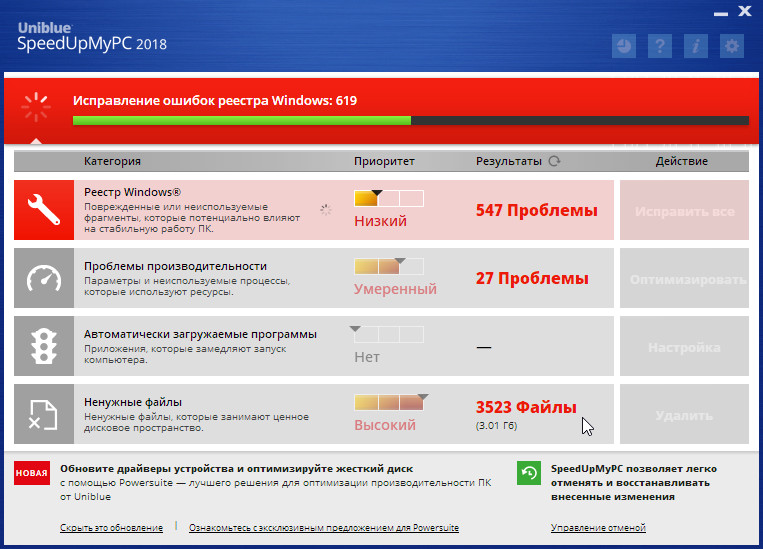
System tweaks в терминологии SpeedUpMyPC — это одноразовые изменения настроек Windows, применяемые при ускорении. Они делятся на:
-
system resource tweaks (освобождают ресурсы, отключают неиспользуемые сервисы, улучшают распределение),
-
internet/network tweaks (оптимизация сети и браузера),
-
visual effects tweaks (упрощение визуальных эффектов ради скорости).
Как посмотреть и отобрать tweaks до применения
В руководстве PowerSuite описан сценарий «селективного ускорения»:
-
В отчёте кликаете по названию категории tweaks (оно выделено и сделано кликабельным).
-
Открывается список улучшений с чекбоксами слева.
-
Снимаете галочки с тех улучшений, которые не хотите применять.
Эта механика — ключ к безопасному использованию: вы не нажимаете «ускорить всё», а выбираете конкретные изменения.
14) Backup and Restore: откат изменений и «страховка»
Для оптимизаторов критично иметь возможность вернуться назад. В материалах SpeedUpMyPC отмечается наличие Backup and Restore, через которое изменения откатываются.
Внутри процесса исправления также встречается шаг резервного копирования и затем применение исправлений — это видно на экране прогресса Backing up and fixing, где отдельно показывается этап Backup (root) и затем исправление.
Как SpeedUpMyPC «упаковывает» безопасность
-
Сначала делается backup.
-
Потом применяется fix.
-
При необходимости оптимизации отключаются/откатываются через Manage (в руководстве описан принцип: Manage → Speed tools / System Tweaks → activate/deactivate).
15) Планировщик: Scheduled scan и регулярное обслуживание
На странице Overview присутствует блок Scheduled scan и кнопка запуска проверки Start scan.
В описаниях версий также упоминаются улучшения планировщика сканирования.
Как использовать расписание правильно
-
Раз в неделю — базовый режим для домашнего ПК.
-
Раз в 2–3 недели — если ПК используется умеренно и мусора немного.
-
После установки/удаления большого набора программ — внепланово (чтобы подчистить хвосты и оценить автозагрузку).
16) Обновления: LiveUpdate и что реально происходит при нажатии
В интерфейсе SpeedUpMyPC присутствует блок LiveUpdate, который подключается к серверам Uniblue и проверяет обновления для SpeedUpMyPC.
На практике это полезно в двух сценариях:
-
вы хотите удостовериться, что установленная сборка актуальна в рамках ветки продукта;
-
вы решаете проблемы совместимости/стабильности, которые исправлялись обновлениями.
17) Дополнительные функции в оболочке PowerSuite: что относится к SpeedUpMyPC, а что — к пакету
Иногда SpeedUpMyPC встречается в составе PowerSuite, где рядом появляются дополнительные пункты обслуживания: Old Backups, Compress Files, Smart Duplicates Finder, Device Driver Updates, Registry Defragmentation, а также PC Startup Optimizer.
Важно разделять:
-
ядро SpeedUpMyPC — отчёт по ускорению (speed issues), tweaks, junk, активные speed tools;
-
доп. инструменты — часть более широкого набора утилит (встречается в PowerSuite-оболочке).
Если вы ставите именно SpeedUpMyPC как самостоятельную утилиту, фокус остаётся на ускорении, чистке мусора и управлении автозагрузкой.
18) Реальный эффект: что ускоряется заметно, а что — нет
Что SpeedUpMyPC ускоряет предсказуемо
-
время загрузки Windows за счёт чистки автозагрузки и отключения фоновых компонентов (Startup Programs / Configure Now).
-
освобождение места и снижение «файлового шума» за счёт Junk Files / Delete Now.
-
отзывчивость при запуске приложений за счёт Live Speed Tools (Software Launch Booster и др.).
Где чудес не бывает
-
Если ПК «тормозит» из-за слабого железа (мало RAM, медленный HDD, перегрев), SpeedUpMyPC убирает лишнюю нагрузку, но не заменяет апгрейд.
-
Если проблема в драйверах, обновлениях Windows или вредоносной активности, оптимизация не лечит первопричину.
19) Репутационные нюансы: PUP/PUA-детекты и как к этому относиться
Вокруг SpeedUpMyPC встречаются упоминания классификации как потенциально нежелательного ПО (PUP/PUA) — это фиксируется в обсуждениях на площадках поддержки, включая Microsoft Q&A (упоминание PUP.Optional.SpeedUpMyPC).
Также на страницах энциклопедий угроз у вендоров встречаются записи с пометкой PUA.
Практический подход без паники:
-
Ставьте программу из источника, которому вы доверяете.
-
На установке внимательно отключайте промо-компоненты.
-
Оценивайте поведение программы по факту: навязчивые уведомления, агрессивные предложения «срочно исправить всё» и навигация к оплате — типичная модель таких утилит, и именно поэтому часть вендоров помечает их как PUP.
20) Пошаговые сценарии использования
Сценарий A: «Компьютер долго грузится»
-
Открываете SpeedUpMyPC.
-
Запускаете Deep Scan или Start scan.
-
В отчёте находите Startup Programs и нажимаете Configure Now.
-
Отключаете второстепенные элементы автозагрузки.
-
Перезагружаете ПК и проверяете время старта.
Сценарий B: «На диске C: мало места»
-
Запускаете сканирование.
-
В отчёте находите Junk Files и нажимаете Delete Now.
-
Повторно сканируете, чтобы убедиться, что мусор действительно ушёл.
Сценарий C: «Система стала “вязкой”, приложения стартуют медленно»
-
На вкладке Perform (или Live Speed Tools) включаете инструменты ускорения: Software Launch Booster, CPU Manager и т. п.
-
Делаете сканирование.
-
В категории Performance Issues запускаете Optimize Now.
Сценарий D: «Хочу контроль, а не “один клик”»
-
После сканирования не нажимаете 1 Click Fix / Fix all.
-
Открываете категории по очереди.
-
Для tweaks используете селективный подход с чекбоксами (описано в руководстве).
-
После применения проверяете, что именно изменилось, и при необходимости откатываете через Manage.
21) Настройки и управление изменениями (Settings / Manage)
В PowerSuite-оболочке настройки вынесены на вкладку Settings, а в руководстве описана логика «Navigation panel» и меню слева внутри выбранной вкладки.
Ключевое, что реально полезно пользователю:
-
управление включением/отключением speed tools;
-
возможность отключить/откатить system tweaks после применения;
-
работа с расписанием сканирования (Scheduled scan).
22) Сравнение с альтернативами (в контексте задач SpeedUpMyPC)
SpeedUpMyPC закрывает три основные потребности: диагностика, очистка/исправление, ускорение старта. На рынке много утилит с похожей идеей, но отличия обычно в прозрачности изменений и в том, насколько агрессивно программа подталкивает к покупке.
| Критерий | SpeedUpMyPC |
|---|---|
| Принцип работы | Сканирование → отчёт по категориям → кнопки Fix/Optimize/Configure/Delete |
| Удобство для новичка | Высокое: крупные кнопки действий и понятные категории |
| Контроль над изменениями | Есть: селективные чекбоксы для tweaks + Manage для отключения |
| Ограничения trial | Исправления лимитированы (встречается лимит по числу фиксируемых ошибок) |
| Нюанс установки | Нужна внимательность из-за опциональных промо-компонентов |
23) Плюсы и минусы SpeedUpMyPC
Плюсы
-
Понятная структура отчёта по категориям и мгновенные действия кнопками Fix Now / Optimize Now / Configure Now / Delete Now.
-
Удобный быстрый сценарий 1 Click Fix для тех, кто не хочет разбираться.
-
Отдельный блок Live Speed Tools / Active Speed Tools с переключателями On/Off.
-
Поддержка селективного применения улучшений через чекбоксы и возможность управлять оптимизациями через Manage.
-
Резервирование перед исправлением (backup как часть процесса).
Минусы
-
Пробная версия ограничивает исправления (встречается лимит на число фиксируемых ошибок).
-
Установщик требует внимательности из-за опциональных промо-компонентов.
-
Вокруг продукта встречаются PUP/PUA-детекты у части вендоров, что делает вопрос источника установки и поведения программы принципиальным.
24) FAQ: частые вопросы и типовые ситуации
Почему после «исправления» часть проблем остаётся?
Пробная версия ограничивает число исправлений, поэтому отчёт не «обнуляется» полностью за один прогон.
Где отключить ускоряющие модули, если они не нужны?
Отключение делается на странице Perform в блоке Active Speed Tools переключателями On/Off, а также через Manage (в руководстве описано управление оптимизациями).
Как не испортить автозагрузку?
Используйте Configure Now и отключайте только второстепенные элементы. Драйверные и защитные компоненты оставляйте включёнными.
Как откатить изменения, если результат не понравился?
SpeedUpMyPC использует резервирование (backup) и позволяет управлять оптимизациями через Manage (activate/deactivate), а в материалах также упоминается Backup and Restore.
Итог
SpeedUpMyPC — типичный «оптимизатор Windows», который делает ставку на понятный отчёт, крупные кнопки действий и быстрые сценарии вроде 1 Click Fix. Он особенно полезен в практических задачах: расчистить автозагрузку, убрать мусор, подтянуть настройки производительности и включить «живые» ускорители запуска приложений.
Если использовать его осознанно — с внимательной установкой и с выбором действий по категориям, а не только «исправить всё», — программа хорошо закрывает регулярное обслуживание домашнего Windows-ПК.
