
WPS Performance Station — это «диспетчер производительности», который не чистит систему «по списку», а управляет тем, как Windows распределяет ресурсы между процессами: приоритеты CPU, доступные ядра, приоритеты ввода-вывода, степень работы с памятью, а также сценарии для мультимедиа и полноэкранных приложений. В итоге программа не заставляет вручную закрывать фоновые приложения и службы, а перераспределяет их влияние так, чтобы приложение в фокусе получало максимум отдачи без отключения важных фоновых компонентов.
Ниже — подробный разбор интерфейса, логики «правил», профилей, разделов меню, ручной настройки и практических сценариев (игры, браузер, видео/аудио, ноутбук).
Скачать WPS Performance Station
- Ускорение системы в 95% случаев
- Надежный российский разработчик
- Подходит начинающим пользователям
- Полный функционал в платной версии
- Плохая совместимость с Windows 10
- Интерфейс труден для новичков
1) Для кого сделана WPS Performance Station и когда она заметна
Типичные ситуации, где эффект проявляется быстрее всего
-
Многозадачность: одновременно открыты браузер с десятками вкладок, мессенджеры, облачные клиенты, IDE, плеер, офисные документы, фоновые обновления.
-
Игры и полноэкранные приложения: важна стабильность кадра, меньше микрофризов и провалов при подгрузках.
-
Слабые и «возрастные» ПК: любое лишнее потребление CPU/RAM фоном резко ухудшает отклик.
-
Ноутбуки: нужен баланс между скоростью и автономностью, плюс наглядный контроль аккумулятора.
-
Рендер/стриминг/обработка видео: нагрузка распределяется не только по CPU, но и по диску, памяти и фоновой активности.
Что программа делает принципиально иначе, чем «чистильщики»
-
Она не строится вокруг разовых операций («почистить мусор», «исправить реестр»), а работает как менеджер ресурсов: смотрит, какое приложение сейчас важно, какие процессы в фоне, какое окно в фокусе, и применяет «правила» приоритизации.
-
В основе — управление временем CPU, доступными ядрами, вводом-выводом и оперативной памятью, то есть теми механизмами, которые Windows реально использует для планирования задач.
2) Архитектура и компоненты: чем управляет WPS Performance Station
На уровне «железа» и ОС WPS Performance Station работает в нескольких направлениях:
CPU: приоритеты и распределение по ядрам
-
Автоматически назначает приоритеты процессора для сторонних приложений в зависимости от применённого правила.
-
Автоматически назначает доступные ядра CPU для процессов (маски ядер).
RAM: контроль использования и степень сжатия
-
Отображает занятость памяти (в «Статус обработки» это идёт как Контроль ОЗУ) и управляет тем, насколько агрессивно память сторонних приложений попадает под сжатие.
-
В настройках есть ползунок Сжатие RAM, который задаёт степень сжатия: чем выше значение, тем сильнее сжимается оперативная память сторонних приложений.
Диск: приоритеты ввода-вывода HDD/SSD
-
Управляет приоритетами ввода-вывода (чтение/запись) для процессов через модуль Контроль HDD/SSD.
Питание и ноутбуки: баланс автономности и производительности
-
В «Статус обработки» отображается модуль управления питанием, а в настройках есть переключатель Управление питанием (в ряде экранов и описаний используется формулировка «управление планом питания»).
-
Отдельный раздел Аккумулятор показывает текущий заряд и прогноз по времени.
Сеть: «Оптимизация Интернета»
-
Раздел Оптимизация Интернета в меню показывает возможности управления подключением и отдельную услугу «сжатие трафика».
-
На уровне концепции раздел связан с ускорением загрузки данных за счёт приоритизации передачи и отсечением рекламы из ненадёжных источников.
3) Системные требования и совместимость: на что ориентируется программа
WPS Performance Station рассчитана на Windows-ПК и не требует «особого» железа: поддерживаются обычные конфигурации с одним или несколькими ядрами, архитектуры i386 и AMD64, любые типы RAM, накопители HDD/SSD/eMMC.
Что важнее требований — характер нагрузки: программа сильнее проявляется там, где одновременно работает много процессов и есть конкуренция за CPU/RAM/диск.
4) Установка и первый запуск: что видит пользователь
4.1. Как программа «живёт» после установки
После установки WPS Performance Station работает как утилита фонового режима:
-
у неё есть иконка в трее (переключатель Иконка в трее находится в настройках);
-
есть Автозапуск — переключатель автоматического запуска при старте компьютера.
Идея простая: программу не запускают «по кнопке раз в неделю», она постоянно поддерживает актуальное распределение ресурсов.
4.2. Логика первого запуска
Первый запуск обычно выглядит так:
-
Открывается главный экран Оптимизация.
-
Начинает формироваться список процессов и применённых правил (это видно в разделах «В фокусе»/«детализация обработки» и в табличных списках).
-
В «Статус обработки» показываются текущие показатели CPU, RAM и статус модулей.
5) Интерфейс WPS Performance Station: меню, разделы, экраны
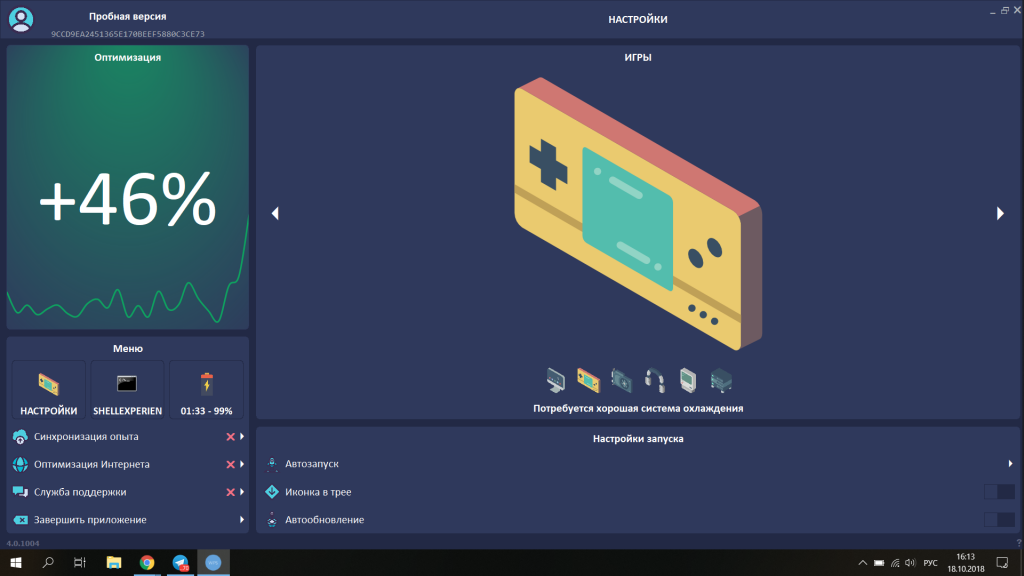
В WPS Performance Station важнее всего понимать структуру меню: программа не прячет ключевые вещи глубоко, а разносит их по отдельным разделам.
5.1. Разделы главного меню
В главном меню есть следующие пункты (названия — именно так, как в интерфейсе/инструкции):
-
Оптимизация — показывает детальный статус по основным параметрам; рядом с названием раздела выводится текущий процент оптимизации ПК.
-
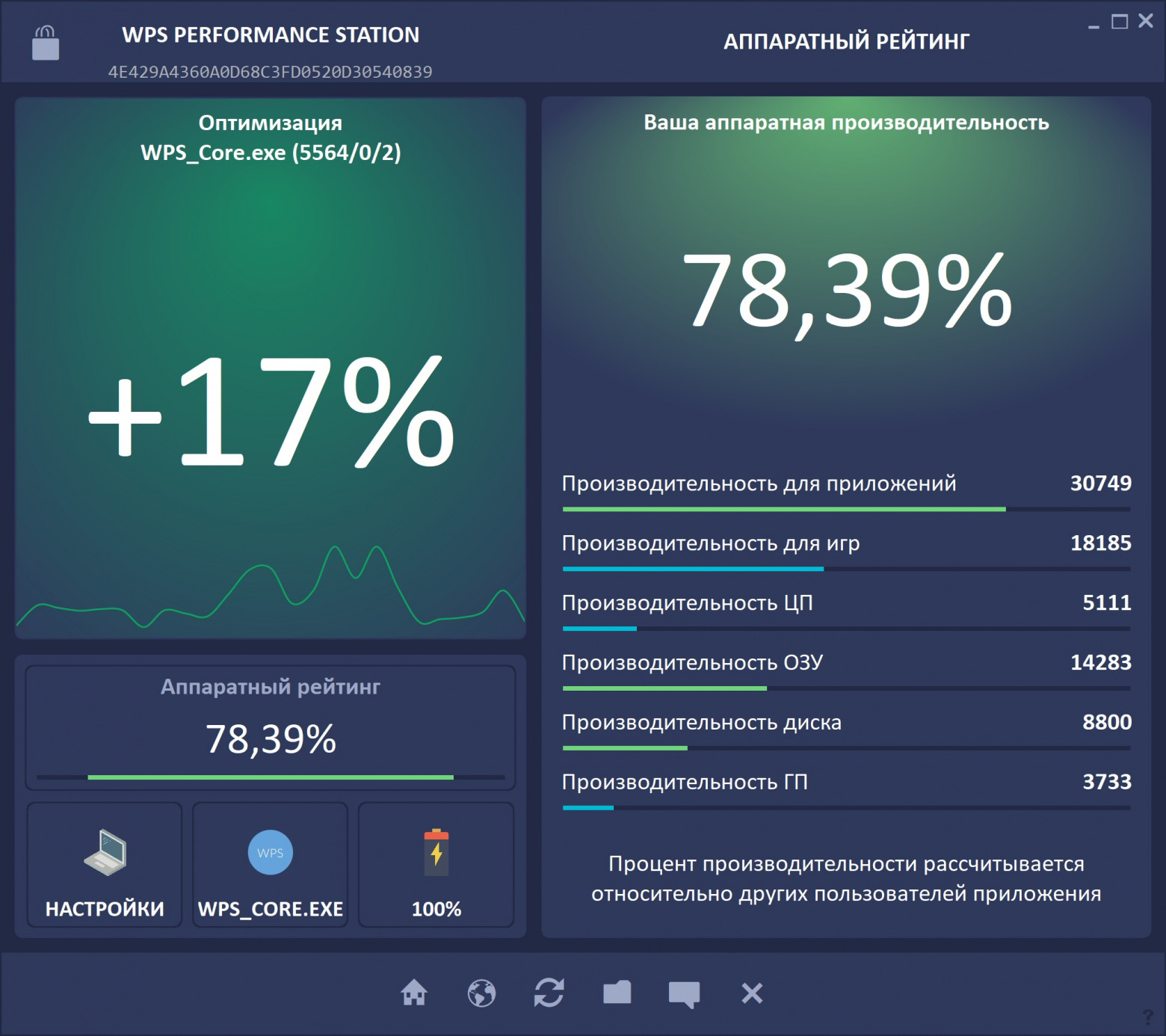
Аппаратный рейтинг — баллы производительности, рассчитанные из аппаратных характеристик ПК.
-
Настройки — выбор профиля работы нейросети или переход в ручной режим; рядом показывается выбранный профиль.
-
В фокусе — текущий процесс в обработке и детальные параметры обработки процессов.
-
Аккумулятор — заряд и оставшееся время автономной работы.
-
Синхронизация опыта — синхронизация опыта нейросети и настроек между компьютерами; рядом выводится статус подключения или число связанных ПК.
-
Оптимизация Интернета — возможности по управлению соединением; рядом показывается статус подключения.
-
Служба поддержки — чат техподдержки и поле ввода учётной записи для активации лицензии.
-
Завершить приложение — завершение работы приложения с сохранением параметров.
Эта структура сразу даёт понимание: «Оптимизация» — оперативная панель, «Настройки» — управление, «В фокусе» — диагностика на уровне процессов, «Аккумулятор» и «Интернет» — дополнительные сервисные модули.
6) Раздел «Статус обработки»: как читать показатели
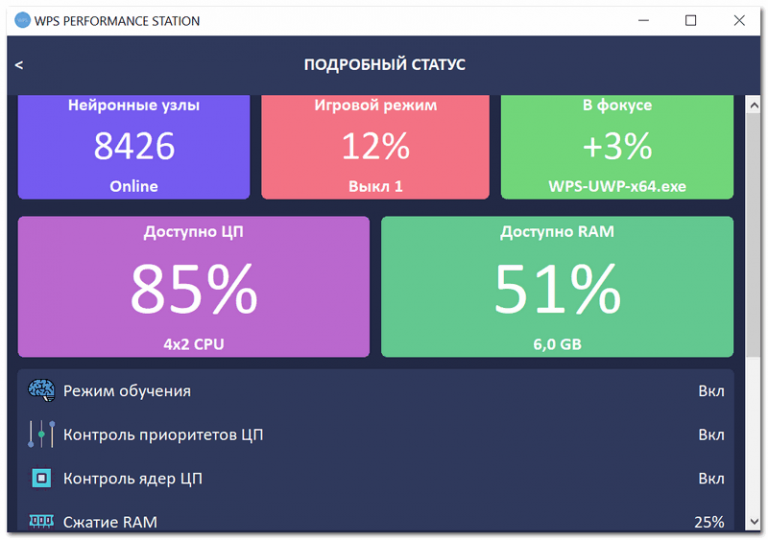
Внутри «Оптимизация» ключевой блок — Статус обработки. Он показывает не абстрактные графики, а конкретные параметры, которые WPS использует для управления.
6.1. Показатели «Статус обработки»
-
Используется ЦП — процент занятых ресурсов центрального процессора. Рядом отображается формула потоков к ядрам (пример из описания: «4 потока на 2 ядра» как иллюстрация соотношения).
-
Нейронные узлы — количество узлов, задействованных в режиме обучения; при наличии сетевого подключения узлы объединяются с другими пользователями приложения.
-
Контроль ОЗУ — процент занятой оперативной памяти и статус управления памятью.
-
Игровой режим — активируется автоматически при запуске полноэкранного приложения с мультимедийными функциями; когда такое приложение находится в фокусе, другие оконные процессы приравниваются к фоновым и понижаются в приоритете. «Жёсткость» влияния зависит от уровня свободных ресурсов CPU и RAM: чем меньше ресурсов, тем сильнее замедляются фоновые процессы.
-
Контроль приоритетов ЦП — автоматическое назначение приоритетов CPU сторонним приложениям в зависимости от правила.
-
Контроль ядер ЦП — автоматическое назначение ядер CPU сторонним приложениям в зависимости от правила.
-
Контроль HDD/SSD — автоматическое назначение приоритета ввода-вывода в зависимости от правила.
6.2. Практический смысл «Статус обработки»
Этот раздел нужен для двух задач:
-
Понять, что модуль действительно активен (например, включены контроль приоритетов и ядер).
-
Понять, что именно сейчас является «узким местом» — CPU, RAM или диск, и насколько агрессивно WPS Performance Station вмешивается в фон.
7) Профили работы: АВТО, ИГРЫ, РАБОТА
Профили — это готовые сценарии, которые определяют общую стратегию поведения.
7.1. Описание профилей
-
АВТО — полностью автоматический профиль: нейросеть выбирает подходящее правило для каждого приложения по аналитическим данным. Режим повышенной производительности включается автоматически при запуске мультимедийных приложений. Игровой режим включается при запуске мультимедийных приложений на весь экран. На слабых ПК в игровом режиме ограничивается функциональность аналитического движка.
-
ИГРЫ — профиль с постоянно активным режимом повышенной производительности и упрощённым режимом аналитического движка. Разделение ядер применяется по производительности ПК. На слабых ПК замораживаются фоновые и свёрнутые процессы.
-
РАБОТА — профиль для максимальной автономности и многозадачности: офис, рендер видео, 2D/3D, стриминг. Режим повышенной производительности включён постоянно. Разделение ядер используется в зависимости от типа приложения. На слабых ПК при необходимости замораживаются фоновые процессы.
7.2. Таблица: чем профили различаются по ощущениям
| Параметр | АВТО | ИГРЫ | РАБОТА |
|---|---|---|---|
| Основная цель | универсальный баланс | стабильность в полноэкранных задачах | многозадачность + автономность |
| Аналитический движок | полный | упрощённый | полный |
| Режим повышенной производительности | автоматически по типу задач | всегда включён | всегда включён |
| Заморозка фоновых процессов на слабых ПК | в игровом режиме + по условиям нагрузки | активнее (фон + свёрнутые) | по необходимости |
8) «Настройки»: ручной режим и основные переключатели
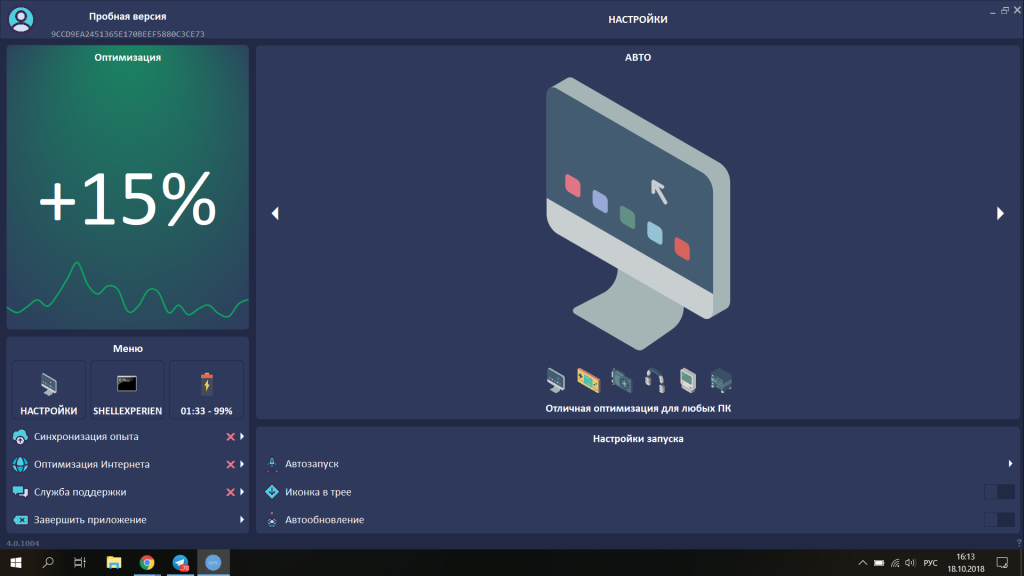
Раздел Настройки в WPS Performance Station объединяет два режима:
-
профильный (АВТО/ИГРЫ/РАБОТА),
-
и ручной, где пользователь управляет ключевыми модулями и «правилами для всех приложений».
8.1. Основные параметры (переключатели и ползунок)
В ручном режиме доступны:
-
Контроль нейросетью — переключает управление настройками между ручным и автоматическим. При включении происходит обмен опытом нейросети между пользователями, при отключении обучение идёт на основе локальных данных.
-
Режим обучения — включает/выключает автоматический анализ приложений, отсутствующих в конфигурации; таким приложениям автоматически назначаются подходящие правила.
-
Приоритеты ЦП — включает/выключает контроль приоритетов CPU сторонних приложений.
-
Ядра ЦП — включает/выключает контроль ядер CPU сторонних приложений.
-
Сжатие RAM — ползунок степени сжатия оперативной памяти сторонних приложений: увеличение параметра усиливает сжатие.
-
Контроль HDD/SSD — включает/выключает управление приоритетами ввода-вывода.
-
Управление питанием — включает/выключает управление планом питания.
Эта группа отвечает за то, какие «рычаги» вообще разрешены WPS: отключение модуля делает поведение прозрачнее (проще понять, что влияет), но снижает потенциал оптимизации.
9) «Правила» — ядро WPS Performance Station
WPS работает через правила, которые задают комбинацию:
-
приоритета CPU,
-
распределения по ядрам,
-
приоритета ввода-вывода,
-
и политики по RAM (сжимать/не сжимать).
9.1. Список правил и их смысл
Ниже — набор правил и их параметры (названия — в точности как в программе/инструкции):
| Правило | CPU (ядра) | CPU (приоритет) | Диск (I/O) | RAM |
|---|---|---|---|---|
| FOCUSED | зависит от «Правило в фокусе» | зависит от «Правило в фокусе» | зависит от «Правило в фокусе» | зависит от «Правило в фокусе» |
| REALTIME | все ядра | реального времени | высокий | не сжимать |
| HIGH | все ядра | высокий | высокий | не сжимать |
| SYSTEM | все ядра | высокий | нормальный | не сжимать |
| FOREGROUND | все ядра | выше нормального | нормальный | не сжимать |
| NORMAL | все ядра | нормальный | нормальный | не сжимать |
| SERVICE | все ядра | нормальный | низкий | сжимать |
| LOW | все ядра | ниже нормального | низкий | сжимать |
| BACKGROUND | все ядра | низкий | фон | сжимать |
| IDLE | одно ядро | низкий | фон | сжимать |
| CELL | спец. алгоритм | зависит от спецификаций ПК | зависит от спецификаций ПК | зависит от спецификаций ПК |
| SERVER | по базовому приоритету приложения | по базовому приоритету приложения | по базовому приоритету приложения | по базовому приоритету приложения |
| SUSPEND | — | — | — | заморозка при отсутствии окон |
| DENIED | — | — | — | запрет запуска по имени/папке |
| N/A | — | — | — | полное игнорирование обработки |
| Empty | — | — | — | очистка правила для объекта |
Описание параметров правил (REALTIME/HIGH/.../Empty) в таком виде дано прямо в инструкции WPS Performance Station.
9.2. Важный практический вывод по правилам
-
REALTIME и HIGH — это «жёсткие» правила. При зависании процесса в приоритете реального времени система теряет отзывчивость: такой процесс отнимает планировщик CPU и мешает остальным задачам.
-
BACKGROUND и IDLE — это не «убийство процессов», а перевод в режим минимального влияния: приоритет CPU и I/O снижается, плюс применяется сжатие RAM.
-
SUSPEND — правило именно про заморозку, а не про завершение: оно замораживает работу приложения, когда нет отображаемых окон.
-
DENIED — административное правило: запрещает запуск приложений с заданным именем или из заданной папки.
-
N/A — исключение: объект игнорируется WPS и больше не участвует в обработке.
10) «Правила для всех приложений»: базовая матрица поведения
В настройках WPS есть блок, который задаёт правило по умолчанию для разных классов процессов. Это удобно: вместо ручной работы с сотнями исполняемых файлов задаётся «скелет» политики.
В списке присутствуют следующие категории (названия в инструкции):
-
Фокусные — правило для процесса, находящегося в фокусе.
-
Привилегированные — правило для процессов, которые нейросеть относит к требующим повышенную производительность (игры, драйверы, аудио, видео и т. п.).
-
Оконные — правило для процессов, отображаемых на рабочем столе в виде окон.
-
Сервисные — правило для процессов, определённых как сервисные; активируется только при отсутствии правила в конфигурации.
-
Свернутые — правило для процессов со свёрнутыми окнами; активируется только при отсутствии правила в конфигурации.
-
Фоновые — правило для процессов, не используемых пользователем и работающих в фоне; активируется только при отсутствии правила в конфигурации.
Дополнительно в настройках описаны:
-
Важность задач — вариант управления производительностью для важных задач (AUTO или MAX Performance).
-
Выбор объекта — поле ввода имени exe или пути к папке (также выбирается через контекстное меню).
-
Правило объекта — правило для процесса/папки из поля «Выбор объекта».
-
Список объектов — список установленных правил из конфигурации.
-
Сбросить настройки — сброс параметров на значения по умолчанию.
-
ссылка на файл конфигурации — открывает конфигурационный файл в текстовом редакторе.
11) «В фокусе» и «детализация обработки»: диагностика на уровне процессов
Раздел В фокусе показывает текущий процесс и параметры обработки. Внутри находится «детализация обработки» — таблица, где WPS Performance Station объясняет, почему именно такое правило применено к конкретному процессу.
11.1. Столбцы таблицы детализации
Инструкция описывает структуру так:
-
Маска ядер процессора:
1— ядро обрабатывает,0— не обрабатывает. -
Правило, применённое к процессу.
-
Имя процесса, а в скобках — PID + дополнительные признаки:
-
привилегированность:
0не привилегированно,1привилегированная библиотека,2привилегированная служба; -
состояние окна:
0нет окна,1свернуто,2оконное,3развёрнуто,4на весь экран,5UWP приложение.
-
-
Источник установленного правила:
-
RULE— из правила процесса в Settings.ini -
FLDR— из правила папки в Settings.ini -
1–100%— по «весу» процесса в нейронной сети -
WNDW— по наличию видимого окна -
MINI— по наличию свёрнутого окна -
SIST— определён как сестринский к фокусному -
CHLD— определён как дочерний к фокусному -
BKGR— определён как фоновый -
FRGR— определён как фокусный -
PRVL— определён как привилегированный
-
-
Путь, по которому было определено правило.
11.2. Как пользоваться этим экраном на практике
-
Для спорных случаев (например, игра не получает нужного приоритета) этот экран сразу показывает: правило пришло из нейросети, из окна, из папки или из Settings.ini.
-
Виден статус окна (свернуто/оконное/полный экран), и становится ясно, почему процесс ушёл в «LOW/BACKGROUND».
-
Маска ядер позволяет понять, что WPS Performance Station реально ограничивает или расширяет доступ процесса к ядрам.
12) Специальные папки WPS: «подсказки» нейросети без ручной привязки exe
WPS Performance Station поддерживает механизм «специальных папок»: размещение приложений в определённой структуре каталогов на диске даёт нейросети прямую подсказку, как обрабатывать приложение.
12.1. Как выглядит структура
Структура из инструкции:
<Буква диска>:/<Имя спец. папки WPS>/../<Обрабатываемое приложение>
Пример из инструкции: размещение игры по пути вида D:/Games/Steam/steamapps/common/Black Mesa/bms.exe показывает принцип — ключевой элемент здесь имя спец. папки верхнего уровня.
12.2. Имена спец. папок и их поведение
-
Games — приложения из этой папки получают приоритет выше NORMAL, все ядра CPU, нормальный ввод-вывод. Задумано именно как «папка для игр».
-
Gaming Console — режим, где ресурсы по максимуму выделяются приложению из папки; в инструкции помечено как «ОСТОРОЖНО» и рекомендовано только для игр и ресурсоёмких задач, которые не работают в фоне.
-
RealTime — правило реального времени + все ядра + высокий ввод-вывод; также помечено «ОСТОРОЖНО», а при зависании такого приложения система теряет стабильность и возникают сбои.
12.3. Чем папки удобнее ручных правил
-
Не требуется «ловить» правильный exe в списке, особенно когда лаунчер запускает дочерние процессы.
-
Работает как административная политика: всё, что в папке, получает заданный класс поведения.
13) Автозапуск и иконка в трее: «постоянный режим» как базовая модель
В настройках присутствуют два практичных переключателя:
-
Автозапуск — включает запуск при старте компьютера.
-
Иконка в трее — включает отображение значка в системном лотке.
Их смысл в реальной работе:
-
Автозапуск закрепляет «постоянное управление» и убирает необходимость помнить о запуске.
-
Трей-иконка делает WPS «диспетчерской»: открыть интерфейс, посмотреть «Статус обработки», перейти в «В фокусе», быстро сменить профиль.
14) Раздел «Аккумулятор»: мониторинг автономности
Раздел Аккумулятор показывает:
-
текущий заряд;
-
текущий и прогнозируемый график использования;
-
Используется — время работы от аккумулятора на текущий момент;
-
Осталось — прогноз времени до полной разрядки при текущей интенсивности.
В связке с управлением питанием это превращается в «контрольный прибор»: видно не только «проценты батареи», но и куда уходит автономность в конкретный момент.
15) «Оптимизация Интернета»: что находится в разделе и что он делает
В меню есть пункт Оптимизация Интернета, который:
-
отображает возможности по управлению соединением,
-
и содержит информацию об услуге сжатие трафика и переключатели для доступа к этой услуге.
На уровне концепции WPS Performance Station связывает этот модуль с двумя задачами:
-
повышение безопасности и анонимности работы в интернете «в пару кликов»;
-
ускорение загрузки данных из интернета за счёт приоритизации передачи на компьютер, плюс отсечение рекламы из ненадёжных источников для экономии трафика.
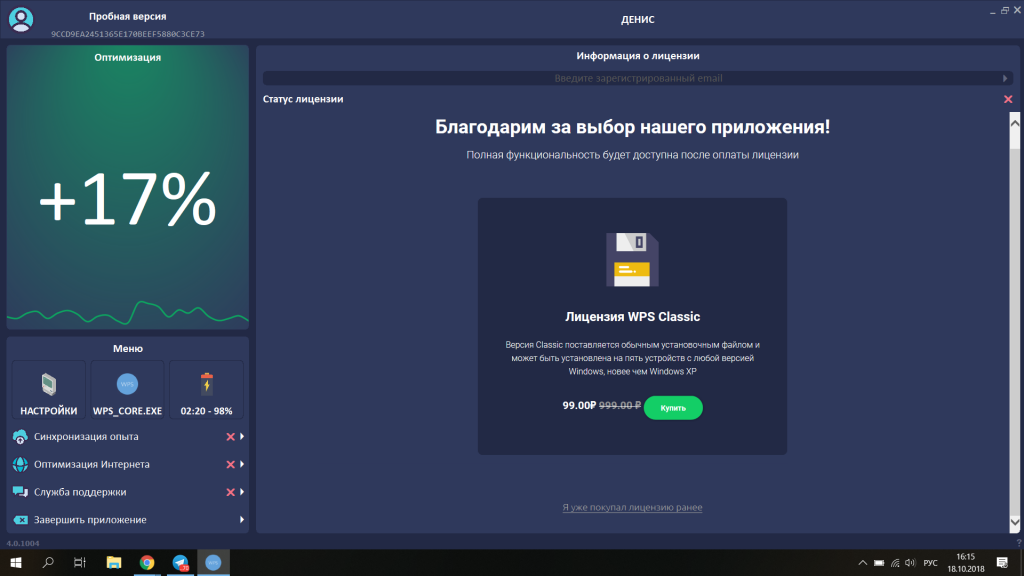
Важный нюанс по доступности: в инструкции отмечено, что этот раздел доступен только для пользователей WPS Classic.
16) «Синхронизация опыта»: перенос обучения и настроек между ПК
Раздел Синхронизация опыта предназначен для объединения опыта нейросети и настроек приложения между компьютерами, привязанными к одной лицензии. В интерфейсе используются действия:
-
ссылка синхронизировать данные — запускает синхронизацию сразу после нажатия;
-
кнопка Сбросить опыт — обнуляет имеющийся на ПК опыт; при включённой синхронизации обнуляется опыт всех синхронизируемых устройств;
-
кнопка Очистить ручные настройки — сбрасывает настройки до значений по умолчанию; при включённой синхронизации сброс применяется на всех устройствах.
Этот раздел также отмечен как доступный только в WPS Classic.
17) «Служба поддержки»: встроенный чат и активация
Раздел Служба поддержки включает:
-
чат техподдержки,
-
и поле ввода учётной записи для активации лицензии.
В инструкции подчёркнуто:
-
ответ на запрос приходит на почту;
-
чат доступен после ввода активной учётной записи в поле верхней части окна;
-
раздел доступен только для пользователей WPS Classic.
С практической точки зрения этот раздел полезен тем, что техподдержка «видит» предмет разговора: пользователь описывает задачу и сразу опирается на «правила», профили, модули и экран «детализация обработки».
18) Как проверить влияние WPS средствами Windows: два встроенных инструмента
WPS не требует внешних бенчмарков, потому что Windows уже умеет показывать ключевые параметры.
18.1. Проверка приоритетов CPU в Диспетчере задач
Инструкция WPS предлагает открыть Диспетчер задач и включить столбец Базовый приоритет для наблюдения влияния WPS на процессы.
Практическая схема проверки:
-
Запустить «тяжёлую» задачу (игра/рендер/браузер).
-
Открыть Диспетчер задач и включить столбец «Базовый приоритет».
-
Свернуть/развернуть окна и сравнить, как меняются приоритеты у процесса в фокусе и фоновых процессов.
18.2. Проверка приоритетов диска в Мониторе ресурсов
Для I/O-части WPS Performance Station предлагает открыть Монитор ресурсов и перейти на вкладку Диск, где видны приоритеты и активность ввода-вывода.
Схема такая же: «тяжёлая» задача + фоновая нагрузка (например, индексатор, облачная синхронизация, распаковка архива) — и наблюдение, что WPS делает с приоритетами.
19) Практические сценарии использования: что настраивать и в каком порядке
Ниже — типовые сценарии, где настройка WPS даёт понятный результат. Я намеренно описываю шаги через конкретные разделы и элементы интерфейса.
19.1. Сценарий «Игры»: стабильность кадра и меньше фонового влияния
-
Открыть Настройки.
-
Выбрать профиль ИГРЫ.
-
Проверить, что активны модули:
-
Приоритеты ЦП
-
Ядра ЦП
-
Контроль HDD/SSD
-
-
В «Статус обработки» убедиться, что Игровой режим активируется при полноэкранном приложении.
-
При необходимости задать «жёсткую» политику для конкретной игры:
-
через спец. папку Games или Gaming Console, если игра запускается не напрямую, а через лаунчер.
-
Практический смысл: при полноэкранном приложении WPS Performance Station снижает «оконные» процессы до уровня фоновых, и игра перестаёт конкурировать за ресурсы со всем, что имеет видимое окно.
19.2. Сценарий «Браузер + работа»: максимальная отзывчивость без закрытия фона
-
Открыть Настройки.
-
Выбрать профиль РАБОТА.
-
В ручном режиме (при необходимости):
-
Фокусные оставить на уровне FOREGROUND или NORMAL (по ощущению «нервности» системы),
-
Фоновые и Свернутые держать на LOW или BACKGROUND,
-
ползунок Сжатие RAM поставить на умеренное значение, чтобы фоновые вкладки/приложения не раздували память.
-
Результат в ощущениях: окно браузера/IDE получает стабильный отклик, а фон не «засыпает насмерть», а просто перестаёт мешать.
19.3. Сценарий «Видео/аудио»: минимизация задержек и аккуратная работа с фоном
Здесь особенно полезны Привилегированные и правило CELL (в инструкции оно описано как специализированное для мультимедийных приложений, где алгоритм зависит от спецификаций компьютера).
Логика настройки:
-
В настройках оставить Привилегированные на более высоком уровне, чем Оконные.
-
Убедиться, что контроль ядер и приоритетов включён.
-
При проблемах со звуком/видеоплеером проверить «В фокусе» → «детализация обработки»:
-
источник правила (PRVL/FRGR/WNDW),
-
состояние окна (на весь экран/оконное/свернуто),
-
маска ядер.
-
19.4. Сценарий «Ноутбук»: автономность и предсказуемость
-
Выбрать профиль РАБОТА.
-
Включить Управление питанием.
-
Контролировать эффекты через раздел Аккумулятор (поля Используется и Осталось).
20) Безопасность и устойчивость: что в поведении WPS важно понимать
WPS Performance Station строится на управлении тем, как система «распределяет время и ресурсы» между процессами, а не на вмешательстве в системные файлы.
Ключевой акцент программы — использование проверенных механизмов ядра ОС для управления временем обработки программ, с упором на надёжность и безопасность.
Практические выводы:
-
Основные риски не в «поломке Windows», а в слишком жёстких правилах, прежде всего REALTIME: зависший процесс с таким приоритетом блокирует нормальную работу системы.
-
Ручной режим полезен, когда нужна предсказуемость, но требует дисциплины: сначала включается/выключается модуль (CPU/RAM/I/O/питание), затем проверяется эффект в Диспетчере задач и Мониторе ресурсов.
21) Плюсы и минусы WPS Performance Station
Плюсы
-
Понятная структура меню: Оптимизация, Настройки, В фокусе, Аккумулятор, Оптимизация Интернета, Служба поддержки, Завершить приложение.
-
Мощная система правил с детальным описанием: CPU-приоритет, ядра, I/O, RAM-политика.
-
Экран «детализация обработки» объясняет источник правила (RULE/FLDR/WNDW/MINI/BKGR/FRGR/PRVL и т. д.) и показывает маску ядер.
-
Профили АВТО/ИГРЫ/РАБОТА закрывают большинство бытовых сценариев без ручной возни.
-
Отдельные разделы для ноутбука (Аккумулятор) и сети (Оптимизация Интернета).
-
Механизм специальных папок (Games/Gaming Console/RealTime) ускоряет настройку игр и тяжёлых задач без привязки к одному exe.
Минусы
-
Агрессивные правила (REALTIME, Gaming Console, RealTime-папка) требуют аккуратности: зависание «жёстко приоритизированного» процесса ухудшает отзывчивость системы.
-
Не все функции доступны во всех редакциях: в инструкции синхронизация опыта, оптимизация интернета и служба поддержки отмечены как доступные только для WPS Classic.
-
Для «тонких» случаев приходится разбираться в терминах правил и источников (RULE/FLDR/PRVL и т. п.), иначе настройка превращается в перебор.
22) Короткий итог
WPS Performance Station — это инструмент, который раскрывается через управление приоритетами и правилами, а не через разовые «процедуры ускорения». Сильная сторона программы — прозрачная механика: профили АВТО/ИГРЫ/РАБОТА, экран «Статус обработки», детальная таблица обработки процессов с маской ядер и источниками правил, плюс понятные рычаги в «Настройки» (Приоритеты ЦП, Ядра ЦП, Сжатие RAM, Контроль HDD/SSD, Управление питанием).
