Что такое R.saver и чем она полезна на практике
R.saver — программа, которая закрывает самые частые бытовые и рабочие сценарии, когда данные внезапно пропали: удалили папку мимо корзины, очистили корзину, отформатировали раздел, получили RAW вместо нормального тома, потеряли раздел из-за сбоя таблицы разделов, либо увидели «пустой» диск после ошибки контроллера/переезда диска в другой компьютер. Внутри R.saver совмещены два подхода:
-
восстановление на уровне метаданных файловой системы — когда ещё можно реконструировать структуру папок и исходные имена;
-
поиск по сигнатурам — когда метаданные повреждены или стерты, и нужно «вытаскивать» файлы по характерным признакам содержимого.
Программа создана на основе алгоритмов профессиональных продуктов UFS Explorer, поэтому базовые механизмы анализа, реконструкции структуры и чтения разных файловых систем у неё развиты «по-взрослому», при этом интерфейс остаётся максимально прямолинейным: выбрать объект, запустить анализ, найти файлы, сохранить на другое место.
Отдельно стоит удобная ниша R.saver: она не только восстанавливает данные на типичных для Windows файловых системах, но и даёт доступ в режиме чтения к исправным файловым системам Apple и Linux — то есть можно подключить диск, который в Windows «не открывается», и аккуратно скопировать нужное без плясок с драйверами и сторонними монтировщиками.
Скачать R.saver
- Выше вероятность восстановления
- Российский разработчик
- Понятный интерфейс на русском
- Полный функционал в платной версии
- Плохая совместимость с Windows 10/11
- Интерфейс труден для новичков
Поддерживаемые носители и сценарии
Какие устройства удобно анализировать в R.saver
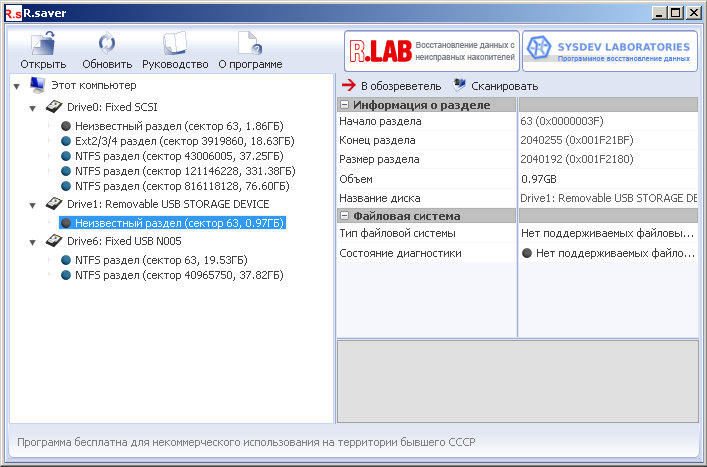
R.saver работает с тем, что Windows показывает как накопитель/диск или что подключено напрямую и определяется на уровне устройства. В реальных задачах это обычно:
-
внутренние HDD и SSD (SATA, NVMe через штатный контроллер);
-
внешние диски в USB-корпусах;
-
флешки USB;
-
карты памяти SD/microSD через кардридер;
-
диски, подключенные через док-станцию;
-
набор дисков, которые раньше были частью RAID (при условии, что все диски подключены к компьютеру).
Ключевое ограничение здесь не «программное», а физическое: устройство должно определяться операционной системой как носитель. Когда диск физически неисправен и не определяется, программное восстановление не решает задачу.
Таблица: сценарий → что делать в интерфейсе
| Ситуация | Что выбрать | Что нажать | Где искать результат |
|---|---|---|---|
| Удалили файлы/папки на NTFS/FAT/exFAT | Раздел с данными | Сканировать | Дерево папок + разделы найденных объектов |
| Быстрое форматирование | Раздел/устройство, где был том | Сканировать, при необходимости запуск восстановления после форматирования через контекстное меню | Реконструкция структуры + дополнительно найденные файлы |
| Раздел стал RAW/не открывается | Тот же раздел (или найденный раздел после поиска) | Сканировать | Найденные файлы, $LostFiles, Дополнительно найденные файлы |
| Пропал раздел | Физическое устройство | Найти раздел → Использовать выделенные | Появившийся виртуальный раздел в списке |
| Нужно просто скопировать данные с HFS+/APFS/ext4 и т. п. | Раздел с файловой системой Apple/Linux | Анализ → Пропустить на шаге 2 | Просмотр содержимого и копирование |
| RAID | Вкладка Комплексные хранилища | Выбор виртуального диска массива → Сканировать | Результаты как у обычного диска |
Часть кнопок и названий здесь встречается в разных режимах, но логика всегда одинаковая: исходный объект выбирается в окне разделов/устройств, а рабочая навигация и сохранение происходят в файловом менеджере результатов.
Файловые системы и режимы работы: восстановление и «чтение»
Основной режим восстановления
R.saver восстанавливает удалённые файлы, реконструирует повреждённые файловые системы, поднимает данные после форматирования и выполняет восстановление по сигнатурам.
Это означает, что программа не «лечит» диск и не «чинит» файловую систему на месте. Она анализирует структуру, строит виртуальное представление найденного и даёт сохранить результат в другое место. Такой подход принципиально безопаснее для исходника: любые операции записи на исходный носитель увеличивают риск перезаписи тех участков, где ещё лежат ваши файлы.
Режим доступа к данным на исправных файловых системах других ОС
R.saver обеспечивает доступ к данным на исправных файловых системах:
-
Windows: exFAT, FAT/FAT32, NTFS;
-
Apple: HFS, HFS+, APFS;
-
Linux: Ext2/Ext3/Ext4, ReiserFS, JFS, XFS, Btrfs;
-
Unix/BSD/Solaris: UFS/UFS2 и семейство ZFS;
-
Novell: NWFS, NSS.
Практический смысл этого режима простой: когда диск в Windows не открывается «как папка», но физически исправен и файловая система целая, R.saver выступает как «проводник с поддержкой чужих ФС» и позволяет копировать данные без модификации исходника.
Системные требования и запуск
Системные требования
R.saver запускается на Windows и не требует мощного железа. Базовые требования:
-
Windows XP SP3 / Vista / Windows 7 / Windows 8 / Windows 10 (32-бит и 64-бит);
-
Intel-совместимый процессор;
-
от 2 GB оперативной памяти;
-
свободное место на диске для размещения программы;
-
наличие интернет-браузера.
Установка без сюрпризов: как правильно развернуть программу
R.saver устанавливается простым способом: содержимое архива распаковывается в любую папку на разделе, отличном от того, с которого будет вестись восстановление. Этот пункт — не формальность. Он защищает от ситуации, когда вы запускаете утилиту с того же диска, который пытаетесь спасать, и тем самым пишете на него служебные данные, увеличивая риск перезаписи удалённых файлов.
Первый запуск: что вы увидите и как читать список объектов
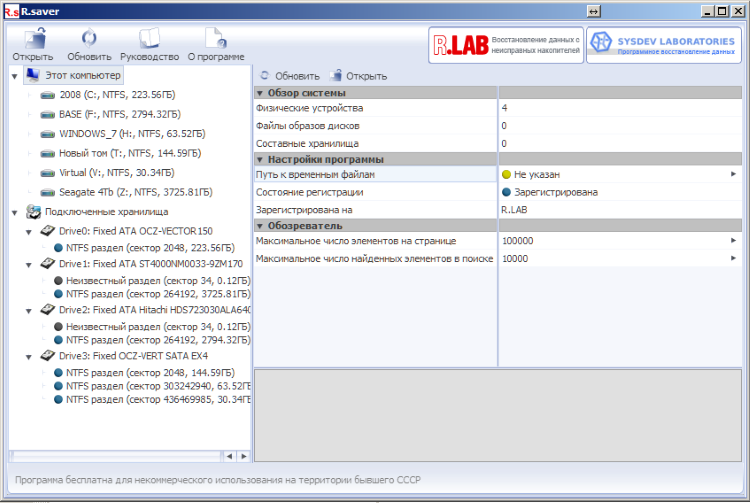
После старта R.saver открывает окно выбора объектов для анализа. В нём обычно присутствуют:
-
список физических устройств (например, Disk 0, Disk 1 или модели контроллера);
-
вложенные логические разделы/тома под каждым устройством;
-
отдельная вкладка для сложных конфигураций — Комплексные хранилища (там появляется виртуальный диск, если распознан RAID).
Кнопки, которые встречаются с самого начала
В интерфейсе R.saver используются прямые названия действий — это одна из причин, почему программа «заходит» даже тем, кто впервые сталкивается с восстановлением данных. На ключевых этапах фигурируют:
-
Обновить список — обновляет список устройств, особенно полезно, если USB-диск подключили уже после запуска программы.
-
Сканировать — запускает анализ выбранного раздела/устройства и поиск данных.
-
Найти раздел — используется, когда нужный раздел не отображается (сценарий потери таблицы разделов).
Быстрый сценарий восстановления: от выбора диска до сохранения
Ниже — базовый, но рабочий «скелет» действий, который подходит для большинства случаев (удаление, форматирование, RAW, сбой файловой системы).
Шаг 1. Выбор правильного объекта
-
В списке устройств найдите накопитель по объёму и типу подключения.
-
Под ним выберите раздел, на котором раньше лежали данные.
-
Если раздела нет — используйте Найти раздел (ниже разберём детально).
Важно: когда сомневаетесь между похожими томами, ориентируйтесь на размер, метку, структуру (если она отображается), а также на то, что системный раздел обычно меньше и занят Windows.
Шаг 2. Запуск анализа
Нажмите Сканировать. Эта кнопка запускает восстановление на выбранном объекте: программа последовательно анализирует структуру, ищет файловые системы и строит дерево найденных данных.
Если задача не в восстановлении, а в доступе к исправному содержимому, на втором шаге после запуска анализа используется кнопка Пропустить — анализ прерывается, и открывается доступ к тому, что читается штатными средствами конкретной файловой системы.
Шаг 3. Поиск нужных файлов в результатах
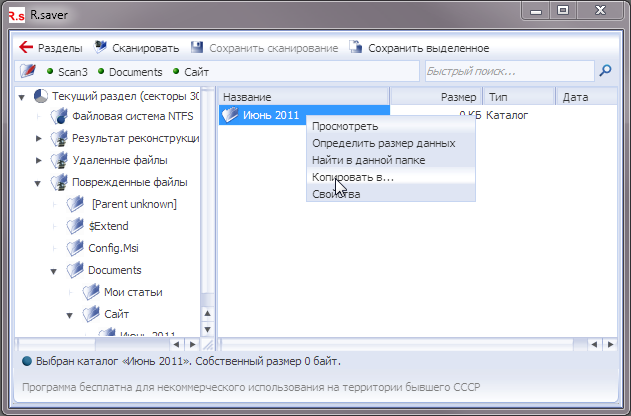
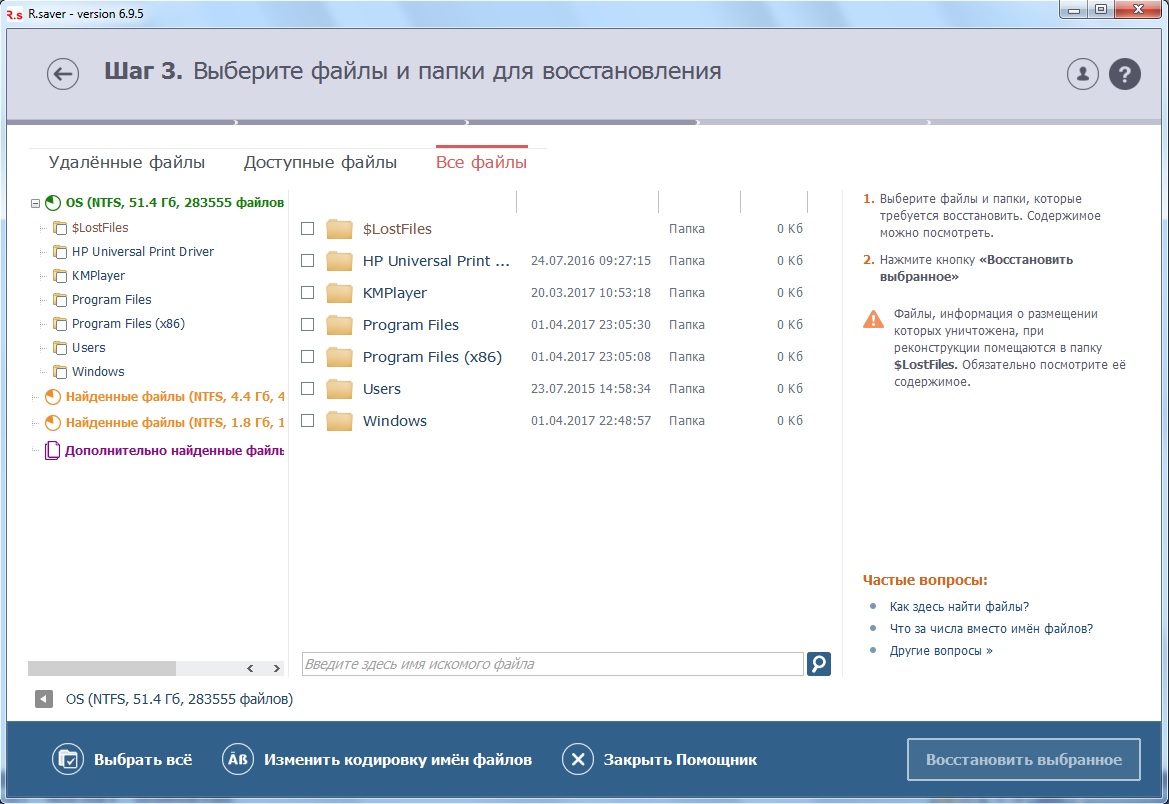
После завершения анализа R.saver реконструирует дерево директорий и помещает результаты в раздел Найденные файлы — там обычно сохраняется логика «как было раньше»: папки на своих местах, знакомая структура, имена файлов.
Если нужное не находится в обычной структуре, в ход идут специальные области:
-
$LostFiles — сюда попадают объекты, для которых не нашлась информация о родительской директории.
-
Дополнительно найденные файлы — это результат поиска по сигнатурам, когда метаданных нет, но содержимое файлов в секторах ещё распознаётся.
Шаг 4. Выделение и сохранение
Для сохранения используется кнопка Сохранить выделенное. Перед этим выделите файлы/папки, которые нужно восстановить. В больших проектах удобно включать режим Массовое выделение — он упрощает выбор множества папок и файлов пачкой.
R.saver принципиально не предлагает сохранять восстановленное на тот же диск, с которого идёт восстановление: исходный диск скрывается из списка мест назначения, чтобы исключить порчу данных.
Поиск потерянного раздела: когда нужного тома нет в списке
Сценарий «пропала буква диска» или «раздел исчез» встречается после:
-
сбоя питания;
-
некорректного отключения внешнего диска;
-
ошибки контроллера/кабеля;
-
неудачных экспериментов с разметкой;
-
установки другой ОС и изменения таблицы разделов.
В этом случае логика в R.saver такая:
-
Выберите физическое устройство, на котором раньше был раздел.
-
Нажмите Найти раздел — откроется отдельное окно процесса поиска.
-
После завершения появится список предполагаемых разделов.
-
Отметьте подходящие позиции и нажмите Использовать выделенные — выбранные разделы добавятся в основной список.
Дальше действуете как обычно: либо смотрите содержимое, либо запускаете Сканировать.
Сканирование: что происходит и почему иногда стоит повторить анализ
Что делает кнопка Сканировать
Кнопка Сканировать запускает процесс анализа выбранного раздела/устройства. В зависимости от состояния носителя и структуры, программа сначала выполняет поиск файловых систем, затем углублённое сканирование. На экране отображается прогресс-бар, по которому видно ход процесса.
Когда имеет смысл повторить сканирование
Повторный запуск сканирования используется, когда:
-
результат неполный;
-
нужные папки не появились в реконструированном дереве;
-
после первого анализа вы поняли, что выбрали не тот объект;
-
вы хотите сравнить результаты после поиска разделов.
В файловом менеджере, когда сканирование уже выполнялось, появляется отдельная кнопка Сохранить сканирование — она сохраняет результаты анализа, чтобы позже загрузить их через Загрузить результат сканирования без повторного долгого прохода по диску.
Восстановление после форматирования: на что обращать внимание
Форматирование бывает разным. Самый частый случай — быстрое форматирование, когда структура файловой системы пересоздаётся, а содержимое секторов ещё не затёрто. В R.saver это отрабатывается стандартно: выбираете объект, запускаете Сканировать, затем ищете данные в реконструкции и в разделах дополнительно найденного.
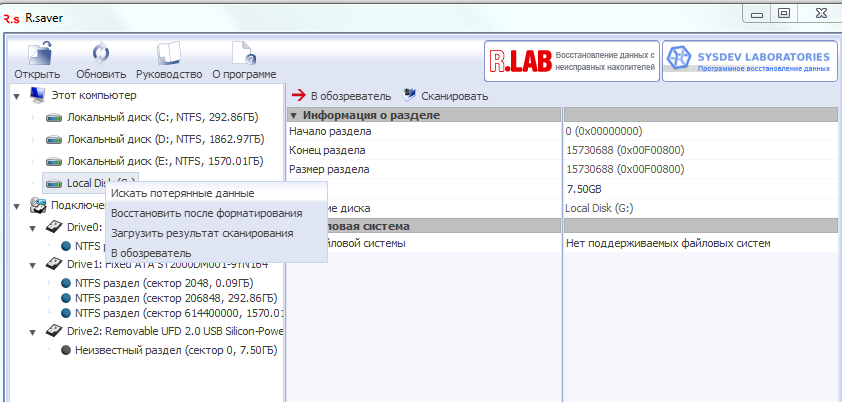
В старой ветке интерфейса для восстановления после форматирования также используется соответствующая команда в контекстном меню списка разделов — Восстановить после форматирования. Она встречается среди дополнительных функций окна выбора раздела.
Практическая рекомендация здесь жесткая: после форматирования нельзя продолжать работу с диском, нельзя переносить туда новые файлы и нельзя запускать на нём установки программ. Любая запись повышает риск перезаписи тех блоков, где ещё лежат ваши документы, фото и базы.
Навигация по результатам: дерево, папки, быстрый поиск и результат поиска
Реконструированное дерево и Найденные файлы
R.saver реконструирует дерево директорий на основе обнаруженных данных. Поэтому в Найденные файлы вы обычно находите файлы на тех же местах, где они лежали раньше — по привычным путям и папкам.
Быстрый поиск по имени
В результатах предусмотрена форма быстрого поиска: вводите имя файла и нажимаете кнопку поиска или Enter — найденное автоматически помещается в папки раздела Результат поиска. Это особенно удобно, когда вы знаете точное имя файла (например, отчёт_2025.xlsx) или хотя бы расширение (например, .psd).
Когда вместо имён появляются «странные» названия
Если имя и часть метаданных утрачены безвозвратно, R.saver присваивает искусственные названия вида $Folder000075A5 или File#000012A6.xls. Это нормальная ситуация для поврежденных разделов и глубокого восстановления, когда физическое содержимое файла ещё читается, но каталожная информация разрушена.
Предпросмотр и проверка целостности: как не восстановить мусор
Хотя восстановление данных часто воспринимается как «восстановил и потом разберусь», на практике выгоднее проверять файлы до сохранения, особенно если речь о больших объемах:
-
фотографии и изображения — проверяются быстро, сразу видно, открывается ли картинка;
-
документы — часто видно, «живой» ли файл, или внутри пустота;
-
видео — можно понять, есть ли нужные фрагменты или файл обрывается.
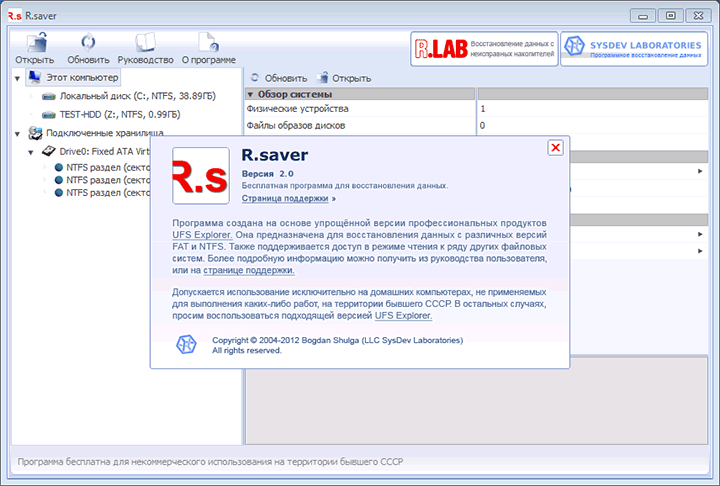
В ветке 2.x в панели действий встречается кнопка Просмотреть (а также вариант В обозреватель) — она открывает окно файлового менеджера и помогает перейти к работе с содержимым и результатами.
Главная идея предпросмотра в восстановлении данных такая: восстановление — это всегда копирование найденного, и лучше не тратить время и место на то, что очевидно повреждено или не относится к задаче.
Сохранение восстановленных данных: правильное место назначения и массовые операции
Кнопка Сохранить выделенное и режим Массовое выделение
В рабочем окне файлового менеджера центральная кнопка для выгрузки результатов — Сохранить выделенное. Чтобы не тыкать по одному файлу, включают Массовое выделение и проставляют галочки на папках/группах. После этого сохранение выполняется одним действием.
Почему нельзя сохранять на исходный диск
Причина не в «капризе» программы. Если вы сохраняете восстановленное на тот же диск, вы записываете новые данные поверх старых, ещё не восстановленных. Именно поэтому R.saver не показывает исходный диск в списке места назначения — защита от порчи данных встроена прямо в механику выбора.
Цвета места назначения: быстрый способ выбрать подходящий накопитель
R.saver маркирует варианты сохранения цветами:
-
голубой — хватает места для всего выбранного;
-
фиолетовый — можно сохранить любой файл, но места на всё не хватает;
-
серый — часть выбранных файлов не может быть сохранена в это место.
Эта подсказка экономит время, когда вы восстанавливаете десятки тысяч файлов и не хотите на середине процесса упереться в нехватку места.
Сохранение на сетевое хранилище
R.saver сохраняет данные на сетевую папку через стандартный подход Windows: сетевую папку монтируют как диск, затем в окне сохранения выбирают путь через кнопку Выбрать другое место для сохранения и подтверждают Выбрать. Вариант с указанием пути напрямую также используется через адресную строку.
Образы дисков и работа через копию: когда это обязательно
В восстановлении данных есть правило, которое резко повышает шанс успеха: сначала сделать посекторную копию, потом анализировать копию. Это особенно важно при:
-
ошибках чтения;
-
нестабильной работе диска;
-
«подвисаниях» при обращении к носителю;
-
подозрении на деградацию поверхности HDD или сбой памяти SSD.
В логике R.saver это отражено прямо в рекомендациях по ошибкам восстановления: при ошибках чтения сначала делают посекторную копию на другое устройство и продолжают работу с ней.
RAID и вкладка Комплексные хранилища: как это устроено
R.saver поддерживает автоматическую сборку RAID-массивов на основе метаданных, обнаруженных на дисках. Алгоритм использования очень прямой:
-
Подключите к компьютеру все диски, которые входили в массив.
-
Запустите R.saver.
-
Перейдите на вкладку Комплексные хранилища.
-
Если метаданные распознаны, появится виртуальный диск, соответствующий массиву.
-
Выберите этот виртуальный диск и запускайте Сканировать как на обычном диске.
Важный момент: автоматическая сборка работает при наличии всех устройств массива и корректности метаданных. Именно поэтому, когда один диск потерян или метаданные разрушены, виртуальный диск может не появиться — и тогда уже нужна сборка массива инструментами более высокого уровня, но это выходит за рамки задач R.saver.
Диагностика: почему диска нет в списке и что делать
1) Диск подключили после запуска программы
Это самый простой случай. Нажмите Обновить список, и устройство появится в интерфейсе.
2) Проблемы с подключением и драйверами
R.saver прямо перечисляет базовые причины: неправильное подключение, неисправный кабель/разъём, отсутствие драйверов для оборудования, через которое подключён диск. В таких ситуациях первым делом меняют кабель, порт, хаб/переходник и проверяют питание внешнего диска.
3) Диск есть, но «не тот» — повреждена таблица разделов
Если таблица разделов повреждена, диск может быть виден только как устройство без привычных томов. Тогда вы работаете от физического устройства и используете поиск разделов, а затем сканирование найденного раздела.
4) Устаревшие адаптеры и диски больше 2 ТБ
Для больших дисков встречается типовой аппаратный «подводный камень»: устаревший USB-адаптер/чипсет не поддерживает объём больше 2 ТБ, из-за чего диск определяется неверно или работает нестабильно. R.saver отдельно выделяет это как распространённую причину проблем при работе с большими дисками.
5) Сетевые диски
С сетевыми дисками R.saver не работает как с источником для восстановления, потому что по сети доступ идёт на уровне файлов, а для восстановления нужен доступ на уровне секторов. Накопитель подключается напрямую к компьютеру, где запущена программа.
Тестирование метаданных: когда полезна кнопка Тестировать
В ветке 2.x в панели действий для разделов, на которых найдены файловые системы, доступна кнопка Тестировать. Она проверяет корректность метаданных файлов и папок. Это полезно в ситуациях, когда раздел вроде бы определился, но есть сомнения в целостности структуры: тест быстро показывает, насколько корректно читается файловая система и стоит ли сразу переходить к просмотру/копированию, либо лучше запускать глубокое сканирование.
Практические советы по восстановлению: как повысить шанс успеха
Не писать на исходник — вообще
Самый распространенный «самострел» — продолжать пользоваться диском, с которого удалили данные. Даже один браузерный кэш и пара системных логов способны перезаписать именно те блоки, где лежал ваш документ.
Ставить R.saver не на тот диск, который спасаете
R.saver разворачивается распаковкой архива в папку на другом разделе — это правило встроено в инструкцию установки и оно реально работает как страховка от перезаписи.
Начинать поиск с реконструкции структуры
Сначала проверьте Найденные файлы — это самый «чистый» результат, где сохраняются имена и структура.
Потом смотрите $LostFiles.
И только затем переходите к Дополнительно найденные файлы, потому что поиск по сигнатурам часто даёт много однотипных объектов без исходных имён, и разбирать это дольше.
Для больших объёмов — сохранять результат сканирования
Если вы работаете с диском на несколько терабайт, повторный прогон занимает часы. Кнопка Сохранить сканирование позволяет зафиксировать результат и позже загрузить его через Загрузить результат сканирования, не повторяя анализ.
Плюсы и минусы R.saver
Плюсы
-
Восстанавливает удалённые файлы, реконструирует поврежденные файловые системы, поднимает данные после форматирования и выполняет поиск по сигнатурам в одной программе.
-
Даёт доступ в режиме чтения к исправным файловым системам Apple и Linux прямо из Windows, что удобно для «чужих» дисков.
-
Автоматически собирает RAID при наличии всех дисков и корректных метаданных, а результат выдаёт как обычный виртуальный диск для сканирования.
-
В интерфейсе используются прямые, понятные действия: Сканировать, Сохранить выделенное, Массовое выделение, Обновить список — без перегруза «профессиональными» параметрами.
-
Защита от разрушительных действий: исходный диск не предлагается как место сохранения восстановленного.
Минусы
-
Программа ориентирована на программное восстановление с исправных устройств: при физической неисправности и отсутствии определения диска в системе задача решается другими методами.
-
Автоматическая сборка RAID привязана к наличию всех дисков массива и корректным метаданным; при неполной конфигурации виртуальный диск может не появиться.
-
Сетевые диски не подходят как источник для восстановления из-за отсутствия доступа к секторам.
Кому подойдёт R.saver и какой итог по программе
R.saver оптимальна, когда нужна практичная, понятная и при этом технически «сильная» утилита для восстановления данных с HDD, SSD и флеш-накопителей: удаление, форматирование, повреждение файловой системы, пропажа раздела, восстановление структуры папок, выгрузка результата на другой диск. Она одинаково хорошо чувствует себя в двух ролях — как инструмент восстановления и как инструмент чтения «чужих» файловых систем из Windows в режиме чтения.
Если действовать аккуратно (не писать на исходник, сохранять на другой носитель, начинать с реконструкции структуры и использовать дополнительно найденные файлы для сложных случаев), R.saver закрывает подавляющее большинство типовых задач самостоятельного восстановления данных без лишних усложнений.
