Auslogics File Recovery — настольная утилита для Windows, рассчитанная на восстановление удалённых данных с локальных дисков и внешних накопителей. Программа работает с типичными сценариями вроде удаления файлов мимо корзины, очистки корзины, потери данных на флешке или карте памяти, а также помогает в случаях с потерянными разделами и быстрым форматированием. В актуальной линейке Auslogics File Recovery выпускается как freemium-решение: бесплатная версия выполняет полный поиск, но восстанавливает данные частично; Pro-версия снимает ограничения и расширяет поддержку.
Ниже — разбор Auslogics File Recovery: интерфейс, кнопки и пункты меню, рабочие сценарии, дополнительные модули (Wiper/Shredder/Reports), настройки, лицензирование и практические советы, которые напрямую влияют на результат восстановления данных.
Скачать Auslogics File Recovery
- Выше вероятность восстановления
- Российский разработчик
- Понятный интерфейс на русском
- Полный функционал в платной версии
- Плохая совместимость с Windows 10
- Интерфейс труден для новичков
Ключевые задачи, которые закрывает Auslogics File Recovery
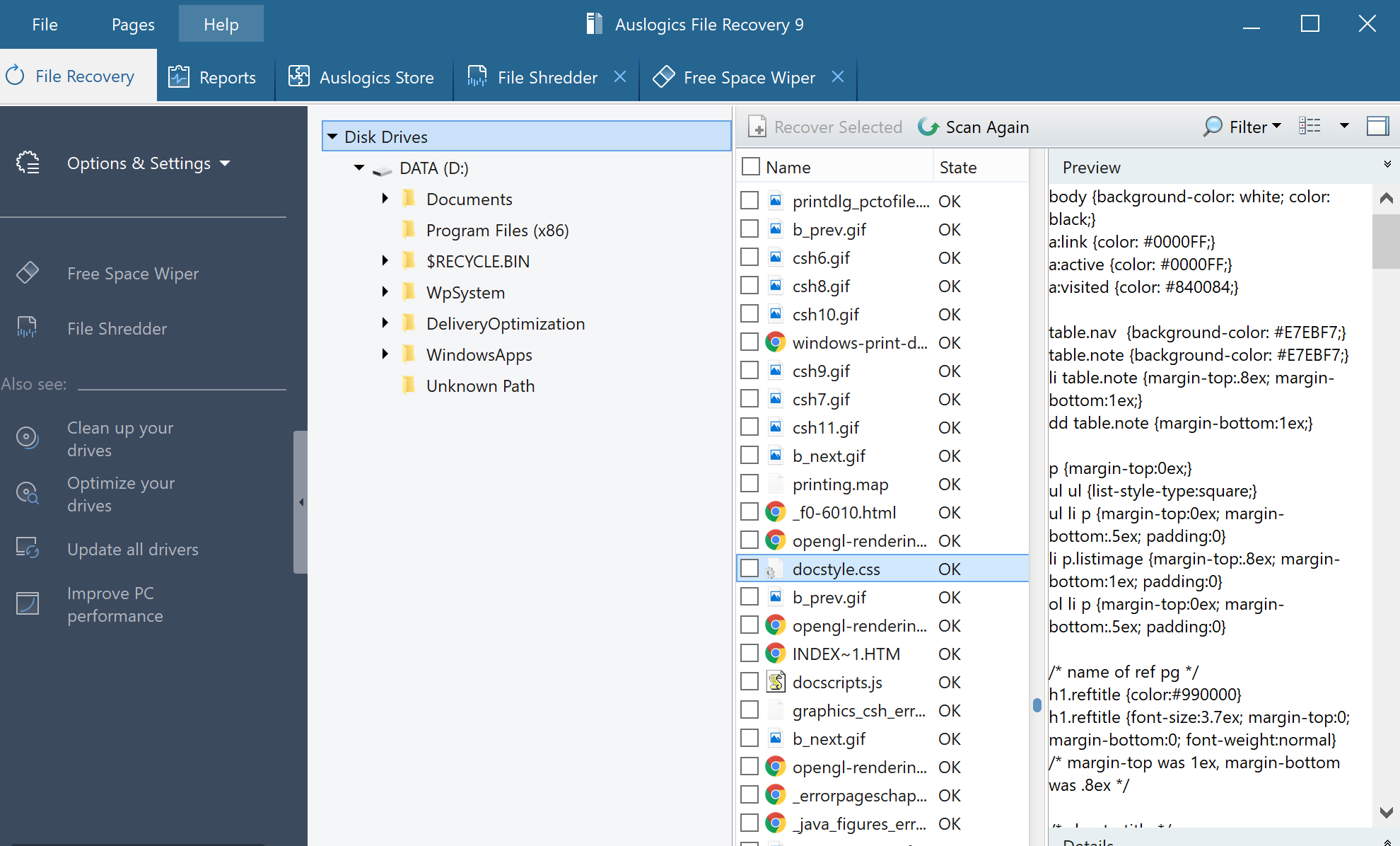
По функциональности программа делится на несколько направлений:
-
Восстановление удалённых файлов
Поиск и возврат данных после удаления, в том числе после очистки корзины, с поддержкой фильтрации результатов и предпросмотра. -
Восстановление с потерянных разделов
В программе есть отдельный сценарий поиска утраченных разделов через мастер Search Lost Partitions, запускаемый из меню Tools. -
Создание образа диска
Встроенный инструмент Disk Image позволяет снять побайтный образ выбранного раздела/диска, а затем открывать этот образ в программе как источник данных для восстановления. Команды находятся в Tools: Create Disk Image и Open Disk Image. -
Безвозвратное удаление и зачистка следов
Два дополнительных модуля — Free Space Wiper и File Shredder — предназначены для ситуаций, когда нужно не вернуть, а наоборот исключить восстановление данных.
Поддерживаемые системы, носители и файловые системы
Windows и платформы
Auslogics File Recovery работает на Windows 7/8/8.1/10 (32- и 64-бит) и Windows 11. Версий для macOS и Linux нет; также отсутствует поддержка Windows XP и Vista и более старых выпусков.
Носители
Программа рассчитана на восстановление с жёстких дисков и типичных съёмных носителей: USB-накопителей и memory sticks; отдельно отмечено, что восстановление с CD/DVD не предусмотрено.
Файловые системы
Поддерживаются распространённые файловые системы Windows-мира: NTFS, FAT16/32 и exFAT.
Установка и первое включение: что важно сделать правильно
Установщик Auslogics File Recovery запускается стандартно для Windows. На экране установки есть кнопка Agree and install (после просмотра EULA/Privacy Policy), а также блоки с опциями, которые можно оставить по умолчанию или изменить. После завершения установки показывается окно Installation Complete с флажком Launch File Recovery и кнопкой Finish.
Практически важный момент для любой программы восстановления: установка на тот же диск/раздел, откуда вы хотите вернуть данные, повышает риск перезаписи удалённых областей. В логике работы восстановления это критично: после удаления место помечается как свободное, и новые данные частично затирают удалённый файл — именно поэтому восстановленные документы иногда открываются с ошибками или оказываются «обрезанными».
Интерфейс Auslogics File Recovery: из чего состоит главное окно
Основная компоновка
Главное окно программы построено вокруг сценариев, между которыми переключаются через вкладки/разделы:
-
File Recovery — основной модуль поиска и восстановления.
-
Reports — журнал операций и монитор ресурсов.
-
Auslogics Store — витрина рекомендованных продуктов.
-
Free Space Wiper — зачистка свободного места.
-
File Shredder — безвозвратное удаление файлов/папок.
В навигации также используется блок Options & Settings, откуда открывается Settings manager и сопутствующие действия (интеграция в контекстное меню, списки исключений, язык и т. д.).
Как работает восстановление: логика процесса и основные ограничения
Восстановление в Auslogics File Recovery опирается на классическую модель файловых систем Windows:
-
При удалении файл не исчезает физически: система помечает занятое место как доступное.
-
Пока эти области не перезаписаны новыми данными, программа извлекает содержимое.
-
Если перезапись уже произошла частично, файл визуально «восстанавливается», но внутри может оказаться повреждённым или отличаться от оригинала.
Отсюда два правила, которые напрямую повышают шанс успеха:
-
восстановление запускают сразу после обнаружения удаления;
-
восстановленные данные сохраняют на другой диск/раздел (не туда, где идёт поиск).
Модуль File Recovery: пошаговый сценарий восстановления
Ниже — последовательность действий именно в интерфейсе Auslogics File Recovery, с ориентацией на названия элементов управления.
Шаг 1. Выбор источника: диск, раздел или папка
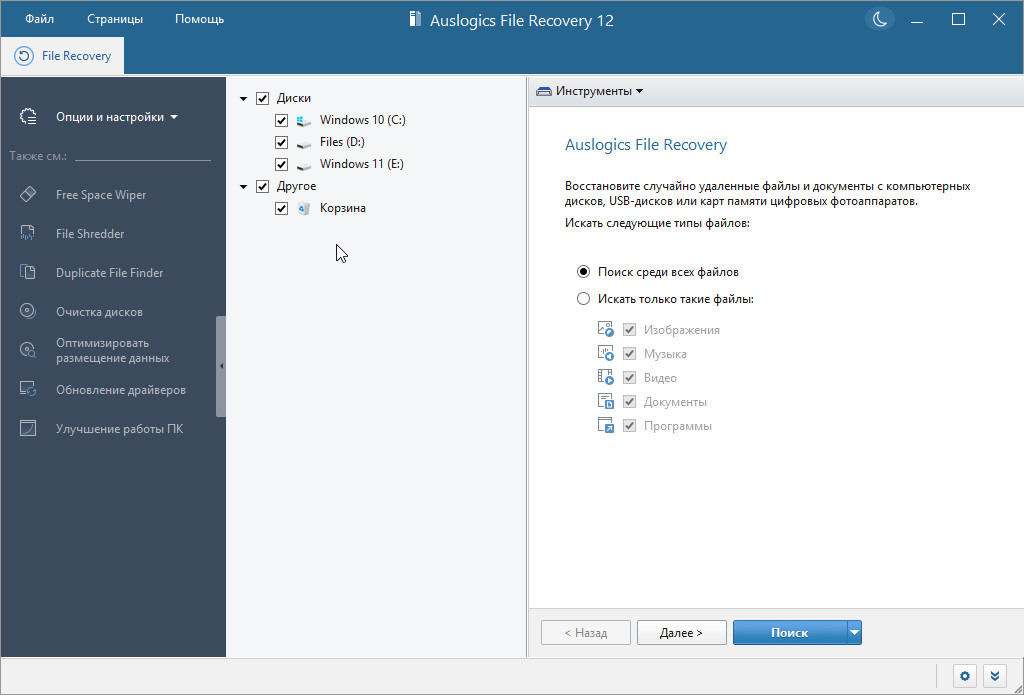
В File Recovery пользователь задаёт область поиска. Программа поддерживает работу с несколькими дисками/разделами, а также умеет сканировать конкретные папки — это удобно, когда заранее известно место, где находился файл до удаления.
На практике это выглядит так:
-
выбираете диск/раздел из списка дисков;
-
при необходимости ограничиваете поиск до конкретной директории (сценарий сканирования папки описывается как штатный).
Шаг 2. Настройка критериев поиска
Перед запуском сканирования задаются критерии:
-
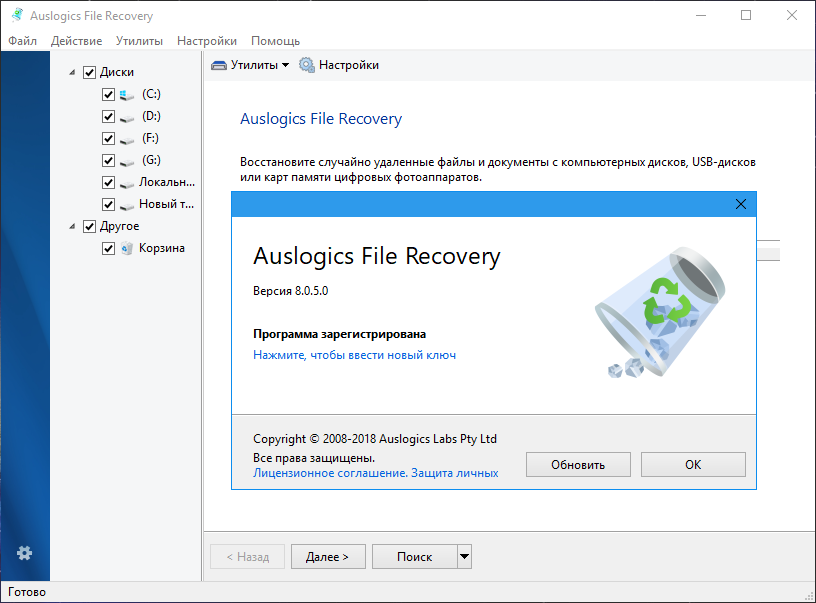
Search all files — запуск без ограничений по типам;
-
выбор типов файлов (типовые категории: изображения, музыка, видео, документы, программные файлы);
-
фильтрация по имени и по дате изменения (last modification date), чтобы сократить выдачу.
Чем точнее критерии, тем быстрее сортировка итоговой выдачи и тем меньше риск пропустить нужный файл среди сотен похожих элементов.
Шаг 3. Запуск сканирования кнопкой Search
После выбора источника и критериев нажимается Search — это действие инициирует поиск удалённых данных. На больших дисках программа показывает заметную загрузку накопителя, что нормально для глубокого анализа.
Отдельно отмечается наличие двух режимов анализа:
-
quick scan — быстрый проход по метаданным и наиболее доступным структурам;
-
deep scan — посекторный анализ, применяемый для более сложных случаев (после форматирования или когда удаление было давно).
В тестовом прогоне на HDD 1 ТБ быстрый режим занимал порядка десятков секунд, deep scan — несколько минут.
Шаг 4. Работа с результатами: статус, фильтры, предпросмотр
После завершения сканирования Auslogics File Recovery показывает список найденных объектов. Для удобства предусмотрены:
-
Status для найденных файлов (пометка состояния/качества обнаружения);
-
дополнительные фильтры по типу медиа, размеру, дате создания или удаления;
-
Preview pane, который позволяет открыть содержимое прямо перед восстановлением — особенно полезно, когда имя файла ничего не говорит (например, при восстановлении из «мусорных» имён после корзины).
Предпросмотр поддерживает практичные форматы: изображения, видео, документы и PDF, что закрывает большую часть бытовых сценариев восстановления данных.
Шаг 5. Восстановление через Recover Selected и выбор папки
Логика восстановления в программе строится вокруг выбора конкретных элементов из результатов и команды Recover Selected. Дальше открывается диалог выбора каталога, где подтверждение выполняется кнопкой Select Folder.
Критично: папка назначения должна находиться на другом диске/разделе, иначе вы фактически перезаписываете те области, из которых пытаетесь извлечь данные. В рекомендациях подчёркивается, что лучший шанс восстановления — когда целевые файлы не на системном диске и восстановление выполняется как можно быстрее.
Шаг 6. Повторный прогон: Scan again
В интерфейсе результатов предусмотрена кнопка Scan again — она запускает повторное сканирование, когда вы меняете критерии или хотите повторить поиск после смены режима анализа.
Сценарии восстановления, где Auslogics File Recovery показывает себя лучше всего
1) Восстановление после очистки корзины
Это типичная ситуация: файл удалён, корзина очищена, а данные ещё не перезаписаны. В таких случаях quick scan даёт быстрый результат, а предпросмотр помогает быстро отсеять лишнее.
2) Восстановление с флешки или карты памяти
Программа ориентирована на USB-устройства и memory sticks, а также сценарии с цифровыми камерами (восстановление фото/видео с карт памяти описано как штатная задача).
3) Восстановление после быстрого форматирования
После quick format шанс восстановления сохраняется; после полного форматирования восстановление описано как невозможное, потому что данные стираются полностью. Это ограничение важно учитывать при ожиданиях от любой утилиты восстановления.
4) Восстановление с потерянного раздела
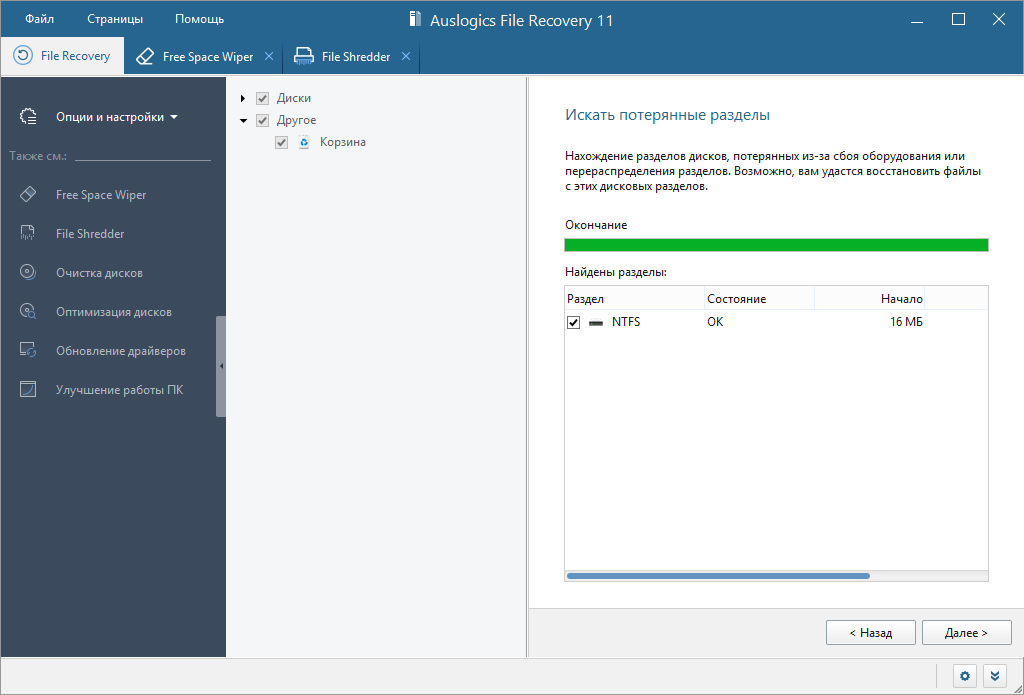
Когда раздел удалён или исчез из разметки, в Auslogics File Recovery есть отдельный мастер поиска потерянных разделов.
Поиск потерянных разделов: Tools → Scan for Lost Partitions
В разделе вопросов/ответов по программе описан точный путь:
-
Tools → Scan for Lost Partitions
-
запускается мастер Search Lost Partitions wizard
-
мастер просит выбрать physical disks для проверки и указать range (диапазон), на котором выполняется сканирование
-
после нахождения нужного удалённого раздела появляется возможность восстановить файлы.
Этот режим полезен в двух ситуациях:
-
раздел удалили вручную при разметке диска;
-
раздел стал недоступен после сбоев, переинициализации или перераспределения места под другие тома (при условии, что данные не перезаписаны).
Disk Image: создание образа и восстановление из него
Инструмент Disk Image в Auslogics File Recovery закрывает важную задачу: «заморозить» текущее состояние носителя, чтобы дальше работать уже с образом, не рискуя ухудшить ситуацию на исходном диске.
Как создать образ диска
Процедура описана пошагово:
-
В списке Disk Drives (левая колонка главного окна) выделите раздел или диск, для которого нужен образ.
-
Откройте Tools → Create Disk Image.
-
Укажите путь сохранения образа и не выбирайте тот же диск, с которого снимается образ.
Как открыть образ в программе
Для дальнейшей работы:
-
Tools → Open Disk Image — после открытия образ ведёт себя в программе как обычный диск, по нему запускается поиск и восстановление.
Зачем это нужно на практике
Образ особенно полезен, когда:
-
диск нестабилен и любые дополнительные операции увеличивают риск деградации данных;
-
восстановление планируется на другом ПК;
-
нужно сделать несколько попыток с разными критериями поиска, не трогая исходный носитель.
Free Space Wiper: зачистка свободного места без удаления текущих файлов
Что делает модуль
Free Space Wiper предназначен для ситуации, когда на диске уже удаляли файлы (в том числе чистили корзину), но вы хотите сделать эти удалённые данные невосстановимыми.
В описании модуля подчёркнуто: очистка свободного места делает удалённые файлы невозвратными и при этом не затрагивает существующие данные — воздействие идёт только на области, где ранее находились удалённые файлы.
Интерфейс Free Space Wiper: элементы управления
В окне модуля видны характерные элементы:
-
таблица с накопителями (Drive/Capacity/Usage);
-
кнопки Select... и Refresh;
-
опция Turn off computer when finished;
-
кнопка запуска Wipe.
Когда применять
Free Space Wiper используют, когда:
-
ПК готовится к продаже/передаче и важно исключить восстановление «старых» удалённых документов;
-
после удаления конфиденциальных данных вы хотите убрать следы из свободного пространства;
-
нужно гарантированно «перепахать» области удалённых файлов перед тем, как отдавать диск в сервис/другим людям.
File Shredder: безвозвратное удаление выбранных файлов и папок
Назначение
File Shredder в Auslogics File Recovery — это отдельный модуль для уничтожения данных так, чтобы их нельзя было восстановить стандартными средствами восстановления. Этот режим требует осторожности: после «шредирования» файлы становятся недоступными для большинства коммерческих утилит восстановления.
Интерфейс File Shredder
В модуле доступны:
-
кнопки Add, Remove, Clear List;
-
область списка с путями (Path);
-
подсказка о возможности перетаскивания файлов из проводника (drag & drop);
-
флажок Also erase files in the Recycle Bin;
-
кнопка запуска Shred.
Типовой сценарий
-
Нажать Add и выбрать файл/папку (или перетащить в окно).
-
Проверить список.
-
При необходимости включить Also erase files in the Recycle Bin.
-
Нажать Shred.
Здесь уместно относиться к модулю как к «финальному действию»: отката нет, поэтому список стоит перепроверять до запуска.
Reports: отчёты по операциям и мониторинг ресурсов
Раздел Reports в Auslogics File Recovery выполняет две функции одновременно:
-
Монитор ресурсов в реальном времени
В левой части окна отображаются текущие показатели (CPU, disk, network, memory) — это помогает понять, что именно упирается в систему во время сканирования или зачистки. -
Журнал операций и отчёты
В правой части — таблица отчётов по каждому запуску операции: имя отчёта, инструмент (какой модуль его создал) и дата выполнения. Для управления предусмотрены:-
фильтр по периоду (создано за);
-
кнопка Delete со стрелкой (удаление одного отчёта или набора);
-
кнопка View report для просмотра выбранного отчёта.
-
Такой журнал удобен, когда вы делаете несколько прогонов с разными критериями или переключаетесь между deep scan и быстрым режимом и хотите зафиксировать результат каждого запуска.
Auslogics Store: что это и зачем оно в программе
Вкладка Auslogics Store — встроенная витрина других продуктов. Она показывает карточки программ с действиями вроде Buy now, Run и See status (статус установки/наличия). Для восстановления данных этот раздел не нужен, но он присутствует в интерфейсе и иногда воспринимается как «лишний» элемент, если вы ждёте от программы только File Recovery.
Settings manager: где лежат ключевые настройки и что они дают
Settings manager в Auslogics File Recovery разделён на несколько крупных блоков.
View
В View настраивается внешний вид: что показывать/скрывать, а также размер элементов интерфейса.
Integration
В Integration включается интеграция в контекстные меню:
-
системных дисков,
-
Windows Explorer,
-
Recycle Bin.
Это добавляет быстрые действия прямо в меню правой кнопки мыши — удобно, когда нужно быстро запустить восстановление или шредер без открытия программы и поиска нужного раздела вручную.
Algorithm
Раздел Algorithm описан как место, где задаются параметры поведения восстановления, зачистки и шредера (на уровне логики работы инструментов). Это полезно для тонкой настройки под конкретные сценарии, когда важны скорость/глубина анализа или особенности обработки исключений.
Ignore Lists
В Ignore Lists задаются исключения: папки и маски файлов, которые программа пропускает при обработке. Такой список помогает:
-
ускорять сканирование,
-
убирать шум (временные каталоги, кэши),
-
фокусироваться на пользовательских данных.
Language
В Language выбирается язык интерфейса.
Производительность и нагрузка на систему
Auslogics File Recovery даёт два режима анализа: быстрый и глубокий. Быстрый режим отрабатывает быстрее и чаще поднимает файлы, которые ещё не затронуты перезаписью; deep scan рассчитан на сложные случаи (после форматирования или когда удаление было давно).
Во время deep scan обычно заметна нагрузка на диск — это отражается и в показателях мониторинга ресурсов внутри программы. Такой монитор полезен тем, что вы видите, когда сканирование упирается в дисковую подсистему и почему система начинает «подвисать» именно в этот момент.
Ограничения, о которых важно знать заранее
-
Полное форматирование
После full format восстановление описывается как невозможное, потому что данные стираются полностью. -
Перезапись данных
При частичной перезаписи восстановленный файл внешне возвращается, но содержимое отличается от исходного или повреждено. -
Оптические диски
Восстановление с CD/DVD не предусмотрено. -
Нельзя «лечить» последствия на том же диске
Сохранение восстановленных файлов на исходный диск ухудшает результат: вы перезаписываете области, где лежат удалённые данные. В рекомендациях отмечается преимущество восстановления не с системного диска и как можно раньше.
Лицензирование Free и Pro: что отличается на практике
На странице сравнения версий указаны основные различия:
-
FREE: Full search and partial recovery (полный поиск, но частичное восстановление).
-
PRO: снимает ограничения и добавляет расширенные опции восстановления и поддержки.
Что даёт Pro-версия
По перечню отличий Pro включает:
-
Search for and restore files of any size or type
-
отдельные режимы конфигурации поиска/восстановления для изображений (raster, vector, 3D), видео/аудио и документов
-
Extended priority support
-
Ask a Question (количество обращений отличается между Free и Pro).
Стоимость Pro на момент публикации карточки — $29.71 в год, лицензия на 3 ПК, также упомянута гарантия возврата средств в течение 30 дней после покупки.
Таблица: основные модули Auslogics File Recovery и их назначение
| Раздел/модуль | Главная задача | Ключевые кнопки/элементы |
|---|---|---|
| File Recovery | Поиск и восстановление удалённых файлов | Search, Preview pane, Recover Selected, Select Folder, Scan again |
| Tools → Disk Image | Создание и открытие образа диска | Create Disk Image, Open Disk Image |
| Tools → Lost Partitions | Поиск потерянных разделов | Scan for Lost Partitions, Search Lost Partitions wizard |
| Free Space Wiper | Зачистка свободного места (без влияния на текущие файлы) | Select..., Refresh, Turn off computer when finished, Wipe |
| File Shredder | Безвозвратное удаление выбранных данных | Add, Remove, Clear List, Also erase files in the Recycle Bin, Shred |
| Reports | Монитор ресурсов + отчёты по операциям | Delete (со стрелкой), View report, таблица отчётов |
Практические советы, которые повышают шанс успешного восстановления
1) Прекратить запись на диск сразу после потери
Любая запись увеличивает риск перезаписи удалённых областей. С учётом принципа «удалено = помечено как свободное» это основной фактор успеха.
2) Сохранять восстановленные файлы на другой носитель
В диалоге после Recover Selected выбирайте папку на другом диске/разделе. Это правило соблюдают всегда, даже если кажется, что «пара файлов не повредит».
3) Использовать глубокий анализ для сложных случаев
Deep scan предназначен для случаев после форматирования и «старых» удалений. Он занимает больше времени, но поднимает больше результатов по сравнению с быстрым режимом.
4) Делать образ диска перед экспериментами
Disk Image фиксирует состояние и даёт возможность повторять восстановление уже из образа. Особенно полезно при работе с проблемными носителями.
5) Обязательно пользоваться предпросмотром
Preview pane сокращает число ошибок, когда восстанавливается «не то» (особенно если имена файлов утратили смысл).
6) Не путать задачи восстановления и уничтожения
Free Space Wiper и File Shredder решают обратную задачу: они затрудняют восстановление. Перед запуском Wipe или Shred стоит убедиться, что нужные данные уже сохранены.
Типовые проблемы и их причины
Файлы восстановились «криво» или не открываются
Причина описывается прямо: новые данные частично перезаписали области, где лежал удалённый файл. В результате файл возвращается, но содержимое отличается от оригинального.
Не находится то, что нужно
На практике помогает:
-
сузить область до папки (когда известна исходная директория);
-
переключиться на deep scan;
-
применить фильтры по типу/размеру/датам и включить предпросмотр.
После полного форматирования ничего не возвращается
Это ожидаемое ограничение: full format стирает данные полностью, восстановление не выполняется.
Плюсы и минусы Auslogics File Recovery
Плюсы
-
Понятный сценарий восстановления: критерии → Search → фильтры/preview → Recover Selected → Select Folder.
-
Быстрый и глубокий режимы сканирования, удобны для разных сценариев.
-
Развитая фильтрация результатов (тип, размер, даты, имя) и качественный предпросмотр.
-
Инструменты «безопасности»: Free Space Wiper и File Shredder в одном пакете.
-
Disk Image и поиск потерянных разделов через Tools, что полезно для сложных случаев.
-
Встроенный раздел Reports с мониторингом ресурсов и отчётами по операциям.
Минусы
-
Бесплатная версия ограничивает восстановление (полный поиск, но частичная выдача по восстановлению).
-
Восстановление после полного форматирования не выполняется — это ограничение важно учитывать заранее.
-
Нет поддержки CD/DVD и отсутствуют версии для macOS/Linux.
-
Наличие вкладки Store в интерфейсе воспринимается как лишний элемент в утилите восстановления.
Итог: кому подходит Auslogics File Recovery
Auslogics File Recovery хорошо закрывает практичные сценарии восстановления удалённых файлов в Windows: от случайного удаления документов до восстановления фото с флешки и работы с потерянными разделами. Сильные стороны программы — сочетание quick scan и deep scan, нормальная фильтрация результатов и предпросмотр, а также наличие инструментов Disk Image, Free Space Wiper и File Shredder в одном интерфейсе.
При этом результат восстановления напрямую зависит от базовых правил: не записывать ничего на диск после удаления, сохранять восстановленные файлы на другой носитель и при необходимости сначала снять образ диска. Это прямое следствие того, как система помечает удалённые области и как они перезаписываются новыми данными.
