Puran File Recovery — компактная утилита для восстановления данных, рассчитанная на ситуации, когда файл удалили мимо корзины, очистили корзину, отформатировали носитель, потеряли раздел после сбоя или получили диск в состоянии RAW. У программы простой интерфейс «в один экран», но внутри — несколько режимов сканирования: быстрый проход по файловой системе, глубокий секторный анализ и расширенный Full Scan с поиском удалённых и потерянных разделов. Программа работает с теми носителями, которые Windows определяет как диски: HDD/SSD, флешки, карты памяти, внешние накопители, оптические диски и другие устройства хранения.
Скачать Puran File Recovery
- Выше вероятность восстановления
- Российский разработчик
- Понятный интерфейс на русском
- Полный функционал в платной версии
- Плохая совместимость с Windows 10
- Интерфейс труден для новичков
Коротко о версии, размере и совместимости
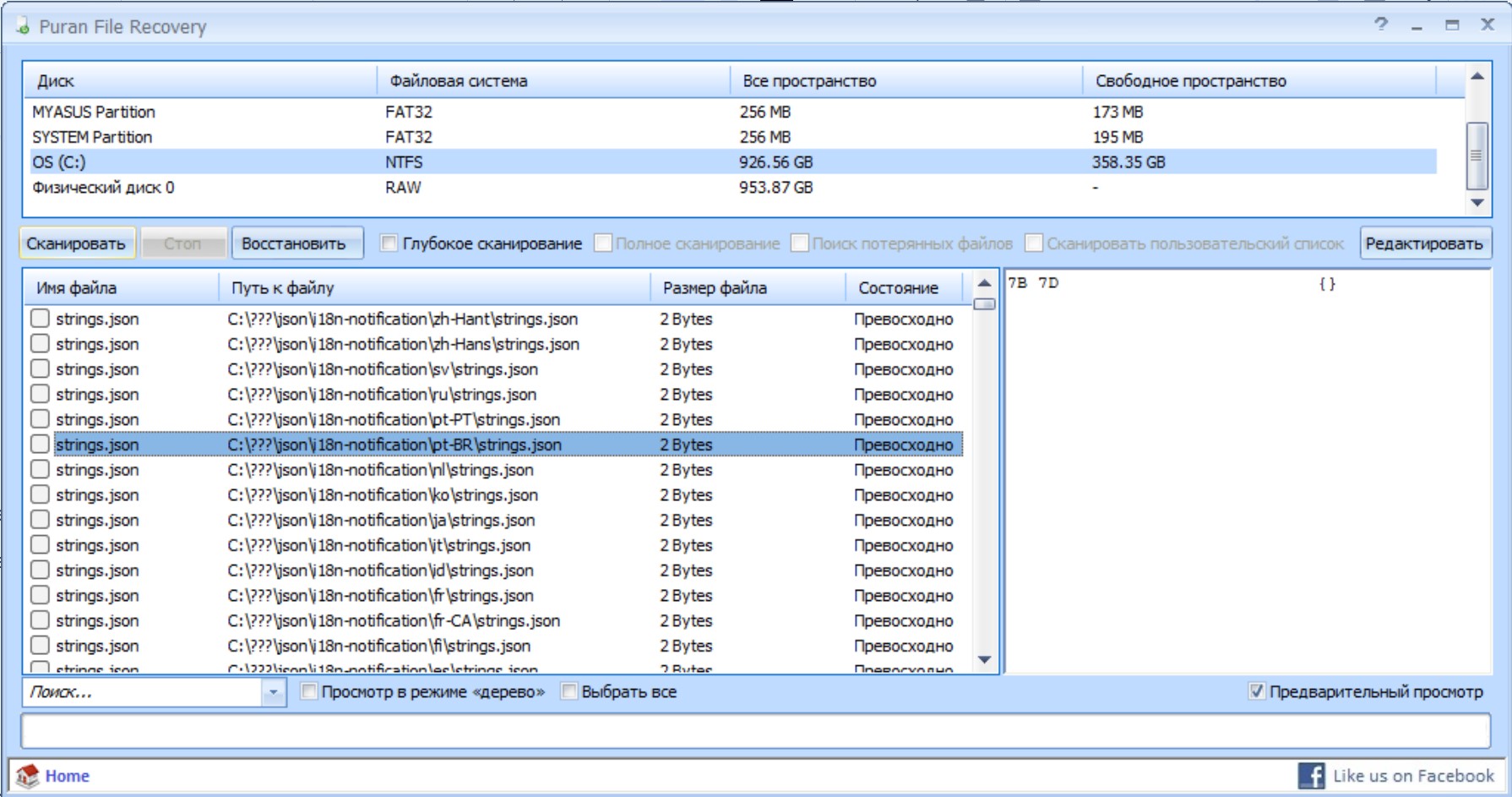
Puran File Recovery выпускается как установщик и как портативная версия (отдельно для 32-битной и 64-битной Windows). Размер установочного файла — около 2,7 МБ, портативная сборка x64 поставляется архивом.
По совместимости программа закрывает широкий диапазон Windows, включая Windows XP/2003/Vista/7/8/10/11, есть нативная поддержка 64-битных систем.
Отдельно полезная деталь для аварийных сценариев: портативный вариант запускается в BartPE и в современных WinPE-средах, то есть программу реально держать на флешке «на всякий случай» и использовать на компьютере без полноценной загрузки основной Windows.
По ветке релизов важно понимать контекст: версия 2.0 получила обновлённый интерфейс и заявлена как бесплатная для личного и коммерческого использования, а в обзорах старой 1.2.1 встречалось ограничение «только для домашнего использования». На практике это означает: при работе в организации и в коммерческой среде ориентируйтесь на условия именно вашей установленной версии (у 2.x они описаны иначе, чем у 1.2.x).
Установка и варианты запуска
Установочная версия
Установщик запускается как обычный PuranFileRecoverySetup.exe. Программа ставится быстро и не навязывает сторонние компоненты — в процессе установки не появляется шагов с дополнительными панелями или «рекомендованными» приложениями.
Портативная версия
Портативная сборка приходит ZIP-архивом: распаковали в папку на диске или флешке — и запускаете исполняемый файл из распакованного каталога. По функциональности портативная версия соответствует установленной.
Поддерживаемые носители и типы сканирования «по объекту»
Ключевая логика Puran File Recovery такая: всё, что Windows показывает как диск (drive), можно сканировать. Сюда попадают внутренние разделы, внешние USB-накопители, карты памяти, а также варианты, которые часто встречаются на оптике и в проблемных случаях.
Отдельно стоит «уровень ниже» — Physical drive. В этом режиме выбирается не раздел (например, C:), а физическое устройство целиком. При таком подходе программа может показывать файлы вне обычной логики «удалён/не удалён» и работать как инструмент максимально глубокого извлечения данных. Этот режим используют в самых сложных историях, когда обычное сканирование раздела не даёт результата.
Первое окно Things you should know и базовые правила восстановления
При первом запуске в Puran File Recovery появляется информационное окно Things you should know — короткая памятка о режимах и о том, как повышать шанс восстановления. Это не «справка ради справки»: в тексте прямо сказано, что при отсутствии дополнительных флажков программа делает Quick Scan, и правильная стратегия — начинать с него, а затем усложнять режимы сканирования по мере необходимости.
Базовое правило, которое действительно влияет на результат, простое: восстановление делают на другой носитель. То есть сканируете, к примеру, флешку, а сохраняете найденные файлы на диск компьютера или на внешний HDD. Это уменьшает риск перезаписи тех секторов, где лежат «остатки» удалённого файла.
Интерфейс: что где находится и за что отвечает
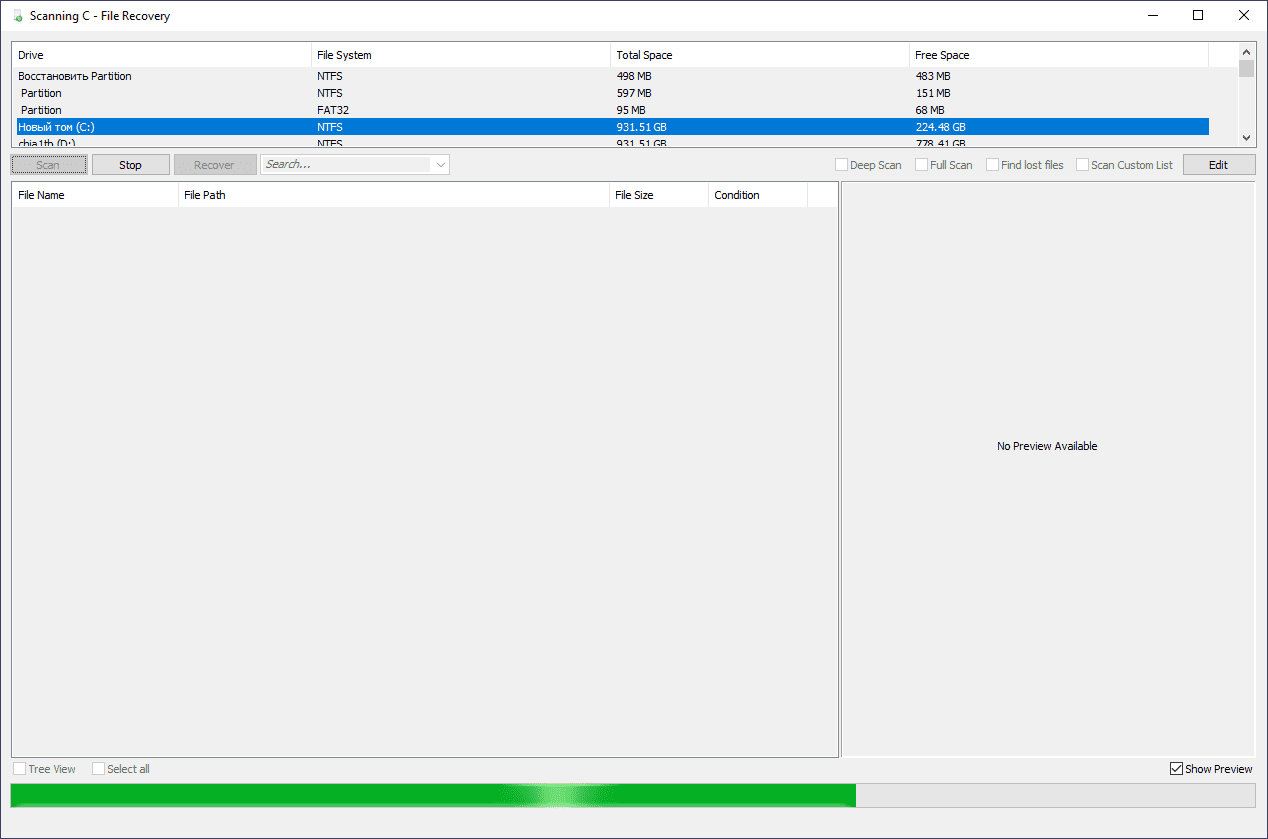
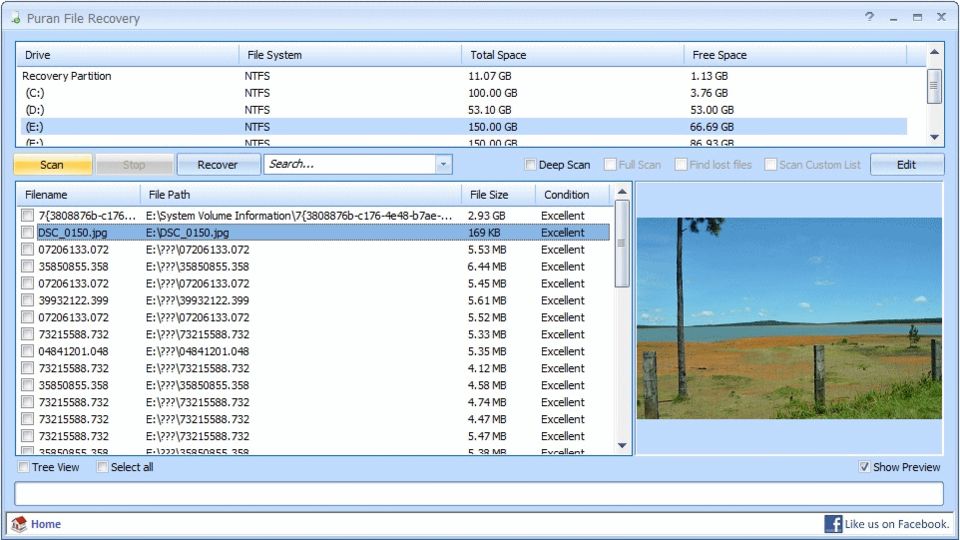
Интерфейс Puran File Recovery построен вокруг трёх зон:
-
список дисков/разделов сверху,
-
панель управления сканированием и фильтрами по центру,
-
таблица найденных файлов + предпросмотр справа.
Ниже — разбор элементов ровно в тех названиях, которые вы видите в окне программы.
Верхняя таблица дисков
Сверху расположена таблица с колонками:
-
Drive — имя раздела или устройства (включая буквы дисков, например
(C:)), -
File System — тип файловой системы (например, NTFS, FAT32, UDF, CDFS),
-
Total Space — общий объём,
-
Free Space — свободное место.
Такой блок удобен тем, что сразу видно, что именно выбранно для сканирования: раздел, оптический привод или иной накопитель.
Панель управления: Scan / Stop / Recover и фильтр Search…
Под списком дисков расположены кнопки:
-
Scan — запуск сканирования выбранного диска,
-
Stop — остановка текущего сканирования,
-
Recover — восстановление выбранных файлов.
Рядом находится поле Search… (строка поиска) и выпадающий список фильтра справа от строки. Поле Search… работает как быстрый фильтр по найденному списку, а выпадающий список помогает отбирать результаты по категориям/типам.
Флажки режимов: Deep Scan, Full Scan, Find lost files, Scan Custom List и кнопка Edit
Справа от Search… идут режимы сканирования и расширения:
-
Deep Scan — глубокое сканирование,
-
Full Scan — полный режим с поиском разделов (в интерфейсе активируется в связке с Deep Scan),
-
Find lost files — расширение поиска потерянных файлов,
-
Scan Custom List — сканирование по пользовательскому списку форматов,
-
Edit — редактирование списка форматов для Scan Custom List.
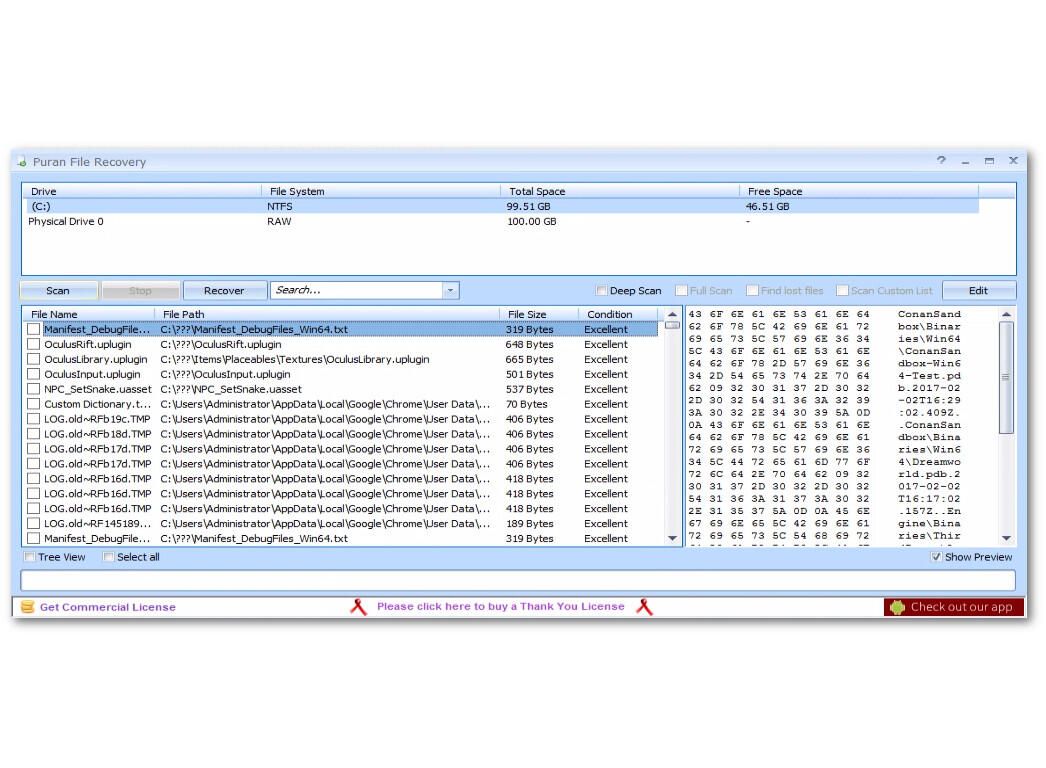
На скриншоте видно, что Full Scan изначально серый (неактивный) и становится доступным при включении Deep Scan — в программе так реализована логика «полный режим поверх глубокого анализа».
Таблица найденных файлов
Основной список найденного выводится в таблице с колонками:
-
File Name — имя файла,
-
File Path — путь (включая системные и служебные каталоги),
-
File Size — размер,
-
Condition — оценка состояния (например, Excellent).
Слева у каждой строки есть чекбокс выбора файла. Чуть ниже внизу списка расположен переключатель Select all для массового выбора.
Предпросмотр и HEX-просмотр
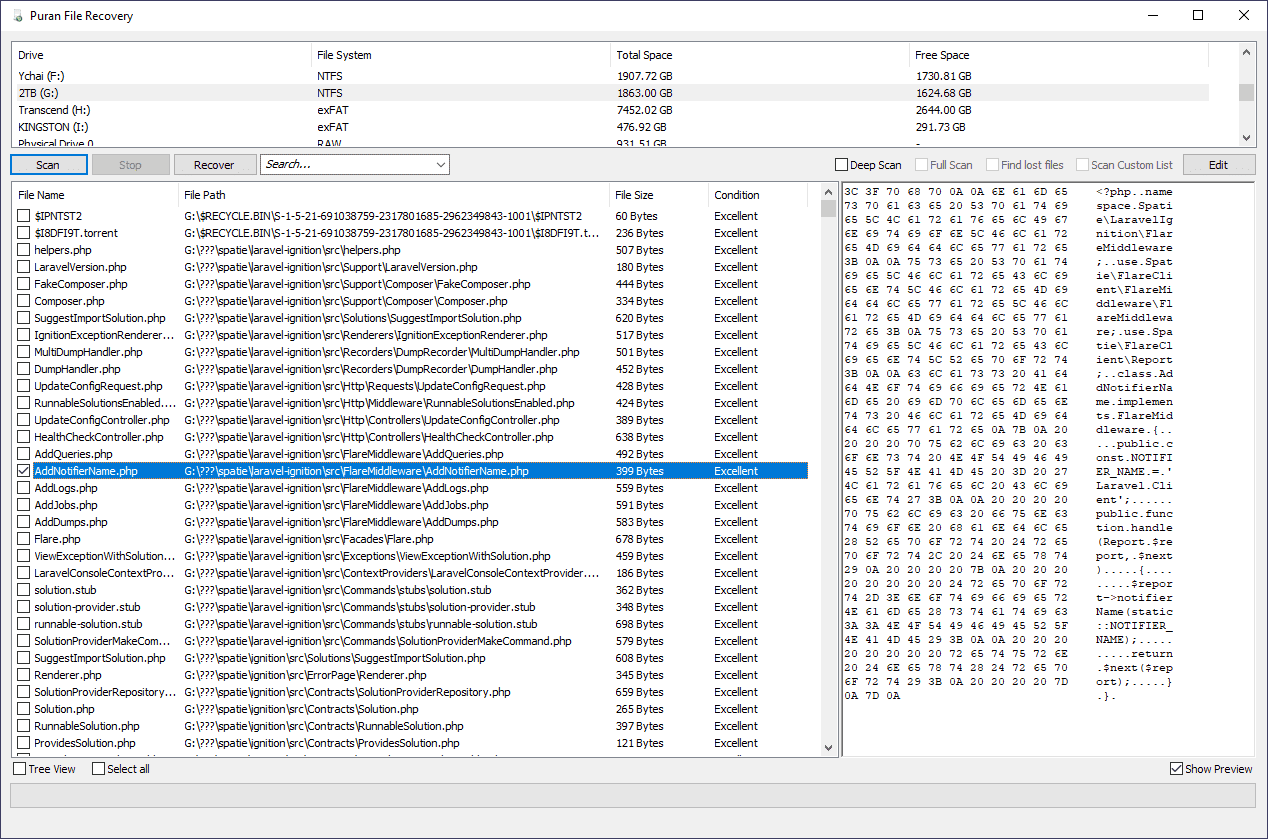
Справа от списка файлов находится область предпросмотра с выводом данных в hex (байты) и ASCII-представлением. Управляется это флажком Show Preview в правом нижнем углу.
Эта зона полезна не только для «посмотреть картинку»: HEX-предпросмотр помогает понять, что файл вообще содержит данные, а не является «пустой заглушкой» после удаления.
Таблица элементов интерфейса и практический смысл
| Элемент | Где находится | Что делает на практике |
|---|---|---|
| Scan | панель управления | запускает анализ выбранного диска/раздела |
| Stop | панель управления | прерывает сканирование (полезно при ошибочном выборе диска или при слишком долгом проходе) |
| Recover | панель управления | открывает выбор способа восстановления и папки назначения |
| Search… | по центру | фильтрует найденный список; поддерживает подстановочные символы (wildcards) |
| Deep Scan | справа от Search… | включает секторное сканирование «глубже», находит больше удалённых/потерянных данных |
| Full Scan | рядом с Deep Scan | расширяет Deep Scan до поиска удалённых/потерянных разделов и работы по всей поверхности |
| Find lost files | рядом | добавляет поиск «потерянных» сущностей, когда простой список удалённых не даёт результата |
| Scan Custom List | рядом | включает сигнатурное сканирование по набору форматов |
| Edit | рядом с Scan Custom List | открывает редактирование списка форматов/сигнатур |
| Show Preview | правый нижний угол | включает предпросмотр/HEX-просмотр выбранного файла |
| Select all | низ списка файлов | массово отмечает найденные элементы |
Режимы сканирования: как они реально отличаются
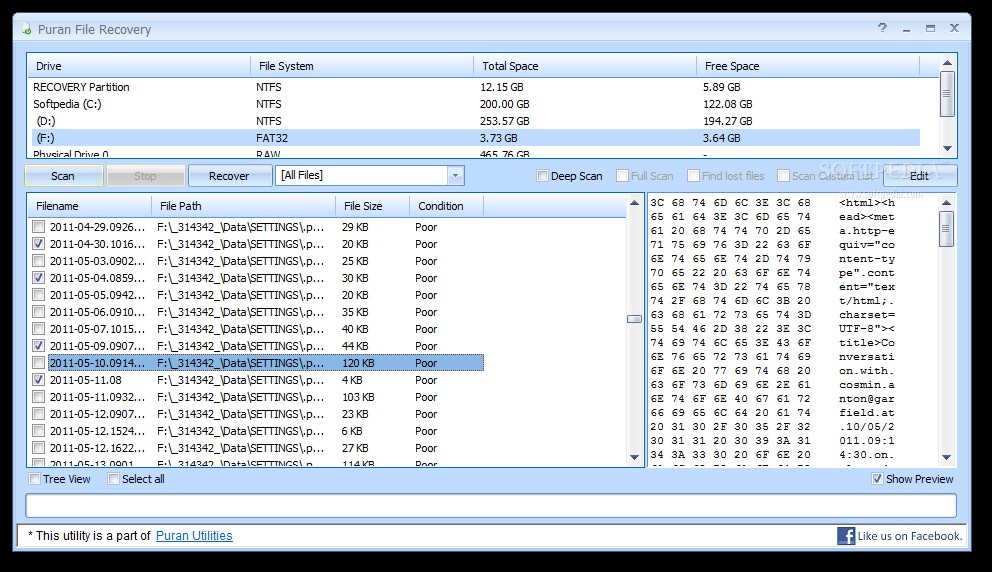
Puran File Recovery использует три основных подхода:
-
Quick Scan — выполняется по умолчанию, когда дополнительные режимы не включены. Это быстрый проход по структурам файловой системы, который за секунды/минуты показывает удалённые записи.
-
Deep Scan — сканирование «byte by byte» (байт за байтом). Режим дольше, но выдаёт больше результатов по удалённым и потерянным файлам, потому что анализирует носитель глубже, чем стандартная проверка записей файловой системы.
-
Full Scan — режим, который помимо глубокого анализа умеет находить удалённые/потерянные разделы и восстанавливать данные после форматирования. В этом же контуре заявлена работа с RAW-томами и Physical drives.
Мини-таблица выбора режима
| Ситуация | Что включать | Почему это работает |
|---|---|---|
| Случайное удаление файлов, корзина очищена | Quick Scan | быстро находит удалённые записи в файловой системе |
| Файл не найден быстрым способом | Deep Scan + Find lost files | включается глубокий анализ и расширенный поиск потерянных данных |
| Форматирование раздела, пропал раздел, таблица разделов повреждена | Deep Scan + Full Scan | Full Scan ищет потерянные/удалённые разделы и восстанавливает после форматирования |
| Носитель отображается как RAW | Full Scan, при необходимости Physical drive | сканирование опирается на сигнатуры и секторный анализ, а не на «нормальную» файловую систему |
Find lost files: зачем этот флажок нужен
Флажок Find lost files используют, когда Quick Scan вывел пустой или слишком короткий список. По смыслу это «расширение области поиска» — программа не ограничивается тем, что легко читается из текущей структуры файловой системы, а пытается обнаружить потерянные сущности, которые уже не представлены «красивыми» записями в каталоге. В типовой стратегии восстановления этот флажок ставят вместе с Deep Scan и Scan Custom List, переходя к Full Scan уже после этого шага.
Scan Custom List и сигнатурное сканирование: главный «усилитель» в сложных случаях
Одна из сильных сторон Puran File Recovery — наличие сигнатурного сканирования по списку форматов. В самой программе это называется Scan Custom List, а рядом стоит кнопка Edit.
Что именно делает Scan Custom List
При включении Scan Custom List программа ориентируется не на имена файлов и не на целостность записей файловой системы, а на «паттерны данных» (data patterns) и сигнатуры форматов. В результате файловая система сканируемого диска перестаёт играть решающую роль: при секторном поиске по сигнатурам программа извлекает содержимое даже с томов, где структура повреждена или отсутствует.
В комплекте присутствует список более чем из 50 форматов/паттернов, и этот список расширяется до сотен форматов силами пользователя, без обновления самой программы. Это важная деталь: при восстановлении «специфических» файлов (прошивки, базы, редкие контейнеры камер/регистраторов) список реально подстраивается под задачу.
Кнопка Edit: что там редактируется
Кнопка Edit открывает редактор списка форматов. В обзорах и практических заметках подчёркивается, что добавление и изменение форматов относится к уровню «для опытных» — это не «выбрать галочкой JPG», а работа с описанием сигнатур.
Поиск Search… и поддержка wildcards
Строка Search… работает как фильтр по уже найденному списку. Важно, что она поддерживает wildcards — подстановочные символы. Это удобно в ситуациях, когда точное имя забыто, но известны часть имени или расширение.
Примеры практического применения (вводятся прямо в Search…):
-
*.jpg— оставить только изображения JPEG, -
report*— показать файлы, начинающиеся на report, -
*.doc*— собрать DOC и DOCX в одном фильтре.
Предпросмотр Show Preview и HEX-окно: как читать результат до восстановления
Флажок Show Preview включает предпросмотр выбранного элемента. Справа открывается hex-представление: слева байты (00, 1F, A0 и т. п.), справа ASCII-колонка.
Практическая польза такая:
-
по HEX видно, что файл содержит «не нули», а реальные данные;
-
по первым байтам часто распознаётся тип (например, сигнатуры форматов);
-
при повреждениях видны «дыры» и повторяющиеся блоки, что заранее намекает на проблемы при открытии восстановленного файла.
Condition: как оценить шанс восстановления
В таблице результатов есть колонка Condition. В реальной работе она помогает не тратить время на заведомо плохие кандидаты при массовом восстановлении.
-
Excellent обычно означает, что записи и данные файла читаются корректно, шанс восстановить без потери высокий.
-
Poor показывает, что файл повреждён или частично перезаписан; восстановление часто даёт битый документ/видео, либо результат не открывается.
Важный момент: Condition — не «гарантия», а индикатор, который помогает расставить приоритеты.
Процесс восстановления: Recover и три варианта сохранения
После того как в списке отмечены нужные элементы, нажимается кнопка Recover. Программа предлагает несколько способов восстановления:
-
Just Recover — восстановление в выбранную папку.
-
Recover with Folder Structure — восстановление с сохранением структуры папок (программа создаёт дерево каталогов по исходному пути внутри выбранной папки назначения).
-
Recover with Custom Size — восстановление с ручной корректировкой размера, полезно в ситуациях, когда программа показывает размер меньше реального и требуется попытка «дочитать» дальше.
Когда нужен Recover with Folder Structure
Этот вариант экономит много времени при восстановлении большого числа файлов из разных каталогов: вместо «кучи в одной папке» вы получаете структуру, похожую на исходную. Это особенно удобно для восстановления рабочих проектов, где важны относительные пути (например, папки с материалами).
Когда имеет смысл Recover with Custom Size
Recover with Custom Size применяют, когда найденный файл выглядит «обрезанным» по размеру. На практике это часто встречается с видео: контейнер найден, но размер в File Size подозрительно маленький. В этом режиме вводится корректный размер, и программа пытается восстановить больше данных.
Практические сценарии: пошагово, как работают режимы в реальных задачах
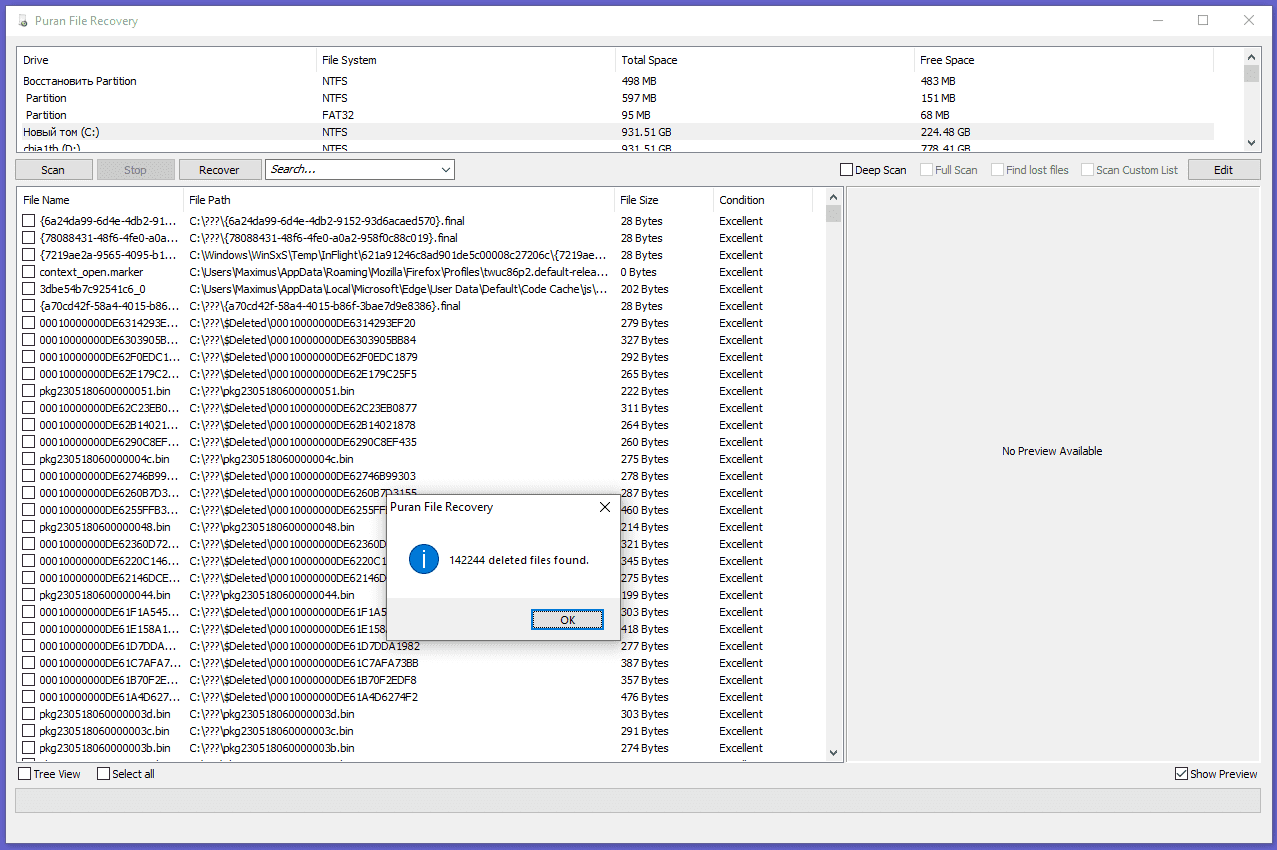
Ниже — сценарии, которые закрывают самые частые задачи восстановления данных. Формат — «что выбрать» и «в какой последовательности нажимать», с привязкой к реальным элементам интерфейса.
Сценарий 1. Восстановление после случайного удаления (корзина очищена)
Цель: вернуть документы/фото, удалённые недавно.
-
Откройте Puran File Recovery.
-
В верхней таблице выберите нужный раздел в колонке Drive (чаще всего это
(C:)или буква внешнего диска). -
Убедитесь, что флажки Deep Scan, Full Scan, Find lost files, Scan Custom List выключены — это оставляет режим Quick Scan по умолчанию.
-
Нажмите Scan.
-
После окончания сканирования используйте Search…: например,
*.docx,*.jpgили часть имени. -
Отметьте чекбоксами нужные файлы. Смотрите на Condition и отдавайте приоритет Excellent.
-
Нажмите Recover → выберите Recover with Folder Structure, когда нужен исходный порядок по папкам.
-
Укажите папку назначения на другом диске/носителе и запустите восстановление.
Сценарий 2. Восстановление данных с флешки или карты памяти
Цель: вернуть фото/видео после удаления или «очистки» на устройстве.
-
Подключите флешку или картридер так, чтобы носитель появился в Windows как отдельный диск.
-
В списке Drive выберите букву флешки/карты.
-
Запустите Scan без дополнительных флажков.
-
При отсутствии нужных файлов включите Deep Scan и Find lost files, затем снова Scan.
-
Для фото/видео, которые не находятся обычным путём, включите Scan Custom List и при необходимости уточните форматы через Edit.
-
Включите Show Preview и проверьте несколько найденных файлов: это помогает быстро отсеять «битые» элементы до восстановления.
-
Нажмите Recover и сохраняйте на диск компьютера, а не на карту памяти.
Сценарий 3. Восстановление после форматирования раздела
Цель: вернуть файлы, когда диск отформатировали и структура каталога пропала.
-
Выберите нужный диск в верхней таблице.
-
Включите Deep Scan.
-
Активируйте Full Scan (после включения Deep Scan).
-
Для повышения полноты добавьте Find lost files и Scan Custom List.
-
Нажмите Scan и дождитесь завершения.
-
Используйте Search… с
*.<расширение>для быстрой сортировки по типам. -
Восстановление запускайте через Recover with Folder Structure, когда программа показывает исходные пути. Для форматирования это особенно полезно: при удачном исходе программа поднимает структуру каталогов даже после переинициализации тома.
Сценарий 4. Потерянный раздел: диск виден, буква пропала
Цель: вернуть данные, когда раздел удалили или таблица разделов повреждена.
-
Откройте список дисков и найдите устройство, на котором пропал раздел.
-
Включите Deep Scan + Full Scan — это связка для поиска удалённых/потерянных разделов.
-
Активируйте Find lost files.
-
Нажмите Scan.
-
По результатам используйте фильтр и Search… для поиска по расширениям.
-
Восстанавливайте на другой носитель.
Сценарий 5. RAW-диск и восстановление «по сигнатурам»
Цель: извлечь файлы с тома, который Windows показывает как RAW и не открывает.
-
В верхней таблице выберите проблемный том (часто он отображается как RAW в колонке File System).
-
Включите Deep Scan.
-
Включите Full Scan.
-
Включите Scan Custom List — именно сигнатурный подход даёт результат, когда файловая система не читается нормально.
-
Нажмите Scan и дождитесь завершения.
-
Выборочно проверяйте найденное через Show Preview.
-
Восстановите данные на другой диск.
Сценарий 6. Сканирование Physical drive
Цель: максимальная глубина, когда разделы не читаются корректно или обычное сканирование не даёт нужных файлов.
-
В списке дисков выберите объект физического уровня (Physical drive), а не отдельную букву диска.
-
Включите Full Scan-контур (Deep Scan + Full Scan) и Scan Custom List.
-
Запустите Scan.
При таком подходе в выдаче отображаются файлы независимо от их статуса удаления, и режим используют как «последний ход» в сложных восстановительных работах.
Производительность: от чего зависит скорость сканирования
По ощущениям Puran File Recovery действительно «лёгкая» утилита: небольшой размер, быстрый запуск и понятная логика управления.
На скорость влияют:
-
выбранный режим (Quick Scan проходит быстрее всего, Deep Scan и Full Scan заметно дольше),
-
тип накопителя (SSD обычно быстрее по чтению, но с нюансом TRIM по шансам восстановления),
-
объём носителя и количество файлов,
-
включение Scan Custom List (поиск по сигнатурам добавляет глубину и время).
Кнопка Stop помогает остановить процесс, когда сканирование явно запущено на неправильном диске или когда нужные файлы уже найдены и дальнейший проход не требуется.
Ограничения и типичные причины, почему файл находится, но не открывается
Даже при хорошем инструменте восстановление данных упирается в физику хранения:
-
Перезапись. При удалении файл чаще всего исчезает из каталога, а блоки помечаются как свободные. Любая запись на диск после удаления повышает шанс, что блоки займутся другими данными. Это сразу превращает «Excellent» в «Poor» и даёт повреждённые результаты.
-
SSD и TRIM. На SSD удалённые блоки могут очищаться механизмом TRIM, и тогда даже глубокий секторный анализ не достаёт исходные данные. В таких случаях программа находит «следы», но восстановление даёт пустой/битый результат.
-
Форматирование и повреждение структуры. При быстром форматировании иногда сохраняются большие «острова» данных, но пути и имена могут не восстановиться полностью. Тогда основной упор — на сигнатурное восстановление через Scan Custom List и фильтрацию по расширениям.
-
Составные форматы. Видеофайлы, базы, контейнеры проектов часто «размазаны» по диску и хуже восстанавливаются при фрагментации. Здесь важнее всего оценка Condition и проверка через Show Preview/HEX.
Сравнение с альтернативами в тех же задачах
Сравнение имеет смысл строить по конкретным сценариям, а не по «классу программ».
Puran File Recovery и Recuva
Recuva часто выбирают за современную подачу и простоту, но Puran File Recovery выигрывает наличием набора режимов Deep Scan / Full Scan и гибкой сигнатурной логикой через Scan Custom List. Восстановление потерянных разделов и работа с RAW/Physical drives — это зона, где Puran выглядит более «инструментально».
Puran File Recovery и PhotoRec/TestDisk
PhotoRec/TestDisk — это «тяжёлая артиллерия» с другим уровнем входа и с ориентацией на восстановление по сигнатурам/разделам. Puran проще как графический инструмент: таблица, фильтр Search…, предпросмотр Show Preview, три понятных режима восстановления через Recover. При этом Puran всё равно даёт сигнатурный подход через Scan Custom List, но в более дружелюбной оболочке.
Puran File Recovery и современные коммерческие пакеты
У коммерческих решений чаще встречаются мастера, отчёты, работа по сети, RAID-конструкторы и расширенная диагностика. Puran File Recovery делает ставку на компактность и прямое восстановление на уровне диска. В повседневных задачах «удалил файл / очистил корзину / потерял фото на флешке» это закрывает потребность без лишних усложнений.
Плюсы и минусы
Плюсы
-
Понятный интерфейс с ключевыми кнопками Scan, Stop, Recover и с наглядной таблицей результатов.
-
Три уровня сканирования: Quick Scan по умолчанию, Deep Scan для глубокого анализа, Full Scan для поиска потерянных разделов и восстановления после форматирования.
-
Работа с RAW-томами и Physical drives.
-
Сигнатурное сканирование Scan Custom List и редактирование форматов через Edit, с возможностью расширять список до сотен форматов без обновления программы.
-
Предпросмотр и встроенный HEX-viewer (Show Preview), позволяющий оценить содержимое до восстановления.
-
Портативные версии для 32-битной и 64-битной Windows, запуск в BartPE/WinPE.
-
Малый размер дистрибутива (около 2,7 МБ).
Минусы
-
Внешний вид интерфейса воспринимается «классическим» и местами устаревшим по стилю, без современной навигации и мастеров.
-
Редактирование сигнатур через Edit рассчитано на опытных пользователей: без понимания форматов легко составить «шумный» список и получить множество нерелевантных находок.
-
Для старых веток 1.2.x встречалось ограничение по использованию (домашнее/некоммерческое), а в ветке 2.x формулировки лицензии изменены — это требует внимания при выборе версии для рабочей среды.
Частые вопросы
Почему диск не появляется в списке Drive?
Puran File Recovery сканирует только то, что Windows определяет как диск. При проблемах с подключением (кабель, питание, контроллер) носитель не попадает в список Drive. В таком случае сначала добиваются появления устройства в системе (в том числе в Управлении дисками), и только затем запускают сканирование.
Как быстро отобрать только фото, документы или видео?
Используйте поле Search… и маски: *.jpg, *.png, *.docx, *.xlsx, *.mp4 и т. д. Строка поддерживает wildcards, поэтому фильтрация работает мгновенно по уже сформированному списку.
Зачем нужен Recover with Folder Structure?
Эта опция сохраняет структуру каталогов при восстановлении: удобно, когда возвращается много файлов из разных папок.
Когда использовать Recover with Custom Size?
При «обрезанном» размере файла, особенно у крупных видео, когда File Size выглядит явно меньше ожидаемого. Опция позволяет задать корректный размер и попытаться восстановить больше данных.
Что делать, когда Condition показывает Poor?
Приоритетно восстанавливайте элементы с Excellent, а Poor используйте как «попытку на удачу». Для важных файлов включайте Show Preview и проверяйте содержимое до сохранения: это экономит время на «пустые» восстановления.
Итог
Puran File Recovery — именно тот тип утилиты, который ценят за практичность: выбрали диск, нажали Scan, отфильтровали Search…, оценили Condition, восстановили через Recover в нужном формате. При этом программа не ограничивается «простым undelete»: Deep Scan, Full Scan с поиском потерянных разделов, работа с RAW/Physical drives и сигнатурное сканирование через Scan Custom List делают её заметно более мощной, чем многие «быстрые» восстановители.
