Undelete 360 — компактная утилита для восстановления данных в Windows, заточенная под «классические» сценарии: случайно удалили файл, очистили Корзину, удалили мимо Корзины через Shift+Delete, потеряли папку из-за сбоя приложения или вирусной активности. Программа делает быстрый поиск удалённых записей на выбранном диске и показывает список найденных объектов с оценкой шансов на восстановление. В интерфейсе упор сделан на скорость просмотра результатов: есть группировка по типам, строка поиска по имени, фильтр, вкладки предпросмотра и свойств, а также отдельный режим Wipe Files для безвозвратного удаления.
Ниже — детальный разбор того, как устроен Undelete 360, что именно можно сделать в программе, какие кнопки и вкладки отвечают за ключевые операции, и где у утилиты реальные ограничения.
Скачать Undelete 360
- Выше вероятность восстановления
- Российский разработчик
- Понятный интерфейс на русском
- Полный функционал в платной версии
- Плохая совместимость с Windows 10/11
- Интерфейс труден для новичков
Для каких задач подходит Undelete 360
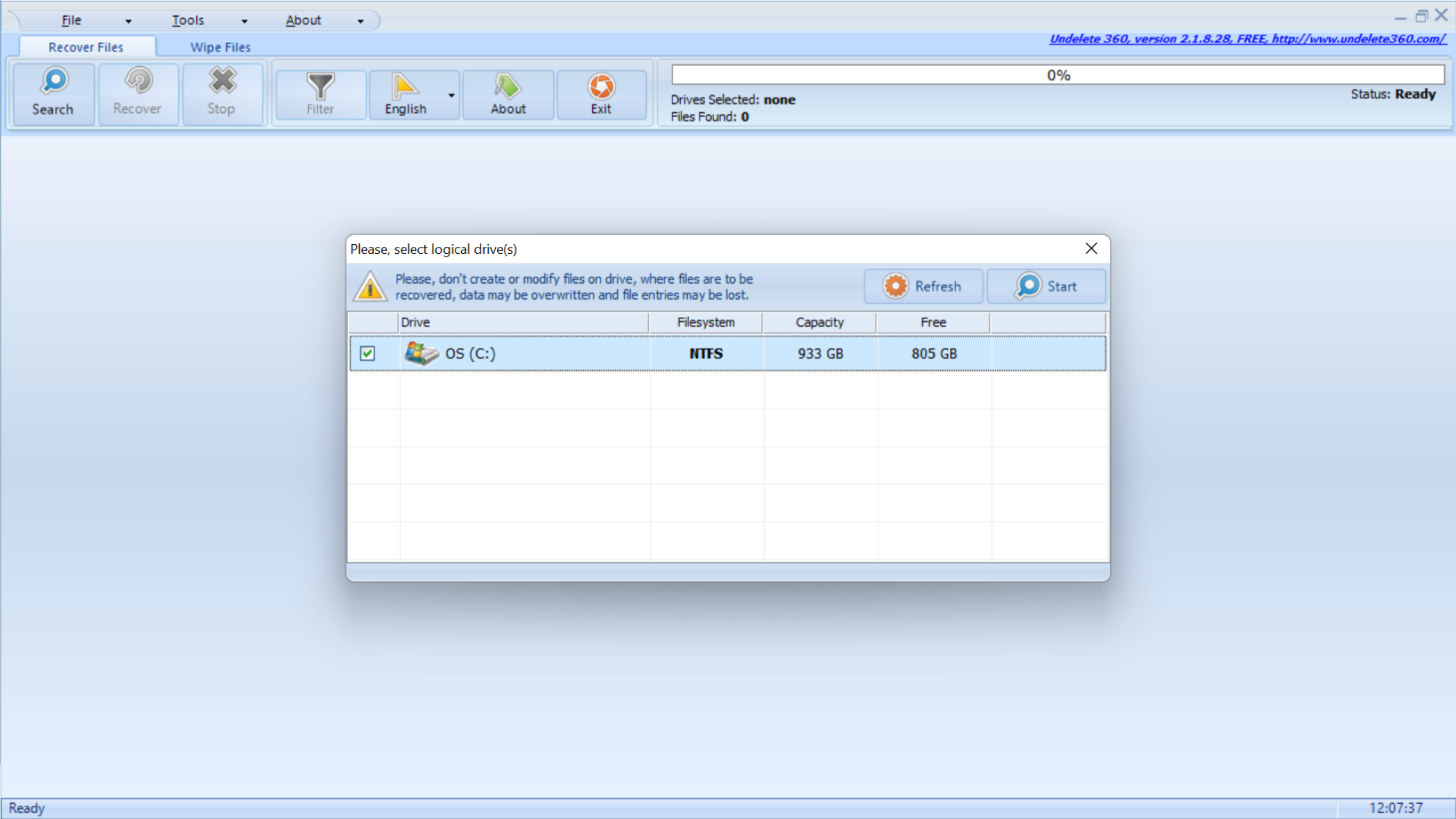
Программа рассчитана на ситуации, когда файловая система и раздел в целом «живые», диск определяется Windows, а требуется вернуть то, что было удалено относительно недавно. Undelete 360 умеет находить удалённые файлы на локальных дисках и съёмных носителях (USB-флешки, карты памяти, устройства камер), а также заявляет восстановление удалений, сделанных разными способами: удаление приложениями, через командную строку, «вырезать/переместить», удаление слишком больших файлов, которые не помещаются в Корзину, и удаление на сетевых ресурсах Windows.
Типовые кейсы, где Undelete 360 отрабатывает логично:
-
удалили документ и сразу спохватились;
-
очистили Корзину и нужно вернуть отдельные файлы;
-
удалили мимо Корзины через Shift+Delete;
-
удалили папку с подпапками, и важно восстановление структуры (при включённой опции Keep folder structure в окне восстановления);
-
нужно быстро отфильтровать результаты по типам и «не тонуть» в тысячах записей.
Версии и сборки: что важно понимать до установки
У Undelete 360 встречаются разные сборки, и это влияет на доступность функций:
-
В интерфейсе «полностью бесплатной» сборки на главном экране отображается строка с версией 2.1.5.24, а вкладки Recover Files и Wipe Files присутствуют в верхней части окна.
-
В каталоге SnapFiles указана версия 2.16, отмечено наличие Portable, а также требование .NET Framework 4.
-
В списке изменений Softpedia для 2.1.8.28 прямо отмечено добавление опции предпросмотра (Preview option added).
-
В «полной» редакции на вкладке Wipe Files на скриншоте видно обозначение FULL VERSION / ULTIMATE и версию 3.1.4.248 — это отдельная коммерческая линейка, где модуль вайпа активен.
-
В обсуждениях PortableFreeware отдельно отмечено, что в одной из «последних» веток при нажатии Wipe Files появляется сообщение о недоступности функции в freeware-редакции и предлагается апгрейд.
Практический вывод: перед тем как ориентироваться на конкретный набор функций (File Preview, Hex View, Software Log, Wipe Files, Group By Folder), имеет смысл сразу проверить, активны ли они в вашей сборке — в Undelete 360 это видно буквально по наличию вкладок и реакции кнопок в панели инструментов.
Системные требования и совместимость
По данным SnapFiles, Undelete 360 требует установленный .NET Framework 4.
По поддержке файловых систем в обзорах фигурируют: NTFS, NTFS5, FAT12, FAT16, FAT32.
Отдельно отмечается восстановление удалённых сжатых и зашифрованных файлов на NTFS-томах.
Установка и запуск: что проверить заранее
Undelete 360 небольшой по размеру (в каталогах указывается порядка 2–3 МБ), и встречается как обычная инсталляция, так и portable-вариант.
Перед запуском восстановления данных важно соблюдать базовую дисциплину, иначе вы сами ухудшите шанс на успех:
-
Не устанавливайте программу на тот же диск, с которого хотите восстанавливать важные файлы (особенно если речь о системном диске C:). Любая запись на диск повышает вероятность перезаписи кластеров удалённых файлов.
-
Не сохраняйте восстановленные данные на тот же раздел, который сканируете. В Undelete 360 это учитывается в самом процессе: в окне восстановления вы вручную выбираете папку назначения (строка Undelete selected file(s) to:), и правильная практика — указывать другой физический диск или хотя бы другой раздел.
-
Если носитель нестабилен (подозрение на аппаратные проблемы), лучше ограничиться минимальными действиями: быстрое сканирование, выбор нужного и восстановление на другой диск.
Интерфейс Undelete 360: окна, вкладки и основные элементы
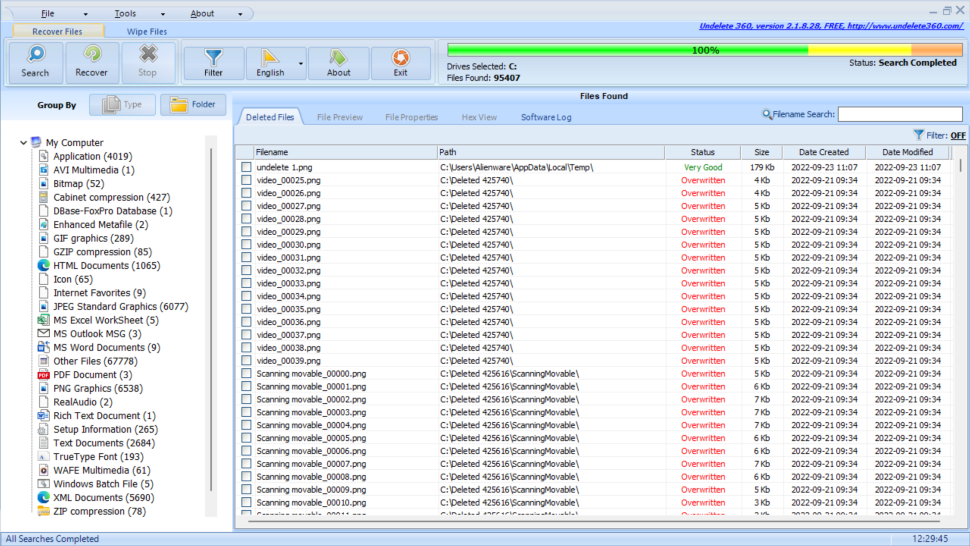
Главное окно Undelete 360 сделано в стиле «классического» Windows-приложения: верхнее меню, панель инструментов с крупными кнопками, слева блок группировки, справа список найденных файлов и вкладки для деталей.
Верхнее меню
В верхней строке меню видны три пункта:
-
File
-
Tools
-
About
Именно в таком виде они отображаются в англоязычном интерфейсе.
Два режима работы: Recover Files и Wipe Files
Под меню расположены две вкладки-переключателя режима:
-
Recover Files
-
Wipe Files
Recover Files — восстановление. Wipe Files — модуль безвозвратного удаления (в ряде сборок может быть платным/ограниченным).
Панель инструментов Recover Files: точные кнопки и что они делают
На вкладке Recover Files сверху размещены крупные кнопки:
-
Search — запуск поиска удалённых файлов.
-
Recover — восстановление отмеченных файлов.
-
Stop — остановка текущего процесса (поиск/восстановление).
-
Filter — открытие/включение фильтра результатов.
-
English — выбор языка интерфейса (кнопка-переключатель).
-
About — окно о программе/справка.
-
Exit — выход из программы.
Справа от кнопок находится индикатор прогресса (процент и полоса), а также служебные поля:
-
Drives Selected: (показывает выбранные буквы дисков)
-
Status: (например, Search Completed)
-
Files Found: (количество найденных объектов)
Эта зона полезна тем, что по ней сразу видно: сканирование ещё идёт или уже завершено, и какие диски реально участвовали в поиске.
Левая панель Group By: быстрый разбор результатов по типам и папкам
Слева расположен блок Group By с двумя переключателями:
-
Type
-
Folder
В режиме Type Undelete 360 показывает «категории» файлов с количеством найденных объектов (например, HTML Documents, JPEG Standard Graphics, MP3 Music и т. п.). Это именно тот сценарий, когда вы не помните точное имя файла, но знаете, что искали «фото» или «документ».
Режим Folder нужен, когда важнее исходная структура каталогов (и вы хотите быстро перейти к ветке, где раньше лежал файл). Доступность и полнота «папочного» просмотра зависят от сборки/лицензии — в обзорах отдельно отмечается, что часть функций может быть недоступна в бесплатном варианте.
Правая часть: список найденных файлов и вкладки деталей
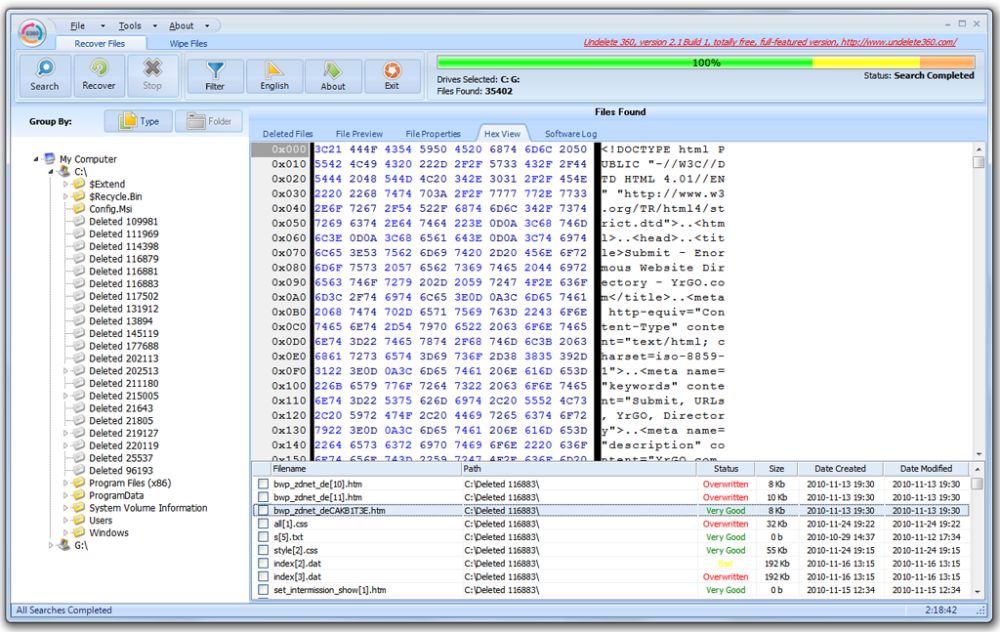
В правой части главного окна находится область Files Found со вкладками:
-
Deleted Files
-
File Preview
-
File Properties
-
Hex View
-
Software Log
Это ключевая зона, где вы:
-
просматриваете результаты;
-
выбираете файлы галочками;
-
проверяете шанс восстановления;
-
открываете предпросмотр (в первую очередь графики);
-
смотрите свойства и «сырые» данные (hex-представление);
-
анализируете журнал действий.
Строка поиска по имени и индикатор фильтра
Над таблицей результатов есть поле:
-
Filename Search: (строка ввода)
Справа отображается состояние:
-
Filter: OFF (с иконкой-воронкой)
Это удобно: даже без открытия отдельного окна фильтра сразу видно, применяются ли ограничения к выдаче.
Колонки в таблице результатов
В таблице удалённых файлов видны базовые поля:
-
Filename
-
Path
-
Status
-
Size
-
Date (в ряде представлений встречается как Date Created/обрезанное «Date Cre…»).
Слева у каждой строки — чекбокс выбора, который и используется для восстановления через кнопку Recover.
Статусы восстановления: как Undelete 360 оценивает шанс вернуть файл
Undelete 360 присваивает каждому найденному объекту статус, который отражает вероятность успешного восстановления. В обзорах и в интерфейсе встречается шкала:
-
Very Good
-
Good
-
Middle
-
Bad
-
Overwritten
На практике это читается так:
| Статус | Что означает в логике Undelete 360 | Практический смысл |
|---|---|---|
| Very Good | высокая вероятность целостного восстановления | чаще всего файл открывается нормально, но бывают исключения |
| Good | хороший шанс | возможны частичные повреждения, зависит от типа файла |
| Middle | средний шанс | часто восстанавливается «контейнер», но содержимое может быть битым |
| Bad | низкий шанс | восстановление возможно, но вероятность пригодности невысока |
| Overwritten | данные файла уже перезаписаны | обычно восстановление бесполезно (файл может вернуться, но не открываться) |
Важно: статус — это оценка, а не гарантия. В тестах отмечалось, что часть файлов с пометкой Very Good всё равно оказываются непригодными (не открываются или частично повреждены).
Как выполнить восстановление удалённых файлов: пошаговый сценарий в Undelete 360
Ниже — типовой, «правильный» порядок действий, полностью соответствующий тому, как устроены кнопки и окна в программе.
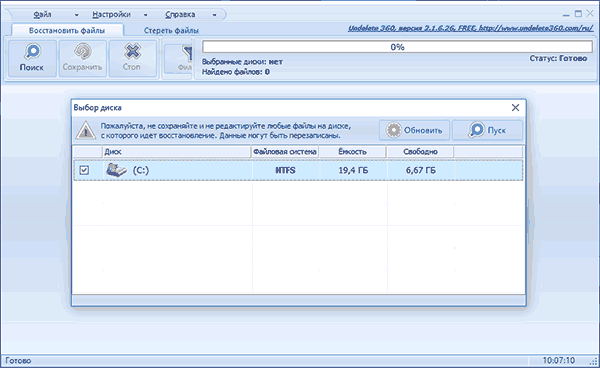
Шаг 1. Запуск поиска (Search)
-
Откройте Undelete 360 и убедитесь, что активна вкладка Recover Files.
-
Нажмите кнопку Search на панели инструментов (иконка лупы).
-
Выберите диск (или несколько дисков) для сканирования. В зоне справа от панели инструментов после старта будет отображаться Drives Selected: с буквами выбранных томов.
Undelete 360 ориентирован на быстрый поиск: в обзорах отдельно подчёркивается, что программа использует quick scan и не предназначена для восстановления после форматирования или проблем разметки разделов.
Шаг 2. Ожидание завершения и контроль статуса
Во время работы вы контролируете процесс по:
-
проценту и прогресс-бару (например, 100%);
-
строке Status: (например, Search Completed);
-
счётчику Files Found:.
Если вы выбрали не тот диск или увидели, что поиск явно «не про то», используйте Stop — это штатная кнопка остановки.
Шаг 3. Навигация по результатам: Group By + Filename Search + Filter
Дальше ваша задача — быстро отсеять лишнее.
1) Group By → Type
Переключитесь на Type и выберите категорию (например, JPEG Standard Graphics или MS Word Documents) — список справа сузится до выбранного типа.
2) Filename Search
Если помните часть имени — введите её в поле Filename Search:. Строка рассчитана именно на быстрое «точечное» нахождение среди тысячи результатов.
3) Filter
Кнопка Filter доступна и на панели инструментов, и через меню Tools. Фильтр позволяет искать по фрагментам имени, размеру и дате изменения; также можно скрывать временные и перезаписанные файлы, чтобы не засоряли выдачу.
Шаг 4. Выбор файлов для восстановления
В таблице Deleted Files отметьте нужные объекты чекбоксами слева от имени файла.
Ориентируйтесь по колонке Status — начинать имеет смысл с Very Good/Good, а Overwritten обычно оставлять на самый последний случай.
Шаг 5. Запуск восстановления (Recover)
-
Нажмите кнопку Recover на панели инструментов.
-
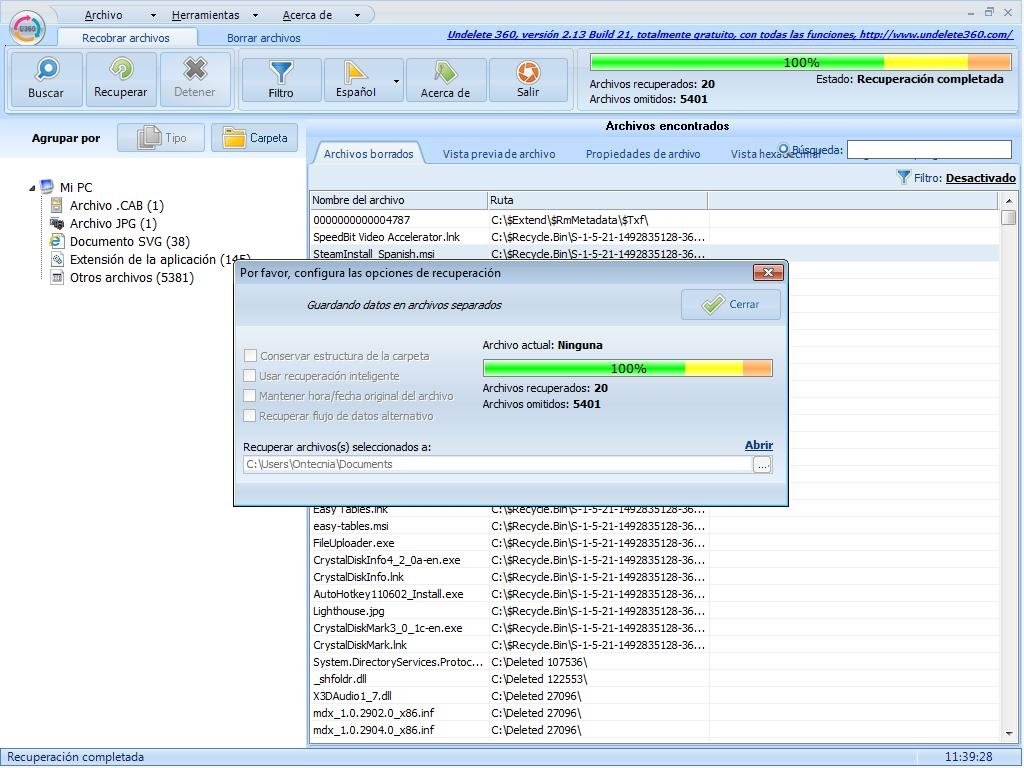
Откроется окно настройки восстановления (диалог с параметрами), где задаётся папка назначения и дополнительные опции.
-
В поле Undelete selected file(s) to: выберите путь сохранения (кнопка обзора рядом со строкой).
-
Нажмите Start для начала восстановления; кнопка Stop в этом окне прерывает процесс.
Окно Recovery Options: все опции восстановления и как они влияют на результат
Диалог восстановления в Undelete 360 — одна из самых полезных частей программы, потому что в нём есть настройки, напрямую влияющие на удобство результата.
В окне присутствуют:
-
строка назначения Undelete selected file(s) to:
-
счётчики Files Recovered и Files Skipped
-
индикатор прогресса по текущему файлу
-
кнопки Start и Stop
И главное — набор чекбоксов:
-
Keep folder structure — сохранять структуру папок при восстановлении.
-
Use Smart Recovery — «умный» режим восстановления, в обзорах описывается как ускоряющий процесс.
-
Retain original file date/times — сохранять оригинальные дату/время файлов.
-
Recover alternate data streams — восстановление альтернативных потоков данных NTFS (ADS), то есть «продвинутая» опция для специфичных случаев.
Практическая логика включения:
-
Keep folder structure включайте, когда восстанавливаете много файлов и не хотите вручную сортировать «кашу» в одной папке.
-
Retain original file date/times полезно почти всегда — особенно для фотоархивов и рабочих документов.
-
Recover alternate data streams актуально, если вы целенаправленно работаете с NTFS-особенностями (например, метки, некоторые служебные данные, корпоративные сценарии).
-
Use Smart Recovery имеет смысл включить по умолчанию, если ваша сборка поддерживает эту опцию и нет признаков проблем с чтением носителя.
File Preview, File Properties, Hex View, Software Log: что дают вкладки и как ими пользоваться
File Preview
Вкладка File Preview нужна, чтобы до восстановления убедиться, что вы выбираете именно тот файл. По описаниям в обзорах предпросмотр ориентирован в первую очередь на графику (изображения), то есть это не универсальный просмотрщик «всего на свете».
Практически это работает так:
-
В списке Deleted Files выделяете файл.
-
Переходите на File Preview.
-
Смотрите мини-превью, если файл поддерживается предпросмотром.
File Properties
Вкладка File Properties выводит свойства выделенного объекта: это помогает отличать «одноимённые» файлы, понимать путь (Path), размеры, даты и другие атрибуты, когда список результатов большой. Наличие просмотра свойств в платных редакциях также отмечается в обзорах.
Hex View
Hex View показывает содержимое файла в шестнадцатеричном виде — это режим для продвинутой диагностики, когда нужно понять, «живой» ли файл на уровне сигнатур и структуры. В перечнях возможностей коммерческих редакций Undelete 360 hex-просмотр упоминается как отдельная функция.
Software Log
Software Log — вкладка журнала действий. В обзорах отдельно подчёркивается наличие специальной вкладки лога и возможность сохранить журнал в файл.
На практике это полезно, когда:
-
вы восстанавливаете много файлов и хотите сверить, что было восстановлено, а что пропущено (Files Skipped);
-
процесс прерывался, и нужно понять, на каком этапе это произошло;
-
вы собираете «отчёт» по восстановлению для себя или коллег.
Wipe Files: модуль безвозвратного удаления в Undelete 360
Вкладка Wipe Files переключает программу в режим безопасного удаления. В обзорах и описаниях Undelete 360 эта функция фигурирует как возможность «стереть так, чтобы восстановление было невозможно». При этом в разных сборках модуль может быть платным или заблокированным.
Интерфейс Wipe Files: кнопки и поля
На панели инструментов Wipe Files видны кнопки:
-
+Files — добавить файлы в список на стирание.
-
+Folders — добавить папки.
-
Wipe Files — запустить вайп выбранных файлов/папок.
-
Wipe FS — отдельная кнопка, связанная со стиранием на уровне файловой системы (как отдельный режим/операция).
-
Stop — остановка.
-
English, About, Exit — язык/о программе/выход.
Слева под панелью есть выпадающий список метода стирания, на скриншоте он отображается как:
-
one pass random (1 pass)
В центре — таблица «List of folders and files to be wiped» с колонками:
-
Name
-
Type
-
Size
-
Modified
-
Attr
-
Full Path
Справа наверху выводятся:
-
процент прогресса,
-
счётчик Files wiped:
-
Status: (например, Ready).
Как пользоваться вайпом правильно
-
Перейдите на Wipe Files.
-
Добавьте объекты через +Files или +Folders.
-
Выберите метод в списке (например, one pass random).
-
Запустите процесс кнопкой Wipe Files.
Рекомендация по безопасности простая: если вы не уверены, что файл «точно не нужен», не используйте Wipe — смысл режима именно в том, чтобы исключить последующее восстановление даже средствами самого Undelete 360.
Скорость работы и ограничения: что Undelete 360 делает хорошо, а где упирается
Сканирование
Undelete 360 ориентирован на быстрый поиск удалённых файлов и обычно описывается как инструмент с quick scan. При этом подчёркивается, что:
-
программа не предназначена для поиска потерянного после форматирования;
-
не закрывает сценарии с ошибками разделов/таблицы разделов;
-
отсутствуют продвинутые типы сканирования, такие как сигнатурный поиск.
Доступ к «проблемным» устройствам
В тестировании отмечалось, что Undelete 360 не видит или не умеет работать с устройствами, которые для Windows выглядят как «неподключаемые/нечитаемые» (unmountable). Это критично: если носитель не монтируется, Undelete 360 часто не станет правильным выбором для первого шага.
Точность статуса
Шкала Very Good → Overwritten помогает быстро ранжировать результаты, но статус не гарантирует «рабочесть» файла: даже при Very Good возможны случаи, когда файл не открывается.
Какие типы файлов восстанавливает Undelete 360
Undelete 360 не ограничивает восстановление «только документами» или «только фото»: программа находит удалённые файлы разных типов. В описании упоминаются офисные форматы и базы данных (DOC, XLS, RTF, PDF, PPT, MDB и т. п.), то есть ориентир — «все типы».
При этом удобство работы с массивом результатов во многом обеспечивается именно блоком Group By → Type, где результаты уже группируются по категориям.
Лицензии и функциональные различия (free / Professional / Ultimate)
Вокруг Undelete 360 часто встречается путаница «что бесплатно, а что нет», потому что в разных сборках доступность функций отличается. В обзорах выделяют коммерческие редакции:
-
Undelete 360 PROFESSIONAL (встречается цена $39)
-
Undelete 360 ULTIMATE (встречается цена $69)
Среди функций, которые в описаниях относят к платным возможностям, перечисляются:
-
предпросмотр (File Preview),
-
hex-просмотр (Hex View),
-
просмотр свойств (File Properties),
-
просмотр лога (Software Log),
-
сохранение структуры папок (Keep folder structure),
-
Smart recovery,
-
сохранение дат/времени,
-
восстановление alternate data streams,
-
модуль вайпа (Wipe files module),
-
фильтрация результатов (Filter results).
Также в обзорах упоминается странное ограничение Professional-лицензии по размеру восстанавливаемых файлов (порог 10 MB), тогда как в бесплатной версии восстановление больших файлов описывается как доступное — из-за этого фактора важно проверять условия именно вашей сборки.
Плюсы и минусы Undelete 360
Плюсы
-
Понятный интерфейс: крупные кнопки Search / Recover / Stop, вкладки File Preview / File Properties / Hex View / Software Log, индикаторы Status и Files Found прямо в главном окне.
-
Быстрая навигация по результатам через Group By → Type и строку Filename Search, что упрощает восстановление удалённых файлов в «больших» списках.
-
Показ статуса восстановимости (Very Good…Overwritten) помогает приоритизировать, что восстанавливать первым.
-
Есть опции, повышающие удобство результата: Keep folder structure, Retain original file date/times, Smart Recovery, Recover alternate data streams.
-
Наличие режима Wipe Files в интерфейсе — полезно, когда нужно безвозвратно удалить чувствительные данные.
-
Работает с NTFS/NTFS5 и семейством FAT, что закрывает массу «домашних» сценариев на старых и современных носителях.
Минусы
-
Undelete 360 ориентирован на quick scan и не закрывает полноценные сценарии «после форматирования», «после потери раздела», «поиск по сигнатурам».
-
При статусе Very Good файл всё равно может оказаться непригодным (не открываться/быть повреждённым).
-
Есть ограничения по работе с носителями, которые не монтируются Windows: такие устройства программа может не увидеть.
-
В разных сборках часть функций (включая Wipe Files и некоторые вкладки) может быть заблокирована и предлагаться через апгрейд.
-
Требование .NET Framework 4 добавляет «шаг подготовки» на старых системах без установленной платформы.
Практические советы по работе: как повысить шанс восстановления
-
Сканируйте сразу после удаления. Чем меньше операций записи на диск после удаления, тем выше шанс, что статус будет Very Good/Good, а данные окажутся целыми.
-
Начинайте с фильтрации и группировки. Group By → Type и Filter экономят время и помогают не восстановить «лишнее».
-
Восстанавливайте на другой диск. В окне Recovery Options это задаётся через Undelete selected file(s) to: — используйте отдельный носитель или хотя бы другой раздел.
-
Используйте File Preview для картинок. Это самый быстрый способ проверить «то ли нашли», не поднимая десятки похожих имён.
-
Не полагайтесь на статус на 100%. Если файл критичный, проверяйте восстановленный результат сразу: открывается ли документ, читается ли архив, не битая ли картинка.
Итог
Undelete 360 — удобная программа для восстановления удалённых файлов в «простых» и частых сценариях: случайное удаление, очистка Корзины, потеря файлов на флешке или диске при условии, что носитель нормально определяется системой. Её сильные стороны — понятная схема работы Search → выбор → Recover, наглядные статусы восстановимости, а также инструменты ускорения поиска (Group By, Filename Search, Filter).
Ключевое ограничение — ориентация на быстрый поиск без глубоких режимов восстановления: если данные потеряны из-за форматирования, повреждения разделов или носитель не монтируется, Undelete 360 часто оказывается не тем инструментом, который даст лучший результат.
