RidNacs — Free Disk Space Usage Analyzer for Windows — легкий анализатор занятого места на диске для Windows. Программа сканирует жесткие диски, сетевые диски и отдельные папки, а затем показывает результат в древовидной таблице с размерами, количеством файлов, процентной долей и полосами заполнения. Ее задача не в автоматической очистке системы, а в точном ответе на вопрос: какие папки и файлы занимают место на диске и куда именно ушел свободный объем. RidNacs работает как понятный диагностический инструмент: выбрать диск или каталог, дождаться анализа, раскрыть крупные ветки дерева, открыть нужную папку или удалить найденный лишний файл.
Что такое RidNacs и какую задачу решает программа
RidNacs относится к программам для анализа занятого места на диске, но по подходу заметно отличается от тяжелых визуальных анализаторов. Здесь нет сложной карты диска, десятков вкладок и автоматических рекомендаций. Главное окно построено вокруг привычной логики файлового менеджера: слева дерево диска, справа числовые показатели и процентные полосы. Такой формат удобен, когда нужно быстро понять, какая папка разрослась, где лежит большой файл, почему диск C: почти заполнен и какие каталоги стоит проверить в первую очередь.
Скачать RidNacs
- Оптимизация системы
- Очистка мусора
- Ускорение ПК
- Только анализ диска
- Старый интерфейс
- Нет автоочистки
Программа показывает не абстрактную статистику, а конкретную структуру выбранного места: диск, папку, подпапки, отдельные файлы, системные объекты и недоступные директории. Пользователь видит путь, размер, число файлов, процент от просканированного объема и дату изменения. За счет этого RidNacs хорошо подходит для бытовой очистки диска, обслуживания рабочего компьютера, проверки сетевого хранилища и аудита папок проектов
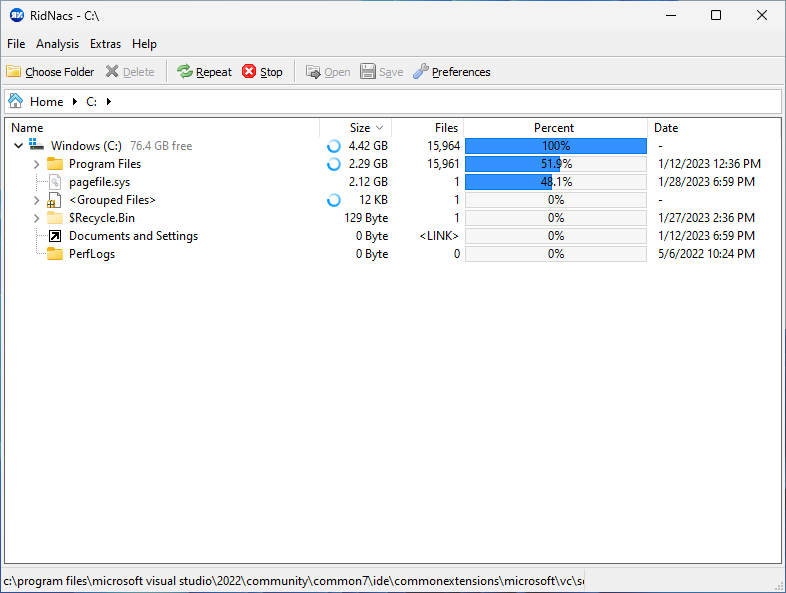
Важный момент: RidNacs не является программой для поиска дубликатов, не заменяет антивирус, не исправляет реестр и не оптимизирует Windows автоматически. Это именно disk space usage analyzer — анализатор использования дискового пространства. Его сила в том, что он не скрывает данные за мастером очистки, а показывает реальную файловую структуру. Пользователь сам решает, что можно удалить, перенести, архивировать или оставить.
Название RidNacs читается как обратная форма слова ScanDir. В нем хорошо отражена логика программы: сканирование директорий, отображение размеров и помощь в избавлении от лишних данных.
Установка и варианты использования RidNacs
RidNacs можно использовать как обычную Windows-программу или как переносимый инструмент. Для домашнего пользователя важнее всего то, что после запуска программа сразу готова к работе: не нужно создавать проект, подключать профили, настраивать индексирование или выбирать сложный режим анализа. Основной сценарий начинается с кнопки Choose Folder.
Переносимый вариант полезен в ситуациях, когда нужно проверить несколько компьютеров подряд, провести разовый анализ на чужом ПК, обслужить рабочую станцию без лишней настройки или держать утилиту на флешке вместе с другими сервисными инструментами. Для администратора или опытного пользователя это особенно удобно: RidNacs не требует отдельной подготовки перед каждым сканированием и не навязывает собственный каталог хранения отчетов.
Обычный установленный вариант удобнее, когда программа используется постоянно. В этом случае особенно полезна интеграция с контекстным меню Windows Explorer: можно щелкнуть правой кнопкой мыши по папке или диску и запустить анализ прямо оттуда. Такой способ экономит время, если пользователь уже находится в нужном каталоге и хочет быстро узнать его вес вместе со всеми вложенными объектами. RidNacs поддерживает запуск из контекстного меню и анализ сетевых дисков.
Системные требования и совместимость
RidNacs рассчитан на Windows и работает в широком диапазоне версий системы — от Windows XP до Windows 11. Это делает программу удобной не только на современных компьютерах, но и на старых рабочих станциях, где тяжелые современные анализаторы могут быть избыточны.
Утилита не требует мощного компьютера, потому что не строит сложную интерактивную treemap-карту и не запускает параллельно модуль очистки, поиск дубликатов, мониторинг автозагрузки или анализ реестра. Ее нагрузка связана в первую очередь с чтением файловой структуры выбранного диска или папки. На быстром SSD результат появляется заметно быстрее, на старом HDD или сетевом ресурсе скорость зависит от состояния носителя, количества файлов и прав доступа.
RidNacs особенно уместен на системах, где важны:
-
минималистичный интерфейс;
-
быстрая диагностика занятого места;
-
понятные числовые значения;
-
работа с локальными и сетевыми дисками;
-
отсутствие лишних функций, не связанных с анализом размера папок;
-
возможность сохранить результат в отчет.
Для macOS и Linux программа не предназначена. Если нужен анализатор дискового пространства именно для этих систем, придется выбирать другой инструмент. Но для Windows-задач RidNacs остается прямым и понятным решением: открыть, просканировать, увидеть крупнейшие папки, принять решение.
Интерфейс RidNacs
Интерфейс RidNacs построен как классическое окно Windows-приложения. В верхней части находятся меню и панель инструментов, ниже — строка навигации, а большую часть окна занимает таблица с результатами анализа.
Верхнее меню
В верхней строке видны разделы:
| Раздел меню | Назначение |
|---|---|
| File | действия с выбором, открытием, сохранением и завершением работы |
| Analysis | операции, связанные со сканированием и повторным анализом |
| Extras | дополнительные функции и настройки |
| Help | справочная информация о программе |
Меню не перегружено. Оно выполняет вспомогательную роль, потому что основные действия вынесены на панель инструментов.
Панель инструментов
На панели RidNacs находятся кнопки:
| Кнопка | Что делает |
|---|---|
| Choose Folder | выбор диска, папки или другого доступного расположения для анализа |
| Delete | удаление выбранного файла или объекта, если действие доступно |
| Repeat | повторное сканирование текущего расположения |
| Stop | остановка выполняющегося анализа |
| Open | открытие выбранного файла или папки |
| Save | сохранение результата анализа в файл |
| Preferences | открытие настроек программы |
Эти элементы закрывают почти весь рабочий цикл. Пользователь выбирает папку, анализирует результат, при необходимости открывает или удаляет объект, повторяет проверку и сохраняет отчет.
Строка навигации
Под панелью инструментов расположена строка пути. В ней отображается текущая позиция, например:
Home > C:или более глубокий путь:
Home > C: > Users > UserЭто помогает не потеряться при переходе внутрь дерева. Когда пользователь раскрывает каталог или переходит в папку профиля, строка навигации показывает, где именно он находится.
Таблица результатов
Основная часть окна — таблица с колонками:
| Колонка | Значение |
|---|---|
| Name | имя диска, папки, файла, ярлыка или системного объекта |
| Size | размер объекта |
| Files | количество файлов внутри выбранной ветки |
| Percent | доля объекта в общем объеме анализа |
| Date | дата изменения |
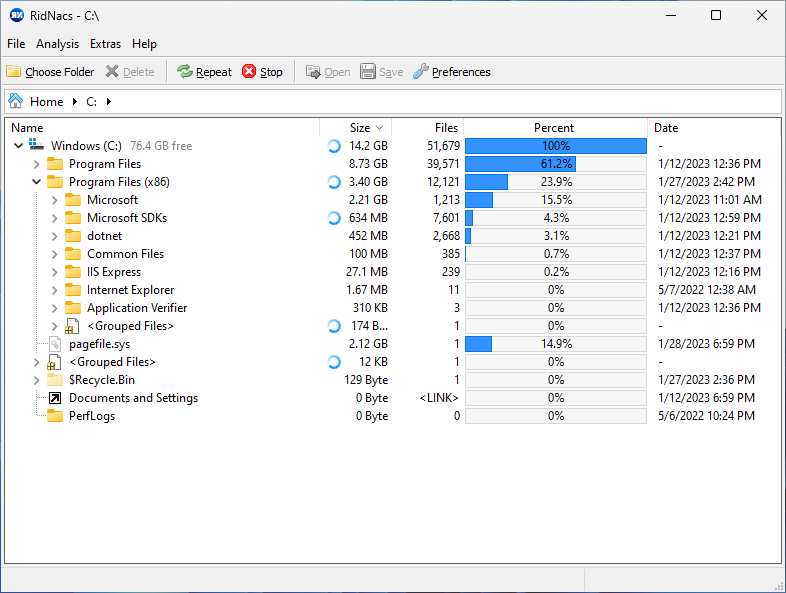
В колонке Percent используются горизонтальные полосы. Чем больше объект занимает относительно анализируемого расположения, тем длиннее полоса. Для главного объекта обычно отображается 100%, а вложенные папки получают свои значения: например, Program Files может занимать 61,2%, Program Files (x86) — 23,9%, а отдельный файл pagefile.sys — 14,9% в рамках показанного примера.
В интерфейсе встречаются и специальные обозначения. Например, Grouped Files означает группу мелких файлов, объединенных в одну строку, чтобы таблица не превращалась в длинный список малозначимых объектов. Надпись Access is denied показывает, что RidNacs не смог прочитать часть каталога из-за прав доступа.
Как просканировать диск или папку в RidNacs
Базовый сценарий работы с RidNacs занимает несколько шагов. Программа рассчитана на то, чтобы пользователь быстро перешел от вопроса, почему кончилось место, к конкретному списку папок и файлов.
Шаг 1. Запустить RidNacs
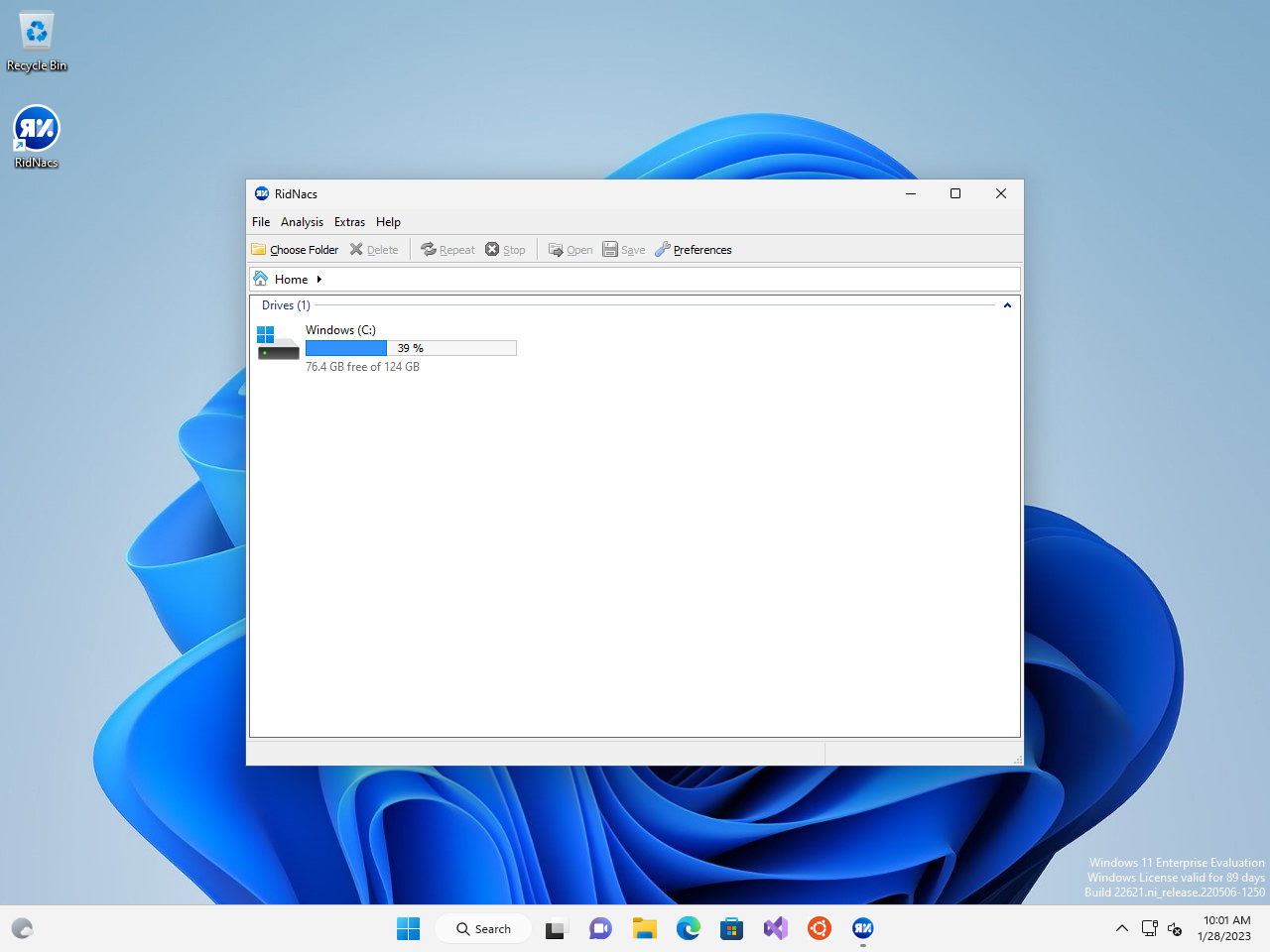
После запуска открывается главное окно. Если анализ еще не выполнялся, в центральной части отображается список доступных расположений. На скриншоте видно диск Windows (C:) с полосой заполнения и подписью свободного места. Это стартовая точка, из которой можно перейти к анализу диска или выбрать другую папку.
Шаг 2. Нажать Choose Folder
Кнопка Choose Folder открывает выбор расположения. Через нее можно указать:
-
весь диск C:;
-
другой локальный диск;
-
съемный накопитель;
-
сетевой диск;
-
конкретную папку;
-
папку профиля пользователя;
-
каталог проекта;
-
папку с загрузками, видео, архивами или резервными копиями.
Сканирование всего диска удобно, когда причина заполнения неизвестна. Сканирование конкретной папки лучше, если уже понятно, где искать проблему: например, в Downloads, Videos, AppData, рабочем каталоге редактора, папке игры или сетевой директории.
Шаг 3. Дождаться окончания анализа
Во время анализа RidNacs читает структуру выбранного расположения и постепенно заполняет таблицу. Если сканируется большой диск с большим количеством мелких файлов, процесс может занять больше времени. Для остановки используется кнопка Stop. Если анализ завершен или нужно обновить данные после удаления файлов, применяется Repeat.
Кнопка Repeat особенно полезна после ручной очистки. Например, пользователь удалил старые ISO-образы, очистил папку загрузок, перенес видео на внешний диск и хочет увидеть, как изменились размеры каталогов. Повторный анализ показывает обновленную картину.
Шаг 4. Отсортировать результат
После сканирования имеет смысл смотреть прежде всего на Size и Percent. Обычно самые полезные строки находятся вверху: крупные папки, системные файлы, каталоги программ, пользовательские данные.
Колонка Files помогает понять не только вес, но и структуру. Папка может занимать мало места, но содержать десятки тысяч мелких файлов. Это важно при анализе кэша, временных данных, сборок проектов, логов, node_modules, каталогов браузеров или папок программ разработки.
Шаг 5. Раскрыть крупные папки
Дерево раскрывается стрелками слева от имени. Если в корне видно, что Users занимает заметный объем, нужно раскрыть Users, затем конкретный профиль пользователя, затем Downloads, Documents, Pictures, Videos, AppData или другие подпапки.
На скриншоте ниже хорошо видно, как RidNacs показывает вложенную структуру: Program Files (x86) раскрыт, а внутри отображаются Microsoft, Microsoft SDKs, dotnet, Common Files, IIS Express, Internet Explorer и другие элементы. Это именно тот формат, который нужен для ручного поиска крупных папок.
Шаг 6. Открыть найденную папку
Когда подозрительный каталог найден, его можно выделить и нажать Open. Это удобно, если нужно посмотреть содержимое в Проводнике Windows, проверить реальные файлы, открыть свойства, переместить данные или удалить их обычным способом.
Открытие через Open безопаснее, чем немедленное удаление из анализатора. Пользователь видит полный контекст: что находится внутри папки, какие файлы относятся к программе, есть ли там документы, проекты, сохранения, базы данных или временные кэши.
Шаг 7. Удалить ненужный объект
RidNacs позволяет удалять файлы прямо из своего интерфейса. Но использовать Delete стоит только после проверки. Программа показывает размер, но не определяет автоматически, является ли файл ненужным. Большой файл может быть временным архивом, а может быть рабочей базой, виртуальным диском, образом системы, файлом подкачки или частью установленной программы.
Правильная последовательность такая:
-
Найти крупный объект.
-
Проверить путь.
-
Открыть папку через Open.
-
Убедиться, что файл действительно лишний.
-
Удалить его через RidNacs или Проводник.
-
Нажать Repeat и проверить, сколько места освободилось.
Шаг 8. Сохранить отчет
Кнопка Save нужна для экспорта результата. RidNacs поддерживает сохранение анализа в форматах XML, HTML, CSV и TXT. Это удобно для сравнения состояния диска в разные дни, передачи отчета администратору или фиксации результата до и после очистки.
Что означают колонки Size, Files, Percent и Date
Сила RidNacs в том, что программа показывает не одну цифру, а несколько взаимосвязанных показателей. Правильно читать таблицу важнее, чем просто сортировать все по размеру.
Name
Колонка Name показывает объект файловой системы. Это может быть:
-
диск;
-
папка;
-
файл;
-
системная директория;
-
ярлык;
-
ссылка;
-
сгруппированный набор мелких файлов;
-
недоступная папка.
У папок слева отображается значок каталога и стрелка раскрытия. У файлов — соответствующий файловый значок. У некоторых системных объектов могут быть специальные значки, а у ссылок отображается пометка вроде <LINK> в соседних данных.
Size
Size — главный показатель для поиска крупных данных. Он показывает, сколько места занимает объект в рамках анализа. В RidNacs размеры отображаются в понятных единицах: байты, килобайты, мегабайты, гигабайты. В настройках можно менять правило округления размера, что полезно, если нужны более аккуратные значения для отчетов или визуального сравнения.
При анализе диска C: в верхних строках обычно оказываются системные каталоги, папки программ, пользовательские данные, файл подкачки, кэши и временные директории. При анализе пользовательской папки чаще всего выделяются AppData, Downloads, Documents, Pictures, Videos и рабочие каталоги.
Files
Files показывает количество файлов внутри папки или выбранной ветки. Этот столбец нужен не только для статистики. Он помогает понять характер проблемы.
Например:
| Ситуация | Что может означать |
|---|---|
| Папка занимает много места и содержит мало файлов | вероятно, внутри крупные видео, архивы, ISO, виртуальные диски, базы данных |
| Папка занимает умеренно много места и содержит тысячи файлов | возможны кэш, временные сборки, логи, пакетные зависимости |
| Папка почти не занимает места, но содержит много файлов | может замедлять копирование, резервное копирование или синхронизацию |
| Папка имеет неизвестный размер и знак вопроса | RidNacs не получил доступ к части содержимого |
Колонка Files особенно полезна при анализе папок разработки и системных профилей. Например, каталог может занимать не рекордный объем, но содержать десятки тысяч мелких файлов, из-за чего резервное копирование становится медленным.
Percent
Percent показывает долю объекта относительно выбранного анализируемого пространства. Если просканирован диск C:, то процент относится к выбранному диску. Если просканирована отдельная папка, процент считается внутри этой папки.
Процентная полоса помогает быстро увидеть приоритеты. Даже если размеры указаны рядом, глаз быстрее считывает длинные синие полосы. Это удобно при первичном осмотре:
-
самая длинная полоса — главный потребитель места;
-
несколько средних полос — основные кандидаты на проверку;
-
маленькие полосы — второстепенные элементы;
-
0% не всегда означает абсолютную пустоту, иногда объект просто слишком мал относительно общего объема.
Date
Date показывает дату изменения объекта. Этот столбец помогает понять, насколько свежими являются данные. Если большая папка не менялась несколько лет, ее можно рассмотреть для архивации. Если крупный каталог изменялся сегодня, он может быть активной частью программы, проекта или системы.
Дата особенно полезна для:
-
старых архивов;
-
устаревших установщиков;
-
временных экспортов;
-
резервных копий;
-
папок проектов, которые давно не открывались;
-
каталогов с логами;
-
старых медиафайлов.
Работа с результатами анализа
После сканирования RidNacs не нужно воспринимать как кнопку очистки. Это рабочая карта диска. Она показывает, куда смотреть, а не решает за пользователя, что удалить.
Поиск самой крупной папки
Самый простой сценарий — открыть диск C: и посмотреть первые строки. Обычно RidNacs быстро показывает, какие ветки занимают основную долю. Например, в таблице могут быть видны:
-
Program Files;
-
Program Files (x86);
-
Windows;
-
ProgramData;
-
Users;
-
pagefile.sys;
-
swapfile.sys;
-
$Recycle.Bin;
-
Recovery;
-
System Volume Information.
Не все крупные объекты можно удалять. Например, pagefile.sys и swapfile.sys относятся к работе Windows. Папка Windows содержит системные компоненты. Program Files и Program Files (x86) хранят установленные приложения. Задача RidNacs — показать размер, а решение принимается после проверки назначения объекта.
Проверка папки Users
Папка Users часто оказывается ключевой при поиске занятого места. Внутри профиля пользователя нужно последовательно проверить:
| Папка | Что обычно находится внутри |
|---|---|
| Downloads | установщики, архивы, документы, временные загрузки |
| Documents | рабочие файлы, проекты, базы, экспортированные документы |
| Pictures | фотографии, скриншоты, изображения |
| Videos | видеофайлы, записи экрана, монтажные материалы |
| Desktop | файлы, которые пользователь держит на рабочем столе |
| AppData | кэши, настройки программ, временные данные, профили приложений |
| OneDrive | синхронизируемые файлы, локальные копии облачных данных |
| Saved Games | сохранения игр |
| Music | аудиофайлы и медиатеки |
На скриншоте ниже открыт пользовательский профиль. Видно, что AppData занимает почти весь объем в рамках выбранной папки, а остальные каталоги значительно меньше. Такой результат сразу подсказывает, что дальнейшая проверка должна идти внутрь AppData, а не в Documents или Downloads.
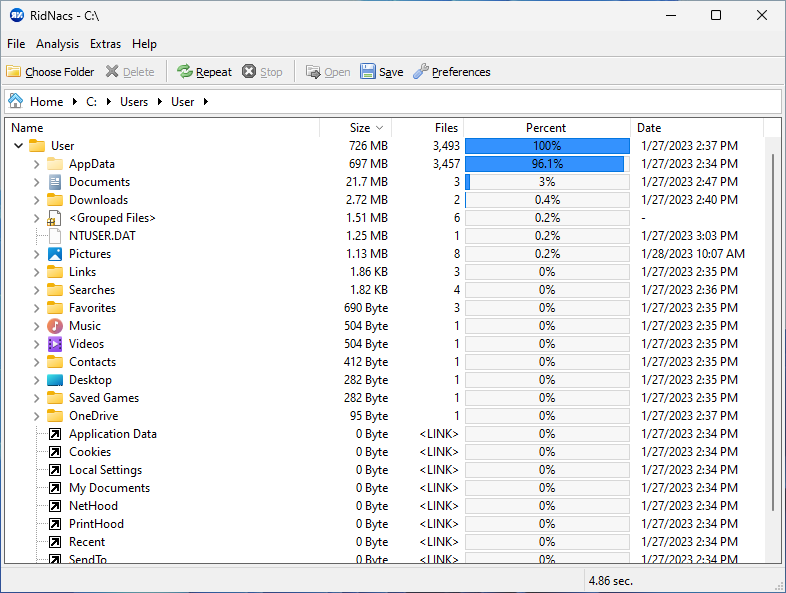
Проверка AppData
AppData — один из самых частых источников неожиданного расхода места. Внутри обычно находятся подпапки Local, LocalLow и Roaming. RidNacs позволяет раскрывать структуру постепенно и находить конкретные программы, которые создали кэш, временные файлы, профили, базы, пакеты или журналы.
Удалять содержимое AppData вслепую нельзя. Но RidNacs помогает понять, какая программа стала причиной роста. Например, внутри могут оказаться кэши браузеров, мессенджеров, редакторов, игровых лаунчеров, сред разработки, облачных клиентов или программ для обработки медиа.
Правильный подход:
-
Найти крупную ветку внутри AppData.
-
Посмотреть название программы или производителя.
-
Открыть папку через Open.
-
Проверить, к чему относятся файлы.
-
Использовать штатную очистку приложения, если она есть.
-
Удалять вручную только очевидные временные данные и только после проверки.
Проверка ProgramData
ProgramData хранит данные, общие для всех пользователей. Там могут находиться кэши обновлений, базы программ, журналы, общие ресурсы приложений, временные файлы установщиков. RidNacs хорошо показывает, какая конкретная подпапка внутри ProgramData занимает больше всего места.
Эта директория требует осторожности. Если папка относится к активной программе, удаление может сломать настройки, базы, шаблоны, индексы или локальные данные. RidNacs здесь нужен как инструмент локализации проблемы: он показывает точный путь, а дальше пользователь решает, очищать ли данные через само приложение, переносить ли их или оставлять.
Проверка Program Files и Program Files (x86)
Program Files и Program Files (x86) помогают понять, какие установленные программы занимают много места. RidNacs раскрывает эти каталоги как обычное дерево. Внутри можно увидеть папки отдельных приложений и производителей.
Но анализатор дискового пространства не заменяет деинсталлятор. Если программа занимает много места, удалять ее папку вручную не стоит. Лучше открыть список установленных приложений Windows и удалить программу штатно. RidNacs в этом сценарии нужен для диагностики: он показывает, какая программа является главным потребителем, а не выполняет корректную деинсталляцию.
Проверка папки Downloads
Downloads — самая безопасная папка для первичного анализа. Там часто копятся установщики, архивы, документы, видео, временные файлы и повторные загрузки. RidNacs быстро показывает, какие файлы занимают основную долю.
Обычно в Downloads можно найти:
-
старые установочные файлы;
-
повторно скачанные архивы;
-
крупные PDF;
-
ISO-образы;
-
видео;
-
дампы;
-
резервные копии;
-
временные ZIP и RAR;
-
файлы, которые уже перенесены в другое место.
Здесь хорошо работает связка Size + Date. Большой файл с давней датой изменения — хороший кандидат на проверку и удаление, если он больше не нужен.
Проверка Корзины
В дереве может отображаться $Recycle.Bin или похожий объект корзины. Если он занимает много места, это означает, что удаленные ранее файлы физически еще остаются на диске. RidNacs показывает размер, но очищать корзину лучше стандартными средствами Windows, чтобы не ошибиться с системными папками.
Проверка сетевых дисков
RidNacs умеет анализировать сетевые диски. Это полезно для общих папок, файловых серверов, сетевых архивов и рабочих хранилищ. При таком анализе нужно учитывать скорость сети и права доступа. Если у пользователя нет разрешения на чтение части каталогов, программа покажет неполную картину или отметит недоступные области.
Для сетевых ресурсов RidNacs удобен тем, что результат можно сохранить в отчет. Например, администратор может просканировать общую папку отдела, увидеть крупнейшие каталоги и передать список владельцам данных.
Настройки RidNacs
Окно Preferences открывается кнопкой с таким же названием на панели инструментов. Настроек немного, но они напрямую влияют на удобство анализа. RidNacs не перегружает пользователя десятками параметров: здесь есть только то, что относится к отображению результатов и поведению анализа.
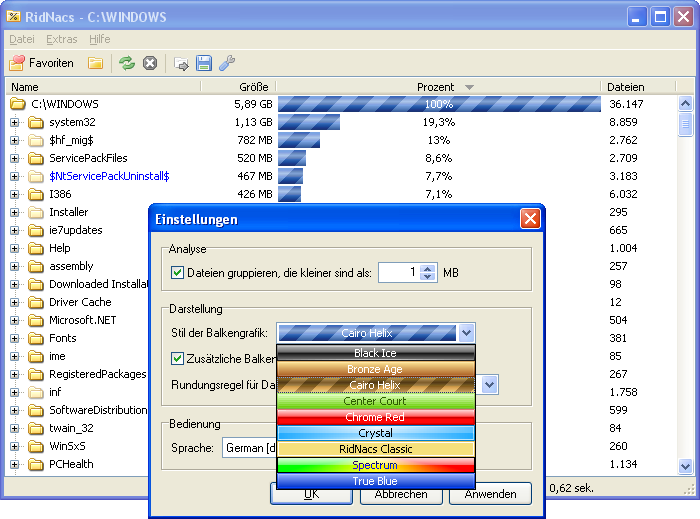
Группировка мелких файлов
Одна из ключевых настроек — группировка файлов меньше заданного размера. В интерфейсе эта функция отображается как параметр, который объединяет мелкие файлы в строку Grouped Files. Она нужна для того, чтобы результат не превращался в огромный список незначительных элементов.
Например, при анализе папки программы может быть много файлов по несколько килобайт. Если показывать каждый отдельно, таблица станет шумной и неудобной. Группировка позволяет сосредоточиться на крупных объектах, ради которых обычно и запускают анализатор занятого места на диске.
Эта функция особенно полезна при проверке:
-
папок браузеров;
-
кэша программ;
-
каталогов разработки;
-
логов;
-
временных файлов;
-
системных профилей;
-
папок с большим числом мелких ресурсов.
Группировка мелких файлов является встроенной функцией RidNacs. Программа умеет объединять файлы меньше настраиваемого размера, а отдельные файлы можно открывать и удалять из интерфейса.
Percentage bar style
Параметр Percentage bar style меняет внешний вид полос в колонке Percent. Это не влияет на расчеты, но меняет визуальное восприятие таблицы. В RidNacs есть разные стили процентной полосы, включая классические и более контрастные варианты. На скриншотах видно, что полоса может быть простой синей или стилизованной с диагональными световыми сегментами.
Изменение стиля полезно не только ради оформления. На некоторых экранах контрастная полоса читается лучше. Если пользователь часто работает с большими деревьями папок, удобный стиль помогает быстрее выделять крупнейшие элементы.
Дополнительные полосы и отображение
В настройках RidNacs предусмотрены параметры отображения, которые делают дерево более наглядным. Процентная колонка может использовать не только числовое значение, но и визуальный бар, благодаря чему пользователь считывает результат быстрее. При глубоком раскрытии каталогов это важнее, чем кажется: в длинной таблице легче ориентироваться по длине полос, чем постоянно сравнивать числа.
Правило округления размера
Правило округления влияет на то, как в таблице отображаются размеры. Для обычного пользователя достаточно стандартного варианта, но при подготовке отчетов или сравнении результатов округление может быть важным. Если нужно видеть более аккуратные значения в мегабайтах и гигабайтах, настройка помогает привести отображение к удобному виду.
Язык интерфейса
RidNacs поддерживает языковую настройку интерфейса. На разных скриншотах встречаются английская и немецкая локализация. Для работы это не критично, потому что основные элементы интерфейса простые: Choose Folder, Delete, Repeat, Stop, Open, Save, Preferences, колонки Name, Size, Files, Percent, Date.
Экспорт результатов сканирования
RidNacs позволяет сохранить результат анализа в файл. Поддерживаются форматы XML, HTML, CSV и TXT. Это важная функция, потому что анализатор дискового пространства часто используется не только для разовой очистки, но и для фиксации состояния диска.
HTML
HTML удобен, когда отчет нужно открыть в браузере, отправить коллеге или сохранить как читаемый документ. Такой формат подходит для визуального просмотра без импорта в таблицы.
Типичные задачи:
-
показать пользователю, какие папки занимают место;
-
приложить отчет к заявке в техподдержку;
-
сохранить результат до очистки;
-
зафиксировать структуру папки проекта;
-
передать информацию без установки RidNacs на другом компьютере.
CSV
CSV подходит для анализа в Excel, LibreOffice Calc или другой табличной программе. Этот формат особенно полезен, если нужно сортировать строки, фильтровать по размерам, сравнивать отчеты или строить собственную статистику.
CSV уместен для:
-
административного учета;
-
регулярного сравнения папок;
-
поиска крупнейших каталогов по нескольким отчетам;
-
подготовки внутренней таблицы;
-
импорта в другие инструменты.
TXT
TXT — простой текстовый отчет. Его удобно использовать, когда нужна минимальная совместимость: открыть можно почти где угодно. Формат подходит для быстрой отправки, сохранения заметки, прикрепления к тикету или хранения в архиве.
XML
XML полезен, когда результат нужно обрабатывать программно или сравнивать структурированные данные. Для обычного пользователя этот формат менее нагляден, но для технических задач он удобнее, чем простой текст.
Когда сохранять отчет
Экспорт результата нужен не только администраторам. Его стоит использовать в таких случаях:
| Ситуация | Зачем сохранять отчет |
|---|---|
| Перед очисткой диска | чтобы понимать, что занимало место до удаления |
| После очистки | чтобы сравнить результат |
| При обслуживании чужого ПК | чтобы оставить владельцу список крупных папок |
| При анализе сетевого диска | чтобы передать данные ответственным пользователям |
| При росте папки проекта | чтобы сравнивать размер между датами |
| При регулярной нехватке места | чтобы найти повторяющийся источник проблемы |
Использование RidNacs из контекстного меню Windows Explorer
Одно из удобных применений RidNacs — запуск анализа прямо из Windows Explorer. Когда пользователь уже находится в нужной папке, не нужно сначала открывать программу, нажимать Choose Folder и искать каталог в дереве. Достаточно вызвать контекстное меню папки или диска и запустить анализ RidNacs.
Такой способ особенно удобен для точечных задач:
-
проверить размер папки проекта;
-
понять, почему каталог клиента стал слишком большим;
-
быстро оценить папку Downloads;
-
просканировать сетевую директорию;
-
проверить съемный накопитель;
-
посмотреть структуру папки перед архивированием;
-
определить, что именно занимает место внутри рабочей папки.
Контекстный запуск хорошо сочетается с привычной работой в Проводнике. Пользователь видит папку, замечает, что она подозрительно тяжелая, запускает анализ и получает таблицу с вложенными размерами. RidNacs в этом случае работает как расширение логики Windows Explorer: Проводник показывает файлы, а RidNacs показывает распределение размера.
Что можно безопасно делать в RidNacs, а что лучше не трогать
RidNacs дает точную картину, но безопасность зависит от решений пользователя. Большой размер сам по себе не означает, что объект можно удалить.
Обычно можно проверять в первую очередь
Есть папки, где чаще всего находятся данные пользователя, а не критические системные компоненты:
-
Downloads;
-
Desktop;
-
Documents;
-
Pictures;
-
Videos;
-
Music;
-
временные рабочие папки;
-
папки экспорта;
-
каталоги старых проектов;
-
архивы;
-
ISO-образы;
-
старые установщики;
-
папки с записями экрана;
-
резервные копии, сделанные вручную.
Даже здесь нужно смотреть содержимое, но риск ниже. Например, старый установщик программы в Downloads можно удалить гораздо безопаснее, чем файл в Windows\System32.
Проверять осторожно
К папкам средней зоны риска относятся:
-
AppData;
-
ProgramData;
-
папки игр;
-
папки редакторов видео;
-
каталоги IDE и SDK;
-
кэши облачных клиентов;
-
локальные базы программ;
-
профили браузеров;
-
рабочие каталоги синхронизации.
Такие папки могут содержать и лишний кэш, и важные данные. RidNacs помогает найти крупную ветку, но удаление лучше выполнять через настройки соответствующей программы или после резервной копии.
Не удалять вслепую
Есть объекты, которые нельзя удалять только потому, что они большие:
| Объект | Почему опасно удалять |
|---|---|
| Windows | системные файлы и компоненты ОС |
| Program Files | установленные программы |
| Program Files (x86) | 32-битные приложения и их компоненты |
| ProgramData | общие данные программ |
| System Volume Information | системные точки восстановления и служебные данные |
| Recovery | данные восстановления системы |
| pagefile.sys | файл подкачки Windows |
| swapfile.sys | служебный файл виртуальной памяти |
| hiberfil.sys | файл гибернации, если он используется |
| папки драйверов | компоненты устройств |
| каталоги антивируса | базы и служебные файлы защиты |
RidNacs может показать, что эти объекты занимают гигабайты, но это не рекомендация к удалению. Программа не скрывает системные данные, и именно поэтому ее нужно использовать внимательно.
Что значит Access is denied
Надпись Access is denied означает, что RidNacs не получил доступ к папке. Это может быть системная директория, защищенный каталог, область восстановления, папка другого пользователя или объект с ограниченными правами. В такой ситуации размер может отображаться как ?, а количество файлов тоже может быть неизвестным.
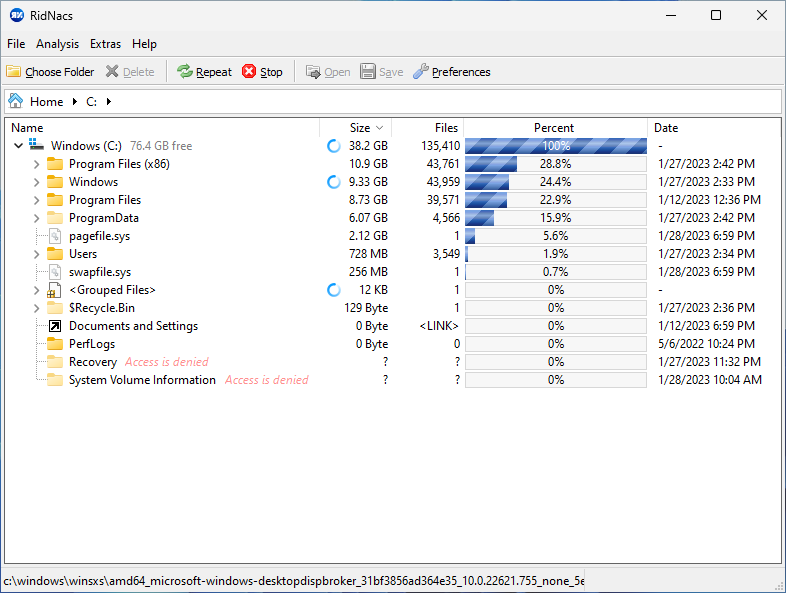
Это не обязательно ошибка RidNacs. Программа показывает ограничение доступа так, как оно есть. Если нужно просканировать больше системных областей, иногда помогает запуск с повышенными правами, но даже в этом случае удалять защищенные данные вручную не стоит.
Производительность и скорость работы
RidNacs воспринимается быстрым анализатором дискового пространства по нескольким причинам. Во-первых, интерфейс минималистичен и не тратит ресурсы на сложную карту диска. Во-вторых, программа выводит результат в таблицу и дерево, что проще для отрисовки, чем интерактивная блочная визуализация. В-третьих, набор функций сфокусирован именно на анализе размеров, без встроенных модулей оптимизации, чистки реестра, поиска вредоносных программ или мониторинга системы.
На практике скорость зависит от:
-
типа накопителя;
-
количества файлов;
-
глубины папок;
-
доступа к системным директориям;
-
скорости сетевого ресурса;
-
состояния диска;
-
наличия большого числа мелких файлов;
-
прав пользователя.
Если просканировать папку с несколькими крупными видео, результат появится почти сразу. Если выбрать системный диск с сотнями тысяч объектов, анализ займет больше времени. Если анализируется сетевой диск, скорость будет зависеть от сети и файлового сервера. RidNacs при этом сохраняет понятную логику: отображает дерево, показывает проценты и позволяет остановить процесс кнопкой Stop.
Кнопка Repeat делает программу удобной для пошаговой очистки. Пользователь не обязан закрывать окно и запускать анализ заново вручную. Достаточно освободить место, вернуться в RidNacs и повторить сканирование текущего расположения.
Portable-вариант RidNacs
Portable-вариант RidNacs удобен для тех, кто не хочет привязывать анализатор к одному компьютеру. Его можно держать среди сервисных утилит и запускать по необходимости. Это особенно полезно, когда нужно проверить диск на разных машинах, посмотреть папку пользователя, проанализировать сетевое хранилище или быстро понять причину нехватки места без долгой подготовки.
Когда portable-подход удобнее
Переносимый вариант особенно хорошо подходит для таких сценариев:
-
разовое обслуживание компьютера;
-
диагностика ноутбука знакомого или клиента;
-
проверка офисных ПК;
-
работа администратора с несколькими рабочими станциями;
-
анализ внешнего диска;
-
использование с флешки;
-
хранение набора утилит без установки каждой программы.
Когда лучше обычная установка
Обычный установленный вариант удобнее, если RidNacs используется регулярно на одном компьютере. В этом случае важнее интеграция с Windows Explorer, привычный запуск из системы и постоянная доступность программы.
Ограничения portable-формата
Portable-формат не делает программу особенной в обход ограничений системы. Права доступа остаются правами доступа, сетевые ограничения остаются сетевыми ограничениями, а защищенные папки Windows могут по-прежнему отображаться как недоступные. Переносимость влияет на удобство запуска, а не на правила файловой системы.
Практические сценарии использования
RidNacs лучше всего раскрывается в конкретных задачах. Это не программа, которую открывают ради красивого графика. Ее запускают, когда нужно быстро получить ответ.
Диск C: почти заполнен
Классическая ситуация: Windows сообщает, что на диске C: мало места. Пользователь открывает свойства диска и видит занятые десятки или сотни гигабайт, но не понимает, где они находятся.
Алгоритм в RidNacs:
-
Запустить программу.
-
Нажать Choose Folder.
-
Выбрать диск C:.
-
Дождаться анализа.
-
Посмотреть верхние строки по Size и Percent.
-
Раскрыть Users, ProgramData, Program Files, Windows.
-
Найти крупнейшие подпапки.
-
Открыть подозрительные каталоги через Open.
-
Удалить только понятные ненужные файлы.
-
Нажать Repeat и проверить результат.
RidNacs в этом сценарии быстро отделяет реальные причины от предположений. Пользователь перестает гадать, занимает ли место папка загрузок, кэш программы или каталог игры.
Нужно найти большие файлы перед переносом данных
Перед переносом данных на внешний диск или в облако полезно понять, какие файлы самые тяжелые. Если переносить все подряд, можно потратить много времени и места. RidNacs помогает определить, что действительно нужно переносить, а что можно удалить или архивировать.
Например, в папке проекта могут лежать:
-
исходники;
-
экспортированные сборки;
-
временные файлы;
-
старые архивы;
-
видео;
-
кэши;
-
резервные копии;
-
промежуточные результаты.
RidNacs показывает, какая часть занимает основной объем. Часто оказывается, что сам проект небольшой, а место расходуют временные папки или старые экспорты.
Нужно понять размер пользовательского профиля
В корпоративной среде или при переносе Windows важно знать размер профиля пользователя. Папка Users\User может содержать документы, рабочий стол, данные приложений, облачные файлы и кэши. Простое свойство папки Windows не всегда удобно, особенно если нужно увидеть распределение по подпапкам.
RidNacs показывает профиль как дерево. Сразу видно, что занимает место: AppData, Documents, Downloads, Pictures, Videos или синхронизируемые каталоги.
Нужно проверить сетевой диск
На общих сетевых ресурсах часто сложно понять, какая папка разрослась. Пользователи складывают архивы, копии проектов, видео, базы, временные выгрузки. RidNacs позволяет просканировать сетевой диск или сетевую папку и увидеть распределение размера.
После анализа можно сохранить отчет в HTML или CSV и передать ответственным. Это удобнее, чем вручную открывать свойства десятков папок.
Нужно подготовить отчет для администратора
Когда пользователь сообщает, что у него занято место, администратору нужна конкретика. RidNacs помогает сформировать отчет:
-
какая папка анализировалась;
-
какие каталоги занимают больше всего;
-
какие файлы выделяются размером;
-
какие директории недоступны;
-
сколько файлов внутри проблемной ветки;
-
какие данные можно проверить вручную.
Экспорт в CSV удобен для дальнейшей обработки, а HTML — для просмотра и передачи без специального ПО.
Нужно сравнить состояние диска до и после очистки
RidNacs хорошо подходит для сравнения. Сначала сохраняется отчет до очистки, затем пользователь удаляет лишние файлы, переносит архивы или очищает кэши, после чего нажимает Repeat и сохраняет новый отчет.
Такой подход полезен, если нужно доказать результат работы или просто понять, какие действия дали эффект. Например, очистка Downloads освободила 8 ГБ, удаление старых экспортов — 30 ГБ, а очистка кэша программы — всего 500 МБ.
Нужно найти, почему папка проекта выросла
Папки проектов часто растут незаметно. Особенно это касается разработки, дизайна, видео, 3D, анализа данных и резервного копирования. Внутри может появиться каталог сборки, временный экспорт, кэш зависимостей, локальная база или набор старых архивов.
RidNacs позволяет просканировать именно папку проекта, а не весь диск. Это быстрее и точнее. Пользователь видит не общую системную картину, а структуру конкретного рабочего каталога.
Нужно проверить внешний диск
Внешние HDD и SSD часто используются как архивы. Через несколько месяцев или лет становится непонятно, что там занимает место. RidNacs помогает найти крупные папки, старые копии, дублирующиеся архивы и медиафайлы.
Важно: RidNacs не является специализированным поиском дубликатов. Он не сравнивает файлы по хэшу и не определяет одинаковое содержимое. Но он помогает найти крупные области, где уже можно вручную проверить повторяющиеся данные.
Преимущества RidNacs
RidNacs хорош не количеством функций, а ясностью. Он делает одну задачу и делает ее без лишнего интерфейсного шума.
Простая логика работы
Пользователь не изучает сложный набор режимов. Основной цикл понятен:
Choose Folder → анализ → просмотр дерева → Open/Delete/Save → RepeatЭта простота важна для программы, которую часто запускают в момент проблемы. Когда диск заполнен, пользователю нужен не учебник по визуализации данных, а быстрый ответ: где занято место.
Древовидная структура
Дерево папок — сильная сторона RidNacs. Оно совпадает с тем, как пользователь привык видеть файлы в Windows Explorer. Не нужно расшифровывать цветные прямоугольники или искать соответствие между графиком и каталогом. Папка раскрывается прямо в таблице, вложенные элементы видны ниже, размер и процент указаны рядом.
Процентные полосы
Колонка Percent делает таблицу наглядной. Даже без сортировки можно увидеть, какие папки доминируют. Это особенно удобно, когда несколько элементов имеют похожий размер или когда пользователь просматривает глубоко вложенную структуру.
Экспорт отчетов
Поддержка XML, HTML, CSV и TXT делает RidNacs полезным не только для домашней очистки, но и для учета. Можно сохранять результаты, сравнивать их, отправлять, прикладывать к заявкам, анализировать в таблицах.
Работа с сетевыми дисками
Поддержка сетевых дисков расширяет применение программы. RidNacs можно использовать не только для личного ноутбука, но и для общих папок, файловых серверов и сетевых архивов.
Интеграция с Explorer
Запуск из контекстного меню экономит время. Это одна из тех функций, которые становятся особенно удобными после нескольких использований: пользователь работает в Проводнике, видит нужную папку и сразу анализирует ее размер.
Минимализм
RidNacs не пытается быть универсальным оптимизатором. В нем нет лишних вкладок, рекламных рекомендаций, автоматических ускорителей и спорных чистильщиков. Это делает программу предсказуемой.
Группировка мелких файлов
Grouped Files помогает держать результат читаемым. Вместо того чтобы показывать сотни малых объектов, программа объединяет их, оставляя фокус на крупных потребителях места.
Недостатки и ограничения RidNacs
У минимализма есть обратная сторона. RidNacs удобен не для всех сценариев.
Нет современной treemap-визуализации
В RidNacs нет интерактивной карты диска с прямоугольниками, как у WinDirStat, WizTree или SpaceSniffer. Для пользователей, которые лучше воспринимают визуальное распределение площади, таблица может показаться менее эффектной. Здесь все построено на дереве, числах и процентных полосах.
Нет глубокого анализа по типам файлов
RidNacs показывает папки и файлы, но не делает расширенную классификацию по типам вроде видео, архивы, изображения, документы, аудио. Если нужна статистика по расширениям или категориям, придется использовать другой инструмент или экспортировать результат и обрабатывать его отдельно.
Нет автоматического мастера очистки
Программа не говорит, что можно безопасно удалить. Она показывает размеры. Для опытного пользователя это плюс, потому что нет навязанных решений. Для новичка это может быть ограничением: нужно понимать, что можно удалять, а что нельзя.
Нет замены деинсталлятору
Если RidNacs показывает, что папка программы занимает много места, удалять ее вручную нельзя. Нужно использовать стандартное удаление приложений Windows или деинсталлятор самой программы. RidNacs только находит крупный каталог.
Нет поиска дубликатов
RidNacs помогает увидеть большие файлы и папки, но не определяет дубликаты по содержимому. Если нужно найти одинаковые фотографии, повторяющиеся архивы или копии документов, нужна специализированная программа для поиска дубликатов.
Интерфейс функциональный, но не современный
Внешний вид RidNacs прост и утилитарен. Он хорошо подходит для диагностики, но не выглядит как современное приложение с крупными карточками, темной темой, интерактивной аналитикой и адаптивными панелями.
Только Windows
RidNacs не подходит пользователям macOS и Linux. Его область — Windows-компьютеры и Windows-ориентированные сценарии обслуживания.
Сравнение с аналогами
RidNacs стоит сравнивать не с абстрактными чистильщиками, а с конкретными анализаторами дискового пространства. Его прямые соседи по задаче — WinDirStat, TreeSize Free, WizTree и SpaceSniffer.
| Программа | Как показывает занятое место | Сильная сторона | Чем отличается от RidNacs |
|---|---|---|---|
| RidNacs | дерево папок, размеры, количество файлов, проценты, полосы | простота, легкость, экспорт, контекстное меню | делает ставку на таблицу и понятный файловый интерфейс |
| WinDirStat | дерево, список расширений, цветная treemap-карта | наглядная карта диска и открытый подход | визуально сильнее, но интерфейс плотнее |
| TreeSize Free | дерево папок, размеры, дополнительные представления | развитый анализ папок и удобная работа с большими структурами | функционально богаче, но менее минималистичен |
| WizTree | дерево, список файлов, treemap, быстрый анализ NTFS | скорость за счет чтения MFT на NTFS | быстрее на NTFS, но RidNacs проще по интерфейсу |
| SpaceSniffer | интерактивная treemap-карта | визуальное погружение в прямоугольники папок | гораздо визуальнее, но менее похож на файловый менеджер |
| FolderSizes | профессиональные отчеты и аналитика | аудит, отчеты, корпоративное применение | мощнее для администрирования, но избыточен для простой диагностики |
WinDirStat
WinDirStat показывает диск в трех представлениях: дерево каталогов, список расширений и цветную treemap-карту. Это удобно, если нужно визуально увидеть, какие файлы занимают площадь на диске. RidNacs работает спокойнее: он не строит большую карту, а показывает дерево с процентными полосами. WinDirStat лучше для визуального исследования, RidNacs — для быстрого табличного анализа и сохранения понятного отчета.
Если пользователь любит видеть диск как цветную мозаику, WinDirStat будет привычнее. Если важнее список папок, размер, количество файлов, процент и быстрый переход по дереву, RidNacs выглядит чище.
TreeSize Free
TreeSize Free — более развитый анализатор дискового пространства. Он хорошо подходит для пользователей, которым нужна детальная работа с размерами папок, сортировкой и дополнительными представлениями. RidNacs проще и прямолинейнее: выбрал папку, получил дерево, увидел проценты, сохранил отчет. TreeSize Free стоит выбирать, когда нужны более широкие возможности анализа, а RidNacs — когда важна легкая утилита без лишней сложности.
WizTree
WizTree известен высокой скоростью на NTFS-дисках, потому что умеет читать Master File Table напрямую. Это дает ему серьезное преимущество, когда нужно максимально быстро проанализировать большой NTFS-том. RidNacs не делает акцент на такой технологии; он выигрывает простотой интерфейса и классическим деревом с процентными полосами.
WizTree лучше подходит для ситуаций, когда нужен очень быстрый поиск крупных файлов на большом диске. RidNacs удобнее, если пользователь хочет спокойный файловый обзор без визуальной перегрузки.
SpaceSniffer
SpaceSniffer использует treemap-подход: папки и файлы отображаются как прямоугольники разного размера. Это помогает буквально увидеть, какие области занимают место. RidNacs, наоборот, сохраняет табличную структуру. Для пользователей, которые мыслят через дерево папок, RidNacs понятнее. Для тех, кто предпочитает визуальное перемещение по диску, SpaceSniffer может быть удобнее.
Когда выбрать RidNacs
RidNacs стоит выбирать, если нужны:
-
простой анализатор дискового пространства;
-
понятное дерево папок;
-
просмотр размера папок Windows;
-
процентные полосы без сложной карты;
-
экспорт результата;
-
анализ сетевого диска;
-
запуск из контекстного меню;
-
легкий инструмент для диагностики диска C:.
Когда лучше выбрать аналог
Другой инструмент лучше подойдет, если нужны:
-
интерактивная treemap-карта;
-
максимально быстрый анализ NTFS;
-
расширенная статистика по типам файлов;
-
профессиональные отчеты;
-
корпоративное расписание сканирования;
-
поиск дубликатов;
-
более современный интерфейс.
Кому подойдет RidNacs
RidNacs подходит пользователям, которым нужен конкретный ответ без лишних функций. Это программа для тех, кто хочет увидеть, куда делось место, а не запускать комплексный оптимизатор.
Домашним пользователям
Для домашнего компьютера RidNacs полезен при нехватке места на диске C:, поиске больших видео, очистке загрузок, проверке папок с фотографиями и анализе старых архивов. Пользователь быстро видит, какие каталоги занимают больше всего места, и может принять решение.
Владельцам старых ноутбуков
На старых ноутбуках часто небольшой SSD или HDD. Там особенно важно понимать, что именно съедает место. RidNacs не перегружает систему и дает понятную таблицу, поэтому хорошо подходит для таких машин.
Пользователям portable-софта
Тем, кто держит набор утилит на флешке, RidNacs удобен как быстрый анализатор занятого места. Его можно запускать в рамках сервисной проверки вместе с другими инструментами.
Администраторам
Администраторы могут использовать RidNacs для быстрой оценки пользовательских папок, сетевых дисков и рабочих станций. Экспорт в CSV или HTML позволяет сохранить результат и передать его дальше.
Тем, кто не любит сложную визуализацию
Не всем удобны цветные treemap-карты. Иногда проще видеть привычное дерево папок и числа. RidNacs как раз для такого подхода.
Тем, кто хочет контролировать удаление вручную
RidNacs не навязывает автоматическую очистку. Пользователь сам решает, что удалять. Это хорошо для тех, кто предпочитает контролируемое обслуживание системы.
Кому RidNacs может не подойти
RidNacs не стоит воспринимать как универсальный инструмент для всех случаев. Есть задачи, где он уступает специализированным программам.
Нужна визуальная карта диска
Если пользователь хочет видеть занятое место как карту прямоугольников, лучше смотреть в сторону WinDirStat, WizTree или SpaceSniffer. RidNacs показывает полосы, но не строит полноценную treemap-карту.
Нужна автоматическая безопасная очистка
Если требуется мастер, который сам предложит удалить временные файлы, очистить корзину, убрать кэш и показать безопасные категории, RidNacs не подойдет. Он анализирует, а не принимает решения.
Нужен поиск дубликатов
Для поиска одинаковых файлов по содержимому нужны отдельные программы. RidNacs может подсказать, где искать крупные данные, но не сравнивает файлы как duplicate finder.
Нужен анализ по расширениям
Если важно понять, сколько места занимают MP4, ZIP, ISO, PSD, DLL, EXE или JPG, лучше выбрать инструмент с анализом типов файлов. RidNacs показывает файловую структуру, а не расширенную статистику расширений.
Нужны корпоративные отчеты и автоматизация
Для регулярного аудита серверов, расписаний сканирования, политик хранения и подробных отчетов лучше использовать профессиональные решения. RidNacs подходит для ручной проверки и понятного экспорта, но не заменяет систему корпоративного storage management.
Безопасность использования
Главное правило работы с RidNacs: программа показывает размер, но не подтверждает безопасность удаления. Даже если объект занимает 20 ГБ, он может быть важным.
Проверять путь перед удалением
Перед удалением нужно смотреть, где находится объект. Одно дело — файл в Downloads, другое — файл в Windows, ProgramData или Program Files. Путь виден в интерфейсе и строке состояния, а открыть объект можно через Open.
Не удалять системные файлы вручную
Файлы вроде pagefile.sys, swapfile.sys, hiberfil.sys и системные каталоги Windows не нужно удалять через RidNacs. Если требуется изменить их размер или отключить связанную функцию, это делается через настройки Windows, а не ручным удалением файла.
Использовать штатные инструменты программ
Если большая папка относится к конкретной программе, сначала стоит искать очистку внутри самой программы. Например, браузеры, редакторы, мессенджеры, игровые клиенты и IDE часто имеют собственные механизмы очистки кэша.
Делать резервные копии
Если объект важен или непонятен, лучше сначала перенести его на внешний диск или сделать резервную копию. Особенно это касается рабочих проектов, баз данных, архивов, семейных фото и документов.
Не путать анализ и очистку
RidNacs — это анализатор. Его ценность в прозрачности. Он показывает, где лежат данные, но не маскирует удаление под оптимизацию. Такой подход безопаснее автоматических чистильщиков, если пользователь действует внимательно.
Частые вопросы о RidNacs
Что означает название RidNacs?
RidNacs — это обратное прочтение ScanDir. Название отсылает к сканированию директорий и поиску лишних данных.
RidNacs бесплатный?
RidNacs распространяется как бесплатный анализатор занятого места на диске для Windows. Его назначение — сканирование дисков, сетевых дисков и отдельных папок с выводом результата в древовидной таблице.
Можно ли использовать RidNacs на Windows 11?
Да. RidNacs работает на Windows, включая Windows 11, и сохраняет классический интерфейс с меню, панелью инструментов, деревом папок и процентными полосами.
Можно ли сканировать сетевые диски?
Да. RidNacs умеет анализировать сетевые диски. Это полезно для общих папок, файловых серверов и сетевых архивов.
Можно ли сканировать только одну папку?
Да. Через Choose Folder можно выбрать не весь диск, а конкретную папку. Это удобно, если нужно проверить Downloads, пользовательский профиль, папку проекта, каталог программы или сетевую директорию.
Что делает кнопка Choose Folder?
Choose Folder открывает выбор расположения для анализа. После выбора RidNacs сканирует указанную папку или диск и строит дерево результатов.
Что делает кнопка Repeat?
Repeat повторяет анализ текущего расположения. Она полезна после удаления или переноса файлов, когда нужно обновить размеры.
Что делает кнопка Stop?
Stop останавливает выполняющееся сканирование. Это нужно, если выбран слишком большой диск, анализ занял много времени или пользователь решил проверить другую папку.
Что делает кнопка Open?
Open открывает выбранный файл или папку. Через нее удобно перейти из RidNacs в Проводник Windows и проверить содержимое объекта.
Что делает кнопка Save?
Save сохраняет результат анализа в файл. RidNacs поддерживает экспорт в XML, HTML, CSV и TXT.
Что означает Grouped Files?
Grouped Files — строка, в которую объединяются мелкие файлы меньше заданного размера. Это делает таблицу короче и помогает сосредоточиться на крупных объектах.
Что означает Access is denied?
Access is denied означает, что программе не удалось прочитать папку из-за ограничений доступа. Это может быть системная директория, защищенный каталог или область, недоступная текущему пользователю.
Можно ли удалять файлы прямо из RidNacs?
Да, в RidNacs можно открывать и удалять файлы из интерфейса. Но удалять нужно только те объекты, назначение которых понятно.
Подходит ли RidNacs для поиска дубликатов?
Нет. RidNacs помогает найти крупные папки и файлы, но не является duplicate finder. Он не сравнивает файлы по содержимому и не ищет одинаковые копии автоматически.
Чем RidNacs отличается от WinDirStat?
RidNacs использует дерево папок с процентными полосами. WinDirStat дополнительно показывает цветную treemap-карту и список расширений. RidNacs проще и ближе к файловому менеджеру, WinDirStat визуальнее.
Чем RidNacs отличается от WizTree?
WizTree делает ставку на очень быстрый анализ, особенно на NTFS-дисках, где он читает Master File Table. RidNacs проще по интерфейсу и сосредоточен на древовидной таблице с процентными полосами.
Чем RidNacs отличается от TreeSize Free?
TreeSize Free функционально богаче и ориентирован на более развитый анализ папок. RidNacs легче, проще и хорошо подходит для быстрой диагностики без лишних режимов.
Можно ли использовать RidNacs для очистки диска C:?
Да, но как инструмент анализа. Программа покажет, какие папки занимают место, а удалять нужно только проверенные файлы. Для системных компонентов лучше использовать штатные средства Windows или настройки соответствующих программ.
Итоговая оценка RidNacs
RidNacs — удачный пример программы, которая не пытается делать все сразу. Это конкретный анализатор занятого места на диске для Windows: выбрать диск или папку, получить дерево размеров, увидеть проценты, раскрыть крупные каталоги, открыть нужный объект, сохранить отчет и повторить анализ после очистки.
Главные сильные стороны RidNacs — простота, понятный интерфейс, процентные полосы, экспорт результатов, поддержка сетевых дисков, группировка мелких файлов и запуск из контекстного меню Windows Explorer. Программа особенно хороша, когда нужно быстро понять, что занимает место на диске C:, почему вырос пользовательский профиль, какая папка проекта стала слишком большой или где на сетевом диске лежат основные данные.
Ограничения тоже понятны: нет современной treemap-карты, нет автоматического мастера безопасной очистки, нет поиска дубликатов и расширенной статистики по типам файлов. Но эти недостатки не мешают главной задаче. RidNacs нужен не для красивой визуализации и не для автоматического удаления, а для точного ручного анализа дискового пространства.
Если нужен легкий, прямой и понятный disk space usage analyzer для Windows, RidNacs остается практичным выбором. Он показывает именно то, что требуется при нехватке места: какие папки и файлы занимают диск, насколько велика их доля и куда двигаться дальше при очистке.
