RS FAT Recovery 4.9 для Windows — подробный обзор программы
RS FAT Recovery — утилита для восстановления файлов с носителей и разделов, где используется семейство файловых систем FAT. Программа ориентирована на ситуации, когда данные пропали из-за удаления, очистки корзины, сбоя накопителя, повреждения структуры каталогов, ошибок файловой таблицы или форматирования. В рабочем процессе она строится вокруг понятной модели: выбрать диск → выполнить анализ → проверить найденное → сохранить восстановленные данные на другой носитель.
Ниже — разбор RS FAT Recovery: как устроен интерфейс, какие элементы управления используются, как выглядит типичный сценарий восстановления, где находятся ключевые функции, и какие практические ограничения важно учитывать.
Скачать RS FAT Recovery
- Выше вероятность восстановления
- Российский разработчик
- Понятный интерфейс на русском
- Полный функционал в платной версии
- Плохая совместимость с Windows 10/11
- Интерфейс труден для новичков
1) Назначение RS FAT Recovery и круг задач
RS FAT Recovery закрывает несколько типовых сценариев, где накопитель ещё читается системой, но структура данных уже нарушена:
-
Удаление файлов и папок: когда данные исчезли в Проводнике, а на носитель после этого почти ничего не записывали.
-
Очистка корзины: если файлы удалялись стандартными средствами Windows и «пропали окончательно».
-
Форматирование: восстановление после быстрого форматирования флешки или карты памяти, когда сам носитель определяется, но прежние данные недоступны.
-
Сбой файловой структуры: когда каталог/имена повреждены, папки «пустые», доступ к данным нарушен.
-
RAW-том: восстановление данных с RAW флешки, когда Windows показывает раздел как неотформатированный или просит выполнить форматирование.
Важная особенность именно такого класса задач: успех восстановления всегда зависит от того, насколько сильно были перезаписаны исходные области данных. RS FAT Recovery в этом плане ведёт себя правильно: позволяет сначала собрать результаты анализа и выполнить отбор, а уже затем запускать сохранение.
2) Поддерживаемые носители: с чем программа работает в реальности
Внутри RS FAT Recovery логика выбора источника построена не только вокруг букв дисков. Программа показывает:
-
Логические тома (например, Local Disk (C:), Local Disk (D:)) — удобно, когда носитель уже смонтирован системой.
-
Физические диски — полезно, когда нужно работать с накопителем целиком, а не с конкретной буквой.
На практике под сценарии программы обычно попадают:
-
USB-флешки (включая восстановление данных с флешки FAT32),
-
SD/microSD-карты и карты памяти фотоаппаратов (в том числе восстановить фото с SD карты после удаления или форматирования),
-
внешние диски с разделами FAT,
-
отдельные разделы на HDD/SSD, если там используется FAT.
Программа не требует «особого режима» для сменных носителей: они отображаются в дереве дисков так же, как и обычные логические тома.
3) Установка и подготовка к восстановлению: что важно сделать до запуска анализа
Перед восстановлением решают не «программы», а дисциплина пользователя. У RS FAT Recovery это особенно заметно: чем меньше действий вы сделали с пострадавшим носителем, тем лучше итог.
Жёсткие правила, которые реально повышают шанс вернуть данные:
-
Не сохранять ничего на исходный носитель (ни архивы, ни «временные файлы», ни результаты сканирования).
-
Не форматировать повторно и не запускать «проверку и исправление» от Windows перед копированием.
-
Сразу определить отдельный диск для сохранения результата: другой раздел, другой физический накопитель или внешнее хранилище.
-
Если носитель ведёт себя нестабильно (подвисания, отваливается, чтение с ошибками) — сначала сделать образ, а затем восстанавливать уже из него.
В самой программе отдельная регистрационная логика вынесена в кнопку Registration, а статус регистрации отображается в заголовке окна.
4) Интерфейс RS FAT Recovery: из чего состоит главное окно
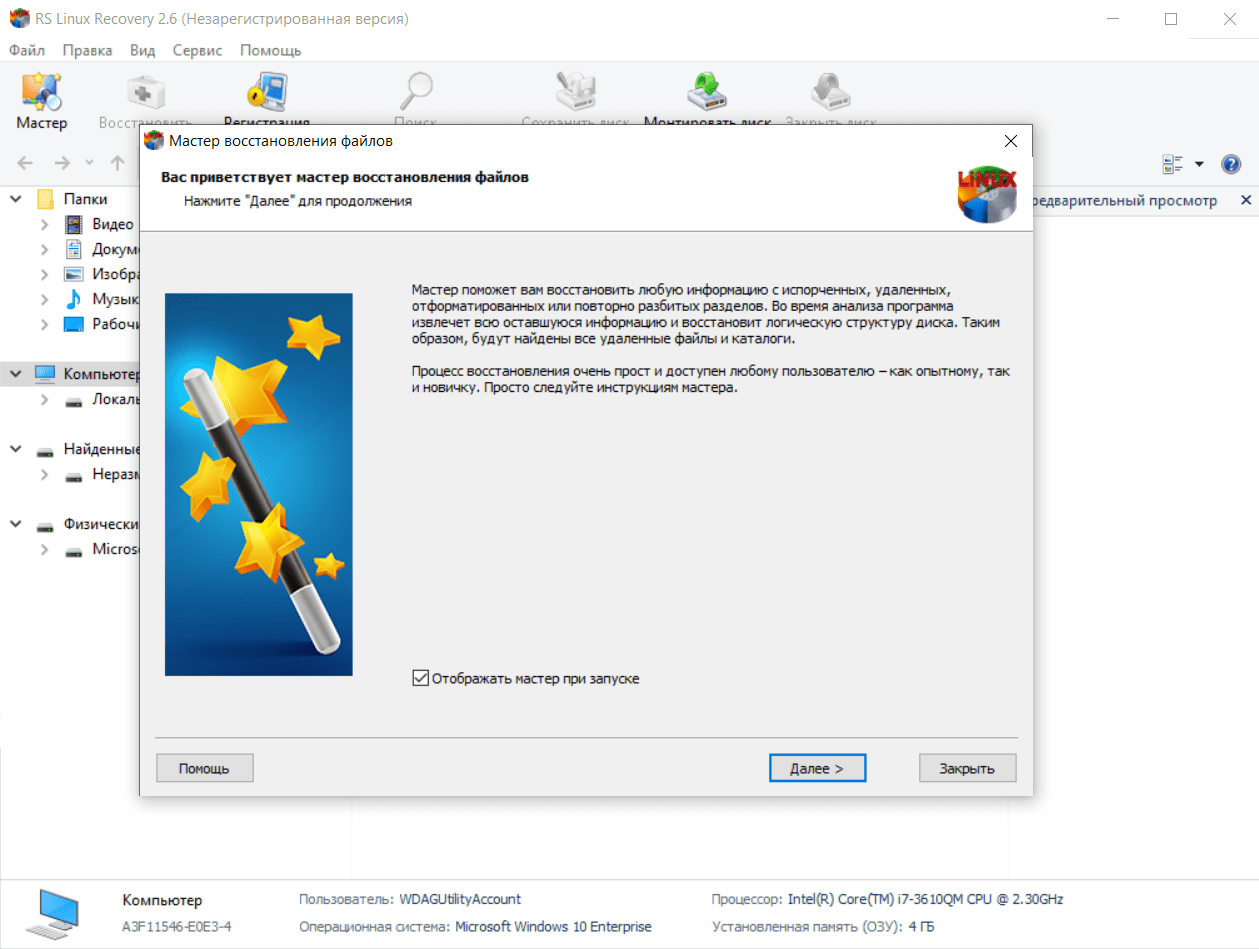
RS FAT Recovery сделана в стиле классических приложений Windows: сверху меню и панель инструментов, слева дерево дисков, справа рабочая область. Это тот случай, когда интерфейс помогает не теряться: всё основное лежит на виду.
4.1. Заголовок окна
В верхней строке окна отображается название и версия, а также состояние регистрации. Пример формата заголовка:
-
RS FAT Recovery 2.8 (Unregistered version)
Логика одинаковая: по заголовку сразу видно, в каком режиме работает программа.
4.2. Главное меню
В верхнем меню присутствуют основные разделы:
-
File
-
Edit
-
View
-
Tools
-
Help
Это полезно в двух случаях: когда вы хотите повторить действия с клавиатуры/меню или ищете настройки отображения и дополнительные инструменты.
4.3. Панель инструментов: ключевые кнопки
На панели инструментов RS FAT Recovery вынесены основные команды, которыми реально пользуются при восстановлении:
-
Wizard — запуск мастера восстановления.
-
Recovery — запуск процедуры сохранения выбранных файлов.
-
Registration — окно регистрации/ввода лицензии.
-
Save Disk — создание образа диска (копии для безопасной работы).
-
Mount Disk — подключение ранее созданного образа.
-
Close Disk — закрытие/отключение текущего диска или образа в рабочем контексте программы.
Плюс интерфейс показывает состояние доступности кнопок: например, Recovery может быть неактивной, пока вы не получили результаты анализа и не отметили файлы к сохранению.
4.4. Навигационная строка и быстрые инструменты
Под панелью инструментов находится строка навигации и адреса источника. В типовом виде здесь видно:
-
кнопки навигации (переход назад/вперёд),
-
адрес выбранного источника (например, D:\),
-
вспомогательные кнопки работы со списком.
Справа в этой же зоне расположены компактные иконки быстрого управления:
-
переключение вида списка (иконка с мини-плитками и стрелкой),
-
фильтрация (иконка-воронка со стрелкой),
-
предпросмотр (иконка изображения),
-
сохранение (иконка дискеты),
-
поиск (иконка лупы),
-
справка (иконка вопроса).
Эти элементы важны именно в восстановлении: когда найденных объектов много, удобнее быстро включить фильтр, изменить вид на «подробности» и отсортировать по расширению или размеру.
4.5. Левая панель: дерево дисков и источников
Слева программа показывает дерево источников. Типовая структура выглядит так:
-
Computer
-
Local Disk (C:)
-
Local Disk (D:)
-
-
Physical Disks
-
модель физического устройства (например, SOYO SSD HB120G)
-
Смысл такой структуры простой:
-
ветка Computer — это то, что уже смонтировано в Windows и имеет буквы,
-
ветка Physical Disks — доступ к носителю на более низком уровне, когда важно работать с устройством целиком.
4.6. Строка состояния снизу: параметры выбранного диска
Нижняя область RS FAT Recovery не декоративная — она показывает полезные параметры источника. В строке состояния выводятся поля:
-
Local Disk (D:)
-
Space used
-
Space free
-
Total size
-
File system
-
First sector
-
Sectors count
Это особенно удобно, когда под рукой несколько похожих флешек/разделов: вы перепроверяете размер и файловую систему до запуска анализа и меньше рискуете выбрать не тот диск.
5) Базовый сценарий восстановления: от выбора диска до сохранения результата
В RS FAT Recovery рабочий процесс выстроен линейно. Если действовать без лишних экспериментов, алгоритм выглядит так.
Шаг 1. Выбор источника
-
Открыть программу.
-
В левой панели выбрать нужный диск в Computer (например, Local Disk (D:)) или устройство в Physical Disks.
На этом этапе цель — выбрать именно тот носитель, где были данные. Ошибка здесь самая дорогая: вы тратите время на анализ «чужого» диска.
Шаг 2. Запуск мастера
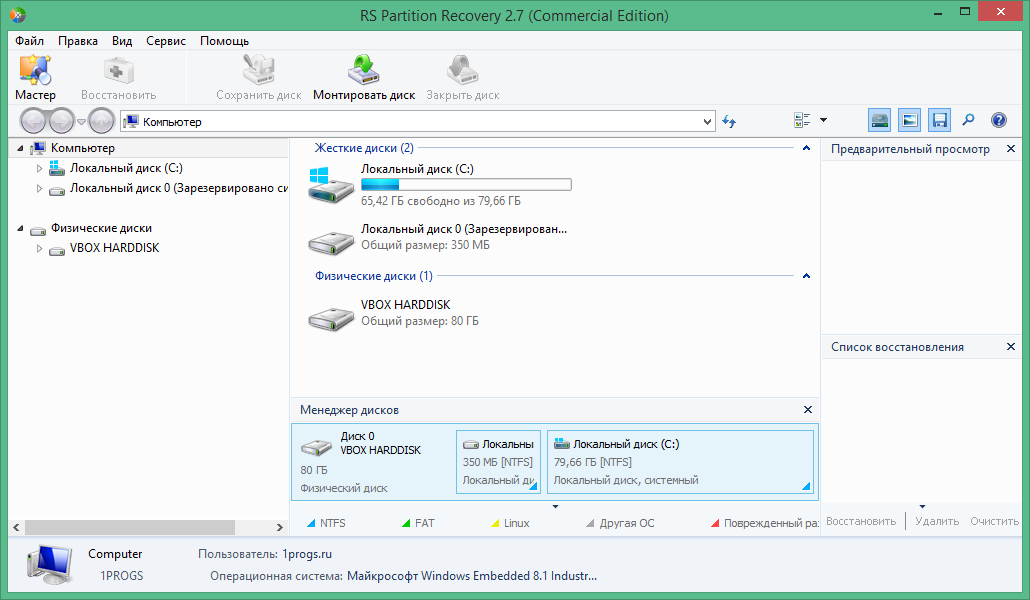
Нажать Wizard. Мастер нужен не «для новичков», а потому что он быстро проводит по цепочке обязательных шагов и фиксирует выбор источника/метода анализа.
Шаг 3. Анализ носителя
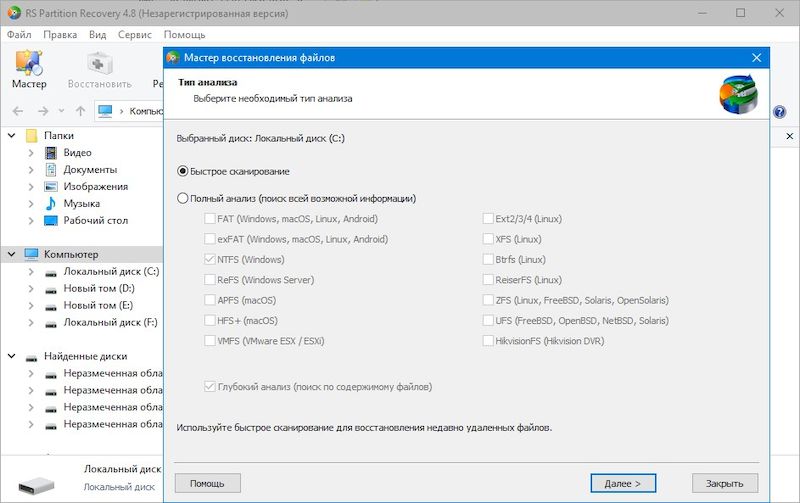
Далее запускается сканирование. В логике RS FAT Recovery используются два практических подхода:
-
быстрое сканирование — когда нужно восстановление файлов после очистки корзины или удаления, а структура файловой системы относительно целая;
-
глубокий анализ накопителя — когда были сбои, форматирование, «потеря» структуры или носитель определяется некорректно.
В реальной работе это выглядит так: если быстрое сканирование не даёт нужного результата, переходят к глубокому анализу. Такой порядок экономит время и снижает нагрузку на накопитель.
Шаг 4. Просмотр результатов и отбор
После анализа вы переходите к просмотру найденного. Здесь задача — не «восстановить всё подряд», а аккуратно выбрать то, что действительно нужно:
-
восстановление папок и структуры каталогов удобно делать выбором целых директорий,
-
для смешанных данных лучше выбирать группами (документы отдельно, фото отдельно, архивы отдельно),
-
перед сохранением используется предпросмотр найденных файлов перед восстановлением.
Шаг 5. Запуск сохранения
Когда выбор сделан, запускается сохранение через кнопку Recovery. Ключевое правило остаётся тем же: сохранять результат нужно на другой диск, а не на исходный носитель.
6) Как RS FAT Recovery показывает найденные данные и почему структура иногда меняется
При восстановлении из FAT программа старается вернуть исходную организацию: имена, папки, вложенность. Но при повреждённой структуре часть связей в файловой системе теряется. Тогда восстановление файловой структуры FAT становится задачей уровня «что сохранилось в таблицах и каталогах».
На практике результаты в RS FAT Recovery делятся на несколько типов:
-
Файлы и папки с сохранённой структурой — лучший сценарий, когда каталоги видны, имена читаемые, внутри лежат нужные данные.
-
Найденные данные без исходных имён — сценарий после сильного повреждения: программа вытаскивает содержимое, но имена/папки уже не восстановить в первоначальном виде.
-
Дубликаты или пересечения — когда объект найден разными методами анализа.
Главное преимущество программы — вы видите результат до сохранения и можете отсеять мусор, дубликаты и пустые объекты.
7) Фильтрация, поиск и сортировка: как быстро разобрать тысячи файлов
Реальное восстановление редко заканчивается «пятью файлами». Чаще это сотни или тысячи объектов. В RS FAT Recovery для этого предусмотрены быстрые инструменты управления списком:
-
переключение вида (плитки/значки/подробности) — удобно переходить в подробности, чтобы видеть расширение, размер и дату;
-
фильтр (иконка-воронка) — отбор по типам и характеристикам;
-
поиск (иконка лупы) — быстрый поиск по имени/маске.
Практический подход, который экономит время:
-
Переключить вид на подробный.
-
Отсортировать по расширению и отобрать, например, только изображения и документы.
-
По необходимости — включить фильтр по размеру (для видео и архивов это особенно полезно).
-
Выполнить точечный поиск по имени проекта или характерной части названия.
Так быстрее получается вернуть удалённые файлы с карты памяти, где обычно много однотипных объектов, а названия идут сериями.
8) Предпросмотр: проверка целостности до сохранения
Предпросмотр найденных файлов перед восстановлением — одна из самых практичных функций. Она решает две проблемы:
-
вы проверяете, что файл действительно открывается и содержит нужные данные;
-
вы не тратите время на сохранение заведомо битых или пустых объектов.
Особенно полезно это на:
-
фото (проверка кадра),
-
офисных документах (первые страницы),
-
архивных файлах (проверка структуры),
-
видео (быстрая оценка наличия контента).
Предпросмотр в RS FAT Recovery удобно воспринимать как «контроль качества»: если файл нормально открывается в предпросмотре, шанс получить корректный результат после сохранения существенно выше.
9) Сохранение восстановленных данных: как сделать правильно и без потерь
Кнопка Recovery запускает главный этап — сохранение. В этот момент многие пользователи совершают критическую ошибку: выбирают исходный носитель как место сохранения. Для FAT это почти гарантированная перезапись тех областей, из которых ещё можно было восстановить оставшиеся файлы.
Правильная схема сохранения в RS FAT Recovery выглядит так:
-
целевой путь выбирается на другом физическом диске или хотя бы на другом разделе, который точно не относится к анализируемому носителю;
-
большие объёмы (особенно фото/видео) лучше сохранять на диск с достаточным запасом свободного пространства;
-
после сохранения результат проверяется не «по количеству файлов», а по открываемости и целостности.
Если задача — восстановление после форматирования USB накопителя, это правило становится ещё жёстче: часть исходных цепочек данных уже уязвима, и лишняя запись поверх только ухудшает итог.
10) Save Disk и Mount Disk: восстановление через образ диска
В RS FAT Recovery отдельного внимания заслуживают кнопки Save Disk и Mount Disk. Они делают процесс восстановления более безопасным.
10.1. Save Disk — создание образа
Save Disk используется, когда исходный носитель нельзя «мучить» повторными чтениями:
-
флешка отключается при нагрузке,
-
карта памяти работает нестабильно,
-
диск читает с задержками.
В таком случае сначала создаётся образ (файл-копия содержимого), а потом уже анализ проводится по нему. Это снижает риск окончательного выхода носителя из строя в процессе восстановления.
10.2. Mount Disk — подключение образа
После создания образа Mount Disk подключает его как источник данных внутри RS FAT Recovery. Дальше вы работаете так, будто это обычный диск: запускаете Wizard, выполняете анализ, выбираете файлы, сохраняете результат.
10.3. Close Disk — завершение работы с источником
Кнопка Close Disk закрывает текущий контекст работы с диском/образом. Это удобно, когда вы анализировали один носитель, сохранили результат и переходите к следующему, не перезапуская программу.
11) Практические кейсы: как RS FAT Recovery применяют в реальных задачах
Ниже — сценарии, которые встречаются чаще всего, и подход к ним в рамках логики программы.
Кейc 1. Удалили папку с флешки и продолжили пользоваться устройством
Цель: максимально быстро остановить перезапись.
Порядок действий:
-
Подключить флешку только для чтения (без копирования на неё).
-
Открыть RS FAT Recovery.
-
Выбрать носитель в дереве.
-
Запустить Wizard и выполнить анализ.
-
Отобрать нужные папки/файлы и сохранить на другой диск.
В этом кейсе часто помогает быстрое сканирование удалённых файлов, потому что структура FAT ещё хранит много связей.
Кейc 2. Карта памяти фотоаппарата была отформатирована в камере
Цель: вернуть массив однотипных файлов (фото/видео).
Порядок действий:
-
Подключить карту через кардридер.
-
В программе выбрать карту памяти.
-
Выполнить глубокий анализ накопителя.
-
Использовать фильтрацию по типам (изображения, видео).
-
Выполнить предпросмотр и сохранить результат на диск компьютера.
Так часто решается восстановление данных с microSD, особенно когда на карте хранились медиафайлы.
Кейc 3. Раздел стал RAW и Windows предлагает форматирование
Цель: не запускать форматирование и не пытаться «чинить» средствами Windows.
Порядок действий в RS FAT Recovery:
-
Выбрать источник в дереве (часто удобнее через Physical Disks).
-
Запустить анализ.
-
Сфокусироваться на найденных данных, а не на «красоте структуры».
-
Сохранить восстановленное на другой носитель.
Этот кейс часто выглядит «пугающе», но именно он хорошо решается программным анализом, когда физическое чтение с носителя ещё стабильное.
Кейc 4. Нужен точечный возврат документов проекта
Цель: не тратить время на весь массив.
Практика:
-
включить вид «подробности»,
-
отфильтровать документы по расширениям,
-
использовать поиск по имени/части имени,
-
проверить предпросмотром и сохранить только нужное.
Так удобно делать восстановление документов и архивов с флешки, не поднимая весь «исторический мусор».
12) Что делать, если структура папок не восстанавливается «как была»
При серьёзном повреждении FAT логические связи между файлами и каталогами рвутся. В этом случае правильная тактика — ориентироваться на содержимое и признаки файлов:
-
проверять предпросмотр,
-
группировать восстановление по типам,
-
выбирать крупные файлы отдельно (видео, образы, архивы),
-
после сохранения раскладывать результат вручную.
RS FAT Recovery в таких ситуациях полезна тем, что вытаскивает данные даже тогда, когда «идеальная структура» уже недостижима.
13) Типичные ошибки при восстановлении и как RS FAT Recovery помогает их избежать
Ошибки пользователей почти всегда одинаковые, и почти всегда приводят к перезаписи:
-
Сохранение на тот же носитель — главная причина ухудшения результатов.
-
Повторное форматирование — “чтобы флешка стала как раньше”.
-
Долгая работа с нестабильным носителем без образа — носитель деградирует и перестаёт читаться.
-
Восстановление всего подряд — потеря времени и путаница при проверке результата.
Функции RS FAT Recovery, которые противодействуют этим ошибкам:
-
наличие Save Disk и Mount Disk для безопасной работы через образ,
-
возможность предпросмотра до сохранения,
-
фильтры и поиск для точечного отбора.
14) Производительность: от чего зависит скорость сканирования и сохранения
Скорость анализа в RS FAT Recovery определяется не “мощностью компьютера”, а сочетанием факторов:
-
интерфейс подключения (USB 2.0 / USB 3.x),
-
состояние носителя (ошибки чтения дают резкие просадки),
-
объём накопителя,
-
выбранная глубина анализа.
Для большого массива данных разумная стратегия такая:
-
сначала быстрый анализ,
-
затем глубокий анализ только если результат недостаточен.
Это особенно заметно на больших флешках и внешних дисках, где полный проход по секторному пространству занимает существенно больше времени.
15) Лицензирование и регистрация в интерфейсе
В RS FAT Recovery процесс регистрации вынесен в отдельную кнопку Registration на панели инструментов. Это удобно: не нужно искать активацию в меню, она всегда под рукой, и её логично запускать уже после оценки результатов анализа.
16) Плюсы и минусы RS FAT Recovery
Плюсы
-
Понятная структура интерфейса: меню File / Edit / View / Tools / Help, на панели — самые нужные действия.
-
Наличие мастера Wizard, который помогает проходить восстановление последовательно и без пропусков.
-
Отдельные кнопки для безопасной работы: Save Disk (образ) и Mount Disk (подключение образа).
-
Показ параметров диска внизу окна: Space used, Space free, Total size, File system, First sector, Sectors count — меньше шансов ошибиться с выбором источника.
-
Быстрые инструменты управления списком: переключение вида, фильтр, поиск, доступные прямо над рабочей областью.
-
Предпросмотр, который позволяет отсеивать битые файлы до сохранения.
Минусы
-
При сильном повреждении структуры FAT исходная организация папок восстанавливается не полностью, и часть результата приходится сортировать вручную.
-
В больших задачах (много гигабайт фото и видео) разбор результатов требует времени: без фильтрации и отбора легко утонуть в списках.
-
Нестабильные носители без предварительного образа создают риск срыва восстановления — сначала приходится пользоваться Save Disk, и это удлиняет процесс.
17) FAQ: ответы на частые вопросы по работе в RS FAT Recovery
Почему Windows просит форматировать флешку, а RS FAT Recovery всё равно помогает?
Потому что Windows оценивает возможность штатного монтирования файловой системы, а RS FAT Recovery читает структуру и данные напрямую в рамках своего анализа. В результате программа находит файлы даже тогда, когда проводник их не показывает.
Почему файлов много, но часть не открывается?
Среди найденного встречаются:
-
фрагменты,
-
частично перезаписанные файлы,
-
дубликаты из разных веток результата.
Решение: использовать предпросмотр и сохранять только те файлы, которые проверяются как целые.
Что делать, если нужные файлы не нашлись после первого анализа?
Практический порядок действий в рамках логики программы:
-
выполнить более глубокий анализ,
-
расширить отбор по типам,
-
искать по расширениям и размеру,
-
проверять результаты предпросмотром.
Почему нельзя сохранять результат на исходный диск?
Потому что сохранение — это запись. Запись на тот же носитель перезаписывает те области, из которых ещё можно было восстановить оставшиеся данные.
18) Итог: кому подходит RS FAT Recovery и как получить максимальный результат
RS FAT Recovery — рабочий инструмент для восстановления данных на носителях, где используется FAT, и где проблема лежит на уровне логики: удаление, форматирование, повреждение структуры, RAW-состояние. Программа удобна именно тем, что вся цепочка действий сосредоточена в одном окне: Wizard для старта, Recovery для сохранения, Save Disk и Mount Disk для безопасной работы через образ, плюс понятное дерево дисков и информативная строка состояния.
Чтобы получить лучший результат, достаточно соблюдать три правила:
-
Сразу прекратить запись на проблемный носитель.
-
При нестабильном чтении — сначала сделать образ через Save Disk.
-
Сохранять восстановленное только на другой диск.
При таком подходе RS FAT Recovery закрывает основной запрос пользователя: вернуть удалённые файлы с карты памяти, выполнить восстановление данных с цифровой камеры, сделать восстановление файлов после очистки корзины и поднять данные после форматирования без лишних рисков.
