DiskInternals Uneraser — настольная утилита для восстановления данных, которая работает по понятной логике: сначала вы выбираете диск или папку для поиска, затем запускаете сканирование, оцениваете найденные результаты через предпросмотр и только после этого выгружаете нужные файлы в безопасное место. Важная особенность подхода — предварительный просмотр доступен до сохранения, а найденные удалённые объекты визуально помечаются красным крестиком в углу значка, поэтому в списке результатов легко отличить «живые» файлы от удалённых.
Программа рассчитана на типовые случаи, когда требуется восстановление удалённых файлов после очистки корзины, удаления сочетанием Shift+Delete, ошибок на флешке или карте памяти, а также восстановление после форматирования. Отдельно стоит отметить наличие мастеров и «экспортного» шага: восстановленные данные можно сохранить на диск или выгрузить на FTP, что удобно, когда локальный диск под вопросом и хочется сразу увести копию на сервер.
Скачать DiskInternals Uneraser
- Выше вероятность восстановления
- Российский разработчик
- Понятный интерфейс на русском
- Полный функционал в платной версии
- Плохая совместимость с Windows 10
- Интерфейс труден для новичков
1. Для каких задач подходит DiskInternals Uneraser
Базовые сценарии
DiskInternals Uneraser закрывает несколько самых частых ситуаций потери данных:
-
Случайное удаление: документы, фото, архивы, проекты, которые исчезли из папки после удаления или после очистки корзины.
-
Восстановление после форматирования: когда раздел был быстро отформатирован, а данные нужны срочно.
-
Проблемы с накопителем: том стал отображаться некорректно, появились ошибки чтения, файловая система определяется нестабильно.
-
Съёмные носители: восстановление файлов с флешки, восстановление с карты памяти (SD/microSD), когда камера или телефон «обнулили» каталог или вы сами удалили папку со снимками.
Для таких задач в программе предусмотрены два режима сканирования: быстрый и глубокий. Быстрый ориентирован на «свежее» удаление и обычно отрабатывает быстрее, глубокий ищет данные тщательнее и поднимает более старые удалённые файлы.
Какие типы данных программа восстанавливает на практике
По результатам сканирования Uneraser собирает древовидную структуру папок и одновременно формирует список файлов по типам/расширениям. В реальной работе чаще всего восстанавливают:
-
фотографии (JPG/PNG/RAW-форматы камер, если они лежали на поддерживаемой файловой системе),
-
офисные документы (DOC/DOCX, XLS/XLSX, PDF),
-
архивы (ZIP/RAR/7Z),
-
проекты приложений и «рабочие» папки с большим числом мелких файлов.
2. Поддерживаемые файловые системы и носители
DiskInternals Uneraser работает с распространёнными файловыми системами Windows и со многими «чужими» форматами, которые часто встречаются на внешних дисках и картах памяти. В практическом смысле это означает, что программа одинаково уверенно сканирует:
-
NTFS — системные и рабочие разделы Windows, внешние диски.
-
FAT/FAT32 и exFAT — флешки, SD-карты, камеры, регистраторы, медиаплееры.
-
ReFS — тома, которые встречаются в некоторых конфигурациях Windows/Server.
-
HFS/APFS и другие — когда накопитель пришёл из macOS, а доступ нужен из Windows (Uneraser видит такие разделы и может их сканировать).
-
Ext2/Ext3/Ext4, UFS, XFS и др. — если диск приехал из Linux/NAS и требуется восстановить данные, не поднимая отдельную Linux-систему.
По носителям программа ориентируется на всё, что Windows видит как устройство хранения:
-
внутренние HDD и SSD,
-
внешние USB-диски,
-
флешки,
-
карты памяти через кардридер,
-
разделы на «вынутом» диске, подключённом через USB-SATA адаптер.
3. Установка и правила безопасной подготовки
Установка
Процесс установки стандартный для Windows: запускаете установщик, проходите шаги по кнопке Next, выбираете каталог установки, завершаете установку и запускаете программу из ярлыка.
Самое важное правило перед восстановлением
DiskInternals Uneraser рассчитан на бережное восстановление: он читает данные с источника и предлагает сохранить найденное в другое место. Если вы сохраняете восстановленные файлы на тот же раздел, который сканируете, вы повышаете риск перезаписи ещё не восстановленных данных.
Практический подход в работе с Uneraser выглядит так:
-
Подключить проблемный носитель только для чтения (по возможности не копировать туда ничего нового).
-
Запустить сканирование в Uneraser.
-
Сохранять найденное на другой физический диск или хотя бы на другой раздел.
4. Интерфейс: как устроено главное окно и где искать нужные команды
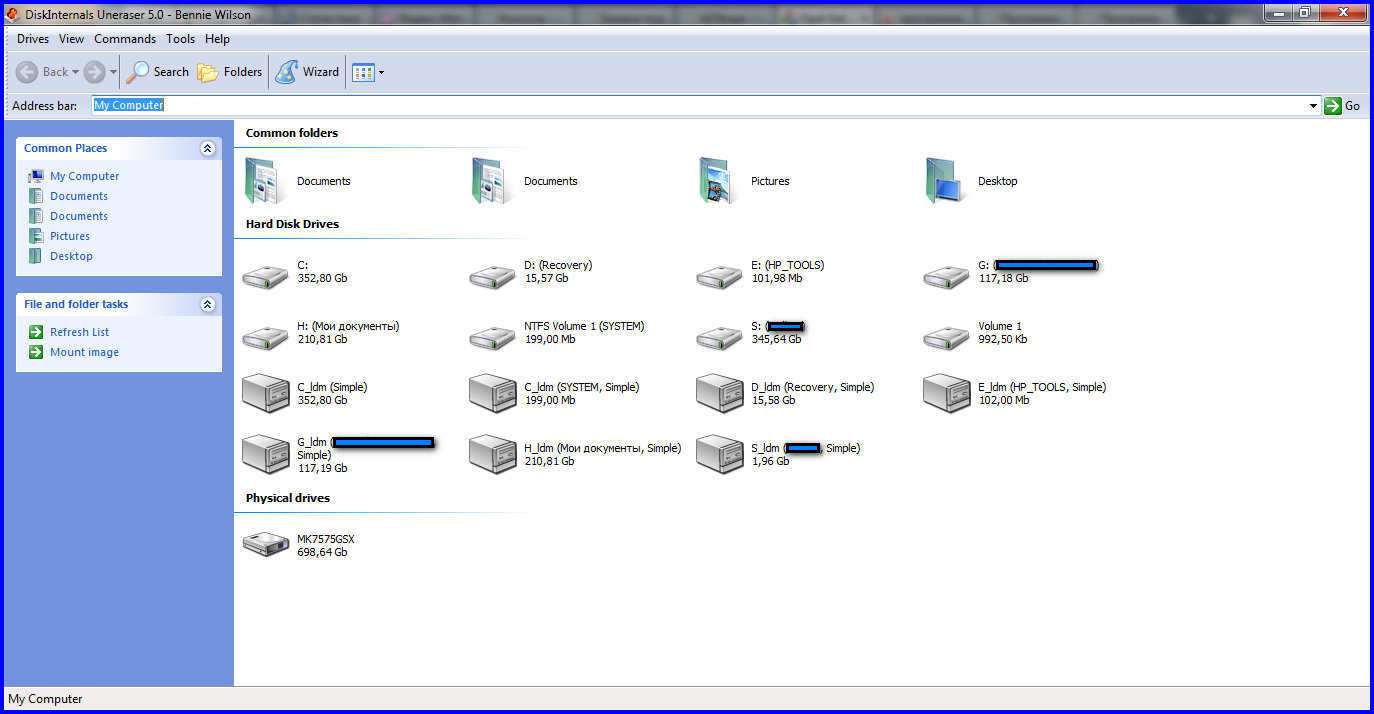
DiskInternals Uneraser сделан в стиле файлового менеджера, близком к классическому Windows-Explorer: слева — панели с подсказками и задачами, по центру — содержимое выбранного диска/папки и результаты сканирования, сверху — меню и кнопки быстрого доступа.
Верхнее меню
В типичной сборке Uneraser верхняя строка меню включает:
-
Drives -
View -
Commands -
Tools -
Help
Эта структура важна тем, что почти все рабочие действия (запуск мастера, поиск, создание образа, подключение образа) доступны либо с панели инструментов, либо через эти пункты.
Панель инструментов
На панели инструментов обычно находятся:
-
Back— возврат назад по навигации, -
Search— поиск по текущему списку, -
Folders— переход к режиму просмотра папок/каталогов, -
Wizard— запуск Recovery Wizard (мастера восстановления), -
Recover— восстановление/экспорт выбранных файлов (кнопка с красным крестом), -
Help— справка.
Кнопка Recover — одна из ключевых: она запускает экспорт найденных файлов, и визуально легко узнаётся по красному кресту.
Адресная строка
Под панелью инструментов расположена Address bar, где показывается текущий путь (например, My Computer, конкретный диск, папка или служебный каталог Recovered files после сканирования).
Левые панели: подсказки, задачи, места
В левой колонке чаще всего встречаются блоки:
-
Recovery Tips — короткие подсказки по восстановлению и логике отметок результатов.
-
Common Places / Common folders — быстрые ссылки на
My Documents,My Pictures,Desktopи т. п. -
File and folder tasks — действия вроде
Open,Create Image,Properties,Refresh List,Mount Image(набор может отличаться в зависимости от режима просмотра). -
Details — сведения о выбранном диске/файле: файловая система, размер, путь.
Центральная область: результаты и структура
В центральной области Uneraser отображает:
-
иконки и папки (в «домашнем» представлении),
-
список файлов с колонками
Name,Type,Sizeв режиме результатов, -
специальные каталоги, например
Recovered files, куда программа складывает найденные удалённые объекты после сканирования.
Контекстное меню результатов
В списке найденных файлов правый клик открывает контекстное меню с действиями, которые реально ускоряют работу. В типичной конфигурации доступны:
-
Recover -
Preview in New Window(горячая клавишаCtrl+P) -
Select All -
Refresh(F5) -
Expert -
Properties(Alt+Enter)
Именно Preview in New Window часто становится решающей функцией, когда нужно быстро понять, целый ли файл (особенно у фотографий и документов).
5. Восстановление шаг за шагом через Recovery Wizard
Recovery Wizard — основной «маршрут» работы в DiskInternals Uneraser. Он строит процесс восстановления по понятным экранам: выбор источника → выбор типов файлов → выбор режима сканирования → результаты → предпросмотр → экспорт.
Шаг 1. Запуск мастера
При первом старте мастер обычно открывается сразу. Если вы его закрыли, он запускается кнопкой Wizard на панели инструментов.
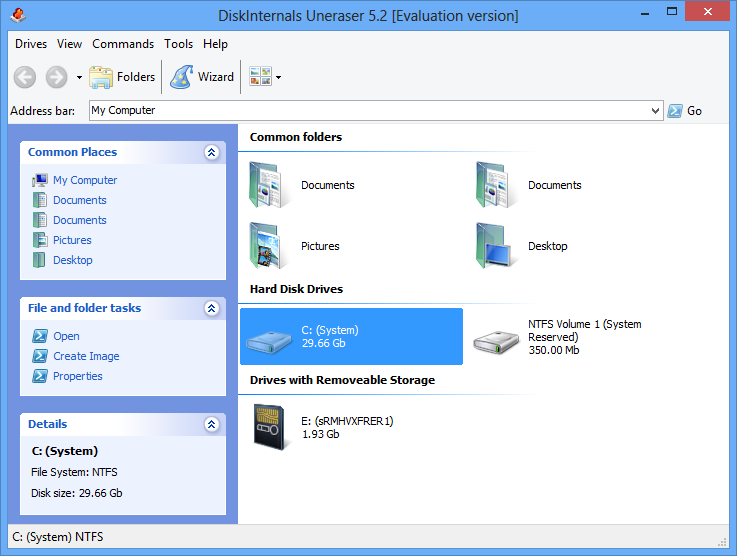
Шаг 2. Выбор диска или папки для сканирования
На экране Recovery Wizard есть заголовок вида Select Drives or Folders to Scan, и ниже — дерево вариантов:
-
Common folders(Documents, My Pictures, Desktop и т. п.) -
Drives with Removable Storage -
Hard Disk Drives
В правой части окна отмечаете флажком нужный диск/папку. Внизу расположены кнопки навигации: Back, Next, а также отдельная команда Mount Image для подключения ранее созданного образа.
Практический совет: если вы восстанавливаете данные с флешки или карты памяти, выбирайте именно устройство в разделе removable storage, а не «похожие» буквы дисков, которые могли измениться при переподключении.
Шаг 3. Выбор типов файлов
Следующий экран мастера обычно предлагает выбрать типы данных для восстановления (например, изображения, документы, аудио и т. д.). Этот шаг полезен, когда на накопителе много информации и нужно ускорить сканирование, ограничив поиск конкретными категориями.
Если вам нужен «максимальный» результат после форматирования, этот экран лучше проходить с выбором максимально широкого набора типов.
Шаг 4. Выбор режима сканирования: Quick Scan и Deep Scan
Uneraser предлагает выбор между Quick Scan и Deep Scan:
-
Quick Scan— быстрее, эффективен для недавних удалений. -
Deep Scan— более тщательный, находит более старые удалённые файлы, но работает дольше.
Ниже — практическая таблица, как это выглядит в реальной работе.
| Режим | Когда выбирать | Плюсы | Ограничения |
|---|---|---|---|
| Quick Scan | удалили «только что», не форматировали носитель | скорость, меньше «шума» в выдаче | часто пропускает старые удалённые данные |
| Deep Scan | восстановление после форматирования, «давнее» удаление, повреждения | поднимает больше находок, лучше на сложных кейсах | больше времени, больше результатов, которые нужно отфильтровать |
Шаг 5. Сканирование
После нажатия Next начинается анализ. В процессе вы видите прогресс-бар и статистику найденных объектов. В зависимости от носителя и его состояния сканирование может занимать от нескольких минут до нескольких часов.
Важная деталь поведения: по мере нахождения данных программа формирует служебную структуру найденного, и после завершения переносит вас к просмотру результатов.
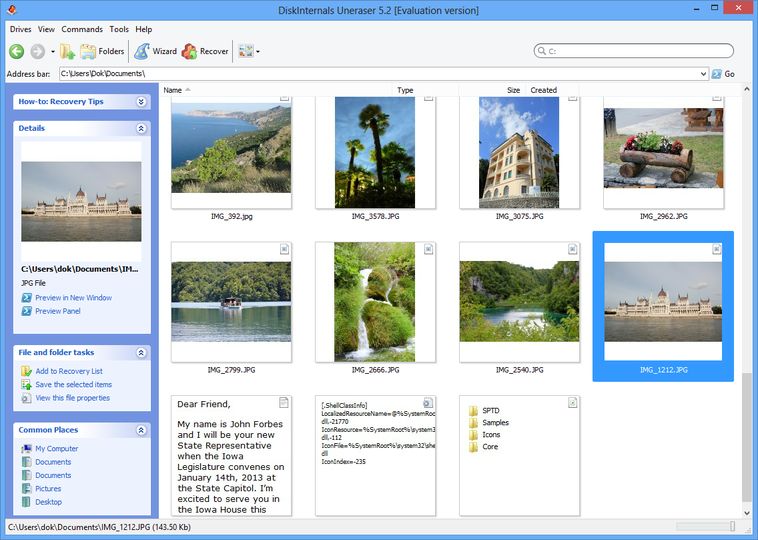
Шаг 6. Просмотр результатов и предпросмотр
Когда сканирование завершено:
-
удалённые файлы отмечены красным крестиком на значке (в верхнем углу),
-
список можно сортировать и фильтровать,
-
предпросмотр открывается через
Preview in New WindowилиCtrl+P.
6. Как читать результаты: отметки, структура, сортировки
Маркировка удалённых файлов
В DiskInternals Uneraser удалённые находки визуально отделяются от существующих объектов отметкой в виде красного крестика в углу иконки. Это работает как в плиточном виде (превьюшки фото), так и в списке.
Где искать восстановленные находки
После глубокого анализа программа часто группирует находки в служебных папках вида Recovered files. Это удобно, когда исходная структура каталогов частично разрушена (например, после форматирования), и найти файл по «родному пути» невозможно.
Сортировки и поиск
В режиме списка типичные колонки — Name, Type, Size. Сортировка по типу полезна, когда нужно быстро поднять документы или, например, восстановление фотографий в большом каталоге. Поиск через Search помогает, когда вы помните часть имени файла.
Фильтрация по типу данных
Фильтрация по типам обычно начинается ещё в мастере, но на этапе просмотра результатов логика похожая: вы либо работаете по каталогам, либо сводите всё к одному типу и выбираете нужное.
7. Предварительный просмотр: как проверить целостность до восстановления
Предпросмотр — один из сильных инструментов Uneraser, потому что он экономит время: вместо восстановления «вслепую» вы заранее подтверждаете, что это именно тот файл и он открывается.
Как открыть предпросмотр
-
Выделите файл в списке результатов.
-
Откройте контекстное меню правой кнопкой мыши.
-
Нажмите
Preview in New Windowили используйтеCtrl+P.
Что реально удобно проверять предпросмотром
-
Фотографии: видно, открывается ли изображение, нет ли битых полос/артефактов.
-
Текстовые документы: быстро понять, что файл не пустой и это нужная версия.
-
Архивы: иногда предпросмотр показывает базовую информацию, но чаще архив лучше восстановить и проверить уже на месте.
Панель предпросмотра и «Expert»
В контекстном меню присутствует пункт Expert. На практике это режим для более «технического» анализа, когда нужно глубже разобраться со структурой данных, особенно если стандартный просмотр не даёт уверенности.
8. Восстановление и экспорт: куда сохранять найденные файлы
Запуск восстановления
Восстановление запускается кнопкой Recover на панели инструментов (красный крест) либо пунктом Recover в контекстном меню.
Дальше открывается Export Wizard, который отвечает за то, как именно вы получите найденные данные.
Export Wizard: варианты выгрузки
В окне Export Wizard вы выбираете один из вариантов:
-
Save Files— сохранить восстановленные данные на диск в выбранную папку. -
Mount to File System— смонтировать результат так, чтобы он отображался как файловая структура (удобно для просмотра большого числа папок без постоянного экспорта). -
Upload to FTP— выгрузить восстановленные файлы на FTP-сервер.
На практике чаще всего используют Save Files, потому что это самый прямой и безопасный сценарий.
Правильный выбор папки назначения
Для качественного восстановления данных соблюдают правило: сохранять на другой носитель. Для этого:
-
подключают внешний диск (USB HDD/SSD),
-
выбирают отдельный раздел,
-
либо используют сетевую папку/FTP, если задача — быстро вынести данные из «опасной зоны».
Сохранение структуры папок и имён
Uneraser сохраняет найденные файлы с исходными именами там, где это возможно, и старается восстановить структуру каталогов. В сложных случаях (после форматирования или сильного повреждения) часть путей может быть восстановлена не полностью — тогда помогает работа через Recovered files и сортировка по типу/размеру.
9. Работа с образами: Create Image и Mount Image
Когда носитель ведёт себя нестабильно (ошибки чтения, отключения по USB, «подвисания»), правильная тактика — сначала сделать образ, а уже потом сканировать образ как виртуальный диск.
Создание образа
В левой панели задач встречается команда Create Image.
Её используют так:
-
Выделяете физический диск или раздел в списке устройств.
-
Нажимаете
Create Image. -
Выбираете место сохранения образа на стабильном диске.
-
Дожидаетесь завершения процесса.
Подключение образа
Для подключения образа в интерфейсе присутствуют:
-
команда
Mount Imageв списке задач слева (в некоторых режимах), -
кнопка
Mount Imageпрямо вRecovery Wizardна экране выбора источника.
После подключения образ появляется в списке устройств как отдельный источник, и с ним работают так же, как с обычным диском: выбирают, сканируют, просматривают, восстанавливают.
10. Восстановление с флешек и карт памяти: практическая схема
Съёмные носители — один из самых частых источников запросов на восстановление фотографий и документов. В Uneraser удобнее всего действовать так:
-
Подключить карту памяти через кардридер (желательно качественный USB 3.0).
-
Запустить DiskInternals Uneraser и открыть
Wizard. -
В списке
Drives with Removable Storageвыбрать нужный носитель по размеру и метке. -
На этапе выбора типов отметить, например, только фото и видео, если задача узкая.
-
Выбрать
Deep Scan, если удаление было давно или карта форматировалась в камере. -
По завершении открыть
Recovered files, отсортировать поTypeиSize. -
Проверить несколько файлов через
Preview in New Window. -
Нажать
Recoverи сохранить результат на диск компьютера или внешний накопитель.
Эта схема хорошо работает и для восстановления файлов с флешки, и для восстановления данных с USB-накопителя, где типичная проблема — случайное удаление папки «DCIM» или форматирование под новое устройство.
11. Восстановление после форматирования: на что обратить внимание
Восстановление после форматирования почти всегда требует:
-
выбора
Deep Scan, -
терпения на этапе анализа,
-
аккуратной фильтрации результатов.
Как выглядит результат после форматирования
Часто исходные папки частично теряют структуру. В таких случаях Uneraser формирует найденное в виде служебных каталогов и показывает файлы «пачками» по типам. Именно здесь помогают:
-
сортировка по
Type, -
предпросмотр
Ctrl+P, -
выборочное восстановление только нужных типов (например, только документы и только изображения).
Что улучшает результат
-
Чем меньше вы записывали на диск после форматирования, тем выше шанс поднять данные.
-
Экспорт на другой носитель снижает риск усугубить ситуацию.
12. Производительность: от чего зависит скорость сканирования
Скорость Uneraser в реальной работе определяется не одной настройкой, а совокупностью факторов:
-
объём источника: 128 ГБ сканируются быстрее, чем 2 ТБ, просто из-за количества блоков;
-
тип подключения: USB 2.0 заметно медленнее USB 3.x;
-
состояние носителя: при ошибках чтения сканирование тормозит, потому что программе приходится повторять попытки чтения;
-
выбранный режим:
Deep Scanсущественно длиннееQuick Scan.
Практический вывод простой: если нужно быстро вернуть один документ, разумно начать с Quick Scan. Если задача — восстановление данных после форматирования или «старая» потеря, сразу выбирают Deep Scan, чтобы не гонять диск дважды.
13. Совместимость и системные требования
DiskInternals Uneraser ставится и работает в широком диапазоне Windows-систем: от старых выпусков до актуальных версий, включая клиентские и серверные редакции Windows.
На практике это означает:
-
на домашнем ПК с Windows 10/11 программа запускается без дополнительных компонентов,
-
на серверных системах программа используется как обычная утилита восстановления с локальных томов и подключённых дисков.
14. Настройки, полезные мелочи и рабочие приёмы
Refresh и повторная индексация списка
Команда Refresh с горячей клавишей F5 полезна, когда вы:
-
подключили/отключили носитель,
-
смонтировали образ,
-
переключились между режимами просмотра и хотите обновить список результатов.
Properties для проверки деталей
Properties (Alt+Enter) помогает быстро посмотреть свойства выбранного файла или объекта: тип, размер и другие параметры. Это полезно, когда нужно отличить «правильный» файл от похожего по имени.
Select All для пакетного восстановления
Select All удобно для пакетного восстановления однотипных данных, например всех JPG в текущей папке результатов. Но в больших сценариях лучше сначала ограничить выбор фильтрами или сортировкой, иначе экспорт может превратиться в восстановление «всего подряд».
15. Типовые ошибки пользователей и как их избежать
Ошибка 1. Установка программы на тот же диск, с которого пропали данные
Если потеря произошла на системном диске C:, многие ставят Uneraser туда же, а это создаёт запись новых данных на тот же том. Более безопасный вариант — установить программу на другой раздел или другой физический диск.
Ошибка 2. Восстановление на тот же раздел
Сохранение восстановленных файлов обратно на источник часто приводит к перезаписи ещё не найденных данных. Для корректного восстановления данных выбирайте другой диск/раздел или FTP-выгрузку через Export Wizard.
Ошибка 3. Слишком ранний отказ от Deep Scan
Быстрое сканирование хорошо на «свежих» удалениях. Но при восстановлении после форматирования почти всегда нужен глубокий анализ — иначе вы получите слишком мало результатов и решите, что «ничего не восстановилось».
Ошибка 4. Игнорирование образа при нестабильном диске
Если диск «отваливается» по USB или щёлкает, первое, что стоит сделать — Create Image и работать уже с образом. Так вы снижаете нагрузку на железо и повышаете шанс довести процесс до конца.
16. Плюсы и минусы DiskInternals Uneraser
Плюсы
-
Понятный интерфейс в стиле файлового менеджера: меню
Drives / View / Commands / Tools / Help, панель сWizardиRecover, адресная строка, дерево папок и результатов. -
Мастер Recovery Wizard ведёт по процессу от выбора диска до экспорта, снижая шанс ошибки на старте.
-
Удалённые файлы визуально помечаются красным крестиком, легче ориентироваться в выдаче.
-
Предпросмотр через
Preview in New WindowиCtrl+Pпомогает быстро проверить целостность до сохранения. -
Наличие Export Wizard с вариантами сохранения на диск, монтирования и выгрузки на FTP удобно для «аварийных» сценариев.
-
Поддержка распространённых файловых систем, включая NTFS и семейство FAT/exFAT, что критично для флешек и карт памяти.
Минусы
-
Глубокое сканирование занимает заметное время на больших объёмах, и к этому нужно быть готовым.
-
После форматирования структура каталогов восстанавливается не всегда идеально, поэтому иногда приходится разбирать результаты по типам и предпросмотру.
-
При большом количестве найденных файлов требуется дисциплина: сортировки, фильтры, выборочное восстановление, иначе легко «утонуть» в выдаче.
17. Сравнение по логике работы с альтернативами и место Uneraser в линейке
DiskInternals Uneraser воспринимается как «прикладной» инструмент именно для восстановления удалённых данных: мастер → сканирование → предпросмотр → экспорт. В этой нише программа сильна тем, что делает упор на понятные действия и визуальную проверку результата перед сохранением.
Если задача выходит за рамки удаления/форматирования и упирается, например, в восстановление разделов после удаления таблицы разделов или серьёзные RAID-сценарии, обычно используют более специализированные продукты. Но когда нужен именно быстрый и управляемый процесс восстановления удалённых файлов с диска, флешки или карты памяти, Uneraser закрывает задачу «от начала до конца» без лишней перегрузки интерфейса.
18. Итог: кому и когда стоит выбирать DiskInternals Uneraser
DiskInternals Uneraser лучше всего подходит, когда вам нужен понятный инструмент восстановления данных в Windows со следующей рабочей схемой:
-
выбрать источник через
Wizard, -
настроить поиск (типы файлов и режим сканирования),
-
получить результаты с маркировкой удалённых объектов,
-
проверить нужное через
Preview in New Window, -
выгрузить через
RecoverиExport Wizardв безопасное место.
Если вы действуете аккуратно (не перезаписываете источник и сохраняете восстановленное на другой носитель), программа даёт удобный, контролируемый процесс: от восстановления удалённых файлов до восстановления после форматирования — с предпросмотром и понятной навигацией по найденным результатам.
