Smarty Uninstaller — это деинсталлятор для Windows, который заменяет стандартное удаление программ более контролируемым процессом: показывает установленное ПО в удобном списке, запускает встроенный деинсталлятор выбранной программы, затем анализирует систему и помогает убрать остаточные файлы, папки, записи реестра и связанные компоненты. Программа подходит для обычного удаления приложений, принудительного удаления проблемного ПО, контроля новых установок через Smarty Snapshot, работы с автозагрузкой и ведения истории удалений.
Главная идея Smarty Uninstaller простая: пользователь не просто нажимает Удалить и надеется, что программа исчезла полностью, а видит, что именно установлено на компьютере, где это находится, какие элементы остались после удаления и что можно безопасно убрать. Именно поэтому Smarty Uninstaller полезен на компьютерах, где часто устанавливают и тестируют программы, игры, утилиты, редакторы, драйверные пакеты, пробные версии коммерческого ПО и разные системные инструменты.
Стандартный раздел Windows с установленными приложениями решает базовую задачу: найти программу и запустить ее удаление. Smarty Uninstaller идет дальше: он показывает больше сведений, умеет группировать приложения, работает с Microsoft Store apps, отображает недавно установленные и обновленные программы, хранит историю деинсталляций, помогает убрать хвосты после удаления и дает отдельный режим Force Uninstall для stubborn apps — программ, которые не удаляются обычным способом или оставляют после себя слишком много следов. Основные функции Smarty Uninstaller включают полное удаление программ, сканирование остатков, мониторинг установок через Smarty Snapshot, группировку приложений и дополнительные инструменты обслуживания системы.
Для большинства пользователей программа особенно ценна в трех сценариях. Первый — нужно удалить обычную программу без остатков. Второй — штатный деинсталлятор не запускается, зависает, выдает ошибку или запись в списке программ уже повреждена. Третий — перед установкой нового ПО хочется зафиксировать изменения в системе, чтобы потом удалить его точнее, чем это делает обычный uninstall-мастер. Во всех этих случаях Smarty Uninstaller дает более подробный и прозрачный процесс, чем встроенные средства Windows.
Скачать Smarty Uninstaller
- Оптимизация системы
- Очистка мусора
- Ускорение ПК
- Платная лицензия
- Только удаление программ
- Нет ускорения ПК
Что такое Smarty Uninstaller
Smarty Uninstaller — это менеджер установленных программ и инструмент для полного удаления приложений с компьютера. Он работает не как очиститель всего подряд, а как специализированный деинсталлятор: показывает программы, позволяет выбрать конкретное приложение, запускает его встроенный uninstall-механизм, а затем проверяет систему на leftover files, registry entries, services и другие связанные элементы.
В обычной ситуации удаление выглядит так: программа запускает штатный деинсталлятор приложения, пользователь проходит стандартный мастер удаления, после чего Smarty Uninstaller анализирует, что осталось на диске и в реестре. Если найдены остатки, они показываются в отдельном окне анализа. Пользователь может просмотреть элементы, переключиться между представлением List и Tree, отметить нужные позиции и удалить их. Такой подход удобен тем, что Smarty Uninstaller не подменяет полностью стандартный процесс, а дополняет его проверкой и очисткой.
Программа рассчитана на несколько типов установленных компонентов:
-
классические desktop-программы Windows;
-
32-битные и 64-битные приложения;
-
приложения Microsoft Store;
-
недавно установленные и недавно обновленные программы;
-
элементы автозагрузки;
-
записи программ, которые уже были удалены, но остались в истории;
-
проблемные приложения со сломанным встроенным деинсталлятором.
Важная особенность Smarty Uninstaller — отдельный режим Smarty Snapshot. Он нужен для контроля установок: перед установкой новой программы создается снимок состояния системы, затем после установки фиксируется второй снимок, и Smarty Uninstaller получает представление о том, какие файлы, папки, записи реестра и службы появились в результате установки. Такой метод особенно полезен для программ, которые активно добавляют компоненты в AppData, Program Files, ProgramData, автозагрузку, службы Windows и разделы реестра. Функция Smarty Snapshot отслеживает изменения, сделанные установщиком, и сохраняет их для последующего анализа.
По назначению Smarty Uninstaller ближе всего к Revo Uninstaller, Total Uninstall, Geek Uninstaller, IObit Uninstaller и Bulk Crap Uninstaller, но у него собственный акцент: понятный ribbon-интерфейс, вкладки для разных групп программ, быстрый доступ к Uninstall, Force Uninstall, Snapshot Install, Autostart, отчетам, резервным операциям и группировке приложений.
Совместимость, лицензия и рабочая среда
Smarty Uninstaller ориентирован на Windows и работает с современными версиями системы, включая Windows 11, Windows 10, Windows 8, Windows 7 и более новые поддерживаемые рабочие окружения Windows. Программа использует привычную модель desktop-приложения: отдельное окно, верхняя панель команд, список установленных программ, область сведений о выбранном приложении и дополнительные вкладки для отдельных категорий. Поддержка Windows 7 и более новых версий, а также работа с Windows 11 заявлены для Smarty Uninstaller как часть совместимости программы.
Интерфейс программы англоязычный в базовом виде, но сама структура достаточно понятная даже без перевода: ключевые команды называются ожидаемо — Uninstall, Force Uninstall, Refresh, Snapshot Install, Search Online, Copy to Clipboard, Advanced Details. В программе нет перегруженного мастера оптимизации, где смешаны десятки несвязанных функций. Smarty Uninstaller держится вокруг одной главной задачи: управление установленными программами и их удаление.
С точки зрения повседневного использования программа хорошо подходит для:
| Сценарий | Что делает Smarty Uninstaller |
|---|---|
| Удаление обычной программы | Запускает встроенный деинсталлятор и затем ищет остатки |
| Удаление проблемного приложения | Использует Force Uninstall и интеллектуальный анализ |
| Контроль новой установки | Создает снимки через Smarty Snapshot |
| Разбор накопившегося ПО | Показывает список приложений с размером, версией, издателем и датой установки |
| Поиск недавно установленного ПО | Использует вкладки New and Updated и Recently Installed |
| Работа с Store-приложениями | Выделяет Microsoft Store apps в отдельную категорию |
| Управление запуском Windows | Показывает элементы на вкладке Autostart |
| Подготовка отчета | Создает report по выбранным данным |
В процессе удаления программа может предлагать восстановительные меры: создание точки восстановления, работу с резервной копией системных настроек, отправку удаляемых объектов в корзину. Это важно, потому что полное удаление программ без остатков всегда связано с риском: один неверно выбранный общий компонент может затронуть не только удаляемое приложение, но и другое ПО, которое использует те же библиотеки, папки или разделы реестра.
Интерфейс Smarty Uninstaller
Интерфейс Smarty Uninstaller построен вокруг главного списка приложений. В верхней части расположена ribbon-панель с вкладками Actions, Tools, Settings, Help, Support Us. Под ней находятся группы команд: установка и мониторинг, удаление, группировка, вид, информационные действия. Ниже размещены вкладки категорий приложений и основная таблица.
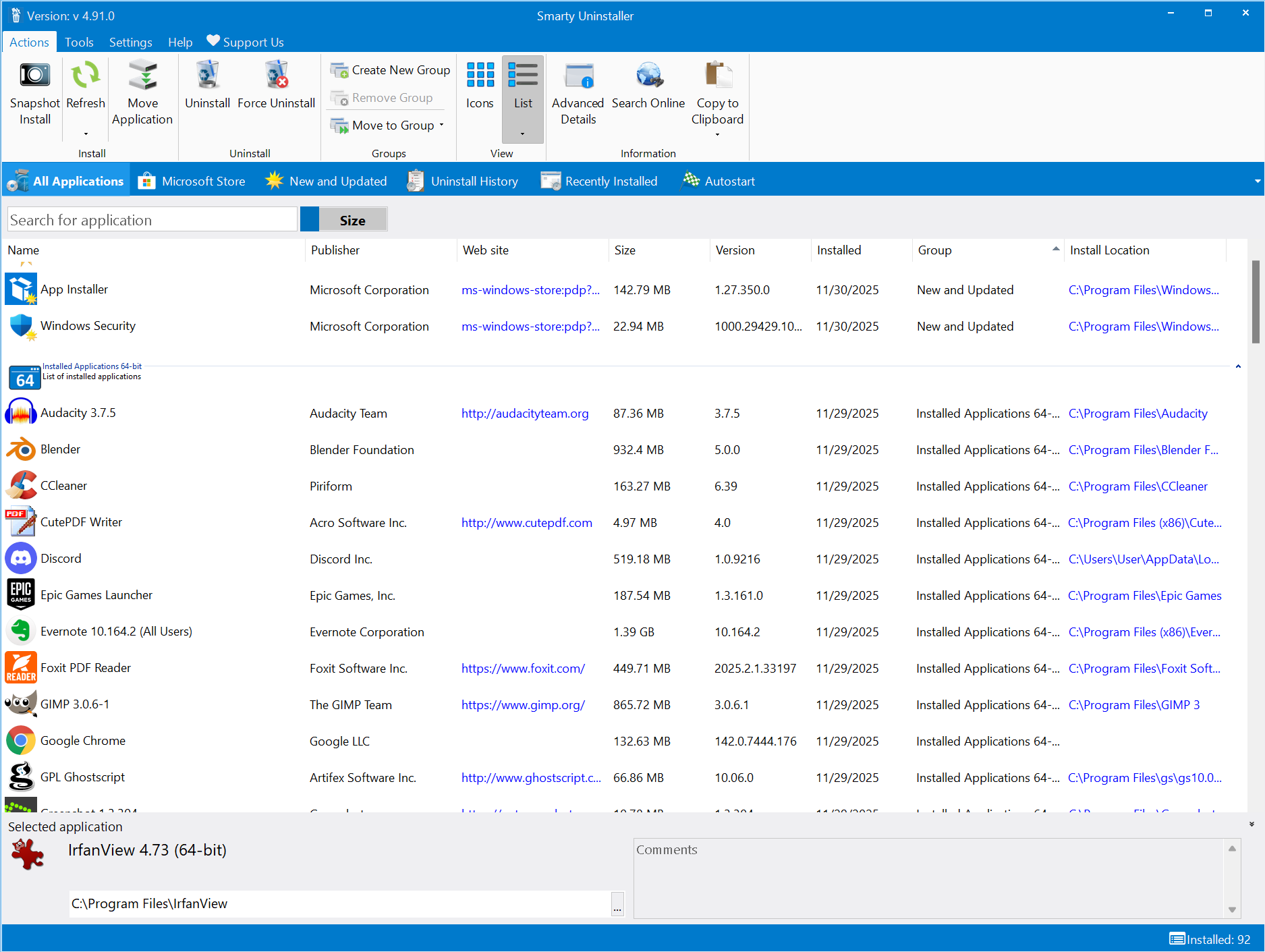
В главном окне хорошо видна логика программы. Пользователь работает не с абстрактным сканированием системы, а с конкретным списком установленного ПО. В таблице отображаются названия программ, издатель, ссылка на сайт, размер, версия, дата установки, группа и путь установки. Такой формат удобен, когда нужно быстро понять, что занимает место, какие приложения давно не обновлялись, какие программы появились недавно и где физически находятся их файлы.
На верхней панели находятся основные команды:
| Команда | Назначение |
|---|---|
| Snapshot Install | Запуск установки под контролем Smarty Snapshot |
| Refresh | Обновление списка программ |
| Move Application | Перемещение приложения |
| Uninstall | Обычное удаление выбранной программы |
| Force Uninstall | Принудительное удаление проблемной программы |
| Create New Group | Создание пользовательской группы |
| Remove Group | Удаление группы |
| Move to Group | Перемещение программы в группу |
| Icons | Отображение программ в виде значков |
| List | Отображение программ в табличном списке |
| Advanced Details | Расширенные сведения |
| Search Online | Поиск информации о выбранной программе в интернете |
| Copy to Clipboard | Копирование сведений в буфер обмена |
Отдельно важна строка поиска Search for application. Она помогает быстро найти программу по названию, а в новых сборках поиск также умеет находить приложения по имени издателя. Эта возможность полезна, когда список установленного ПО длинный: например, нужно найти все приложения Adobe, Microsoft, Google, Corel, Autodesk, VMware или конкретного производителя драйверов. Улучшенный поиск по имени издателя добавлен в ветке Smarty Uninstaller 4.x.
Внизу окна находится область сведений о выбранной программе. Там отображается иконка, название, ссылка, путь установки и поле Comments. Комментарии нужны не всем, но для аккуратного обслуживания компьютера это полезная функция: можно пометить, зачем установлена конкретная программа, кому она нужна, можно ли ее удалять, относится ли она к работе, учебе, играм, периферии или системным компонентам.
Список установленных программ и режимы просмотра
Smarty Uninstaller не ограничивается одним общим списком. Программа распределяет приложения по вкладкам, чтобы пользователь быстрее понимал контекст. Это особенно удобно на компьютерах, где за годы накопились десятки или сотни программ.
Основные вкладки в интерфейсе:
| Вкладка | Что показывает |
|---|---|
| All Applications | Общий список установленных программ |
| Microsoft Store | Приложения из Microsoft Store |
| New and Updated | Новые и обновленные приложения |
| Uninstall History | История удаленных программ |
| Recently Installed | Недавно установленные приложения |
| Autostart | Элементы автозагрузки |
| Пользовательские группы | Категории, созданные вручную |
All Applications
All Applications — главный рабочий список. Здесь отображается большая часть установленного программного обеспечения. Именно с этой вкладки обычно начинается удаление: пользователь находит приложение, проверяет издателя, размер, дату установки и путь, затем нажимает Uninstall или Force Uninstall.
Для больших списков особенно важна сортировка по колонкам. Например, сортировка по Size помогает найти тяжелые программы и игры, сортировка по Installed — обнаружить недавно добавленное ПО, сортировка по Publisher — сгруппировать приложения одного производителя, а Install Location — понять, где находится установленная программа.
Microsoft Store
Вкладка Microsoft Store выделяет Store-приложения отдельно. Это удобно, потому что такие приложения отличаются от классических Win32-программ: они устанавливаются и обслуживаются через механизм Windows Store, могут обновляться иначе, имеют другую структуру хранения и не всегда очевидно отображаются в старых деинсталляторах. В Smarty Uninstaller поддержка Windows Store-приложений развивалась отдельно: в истории изменений есть улучшения отображения Store-приложений, исправления их исчезновения из списка и добавление возможностей удаления Windows Store applications.
New and Updated
New and Updated помогает быстро увидеть, что появилось или изменилось недавно. Это полезно после установки пакета программ, обновления драйверов, установки набора утилит или после того, как на компьютере внезапно появились лишние приложения. Вкладка показывает новые и обновленные приложения, а в истории развития Smarty Uninstaller отдельно отмечено отображение новых и обновленных приложений с версиями.
Uninstall History
Uninstall History — история удалений. В обычном Windows-разделе такой удобной истории нет: программа исчезла из списка, и пользователь часто уже не помнит, когда она была удалена и какие действия выполнялись. В Smarty Uninstaller история помогает восстановить контекст: что удаляли, когда, не связано ли это с последующей ошибкой или пропавшей функцией.
Recently Installed
Recently Installed полезна для диагностики. Если компьютер начал вести себя странно после установки нового ПО, проще открыть эту вкладку и посмотреть, что появилось за последнее время. Это практичный подход при поиске причин: сначала проверить недавно установленные приложения, затем автозагрузку, затем службы и остаточные компоненты.
Autostart
Autostart показывает элементы, которые запускаются вместе с Windows. Эта вкладка нужна не только для удаления программ, но и для понимания, что стартует в фоне: мессенджеры, апдейтеры, облачные клиенты, лаунчеры, панели управления драйверами, помощники периферии, агенты обновлений. Улучшения Startup Manager и отображение элементов автозагрузки из Microsoft Store apps также отражены в развитии Smarty Uninstaller.
Обычное удаление программы через Uninstall
Основной сценарий работы со Smarty Uninstaller — обычное удаление через кнопку Uninstall. Это правильный вариант для большинства программ, которые установлены корректно и имеют рабочий встроенный деинсталлятор.
Процесс выглядит так:
-
Открыть Smarty Uninstaller.
-
Перейти на All Applications или нужную вкладку.
-
Найти программу через список или поле Search for application.
-
Выделить приложение.
-
Проверить сведения: издатель, размер, версия, дата установки, путь.
-
Нажать Uninstall.
-
Пройти встроенный мастер удаления выбранной программы.
-
Дождаться анализа остатков.
-
Просмотреть найденные файлы, папки, записи реестра и службы.
-
Удалить выбранные leftover items.
Такой порядок важен. Smarty Uninstaller не начинает с грубого удаления файлов из папки приложения. Сначала используется штатный uninstall-механизм, потому что именно он обычно корректно снимает службы, unregister-компоненты, удаляет драйверы, отписывает расширения, закрывает процессы и выполняет внутреннюю логику разработчика программы. После этого Smarty Uninstaller проверяет, что осталось.
Обычный Uninstall лучше использовать для:
-
браузеров;
-
редакторов;
-
медиаплееров;
-
архиваторов;
-
офисных утилит;
-
мессенджеров;
-
облачных клиентов;
-
программ для работы с PDF;
-
графических редакторов;
-
игр и игровых лаунчеров;
-
вспомогательных утилит;
-
пробных версий коммерческого ПО.
Не стоит сразу выбирать Force Uninstall, если обычная кнопка Uninstall доступна и встроенный мастер удаления запускается нормально. Принудительный режим нужен для проблемных случаев, а обычный сценарий дает более корректный результат, потому что сначала срабатывает стандартный механизм приложения.
После завершения встроенного деинсталлятора Smarty Uninstaller переходит к анализу остатков. На этом этапе важно не нажимать все автоматически без просмотра. Остатки могут быть разными: персональные настройки в AppData, кэш, временные файлы, ярлыки, пустые папки, отдельные записи реестра, служебные параметры, следы в ProgramData. Большую часть такого мусора можно удалить, но иногда программа показывает элементы, которые относятся к общим компонентам или используются несколькими приложениями.
Очистка остатков после удаления
Окно анализа остатков — один из главных рабочих экранов Smarty Uninstaller. Именно здесь программа показывает, что осталось после стандартного удаления. Это делает деинсталляцию более прозрачной: пользователь видит не просто очистка завершена, а конкретные найденные объекты.
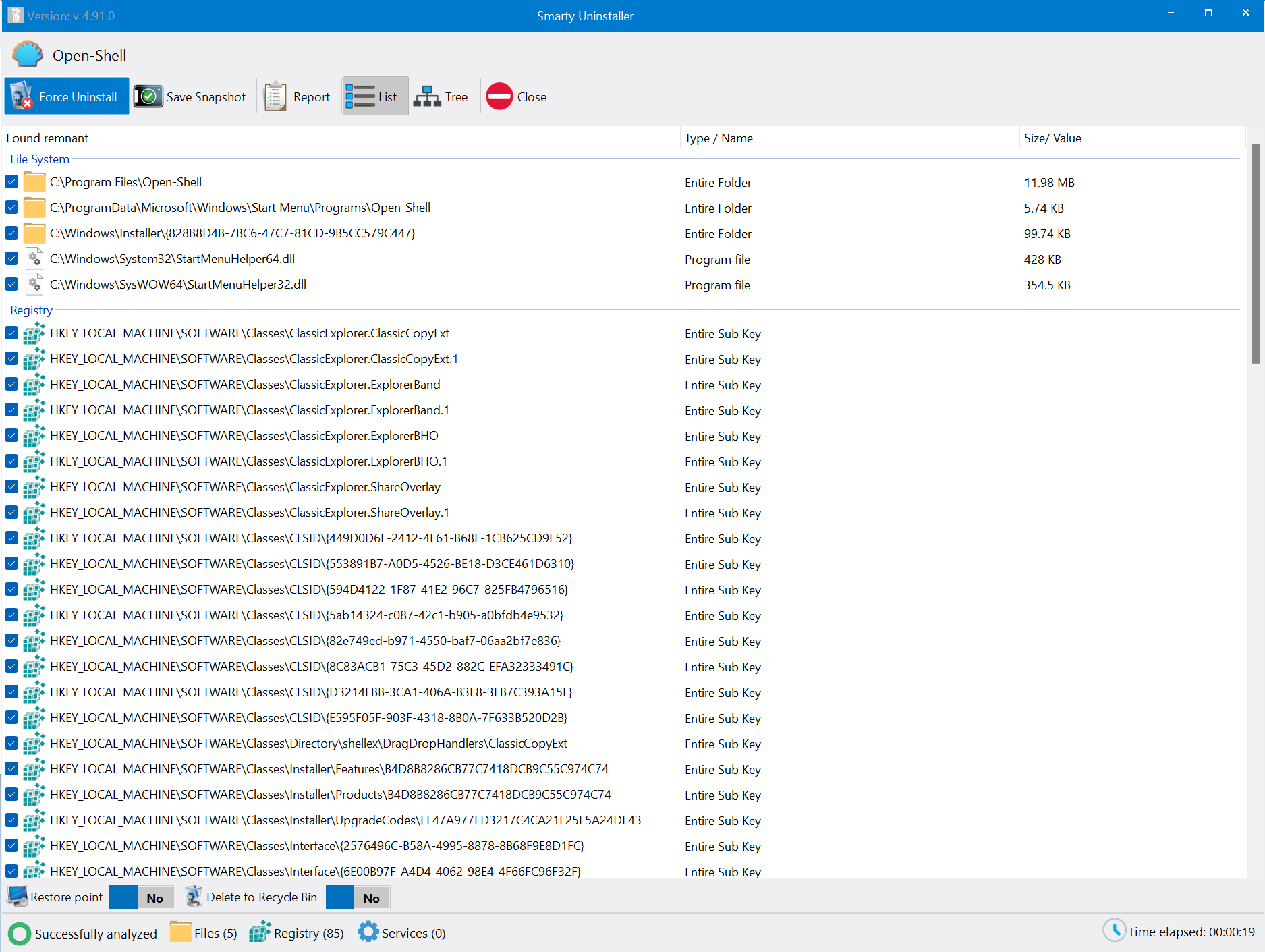
В окне анализа отображаются категории найденных элементов:
-
File System — файлы и папки;
-
Registry — ключи и значения реестра;
-
Services — связанные службы;
-
отдельные найденные объекты с путями и типами;
-
счетчики найденных файлов, записей реестра и служб;
-
чекбоксы для выбора элементов;
-
кнопки действий на верхней панели.
На скриншоте видно, что результаты анализа можно просматривать списком и в древовидном виде. List удобен, когда нужно быстро пройтись по найденным объектам и увидеть конкретные пути. Tree полезен, когда нужно понять структуру: какие папки или ветки реестра относятся к приложению, где находится родительский каталог, какие элементы вложены друг в друга.
Основные команды окна анализа:
| Команда | Для чего нужна |
|---|---|
| Force Uninstall | Запустить принудительное удаление найденных элементов |
| Save Snapshot | Сохранить снимок/результат анализа |
| Report | Создать отчет |
| List | Показать элементы списком |
| Tree | Показать элементы древовидно |
| Search Online | Найти информацию по выбранному элементу |
| Copy to Clipboard | Скопировать сведения |
| Close | Закрыть окно анализа |
В нижней части окна находятся дополнительные параметры вроде создания точки восстановления и удаления в корзину. Они нужны для снижения риска. Например, Restore point помогает вернуться к предыдущему состоянию Windows, если после удаления программа или зависимый компонент ведет себя неправильно. Delete to Recycle Bin делает удаление файлов менее жестким: объекты можно восстановить из корзины, если пользователь ошибся.
При очистке остатков важно понимать различия между типами найденных данных.
Остаточные файлы и папки
Это могут быть:
-
папки в
Program Files; -
папки в
Program Files (x86); -
данные в
ProgramData; -
пользовательские настройки в
AppData\Roaming; -
кэш в
AppData\Local; -
временные файлы;
-
логи;
-
остатки ярлыков;
-
пустые каталоги;
-
файлы конфигурации.
Файлы и папки обычно проще оценить визуально. Если путь явно содержит название удаляемой программы или ее производителя, объект чаще всего относится именно к ней. Но бывают исключения: папки с общими SDK, runtime-компонентами, библиотеками, драйверами и плагинами могут использоваться другим ПО.
Записи реестра
Registry entries требуют большего внимания. В реестре хранятся настройки приложения, пути, uninstall-записи, ассоциации файлов, COM-компоненты, параметры служб, интеграции с проводником, автозагрузка и другие сведения. Если найденная ветка явно содержит название приложения, удаление обычно оправдано. Если запись относится к общему компоненту, Microsoft runtime, драйверу, shell extension или системному разделу, лучше внимательно проверить ее перед удалением.
Службы
Services — самая чувствительная категория. Служба может принадлежать антивирусу, VPN-клиенту, драйверу, базе данных, серверному компоненту, облачному агенту, средству обновления или аппаратной утилите. Если служба осталась после удаления программы и явно относится к ней, Smarty Uninstaller помогает убрать такой хвост. Но службы драйверов и защитного ПО лучше удалять только после проверки.
Force Uninstall для проблемных программ
Force Uninstall — режим для случаев, когда обычный uninstall не справляется. Он нужен не вместо стандартного удаления, а как инструмент для сложных ситуаций. Если программа удаляется штатно, лучше сначала использовать Uninstall. Если же встроенный деинсталлятор поврежден, отсутствует, не запускается или программа уже частично стерта вручную, тогда нужен Force Uninstall.
Типичные ситуации для Force Uninstall:
-
приложение есть в списке, но кнопка удаления Windows не работает;
-
встроенный деинсталлятор выдает ошибку;
-
MSI-пакет поврежден;
-
папку программы удалили вручную, но запись осталась;
-
uninstall-файл отсутствует;
-
программа удаляется, но сразу восстанавливает часть компонентов;
-
после удаления остаются службы и записи автозагрузки;
-
приложение отмечено как broken;
-
в списке есть пустая или некорректная запись;
-
предыдущая деинсталляция была прервана.
В режиме Force Uninstall Smarty Uninstaller использует интеллектуальный scan engine и анализирует связанные элементы. В развитии программы этот режим был усилен: Force Uninstall стал использовать не только scan engine, но и обычный деинсталлятор для более качественного результата, а команды Uninstall и Force Uninstall получили возможность использовать данные Snapshot Install во время удаления.
Принудительное удаление особенно полезно после ручных ошибок. Например, пользователь удалил папку программы из Program Files, но приложение продолжает отображаться в списке установленных программ. В Windows такой объект может не удаляться, потому что путь к uninstall-файлу уже не существует. Smarty Uninstaller в таком случае помогает найти остатки по имени, издателю, путям, записям реестра и связанным компонентам.
Работать с Force Uninstall лучше по строгому алгоритму:
-
Найти проблемную программу в списке.
-
Выделить ее.
-
Нажать Force Uninstall.
-
Дождаться анализа.
-
Переключиться в Tree, если нужно увидеть структуру найденных объектов.
-
Проверить папки, ключи реестра и службы.
-
Оставить включенной точку восстановления для рискованных удалений.
-
Удалить только те элементы, которые относятся к выбранной программе.
-
Перезагрузить Windows, если часть объектов занята процессами.
Важно не использовать Force Uninstall как универсальную кнопку ускорить удаление. Принудительное удаление глубже вмешивается в остаточные компоненты. Оно эффективно, но требует внимательности.
Smarty Snapshot: контроль установки новых программ
Smarty Snapshot — одна из самых сильных функций Smarty Uninstaller. Она нужна для тех случаев, когда пользователь заранее хочет контролировать установку новой программы. Вместо того чтобы после удаления искать остатки только по эвристике, Smarty Uninstaller фиксирует состояние системы до и после установки, а затем использует эти данные при последующем удалении.
Смысл режима понятен на практике. Многие установщики добавляют не только основную папку программы, но и:
-
папки в
ProgramData; -
настройки в
AppData; -
службы Windows;
-
драйверные компоненты;
-
записи автозагрузки;
-
обновляющие агенты;
-
контекстные меню проводника;
-
файлы лицензий;
-
кэш;
-
временные каталоги;
-
ветки реестра;
-
ассоциации файлов;
-
ярлыки;
-
scheduled tasks;
-
вспомогательные компоненты.
Без мониторинга установки часть этих объектов трудно связать с конкретной программой. Smarty Snapshot решает эту задачу через сравнение состояния системы. Перед установкой создается исходный снимок, после установки фиксируется новое состояние, и программа получает список изменений. Smarty Snapshot отслеживает изменения, сделанные новой программой во время установки, и сохраняет их в snapshot для последующего просмотра.
Использование Snapshot Install особенно полезно для:
-
тестирования неизвестных утилит;
-
установки демоверсий;
-
сравнения редакторов, конвертеров, оптимизаторов;
-
проверки программ, которые добавляют службы;
-
установки драйверных пакетов;
-
установки VPN-клиентов;
-
тестирования антивирусов и защитных компонентов;
-
анализа программ, которые создают много записей в AppData и реестре.
Пошаговый сценарий:
-
Открыть Smarty Uninstaller.
-
Нажать Snapshot Install.
-
Создать начальный снимок системы.
-
Установить нужную программу обычным способом.
-
Вернуться в Smarty Uninstaller.
-
Завершить snapshot-процесс.
-
Сохранить результат.
-
При последующем удалении использовать накопленные данные.
Snapshot особенно хорошо работает в дисциплинированном сценарии: перед установкой ничего лишнего не менять, не запускать параллельно обновления, не устанавливать другие программы, не чистить систему сторонними утилитами. Чем чище промежуток между первым и вторым снимком, тем точнее Smarty Uninstaller понимает, какие изменения относятся именно к тестируемой программе.
Группы, комментарии и организация приложений
Smarty Uninstaller удобен не только как удалялка программ, но и как каталог установленного ПО. Группы и комментарии помогают превратить хаотичный список приложений в понятную структуру. Это особенно актуально на компьютерах, где установлены игры, рабочие редакторы, драйверные утилиты, офисные инструменты, браузеры, мессенджеры, пакеты разработки и вспомогательные системные программы.
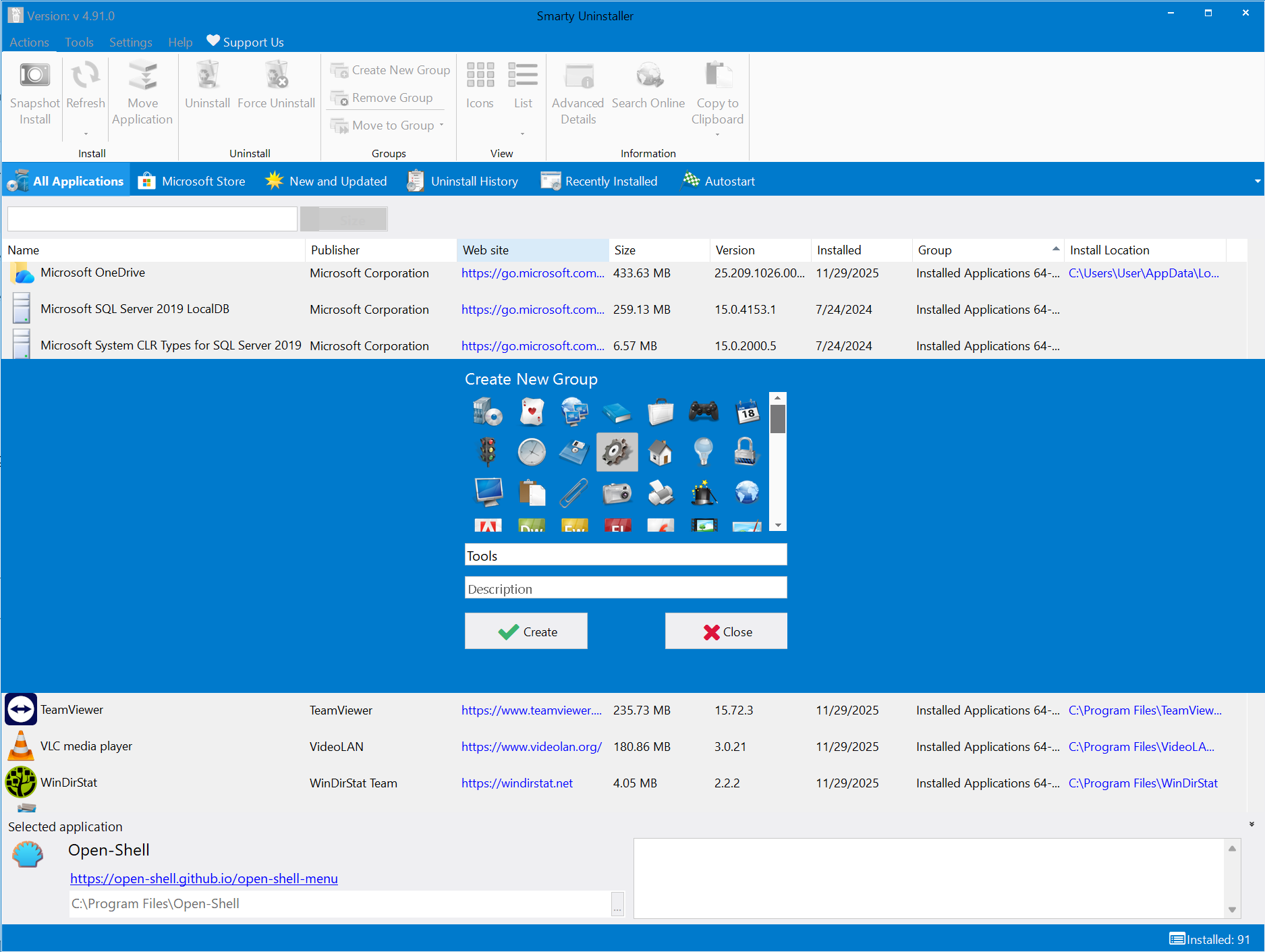
В программе есть команды Create New Group, Remove Group и Move to Group. Пользователь может создать собственные категории и переносить туда приложения. Это полезно по нескольким причинам.
Во-первых, группы позволяют не удалять важные программы случайно. Например, можно создать группу Drivers and Hardware и поместить туда утилиты видеокарты, звуковой карты, принтера, сканера, тачпада, клавиатуры, мыши, ИБП или ноутбука. Когда такие программы находятся в отдельной группе, вероятность удалить их по ошибке ниже.
Во-вторых, группы помогают обслуживать компьютер по задачам. Можно создать категории:
-
Work — рабочие программы;
-
Design and Photography — графика и фото;
-
Entertainment — игры и мультимедиа;
-
Communication — мессенджеры и VoIP;
-
Utilities — архиваторы, менеджеры файлов, системные утилиты;
-
Development — IDE, SDK, базы данных, Git-клиенты;
-
Drivers — драйверные панели и аппаратные утилиты;
-
Temporary — программы, установленные для теста;
-
Can Remove Later — кандидаты на удаление.
В-третьих, комментарии помогают оставлять пояснения. Например, к программе можно добавить пометку: нужна для принтера, установлена вместе с планшетом, оставить для проекта, можно удалить после завершения монтажа, требуется бухгалтерии, тестовая утилита. Это снижает риск необдуманного удаления, особенно если компьютером пользуются несколько человек.
В интерфейсе поле Comments отображается в нижней части главного окна при выборе приложения. Такой подход удобен: комментарий не нужно искать в отдельном диалоге, он сразу виден при выборе программы.
Вкладка Tools и дополнительные инструменты
Вкладка Tools содержит вспомогательные действия, которые дополняют основное удаление программ. Это не отдельный набор случайных оптимизаторов, а инструменты, связанные с управлением установленными приложениями, резервным восстановлением и обслуживанием списка.
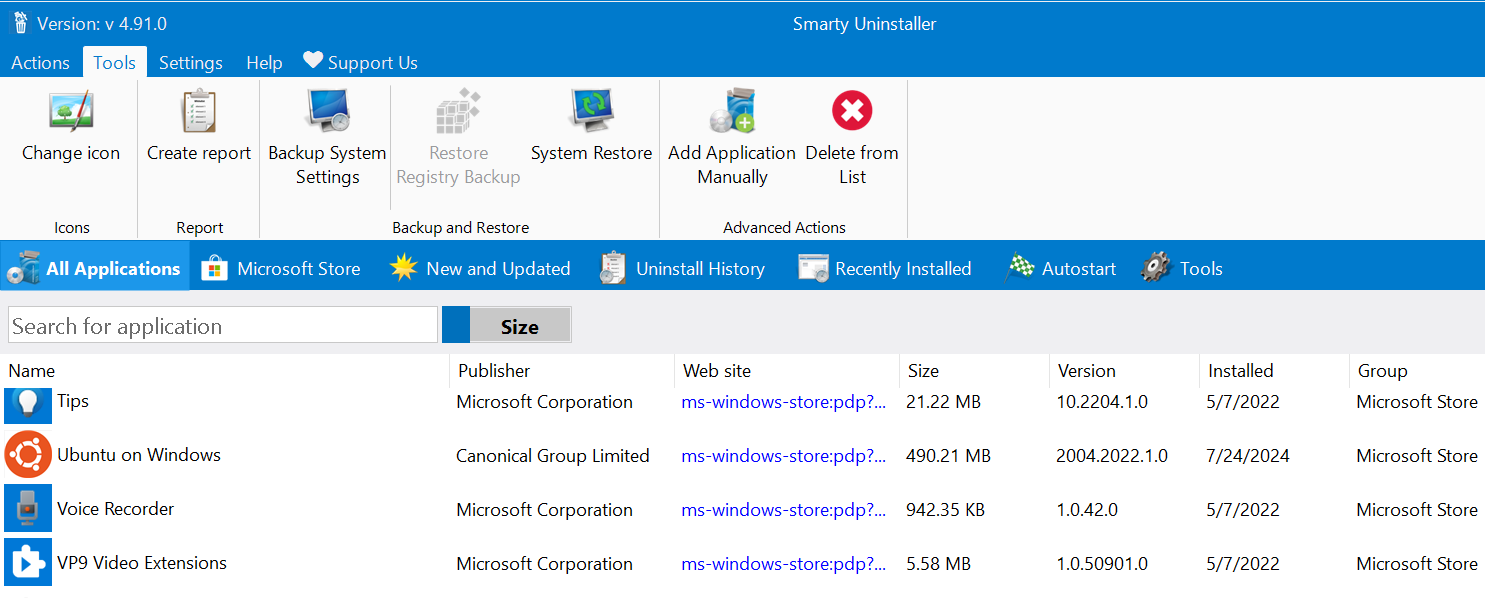
На вкладке Tools доступны команды:
| Команда | Назначение |
|---|---|
| Change icon | Изменение иконки записи приложения |
| Create report | Создание отчета |
| Backup System Settings | Резервное копирование системных настроек |
| Restore Registry Backup | Восстановление резервной копии реестра |
| System Restore | Работа с восстановлением системы |
| Add Application Manually | Ручное добавление приложения в список |
| Delete from List | Удаление записи из списка без удаления самой программы |
Create report
Create report полезен, когда нужно зафиксировать список установленных программ, результаты анализа или сведения о приложении. Отчет можно использовать перед обслуживанием компьютера, миграцией, переустановкой Windows, чисткой старого ПО или передачей информации другому специалисту. В обзорах Smarty Uninstaller также отмечается возможность формировать отчеты и логи по результатам работы.
Backup System Settings и Restore Registry Backup
Полное удаление программ часто затрагивает реестр, поэтому резервные действия имеют практический смысл. Backup System Settings помогает подготовиться к изменениям, а Restore Registry Backup нужен, если после удаления выяснилось, что была затронута важная настройка. Это особенно актуально при удалении старых драйверных пакетов, VPN-клиентов, системных утилит, антивирусов и программ, которые добавляют службы.
System Restore
System Restore используется как дополнительная страховка. Если удаляется программа, глубоко встроенная в систему, точка восстановления дает возможность откатить состояние Windows. Это не замена внимательному просмотру остатков, но полезный защитный слой.
Add Application Manually
Add Application Manually нужен, когда программа установлена, но по какой-то причине не отображается в общем списке. Такое бывает с переносимыми программами, нестандартными установщиками, старыми приложениями, внутренними корпоративными утилитами или программами, которые не создали корректную uninstall-запись. Ручное добавление помогает включить такое приложение в рабочую структуру Smarty Uninstaller.
Delete from List
Delete from List удаляет запись из списка, но не обязательно удаляет саму программу. Это важно понимать. Команда полезна, если запись уже неактуальна: программа удалена вручную, uninstall-запись повреждена, объект не нужен в списке, но физическое удаление через Smarty Uninstaller не требуется. Использовать эту команду нужно осторожно, чтобы не скрыть действительно установленное приложение.
Управление автозагрузкой
Вкладка Autostart превращает Smarty Uninstaller в удобный инструмент для проверки того, что запускается вместе с Windows. Это напрямую связано с удалением программ: многие приложения после установки добавляют фоновые агенты, апдейтеры, панели быстрого запуска, синхронизацию, помощники устройств и службы уведомлений.
Типичные элементы автозагрузки:
-
мессенджеры;
-
облачные клиенты;
-
игровые лаунчеры;
-
апдейтеры;
-
агенты Adobe, Google, Microsoft, Apple и других производителей;
-
утилиты драйверов;
-
VPN-клиенты;
-
программы для периферии;
-
менеджеры синхронизации;
-
вспомогательные службы.
Автозагрузка влияет на скорость старта Windows и общее поведение системы. Если компьютер долго загружается, первым делом полезно посмотреть, какие программы стартуют автоматически. Smarty Uninstaller позволяет не только удалять приложения, но и видеть этот слой системы в рамках того же интерфейса.
Вкладка Autostart полезна в нескольких ситуациях:
-
После установки новой программы нужно проверить, добавила ли она себя в автозагрузку.
-
Компьютер стал дольше включаться.
-
В фоне появились лишние процессы.
-
После удаления программы остался updater.
-
Нужно понять, почему приложение запускается само.
-
Требуется отключить ненужный запуск без полного удаления программы.
Важно отличать отключение автозагрузки от удаления программы. Если приложение нужно, но не должно запускаться вместе с Windows, достаточно убрать его из автозапуска. Если программа больше не нужна, лучше удалить ее через Uninstall, а затем проверить остатки.
Smarty Uninstaller развивал Startup Manager отдельно: в истории изменений упоминается улучшение Startup Manager и показ элементов автозагрузки от Microsoft Store apps. Это важно, потому что современные приложения могут добавлять фоновые компоненты не только как классические Win32-записи, но и через механизмы Store-приложений.
Работа с Microsoft Store apps, обновлениями и системными компонентами
Smarty Uninstaller показывает Microsoft Store-приложения отдельно, что делает работу с ними понятнее. В Windows такие приложения часто смешаны с обычными программами в общем разделе Приложения, но их структура отличается. В Smarty Uninstaller отдельная вкладка помогает быстро отделить классическое desktop-ПО от Store apps.
Для пользователя это удобно в нескольких случаях:
-
нужно удалить ненужное Store-приложение;
-
требуется проверить, какие Store apps недавно обновлялись;
-
приложение исчезает из обычного списка, но остается в системе;
-
нужно разобраться, что установлено через Microsoft Store;
-
требуется сократить количество предустановленных приложений.
В развитии Smarty Uninstaller есть отдельные изменения, связанные с Windows Store applications: добавление возможности удаления Windows Store apps, исправление ситуаций, когда Store-приложения не отображались, исправление исчезновения Store apps и отображение изменения версий у обновленных Store-приложений. Это показывает, что программа не ограничивается старой моделью классических программ и учитывает современные типы приложений Windows.
Системные компоненты и обновления требуют более осторожного подхода. В старых обзорах Smarty Uninstaller описывались возможности отображать Windows updates и hidden components, чтобы удалять проблемные обновления или скрытые компоненты. Но такие действия всегда нужно выполнять осознанно: удаление системного компонента может повлиять на работу других программ, драйверов, библиотек и функций Windows.
Практическое правило простое: обычные пользовательские программы можно удалять свободнее, Store-приложения — после проверки их назначения, драйверы и системные компоненты — только когда понятно, зачем это делается.
Как полностью удалить программу через Smarty Uninstaller
Полное удаление программы в Smarty Uninstaller лучше выполнять не спеша. Даже если интерфейс позволяет быстро нажать Uninstall, главная ценность программы раскрывается именно тогда, когда пользователь просматривает результат анализа.
Шаг 1. Найти приложение
Откройте Smarty Uninstaller и перейдите на All Applications. Если список длинный, используйте поле Search for application. Можно искать по названию программы, а также ориентироваться по издателю, размеру, версии и дате установки.
Для точного выбора проверьте:
-
Name — название программы;
-
Publisher — издатель;
-
Web site — связанный сайт;
-
Size — занимаемый размер;
-
Version — версия приложения;
-
Installed — дата установки;
-
Group — категория;
-
Install Location — путь установки.
Если на компьютере есть несколько похожих программ, особенно от одного производителя, лучше не ориентироваться только на иконку. Название, путь и издатель дают более надежный контекст.
Шаг 2. Запустить Uninstall
Выделите нужную программу и нажмите Uninstall. Smarty Uninstaller запустит встроенный деинсталлятор выбранного приложения. В этот момент нужно пройти обычный мастер: подтвердить удаление, выбрать параметры, закрыть приложение, если оно запущено, и дождаться завершения.
Не стоит закрывать Smarty Uninstaller во время работы штатного uninstall-мастера. Программа должна продолжить анализ после того, как встроенное удаление закончится.
Шаг 3. Дождаться сканирования остатков
После завершения обычного удаления Smarty Uninstaller анализирует систему. Он ищет оставшиеся файлы, папки, записи реестра и службы. Интеллектуальный scan engine предназначен именно для поиска таких хвостов после удаления программ.
В этот момент лучше не запускать другие установки и не удалять параллельно другие программы. Чем меньше внешних изменений происходит во время анализа, тем точнее результат.
Шаг 4. Проверить найденные элементы
В окне результатов посмотрите категории File System, Registry и Services. Если объектов много, переключитесь в Tree. Древовидный режим помогает увидеть, какие элементы находятся в одной папке или ветке реестра.
Удалять обычно можно:
-
папки с очевидным названием удаляемой программы;
-
временные файлы приложения;
-
кэш приложения;
-
ярлыки;
-
пустые каталоги;
-
записи uninstall;
-
настройки, явно относящиеся к удаляемому ПО.
С осторожностью нужно относиться к:
-
общим библиотекам;
-
runtime-компонентам;
-
драйверным папкам;
-
службам;
-
веткам реестра без очевидной связи с программой;
-
папкам производителей, где находятся данные нескольких приложений;
-
системным компонентам.
Шаг 5. Включить страховочные параметры
Для рискованных удалений оставляйте включенным создание точки восстановления или используйте удаление в корзину. Это особенно важно, если удаляется:
-
антивирус;
-
VPN-клиент;
-
драйвер;
-
программа для виртуализации;
-
база данных;
-
системная утилита;
-
программа с фоновыми службами;
-
старый корпоративный клиент;
-
ПО для периферии.
Шаг 6. Удалить остатки
После проверки отметьте нужные элементы и выполните удаление. Если часть файлов занята, они могут быть удалены после перезагрузки. Это нормальная ситуация: некоторые компоненты держатся процессами Windows или фоновыми службами.
После удаления полезно перезагрузить компьютер, особенно если программа добавляла службы, драйверы, shell extensions или автозапуск.
Как удалить сломанную программу через Force Uninstall
Если обычный Uninstall не работает, используется Force Uninstall. Этот режим нужен для сложных случаев, когда программа не удаляется обычным путем.
Когда выбирать Force Uninstall
Выбирайте Force Uninstall, если:
-
кнопка обычного удаления неактивна;
-
штатный uninstall-файл не найден;
-
мастер удаления выдает ошибку;
-
удаление прерывается;
-
приложение уже частично стерто вручную;
-
после удаления запись осталась в списке;
-
программа отмечена как broken;
-
остались службы, updater или автозагрузка;
-
Windows не может удалить программу через стандартный раздел.
Порядок действий
-
Откройте Smarty Uninstaller.
-
Найдите проблемную запись.
-
Выделите ее.
-
Нажмите Force Uninstall.
-
Дождитесь анализа.
-
Проверьте найденные элементы.
-
Создайте отчет через Report, если нужно зафиксировать результат.
-
Оставьте включенным безопасный режим удаления для файлов.
-
Удалите найденные остатки.
-
Перезагрузите Windows.
Если программа давно была удалена вручную, Smarty Uninstaller может найти не полноценную установку, а следы: записи реестра, пустые папки, ярлыки, остатки служб, uninstall-записи. В таком случае задача Force Uninstall — не удалить уже отсутствующее приложение, а привести систему в чистое состояние.
Что проверять особенно внимательно
При принудительном удалении внимательно смотрите на:
-
папку установки;
-
название производителя;
-
связанные службы;
-
автозагрузку;
-
ветки реестра;
-
системные пути;
-
общие компоненты;
-
файлы в
System32; -
драйверные файлы;
-
shared folders.
Если элемент выглядит сомнительно, лучше не удалять его сразу. Можно воспользоваться Search Online или Copy to Clipboard, чтобы сохранить путь и проверить назначение объекта отдельно.
Как использовать Snapshot Install
Snapshot Install — режим для пользователей, которые хотят установить программу под наблюдением. Он особенно полезен, если вы часто тестируете ПО и потом хотите удалять его без следов.
Подготовка
Перед запуском Snapshot Install желательно закрыть лишние программы и не запускать обновления. Не стоит одновременно устанавливать несколько приложений, потому что snapshot зафиксирует все изменения между снимками. Чем меньше лишних процессов происходит в системе, тем точнее будет результат.
Создание снимка
Нажмите Snapshot Install. Smarty Uninstaller создаст начальное состояние системы. После этого установите нужную программу обычным способом. Когда установка завершится, вернитесь в Smarty Uninstaller и завершите процесс создания снимка.
Использование результата
Когда позже понадобится удалить эту программу, Smarty Uninstaller сможет использовать данные snapshot. Это дает более точный список объектов, потому что программа знает, какие элементы появились во время установки. В сценариях с обычным удалением Smarty Uninstaller полагается на анализ остатков, а в сценариях со snapshot дополнительно использует зафиксированные изменения.
Где Snapshot Install особенно полезен
| Тип программы | Почему snapshot полезен |
|---|---|
| Драйверный пакет | Может добавлять службы, драйверы и панели управления |
| VPN-клиент | Создает сетевые компоненты и службы |
| Антивирус | Глубоко интегрируется в систему |
| Графический редактор | Добавляет кэш, плагины, шрифты, shell-интеграции |
| IDE и SDK | Создают переменные, папки, компоненты и registry entries |
| Пробная версия | После теста нужно удалить полностью |
| Игровой лаунчер | Добавляет сервисы, апдейтеры и автозапуск |
| Системная утилита | Часто встраивается в контекстное меню и автозагрузку |
Snapshot не нужен для каждой маленькой программы, но для тестирования тяжелого или сомнительного ПО это один из самых аккуратных способов сохранить контроль.
Безопасность удаления: что можно убирать, а что лучше оставить
Smarty Uninstaller дает пользователю больше контроля, чем стандартное удаление Windows. Но больше контроля означает и большую ответственность. Программа может показать остатки, которые действительно относятся к удаляемому приложению, но решение об удалении все равно должно быть осознанным.
Обычно можно удалять
Чаще всего безопасно удалять:
-
папки с точным названием удаленной программы;
-
временные файлы приложения;
-
кэш удаленного приложения;
-
ярлыки;
-
пустые папки;
-
uninstall-записи;
-
логи;
-
пользовательские настройки, если они больше не нужны;
-
остатки updater-служб, явно связанных с приложением.
Например, если удаляется условный редактор Example Editor, а Smarty Uninstaller показывает папку AppData\Roaming\Example Editor, такой объект почти наверняка относится к удаленной программе. Если же найденная запись называется общо и лежит в системной папке, нужна проверка.
Удалять с осторожностью
Осторожность нужна при удалении:
-
Microsoft Visual C++ Redistributable;
-
.NET-компонентов;
-
Java-компонентов;
-
драйверов;
-
антивирусных служб;
-
VPN-драйверов;
-
баз данных;
-
shell extensions;
-
общих библиотек;
-
системных папок;
-
записей в
HKEY_CLASSES_ROOT; -
служб с непонятным назначением.
Не все, что выглядит как остаток, является мусором. Некоторые компоненты нужны другим программам. Особенно это касается общих runtime-библиотек и драйверов.
Когда создавать точку восстановления
Точку восстановления стоит создавать перед удалением:
-
драйверов;
-
антивирусов;
-
системных твикеров;
-
сетевых клиентов;
-
программ виртуализации;
-
устаревших корпоративных приложений;
-
программ, которые добавляют службы;
-
всего, что связано с оборудованием.
Smarty Uninstaller поддерживает создание точек восстановления и резервные операции, что делает глубокую деинсталляцию безопаснее при аккуратном использовании. Возможности создания registry backups и system restore points относятся к набору дополнительных инструментов Smarty Uninstaller.
Производительность и удобство в работе
Smarty Uninstaller воспринимается как программа для регулярного обслуживания, а не одноразовая утилита. Поэтому важны не только функции удаления, но и скорость запуска, удобство списка, поиск, сортировка, отзывчивость интерфейса и понятная организация команд.
Сильная сторона интерфейса — таблица установленных приложений. Она дает больше информации, чем стандартный список Windows. Пользователь видит не только название, но и издателя, размер, версию, дату установки и путь. Это позволяет принимать решение не наугад, а по фактам: крупная программа давно не используется, неизвестный издатель, подозрительная дата установки, странная папка установки, дублирующиеся версии.
Поиск ускоряет работу с длинными списками. Вместо прокрутки можно ввести часть названия. Сортировка по размеру помогает освободить место на SSD, сортировка по дате установки — найти недавно добавленное ПО, сортировка по издателю — разобраться с программами одного производителя.
В истории развития Smarty Uninstaller отдельно отмечались улучшения intelligent scan engine, производительности анализа, отзывчивости, старта программы, загрузки uninstall history, high DPI scaling, интерфейса и безопасности сканирования остатков. Для такого класса программ это важно: если анализ остатков занимает слишком много времени или интерфейс подвисает, пользователь быстро возвращается к стандартному удалению Windows.
Практическое удобство Smarty Uninstaller проявляется в нескольких деталях:
-
основные действия вынесены на верхнюю панель;
-
режимы просмотра переключаются прямо в главном окне;
-
группы видны как отдельные категории;
-
поиск расположен рядом со списком;
-
сведения о выбранной программе отображаются внизу;
-
комментарии доступны без отдельного менеджера заметок;
-
очистка остатков показывает конкретные найденные объекты;
-
есть переключение между List и Tree;
-
можно создавать отчеты;
-
можно копировать данные в буфер обмена.
Для опытного пользователя это дает контроль, а для обычного — понятную логику: выбрать программу, нажать Uninstall, проверить остатки, удалить лишнее.
Сильные стороны Smarty Uninstaller
Smarty Uninstaller хорош именно как конкретный деинсталлятор программ для Windows, а не как универсальный ускоритель ПК. Его сильные стороны связаны с удалением приложений и управлением установленным ПО.
Полное удаление программ
Главное преимущество — связка штатного uninstall-мастера и последующего сканирования остатков. Такой подход разумнее, чем простое удаление папки: сначала приложение удаляется своим способом, затем Smarty Uninstaller убирает leftover files, registry entries и связанные элементы.
Force Uninstall
Force Uninstall помогает там, где стандартный способ не работает. Это важная функция для старых, поврежденных, частично удаленных и stubborn programs. Она особенно полезна, когда запись в списке установленных приложений осталась, а uninstall-файл уже отсутствует.
Smarty Snapshot
Snapshot Install выгодно отличает программу от простых деинсталляторов. Контроль установки дает более точное удаление в будущем. Это особенно полезно для пользователей, которые часто тестируют программы и хотят понимать, что именно добавил установщик.
Удобная структура списка
Вкладки All Applications, Microsoft Store, New and Updated, Uninstall History, Recently Installed, Autostart помогают быстро переключаться между задачами. Это лучше, чем один длинный список без контекста.
Группы и комментарии
Группировка и комментарии полезны для дисциплинированного обслуживания компьютера. Можно отделить рабочие программы от игр, драйверы от утилит, временное ПО от постоянного.
Автозагрузка
Вкладка Autostart помогает не только удалять программы, но и контролировать фоновые компоненты. Иногда программу удалять не нужно — достаточно отключить ее автоматический запуск.
Отчеты и резервные действия
Create report, Backup System Settings, Restore Registry Backup, System Restore делают программу удобнее для аккуратной диагностики и обслуживания. Это важно, когда удаление выполняется не на своем личном ПК, а на рабочем или семейном компьютере.
Недостатки и ограничения
Smarty Uninstaller не стоит воспринимать как магическую кнопку, которая всегда удалит все идеально и без риска. Как и любой глубокий деинсталлятор, он требует внимательности.
Англоязычные названия команд
Большинство ключевых элементов интерфейса называются на английском: Uninstall, Force Uninstall, Snapshot Install, Create New Group, Move to Group, Advanced Details, Search Online, Copy to Clipboard. Для опытного пользователя это не проблема, но новичку придется привыкнуть.
Нужно проверять остатки
Программа показывает найденные файлы, папки, registry entries и services, но пользователь должен понимать, что удаляет. Особенно это касается реестра и служб. Без просмотра можно случайно убрать общий компонент или важную настройку.
Не каждую программу лучше удалять принудительно
Force Uninstall удобен, но не должен заменять обычный Uninstall. Сначала лучше использовать штатный сценарий, а принудительный режим оставлять для сломанных и проблемных приложений.
Snapshot требует дисциплины
Smarty Snapshot дает точный результат только при аккуратном использовании. Если между первым и вторым снимком установить несколько программ, запустить обновления Windows и изменить системные настройки, snapshot зафиксирует все эти события, и анализ станет менее чистым.
Глубокое удаление не заменяет понимание системы
Удаление драйверов, антивирусов, VPN-клиентов и системных компонентов всегда требует осторожности. Smarty Uninstaller помогает найти связанные элементы, но решение об удалении должно быть осознанным.
Сравнение с аналогами
Smarty Uninstaller конкурирует с несколькими известными деинсталляторами Windows. У каждого инструмента свой акцент: одни лучше подходят для новичков, другие — для массового удаления, третьи — для мониторинга установок или глубокой диагностики.
| Программа | Сильные стороны | Где Smarty Uninstaller выглядит выгодно | Где аналог может быть сильнее |
|---|---|---|---|
| Revo Uninstaller | Forced Uninstall, Hunter Mode, backup options, Real-Time monitoring, Logs Database | Более прямолинейная работа со списком, группами, Snapshot Install и комментариями | Revo сильнее в Hunter Mode и многоуровневой экосистеме дополнительных инструментов |
| IObit Uninstaller | Удаление stubborn programs, bundleware, browser plug-ins, leftovers | Smarty Uninstaller выглядит спокойнее и менее перегруженно, удобен для точного контроля остатков | IObit сильнее в массовом бытовом сценарии и удалении расширений браузеров |
| Geek Uninstaller | Быстрый запуск, Clean Removal, Force Removal, простой интерфейс | Smarty Uninstaller дает больше инструментов организации, snapshot, группы, комментарии и отчеты | Geek проще и легче для разового удаления |
| Bulk Crap Uninstaller | Массовое удаление, фильтры, leftovers, orphaned apps, batch uninstall | Smarty Uninstaller проще для обычного пользователя и менее администраторский по подаче | BCU сильнее при удалении большого количества программ за один проход |
| Total Uninstall | Monitored Programs, анализ установок, глубокий контроль изменений | Smarty Uninstaller проще в повседневной работе и удобен как постоянный менеджер программ | Total Uninstall сильнее для профессионального мониторинга установок |
Revo Uninstaller
Revo Uninstaller — один из самых известных конкурентов. У него есть Forced Uninstall, Hunter Mode, удаление остатков, история удалений, резервные функции и мониторинг изменений в Pro-редакции. Revo также продвигает трехрежимное удаление остатков, Batch/Quick Uninstall и Real-Time monitoring.
Smarty Uninstaller удобнее воспринимается как менеджер установленных программ с группами, комментариями, вкладками и Snapshot Install. Он не пытается заменить собой весь набор системных утилит, а фокусируется на понятном управлении установленным ПО. Если нужен интерактивный режим наведения на окно или значок программы, сильнее выглядит Revo с Hunter Mode. Если нужен спокойный список программ, группировка, история, snapshot и очистка остатков, Smarty Uninstaller очень удобен.
IObit Uninstaller
IObit Uninstaller ориентирован на массового пользователя: удаление stubborn programs, bundleware, скрытых элементов, browser plug-ins, toolbars и associated leftovers. Он хорошо подходит тем, кто хочет быстро убрать нежелательное ПО, расширения браузеров и навязанные компоненты.
Smarty Uninstaller выглядит более аккуратным инструментом для тех, кто хочет видеть структуру приложений, управлять группами, использовать Snapshot Install и детально просматривать остатки. У IObit сильнее бытовой сценарий найти и убрать все лишнее, у Smarty — сценарий контролируемого удаления конкретной программы.
Geek Uninstaller
Geek Uninstaller известен простотой: Clean Removal, Force Removal, быстрый запуск, поиск по списку и удаление Microsoft Store apps. Это хороший вариант, когда нужен легкий деинсталлятор без сложной структуры.
Smarty Uninstaller богаче по организации. У него есть группы, комментарии, Uninstall History, Snapshot Install, Tools, отчеты, работа с автозагрузкой и более развернутая логика анализа. Geek удобнее для разовых быстрых действий, Smarty — для регулярного обслуживания компьютера.
Bulk Crap Uninstaller
Bulk Crap Uninstaller, или BCUninstaller, особенно силен в массовом удалении программ. Он умеет удалять большое количество приложений с минимальным участием пользователя, искать leftovers, обнаруживать orphaned applications, работать с фильтрами и экспортом данных.
Smarty Uninstaller проще и спокойнее. Он не перегружает пользователя большим количеством технических фильтров и правил. Если задача — удалить сразу десятки предустановленных приложений, BCU может быть сильнее. Если задача — выбрать конкретную программу, понять ее данные, удалить штатно, проверить остатки и сохранить контроль, Smarty Uninstaller удобнее.
Total Uninstall
Total Uninstall известен модулем Monitored Programs, который отслеживает изменения при установке новых программ, а затем помогает выполнять полное удаление. Это прямой конкурент Smarty Snapshot.
Разница в подаче. Total Uninstall воспринимается как более профессиональный инструмент анализа установок, а Smarty Uninstaller — как более простой менеджер программ с удобным главным списком, группировкой, snapshot, Force Uninstall и дополнительными tools. Если главный приоритет — глубокий мониторинг установок, Total Uninstall силен. Если нужен баланс между простотой, очисткой остатков, группами, автозагрузкой и snapshot, Smarty Uninstaller выглядит очень практично.
Практические сценарии использования
Smarty Uninstaller лучше всего раскрывается в реальных задачах. Это не программа, которую нужно запускать каждый день, но она полезна каждый раз, когда требуется аккуратно удалить ПО или разобраться со списком установленных приложений.
Удаление тяжелой игры
Игры и лаунчеры часто занимают много места и оставляют кэш, сохранения, runtime-компоненты, античиты, службы обновления и временные файлы. Через Smarty Uninstaller можно отсортировать список по Size, найти крупные игры, удалить их через Uninstall, а затем проверить остатки.
После удаления игры стоит отдельно оценить, нужно ли удалять сохранения. Иногда пользователь хочет освободить место полностью, а иногда планирует вернуться к игре позже. В таком случае папки сохранений в Documents, AppData или облачные настройки лучше не трогать.
Удаление старого антивируса
Антивирусы часто устанавливают службы, драйверы, self-defense-механизмы и фоновые компоненты. Для них сначала лучше использовать обычный Uninstall. После завершения нужно перезагрузить Windows, затем проверить остатки. Force Uninstall стоит применять только если стандартный деинсталлятор не работает или часть компонентов не удаляется.
Перед удалением антивируса желательно создать точку восстановления. Это тот случай, где безопасность важнее скорости.
Удаление программы после неудачного обновления
Если программа перестала работать после обновления, вкладка New and Updated помогает быстро найти недавно изменившиеся приложения. Дальше можно удалить проблемную программу, проверить остатки и установить ее заново. Это особенно полезно для редакторов, драйверных утилит, клиентов синхронизации и корпоративных приложений.
Чистка старых утилит
На многих компьютерах годами копятся архиваторы, конвертеры, просмотрщики, PDF-утилиты, загрузчики, старые медиаплееры, пробные версии редакторов и забытые системные инструменты. Smarty Uninstaller помогает пройтись по списку, отсортировать приложения по дате установки, размеру и издателю, создать группы и удалить ненужное.
Проверка недавно установленного ПО
Если после установки новой программы появились всплывающие окна, лишняя автозагрузка, новый сервис или странный процесс, откройте Recently Installed и Autostart. Эти вкладки помогут понять, что появилось недавно и что запускается вместе с Windows.
Подготовка компьютера к переустановке программы
Иногда приложение нужно не просто удалить, а переустановить с чистого листа. В таком случае обычное удаление Windows может оставить настройки, из-за которых новая установка повторит старую ошибку. Smarty Uninstaller помогает удалить приложение, затем убрать остаточные файлы и registry entries. Это полезно для программ, которые хранят поврежденные настройки в профиле пользователя.
Контроль тестовых программ
Если пользователь часто тестирует программы, лучше заранее использовать Snapshot Install. Тогда после теста удаление будет точнее. Это особенно удобно для обзоров, сравнения программ, проверки демоверсий и временных инструментов.
Частые ошибки при работе с Smarty Uninstaller
Даже хорошая программа может дать плохой результат, если использовать ее неправильно. Smarty Uninstaller делает удаление прозрачнее, но не отменяет внимательность.
Ошибка 1. Удалять все найденные остатки без просмотра
Самая частая ошибка — нажать удаление всех найденных элементов, не проверив список. В большинстве случаев это проходит нормально, но иногда среди найденных объектов могут быть общие компоненты. Особенно внимательно нужно смотреть на реестр и службы.
Ошибка 2. Использовать Force Uninstall вместо обычного Uninstall
Force Uninstall нужен для сложных случаев. Если штатный деинсталлятор работает, сначала используйте Uninstall. Обычный сценарий корректнее, потому что приложение само выполняет предусмотренные разработчиком действия.
Ошибка 3. Не создавать точку восстановления перед рискованным удалением
Перед удалением драйверов, антивирусов, VPN-клиентов, системных утилит и программ с фоновыми службами лучше создать restore point. Это занимает немного времени, но может сэкономить часы восстановления.
Ошибка 4. Удалять runtime-компоненты как обычные программы
Microsoft Visual C++ Redistributable, .NET, Java, драйверные библиотеки и другие общие компоненты могут быть нужны нескольким приложениям. Их нельзя удалять только потому, что они занимают место или кажутся лишними.
Ошибка 5. Не перезагружать компьютер
После удаления программ со службами, драйверами, shell extensions и автозапуском часто нужна перезагрузка. Если не перезагрузить Windows, часть файлов может оставаться занятой, а список процессов — выглядеть так, будто программа не удалена до конца.
Ошибка 6. Делать snapshot во время других изменений
Если запустить Snapshot Install, а затем параллельно обновить Windows, установить другой пакет и изменить настройки системы, snapshot смешает все изменения. Для точного результата во время snapshot нужно устанавливать только одну программу.
Ошибка 7. Удалять запись через Delete from List вместо удаления программы
Delete from List убирает запись из списка, но это не то же самое, что полноценная деинсталляция. Использовать эту команду нужно только когда понятно, что физическое удаление не требуется или программа уже отсутствует.
Кому стоит использовать Smarty Uninstaller
Smarty Uninstaller особенно полезен пользователям, которым стандартного удаления Windows уже недостаточно. Это не обязательно системные администраторы. Программа подходит и обычному пользователю, если на компьютере часто устанавливают новое ПО.
Smarty Uninstaller стоит использовать, если:
-
на компьютере много старых программ;
-
часто устанавливаются и удаляются утилиты;
-
нужно удалять программы без остатков;
-
стандартное удаление Windows часто оставляет мусор;
-
встречаются broken uninstallers;
-
нужно контролировать автозагрузку;
-
важно видеть недавно установленные и обновленные приложения;
-
требуется работать с Microsoft Store apps;
-
нужно группировать программы;
-
хочется оставлять комментарии к приложениям;
-
требуется создавать отчеты;
-
нужно тестировать новые программы через snapshot.
Программа особенно удобна для владельцев ноутбуков с небольшим SSD. Когда свободное место ограничено, важно понимать, какие программы занимают десятки гигабайт, какие можно удалить, а какие оставляют кэш и папки после деинсталляции. Сортировка по размеру и анализ остатков помогают освободить место аккуратнее, чем ручное удаление папок.
Smarty Uninstaller также подходит тем, кто помогает обслуживать компьютеры родственников или коллег. Вместо того чтобы наугад удалять программы из стандартного списка Windows, можно увидеть больше данных: издателя, путь, дату установки, группу, комментарии и возможные остатки.
Итоговый вердикт
Smarty Uninstaller — сильный деинсталлятор Windows для полного удаления программ, контроля установок и очистки остатков. Его главная ценность в том, что он делает процесс удаления прозрачным: показывает установленное ПО в подробном списке, запускает обычный деинсталлятор, анализирует leftover files, registry entries и services, дает режим Force Uninstall для сложных случаев и поддерживает Smarty Snapshot для отслеживания новых установок.
Программа хорошо подходит для регулярного обслуживания компьютера. В ней есть все ключевые функции, которые нужны хорошему менеджеру удаления: Uninstall, Force Uninstall, интеллектуальное сканирование, Snapshot Install, вкладки All Applications, Microsoft Store, New and Updated, Uninstall History, Recently Installed, Autostart, группы, комментарии, отчеты, резервные действия и просмотр остатков в режимах List и Tree.
Smarty Uninstaller не нужно использовать агрессивно. Лучший подход такой: обычные программы удалять через Uninstall, проблемные — через Force Uninstall, новые тестовые программы устанавливать через Snapshot Install, а найденные остатки всегда просматривать перед удалением. При таком сценарии программа дает именно то, чего не хватает стандартному удалению Windows: контроль, детализацию и возможность убрать программу вместе с ее следами, не превращая обслуживание системы в ручной поиск папок и записей реестра.
