
TronScript, который чаще называют просто Tron, — это автоматизированный скрипт для очистки, дезинфекции, ремонта и базовой оптимизации Windows. Это не классическая программа с графическим окном, вкладками и кнопкой Сканировать. Tron работает как набор batch-скриптов, запускаемых через tron.bat, и ведет пользователя через серию этапов в окне командной строки Windows.
Главная идея TronScript — заменить длинную ручную процедуру обслуживания Windows одной последовательной автоматизацией. Вместо того чтобы отдельно запускать очистку временных файлов, проверять систему антивирусными утилитами, удалять рекламные панели, чистить следы OEM-мусора, выполнять SFC, DISM, сбрасывать сетевые параметры и потом вручную собирать логи, Tron делает все это в заданном порядке. Внутри него используются собственные batch-сценарии, системные инструменты Windows и сторонние утилиты, разложенные по папке resources. Структура Tron построена вокруг стадий: подготовка, очистка временных файлов, de-bloat, дезинфекция, ремонт, патчинг, оптимизация, завершение, пользовательские скрипты и ручные инструменты.
Скачать TronScript
- Оптимизация системы
- Очистка мусора
- Ускорение ПК
- Нет обычного интерфейса
- Сложно новичкам
- Долгая обработка
TronScript особенно интересен тем, что он не пытается быть красивым оптимизатором для массового пользователя. Это утилитарный инструмент для тех, кто понимает, что обслуживание Windows часто состоит из десятков однообразных операций. Его интерфейс прямой: черное окно Command Prompt, список стадий, текущие действия, лог-файл, предупреждения и финальная сводка. Такая форма выглядит старомодно, но для задач ремонта системы она практична: все действия видны по строкам, этапы можно отследить, результат фиксируется в логах.
TronScript корректнее рассматривать не как чистильщик реестра и не как антивирус, а как комплексный сценарий обслуживания Windows. Он может освободить место, удалить часть ненужного предустановленного ПО, убрать рекламные компоненты, выполнить проверку вредоносного ПО, восстановить системные компоненты и подготовить подробные журналы. При этом его нельзя считать безрисковой кнопкой починить компьютер: скрипт активно вмешивается в систему, удаляет программы из списков de-bloat, меняет настройки питания, сбрасывает часть системных параметров, может очищать журналы событий и затрагивать компоненты Windows.
Для кого предназначен TronScript
TronScript рассчитан на пользователей, которые готовы работать с Windows на уровне обслуживания системы, а не только на уровне обычных настроек. Его аудитория — системные администраторы, специалисты технической поддержки, мастера по ремонту ПК, продвинутые пользователи и владельцы компьютеров, которые понимают, что автоматическая очистка зараженной или сильно захламленной системы всегда связана с рисками.
TronScript подходит в ситуациях, когда компьютер работает нестабильно, перегружен предустановленными утилитами, рекламными компонентами, временными файлами, остатками старых установщиков и следами нежелательных программ. Он также полезен, когда нужно провести стандартную последовательность обслуживания клиентского ПК и получить повторяемый результат: сначала подготовка, затем очистка, затем сканирование, затем восстановление, затем оптимизация и логи.
Для обычного домашнего пользователя TronScript может оказаться слишком жестким. У программы нет привычного мастера с вопросами в стиле что именно удалить. Большая часть логики уже заложена в стадиях и списках. Именно поэтому перед запуском нужно понимать, что Tron может удалить OEM-приложения, Modern/Metro-приложения, панели инструментов браузера, остатки нежелательных программ, сбросить параметры page file, изменить сетевые настройки и выполнить длительные проверки.
TronScript хорошо подходит, когда нужна не точечная операция, а полный технический прогон Windows:
| Ситуация | Что дает TronScript |
|---|---|
| Компьютер сильно замедлился после долгой эксплуатации | Очистка временных файлов, кэшей, дублей загрузчиков, проверка системных компонентов |
| В системе много OEM-утилит и рекламного ПО | Stage 2 De-bloat удаляет bloatware по именам, GUID и спискам Modern/Metro apps |
| Есть подозрение на adware, PUP или malware | Stage 3 Disinfect запускает антивредоносные инструменты и очищает CryptNet SSL cache |
| После заражения сломалась сеть | Stage 4 Repair выполняет ipconfig /flushdns, netsh interface ip delete arpcache, netsh winsock reset catalog |
| Нужно получить технический отчет | Tron сохраняет логи, summary logs, список удаленных файлов и программ |
| Обслуживание проводится техником | Командные ключи позволяют пропускать стадии, запускать автоматический режим и оставлять Malwarebytes |
TronScript не стоит запускать на компьютере с критически важной рабочей средой без резервной копии. Он также не является лучшим выбором для корпоративных машин, где настройки управляются IT-отделом, групповыми политиками, EDR-агентами, корпоративным антивирусом и утвержденным набором приложений. В таких средах любое автоматическое удаление программ или изменение телеметрии может конфликтовать с политиками организации.
Общая логика работы программы
TronScript запускается через главный файл tron.bat. После старта он проверяет окружение, готовит папки логов, определяет параметры системы, запускает подготовительные задачи и переходит к основным стадиям. Каждая стадия отвечает за отдельный тип работ. Внутри папки resources есть подпапки для стадий, например stage_1_tempclean, stage_2_de-bloat, stage_3_disinfect, stage_4_repair, stage_5_patch, stage_8_custom_scripts. Главный скрипт вызывает их по очереди, а отдельные задачи внутри стадий выполняются через batch-файлы и внешние утилиты.
Главная последовательность выглядит так:
| Стадия | Назначение |
|---|---|
| Stage 0: Prep | Подготовка системы, точка восстановления, Rkill, ProcessKiller, дампы программ, WMI, Stinger, TDSSKiller, резервная копия реестра |
| Stage 1: Tempclean | Очистка временных файлов, Internet Explorer cleanup, CCleaner, TempFileCleanup, USB Device Cleanup, очистка Event Logs и Windows Update cache |
| Stage 2: De-bloat | Удаление OEM bloatware, toolbar/BHO, части Modern/Metro apps, обработка OneDrive integration |
| Stage 3: Disinfect | Очистка CryptNet SSL cache, Malwarebytes Anti-Malware, Malwarebytes AdwCleaner, Kaspersky Virus Removal Tool |
| Stage 4: Repair | MSI cleanup, SFC, DISM, chkdsk, отключение телеметрии, сетевой ремонт, восстановление ассоциаций файлов |
| Stage 5: Patch | Обновление отдельных приложений, Windows Update, поддержка WSUS Offline, DISM base reset |
| Stage 6: Optimize | Сброс page file, дефрагментация HDD через Defraggler, пропуск дефрагментации для SSD |
| Stage 7: Wrap-up | Сводные логи, email report, upload debug logs, удаление Malwarebytes при стандартном сценарии |
| Stage 8: Custom Scripts | Выполнение пользовательских .bat-скриптов |
| Stage 9: Manual tools | Набор ручных инструментов для специальных случаев |
Важная особенность TronScript — длительность работы. Полный прогон занимает часы, потому что скрипт выполняет не одну проверку, а целую цепочку операций. Он работает с файловой системой, системным хранилищем Windows, антивирусными движками, кэшем обновлений, сетевыми параметрами, журналами и компонентами восстановления. Нормальная модель использования — запустить, не закрывать окно, не трогать командную строку, дождаться завершения и затем перезагрузить систему. Типичный запуск может занимать от 3 до 10 часов, а на проблемных системах дольше.
Интерфейс TronScript
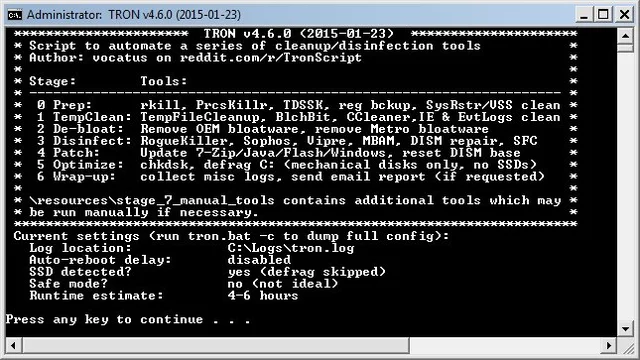
Интерфейс TronScript — это Command Prompt. Пользователь видит заголовок окна, версию скрипта, текущую стадию в заголовке, поток строк с отметками времени, названиями задач и результатами Done, OK, Launch job, stage_x begin. В процессе работы Tron выводит сообщения вроде Creating pre-run Restore Point..., Launch job 'Rkill'..., Saving desktop screenshot, Backing up registry, stage_1_tempclean begin, Launch job 'CCleaner'....
Это не недостаток, а осознанная форма программы. Командная строка позволяет TronScript выполнять задачи последовательно и без тяжелой графической оболочки. Окно служит одновременно индикатором прогресса и техническим журналом. В заголовке окна отображается текущий этап, например Administrator: Tron ... [stage_1_tempclean] [CCleaner], а в тексте видно, какие подзадачи уже выполнены.
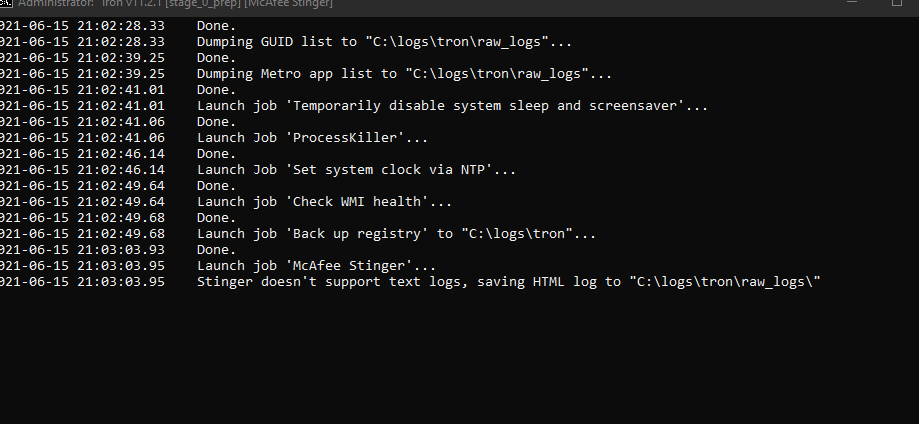
В стартовом экране TronScript перечисляет стадии и основные инструменты, которые будут задействованы. Там же показываются текущие настройки: путь к логу, поведение автоперезагрузки, статус Safe Mode, оценка времени выполнения, информация о пропуске дефрагментации на SSD. В нижней части появляется стандартная пауза Press any key to continue.... На этом этапе пользователь еще может остановиться, проверить ключи запуска и убедиться, что скрипт запущен от имени администратора.
Точные элементы, с которыми взаимодействует пользователь:
-
файл
tron.bat; -
контекстное меню Windows с пунктом Run as Administrator;
-
окно Administrator: Tron;
-
строка подтверждения и приветственный экран;
-
стадийные сообщения
stage_0_prep,stage_1_tempclean,stage_2_de-bloat,stage_3_disinfect; -
окно Malwarebytes, где на этапе дезинфекции нужно вручную нажать Scan;
-
лог
C:\logs\tron\tron.log; -
папки
raw_logs,summary_logs,backups; -
финальная сводка о выполнении.
TronScript не пытается скрыть сложность. Он показывает технику работы прямо в консоли. Для пользователя, привыкшего к кнопкам Очистить и Исправить, это может выглядеть грубо. Для техника это удобно: видно, где именно находится процесс, какой этап выполняется, какой инструмент запущен и куда сохраняются логи.
Подготовка перед запуском
Перед запуском TronScript нужно подготовить систему. Это важно, потому что скрипт выполняет длительную цепочку задач и активно меняет состояние Windows. Лучший сценарий — запустить Tron на машине, которая загружается в обычном режиме, позволяет открыть повышенную командную строку и имеет рабочее сетевое подключение. Обычный режим предпочтителен для первой попытки, а Safe Mode используется как запасной вариант, когда нормальный запуск не проходит из-за повреждений или активности вредоносного ПО.
Перед началом нужно сделать несколько практических действий:
-
Перезагрузить Windows.
-
Дождаться завершения отложенных обновлений.
-
Закрыть документы, браузеры, почтовые клиенты, редакторы и рабочие приложения.
-
Подключить ноутбук к питанию.
-
Проверить, что важные файлы сохранены на внешний диск, NAS, облако или другой носитель.
-
Освободить минимум базовое место на системном диске, чтобы скрипт мог создавать логи и временные файлы.
-
Отключить сон и гибернацию, если они настроены слишком агрессивно.
-
Не запускать Tron из временной папки.
-
Запускать только от имени администратора.
-
Не использовать компьютер для параллельной работы во время выполнения скрипта.
Особенно важно не запускать Tron из %TEMP%. Скрипт сам очищает временные каталоги, поэтому запуск из временной папки конфликтует с логикой работы. Внутренние проверки Tron блокируют запуск из TEMP, поскольку один из первых этапов может удалить рабочее расположение скрипта.
Перезагрузка до старта нужна не для порядка. Если в системе ожидаются обновления Windows, внезапная перезагрузка во время активной работы Tron может испортить состояние системы. Сначала Windows должна завершить pending updates, затем можно запускать обслуживание. После завершения Tron также требует перезагрузки, потому что часть задач — например chkdsk, сброс сетевых компонентов, удаление некоторых программ и восстановление системных настроек — окончательно применяется только после рестарта.
Пошаговый запуск TronScript
Рабочий запуск TronScript выглядит просто, но важно соблюдать порядок. После распаковки рабочего пакета на целевой машине должны быть доступны tron.bat и папка resources. Эти два элемента должны лежать вместе, потому что tron.bat вызывает файлы, утилиты и подскрипты из resources.
Пошаговый процесс:
-
Открыть папку с TronScript.
-
Убедиться, что рядом с
tron.batнаходится папкаresources. -
Перенести
tron.batиresourcesна рабочий стол целевой машины или в другое постоянное расположение, не связанное с временными каталогами. -
Щелкнуть правой кнопкой мыши по
tron.bat. -
Выбрать Run as Administrator.
-
Дождаться появления окна Administrator: Tron.
-
Прочитать стартовый экран, где показаны стадии и текущие настройки.
-
Нажать любую клавишу на строке
Press any key to continue..., если параметры запуска подходят. -
Не закрывать окно Command Prompt и не нажимать внутри него мышью без необходимости.
-
На этапе Malwarebytes вручную нажать Scan в окне MBAM.
-
Дождаться финального экрана TronScript.
-
Перезагрузить Windows перед дальнейшей работой.
Кнопка Scan в Malwarebytes — одно из немногих мест, где требуется ручное действие. Tron устанавливает Malwarebytes Anti-Malware и продолжает выполнение, но сам скан MBAM пользователь запускает вручную. Это сделано потому, что MBAM не используется Tron как полностью управляемый silent-сканер: техник должен сам нажать Scan, когда появится окно. При этом сам Tron не простаивает полностью: он продолжает фоновые задачи и не ждет бесконечно, пока пользователь окажется рядом.
Во время выполнения нельзя воспринимать отсутствие движения в окне как гарантированное зависание. На некоторых этапах, особенно de-bloat, антивирусная проверка, SFC, DISM и дефрагментация HDD, визуальный вывод может обновляться редко. Если пользователь случайно щелкнул мышью внутри Command Prompt, Windows может перевести окно в режим выделения. Тогда в заголовке появится Select Administrator, а выполнение будет выглядеть как зависшее. Возврат клавишей Enter снимает выделение и позволяет процессу продолжиться.
Что происходит при первом запуске
До перехода к Stage 0 TronScript выполняет внутренние подготовительные проверки. Он создает папки логов, определяет версию Windows и Internet Explorer, проверяет, не запущен ли из TEMP, определяет конфигурацию диска, фиксирует свободное место на системном томе, проверяет возможность продолжения после прерывания, включает возможность выбора Safe Mode через F8, проверяет сетевое подключение, сверяет обновления списков de-bloat, определяет права администратора, создает RunOnce-запись для восстановления после прерывания и выполняет SMART-проверку дисков.
Эта часть важна тем, что TronScript не просто начинает чистить. Он сначала готовит среду. Например, если система использует SSD, переменная пропуска дефрагментации получает соответствующее значение, и Stage 6 не будет выполнять дефрагментацию системного SSD. Если запуск не администраторский, Tron предупреждает пользователя, потому что без повышенных прав его функции не смогут корректно работать. Если предыдущий прогон был прерван, Tron определяет resume-состояние и способен продолжить с последней успешно начатой стадии.
Внутренняя логика запуска делает Tron удобным для ремонтной практики. На проблемных ПК возможны внезапные перезагрузки, сбои из-за удаления программ, зависания отдельных сторонних компонентов или падение Windows. Если прогон оборвался, пользователь повторно запускает tron.bat, и скрипт использует механизм resume. Он также повторно применяет использованные ранее ключи командной строки, что сохраняет выбранный сценарий работы.
Stage 0: Prep — подготовка системы
Stage 0 — подготовительный, но в нем уже выполняются серьезные действия. TronScript создает точку восстановления системы, запускает Rkill, формирует pre-run profile, делает GUID dump установленных программ, сохраняет список Metro apps, запускает ProcessKiller, настраивает поведение Safe Mode на случай перезагрузки, синхронизирует системное время через NTP, проверяет WMI, запускает Stinger, TDSSKiller, делает резервную копию реестра, очищает старые VSS-снимки, ограничивает System Restore до 7% диска и временно отключает сон через caffeine.exe.
Создание точки восстановления — первый страховочный механизм. На клиентских версиях Windows Tron пытается создать pre-run restore point, чтобы у пользователя был шанс откатить часть изменений. На Windows 10 в Safe Mode точка восстановления может не создаваться, поэтому запуск в обычном режиме предпочтителен, если restore point критически важен.
Rkill нужен для остановки процессов, которые могут мешать очистке и запуску антивирусных инструментов. Это не полноценный антивирусный сканер, а подготовительный инструмент: он завершает известные вредоносные процессы, чтобы последующие утилиты могли работать. ProcessKiller дополняет эту задачу и завершает пользовательские процессы, кроме специально разрешенных, включая explorer.exe, cmd.exe, Taskmgr.exe, компоненты TeamViewer, Tron.bat, Rkill и ряд системных процессов.
GUID dump и список Metro apps нужны для технической диагностики и улучшения списков удаления. TronScript собирает сведения об установленных программах, чтобы затем можно было сравнить состояние до и после. Это полезно не только для пользователя, но и для анализа того, какие программы были удалены, какие GUID встречаются в системе и какие Modern/Metro-приложения установлены.
Проверка WMI — обязательная часть, потому что WMI используется для разных задач Tron: определения системных параметров, работы с программами, удаления OEM bloatware, получения ISO-даты и других операций. Если WMI поврежден, часть сценариев Tron может работать некорректно. Поэтому Stage 0 проверяет WMI и пытается восстановить его перед основными этапами.
Stinger и TDSSKiller добавляют раннюю антивредоносную проверку. Stinger запускается как standalone-сканер, а TDSSKiller используется против rootkit-сценариев. Tron выполняет их в silent-режиме с параметрами логирования, чтобы не превращать Stage 0 в ручную процедуру.
Stage 1: Tempclean — очистка временных файлов
Stage 1 очищает временные файлы и кэши перед тяжелыми проверками. Это логично: меньше мусора — меньше файлов для сканирования, меньше времени на антивирусные проходы, меньше старых установщиков и временных данных, которые могут мешать анализу. На этом этапе TronScript очищает Internet Explorer, запускает CCleaner, выполняет TempFileCleanup.bat, удаляет неиспользуемые USB-устройства через drivecleanup.exe, чистит дубли загрузчиков в папках Downloads, резервирует и очищает Windows Event Logs, очищает Windows Update cache и сбрасывает BranchCache.
Очистка Internet Explorer выполняется через системную команду:
rundll32.exe inetcpl.cpl,ClearMyTracksByProcess 4351Это не отдельная графическая чистка, а вызов встроенного механизма Windows. Даже если пользователь не пользуется Internet Explorer как основным браузером, его компоненты могут хранить кэш и следы работы приложений, использующих системные интернет-компоненты.
CCleaner используется в TronScript для очистки временных файлов перед запуском антивирусных сканеров. Важная деталь: Tron автоматически сохраняет распространенные login cookies, а ключ -scc позволяет пропустить очистку cookies полностью. Это компромисс между глубокой очисткой и сохранением удобства пользователя.
TempFileCleanup.bat закрывает зоны, которые могут пропускаться другими инструментами. Это типичный подход Tron: если сторонняя утилита хорошо решает часть задачи, она используется; если остаются специфические каталоги или сценарии, они добираются собственным batch-скриптом.
USB Device Cleanup удаляет из системы записи о неиспользуемых или отсутствующих USB-устройствах. Это полезно для машин, через которые проходило много флешек, внешних дисков, адаптеров и периферии. Система хранит следы старых устройств, и их очистка может упростить конфигурацию.
Очистка дублей в Downloads затрагивает только папки загрузок профилей пользователей. Tron ищет типовые повторные загрузки вроде ChromeInstaller(1).exe, ChromeInstaller(2).exe и похожих файлов. Он не проходит по всем пользовательским папкам как агрессивный deduplicator, а работает в конкретной зоне, где часто скапливаются повторные установщики.
Очистка Windows Update cache выполняется удалением содержимого %windir%\softwaredistribution\download. Это может освободить заметный объем, особенно на системах, которые долго обновлялись, накапливали установочные пакеты и не обслуживались вручную. BranchCache очищается командой netsh branchcache flush.
Stage 2: De-bloat — удаление лишнего ПО
Stage 2 — один из самых сильных и потенциально спорных этапов TronScript. Здесь скрипт удаляет OEM bloatware, панели инструментов, Browser Helper Objects, часть Modern/Metro-приложений и обработку OneDrive integration. Это не просто очистка временных файлов, а удаление программ и компонентов, которые попали в списки Tron как лишние, рекламные, предустановленные или нежелательные.
Tron использует несколько механизмов:
| Механизм | Что удаляется |
|---|---|
| OEM de-bloat by name | Программы из списка programs_to_target_by_name.txt |
| OEM de-bloat by GUID | Программы из списка programs_to_target_by_GUID.txt |
| Toolbar & BHOs by GUID | Панели инструментов и Browser Helper Objects из GUID-списка |
| Metro de-bloat | Modern/Metro-приложения, которые не относятся к базово необходимым |
| OneDrive integration removal | Принудительная интеграция OneDrive в Windows 10 при соблюдении условий безопасности |
TronScript использует WMI для удаления программ по именам и GUID. Такой подход позволяет деинсталлировать приложения без ручного открытия Программы и компоненты. В случае toolbar/BHO удаление по GUID нацелено на типовые рекламные и нежелательные браузерные компоненты.
Metro de-bloat работает осторожнее, чем полное уничтожение всех приложений. Tron не удаляет базовые вещи вроде Calculator и Paint, а на Windows 10 и выше удаляет определенный набор Modern apps. На Windows 8/8.1 подход шире: удаляются стандартные Modern-приложения. Этот этап можно пропустить ключом -sdb, а только Metro de-bloat — ключом -m.
Обработка OneDrive построена с проверкой пользовательских данных. TronScript проверяет, есть ли файлы в стандартной папке %USERPROFILE%\OneDrive\. Если там есть файлы, удаление OneDrive integration пропускается. Даже когда интеграция удаляется, сама папка OneDrive остается на месте. Для полного пропуска этой части используется ключ -sor.
Stage 2 нужно понимать правильно: это не косметическая оптимизация, а реальное удаление ПО. На типичном домашнем ноутбуке это может быть полезно, потому что OEM-пакеты, trial-версии, рекламные компоненты, панели и сервисные оболочки производителей часто засоряют систему. На рабочей станции с нужными фирменными утилитами производителя это может быть нежелательно. Например, некоторые OEM-утилиты управляют горячими клавишами, профилями питания, обновлением BIOS, док-станциями или специфическими драйверами. Перед запуском Tron на такой машине стоит использовать -sdb или заранее проверить списки удаления.
Stage 3: Disinfect — дезинфекция
Stage 3 отвечает за антивредоносную обработку. В нем TronScript очищает Windows CryptNet SSL certificate cache, устанавливает Malwarebytes Anti-Malware, запускает Malwarebytes AdwCleaner и Kaspersky Virus Removal Tool. Это не замена постоянному антивирусу, а одноразовый ремонтный прогон с несколькими инструментами.
Сначала Tron выполняет:
certutil -URLcache * deleteЭта команда очищает CryptNet SSL certificate cache. Такой кэш может участвовать в проверках сертификатов и сетевых сценариях, а после заражений, adware и прокси-подмен его очистка помогает убрать устаревшие или проблемные данные.
Malwarebytes Anti-Malware в TronScript работает с ручным запуском сканирования. Скрипт устанавливает MBAM, но пользователь нажимает Scan самостоятельно. На практике это значит: во время Stage 3 появится окно Malwarebytes, и его нельзя игнорировать до конца обслуживания. Нужно нажать Scan, дать Malwarebytes выполнить проверку, обработать найденные угрозы по интерфейсу MBAM и затем вернуться к Tron.
Malwarebytes AdwCleaner используется как командный сканер против adware, PUP и рекламных компонентов. Это особенно полезно для браузерных заражений: нежелательные расширения, рекламные панели, hijacker-остатки, автозапуск рекламных модулей, модификации настроек браузеров.
Kaspersky Virus Removal Tool добавляет еще один слой проверки. KVRT используется как одноразовый антивирусный сканер для сложных случаев. Для пропуска всех антивирусных сканов применяется -sa, для пропуска только AdwCleaner — -sac, для пропуска KVRT — -sk, для пропуска установки Malwarebytes — -sm. Если нужно оставить Malwarebytes установленным после завершения, используется -pmb.
Stage 3 может работать долго. Время зависит от количества файлов, скорости диска, степени заражения, состояния Windows, количества профилей и объема временных данных, оставшихся после Stage 1. На HDD этот этап часто становится одним из самых продолжительных.
Stage 4: Repair — восстановление Windows
Stage 4 — ремонтная стадия. Здесь TronScript переходит от удаления мусора и вредоносных компонентов к восстановлению системных функций. Он выполняет MSI installer cleanup, запускает System File Checker, использует DISM image check & repair, проверяет диск через chkdsk, отключает Windows telemetry, отключает Windows 10 upgrade nagger на старых системах, выполняет сетевой ремонт и восстанавливает ассоциации файлов.
MSI installer cleanup удаляет осиротевшие MSI-файлы из installer cache. На старых и активно используемых системах кэш установщика может разрастаться, содержать остатки давно удаленных программ и мешать обслуживанию. Tron использует msizap.exe для этой задачи.
System File Checker проверяет целостность системных файлов Windows. Это стандартный инструмент Microsoft, который пытается восстановить поврежденные системные файлы из хранилища компонентов. Tron запускает его в составе общей ремонтной цепочки, потому что после заражений, неудачных обновлений, агрессивных чистильщиков и ручных удалений системные файлы часто оказываются повреждены.
DISM image check & repair работает с Windows Image Store. В современных Windows это более глубокий уровень обслуживания, чем обычный SFC. DISM помогает восстановить компонентное хранилище, от которого зависит способность SFC корректно возвращать системные файлы в рабочее состояние. Tron запускает DISM на Windows 8 и выше.
chkdsk проверяет диск на ошибки. Если ошибки найдены, Tron планирует проверку с исправлением на следующий перезапуск, помечая том как требующий обработки. Это важно: часть проблем с Windows связана не с вредоносным ПО, а с файловой системой, сбойными секторами, внезапными отключениями питания и некорректным завершением работы.
Отключение телеметрии — отдельный заметный блок Stage 4. TronScript отключает Windows telemetry на Windows 7 и выше, останавливает и удаляет службу DiagTrack, а на Windows 10 выполняет более глубокое отключение телеметрических функций с применением подходов, связанных со Spybot Anti-Beacon и O&O ShutUp10. Ключ -str меняет поведение: телеметрия выключается без удаления соответствующих компонентов.
Сетевой ремонт выполняется конкретными командами:
ipconfig /flushdnsnetsh interface ip delete arpcachenetsh winsock reset catalogipconfig /flushdns очищает DNS-кэш, netsh interface ip delete arpcache сбрасывает ARP cache, netsh winsock reset catalog возвращает Winsock catalog в рабочее состояние. После adware, сетевых прокси, VPN-клиентов, поврежденных фильтров и неудачных удалений защитного ПО эти команды часто помогают вернуть нормальное сетевое поведение.
Восстановление ассоциаций файлов выполняется через набор .reg-файлов в \tron\resources\stage_4_repair\repair_file_extensions\. Это полезно после заражений, которые ломают запуск .exe, ассоциации документов, скриптов или системных типов файлов.
Stage 5: Patch — обновления и патчинг
Stage 5 закрывает часть задач обновления. TronScript обновляет 7-Zip, если он уже установлен, запускает Windows Update или использует подготовленные WSUS Offline-пакеты, а затем выполняет DISM base reset. Он не ставит 7-Zip на систему, если его там не было: Stage 5 обновляет уже существующее приложение, а не добавляет новое ПО без необходимости.
Команда Windows Update в Tron выглядит так:
wuauclt /detectnow /updatenowЕсли в соответствующую папку добавлены WSUS Offline-файлы, Tron может использовать офлайн-пакеты вместо обычного онлайн-метода. Для этого клиентская папка WSUS Offline должна находиться по пути \tron\resources\stage_5_patch\wsus_offline\client\, а внутри должен быть Update.cmd. Ключ -swo пропускает пользовательские WSUS Offline-пакеты, а -swu отключает Windows Updates полностью.
DISM base reset перекомпилирует Windows Image Store, то есть SxS-хранилище. Это может освободить несколько гигабайт, но имеет важное последствие: обновления, установленные до этого момента, становятся запеченными в образ и не удаляются обычным способом. Поэтому на системах, где нужно сохранять возможность отката конкретных обновлений, эту часть можно пропустить ключом -sdc.
Stage 5 особенно полезен после дезинфекции. Удалить malware недостаточно, если система остается без патчей, с уязвимыми компонентами и устаревшими системными файлами. TronScript пытается не только почистить Windows, но и довести ее до более устойчивого состояния.
Stage 6: Optimize — оптимизация
Stage 6 выполняет две основные задачи: сбрасывает параметры файла подкачки и запускает дефрагментацию для механических дисков. Это не магическая оптимизация скорости, а техническое приведение системных параметров к рабочему состоянию.
Сброс page file возвращает настройку в режим Let Windows manage the page file. Tron делает это через WMIC-команду:
%WMIC% computersystem where name="%computername%" set AutomaticManagedPagefile=TrueЭто полезно на системах, где пользователь или сторонний оптимизатор отключил файл подкачки, установил слишком маленький размер или перенес page file неудачным образом. Для пропуска используется -spr.
Дефрагментация выполняется через Defraggler, но только там, где это уместно. TronScript автоматически пропускает дефрагментацию, если системный диск — SSD, виртуальный диск или если SMART сообщает о проблемах. Это важная защита: дефрагментация SSD не нужна и может быть вредной, а дефрагментация диска с аппаратными ошибками может усилить нагрузку на и без того проблемный накопитель. Для принудительного пропуска дефрагментации используется ключ -sd.
Stage 6 может занимать много времени на старых HDD, особенно если диск сильно фрагментирован, перегружен файлами и уже работает медленно. На SSD этап обычно проходит быстрее, потому что дефрагментация пропускается.
Stage 7: Wrap-up — завершение, логи и финальная сводка
Stage 7 формирует результат работы TronScript. Здесь создаются summary logs, при необходимости отправляется email report, могут загружаться debug logs, а Malwarebytes удаляется, если пользователь не указал -pmb.
Финальный экран показывает итог выполнения: завершенные стадии, путь к логам, время работы, состояние перезагрузки, свободное место до и после, а также дополнительные сообщения. Именно после Stage 7 пользователь получает понятную точку завершения: Tron закончил автоматическую часть и предлагает перезагрузить систему.
Основной лог по умолчанию находится в:
C:\logs\tron\tron.logДополнительно используются папки:
C:\logs\tron\raw_logsC:\logs\tron\summary_logsC:\logs\tron\backupsSummary logs показывают, какие файлы были удалены и какие программы исчезли после прогона. Это важно для диагностики: если после Tron пользователь спрашивает, почему пропало приложение или изменилось поведение системы, техник может открыть логи и посмотреть, на каком этапе это произошло.
Email report использует файл:
\tron\resources\stage_7_wrap-up\email_report\SwithMailSettings.xmlЧтобы отправка работала, в нем указываются SMTP-сервер, имя пользователя и пароль. Такой сценарий удобен для удаленного обслуживания, но хранение SMTP-данных в plain text требует аккуратности. На чужой или недоверенной машине такие данные нельзя оставлять после завершения работ.
-udl отправляет debug logs разработчику Tron. При этом tron.log может содержать имена файлов, имя компьютера, имя пользователя и другие сведения о системе. Поэтому перед использованием -udl нужно понимать, что именно уйдет в логах.
Stage 8: Custom Scripts — пользовательские сценарии
Stage 8 делает TronScript гибким для техников. Пользователь может положить собственные .bat-файлы в папку:
\tron\resources\stage_8_custom_scriptsЕсли в этой папке есть .bat-файлы, Tron выполнит их по очереди перед финальным экраном. Если .bat-файлов нет, Stage 8 silently skipped, то есть этап пропускается без лишних вопросов. Файлы поддержки можно хранить в этой же папке, но Tron игнорирует все, что не имеет расширения .bat. Если нужно положить вспомогательный сценарий, который не должен запускаться автоматически, его можно сохранить как .cmd.
Примеры задач для Stage 8:
-
установка корпоративного агента мониторинга;
-
копирование стандартного набора ярлыков;
-
применение пользовательских
.reg-настроек; -
запуск фирменного cleanup-скрипта;
-
сбор дополнительной диагностики;
-
восстановление нужных настроек после de-bloat;
-
запуск внутреннего аудита.
Ключ -scs пропускает пользовательские скрипты даже при наличии .bat-файлов в папке Stage 8. Это удобно, когда один комплект Tron переносится между разными машинами, но кастомные сценарии нужны не на каждой.
Stage 8 — мощная возможность, но она требует дисциплины. Tron выполняет пользовательские batch-файлы с теми же правами администратора, поэтому ошибочный скрипт может удалить данные, сломать настройки или повлиять на результат всего обслуживания. Для ремонтной практики лучше хранить Stage 8 минимальным и предсказуемым: только проверенные .bat, понятные имена, комментарии внутри сценария и отдельная проверка перед использованием на клиентской системе.
Stage 9: Manual tools — ручные инструменты
Stage 9 — это не автоматический этап, а набор дополнительных утилит для специальных случаев. TronScript не запускает их сам, потому что многие из них не поддерживают нормальный command-line workflow или нужны только при конкретной проблеме. В списке есть ADSSpy, aswMBR, Autoruns, ComboFix, Junkware Removal Tool, Net Adapter Repair, Remote Support Reboot Config, Safe Mode Boot Selector.bat, ServicesRepair.exe и Tron Reset Tool.
Назначение Stage 9:
| Инструмент | Для чего нужен |
|---|---|
| ADSSpy | Поиск скрытых NTFS Alternate Data Streams |
| aswMBR | Проверка rootkit-сценариев |
| Autoruns | Анализ автозапуска, служб, драйверов, shell-расширений |
| ComboFix | Жесткая ручная чистка старых заражений на поддерживаемых системах |
| Junkware Removal Tool | Удаление мусора и junkware |
| Net Adapter Repair | Ремонт сетевых компонентов Windows |
| Remote Support Reboot Config | Настройка удаленного сценария с автологином и перезагрузками |
| Safe Mode Boot Selector.bat | Быстрый выбор режима загрузки |
| ServicesRepair.exe | Восстановление поврежденных служб Windows |
| Tron Reset Tool | Сброс состояния Tron после прерывания или ошибки |
Stage 9 полезен, когда стандартный прогон завершился, но проблема осталась. Например, если в системе все еще есть подозрительный автозапуск, техник открывает Autoruns и вручную анализирует записи. Если сеть не восстановилась после базового netsh-сброса, можно использовать Net Adapter Repair. Если Tron был прерван и resume-механизм работает некорректно, применяется Tron Reset Tool.
Командные ключи TronScript
TronScript поддерживает полноценный command-line режим. Ключи можно комбинировать, а командные параметры переопределяют соответствующие настройки из tron_settings.bat. Это делает программу удобной не только для разового запуска, но и для стандартных сценариев обслуживания.
Базовый вид запуска:
tron.bat -ключиСамые полезные ключи:
| Ключ | Что делает | Когда использовать |
|---|---|---|
-a |
Automatic mode, без welcome screen и prompts, подразумевает -e |
Для обслуживающего техника, когда сценарий уже проверен |
-asm |
Automatic mode с перезагрузкой в Safe Mode перед запуском | Для сильно зараженных машин, где обычный режим мешает чистке |
-c |
Config dump, показывает текущую конфигурацию и не запускает работы | Для проверки, что именно будет сделано |
-d |
Dry run, проходит по логике без выполнения задач | Для теста сценария |
-e |
Accept EULA, скрывает disclaimer warning screen | Для автоматизации |
-er |
Email report после завершения | Для удаленной работы и отчетности |
-m |
Preserve default Metro apps | Когда не нужно удалять стандартные Modern/Metro-приложения |
-o |
Power off after running | Когда ПК должен выключиться после обслуживания |
-p |
Preserve power settings | Когда нельзя сбрасывать схему питания |
-pmb |
Preserve Malwarebytes после завершения | Когда MBAM нужно оставить пользователю |
-r |
Auto reboot через 15 секунд после завершения | Для unattended-сценариев |
-sa |
Skip all anti-virus scans | Когда нужна только очистка/ремонт без AV-этапа |
-sac |
Skip AdwCleaner scan | Если AdwCleaner не нужен |
-sap |
Skip application patches | Если не нужно обновлять 7-Zip |
-scc |
Skip cookie cleanup | Когда важно сохранить все cookies |
-scs |
Skip custom scripts | Когда Stage 8 нужно отключить |
-sd |
Skip defrag | Для гарантированного пропуска дефрагментации |
-sdb |
Skip de-bloat | Когда нельзя удалять OEM-программы |
-sdc |
Skip DISM component cleanup | Когда нужно сохранить возможность удаления обновлений |
-sdu |
Skip debloat update | Когда списки Stage 2 не должны обновляться |
-se |
Skip Event Log backup and clear | Когда журналы событий нужно сохранить |
-sk |
Skip Kaspersky Virus Removal Tool | Для сокращения Stage 3 |
-sm |
Skip Malwarebytes Anti-Malware installation | Если MBAM не нужен |
-sor |
Skip OneDrive removal | Когда OneDrive нужно оставить |
-spr |
Skip page file reset | Когда page file настроен вручную |
-str |
Skip telemetry removal, только отключение | Когда не нужно удалять телеметрические компоненты |
-swu |
Skip Windows Updates entirely | Когда обновления нельзя запускать |
-swo |
Skip bundled WSUS Offline updates | Когда офлайн-пакеты есть, но их надо игнорировать |
-udl |
Upload debug logs | Для отправки логов разработчику |
-v |
Verbose output | Для максимально подробного вывода, но медленнее |
-x |
Self-destruct, удаляет Tron после работы, логи остаются | Для одноразового обслуживания |
-h |
Help | Для просмотра справки |
Командные ключи особенно важны для безопасного применения TronScript. Например, если пользователь не хочет рисковать удалением предустановленного ПО производителя, используется:
tron.bat -sdbЕсли нужно провести прогон без антивирусных сканеров:
tron.bat -saЕсли надо оставить Malwarebytes установленным после завершения:
tron.bat -pmbЕсли нужно проверить конфигурацию без запуска работ:
tron.bat -cЕсли требуется подробный вывод для диагностики:
tron.bat -vФайл настроек tron_settings.bat
Кроме ключей командной строки, TronScript позволяет менять постоянные параметры через:
\tron\resources\functions\tron_settings.batЭтот файл управляет настройками по умолчанию. Командные ключи при запуске имеют приоритет, но если техник постоянно использует один и тот же сценарий, удобнее изменить переменные в tron_settings.bat.
Ключевые параметры:
| Переменная | Назначение |
|---|---|
LOGPATH |
Основная папка вывода Tron |
LOGFILE |
Имя главного лог-файла |
BACKUPS |
Папка резервных копий реестра, Event Logs, power scheme |
RAW_LOGS |
Папка необработанных логов подутилит |
SUMMARY_LOGS |
Папка сводных логов |
AUTORUN |
Автоматический запуск без welcome screen |
AUTORUN_IN_SAFE_MODE |
Автозапуск с переходом в Safe Mode |
DRY_RUN |
Тестовый прогон без выполнения задач |
DEV_MODE |
Запуск на неподдерживаемых версиях Windows |
EULA_ACCEPTED |
Постоянное скрытие disclaimer warning screen |
EMAIL_REPORT |
Отправка отчета после завершения |
PRESERVE_METRO_APPS |
Сохранение Metro apps |
AUTO_SHUTDOWN |
Выключение после завершения |
PRESERVE_POWER_SCHEME |
Сохранение схемы питания |
PRESERVE_MALWAREBYTES |
Сохранение Malwarebytes |
AUTO_REBOOT_DELAY |
Задержка автоперезагрузки |
SKIP_ANTIVIRUS_SCANS |
Пропуск всех антивирусных проверок |
SKIP_ADWCLEANER_SCAN |
Пропуск AdwCleaner |
SKIP_APP_PATCHES |
Пропуск патчинга приложений |
SKIP_COOKIE_CLEANUP |
Сохранение всех cookies |
SKIP_CUSTOM_SCRIPTS |
Пропуск Stage 8 |
SKIP_DEBLOAT |
Пропуск OEM de-bloat |
SKIP_DEFRAG |
Пропуск дефрагментации |
SKIP_DISM_CLEANUP |
Пропуск DISM component cleanup |
SKIP_DEBLOAT_UPDATE |
Запрет обновления списков de-bloat |
SKIP_EVENT_LOG_CLEAR |
Сохранение Windows Event Logs |
SKIP_KASPERSKY_SCAN |
Пропуск KVRT |
SKIP_MBAM_INSTALL |
Пропуск установки MBAM |
SKIP_ONEDRIVE_REMOVAL |
Сохранение OneDrive integration |
SKIP_PAGEFILE_RESET |
Сохранение текущего page file |
SKIP_TELEMETRY_REMOVAL |
Пропуск удаления telemetry-компонентов |
SKIP_WSUS_OFFLINE |
Пропуск WSUS Offline |
SKIP_WINDOWS_UPDATES |
Полное отключение Windows Updates в Tron |
UPLOAD_DEBUG_LOGS |
Отправка debug logs |
VERBOSE |
Подробный вывод |
SELF_DESTRUCT |
Самоудаление Tron после работы |
Работа с tron_settings.bat удобна для постоянной ремонтной флешки или набора техподдержки. Например, можно заранее отключить de-bloat, отключить Windows Updates, включить сохранение Malwarebytes и запретить очистку Event Logs. Тогда каждый запуск будет предсказуемее для конкретной среды.
Логи и диагностика
Логирование — одна из сильных сторон TronScript. В отличие от многих оптимизаторов, которые показывают красивый счетчик удаленных мегабайт, Tron сохраняет технические следы работы. Это помогает понять, какие стадии прошли, что было удалено, где возникла ошибка, какие утилиты запускались и сколько места освободилось.
Основной лог:
C:\logs\tron\tron.logТиповые дополнительные каталоги:
C:\logs\tron\backupsC:\logs\tron\raw_logsC:\logs\tron\summary_logsВ логах можно найти:
-
время запуска и завершения стадий;
-
имя этапа и подзадачи;
-
результаты
Done,OK, warning/error-сообщения; -
сведения о свободном месте до и после;
-
упоминания запущенных инструментов;
-
результаты удаления файлов;
-
результаты удаления программ;
-
логи сторонних утилит;
-
список установленных программ до запуска;
-
GUID dump;
-
список Metro apps;
-
сведения о Malwarebytes, AdwCleaner, KVRT;
-
сетевые команды и ремонтные действия;
-
итоговую сводку.
Логи полезны не только после ошибки. Они нужны и при успешном запуске, потому что TronScript выполняет много действий. Если пользователь позже обнаружил, что исчезло приложение, сбросилась настройка или изменилась работа сети, лог позволяет сопоставить событие со стадией.
Важно понимать, что tron.log может содержать персональные сведения: имена файлов, имя компьютера, имя пользователя, список установленных программ, GUID dump и другие технические данные. Поэтому логи нельзя бездумно публиковать в открытом доступе или отправлять третьим лицам.
Безопасность и риски
TronScript мощный именно потому, что вмешивается в систему глубоко. Он удаляет временные файлы, чистит кэши, удаляет программы, запускает антивирусные сканеры, меняет системные настройки, сбрасывает сетевые компоненты, работает с реестром, отключает сон, очищает журналы, использует DISM и SFC. Такой набор действий полезен на проблемных Windows-машинах, но не может быть полностью безрисковым.
Главные риски:
| Риск | Что может произойти |
|---|---|
| Удаление нужного OEM-ПО | Может пропасть фирменная утилита производителя, панель управления ноутбуком, компонент обновлений |
| Изменение настроек Windows | После отключения телеметрии могут появиться сообщения This setting is managed by your administrator |
| Потеря удобства входа на сайты | Очистка cookies может потребовать повторной авторизации |
| Проблемы после удаления вредоносных компонентов | Сильно зараженная система может перестать работать стабильно после чистки |
| Длительный прогон | Пользователь может ошибочно решить, что программа зависла, и прервать процесс |
| Очистка Event Logs | История событий Windows может быть недоступна для последующей диагностики |
| Ошибки диска | На неисправном HDD тяжелые проверки могут выявить или усилить проблемы |
| Конфликт с корпоративной политикой | Изменение телеметрии, обновлений и ПО может нарушить требования организации |
TronScript не нужно запускать ради ускорения на пару процентов. Его стоит использовать, когда системе действительно требуется комплексное обслуживание. На здоровом рабочем компьютере с важным набором программ проще выполнить точечную диагностику: проверить автозагрузку, очистить временные файлы, удалить конкретное нежелательное приложение, обновить Windows и просканировать систему отдельным инструментом.
Особенно осторожно нужно относиться к компьютерам бухгалтерии, инженерным станциям, POS-терминалам, медицинским системам, ноутбукам с фирменным шифрованием, устройствам с нестандартными VPN/EDR-агентами и компьютерам, где невозможно быстро восстановить рабочее состояние.
Производительность и длительность работы
TronScript работает долго не из-за плохой оптимизации, а из-за состава задач. Он выполняет много операций, которые сами по себе ресурсоемкие: антивирусное сканирование, DISM, SFC, очистка кэшей, удаление программ, анализ диска, обработка Windows Update cache, дефрагментация HDD. На быстрых SSD часть этапов проходит заметно быстрее, но антивирусные проверки и системный ремонт все равно могут занимать часы.
На длительность влияют:
-
скорость системного диска;
-
HDD или SSD;
-
количество пользовательских профилей;
-
объем временных файлов;
-
количество установленных программ;
-
степень заражения;
-
состояние файловой системы;
-
наличие SMART-предупреждений;
-
скорость процессора;
-
активность Windows Defender или стороннего антивируса;
-
сетевое подключение;
-
объем Windows Update cache;
-
включенный verbose mode
-v; -
необходимость DISM и SFC-восстановления.
Типичная ошибка — закрыть TronScript на этапе, который долго молчит. Особенно часто это происходит во время Stage 2, Stage 3, Stage 4 и Stage 6. На этих этапах отдельные подзадачи могут работать долго без эффектного вывода. Если окно не перешло в режим Select Administrator и система не зависла полностью, лучше ждать.
После завершения TronScript нужно перезагрузить Windows. Это часть нормального сценария, а не рекомендация на всякий случай. После удаления программ, сброса Winsock, запланированного chkdsk, работы SFC/DISM и изменения системных параметров Windows должна стартовать заново.
Практические сценарии использования
Сценарий 1: ноутбук с OEM-мусором
Типичный новый или давно используемый ноутбук может содержать пробные версии антивирусов, фирменные помощники производителя, updater-утилиты, рекламные приложения, Modern apps и браузерные панели. TronScript в таком случае полезен благодаря Stage 2 De-bloat и Stage 1 Tempclean. Он очищает временные данные, удаляет часть OEM bloatware, обрабатывает toolbars/BHOs и приводит систему к более чистому состоянию.
Для осторожного сценария можно запускать:
tron.bat -mТак сохраняются Metro apps, но остальные стадии выполняются.
Если важно не трогать OEM bloatware вообще:
tron.bat -sdbСценарий 2: подозрение на adware
При навязчивой рекламе в браузере, переадресациях, подозрительных расширениях, странной стартовой странице и лишних процессах TronScript полезен Stage 3 Disinfect. Он очищает CryptNet SSL cache, задействует Malwarebytes, AdwCleaner и KVRT. Дополнительно Stage 4 сбрасывает сетевые параметры, что помогает после proxy/hijacker-сценариев.
Здесь важно не пропустить окно Malwarebytes и нажать Scan. После завершения нужно проверить браузеры вручную: расширения, поисковую систему, стартовую страницу, proxy-настройки и ярлыки запуска.
Сценарий 3: старый ПК после нескольких лет работы
На старом ПК основная проблема часто не только в malware. Там могут быть гигабайты кэшей, старые установщики, поврежденные обновления, остатки удаленных программ, раздутые Event Logs, сломанные ассоциации файлов и фрагментированный HDD. TronScript проходит по всем этим зонам: Stage 1 очищает, Stage 4 ремонтирует, Stage 5 обновляет, Stage 6 оптимизирует.
Для HDD такой прогон может занять много часов. Для SSD дефрагментация будет пропущена, но SFC, DISM и антивирусные этапы все равно требуют времени.
Сценарий 4: компьютер клиента перед возвратом
Для мастера по ремонту TronScript удобен как завершающий стандартный прогон. После ручного удаления явных проблем можно запустить Tron, получить логи, убедиться, что система прошла стадии, перезагрузить и проверить пользовательские приложения. В этом сценарии полезны summary logs: они дают подтверждение того, что именно было выполнено.
Если нужно оставить Malwarebytes клиенту:
tron.bat -pmbЕсли нужно выключить ПК после завершения:
tron.bat -oСценарий 5: система с поврежденной сетью
После удаления VPN, adware, прокси-клиента или антивирусного фильтра Windows может потерять нормальный сетевой доступ. TronScript не является специализированным сетевым repair suite, но Stage 4 выполняет базовые сетевые сбросы: DNS cache, ARP cache и Winsock catalog. Это часто помогает после типовых повреждений сетевого стека.
Если проблема остается, Stage 9 предлагает Net Adapter Repair как ручной инструмент.
Когда TronScript лучше не использовать
TronScript не нужен для легкой профилактики. Если система работает нормально, а пользователь хочет просто очистить корзину и временные файлы, полный прогон Tron будет избыточен. Для таких задач достаточно встроенной очистки Windows, Storage Sense или отдельного точечного инструмента.
TronScript лучше не использовать без подготовки в следующих случаях:
-
на рабочей станции с критически важным прикладным ПО;
-
на корпоративном компьютере без согласования с IT-отделом;
-
на ПК без резервной копии важных данных;
-
на системе с шифрованием, о котором пользователь ничего не знает;
-
на компьютере с поврежденным диском и без образа;
-
на сервере или машине, где недопустим простой;
-
на системе, где нужны все OEM-приложения производителя;
-
на компьютере с нестандартной сетевой инфраструктурой;
-
на машине с активными судебными, аудиторскими или инцидентными логами, где нельзя чистить Event Logs;
-
когда пользователь не готов ждать несколько часов.
Если нужно только проверить malware, проще запустить Malwarebytes, AdwCleaner или Microsoft Defender Offline. Если нужно только восстановить системные файлы, достаточно sfc /scannow и DISM. Если нужно только удалить программы, лучше использовать специализированный деинсталлятор. TronScript ценен именно как комплексная цепочка.
Плюсы TronScript
Главное преимущество TronScript — глубина автоматизации. Он объединяет задачи, которые обычно выполняются вручную и в разном порядке. Для техника это экономит время и снижает риск забыть важный этап.
Сильные стороны:
-
комплексная очистка Windows;
-
стадийная структура Stage 0–Stage 9;
-
автоматизация десятков ручных задач;
-
запуск через один
tron.bat; -
поддержка командных ключей;
-
dry run и config dump;
-
resume после прерывания;
-
логи, raw logs и summary logs;
-
очистка временных файлов перед AV-сканами;
-
de-bloat по спискам имен и GUID;
-
работа с Metro/Modern apps;
-
Malwarebytes, AdwCleaner и KVRT в одном сценарии;
-
SFC, DISM, chkdsk и сетевой ремонт;
-
поддержка WSUS Offline;
-
автоматический пропуск дефрагментации SSD;
-
Stage 8 для пользовательских
.bat; -
Stage 9 с ручными инструментами;
-
возможность оставить Malwarebytes через
-pmb; -
возможность пропускать рискованные этапы через ключи.
TronScript особенно удобен для повторяемого обслуживания. Когда техник знает, что ему нужен один и тот же порядок действий, Tron дает стандарт: подготовка, чистка, de-bloat, disinfect, repair, patch, optimize, wrap-up.
Минусы TronScript
Недостатки TronScript связаны с той же глубиной, которая делает его полезным. Это мощный инструмент без мягкой графической оболочки и без постоянных уточняющих вопросов. Он рассчитан на осознанный запуск.
Слабые стороны:
-
нет полноценного GUI;
-
новичку сложно понять поток строк в Command Prompt;
-
полный прогон занимает много часов;
-
Stage 2 может удалить нужные OEM-компоненты;
-
очистка Event Logs не всегда желательна;
-
вмешательство в телеметрию может изменить системные политики;
-
Malwarebytes требует ручного нажатия Scan;
-
нужно внимательно выбирать ключи;
-
verbose mode заметно замедляет выполнение;
-
результат зависит от состояния Windows и диска;
-
на сильно поврежденной системе чистка может выявить новые проблемы;
-
логи могут содержать персональные сведения;
-
неподготовленный пользователь может прервать процесс в середине;
-
запуск из неподходящего места или без прав администратора приводит к проблемам.
TronScript не пытается быть безопасным оптимизатором для всех. Это ремонтный набор в форме скрипта. Он хорош в руках человека, который понимает, зачем запускает каждый этап и какие ключи использовать для ограничения риска.
Сравнение с аналогами
TronScript отличается от большинства аналогов тем, что не ограничивается одной категорией задач. Malwarebytes фокусируется на вредоносном ПО, CCleaner — на очистке, BleachBit — на приватности и мусоре, Autoruns — на автозапуске, Microsoft Defender Offline — на офлайн-проверке, а TronScript связывает множество задач в один ремонтный сценарий.
| Программа | Основной фокус | Чем отличается от TronScript |
|---|---|---|
| Malwarebytes | Поиск malware, PUP, adware | У Malwarebytes удобный GUI и сильный антивредоносный фокус, но нет полной цепочки de-bloat, DISM/SFC, патчинга, дефрагментации и custom scripts |
| Malwarebytes AdwCleaner | Удаление adware и рекламных компонентов | Быстрый точечный инструмент против adware; Tron использует AdwCleaner как часть Stage 3, но добавляет очистку, ремонт и логи |
| Kaspersky Virus Removal Tool | Одноразовая антивирусная проверка | KVRT хорош как сканер, но не выполняет комплексную очистку временных файлов, удаление bloatware, SFC/DISM и оптимизацию |
| Microsoft Defender Offline | Проверка вредоносного ПО вне обычной загрузки Windows | Эффективен против некоторых угроз, но не делает de-bloat, repair, patch, summary logs и пользовательские стадии |
| CCleaner | Очистка временных файлов, cookies, мусора, часть сервисных функций | Tron использует CCleaner внутри Stage 1, но идет дальше: malware scans, DISM, SFC, OneDrive handling, telemetry handling, logs |
| BleachBit | Очистка мусора и приватности | Хорош для удаления временных данных, но не является ремонтным сценарием Windows с антивирусными утилитами и восстановлением системы |
| Autoruns | Анализ автозапуска | Очень мощный ручной инструмент, но требует экспертного анализа; Tron включает Autoruns в ручные инструменты Stage 9, а не заменяет его |
| Revo Uninstaller | Удаление программ и остатков | Лучше для точечной деинсталляции конкретного приложения; Tron работает по спискам de-bloat и делает много задач помимо удаления ПО |
| Windows Storage Sense | Штатная очистка места | Безопаснее и проще, но ограничена очисткой хранилища и не делает антивирусную дезинфекцию или системный repair |
| O&O ShutUp10++ | Настройки приватности Windows | Узкий инструмент для телеметрии и приватности; Tron применяет более широкий сценарий, где телеметрия — только часть Stage 4 |
TronScript выигрывает там, где нужен полный прогон. Он проигрывает там, где нужна точность, интерактивность и выбор каждого действия. Если нужно удалить одну программу, лучше Revo Uninstaller. Если нужно проверить автозагрузку, лучше Autoruns. Если нужно быстро убрать adware, достаточно AdwCleaner. Если нужно провести комплексную чистку и ремонт Windows по повторяемому сценарию, TronScript сильнее.
Детальный разбор типовых задач в программе
Очистить временные файлы перед проверкой
TronScript делает это автоматически через Stage 1. Пользователь не выбирает вручную категории мусора в GUI, а запускает сценарий, где очистка встроена в общий порядок. Это полезно перед антивирусными проверками, потому что уменьшает объем данных, которые нужно сканировать. Основные компоненты: Internet Explorer cleanup, CCleaner, TempFileCleanup.bat, Windows Update cache, BranchCache, Downloads duplicates.
Удалить OEM bloatware
Для удаления OEM-мусора используется Stage 2 De-bloat. TronScript опирается на списки имен и GUID. Это значит, что удаление не строится на субъективном анализе похоже на мусор, а идет по заранее заданным целям. Пользователь может пропустить весь этап через -sdb, если не хочет рисковать.
Оставить Metro apps
Если нужно сохранить стандартные Modern/Metro-приложения, используется:
tron.bat -mЭто полезно, когда пользователь активно использует встроенные приложения Windows или не хочет восстанавливать их позднее.
Оставить OneDrive
Для сохранения OneDrive integration используется:
tron.bat -sorДаже без этого ключа TronScript проверяет папку %USERPROFILE%\OneDrive\ и не удаляет интеграцию, если там есть файлы. Но -sor полностью отключает эту часть логики.
Пропустить антивирусные проверки
Для пропуска всех AV-сканов:
tron.bat -saДля пропуска только Kaspersky Virus Removal Tool:
tron.bat -skДля пропуска Malwarebytes Anti-Malware:
tron.bat -smДля пропуска AdwCleaner:
tron.bat -sacТакой сценарий нужен, когда система уже проверена другим средством, когда времени мало или когда сторонние AV-инструменты конфликтуют с корпоративной защитой.
Оставить Malwarebytes после завершения
По стандартной логике TronScript удаляет Malwarebytes на этапе Wrap-up. Чтобы оставить его на компьютере:
tron.bat -pmbЭто удобно, если пользователь должен продолжить пользоваться MBAM после ремонта.
Не трогать Windows Updates
Для полного пропуска Windows Updates:
tron.bat -swuЭто нужно на корпоративных машинах, в средах с WSUS/SCCM/Intune-политиками или там, где обновления ставятся строго по расписанию.
Не очищать Event Logs
Если журналы событий Windows нужны для последующего анализа:
tron.bat -seЭто важный ключ для инцидентной диагностики. Если есть подозрение на серьезный взлом, Event Logs лучше сохранить, а не очищать.
Не запускать дефрагментацию
Для гарантированного пропуска дефрагментации:
tron.bat -sdХотя Tron сам пропускает SSD, -sd полезен, когда нужно сократить время или когда состояние HDD вызывает сомнения.
Проверить конфигурацию перед запуском
Для просмотра текущей конфигурации:
tron.bat -cЭтот режим показывает, что будет применено, но не запускает реальные работы. Он удобен перед обслуживанием важной системы.
Частые ошибки при использовании TronScript
Запуск двойным щелчком без прав администратора
TronScript нужно запускать через Run as Administrator. Без повышенных прав он не сможет корректно удалять программы, менять системные настройки, создавать логи, выполнять сетевые сбросы, работать с реестром и системными папками. Стандартная ошибка новичка — просто дважды нажать tron.bat и удивиться, что скрипт не работает как нужно.
Запуск из временной папки
TronScript нельзя запускать из TEMP, потому что Stage 1 очищает временные каталоги. Скрипт проверяет этот сценарий и блокирует выполнение из неподходящего места. Рабочие файлы должны находиться в постоянном каталоге рядом с resources.
Закрытие окна в середине
Полный прогон Tron может занимать 3–10 часов и больше. Закрытие окна в середине может оставить систему в промежуточном состоянии. Если произошел сбой или перезагрузка, нужно повторно запустить tron.bat, чтобы сработал resume-механизм.
Щелчок мышью внутри Command Prompt
Если пользователь щелкает по окну консоли и случайно включает режим выделения, выполнение может выглядеть как зависшее. В заголовке появится Select Administrator. Нажатие Enter возвращает окно к нормальному выполнению.
Игнорирование окна Malwarebytes
На Stage 3 нужно вручную нажать Scan в MBAM. Tron не делает это за пользователя. Если окно Malwarebytes осталось без внимания, сканирование MBAM не выполнится так, как ожидается.
Запуск без резервной копии
TronScript меняет систему слишком глубоко, чтобы запускать его на единственной копии важных данных. Перед прогоном пользовательские документы, фото, рабочие базы, ключи, проекты, почтовые архивы и другие важные файлы должны быть сохранены отдельно.
Использование -x без понимания
Ключ -x включает self-destruct: Tron удаляет себя после выполнения, оставляя логи. Это удобно для одноразового обслуживания, но неудобно, если нужно повторно запустить Stage 8, проверить resources, открыть дополнительные инструменты или повторить прогон с другими ключами.
Использование -udl без просмотра логов
-udl отправляет debug logs, а логи могут содержать персональные сведения. Перед отправкой нужно понимать состав tron.log.
Поведение после завершения
После завершения TronScript нельзя сразу считать работу законченной. Правильная финальная процедура выглядит так:
-
Дождаться финального экрана Tron.
-
Посмотреть, не было ли явных fatal error.
-
Перезагрузить Windows.
-
Войти в систему и проверить базовые функции.
-
Проверить сеть.
-
Проверить запуск основных приложений.
-
Открыть браузер и проверить стартовую страницу, поисковую систему, расширения.
-
Проверить Программы и компоненты или Apps & features.
-
Открыть
C:\logs\tron\tron.log. -
Просмотреть summary logs.
-
Удалить временные рабочие файлы Tron, если они больше не нужны.
-
Оставить или удалить Malwarebytes в зависимости от выбранного сценария.
Перезагрузка обязательна. Без нее часть изменений останется в промежуточном состоянии. Например, Winsock reset, отложенный chkdsk, завершение удаления программ и часть системных исправлений требуют нового старта Windows.
Как читать результат TronScript
Успешный прогон TronScript — это не только окно дошло до конца. Нужно оценить несколько признаков:
| Признак | Хороший результат |
|---|---|
| Финальный экран | Tron сообщает о завершении |
| Перезагрузка | Windows стартует нормально |
| Сеть | Интернет работает, DNS разрешается, браузер открывает сайты |
| Основные приложения | Нужные программы запускаются |
| Безопасность | Malwarebytes/AdwCleaner/KVRT не оставили критичных необработанных угроз |
| Логи | В tron.log нет fatal-ошибки, которая обрывает основную цепочку |
| Место на диске | Свободного места стало больше или логично не изменилось |
| Автозагрузка | Нет явных рекламных процессов |
| Браузеры | Нет hijacker-расширений и навязчивых стартовых страниц |
| Системные файлы | SFC/DISM прошли или дали понятный результат |
Если после TronScript возникла проблема, нужно не гадать, а открывать лог. Например, если пропало приложение, смотреть Stage 2. Если изменилась сеть, смотреть Stage 4. Если не завершилась проверка, смотреть Stage 3. Если система зависла после перезагрузки, проверять chkdsk, состояние диска и последние строки лога.
Тонкая настройка под разные задачи
Осторожный домашний прогон
Для домашнего ПК, где пользователь боится удаления приложений:
tron.bat -sdb -sor -seТак пропускается de-bloat, сохраняется OneDrive integration и не очищаются Event Logs. Очистка, disinfect, repair и часть оптимизации остаются.
Быстрый ремонт без антивирусных сканеров
tron.bat -sa -sd -swuТак пропускаются AV-сканы, дефрагментация и Windows Updates. Это сокращает время, но снижает глубину обслуживания.
Полный прогон с сохранением Malwarebytes
tron.bat -pmbСценарий подходит, когда после ремонта пользователь должен продолжить проверять систему MBAM.
Диагностический прогон перед реальным запуском
tron.bat -cТак можно увидеть текущую конфигурацию, не запуская очистку.
Автоматический прогон для техника
tron.bat -a -pmb -rСценарий без welcome screen, с сохранением Malwarebytes и автоперезагрузкой после завершения. Использовать его стоит только тогда, когда параметры уже проверены и риск приемлем.
Почему TronScript не заменяет ручную диагностику полностью
TronScript автоматизирует большую часть типовой рутины, но не заменяет мышление техника. Он не знает бизнес-контекст системы, не понимает, какие OEM-утилиты пользователю нужны, не может оценить ценность Event Logs для расследования, не определяет, важен ли конкретный VPN-клиент, и не анализирует каждое пользовательское приложение как критичное или лишнее.
Программа сильна в стандартизированных действиях:
-
убрать временные данные;
-
запустить известные сканеры;
-
выполнить repair-команды;
-
удалить известный bloatware;
-
сбросить типовые поврежденные параметры;
-
собрать логи;
-
провести систему через последовательный ремонтный сценарий.
Но после TronScript все равно нужна ручная проверка. Нужно открыть браузеры, посмотреть автозагрузку, убедиться, что драйверы и сетевые адаптеры работают, проверить важные программы пользователя, просмотреть логи угроз и при необходимости выполнить дополнительные действия из Stage 9.
Итоговая оценка
TronScript — мощный ремонтный инструмент для Windows, построенный не вокруг красивого интерфейса, а вокруг последовательной автоматизации. Его ценность в том, что он собирает в один сценарий подготовку, очистку, de-bloat, дезинфекцию, системный repair, patch, оптимизацию, логи и пользовательские скрипты. Для техника это экономия времени и стандартизация. Для продвинутого пользователя — возможность провести глубокое обслуживание системы без ручного запуска десятков отдельных утилит.
TronScript особенно хорош на захламленных Windows-компьютерах, ноутбуках с OEM bloatware, системах после adware-заражений, старых ПК с накопившимися ошибками и машинах, где нужна комплексная техническая чистка. Он хуже подходит для новичков, критически важных рабочих станций и корпоративных систем без согласования.
Главное правило работы с TronScript: запускать осознанно. Перед стартом нужна резервная копия, права администратора, понимание стадий, выбор нужных ключей и готовность ждать несколько часов. После завершения нужна перезагрузка и проверка результата. В таком сценарии TronScript становится не случайным чистильщиком, а полноценным автоматизированным инструментом ремонта Windows.
FAQ
Можно ли использовать TronScript как обычный антивирус?
Нет. TronScript — это ремонтный сценарий, а не постоянная защита. Он запускает антивредоносные инструменты в рамках Stage 3, но не заменяет установленный антивирус, мониторинг в реальном времени и регулярные обновления безопасности.
Почему TronScript работает так долго?
Потому что он выполняет не одну задачу. В полный прогон входят очистка, de-bloat, Malwarebytes, AdwCleaner, KVRT, SFC, DISM, chkdsk, Windows Update, DISM base reset, дефрагментация HDD и формирование логов. Эти операции зависят от скорости диска, объема файлов и состояния системы.
Нужно ли запускать TronScript в Safe Mode?
Первый запуск лучше делать в обычном режиме Windows. Safe Mode подходит как запасной вариант, если обычный режим не позволяет выполнить скрипт из-за заражения или повреждений.
Что делать, если TronScript завис?
Сначала проверить заголовок окна. Если там Select Administrator, значит окно Command Prompt находится в режиме выделения; нужно нажать Enter. Если Select нет, скорее всего Tron выполняет долгую операцию: de-bloat, AV-сканирование, SFC, DISM или дефрагментацию.
Где находятся логи TronScript?
Основной лог находится в C:\logs\tron\tron.log. Дополнительные данные сохраняются в raw_logs, summary_logs и backups.
Можно ли отменить удаление программ после Stage 2?
Автоматической кнопки вернуть все как было в TronScript нет. Можно использовать точку восстановления Windows, резервные копии, повторную установку нужных программ или ручное восстановление. Поэтому de-bloat лучше пропускать ключом -sdb, если нет уверенности.
Как пропустить удаление OEM bloatware?
Использовать:
tron.bat -sdbЭтот ключ пропускает весь OEM de-bloat и подразумевает сохранение Metro apps.
Как сохранить Metro apps?
Использовать:
tron.bat -mКлюч сохраняет default Metro apps и не удаляет их в рамках Metro de-bloat.
Удаляет ли TronScript OneDrive?
TronScript может удалить принудительную интеграцию OneDrive в Windows 10, но сначала проверяет наличие файлов в %USERPROFILE%\OneDrive\ и не удаляет интеграцию, если там есть данные. Папка OneDrive остается на месте. Для полного пропуска используется -sor.
Как оставить Malwarebytes после завершения?
Запустить Tron с ключом:
tron.bat -pmbТогда Malwarebytes не будет удален на Stage 7 Wrap-up.
Как пропустить все антивирусные проверки?
Использовать:
tron.bat -saКлюч пропускает AdwCleaner, KVRT, MBAM и другие антивирусные сканы, входящие в этот блок.
Что делает -x?
-x включает self-destruct: Tron удаляет себя после завершения, но оставляет логи. Это удобно для одноразового обслуживания, но не подходит, если нужно повторно запускать или анализировать комплект Tron после прогона.
Что делает -c?
-c показывает текущую конфигурацию и не запускает реальные работы. Его удобно использовать перед запуском, чтобы проверить, какие параметры будут применены.
Что делать после завершения TronScript?
Перезагрузить Windows, проверить сеть, браузеры, основные программы, открыть C:\logs\tron\tron.log, посмотреть summary logs и убедиться, что нет критичных ошибок. Перезагрузка после TronScript обязательна для нормального завершения изменений.
