
WinExt Free — это многофункциональная программа для Windows, которая объединяет в одном интерфейсе несколько практичных инструментов: очистку системного мусора, исправление проблем реестра, защиту приватности, оптимизацию параметров системы, быстрый запуск ресурсов, поиск дубликатов, анализ крупных папок и файлов, просмотр недавно открывавшихся ресурсов, мониторинг файловой активности, пакетные операции, синхронизацию и дополнительные инструменты для контекстного меню, UAC и отслеживания изменений файлов. Программа ориентирована не на одну узкую задачу, а на регулярное обслуживание Windows и файловой системы: найти лишнее, проверить занятое место, удалить повторы, привести в порядок недавние следы работы, выполнить операции над группой файлов и настроить автоматическое копирование нужных ресурсов.
WinExt Free особенно полезна в ситуациях, когда на диске постепенно заканчивается место, в папках появляются одинаковые фотографии, архивы и документы, контекстное меню Windows становится перегруженным, а пользователь хочет видеть не абстрактные рекомендации, а конкретные списки файлов, папок, следов активности и найденных элементов. В отличие от простых cleaner-приложений, WinExt Free не ограничивается кнопкой очистить всё: в программе есть отдельные модули с собственными списками, фильтрами, кнопками, режимами выбора и действиями над найденными ресурсами.
Важная особенность WinExt Free — файловая направленность. Здесь есть не только очистка временных файлов и записей реестра, но и инструменты, которые помогают работать с реальными ресурсами на диске: папками, файлами, ярлыками, приложениями, архивами, изображениями, документами, аудио и видео. Поэтому WinExt Free удобно рассматривать как утилиту для обслуживания Windows и наведения порядка в пользовательских данных.
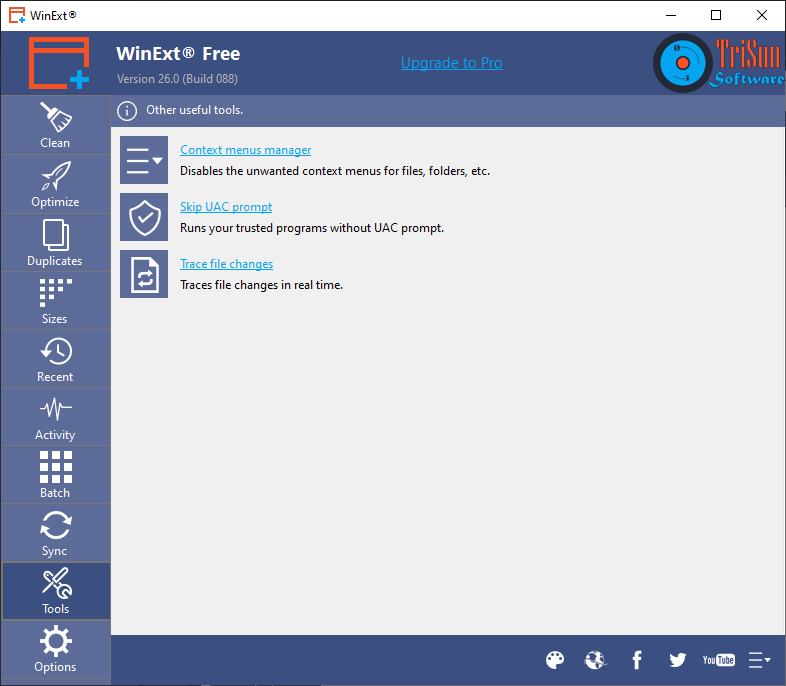
На скриншоте видно типичное построение интерфейса WinExt: слева находится вертикальная панель модулей, в центре — рабочая область выбранного раздела, сверху — заголовок и информационная строка. В разделе Tools собраны дополнительные инструменты: Context menus manager, Skip UAC prompt и Trace file changes.
Скачать WinExt Free
- Оптимизация системы
- Очистка мусора
- Ускорение ПК
- Ограниченная версия
- Много отдельных модулей
- Нет глубокой оптимизации
Что такое WinExt Free
WinExt Free — это бесплатная редакция WinExt для Windows. Программа работает как единая оболочка для нескольких задач, которые обычно приходится решать разными утилитами. В одном окне можно почистить временные файлы, проверить следы активности, найти дубликаты по содержимому, посмотреть самые крупные папки, открыть список недавно использовавшихся файлов, отследить операции Created, Deleted, Renamed, Modified, выполнить пакетное удаление или переименование и настроить синхронизацию между папками.
Главная идея программы — дать пользователю набор прикладных инструментов для контроля системы и файлов. Если обычная очистка Windows отвечает на вопрос, что можно удалить из временного мусора, то WinExt Free дополнительно отвечает на вопросы:
-
какие файлы продублированы;
-
какие папки занимают больше всего места;
-
какие ресурсы недавно открывались;
-
какие файлы создавались, удалялись, переименовывались или изменялись;
-
какие элементы можно обработать группой;
-
какие папки нужно синхронизировать;
-
какие пункты контекстного меню можно отключить;
-
какие доверенные программы можно запускать без постоянного UAC-запроса;
-
какой файл меняется прямо сейчас.
Такой подход делает WinExt Free удобной не только для разовой очистки, но и для регулярной ручной ревизии диска. Программа не скрывает найденные данные за одной общей кнопкой: она показывает списки, колонки, размеры, пути, типы, даты и доступные действия.
Основные модули WinExt Free
В левой части окна WinExt Free находятся кнопки модулей. В зависимости от выбранного раздела меняется рабочая область: где-то это дерево папок, где-то таблица найденных элементов, где-то форма настройки, где-то список ресурсов для пакетной операции.
Ключевые разделы программы:
| Модуль | Основная задача |
|---|---|
Clean |
Исправление проблем реестра, очистка системного мусора и следов приватности |
Optimize |
Оптимизация параметров запуска, стабильности, интерфейса, сети и SSD |
Launch |
Быстрый запуск программ, файлов, папок, дисков и сайтов сочетаниями клавиш |
Duplicates |
Поиск одинаковых файлов по содержимому |
Sizes |
Просмотр крупных папок и файлов в древовидном виде |
Recent |
Просмотр недавно использованных ресурсов с расширенной информацией |
Activity |
Мониторинг файловой активности Windows |
Batch |
Пакетные операции над выбранными файлами и папками |
Sync |
Ручная или автоматическая синхронизация ресурсов |
Tools |
Управление контекстным меню, запуск без UAC, отслеживание изменений файла |
Options |
Настройки поведения программы и отдельных модулей |
Такое разделение удачное: каждый модуль решает самостоятельную задачу и не смешивает разные сценарии в одной перегруженной панели. Например, поиск дубликатов находится отдельно от анализа размеров папок, а пакетные операции вынесены в отдельный раздел, чтобы пользователь мог заранее собрать список целевых ресурсов и только потом выполнить действие.
Интерфейс и логика работы
Интерфейс WinExt Free построен по принципу модуль — рабочая область — действие. Слева пользователь выбирает раздел, в центре настраивает параметры и просматривает результат, снизу или сверху получает кнопки для запуска операции. Интерфейс делится на несколько зон: Banner, Module Buttons, Module Introduction, Work Area и нижнюю область с языком, справкой и служебной информацией.
В практической работе это выглядит так:
-
верхняя область показывает название программы, логотип, краткое описание активного модуля и иногда индикатор выполнения;
-
левая панель переключает модули
Clean,Optimize,Duplicates,Sizes,Recent,Activity,Batch,Sync,Tools,Options; -
рабочая область содержит таблицы, деревья папок, чекбоксы, фильтры и списки;
-
нижняя часть используется для кнопок вроде
Scan,Clean,Fix,Find now!,Optimize,Restore,Sync now; -
иконные кнопки без текста поддерживают подсказки при наведении, а часть действий дублируется через контекстное меню.
У WinExt Free довольно плотный интерфейс. Это не минималистичная программа с одной кнопкой, а рабочая утилита с большим количеством параметров. В некоторых разделах кнопки отображаются только иконками: например, обновление, поиск, добавление, удаление, копирование, свойства, управление списком. Такой подход экономит место, но требует нескольких минут привыкания. После привыкания интерфейс читается быстро: слева выбирается задача, в центре отмечаются ресурсы, справа или снизу запускается действие.
Отдельно стоит отметить контекстные меню. В списках ресурсов можно нажимать правой кнопкой мыши и выполнять типичные операции: открыть файл, запустить ресурс, открыть расположение, скопировать полный путь, посмотреть свойства, удалить, переместить или обработать выбранные элементы. Для пользователей, которые привыкли работать с Windows Explorer через правую кнопку мыши, это делает WinExt Free более естественной.
Модуль Clean: реестр, системный мусор и приватность
Раздел Clean объединяет три подмодуля:
-
Registry; -
System; -
Privacy.
Это один из центральных разделов WinExt Free. Он отвечает за очистку Windows от лишних или устаревших данных и делит работу на три разных сценария: исправление записей реестра, удаление системных временных ресурсов и очистка следов активности пользователя.
Registry
Подраздел Registry предназначен для поиска и исправления проблем в реестре Windows. WinExt Free проверяет разные категории записей: целостность реестра, следы adware и spyware, ActiveX и class issues, application paths, application shells, ARP cache, device drivers, file associations, fonts, help files, invalid context menu items, invalid firewall settings, missing shared DLLs, MRU history, MUI cache, obsolete software, redundant installers, run at startup issues, sound and AppEvents issues, start menu ordering issues, type libraries, uninstallers, unused file extensions, virtual devices, Windows services и system extensions.
В интерфейсе Registry слева отображается список категорий с чекбоксами. Справа после проверки появляется таблица найденных проблем с колонками вроде Type, Issue, Location. Внизу доступны кнопки и команды:
-
Scan— запуск проверки; -
Recommended— отметка рекомендованных пунктов; -
Check all— выбрать все; -
Uncheck all— снять все отметки; -
Open location— открыть расположение найденного элемента; -
Properties— показать свойства; -
Export to file...— экспорт результата; -
Fix— исправить отмеченные проблемы; -
Restore— восстановить из точки восстановления реестра.
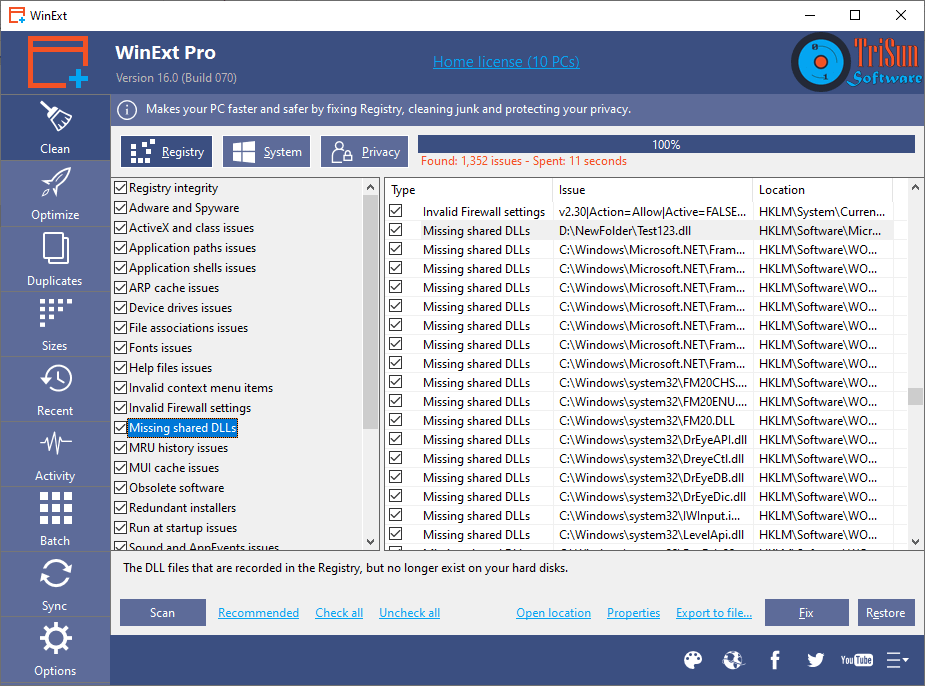
Раздел Registry требует аккуратности. Даже когда программа сама группирует найденные проблемы и предлагает рекомендуемые действия, перед исправлением полезно просмотреть список. WinExt Free автоматически создаёт restore point при исправлении реестра и позволяет восстановить реестр из выбранной точки, поэтому модуль рассчитан не только на очистку, но и на откат изменений при необходимости.
System
Подраздел System отвечает за очистку системного мусора. В WinExt Free он работает не как абстрактный ускоритель, а как список конкретных типов ресурсов, которые можно проверить и удалить. Среди категорий есть:
-
System temporary files; -
User temporary files; -
Windows log files; -
Invalid shortcuts; -
Recycle Bin; -
Memory dump files; -
Windows error reports; -
Downloaded files; -
Windows Event logs; -
CHKDSK file fragments; -
Thumbnail cache files; -
Icon cache files; -
DNS cache; -
Clipboard; -
Windows Updates; -
Old prefetch data; -
Menu order caches; -
Tray notifications cache; -
Windows size and location caches.
После сканирования справа появляется список найденных ресурсов с типом, путём и размером. Это удобно: пользователь видит не только общий объём мусора, но и конкретные файлы, логи, кэши и временные элементы. Внизу доступны Scan, Recommended, Check all, Uncheck all, Open location, Properties, Export to file..., Clean.
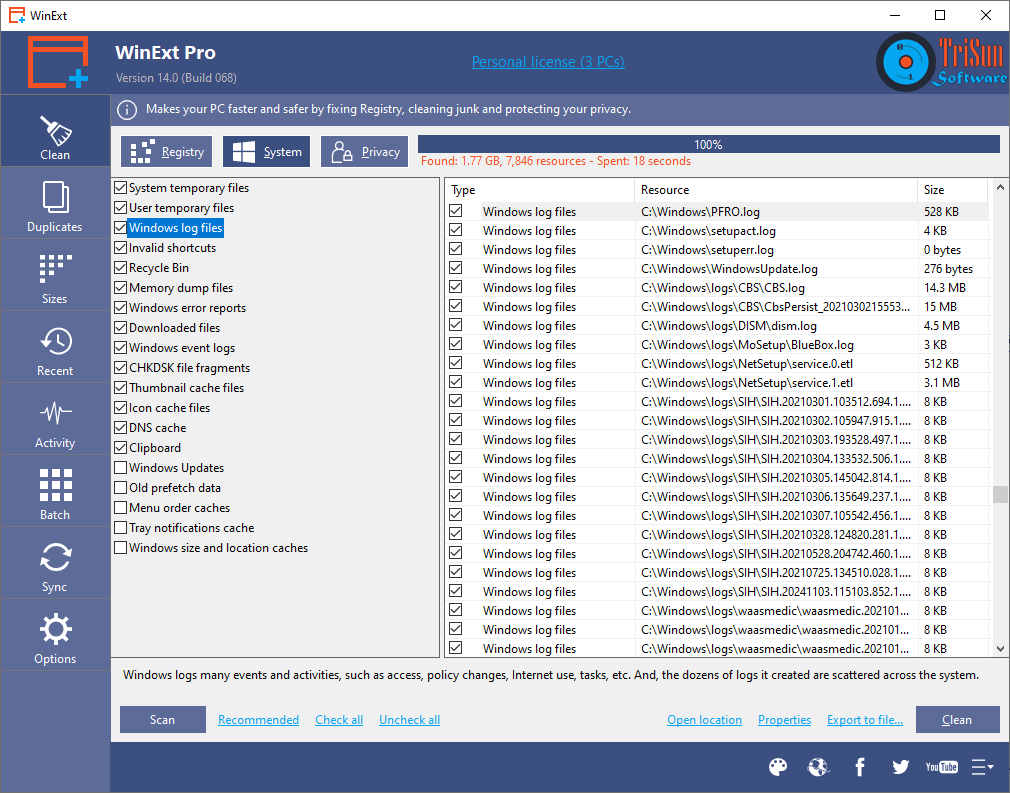
Практический сценарий такой: открыть Clean, перейти на System, нажать Scan, дождаться списка, выбрать Recommended, проверить крупные элементы по колонке Size и нажать Clean. Если нужно сохранить список найденного для отчёта или дальнейшей проверки, используется Export to file....
Privacy
Подраздел Privacy очищает следы активности Windows, приложений Microsoft и браузеров. Здесь WinExt Free работает с историей документов, историей запуска, поиском, open/save history, MUI cache, software usage frequency, Explorer MRU, Game Explorer, Management Console, Paint, WordPad, Registry Editor, Remote Desktop, Windows Defender, Notepad, Office, Maps, а также с данными браузеров Google Chrome, Microsoft Edge и Mozilla Firefox: browsing history, download history, cookies, cached data and files, saved passwords, autofill form data, session и compact databases.
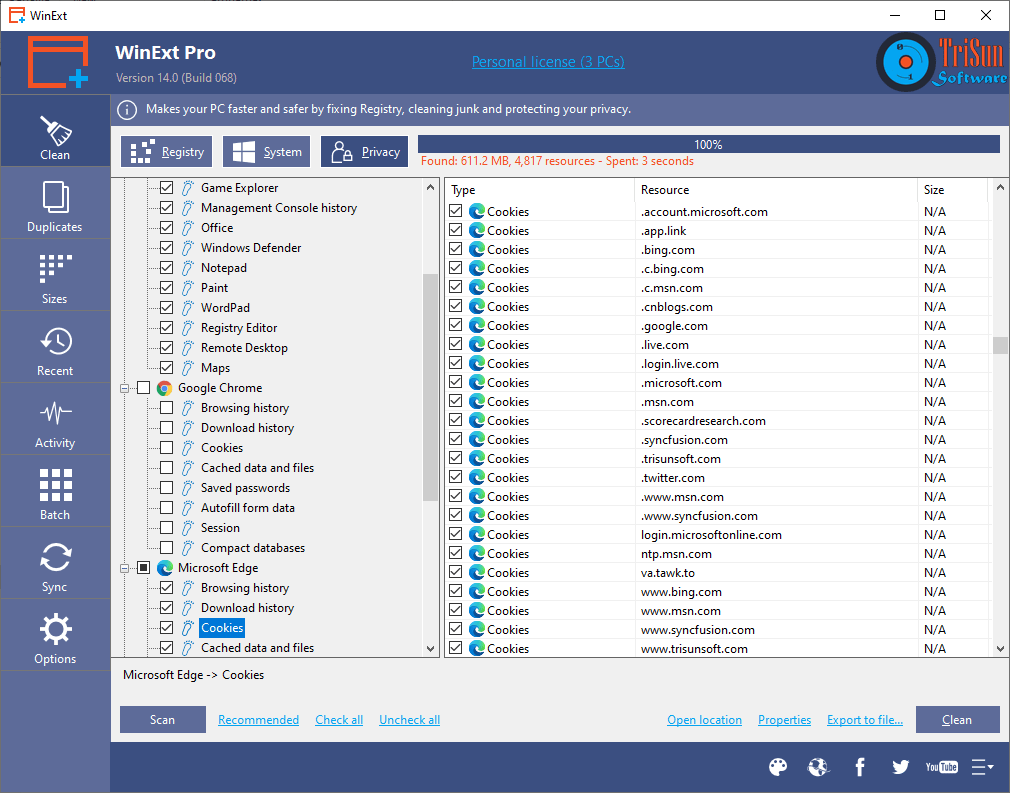
Этот модуль полезен на общих компьютерах, рабочих ноутбуках, домашних ПК с несколькими пользователями и в ситуациях, когда нужно удалить следы недавней активности. Но именно здесь важно не действовать автоматически. Например, очистка cookies может привести к выходу из аккаунтов на сайтах, удаление saved passwords затрагивает сохранённые пароли браузера, а очистка session закрывает восстановление прошлых вкладок. Поэтому в Privacy лучше использовать не Check all, а выборочно отмечать категории.
Модуль Optimize: параметры производительности и стабильности
Раздел Optimize предназначен для настройки системных параметров. Он делит оптимизацию на категории:
-
Start / shut down; -
Stability; -
System; -
UI; -
Network; -
SSD.
В рабочей области отображается список параметров с колонками Type, Item, Current, Optimum. По этим колонкам видно, какие настройки уже соответствуют оптимальному значению, а какие отличаются. Внизу расположены команды Analyse, Recommended, Check all, Uncheck all, Export to file..., Optimize, Restore.
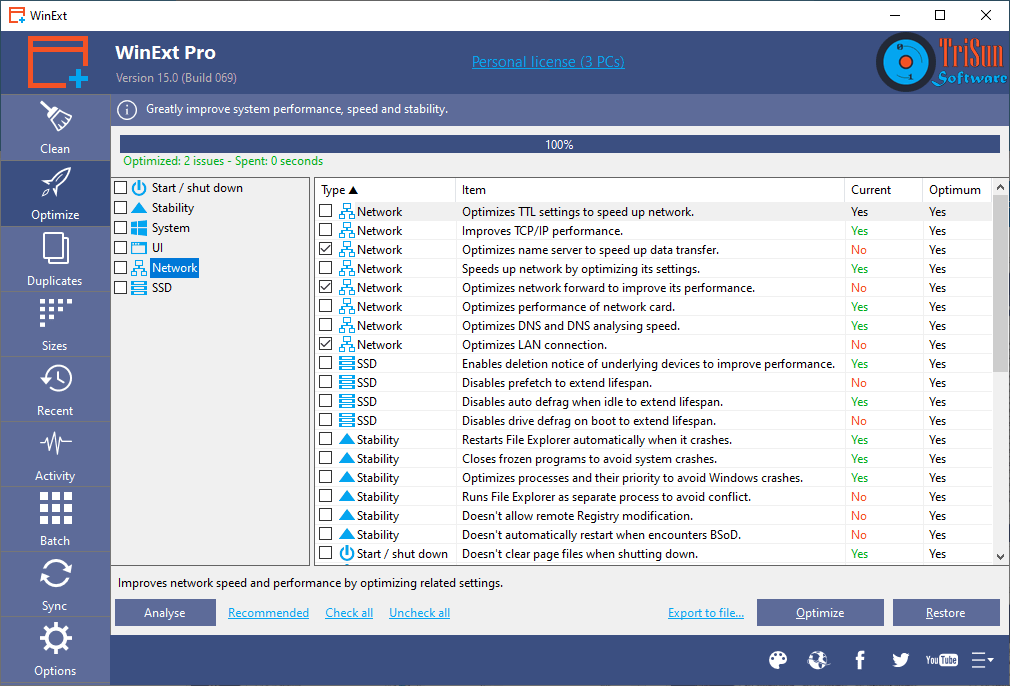
WinExt Free проверяет параметры запуска и завершения работы, стабильности, системной производительности, интерфейса, сети и SSD. В списке оптимизаций встречаются такие действия, как ускорение завершения зависших программ, отключение дефрагментации диска при загрузке, запрет автоматической перезагрузки при BSoD, запуск File Explorer как отдельного процесса, перезапуск File Explorer при сбое, настройка приоритетов процессов, оптимизация памяти, отключение Autoplay, ускорение отображения меню и превью, оптимизация DNS, TCP/IP и сетевой карты, а также настройки, связанные с SSD.
Раздел Optimize лучше использовать после анализа, а не вслепую. Правильная последовательность:
-
Открыть
Optimize. -
Нажать
Analyse. -
Посмотреть список параметров и значения
Current/Optimum. -
Нажать
Recommended, если нужен безопасный набор. -
Проверить отмеченные пункты.
-
Нажать
Optimize. -
При необходимости использовать
Restore.
Преимущество такого интерфейса — прозрачность. WinExt Free показывает, что именно меняется: не просто оптимизирует систему, а перечисляет конкретные пункты. Это важно для пользователей, которые не хотят применять неизвестный набор твиков.
Модуль Launch: быстрый запуск ресурсов сочетаниями клавиш
Launch — один из самых необычных модулей WinExt Free. Он позволяет запускать программы, открывать файлы, папки, диски, сайты и страницы с помощью клавиатуры. Ресурс можно привязать к сочетанию вида Ctrl+? или Alt+?, а затем открывать его из любого места Windows, пока WinExt работает. Программа также умеет автоматически показывать установленные приложения при выборе ресурса.
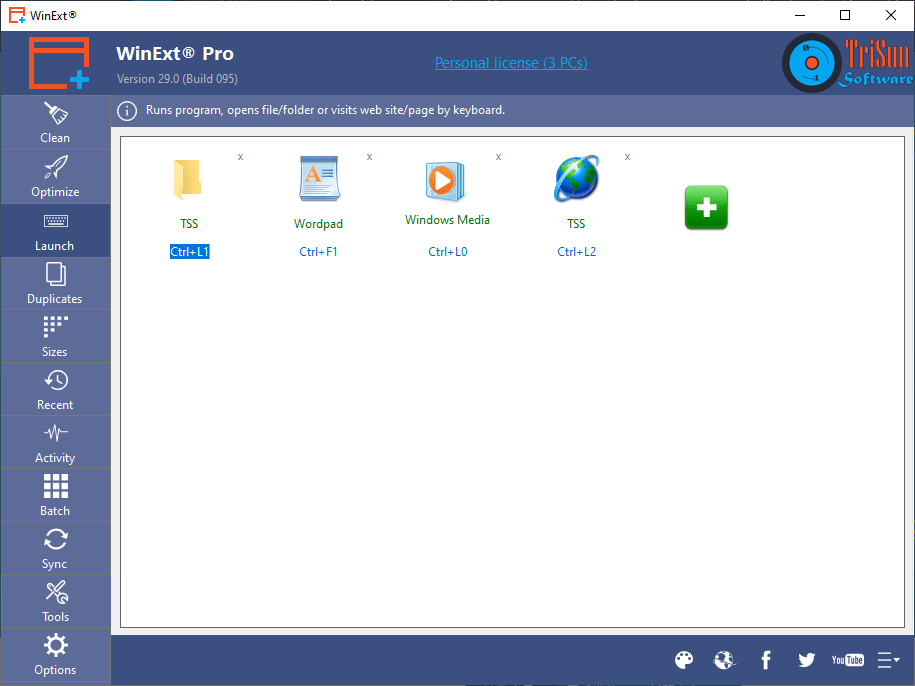
На скриншоте видно, что в Launch ресурсы представлены как плитки с иконками и подписями. Под каждым ресурсом отображается назначенное сочетание клавиш, например Ctrl+L1, Ctrl+F1, Ctrl+L0, Ctrl+L2. Плюс справа используется для добавления нового ресурса.
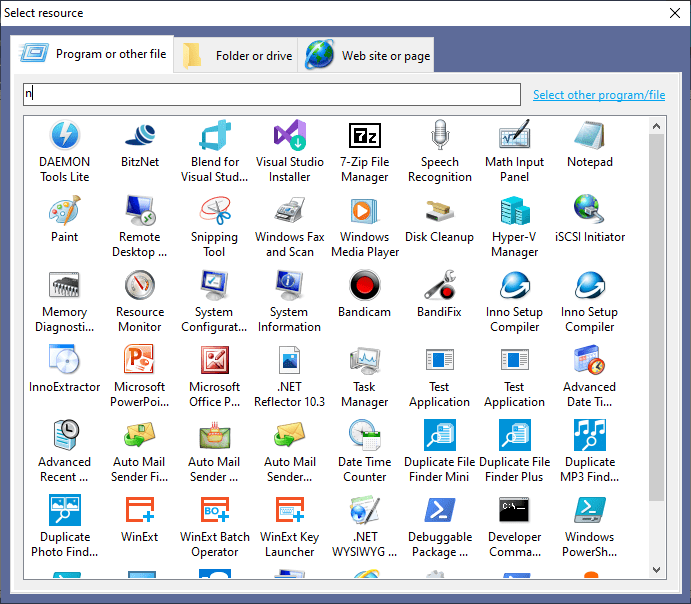
При добавлении ресурса WinExt Free предлагает несколько типов:
-
Program or other file; -
Folder or drive; -
Web site or page.
Если выбрать Program or other file, программа показывает список приложений и файлов, включая установленные программы. Если выбрать Folder or drive, открывается выбор папки или диска. Если выбрать Web site or page, можно указать URL и необязательный заголовок.
Сценарии использования Launch:
-
открыть рабочую папку по горячей клавише;
-
запускать часто используемый редактор, архиватор или медиаплеер;
-
открывать сетевую папку;
-
запускать системную утилиту;
-
открывать сайт или внутреннюю страницу;
-
разделить запуск разных ресурсов по левым и правым цифровым клавишам.
В бесплатной редакции есть ограничение по количеству управляемых ресурсов: WinExt Free поддерживает до 3 ресурсов в Launch, тогда как снятие лимита относится к платной редакции.
Модуль Duplicates: поиск одинаковых файлов по содержимому
Duplicates — один из главных разделов WinExt Free. Он ищет дубликаты файлов на дисках и в папках, опираясь на содержимое, а не только на имя. Это принципиально важно: два одинаковых файла могут называться по-разному, а два файла с одинаковым именем могут иметь разное содержимое. WinExt Free делает акцент именно на сравнении содержимого, поэтому модуль подходит для поиска повторяющихся архивов, фото, видео, документов, установщиков, музыкальных файлов и других данных.
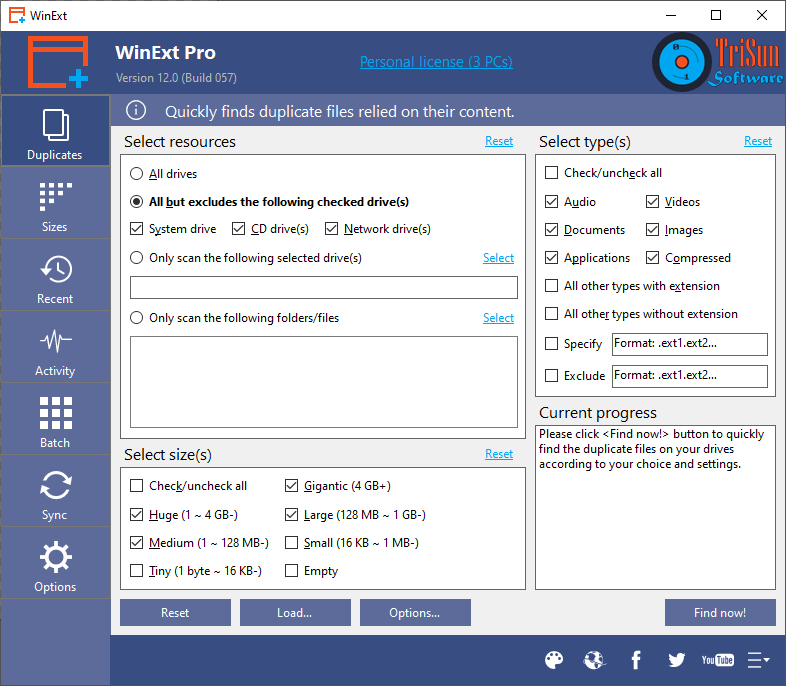
На стартовом экране Duplicates есть три основных блока настроек:
Select resources
Здесь выбирается область поиска. В интерфейсе доступны варианты:
-
All drives; -
All but excludes the following checked drive(s); -
Only scan the following selected drive(s); -
Only scan the following folders/files.
Дополнительно можно учитывать или исключать системный диск, CD drive(s), network drive(s). Для ручного выбора используется ссылка Select. Кнопка Reset сбрасывает настройки блока.
Select type(s)
Здесь выбираются типы файлов:
-
Audio; -
Videos; -
Documents; -
Images; -
Applications; -
Compressed; -
All other types with extension; -
All other types without extension; -
Specify; -
Exclude.
Поля Specify и Exclude работают через форматы расширений вида .ext1.ext2.... Это удобно, если нужно искать только определённые типы файлов или, наоборот, исключить их из проверки. Например, можно отдельно сканировать только архивы и документы, исключив видео, чтобы ускорить проверку и не перегружать результат.
Select size(s)
Здесь задаются размеры файлов:
-
Gigantic (4 GB+); -
Huge (1 ~ 4 GB-); -
Large (128 MB ~ 1 GB-); -
Medium (1 ~ 128 MB-); -
Small (16 KB ~ 1 MB-); -
Tiny (1 byte ~ 16 KB-); -
Empty.
Размерные фильтры особенно полезны при поиске больших повторов. Если место на диске заканчивается из-за видео, ISO-образов или архивов, нет смысла начинать с мелких файлов. Можно отметить Gigantic, Huge и Large, а затем отдельно проверить средние документы и изображения.
Внизу модуля расположены кнопки:
-
Reset; -
Load...; -
Options...; -
Find now!.
Load... используется для загрузки ранее сохранённого результата, Options... открывает настройки поиска, а Find now! запускает сканирование.
Настройки Duplicates
В Options для Duplicates доступны параметры smart selection, выбора файла внутри группы, сравнения больших файлов, сканирования подпапок, системных и скрытых файлов, а также исключаемых системных или специальных папок. В интерфейсе видны настройки:
-
Use smart selection for the result listing; -
выбор по
Date created:EarliestилиLatest; -
сравнение пути:
ShortestилиLongest; -
сравнение имени файла:
ShortestилиLongest; -
Keep all empty files and folders; -
порог размера для больших файлов;
-
Sampling comparisonилиFull comparison; -
Scan all sub folders for a specified path; -
Anyway, do NOT scan the system files; -
Anyway, do NOT scan the hidden files; -
список папок, которые не нужно сканировать.
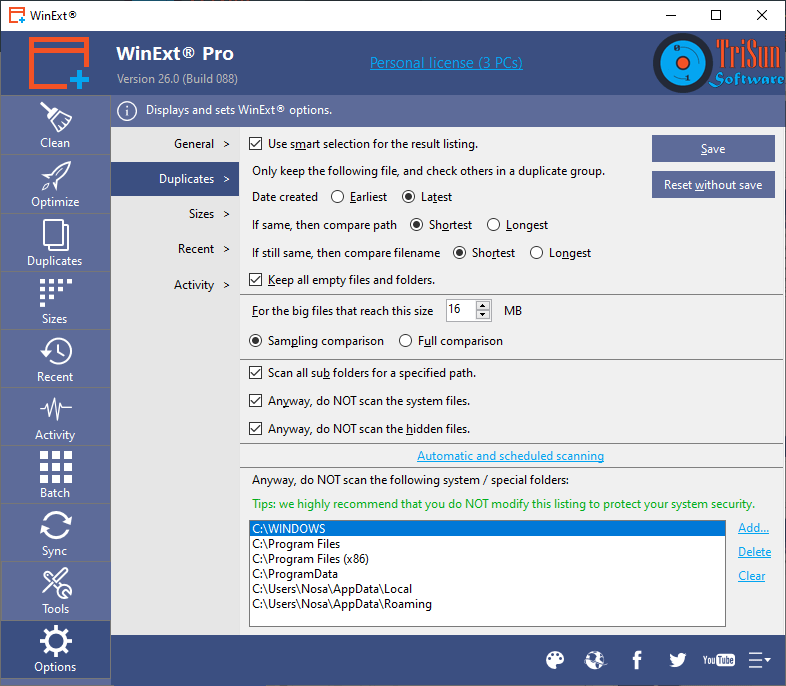
Параметр Sampling comparison ускоряет обработку больших файлов, а Full comparison делает сравнение более строгим. Для домашних папок с фотографиями и документами часто достаточно стандартных настроек, но для архивов, резервных копий и рабочих файлов лучше использовать более осторожный режим и проверять результат перед удалением.
Как найти дубликаты в WinExt Free
Пошаговая инструкция:
-
Открыть раздел
Duplicates. -
В
Select resourcesвыбрать область сканирования. -
Для полной проверки дисков выбрать
All drivesили исключить ненужные диски черезAll but excludes the following checked drive(s). -
Для точечной проверки выбрать
Only scan the following folders/filesи нажатьSelect. -
В
Select type(s)отметить нужные типы: например,Images,Documents,Compressed. -
При необходимости использовать
SpecifyилиExcludeдля конкретных расширений. -
В
Select size(s)выбрать размеры файлов. -
Нажать
Options..., если нужно изменить сравнение больших файлов, подпапки или исключения. -
Нажать
Find now!. -
После окончания проверки просмотреть группы дубликатов.
-
Использовать действия над найденными файлами: перемещение в корзину, окончательное удаление, перенос в другое место, открытие файла, запуск, открытие расположения, свойства или копирование полного пути.
WinExt Free поддерживает сохранение и загрузку результатов, отображение прогресса, статистику найденного, фильтрацию результата по размерам, снятие и инвертирование отметок, проверку по путям или дискам, а также отчёт после удаления или перемещения дубликатов в корзину.
Практический совет: для первой проверки лучше не использовать окончательное удаление. Безопаснее переместить лишние копии в Recycle Bin или отдельную папку. Особенно это касается рабочих документов, фотографий и проектов, где одинаковый файл может лежать в разных папках по причине организации архива.
Модуль Sizes: поиск крупных папок и файлов
Sizes помогает понять, куда ушло место на диске. Модуль показывает размеры дисков, папок и файлов в одном дереве, сортирует ресурсы по размеру и позволяет отмечать элементы для дальнейших действий. Это не просто список больших файлов, а древовидный обзор структуры диска, где видно, какая папка занимает больше всего места, какие подкаталоги находятся внутри и какие элементы стоит проверить вручную.
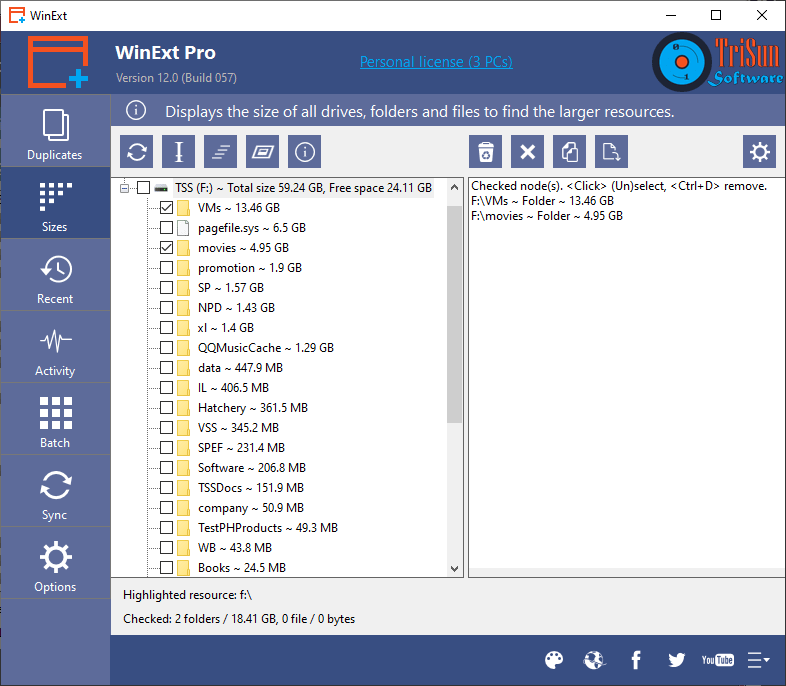
В левой части Sizes находится дерево дисков и папок. Рядом с элементами отображаются размеры: например, общий размер диска, свободное место, размер папки. В правой части отображаются отмеченные узлы: Checked node(s). Снизу показывается сводка по выбранному: сколько папок и файлов отмечено и какой суммарный объём они занимают.
Иконки в верхней панели позволяют обновлять список, управлять отображением, получать информацию, удалять элементы, копировать или переносить ресурсы. В интерфейсе также доступны действия для выделенного ресурса: открыть, запустить, переименовать, показать свойства, скопировать полный путь, обновить. Для отмеченных элементов доступны удаление из списка, перемещение в корзину, окончательное удаление, копирование или перемещение в другое расположение.
Как найти самые большие папки
Рабочий сценарий:
-
Открыть раздел
Sizes. -
Дождаться построения дерева или нажать кнопку обновления.
-
Раскрыть нужный диск.
-
Отсортировать или просмотреть верхние папки по размеру.
-
Отметить папки чекбоксами.
-
Посмотреть правую область
Checked node(s). -
Проверить общий объём в нижней строке.
-
Открыть папку или свойства, если нужно понять состав.
-
Удалять только те папки и файлы, назначение которых понятно.
Sizes хорошо подходит для ручной очистки: программа показывает место, но решение принимает пользователь. Это особенно важно для папок с проектами, кешами редакторов, временными экспортами видео, архивами установщиков и старыми резервными копиями. Автоматическая очистка не всегда понимает ценность таких данных, а дерево размеров позволяет быстро найти кандидатов на удаление или перенос.
Чем Sizes отличается от Duplicates
Duplicates ищет одинаковые файлы, а Sizes показывает крупные ресурсы. Это разные задачи.
| Сценарий | Нужный модуль |
|---|---|
| Нужно найти две одинаковые копии одного файла | Duplicates |
| Нужно понять, какая папка занимает 80 ГБ | Sizes |
| Нужно удалить повторяющиеся архивы | Duplicates |
| Нужно найти самые тяжёлые видео | Sizes |
| Нужно проверить диск перед ручной чисткой | Sizes |
| Нужно освободить место за счёт копий | Duplicates |
На практике эти модули удобно использовать вместе. Сначала Sizes показывает, где находится основной объём данных, затем Duplicates проверяет выбранные папки на повторы.
Модуль Recent: недавно использованные ресурсы
Recent показывает недавно использованные файлы и папки с расширенной информацией. В отличие от стандартного списка Недавние в Windows, WinExt Free отображает больше свойств: имя, путь, размер, количество открытий, тип, дату доступа, дату изменения и дату создания.
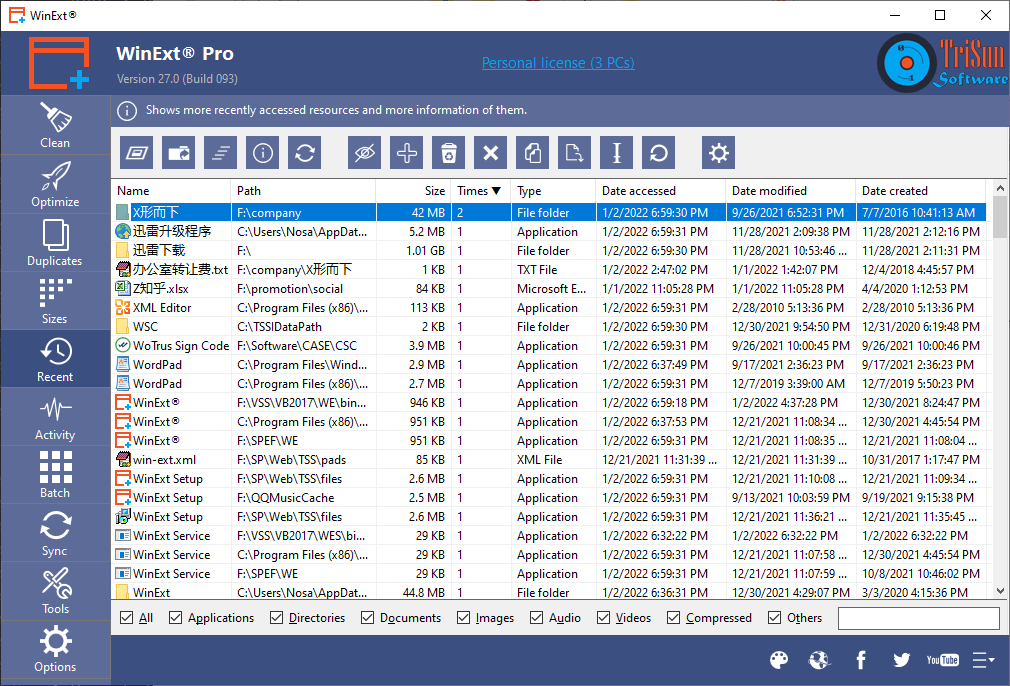
В таблице Recent видны колонки:
-
Name; -
Path; -
Size; -
Times; -
Type; -
Date accessed; -
Date modified; -
Date created.
Снизу находятся фильтры по типам: All, Applications, Directories, Documents, Images, Audio, Videos, Compressed, Others, а справа есть поле быстрого фильтра. Это делает раздел удобным не только для просмотра истории, но и для поиска недавно открытого документа, папки, изображения или приложения.
Доступные действия над выбранными элементами:
-
открыть;
-
запустить;
-
открыть расположение;
-
скопировать полный путь;
-
показать свойства;
-
переместить в Recycle Bin;
-
окончательно удалить;
-
скопировать или переместить в другое место;
-
переименовать;
-
сбросить значение
Times; -
удалить только ярлык/запись recent;
-
скрыть ресурс и затем показать его снова.
Алгоритм Times простой: при первом запуске WinExt значение для ресурсов устанавливается в 1, а после открытия ресурса из WinExt увеличивается на 1. Если файл открыт не из WinExt, программа не засчитывает это открытие в Times.
Recent полезен, когда нужно быстро вернуться к недавно открытым файлам, найти путь к документу, проверить недавно использованные приложения или удалить устаревшие ярлыки из списка недавних ресурсов. Для приватности этот раздел также важен: он показывает, какие следы активности видны внутри системы.
Модуль Activity: мониторинг файловой активности Windows
Activity отслеживает операции с файлами и папками. В журнал попадают действия вроде Deleted, Renamed, Created, Modified. Таблица показывает время операции, действие, путь к ресурсу и новое имя при переименовании.
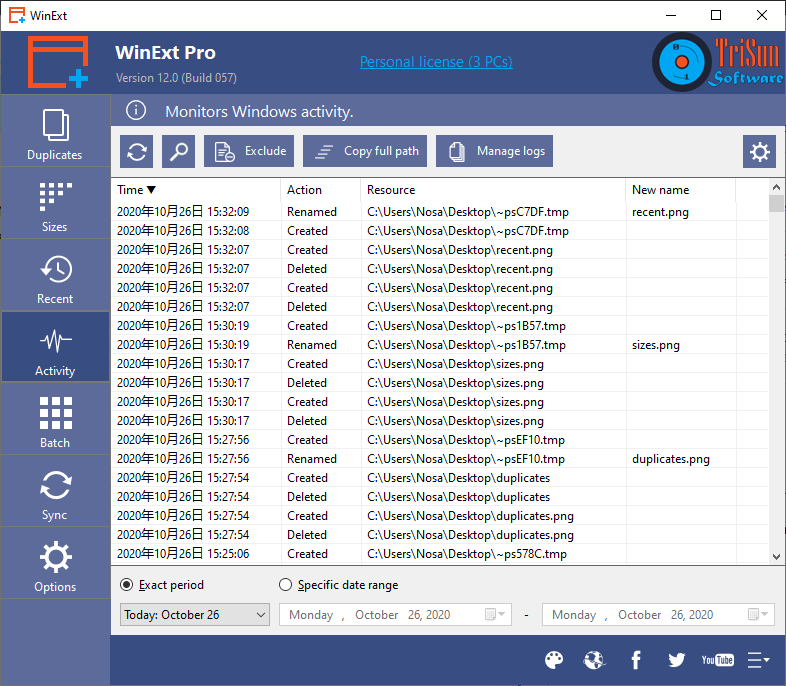
В верхней панели Activity видны кнопки:
-
обновление;
-
поиск;
-
Exclude; -
Copy full path; -
Manage logs; -
настройки.
В таблице используются колонки:
-
Time; -
Action; -
Resource; -
New name.
Снизу можно выбрать режим периода:
-
Exact period; -
Specific date range.
Например, можно посмотреть сегодняшнюю активность, выбрать конкретный день или задать диапазон дат. Если пользователь просматривает сегодняшние логи или диапазон включает сегодняшний день, список автоматически обновляется каждые 2 минуты. Для ручного обновления используется F5 или кнопка обновления.
Для чего нужен Activity
Activity полезен в нескольких практических ситуациях:
-
понять, куда исчез файл;
-
увидеть, когда файл был создан;
-
проверить, переименовывались ли ресурсы;
-
отследить изменения в рабочей папке;
-
посмотреть активность за конкретный период;
-
быстро скопировать полный путь к изменённому файлу;
-
открыть папку с логами через
Manage logs.
Этот модуль особенно ценен для диагностики. Например, пользователь не помнит, удалил ли он файл вручную или его переместила другая программа. В Activity можно посмотреть действие, время и путь. Если файл был переименован, колонка New name показывает новое имя.
Включение и отключение мониторинга
В настройках Activity мониторинг можно включать или отключать. По умолчанию он включён, но если модуль не используется, его можно отключить для снижения фоновой активности. WinExt Free использует WinExt Service для работы Activity и автоматической синхронизации, поэтому при проблемах с этими модулями стоит проверить службу в Windows Services: она должна быть запущена и иметь автоматический тип запуска.
Модуль Batch: пакетные операции с файлами и папками
Batch предназначен для массовой обработки выбранных ресурсов. Это отдельный рабочий стол внутри WinExt Free: сверху пользователь выбирает файлы и папки из дерева и списка, снизу формирует целевой набор Target: the resources to be operated, а затем применяет к нему действие.
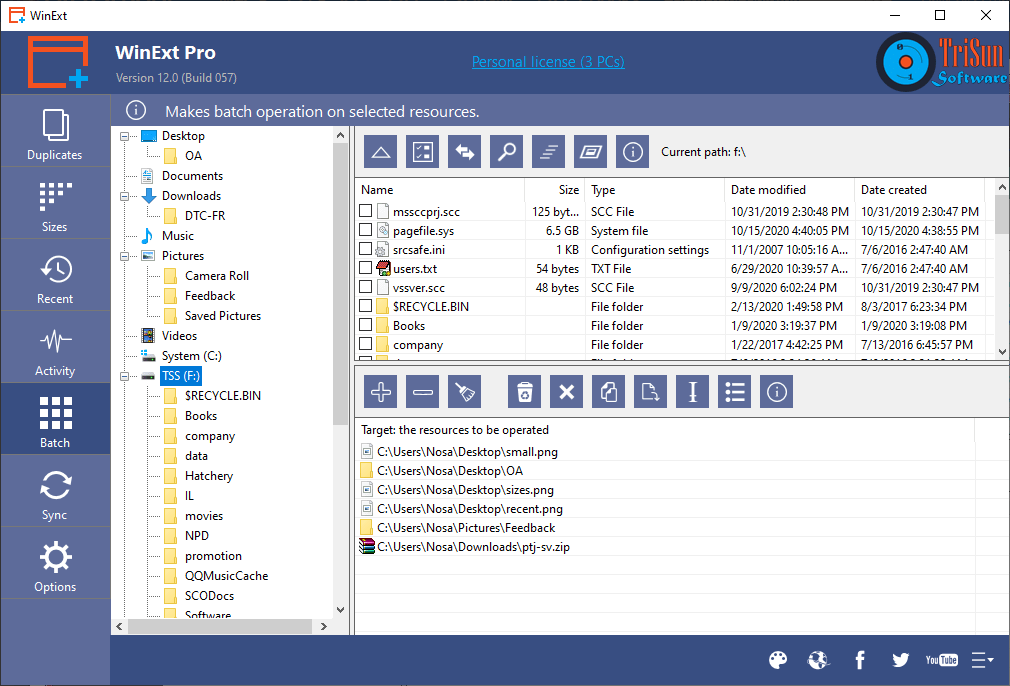
В левой части модуля находится дерево: Desktop, Documents, Downloads, Music, Pictures, Videos, системный диск и другие диски. Справа сверху отображается содержимое текущей папки с колонками Name, Size, Type, Date modified, Date created. Снизу находится список ресурсов, которые будут обработаны.
Доступные действия в Batch:
-
Move to Recycle Bin; -
Permanently Delete; -
Copy to other location; -
Move to other location; -
Rename; -
Output information; -
Change properties.
Пакетное переименование
Переименование в Batch поддерживает шаблоны. В настройках переименования используются элементы вроде серийного номера, исходного имени файла и обычного текста. Перед применением доступен preview, поэтому можно проверить итоговые имена до фактического изменения. Это важно при обработке фотографий, документов, сканов, экспортов и архивов.
Вывод информации
Output information позволяет выводить информацию о выбранных ресурсах. Стандартный режим работает с полным путём, а результат можно сохранять в TXT, CSV, XLS, XLSX или другие форматы с указанным разделителем. Это полезно для инвентаризации папок, подготовки списков файлов, отчётов по архивам и передачи структуры каталогов другому человеку.
Изменение свойств
Change properties позволяет менять атрибуты и даты ресурсов:
-
Archive; -
Read-only; -
System; -
Hidden; -
Date accessed; -
Date modified; -
Date created.
Если после изменения Date created или Date modified часть ресурсов не меняется, причина обычно связана с системными или только для чтения атрибутами и настройками доступа.
Как выполнить пакетную операцию
-
Открыть
Batch. -
В дереве слева выбрать диск или папку.
-
В верхнем списке отметить нужные файлы и папки.
-
Добавить их в нижний список целевых ресурсов.
-
Проверить блок
Target: the resources to be operated. -
Выбрать действие: удаление, перенос, копирование, переименование, вывод информации или изменение свойств.
-
Проверить параметры операции.
-
Запустить выполнение.
В бесплатной редакции есть ограничение по количеству ресурсов за одну операцию: WinExt Free обрабатывает до 9 ресурсов за раз в некоторых модулях, включая Batch.
Модуль Sync: синхронизация папок и файлов
Sync отвечает за ручную или автоматическую синхронизацию ресурсов. В интерфейсе задаются источники, целевая папка, режим синхронизации, поведение при совпадении имени и статус настройки.
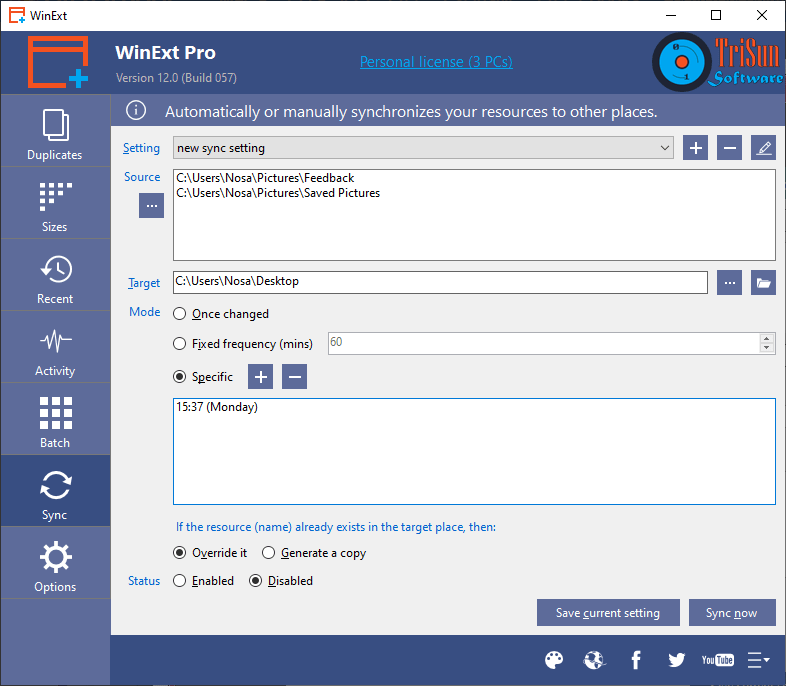
В форме Sync есть следующие элементы:
-
Setting— имя текущей настройки синхронизации; -
Source— один или несколько источников; -
Target— целевая папка; -
Mode— режим; -
Once changed; -
Fixed frequency (mins); -
Specific; -
поведение при совпадении имени:
Override itилиGenerate a copy; -
Status:EnabledилиDisabled; -
Save current setting; -
Sync now.
Режимы синхронизации:
| Режим | Как работает |
|---|---|
Once changed |
Синхронизация после изменения ресурса |
Fixed frequency (mins) |
Синхронизация через заданное количество минут |
Specific |
Синхронизация в указанное время |
| Ручной запуск | Кнопка Sync now |
Sync поддерживает несколько источников: папки, файлы и даже диски. Автоматический режим работает через службу, поэтому WinExt Free не обязательно держать открытой в окне для выполнения автоматических задач.
Практические сценарии:
-
копировать рабочие документы из одной папки в резервную;
-
синхронизировать папку с фотографиями;
-
переносить файлы из папки проекта в отдельный архив;
-
регулярно обновлять копию папки на другом диске;
-
запускать ручную синхронизацию перед выключением ПК.
При совпадении имени в целевой папке можно выбрать Override it, если нужна актуальная копия, или Generate a copy, если важно не перезаписать существующий файл. В бесплатной версии генерация копии при совпадении имени относится к ограничениям редакций, поэтому при настройке Free нужно внимательно смотреть доступность конкретного режима.
Раздел Tools: контекстное меню, UAC и отслеживание файла
Tools содержит три отдельных инструмента:
-
Context menus manager; -
Skip UAC prompt; -
Trace file changes.
Это не основные сценарии очистки, но именно они отличают WinExt Free от многих простых программ для удаления мусора и поиска дубликатов.
Context menus manager
Context menus manager управляет пунктами контекстного меню Windows Explorer. Многие программы добавляют свои команды в меню файлов, папок и дисков. Со временем правое меню становится длинным, медленным и неудобным. В WinExt Free можно просмотреть пункты контекстного меню, увидеть их статус, область применения и соответствующий файл.
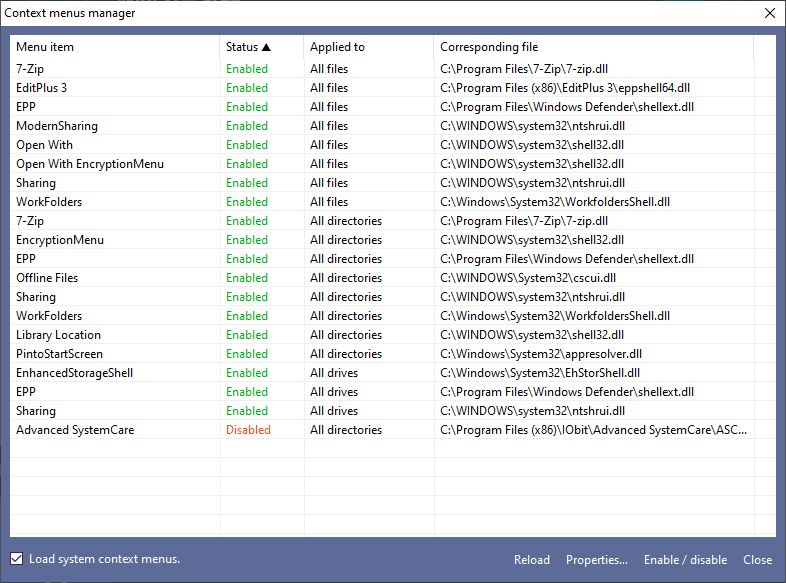
В таблице видны колонки:
-
Menu item; -
Status; -
Applied to; -
Corresponding file.
Внизу доступны команды:
-
Load system context menus; -
Reload; -
Properties...; -
Enable / disable; -
Close.
Этот инструмент удобен, когда в меню правой кнопки накопились пункты архиваторов, антивирусов, редакторов, облачных клиентов и старых программ. Вместо ручного поиска в реестре можно отключить ненужный пункт через понятный список.
В бесплатной редакции управление контекстным меню ограничено: можно отключить только один пункт, тогда как расширенная работа без такого лимита относится к Pro.
Skip UAC prompt
Skip UAC prompt предназначен для запуска доверенных программ без постоянного запроса UAC. Это не отключение UAC целиком. Инструмент рассчитан на отдельные приложения, которые пользователь считает доверенными и регулярно запускает с повышенными правами.
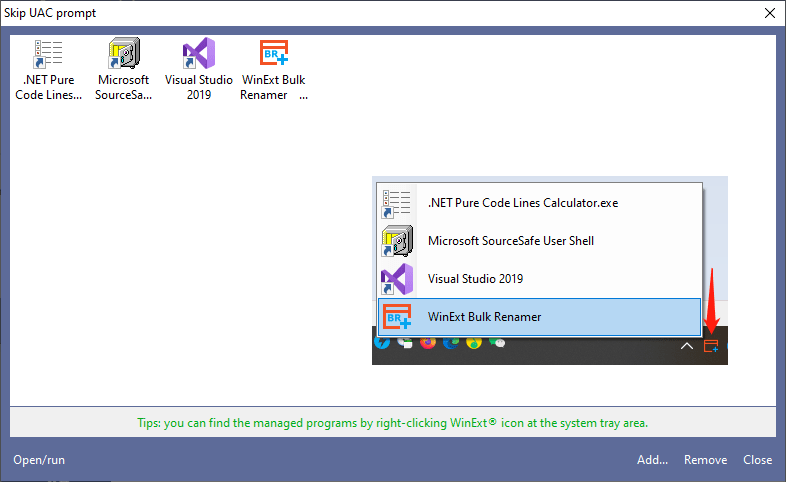
В окне есть список добавленных программ, а снизу команды:
-
Open/run; -
Add...; -
Remove; -
Close.
Также WinExt Free показывает подсказку, что управляемые программы можно найти через значок WinExt в системном трее. Такой режим удобен для внутренних служебных утилит, административных инструментов и программ, которые пользователь запускает часто. Но использовать его стоит только для приложений, происхождение которых понятно и безопасно.
Trace file changes
Trace file changes отслеживает изменения выбранного файла в реальном времени. В окне есть поле File, кнопка выбора файла, область вывода содержимого и кнопка остановки отслеживания. Инструмент также связан с CLI-компонентом tail.exe и его руководством.
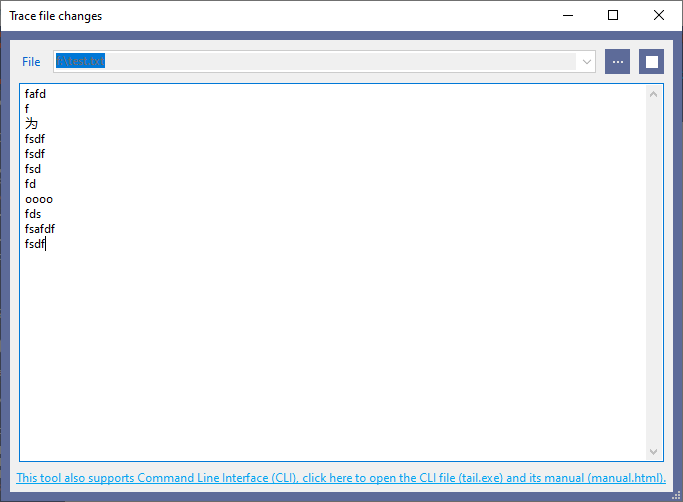
Практические варианты использования:
-
смотреть, как дописывается лог-файл;
-
отслеживать изменение текстового файла;
-
проверять запись данных приложением;
-
наблюдать за конфигурационным файлом;
-
быстро увидеть новые строки без постоянного ручного открытия файла.
Для обычного домашнего пользователя этот инструмент может понадобиться редко, но для диагностики и контроля логов он полезен.
Раздел Options: настройки поведения WinExt Free
Options управляет общими параметрами WinExt Free и настройками отдельных модулей. В разделе General видны параметры:
-
Run it when PC boots; -
Startup position:NormalилиSystem tray; -
Automatically switch to this module after started; -
звук после завершения длительной задачи;
-
кнопки
SaveиReset without save.
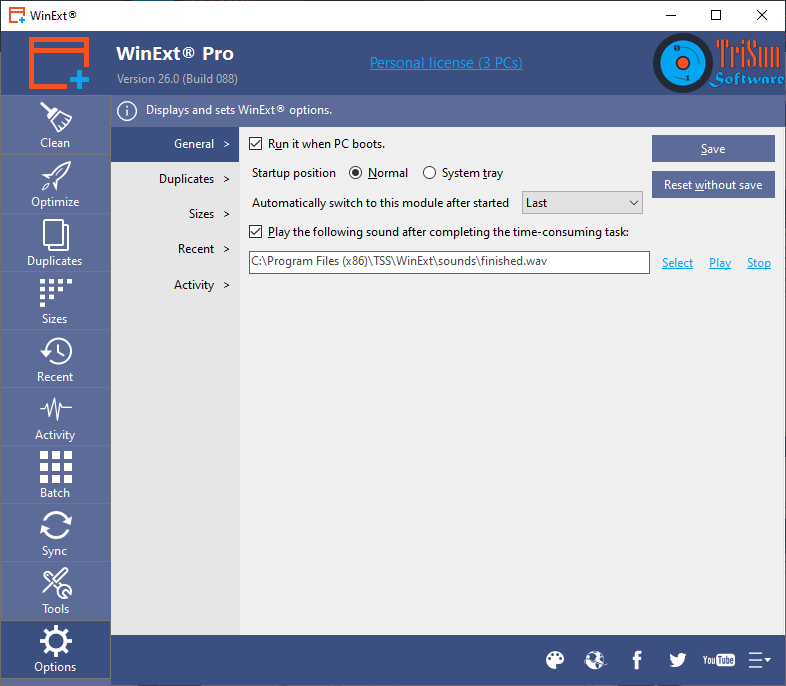
Настройка Automatically switch to this module after started особенно удобна. Если пользователь чаще всего открывает программу ради поиска дубликатов, можно запускать её сразу в Duplicates. Если основной сценарий — анализ диска, стартовым модулем можно сделать Sizes. Если нужно, чтобы программа работала в фоне, выбирается запуск с Windows и позиция System tray.
Отдельные страницы Options есть для модулей Duplicates, Sizes, Recent, Activity. Это позволяет не перегружать основные экраны и хранить продвинутые параметры отдельно.
Системные требования и совместимость
WinExt Free рассчитана на Windows XP/2003/Vista/7/8/8.1/10/11 и поддерживает 32-битные и 64-битные системы. Программа поставляется с 32-битными и 64-битными приложениями в одной копии.
Из языков интерфейса поддерживаются Deutsch, English, Français, Italiano, Polski, Português (Brasil), Slovenščina, Suomi, Türkçe, Русский, العربية, 한국어, 简体中文 и 繁體中文. Для русскоязычного пользователя это важно: WinExt Free можно использовать не только в англоязычном интерфейсе, хотя на скриншотах часто показаны английские названия кнопок и модулей.
Как пользоваться WinExt Free: практические сценарии
Быстрая очистка системного мусора
Для обычной очистки временных файлов и системных следов:
-
Открыть
Clean. -
Перейти на вкладку
System. -
Нажать
Scan. -
Дождаться списка найденных ресурсов.
-
Нажать
Recommended. -
Просмотреть крупные элементы по колонке
Size. -
При необходимости открыть расположение через
Open location. -
Нажать
Clean.
Этот сценарий подходит для временных файлов Windows, логов, кэшей, корзины, отчётов об ошибках, фрагментов CHKDSK, DNS cache и Clipboard. Для более агрессивной очистки можно отметить больше категорий, но лучше понимать, что именно удаляется.
Очистка приватности
Для удаления следов активности:
-
Открыть
Clean. -
Перейти на
Privacy. -
Нажать
Scan. -
Выбрать категории Windows & MS Apps.
-
Отдельно проверить Google Chrome, Microsoft Edge и Mozilla Firefox.
-
Не отмечать saved passwords, если пароли должны сохраниться.
-
Не очищать session, если нужно восстановить вкладки.
-
Нажать
Clean.
Этот сценарий подходит перед передачей компьютера другому человеку, после работы на общем ПК или при необходимости очистить историю документов и браузеров.
Поиск больших файлов перед ручной чисткой
-
Открыть
Sizes. -
Раскрыть нужный диск.
-
Посмотреть верхние папки по размеру.
-
Отметить подозрительно крупные папки.
-
Проверить правый список
Checked node(s). -
Открыть папку и изучить содержимое.
-
Удалять только понятные пользовательские данные: старые архивы, экспорты, дубликаты, временные рабочие папки.
Sizes лучше запускать перед Duplicates, потому что сначала нужно понять, где лежит основной объём данных.
Поиск дубликатов в папке с фотографиями
-
Открыть
Duplicates. -
Выбрать
Only scan the following folders/files. -
Нажать
Selectи указать папку с фотографиями. -
В
Select type(s)оставитьImages. -
В
Select size(s)выбратьMedium,Large, при необходимостиHuge. -
Нажать
Options.... -
Проверить, включено ли сканирование подпапок.
-
Нажать
Find now!. -
Просмотреть группы дубликатов.
-
Лишние копии переместить в Recycle Bin.
При работе с фотографиями важно помнить, что одинаковые изображения могут быть частью разных архивов: например, оригиналы, обработанные подборки, экспорт для печати, папки синхронизации. Перед удалением стоит смотреть путь.
Пакетное переименование файлов
-
Открыть
Batch. -
Перейти в нужную папку через дерево.
-
Отметить файлы в верхнем списке.
-
Добавить их в нижний список целевых ресурсов.
-
Выбрать действие
Rename. -
Настроить шаблон имени.
-
Проверить preview.
-
Применить переименование.
Этот сценарий удобен для фотографий, сканов, документов, выгрузок, логов и файлов, которые нужно привести к единому виду.
Вывод списка файлов в таблицу
-
Открыть
Batch. -
Выбрать папку.
-
Добавить нужные ресурсы в целевой список.
-
Выбрать
Output information. -
Использовать стандартный режим с полным путём или настроить формат.
-
Сохранить результат в
TXT,CSV,XLSилиXLSX.
Так можно быстро подготовить список файлов проекта, архивной папки, набора документов или коллекции ресурсов.
Синхронизация рабочей папки
-
Открыть
Sync. -
В
Settingсоздать или выбрать настройку. -
В
Sourceдобавить одну или несколько папок. -
В
Targetуказать место назначения. -
Выбрать режим
Once changed,Fixed frequency (mins)илиSpecific. -
Настроить поведение при совпадении имени.
-
Выбрать
Enabled, если синхронизация должна работать автоматически. -
Нажать
Save current setting. -
Для немедленного запуска нажать
Sync now.
Для резервного копирования лучше использовать понятную структуру папок и не включать перезапись без проверки, если в целевой папке могут быть уникальные файлы.
Ограничения бесплатной редакции
WinExt Free действительно содержит много функций, но бесплатная редакция имеет лимиты в ряде модулей. Это важно учитывать, чтобы не ожидать от Free-пакета поведения полной Pro-версии.
Основные ограничения:
| Модуль | Ограничение Free |
|---|---|
Registry Fixer |
До 9 issues за один раз |
System Cleaner |
До 9 resources за один раз |
Privacy Protector |
До 9 resources за один раз |
System Optimizer |
Одна оптимизация за раз |
Launch |
До 3 ресурсов |
Duplicates |
До 9 items за один раз |
Sizes |
Отображение только верхних 3 уровней |
Batch |
До 9 ресурсов за операцию |
Context menus manager |
Отключение только одного пункта контекстного меню |
При этом многие важные функции остаются доступными: выбор ресурсов, типов и размеров в Duplicates, smart selection, сохранение и загрузка результата, действия над дубликатами, просмотр размеров, Recent, Activity, Sync, пакетные операции, экспорт результатов и настройки модулей.
Ограничения особенно заметны при массовой очистке и больших наборах файлов. Если нужно разово обработать несколько элементов, WinExt Free справляется. Если задача — регулярно чистить сотни найденных ресурсов или выполнять большие пакетные операции, ограничения Free будут требовать повторения действий.
Безопасность и осторожность при использовании
WinExt Free работает с чувствительными областями: реестром, системными файлами, историей браузеров, cookies, паролями, атрибутами файлов, датами создания и изменения, синхронизацией и удалением ресурсов. Поэтому программа требует аккуратного подхода.
Реестр
Перед нажатием Fix в Registry нужно просматривать категории найденных проблем. Встроенное создание restore point снижает риск, но не отменяет необходимости проверки. Особенно осторожно стоит относиться к пунктам, связанным с Windows Services, file associations, uninstallers, shared DLLs и application paths.
Приватность
В Privacy нельзя бездумно отмечать всё подряд. Очистка browsing history и cookies — обычный сценарий. Очистка saved passwords и session может быть нежелательной. Если пользователь хранит пароли в браузере, соответствующие пункты лучше не отмечать.
Дубликаты
В Duplicates лучше сначала использовать безопасные действия: перемещение в Recycle Bin или перенос в отдельную папку. Окончательное удаление подходит только после проверки. Дубликаты могут быть технически одинаковыми, но логически нужными в разных местах: например, один и тот же договор в архиве клиента и в общей папке проекта.
Sizes
Sizes показывает крупные папки, но не определяет, можно ли их удалять. Пользователь сам решает, что является мусором. Нельзя удалять системные каталоги только потому, что они занимают много места.
Batch
Batch опасен своей эффективностью: одно действие применяется сразу к группе ресурсов. Перед удалением, переименованием, изменением атрибутов и дат нужно внимательно проверять нижний список Target: the resources to be operated.
Sync
В Sync важно понимать поведение при совпадении имени. Override it перезаписывает целевой ресурс, а Generate a copy сохраняет копию. Для рабочих документов безопаснее сначала протестировать настройку на небольшой папке.
Сравнение с аналогами
WinExt Free пересекается с несколькими типами программ: cleaner-утилитами, оптимизаторами Windows, поисковиками дубликатов, анализаторами диска и пакетными файловыми инструментами. Поэтому сравнивать её корректнее не с одним конкурентом, а с несколькими конкретными программами.
| Программа | Очистка мусора | Реестр | Приватность | Дубликаты | Анализ размеров | Мониторинг активности | Пакетные операции | Синхронизация |
|---|---|---|---|---|---|---|---|---|
| WinExt Free | Да | Да | Да | Да | Да | Да | Да | Да |
| CCleaner | Да | Да | Да | Ограниченно/доп. инструменты | Нет как основной акцент | Нет | Нет | Нет |
| Wise Care 365 | Да | Да | Да | Есть сопутствующие инструменты | Не главный акцент | Нет | Нет | Нет |
| Glary Utilities | Да | Да | Да | Да | Да | Нет | Частично | Нет |
| Duplicate Cleaner | Нет | Нет | Нет | Да, специализированно | Нет | Нет | Действия над найденными | Нет |
| TreeSize Free | Нет | Нет | Нет | Нет в Free как основной сценарий | Да, сильный акцент | Нет | Ограниченно через файловые действия | Нет |
CCleaner
CCleaner сильнее воспринимается как программа для очистки, оптимизации и приватности. В ней акцент сделан на удалении ненужных данных, privacy protection и health check.
WinExt Free отличается тем, что помимо очистки даёт развитые файловые модули: Duplicates, Sizes, Recent, Activity, Batch, Sync. Если задача — просто почистить кэш и историю браузера, CCleaner выглядит проще. Если нужно одновременно найти дубликаты, посмотреть крупные папки, отследить созданные и удалённые файлы, выполнить пакетные операции и настроить синхронизацию, WinExt Free функционально шире.
Wise Care 365
Wise Care 365 близка к WinExt Free по общей идее обслуживания Windows: очистка диска, исправление реестра, приватность, безопасность и оптимизация.
Разница в акцентах. Wise Care 365 больше ориентирована на комплексное обслуживание ПК и ускорение системы. WinExt Free сильнее раскрывается там, где нужно работать с ресурсами: файлами, папками, размерами, дублями, недавними элементами, журналами активности, пакетной обработкой и синхронизацией.
Glary Utilities
Glary Utilities — крупный набор системных утилит с one-click maintenance, очисткой мусора, исправлением системных ошибок, защитой приватности, анализом диска и поиском дубликатов.
Glary Utilities удобнее для пользователя, который хочет обслуживать систему через общий центр обслуживания и автоматизированные функции. WinExt Free выглядит более прикладной и файловой: она быстрее выводит пользователя к дереву папок, списку дубликатов, журналу активности и целевому списку пакетной операции. Если нужен большой набор системных инструментов с привычной схемой проверить и исправить, Glary Utilities сильна. Если нужен контроль конкретных файловых ресурсов, WinExt Free выигрывает по структуре модулей.
Duplicate Cleaner
Duplicate Cleaner — специализированная программа для поиска и удаления дубликатов. Она сильна именно в этой области: Selection Assistant помогает выбирать файлы по группам, датам, дискам, папкам и другим признакам, а режимы поиска ориентированы на разные типы совпадений.
WinExt Free уступает специализированным duplicate finder-программам по глубине сценариев выбора и продвинутым режимам. Но она выигрывает как универсальный инструмент: после поиска дублей можно сразу посмотреть размеры папок, проверить недавние ресурсы, выполнить пакетную операцию, синхронизировать папки или очистить системные следы. Если нужна только профессиональная работа с дубликатами, Duplicate Cleaner логичнее. Если нужен поиск дубликатов как часть общего обслуживания Windows, WinExt Free удобнее.
TreeSize Free
TreeSize Free — сильный анализатор дискового пространства. Он показывает, какие папки и файлы занимают место, использует визуализацию, дерево, отчёты и удобную навигацию по структуре диска.
Sizes в WinExt Free решает похожую задачу, но проще. Его преимущество — нахождение внутри общего набора WinExt: пользователь может перейти из анализа размеров к дубликатам, пакетным операциям и синхронизации. TreeSize Free лучше, если нужна именно глубокая визуальная аналитика диска. WinExt Free лучше, если анализ размеров — только один шаг в цепочке дальнейших действий.
Плюсы WinExt Free
Много задач в одном интерфейсе
WinExt Free закрывает сразу несколько практических сценариев: очистка системы, приватность, реестр, оптимизация, горячий запуск, дубликаты, размеры, recent-ресурсы, активность, batch-операции, sync и tools. Это удобно, если не хочется держать отдельную программу для каждой задачи.
Поиск дубликатов по содержимому
Duplicates ищет одинаковые файлы с опорой на содержимое, поддерживает выбор дисков, папок, типов и размеров, а также действия над найденными группами. Это делает модуль полезным для фотоархивов, загрузок, резервных копий и коллекций документов.
Анализ крупных папок
Sizes быстро показывает, какие папки занимают место. Для ручной очистки это один из самых полезных инструментов: пользователь видит структуру диска и принимает решение сам.
Мониторинг активности
Activity выделяет WinExt Free среди многих cleaner-утилит. Возможность посмотреть созданные, удалённые, переименованные и изменённые ресурсы помогает в диагностике и контроле файлов.
Пакетные операции
Batch позволяет собрать список файлов и папок, а затем удалить, переместить, скопировать, переименовать, вывести информацию или изменить свойства. Это экономит время при работе с большим количеством ресурсов.
Синхронизация
Sync полезен для регулярного копирования файлов между папками или дисками. Поддержка режимов Once changed, Fixed frequency (mins) и Specific делает модуль достаточно гибким для домашней и рабочей организации данных.
Экспорт результатов
В разных модулях поддерживается экспорт результатов в txt/csv/xls/xlsx. Это полезно не только для продвинутых пользователей, но и для обычной инвентаризации: можно сохранить список найденных мусорных файлов, проблем, ресурсов или результатов пакетной обработки.
Поддержка русского языка
Наличие русского интерфейса снижает порог входа. Даже если часть инструкций и скриншотов встречается на английском, программа поддерживает русскую локализацию.
Минусы WinExt Free
Интерфейс требует привыкания
WinExt Free функциональна, но не выглядит сверхпростой. В некоторых разделах много иконок, чекбоксов, таблиц и настроек. Новичку может понадобиться время, чтобы понять назначение кнопок без текста.
Ограничения бесплатной редакции
Лимиты Free заметны при массовых задачах: до 9 issues/resources/items в отдельных модулях, один пункт контекстного меню, до 3 ресурсов в Launch, только верхние уровни в Sizes. Для небольших задач этого достаточно, но при серьёзной чистке приходится повторять операции.
Осторожность при очистке приватности
Privacy умеет удалять не только историю, но и cookies, session, saved passwords и autofill form data. Это полезно, но рискованно при невнимательном выборе.
Не самый современный визуальный стиль
Интерфейс WinExt Free выглядит утилитарно. Он понятен, но не похож на современные приложения с крупными карточками и пошаговыми мастерами. Для опытных пользователей это не проблема, но новичкам может быть комфортнее в программах с более мягкой визуальной подачей.
Нет единого сценария сделать всё идеально
WinExt Free не заменяет понимание пользователя. Она показывает, что найдено, и даёт инструменты, но не должна использоваться как кнопка бездумного удаления. Особенно это касается Registry, Duplicates, Batch и Sync.
Для кого подходит WinExt Free
WinExt Free хорошо подходит тем, кто хочет держать Windows и файлы под контролем без установки большого количества отдельных утилит.
Программа будет полезна:
-
пользователям, у которых часто заканчивается место на диске;
-
тем, кто хранит много фотографий, видео, архивов и документов;
-
пользователям, которые хотят найти и удалить дубликаты файлов;
-
тем, кто регулярно сортирует папки и переносит данные;
-
пользователям, которым нужен список недавно открытых ресурсов;
-
тем, кто хочет видеть файловую активность Windows;
-
людям, которым нужны пакетные операции над файлами;
-
пользователям, которые синхронизируют папки между дисками;
-
продвинутым пользователям, которым нужен контроль контекстного меню;
-
тем, кто не хочет отключать UAC целиком, но хочет запускать отдельные доверенные программы без повторяющихся запросов.
Для кого программа может быть неудобной
WinExt Free может не подойти тем, кто хочет максимально простой интерфейс с одной кнопкой. В этой программе много модулей, и каждый модуль требует понимания задачи. Если пользователю нужна только базовая очистка браузера и временных файлов, проще использовать более узкую cleaner-программу. Если нужен только профессиональный поиск дубликатов с большим количеством правил выбора, специализированный Duplicate Cleaner будет глубже. Если нужен только визуальный анализ диска с диаграммами и отчётами, TreeSize Free будет привычнее.
Также WinExt Free не стоит использовать бездумно для удаления системных элементов. Программа даёт доступ к реестру, приватным следам, файловым операциям и синхронизации, поэтому ответственность за выбор элементов остаётся на пользователе.
Практическая оценка WinExt Free
WinExt Free сильна не отдельной магической функцией, а сочетанием инструментов. В обычной работе это выглядит так:
-
Через
Sizesпользователь находит папку, которая занимает много места. -
Через
Duplicatesпроверяет её на повторы. -
Через
Batchпереносит часть файлов в архив или переименовывает их. -
Через
Syncнастраивает копирование важных данных. -
Через
Cleanудаляет временные файлы и следы активности. -
Через
Activityпри необходимости смотрит, что менялось в системе.
Такой рабочий процесс логичен. WinExt Free не просто удаляет мусор, а помогает понять структуру файлов, историю действий и доступные варианты обработки. Именно поэтому программа интересна тем, кто хочет управлять содержимым диска, а не только нажимать очистить.
Итог
WinExt Free — практичная программа для Windows, которая объединяет очистку системы, проверку реестра, защиту приватности, оптимизацию, поиск дубликатов, анализ крупных папок, просмотр недавних ресурсов, мониторинг активности, пакетные операции, синхронизацию и дополнительные инструменты. Её главное преимущество — широкий набор конкретных задач в одном интерфейсе: найти одинаковые файлы, увидеть крупные папки, проверить следы активности, обработать группу ресурсов, настроить копирование и убрать лишние элементы из контекстного меню.
Программа больше подходит пользователям, которые хотят видеть детали и контролировать результат. В WinExt Free много таблиц, чекбоксов, путей, колонок и действий, поэтому она воспринимается как рабочая утилита, а не как простой мастер очистки. Бесплатная редакция имеет ограничения, но остаётся полезной для регулярной ручной чистки, поиска дубликатов, анализа диска и базовой организации файлов.
Если нужен именно обзор WinExt Free как инструмента для обслуживания Windows, главный вывод такой: программа стоит внимания не из-за одного модуля, а из-за связки Clean, Duplicates, Sizes, Recent, Activity, Batch, Sync и Tools. В этой связке WinExt Free помогает не только освободить место, но и понять, что происходит с файлами на компьютере.
