1. Что такое Vолга Data Recovery и кому она нужна
Vолга Data Recovery — настольная программа для восстановления данных, рассчитанная на работу на Windows-ПК и ориентированная на типовые пользовательские проблемы: удалённые файлы, потеря раздела, форматирование, повреждение структуры файловой системы, а также ситуации, когда диск читается, но в Windows открывается как RAW. Программа построена вокруг понятного сценария: выбрать устройство в списке, нажать Старт, дождаться появления результата, проверить качество через Предварительный просмотр, затем сохранить на другое хранилище через кнопку Сохранить.
Важная практическая особенность: сама программа устанавливается только на Windows-диск и работает на Windows. При работе с носителями от Mac или Linux используется подключение этих дисков к компьютеру с Windows, после чего Vолга восстанавливает данные с APFS/HFS+/UFS или ext/BTRFS/XFS уже «как с подключённого устройства».
Кому подходит Vолга:
-
домашним пользователям, которым требуется восстановление удалённых файлов и папок с HDD, SSD, флешки или карты памяти;
-
тем, кто столкнулся с форматированием или RAW-разделом и хочет вернуть структуру каталогов, а не только «выдранные» фрагменты;
-
владельцам NAS, которые готовы вынуть диски из устройства и подключить их к ПК для анализа (md-raid/LVM/BTRFS-тома отображаются в списке устройств и запускаются на сканирование отдельным выбором).
Скачать Vолга
- Выше вероятность восстановления
- Российский разработчик
- Понятный интерфейс на русском
- Полный функционал в платной версии
- Плохая совместимость с Windows 10/11
- Интерфейс труден для новичков
2. Поддерживаемые носители и типовые ситуации потери данных
2.1. Какие носители программа видит как устройства
В Vолга предусмотрен единый список устройств, куда попадают:
-
внутренние диски (HDD/SSD) и их логические разделы;
-
внешние диски в USB-корпусах;
-
USB-флешки и карты памяти через кард-ридер;
-
файлы образов дисков;
-
составные тома и массивы RAID (в том числе Linux-тома, собранные по метаданным md-raid/LVM, и BTRFS-тома некоторых NAS).
В списке устройств всё сгруппировано по типу: Образы дисков, Логические диски, USB-устройства, Физические устройства.
2.2. Наиболее частые причины «пропажи данных», с которыми Vолга работает штатно
С точки зрения реальной практики, проблемы обычно выглядят так:
-
случайно удалили файлы/папки, очистили корзину — требуется восстановление удалённых файлов;
-
отформатировали флешку/карту памяти/внешний диск — нужно восстановление после форматирования;
-
раздел перестал открываться и отображается как RAW — нужен анализ структуры и восстановление данных с RAW-тома;
-
диск работал как загрузочный, а затем Windows перестала стартовать — данные вытаскиваются после подключения диска к другому ПК и анализа раздела;
-
NAS перестал отдавать общий ресурс — данные вытаскиваются после прямого подключения дисков к ПК и выбора тома Linux md-raid или Linux LVM (или BTRFS для отдельных моделей).
3. Файловые системы и как они отображаются в дереве папок
Vолга восстанавливает данные с файловых систем Windows (FAT, exFAT, NTFS, ReFS), Linux (EXT2/3/4, XFS, BTRFS) и Apple (APFS, HFS, HFS+, UFS).
3.1. Как программа показывает найденную структуру
После старта анализа программа формирует дерево папок, где корневой узел обычно имеет имя файловой системы. В дереве встречаются названия: FAT, exFAT, NTFS, ReFS, HFS, HFSPlus, APFS, UfsBE, UfsLE, Ext, XFS, BTRFS.
Отдельно присутствует специальная корневая папка Фрагменты: туда попадают восстановленные данные, которые нельзя однозначно «вписать» в нормальную структуру каталогов конкретной файловой системы. Это типичный признак того, что часть метаданных потеряна, а часть файлов поднята «по содержимому».
3.2. Почему в дереве иногда несколько файловых систем
При анализе устройства программа показывает дерево папок от нескольких файловых систем. На практике такое появляется после переформатирования: старая структура ещё физически присутствует в свободном пространстве, а новая уже записана поверх. В этом режиме удобно сравнивать результаты: открыть одну корневую ветку, затем другую и проверить, где структура и имена сохранились лучше.
4. Установка и старт: что важно сделать до первого запуска
4.1. Куда устанавливать программу
Установка Vолга выполняется на Windows-диск. При восстановлении данных действует базовое правило: программу не устанавливают на тот же диск, с которого требуется восстановить файлы, чтобы не перезаписать важные области. В инструкциях отдельно подчёркнуто требование не ставить Vолга на диск-источник.
4.2. Права администратора
Vолга показывает только те данные, к которым есть доступ, и для полного списка устройств требуются права администратора. Это напрямую влияет на диагностику: без админ-прав часто не отображаются некоторые физические диски, служебные разделы или часть составных томов.
4.3. Первые действия после потери данных
В логике Vолга важен момент «перестать писать на источник». В инструкциях по восстановлению с внутреннего HDD отдельно указано: прекратить использование диска и не записывать на него новые данные, не загружать программы на диск с потерянными файлами.
5. Интерфейс: как устроено главное окно и что в нём находится
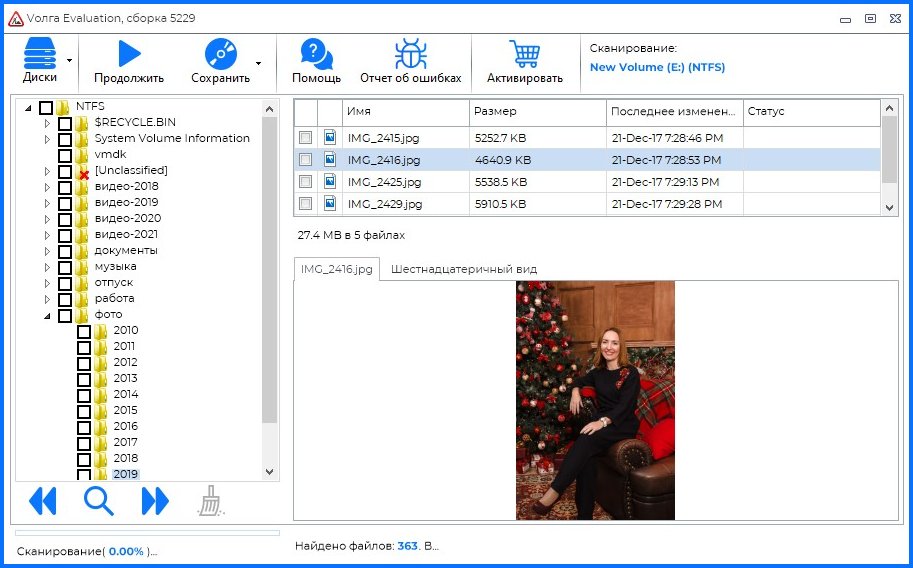
После выбора устройства и нажатия Старт главное окно перестраивается в три основные области:
-
слева — дерево папок;
-
справа сверху — список объектов выбранной папки;
-
справа снизу — окно предварительного просмотра содержимого выбранного файла.
Эта трёхпанельная схема — центральная часть UX Vолга: перемещение по дереву управляет списком, выбор файла управляет предпросмотром. Это сильно ускоряет оценку результата, потому что проверка качества восстановления идёт сразу в интерфейсе, без сохранения на диск.
6. Панель инструментов: кнопки Диски, Старт, Пауза, Сохранить, Активировать
Раздел с панелью инструментов в Vолга описан максимально конкретно — как работают кнопки, когда они активны и какие пункты меню появляются.
6.1. Диски
Кнопка Диски открывает список устройств и позволяет выбрать источник восстановления. Повторное нажатие Диски обновляет список устройств.
У кнопки Диски есть выпадающее меню со следующими пунктами:
-
Открыть образ диска — открытие файла, содержащего копию диска сектор за сектором;
-
Создать образ диска — создание файла образа;
-
Загрузить файл XML.
6.2. Старт
При запуске программы кнопка Старт неактивна. Она активируется после выбора устройства в списке. Нажатие Старт запускает поиск файлов и папок и переводит интерфейс в режим трёх панелей (дерево / список / предпросмотр).
6.3. Пауза и Продолжить
Кнопка Пауза активна только в момент анализа. Нажатие Пауза останавливает процесс восстановления; далее доступно сохранение уже найденных файлов (при активированной версии). Возобновление выполняется через кнопку Продолжить.
6.4. Сохранить
В ознакомительной версии при попытке нажать Сохранить выводится сообщение Эта функция недоступна в ознакомительной версии. Для сохранения восстановленных данных требуется покупка ключа и активация.
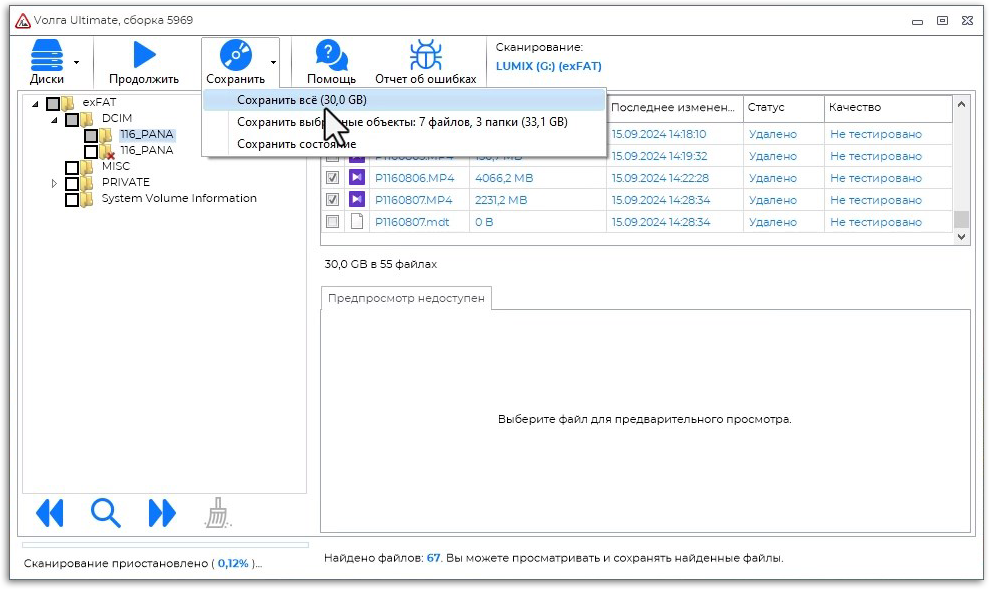
В активированной версии кнопка Сохранить становится доступной только тогда, когда есть что сохранять. В меню кнопки доступны:
-
Сохранить всё — сохранить все найденные папки и файлы;
-
Сохранить выделенный(е) объект(ы) — появляется после выбора одного или нескольких объектов.
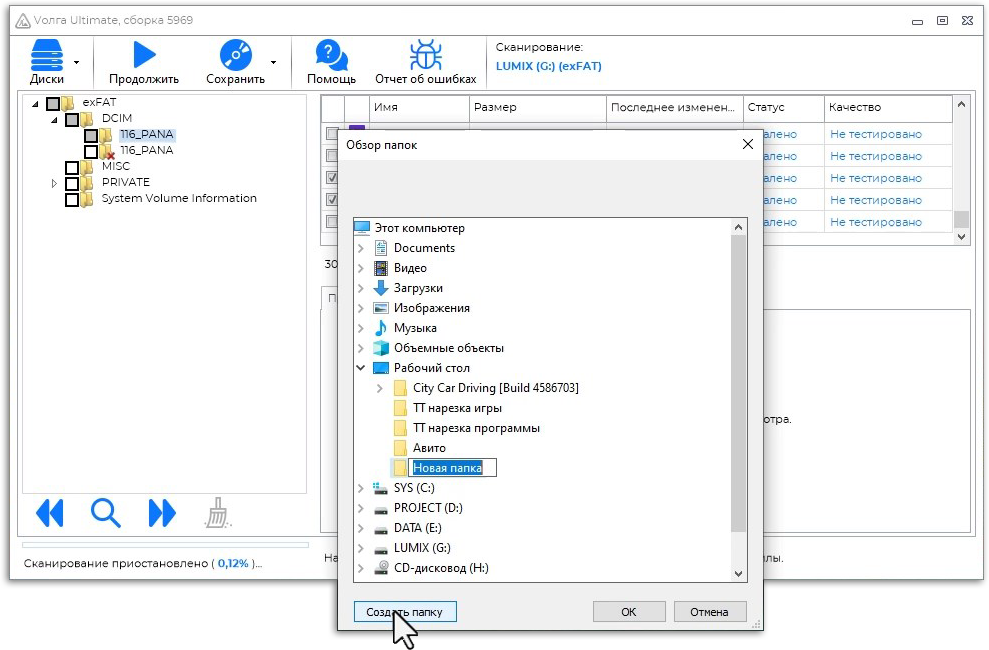
Программа использует стандартный диалог Windows выбора папки назначения. Отдельно отмечено, что сохранение работает «в рамках лицензии», а при ограничениях появляется сообщение Некоторые файлы нельзя сохранить ....
6.5. Активировать
Нажатие Активировать открывает окно Купить и активировать с пошаговой инструкцией:
-
покупка ключа;
-
ввод лицензионного ключа в соответствующее поле;
-
кнопка Активировать автоматически через Интернет.
7. Список устройств: группы, значки, цветовая диагностика и выбор правильного диска
7.1. Группировка устройств
В списке устройств Vолга группирует всё по четырём секциям:
-
Образы дисков
-
Логические диски
-
USB-устройства
-
Физические устройства
Эта логика помогает «не перепутать» раздел и физический диск — а это критично при восстановлении после форматирования и в сценариях с несколькими разделами на одном носителе.
7.2. Значки типов устройств и их смысл
В списке используются разные значки:
-
значок обычного жёсткого диска;
-
значок устройства, подключённого через USB/FireWire/eSATA;
-
значок составного тома или массива RAID;
-
значок образа диска.
Внутри одного окна это выглядит наглядно: внешний диск сразу выделяется по типу подключения, а RAID-том — по отдельному значку составного устройства.
7.3. Цветовая диагностика состояния: голубой и красный
Vолга при сканировании доступных устройств собирает информацию о физическом состоянии и подсвечивает значок:
-
голубой — устройство в хорошем состоянии;
-
красный — жёсткий диск неисправен (или один из дисков в составном томе неисправен).
Это не просто косметика. На практике красная метка — сигнал сразу переключиться на сценарий с образом диска и минимизировать чтение «живого» носителя.
7.4. Какую информацию показывает Vолга по каждому устройству
Программа отображает набор атрибутов, которыми удобно идентифицировать диск:
-
модель устройства (для логических и физических дисков);
-
размер;
-
метка тома (у логических дисков при наличии);
-
тип файловой системы (при успешном определении);
-
тип подключения (например, USB);
-
исправность/неисправность по цвету значка.
7.5. Быстрый запуск анализа двойным кликом
Двойное нажатие по диску в списке запускает анализ — это эквивалент выбора устройства и нажатия Старт.
7.6. Несколько разделов на одном физическом диске: ключевой нюанс
Vолга восстанавливает данные с одного раздела. При наличии нескольких разделов на одном физическом диске для полного результата выполняют отдельное сканирование каждого раздела. Запуск анализа на физическом диске, содержащем множество разделов, приводит к неполному восстановлению.
Эта рекомендация важна для типового пользователя, который видит в списке и «Disk 0», и «C:», «D:». Для результата выбирают логический раздел с нужными данными, а не физическое устройство целиком.
7.7. Диск не отображается в списке: проверка Disk Management
Когда нужного устройства нет в списке, Vолга предлагает стандартную диагностику через Disk Management:
-
устройство отсутствует в Disk Management — сначала устраняют проблему обнаружения Windows (подключение/корпус/кабель);
-
устройство видно, но размер равен нулю — программное восстановление данных не решает задачу, требуется обращение к специалистам.
Открытие Disk Management выполняется через сочетание клавиш Windows key + R и команду diskmgmt.msc.
8. Сканирование: как идёт поиск данных и когда останавливать анализ
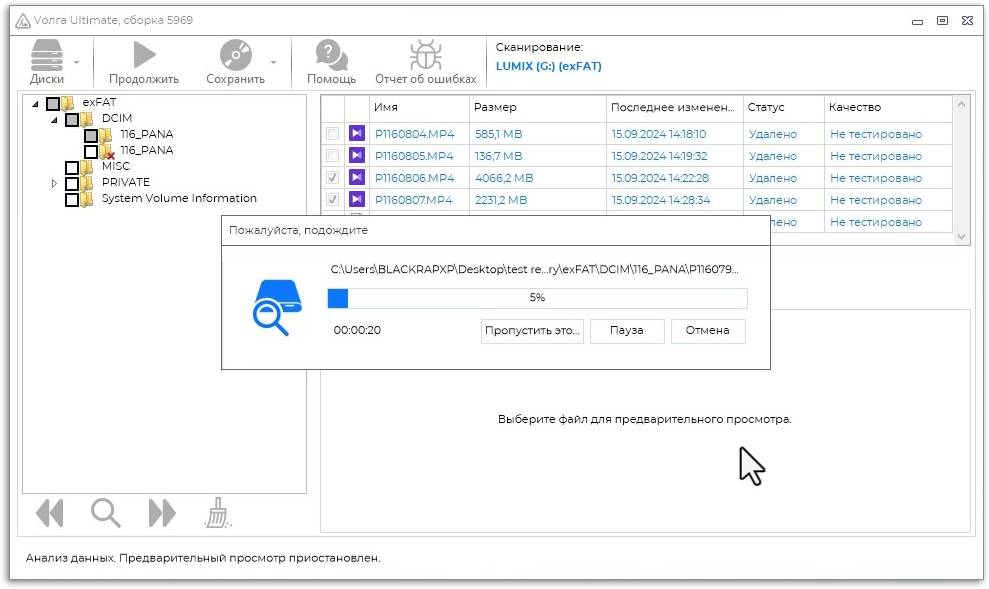
Vолга запускает анализ устройства после нажатия Старт. В процессе дерево папок обновляется динамически: появляются новые ветки, корректируются уже найденные элементы, иногда позже «подцепляется» родительская папка для ранее найденного файла. Окончательный вид дерева формируется после завершения процесса восстановления.
Практический подход, который хорошо ложится на механику программы:
-
дождаться появления основной структуры каталогов;
-
открыть несколько ключевых папок;
-
проверить несколько файлов через предпросмотр;
-
затем принимать решение о дальнейшей глубине сканирования или переходить к сохранению в активированной версии.
Функционально это поддержано самим интерфейсом: Пауза останавливает анализ, а Продолжить возвращает его без повторного старта.
9. Дерево папок, список объектов и предварительный просмотр
9.1. Дерево папок: структура и значки
В дереве слева содержатся найденные папки. При успешном восстановлении структура близка к исходной. В дереве отображаются ветки файловых систем (NTFS, exFAT, ReFS, APFS, Ext, XFS, BTRFS и т. д.) и отдельная папка Фрагменты.
В дереве папок используются разные значки для «обычной» папки и удалённой папки — это помогает визуально отделять найденные элементы файловой системы от удалённых объектов, которые ещё поднимаются по метаданным.
9.2. Список объектов: атрибуты, сортировка, статус удаления
При открытии папки в дереве, справа сверху отображается список объектов. Для каждого объекта в столбцах указаны:
-
имя и тип файла (расширение) со значком;
-
размер;
-
дата последнего изменения;
-
статус, показывающий, удалён ли объект.
Сортировка выполняется нажатием на заголовок столбца (например, по Имя). Эта мелочь становится очень полезной при восстановлении данных после форматирования: проще быстро вытащить крупные файлы по размеру или отсортировать по дате изменения.
9.3. Предварительный просмотр: проверка качества восстановления
Предварительный просмотр расположен справа снизу и показывает содержимое выбранного файла. В практической работе это главный механизм контроля качества: перед сохранением открывают несколько изображений, документов, PDF и проверяют, что файл отображается нормально. Такой подход прямо описан в рекомендациях перед покупкой лицензии.
10. Поиск файлов и папок: панель, кнопки и окно Поиск
Поиск в Vолга реализован через отдельную панель, размещённую в главном окне под деревом папок.
10.1. Кнопки панели поиска
На панели поиска расположены четыре кнопки:
-
Найти — открывает окно поиска с параметрами;
-
Удалить результат поиска — удаляет выбранную папку с результатами (кнопка активна при наличии хотя бы одной папки результатов);
-
Найти следующее — переход к следующему совпадению;
-
Найти предыдущее — переход к предыдущему совпадению.
10.2. Окно Поиск: параметры запроса
В окне Поиск задаются параметры:
-
Имя файла или папки (полное или частичное);
-
Поиск (тип объекта: обычный/удалённый, папка/файл);
-
Искать в (область: все папки или конкретная папка с подпапками);
-
Размер (минимальный/максимальный в мегабайтах);
-
Временные отметки (дата последнего изменения).
Этот набор параметров позволяет не только «найти по имени», но и сузить поиск по размеру и времени — что особенно ценно, когда после анализа появляются десятки тысяч объектов и вручную «пролистывать» папки бессмысленно.
11. Сохранение восстановленных данных: безопасный сценарий и типовые ошибки
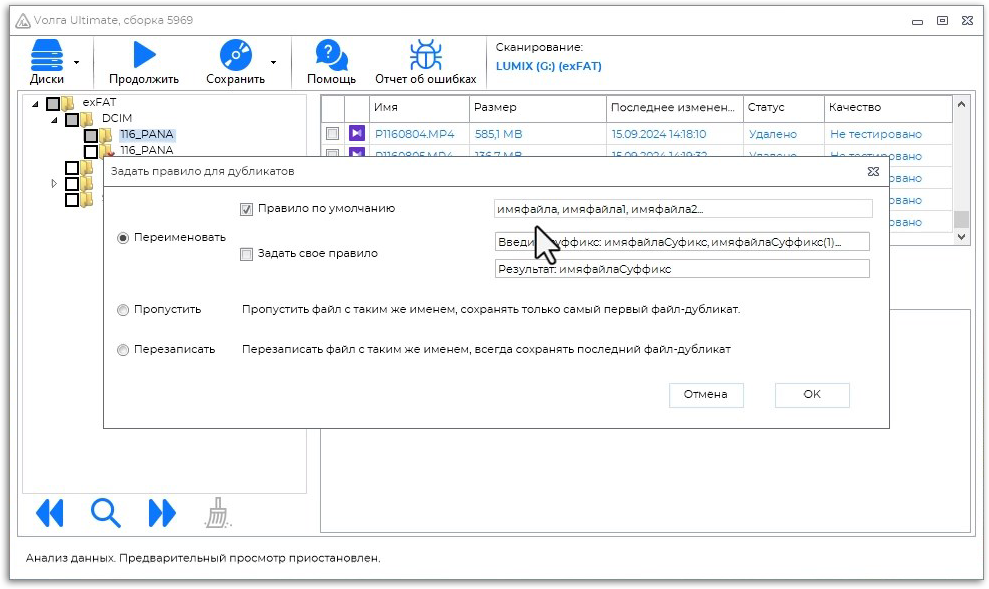
11.1. Главное правило сохранения
Vолга отдельно подчёркивает правило: восстановленные данные не сохраняют на тот же диск, с которого идёт восстановление. Это относится и к внутренним HDD/SSD, и к флешкам/картам памяти.
Причина практическая: запись на источник перезаписывает области, где ещё лежат «неподнятые» файлы, и ухудшает результат восстановления удалённых файлов.
11.2. Как сохранять: Сохранить всё и Сохранить выделенный(е) объект(ы)
После активации Vолга даёт два режима:
-
Сохранить всё — удобно, когда структура восстановилась качественно и требуется выгрузить весь том;
-
Сохранить выделенный(е) объект(ы) — оптимально для точечного восстановления: выбрать папку проекта, конкретные фото, нужный архив или несколько документов.
11.3. Частые ошибки при сохранении
Ниже — типовые ошибки пользователей, которые напрямую снижают шанс восстановления или создают путаницу:
-
Выбор той же физической диск-системы в качестве места сохранения
Проблема особенно частая на ноутбуках с одним SSD, где пользователь пытается сохранить восстановленные файлы обратно на раздел C:. Правильный вариант — внешний диск, другой внутренний диск, сетевое хранилище, другой том. -
Сохранение на FAT-носитель крупных данных
Большие файлы (образы дисков, видео, большие архивы) упираются в ограничения FAT по размеру файла. Для образов дисков Vолга прямо требует сохранение на NTFS. -
Сохранение без проверки предпросмотра
Vолга строит весь процесс вокруг предварительного просмотра как критерия качества: перед покупкой лицензии и перед массовым сохранением проверяют несколько файлов разных типов.
12. Образы дисков: RAW сектор за сектором, vhd/vhdx и запуск с /nofilter
12.1. Когда образ диска становится обязательным
В Vолга образ диска рекомендуется создавать:
-
для диска со сбойными секторами;
-
перед попытками «починить» диск утилитами наподобие CHKDSK.
Логика простая: образ фиксирует текущее состояние и переносит дальнейшие чтения на файл, а не на деградирующий носитель.
12.2. Что такое образ диска в понимании Vолга
Образ диска описывается как точная и полная копия диска: копируются все данные, включая системные, и сохраняется идентичность содержимого по отношению к исходному носителю.
12.3. Как создать образ диска: точный порядок действий в интерфейсе
Vолга описывает процесс по шагам:
-
Подготовить свободное место объёмом, равным объёму диска-источника.
Образ сохраняют на диск с NTFS. На FAT хранить нельзя из-за ограничения размера файла. -
Запустить программу из командной строки с параметром
/nofilter.
Этот режим нужен, чтобы показать все физические диски, а не только разделы на них. -
Найти диск в секции Физические устройства или в USB-устройства (при USB-подключении).
-
Открыть меню стрелкой рядом с кнопкой Диски и выбрать
Создать образ диска -> RAW (сектор за сектором). -
Указать путь сохранения и дождаться завершения создания файла образа.
Отдельная деталь из инструкции: на запрос разбора схем разделов используется Отмена, потому что в сценарии образа нужен сам диск, а не разделы, и лишнее чтение диска не подходит при сбойных секторах.
12.4. Форматы vhd и vhdx
В описании лицензий указано, что Vолга создаёт файлы образов дисков в формате .vhd и .vhdx для последующего монтирования в Windows.
Также отдельно отмечено, что в демо-версии часть форматов образов недоступна, а RAW сектор за сектором используется как базовый вариант посекторного копирования.
12.5. Как использовать файл образа для восстановления
После создания образа дальнейшее восстановление выполняется на файле:
-
открыть меню у Диски;
-
выбрать Открыть образ диска;
-
указать файл образа;
-
затем образ появляется в верхней части списка устройств;
-
двойной клик по образу или по разделу внутри образа запускает восстановление.
13. Сохранение состояния: файл .Volga, правило 200 MB на 1 млн объектов и совместимость версий
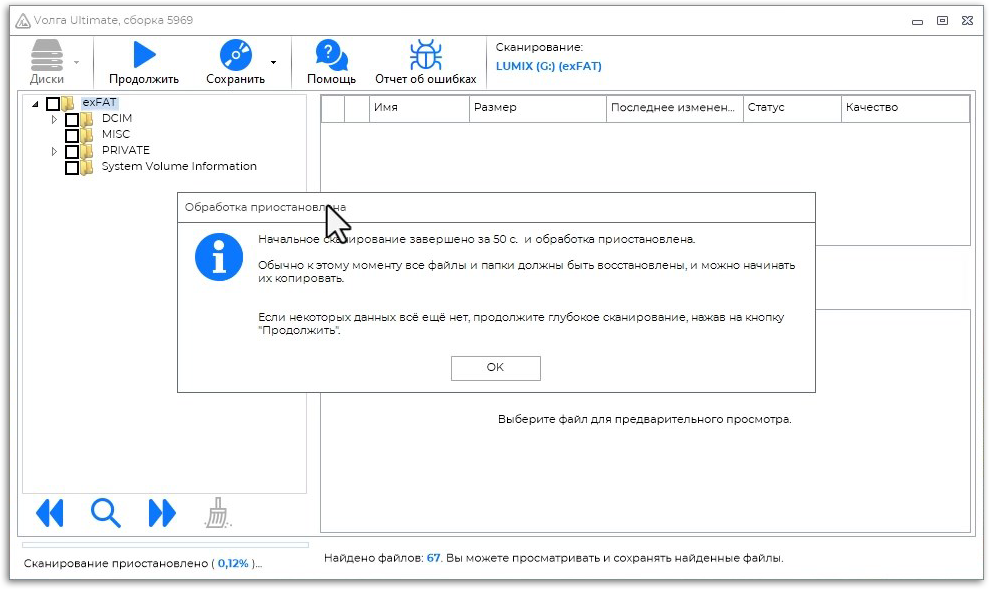
Vолга поддерживает сохранение состояния, чтобы возобновить восстановление с конкретного момента. Это полезно при длинных анализах, при работе с NAS-томами и при ограничениях по времени на одной машине.
13.1. Как создать файл состояния
Порядок действий:
-
нажать Пауза;
-
затем Сохранить -> Сохранить состояние;
-
создаётся файл с расширением
.Volga.
13.2. Как загрузить состояние
Загрузка выполняется через меню:
Загрузить -> Загрузить сохраненное состояние.
13.3. Как оценить размер файла состояния
В Vолга дано практическое правило: 200 MB на 1 миллион объектов. Число объектов берётся из корневой папки файловой системы — достаточно навести курсор на корневой узел и посмотреть показатель.
13.4. Ограничение совместимости
Файлы состояния загружаются только в той же версии программы, в которой они созданы. Состояние из предыдущей версии в новую не загружается.
14. NAS и RAID: md-raid, LVM, BTRFS и практический порядок действий
14.1. Поддерживаемые NAS-устройства
В инструкции перечислены поддерживаемые линейки и бренды:
-
QNAP
-
NETGEAR ReadyNAS
-
Synology
-
Buffalo LinkStation/TeraStation
-
Seagate BlackArmor
-
Iomega Storcenter
-
Thecus
-
Western Digital
-
LaCie
-
ASUSTOR
-
NAS-серверы на btrfs и другие модели.
14.2. Базовый порядок действий для восстановления данных с NAS
Vолга описывает типовой сценарий так:
-
Вынуть диски из NAS, полностью обесточив устройство.
Диски подписать по номерам отсеков. При запросе Windows выполнить инициализацию или форматирование — отказать. -
Запустить Vолга на Windows-ПК.
Большинство NAS используют Linux-драйверы md-raid или LVM. Vолга анализирует управляющие структуры md-raid и LVM. -
Выбрать NAS-том в списке устройств и нажать Старт.
Для NAS на базе btrfs том находится под разделом BTRFS; для остальных NAS тома находятся под разделами Linux md-raid или Linux LVM. -
Дождаться появления файлов, проверить качество через Предварительный просмотр, затем сохранить на заранее подготовленное устройство (после покупки ключа).
14.3. Автопоиск томов Linux MD и Linux LVM
При работе с дисками NAS Vолга автоматически выполняет операции Поиск томов Linux MD и Поиск томов Linux LVM, затем рекомендуется выбрать самый большой по размеру том LVM. При отсутствии LVM-томов запуск выполняется на самом большом томе MD-RAID.
14.4. Ограничения по RAID 5 и RAID 1 в подсказках выбора устройства
В подсказках по выбору тома указаны два практических правила:
-
RAID 5 с одним сбойным или отсутствующим диском восстанавливается;
-
RAID 5 с двумя и более сбойными дисками не восстанавливается.
Для RAID 1 отдельно отмечено, что маленький том RAID 1 часто является служебным разделом NAS и не содержит пользовательские данные — его игнорируют и ищут основной том по размеру.
15. Лицензии и редакции: Standard, Ultimate, бессрочные варианты и корпоративная лицензия
Vолга продаётся в нескольких вариантах лицензирования: годовые и бессрочные ключи, а также корпоративная лицензия и апгрейд Standard → Ultimate.
15.1. Что даёт лицензия по описанию
В блоке «Что вы получаете» указано:
-
право использовать программу на всех ваших ПК;
-
ключ актуален для будущих версий;
-
ключ приходит на электронную почту;
-
техподдержка без подписок и дополнительных платежей;
-
рекомендация проверять предпросмотр до покупки лицензии.
15.2. Годовые лицензии
| Вариант | Цена | Назначение и ключевые возможности |
|---|---|---|
| Vолга Standard на 1 год | 2 999 ₽ | восстановление с Windows-носителей (FAT, exFAT, NTFS, ReFS), создание образов дисков .vhd/.vhdx для монтирования в Windows |
| Vолга Ultimate на 1 год | 4 999 ₽ | всё из Standard + восстановление с Mac (APFS, UFS, HFS, HFS+) и Linux (ext2/3/4, BTRFS, XFS); программа работает на Windows, а диски Mac/Linux подключаются к Windows-ПК |
15.3. Бессрочные лицензии
| Вариант | Цена |
|---|---|
| Vолга Standard Бессрочная | 5 999 ₽ |
| Vолга Ultimate Бессрочная | 7 999 ₽ |
15.4. Корпоративная лицензия и апгрейд
-
Корпоративная Лицензия на 1 год: 29 000 ₽ (включает возможности Ultimate, для юридических лиц).
-
Апгрейд лицензии: переход со Standard на Ultimate для получения восстановления с Mac и Linux.
15.5. Требование подключения к Интернету для работы
В разделе «Виды лицензии» указано требование стабильного подключения к Интернету для работы с программой.
16. Совместимость и ограничения: с чем работает, а с чем нет
16.1. Таблица поддерживаемых файловых систем и устройств (по редакциям)
В инструкции приведена сравнительная таблица для Standard, Ultimate и Pro:
-
FAT/exFAT, NTFS, ReFS — поддерживаются в Standard и выше;
-
APFS, UFS, HFS/HFS+, EXT2/3/4, BTRFS, XFS — поддерживаются в Ultimate и выше;
-
устройства NAS и Linux RAIDs — отмечены в таблице для Ultimate/Pro с примечаниями.
Отдельно перечислены сложные устройства (например, MS Storage Spaces, QNAP Virtualization Station, Synology Active Backup Recovery) и список того, с чем программа не работает: зашифрованные устройства (кроме перечисленных исключений), Storage Spaces Direct (S2D), UNRAID, VxFS, SAN, ZFS с дедупликацией, облачные хранилища.
16.2. Ограничение платформы
Vолга устанавливается только на Windows и не работает на Apple macOS как на системе. При восстановлении данных с Mac или Linux носитель подключается к Windows-ПК, и анализ выполняется в Windows-среде.
17. Практические сценарии восстановления: пошаговые кейсы
Ниже — практические кейсы, построенные строго вокруг интерфейса Vолга и её кнопок. Во всех сценариях используется одна логика: выбрать устройство → Старт → проверка через предпросмотр → Сохранить на другой носитель.
17.1. Восстановление удалённых файлов с HDD/SSD
-
Открыть список через Диски и найти нужный раздел по букве диска, размеру и модели.
-
Выбрать раздел и нажать Старт.
-
В дереве папок открыть ветку файловой системы (чаще NTFS) и перейти в нужные каталоги.
-
В списке объектов отсортировать по Статус или по Дата последнего изменения, чтобы быстрее увидеть удалённые элементы.
-
Открыть несколько файлов в предпросмотре и убедиться, что содержимое отображается корректно.
-
В активированной версии нажать Сохранить и выбрать Сохранить выделенный(е) объект(ы) или Сохранить всё.
-
В диалоге Windows указать другой диск для сохранения.
17.2. Восстановление после форматирования
Логика выбора устройства здесь принципиальная: выбирают букву диска, которая соответствует текущему отформатированному разделу. Vолга идентифицирует файловую систему во время восстановления, а не полагается на таблицу разделов.
Пошагово:
-
Диски → выбрать текущий раздел (по букве/размеру).
-
Старт → дождаться появления деревьев файловых систем.
-
Проверить обе структуры (старая и новая). Часто старая ветка содержит правильные имена и папки.
-
Подтвердить качество предпросмотром.
-
Сохранить на отдельный носитель.
17.3. Диск стал RAW
В сценарии RAW-раздела типовая картина такая: Windows показывает диск, но не открывает его. В Vолга важно выбрать раздел, который соответствует проблемному тому, затем запустить Старт и смотреть, какое дерево папок сформируется (часто NTFS/ReFS).
Дальше действует обычная схема: предпросмотр → сохранение на другой носитель.
17.4. Внешний диск в USB-корпусе: когда начинать с диагностики списка устройств
В списке устройств USB-подключение выделяется как отдельная группа USB-устройства. По размеру, модели и метке тома легко проверить, что выбран правильный диск.
При красном значке состояния сценарий переключают на создание образа диска RAW сектор за сектором, чтобы не усугубить деградацию.
17.5. NAS: восстановление данных с md-raid/LVM/BTRFS
-
Извлечь диски из NAS, подписать по слотам, подключить к ПК напрямую.
-
Запустить Vолга, дождаться завершения операций Поиск томов Linux MD и Поиск томов Linux LVM.
-
В списке устройств выбрать самый большой по размеру том LVM; при отсутствии LVM — самый большой том MD-RAID.
-
Для NAS на btrfs выбрать том под разделом BTRFS.
-
Нажать Старт, дождаться появления файлов, проверить предпросмотр.
-
В активированной версии выполнить Сохранить на заранее подготовленное устройство.
18. Производительность и удобство работы: что влияет на скорость и комфорт
18.1. Объём данных и число объектов
В Vолга есть прямой индикатор масштаба результата — число найденных объектов, используемое в правиле оценки размера файла состояния (200 MB на 1 миллион объектов). Уже один этот факт показывает ключевую метрику производительности: объём и «мелкость» файлов напрямую увеличивают нагрузку на построение дерева и списков.
18.2. Динамическое обновление дерева папок
Дерево папок обновляется по мере подгрузки информации, и окончательным становится после завершения процесса восстановления. Это удобная модель: можно начинать навигацию и поиск нужных каталогов до полного завершения анализа, а затем сохранять результат после проверки качества.
18.3. Практика работы с несколькими разделами
Рекомендация делать отдельное сканирование для каждого раздела — это, по сути, рекомендация по производительности и чистоте результата: меньше «мусора» из служебных областей и меньше риска неполного восстановления структуры.
19. Плюсы и минусы Vолга Data Recovery
Плюсы
-
Понятная панель инструментов и предсказуемая логика кнопок: Диски, Старт, Пауза, Сохранить, Активировать, плюс меню Открыть образ диска / Создать образ диска / Загрузить файл XML.
-
Структурированный список устройств: группировка по типам, отдельные значки устройств, двойной клик для запуска анализа.
-
Цветовая диагностика состояния устройств (голубой/красный) — полезный сигнал для выбора стратегии с образом диска.
-
Удобная трёхпанельная компоновка после Старт: дерево папок, список объектов, предварительный просмотр.
-
В списке объектов показываются имя/тип, размер, дата изменения и статус удаления, есть сортировка по столбцам.
-
Поиск реализован как отдельная панель с кнопками Найти, Удалить результат поиска, Найти следующее, Найти предыдущее и расширенным окном Поиск (имя/тип/область/размер/время).
-
Поддержка сохранения состояния в файл .Volga и последующая загрузка состояния, плюс чёткое правило оценки размера файла состояния.
-
Создание образа диска RAW сектор за сектором через меню Диски и работа по образу, включая запуск с параметром /nofilter для показа физических дисков.
-
Сильный блок по NAS: понятный порядок действий, подсказки по md-raid/LVM/BTRFS и выбору тома по размеру.
Минусы
-
Работа только на Windows: для восстановления данных с Mac/Linux носителей требуется подключение к Windows-ПК, а на macOS программа не запускается.
-
Для сохранения восстановленных данных требуется активация: в демо-версии при Сохранить выводится сообщение о недоступности функции.
-
Требование стабильного подключения к Интернету для работы и активации.
-
Ограничение совместимости файлов состояния: .Volga загружается только в той же версии, в которой создан.
-
Для сложных RAID-случаев и сильно повреждённых конфигураций используется отдельный инструмент Volga RAID, а не сама Vолга.
20. Итоги и рекомендации
Vолга Data Recovery — утилита, в которой удачно сочетаются «домашняя» понятность интерфейса и практические функции, нужные в сложных кейсах: диагностика состояния устройств по цвету значка, корректная работа со списком устройств (разделы, физические диски, USB-устройства, образы), поддержка сохранения состояния и отдельный сценарий с созданием посекторного образа.
Рекомендованный порядок работы, который максимально раскрывает механику программы:
-
прекратить запись на источник и не устанавливать софт на диск-источник;
-
открыть Диски, выбрать правильный раздел по размеру/модели/букве;
-
нажать Старт, дождаться появления структуры;
-
проверить несколько файлов в Предварительном просмотре;
-
при признаках деградации диска перейти к образу RAW сектор за сектором;
-
в активированной версии сохранить результат на отдельный носитель через Сохранить всё или Сохранить выделенный(е) объект(ы).
