Введение: что делает Advanced System Optimizer и почему он отличается подходом «всё в одном»
Advanced System Optimizer — это настольная программа для обслуживания Windows, в которой объединены инструменты ускорения системы, очистки мусора, работы с драйверами, защиты от вредоносных объектов, управления приватностью, а также функции резервного копирования и восстановления. Приложение собрано как единая оболочка с разделами и модулями: каждый модуль выполняет строго выделенную задачу, а навигация построена так, чтобы типовые операции выполнялись за несколько кликов.
Главная идея Advanced System Optimizer — не разносить обслуживание по разным утилитам, а проводить его из одного интерфейса: от удаления накопившихся временных файлов и исправления ошибок реестра до обновления драйверов и очистки цифровых следов. Дополнительно в составе есть режим Smart PC Care, который запускает пакетную проверку по нескольким зонам сразу и собирает результат в единую сводку.
Ниже — подробный обзор Advanced System Optimizer: установка, интерфейс, структура меню, точные названия кнопок и вкладок, а также пошаговые сценарии работы в ключевых модулях.
Скачать Systweak Advanced System Optimizer
- Ускорение системы в 95% случаев
- Надежный российский разработчик
- Подходит начинающим пользователям
- Полный функционал в платной версии
- Плохая совместимость с Windows 10/11
- Интерфейс труден для новичков
1. Установка и первый запуск
Как проходит установка
Установка Advanced System Optimizer выполнена классическим мастером и разбита на последовательные окна:
-
Welcome to the Advanced System Optimizer Setup Wizard
На первом экране мастер предлагает продолжить установку. -
License Agreement
Здесь отображается лицензия, а внизу выбирается согласие с условиями для продолжения. -
Select Destination Location
Выбор папки установки. В этом окне работает кнопка Browse, которая открывает выбор каталога. -
Select Start Menu Folder
Выбор папки в меню «Пуск», куда добавятся ярлыки. -
Ready to Install
Экран подтверждения параметров перед копированием файлов. -
Installing
Шаг копирования и регистрации компонентов. -
Completing the Advanced System Optimizer Setup Wizard
Финишное окно установки. На нём присутствует флажок Launch Advanced System Optimizer и кнопка Finish.
Пробный режим
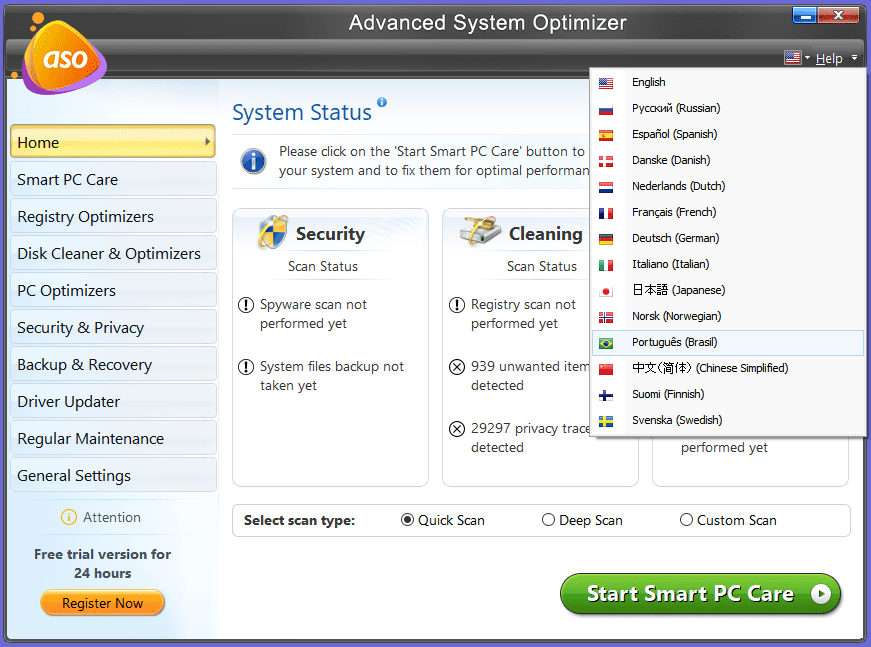
Внутри Advanced System Optimizer предусмотрен вариант запуска в режиме Advanced System Optimizer - Free Trial. Пробный режим работает в течение 24 часов и затем требует регистрации для продолжения работы в полном объёме.
2. Интерфейс и логика навигации
Общая структура
Advanced System Optimizer построен вокруг «домашнего экрана» и набора категорий/модулей. Ключевые функции сгруппированы по смыслу: очистка, дисковые операции, реестр, драйверы, безопасность, приватность, оптимизация, резервное копирование. Внутри каждого модуля часто повторяется единый принцип:
-
слева — список шагов (например, Welcome → Scan → Results → Clean → Finish)
-
в основной области — содержимое текущего шага
-
внизу — активные кнопки действия (например, Start Scan Now, Stop, Next, Finish)
-
сверху — вкладки модуля (например, Scan, Undo Changes, Settings, Schedule у Registry Cleaner)
Такой подход упрощает работу: пользователь не ищет нужную команду по меню, а двигается по понятной линейке шагов.
Принцип «сводки» (System Summary)
В нескольких модулях Advanced System Optimizer отображается блок System Summary, где показываются итоги предыдущих операций: дата последнего запуска, результаты сканирования/очистки, объём освобождённого места и запланированное следующее действие. Пример такой сводки явно выводится в Registry Cleaner и Secure Delete.
3. Smart PC Care: «один клик» с тремя режимами сканирования
Что такое Smart PC Care
Smart PC Care — это режим пакетной оптимизации Advanced System Optimizer, который выполняет 7 задач одним запуском. Он предназначен для быстрого обслуживания без ручного открытия каждого модуля.
В Smart PC Care доступно три режима сканирования:
-
Quick Scan
-
Deep Scan
-
Custom Scan
Запуск выполняется из Home Screen, а стартовая кнопка для начала проверки — Scan Now.
Чем отличаются режимы Advanced System Optimizer
Quick Scan проверяет 5 зон и ориентирован на быстрые исправления: очистка мусора, удаление следов приватности, исправление проблем реестра и оптимизация реестра.
Deep Scan выполняет проверку всех 7 зон. В этом режиме задействуются дефрагментация диска, проверка на инфекции, а также другие операции, которые входят в Quick Scan.
Custom Scan позволяет вручную выбрать зоны, которые войдут в текущую проверку.
Какие модули входят в Smart PC Care
Smart PC Care объединяет следующие инструменты:
-
Junk File Cleaner — очистка накопившихся мусорных файлов.
-
Disk Optimizer — дефрагментация диска.
-
System Protector — поиск и удаление вредоносных объектов.
-
Privacy Protector — удаление следов интернет-активности и системных следов.
-
Driver Updater — обновление устаревших драйверов.
-
Registry Cleaner — очистка некорректных записей реестра.
-
Registry Optimizer — дефрагментация и оптимизация реестра.
Как отображаются результаты
После завершения Smart PC Care найденные проблемы отображаются раздельно по каждому модулю. Внутри итогового окна доступны групповые действия: очистка/исправление целиком по модулю либо работа с отдельными группами.
4. Очистка и дисковые инструменты
Раздел дисковых функций в Advanced System Optimizer включает инструменты очистки и анализа, а также дефрагментацию. Внутри этой логики особенно выделяются Disk Optimizer и Disk Explorer, поскольку их шаги и кнопки отображаются явно и повторяемо.
Disk Optimizer: дефрагментация и отчёты
Disk Optimizer предназначен для дефрагментации фрагментированных дисков и повышения эффективности хранения.
Рабочий процесс в модуле построен по шагам:
-
Step1: Welcome
На стартовом экране присутствует выбор диска через выпадающий список Select Hard Drive. Для начала анализа нажимается Start Scan Now. После выбора и запуска доступны кнопки продолжения и перехода по шагам. -
Step2: Scan
На этом этапе отображается прогресс анализа. Остановка выполняется кнопкой Stop. -
Step3: Analysis
По окончании анализа появляется итоговая информация. На этом шаге доступна кнопка Finish. -
Step4: Defrag
Для запуска дефрагментации нажимается Defrag. Во время работы доступны:-
Stop Defrag — остановка дефрагментации
-
Display Report — вывод отчёта
-
Finish — завершение и выход на предыдущий экран
-
В Disk Optimizer также присутствует вкладка Settings Tab, где находятся настройки работы дефрагментации.
Disk Explorer: анализ заполненности и структуры
Disk Explorer предназначен для анализа содержимого накопителя. Типовой сценарий:
-
старт модуля и запуск анализа кнопкой Start Scan
-
завершение этапа первичного сбора данных кнопкой Finish
-
просмотр результатов через Analyze Disk
Эта связка команд используется как короткий маршрут: запустить сбор → завершить → открыть аналитическое представление диска.
5. Реестр: Registry Cleaner и Registry Optimizer
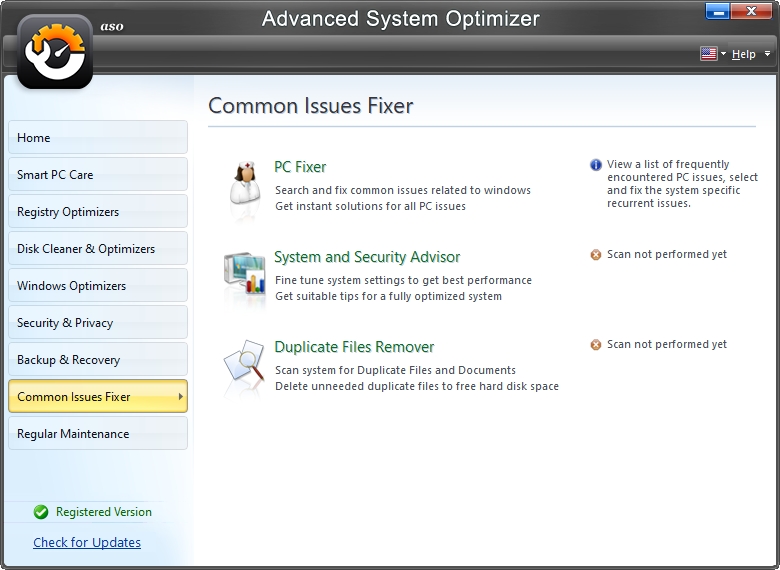
Работа с реестром в Advanced System Optimizer вынесена в отдельный блок Registry Optimizers, который состоит из двух частей:
-
Registry Cleaner — очистка невалидных и лишних записей Windows Registry
-
Registry Optimizer — дефрагментация реестра и создание компактного реестра без фрагментов и «разрывов»
Главная ценность этого раздела — очень детальная структура Registry Cleaner: вкладки, пошаговая линейка и механизмы отката.
Registry Cleaner: вкладки и шаги
Registry Cleaner разделён на четыре вкладки:
-
Scan
-
Undo Changes
-
Settings
-
Schedule
Вкладка Scan и 5-шаговый мастер Advanced System Optimizer
Во вкладке Scan встроен мастер из пяти шагов:
-
Step1: Welcome
Здесь отображается информация о предыдущих запусках и блок System Summary (в том числе Last Scan Date, Last Scan Results, Last Registry Backup, Next Scheduled Scan).
Запуск сканирования выполняется кнопкой Start Scan Now. -
Step2: Scan
Идёт проверка реестра с отображением прогресса. Остановка сканирования выполняется кнопкой Stop.
Проверка реестра разбита на 14 зон, среди которых в интерфейсе перечисляются: ActiveX and COM, Application Paths, File Types, Fonts, Help Files, History Lists, Shared Files, Shortcuts, Software, Sounds, Start Menu, Startup и другие разделы, включая режимы Deep Scan и Current User. -
Step3: Results
После завершения сканирования выводится число найденных проблем по каждой категории. Детализация открывается ссылкой Details или кликом по названию категории.
Для массового исправления используется кнопка Fix All Issues.
Для повторного запуска проверки — Scan Again.
В окне детализации доступна выборка записей галочками и действие Select All, а затем подтверждение кнопкой OK. -
Step4: Clean
На этапе очистки выполняется удаление выбранных записей и автоматически создаётся резервная копия изменений.
Остановить процесс очистки позволяет кнопка Stop Cleaning. -
Step5: Finish
Финальный экран показывает Registry Cleanup Summary с параметрами Scan Results, Issues Repaired, Issues Remaining.
Для нового запуска проверки используется Scan Again, для выхода — Finish.
Вкладка Undo Changes: откат изменений и резервные копии
Вкладка Undo Changes организована вокруг двух типов резервных копий:
-
Partial Backups
Список точечных резервных копий, созданных при удалении выбранных проблем.
В управлении используются кнопки:-
Restore — восстановить выбранную копию
-
Delete — удалить выбранную копию
-
-
Full Backups
Полное резервное копирование реестра.
Для создания используется кнопка Take Full Registry Backup.
Ранее созданные копии отображаются в списке, где работают:-
Restore
-
Delete
-
Вкладка Settings: области сканирования и Exclusion List
Вкладка Settings включает два ключевых блока:
-
Scan Settings
Здесь отмечаются зоны, которые участвуют в проверке. Применение параметров выполняется кнопкой Apply.
Сброс к исходным параметрам выполняется кнопкой Restore Defaults. -
Exclusion List
Список исключений: добавленные записи пропускаются при проверке.
В Settings присутствуют опции:-
Skip Issues due to Removable Media
-
Skip empty Registry Keys to be listed as issues
-
Вкладка Schedule: планирование автоматических проверок
Планировщик Registry Cleaner в Advanced System Optimizer поддерживает варианты:
-
Every Day
-
Run Once
-
Every Week
-
Do Not Schedule
6. Драйверы: Driver Updater
Модуль Driver Updater предназначен для поиска устаревших драйверов устройств и установки обновлений.
Основной маршрут работы
-
На стартовом экране запускается сканирование кнопкой Start Scan Now.
-
После завершения сканирования Driver Updater формирует список обнаруженных драйверов.
-
Для загрузки используется кнопка Download.
-
Для установки используется кнопка Install.
-
Для пакетного обновления выбранных позиций применяется кнопка Update Selected Drivers.
-
Для просмотра итогов обновления используется View Summary.
Обработка спорных обновлений и обратная связь
Во время установки драйвера модуль Advanced System Optimizer показывает варианты действий:
-
Install
-
Don’t Install
Также в Driver Updater присутствует цепочка формы обратной связи:
-
Report feedback → Preview Feedback → Submit / Cancel
Перезагрузка
После установки драйвера, требующего перезагрузки, Driver Updater выводит действие Restart Button. В диалоге также отображается кнопка Cancel для отмены немедленной перезагрузки.
7. Защита и приватность: System Protector, Privacy Protector, Secure Delete, Secure Encryptor
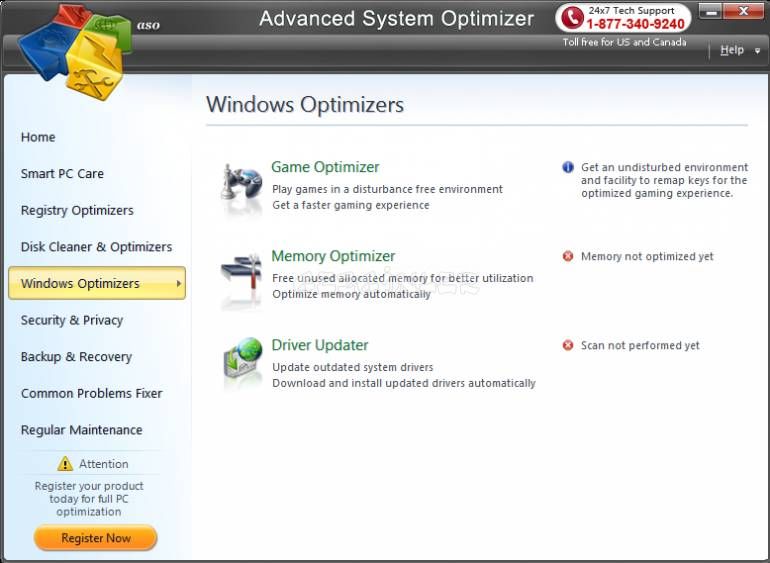
Раздел Security & Privacy в Advanced System Optimizer объединяет четыре направления:
-
System Protector
-
Privacy Protector
-
Secure Delete
-
Secure Encryptor
7.1 System Protector: сканирование, карантин, журналы и защита
Назначение
System Protector ориентирован на поиск и удаление вредоносных объектов: вирусов, spyware, Trojans и других угроз. Модуль использует базу определений, которая регулярно обновляется, и помещает обнаруженные объекты в карантин.
Вкладки и ключевые элементы
В интерфейсе System Protector выделяются вкладки:
-
Scan Tab
-
Quarantine Tab
-
Protection Tab
Также присутствуют списки исключений и журналы.
Scan Tab: пошаговая проверка и действия в Results
Scan Tab реализован в логике шагов. В результатах сканирования доступно действие Ignore для добавления объекта в Exclusion/Ignore List.
На этапе удаления найденных угроз присутствует кнопка Delete (нижний правый угол экрана в контексте очистки карантина или списков).
Quarantine Tab: восстановление и удаление
В Quarantine Tab отображаются:
-
Last Scan Result — список объектов, попавших в карантин по итогам последней проверки
-
Quarantine List — общий список карантина
Для управления используются:
-
Delete — удалить объект
-
Restore — восстановить объект в исходное расположение
Ignore List: исключения
Ignore List хранит объекты, которые исключаются из последующих сканирований. Для удаления из списка используется Delete.
Logs: просмотр и экспорт
В System Protector ведутся журналы. Для работы с ними предусмотрены кнопки:
-
View Log — просмотр подробностей
-
Delete — очистка выбранных логов
-
Export Log — экспорт журнала в HTML для анализа
Protection Tab: экраны защиты и Startup Manager
Protection Tab включает Protection Shields (доступны в зарегистрированной версии) и инструменты постоянной защиты.
Внутри Protection Tab присутствует Startup Manager с управлением автозагрузкой:
-
для отключения элемента используется кнопка Enabled, затем подтверждение Yes
-
для добавления — кнопка Add, далее выбор файла и задание имени
-
для удаления — кнопка Remove
-
для обновления списка — кнопка Refresh
Также в этом разделе Advanced System Optimizer присутствует Windows Shield, связанный с защитой и контролем изменений, влияющих на системные настройки.
7.2 Privacy Protector: удаление следов и управление cookie
Назначение
Privacy Protector удаляет следы интернет-активности и системные «трассы», которые остаются после работы в браузерах и приложениях. Сканирование организовано по категориям, а итог выводится в виде отчёта с количеством найденных и очищенных следов и объёмом освобождённого места.
Категории и результаты
В процессе работы модуль оперирует категориями:
-
Windows
-
Browsers
-
Instant Messaging
-
MS Office
На шаге очистки присутствует прогресс-бар и кнопка Cancel для остановки процесса. На финальном экране выводится сводка:
-
No. of Traces Detected
-
No. of Traces Cleaned
-
No. of Traces Remaining
-
Disk Space Recovered
Settings Tab: зоны сканирования и общие параметры
В Settings Tab доступны:
-
Select Areas to be Scanned
В настройках зоны собраны в категории:-
Windows (включая Start Menu и Recent Activities)
-
Browsers (перечень браузеров в сканировании: Internet Explorer, Microsoft Edge, Opera, Firefox, Google Chrome, Safari)
-
MS Office (в списке присутствуют MS Office 2013 и линейка MS Office 365 / 2021 | 2019 | 2016)
-
-
General Settings
Три опции, которые сохраняются кнопкой Apply:-
Run Privacy Protector when the computer starts
-
Auto Start Quick Scan on application launch
-
Move deleted traces to Recycle Bin
-
Cookie Manager
В Privacy Protector присутствует Cookie Manager, который управляет cookies в браузерах: Firefox, Google Chrome, Microsoft Edge, Netscape, Opera, Safari. В интерфейсе Cookie Manager доступны операции удаления и добавления в safe list.
Schedule Tab: планирование очистки приватности
Планировщик Privacy Protector поддерживает варианты:
-
Every Day
-
Run Once
-
Every Week
-
Do Not Schedule
Сохранение изменений выполняется кнопкой Apply. Следующий запланированный запуск отображается внизу окна, а список расписаний открывается по ссылке All Scheduled Scans.
7.3 Secure Delete: безвозвратное уничтожение данных
Назначение
Secure Delete выполняет безопасное удаление данных с перезаписью, снижая вероятность восстановления. Модуль работает с файлами/папками, корзиной и накопителями, включая очистку свободного пространства.
Вкладка Files and Folders Tab: 4 шага
Процесс удаления файлов и папок построен в 4 шага:
-
Welcome
Переход к выбору выполняется кнопкой Select Files. Внизу отображается System Summary со значениями Last Wiped, Items Wiped, Space Recovered, Items Wiped to Date. -
Selection
На экране выбора используются кнопки:-
Add File
-
Add Folder
-
Remove
Элементы отмечаются чекбоксами, после чего нажимается Next.
Перед продолжением вводится confirmation code в поле подтверждения.Для смены способа удаления предусмотрена ссылка Change, которая открывает окно с методами. Возврат к исходной схеме выполняется кнопкой Default. Для продолжения применяется кнопка Continue.
-
-
Wipe
Перед началом удаления Secure Delete запрашивает подтверждение: вводится отображаемый номер, после чего запуск выполняется кнопкой Next.
Возврат на предыдущий экран выполняется кнопкой Cancel.
Во время работы доступна кнопка Stop для прекращения процесса. -
Finish
Финальный экран показывает сводку: количество и объём удалённых данных.
Для добавления новых файлов предусмотрена кнопка Wipe More Files.
Для выхода на главный экран — Finish.
Вкладка Recycle Bin Tab: 5 шагов
Очистка корзины в Advanced System Optimizer выполняется в 5 шагов:
-
Welcome — запуск проверки кнопкой Start Scan Now
-
Scan — анализ; остановка кнопкой Cancel
-
Results — показ числа и объёма найденных элементов; действия Cancel и Wipe Now
-
Wipe — ввод security code и запуск удаления кнопкой Wipe; возврат кнопкой Cancel
-
Finish — итоговая сводка; повторная очистка через Wipe More Files, выход через Finish
Внутри этой цепочки также доступна ссылка Change для выбора wipe method, кнопка Default для возврата к исходному, и Continue для продолжения.
Вкладка Drive Tab: работа с дисками
В Drive Tab Secure Delete выполняет:
-
удаление ранее удалённых элементов на выбранном диске
-
очистку свободного пространства
-
полную очистку диска с содержимым
Процесс оформлен в 5 шагов (Welcome, Selection, Results, Wipe, Finish), а выбор накопителя выполняется на экране Welcome через действие Select Hard Drive for wiping.
7.4 Secure Encryptor: шифрование и расшифровка файлов
Secure Encryptor защищает конфиденциальные данные паролем и включает две логические части:
-
File Encryptor
-
File Decryptor
File Encryptor
В режиме шифрования используются команды:
-
Select Files (выбор объектов)
-
Add File и Add Folder (добавление)
-
установка пароля и подтверждение пароля
-
запуск шифрования кнопкой Encrypt
-
подтверждение результата кнопкой OK
File Decryptor
Для расшифровки предусмотрены:
-
Select File
-
добавление файла кнопкой Add
-
запуск кнопкой Decrypt
-
подтверждение кнопкой Ok
8. PC Optimizers: Duplicate Files Remover, Game Optimizer, Memory Optimizer
8.1 Duplicate Files Remover: поиск и удаление дубликатов
Duplicate Files Remover предназначен для поиска повторяющихся файлов и освобождения места. Модуль использует мастер из шагов:
-
Welcome
-
Selection
-
Scan
-
Results
-
Remove
-
Finish
Запуск и выбор типа данных
На экране Welcome внизу справа присутствует кнопка Scan Now.
На шаге Selection выбираются типы файлов для поиска дубликатов, включая:
-
pictures
-
music
-
video
-
documents
По местоположению сканирование запускается двумя путями:
-
Scan Common Location
-
Scan Location Now
При выборе Scan Location Now заполняются поля:
-
Name of folder
-
Select Location
После задания параметров запуск выполняется кнопкой Scan Now.
Сканирование и управление процессом
Во время сканирования доступны:
-
Stop — остановка процесса
-
Cancel — отмена операции
Результаты и удаление
На шаге Results отображаются группы дубликатов и занимаемый объём. Выбор файлов выполняется галочками, после чего удаление запускается кнопкой Remove Now.
На финальном шаге выводится сводка, а дальнейшие действия зависят от выбранного сценария: повторный запуск сканирования или выход.
8.2 Game Optimizer: запуск игр и оптимизация окружения
Game Optimizer в Advanced System Optimizer объединяет запуск игр, оптимизацию перед запуском и дополнительные функции управления окружением.
Добавление игры и запуск
На экране Game Optimizer используются элементы:
-
Add Game
-
Select Location Now (указание пути)
После добавления игры выводится ссылка Start Last Played Game для быстрого запуска последней игры.
Для оптимизации используется кнопка Optimize. Для удаления игры из списка — Remove.
Virtual Desktop
В составе Game Optimizer присутствует блок Virtual Desktop с действием Click here to switch desktop для переключения рабочего стола.
Key Mapper
Key Mapper предназначен для привязки комбинаций клавиш. В этом блоке используются кнопки:
-
Add Combination
-
Reset
-
Save Settings
-
Default
8.3 Memory Optimizer: освобождение оперативной памяти
Memory Optimizer в Advanced System Optimizer предназначен для оптимизации использования оперативной памяти и снижения нагрузки за счёт очистки/освобождения ресурсов. Модуль расположен в разделе PC Optimizers и используется как отдельный инструмент обслуживания производительности.
9. Backup & Recovery: Backup Manager, System Files Backup and Restore, Undelete
Раздел Backup & Recovery в Advanced System Optimizer ориентирован на защиту данных от потерь и работу с восстановлением.
9.1 Backup Manager: создание заданий и выполнение резервного копирования
Backup Manager выполняет резервное копирование через понятную структуру шагов и управление заданиями.
Ключевое действие — Create Backup Job. Внутри задания используются:
-
добавление данных кнопками Add File и Add Folder
-
удаление из списка кнопкой Remove
-
переходы по мастеру кнопкой Next
Для немедленного запуска резервного копирования используется Take Backup Now.
Также в Backup Manager присутствуют сценарии восстановления: выполнение восстановления запускается через Start Restore.
9.2 System Files Backup and Restore
System Files Backup and Restore предназначен для резервного копирования и восстановления системных файлов. Раздел используется как отдельная часть общей стратегии восстановления работоспособности системы после проблемных изменений.
9.3 Undelete: восстановление удалённых файлов
Undelete в Advanced System Optimizer ориентирован на восстановление удалённых файлов и предоставляет выбор типа сканирования:
-
Select Scan Type
-
Quick Scan
-
Deep Scan
Запуск поиска выполняется кнопкой Start Scan Now. После завершения Undelete выводит результаты и предоставляет действия восстановления через команду Recover.
10. Common Issues Fixers: System and Security Advisor, Performance Scan, Security Scan, Tuneup
Раздел Common Issues Fixers предназначен для диагностики и исправления типовых проблем Windows. Важная особенность: Common Issues Fixers недоступен в Windows 10 и Windows 11.
10.1 System and Security Advisor
System and Security Advisor выполняет проверку конфигурации системы и безопасности с формированием рекомендаций и исправлений. Запуск проверки выполняется кнопкой Scan Now, а применение исправлений выполняется кнопкой Fix (в зависимости от контекста найденных проблем).
10.2 Performance Scan
Performance Scan предназначен для поиска факторов, снижающих скорость работы. После анализа модуль предлагает исправление, которое запускается кнопкой Optimize.
10.3 Security Scan
Security Scan выполняет проверку, ориентированную на параметры безопасности системы. Результат выводится списком найденных пунктов и доступных исправлений.
10.4 Tuneup: настройки CPU и файловой системы
Tuneup в Common Issues Fixers включает разделы:
-
настройки CPU
-
настройки File System
В CPU присутствуют параметры, связанные с распределением потоков и производительностью, включая пункт Allocate More Critical Threads to Increase Performance и параметры, связанные с кэшем.
В File System присутствуют настройки, влияющие на поведение NTFS и системные оптимизации, включая опции отключения лишних механизмов и оптимизацию внутренних форматов.
11. Regular Maintenance и General Settings
Regular Maintenance
Раздел Regular Maintenance предназначен для регулярных задач обслуживания. Внутри него используется модуль управления автозагрузкой через кнопку Manage Startup.
В окне управления автозагрузкой доступны кнопки:
-
Refresh
-
Add
-
Remove
-
Enable
Этот набор команд покрывает типовые операции: обновить список, добавить программу, удалить запись, включить элемент автозагрузки.
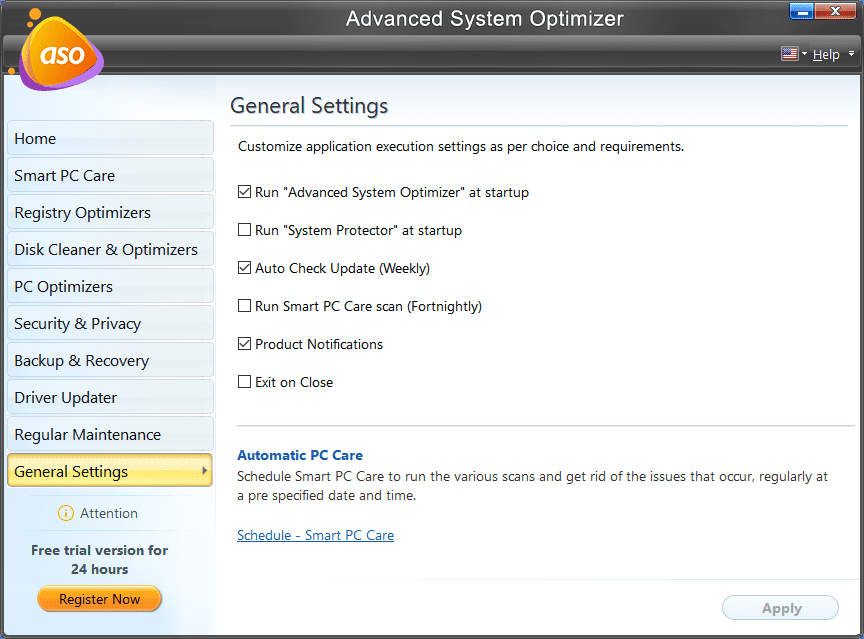
General Settings
Раздел General Settings предназначен для изменения общих параметров поведения Advanced System Optimizer. В этом окне используется привычная логика применения: изменение настроек фиксируется кнопкой Apply.
12. Практические сценарии применения
Ниже — прикладные сценарии, где Advanced System Optimizer закрывает задачу полностью внутри одного интерфейса.
Сценарий 1: компьютер начал медленнее загружаться и «тормозить» в повседневной работе
-
Откройте Home Screen и запустите Smart PC Care.
-
Выберите Quick Scan для быстрой чистки и исправления реестра.
-
Нажмите Scan Now.
-
После завершения примените исправления по модулям, которые показали наибольшее число проблем.
Далее выполните точечные действия:
-
в System Protector удалите угрозы через Delete
-
в Registry Cleaner запустите Start Scan Now, затем Fix All Issues
-
в Privacy Protector очистите найденные трассы и проверьте Cookie Manager
Сценарий 2: закончилось место на диске
-
Откройте Duplicate Files Remover.
-
На Welcome нажмите Scan Now.
-
В Selection выберите категории documents/video/music (по приоритету занимаемого места).
-
Выберите Scan Location Now, заполните Name of folder, задайте Select Location (например, папки с медиаконтентом).
-
Запустите Scan Now.
-
На Results отметьте дубликаты и нажмите Remove Now.
Дополнительно:
-
выполните очистку мусора через Smart PC Care (Junk File Cleaner)
-
просмотрите распределение данных в Disk Explorer через Analyze Disk
Сценарий 3: требуется обновить драйверы устройств и убрать ошибки подключения
-
Откройте Driver Updater.
-
Нажмите Start Scan Now.
-
По найденным драйверам выполните Download и Install.
-
Для массового обновления отметьте нужные позиции и нажмите Update Selected Drivers.
-
Откройте итог через View Summary.
-
При запросе перезагрузки нажмите Restart Button.
Сценарий 4: нужно удалить конфиденциальные данные без возможности восстановления
-
Откройте Secure Delete → Files and Folders Tab.
-
На Welcome нажмите Select Files.
-
На Selection добавьте данные кнопками Add File / Add Folder, исключите лишнее через Remove.
-
Нажмите Next, введите confirmation code и подтвердите.
-
При необходимости смените метод: Change → выбор → Continue.
-
На Wipe подтвердите операцию и запустите удаление кнопкой Next.
-
Для остановки используйте Stop.
-
На Finish просмотрите итог и при необходимости нажмите Wipe More Files.
Для очистки корзины:
-
Recycle Bin Tab → Start Scan Now → Results → Wipe Now → Wipe
Сценарий 5: нужно защитить файлы паролем
-
Откройте Secure Encryptor → File Encryptor.
-
Нажмите Select Files.
-
Добавьте объекты через Add File / Add Folder.
-
Установите пароль и подтверждение.
-
Запустите шифрование кнопкой Encrypt.
-
Подтвердите результат через OK.
13. Плюсы и минусы Advanced System Optimizer
Плюсы
-
Единая оболочка: очистка, ускорение, драйверы, приватность, безопасное удаление, шифрование, резервное копирование и восстановление доступны из одного интерфейса.
-
Smart PC Care объединяет 7 задач в одном запуске и поддерживает режимы Quick Scan, Deep Scan и Custom Scan.
-
Registry Cleaner реализован максимально подробно: вкладки Scan, Undo Changes, Settings, Schedule, автоматическое резервное копирование и откат через Partial Backups и Full Backups.
-
Secure Delete предоставляет отдельные сценарии для Files and Folders, Recycle Bin и Drive и использует подтверждение через ввод security code.
-
Privacy Protector включает Settings Tab, Cookie Manager и планирование через Schedule Tab с фиксацией кнопкой Apply.
-
Driver Updater поддерживает пакетное обновление через Update Selected Drivers и вывод итогов через View Summary.
-
System Protector включает Quarantine, Restore, Ignore List, журналы с Export Log и элементы постоянной защиты в зарегистрированной версии.
Минусы
-
Common Issues Fixers недоступен в Windows 10 и Windows 11, из-за чего часть диагностических модулей исключается на современных системах.
-
Secure Delete требует предельной внимательности: удалённые данные не восстанавливаются даже специализированными утилитами, а подтверждение операции выполнено намеренно строгим способом.
-
Часть модулей ориентирована на пошаговые мастера, из-за чего опытному пользователю некоторые операции кажутся более длинными по кликам, чем в «минималистичных» утилитах.
14. Итог
Advanced System Optimizer — это многофункциональный набор для обслуживания Windows, который делает акцент на понятных мастерах, сводках и объединении задач в одном приложении. Сильнее всего в программе раскрываются Smart PC Care, развитый Registry Cleaner с Undo Changes и расписанием, а также связка Security & Privacy, где вместе собраны System Protector, Privacy Protector, Secure Delete и Secure Encryptor. При грамотном использовании Advanced System Optimizer закрывает регулярное обслуживание системы, ускорение и базовую цифровую гигиену в одном интерфейсе — без разнесения задач по разным приложениям.
