
Zero Duplicates — специализированная программа для поиска дубликатов файлов в экосистеме Apple. Ее задача не в том, чтобы быть универсальным чистильщиком системы, удалять кэши, логи, временные файлы приложений или менять настройки macOS. Она решает более конкретную и понятную задачу: находит одинаковые файлы, показывает их группами, помогает выбрать лишние копии и удалить их безопасно.
Главная особенность Zero Duplicates — поиск по фактическому содержимому файла, а не только по названию. Это важно, потому что в реальной работе дубликаты редко выглядят идеально: один и тот же PDF может называться contract.pdf, contract-final.pdf и contract copy.pdf; фотография может лежать в папках Photos, Export, Backup; архив проекта может быть продублирован после переноса с внешнего диска; один и тот же документ может несколько раз попасть в Downloads после скачивания из почты или мессенджера. Zero Duplicates ориентируется именно на совпадение данных внутри файла, поэтому программа полезна там, где ручная сортировка по имени уже не помогает.
Программа доступна для Mac, iPhone и iPad, но ее сильнее всего раскрывает именно macOS-версия: на Mac удобнее сканировать большие папки, внешние диски, iCloud Drive, сетевые тома и локально синхронизированные папки облачных сервисов. На iPhone и iPad логика похожая, но доступ к файлам зависит от того, какие папки и провайдеры доступны через системное приложение Files. Это не недостаток конкретно Zero Duplicates, а практическая особенность мобильной файловой модели Apple: приложение работает с теми расположениями, которые система разрешает выбрать и просканировать.
Скачать Zero Duplicates
- Оптимизация системы
- Очистка мусора
- Ускорение ПК
- Только дубликаты
- Мало функций
- Нет очистки системы
Основная идея Zero Duplicates: найти реальные дубликаты, а не похожие имена
Многие пользователи пытаются искать дубликаты вручную: сортируют файлы в Finder по имени, размеру, дате изменения, добавляют фильтры и сравнивают папки глазами. Такой подход работает только для самых очевидных случаев. Например, если в одной папке лежат photo.jpg и photo copy.jpg, пользователь быстро догадается, что это копии. Но если файл был переименован, перемещен в другой каталог или попал в резервную папку под другим названием, ручной поиск становится ненадежным.
Zero Duplicates подходит именно для таких случаев. Программа сканирует выбранные расположения и группирует файлы, которые являются дубликатами по содержимому. Поэтому в результатах можно увидеть одинаковые изображения, документы, видео, архивы, аудиофайлы и рабочие материалы, даже если имена различаются. Для пользователя это означает меньше догадок и больше конкретики: программа не просто предполагает совпадение по похожему имени, а показывает группы файлов, которые можно проверить перед удалением.
Важный момент: Zero Duplicates — это программа для поиска одинаковых файлов, а не полноценный инструмент для анализа похожих фотографий. Если два изображения визуально похожи, но отличаются разрешением, сжатием, цветокоррекцией или кадрированием, это уже отдельный класс задач. Zero Duplicates лучше рассматривать как duplicate file finder для настоящих дублей: копий документов, повторно скачанных файлов, одинаковых изображений, архивов, видео и других файлов, которые занимают место без необходимости.
Такой подход особенно полезен в нескольких бытовых сценариях:
-
папка Downloads разрослась за годы работы;
-
одни и те же PDF и DOCX лежат в почте, проектах и резервных папках;
-
фотографии после импорта с iPhone оказались в нескольких каталогах;
-
видео были скопированы на внешний диск, а потом вернулись обратно на Mac;
-
iCloud Drive синхронизировал похожую структуру папок после миграции;
-
рабочие проекты хранят одинаковые ассеты в разных директориях;
-
архивы
.zip,.rar,.7zповторяются в папках старое, backup, на всякий случай.
В этом и заключается ценность Zero Duplicates: программа помогает не гадать, где лежит лишнее, а увидеть повторяющиеся файлы в виде понятных групп.
Поддерживаемые платформы и практическая разница между Mac, iPhone и iPad
Zero Duplicates работает на трех основных устройствах Apple: Mac, iPhone и iPad. На всех платформах сохраняется одна логика: выбрать папки, запустить сканирование, просмотреть результаты, отметить лишние копии и подтвердить удаление. Но набор практических возможностей различается.
На Mac программа ведет себя как полноценная настольная утилита для работы с файловой системой. Пользователь может добавлять несколько папок, сканировать внешние USB-диски, SD-карты, сетевые тома, iCloud Drive и локально синхронизированные каталоги Google Drive, OneDrive или Dropbox. Также macOS-версия позволяет исключать подпапки до начала сканирования, использовать автоотбор по папке и перемещать выбранные файлы в корзину через Move to Trash.
На iPhone и iPad Zero Duplicates Mobile работает через доступные системе файловые расположения. Это удобно для документов, загрузок, файлов из iCloud Drive, локального хранилища On My iPhone или On My iPad, а также внешних накопителей, если они подключены и доступны в Files. В мобильной версии тоже есть выбор папок, список найденных дубликатов, группировка, поиск, сортировка, выделение файлов и подтверждение удаления. При этом на iPhone и iPad нет привычной macOS-корзины для такого сценария, поэтому мобильное удаление строится вокруг окончательного подтверждения.
Практически это выглядит так:
| Сценарий | Mac | iPhone и iPad |
|---|---|---|
| Поиск дубликатов по содержимому | Да | Да |
| Сканирование нескольких папок | Да | Да |
| Предпросмотр перед удалением | Да | Да |
| Автовыбор по дате: Keep Oldest / Keep Newest | Да | Да |
| Автовыбор по папке | Да | Нет |
| Исключение подпапок перед сканированием | Да | Нет |
| Перемещение в корзину через Move to Trash | Да | Нет |
| Окончательное удаление | Да | Да |
| iCloud Drive | Да | Да, если файлы доступны системе |
| Внешние диски | Да | Да, если доступны через Files |
| Google Drive, OneDrive, Dropbox | Да, если это локально синхронизированные папки | Ограничено доступом через Files |
Zero Duplicates лучше всего воспринимать как единый инструмент с разной глубиной доступа на разных устройствах. На Mac это более гибкая утилита для серьезной очистки диска. На iPhone и iPad — компактный инструмент для поиска дубликатов в документах, загрузках, iCloud Drive и доступных папках.
Интерфейс программы: как устроено рабочее окно
Интерфейс Zero Duplicates построен так, чтобы пользователь не терялся между десятками настроек. Основная логика видна сразу: выбрать папки, просканировать, посмотреть результаты, отметить лишние файлы и удалить выбранное. Это не перегруженный файловый менеджер, а утилита с одним рабочим процессом.
На macOS после сканирования окно делится на несколько важных зон:
-
Левая верхняя кнопка Select Folders — возврат к выбору папок и запуску нового сканирования.
-
Верхняя статистика — показывает общее количество файлов, количество дубликатов и объем выбранных к удалению данных.
-
Кнопка Auto Select — автоматический выбор лишних копий.
-
Кнопка Delete Selection — переход к удалению выделенных файлов.
-
Строка Search scan results — поиск по результатам сканирования.
-
Центральный список групп — найденные дубликаты, сгруппированные по одинаковому содержимому.
-
Чекбоксы рядом с файлами — ручной выбор конкретных копий.
-
Правая панель предпросмотра — просмотр выбранного файла и его свойств.
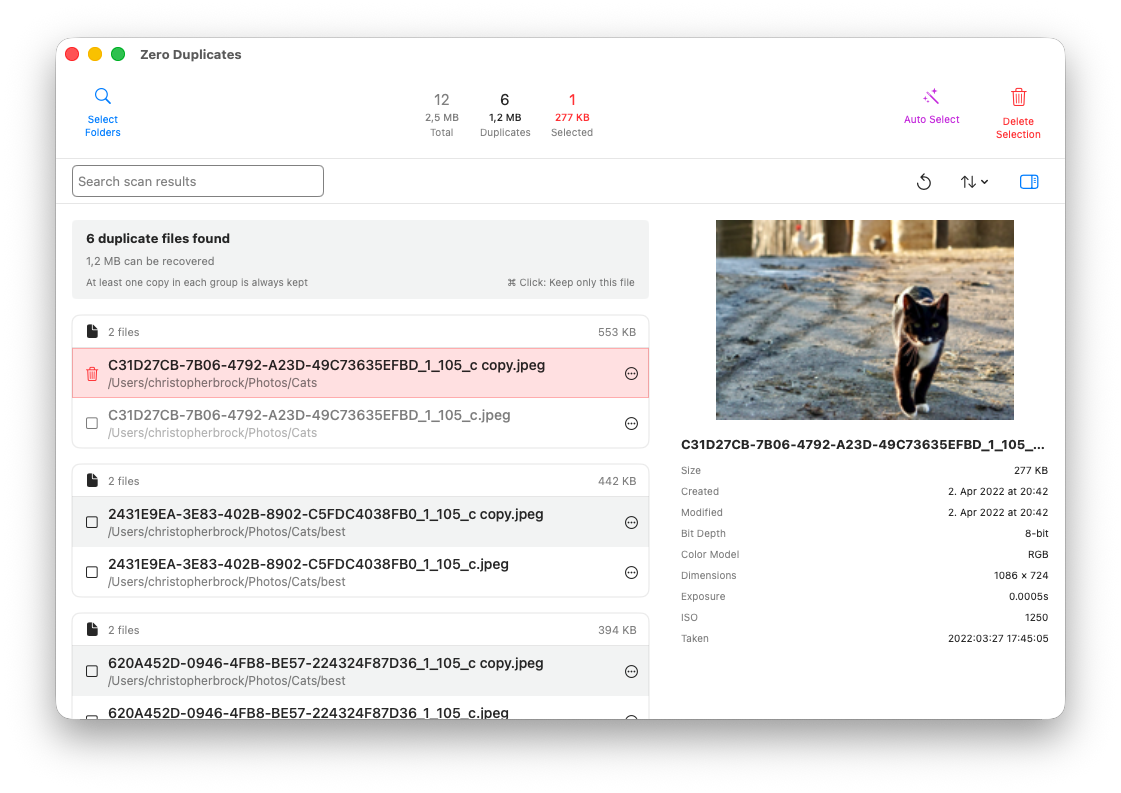
На скриншоте хорошо видно, что результаты организованы не просто длинным списком, а группами. В каждой группе отображается количество файлов, размер группы, названия файлов, пути к ним и чекбоксы. Выбранные к удалению элементы подсвечиваются красным, а справа показывается предпросмотр файла. Для изображений отображаются данные вроде размера, даты создания, даты изменения, цветовой модели, разрешения, выдержки, ISO и времени съемки. Это особенно удобно при проверке фотографий: можно не только увидеть имя файла, но и быстро понять, что именно находится внутри.
Строка Search scan results полезна при больших результатах. Если сканирование нашло сотни или тысячи дубликатов, можно отфильтровать список по части имени, расширению, папке или другому фрагменту. Например, можно быстро найти pdf, invoice, backup, jpg, mp4, export, old, copy. Это превращает Zero Duplicates из простого средства очистки в удобный инструмент ревизии файлов.
Как добавить папки для проверки
Работа начинается с выбора папок. В macOS-версии для этого используется кнопка Select Folders или Add Folder в окне Scan Locations. Пользователь добавляет одну или несколько директорий, которые нужно проверить на дубликаты. Это может быть одна папка Downloads, несколько рабочих каталогов, архив фотографий, внешний диск или синхронизированная облачная папка.
Окно Scan Locations устроено просто. В нем есть список выбранных папок, возможность раскрывать дерево каталогов и исключать подпапки из будущей проверки. В нижней части расположены кнопки Add Folder, Clear List, Cancel и Find Duplicates. После добавления нужных расположений пользователь нажимает Find Duplicates, и Zero Duplicates начинает сканирование.
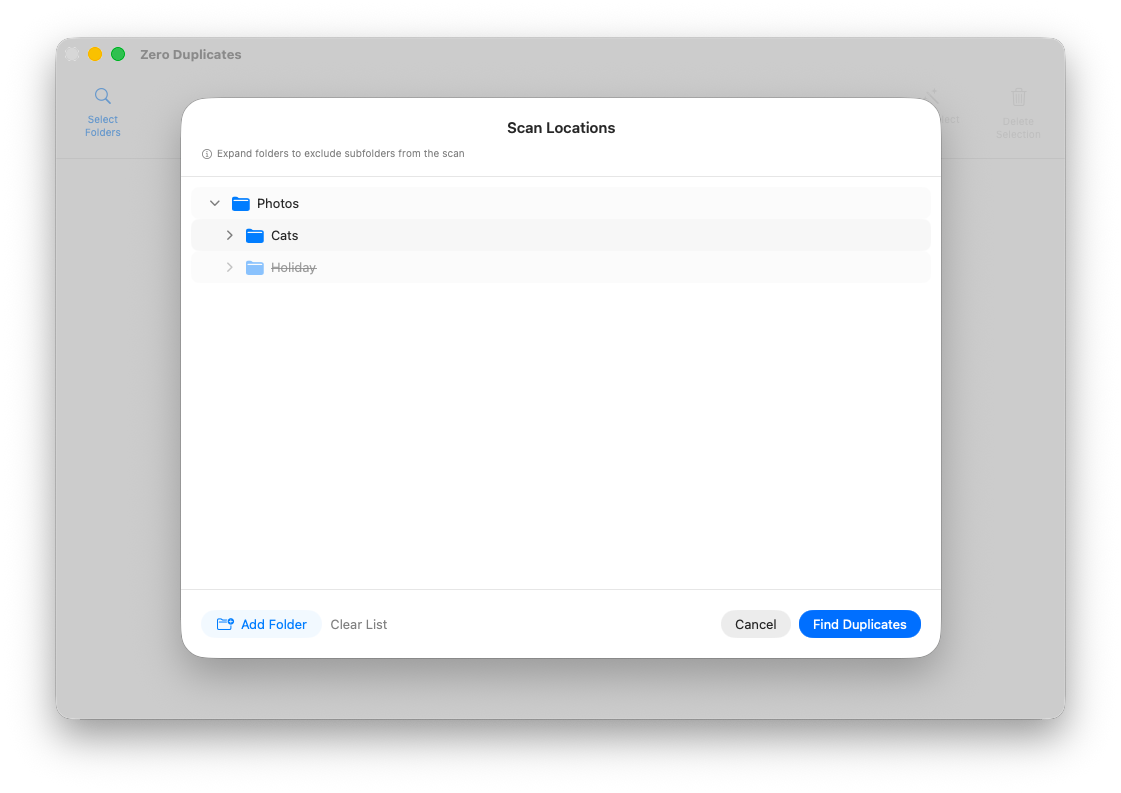
Важная деталь macOS-версии — исключение подпапок до запуска проверки. Это полезно, когда большая папка содержит разделы, которые трогать не нужно. Например, пользователь хочет проверить Photos, но не хочет сканировать вложенную папку Holiday; или нужно проверить рабочий каталог, но исключить node_modules, архивы сборок, временный экспорт или папку с эталонными исходниками. В окне Scan Locations можно раскрыть папку и убрать из сканирования лишние подпапки заранее, чтобы сократить время проверки и не получить ненужные результаты.
Zero Duplicates поддерживает добавление папок не только через кнопку, но и через привычную работу с Finder: папки можно перетаскивать в окно приложения. Это особенно удобно, когда пользователь уже открыл нужное расположение в Finder и не хочет заново искать его через системный диалог выбора.
Практически выбор папок выглядит так:
-
Открыть Zero Duplicates.
-
Нажать Select Folders.
-
В окне Scan Locations нажать Add Folder.
-
Выбрать одну или несколько папок для проверки.
-
При необходимости раскрыть дерево и исключить подпапки.
-
Убедиться, что список выбранных расположений корректный.
-
Нажать Find Duplicates.
Для первой проверки лучше выбирать не весь диск, а одну понятную папку: Downloads, Documents, Desktop, папку с фотографиями или отдельный внешний накопитель. Такой подход снижает риск случайного массового выбора и помогает быстрее понять логику программы.
Сканирование после нажатия Find Duplicates
После нажатия Find Duplicates Zero Duplicates анализирует выбранные папки и сравнивает файлы по содержимому. Пользователь не должен заранее переименовывать файлы, приводить папки к единому виду или сортировать их вручную. Программа сама проходит по выбранным расположениям, находит совпадения и формирует группы дубликатов.
Главное преимущество сканирования нескольких папок одновременно — возможность находить одинаковые файлы в разных местах. Например, если добавить Downloads, Documents и внешний диск Backup, Zero Duplicates покажет совпадения между ними. Это удобно при разборе старых резервных копий: можно оставить файл в основной рабочей папке и удалить копию из временного архива, не сравнивая папки вручную.
Скорость сканирования зависит от объема данных, количества файлов, типа накопителя и доступности файлов локально. Небольшая папка Downloads проверяется быстро. Большой фотоархив, внешний HDD, сетевой том или облачная папка могут обрабатываться заметно дольше. Для iCloud Drive важна доступность файлов на устройстве: если файл отображается в облаке, но еще не загружен локально, системе может потребоваться дополнительное время на доступ к данным. В Zero Duplicates это особенно заметно при больших проверках облачных директорий.
Zero Duplicates не удаляет ничего во время сканирования. На этом этапе программа только анализирует файлы и готовит результаты. Это важное поведение: пользователь получает возможность сначала увидеть, какие дубликаты найдены, затем выбрать стратегию, просмотреть отдельные элементы и только потом подтвердить удаление.
Просмотр найденных дубликатов
После завершения сканирования Zero Duplicates показывает результаты в виде групп. Группа — это набор файлов, которые программа считает одинаковыми по содержимому. Если в группе два файла, один можно удалить, второй оставить. Если в группе три, четыре или больше копий, можно оставить одну и удалить остальные. Верхняя статистика показывает общее количество проверенных или найденных элементов, объем дубликатов и количество выбранных файлов.
На Mac результаты читаются удобно благодаря нескольким слоям информации:
-
заголовок группы показывает количество файлов;
-
справа у группы виден общий размер;
-
каждая копия имеет имя и путь;
-
чекбокс позволяет выбрать файл вручную;
-
красная подсветка показывает элементы, отмеченные на удаление;
-
правая панель дает предпросмотр и технические свойства файла;
-
строка Search scan results помогает отфильтровать список.
Для фотографий и изображений правая панель особенно ценна. Даже если два файла имеют странные автоматические имена, по предпросмотру сразу понятно, что это за изображение. Для документов полезны путь, дата создания и дата изменения. Для видео и архивов — размер и расположение. Чем больше результатов, тем важнее не удалять вслепую, а просматривать хотя бы спорные группы.
У Zero Duplicates нет ощущения, что программа пытается спрятать детали за одной большой кнопкой очистить все. Наоборот, интерфейс подталкивает к проверке: сначала список, потом выбор, затем подтверждение. Это правильная логика для утилиты, которая работает с пользовательскими файлами. Ошибка при удалении дубликата может быть неприятнее, чем лишние несколько гигабайт на диске, поэтому визуальный контроль здесь действительно важен.
Safe Selection: защита от удаления всех копий
Одна из самых важных защитных функций Zero Duplicates — принцип оставить хотя бы одну копию. Программа предотвращает ситуацию, когда пользователь случайно выбирает все экземпляры одного и того же файла в группе. Это особенно важно при массовой очистке: когда найдено много дубликатов, легко ошибиться и отметить не только лишние копии, но и оригинал.
В интерфейсе эта логика связана с режимом Safe Selection. По умолчанию Zero Duplicates не дает выбрать все файлы внутри одной duplicate-группы: минимум один экземпляр остается невыбранным. Если пользователь сознательно хочет удалить все экземпляры из группы, режим можно отключить через значок замка, но делать это стоит только в тех случаях, когда файл действительно больше не нужен ни в одном расположении.
Такой подход хорошо подходит для обычного сценария поиска дубликатов файлов. Пользователь чаще всего хочет не уничтожить все копии, а убрать лишние. Например:
-
оставить оригинал фотографии в
Photos, удалить копию изDownloads; -
оставить рабочий документ в проектной папке, удалить копию с рабочего стола;
-
оставить архив на внешнем диске, удалить повтор из временной папки;
-
оставить PDF в папке клиента, удалить повторную загрузку из Safari;
-
оставить видео в основной медиатеке, удалить копию из папки экспорта.
Safe Selection особенно полезен вместе с Auto Select. Автоматический выбор может отметить сотни файлов, но защитная логика снижает риск того, что из группы исчезнут все экземпляры. Пользователь получает баланс между скоростью и контролем.
Auto Select: автоматический выбор лишних копий
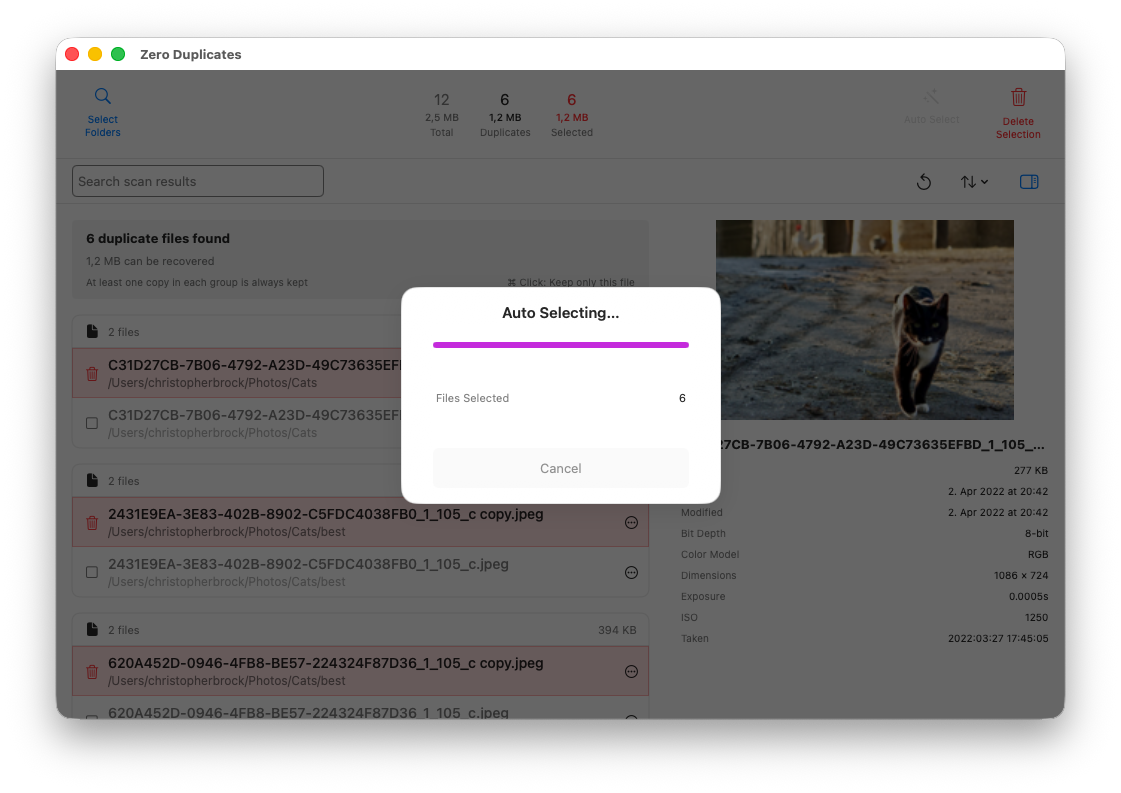
Auto Select — одна из ключевых функций Zero Duplicates. Она нужна для тех случаев, когда программа нашла десятки, сотни или тысячи повторов, а выбирать каждый файл вручную слишком долго. Auto Select не удаляет файлы сразу. Он только отмечает лишние копии, после чего пользователь может просмотреть результат и нажать Delete Selection.
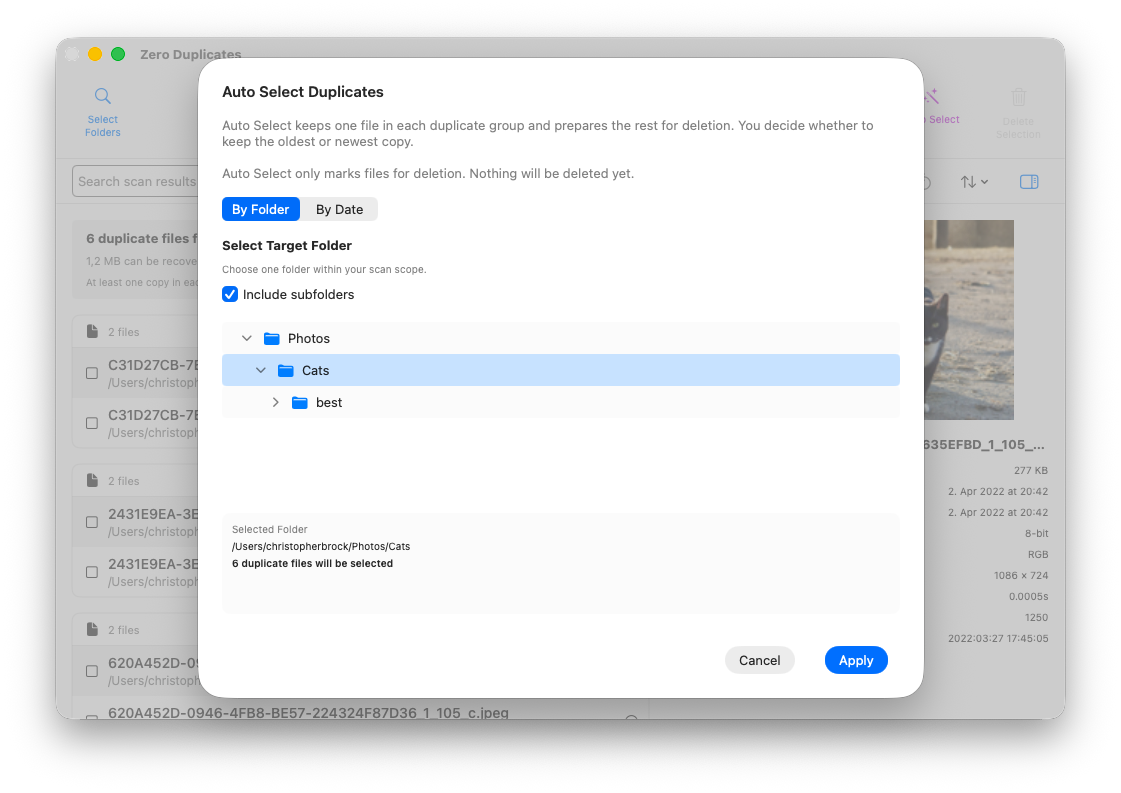
На Mac функция открывается кнопкой Auto Select в верхней панели. После этого появляется окно Auto Select Duplicates. В нем есть два основных режима: By Folder и By Date. Внизу находятся кнопки Cancel и Apply. Логика простая: пользователь выбирает правило, нажимает Apply, программа отмечает файлы красным, а удаление все равно остается отдельным подтверждаемым действием.
Auto Select by folder
Режим By Folder особенно удобен на Mac, когда пользователь точно знает, в какой папке должны остаться правильные копии. Например, есть структура:
-
Photos— основная папка с фотографиями; -
Photos/Cats— рабочая папка; -
Photos/Cats/best— отобранные снимки; -
Downloads— случайные повторные загрузки; -
Backup— старые копии.
Если нужно оставить файлы в конкретной папке, а остальные копии отметить как лишние, By Folder экономит много времени. В окне виден блок Select Target Folder, дерево папок, опция Include subfolders и строка Selected Folder. Пользователь выбирает целевую папку, при необходимости включает подпапки, затем нажимает Apply.
Этот режим полезен для реальной файловой гигиены. Например, после переноса архива с внешнего диска можно добавить и старую, и новую папку, а затем оставить основную директорию как приоритетную. Программа отметит лишние копии в других местах, но пользователь все равно сможет проверить список перед удалением.
Auto Select by date
Режим By Date работает иначе: он выбирает, какую копию оставить по дате создания. В окне есть блок Choose Selection Mode и два варианта:
-
Keep Oldest — сохранить самый ранний созданный файл в каждой группе;
-
Keep Newest — сохранить самый новый созданный файл в каждой группе.
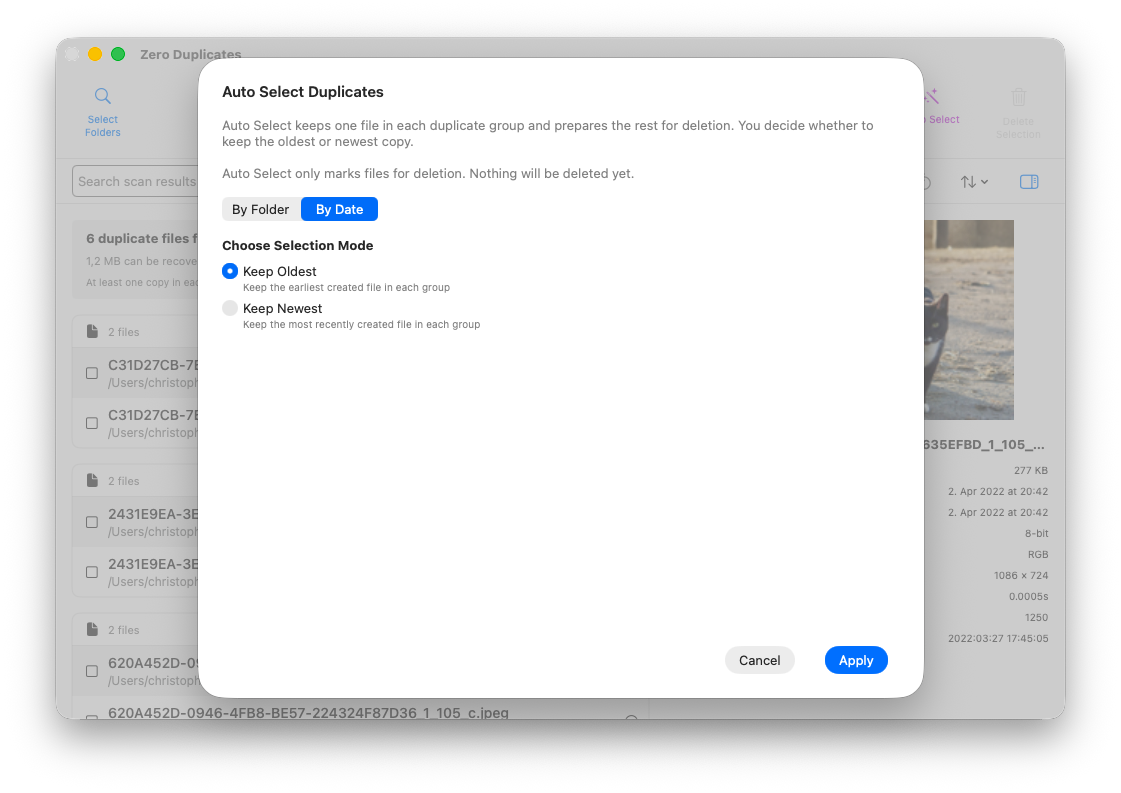
Keep Oldest лучше подходит для фотоархивов, сканов, старых документов и ситуаций, где важна исходная копия. Если фотография была импортирована один раз, а потом копировалась в разные места, самый старый экземпляр часто ближе к оригинальной структуре архива. Это не абсолютное правило, но для личных фотографий и документов оно обычно безопаснее.
Keep Newest полезен для рабочих документов, обновляемых файлов, повторно скачанных материалов и проектов, где последняя копия может быть более актуальной. Например, если пользователь несколько раз выгружал один и тот же отчет, но сохранил его в разных папках, новая копия может лежать в актуальном проекте. Для Downloads и рабочих каталогов такой режим часто логичнее.
После применения Auto Select Zero Duplicates показывает ход обработки. Выбранные файлы подсвечиваются красным. Это не удаление, а подготовка выбора. Пользователь может снять выделение с любого файла, изменить решение по отдельной группе или полностью пересобрать выбор
Auto Select особенно полезен в трех сценариях:
| Сценарий | Лучший режим | Почему |
|---|---|---|
| Разбор старых фото и личных архивов | Keep Oldest | Обычно нужно сохранить исходную копию |
| Очистка Downloads и повторных загрузок | Keep Newest | Часто актуальнее последняя скачанная версия |
| Сравнение основной папки и резервной | By Folder | Можно оставить приоритетную директорию |
| Работа с документами проекта | Keep Newest или By Folder | Зависит от того, важнее дата или место хранения |
| Удаление копий с внешнего диска | By Folder | Удобно оставить файлы на основном диске или наоборот |
Ручной выбор файлов: когда лучше не полагаться только на автоматику
Auto Select ускоряет работу, но не отменяет ручную проверку. В Zero Duplicates это сделано правильно: автоматический выбор не является финальным действием. Пользователь может просмотреть группы, проверить пути, открыть предпросмотр, снять или поставить чекбоксы и только потом перейти к удалению.
Ручной выбор особенно важен в нескольких случаях.
Рабочие документы
Если программа нашла дубликаты договоров, отчетов, таблиц, презентаций или документов клиентов, лучше не удалять их одним массовым действием. Даже если файлы одинаковые по содержимому, расположение может иметь значение. Один и тот же PDF в папке Client A/Final и в папке Archive/2024 может быть нужен в обоих местах для структуры проекта. Zero Duplicates найдет дубликат, но решение о сохранении структуры принимает пользователь.
Фото и видео
С фотографиями ситуация похожая. Одинаковые файлы могут лежать в папках Originals, Edited, Export, For Print, Instagram, Backup. Если содержимое действительно совпадает, лишние копии можно удалить, но перед этим важно посмотреть путь. Иногда дубликат в папке экспорта нужен не потому, что он уникален, а потому что он находится в удобном месте для публикации или передачи.
Резервные копии
Резервные копии не всегда нужно чистить как обычные папки. Если одна копия файла лежит на основном диске, а другая — на внешнем backup-диске, это может быть не мусор, а сознательное резервирование. Zero Duplicates покажет совпадение, но пользователь должен решить, действительно ли резервная копия лишняя.
Проектные папки
В разработке, дизайне, видеомонтаже и других проектных задачах одинаковые ассеты могут лежать в нескольких проектах намеренно. Например, один и тот же логотип, шрифт, звук или изображение используется в разных папках. Удаление такого файла из одного проекта может нарушить структуру, даже если копия есть в другом месте. Поэтому для проектных директорий лучше проверять дубликаты вручную или использовать By Folder очень аккуратно.
Ручной выбор в Zero Duplicates строится на простых действиях:
-
отметить файл чекбоксом;
-
снять отметку, если файл нужно сохранить;
-
посмотреть полный путь;
-
использовать предпросмотр справа;
-
сравнить дату создания и изменения;
-
отфильтровать список через Search scan results;
-
использовать меню группы или файла для пакетных действий;
-
применять Auto Select как стартовую точку, а не как безусловную команду.
Удаление дубликатов: Move to Trash и Permanently Delete
После выбора файлов используется кнопка Delete Selection. На Mac открывается окно подтверждения Delete Selected Items?. В нем видно, сколько файлов будет удалено и какой объем они занимают. Ниже показывается расположение, например Macintosh HD, количество выбранных файлов и два варианта удаления: Move to Trash и Permanently Delete. Финальная кнопка называется Delete Files.
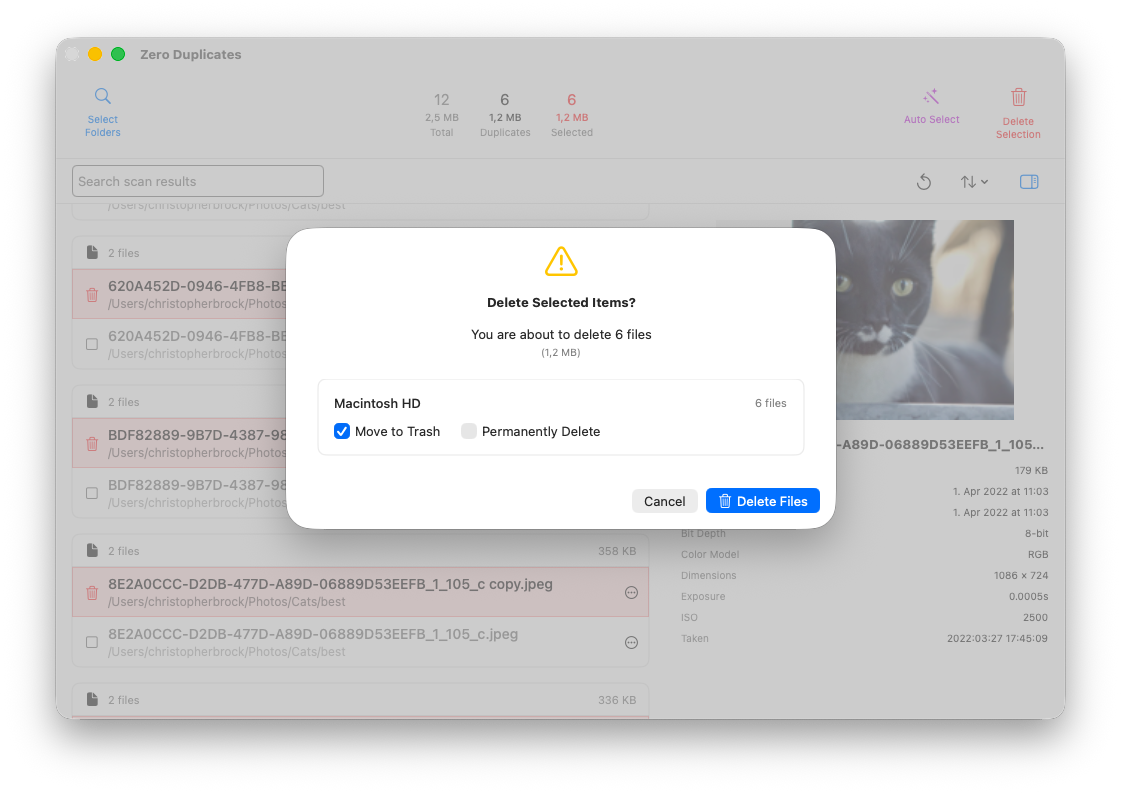
Move to Trash — безопасный вариант для большинства пользователей. Файлы перемещаются в корзину macOS, и их можно восстановить, пока корзина не очищена. Минус такого способа в том, что место на диске освобождается не сразу полностью: оно станет доступным после очистки корзины. Зато пользователь получает дополнительную страховку.
Permanently Delete — жесткий вариант. Файлы удаляются окончательно, без промежуточного помещения в корзину. Этот режим подходит, когда пользователь полностью уверен в выборе, уже проверил группы, понимает, какие копии удаляются, и хочет сразу освободить место. Для первой очистки лучше не начинать с Permanently Delete. Безопаснее сначала использовать Move to Trash, поработать некоторое время с файлами, убедиться, что ничего не пропало, и только потом очистить корзину.
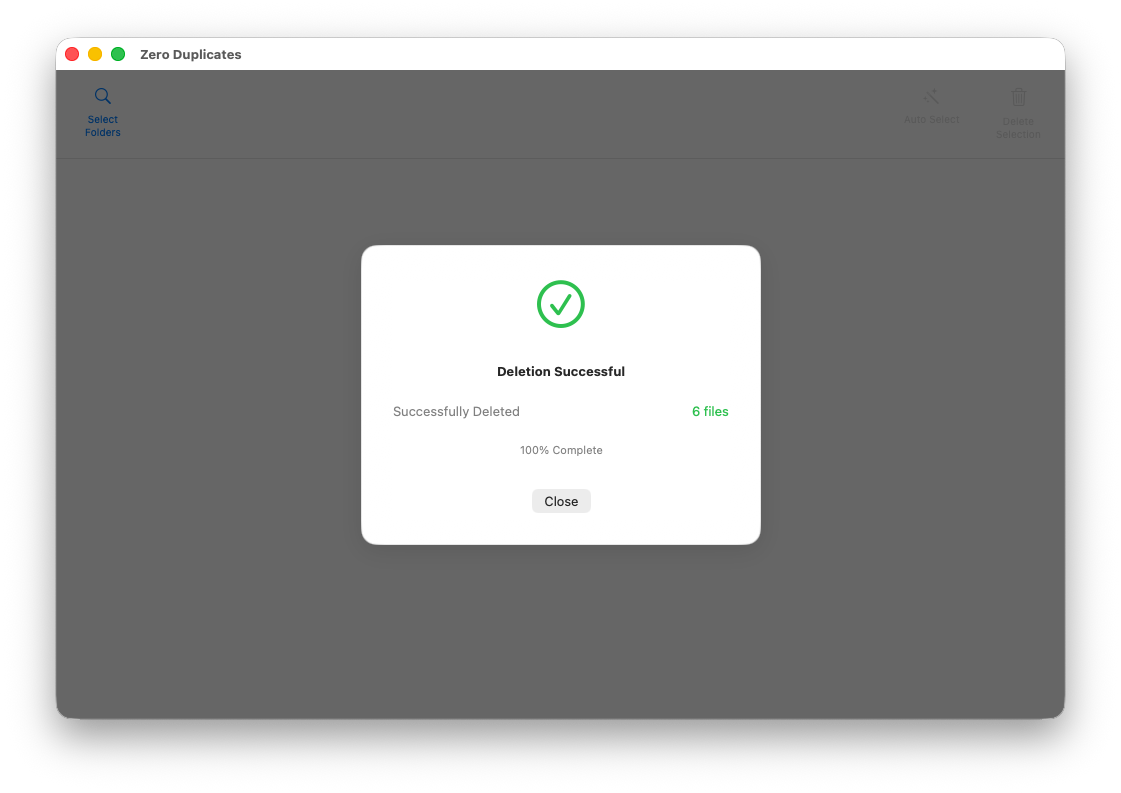
После успешного удаления Zero Duplicates показывает окно Deletion Successful с количеством удаленных файлов и кнопкой Close.
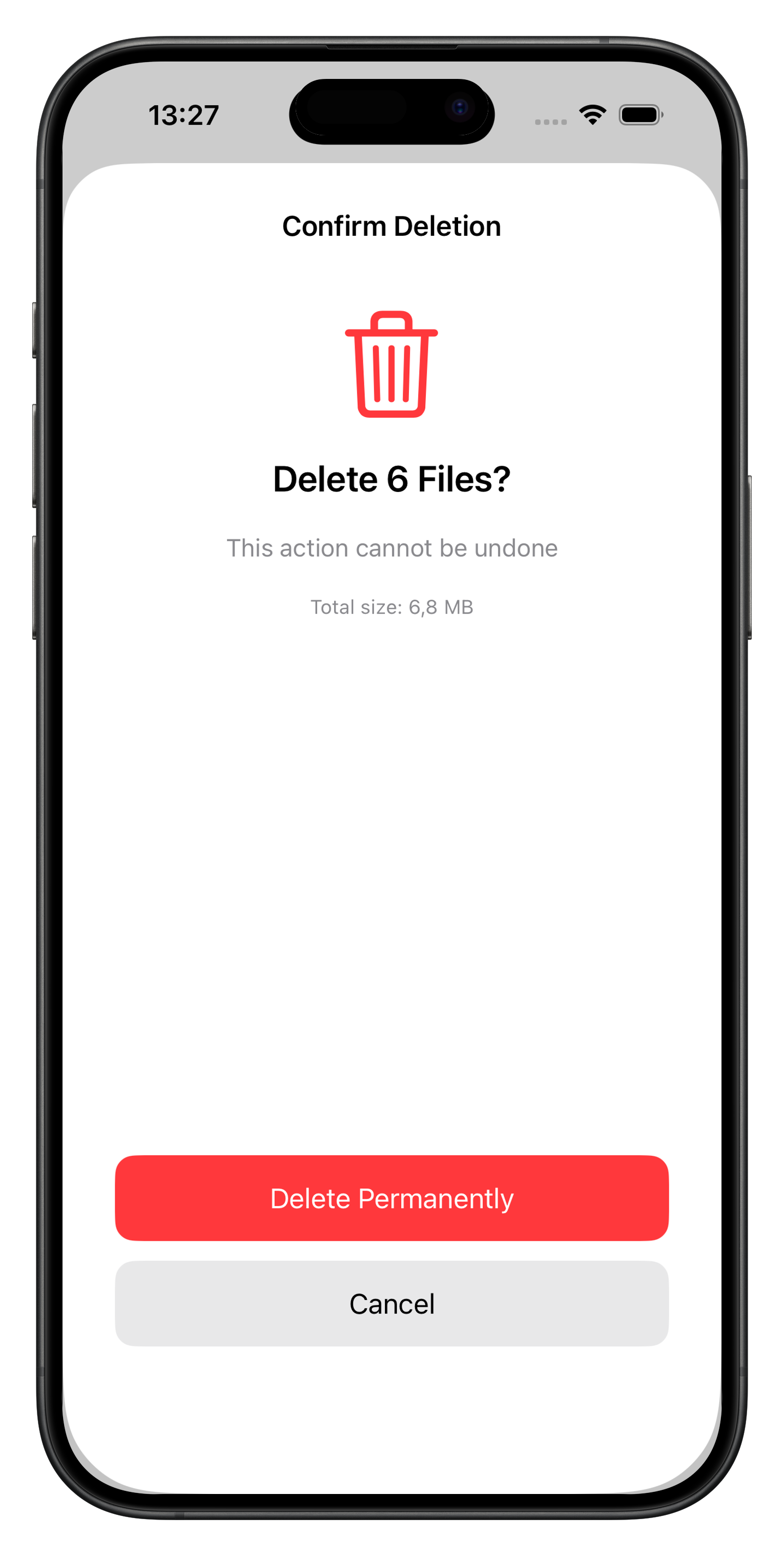
На iPhone и iPad процесс выглядит иначе. В мобильной версии пользователь нажимает Delete Selected, затем видит экран Confirm Deletion с предупреждением This action cannot be undone, кнопкой Delete Permanently и кнопкой Cancel. Это отражает разницу между macOS и мобильной файловой моделью: на iPhone и iPad в этом сценарии нет такого же привычного промежуточного действия, как Move to Trash в macOS-версии.
Работа с iCloud Drive, внешними дисками и сетевыми папками
Zero Duplicates хорошо подходит для разбора не только локальных папок Mac, но и хранилищ, где дубликаты появляются особенно часто: iCloud Drive, внешние накопители, сетевые тома и синхронизированные облачные папки.
iCloud Drive
iCloud Drive часто накапливает дубликаты после миграций, восстановления устройств, ручного копирования папок, конфликтов синхронизации и повторных загрузок файлов. Zero Duplicates может сканировать iCloud Drive, если файлы доступны устройству. На Mac это обычно удобнее, потому что iCloud Drive представлен как часть файловой системы, а пользователь может выбрать конкретную папку для проверки.
На iPhone и iPad Zero Duplicates Mobile тоже работает с iCloud Drive, но скорость и доступность зависят от того, загружены ли файлы локально и как Files предоставляет доступ приложению. При больших проверках iCloud может требовать дополнительное время на подготовку данных. Поэтому для крупного облачного архива удобнее использовать Mac: там легче подключить питание, дождаться синхронизации и сканировать большие объемы без постоянного переключения между приложениями.
Внешние диски, USB-накопители и SD-карты
На Mac можно проверять внешние USB-диски, флешки, карты памяти, SSD и HDD. Это полезно после переноса архива со старого компьютера, резервного копирования фотографий, экспорта видео или сбора материалов с нескольких устройств. Сценарий простой: подключить диск, добавить его или отдельную папку в Scan Locations, нажать Find Duplicates, затем посмотреть, какие файлы повторяются между внешним накопителем и внутренним диском.
На iPhone и iPad внешние накопители возможны, если они доступны через Files. Например, пользователь может подключить USB-накопитель через адаптер и выбрать доступную папку. Но для больших массивов данных Mac все равно удобнее: экран больше, список читается лучше, есть Move to Trash, проще работать с несколькими расположениями.
Сетевые тома и NAS
Zero Duplicates может работать с сетевыми томами, если они доступны через файловую систему платформы. На Mac это может быть папка на NAS, SMB-ресурс или подключенный сетевой диск. Такой сценарий полезен для домашнего архива, медиатеки, рабочих проектов и общих папок, где копии появляются после ручных переносов. Скорость будет зависеть от сети, типа подключения, количества файлов и производительности хранилища.
Google Drive, OneDrive и Dropbox
На Mac Zero Duplicates можно использовать с папками Google Drive, OneDrive и Dropbox, если они синхронизированы локально и доступны как обычные папки. Тогда программа сканирует их так же, как другие каталоги. На iPhone и iPad ситуация ограниченнее: сторонние облачные провайдеры не всегда предоставляют сторонним сканерам такой доступ через Files, который нужен для полноценного анализа.
Какие типы файлов удобно проверять в Zero Duplicates
Zero Duplicates полезна не только для фотографий. Поиск дубликатов файлов нужен почти в любой папке, где пользователь долго хранит документы, загрузки, экспортированные материалы и резервные копии.
Фотографии
Фотографии — один из главных источников дубликатов. Одинаковые JPEG, PNG, HEIC, скриншоты и экспортированные изображения легко появляются после импорта с iPhone, пересылки через мессенджеры, скачивания из облака и ручного копирования. Zero Duplicates помогает найти одинаковые файлы в разных папках и показать их с предпросмотром. Для фотоархива особенно полезны Keep Oldest, предпросмотр и отображение метаданных.
Видео
Видео занимают больше места, чем документы и изображения, поэтому даже несколько дубликатов MOV или MP4 могут освободить заметный объем. Типичный сценарий: видео было снято на iPhone, импортировано на Mac, скопировано в папку проекта, экспортировано для монтажа и дополнительно сохранено на внешний диск. Zero Duplicates помогает увидеть повторы и удалить лишние копии там, где они действительно не нужны.
PDF и офисные документы
PDF, Word, Excel, Pages, Numbers и Keynote часто дублируются при отправке по почте, скачивании из браузера, сохранении из мессенджеров и работе с клиентскими папками. В Zero Duplicates такие файлы удобно проверять по пути. Для документов путь часто важнее имени: один и тот же файл в Downloads может быть лишним, а в Clients/Contract/Final — нужным.
Архивы
Архивы .zip, .rar, .7z и .tar часто лежат в нескольких местах: исходная загрузка, распакованная рабочая папка, резервная копия, старый экспорт. Если архивы одинаковые, Zero Duplicates покажет их как дубликаты. Это хороший способ быстро освободить место, потому что архивы могут быть крупными.
Аудиофайлы
MP3, M4A, FLAC, AAC и другие аудиофайлы тоже могут повторяться после копирования медиатеки, скачивания альбомов, экспорта записей или переноса голосовых заметок. Zero Duplicates полезна для поиска одинаковых аудиофайлов в обычных папках, особенно если медиаколлекция хранится не только в музыкальном приложении, но и в отдельных каталогах.
Рабочие ассеты
Дизайнеры, разработчики, монтажеры и контент-специалисты часто хранят одинаковые изображения, иконки, звуки, шаблоны, видеофрагменты и документы в разных проектах. Zero Duplicates может показать повторяющиеся файлы, но в таких папках важно удалять осторожно: одинаковый файл может быть частью структуры проекта.
Настройки и дополнительные параметры сканирования
Zero Duplicates не перегружает пользователя настройками, но в программе есть несколько важных параметров, которые напрямую влияют на качество сканирования.
Исключение подпапок
На Mac можно исключать подпапки до начала сканирования. Это полезно, когда нужно проверить большую папку выборочно. Например, пользователь добавляет Documents, но исключает Documents/Work Archive; добавляет Photos, но исключает Photos/Originals; добавляет внешний диск, но исключает папку Time Machine или технические каталоги. Такой подход делает результаты чище и ускоряет проверку.
Также учитывать содержимое пакетов
В macOS некоторые объекты выглядят как один файл, но внутри являются папками-пакетами. Это могут быть приложения, библиотеки, проекты и другие bundle-структуры. В Zero Duplicates есть управление сканированием содержимого пакетов. Без необходимости лезть внутрь таких структур не стоит: обычному пользователю чаще нужно искать дубликаты документов, фото, видео и архивов, а не внутренние файлы приложений или проектных пакетов.
Поиск по результатам
Search scan results — не настройка сканирования, но важный рабочий фильтр. Он помогает не утонуть в большом списке. После крупной проверки можно отдельно посмотреть jpg, pdf, mp4, backup, invoice, copy, export, конкретного клиента или название проекта. Это особенно удобно, если пользователь сначала хочет очистить безопасные категории, а спорные документы оставить на потом.
Автоотбор по папке и дате
Auto Select фактически является настройкой выбора, а не сканирования. Но именно она определяет, какие файлы будут подготовлены к удалению. На Mac доступны By Folder и By Date, а на iPhone и iPad — автоотбор по дате. Для больших наборов дубликатов это главный способ перейти от анализа к практической очистке без ручного клика по каждой группе.
Мобильная версия Zero Duplicates: как выглядит работа на iPhone
Zero Duplicates Mobile переносит основную логику программы на iPhone. Интерфейс проще, чем на Mac, но рабочий процесс сохраняется: добавить папку, запустить сканирование, просмотреть группы, выбрать лишние копии и подтвердить удаление.
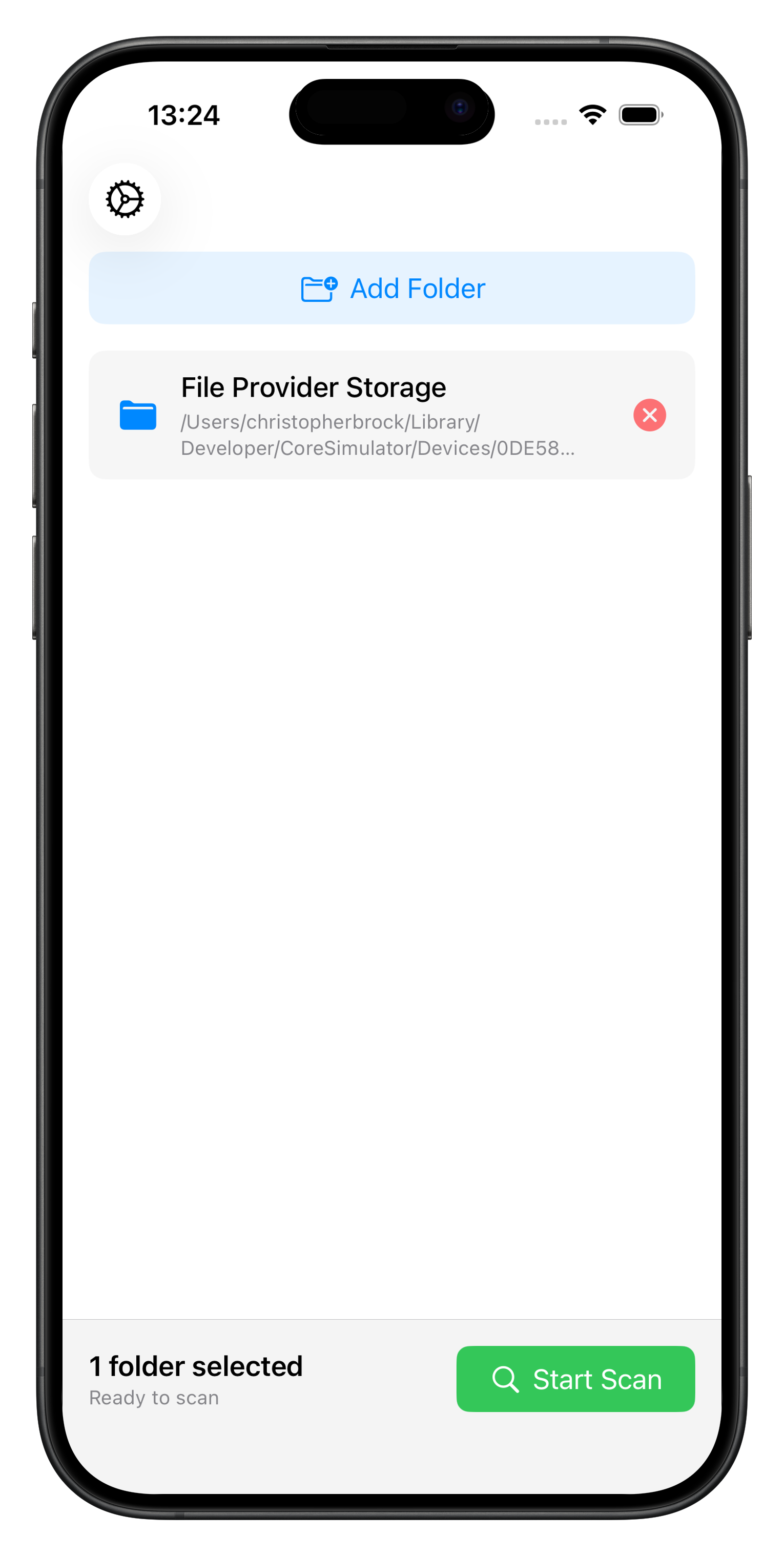
На первом экране мобильной версии есть кнопка Add Folder, список выбранных расположений и нижняя кнопка Start Scan. Если папка выбрана, внизу отображается количество выбранных папок и статус готовности к проверке.
После сканирования экран результатов показывает верхнюю статистику: общее количество, объем дубликатов и выбранный объем. В списке видны группы файлов, чекбоксы, названия, пути и кнопка Delete Selected. В верхней части расположены элементы управления: возврат или новая проверка, поиск и сортировка. У отдельных файлов есть меню, где доступны действия Select All in Folder, Deselect All in Folder и Show in Files.
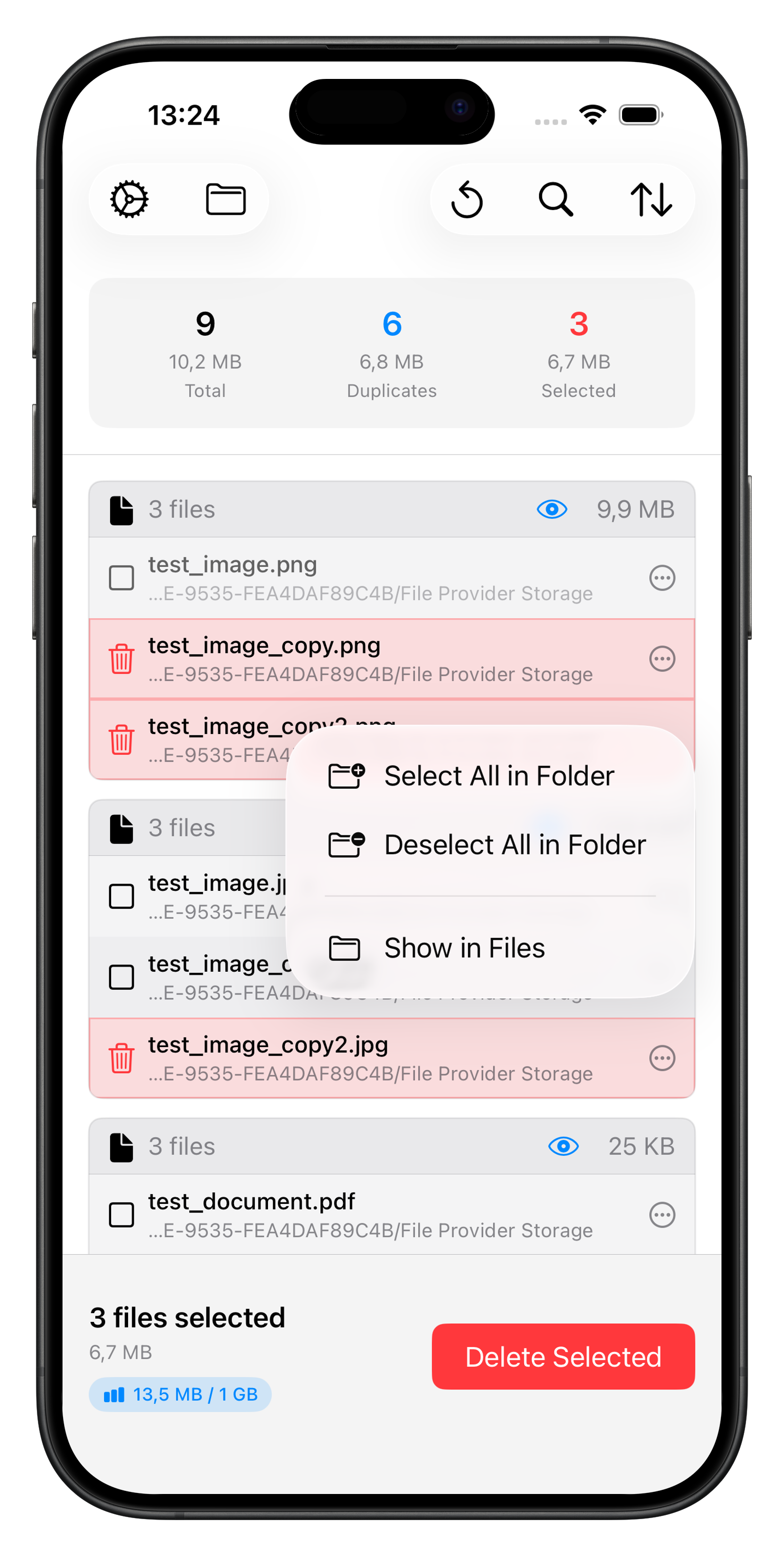
На iPhone особенно важна дисциплина проверки. Экран меньше, путей видно меньше, а удаление подтверждается как окончательное. Поэтому для мобильной версии хороший порядок действий такой:
-
Добавлять не все хранилище сразу, а конкретную папку.
-
Начинать с Downloads, документов или iCloud Drive-папки, где дубликаты ожидаемы.
-
Использовать поиск и сортировку.
-
Смотреть группы по очереди.
-
Не удалять спорные рабочие документы без проверки пути.
-
Перед нажатием Delete Permanently убедиться, что выбраны именно лишние файлы.
Мобильная версия особенно полезна пользователям, которые часто сохраняют файлы из Safari, Mail, Messages, мессенджеров, облачных папок и внешних накопителей. На iPhone дубликаты быстро появляются из-за повторных загрузок, пересылок и синхронизации. Zero Duplicates Mobile дает простой способ убрать настоящие повторы без подключения к компьютеру.
Работа на iPad: больше пространства для просмотра результатов
На iPad Zero Duplicates Mobile выглядит ближе к настольному сценарию, чем на iPhone. Экран шире, группы читаются лучше, пути помещаются удобнее, а кнопка Delete Selected не перекрывает столько информации. Для пользователей, которые работают с документами на iPad, это заметное преимущество.
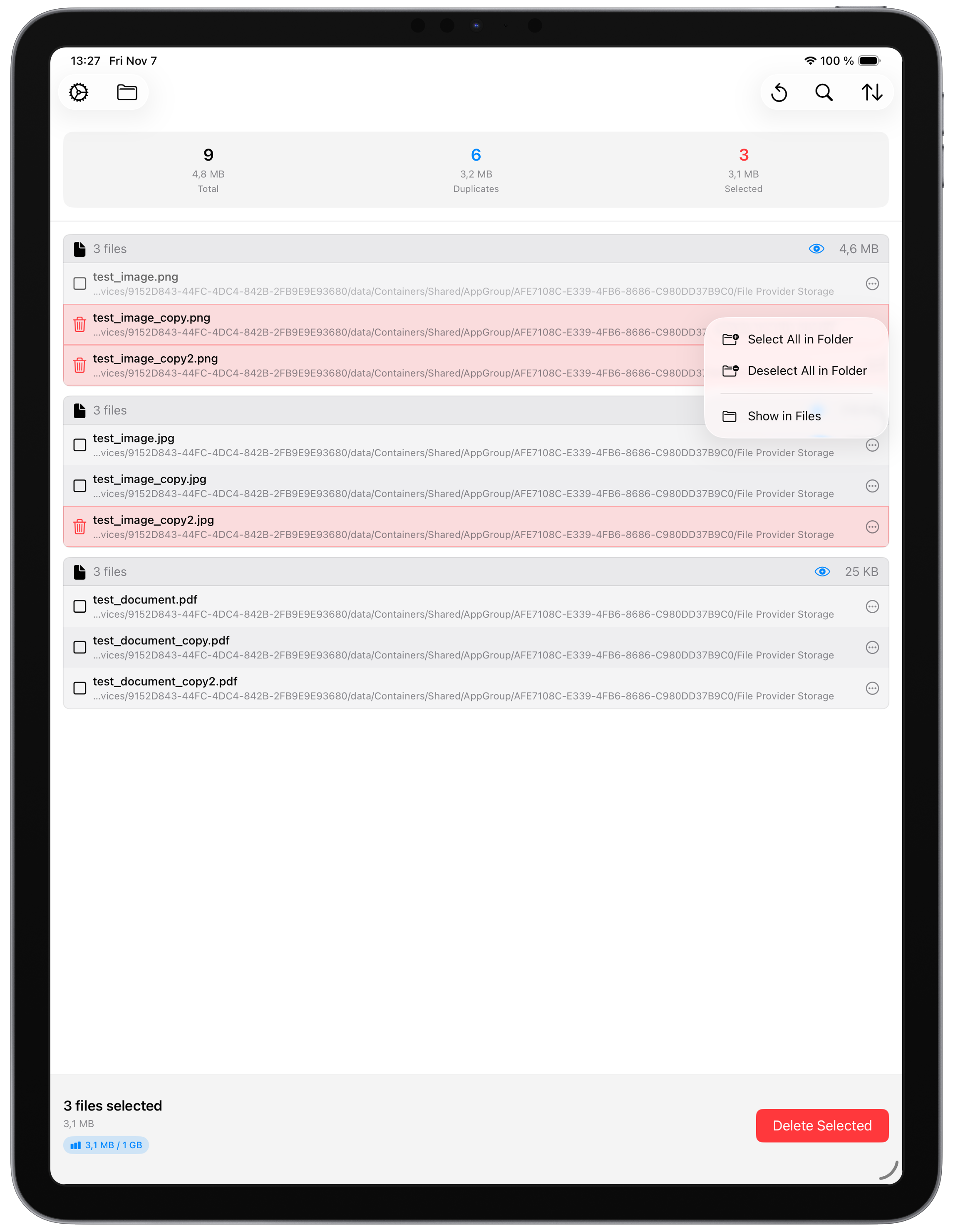
iPad-версия особенно подходит для тех, кто использует планшет как рабочее устройство: хранит PDF, презентации, таблицы, сканы, файлы проектов, материалы из облака и внешних USB-C накопителей. На большом экране проще сравнить имена, пути и группы, а значит ниже риск удалить не тот файл.
Тем не менее логика удаления остается мобильной: если пользователь нажимает Delete Selected, затем подтверждает Delete Permanently, действие нужно воспринимать как окончательное. Поэтому iPad удобнее для просмотра, но не отменяет необходимости проверять результаты.
Плюсы Zero Duplicates
Zero Duplicates сильна именно как узкая, аккуратная и понятная программа для удаления дубликатов файлов. Она не пытается заменить системный оптимизатор, менеджер диска или медиатеку. За счет этого интерфейс остается сфокусированным.
Поиск по содержимому
Самое важное преимущество — поиск реальных дубликатов по содержимому. Это позволяет находить одинаковые файлы даже при разных именах и расположениях. Для пользователя это означает, что программа полезна не только в очевидных случаях с copy в названии, но и в запутанных архивах.
Понятный рабочий процесс
Zero Duplicates не заставляет изучать сложные профили сканирования. Основной путь простой: Add Folder → Find Duplicates → просмотр групп → Auto Select или ручной выбор → Delete Selection. Такой процесс легко объяснить даже пользователю, который раньше не работал с duplicate file finder.
Предпросмотр перед удалением
Правая панель предпросмотра на Mac и просмотр результатов на мобильных устройствах помогают не удалять вслепую. Для изображений, документов и медиа это критически важно. Пользователь видит не только имя файла, но и контекст.
Safe Selection
Защита от выбора всех копий в группе — сильная сторона программы. Она снижает риск удалить единственный оставшийся экземпляр файла. Для массовой очистки это одна из самых полезных страховок.
Auto Select
Auto Select экономит время, когда найдено много дубликатов. Режимы Keep Oldest, Keep Newest и By Folder покрывают основные сценарии: сохранить оригиналы, оставить актуальные версии или привязать выбор к нужной папке.
Локальная обработка
Zero Duplicates обрабатывает файлы локально на устройстве. Для программы, которая анализирует документы, фотографии, архивы и рабочие материалы, это важный фактор доверия. Пользователь не отправляет файлы на сервер ради поиска дубликатов.
Хорошая интеграция в Apple-сценарии
Программа рассчитана на Mac, iPhone и iPad. На Mac она умеет работать с внешними дисками и локально синхронизированными облачными папками, а на мобильных устройствах — с доступными расположениями через Files. Это делает Zero Duplicates логичным выбором для пользователей, которые живут внутри экосистемы Apple.
Минусы и ограничения
Zero Duplicates не стоит воспринимать как идеальное решение для всех видов очистки. У программы есть понятные ограничения, и их важно учитывать до удаления файлов.
Это не комплексный cleaner
Zero Duplicates не предназначена для удаления системного мусора, кэшей браузеров, логов, временных файлов приложений, остатков деинсталляции и других категорий, которыми занимаются комплексные утилиты очистки. Ее задача — поиск и удаление дубликатов файлов. Если пользователю нужен полный анализ системы, нужно другое ПО. Если нужна аккуратная дедупликация пользовательских файлов — Zero Duplicates подходит.
Это не специализированный поиск похожих фото
Программа отлично подходит для настоящих дубликатов изображений, но ее не нужно путать с инструментами, которые ищут визуально похожие фотографии: почти одинаковые кадры, серии снимков, похожие селфи, разные версии после обработки. Если пользователю нужно именно сравнение похожести изображений, стоит смотреть в сторону программ с функцией similar photos.
Мобильная версия зависит от Files
На iPhone и iPad Zero Duplicates работает в рамках файлового доступа, который предоставляет система. iCloud Drive поддерживается, локальные папки доступны, внешнее хранилище возможно при корректном подключении, но сторонние облачные провайдеры могут быть ограничены. Для сложной очистки Google Drive, OneDrive или Dropbox удобнее использовать Mac, где синхронизированная папка доступна как обычный каталог.
Большие облачные проверки требуют терпения
Если iCloud Drive содержит много файлов, часть которых не загружена локально, сканирование может занять больше времени. Это нормальный практический нюанс облачных хранилищ: программе нужно получить доступ к данным, а система может подгружать их постепенно.
Автоматический выбор не заменяет понимание структуры папок
Auto Select ускоряет работу, но не знает, какая папка для пользователя главная с точки зрения привычек, проектов или архивной логики. Поэтому после автоматического выбора нужно хотя бы выборочно проверить результаты, особенно если речь идет о рабочих документах, фотоархивах и резервных копиях.
Сравнение с аналогами
Zero Duplicates находится в конкурентной категории duplicate file finder для Mac и Apple-устройств. Ее имеет смысл сравнивать не с абстрактными чистильщиками, а с конкретными программами: Gemini 2, dupeGuru, Nektony Duplicate File Finder Remover, Duplicate Detective 2 и Czkawka.
| Программа | Платформы | Главный акцент | Сильные стороны | Где Zero Duplicates выглядит предпочтительнее |
|---|---|---|---|---|
| Zero Duplicates | Mac, iPhone, iPad | Поиск реальных дубликатов по содержимому | Простой интерфейс, Safe Selection, Auto Select, локальная обработка, мобильные версии | Когда нужен понятный инструмент именно для устройств Apple |
| Gemini 2 | Mac | Дубликаты и похожие файлы | Хороший дизайн, работа с Photos/Music, внешними дисками, поиск похожих файлов | Когда нужен более простой и прямой сценарий без лишней визуальной оболочки |
| dupeGuru | Windows, macOS, Linux | Бесплатный open-source поиск дубликатов | Кроссплатформенность, режимы поиска по имени и содержимому | Когда важнее нативный Apple-интерфейс и мобильные версии |
| Nektony Duplicate File Finder Remover | Mac | Дубликаты, похожие фото, папки | Много функций, похожие фото, duplicate folders, правила выбора | Когда не нужны расширенные Pro-функции и хочется более компактный инструмент |
| Duplicate Detective 2 | Mac | Поиск дубликатов файлов и папок | Категории файлов, hash matching, понятный Mac-интерфейс | Когда нужна связка Mac + iPhone/iPad и Safe Selection-логика |
| Czkawka | Windows, macOS, Linux | Техническая очистка разных типов мусора | Бесплатность, широкий набор режимов, кроссплатформенность | Когда нужен более дружелюбный интерфейс для обычного пользователя |
Gemini 2
Gemini 2 — известная Mac-утилита от MacPaw. Она делает ставку на визуальный интерфейс, поиск дубликатов и похожих файлов, работу с Photos, Music и внешними дисками. Gemini 2 больше похожа на polished consumer-продукт с красивым сценарием очистки и дополнительными возможностями вроде поиска похожих элементов.
Zero Duplicates выглядит строже и проще. Ее сильная сторона — прямой контроль над дубликатами, понятные группы, Safe Selection и Auto Select. Если пользователю нужен поиск похожих фото и более широкая медийная очистка, Gemini 2 может быть интереснее. Если нужно быстро проверить папки, внешние диски, iCloud Drive и удалить настоящие дубликаты с минимальной сложностью, Zero Duplicates воспринимается более сфокусированной.
dupeGuru
dupeGuru — бесплатная open-source программа, которая работает на нескольких платформах и умеет искать дубликаты по содержимому или по именам с нечетким совпадением. Это хороший выбор для пользователей Windows, Linux и тех, кто предпочитает бесплатные кроссплатформенные инструменты.
Zero Duplicates выигрывает в сценариях Apple-экосистемы. У нее более современная логика для Mac, есть версии для iPhone и iPad, понятный Auto Select, визуальная группировка и защитная модель выбора. dupeGuru хорош для технически уверенных пользователей и смешанных платформ. Zero Duplicates лучше подходит тем, кто работает на устройствах Apple и хочет меньше настраивать, больше делать.
Nektony Duplicate File Finder Remover
Nektony Duplicate File Finder Remover — более функционально насыщенная Mac-программа. Она умеет искать дубликаты файлов, похожие фото, похожие аудиофайлы, duplicate folders, работать с несколькими папками, внешними дисками, Photos Libraries и имеет расширенные правила выбора.
На фоне Nektony Zero Duplicates проще. Это плюс, если пользователю не нужен целый комбайн для похожих медиа и папок. В Zero Duplicates меньше вероятности утонуть в настройках: добавил папки, нажал Find Duplicates, проверил группы, применил Auto Select, удалил выбранное. Nektony лучше для тех, кому нужны расширенные сценарии, включая похожие фото и duplicate folders. Zero Duplicates лучше для тех, кому нужен конкретный поиск одинаковых файлов без перегруженности.
Duplicate Detective 2
Duplicate Detective 2 — Mac-приложение для поиска дубликатов фото, документов, видео, папок и других файлов с advanced hash matching. Оно ориентировано на быстрый поиск повторов и освобождение места на Mac.
Сравнение с Zero Duplicates зависит от устройства. Если пользователь работает только на Mac и хочет отдельную утилиту для поиска файлов и папок, Duplicate Detective 2 выглядит как прямой конкурент. Если важна связка Mac, iPhone и iPad, Zero Duplicates интереснее: одна концепция переносится между устройствами, а мобильная версия закрывает сценарии с Files, iCloud Drive и локальными документами на iPhone/iPad.
Czkawka
Czkawka — более технический кроссплатформенный инструмент. Его выбирают пользователи, которым нужен бесплатный набор функций для поиска дубликатов, пустых папок, больших файлов и других категорий мусора. На фоне Czkawka Zero Duplicates выглядит менее универсальной, но более дружелюбной для обычного владельца Mac, iPhone или iPad.
Если пользователь хочет тонкий инструмент с большим числом режимов и готов разбираться в интерфейсе, Czkawka может быть полезной. Если нужно аккуратно удалить дубликаты файлов на Mac или мобильных устройствах Apple без технического погружения, Zero Duplicates проще и безопаснее.
Практическая инструкция: безопасная очистка папки Downloads на Mac
Папка Downloads — один из лучших первых кандидатов для проверки. Именно там чаще всего скапливаются повторно скачанные PDF, установщики, изображения, архивы, документы из почты, экспортированные файлы и временные копии.
Шаг 1. Выбрать Downloads
Откройте Zero Duplicates и нажмите Select Folders. В окне Scan Locations нажмите Add Folder и выберите папку Downloads. Если внутри Downloads есть подпапки, которые не нужно проверять, раскройте дерево и исключите их до начала сканирования.
Шаг 2. Запустить Find Duplicates
После выбора папки нажмите Find Duplicates. Программа просканирует Downloads и покажет группы одинаковых файлов. На этом этапе ничего не удаляется.
Шаг 3. Просмотреть результаты
Посмотрите количество найденных duplicate files, общий объем и список групп. Используйте Search scan results, чтобы отдельно проверить крупные категории:
-
pdf; -
zip; -
dmg; -
jpg; -
png; -
mp4; -
invoice; -
contract; -
copy.
Downloads часто содержит временные файлы, поэтому многие дубликаты можно удалять смелее, чем в рабочих папках. Но документы, договоры, счета и файлы клиентов лучше проверять отдельно.
Шаг 4. Использовать Auto Select
Нажмите Auto Select. Для Downloads чаще всего подходит Keep Newest, потому что повторная загрузка может быть более актуальной. Но если речь идет о фотографиях или личных документах, можно выбрать Keep Oldest. После выбора режима нажмите Apply.
Шаг 5. Проверить красные выделения
Zero Duplicates подсветит выбранные файлы красным. Пройдитесь по списку, особенно по документам и крупным файлам. Если какой-то файл нужно сохранить, снимите с него чекбокс.
Шаг 6. Нажать Delete Selection
После проверки нажмите Delete Selection. Для первой очистки выбирайте Move to Trash. Это безопаснее, чем Permanently Delete. После удаления поработайте с Mac некоторое время и убедитесь, что ничего важного не пропало. Затем можно очистить корзину вручную.
Такой сценарий позволяет быстро освободить место без агрессивной очистки всей системы. Downloads — хорошая тренировочная папка для Zero Duplicates: там легко понять, как программа группирует файлы, как работает Auto Select и как выглядит подтверждение удаления.
Практическая инструкция: поиск копий между двумя папками
Второй полезный сценарий — сравнение двух или нескольких папок. Например, у пользователя есть:
-
Photos; -
Photos Backup; -
Old Mac; -
External SSD/Archive; -
Documents Export; -
Project Final; -
Project Backup.
Ручное сравнение таких папок занимает много времени. Файлы могут иметь разные имена, разные вложенные пути и одинаковое содержимое. Zero Duplicates помогает найти пересечения.
Шаг 1. Добавить обе папки
В Scan Locations нажмите Add Folder и добавьте основную папку. Затем снова нажмите Add Folder и добавьте резервную или вторую сравниваемую папку. Если нужно, добавьте третью и четвертую директорию.
Шаг 2. Исключить лишние подпапки
Если внутри есть папки, которые не нужно трогать, исключите их до сканирования. Например, можно исключить Originals, Do not delete, Archive Master, Client Final, чтобы программа не показывала лишние совпадения.
Шаг 3. Запустить Find Duplicates
Нажмите Find Duplicates. Zero Duplicates покажет группы файлов, которые повторяются между выбранными расположениями.
Шаг 4. Применить By Folder
Если основная папка известна, нажмите Auto Select, выберите By Folder, затем выберите целевую папку, где нужно оставить файлы. Включите Include subfolders, если нужно сохранить копии во всей структуре этой папки. Нажмите Apply.
Шаг 5. Проверить результаты
Посмотрите группы, где файлы отмечены красным. Особенно важно проверить те случаи, когда обе папки являются важными: например, основная рабочая папка и внешний backup. Если backup нужен как резервная копия, удалять его содержимое не стоит.
Шаг 6. Удалить безопасным способом
Если решение принято, нажмите Delete Selection и выберите Move to Trash. Для внешних дисков и сетевых томов поведение корзины может зависеть от типа расположения, поэтому после удаления лучше проверить результат вручную.
Этот сценарий особенно полезен после миграции со старого Mac, переноса фотоархива, очистки внешнего диска и объединения нескольких папок с документами.
Практическая инструкция: очистка iCloud Drive
iCloud Drive часто кажется аккуратным, пока пользователь не начинает открывать вложенные папки. Дубликаты там появляются после скачивания файлов на разные устройства, конфликтов синхронизации, восстановления из резервных копий и ручного копирования документов.
На Mac
На Mac удобнее всего проверять iCloud Drive через Zero Duplicates как обычное файловое расположение. Добавьте нужную папку iCloud Drive в Scan Locations, исключите лишние подпапки, нажмите Find Duplicates и дождитесь завершения. Если часть файлов хранится только в облаке, проверка может занять больше времени.
Для iCloud Drive лучше не использовать агрессивное массовое удаление без просмотра. Удаление из синхронизированной папки может отразиться на других устройствах, поэтому правильнее сначала перемещать дубликаты в корзину и проверять результат.
На iPhone и iPad
На iPhone и iPad нажмите Add Folder, выберите доступную папку iCloud Drive через Files и нажмите Start Scan. После проверки просмотрите группы и используйте Delete Selected только для очевидных повторов. Перед Delete Permanently убедитесь, что выбранные файлы действительно лишние.
Для мобильного iCloud Drive особенно полезны маленькие пошаговые проверки: не весь архив сразу, а конкретная папка. Например, Downloads, Scans, PDF, Exports, Documents, Receipts.
Кому Zero Duplicates подойдет лучше всего
Zero Duplicates хорошо подходит пользователям, которым нужен точный и понятный поиск дубликатов без превращения очистки в технический проект.
Владельцам Mac с небольшим SSD
Если на Mac 256 или 512 ГБ памяти, дубликаты быстро становятся проблемой. Несколько повторов видео, архивов, фотоэкспортов и установочных образов могут занимать десятки гигабайт. Zero Duplicates помогает найти такие файлы и освободить место без ручного копания в Finder.
Пользователям iCloud Drive
Если документы синхронизируются между Mac, iPhone и iPad, дубликаты появляются незаметно. Zero Duplicates помогает проверять облачные папки и удалять реальные повторы, особенно после миграции, восстановления или объединения архивов.
Тем, у кого разрослась папка Downloads
Downloads — классический источник мусора: повторные PDF, дубликаты изображений, архивы, установщики, файлы из почты, сохранения из браузера. Zero Duplicates быстро показывает, что там повторяется.
Владельцам iPhone и iPad, работающим с Files
Если пользователь активно сохраняет документы на iPhone или iPad, принимает файлы из Mail, Safari, Messages, мессенджеров и облачных сервисов, Zero Duplicates Mobile помогает навести порядок без Mac.
Фотографам-любителям
Для личных фотоархивов Zero Duplicates полезна как инструмент поиска настоящих копий. Она помогает убрать одинаковые файлы из экспортов, резервных папок и повторных импортов. Главное — помнить, что это не замена специализированному поиску похожих кадров.
Офисным пользователям
PDF, DOCX, XLSX, презентации, сканы и договоры часто дублируются в разных папках. Zero Duplicates помогает увидеть повторы и оставить файлы там, где они действительно нужны.
Пользователям внешних дисков
Если внешний диск годами использовался как свалка для архивов, переносов и резервных копий, Zero Duplicates помогает понять, какие файлы уже есть на основном диске или повторяются внутри самого накопителя.
Кому лучше выбрать другую программу
Zero Duplicates хороша не для всех задач. В некоторых случаях разумнее выбрать другое приложение.
Нужен поиск похожих фотографий
Если главная проблема — серии почти одинаковых снимков, похожие селфи, кадры с небольшими отличиями, обработанные версии и визуально близкие изображения, лучше смотреть в сторону программ с функцией similar photos. Zero Duplicates лучше подходит для настоящих дубликатов, а не для творческой сортировки похожих кадров.
Нужна комплексная очистка системы
Если пользователь хочет удалить кэши, временные файлы, логи, остатки приложений и системный мусор, Zero Duplicates не заменит комплексный cleaner. Она работает с дубликатами пользовательских файлов.
Нужна Windows- или Linux-утилита
Zero Duplicates ориентирована на устройства Apple. Для Windows и Linux логичнее рассматривать dupeGuru, Czkawka и другие кроссплатформенные решения.
Нужна расширенная работа с duplicate folders
Если задача — не только удалить одинаковые файлы, но и анализировать целые дублирующиеся папки, объединять папки, искать похожие директории и настраивать сложные правила, более функциональные решения вроде Nektony Duplicate File Finder Remover могут быть удобнее.
Нужна корпоративная дедупликация
Для больших сетевых хранилищ, серверов, корпоративных NAS и автоматизированной дедупликации Zero Duplicates не стоит воспринимать как административную платформу. Это пользовательская программа для безопасной очистки файлов на личных устройствах.
Бесплатный режим и Premium
Zero Duplicates можно использовать для проверки файлов без оплаты за сам факт сканирования: программа позволяет запускать неограниченные проверки и смотреть найденные дубликаты. Ограничение появляется на этапе удаления: бесплатно можно удалить ограниченный объем данных, а для удаления большего объема используется Premium. На Mac и мобильных устройствах условия могут отличаться, поэтому в практическом смысле это модель сначала найти и оценить, потом решать, нужно ли расширенное удаление.
Такой подход удобен именно для duplicate finder. Пользователь не покупает обещание вслепую: сначала он сканирует свои папки, видит реальный объем дубликатов, проверяет интерфейс, оценивает качество группировки и только потом решает, нужно ли удалять больше установленного лимита.
Важно, что Zero Duplicates не скрывает результаты до оплаты. Ценность программы видна уже на этапе анализа: можно понять, сколько места занимают повторы, в каких папках они находятся и насколько вообще проблема актуальна.
Практические советы по безопасной работе
Zero Duplicates делает многое для защиты пользователя, но удаление файлов всегда требует аккуратности. Лучший результат дает не одна большая очистка всего диска, а последовательная работа с понятными папками.
Начинайте с очевидных мест
Для первой проверки лучше подходят:
-
Downloads;
-
Desktop;
-
временная папка экспорта;
-
папка со старыми архивами;
-
внешний диск с копиями;
-
отдельная iCloud Drive-папка;
-
папка с повторно импортированными фотографиями.
Не стоит первым действием сканировать весь диск и сразу нажимать Permanently Delete. Так можно получить слишком большой список и потерять контроль над контекстом.
Используйте Move to Trash на Mac
Для первой и второй очистки лучше выбирать Move to Trash. Это дает время проверить, что все документы, проекты и фотографии на месте. Окончательное удаление лучше применять только тогда, когда набор дубликатов понятен.
Проверяйте пути
Путь к файлу часто важнее имени. Один и тот же файл в Downloads и в Documents/Client/Final имеет разную ценность. Zero Duplicates показывает расположение файлов, и этим нужно пользоваться.
Не удаляйте резервные копии автоматически
Если дубликат найден между основным диском и backup-диском, это не всегда мусор. Резервная копия может быть намеренной. В таких случаях лучше использовать Zero Duplicates как инструмент анализа, а не как повод удалить все повторяющееся.
Используйте Auto Select как помощника
Auto Select ускоряет выбор, но окончательное решение остается за пользователем. После Apply просмотрите красные выделения, особенно в папках с документами, фотографиями и проектами.
Разделяйте проверки по типам данных
Вместо одной огромной очистки можно сделать несколько подходов:
-
Сначала Downloads.
-
Потом архивы.
-
Потом фотографии.
-
Потом документы.
-
Потом внешние диски.
-
В конце iCloud Drive.
Так проще контролировать результат и не смешивать временные файлы с важными рабочими материалами.
Итог: стоит ли пользоваться Zero Duplicates
Zero Duplicates — удачная программа для тех, кому нужен конкретный, понятный и безопасный поиск дубликатов файлов на Mac, iPhone и iPad. Она не пытается делать все сразу, и в этом ее сильная сторона. Программа сканирует выбранные папки, находит реальные дубликаты по содержимому, группирует результаты, показывает предпросмотр, защищает от удаления всех копий и дает удобный Auto Select для массового выбора лишних файлов.
На Mac Zero Duplicates особенно хороша для Downloads, iCloud Drive, внешних дисков, сетевых томов, рабочих папок и старых архивов. На iPhone и iPad она полезна для документов, загрузок, iCloud Drive, локальных файлов и доступных через Files расположений. В мобильной версии меньше системной гибкости, чем на Mac, но основной сценарий сохраняется: добавить папку, просканировать, проверить, удалить выбранное.
Программа лучше всего подходит пользователям, которым не нужен перегруженный cleaner, но нужен точный duplicate file finder. Zero Duplicates помогает освободить место без грубой автоматической очистки и без ощущения, что программа принимает необратимые решения за пользователя. Ее правильный сценарий — не нажать одну кнопку и забыть, а найти, проверить, выбрать и удалить безопасно. Для работы с дубликатами это именно тот подход, который нужен.
