Corel AfterShot Pro 3 — это RAW-редактор, RAW-конвертер и менеджер фотографий для рабочего процесса фотографа: открыть съемку, быстро отобрать кадры, назначить рейтинги и метки, поправить экспозицию и цвет, сделать локальную коррекцию, удалить мелкие дефекты, добавить водяной знак и вывести готовые JPEG или TIFF. Программа не является пиксельным редактором уровня Photoshop: она не предназначена для сложного монтажа, композитинга и глубокой ретуши по слоям. Ее основная задача — обработка фотографий как потока: папки, серии, версии, пресеты, пакетный экспорт и каталогизация.
Главная особенность AfterShot Pro 3 — сочетание двух подходов. Можно работать напрямую с папками через File System, не загоняя фотографии в каталог, а можно вести библиотеку через Library и каталоги. Это делает программу удобной для фотографов, которые не хотят каждый раз начинать работу с импорта всей съемки, но при этом хотят иметь инструменты отбора, метаданных, ключевых слов и поиска. Внутри программы используются неразрушающие правки: оригинальный RAW, JPEG или TIFF остается исходным файлом, а настройки сохраняются отдельно и применяются при выводе результата.
Что такое AfterShot Pro 3 и какие задачи он закрывает
AfterShot Pro 3 построен вокруг классического фото-процесса: просмотр → отбор → коррекция → локальные правки → экспорт. Это не просто программа для открытия RAW-файлов, а рабочая среда, в которой фотограф может разобрать целую съемку без переключения между несколькими приложениями.
В программе можно:
-
просматривать папки с RAW, JPEG и TIFF;
-
работать с фотографиями без обязательного импорта в каталог;
-
импортировать съемки в Library и вести каталоги;
-
ставить звездные рейтинги от 1 до 5;
-
использовать цветовые метки;
-
назначать флаги Flag as Pick и Flag as Reject;
-
фильтровать кадры по рейтингу, метке и флагу;
-
добавлять ключевые слова и иерархические keyword-группы;
-
обрабатывать RAW через Basic Adjustments, Color, Tone, Detail;
-
исправлять баланс белого, экспозицию, светлые области, контраст и насыщенность;
-
использовать Highlight Recovery для пересветов;
-
применять Local Contrast для усиления фактуры;
-
создавать локальные правки через Layers and Regions;
-
удалять дефекты через Heal, Clone и Blemish Remover;
-
добавлять текстовые и графические водяные знаки;
-
создавать несколько версий одного кадра;
-
сохранять пресеты;
-
экспортировать фотографии через Export Files и Batch Output;
-
отправлять кадры во внешний редактор через Edit in External Editor.
AfterShot Pro 3 лучше всего раскрывается не при обработке одной случайной фотографии, а при работе с серией: репортаж, свадьба, предметная съемка, поездка, семейный архив, каталог товаров, съемка для клиента. Когда нужно быстро отсечь брак, довести выбранные кадры до единого вида и выгрузить готовые файлы, программа работает логично и достаточно прямолинейно.
Скачать AfterShot Pro
- Ретушь фото
- Русский интерфейс
- Просто для новичков
- Упор на RAW
- Платная лицензия
- Сложнее новичкам
Позиционирование программы
AfterShot Pro 3 относится к тому же типу программ, что Adobe Lightroom Classic, Capture One Pro, DxO PhotoLab, ON1 Photo RAW, darktable и RawTherapee: это редактор RAW-файлов с функциями менеджера фотографий. При этом логика у него более файловая. Пользователь может открыть существующую папку, посмотреть снимки, отобрать нужные и начать корректировку без предварительного создания каталога.
Это важное отличие от программ, где каталог является обязательной точкой входа. В AfterShot Pro 3 каталог есть, но он не навязан. Для многих фотографов это удобнее: можно держать съемки в привычной структуре папок, например 2026-05-16_Client_Portrait_RAW, открыть папку в File System, быстро отметить удачные кадры и только потом решить, нужно ли добавлять их в Library.
Сильная сторона программы — скорость повседневных операций: просмотр, первичный отбор, применение повторяемых настроек, экспорт группы файлов. При этом AfterShot Pro 3 не стоит воспринимать как современную AI-платформу для автоматической замены неба, нейросетевых масок и генеративной ретуши. Это классический RAW-редактор с упором на ручной контроль, пресеты, версии, метаданные и пакетный вывод.
Системные требования и платформы
AfterShot Pro 3 работает на Windows, macOS и Linux. Программа 64-битная, использует многоядерные процессоры и поддерживает OpenCL-ускорение на совместимых графических картах. Для HDR-модуля желательно больше оперативной памяти, чем для обычной обработки RAW.
| Платформа | Требования |
|---|---|
| Windows | Windows 11, Windows 10, Windows 8.1, Windows 8, Windows 7 с последним service pack; 64-битный Intel или AMD; 2 ГБ RAM, 4 ГБ рекомендуется для HDR; 400 МБ на диске |
| macOS | macOS X 10.9 или новее, включая macOS 10.15; Intel Mac; 2 ГБ RAM, 4 ГБ рекомендуется для HDR; 250 МБ на диске |
| Linux | Fedora 19 или Ubuntu 14.04 или новее; 64-битный Intel или AMD; 2 ГБ RAM; 250 МБ на диске; Glib 2.4, KDE или GNOME рекомендуется |
| Экран | Минимум 1024×768, для комфортной работы лучше 1280×768 и выше |
| OpenCL | Для аппаратного ускорения требуется 16 МБ или больше выделенной VRAM |
Практически это означает следующее: AfterShot Pro 3 можно использовать даже на не самом мощном ноутбуке, особенно если речь идет о сортировке, базовой RAW-коррекции и пакетном JPEG-экспорте. Но для комфортной обработки больших RAW-серий, HDR и постоянной работы с превью лучше иметь больше 2 ГБ оперативной памяти и нормальный SSD. Минимальные требования позволяют запустить программу, но не описывают комфортный рабочий запас.
Поддерживаемые форматы и RAW-файлы
AfterShot Pro 3 открывает JPEG и TIFF, а также RAW-файлы многих камер. Среди поддерживаемых RAW-расширений: ARW, CR2, CRW, DCR, DNG, MRW, NEF, NRW, ORF, PEF, RAW, RW2, RWL, SR2.
Расширение RAW-файла само по себе не гарантирует идеальную совместимость. У RAW нет одного универсального стандарта поведения для всех камер: даже файлы с одинаковым расширением могут требовать отдельного профиля камеры. Поэтому в AfterShot Pro 3 важно проверять не только расширение, но и конкретную модель фотоаппарата.
Примеры поддерживаемых камер в списках программы включают линейки Canon EOS, Canon PowerShot, Fujifilm X, Nikon DSLR и Z, Olympus OM-D/PEN, Panasonic Lumix, Pentax K, Ricoh GR, Sony Alpha и Cyber-shot. В списке присутствуют, например, Canon EOS 5D Mark IV, 6D Mark II, 7D Mark II, Nikon D850, Nikon Z6, Nikon Z7, Nikon Z7 II, Fujifilm X-T3, X-T30, Panasonic DC-S5, Pentax K-1 Mark II, Sony A7 III, A7R IV, A1, A9, A7C и ZV-E10.
Поддерживаемые форматы вывода в типичном фотографическом workflow — JPEG и TIFF. JPEG используется для веба, отправки клиенту, публикаций и превью. TIFF нужен для дальнейшей обработки в другом редакторе, печати и задач, где важно сохранить больше данных после RAW-конвертации.
Интерфейс AfterShot Pro 3
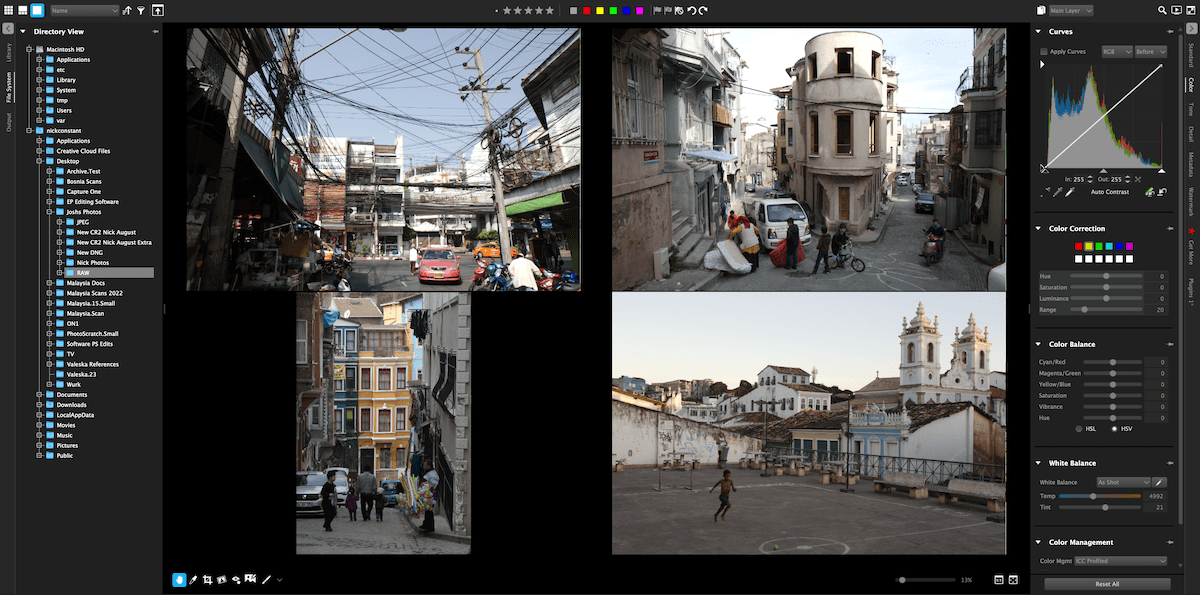
Интерфейс AfterShot Pro 3 построен вокруг трех основных зон: слева находится навигация по библиотеке, файловой системе и выводу; в центре — просмотр снимков; справа — инструменты обработки. Такое расположение удобно для фотографического workflow: слева выбирается источник, в центре оценивается кадр, справа выполняется коррекция.
Основные элементы рабочего пространства:
| Элемент | Назначение |
|---|---|
| Menu bar | Верхнее меню для импорта, экспорта, настроек, работы с каталогами и справкой |
| Top toolbar | Команды поиска, метаданных, слоев, режимов просмотра и быстрых операций |
| Browse panel | Левая панель доступа к Library, File System и Output |
| Library tab | Каталоги, поиск, Metadata Browser |
| File System tab | Прямой просмотр папок на диске |
| Output tab | Пакетный вывод, Batch Output, настройки экспорта |
| Thumbnail panel | Лента или сетка миниатюр выбранной папки, категории или результата поиска |
| Preview panel | Крупный просмотр выбранной фотографии или нескольких версий |
| Tools panel | Правая панель с вкладками обработки: Standard, Color, Tone, Detail, Metadata, Watermark |
| Status bar | Информация о файле, масштаб, Multi-Image View, Lock Position and Zoom, soft-proofing и clipping warning |
| AfterShot Pro toolbar | Инструменты редактирования и режимы просмотра изображения |
В Tools panel вкладка Standard содержит самые частые инструменты: Histogram, Basic Adjustments и Presets. Вкладки Color, Tone, Detail, Metadata и Watermark открывают более узкие группы настроек. Секции можно закреплять через значок Pin, чтобы нужный блок оставался видимым при переключении вкладок.
Практическая логика интерфейса
В обычной работе AfterShot Pro 3 выглядит так:
-
В Browse panel открывается File System или Library.
-
В дереве папок выбирается съемка.
-
В Thumbnail panel появляются миниатюры.
-
В Preview panel открывается активная фотография.
-
В верхней панели назначаются рейтинг, цветовая метка или флаг.
-
В Tools panel выполняется RAW-коррекция.
-
Через Output tab или File > Export > Export Files выполняется вывод.
Это не перегруженный интерфейс: программа держит на экране только то, что относится к просмотру, отбору, корректировке и экспорту. Для пользователя Lightroom или Capture One логика будет знакомой, но AfterShot Pro 3 делает больший акцент на прямой работе с папками.
Работа без обязательного импорта: File System и Library
Одна из главных особенностей AfterShot Pro 3 — режим File System. Он позволяет открыть папку с фотографиями и работать с поддерживаемыми файлами без добавления их в каталог. Это удобно для временных съемок, тестовых RAW, карточек памяти, сетевых папок и ситуаций, когда еще неизвестно, какие кадры стоит сохранять в архив.
В File System mode программа сканирует выбранную папку, отображает поддерживаемые изображения, обновляет миниатюры и подтягивает настройки из XMP-файлов. Если пользователь редактирует кадр в этом режиме, настройки и метаданные записываются в AfterShot XMP после изменений. При повторном открытии папки программа сверяет содержимое с файловой системой: добавляет новые файлы, убирает удаленные и обновляет сохраненные настройки.
Library работает иначе. Это система каталогов, где хранятся сведения о мастер-файлах, превью, миниатюрах, настройках, правках и параметрах каталога. Каталог в AfterShot Pro 3 — это база данных фотографий и связанных с ними данных. Через Library tab можно работать с одним или несколькими каталогами, открывать и закрывать их, создавать отдельные каталоги под разные группы съемок.
Когда использовать File System
File System удобен, когда нужно:
-
быстро посмотреть содержимое папки;
-
разобрать съемку до импорта;
-
открыть RAW с карты памяти или внешнего диска;
-
обработать временный набор кадров;
-
не создавать каталог ради нескольких файлов;
-
работать с привычной структурой папок.
Пример: фотограф привез съемку с мероприятия, скопировал RAW в папку, открыл ее в File System, поставил Flag as Reject на технический брак, Flag as Pick на удачные кадры, вывел JPEG для предварительного согласования и только потом добавил финальные кадры в каталог.
Когда использовать Library
Library удобна, когда нужно:
-
вести большой фотоархив;
-
искать снимки по метаданным;
-
использовать Metadata Browser;
-
хранить наборы ключевых слов;
-
быстро находить кадры по рейтингу, флагам и labels;
-
работать с несколькими каталогами;
-
поддерживать долгосрочную систему организации.
Пример: фотограф ведет отдельные каталоги для коммерческих съемок, личного архива и стоковых изображений. В каждом каталоге используются ключевые слова, рейтинги, флаги и метаданные клиента.
Важное правило
Не стоит постоянно редактировать один и тот же файл попеременно через File System и через Library. Эти режимы сохраняют информацию по-разному: в файловом режиме изменения пишутся в XMP, а в режиме каталога — в базу каталога с возможностью ручной или автоматической записи XMP. Для стабильного workflow лучше выбрать один режим для конкретной группы фотографий.
Неразрушающее редактирование и версии изображений
AfterShot Pro 3 работает как неразрушающий RAW-редактор. Это значит, что программа не переписывает оригинальный файл при изменении экспозиции, баланса белого, контраста, кривых, локальных правок или ретуши. Все настройки хранятся отдельно: в sidecar XMP, в каталоге или одновременно в обеих системах хранения. Итоговый файл создается только на этапе экспорта в JPEG или TIFF.
У программы есть понятие Master file и Version. Master file — исходная фотография. Version — набор настроек и метаданных, примененных к этому исходнику. Можно создать несколько версий одного кадра без копирования RAW-файла. Это экономит место и удобно для разных вариантов обработки.
Например, из одного RAW можно сделать:
-
цветную версию для клиента;
-
черно-белую версию;
-
кадрирование 4:5 для социальных сетей;
-
вариант с более мягким контрастом;
-
версию с водяным знаком;
-
TIFF для передачи в Photoshop;
-
JPEG для быстрой отправки.
При создании новой версии AfterShot Pro 3 не дублирует исходный RAW. Она создает отдельный набор параметров. Изменения становятся обычным изображением только при выводе через экспорт.
Как устроены XMP-файлы
AfterShot Pro 3 использует собственную разновидность XMP sidecar. Имя XMP создается добавлением .xmp к полному имени файла. Например, для img_0000.jpg создается img_0000.jpg.xmp, тогда как многие другие программы сформировали бы img_0000.xmp. Такой подход позволяет хранить данные AfterShot Pro отдельно и снижает риск перезаписи настроек других приложений.
В XMP могут передаваться общие данные, которые понятны другим приложениям:
-
звездные рейтинги;
-
цветовые метки;
-
флаги;
-
ключевые слова и категории;
-
IPTC;
-
EXIF.
Сами настройки обработки — экспозиция, кривые, локальные правки, особенности RAW-конвертации — обычно не являются взаимозаменяемыми между разными RAW-редакторами. Если поправить кадр в AfterShot Pro 3, другой редактор может увидеть рейтинг и ключевые слова, но не обязан воспроизвести обработку один в один.
Отбор фотографий: рейтинги, флаги, цветовые метки и фильтры
AfterShot Pro 3 хорошо подходит для первичного отбора. В программе есть три быстрые системы оценки: Ratings, Labels и Flags. Они решают разные задачи.
| Инструмент | Что делает | Пример использования |
|---|---|---|
| Star ratings | Оценка от 1 до 5 звезд | 5 звезд — финальные кадры, 3 звезды — запасные |
| Labels | Цветовые метки | Красный — срочно обработать, зеленый — готово, синий — отправлено |
| Flag as Pick | Отметка выбранного кадра | Лучшие кадры серии |
| Flag as Reject | Отметка брака | Смаз, закрытые глаза, дубль, техническая ошибка |
| Clear Flag | Сброс флага | Убрать Pick или Reject |
Звездные рейтинги назначаются через звезды на Top toolbar или сочетания Ctrl + 1, Ctrl + 2, Ctrl + 3, Ctrl + 4, Ctrl + 5. Флаги ставятся кнопками Flag as Pick и Flag as Reject на верхней панели. Также можно нажать точку . для Pick и запятую , для Reject.
Фильтрация через Show Filter Tool
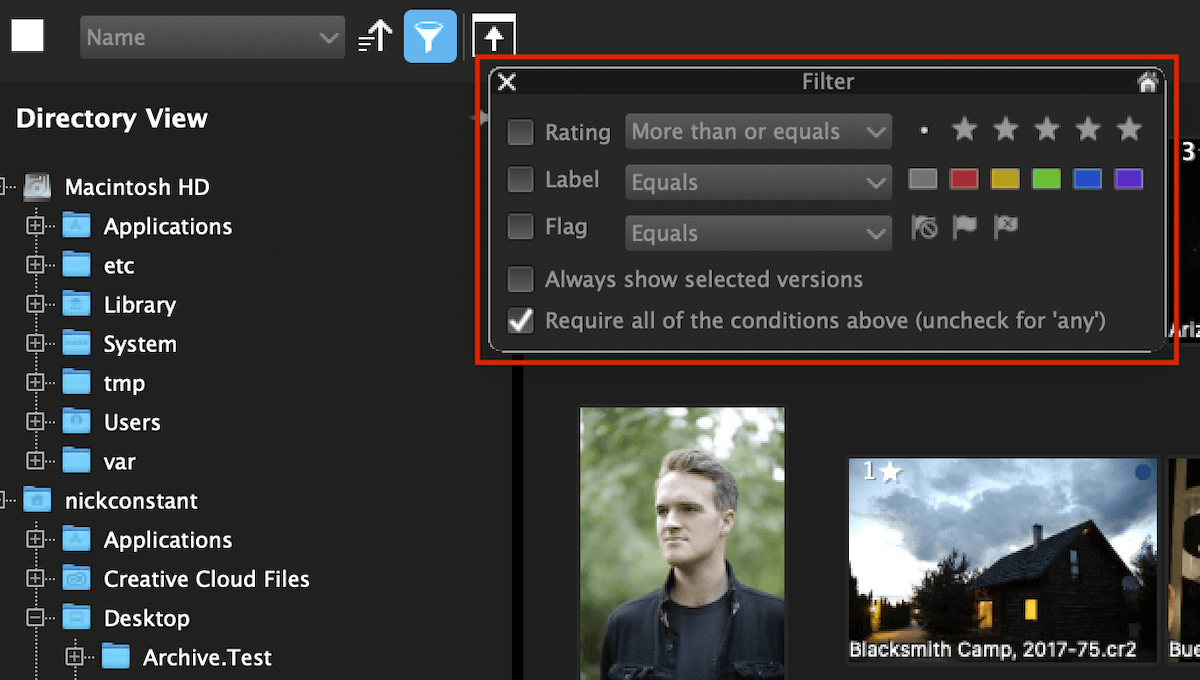
Для отбора по признакам используется кнопка Show Filter Tool на панели AfterShot Pro. После включения фильтра можно выбирать условия по Rating, Label и Flag. Фильтр помогает быстро перейти от всей съемки к рабочему набору: например, показать только кадры с рейтингом не ниже 3 звезд, только зеленые метки или только Flag as Pick.
Типичный порядок отбора:
-
Открыть папку в File System или раздел в Library.
-
Быстро пройти всю серию.
-
Поставить Flag as Reject на явный брак.
-
Поставить Flag as Pick на удачные кадры.
-
Лучшим кадрам назначить 4–5 звезд.
-
Цветовыми метками разделить статусы: обработать, готово, отправить.
-
Включить Show Filter Tool.
-
Оставить в Thumbnail panel только нужную группу.
-
Применить обработку и экспортировать выбранные версии.
Такой workflow особенно полезен при репортаже и серийной съемке. Вместо того чтобы открывать каждый RAW в отдельном редакторе, фотограф сначала сокращает количество кадров до разумного набора.
Multi-Image View
Multi-Image View показывает в Preview panel до шести выбранных версий. Этот режим нужен для сравнения похожих кадров: серия портретов, несколько дублей товара, пейзаж с разной экспозицией, варианты одной фотографии с разной обработкой.
Включается режим кнопкой Multi-Image View в нижней правой части окна. Рядом находится Lock Position and Zoom — кнопка фиксации позиции и масштаба для нескольких изображений. Это удобно, когда нужно сравнить резкость глаз, детализацию, микросмаз или работу шумоподавления на одном и том же участке кадра.
Важно учитывать: когда включен Multi-Image View, часть операций применяется только к активной версии, а не ко всем выделенным. Это касается назначения рейтингов, labels, flags, вставки настроек, добавления, удаления и переименования версий. Такой режим защищает от случайного массового изменения нескольких кадров.
Метаданные, ключевые слова и организация архива
Для долговременного архива в AfterShot Pro 3 важны Metadata, Keywords, Keyword Sets и Metadata Browser. Эти инструменты позволяют не просто обработать фотографии, а сделать их находящимися: по клиенту, месту, жанру, людям, событию, камере, объективу, рейтингу и флагу.
Ключевые слова назначаются во вкладке Metadata в Tools panel. Есть два способа:
-
Ввести слова вручную в секции Keywords.
-
Использовать заранее созданные наборы через Keyword Sets.
Синтаксис простой:
| Задача | Как писать |
|---|---|
| Несколько отдельных ключей | Mom, Paris, vacation |
| Иерархия ключевых слов | Travel; France; Paris |
| Клиентская структура | Clients; Ivanov; Wedding |
| Жанровая структура | Genre; Portrait; High Key |
Запятые разделяют обычные ключевые слова, а точка с запятой создает иерархию. Благодаря этому можно строить вложенные категории: Clients, Subject Matter, Genre, Travel, Family, Commercial, Stock.
Keyword Sets
Keyword Sets ускоряют разметку серий. Например, для свадьбы можно создать набор с ключами Bride, Groom, Rings, Ceremony, Reception, Family, Guests, Details. Для предметной съемки — Product, Packshot, Lifestyle, White Background, Detail, Catalog. После этого ключи назначаются кликом, без повторного набора текста.
Keyword Manager позволяет создавать иерархии, добавлять дочерние ключевые слова через Add Child Keyword, создавать новые группы через Add Keyword, формировать наборы через Add Set и перетаскивать нужные ключи в конкретный набор.
Metadata Browser
В Library присутствует Metadata Browser. Он помогает искать снимки по накопленным данным: rating, flag, label, keywords, IPTC, EXIF и другим категориям. В большом архиве это важнее, чем кажется. Фотограф может найти не где-то в папке прошлой весной, а конкретно: портреты клиента Иванова, отмеченные 5 звездами, с ключом Black & White.
Базовая RAW-обработка: экспозиция, цвет, баланс белого и контраст
Основная обработка начинается во вкладке Standard в Tools panel, в секции Basic Adjustments. Это рабочий центр AfterShot Pro 3 для быстрых правок. Большинство повседневных задач выполняется здесь: поправить свет, выровнять баланс белого, усилить контраст, убрать пересветы, добавить насыщенность, включить резкость или шумоподавление.
В Basic Adjustments используются ползунки и числовые поля. Настройку можно изменить несколькими способами: перетащить slider, дважды кликнуть по числовому значению и ввести число, прокрутить колесо мыши над названием или ползунком. Чтобы сбросить настройку, нужно дважды щелкнуть по названию ползунка или самому контролу. Чтобы временно скрыть действие инструмента, используется чекбокс слева от adjustment tool.
Основные инструменты Basic Adjustments
| Инструмент | Что делает |
|---|---|
| AutoLevel | Анализирует тональный диапазон и выставляет черную и белую точки |
| Perfectly Clear | Автоматически оптимизирует освещение, оттенок, контраст и резкость |
| White Balance | Управляет общим цветовым балансом |
| Click White | Позволяет кликнуть по нейтральной области для коррекции баланса белого |
| Temp | Регулирует цветовую температуру |
| Tint | Регулирует оттенок по зелено-пурпурной оси |
| Straighten | Выравнивает горизонт и поворачивает изображение |
| Exposure | Общая коррекция яркости кадра |
| Highlights | Восстановление деталей в светлых областях |
| Fill Light | Осветление теней и темных зон |
| Blacks | Управление черной точкой и глубиной теней |
| Contrast | Усиление или ослабление общего контраста |
| Saturation | Общая насыщенность цвета |
| Vibrance | Более мягкая насыщенность с меньшим риском грубого перенасыщения |
| Hue | Смещение оттенков |
| Sharpness | Повышение резкости |
| RAW Noise | Шумоподавление для RAW-файлов |
Для RAW доступны инструменты, которые недоступны или ограничены для JPEG/TIFF. Например, Custom White Balance с Temp и Tint, а также пресеты баланса белого вроде Sunny, Cloudy, Incandescent работают именно с RAW-данными. Click White можно использовать и на RAW, и на JPEG, и на TIFF.
Баланс белого
Баланс белого в AfterShot Pro 3 можно настроить тремя основными способами:
-
выбрать готовый preset: As Shot, Sunny, Shady, Tungsten, Flash;
-
использовать Click White и кликнуть по нейтральной серой области;
-
вручную довести Temp и Tint.
Практически это выглядит так: если кадр снят в помещении и ушел в желтый оттенок, можно выбрать Tungsten или кликнуть Click White по серой стене, белой рубашке или нейтральному предмету. Если результат немного холодный или зеленоватый, он доводится ползунками Temp и Tint.
Exposure, Highlights и Fill Light
Exposure отвечает за общую яркость изображения. Его удобно использовать в начале: кадр слишком темный — поднимаем Exposure; слишком светлый — опускаем.
Highlights работает с пересвеченными участками. Инструмент нужен для неба, белой одежды, бликов на коже, свадебного платья, отражений на металле и воде.
Fill Light осветляет темные области без такого же сильного воздействия на весь кадр. Это полезно для портрета в контровом свете, интерьера с ярким окном, лесных сцен и репортажных кадров, где объект оказался в тени.
Contrast, Saturation, Vibrance
Contrast делает изображение жестче или мягче. В AfterShot Pro 3 его лучше применять умеренно, особенно если дальше используется Curves или Local Contrast.
Saturation усиливает все цвета сразу. При сильном подъеме может быстро сделать кожу, зелень и небо неестественными.
Vibrance обычно удобнее для живой, но не грубой коррекции цвета. Он помогает добавить насыщенность снимку, не превращая его в перенасыщенную картинку.
Highlight Recovery и работа с пересветами
Highlight Recovery — один из заметных инструментов AfterShot Pro 3. Он предназначен для восстановления деталей и тона в светлых областях RAW-файла. В программе есть Highlight Recovery Range slider, который дает более точное управление диапазоном восстановления.
Этот инструмент особенно важен для RAW-кадров, где часть информации в светах еще сохранена:
-
белое свадебное платье;
-
светлые облака;
-
снег;
-
блики на воде;
-
белые цветы;
-
отражения на стекле;
-
кожа при жестком солнце;
-
интерьер с ярким окном.
AfterShot Pro 3 не делает невозможного: если участок полностью выбит и данных там нет, восстановить фактуру нельзя. Но если RAW содержит запас в светах, Highlight Recovery помогает вернуть градации и сделать пересвет менее грубым.
Практический порядок работы с пересветами
-
Открыть RAW в Preview panel.
-
Включить отображение clipping warning через элементы в Status bar, если нужно видеть выбитые участки.
-
Сначала поправить Exposure.
-
Затем уменьшить Highlights.
-
Использовать Highlight Recovery и диапазон восстановления.
-
Проверить результат на 100% масштабе.
-
При необходимости добавить локальную коррекцию через слой и регион.
Этот порядок лучше, чем сразу сильно затемнять весь кадр. Если опустить только общую экспозицию, можно потерять нормальные средние тона и получить тусклую фотографию. Правильнее отделять общую яркость от восстановления светов.
Цветовые инструменты: Color, Curves, Color Balance и Selective Color Control
Вкладка Color в Tools panel отвечает за более точное управление цветом. Она нужна, когда базовых Saturation, Vibrance и White Balance уже недостаточно.
В цветовых инструментах AfterShot Pro 3 используются:
-
Curves;
-
Color Correction;
-
Selective Color Control;
-
Color Balance;
-
Mixer.
Curves позволяют точнее управлять тональным контрастом: поднять средние тона, удержать светлые участки, затемнить тени, создать мягкий S-curve или выровнять плоский RAW. Для опытного пользователя это один из самых важных инструментов, потому что он дает больше контроля, чем один общий ползунок Contrast.
Color Balance сдвигает цвет по осям Cyan/Red, Magenta/Green, Yellow/Blue. Это удобно, когда вся фотография имеет цветовой перекос: например, зеленоватые тени, слишком теплые полутона или синеватые светлые области.
Selective Color Control позволяет работать с определенным цветовым диапазоном. Например, можно выбрать оттенок платья, зелени, неба или фона и изменить Hue, Saturation или Luminance именно для этого диапазона. В одном из типичных сценариев инструмент используется для смены или уточнения цвета одежды, не затрагивая весь кадр.
Tone и Local Contrast
Вкладка Tone нужна для более точной работы с яркостью, контрастом и локальным объемом. Особенно полезен Local Contrast. Он усиливает региональный контраст, делает фактуру заметнее и помогает объектам выглядеть более объемно. Инструмент работает через параметры Strength и Radius: первый определяет силу эффекта, второй — размер анализируемых областей.
Local Contrast хорошо подходит для:
-
архитектуры;
-
дерева, камня, ткани;
-
шерсти животных;
-
пейзажных деталей;
-
предметной съемки;
-
фактурного фона;
-
драматичного черно-белого изображения.
С портретами нужно быть осторожнее. Если переборщить, кожа станет грубой, поры и мелкие неровности усилятся. В портретной обработке Local Contrast лучше использовать локально: например, на одежде, волосах, фоне, но не на коже лица.
Detail: резкость и шумоподавление
Вкладка Detail отвечает за детализацию. В рабочем процессе AfterShot Pro 3 это обычно один из последних этапов: сначала корректируется экспозиция и цвет, потом кадрирование и локальные правки, затем резкость и шум.
Инструменты детализации стоит оценивать на масштабе 100%. На уменьшенном превью легко ошибиться: кадр может казаться резким, хотя на самом деле есть шум, цифровая крошка или перешарп.
В программе есть RAW Noise, предназначенный для RAW-файлов. Он полезен для кадров с высоким ISO, ночных съемок, помещений и репортажа. Это не нейросетевое шумоподавление, поэтому оно требует аккуратной ручной настройки. Сильное шумоподавление может сгладить мелкие детали; недостаточное — оставить цветной и яркостный шум.
Практический подход:
-
Открыть кадр на 100%.
-
Найти участок с тенями и мелкой фактурой.
-
Уменьшить шум через RAW Noise.
-
Проверить, не потерялась ли фактура.
-
Добавить резкость только после шумоподавления.
-
Сравнить до/после через включение и отключение инструмента.
Локальная коррекция: Layers and Regions
AfterShot Pro 3 поддерживает локальные правки через Layers and Regions. Это не слои в Photoshop-смысле, где пользователь рисует пиксели, собирает коллажи и маскирует объекты. Здесь слой — это область применения корректировок. На слой можно добавить регион, а затем использовать обычные инструменты обработки только внутри этой области.
Локальная коррекция нужна, когда весь кадр нельзя править одним глобальным ползунком. Например:
-
затемнить слишком яркое небо;
-
осветлить лицо;
-
усилить контраст только на объекте;
-
убрать зеленый оттенок в тенях;
-
сделать фон менее насыщенным;
-
добавить резкость на глаза;
-
смягчить область кожи;
-
отдельно обработать передний план.
Основные элементы локальной коррекции
| Элемент | Назначение |
|---|---|
| Open Layer Manager | Открывает управление слоями |
| +Adjust | Создает новый корректирующий слой |
| +Heal/Clone | Создает слой ретуши |
| Circle Region | Круглая область |
| Polygon Region | Многоугольная область |
| Curve Region | Свободная кривая область |
| Brush Region | Кисть для области |
| Additive | Область добавляет действие слоя |
| Subtractive | Область исключает часть действия |
Пример: нужно затемнить небо, но не трогать здание. Пользователь открывает Layer Manager, нажимает +Adjust, создает регион по небу, уменьшает Exposure и Highlights. Если затемнение попало на крышу, можно добавить вычитающую область через Subtractive, чтобы защитить здание.
Порядок локальной коррекции
-
Нажать Open Layer Manager.
-
В Layers palette нажать +Adjust.
-
Выбрать тип региона: круг, многоугольник, кривая или кисть.
-
Обвести область в Preview panel.
-
Настроить Size, Feather и форму региона.
-
Изменить параметры в Basic Adjustments, Color или Tone.
-
При необходимости добавить вычитающий регион.
-
Отключить/включить слой для проверки до/после.
Локальные правки в AfterShot Pro 3 особенно полезны потому, что программа остается в RAW-workflow. Пользователь не обязан сразу отправлять кадр в Photoshop ради простого затемнения неба или осветления лица.
Ретушь: Heal, Clone и Blemish Remover
AfterShot Pro 3 имеет инструменты для удаления мелких дефектов: Heal, Clone и Blemish Remover. Они работают через слой Heal/Clone/Blemish Layer и используют региональные инструменты. Каждый вариант решает свою задачу.
| Режим | Что делает | Когда использовать |
|---|---|---|
| Heal | Подбирает покрытие с учетом окружающих пикселей | Пыль, пятна, мелкие дефекты кожи |
| Clone | Копирует выбранную область | Повторить точную фактуру, заменить участок похожим фрагментом |
| Blemish | Комбинирует умное заживление и клонирование | Портретные дефекты, пятна, смазанные мелкие элементы, пыль |
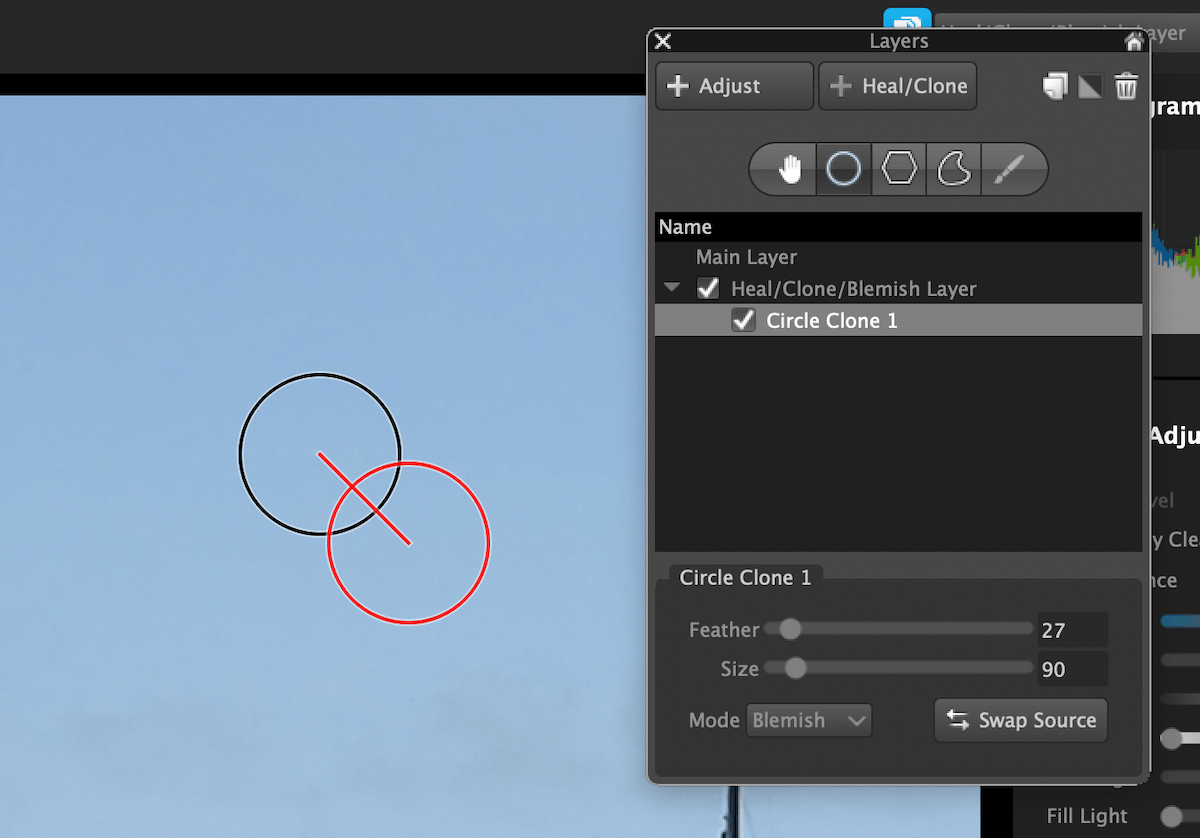
Blemish Remover активируется кнопкой на панели AfterShot. В режиме Blemish можно использовать Circle, Polygon и Curve Region. Brush Region для Blemish Remover недоступен. После выделения области назначения программа создает исходную область, отмеченную красным, которую можно перемещать для выбора подходящего источника.
Как удалить пятно через Heal
-
Нажать Open Layer Manager.
-
В Layers palette нажать +Heal/Clone.
-
Выбрать Circle Region tool.
-
Кликнуть по пятну в Preview panel.
-
В нижней части Layers palette выбрать Heal в Mode.
-
Подстроить Size и Feather.
-
Проверить результат на 100% масштабе.
Как использовать Blemish Remover
-
На панели AfterShot выбрать региональный инструмент из drop-list.
-
Нажать Blemish Remover.
-
Выделить участок, который нужно удалить.
-
Переместить автоматически созданный source region.
-
Настроить размер и растушевку.
-
Сравнить результат с исходником.
Этот инструмент подходит именно для небольших объектов. Удалять им крупный предмет из сложного фона можно, но это не его сильный сценарий. Для серьезной ретуши кожи, пластики, сложного удаления объектов и композитинга лучше отправлять TIFF во внешний редактор.
Водяные знаки: текст, логотип, прозрачность и пакетное применение
В AfterShot Pro 3 есть отдельная вкладка Watermark. Она позволяет добавлять текстовые и графические водяные знаки к отдельным фотографиям или к пакетному выводу. Водяной знак можно использовать не только для защиты изображения, но и для подписи, названия, контакта, логотипа студии или пометки proof-версии.
Основные настройки Watermark
| Настройка | Что делает |
|---|---|
| Enable Watermark | Включает водяной знак |
| Image | Использует изображение как watermark |
| Text | Использует текст |
| Browse | Выбор PNG или SVG для логотипа |
| Alignment | Положение водяного знака |
| Base size | Базовый размер для разных ориентаций и размеров кадров |
| Rotation | Поворот до 90 градусов |
| Size | Размер в процентах |
| H-Pos | Горизонтальный отступ |
| V-Pos | Вертикальный отступ |
| Opacity | Прозрачность |
| Font | Шрифт для текста |
| Italic / Underline / Bold / Strike out | Оформление текста |
| Color | Цвет текста |
| Transformation | Skew, Project, Stretch |
| Save watermark | Сохранение водяного знака |
| Create Preset | Сохранение watermark как пресета |
Как добавить водяной знак
-
В Tools panel открыть вкладку Watermark.
-
Отметить Enable Watermark.
-
Выбрать Image или Text.
-
Для логотипа нажать Browse и выбрать PNG или SVG.
-
Для текста ввести надпись и настроить Font, Bold, Italic, Color.
-
В Basic tab настроить Alignment, Size, H-Pos, V-Pos, Opacity.
-
При необходимости открыть Transformation tab и настроить искажение.
-
Нажать Save watermark, если нужно сохранить вариант.
-
Нажать Create Preset, если watermark должен применяться как preset при пакетном экспорте.
Важное преимущество — применение водяного знака в пакетных операциях. Например, можно подготовить один preset с логотипом в правом нижнем углу и применять его ко всем клиентским JPEG при экспорте. Это быстрее, чем добавлять логотип вручную в отдельном редакторе.
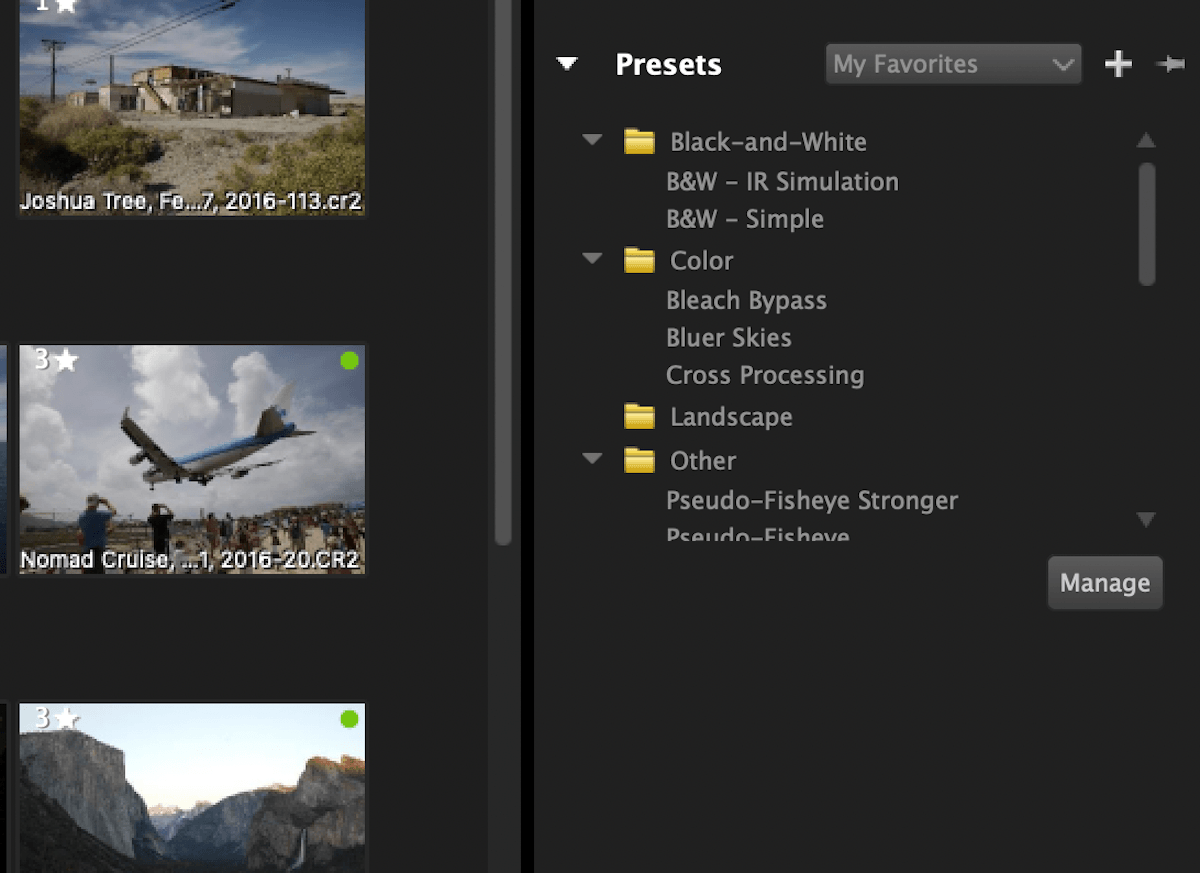
Пресеты и Image Preset Library
Пресеты в AfterShot Pro 3 нужны для повторяемой обработки. Они позволяют сохранить набор настроек и применять его к другим изображениям одним действием. Это удобно для серий, где кадры сняты в одинаковых условиях: репортаж в одном зале, студийная предметка, портреты на одном фоне, пейзажи в похожем свете.
В Presets можно хранить:
-
черно-белые обработки;
-
цветовые стили;
-
настройки контраста;
-
базовую коррекцию под камеру;
-
подготовку для веба;
-
watermark preset;
-
наборы метаданных;
-
повторяемые настройки резкости и насыщенности.
Как использовать пресеты в работе
-
Обработать один кадр серии.
-
Сохранить настройки как preset.
-
Выделить похожие изображения.
-
Применить preset к выбранной группе.
-
Быстро пройти кадры и вручную поправить отличающиеся снимки.
-
Экспортировать через Batch Output.
Важно не использовать пресеты как замену осознанной обработке. Один и тот же preset может хорошо лечь на кадры с одинаковым светом и плохо — на фотографии из другой сцены. В AfterShot Pro 3 пресет лучше воспринимать как стартовую точку, а не финальный результат.
Объективные коррекции и Lens Correction Development Kit
AfterShot Pro 3 поддерживает Lens Correction. Инструмент используется для исправления искажений, хроматических аберраций и виньетирования. Программа может читать EXIF и подбирать камеру/объектив, а также позволяет работать вручную, если связка не распознана автоматически.
В панели коррекции объектива используются:
-
Enable correction;
-
выбор производителя камеры;
-
выбор модели камеры;
-
выбор объектива;
-
Resize image;
-
Reload EXIF;
-
Chromatic Aberration Correction;
-
каналы R / C и B / Y;
-
Enable vignette correction;
-
Strength;
-
Radius;
-
кнопки Edit, Load, Save, Reset.
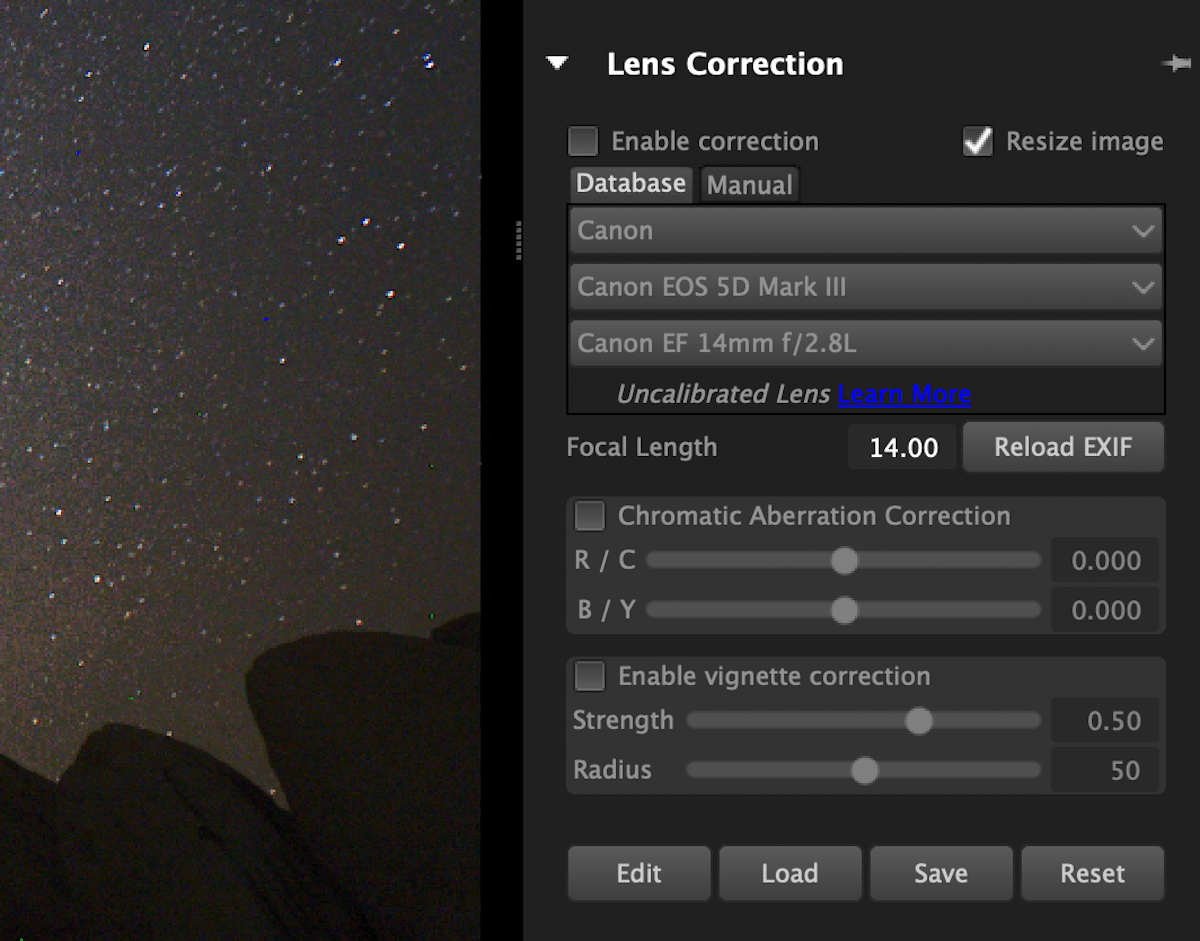
Объективные коррекции важны для широкоугольной архитектуры, интерьеров, астрофотографии, предметной съемки, портретов на светосильную оптику и кадров, где заметны геометрические и цветовые дефекты. Если кадр снят на широкий угол, коррекция дисторсии может заметно выровнять линии. Если на контрастных границах есть цветные ореолы, Chromatic Aberration Correction помогает уменьшить красно-циановые или сине-желтые сдвиги.
Lens Correction Development Kit нужен для нестандартных случаев: редкий объектив, старая оптика, новая связка камеры и объектива, ручной объектив без корректного профиля. Пользователь может создать собственную коррекцию, сохранить ее и загрузить в AfterShot Pro 3.
HDR-модуль AfterShot HDR
AfterShot Pro 3 включает Corel AfterShot HDR для создания изображения с расширенным динамическим диапазоном. HDR используется, когда один кадр не способен удержать детали и в тенях, и в светах: интерьер с ярким окном, закат, ночной город, контровой свет, архитектура с глубокими тенями.
HDR-процесс объединяет несколько RAW-фотографий одной сцены, снятых с разной экспозицией. Лучшие результаты получаются с tripod или очень стабильной съемкой. Камерный auto-bracketing упрощает подготовку набора кадров. Внутри AfterShot HDR доступны инструменты Smart Photo Fix, White Balance, Brightness/Contrast, Fill Light/Clarity, Local Tone Mapping, High Pass Sharpening и Digital Noise Removal.
Практический сценарий:
-
Снять серию из 3–5 кадров с разной экспозицией.
-
Открыть их в AfterShot Pro 3.
-
Передать в Corel AfterShot HDR.
-
Объединить экспозиции.
-
Настроить локальный тональный контраст.
-
Убрать шум.
-
Вернуть результат в обычный workflow.
-
Экспортировать JPEG или TIFF.
HDR в AfterShot Pro 3 полезен не для всех задач. Если кадр уже хорошо экспонирован, обычной RAW-коррекции достаточно. HDR стоит применять там, где без объединения экспозиций неизбежно теряются детали в светах или тенях.
Пакетная обработка и экспорт
Экспорт в AfterShot Pro 3 — один из самых сильных блоков программы. Поскольку редактирование неразрушающее, правки нужно вывести в новый файл, чтобы результат можно было открыть в другом приложении, отправить клиенту, загрузить на сайт или напечатать. Для этого используются Export и Batch Output.
Есть два основных способа:
| Способ | Когда использовать |
|---|---|
| File > Export > Export Files | Разовый экспорт выбранных версий с ручным выбором параметров |
| Output tab > Batch Output | Повторяемый пакетный вывод через заранее настроенные batch-пресет |
Export Files
В диалоге Export Files выбирается, куда сохранить результат и какие параметры применить. В окне есть Export To, выпадающий список Choose Folder, поле пути, кнопка Browse, список категорий настроек и кнопка OK.
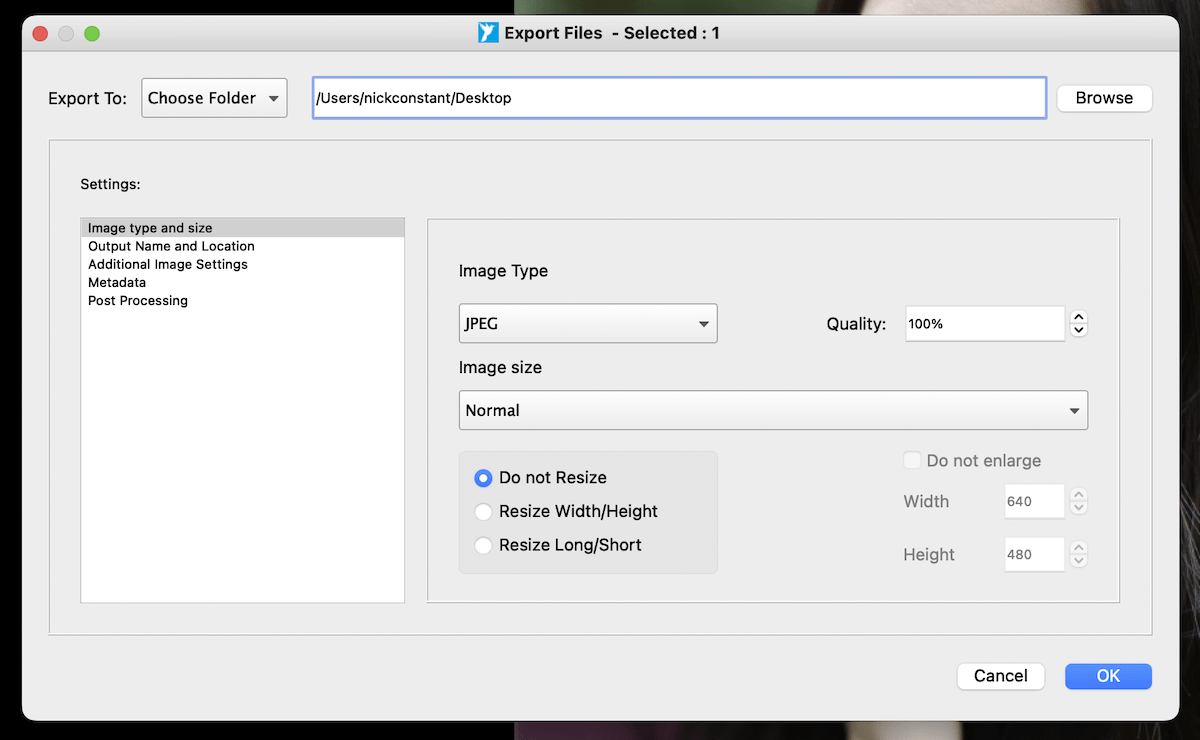
В настройках экспорта используются разделы:
-
Image type and size;
-
Output Name and Location;
-
Additional Image Settings;
-
Metadata;
-
Post Processing.
В Image Type выбирается JPEG или TIFF. Для JPEG доступна настройка Quality. В блоке Image size можно оставить оригинальный размер через Do not Resize, изменить ширину/высоту через Resize Width/Height или задать длинную/короткую сторону через Resize Long/Short.
Batch Output
Batch Output находится во вкладке Output на Browse panel. Программа содержит предустановленные batch-наборы, а пользователь может создавать собственные. Для пакетных задач это важнее, чем единичный экспорт: один раз настраивается правило вывода, затем оно используется постоянно.
Пример batch-пресетов:
| Batch | Назначение |
|---|---|
| JPEG Full Size | Полноразмерные JPEG |
| TIFF | TIFF для дальнейшей обработки |
| Web preview | Уменьшенные JPEG для сайта |
| Client proof | JPEG с водяным знаком |
| Archive copy | Копия с сохранением структуры |
| Print 300 dpi | Файлы для печати |
По умолчанию клавиша F назначена на JPEG Full Size batch. Это значит, что выделенные версии можно добавить в полноразмерный JPEG-вывод нажатием F. Для TIFF используется отдельный batch, который можно назначить на собственную клавишу.
Создание batch
-
Открыть вкладку Output.
-
В Batch Output кликнуть правой кнопкой по пустой области.
-
Выбрать New.
-
В Batch Export Settings ввести имя в Batch Name.
-
Настроить тип файла, размер, имя, папку, метаданные и post processing.
-
Сохранить batch.
-
При необходимости назначить shortcut через Set shortcut.
Управление batch
Через контекстное меню Batch Output можно:
-
создать новый batch через New;
-
продублировать существующий через Duplicate;
-
удалить через Delete;
-
переименовать через Rename;
-
назначить горячую клавишу через Set shortcut.
Batch можно использовать не только для JPEG/TIFF. В настройках пакетного вывода есть разные категории, включая file output, copy и gallery. В одном batch можно настроить несколько output-вариантов: например, маленькие web-превью, большие JPEG и TIFF в одну операцию.
Web Gallery
AfterShot Pro 3 умеет создавать веб-галереи. Это не замена полноценному сайту фотографа, но удобный способ быстро сформировать HTML-галерею для просмотра набора кадров. В обычном workflow это может быть полезно для предварительного показа клиенту, внутреннего отбора, передачи серии коллегам или демонстрации фото без ручной верстки.
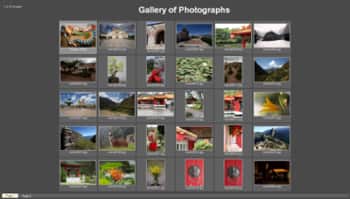
В контексте экспорта web gallery стоит воспринимать как дополнительный способ вывода, а не как центральную функцию. Основной рабочий экспорт в AfterShot Pro 3 все равно строится вокруг JPEG, TIFF и batch-наборов.
Экспорт во внешний редактор
AfterShot Pro 3 может отправлять фотографии во внешний редактор. Это важная функция, потому что RAW-конвертер и менеджер фото не обязан закрывать все задачи пиксельной ретуши. Типичный сценарий: сделать RAW-проявку в AfterShot Pro 3, затем отправить TIFF в PaintShop Pro, Photoshop, GIMP или другой редактор для более точной ретуши.
Команда находится на верхней панели: Edit in External Editor. При первом использовании открывается окно настройки. В нем выбирается редактор из Editor drop-list или через кнопку Choose указывается путь к приложению .exe. Затем задаются File Format, Color Space и dpi. После выбора редактора его значок появляется на Top toolbar.
Как настроить внешний редактор
-
Нажать Edit in External Editor на Top toolbar.
-
В Editor drop-list выбрать приложение.
-
Если редактора нет в списке, нажать Choose и указать
.exe. -
Указать File Format.
-
Настроить Color Space.
-
Указать dpi.
-
Нажать OK.
-
Выделить одну или несколько фотографий.
-
Нажать кнопку внешнего редактора или выбрать Edit > Edit with [external editor].
Внешний редактор нужен для задач, где AfterShot Pro 3 намеренно ограничен:
-
сложное удаление объектов;
-
ретушь кожи с частотным разложением;
-
работа с текстом и графикой;
-
сложные маски;
-
локальная пластика;
-
подготовка макетов.
AfterShot Pro 3 здесь выступает как первый этап: RAW-конвертация, базовая коррекция, цвет, экспозиция, версия, экспорт в TIFF. Пиксельная работа переносится в профильный редактор.
Производительность, OpenCL и 64-битная архитектура
AfterShot Pro 3 рассчитан на быстрый фотографический workflow. Программа 64-битная, работает с крупными изображениями и поддерживает OpenCL. OpenCL позволяет использовать графическую карту для ускорения обработки, если система и GPU совместимы.
В реальной работе производительность проявляется в нескольких местах:
-
быстрый просмотр папок;
-
работа без обязательного импорта;
-
фильтрация по рейтингу и флагам;
-
применение пресетов к серии;
-
batch output;
-
экспорт RAW в JPEG;
-
работа с несколькими версиями одного кадра.
Программа подходит для ноутбучного workflow, где важно быстро разобрать съемку и вывести результат без тяжелой экосистемы. Но производительность зависит от исходников, скорости диска, количества превью, размера RAW, включенных коррекций и OpenCL. Если обрабатывать тысячи RAW с шумоподавлением, локальными правками и экспортом в максимальном качестве, программа все равно будет нагружать систему.
Маркетинговое сравнение AfterShot Pro 3 с Lightroom по скорости основано на batch export workflow с Lightroom CC 2015.5. Это корректно понимать как сравнение с конкретной старой конфигурацией, а не как универсальное утверждение против всех современных RAW-редакторов.
Плагины, Plugin Manager и расширяемость
AfterShot Pro 3 поддерживает плагины. В программе есть Plugin Manager, через который можно искать, устанавливать и обновлять free и paid plugins. Также предусмотрены Plugin SDK и API для создания собственных расширений.
Плагины в AfterShot Pro 3 могут расширять workflow, добавлять обработку, дополнять возможности программы и адаптировать ее под конкретные задачи. Это особенно полезно пользователям, которым базовых инструментов достаточно в целом, но не хватает одной-двух функций.
Расширяемость касается не только плагинов. В AfterShot Pro 3 есть отдельные системы для:
-
camera profiles;
-
image presets;
-
lens corrections;
-
downloadable content;
-
custom lens profiles.
Для фотографа это означает, что программу можно постепенно настраивать под себя: сохранять пресеты, подключать профили, вести свои workflow-наборы, делать собственные lens correction и использовать плагины.
Практический сценарий: обработка съемки от RAW до готовых JPEG
Ниже — типичный рабочий процесс в AfterShot Pro 3 для съемки, где есть 500 RAW-файлов и нужно подготовить 80 готовых JPEG.
Шаг 1. Открыть папку
В Browse panel выбрать вкладку File System. В дереве папок открыть директорию со съемкой. После выбора папки в Thumbnail panel появятся миниатюры.
Если съемка будет долгосрочно храниться в архиве, ее можно добавить в Library. Если нужно быстро разобрать и вывести результат, достаточно File System.
Шаг 2. Настроить отображение миниатюр
Через Thumb Zoom toolbar увеличить или уменьшить размер миниатюр. Если нужно видеть много кадров сразу, удобнее уменьшить миниатюры. Если нужно оценивать выражение лица и резкость, лучше открыть крупный preview или использовать Multi-Image View.
Шаг 3. Быстрый первичный отбор
Пройти серию и назначить:
-
.— Flag as Pick для удачных кадров; -
,— Flag as Reject для брака; -
Ctrl + 1–5 — рейтинг;
-
цветовые labels — статус обработки.
На этом этапе не нужно детально обрабатывать каждый кадр. Главная задача — уменьшить объем работы.
Шаг 4. Включить фильтр
Нажать Show Filter Tool и оставить только Flag as Pick или кадры с рейтингом не ниже 3 звезд. Можно включить условия по Rating, Label и Flag одновременно.
Шаг 5. Сравнить похожие кадры
Выделить несколько похожих снимков и включить Multi-Image View. При необходимости активировать Lock Position and Zoom, чтобы сравнить резкость одного и того же участка. Из похожей серии оставить лучший кадр с нормальной мимикой, фокусом и композицией.
Шаг 6. Базовая коррекция первого кадра
В Tools panel > Standard > Basic Adjustments настроить:
-
White Balance;
-
Exposure;
-
Highlights;
-
Fill Light;
-
Blacks;
-
Contrast;
-
Saturation;
-
Vibrance;
-
Sharpness;
-
RAW Noise.
Если серия снята в одном свете, этот кадр становится основой для preset или копирования настроек.
Шаг 7. Работа со светами
Если есть пересветы, использовать Highlight Recovery и аккуратно довести светлые области. Проверить clipping warning и масштаб 100%.
Шаг 8. Цвет и кривые
Открыть вкладки Color и Tone. Через Curves задать общий контраст. При необходимости через Selective Color Control поправить отдельные цвета: небо, зелень, одежду, фон.
Шаг 9. Локальная коррекция
Открыть Layer Manager, нажать +Adjust, создать регион и применить локальные правки. Например, осветлить лицо, затемнить фон, усилить фактуру одежды или приглушить яркую область кадра.
Шаг 10. Ретушь
Если есть пыль, пятна или мелкие дефекты, использовать +Heal/Clone и Blemish Remover. Для мелких круглых объектов удобен Circle Region. Для неровных участков — Polygon или Curve Region.
Шаг 11. Водяной знак
Открыть Watermark, включить Enable Watermark, выбрать Image или Text, настроить размер, прозрачность и позицию. Сохранить как preset, если этот watermark будет использоваться постоянно.
Шаг 12. Пакетный экспорт
Выделить готовые кадры. Нажать F для добавления в JPEG Full Size batch или открыть File > Export > Export Files и вручную задать параметры. Если нужны клиентские превью, использовать batch с уменьшением размера и watermark. Если нужна дальнейшая ретушь — вывести TIFF.
Сравнение с аналогами
AfterShot Pro 3 конкурирует не с абстрактными фоторедакторами, а с конкретными RAW-редакторами и менеджерами фото. Его сильные и слабые стороны хорошо видны рядом с Lightroom Classic, Capture One Pro, DxO PhotoLab, ON1 Photo RAW, darktable и RawTherapee.
| Программа | Где AfterShot Pro 3 сильнее | Где AfterShot Pro 3 слабее |
|---|---|---|
| Adobe Lightroom Classic | Прямая работа с папками без обязательного импорта, простой файловый workflow, бессрочная лицензия, быстрый отбор и batch output | Современные AI-маски, облачная экосистема Adobe, интеграция с Photoshop, развитая синхронизация, большая база обучающих материалов |
| Capture One Pro | Ниже порог входа, проще интерфейс для базового RAW-workflow, удобнее для тех, кому не нужна студийная система | Цветовая работа, tethering, профессиональная студийная съемка, инструменты для коммерческого workflow |
| DxO PhotoLab | Более прямой менеджмент папок и простой batch-сценарий | Оптические модули, шумоподавление, автоматические коррекции камеры и объектива |
| ON1 Photo RAW | Более легкая и классическая логика обработки, меньше перегруженности эффектами | Современные AI-инструменты, эффекты, маскирование, универсальность все в одном |
| darktable | Проще для пользователя, которому нужен коммерческий интерфейс без сложной модульной логики | Бесплатность, активное open-source развитие, глубина технических модулей |
| RawTherapee | Удобнее как менеджер съемок и инструмент отбора с рейтингами, labels и batch workflow | Глубина RAW-настроек, бесплатность, подробный контроль демозаики, цвета и деталей |
Lightroom Classic
Lightroom Classic сильнее как экосистема. Он лучше подходит тем, кто использует Photoshop, мобильную синхронизацию, AI-маски, облачные функции и большое количество современных пресетов. AfterShot Pro 3 выигрывает в другом: можно открыть папку, начать отбор без импорта и быстро вывести JPEG. Для фотографа, которому не нужна подписочная экосистема и который предпочитает папки вместо обязательного каталога, AfterShot Pro 3 выглядит логичнее.
Capture One Pro
Capture One Pro сильнее в профессиональной цветокоррекции, tethered shooting и студийной работе. Он ориентирован на коммерческую съемку, рекламный workflow и точную цветовую работу. AfterShot Pro 3 проще. Его легче использовать для классической задачи: разобрать RAW, поправить свет и цвет, применить preset, выгрузить JPEG/TIFF.
DxO PhotoLab
DxO PhotoLab особенно силен в оптических коррекциях и шумоподавлении. Если главная задача — получить максимально чистый RAW с автоматическими коррекциями камеры и объектива, DxO часто предпочтительнее. AfterShot Pro 3 удобнее как файловый менеджер и программа для быстрого отбора, особенно если пользователю важны File System, Ratings, Labels, Flags и batch-подход.
ON1 Photo RAW
ON1 Photo RAW более современный по набору эффектов и AI-функций. Он ориентирован на пользователя, который хочет много творческих инструментов в одном приложении. AfterShot Pro 3 более сдержанный: меньше декоративных эффектов, больше прямой логики RAW-конвертера и менеджера фото.
darktable и RawTherapee
darktable и RawTherapee бесплатны и дают глубокий технический контроль. Но они могут быть сложнее для пользователя, который хочет быстро начать работу. AfterShot Pro 3 понятнее в базовом workflow: открыть папку, отобрать, обработать, экспортировать. Зато по глубине RAW-настроек и темпу развития open-source решения выглядят сильнее.
Преимущества AfterShot Pro 3
Работа без обязательного импорта
File System — одно из главных преимуществ. Можно открыть папку и сразу работать с фотографиями. Для многих фотографов это быстрее и естественнее, чем импортировать все в каталог перед просмотром.
Неразрушающая обработка
Оригинальные файлы не изменяются. Пользователь может экспериментировать с экспозицией, цветом, версиями, кривыми, локальными правками и ретушью, не боясь испортить RAW. Итог создается только при экспорте.
Версии без дублирования RAW
Несколько вариантов одного кадра создаются как версии, а не как физические копии исходника. Это удобно для цветной и черно-белой обработки, разных форматов кадрирования, proof-версий и файлов для печати.
Быстрый отбор
Star ratings, Labels, Flag as Pick, Flag as Reject, Show Filter Tool и Multi-Image View дают нормальный набор инструментов для culling. Программа подходит для серий, где нужно быстро сократить сотни кадров до десятков.
Пакетный экспорт
Batch Output и назначение shortcut на batch делают экспорт быстрым. Клавиша F для JPEG Full Size — простой пример: выбрал кадры, нажал клавишу, отправил в вывод.
Водяные знаки
Вкладка Watermark реализована подробно: текст, изображение, PNG/SVG, прозрачность, позиция, поворот, трансформации и пресеты. Это удобно для proof-галерей, клиентских превью и публикаций.
Поддержка Windows, macOS и Linux
Наличие Linux-версии выделяет AfterShot Pro 3 среди коммерческих RAW-редакторов. Для пользователей Linux выбор профессиональных RAW-программ уже, чем для Windows и macOS.
Внешние редакторы
Edit in External Editor позволяет использовать AfterShot Pro 3 как RAW-процессор перед Photoshop, PaintShop Pro, GIMP или другим редактором. Это нормальная схема: RAW и первичная обработка — в AfterShot Pro 3, сложная пиксельная ретушь — во внешнем редакторе.
Недостатки и ограничения
Нет современных AI-инструментов
AfterShot Pro 3 — классический RAW-редактор. В нем нет того набора AI-масок, интеллектуального выделения объектов, AI-шумоподавления и автоматической сегментации сцены, который есть в новых версиях Lightroom, DxO, ON1 и других решений.
Нужно проверять поддержку камеры
Список поддерживаемых RAW-камер большой, но RAW-совместимость всегда зависит от конкретной модели. Для новых камер и нестандартных DNG нужно проверять работу на реальных файлах.
Ретушь ограничена мелкими задачами
Heal, Clone и Blemish Remover хороши для пятен, пыли, мелких дефектов и простых портретных правок. Для сложного удаления объектов, работы с кожей и детального монтажа нужен внешний редактор.
Каталогизация проще, чем у специализированных DAM
Library, Metadata Browser, Keywords и catalogs закрывают базовые и средние задачи организации. Но если нужен очень мощный DAM с продвинутыми правилами, сложным поиском, корпоративной структурой, совместной работой и расширенным управлением архивами, AfterShot Pro 3 не будет лучшим выбором.
Интерфейс функционален, но не выглядит новым
Программа работает по понятной классической логике, но визуально и концептуально это не самый современный RAW-редактор. Для пользователя, привыкшего к AI-панелям, умным маскам и обновленным интерфейсам, AfterShot Pro 3 может показаться старомодным.
Кому подойдет AfterShot Pro 3
AfterShot Pro 3 подходит фотографам, которым нужен быстрый RAW-редактор и менеджер фото без обязательной привязки к каталогу. Это хороший вариант для тех, кто работает папками, ценит прямой workflow и не хочет превращать каждую съемку в сложный библиотечный проект.
Программа особенно уместна для:
-
фотографов, которые снимают большие серии и много отбирают;
-
пользователей, которым нужна работа с папками через File System;
-
тех, кто хочет быстро делать JPEG из RAW;
-
владельцев архивов, где важны рейтинги, labels, флаги и ключевые слова;
-
фотографов, которые используют Linux;
-
пользователей, которым нужны водяные знаки и batch output;
-
тех, кто делает базовую RAW-проявку перед внешним редактором;
-
авторов, которым хватает классической обработки без AI-инструментов.
Пример подходящего пользователя
Фотограф снимает мероприятие на 1200 кадров. Ему нужно быстро открыть папку, удалить брак, отметить лучшие снимки, обработать 150 кадров в едином стиле, добавить watermark для preview, вывести клиентскую галерею и несколько TIFF для ручной ретуши. Для такого workflow AfterShot Pro 3 подходит хорошо.
Еще один подходящий сценарий
Пользователь ведет фотоархив по годам и проектам, не хочет импортировать каждую временную папку в каталог, но хочет иметь рейтинг, фильтры, ключевые слова и экспорт. AfterShot Pro 3 дает ему файловую свободу и базовые инструменты DAM.
Кому лучше выбрать другую программу
AfterShot Pro 3 не стоит выбирать, если нужны самые современные автоматические функции обработки. Если рабочий процесс строится вокруг AI-масок, нейросетевого шумоподавления, автоматического выделения неба, людей, предметов и сложных локальных масок, лучше смотреть в сторону Lightroom Classic, DxO PhotoLab, ON1 Photo RAW или других решений.
Лучше выбрать другую программу, если нужны:
-
AI-маски по людям, небу, объектам и фону;
-
продвинутое AI-шумоподавление;
-
активная облачная синхронизация;
-
мобильный workflow;
-
тесная связка с Photoshop и Adobe Creative Cloud;
-
студийный tethering;
-
максимально точная цветовая работа для коммерческой съемки;
-
очень глубокая DAM-система;
-
частые обновления под новые камеры;
-
сложная пиксельная ретушь внутри одного приложения.
Для профессиональной студии с tethered shooting логичнее Capture One Pro. Для максимальной автоматической коррекции оптики и шумов — DxO PhotoLab. Для экосистемы и AI-масок — Lightroom Classic. Для бесплатного глубокого RAW-контроля — darktable или RawTherapee.
Итоговая оценка
AfterShot Pro 3 — это конкретный инструмент для классического фотографического workflow: открыть RAW-съемку, отобрать кадры, обработать свет и цвет, сделать локальные правки, удалить мелкие дефекты, добавить watermark, вывести JPEG или TIFF. Его главная ценность — не в эффектных AI-функциях, а в прямой логике: File System, Library, Thumbnail panel, Preview panel, Tools panel, Ratings, Labels, Flags, Batch Output.
Программа хорошо подходит тем, кто хочет держать контроль над папками и не начинать каждую задачу с импорта в каталог. Она удобна для быстрого отбора, пакетной обработки, создания нескольких версий и вывода файлов. В ней достаточно инструментов для базовой и средней RAW-коррекции: White Balance, Exposure, Highlights, Fill Light, Curves, Color Balance, Selective Color Control, Local Contrast, RAW Noise, Lens Correction, Watermark, Blemish Remover.
Слабые стороны тоже очевидны: нет современных AI-инструментов, ретушь ограничена, каталогизация не самая глубокая, а поддержку конкретной камеры нужно проверять на практике. Поэтому AfterShot Pro 3 не стоит рассматривать как универсальную замену всем современным RAW-редакторам. Его сильная ниша — быстрый RAW-конвертер и менеджер фотографий с неразрушающей обработкой, прямой работой с папками и удобным batch workflow.
