BgEraser — это онлайн-сервис для автоматического удаления фона с изображений. Его основная задача проста: загрузить фотографию, отделить главный объект от заднего плана и получить результат с прозрачным фоном. Программа ориентирована не на сложный ручной монтаж, а на быстрые прикладные задачи: подготовить карточку товара, вырезать человека для аватара, убрать фон у логотипа, сделать прозрачный PNG, заменить подложку на белую, синюю или фирменный цвет, обработать несколько файлов сразу.
Внутри BgEraser есть три ключевых режима: Single Image, Batch Process и Cleanup. Первый подходит для одной фотографии, второй — для пакетной обработки до 20 изображений, третий — для удаления лишних объектов, логотипов, водяных знаков и отдельных фрагментов с помощью кисти. Сервис принимает изображения в форматах JPG, PNG и WEBP, а максимальный размер одного файла составляет 10 MB. В режиме пакетной обработки можно загружать до 20 изображений, каждое также до 10 MB.
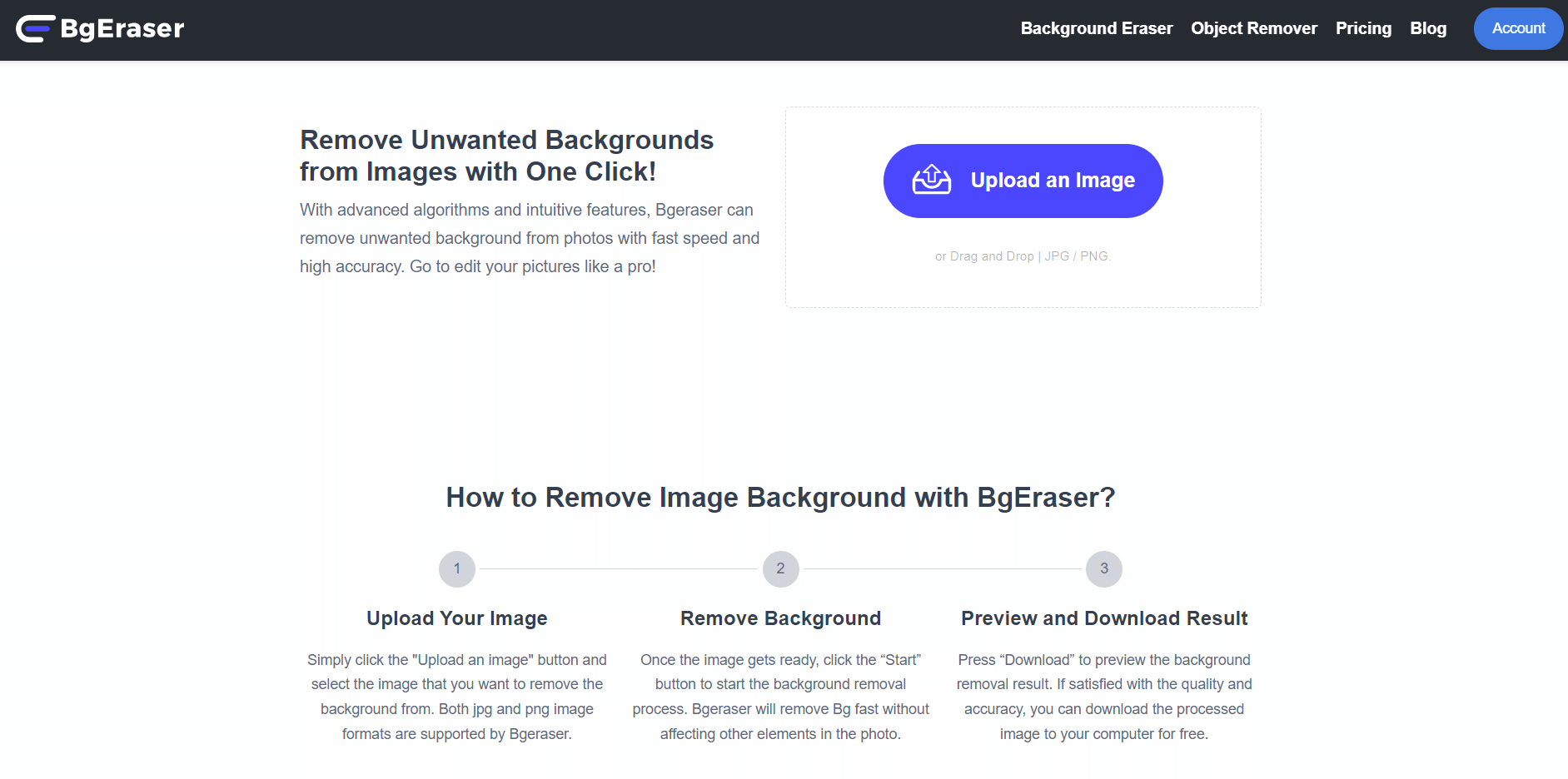
Главное преимущество BgEraser — узкая специализация. Это не перегруженный графический редактор, а инструмент для конкретной задачи: убрать фон онлайн и быстро получить файл, который можно использовать в интернет-магазине, рекламном баннере, презентации, карточке товара, профиле, каталоге или макете для соцсетей. Сервис использует AI-обработку и ориентирован на быстрый результат: прозрачный PNG, замена фона, пакетное удаление фона и очистка нежелательных деталей.
Bg Eraser
- Ретушь фото
- Русский интерфейс
- Просто для новичков
- Нет версии для Windows
- Зависит от интернета
- Только удаление фона
Для чего нужен BgEraser
BgEraser решает задачи, которые часто возникают у продавцов, дизайнеров, маркетологов, владельцев небольших магазинов, контент-менеджеров и обычных пользователей. Вручную вырезать объект из фото можно в Photoshop, Photopea, GIMP или других редакторах, но это требует времени, навыков и аккуратной работы с масками. BgEraser делает то же направление работы проще: пользователь загружает файл, сервис автоматически определяет объект, удаляет фон и показывает результат.
Типовые задачи:
-
удалить фон с товарной фотографии;
-
сделать прозрачный PNG для карточки товара;
-
убрать белый, серый, цветной или пёстрый фон;
-
заменить фон на однотонный;
-
вырезать человека с фотографии;
-
подготовить аватар или деловой портрет;
-
удалить фон у логотипа;
-
обработать серию изображений одним пакетом;
-
убрать лишний объект через режим Cleanup;
-
подготовить изображения для баннера, презентации, сайта или рекламного макета.
BgEraser особенно удобен, когда нужно не рисовать с нуля, а быстро привести уже готовые фотографии к аккуратному виду. Например, продавец может сфотографировать товар на столе, загрузить снимок в BgEraser, получить объект без фона, затем поставить белую подложку или оставить прозрачность. Для маркетолога это способ быстро собрать визуалы для креативов. Для дизайнера — быстрый этап первичной обтравки перед дальнейшей версткой.
Интерфейс BgEraser
Интерфейс BgEraser построен вокруг трёх рабочих вкладок:
-
Single Image — обработка одного изображения;
-
Batch Process — пакетная обработка нескольких файлов;
-
Cleanup — очистка изображения от лишних объектов.
На главном рабочем экране есть зона загрузки с текстом Drop your image here и подсказкой or click to browse files. Для выбора файла используется кнопка Choose Image. После загрузки сервис показывает состояние обработки: Removing background…, а после завершения — Background removed. Результат можно скачать через кнопку Download, а для новой обработки использовать Try Another.
В зоне результата также есть выбор формата выгрузки:
| Элемент | Назначение |
|---|---|
| High Quality PNG | Скачать изображение с прозрачным фоном в PNG |
| Compressed JPG | Скачать более лёгкий JPG-файл |
| Download | Сохранить готовый результат |
| Try Another | Очистить текущий результат и обработать другое изображение |
Для онлайн-сервиса удаления фона это правильная логика: основные действия видны сразу, пользователь не блуждает по меню и не ищет, где запустить обработку. В BgEraser нет сложных панелей слоёв, кривых, каналов, масок и десятков инструментов, которые нужны в профессиональном редакторе, но мешают в быстрой задаче вырезать объект и скачать результат.
Режим Single Image
Single Image — базовый режим BgEraser. Он нужен, когда требуется обработать одну фотографию: товар, портрет, логотип, предмет, изображение для презентации или картинку для сайта.
Рабочий процесс выглядит так:
-
Пользователь открывает вкладку Single Image.
-
Перетаскивает файл в область Drop your image here или нажимает Choose Image.
-
BgEraser загружает изображение и запускает удаление фона.
-
На экране появляется статус Removing background….
-
После обработки появляется результат с пометкой Background removed.
-
Пользователь выбирает формат: High Quality PNG или Compressed JPG.
-
Нажимает Download.
-
При необходимости нажимает Try Another и загружает новый файл.
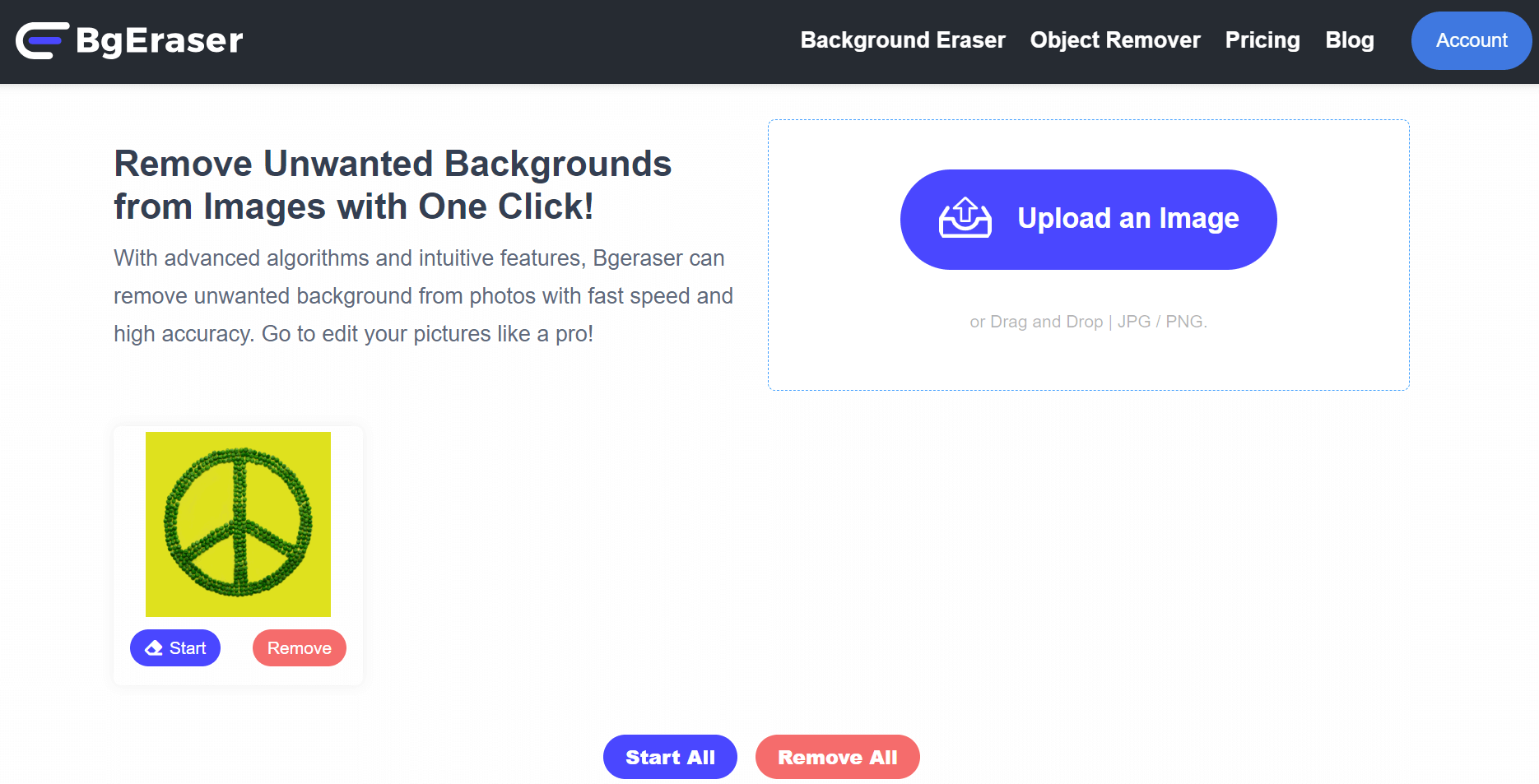
Главный сценарий в этом режиме — удаление фона с одного изображения без ручной настройки. Это удобно для быстрых правок: убрать фон у фотографии человека, подготовить PNG-элемент для макета, отделить предмет от стола, вырезать логотип, сделать картинку с прозрачным фоном для сайта.
Важная деталь: BgEraser не требует от пользователя вручную выделять объект перед базовой обработкой. Он сам определяет передний план. Поэтому сервис хорошо подходит тем, кому нужно удалить фон без Photoshop и без навыков ретуши.
Замена фона после удаления
Удаление фона — только первый этап. После того как объект отделён, BgEraser позволяет заменить подложку. Для этого в интерфейсе есть блок Replace Background. В нём доступны:
-
выбор цвета через поле и кнопку Pick;
-
применение выбранного цвета через Apply Color;
-
загрузка фонового изображения через пункт Image.
Это делает сервис полезнее простого background remover. Пользователь может не только получить прозрачный PNG, но и сразу подготовить финальную картинку с нужным фоном. Например:
-
белый фон для карточки товара;
-
синий фон для документов;
-
фирменный цвет бренда;
-
светло-серый фон для каталога;
-
контрастный цвет для баннера;
-
собственное изображение в качестве подложки.
Для интернет-магазинов эта функция особенно важна. Не всегда нужен прозрачный PNG: часто требуется именно готовая картинка на чистом фоне. BgEraser позволяет сделать это в одном рабочем процессе: удалить задний план, выбрать цвет, применить его и скачать готовое изображение.
Настройка размера результата
В BgEraser есть блок Output Size. Он нужен для подготовки изображения под конкретные размеры. Доступны быстрые пресеты:
| Размер | Для чего подходит |
|---|---|
| Original | Сохранение исходных пропорций и размера |
| 500×500 Square | Небольшие квадратные карточки, аватары, превью |
| 800×800 | Товарные фото для каталогов и магазинов |
| 1000×1000 | Более крупные карточки товаров |
| 1200×630 Banner | Баннеры, обложки, Open Graph-изображения |
Также есть поля W и H для ручного ввода ширины и высоты. Кнопка Lock Ratio фиксирует пропорции, чтобы изображение не растягивалось по горизонтали или вертикали. Наличие готовых размеров ускоряет подготовку изображений для типовых задач: квадратные фото товаров, карточки каталога, баннеры, изображения для публикаций.
Для пользователя это означает, что после удаления фона не обязательно открывать отдельный редактор только ради изменения размера. Можно сразу задать нужный формат в BgEraser и скачать картинку в более подходящем виде.
Режим Batch Process
Batch Process — один из самых полезных режимов BgEraser. Он нужен, когда требуется убрать фон не с одной фотографии, а сразу с серии изображений. В интерфейсе используется область Drop multiple images here и кнопка Choose Images. Рядом указано ограничение: поддерживаются JPG, PNG, WEBP, можно загрузить до 20 images, максимальный размер каждого файла — 10MB each.
В пакетном режиме есть панель управления:
| Кнопка | Что делает |
|---|---|
| Add More | Добавляет новые изображения в текущий набор |
| Clear All | Очищает список загруженных файлов |
| Start | Запускает обработку |
| Download All (ZIP) | Скачивает все готовые изображения одним архивом |
Также отображается счётчик прогресса формата 0 / 0 done · 0 failed. Он показывает, сколько файлов уже обработано и сколько завершилось с ошибкой.
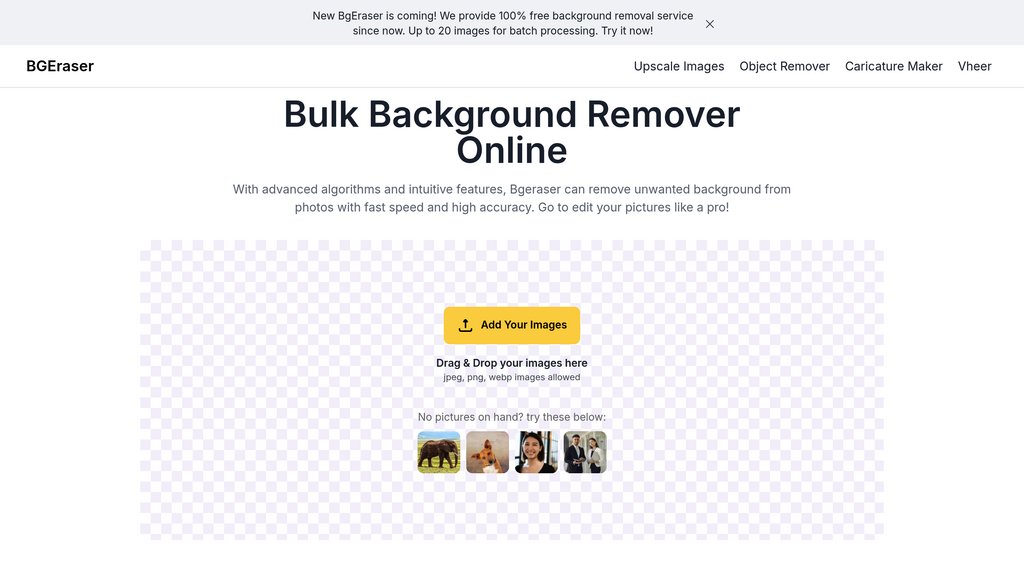
Пакетная обработка экономит время в задачах, где изображения однотипные. Например, магазин загружает 15 фотографий товаров, запускает удаление фона, получает набор PNG-файлов и скачивает их через Download All (ZIP). Это заметно быстрее, чем обрабатывать каждую фотографию отдельно.
Для пакетного режима доступен отдельный блок Apply Background to All. Он позволяет применить один фон сразу ко всем изображениям. Это важно для визуальной единообразности: карточки товара выглядят аккуратно, фон одинаковый, а каталог не превращается в набор разношёрстных снимков.
Замена фона для всех изображений в Batch Process
В режиме Batch Process BgEraser не ограничивается простым удалением фона. Пользователь может применить один фон ко всей партии изображений. В интерфейсе для этого есть блок Apply Background to All с элементами:
-
поле выбора цвета;
-
кнопка Pick;
-
кнопка Apply Color;
-
возможность загрузить фон через Image.
Такой сценарий особенно полезен для e-commerce. Например, в каталоге есть 20 фотографий разных товаров, снятых при разном освещении и на разном фоне. После обработки в BgEraser все товары можно привести к единому визуальному стилю: белая подложка, светло-серый фон, брендовый цвет или одинаковый баннерный фон.
Пакетная замена фона решает сразу две задачи: ускоряет обработку и повышает единообразие визуального ряда. Для маркетплейсов, интернет-магазинов и каталогов это важнее, чем кажется: карточки с одинаковой подложкой выглядят аккуратнее, а товар становится главным объектом кадра.
Режим Cleanup
Cleanup — отдельный инструмент BgEraser для удаления лишних объектов. Он отличается от стандартного удаления фона. Если Single Image и Batch Process отделяют объект от заднего плана, то Cleanup позволяет закрасить участок, который нужно убрать: водяной знак, логотип, пятно, лишний предмет, фрагмент текста или ненужную деталь.
В режиме Cleanup интерфейс показывает область Drop image to clean up и кнопку Choose Image. Поддерживаются JPG, PNG, WEBP, максимальный размер файла — 10MB. Пользователь работает кистью и управляет удалением через несколько кнопок.
Основные элементы Cleanup:
| Элемент | Назначение |
|---|---|
| Brush Size | Размер кисти, по умолчанию отображается 24px |
| Auto Detect | Автоматическое определение области |
| Eraser | Ручное стирание или коррекция выделения |
| Undo | Отмена последнего действия |
| Clear | Очистка разметки |
| New Image | Загрузка нового изображения |
| Clean Up | Запуск очистки выбранной области |
| Edit More | Продолжение редактирования после результата |
| Download | Скачивание готового изображения |
Рабочая подсказка в интерфейсе формулирует логику режима прямо: нужно закрасить область, которую требуется удалить, затем нажать Clean Up. Это делает Cleanup понятным даже для пользователя без опыта ретуши.
Как пользоваться Cleanup на практике
Cleanup лучше всего подходит для точечных правок. Например, у вас есть изображение товара, на котором осталась лишняя деталь сбоку. Или на фотографии есть маленький логотип, текст, пятно, провод, блик, ненужный объект на фоне. В таких случаях не нужно полностью менять фон — достаточно убрать конкретную область.
Пошаговый процесс:
-
Перейдите во вкладку Cleanup.
-
Нажмите Choose Image или перетащите файл в область загрузки.
-
Настройте Brush Size.
-
Закрасьте объект, который нужно удалить.
-
При ошибке нажмите Undo.
-
Если разметка получилась неудачной, используйте Clear.
-
Нажмите Clean Up.
-
Оцените результат в блоке Before / After.
-
При необходимости нажмите Edit More и доработайте область.
-
Скачайте результат через Download.
Этот режим не заменяет полноценную ручную ретушь, но закрывает частые быстрые задачи. Он особенно полезен после удаления фона, когда нужно подчистить остаточные артефакты, мелкие элементы или визуальный мусор.
Качество удаления фона
BgEraser работает лучше всего, когда объект визуально отделён от фона: товар снят на контрастной поверхности, человек не сливается с задним планом, логотип имеет чёткие границы, предмет не перекрыт множеством похожих деталей. Сервис ориентирован на автоматическое определение волос, меха и сложных краёв; в описании возможностей отдельно выделяются волосы, мех и сложные контуры.
На практике качество зависит от исходника. Чем лучше фотография, тем точнее результат. Удаление фона онлайн не отменяет базовые требования к снимку:
-
объект должен быть в фокусе;
-
фон не должен совпадать по цвету с объектом;
-
желательно избегать сильных теней;
-
мелкие прозрачные детали могут потребовать проверки;
-
волосы, мех, сетка, стекло и полупрозрачные элементы всегда сложнее обычных предметов;
-
слишком низкое разрешение ухудшает края после обработки.
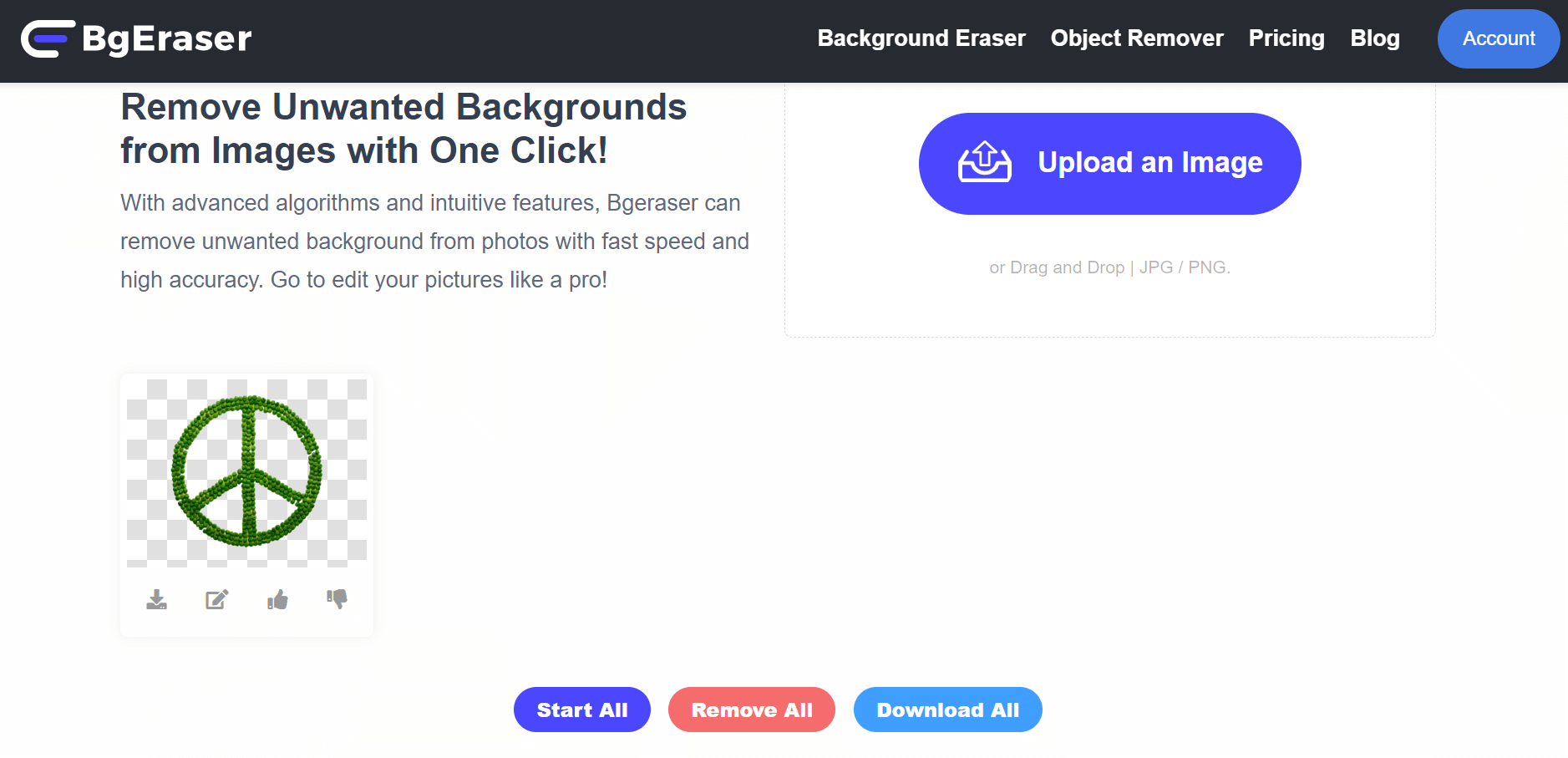
Для большинства повседневных задач BgEraser даёт достаточный результат без ручной обтравки. Но если изображение предназначено для крупной печати, дорогой рекламной кампании или премиального каталога, результат стоит просмотреть на увеличении. Автоматический AI background remover может оставить мелкие ореолы, неровности по краю, потери в полупрозрачных участках или неточности там, где объект и фон почти не отличаются.
Работа с прозрачным PNG
Один из главных результатов работы BgEraser — прозрачный PNG. Это формат, который сохраняет объект без фона и позволяет использовать его поверх любого дизайна. Прозрачный PNG удобен для:
-
карточек товаров;
-
баннеров;
-
презентаций;
-
обложек;
-
коллажей;
-
рекламных креативов;
-
аватаров;
-
логотипов;
-
мокапов;
-
макетов для соцсетей.
В интерфейсе BgEraser есть выбор High Quality PNG. Такой вариант логичен, когда нужна прозрачность. Если же прозрачность не нужна, можно использовать Compressed JPG. Но JPG не поддерживает прозрачный фон: вместо прозрачности появляется цветная или белая подложка. Поэтому для вырезанных объектов лучше использовать PNG, а для готовых картинок с уже применённым фоном — JPG.
Поддерживаемые форматы и ограничения
BgEraser принимает три популярных формата:
| Формат | Когда использовать |
|---|---|
| JPG | Фотографии товаров, портреты, обычные снимки |
| PNG | Логотипы, изображения с прозрачностью, графика |
| WEBP | Оптимизированные изображения для веба |
Максимальный размер файла — 10 MB. Для одиночной обработки это касается одного изображения, для пакетной — каждого файла в наборе. В Batch Process можно загрузить до 20 изображений.
Эти лимиты подходят для большинства веб-задач: карточки товаров, аватары, изображения для сайта, соцсетей и маркетплейсов. Но если исходник очень тяжёлый, например фотография с камеры в большом разрешении, файл лучше предварительно уменьшить. Это ускорит загрузку и снизит риск ошибки.
Практические сценарии использования
Товарные фотографии для интернет-магазина
Для e-commerce BgEraser — один из самых понятных инструментов. Сервис помогает убрать фон с фотографии товара и получить аккуратное изображение для каталога. Это полезно для продавцов на маркетплейсах, владельцев Shopify-магазинов, контент-менеджеров и небольших брендов.
Типовой процесс:
-
Сфотографировать товар.
-
Загрузить снимок через Choose Image.
-
Дождаться удаления фона.
-
Выбрать прозрачный PNG или заменить фон на белый.
-
Задать размер 800×800 или 1000×1000.
-
Скачать результат.
-
Повторить для других товаров или использовать Batch Process.
В режиме Batch Process можно обработать целую серию карточек и скачать их через Download All (ZIP). Это особенно удобно, когда нужно быстро подготовить каталог из однотипных предметов.
Фото для маркетплейсов
Маркетплейсы часто требуют чистый фон, отсутствие лишних предметов в кадре и визуальную единообразность. BgEraser помогает привести изображения к такому виду. Пользователь может удалить пёстрый фон, применить белую подложку через Apply Color, выбрать квадратный формат и получить аккуратную картинку.
Для маркетплейсов лучше использовать:
-
ровный свет;
-
предмет по центру кадра;
-
достаточное разрешение;
-
однотонный итоговый фон;
-
одинаковые размеры для всех карточек;
-
пакетную обработку при большом количестве товаров.
BgEraser не заменяет предметную фотосъёмку, но хорошо ускоряет подготовку изображений после съёмки.
Портреты и аватары
BgEraser подходит для обработки портретов: можно убрать фон за человеком, оставить прозрачность или заменить задний план на однотонный цвет. Это удобно для деловых аватаров, резюме, профилей, бейджей, презентаций и корпоративных материалов.
Сценарий:
-
Загрузить портрет в Single Image.
-
Удалить фон.
-
Выбрать нейтральный цвет в Replace Background.
-
Использовать 500×500 Square для аватара.
-
Скачать результат в PNG или JPG.
При портретах важно проверить волосы. Если фон был сложным, а волосы выбивались по краям, автоматическое удаление может потребовать дополнительной проверки.
ID и паспортные фото
В списке сценариев BgEraser отдельно выделяются ID & Passport Photos: сервис позволяет заменить фон на белый или синий для документов.
Здесь нужно быть аккуратным. BgEraser может помочь подготовить фон, но требования к документам зависят от конкретной страны, учреждения и типа заявки. Для личного использования и предварительной подготовки сервис удобен, но финальное фото стоит проверять по правилам конкретного документа: размер, положение головы, цвет фона, отсутствие теней, выражение лица, качество освещения.
Логотипы и графика
Для логотипов BgEraser полезен, если исходный файл есть только в растровом виде — например, JPG на белом фоне. Сервис может убрать фон и сделать логотип пригодным для вставки на сайт, презентацию, баннер или упаковочный макет.
Оптимальный результат получается, когда логотип контрастный, без сложных теней и не сливается с фоном. После обработки лучше скачать PNG, потому что именно PNG сохраняет прозрачность.
Социальные сети и рекламные креативы
В социальных сетях часто нужно быстро вырезать объект и поставить его на новый фон: человек, товар, предмет, обложка, миниатюра, рекламный баннер. BgEraser закрывает первую часть задачи — удаление фона и подготовку вырезанного объекта.
Дальше можно:
-
оставить прозрачность;
-
поставить фирменный цвет;
-
добавить собственный фон;
-
задать размер 1200×630 Banner;
-
использовать результат в редакторе баннеров, презентаций или соцсетей.
Формат 1200×630 Banner особенно полезен для обложек и превью, где нужно горизонтальное изображение.
Пакетная подготовка каталога
Один из сильных сценариев BgEraser — массовая подготовка изображений для каталога. Если у продавца есть 20 фотографий товаров, ручная обтравка займёт много времени. В BgEraser можно загрузить набор в Batch Process, применить одинаковый фон и скачать все результаты архивом.
Пример рабочего процесса для каталога:
| Шаг | Действие |
|---|---|
| 1 | Отобрать фотографии товаров |
| 2 | Загрузить их через Choose Images |
| 3 | При необходимости добавить ещё через Add More |
| 4 | Запустить обработку кнопкой Start |
| 5 | Применить общий фон через Apply Background to All |
| 6 | Выбрать размер в Output Size (Batch) |
| 7 | Скачать архив через Download All (ZIP) |
Такой процесс помогает сохранить единый стиль: одинаковый фон, одинаковый размер, одинаковая логика подачи товара. Для каталога это важнее, чем сложные эффекты.
Работа с размерами: когда выбирать Original, Square и Banner
BgEraser даёт несколько готовых размеров, и каждый из них имеет практическое назначение.
Original стоит выбирать, если нужно сохранить исходные размеры и дальше работать с изображением в другом редакторе. Это вариант для тех, кто использует BgEraser как промежуточный этап: вырезал объект, скачал PNG, потом вставил в макет.
500×500 Square подходит для аватаров, маленьких карточек, иконок, изображений профиля и компактных превью.
800×800 — универсальный размер для товарных фотографий. Он достаточно крупный для веб-каталога и не слишком тяжёлый.
1000×1000 лучше выбирать для товаров, где важны детали: украшения, косметика, техника, аксессуары, элементы одежды.
1200×630 Banner подходит для горизонтальных баннеров, обложек, промо-картинок и изображений, которые будут использоваться в публикациях с широким соотношением сторон.
Поля W и H нужны, когда есть конкретное техническое требование. Кнопка Lock Ratio защищает объект от искажения пропорций.
Тарифы и кредиты
BgEraser использует кредитную модель. В бесплатном варианте доступны гостевые использования и стартовые кредиты после входа. В интерфейсе указаны 3 guest uses/day без входа и 3 free credits on sign up. Платный вариант работает через покупку кредитов без подписки: 10 credits — $1.99, 50 credits — $7.99, 200 credits — $24.99. Один кредит соответствует одной обработке изображения: удалению фона, замене фона или использованию Cleanup.
| Вариант | Что включает |
|---|---|
| Free | 3 гостевых использования в день, 3 кредита после входа, удаление фона, замена фона, Cleanup |
| Pay-as-you-go 10 credits | 10 кредитов за $1.99 |
| Pay-as-you-go 50 credits | 50 кредитов за $7.99 |
| Pay-as-you-go 200 credits | 200 кредитов за $24.99 |
| Pro | План для регулярных пользователей и команд, заявлен как отдельный вариант с ежемесячными кредитами |
Кредитная модель удобна тем, кто обрабатывает изображения нерегулярно. Не нужно платить за месяц, если сервис нужен только иногда: можно купить пакет и использовать его постепенно. Для постоянной обработки больших каталогов важно заранее считать расход: одна операция — один кредит.
Безопасность и хранение изображений
Для онлайн-сервисов обработки изображений вопрос приватности важен. BgEraser обрабатывает изображения в реальном времени, не хранит сами изображения на серверах и сохраняет только ссылку на историю обработки без фактических данных изображения. Передача выполняется через HTTPS.
Это не означает, что в сервис стоит загружать любые конфиденциальные материалы без оценки рисков. Для обычных товарных фото, публичных портретов, логотипов и маркетинговых изображений такой режим достаточен. Но для паспортов, закрытых документов, медицинских снимков, финансовых материалов и внутренних корпоративных файлов лучше использовать локальные инструменты или согласованные корпоративные решения.
Преимущества BgEraser
BgEraser хорош именно как быстрый онлайн-инструмент для удаления фона. Его сильные стороны:
-
понятный интерфейс без сложного редактора;
-
режим Single Image для одной фотографии;
-
режим Batch Process для серии изображений;
-
загрузка до 20 файлов в пакетной обработке;
-
поддержка JPG, PNG и WEBP;
-
ограничение 10 MB на файл подходит для большинства веб-задач;
-
скачивание всех пакетных результатов через Download All (ZIP);
-
замена фона через цвет или изображение;
-
готовые размеры 500×500, 800×800, 1000×1000, 1200×630;
-
ручные поля W и H;
-
фиксация пропорций через Lock Ratio;
-
режим Cleanup для удаления лишних объектов;
-
кисть с настройкой Brush Size;
-
кнопки Undo и Clear для исправления действий;
-
выбор между High Quality PNG и Compressed JPG;
-
кредитная модель без обязательной подписки.
Главное: BgEraser не пытается быть универсальным редактором. Он фокусируется на удалении фона, замене подложки, пакетной обработке и точечной очистке. Это делает его удобным для пользователей, которым нужен быстрый результат, а не полноценная среда дизайна.
Недостатки и ограничения
У BgEraser есть ограничения, которые важно учитывать до начала работы.
Первое — лимит файла 10 MB. Для снимков с современных камер этого может быть мало, если изображение не сжато. Придётся предварительно уменьшить файл.
Второе — автоматическое удаление не всегда идеально. Сложные волосы, мех, прозрачные предметы, стекло, дым, сетка, тонкие провода и объекты с цветом, похожим на фон, могут давать артефакты.
Третье — кредитная модель. Бесплатного лимита достаточно для проверки и небольших задач, но регулярная обработка товаров потребует покупки кредитов.
Четвёртое — BgEraser не заменяет профессиональный редактор. В нём нет полноценной работы со слоями, кривыми, цветокоррекцией, ручными масками, тонкой ретушью кожи, управлением каналами и сложной композицией.
Пятое — результат нужно проверять. Автоматический фонорез может выглядеть хорошо в маленьком размере, но на увеличении иногда видны остатки старого фона, неровный контур или потеря деталей.
Сравнение с аналогами
BgEraser конкурирует не с абстрактными сервисами удаления фона, а с конкретными инструментами: remove.bg, Photoroom, Adobe Express и Erase.bg. У каждого из них своя логика.
remove.bg
remove.bg — один из самых известных сервисов автоматического удаления фона. Он предлагает бесплатную обработку низкого разрешения до 0.25 мегапикселя, 50 бесплатных preview-обработок в месяц для desktop app или API, а для высокого разрешения до 50 мегапикселей использует премиальные планы и пакеты изображений.
BgEraser интересен тем, что строит вокруг удаления фона более прикладной интерфейс: Single Image, Batch Process, Cleanup, замена фона, готовые размеры, скачивание ZIP. При этом BgEraser использует remove.bg AI.
| Критерий | BgEraser | remove.bg |
|---|---|---|
| Основная задача | Удаление фона, замена фона, Cleanup, пакетная обработка | Быстрое автоматическое удаление фона |
| Пакетная обработка | Есть, до 20 изображений | Есть через инструменты и платные сценарии |
| Cleanup | Есть отдельный режим | Есть дополнительные инструменты, но логика зависит от режима |
| Готовые размеры | Есть: 500×500, 800×800, 1000×1000, 1200×630 | Основной акцент на удалении и выгрузке |
| Бесплатный сценарий | Гостевые использования и кредиты | Низкое разрешение бесплатно, preview-кредиты |
| Для кого удобнее | Для быстрых прикладных задач и пакетной подготовки | Для пользователей, которым нужен известный фоновый AI-сервис и API |
BgEraser выглядит практичнее для пользователя, который хочет не просто удалить фон, а сразу настроить размер, фон и скачать пакет. remove.bg сильнее как самостоятельная экосистема с большим количеством интеграций и API-сценариев.
Photoroom
Photoroom больше ориентирован на продуктовую фотографию, e-commerce и брендовые визуалы. Он позволяет удалить фон, оставить прозрачность, выбрать белый или собственный цвет, скачать изображение в PNG, JPEG или WEBP, а также использовать batch/API для больших каталогов. Photoroom работает на мобильных устройствах и desktop, а часть расширенных инструментов и высокое разрешение связаны с платными возможностями.
| Критерий | BgEraser | Photoroom |
|---|---|---|
| Фокус | Быстрое удаление фона и Cleanup | Полный процесс продуктовой фотографии |
| Интерфейс | Минимальный, режимы Single/Batch/Cleanup | Более широкая система инструментов |
| Пакетная обработка | До 20 изображений | Есть batch-инструменты для больших объёмов |
| Замена фона | Цвет или изображение | Цвет, студийные и lifestyle-фоны, AI Backgrounds |
| Для кого | Быстрые задачи, каталоги, прозрачный PNG | Продавцы, бренды, e-commerce-команды |
| Сложность | Ниже | Выше из-за большего набора функций |
BgEraser удобнее, когда нужна простая и быстрая операция. Photoroom сильнее, когда пользователь строит весь визуальный процесс вокруг товара: фон, тени, брендовый стиль, каталоги, AI product photography.
Adobe Express
Adobe Express предлагает бесплатный инструмент удаления фона. Он принимает JPEG, JPG, PNG и WebP до 40 MB, автоматически удаляет фон и позволяет продолжить редактирование внутри Adobe Express: сменить фон, добавить графику и использовать дизайн-инструменты.
| Критерий | BgEraser | Adobe Express |
|---|---|---|
| Основной сценарий | Удалить фон, заменить подложку, скачать результат | Удалить фон и продолжить дизайн в Adobe Express |
| Максимальный размер файла | 10 MB | 40 MB |
| Пакетная обработка в основном интерфейсе | Есть | Акцент на одиночной быстрой операции и дальнейшем дизайне |
| Cleanup | Есть отдельный режим | Есть редакторские функции внутри экосистемы Express |
| Подходит для | Быстрого удаления фона и партии изображений | Пользователей, которые сразу делают дизайн |
| Сложность | Ниже | Выше, если переходить в редактор |
Adobe Express сильнее как дизайн-среда. BgEraser проще и быстрее, если задача ограничена удалением фона, заменой подложки и скачиванием результата.
Erase.bg
Erase.bg — ещё один AI-сервис для удаления фона. Он поддерживает загрузку изображения или URL, принимает изображения до 10,000 × 10,000 px, поддерживает png, jpeg, jpg, webp, heic, а также видеоформаты mp4, mov, webm до 30 секунд. Есть bulk transformation и API integration для масштабных workflows.
| Критерий | BgEraser | Erase.bg |
|---|---|---|
| Форматы | JPG, PNG, WEBP | PNG, JPEG, JPG, WEBP, HEIC; также видео |
| Лимит | 10 MB на файл | До 10,000 × 10,000 px для изображений |
| Видео | Нет в основном сценарии | Есть поддержка видео до 30 секунд |
| Пакетная обработка | Есть до 20 изображений | Есть bulk transformation |
| Cleanup | Есть | Основной акцент на удалении фона и enterprise-возможностях |
| Для кого | Пользователи, которым нужен простой фонорез с Cleanup | Пользователи и команды, которым нужны больше форматов, URL и масштабирование |
Erase.bg шире по форматам и enterprise-сценариям. BgEraser проще и понятнее для обычной работы с JPG, PNG и WEBP, особенно если нужны Batch Process и Cleanup в одном интерфейсе.
Итоговая таблица сравнения
| Сервис | Сильная сторона | Где уступает BgEraser | Где сильнее BgEraser |
|---|---|---|---|
| remove.bg | Известный AI background remover, API, high-res планы | Меньше акцента на простую встроенную настройку размеров и Cleanup в одном экране | BgEraser удобнее для быстрой связки: удалить фон, заменить фон, задать размер, скачать ZIP |
| Photoroom | Сильный e-commerce workflow, AI-фоны, брендовые визуалы | Интерфейс и экосистема шире, чем нужно для простой задачи | BgEraser проще для одиночной и пакетной обтравки |
| Adobe Express | Удаление фона плюс полноценный дизайн-редактор | Для простой обработки может быть избыточным | BgEraser быстрее, когда не нужен редактор макетов |
| Erase.bg | Больше форматов, URL, видео, enterprise-возможности | Не такой фокус на Cleanup как отдельный простой режим | BgEraser понятнее для быстрых задач с JPG/PNG/WEBP и пакетной выгрузкой |
Советы по получению лучшего результата
Чтобы BgEraser лучше удалял фон, исходное изображение должно быть достаточно качественным. Автоматическая обтравка сильно зависит от того, насколько хорошо видны границы объекта.
Рекомендации:
-
снимайте объект на контрастном фоне;
-
избегайте сильных теней под предметом;
-
не используйте слишком размытые фотографии;
-
не загружайте сильно сжатые изображения с артефактами;
-
оставляйте немного свободного места вокруг объекта;
-
для товаров используйте ровное освещение;
-
для портретов избегайте фона, похожего по цвету на волосы или одежду;
-
после обработки проверяйте края на увеличении;
-
для прозрачности выбирайте PNG;
-
для финальной картинки с цветным фоном можно использовать JPG;
-
при серии товаров используйте Batch Process, чтобы сохранить единый стиль.
Если результат получился неидеальным, часто помогает повторная подготовка исходника: немного увеличить контраст, обрезать лишнее пространство, убрать сильные тени или загрузить фото лучшего качества.
Типичные ошибки пользователей
Скачивание JPG вместо PNG
Если нужен прозрачный фон, нужно выбирать PNG. JPG не хранит прозрачность. Это базовая, но частая ошибка: пользователь удаляет фон, скачивает JPG и видит белую или цветную подложку.
Загрузка слишком сложного изображения
Если объект сливается с фоном, AI может ошибиться. Например, белая чашка на белом столе, светлые волосы на светлом фоне, стеклянный предмет на пёстром фоне. В таких случаях лучше сделать другой снимок или использовать Cleanup после обработки.
Игнорирование размера
Если изображение нужно для карточки товара, лучше сразу выбрать 800×800 или 1000×1000. Если скачать файл в случайном размере, потом придётся дополнительно подгонять его в другом редакторе.
Отсутствие проверки краёв
Автоматический результат нужно проверять на увеличении. Особенно это важно для волос, меха, мелких деталей, прозрачных элементов и предметов со сложной формой.
Пакетная обработка без единого фона
Если обработать товары в Batch Process, но не применить общий фон, каталог может выглядеть разрозненно. Для магазина лучше использовать Apply Background to All.
Для кого BgEraser подходит лучше всего
BgEraser хорошо подходит для пользователей, которым нужен быстрый онлайн-инструмент без сложного обучения.
Лучшие категории пользователей:
-
владельцы интернет-магазинов;
-
продавцы на маркетплейсах;
-
контент-менеджеры;
-
SMM-специалисты;
-
маркетологи;
-
дизайнеры на этапе быстрой подготовки ассетов;
-
блогеры;
-
HR-специалисты, готовящие профили и бейджи;
-
менеджеры, делающие презентации;
-
пользователи, которым нужно убрать фон без Photoshop.
BgEraser особенно полезен, когда задача повторяется: сегодня нужно обработать 5 товаров, завтра 12, потом ещё 20. В таких случаях Batch Process экономит заметно больше времени, чем одиночная обработка.
Когда лучше выбрать другой инструмент
BgEraser не всегда будет лучшим вариантом. Другой инструмент стоит выбрать, если:
-
нужен большой профессиональный редактор с ручными масками и слоями;
-
требуется обработка файлов тяжелее 10 MB;
-
нужно работать с HEIC, видео или URL-загрузкой;
-
требуется API-интеграция в собственный сайт или приложение;
-
нужна сложная предметная генерация фонов;
-
нужно масштабировать обработку на тысячи изображений;
-
требуется полностью локальная обработка без загрузки файлов в онлайн-сервис.
Для глубокой ручной ретуши лучше подойдут Photoshop, Photopea или Affinity Photo. Для e-commerce-команд с расширенными фонами и брендовыми шаблонами может быть удобнее Photoroom. Для API и крупного high-res workflow — remove.bg или Erase.bg.
FAQ
Можно ли в BgEraser убрать фон с одной фотографии?
Да. Для этого используется режим Single Image. Нужно загрузить изображение через Choose Image, дождаться обработки и скачать результат через Download.
Можно ли обработать несколько изображений сразу?
Да. Для этого есть режим Batch Process. Он поддерживает загрузку до 20 изображений, а готовые результаты можно скачать архивом через Download All (ZIP).
Какие форматы поддерживает BgEraser?
BgEraser поддерживает JPG, PNG и WEBP. Максимальный размер одного файла — 10 MB.
Можно ли заменить фон, а не просто удалить его?
Да. В интерфейсе есть блок Replace Background. Можно выбрать цвет через Pick, применить его кнопкой Apply Color или загрузить собственное изображение-фон через Image.
Можно ли удалить лишний объект с фотографии?
Да. Для этого используется режим Cleanup. Нужно загрузить изображение, закрасить область кистью, настроить Brush Size и нажать Clean Up.
Что лучше скачивать: PNG или JPG?
Если нужен прозрачный фон, выбирайте High Quality PNG. Если фон уже заменён на цветной или белый и прозрачность не нужна, можно использовать Compressed JPG.
Подходит ли BgEraser для товарных фотографий?
Да. BgEraser хорошо подходит для товарных фото: можно удалить фон, применить белую подложку, задать квадратный размер и обработать несколько файлов в Batch Process.
Подходит ли BgEraser для портретов?
Да. Сервис можно использовать для аватаров, профилей, резюме и деловых фотографий. Но портреты с волосами на сложном фоне стоит проверять особенно внимательно.
Можно ли использовать BgEraser без навыков дизайна?
Да. Интерфейс построен вокруг простых действий: Choose Image, Download, Try Another, Start, Clean Up. Пользователю не нужно работать со слоями, масками и ручным выделением.
Итог
BgEraser — практичный онлайн-сервис для удаления фона с изображений. Он хорошо подходит для задач, где важны скорость, простота и понятный результат: прозрачный PNG, белый фон для товара, пакетная обработка каталога, быстрая подготовка портрета, удаление фона у логотипа, замена подложки и точечная очистка лишних объектов.
Сильная сторона BgEraser — сочетание трёх режимов: Single Image, Batch Process и Cleanup. Первый закрывает одиночные задачи, второй экономит время на сериях изображений, третий помогает убрать отдельные нежелательные элементы. Дополнительные настройки вроде Replace Background, Output Size, Lock Ratio, Download All (ZIP) и выбора между High Quality PNG и Compressed JPG делают сервис удобным не только для удаления фона, но и для подготовки готовых изображений под реальные рабочие задачи.
BgEraser стоит рассматривать как быстрый фоновый редактор для веба, e-commerce, соцсетей, презентаций и повседневной визуальной работы. Он не заменяет профессиональный графический редактор в сложной ретуши, но отлично справляется с основной задачей: быстро убрать фон онлайн и получить пригодный к использованию результат.
