
CinePaint — это не обычный фоторедактор для всего подряд, а специализированный растровый редактор изображений, который вырос из задач киноиндустрии: ретушь отдельных кадров, работа с изображениями высокой битности, обработка 35-мм пленочных материалов, подготовка фоновых подложек, правка дефектов и работа с форматами, которые редко встречаются в бытовой фотографии. Его правильнее воспринимать как редактор изображений для кино и фото с упором на deep paint, HDR и покадровую обработку, а не как прямую замену Photoshop, GIMP или Krita для современного массового пользователя.
Главная идея CinePaint — сохранить больше цветовой информации, чем дают простые 8-битные редакторы. Для кино, сканированной пленки, OpenEXR-рендеров и DPX-последовательностей это критично: если программа грубо сжимает данные в 8 бит на канал, при цветокоррекции и ретуши быстро появляются постеризация, ступени в градиентах, грязные переходы в тенях и потеря деталей в светах. CinePaint создавался именно для таких ситуаций: открыть кадр с высокой глубиной цвета, аккуратно внести правку кистью, проверить слои и каналы, сохранить материал без лишнего разрушения данных.
Скачать CinePaint
- Ретушь фото
- Русский интерфейс
- Просто для новичков
- Старый интерфейс
- Английский интерфейс
- Сложнее новичкам
При этом CinePaint остается редактором старой школы. Его интерфейс построен вокруг отдельных плавающих окон: отдельно панель инструментов, отдельно окно изображения, отдельно Layers & Channels, Brush Selection, Color Selection, настройки и дополнительные диалоги. Это не современная единая рабочая среда с док-панелями, как в новых графических пакетах. Программа ближе к ранним версиям GIMP: много небольших окон, простые кнопки, строгие меню, минимум визуальной косметики и максимум прямого доступа к базовым операциям.
CinePaint поддерживает форматы, важные для киношного и HDR-пайплайна: DPX, 16-bit TIFF, OpenEXR, а также обычные JPEG и PNG. Это делает программу полезной не только для художественной ретуши, но и для технической проверки кадров, старых проектов, последовательностей изображений, рендеров и материалов, где важна высокая цветовая точность. CinePaint распространяется как свободное ПО под лицензией GPLv2, а его назначение описывается именно как deep paint image retouching tool — инструмент для ретуши изображений с повышенной цветовой точностью.
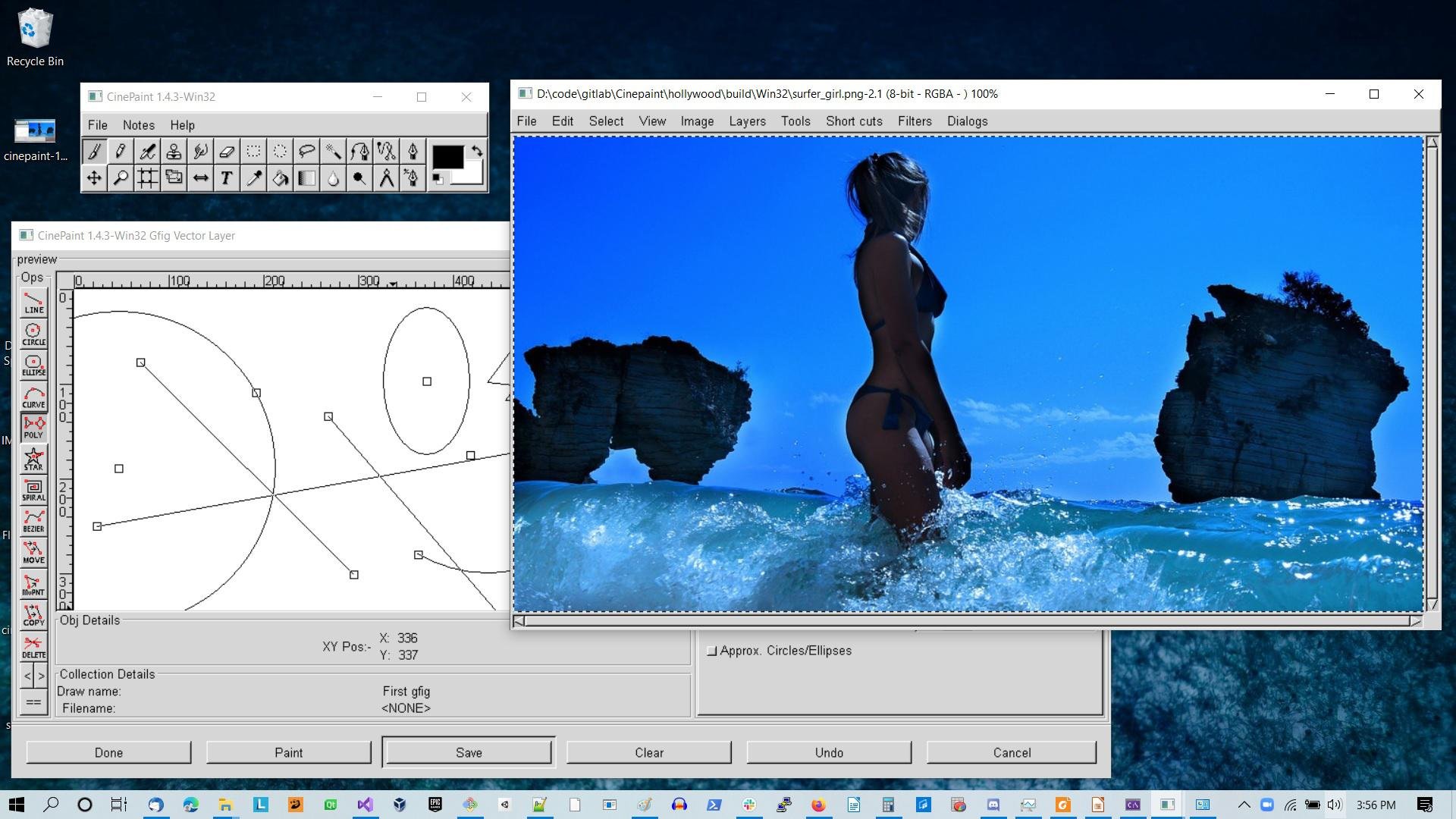
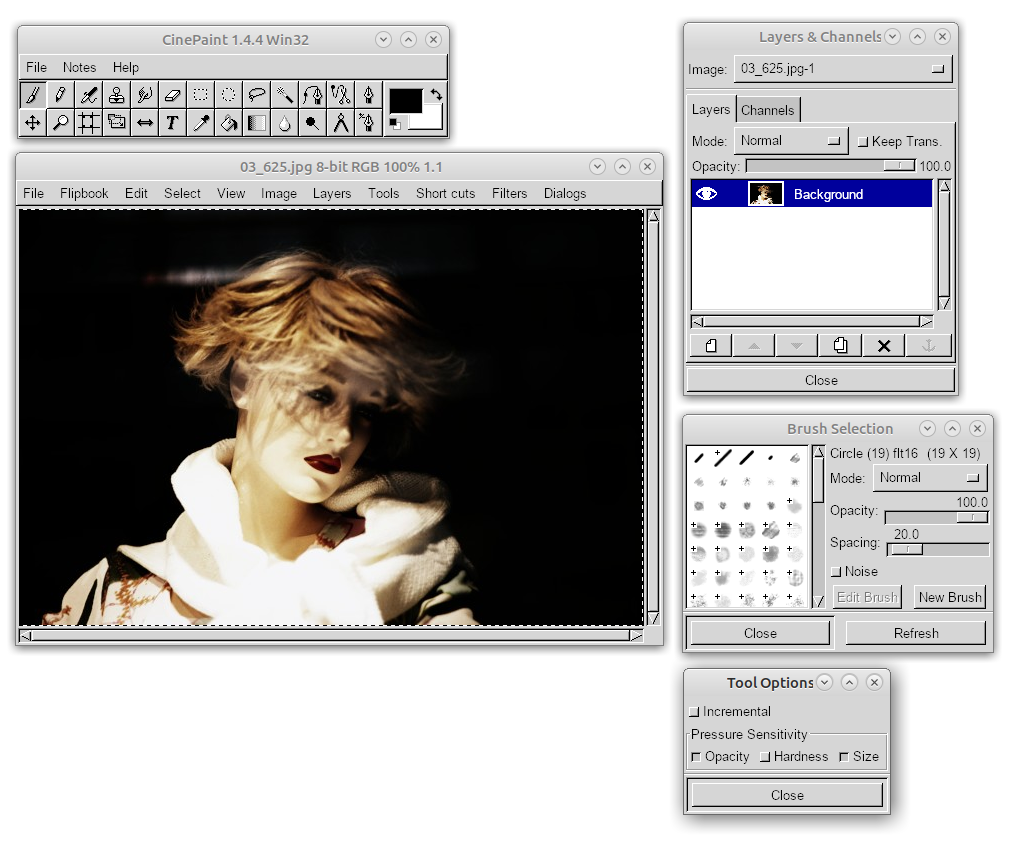
На скриншоте хорошо видна главная особенность интерфейса CinePaint: рабочая среда не собрана в одно большое окно. Слева находится отдельная панель CinePaint с инструментами, рядом открыто окно векторного слоя, а основное изображение редактируется в отдельном окне с меню File, Edit, Select, View, Image, Layers, Tools, Short cuts, Filters, Dialogs. Такой подход кажется непривычным после современных редакторов, но он логичен для программы, которая исторически ориентировалась на точечную работу с кадрами и отдельными окнами настроек.
История и назначение CinePaint
CinePaint появился как ответ на конкретную проблему: обычные графические редакторы долгое время плохо подходили для киношной ретуши, потому что были ориентированы на 8-битные изображения и веб-графику. Для фотографии этого иногда хватало, но для пленочного скана, HDR-материала, визуальных эффектов и кадрового композитинга такая глубина цвета слишком ограничена. Когда художник работает с мягким небом, дымом, бликами, градиентами, тенями на лице или полупрозрачными элементами, запас по битности напрямую влияет на качество результата.
Программа связана с GIMP исторически: CinePaint начинался как ответвление GIMP и был известен под именем Film Gimp, а также упоминался как Hollywood Gimp и GIMP16. Такое происхождение объясняет похожую логику интерфейса: отдельная панель инструментов, похожая структура меню, диалоги слоев и каналов, привычные базовые инструменты вроде кисти, выделения, ластика, пипетки и заливки. Но CinePaint быстро ушел в другую сторону: вместо универсального редактора для массовой графики он стал инструментом для киношной обработки и high-bit workflow.
Название CinePaint отражает эту специализацию. Это не фотошоп для всех, а paint-редактор для cinematic pipeline: работа с bitmap-кадрами фильмов, ретушь пыли и дефектов, подготовка background mattes, исправление отдельных участков в кадре, покадровая дорисовка, техническая обработка последовательностей. В описаниях CinePaint часто встречаются термины frame-by-frame retouching, dust-busting, background mattes, 35mm film, high dynamic range images. Это не маркетинговые украшения, а нормальный язык задач, для которых программа и создавалась. CinePaint используется для 35-мм пленки, HDR-изображений, Frame Manager, Flipbook Player, background mattes и покадровой ретуши фильмов.
CinePaint особенно важен как исторический представитель open source-инструментов для кино. Он появился в период, когда Linux постепенно становился рабочей платформой для студий визуальных эффектов, а художникам нужны были инструменты, которые могли работать с высокой битностью и нестандартными форматами. В этом смысле CinePaint занимает особое место: он не был массовым, но отвечал на профессиональную боль — возможность править изображения для кино без принудительного перехода в низкую глубину цвета.
Правильная формулировка назначения программы звучит так: CinePaint — это свободный HDR-редактор изображений для кино, фотографии и покадровой ретуши, ориентированный на высокую битность, специализированные форматы и ручную правку кадров. Он не заменяет видеоредактор, не является полноценной нодовой системой композитинга и не предназначен для монтажа роликов. Его рабочая единица — изображение или последовательность изображений, а не видеодорожка на таймлайне.
Для каких задач подходит CinePaint
CinePaint лучше всего раскрывается там, где нужно работать не с бытовым JPEG, а с материалом, в котором важна цветовая глубина, точность и возможность аккуратной ручной правки. Программа подходит для задач, где один кадр рассматривается как полноценное изображение, требующее точной ретуши.
Покадровая ретушь кино и анимации
Главная ниша CinePaint — frame-by-frame retouching. Это работа, при которой художник открывает отдельные кадры фильма или анимационной последовательности и вручную исправляет дефекты. Например:
-
убрать точку пыли со сканированной пленки;
-
закрасить царапину на кадре;
-
дорисовать небольшой участок фона;
-
удалить временную метку, пятно, артефакт сканирования;
-
исправить элемент, который заметен только на части кадров;
-
подправить matte-область;
-
сгладить перепад яркости в последовательности.
CinePaint удобен именно тем, что мыслит кадр как изображение, а не как клип. В видеоредакторе подобная точечная работа часто неудобна: инструменты рассчитаны на монтаж, эффекты, переходы и цветокоррекцию, но не на кистевую ретушь каждого пикселя. В CinePaint логика другая: открыть кадр, взять кисть, выбрать режим, настроить прозрачность, внести правку, проверить результат, перейти к следующему кадру.
Работа с HDR и высокой битностью
CinePaint поддерживает изображения с глубиной выше обычных 8 бит на канал. Это важно при обработке кадров с большим динамическим диапазоном: сканированная пленка, EXR-рендеры, 16-битные TIFF, материалы из 3D-пайплайна, текстуры, световые карты, кадры с широким запасом информации в светах и тенях.
Обычный 8-битный RGB дает 256 значений на канал. Для простой веб-картинки этого достаточно, но для агрессивной цветокоррекции мало. Если нужно вытянуть тени, мягко изменить экспозицию, работать с полутонами кожи, светом в небе или дымкой, запас по битности помогает избежать резких переходов. CinePaint ценен тем, что ориентирован на такую работу изначально, а не добавляет ее как второстепенную функцию.
Ретушь пленочных сканов
При сканировании 35-мм пленки изображение может содержать пыль, царапины, пятна, нестабильность яркости и цветовые отклонения. CinePaint подходит для таких задач потому, что позволяет работать с high resolution high dynamic range images и не сводит изображение к примитивной цветовой модели. В ручной работе это означает больше контроля: художник может аккуратно подбирать цвет кисти, работать с прозрачностью, использовать слои и проверять каналы.
Подготовка background mattes
Background matte — это фоновая подложка, которая используется в композитинге, визуальных эффектах или анимации. В CinePaint можно дорисовывать фон, закрывать лишние детали, чистить участки, править маску, подготавливать изображение для дальнейшей сборки в другой программе. Здесь CinePaint действует как paint-станция: он не обязан делать весь композитинг, но хорошо подходит для ручной подготовки исходников.
Исправление рендеров и текстур
CinePaint можно применять к изображениям из 3D-процесса: OpenEXR-рендерам, текстурам, промежуточным кадрам, картам окружения, отдельным проходам. Особенно это уместно, когда нужно вручную поправить небольшой дефект, а повторный рендер слишком дорогой или неудобный. Например, художник может:
-
убрать артефакт на отражении;
-
смягчить резкую границу;
-
дорисовать поврежденный участок текстуры;
-
подправить альфа-область;
-
проверить изображение в каналах;
-
подготовить версию кадра для дальнейшего композитинга.
Обычная обработка фото
CinePaint можно использовать и как фоторедактор: открыть фотографию, обрезать, поправить цвет, поработать кистью, использовать слои. Но это не самая сильная сторона программы. Для обычного ретуширования портрета, быстрой обработки RAW, пакетного экспорта, современных фильтров, работы с библиотекой снимков и удобной печати лучше подходят другие инструменты. CinePaint интересен не потому, что он удобнее всех, а потому, что он решает конкретную группу задач: high-bit image editing, deep paint, cinema frame retouching.
Интерфейс и рабочая логика
Интерфейс CinePaint нужно воспринимать как техническую рабочую среду, а не как визуально отполированный современный редактор. Здесь важнее прямой доступ к инструментам, окнам и параметрам. Программа показывает отдельные окна, каждое из которых отвечает за свою часть работы.
Основные элементы интерфейса:
| Элемент | Назначение |
|---|---|
| Toolbox / панель CinePaint | Выбор кисти, выделения, ластика, заливки, текста, пипетки и других инструментов |
| Image Window | Основное окно редактируемого изображения с линейками, меню и холстом |
| Layers & Channels | Управление слоями, прозрачностью, каналами и режимами |
| Brush Selection | Выбор формы кисти и настройка параметров кистевого инструмента |
| Color Selection | Выбор цвета по каналам и визуальной цветовой области |
| Preferences | Настройки отображения, интерфейса, окружения, директорий и глобальных параметров |
| Frame Manager | Работа с последовательностью кадров |
| Flipbook Player | Просмотр кадров в движении |
Наиболее важное окно — Image Window. Именно в нем находится открытый кадр или изображение. Вверху располагается строка меню:
-
File — операции с файлами;
-
Edit — отмена, повтор, буфер обмена и базовые команды редактирования;
-
Select — операции выделения;
-
View — масштаб, отображение, линейки и визуальные параметры;
-
Image — команды изображения;
-
Layers — работа со слоями;
-
Tools — доступ к инструментам;
-
Short cuts — команды быстрых действий;
-
Filters — фильтры;
-
Dialogs — открытие дополнительных окон.
Такой набор меню делает CinePaint понятным для тех, кто работал с GIMP или классическими растровыми редакторами. Разница в том, что программа сильнее ориентирована на кадры, форматы высокой битности и ручную правку, а не на современную фотолабораторию с пресетами и автоматикой.
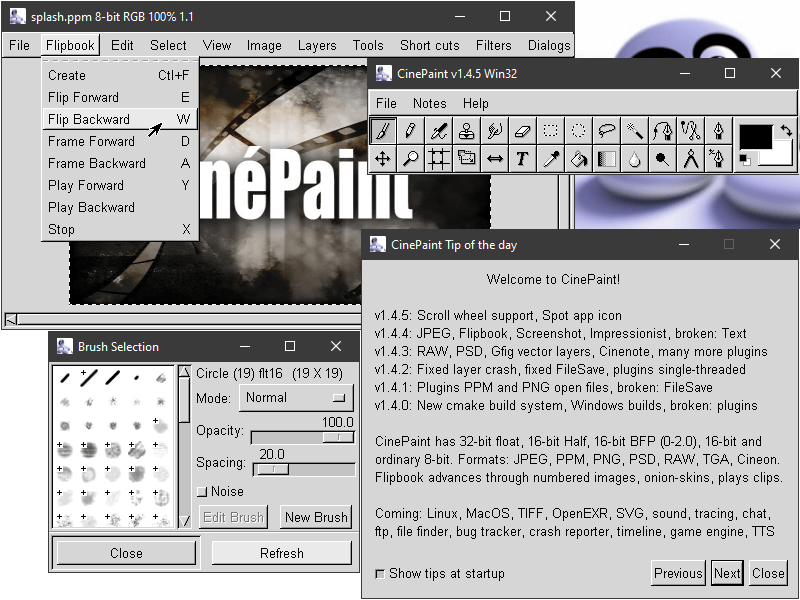
На этом скриншоте хорошо видно, что CinePaint работает в классической многооконной модели. Панель инструментов вынесена отдельно, а изображение открывается в собственном окне. В заголовке окна отображаются сведения о файле, битности, цветовом режиме и масштабе. Для технического редактора это важно: пользователь видит, с каким типом изображения работает, и не теряет контекст при ретуши.
Панель инструментов
Панель инструментов CinePaint компактная, но функциональная. В ней собраны базовые инструменты для растрового редактирования:
-
прямоугольное и эллиптическое выделение;
-
свободное выделение;
-
волшебная палочка или похожий инструмент выбора области;
-
перемещение;
-
масштаб;
-
кадрирование;
-
поворот и трансформации;
-
текст;
-
пипетка;
-
заливка;
-
градиент;
-
карандаш;
-
кисть;
-
ластик;
-
штамп или инструмент клонирования;
-
размытие/резкость или похожие кистевые коррекции;
-
выбор foreground/background colors.
Точная сила CinePaint не в количестве модных инструментов, а в том, что эти инструменты работают в контексте high-bit изображения. Например, обычная кисть становится важным инструментом, если нужно ретушировать DPX-кадр или 16-bit TIFF без грубого разрушения тональных переходов.
Окно изображения
Окно изображения в CinePaint содержит холст, линейки, полосы прокрутки и строку меню. По краям видны измерительные шкалы, что помогает при точной работе с кадром. При ретуши киношного материала это полезно: можно ориентироваться по координатам, быстро проверять область правки и держать масштаб под контролем.
В окне изображения обычно отображается название файла, цветовой режим, битность и масштаб. Например, можно увидеть, что кадр открыт как RGB, 8-bit или 16-bit, с указанием процента увеличения. Для обычного пользователя это мелочь, а для технического художника — важная информация. Ошибка в битности или формате может испортить результат сильнее, чем неудачная кисть.
Диалоги
Диалоги CinePaint открываются отдельно. Это относится к Layers & Channels, Brush Selection, Color Selection, Preferences и другим окнам. Такой интерфейс требует аккуратной организации рабочего стола: если открыть много диалогов, они могут перекрывать изображение. Зато пользователь может расположить окна как удобно: слои справа, кисти снизу, цвет отдельно, основное изображение в центре.
Работа с файлами и форматами
Форматы — одна из главных причин, по которой CinePaint вообще заслуживает отдельного обзора. Если рассматривать его только как редактор JPEG, он проигрывает многим современным программам. Но CinePaint создавался не ради JPEG. Он интересен поддержкой форматов, связанных с кино, HDR и профессиональной графикой.
DPX
DPX — формат, тесно связанный с кино и цифровым промежуточным процессом. Его используют для хранения кадров, полученных из пленки или подготовленных для дальнейшей обработки. Для CinePaint поддержка DPX важна потому, что программа может работать с такими изображениями как с отдельными кадрами, а не требует конвертировать все в бытовые форматы.
Практический сценарий выглядит так: есть последовательность кадров, в одном или нескольких кадрах обнаружен дефект — пыль, царапина, лишний элемент, артефакт рендера. CinePaint позволяет открыть кадр, внести ручную правку и сохранить результат для дальнейшей работы в пайплайне.
Cineon
Cineon — еще один формат, исторически связанный с цифровым кино и пленочным сканированием. Для CinePaint он важен как часть старого film workflow. Когда программа упоминается в контексте кино, DPX и Cineon обычно стоят рядом, потому что оба формата относятся к задачам хранения кадров с большим запасом данных.
OpenEXR
OpenEXR — один из ключевых форматов для визуальных эффектов, 3D-рендеринга и HDR-изображений. Он хорошо подходит для хранения широкого динамического диапазона, floating point-данных, рендер-проходов и технических изображений. CinePaint поддерживает OpenEXR, поэтому его можно использовать как paint-инструмент для EXR-кадров, когда нужно внести ручную правку, проверить изображение или подготовить материал к дальнейшей обработке. OpenEXR сам по себе является профессиональным форматом хранения изображений для киноиндустрии.
16-bit TIFF
16-bit TIFF важен для фотографии, сканирования, печати и промежуточного хранения изображений. Это удобный формат, когда нужно сохранить больше информации, чем в JPEG, но при этом не переходить в специализированные киношные контейнеры. CinePaint может быть полезен для обработки 16-битных TIFF-файлов, особенно если пользователь работает с пленочными сканами, архивными изображениями или материалом, который будет дальше корректироваться.
JPEG и PNG
CinePaint открывает и обычные форматы — JPEG и PNG. Но использовать его только ради этих форматов не всегда рационально. JPEG и PNG удобнее редактировать в более современных программах с лучшим интерфейсом, быстрыми фильтрами и актуальными инструментами. В CinePaint эти форматы нужны скорее для совместимости: открыть референс, подготовить простую картинку, сохранить вспомогательный файл, сравнить результат.
XCF и родственная логика GIMP
Поскольку CinePaint исторически связан с GIMP, в его рабочей логике заметна близость к XCF-подходу: слои, каналы, отдельные диалоги, инструменты выделения, кисти, фильтры. Но совместимость нельзя воспринимать как полную замену GIMP. CinePaint — отдельная программа со своей специализацией, и переносить в нее сложные современные проекты из GIMP без проверки не стоит.
Создание нового изображения
Диалог создания нового изображения в CinePaint важен, потому что именно в нем видна ориентация программы на разные типы точности. В обычном редакторе новый документ часто начинается с ширины, высоты и фона. В CinePaint к этому добавляется выбор precision — то есть глубины и типа представления пикселей.
В окне New Image используются параметры:
| Параметр | Что означает |
|---|---|
| Width | ширина изображения |
| Height | высота изображения |
| Image Type: RGB | цветное изображение |
| Image Type: Grayscale | черно-белое изображение |
| Precision: 8-bit Unsigned Integer | стандартная 8-битная точность |
| Precision: 16-bit Unsigned Integer | 16-битное целочисленное изображение |
| Precision: 16-bit OpenEXR Half Float | половинная floating point-точность, связанная с EXR-workflow |
| Precision: 32-bit IEEE Float | 32-битная floating point-точность |
| Precision: 16-bit Fixed Point 0-2.0 | фиксированная 16-битная точность |
| Fill Type: Background | заливка цветом фона |
| Fill Type: White | белый фон |
| Fill Type: Transparent | прозрачный фон |
| Fill Type: Foreground | заливка цветом переднего плана |
| OK | создать изображение |
| Cancel | закрыть диалог без создания |
Эти пункты показывают, почему CinePaint нельзя оценивать по тем же критериям, что и легкий редактор скриншотов. Уже на этапе создания файла программа предлагает варианты, которые важны для HDR, EXR и киношной графики. Особенно показательны 16-bit OpenEXR Half Float и 32-bit IEEE Float: они напрямую указывают на работу с данными, которые выходят за рамки обычного 8-битного изображения.
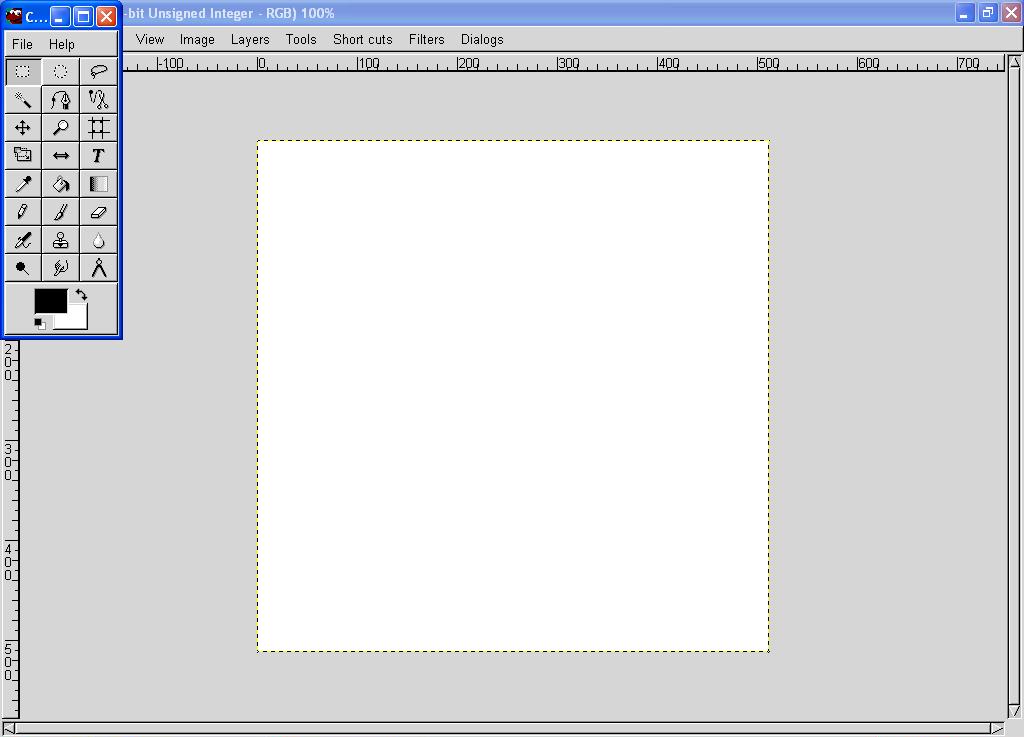
На изображении видны несколько ключевых окон: New Image, Layers & Channels, Brush Selection и панель инструментов. Это хороший пример того, как CinePaint строит рабочий процесс: пользователь создает изображение с нужной точностью, управляет слоями и сразу настраивает кисть в отдельном диалоге.
Инструменты редактирования
CinePaint предлагает набор инструментов, характерный для классического растрового редактора. Здесь нет ощущения современного универсального комбайна, но основные операции доступны: выделить область, нарисовать, стереть, залить, взять цвет, вставить текст, трансформировать, работать кистью и слоями.
Кисть
Кисть — один из центральных инструментов CinePaint. Она нужна не только для рисования, но и для ретуши кадров. В киношной работе кисть часто используется точечно:
-
закрасить пыль;
-
восстановить участок фона;
-
смягчить границу маски;
-
убрать мелкий артефакт;
-
дорисовать недостающую деталь;
-
выровнять тон на небольшом участке.
Окно Brush Selection позволяет выбрать форму кисти и настроить параметры. В нем используются элементы:
-
Mode — режим применения кисти;
-
Opacity — прозрачность мазка;
-
Spacing — расстояние между отпечатками кисти;
-
Noise — добавление шума;
-
Edit Brush — редактирование кисти;
-
New Brush — создание новой кисти;
-
Close — закрыть окно;
-
Refresh — обновить список кистей.
Для ретуши кадров особенно важны Opacity и Spacing. Высокая прозрачность подходит для плотного закрашивания дефекта, низкая — для постепенного выравнивания тона. Малый spacing делает мазок более непрерывным, большой spacing превращает его в цепочку отпечатков. Если нужно убрать небольшую точку пыли, логично взять мягкую кисть небольшого размера и работать с умеренной прозрачностью. Если нужно подправить фон, удобнее использовать более крупную кисть с плавным краем.
Ластик
Ластик работает как обратный кистевой инструмент. Он полезен при работе со слоями, когда правка должна быть обратимой. Например, художник может создать новый слой, закрасить дефект, а затем ластиком аккуратно убрать лишнее с краев. Такой подход безопаснее, чем редактировать исходный кадр напрямую.
В покадровой ретуши это особенно важно: если один кадр исправлен слишком грубо, при просмотре в движении появится мерцание или пятно. Работа на отдельном слое позволяет быстрее корректировать такие ошибки.
Выделения
Выделения нужны для ограничения зоны редактирования. В CinePaint можно использовать прямоугольное, эллиптическое и свободное выделение. Практические задачи:
-
выделить участок неба для мягкой коррекции;
-
ограничить область, где нужно закрасить дефект;
-
вырезать элемент для переноса;
-
защитить часть кадра от случайной правки;
-
подготовить область для заливки.
В киношной ретуши выделение часто используется как страховка. Если нужно убрать дефект рядом с лицом актера или тонкой линией объекта, лучше ограничить рабочую область, чем случайно затронуть соседние пиксели.
Пипетка
Пипетка позволяет взять цвет непосредственно с изображения. Это базовый, но важный инструмент для ручной ретуши. Если художник закрашивает дефект на фоне, он берет цвет рядом с поврежденной областью, затем мягкой кистью перекрывает проблемный участок. При этом важно брать цвет не из одной случайной точки, а из нескольких соседних участков, чтобы сохранить естественную вариацию тона.
Заливка и градиент
Заливка применяется для масок, простых фонов и технических областей. Градиент полезен при создании плавных переходов. В CinePaint эти инструменты не выглядят необычно, но в high-bit workflow они полезнее, чем в 8-битной среде: плавный градиент в высокой битности лучше переносит дальнейшую цветокоррекцию.
Текст
Инструмент текста в CinePaint не является сильной стороной программы. Он подходит для простых подписей, технических пометок и вспомогательных задач. Для сложной типографики лучше использовать специализированный графический редактор. В CinePaint текст — это дополнительный инструмент, а не центр рабочего процесса.
Масштаб и навигация
Для ретуши важен постоянный переход между общим видом и крупным масштабом. На уровне 100% можно оценить реальную детализацию, на увеличении — аккуратно удалить дефект, на уменьшении — проверить, не появилась ли заметная заплатка. Окно изображения с линейками и полосами прокрутки помогает работать с крупными кадрами, но требует привычки.
Слои, каналы и прозрачность
Окно Layers & Channels — один из главных рабочих диалогов CinePaint. Оно показывает, как устроено изображение, какие слои активны и как пользователь управляет каналами.
Основные элементы окна:
| Элемент | Назначение |
|---|---|
| Image | выбор изображения, к которому относится диалог |
| Layers | вкладка слоев |
| Channels | вкладка каналов |
| Mode | режим наложения слоя |
| Keep Trans. | сохранение прозрачности |
| Opacity | прозрачность слоя |
| Значок видимости | включение и выключение слоя |
| Кнопки управления слоями | создание, удаление, перемещение и служебные операции |
Зачем нужны слои в CinePaint
Слои позволяют править изображение безопаснее. Вместо того чтобы рисовать прямо по исходному кадру, можно создать новый слой и вносить изменения на нем. Это удобно для ретуши, потому что правку можно отключить, ослабить, стереть или изменить.
Пример: на кадре есть царапина в области стены. Художник создает новый слой, берет цвет стены пипеткой, мягкой кистью закрашивает дефект, затем регулирует Opacity, чтобы заплатка не выглядела слишком плотной. Если результат не совпал по тону, слой можно удалить или переделать.
Режимы наложения
Параметр Mode отвечает за способ смешивания слоя с нижними слоями. В простейшем случае используется Normal, когда верхний слой просто перекрывает нижний с учетом прозрачности. Для некоторых задач могут пригодиться другие режимы: затемнение, осветление, смешивание цвета или тона. В CinePaint режимы наложения важны не как дизайнерский эффект, а как способ аккуратно встраивать правку в исходный кадр.
Opacity
Opacity регулирует прозрачность слоя. Это один из самых полезных параметров при ретуши. Если правка выглядит слишком заметной, ее можно ослабить, не перерисовывая все заново. Например, закрашенный участок можно сделать прозрачнее, чтобы исходная текстура частично проступала.
Keep Trans.
Keep Trans. помогает сохранять прозрачные области слоя. Это полезно при работе с масками, альфой, вырезанными объектами и техническими слоями. Если слой содержит только определенный элемент, сохранение прозрачности не дает случайно нарисовать за его пределами.
Каналы
Вкладка Channels нужна для работы с цветовыми каналами. В RGB-изображении это красный, зеленый и синий каналы, а также возможная альфа-прозрачность. Для технической ретуши каналы важны потому, что дефект может быть виден не одинаково во всех компонентах. Например, пятно может сильнее проявляться в синем канале, а граница маски — в альфа-канале.
Работа с каналами особенно важна при подготовке материалов для композитинга. Если альфа-канал поврежден или содержит жесткую границу, результат в дальнейшем может выглядеть плохо: появятся ореолы, грязные края, мерцание на движении. CinePaint позволяет смотреть на изображение более технически, чем обычный редактор фото.
Frame Manager, Flipbook Player и onion skinning
CinePaint отличается от обычных фоторедакторов тем, что в нем есть инструменты для работы с последовательностью кадров. Это не превращает программу в видеоредактор, но делает ее удобнее для задач, где кадры нужно править один за другим.
Frame Manager
Frame Manager нужен для организации последовательности изображений. В киношном workflow материал часто хранится не как один видеофайл, а как набор кадров: frame0001.dpx, frame0002.dpx, frame0003.dpx и так далее. Это нормальная практика для VFX и композитинга, потому что каждый кадр можно обрабатывать отдельно, сохранять с высокой точностью и передавать между программами.
В CinePaint Frame Manager помогает работать с таким набором как с последовательностью, а не как с хаотичной папкой файлов. Это важно, когда правка должна быть последовательной: если дефект движется по кадру или сохраняется на нескольких кадрах, художник должен видеть связь между изображениями.
Flipbook Player
Flipbook Player используется для просмотра кадров в движении. После ручной правки отдельный кадр может выглядеть нормально сам по себе, но при воспроизведении последовательности стать заметным. Например:
-
ретушированное пятно прыгает;
-
яркость исправленной области отличается от соседних кадров;
-
текстура на фоне залипает;
-
граница маски мерцает;
-
исправленный объект выглядит неподвижным там, где фон должен двигаться.
Flipbook-просмотр помогает увидеть такие проблемы. Это принципиально важная часть покадровой ретуши: качество оценивается не только на статичном изображении, но и в движении.
Onion skinning
Onion skinning — это отображение соседних кадров поверх текущего или рядом с ним, чтобы художник видел движение и мог согласовать правку. Эта функция особенно полезна для stop-motion, 2D-анимации и покадровой дорисовки. В CinePaint onion skinning помогает понять, где объект был на предыдущем кадре и куда он смещается на следующем.
Пример: нужно закрасить провод, который проходит за движущимся объектом. Если править каждый кадр независимо, легко получить скачущую текстуру. Onion skinning помогает сохранять плавность: художник видит соседние положения и может рисовать так, чтобы исправление не выбивалось при воспроизведении.
Почему CinePaint не видеоредактор
CinePaint работает с кадрами, но не заменяет монтажную программу. В нем нет полноценного таймлайна с дорожками, переходами, аудио, монтажными склейками и эффектами в реальном времени. Его задача — paint и retouch. Он стоит ближе к рабочей станции художника по кадрам, чем к редактору видео.
Это важное различие. Если нужно собрать фильм, отредактировать звук, наложить титры и экспортировать ролик, нужен видеоредактор. Если нужно открыть кадр, убрать дефект и сохранить результат в последовательность — здесь CinePaint уместен.
Настройки программы
Окно Preferences показывает, как CinePaint управляет отображением, интерфейсом и рабочей средой. В нем используются вкладки:
-
Display;
-
Interface;
-
Environment;
-
Directories;
-
Global Settings.
Эти настройки выглядят просто, но для программы, работающей с крупными изображениями и высокой битностью, они имеют практическое значение.
Display
Вкладка Display отвечает за параметры отображения и создания изображения по умолчанию. Здесь можно встретить поля:
-
Width;
-
Height;
-
RGB;
-
Grayscale;
-
Preview size;
-
Cubic interpolation;
-
Transparency Type;
-
Check Size.
Width и Height задают размеры изображения по умолчанию. RGB и Grayscale определяют тип изображения. Preview size влияет на размер предпросмотра. Cubic interpolation отвечает за более качественную интерполяцию при масштабировании. Transparency Type задает вид шахматной подложки прозрачности: Light Checks, Mid-Tone Checks, Dark Checks, White Only, Gray Only. Check Size управляет размером клеток прозрачности: Small Checks или Medium Checks.
Для ретуши прозрачность имеет значение. Если шахматная подложка слишком контрастная, она мешает оценивать край объекта. Если слишком слабая — сложно понять, где есть альфа. Поэтому настройка Transparency Type не косметическая: она влияет на удобство работы с масками и прозрачными слоями.
Interface
Вкладка Interface связана с поведением интерфейса. Для CinePaint это особенно важно, потому что программа использует много отдельных окон. Пользователю нужно настроить рабочую среду так, чтобы диалоги не мешали изображению. Обычно удобно держать основное окно изображения в центре, панель инструментов слева, Layers & Channels справа, а Brush Selection снизу или на втором мониторе.
Environment
Вкладка Environment отвечает за параметры окружения и памяти. Здесь встречаются настройки:
-
Conservative memory usage;
-
Tile cache size (bytes);
-
Install colormap (8-bit only);
-
Colormap cycling (8-bit only).
Conservative memory usage полезен, когда система ограничена по ресурсам или файл слишком тяжелый. Tile cache size связан с тем, как программа управляет памятью при работе с крупными изображениями. Для high resolution HDR-материалов это важно: кадры могут занимать много места, особенно если речь идет о 16-битных или 32-битных данных.
Directories
Вкладка Directories используется для путей и рабочих папок. В графическом редакторе это касается кистей, плагинов, временных файлов, профилей и других ресурсов. Для CinePaint, который может использоваться в техническом пайплайне, порядок в директориях важен: файлы кадров, ресурсы, профили и промежуточные изображения должны лежать предсказуемо.
Global Settings
Global Settings содержит общие параметры программы. Здесь логично настраивать поведение, которое относится не к одному изображению, а ко всей рабочей среде. В старом интерфейсе CinePaint глобальные настройки выглядят проще, чем в современных редакторах, но именно они помогают привести программу к рабочему состоянию под конкретную задачу.
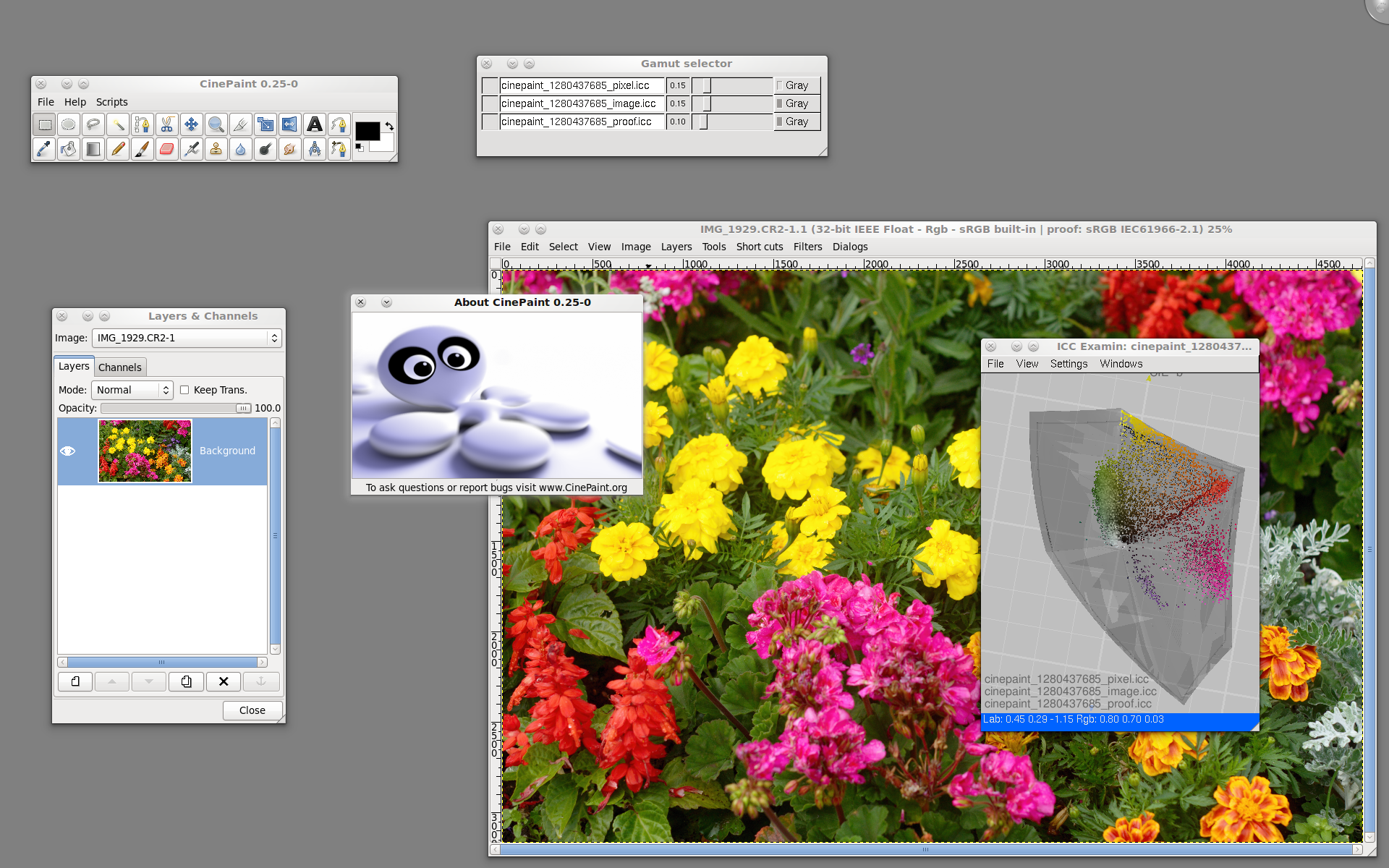
Этот скриншот показывает CinePaint в более насыщенном рабочем состоянии: открыто изображение, видны панели кистей, выбора цвета, слоев и кривых. Такой набор окон типичен для программы: пользователь не работает в одном монолитном интерфейсе, а собирает рабочее место из отдельных диалогов.
Цвет, профили и точность
Для CinePaint тема цвета принципиальна. Программа создавалась для задач, где нельзя бездумно давить данные до 8 бит и надеяться, что результат сохранит качество. В обычной веб-графике можно часто работать на глаз, но в кино, печати, пленочном скане и HDR важно понимать, что происходит с цветом.
Почему высокая битность важна
При 8 битах на канал каждый канал RGB имеет 256 уровней. В 16 битах уровней гораздо больше, а floating point-представление дает еще большую гибкость для HDR-сцен. Это особенно заметно при операциях:
-
вытягивание теней;
-
восстановление светов;
-
изменение экспозиции;
-
работа с мягкими градиентами;
-
ретушь кожи;
-
обработка тумана, дыма, неба;
-
смешивание слоев;
-
перевод между цветовыми пространствами.
Если исходник содержит больше информации, редактор должен уметь ее сохранить. CinePaint ценен как программа, которая исторически делала ставку именно на это.
ICC и цветоуправление
CinePaint поддерживает цветоуправление, что важно для фотографов, печати и профессионального просмотра изображений. В практическом смысле это означает, что программа может учитывать профили изображения и дисплея, а пользователь получает более предсказуемое отображение цвета. Для пленочного скана, печати и retouch workflow это важнее, чем для обычной картинки в соцсетях.
При работе с профилями нужно помнить: цветоуправление не делает изображение лучше автоматически. Оно помогает согласовать то, как файл интерпретируется, отображается и преобразуется. Если профиль выбран неправильно, изображение может выглядеть слишком контрастным, блеклым или сдвинутым по цвету.
RGB и Grayscale
CinePaint позволяет работать с RGB и Grayscale. RGB нужен для цветных кадров, фотографий, OpenEXR-рендеров и большинства материалов. Grayscale подходит для масок, альфа-каналов, технических изображений, черно-белых сканов и отдельных карт.
Для matte-работы Grayscale особенно полезен: маска часто представляет собой черно-белое изображение, где белый означает видимую область, черный — скрытую, а серые значения — полупрозрачность. Редактор, который умеет аккуратно работать с градациями серого в высокой битности, полезен для подготовки таких материалов.
Практическая работа: ретушь дефекта на кадре
Один из типичных сценариев CinePaint — исправить небольшой дефект на отдельном кадре. Ниже — практическая логика работы именно в стиле этой программы.
1. Открыть кадр
Кадр открывается через меню File в окне изображения или через файловую команду программы. После открытия нужно посмотреть заголовок окна: там отображаются сведения о файле, цветовом режиме, битности и масштабе. Это не формальность. Перед ретушью важно убедиться, что открыт правильный кадр и что программа не свела его к неподходящему представлению.
Если материал пришел как DPX, OpenEXR или 16-bit TIFF, нужно внимательно следить за тем, чтобы рабочий процесс не превратил его в обычный 8-bit JPEG. CinePaint интересен именно сохранением high fidelity image data.
2. Увеличить проблемную область
Через инструмент масштаба или команды View нужно приблизить участок с дефектом. Для пыли, царапины или мелкого артефакта удобен крупный масштаб. Но после правки обязательно нужно вернуться к 100% и посмотреть кадр целиком. Ошибка многих начинающих ретушеров — исправлять пиксели на большом увеличении и не проверять, как заплатка выглядит в реальном размере.
3. Открыть Layers & Channels
Через Dialogs открывается окно Layers & Channels. Лучше не править исходник напрямую, а создать новый слой для ретуши. Если слой уже создан, нужно проверить:
-
активен ли правильный слой;
-
включена ли видимость;
-
какой выбран Mode;
-
какое значение Opacity;
-
не включен ли случайно Keep Trans. там, где он мешает.
Для простой ретуши обычно подходит режим Normal и непрозрачность 100% на слое, а мягкость результата регулируется кистью и ластиком. В других случаях можно уменьшить Opacity слоя, чтобы правка лучше смешалась с исходником.
4. Выбрать кисть
В Brush Selection выбирается форма кисти. Для удаления мелкого дефекта лучше взять мягкую круглую кисть. Если область текстурная, например камень, ткань или зернистый фон, слишком гладкая кисть может оставить заметное пятно. В этом случае полезно использовать небольшую прозрачность и несколько мазков, а не один плотный.
Параметры:
-
Mode — обычно Normal;
-
Opacity — ниже для мягкой ретуши, выше для плотного перекрытия;
-
Spacing — меньше для плавного мазка;
-
Noise — осторожно, чтобы не испортить фактуру;
-
Refresh — обновить список кистей, если добавлялись новые.
5. Взять цвет пипеткой
Пипеткой нужно взять цвет рядом с дефектом, а не из самого дефекта. Если фон неоднородный, цвет берется несколько раз: слева, справа, выше, ниже. Это помогает не получить однотонную заплатку. В киношном кадре однотонная заплатка часто заметна сильнее, чем исходный дефект.
6. Нанести правку
Кистью закрашивается дефект. Лучше работать короткими мазками. Если дефект вытянутый, например царапина, не стоит вести один длинный мазок от начала до конца. Надежнее исправлять участок по частям, постоянно сравнивая с соседними областями.
Если правка делается на отдельном слое, можно использовать ластик по краям, чтобы мягко вписать результат. При необходимости слой ослабляется через Opacity.
7. Проверить каналы
Если дефект связан с цветовым сдвигом или альфа-каналом, нужно открыть вкладку Channels. Иногда пятно незаметно в общем RGB-виде, но проявляется в одном канале. В таком случае ретушь только по общему изображению может быть недостаточной.
Для matte-работы особенно важно проверить альфа-канал: край должен быть чистым, без случайных белых или черных точек, без жестких ступенек и грязных ореолов.
8. Проверить кадр в общем масштабе
После локальной правки нужно вернуться к нормальному масштабу. Главный вопрос: видно ли вмешательство? Хорошая ретушь не должна привлекать внимание. Если участок выглядит слишком гладким, ярким, темным или неподвижным относительно окружающей текстуры, его нужно переделать.
9. Проверить соседние кадры
Если работа идет с последовательностью, нужно сравнить соседние кадры через Frame Manager или flipbook-просмотр. Статичная заплатка может выглядеть нормально на одном изображении, но мерцать в движении. Для кино и анимации это критично.
10. Сохранить результат
Сохранение должно соответствовать исходной задаче. Если кадр был частью DPX или OpenEXR-последовательности, нельзя бездумно сохранять его в JPEG. Формат результата должен сохранять нужную битность и быть совместимым с дальнейшим этапом пайплайна.
Практическая работа: создание HDR-изображения или high-bit заготовки
CinePaint можно использовать не только для открытия существующего материала, но и для создания нового изображения с нужной точностью.
Порядок работы:
-
открыть диалог New Image;
-
задать Width и Height;
-
выбрать Image Type: RGB или Grayscale;
-
в Precision выбрать нужный тип данных;
-
выбрать Fill Type;
-
нажать OK;
-
настроить кисть в Brush Selection;
-
при необходимости открыть Layers & Channels;
-
сохранить файл в формате, соответствующем задаче.
Если нужна заготовка для HDR или EXR-workflow, логично выбирать floating point-варианты. Если нужна маска — может подойти Grayscale. Если нужен обычный цветной фон — RGB. Если изображение должно содержать прозрачность, выбирается Fill Type: Transparent.
Такой подход делает CinePaint удобным для технических художников: можно сразу создать файл не как простую картинку, а как рабочий материал с заданной точностью.
Здесь видно сочетание обычной растровой работы и дополнительного окна с векторным слоем. CinePaint не превращается в полноценный векторный редактор, но такая рабочая среда показывает, что программа рассчитана не только на простую фотокоррекцию, а на техническую обработку изображений и кадров.
Что CinePaint делает хорошо
CinePaint силен не количеством современных функций, а точным совпадением с определенными задачами. Его достоинства заметны, когда пользователь работает с материалом, для которого обычный редактор слишком примитивен.
Работа с высокой битностью
Главное достоинство CinePaint — поддержка deep color workflow. Программа рассчитана на изображения, где важна точность: 16-bit TIFF, DPX, OpenEXR, 32-bit per channel, HDR. Для кино, 3D и пленочных сканов это не дополнительная роскошь, а базовое требование.
Специализация на кадрах
CinePaint удобен для покадровой логики. Frame Manager, Flipbook Player и onion skinning делают его ближе к рабочему инструменту ретушера кадров, чем к обычному фоторедактору. Это полезно для stop-motion, восстановления пленки, анимации и визуальных эффектов.
Ручная ретушь
Программа хорошо подходит для ручной кистевой работы. В ней нет перегруженности современными AI-функциями, автоматическими улучшателями и декоративными панелями. Пользователь берет кисть, выбирает цвет, настраивает прозрачность и работает с изображением напрямую.
Простая структура
CinePaint не прячет базовые операции. Слои, каналы, кисти, цвет и изображение открыты отдельными окнами. Это может казаться старомодным, но дает ясность: каждый диалог отвечает за конкретную задачу.
Open source-логика
CinePaint относится к свободному программному обеспечению. Для студий, исследователей, энтузиастов open source-графики и тех, кто изучает историю VFX-инструментов, это важно. Программа не просто бесплатная утилита, а часть истории открытых инструментов для кино.
Где CinePaint слабее современных редакторов
Оценивать CinePaint честно — значит признать его ограничения. Это не программа, которую стоит рекомендовать каждому новичку для обработки фотографий. Ее сильные стороны связаны с узкой областью, а слабые — с возрастом интерфейса, состоянием экосистемы и отсутствием привычного современного удобства.
Устаревший интерфейс
Многооконная модель требует привыкания. Современные пользователи привыкли к единому окну, док-панелям, масштабируемым интерфейсам, темным темам, плавной навигации и аккуратной организации инструментов. CinePaint выглядит иначе: отдельные небольшие окна, старые элементы управления, компактные кнопки, простые диалоги.
Это не делает программу бесполезной, но повышает порог входа. Новичок, который ожидает современный фоторедактор, может быстро решить, что программа неудобна. Специалист, понимающий задачу, скорее воспримет интерфейс как рабочий, но грубый.
Меньше современных инструментов
В CinePaint нет уровня современных редакторов по таким направлениям:
-
неразрушающие корректирующие слои в привычном виде;
-
современные RAW-модули;
-
AI-выделение объектов;
-
продвинутая ретушь кожи;
-
автоматическое удаление объектов;
-
развитая библиотека пресетов;
-
современное управление шрифтами;
-
интеграция с облачными сервисами;
-
удобная пакетная обработка для фотографов.
Это не недостаток внутри его исторической ниши, но ограничение для повседневной работы.
Не лучший выбор для массовой фотографии
Фотографу, который обрабатывает свадьбы, портреты, предметку или репортаж, CinePaint в большинстве случаев будет неудобен. Ему нужны каталогизация, RAW-конвертер, быстрые локальные коррекции, профили камер, пакетный экспорт, современные инструменты маскирования. CinePaint решает другие задачи.
Не композитинг-система
CinePaint работает с кадрами и слоями, но не заменяет Nuke, Fusion, Natron или After Effects. В нем нет полноценного нодового композитинга, сложной работы с pass-структурами, трекинга, 3D-пространства и процедурной сборки. Его зона — paint/retouch, а не весь VFX-процесс.
Требует понимания форматов
Пользователь должен понимать, зачем ему DPX, OpenEXR, 16-bit TIFF, bit depth, channels, opacity, profiles. Если эти слова ничего не значат, CinePaint будет казаться странным редактором с устаревшим интерфейсом. Он раскрывается только тогда, когда пользователь понимает, зачем нужна высокая точность.
Сравнение с аналогами
CinePaint нельзя сравнивать с аналогами только по принципу где больше функций. Его нужно сравнивать по назначению: ручная ретушь кадров, высокая битность, HDR, форматы киноиндустрии, удобство для конкретного workflow.
| Программа | Где сильнее CinePaint | Где слабее CinePaint | Кому подходит лучше |
|---|---|---|---|
| GIMP | CinePaint исторически лучше сфокусирован на киношной покадровой ретуши и старом high-bit workflow | GIMP современнее, активнее развивается, удобнее для широкой графики и фото | GIMP — для повседневного open source-редактирования; CinePaint — для специфической deep paint-ретуши |
| Krita | CinePaint ближе к ретуши кадров, DPX/OpenEXR-задачам и film workflow | Krita намного сильнее как программа для цифровой живописи, иллюстрации и 2D-анимации | Krita — художникам и аниматорам; CinePaint — ретушерам кадров и техническим пользователям |
| Adobe Photoshop | CinePaint свободный, легче вписывается в старую open source/VFX-логику, исторически ориентирован на кадры | Photoshop мощнее по ретуши, дизайну, экосистеме, плагинам, RAW и современным инструментам | Photoshop — профессиональной фото- и дизайн-работе; CinePaint — узкой технической ретуши |
| Affinity Photo | CinePaint проще и ближе к классическому paint-инструменту для кадров | Affinity Photo современнее, удобнее для 32-bit HDR, EXR, фото и коммерческого workflow | Affinity Photo — фотографам и CG-специалистам; CinePaint — тем, кому нужен старый deep paint-подход |
| Natron | CinePaint удобнее для прямой ручной кистевой правки изображения | Natron сильнее в нодовом композитинге и сборке VFX | Natron — композиторам; CinePaint — paint/retouch-задачам |
| DaVinci Resolve / Fusion | CinePaint проще для отдельного кадра и ручной пиксельной правки | Fusion сильнее в сложном композитинге, трекинге, эффектах и пайплайне | Fusion — для VFX-сцен; CinePaint — для локальной ретуши кадра |
GIMP со временем получил полноценную поддержку высокой битности и 32-bit floating point-обработки, поэтому разрыв между GIMP и CinePaint по этой части уже не такой, каким был исторически. В GIMP high bit depth support позволяет работать с 16/32-bit per channel, включая EXR и TIFF.
Krita сильнее как современная программа для рисования и анимации. У нее есть свой onion skin workflow, ориентированный на художников-аниматоров: соседние кадры отображаются как подсказка для движения. Но CinePaint и Krita решают разные задачи. Krita удобнее для создания анимации и иллюстрации, CinePaint — для ретуши и технической правки уже существующих кадров.
Affinity Photo сильнее как современный редактор для 32-bit HDR и OpenEXR. У Affinity есть полноценная поддержка 32-битного OpenEXR-документа, включая multichannel/multilayer import и export. Поэтому для современного HDR-фото и CG-работы Affinity часто удобнее. Но CinePaint интересен там, где нужен именно старый open source paint workflow и работа с кадрами.
Photoshop остается сильнее по широте задач: ретушь, дизайн, Camera Raw, плагины, типографика, смарт-объекты, коммерческая интеграция. При этом HDR в Photoshop имеет свои особенности: команда Merge To HDR Pro создает HDR из нескольких экспозиций, а часть инструментов и фильтров требует перехода в 16 или 8 бит на канал. CinePaint на фоне Photoshop выглядит не как конкурент во всем, а как специализированный инструмент для определенного типа кадровой работы.
GIMP
Сравнение с GIMP неизбежно, потому что CinePaint вырос из GIMP. В интерфейсе это заметно сразу: отдельная панель инструментов, диалоги слоев и каналов, похожая логика кистей, меню и базовых операций. Но цели программ различаются.
GIMP — универсальный open source-редактор. Он подходит для обработки фотографий, веб-графики, коллажей, ретуши, иллюстраций, подготовки изображений для публикации. CinePaint — более узкий инструмент: film frame retouching, high-bit image editing, DPX/OpenEXR/TIFF workflow.
Сильные стороны GIMP:
-
современнее интерфейс;
-
больше обучающих материалов;
-
шире сообщество;
-
больше плагинов;
-
удобнее для обычной графики;
-
активнее развитие;
-
лучше подходит для повседневной работы.
Сильные стороны CinePaint:
-
историческая киношная специализация;
-
frame manager / flipbook workflow;
-
ориентация на deep paint;
-
поддержка старых film workflow;
-
простая техническая логика;
-
полезность для изучения open source VFX-инструментов.
Если пользователю нужен редактор на каждый день, разумнее выбрать GIMP. Если задача связана с Cineon, DPX, OpenEXR, покадровой ретушью и старым пайплайном, CinePaint имеет смысл рассматривать отдельно.
Krita
Krita — современный инструмент для цифровой живописи, концепт-арта, иллюстрации, комиксов и 2D-анимации. У нее сильные кисти, удобный интерфейс, докеры, таймлайн, onion skinning, стабилизация линий и продуманная среда для художников.
CinePaint на фоне Krita выглядит более техническим и менее художественным. Его кисти не предназначены для конкуренции с современными brush engines Krita. Он больше подходит для того, чтобы открыть кадр и исправить его, чем для создания сложной иллюстрации с нуля.
Krita лучше, если нужно:
-
рисовать иллюстрации;
-
делать 2D-анимацию;
-
работать с таймлайном;
-
использовать современные кисти;
-
создавать концепт-арт;
-
рисовать комиксы.
CinePaint лучше, если нужно:
-
открыть технический кадр;
-
работать с film/HDR-материалом;
-
сделать ручную ретушь дефекта;
-
проверить последовательность кадров;
-
использовать старый frame-based workflow;
-
работать с киношными форматами.
Photoshop
Photoshop — универсальный коммерческий стандарт для растровой графики, ретуши и дизайна. Сравнивать CinePaint с Photoshop напрямую можно только в ограниченной области. Photoshop намного мощнее в общей работе: маски, корректирующие слои, смарт-объекты, плагины, Camera Raw, типографика, цветокоррекция, ретушь кожи, предметная обработка.
CinePaint выигрывает не количеством функций, а своей специфичностью. Он проще, свободнее, исторически ближе к open source VFX и рассчитан на ручную paint-работу с кадрами. Там, где Photoshop используется как огромная студийная платформа, CinePaint остается узким инструментом для конкретной работы.
Photoshop лучше, если нужно:
-
коммерческая ретушь;
-
дизайн-макеты;
-
сложный фотомонтаж;
-
работа с RAW;
-
печать;
-
современные плагины;
-
интеграция с Adobe-экосистемой.
CinePaint лучше подходит, если нужно:
-
открыть старый high-bit workflow;
-
изучить Film Gimp/CinePaint-подход;
-
сделать ручную ретушь кадров;
-
работать в open source-среде;
-
проверить DPX/OpenEXR/16-bit TIFF-материал.
Affinity Photo
Affinity Photo ближе к современному пользователю, которому нужен мощный редактор без подписки. Он поддерживает HDR, 32-bit workflow, OpenEXR, слои, маски, live filters и современный интерфейс. Для многих CG-художников и фотографов Affinity Photo будет практичнее CinePaint.
CinePaint уступает Affinity Photo по удобству, интерфейсу, скорости освоения и набору современных функций. Но Affinity Photo — коммерческий современный редактор, а CinePaint — исторический open source-инструмент для deep paint и ретуши кадров. Поэтому их нельзя считать взаимозаменяемыми.
Affinity Photo лучше, если нужно:
-
современное HDR-фото;
-
OpenEXR в удобном интерфейсе;
-
32-bit editing;
-
ретушь и композитинг для CG;
-
быстрый экспорт;
-
современный UX.
CinePaint лучше, если нужно:
-
разобраться со старым VFX-подходом;
-
работать с frame-by-frame retouching;
-
использовать свободный инструмент;
-
открыть материалы старого пайплайна;
-
выполнить точечную ручную правку кадра.
CinePaint и нодовые композиторы
Natron, Fusion и Nuke решают другую задачу. Это системы композитинга, где изображение собирается из узлов, масок, трекинга, ключинга, цветокоррекции и процедурных операций. CinePaint не конкурирует с ними как полноценная VFX-система.
Но CinePaint может быть полезен рядом с ними. Например:
-
в композиторе обнаружен дефект на отдельном кадре;
-
кадр экспортируется как изображение;
-
CinePaint используется для ручной правки;
-
исправленный кадр возвращается в последовательность;
-
композитор продолжает сборку сцены.
В таком workflow CinePaint выполняет роль paint-станции. Он не заменяет ноды, но решает задачу, которую иногда проще сделать кистью, чем строить сложную процедурную схему.
Пример рабочего сценария для VFX
Представим задачу: в последовательности кадров есть лишняя точка на фоне. Она появилась из-за пыли на пленке или дефекта сканирования. Нужно убрать ее так, чтобы при просмотре сцены не было мерцания.
Рабочий процесс в CinePaint:
-
Открывается нужный кадр.
-
Проверяется масштаб и битность.
-
Через Dialogs открывается Layers & Channels.
-
Создается слой для ретуши.
-
Через Brush Selection выбирается мягкая кисть.
-
Параметр Opacity ставится на умеренное значение.
-
Пипеткой берется цвет рядом с дефектом.
-
Дефект аккуратно закрашивается короткими мазками.
-
Края правки смягчаются ластиком или меньшей прозрачностью.
-
Кадр проверяется на 100%.
-
Соседние кадры сравниваются через frame workflow.
-
Результат сохраняется в совместимом формате.
Главная задача — не просто замазать пятно, а сделать так, чтобы правка не была заметна в движении. Если пятно удалено слишком идеально, оно может выделяться как гладкая область. Если цвет взят неправильно, появится мигающая точка. Если не проверять соседние кадры, ретушь может прыгать.
Пример рабочего сценария для фотографии
CinePaint можно использовать и для фотографии, особенно если это 16-битный TIFF или скан пленки. Например, есть отсканированный слайд с пылью и мелкими дефектами.
Порядок работы:
-
Открыть TIFF-файл.
-
Проверить, что изображение не сведено к неподходящей глубине.
-
Создать слой ретуши.
-
Увеличить область с дефектом.
-
Пипеткой взять цвет рядом с пылью.
-
Мягкой кистью закрасить дефект.
-
При необходимости использовать несколько оттенков.
-
Проверить результат на общем виде.
-
Сохранить в формате, сохраняющем качество.
Для обычного портретного ретуширования CinePaint не так удобен, как современные редакторы. Но для ручной чистки пленочного скана он подходит логически: изображение открывается как технический материал, а правка выполняется аккуратно и локально.
Пример рабочего сценария для matte painting
CinePaint можно использовать для подготовки фоновой подложки. Например, есть кадр с пустым участком, который нужно дорисовать перед композитингом.
Рабочая логика:
-
открыть исходный кадр;
-
создать новый слой;
-
пипеткой взять базовые цвета фона;
-
мягкими кистями восстановить недостающую область;
-
использовать выделение, чтобы не затронуть объект;
-
проверить края;
-
включать и выключать слой, сравнивая до/после;
-
сохранить результат для дальнейшей сборки.
При matte painting важно не перерисовать фон слишком гладко. Реальные кадры содержат шум, зерно, неоднородность, оптические особенности. Если дорисованная область выглядит стерильно, она будет заметна. Поэтому в CinePaint полезны низкая прозрачность кисти, аккуратный подбор цвета и работа в несколько проходов.
Производительность и работа с большими изображениями
CinePaint может работать с тяжелыми изображениями, но пользователь должен понимать ограничения. Высокая битность увеличивает размер данных. 16-bit TIFF тяжелее JPEG, OpenEXR может содержать большой динамический диапазон и дополнительные данные, DPX-последовательность может занимать значительный объем. Поэтому при работе важно следить за памятью и настройками окружения.
В Preferences → Environment параметр Tile cache size (bytes) связан с тем, как программа использует кэш для изображения. Если кэш слишком мал, работа с крупными файлами может быть медленнее. Если слишком велик — программа может конкурировать с системой за память. Conservative memory usage помогает работать осторожнее на ограниченных ресурсах.
Практические советы:
-
не открывать слишком много тяжелых кадров одновременно;
-
хранить исходники отдельно от рабочих копий;
-
проверять формат сохранения;
-
использовать слои осознанно;
-
закрывать лишние диалоги и изображения;
-
не делать десятки ненужных промежуточных копий;
-
следить за тем, чтобы правка не разрушала исходную битность.
CinePaint не стоит воспринимать как современный оптимизированный редактор для огромных проектов. Это рабочий инструмент старой школы: он может решать сложные задачи, но требует аккуратности.
Сильные стороны CinePaint
Ключевые плюсы программы:
-
специализация на изображениях для кино;
-
поддержка высокой битности;
-
работа с DPX, OpenEXR, 16-bit TIFF и другими форматами;
-
Frame Manager и Flipbook Player;
-
onion skinning для покадровой работы;
-
классические инструменты кистевой ретуши;
-
окно Layers & Channels;
-
отдельная настройка кистей через Brush Selection;
-
цветоуправление;
-
свободная open source-модель;
-
историческая ценность для VFX и Linux-графики.
CinePaint хорош там, где задача звучит конкретно: открыть кадр, аккуратно исправить изображение, сохранить его с учетом высокой точности. Если нужна именно такая работа, программа выглядит логично.
Слабые стороны CinePaint
Ключевые минусы:
-
старый интерфейс;
-
много отдельных окон;
-
меньше современных инструментов;
-
неудобен для новичков;
-
не лучший выбор для массовой фотографии;
-
не заменяет Photoshop;
-
не заменяет GIMP как универсальный open source-редактор;
-
не является полноценным видеоредактором;
-
не является нодовым композитором;
-
требует понимания форматов и битности;
-
меньше актуальных учебных материалов;
-
возможны сложности с современными workflow.
Главная проблема CinePaint — не в том, что он плохой, а в том, что он узкий. Если использовать его не по назначению, он будет казаться неудобным и устаревшим. Если применять его к задачам, для которых он создавался, его логика становится понятной.
Кому подходит CinePaint
CinePaint стоит рассматривать следующим пользователям:
-
специалистам, работающим со старыми film/VFX-материалами;
-
тем, кто обрабатывает DPX, Cineon, OpenEXR или 16-bit TIFF;
-
художникам, которым нужна покадровая ручная ретушь;
-
энтузиастам open source-графики;
-
исследователям истории VFX-инструментов;
-
пользователям Linux-графики старой школы;
-
тем, кто работает с пленочными сканами;
-
техническим художникам, которым нужен простой deep paint tool.
CinePaint не стоит выбирать как первый редактор изображений. Новичку будет проще начать с GIMP, Krita, Paint.NET, Photoshop Elements, Affinity Photo или другого современного инструмента. CinePaint требует понимания, зачем нужны высокая битность, форматы кадров, слои, каналы и ручная ретушь.
Кому CinePaint не подходит
Программа не лучший выбор, если нужно:
-
быстро обрабатывать фотографии для соцсетей;
-
сортировать и проявлять RAW-снимки;
-
делать современную портретную ретушь;
-
использовать AI-инструменты;
-
работать с шаблонами дизайна;
-
создавать сложную типографику;
-
монтировать видео;
-
делать сложный VFX-композитинг;
-
работать в современном едином интерфейсе;
-
получать максимально удобный пользовательский опыт.
CinePaint не нужно романтизировать. Это не универсальный спаситель для всех задач, а специализированный редактор со старым интерфейсом и четкой областью применения. Его ценность не в удобстве для массового пользователя, а в возможности работать с теми типами изображений и workflow, ради которых он создавался.
Итоговая оценка
CinePaint — важный и специфический редактор изображений для кино, HDR-фото и покадровой ретуши. Он интересен поддержкой высокой битности, работой с форматами вроде DPX, Cineon, OpenEXR и 16-bit TIFF, а также инструментами, связанными с frame-by-frame workflow. Его интерфейс старомоден, но логичен: отдельная панель инструментов, окно изображения, Layers & Channels, Brush Selection, Color Selection, Preferences, Frame Manager и Flipbook Player.
Главное преимущество CinePaint — не красота интерфейса и не количество современных функций. Его преимущество — специализация. Он создан для ситуаций, где изображение является кадром, кадр требует ручной правки, а цветовая информация должна сохраняться аккуратно. В этом контексте CinePaint остается узнаваемым инструментом: техническим, прямым, не рассчитанным на массовое удобство, но полезным для конкретных задач.
Как редактор на каждый день CinePaint слабее современных программ. Как исторический open source-инструмент для deep paint, HDR и киношной ретуши — он заслуживает внимания. Его стоит использовать тогда, когда задача действительно связана с кадрами, высокой битностью и ручной правкой изображения. Для обычной фотографии, дизайна и современной ретуши лучше выбрать более актуальный универсальный редактор; для DPX/OpenEXR-кадров, пленочных сканов и старого VFX-workflow CinePaint остается программой с понятной и честной специализацией.
