
Eagle — это менеджер изображений, дизайн-ресурсов и визуальных референсов, рассчитанный на людей, у которых рабочие материалы давно перестали помещаться в обычную папку Картинки. Программа собирает в одну библиотеку иллюстрации, скриншоты, UI-референсы, логотипы, мокапы, шрифты, GIF, видео, аудио, PDF, веб-закладки и другие файлы, которые дизайнеру или контент-команде нужно быстро находить, сравнивать и использовать повторно.
Главная идея Eagle не в том, чтобы просто показывать картинки. Обычный просмотрщик изображений открывает файл, проводник показывает папку, а Eagle строит полноценную визуальную библиотеку: с папками, тегами, смарт-папками, рейтингами, заметками, комментариями, поиском по цвету, фильтрами по типу файла, сохранением материалов из браузера и пакетными действиями. Поэтому Eagle ближе не к фотогалерее, а к персональному DAM-инструменту для дизайнеров, иллюстраторов, UI/UX-специалистов, арт-директоров, motion-дизайнеров, SMM-команд и всех, кто постоянно работает с визуальными ассетами. Eagle поддерживает сбор, организацию, поиск и просмотр дизайн-файлов в одном месте, включая изображения, GIF, видео, аудио, шрифты, веб-закладки и видео-закладки.
Скачать Eagle
- Ретушь фото
- Русский интерфейс
- Просто для новичков
- Не для ретуши фото
- Упор на каталог файлов
- Платная лицензия
В реальной работе Eagle закрывает типичную проблему: материалы лежат где попало. Часть — в папке проекта, часть — на рабочем столе, часть — в загрузках, часть — в браузерных закладках, часть — в Pinterest, часть — в Figma, часть — в старом архиве клиента. Названия файлов вроде image-23.png, final_final_2.jpg, screenshot_2026-05-01.png почти ничего не говорят. Через месяц уже непонятно, откуда взят референс, к какому проекту он относился и почему он был сохранен. Eagle решает это не одним способом, а сразу несколькими: визуальные превью, теги, папки, источники, заметки, быстрые фильтры и сохраненные выборки работают вместе.
Eagle особенно силен в задачах, где нужно не редактировать изображение, а быстро обращаться к большой коллекции:
-
собрать референсы для лендинга, мобильного приложения или рекламного креатива;
-
хранить UI-паттерны: формы, карточки, дашборды, onboarding, checkout, pricing pages;
-
разложить брендовые материалы: логотипы, палитры, мокапы, упаковку, шрифты;
-
держать под рукой иллюстрации, иконки, текстуры, 3D-элементы и фоны;
-
сохранять скриншоты конкурентов и примеры интерфейсов;
-
искать похожие изображения и дубликаты;
-
фильтровать коллекцию по цвету, формату, размеру, тегу, рейтингу или дате;
-
просматривать видео, GIF и аудио без постоянного открытия внешних программ;
-
собирать изображения с сайтов через расширение браузера.
Программа полезна именно как рабочая база, а не как красивая папка с картинками. Если библиотека ведется аккуратно, Eagle становится быстрым визуальным архивом: дизайнер открывает не хаотичный набор файлов, а структурированную систему, где каждый материал можно найти через папку, тег, цвет, формат, источник или сохраненный фильтр.
Интерфейс Eagle: как устроено главное окно
Интерфейс Eagle построен вокруг трех рабочих зон: левая навигационная панель, центральная сетка материалов и правая панель сведений о выбранном файле. Такая структура удобна для программы, которая работает именно с визуальными ресурсами: пользователь сразу видит и контекст библиотеки, и сами превью, и метаданные выбранного объекта.
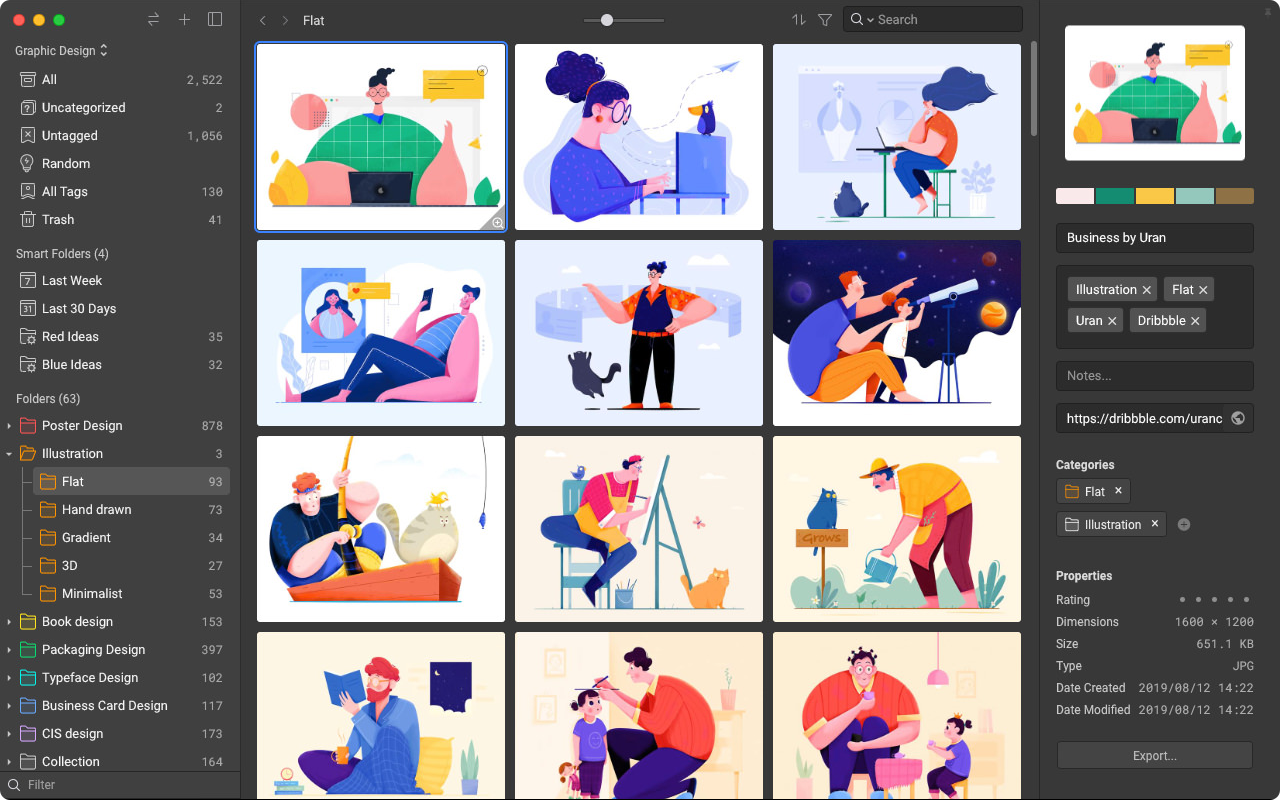
Слева находится навигация по библиотеке. В типичном окне Eagle видны разделы All, Uncategorized, Untagged, Random, All Tags, Trash, блок Smart Folders, а ниже дерево обычных папок. В примере на скриншоте библиотека разбита на крупные разделы вроде Poster Design, Illustration, Book design, Packaging Design, Typeface Design, Business Card Design, CIS design, Collection. У папок могут быть подпапки: например, внутри Illustration видны Flat, Hand drawn, Gradient, 3D, Minimalist.
Центр окна занимает сетка превью. Это главный рабочий слой Eagle. В отличие от обычного списка файлов, здесь сразу видно, что именно лежит в библиотеке: иллюстрации, упаковка, обложки, интерфейсы, аудио, видео или шрифты. Размер превью регулируется ползунком в верхней части окна. Там же находится строка Search, кнопки сортировки и фильтрации. Для визуальной работы это важнее, чем кажется: дизайнер чаще помнит картинку с зеленым фоном и человеком за ноутбуком, а не точное имя файла.
Правая панель работает как инспектор выбранного объекта. В ней отображается увеличенное превью, цветовая палитра, название файла или карточки, теги, поле Notes..., источник URL, блок Categories, свойства Properties, рейтинг, размеры, вес файла, тип, дата создания, дата изменения и кнопка Export.... Такая панель превращает изображение в описанный объект библиотеки: у него есть не только превью, но и контекст.
Важная особенность интерфейса — Eagle не заставляет выбирать один способ организации. Один и тот же файл может быть виден в проектной папке, в тегах, в смарт-папке, в результатах цветового поиска и в выборке по рейтингу. Это заметно отличается от обычной файловой системы, где файл физически лежит в одном месте, а вся остальная классификация обычно держится на названии папки.
Импорт и сбор материалов
Добавление файлов в Eagle устроено так, чтобы пользователь не думал о технической стороне импорта. Материалы можно перетаскивать в окно программы, импортировать папками, вставлять из буфера обмена, сохранять через браузерное расширение, делать скриншоты и добавлять веб-закладки. Eagle поддерживает отдельные сценарии сбора: импорт файлов, сохранение веб-изображений, импорт из ArtStation и Pinterest, сохранение YouTube/Vimeo-видео, сохранение шрифтов, аудио, текстовых заметок, создание скриншотов, работу с буфером обмена и пакетный импорт ссылок.
Самый простой сценарий — drag and drop. Файл или группа файлов перетаскивается в окно Eagle, после чего программа добавляет материалы в библиотеку. Если пользователь перетаскивает изображение прямо из браузера, Eagle может сразу предложить выбрать папку. Это снижает риск превратить библиотеку в новый хаос: референс попадает не просто в программу, а сразу в нужный раздел.
Для больших архивов удобнее импортировать папками. Например, у дизайнера уже есть структура:
Clients Brand_A References Logos Mockups Brand_B Social Competitors FontsТакую коллекцию можно перенести в Eagle и дальше улучшать не только папками, но и тегами. Папка остается проектной структурой, а теги добавляют сквозную классификацию: minimal, dark-ui, pricing, saas, packaging, poster, typography, mobile, dashboard.
Отдельный плюс Eagle — возможность быстро собирать материалы из браузера. Это ключевой сценарий для программы: дизайнеры постоянно смотрят сайты, лендинги, галереи, стоки, портфолио, Dribbble, Behance, Pinterest, магазины приложений и сайты конкурентов. Обычный способ сохранить как слишком медленный: нужно кликать правой кнопкой, выбирать папку, потом переименовывать, потом вспоминать, куда файл положен. Eagle сокращает этот путь до перетаскивания, контекстного действия, пакетного сохранения или скриншота.
Расширение Eagle для браузера
Браузерное расширение — одна из самых важных частей Eagle. Без него программа была бы просто локальным менеджером изображений. С расширением она превращается в инструмент для постоянного сбора референсов прямо во время просмотра сайтов.
Расширение работает с Chrome, Edge, Safari и Firefox и поддерживает несколько методов сбора: Drag and Drop, Alt + Right-click, Batch Save, скриншоты и категоризацию при сохранении. Для скриншотов предусмотрены режимы Capture Area, Capture Element и Full Page Capture; при пакетном сохранении можно фильтровать изображения по размеру и формату, а также сразу назначать папки и теги.
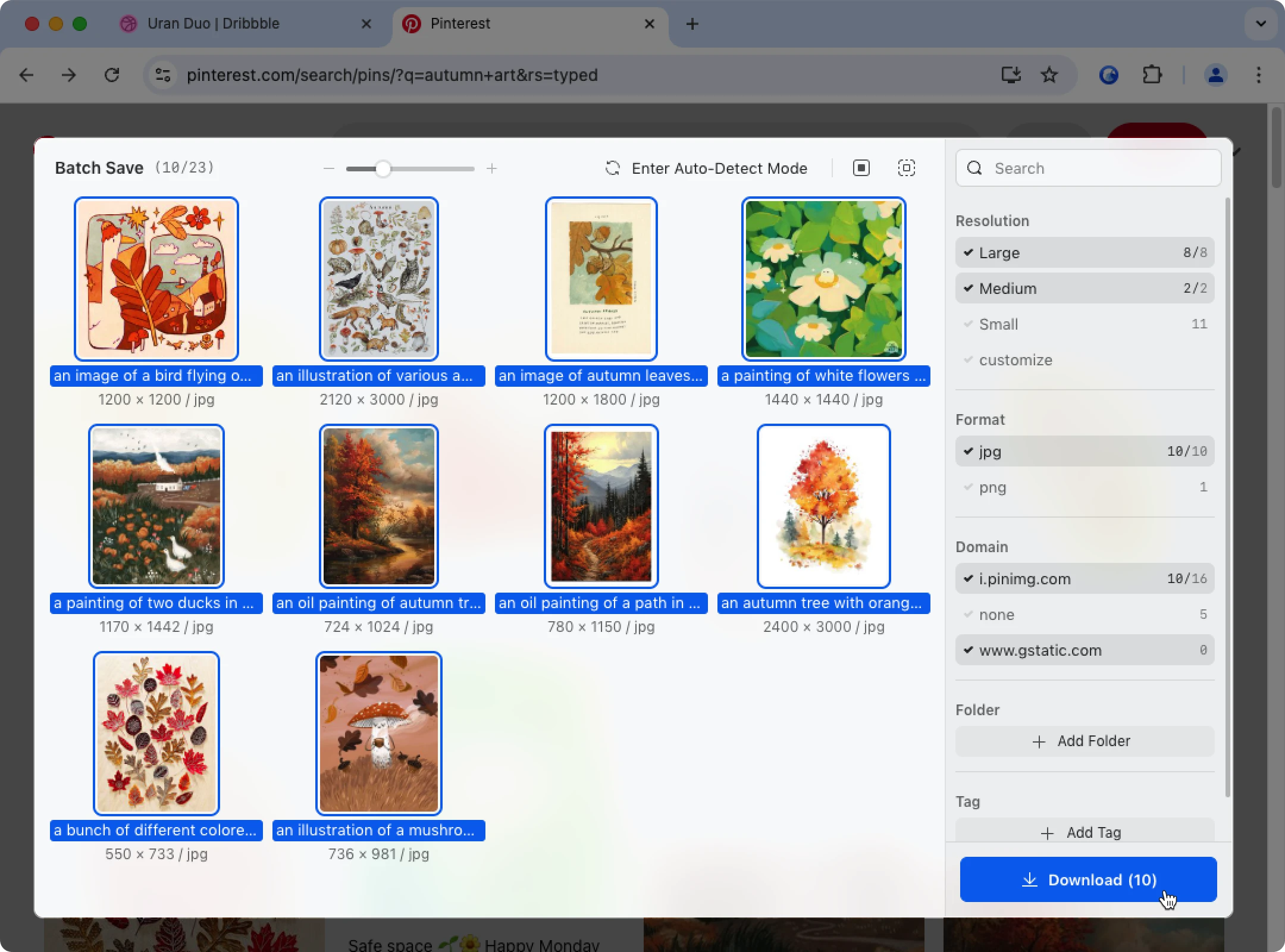
На скриншоте видно окно Batch Save. В левой части расширение показывает найденные изображения, под каждым превью указаны размер и формат: например, 1200 × 1200 / jpg, 2120 × 3000 / jpg, 1440 × 1440 / jpg. Справа расположены фильтры:
| Элемент | Что делает |
|---|---|
Search |
ищет среди найденных изображений |
Resolution |
фильтрует по размеру: Large, Medium, Small, customize |
Format |
фильтрует по формату, например jpg или png |
Domain |
показывает домены, с которых найдены изображения |
Folder / Add Folder |
позволяет выбрать папку Eagle до сохранения |
Tag / Add Tag |
добавляет теги еще до импорта |
Download |
сохраняет выбранные изображения в библиотеку |
Это практично для страниц, где много изображений. Например, дизайнер собирает референсы с Pinterest или с сайта портфолио. Вместо ручного сохранения каждого файла он открывает Batch Save, убирает мелкие превью через Resolution, оставляет нужный формат через Format, назначает папку Illustration / Flat, добавляет теги autumn, palette, reference и нажимает Download. После этого материалы уже не лежат хаотично в загрузках, а появляются в правильной части библиотеки.
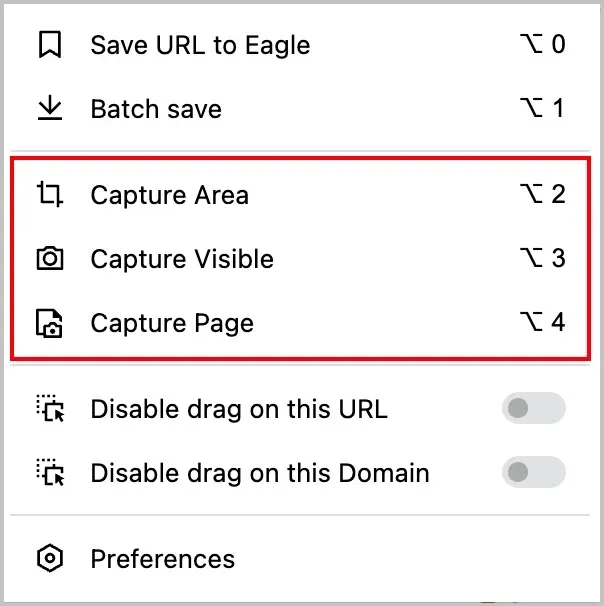
Меню расширения показывает точные команды, которые используются при сборе материалов:
-
Save URL to Eagle— сохранить страницу как веб-закладку; -
Batch save— открыть пакетное сохранение изображений; -
Capture Area— сделать скриншот выбранной области; -
Capture Visible— захватить видимую часть страницы; -
Capture Page— сохранить страницу целиком; -
Disable drag on this URL— отключить drag-сохранение на конкретном адресе; -
Disable drag on this Domain— отключить drag-сохранение на домене; -
Preferences— открыть настройки расширения.
Для UI/UX-дизайнера особенно важны Capture Area и Capture Page. Первый режим удобен, когда нужно сохранить отдельный блок: карточку товара, форму авторизации, таблицу тарифов, pop-up, hero section. Второй режим нужен для длинных лендингов, страниц продукта, статей и каталогов, где референс важен как цельная композиция, а не как один экран.
Организация библиотеки: папки, теги и смарт-папки
Сильная сторона Eagle — не просто импорт файлов, а система организации. В программе используются три основных слоя: папки, теги и смарт-папки.
Папки нужны для понятной структуры. Их удобно использовать по проектам, типам материалов, клиентам или направлениям дизайна. Например:
UI References Landing Pages Dashboards Mobile Apps Forms PricingBranding Logos Identity Packaging GuidelinesIllustration Flat 3D Hand drawn CharactersMotion GIF Transitions AdsТеги работают поперек папок. Один и тот же файл может лежать в папке Landing Pages, но иметь теги dark-ui, saas, pricing, gradient, b2b. Позже его можно найти не только через папку, но и через любой из этих признаков. В Eagle теги используются для более быстрого поиска и организации; также доступны управление тегами, массовое создание тегов, ярлыки тегов и выбор тегов при работе с файлами.
Смарт-папки — это сохраненные фильтры. Они не перемещают файлы физически, а показывают материалы, которые соответствуют заданным условиям. Eagle использует смарт-папки для автоматической организации по имени, тегу, цвету, формату и другим параметрам.
Пример разницы:
| Задача | Лучше использовать |
|---|---|
| Разложить материалы по клиентам | Папки |
| Отметить все темные интерфейсы во всех проектах | Теги |
Автоматически видеть все PNG с тегом logo |
Смарт-папка |
| Отделить архивные материалы от активных | Папки и рейтинг |
Найти все изображения с синим цветом и тегом dashboard |
Поиск и смарт-папка |
| Собрать подборку лучших референсов | Рейтинг и смарт-папка |
В Eagle важно не пытаться заменить все одним способом. Если использовать только папки, библиотека быстро станет жесткой: один файл трудно отнести сразу к нескольким категориям. Если использовать только теги, структура может стать слишком абстрактной. Оптимальная схема — папки для крупного порядка, теги для смысловых признаков, смарт-папки для автоматических выборок.
Теги и автотегирование
Теги в Eagle лучше продумывать как язык библиотеки. Плохая система тегов превращает поиск в угадайку, хорошая — позволяет находить материалы даже через полгода после сохранения. Для дизайн-ресурсов теги лучше делить на несколько типов:
| Тип тегов | Примеры |
|---|---|
| Тип интерфейса | landing, dashboard, mobile, checkout, profile, settings |
| Визуальный стиль | minimal, brutalism, glassmorphism, dark-ui, retro, flat |
| Цвет и настроение | blue, red, pastel, monochrome, neon, warm |
| Назначение | hero, pricing, testimonial, onboarding, empty-state |
| Формат материала | mockup, logo, icon, texture, font, illustration |
| Проектный контекст | client-a, campaign, competitor, concept, approved |
В Eagle можно назначать теги вручную, массово добавлять их к выбранным объектам и использовать автотегирование. Автотеги особенно полезны для папок: если все материалы в папке Dashboard должны получать тег dashboard, программа может автоматизировать эту часть рутины. Тогда новый скриншот, добавленный в нужную папку, сразу становится частью поиска по тегу.
Практический пример для UI/UX-дизайнера:
-
Создать папку
UI / Dashboard. -
Назначить для нее автотеги
ui,dashboard,product. -
Импортировать туда скриншоты аналитических панелей.
-
Отдельно добавить ручные теги:
dark-ui,charts,sidebar,table,filters. -
Создать смарт-папку для всех объектов с тегами
dashboardиdark-ui.
В результате дизайнер получает не просто папку с дашбордами, а живую систему поиска. Можно открыть все дашборды, можно только темные, можно только с таблицами, можно только избранные по рейтингу.
Smart Folders: зачем нужны умные папки
Smart Folder в Eagle — это инструмент для тех случаев, когда обычная папка уже не справляется. Обычная папка отвечает на вопрос где лежит файл, а смарт-папка — каким условиям он соответствует.
Типичные сценарии:
-
все изображения с рейтингом 5 звезд;
-
все файлы с тегом
logoи форматомsvg; -
все материалы, импортированные за последние 30 дней;
-
все скриншоты с тегами
mobileиonboarding; -
все изображения с преобладающим синим цветом;
-
все неразобранные файлы без тегов;
-
все видео-референсы с тегом
motion; -
все материалы клиента, где в заметке есть слово
approved.
Смарт-папки полезны еще и как контроль качества библиотеки. Например, можно создать служебную смарт-папку Needs sorting, куда попадают все файлы без тегов. Или папку No source, где будут элементы без URL. Такая система помогает не запускать архив: пользователь периодически открывает эти выборки и доводит новые материалы до нормального состояния.
Для большой дизайн-библиотеки можно использовать набор служебных Smart Folders:
| Смарт-папка | Условие | Зачем нужна |
|---|---|---|
Last 7 Days |
добавлено за неделю | быстро разобрать свежий импорт |
Untagged |
нет тегов | найти хаос до того, как он станет проблемой |
Top References |
рейтинг 5 звезд | открыть лучшие материалы без поиска |
Dark UI |
тег dark-ui |
собрать все темные интерфейсы |
Logos SVG |
формат SVG + тег logo |
быстро найти логотипы |
For Review |
тег review |
подготовить материалы к обсуждению |
Competitors |
тег competitor |
держать рядом примеры конкурентов |
Смарт-папки не стоит использовать как замену всей структуре. Их сила именно в автоматических подборках. Если материал перестал соответствовать условию, он исчезает из смарт-папки сам. Это удобно, но требует дисциплины: теги, рейтинги и заметки должны быть заполнены логично.
Поиск и фильтрация
Поиск в Eagle — центральная функция, потому что большая визуальная библиотека бессмысленна, если материалы нельзя быстро найти. Программа поддерживает поиск по ключевым словам, цвету, фильтрам, изображению, тегам, размерам, типам, рейтингу, дате, весу, комментариям, заметкам, URL и даже BPM для аудио.
В верхней части окна находится поле Search. Оно работает как быстрый вход в библиотеку: можно искать по названию файла, тегам и другим сохраненным данным. Рядом используются фильтры и сортировка. Для дизайнера особенно полезен поиск по цвету: если нужно найти референсы в синей палитре, не надо помнить названия файлов. Достаточно выбрать нужный цветовой диапазон и сузить выдачу.
Поиск в Eagle лучше раскрывается в комбинациях:
tag: landing + color: blue + rating: 4+tag: logo + type: svgtag: mobile + tag: onboardingformat: png + tag: iconurl contains: dribbble + tag: typographyДаже если пользователь не пишет такие запросы в техническом виде, сама логика важна: поиск идет не по одному признаку, а по нескольким. Поэтому Eagle удобен для библиотек на десятки тысяч файлов: когда структура уже большая, простой поиск по имени не спасает.
Особенно полезны такие виды поиска:
-
по тегам — для смысловой классификации;
-
по цвету — для мудбордов, палитр, UI-референсов и иллюстраций;
-
по формату — когда нужны только SVG, PSD, PNG, GIF, MP4, PDF или шрифты;
-
по рейтингу — для отбора лучших материалов;
-
по дате — для свежего импорта или старых архивов;
-
по URL — чтобы найти материалы, сохраненные с конкретного сайта;
-
по заметкам — если в описаниях фиксируются решения, комментарии и статус;
-
по похожему изображению — когда нужно найти источник, варианты или близкие визуально материалы.
Eagle выгодно отличается от обычного проводника именно тем, что поиск опирается на визуальный и смысловой контекст. В файловой системе пользователь часто ищет по имени и дате. В Eagle он ищет по тому, как материал выглядит, где был взят, к чему относится и как был размечен.
AI Search и AI Action
В Eagle есть AI Search и AI Action. Это не замена нормальной структуре библиотеки, а дополнительный слой для ускорения поиска и рутинных действий.
AI Search помогает искать изображения не только по точному имени или тегу, но и по смыслу. В Eagle используются визуальный поиск, семантический поиск и Cross-Source Search. Это особенно полезно, когда файл был сохранен давно, назван непонятно, а тегов недостаточно. Вместо того чтобы вспоминать точный тег, пользователь ищет по описанию идеи: например, минималистичный интерфейс с карточками, плакат с крупной типографикой, темная панель аналитики, упаковка кофе на светлом фоне.
AI Action работает иначе. Это не поиск, а автоматизация действий: добавление папок, добавление тегов, переименование и добавление заметок по заданной логике. В Eagle это особенно ценно на больших импортированных наборах. Например, пользователь добавил сотни скриншотов интерфейсов и хочет привести их к единому порядку:
-
файлам с мобильными экранами добавить тег
mobile; -
изображениям с таблицами добавить тег
table; -
материалам с темной темой добавить
dark-ui; -
файлы с логотипами переименовать по шаблону;
-
в заметки добавить краткое описание содержимого.
С AI-функциями важно не терять критичность. Автоматическая разметка экономит время, но она не всегда понимает проектный контекст. Для серьезной библиотеки лучше использовать AI Action как черновую сортировку, а финальные теги, рейтинги и папки проверять вручную. Визуальная библиотека ценна только тогда, когда ей можно доверять.
Просмотр файлов и навигация
Eagle удобен не только для хранения, но и для просмотра. Это важный момент: многие менеджеры файлов умеют организовывать материалы, но неудобны для быстрого визуального отбора. Eagle рассчитан на постоянное пролистывание коллекций, сравнение ассетов и просмотр разных форматов без лишних окон.
В программе есть Hover Preview, Spacebar Preview, Open in New Window, The Right-Click Gesture, Layouts и Focus Zooming. Наведение позволяет быстро просматривать изображения, GIF, видео и аудио без двойного клика. Пробел открывает быстрый предпросмотр с переходом влево-вправо. Открытие в новом окне удобно для сравнения нескольких референсов. Focus Zooming нужен, когда нужно рассмотреть детали изображения.
В рабочем процессе это выглядит так:
-
Дизайнер открывает папку
Landing Pages. -
Увеличивает превью ползунком.
-
Наводит курсор на карточки, быстро просматривая детали.
-
Нажимает пробел на интересном варианте.
-
Перелистывает соседние материалы клавишами.
-
Ставит рейтинг лучшим референсам.
-
Добавляет теги
hero,pricing,b2b,dark-ui. -
Открывает два-три ассета в отдельных окнах для сравнения.
Такой сценарий заметно быстрее, чем открывать файлы по одному в системном просмотрщике. Особенно если материалы разных форматов: JPEG, PNG, GIF, MP4, PDF, PSD, SVG, шрифты и аудио. Eagle сводит их в единую сетку, где выбор идет глазами.
Поддержка форматов
Eagle поддерживает широкий набор файлов, и это одна из причин, почему программа подходит не только фотографам, но и дизайнерам. В библиотеке можно держать изображения, видео, GIF, аудио, шрифты, PDF, веб-закладки, видео-закладки и разные дизайн-ресурсы. Eagle поддерживает сохранение шрифтов, аудио, YouTube/Vimeo-видео, веб-закладок, а также просмотр изображений, видео, GIF, аудио и шрифтов.
Это особенно полезно в брендовых и продуктовых проектах. Например, в одной библиотеке могут лежать:
| Тип ресурса | Как используется в Eagle |
|---|---|
| PNG/JPG/WebP | референсы, скриншоты, иллюстрации, мокапы |
| SVG | иконки, логотипы, графика |
| PSD | дизайн-макеты и мокапы с превью |
| брендбуки, презентации, гайдлайны | |
| GIF | анимационные референсы |
| MP4/MOV | motion-референсы, рекламные видео, UI-анимации |
| MP3/WAV/AAC/FLAC/M4A | звуки интерфейсов, аудиореференсы, эффекты |
| TTF/OTF | шрифты с предпросмотром |
| URL | визуальные закладки сайтов |
| YouTube/Vimeo | видео-закладки и референсы роликов |
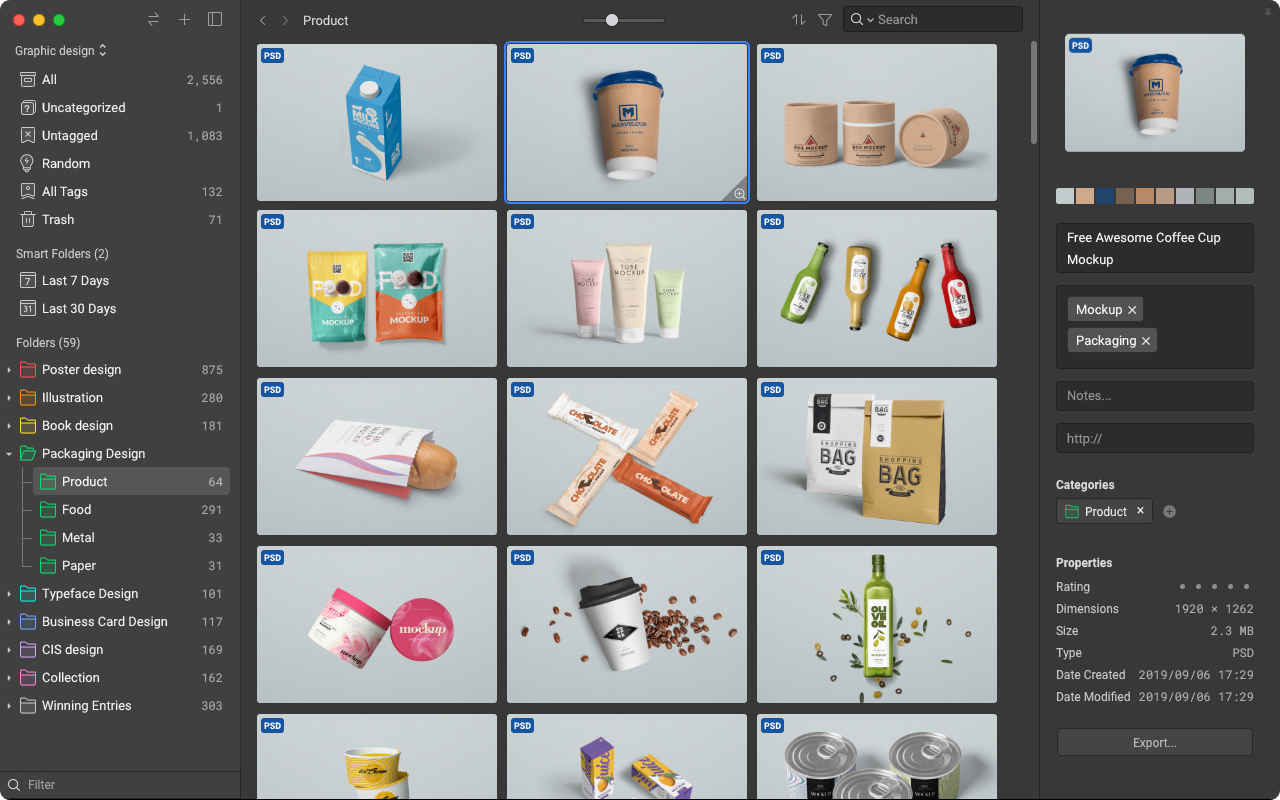
На этом скриншоте видно, как Eagle работает с материалами упаковки. В центральной сетке отображаются PSD-мокапы: пакеты, стаканы, бутылки, тюбики, коробки. Слева структура папок Packaging Design, внутри — Product, Food, Metal, Paper. Справа выбранный файл имеет теги Mockup и Packaging, категорию Product, свойства, рейтинг, размеры и кнопку Export....
Такой сценарий хорошо показывает отличие Eagle от обычного просмотрщика. Дизайнер может хранить в одном разделе не только финальные JPG-превью, но и исходные PSD-макеты, сортировать их по типу упаковки, быстро оценивать визуально и находить через теги.
Аннотации, заметки и комментарии
Eagle можно использовать не только как склад ассетов, но и как базу решений. Для этого нужны заметки, комментарии и аннотации. В правой панели у файла есть поле Notes..., где удобно фиксировать, зачем материал сохранен, что в нем важно, к какому проекту он относится и как его можно использовать.
Примеры заметок:
Хороший пример pricing block: ясная иерархия, CTA виден сразу.Использовать как референс для карточек тарифа Pro.Цветовая палитра подходит для B2B SaaS.Проверить похожую композицию для hero section.Для командной работы заметки особенно полезны. Если арт-директор сохраняет референс, он может пояснить, что именно важно: сетка, цвет, типографика, иллюстративный стиль, композиция, анимация, подача продукта. Без заметки другой человек может смотреть на тот же референс и понимать его иначе.
Изображения можно использовать как рабочие карточки идей:
-
Notes...— текстовое пояснение; -
теги — смысловые признаки;
-
рейтинг — оценка качества или приоритета;
-
URL — источник;
-
папка — проектный контекст;
-
комментарии — точечные замечания к изображению.
В результате Eagle работает как визуальный второй мозг для дизайнера: не просто показывает сохраненные картинки, а хранит мысль, ради которой они были сохранены.
Работа с дубликатами и похожими изображениями
В больших визуальных архивах дубликаты появляются неизбежно. Один и тот же референс можно сохранить из браузера несколько раз, импортировать из разных папок, получить от коллеги в архиве, скачать в разных размерах или сохранить как PNG и JPG. Если дубликаты не контролировать, библиотека разрастается, а поиск становится менее точным.
Eagle включает инструменты для поиска идентичных файлов и похожих изображений. В программе есть Scanning for identical files, Finding similar duplicate images и Find Duplicates.
Разница между идентичным и похожим дубликатом важна:
| Тип | Пример | Что делать |
|---|---|---|
| Идентичный файл | один и тот же JPG сохранен дважды | удалить лишнюю копию |
| Похожее изображение | тот же макет в другом размере | оставить лучший вариант |
| Версия дизайна | один экран до и после правок | оставить обе версии с тегами |
| Кроп | часть полного скриншота | решить по рабочей ценности |
| Форматная копия | PNG и WebP одного изображения | оставить нужный формат |
Удалять похожие изображения автоматически рискованно. Для дизайнера похожее не всегда значит лишнее. Например, два экрана onboarding могут отличаться только одной кнопкой, но именно это отличие важно для анализа. Поэтому поиск дубликатов в Eagle лучше использовать как инструмент проверки, а не как бездумную чистку.
Пакетная обработка и массовые действия
Eagle рассчитан на работу не только с отдельными файлами, но и с большими группами. Это видно по логике интерфейса: можно выделять несколько объектов, назначать им теги, переносить в папки, менять рейтинг, выполнять пакетное переименование, использовать фильтры, импортировать пачки изображений и обрабатывать результаты Batch Save.
Пакетная обработка полезна в типичных ситуациях:
-
импортирована папка из 500 скриншотов;
-
нужно всем выбранным файлам добавить тег
competitor; -
нужно перенести группу изображений в папку
Landing Pages; -
нужно выбрать все SVG-иконки и добавить тег
icon; -
нужно переименовать папки или смарт-папки;
-
нужно массово подготовить материалы к экспорту;
-
нужно разобрать свежий импорт через рейтинги.
Пример практического разбора большой папки:
-
Импортировать папку
Screenshots. -
Открыть ее в Eagle.
-
Отфильтровать изображения по размерам или типу.
-
Выделить все мобильные экраны и добавить тег
mobile. -
Выделить формы входа и добавить
login,form. -
Лучшим материалам поставить рейтинг 5.
-
Удалить дубликаты.
-
Создать смарт-папку
Best Mobile UI. -
Оставшиеся без тегов проверить через служебный раздел
Untagged.
Такой подход быстрее, чем пытаться сразу создать идеальную структуру папок вручную. Eagle позволяет сначала собрать материалы, потом постепенно повышать качество библиотеки: разметить, оценить, отфильтровать, удалить лишнее, добавить заметки.
Работа со шрифтами
Eagle удобен и как менеджер шрифтов. В программе есть Font Viewer, а шрифты можно сохранять, просматривать и категоризировать без установки каждого файла в систему. Eagle также помогает определять установленные шрифты.
Для графического дизайнера это практично. Часто шрифт нужен не постоянно, а как часть референсной подборки: для логотипа, плаката, упаковки, презентации, лендинга. Устанавливать десятки шрифтов в систему не всегда разумно: это засоряет список гарнитур в редакторах и усложняет выбор. В Eagle можно хранить файлы шрифтов как ассеты, добавлять им теги и просматривать в контексте проекта.
Пример структуры:
Fonts Serif Sans Serif Display Mono Handwritten Cyrillic Logo Fonts Poster FontsТеги могут быть такими:
brandpostereditorialminimalretrocyrilliclatinheadlinebodyТакой подход удобен для бренд-дизайна. В одной библиотеке можно держать логотипы, палитры, мокапы, брендбуки и шрифты. Тогда подбор типографики не отделен от визуального контекста проекта.
Видео, GIF и аудио в Eagle
Eagle не ограничивается статичными картинками. В программе есть просмотр GIF, видео и аудио. Для motion-дизайнера, UI-дизайнера и контент-команды это важная часть библиотеки: многие референсы живут именно во времени, а не в одном кадре.
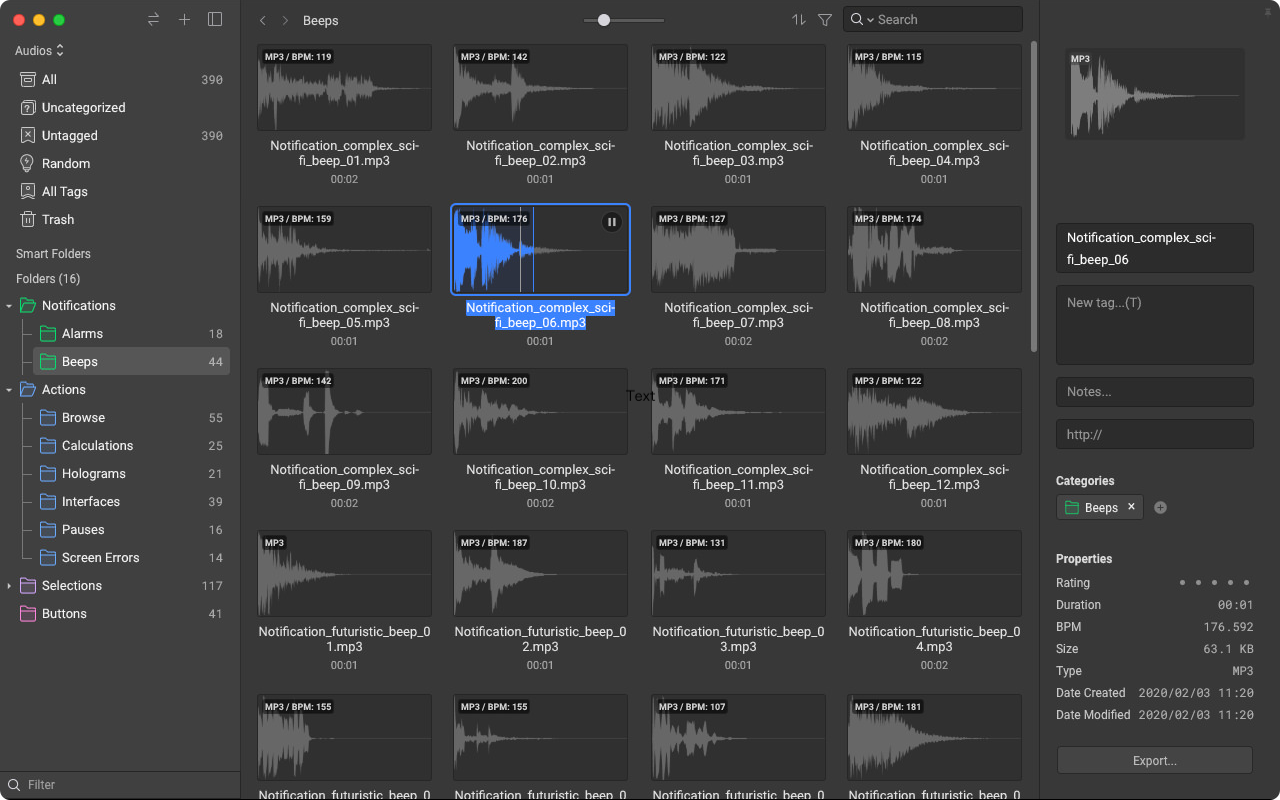
На скриншоте видно, что Eagle показывает аудио не как безликий список файлов, а как сетку с волновыми формами. В левой панели открыта библиотека Audios, внутри папки Notifications, Alarms, Beeps, Actions, Browse, Calculations, Holograms, Interfaces, Pauses, Screen Errors. Справа у выбранного MP3 отображаются свойства, включая длительность и BPM.
Для UI-звуков это особенно удобно. Можно собрать библиотеку коротких сигналов интерфейса: уведомления, ошибки, подтверждения, переходы, эффекты для кнопок. Вместо того чтобы открывать каждый MP3 в отдельном проигрывателе, пользователь просматривает их прямо в Eagle, ставит теги и выбирает подходящий звук.
Видео и GIF работают похожим образом. Их можно хранить как motion-референсы:
-
микровзаимодействия в интерфейсе;
-
анимации кнопок;
-
переходы между экранами;
-
рекламные ролики;
-
3D-вращения продукта;
-
motion-постеры;
-
примеры титров;
-
анимированные иллюстрации.
Eagle удобен тем, что все эти материалы можно держать рядом со статичными ассетами. Например, в проекте приложения могут быть скриншоты экранов, GIF с анимацией onboarding, MP4 с переходом между состояниями, SVG-иконки, шрифты и PDF-гайдлайн.
Веб-закладки и видео-закладки
Eagle можно использовать как визуальный менеджер закладок. Это не замена специализированным сервисам закладок во всех сценариях, но для дизайнерской работы функция полезна. Когда сайт важен как референс, он должен находиться рядом с остальными визуальными материалами: скриншотами, иллюстрациями, логотипами, видео и заметками.
В Eagle можно сохранять веб-закладки, быстро просматривать сайты визуально, а также организовывать ссылки на YouTube и Vimeo как видео-закладки с предпросмотром.
Примеры использования:
| Тип закладки | Зачем сохранять в Eagle |
|---|---|
| Сайт конкурента | анализ позиционирования, структуры и визуального языка |
| Лендинг продукта | референс hero section, CTA, pricing, FAQ |
| Портфолио студии | подборка визуального стиля |
| YouTube-ролик | motion-референс, монтаж, титры, подача |
| Vimeo-кейс | брендовый или рекламный пример |
| Страница с иконками | источник ассетов |
| Документация UI-kit | связь с проектной библиотекой |
Главное отличие от обычных закладок браузера — контекст. В браузере ссылка обычно лежит в папке среди других ссылок. В Eagle она может быть частью визуального проекта: рядом с сохраненными скриншотами, заметками, тегами и файлами.
Практическая инструкция: как собрать первую библиотеку
Первую библиотеку в Eagle лучше строить не слишком сложно. Главная ошибка — сразу создавать сотни папок и тегов. Такая система выглядит солидно, но быстро становится неудобной. Лучше начать с крупных разделов и постепенно уточнять структуру по мере работы.
Шаг 1. Создать крупные разделы
Для дизайнера универсальная стартовая структура может выглядеть так:
InboxUI ReferencesBrandingIllustrationTypographyIconsMockupsCompetitorsClient ProjectsFontsMotionAudioArchiveInbox нужен обязательно. Это временная зона для материалов, которые быстро сохранены, но еще не разобраны. Если сохранять все сразу в рабочие папки, процесс замедляется. Если сохранять все в хаос, библиотека деградирует. Inbox решает этот конфликт: быстро собрать сейчас, аккуратно разобрать позже.
Шаг 2. Импортировать существующие материалы
Сначала стоит добавить только действительно нужные папки. Не надо переносить в Eagle весь старый диск на всякий случай. Лучше начать с активных ресурсов: текущие проекты, часто используемые референсы, брендовые материалы, шрифты, иконки, мокапы.
После импорта нужно просмотреть материалы в сетке, удалить очевидный мусор и дубликаты, а затем назначить базовые теги.
Шаг 3. Создать базовые теги
Стартовый набор тегов:
uiwebmobilelandingdashboardbrandinglogoposterpackagingillustrationiconfontmockupdark-uiminimaltypographycompetitorapprovedreviewНе стоит создавать десятки синонимов. Например, если используются dark, dark-ui, black, night, поиск станет менее предсказуемым. Лучше выбрать один основной тег и придерживаться его.
Шаг 4. Настроить служебные смарт-папки
Минимальный набор:
UntaggedLast 7 DaysLast 30 DaysTop RatedNeeds ReviewNo SourceТакие смарт-папки помогают поддерживать порядок. Особенно полезна Untagged: она показывает, какие файлы еще не стали полноценной частью библиотеки.
Шаг 5. Использовать рейтинг
Рейтинг в Eagle нужен не только для красивых картинок. Его можно использовать как рабочий статус:
| Рейтинг | Значение |
|---|---|
| 1 | слабый референс, оставить временно |
| 2 | обычный материал |
| 3 | рабочий пример |
| 4 | хороший референс |
| 5 | эталонный материал для повторного использования |
Тогда смарт-папка Top Rated становится быстрым входом в лучшие материалы.
Шаг 6. Добавить источники и заметки
Для референсов важно сохранять источник. Если файл был добавлен через расширение браузера, URL может подтягиваться в карточку. В поле Notes... стоит писать коротко, но по делу:
Хороший пример CTA в hero section.Подходит для SaaS-лендинга.Обратить внимание на отступы и контраст кнопки.Через месяц такая заметка сэкономит больше времени, чем длинная структура папок.
Практическая инструкция: как собирать референсы с сайта
Сбор референсов через браузер — один из лучших сценариев Eagle. Он особенно полезен, когда нужно быстро разобрать сайт конкурента, галерею иллюстраций или страницу с множеством изображений.
Сценарий 1. Сохранить одно изображение
-
Открыть страницу с нужным изображением.
-
Перетащить изображение в Eagle через
Drag and Drop. -
В появившемся окне выбрать папку через
Choose folder.... -
Добавить теги.
-
Проверить карточку в Eagle и при необходимости заполнить
Notes....
Этот способ хорош для точечного сохранения: один логотип, один UI-блок, один постер, одна иллюстрация.
Сценарий 2. Сохранить изображение через Alt + Right-click
Если обычное сохранение ограничено сайтом, удобно использовать Alt + Right-click. На macOS используется Option + Right-click. Этот режим помогает сохранить изображение напрямую в Eagle, минуя лишние действия. Расширение Eagle поддерживает Alt + Right-click как отдельный способ сбора веб-изображений.
Сценарий 3. Сохранить несколько изображений через Batch Save
-
Нажать иконку расширения Eagle.
-
Выбрать
Batch save. -
В окне
Batch Saveпросмотреть найденные изображения. -
Отфильтровать мелкие файлы через
Resolution. -
Оставить нужные форматы через
Format. -
При необходимости ограничить источники через
Domain. -
Нажать
Add Folderи выбрать папку. -
Нажать
Add Tagи добавить теги. -
Выделить нужные изображения.
-
Нажать
Download.
Для Pinterest и страниц с lazy loading полезен Enter Auto-Detect Mode. Он помогает расширению продолжать обнаруживать изображения по мере прокрутки страницы. В Batch Save есть режим Auto-Detect Mode, который автоматически фиксирует новые изображения, появляющиеся при прокрутке или кликах на странице.
Сценарий 4. Сохранить область страницы
-
Открыть меню расширения.
-
Выбрать
Capture Area. -
Выделить нужный блок страницы.
-
Сохранить скриншот в Eagle.
-
Добавить папку, теги и заметку.
Этот вариант лучше, чем обычный скриншот рабочего стола, потому что материал сразу попадает в библиотеку, а не теряется среди файлов на компьютере.
Сценарий 5. Сохранить всю страницу
-
Открыть расширение.
-
Выбрать
Capture Page. -
Дождаться захвата полной страницы.
-
Сохранить результат в папку проекта.
-
Добавить теги
landing,competitor,full-page,reference.
Полностраничный скриншот полезен для лендингов и сайтов, где важна вся структура: первый экран, преимущества, блоки доверия, тарифы, FAQ, футер.
Практическая настройка для UI/UX-дизайнера
Для UI/UX-дизайнера Eagle лучше всего работает как библиотека интерфейсных паттернов. Не стоит хранить все просто в папке UI. Нужно разделить материалы по задачам, потому что при проектировании обычно ищется не красивый интерфейс вообще, а конкретное решение: фильтры, таблица, карточка, форма, меню, onboarding, pricing, empty state.
Пример структуры:
UI Web Landing Pages SaaS Ecommerce Dashboards Forms Tables Pricing Navigation Mobile Onboarding Login Profile Settings Checkout Notifications Components Buttons Cards Modals Menus Filters Empty States Patterns Search Sorting Upload Calendar Maps Competitors Design SystemsРекомендуемые теги:
uiuxwebmobileiosandroidsaasecommercedashboardformtablepricingnavigationonboardingcheckoutempty-statedark-uilight-uiminimalcomplexb2bb2cПолезные смарт-папки:
| Смарт-папка | Условие |
|---|---|
Best UI References |
рейтинг 5 + тег ui |
Mobile Onboarding |
теги mobile + onboarding |
SaaS Pricing |
теги saas + pricing |
Dark Dashboards |
теги dashboard + dark-ui |
Competitor Screens |
тег competitor |
Forms to Review |
теги form + review |
Практический пример: дизайнер проектирует экран настройки тарифов. Он открывает смарт-папку SaaS Pricing, фильтрует по рейтингу 4–5, выбирает несколько референсов, открывает их в отдельных окнах и сравнивает структуру: количество тарифов, выделение рекомендуемого плана, CTA, подсказки, таблицу функций, переключатель monthly/yearly. Такой сценарий намного быстрее, чем искать заново в Google или Dribbble.
Практическая настройка для графического дизайнера
Для графического дизайнера Eagle полезен как библиотека визуального языка: логотипы, упаковка, плакаты, шрифты, палитры, текстуры, мокапы, печатные материалы, композиционные приемы.
Пример структуры:
Graphic Design Branding Logos Identity Guidelines Business Cards Packaging Food Cosmetics Coffee Bottles Boxes Posters Typography Event Music Art Print Brochures Catalogs Flyers Typography Serif Sans Display Experimental Textures Mockups Color Palettes References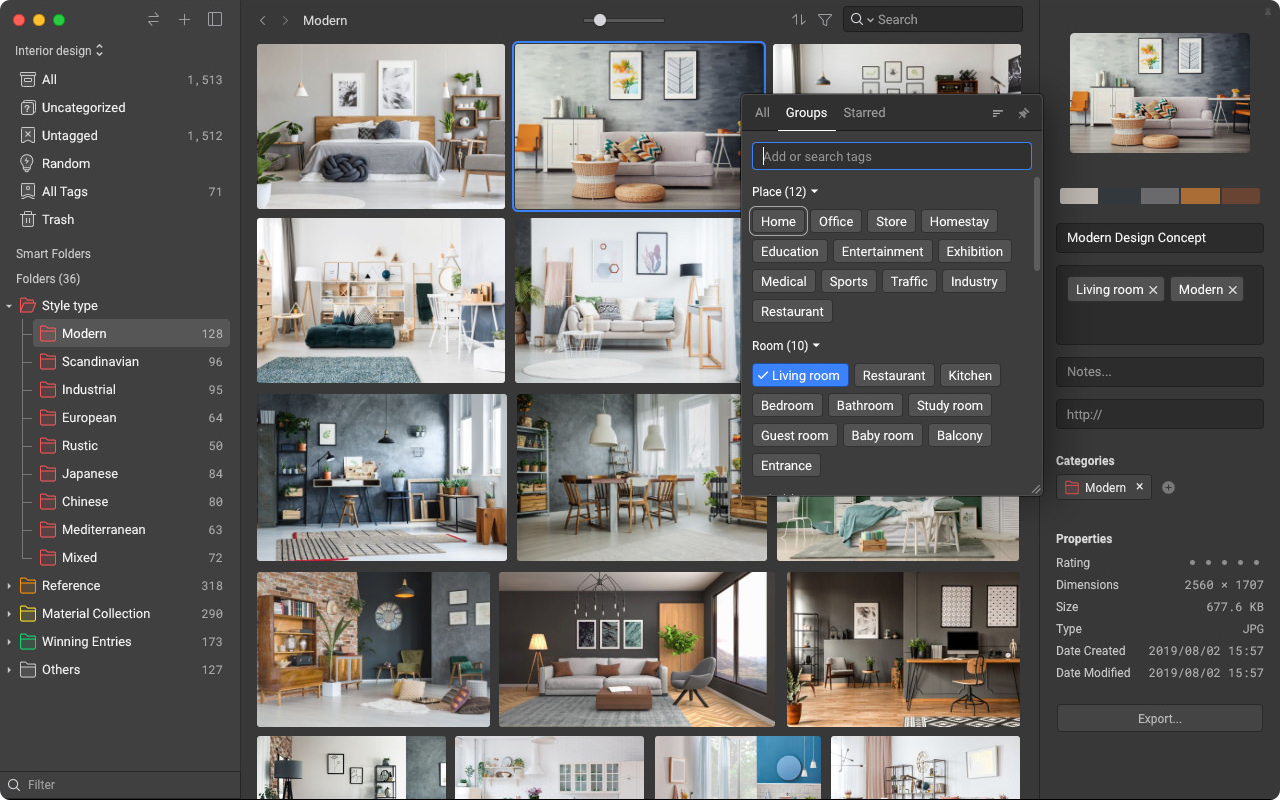
Этот скриншот хорошо показывает работу с тегами. Поверх изображения открыто окно выбора тегов с вкладками All, Groups, Starred, строкой Add or search tags и группами вроде Place и Room. Для графического дизайнера подобная логика полезна при классификации по стилю, отрасли, носителю и назначению.
Рекомендуемые теги для графического дизайна:
brandinglogoidentityposterpackagingprinteditorialtypographymockuptextureminimalretroboldmonochromepastelluxuryecofoodfashionbeautytechХорошая схема для упаковки:
| Папка | Теги |
|---|---|
Packaging / Food |
food, packaging, label, mockup |
Packaging / Coffee |
coffee, cup, bag, label, brown |
Packaging / Cosmetics |
beauty, tube, bottle, minimal |
Packaging / Boxes |
box, cardboard, retail, print |
В такой библиотеке дизайнер быстро отвечает на конкретные вопросы: как оформляют крафтовую упаковку кофе, какие цвета используют косметические бренды, как смотрится крупная типографика на постере, какие мокапы подходят для презентации айдентики.
Производительность и работа с большими коллекциями
Eagle рассчитан на большие визуальные коллекции. Программа хорошо подходит для работы с десятками тысяч изображений, сложными категориями, тегами и фильтрами.
Но реальная производительность зависит от нескольких факторов:
-
количества файлов;
-
размера библиотеки;
-
скорости SSD/HDD;
-
объема оперативной памяти;
-
количества превью и миниатюр;
-
форматов файлов;
-
синхронизации через облачную папку;
-
количества одновременно открытых окон;
-
частоты пакетных операций.
На практике Eagle лучше всего раскрывается, когда библиотека не превращена в свалку. Если добавить десятки тысяч файлов без тегов, папок и рейтингов, программа все равно будет показывать превью, но смысл менеджера ассетов теряется. Производительность — это не только скорость интерфейса, но и скорость принятия решения пользователем. Плохо размеченная библиотека заставляет снова искать глазами.
Для больших коллекций стоит соблюдать правила:
-
Не импортировать мусор на всякий случай.
-
Использовать папку
Inboxдля временного сбора. -
Раз в неделю разбирать
Untagged. -
Ставить рейтинги лучшим материалам.
-
Использовать смарт-папки для контроля.
-
Не плодить синонимичные теги.
-
Периодически запускать поиск дубликатов.
-
Делать резервные копии библиотеки.
-
Не хранить активную библиотеку в сомнительной синхронизации без бэкапа.
Синхронизация и хранение библиотеки
Eagle работает с библиотекой. Это не просто набор файлов в произвольных папках, а структура, где хранятся сами материалы, превью, метаданные, теги и настройки организации. В Eagle можно создавать библиотеку, делать резервное копирование, объединять библиотеки, импортировать существующую библиотеку и добавлять файлы в другие библиотеки.
Синхронизация в Eagle строится через внешние инструменты: Google Drive, Dropbox, OneDrive, Synology Drive, переносной диск и другие облачные или файловые решения. Программа поддерживает сценарии синхронизации через Dropbox, Google Drive, OneDrive, Synology Drive и Portable Hard Drive.
Это дает гибкость, но требует аккуратности. Eagle не стоит воспринимать как облачный сервис с собственной серверной логикой, правами доступа и конфликт-менеджментом уровня корпоративного DAM. Если библиотека синхронизируется через облачную папку, нужно следить, чтобы файлы полностью догружались, не открывать одну и ту же библиотеку одновременно на нескольких компьютерах без понимания последствий и регулярно делать резервные копии.
Практичная схема:
Eagle Library хранится в синхронизируемой папке регулярно копируется на внешний диск не открывается одновременно на двух устройствах проверяется после больших импортовДля индивидуального дизайнера этого обычно достаточно. Для большой команды с ролями, правами доступа, аудитом действий и централизованной раздачей ассетов лучше рассматривать специализированные DAM-системы.
Плагины и расширение возможностей
Eagle поддерживает плагины. Это делает программу гибче, особенно для пользователей, которым нужны дополнительные форматы, автоматизация или собственные рабочие инструменты. В Eagle есть Plugin Center и Plugin System; плагины могут строиться на веб-технологиях, включая JavaScript, HTML и CSS. Система плагинов выделяет несколько типов: оконные плагины, фоновые сервисы, расширения форматов и расширения инспектора.
Типы плагинов можно понять так:
| Тип плагина | Для чего нужен |
|---|---|
| Window Plugin | открывает отдельное окно с интерактивной функцией |
| Background Service Plugin | работает в фоне вместе с приложением |
| Format Extension Plugin | добавляет поддержку превью или отображения новых форматов |
| Inspector Extension Plugin | расширяет правую панель инспектора дополнительными данными |
Для обычного пользователя это значит, что Eagle можно расширять под нестандартные сценарии. Например, добавить обработку формата, которого нет в базовом просмотре, расширить инспектор дополнительными метаданными, автоматизировать разметку или связать библиотеку с внутренним процессом команды.
Среди примеров плагинов и дополнительных сценариев для Eagle встречаются Pinterest Visual Search, Image Background Remover, AI Image Enlarger и AI Eraser.
Лицензия и модель оплаты
Eagle использует модель разовой покупки без подписки. В покупку входит один лицензионный код, который можно использовать на двух устройствах; поддерживаются Windows и macOS, включены последующие обновления и браузерное расширение.
Для пользователя это важное отличие от многих облачных сервисов и подписочных DAM-инструментов. Eagle покупается как настольная программа, а не как ежемесячный сервис. При этом стоит понимать, что собственная облачная инфраструктура для хранения и синхронизации библиотеки не становится частью программы: синхронизация строится через сторонние облачные папки или внешние носители.
Плюс такой модели — предсказуемая стоимость. Минус — часть задач, которые в облачных сервисах решаются сервером, пользователь должен организовать сам: резервное копирование, синхронизация, совместный доступ и защита от конфликтов.
Плюсы Eagle
Удобная визуальная библиотека
Eagle хорошо подходит для больших коллекций изображений и дизайн-ресурсов. Сетка превью, регулировка размера карточек, быстрый просмотр и правая панель свойств делают работу быстрее, чем в обычной файловой системе.
Сильная система организации
Папки, теги, смарт-папки, рейтинги, заметки, URL, комментарии и фильтры позволяют описывать ассеты с разных сторон. Один файл может быть частью проекта, иметь несколько смысловых тегов, попадать в смарт-папку и сохранять источник.
Удобное браузерное расширение
Drag and Drop, Alt + Right-click, Batch Save, Capture Area, Capture Visible, Capture Page и сохранение URL делают Eagle сильным инструментом для сбора референсов с сайтов. Это один из главных аргументов в пользу программы.
Поиск по цвету и фильтрам
Поиск по цвету полезен для дизайна, потому что дизайнер часто мыслит визуальными признаками. Фильтры по формату, размеру, тегам, рейтингу, дате, URL и заметкам делают библиотеку управляемой даже при большом объеме.
Поддержка разных типов файлов
Eagle работает не только с картинками. В одной библиотеке можно держать изображения, GIF, видео, аудио, шрифты, PDF, веб-закладки и видео-закладки. Это удобно для комплексных проектов.
Пакетные операции
Массовое добавление тегов, пакетный импорт, Batch Save, работа с папками, поиск дубликатов и пакетная обработка экономят время на больших наборах материалов.
Хороший сценарий для дизайнеров
Eagle явно ориентирован на дизайнерскую работу: референсы, иллюстрации, UI, упаковка, типографика, брендинг, шрифты, мокапы, видео и аудио. Это не универсальный файловый менеджер для всего, а инструмент под конкретную творческую задачу.
Минусы и ограничения
Eagle не заменяет полноценный фоторедактор
В Eagle можно просматривать, сортировать, искать, комментировать и организовывать материалы, но это не замена Photoshop, Lightroom, Capture One или ACDSee Photo Studio для полноценной обработки фотографий. Если основная задача — RAW-проявка, цветокоррекция и ретушь, Eagle будет вспомогательным архивом, а не главным редактором.
Требуется дисциплина
Eagle не наведет порядок сам, если пользователь продолжает сохранять все без папок, тегов и заметок. Программа дает инструменты, но структура библиотеки остается ответственностью пользователя.
Синхронизация требует осторожности
Eagle можно синхронизировать через Google Drive, Dropbox, OneDrive, Synology Drive и внешние носители, но это не тот же опыт, что у облачного сервиса с централизованной базой. Для командной работы и нескольких устройств нужны аккуратные правила.
Командные возможности ограничены
Для небольшой команды Eagle может быть полезен как общая библиотека через синхронизацию, но для крупной организации с ролями, доступами, бренд-порталами, аудитом и approval-процессами лучше подходят специализированные DAM-системы.
AI-функции нужно проверять
AI Search и AI Action полезны, но автоматическая разметка не всегда знает контекст проекта. Для профессиональной библиотеки итоговые теги, папки и заметки лучше проверять вручную.
Не всем нужен такой уровень организации
Если пользователь хранит 200 личных фото и иногда открывает их в просмотрщике, Eagle будет избыточен. Программа раскрывается там, где есть постоянный поток ассетов и референсов.
Сравнение с аналогами
Eagle стоит сравнивать не с абстрактными менеджерами файлов, а с конкретными инструментами, которые закрывают похожие задачи: Adobe Bridge, PureRef, Raindrop.io, ACDSee Photo Studio, Mylio Photos и Pixave.
| Программа | Для чего лучше всего подходит | Где Eagle сильнее | Где аналог сильнее |
|---|---|---|---|
| Adobe Bridge | управление медиа и ассетами в Adobe-экосистеме | сбор референсов из браузера, теги, смарт-папки, визуальная библиотека для дизайнеров | связка с Adobe, метаданные, Camera Raw, пакетные операции |
| PureRef | доски референсов на свободном холсте | каталогизация, поиск, теги, форматы, библиотека | свободная композиция изображений на канвасе |
| Raindrop.io | закладки, веб-коллекции, статьи, ссылки | локальные визуальные ассеты, шрифты, видео, файлы, изображения | облачные закладки, доступ с разных устройств, web-first подход |
| ACDSee Photo Studio | фотоархив, DAM и обработка фото | дизайн-ресурсы, веб-сбор, смешанные ассеты | RAW, фотообработка, фотографический workflow |
| Mylio Photos | личная фото- и видеобиблиотека на устройствах | рабочие дизайн-ресурсы, UI-референсы, теги для ассетов | семейные фотоархивы, синхронизация личных коллекций |
| Pixave | визуальная библиотека для macOS | шире по платформам и современным сценариям сбора | привычен пользователям macOS, которым нужен простой визуальный органайзей |
Adobe Bridge
Adobe Bridge — мощный менеджер творческих ассетов в экосистеме Adobe. Он умеет просматривать, организовывать, редактировать метаданные, использовать коллекции, ключевые слова, метки, рейтинги, фильтры и расширенный поиск по метаданным. Bridge также связан с Camera Raw и другими приложениями Adobe.
Eagle удобнее, когда задача — собирать и организовывать дизайн-референсы из разных источников. Его браузерное расширение, теги, смарт-папки, визуальная сетка и сохранение веб-материалов лучше подходят для UI/UX, иллюстраций, мудбордов и ассетов из интернета. Bridge сильнее в классическом медиа-архиве, работе с метаданными Adobe, пакетном переименовании и сценариях фотографа.
Вывод: Adobe Bridge — хороший выбор для Adobe workflow и фотографического архива; Eagle — более удобная библиотека визуальных референсов и дизайн-ресурсов.
PureRef
PureRef — инструмент для референсов на свободном холсте. Он позволяет перетаскивать изображения, размещать их на канвасе, держать окно поверх других программ через Always on top, использовать прозрачность, сетку и другие режимы работы с доской. PureRef особенно удобен художникам, иллюстраторам и 3D-специалистам, которым нужно держать перед глазами набор картинок во время рисования или моделирования.
Eagle решает другую задачу. Он не заменяет свободный холст PureRef, но гораздо сильнее как каталог: теги, поиск, фильтры, папки, смарт-папки, источники, форматы, дубликаты, заметки и браузерный сбор. PureRef хорош для текущей визуальной доски. Eagle хорош для долговременной библиотеки.
Оптимальный вариант для многих дизайнеров — использовать оба инструмента: Eagle как архив и систему поиска, PureRef как временную доску для конкретной задачи.
Raindrop.io
Raindrop.io — сервис для закладок. Он сохраняет ссылки с превью, раскладывает их по коллекциям, поддерживает теги, заметки, поиск, разные виды отображения, включая grid и moodboard. Закладка в Raindrop.io хранится в одной коллекции, а теги помогают находить ее с разных сторон.
Eagle лучше, когда основа коллекции — не ссылки, а локальные визуальные ассеты: изображения, PSD, SVG, шрифты, GIF, видео, аудио, PDF, скриншоты. Raindrop.io сильнее как облачный менеджер ссылок, статей, документов и веб-коллекций. Eagle сильнее как локальная визуальная библиотека дизайнера.
Если человек собирает в основном статьи, сайты и ссылки — Raindrop.io логичнее. Если он собирает изображения, шрифты, мокапы, UI-скриншоты и дизайн-файлы — Eagle практичнее.
ACDSee Photo Studio
ACDSee Photo Studio — инструмент для фотоархива и обработки изображений. В нем есть digital asset management, RAW-инструменты, AI Keywords, распознавание лиц, продвинутый поиск, рейтинги, теги, категории, ключевые слова, цветовые метки, пакетное переименование, изменение размера и конвертация форматов.
Eagle не конкурирует с ACDSee как RAW-редактор. Он лучше подходит для смешанной дизайн-библиотеки: UI-референсы, иллюстрации, SVG, шрифты, видео, GIF, аудио, веб-закладки, скриншоты сайтов. ACDSee сильнее для фотографов, которым нужны фотообработка, RAW, лица, каталоги съемок и файловый workflow вокруг фотографий.
Вывод простой: фотографу чаще нужен ACDSee или Lightroom-подобный инструмент; дизайнеру референсов чаще удобнее Eagle.
Mylio Photos
Mylio Photos — приложение для организации фото и видео на разных устройствах. Оно ориентировано на личные и семейные медиабиблиотеки, локальный контроль, синхронизацию, AI-организацию, лица, папки, альбомы, ключевые слова, LifeCalendar и карту.
Eagle ориентирован на рабочие дизайн-ресурсы. Ему не нужны семейные события, карта путешествий или бытовая фотохроника. Его задача — визуальные материалы для проектов: интерфейсы, брендинг, упаковка, шрифты, скриншоты, видео-референсы, иконки, мокапы. Mylio Photos хорош для личной фотобиблиотеки. Eagle — для профессионального визуального архива.
Pixave
Pixave долго воспринимался как визуальный органайзер для дизайнеров на macOS. Его логика близка к Eagle: собрать изображения, референсы и визуальные материалы в библиотеку. Но Eagle выглядит более универсальным выбором за счет активного развития, Windows/macOS-сценариев, браузерного расширения, плагинов, широких форматов, смарт-папок, цветового поиска и работы с разными типами ассетов.
Pixave может быть удобен тем, кто уже давно встроил его в macOS-процесс. Eagle рациональнее для новой библиотеки, особенно если важны браузерный сбор, теги, видео, аудио, шрифты, расширяемость и работа на разных настольных платформах.
Кому подойдет Eagle
UI/UX-дизайнеру
Eagle хорошо подходит для интерфейсных референсов: лендинги, мобильные экраны, формы, таблицы, навигация, onboarding, pricing, дашборды, дизайн-системы. Поиск по тегам и смарт-папкам помогает быстро находить нужные паттерны.
Графическому дизайнеру
Для графического дизайнера Eagle удобен как библиотека логотипов, упаковки, плакатов, типографики, шрифтов, мокапов, текстур и цветовых палитр. Особенно полезна возможность хранить разные форматы рядом.
Иллюстратору
Иллюстратор может собирать стили, персонажей, композиции, палитры, позы, текстуры и примеры линий. Eagle помогает не просто копить картинки, а классифицировать их по стилю и задаче.
Motion-дизайнеру
GIF, видео и аудио делают Eagle полезным для анимационных референсов. Можно хранить переходы, титры, эффекты, рекламные ролики, микроанимации и звуковые элементы.
SMM-специалисту и контент-команде
Eagle помогает собирать примеры постов, рекламных креативов, обложек, баннеров, визуальных форматов, идей для сторис и конкурентных материалов.
Арт-директору
Арт-директор может использовать Eagle как базу визуальных направлений: хранить референсы, оставлять заметки, собирать подборки для команды, отбирать материалы по рейтингу и проектам.
Небольшой студии
Для небольшой команды Eagle может стать общей библиотекой ассетов, если аккуратно организовать синхронизацию, правила именования, теги и бэкапы.
Кому Eagle не подойдет
Eagle не нужен тем, кто ищет простой просмотрщик фото. Если задача — открыть несколько картинок и пролистать их, системного просмотрщика достаточно.
Eagle не подойдет как основной RAW-редактор. Для съемок, цветокоррекции, проявки и ретуши лучше использовать специализированные инструменты.
Eagle будет слабым выбором для крупной корпорации, которой нужны роли, права доступа, бренд-портал, approval workflow, журнал действий, серверное хранение и интеграции уровня enterprise DAM.
Eagle не понравится тем, кто не хочет заниматься структурой. Программа требует порядка: папки, теги, рейтинги, заметки и смарт-папки нужно поддерживать.
Eagle также не лучший вариант для пользователя, которому нужна в первую очередь мобильная облачная фотобиблиотека. Для личных фотоархивов и синхронизации семейных снимков логичнее смотреть в сторону Mylio Photos, Apple Photos, Google Photos или похожих решений.
Итоговая оценка
Eagle — сильный менеджер изображений, дизайн-ресурсов и визуальных референсов для тех, кто постоянно собирает, сортирует и переиспользует визуальные материалы. Его ценность не в том, что он открывает картинки, а в том, что он превращает разрозненные изображения, шрифты, видео, GIF, аудио, PDF, веб-закладки и дизайн-файлы в управляемую библиотеку.
Лучшие стороны Eagle — браузерное расширение, визуальная сетка, теги, смарт-папки, поиск по цвету, быстрый предпросмотр, поддержка разных форматов, заметки, рейтинги, поиск дубликатов и пакетные действия. Для UI/UX-дизайнера, графического дизайнера, иллюстратора, motion-дизайнера или небольшой креативной команды это практичный инструмент, который экономит время каждый день.
Главные ограничения тоже понятны: Eagle не является полноценным фоторедактором, не заменяет корпоративный DAM, требует дисциплины в организации и не предоставляет собственную облачную модель синхронизации уровня SaaS-сервисов. Но в своей нише — локальная визуальная библиотека для дизайнеров и креативных специалистов — Eagle выглядит очень убедительно.
Если у пользователя уже есть тысячи референсов, скриншотов, мокапов, шрифтов и ассетов, Eagle дает им структуру. Если такой коллекции еще нет, программа помогает сразу собирать ее правильно: не в папку Загрузки, а в систему, где каждый материал можно найти по смыслу, цвету, тегу, источнику, формату или проекту.
