Pixave — это менеджер изображений для macOS, построенный вокруг визуальной библиотеки, коллекций, тегов, цветовой навигации, веб-захвата, автоимпорта и экспорта. Его основная задача — не просто открыть картинку, а помочь собрать и поддерживать рабочую базу визуальных материалов: скриншоты интерфейсов, референсы, PDF, иконки, векторные файлы, дизайнерские исходники, изображения для проектов, видеофрагменты и медиа, которые нужно быстро найти позже. Приложение относится к категории Graphics & Design, работает только на Mac, а разработчиком указан YoungHo Kim.
Pixave особенно хорошо ложится в рабочий процесс дизайнера, который каждый день сохраняет десятки визуальных примеров: лендинги, мобильные экраны, обложки, карточки товаров, паттерны интерфейсов, иконки, иллюстрации, moodboard-материалы и скриншоты конкурентов. В обычной файловой системе такой архив быстро превращается в набор папок с разными названиями, где одно изображение может относиться сразу к нескольким темам. Pixave решает это через коллекции, папки, Smart Collections, теги, цвета и быстрый поиск по библиотеке.
Что такое Pixave
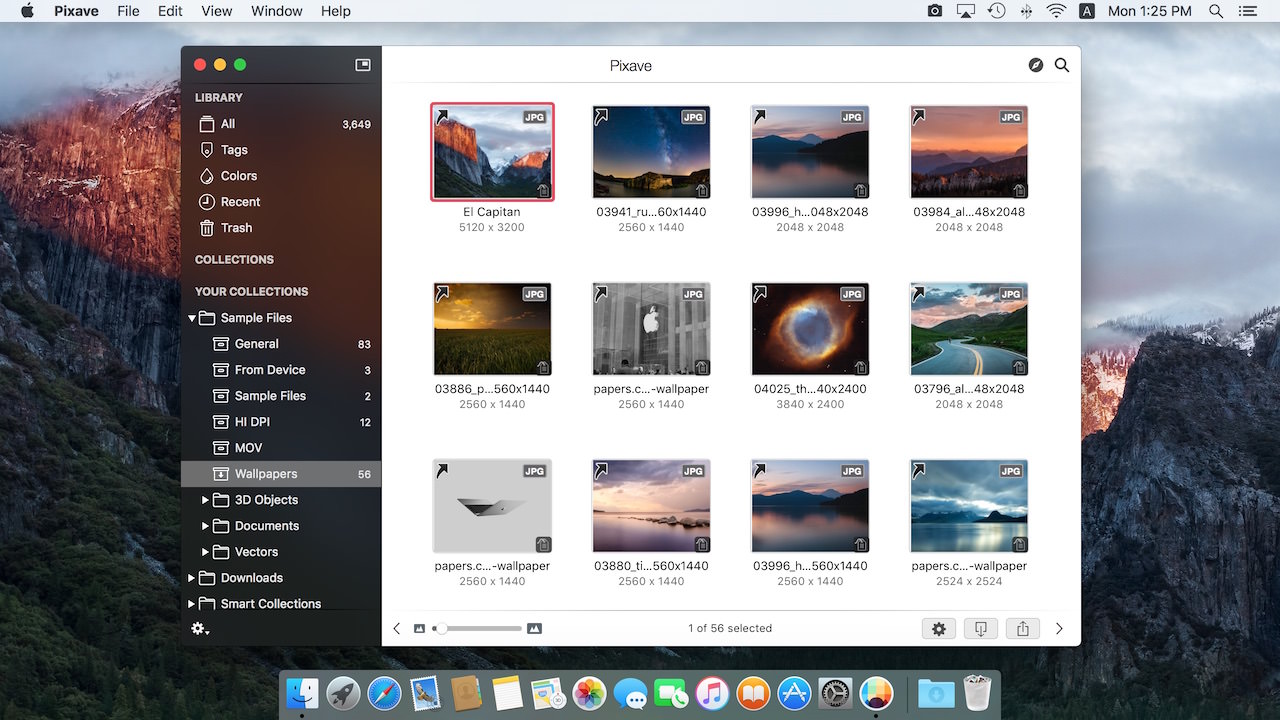
Pixave — это локальная визуальная библиотека для Mac. В ней изображения не лежат как случайные файлы в Finder, а собираются в единую структуру: слева находится навигация по библиотеке, коллекциям и системным разделам, справа — сетка миниатюр, а отдельные изображения открываются во встроенном просмотрщике. Визуально программа ближе к специализированному органайзеру ассетов, чем к классической галерее.
Скачать Pixave
- Ретушь фото
- Русский интерфейс
- Просто для новичков
- Только для Mac
- Не для ретуши фото
- Упор на каталог картинок
Главная идея Pixave — хранить вдохновляющие и рабочие материалы так, чтобы они были доступны не по одному признаку, а по нескольким сразу. Один и тот же скриншот может относиться к коллекции проекта, иметь теги mobile, checkout, dark ui, цветовую характеристику, исходный URL, заметку и формат файла. Это важнее простой папочной структуры, потому что визуальные референсы редко укладываются в один каталог.
В программе есть несколько ключевых направлений работы:
| Направление | Что делает Pixave |
|---|---|
| Каталогизация | Хранит изображения, PDF, векторные файлы, дизайнерские документы, видео и другие визуальные материалы в библиотеке |
| Организация | Использует Collections, Folders, Smart Collections, Tags, Colors, Recent и Trash |
| Импорт | Принимает файлы через перетаскивание, Pixave Mini, автоимпорт и веб-захват |
| Сбор референсов | Сохраняет веб-страницы, графические элементы сайтов и скриншоты |
| Поиск | Позволяет искать материалы по тегам, цветам, системным признакам и структуре коллекций |
| Экспорт | Экспортирует изображения с настройкой формата, размера, имени, водяного знака и тегов |
| Просмотр | Открывает изображения, PDF, анимации, видео и специализированные форматы во встроенном viewer |
Pixave не является заменой Photoshop, Affinity Photo, Lightroom или Capture One. Это не редактор изображений и не RAW-конвертер в профессиональном смысле. Его сильная сторона — менеджмент визуального архива: быстро собрать, разложить, найти, просмотреть, промаркировать и выгрузить нужные материалы.
Для кого подходит Pixave
Pixave лучше всего подходит пользователям macOS, которым нужен менеджер визуальных референсов, а не просто просмотрщик изображений. Программа ориентирована на людей, у которых визуальные материалы являются частью ежедневной работы.
UI/UX-дизайнеры
Для интерфейсных дизайнеров Pixave удобен как база скриншотов. В одну библиотеку можно складывать экраны мобильных приложений, веб-интерфейсы, формы, лендинги, состояния ошибок, onboarding, paywall, pricing pages, dashboards, empty states и другие UI-паттерны.
Вместо структуры вида:
Screenshots / Apps / Random / New / Final / Examplesв Pixave можно собрать рабочую систему:
Collections├── Mobile Apps├── Web Dashboards├── Landing Pages├── Checkout├── Onboarding├── Empty States└── Dark UIА затем назначать теги:
ios, android, fintech, ecommerce, onboarding, modal, dashboard, empty-state, form, pricing, dark-modeТак один экран банковского приложения может одновременно попадать в коллекцию Mobile Apps, иметь теги fintech, dashboard, dark-mode и находиться через цветовую навигацию.
Графические дизайнеры и арт-директора
Для графического дизайна Pixave работает как визуальный архив: логотипы, постеры, обложки, упаковка, шрифтовые решения, палитры, рекламные баннеры, сетки, композиции. Программа полезна, когда нужно не просто сохранить картинку, а быстро вернуться к ней через месяц, когда начинается новый проект.
Цветовой раздел особенно полезен для подбора визуального направления. Если в библиотеке много материалов, навигация по Colors помогает находить изображения с похожим настроением, палитрой или доминирующими оттенками.
Иллюстраторы и художники
Для иллюстратора Pixave удобен как менеджер референсов: позы, материалы, освещение, окружение, пропорции, фактуры, фоны, костюмы, предметы, примеры стилизации. В отличие от PureRef, Pixave не строится вокруг бесконечного холста, зато лучше подходит для долговременной библиотеки, где тысячи изображений нужно сортировать, тегировать и искать.
Фотографы
Для фотографа Pixave может быть вспомогательным каталогом для отборов, подборок, moodboard-материалов, экспортов, JPEG-превью, видеофрагментов и клиентских референсов. Он не заменяет Lightroom Classic или Capture One, но подходит для хранения визуальных подборок, которые не должны смешиваться с основным RAW-архивом.
Разработчики и продуктовые команды
Разработчики интерфейсов, фронтенд-специалисты и продуктовые менеджеры могут использовать Pixave как каталог примеров: состояния компонентов, скриншоты багов, варианты UI, примеры анимаций, визуальные требования, состояния адаптива. Захват экрана и веб-захват делают программу полезной для фиксации интерфейсов прямо во время исследования.
Контент-менеджеры и SMM-специалисты
Pixave подходит для хранения обложек, баннеров, изображений для постов, примеров визуальных рубрик, шаблонов, рекламных креативов и референсов публикаций. Теги и коллекции помогают разделить материалы по брендам, кампаниям, форматам и тематикам.
Установка, запуск и первый смысл программы
Pixave не нужно воспринимать как приложение, которое открывают только для просмотра одного файла. Его логика раскрывается, когда пользователь заводит в нём библиотеку и начинает регулярно отправлять туда материалы. После запуска программа становится центром визуального архива: туда попадают скриншоты, сохранённые изображения, графика с сайтов, PDF, видеофрагменты, дизайнерские файлы и наборы ассетов.
Работа обычно строится так:
-
Создать или открыть библиотеку.
-
Завести основные Collections и Folders.
-
Настроить Auto-import для папки, куда попадают входящие файлы.
-
Включить быстрый сбор через Pixave Mini.
-
Использовать Web Capture для сохранения сайтов и веб-референсов.
-
Назначать Tags и цветовые метки.
-
Искать материалы через Tags, Colors, Smart Collections и системные разделы.
-
Экспортировать нужные изображения через Export presets.
Pixave лучше раскрывается не в сценарии «открыл картинку — закрыл картинку», а в сценарии «постоянно пополняю библиотеку, быстро нахожу нужное, передаю подборку дальше».
Интерфейс Pixave
Интерфейс Pixave разделён на несколько зон. Слева находится боковая панель, где видны системные разделы библиотеки и пользовательские коллекции. В центральной части отображается сетка миниатюр. Внизу расположены элементы управления размером миниатюр и действиями с выбранными файлами. Для отдельных задач открываются дополнительные окна: Tag, Color, viewer, настройки экспорта, Pixave Mini, Web Capture и Auto-import Settings.
Боковая панель Library
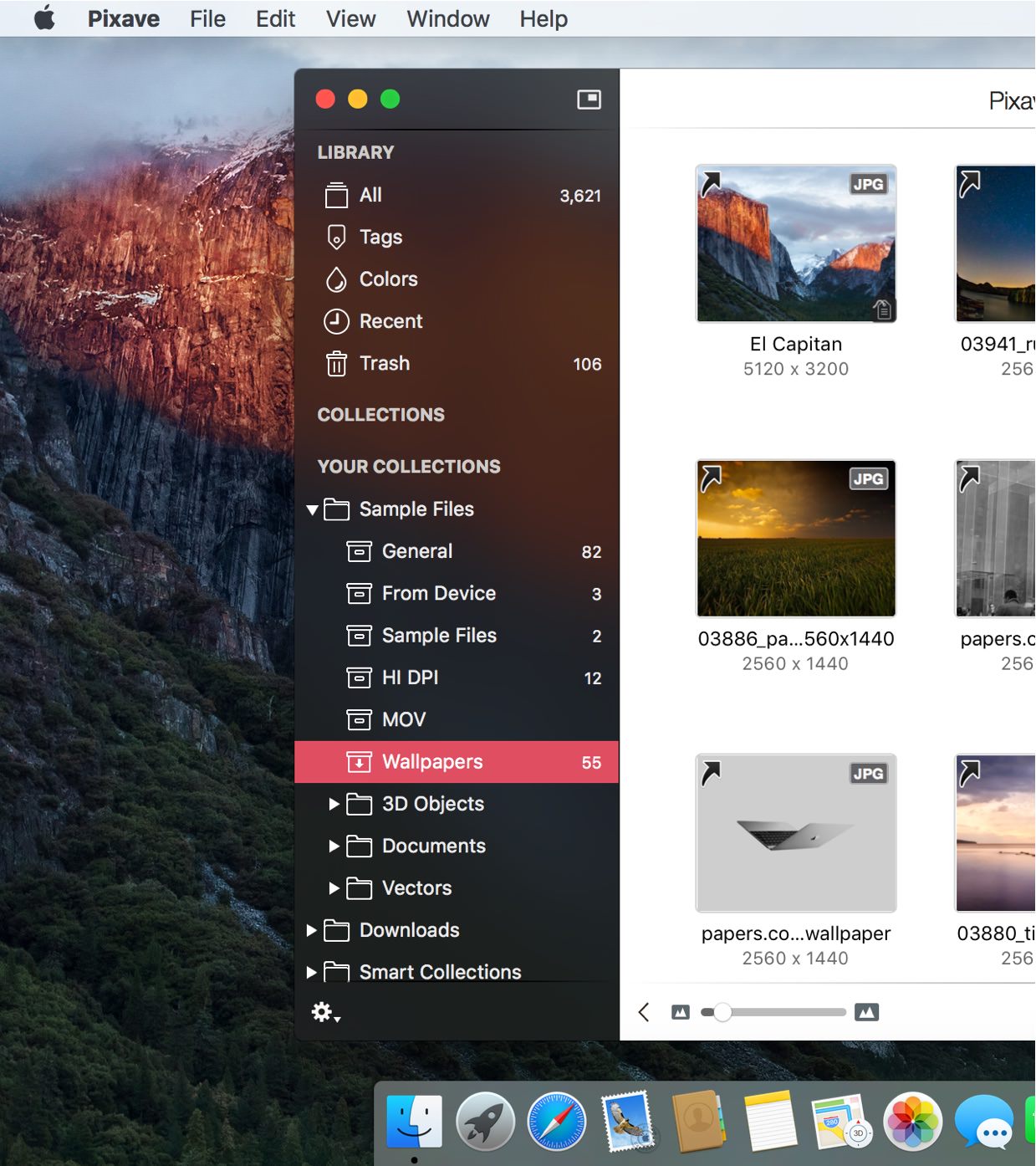
В верхнем блоке Pixave показывает системные разделы:
| Раздел | Назначение |
|---|---|
| All | Вся библиотека целиком |
| Tags | Навигация и поиск по тегам |
| Colors | Навигация по цветам |
| Recent | Недавно добавленные или использованные материалы |
| Trash | Удалённые элементы перед окончательной очисткой |
Такой подход удобен тем, что пользователь может смотреть архив не только через папки. Если нужно найти все материалы с конкретным тегом, используется Tags. Если нужно собрать изображения похожего визуального тона, используется Colors. Если недавно был добавлен набор скриншотов, но коллекция ещё не разобрана, помогает Recent.
Collections и Your Collections
Ниже системного блока находится зона Collections. Здесь пользователь создаёт собственную структуру библиотеки: папки, коллекции и Smart Collections. В примерах интерфейса видны такие разделы, как Sample Files, General, From Device, Hi DPI, MOV, Wallpapers, 3D Objects, Documents, Vectors, Downloads и Smart Collections.
Коллекции похожи на тематические контейнеры, но в контексте Pixave они работают как часть библиотеки. Это не просто папка в Finder, а логический способ разложить ассеты. В одной коллекции можно хранить обои, в другой — SVG, в третьей — скриншоты мобильных интерфейсов, в четвёртой — видео.
Сетка миниатюр
Центральная зона программы показывает файлы в виде сетки. На миниатюрах отображается формат, например JPG, а под ними — имя и размер изображения. Для менеджера референсов это важнее, чем длинный табличный список: пользователь быстро просматривает визуальные материалы и находит нужное глазами.
Нижний ползунок регулирует размер миниатюр. Это удобно при разных задачах: для быстрого просмотра большой коллекции миниатюры можно уменьшить, а при отборе деталей — увеличить.
Light и Dark interface
Pixave поддерживает светлую и тёмную тему. Это не декоративная мелочь: для работы с изображениями тёмный интерфейс часто удобнее, потому что не отвлекает от контента, а светлый лучше подходит для сортировки светлых UI-скриншотов, PDF и документов. Переключение темы помогает адаптировать рабочее пространство под тип материалов.
Отдельные окна Tag и Color
Pixave использует отдельные detached-окна для тегов и цветов. Это ускоряет работу: можно держать окно тегов поверх основной библиотеки, выбирать несколько изображений и назначать им нужные признаки. В больших визуальных архивах это снижает количество кликов и переходов по меню.
Организация библиотеки: Collections, Folders и Smart Collections
Pixave строит библиотеку на трёх основных уровнях: обычные коллекции, папки и Smart Collections. Такая структура позволяет одновременно использовать ручную сортировку и автоматическую группировку.
Collections
Collections — это базовый способ разложить изображения по темам. Коллекцию стоит создавать под конкретный тип материала или задачу:
| Коллекция | Что хранить |
|---|---|
| UI References | Скриншоты интерфейсов, панели, меню, формы |
| Landing Pages | Полные захваты лендингов и промостраниц |
| Icons | Иконки, favicon, app icons, SVG, ICNS |
| Typography | Примеры шрифтовых решений, обложки, плакаты |
| Social Ads | Рекламные креативы, баннеры, сторис |
| Product Shots | Предметные фото, карточки товаров, маркетплейсы |
| App Screens | Скриншоты мобильных приложений |
| PDF References | Презентации, гайды, брендбуки, документы |
| Video References | MOV, MP4 и M4V с примерами движения, анимации, интерфейсных переходов |
Коллекции удобны для очевидной группировки. Если изображение нужно положить в конкретный проект, коллекция работает лучше тега, потому что её видно в основной структуре.
Folders
Folders нужны для группировки коллекций. Например, если Pixave используется в агентской работе, папки можно создать по клиентам:
Clients├── Client A│ ├── Landing References│ ├── Competitors│ └── Social Ads├── Client B│ ├── Product Photos│ ├── UI Screens│ └── Brand Assets└── Internal ├── Icons ├── Templates └── TypographyДля личной визуальной библиотеки структура может быть другой:
Design Library├── Interfaces├── Branding├── Illustration├── Motion├── Photography├── 3D└── FontsFolders помогают держать боковую панель чистой. Без папок список коллекций быстро становится слишком длинным.
Smart Collections
Smart Collections — это автоматические коллекции, которые собирают материалы по заданным условиям. Они полезны там, где ручная сортировка неудобна. Например, можно использовать смарт-логику для подборок по типу файла, тегу, цветовой метке или другому признаку.
Практические сценарии:
| Smart Collection | Задача |
|---|---|
| All SVG | Быстро показать все SVG-файлы |
| Recent Screenshots | Собрать недавно добавленные скриншоты |
| Dark UI | Показать все материалы с тегом dark-ui |
| Export Ready | Показать изображения, готовые к передаче |
| Web Captures | Отдельно держать захваченные веб-страницы |
| PDF Docs | Быстро открыть PDF-гайды и брендбуки |
| Videos | Собрать MOV, MP4 и M4V в одном месте |
Smart Collections особенно полезны, когда один файл должен попадать в несколько смысловых групп. Например, скриншот страницы оплаты может лежать в коллекции проекта, иметь тег checkout, попадать в Smart Collection Ecommerce, отображаться в цветовой группе и находиться через Recent.
Импорт файлов и режимы хранения
Импорт в Pixave рассчитан на постоянное пополнение библиотеки. Изображения и другие медиа можно добавлять вручную, перетаскивать в окно программы, использовать Pixave Mini, назначать автоимпорт из папки и сохранять материалы из веба через Web Capture.
Pixave поддерживает несколько подходов к библиотекам: Copy mode и Referenced mode. Copy mode удобен, когда нужно собрать независимую библиотеку внутри Pixave. Referenced mode полезен, когда файлы должны оставаться в текущей файловой структуре, а Pixave выступает как каталогизатор и визуальный слой поверх существующего архива. Возможность создавать разные библиотеки и выбирать Copy или Referenced mode делает программу гибкой для разных архивов: дизайнерские ассеты можно хранить одним способом, фотоархив — другим, рабочие скриншоты — третьим.
Когда использовать Copy mode
Copy mode подходит для самостоятельной библиотеки референсов. Например, пользователь собирает изображения из браузера, скриншоты, PDF и иконки в Pixave и не хочет вручную следить за исходными папками. Материалы становятся частью библиотеки, их проще переносить и синхронизировать внутри логики приложения.
Такой подход удобен для:
-
референсов из интернета;
-
скриншотов интерфейсов;
-
moodboard-материалов;
-
временных визуальных подборок;
-
ассетов, которые не должны зависеть от исходной папки Downloads.
Когда использовать Referenced mode
Referenced mode полезен, когда уже есть аккуратный файловый архив. Например, дизайнер хранит проекты на внешнем диске, где есть папки Clients, Assets, Exports, References, и не хочет дублировать файлы. В этом случае Pixave может использоваться как менеджер визуальной навигации, тегов и коллекций поверх существующей структуры.
Такой подход удобен для:
-
больших архивов на внешних дисках;
-
проектных папок с уже утверждённой структурой;
-
библиотек, которые используются несколькими приложениями;
-
ассетов, которые должны оставаться на своих местах.
Базовый порядок импорта
Практически правильный порядок такой:
-
Создать коллекцию или выбрать уже существующую.
-
Перетащить изображения в выбранную коллекцию.
-
Проверить, что файлы появились в сетке миниатюр.
-
Назначить теги.
-
При необходимости добавить заметку или URL.
-
Переместить файлы в более точную коллекцию или оставить их в Smart Collection.
-
Настроить автоимпорт, если такие файлы будут появляться регулярно.
Pixave Mini
Pixave Mini — это маленькое плавающее окно для быстрого сбора изображений. Оно остаётся поверх рабочего пространства и принимает файлы через drag and drop. Пользователь перетаскивает изображение на нужную коллекцию внутри Pixave Mini, и материал попадает в библиотеку без постоянного переключения в основное окно.
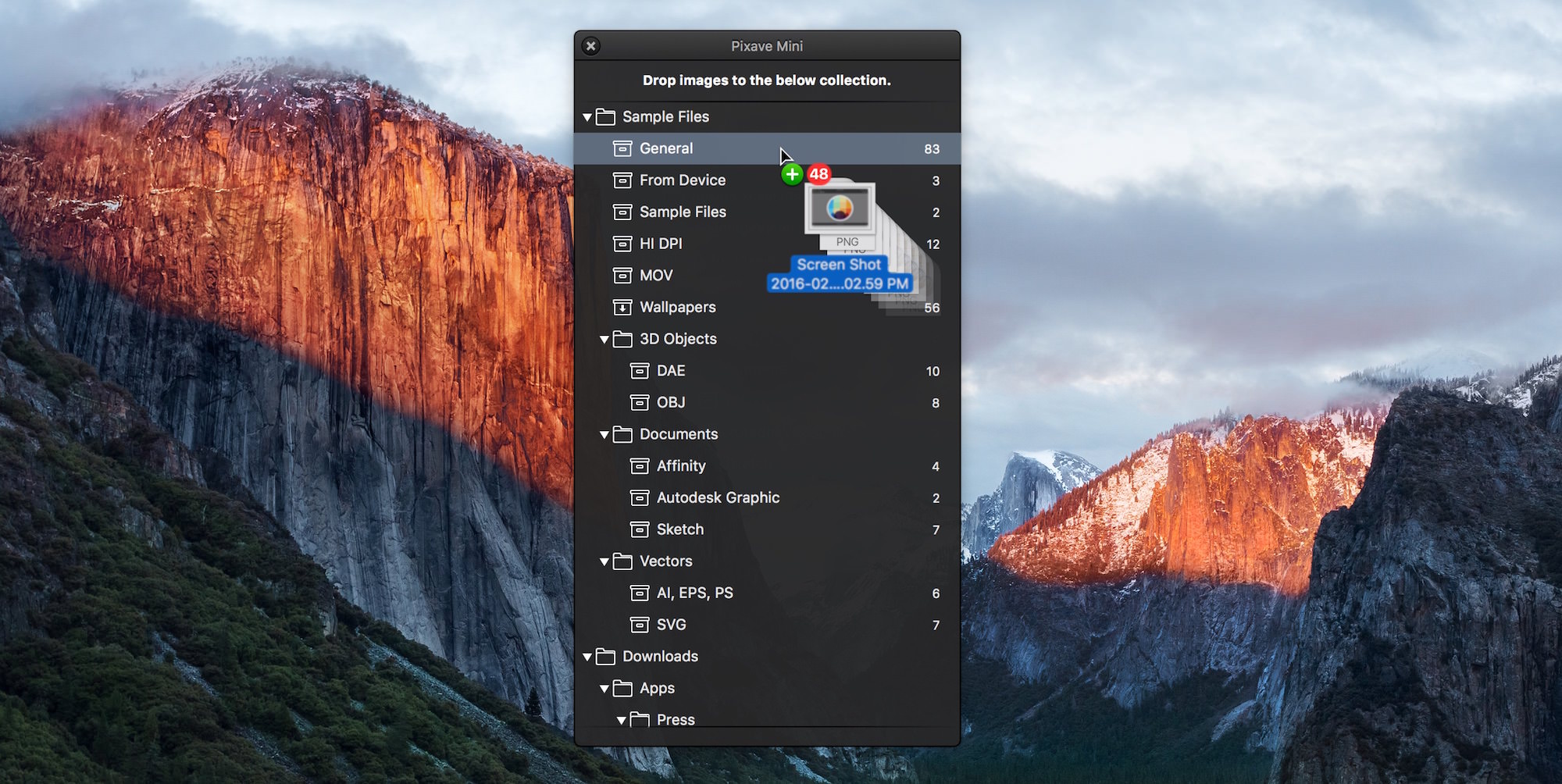
Pixave Mini особенно полезен, когда пользователь работает в браузере, Finder, графическом редакторе или заметках и параллельно собирает референсы. Вместо того чтобы каждый раз открывать Pixave на весь экран, можно держать маленькую панель сбоку и бросать туда найденные материалы.
Практический сценарий Pixave Mini
Допустим, дизайнер исследует сайты конкурентов. Он открывает браузер, Finder и Pixave Mini. Когда попадается полезное изображение, скриншот или экспорт, файл перетаскивается прямо в нужную коллекцию:
Pixave Mini├── Landing Pages├── Pricing Pages├── Mobile Screens├── Typography└── IconsЕсли в процессе исследования появляются десятки файлов, Pixave Mini экономит время. Главное преимущество — снижение трения: изображение можно добавить в библиотеку в момент, когда оно найдено, а не откладывать сортировку на потом.
Где Pixave Mini удобнее обычного импорта
| Ситуация | Почему Pixave Mini удобен |
|---|---|
| Быстрый сбор референсов из браузера | Не нужно переключаться в главное окно Pixave |
| Работа с Finder | Можно перетаскивать файлы прямо из папок |
| Сортировка экспортов | Экспорты из редакторов сразу попадают в нужную коллекцию |
| Много мелких ассетов | Иконки, SVG, PNG и UI-элементы проще раскладывать по коллекциям |
| Исследование интерфейсов | Скриншоты можно отправлять в библиотеку сразу после создания |
Pixave Mini не заменяет полноценную сортировку, но хорошо закрывает этап сбора. Позже материалы можно уточнить тегами, цветами, Smart Collections и заметками.
Автоимпорт
Auto-import в Pixave предназначен для папок, куда регулярно попадают новые файлы. Пользователь выбирает папку, включает Enable Auto-import, отмечает нужные типы медиа и назначает теги, которые будут применяться автоматически. Файлы из выбранной папки импортируются в библиотеку без ручного перетаскивания.
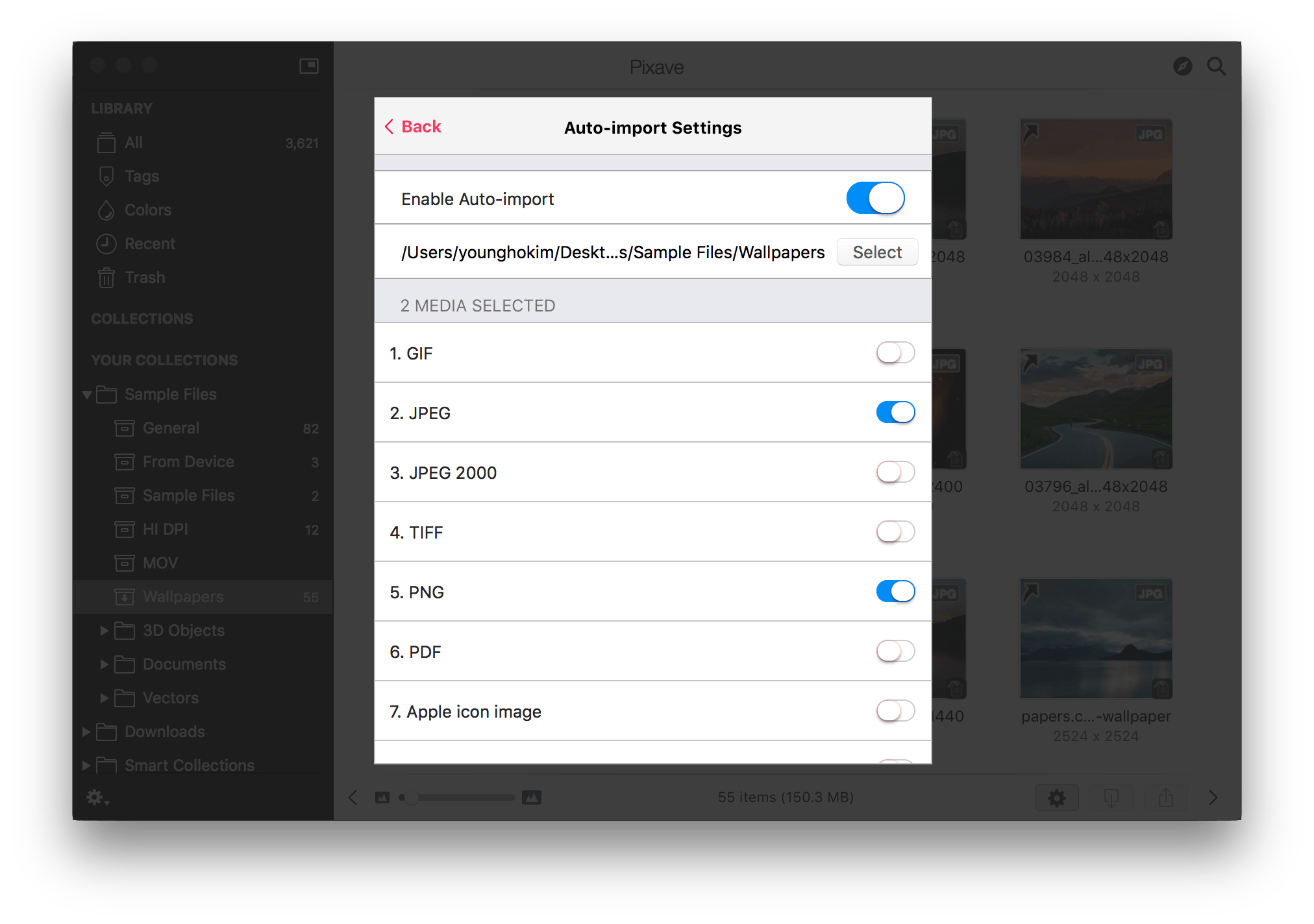
В окне Auto-import Settings видны конкретные элементы: кнопка Back, заголовок Auto-import Settings, переключатель Enable Auto-import, путь к папке, кнопка Select, блок Media Selected и список форматов с переключателями. Среди типов отображаются GIF, JPEG, JPEG 2000, TIFF, PNG, PDF и Apple icon image.
Как настроить автоимпорт
Порядок настройки выглядит так:
-
Открыть настройки Auto-import для выбранной коллекции.
-
Включить переключатель Enable Auto-import.
-
Нажать Select и выбрать папку, за которой будет следить Pixave.
-
Отметить форматы, которые нужно импортировать.
-
Оставить выключенными форматы, которые не должны попадать в библиотеку.
-
Назначить теги для автоматического применения.
-
Сохранить настройку и использовать выбранную папку как входящий канал.
Для каких папок удобно включать Auto-import
| Папка | Что будет попадать в Pixave |
|---|---|
| Screenshots | Скриншоты macOS |
| Downloads | Изображения, загруженные из браузера |
| Exports | Экспорты из Photoshop, Affinity, Figma, Sketch или Pixelmator |
| Incoming References | Временная папка для входящих референсов |
| Client Assets | Файлы, полученные от клиента |
| Web Captures | Захваты веб-страниц и ресурсов |
Пример: автоимпорт скриншотов
Для библиотеки интерфейсных скриншотов можно создать коллекцию Screenshots Inbox, выбрать папку, куда macOS сохраняет снимки экрана, включить Enable Auto-import и отметить PNG. После этого каждый новый скриншот будет попадать в Pixave. Дальше его можно разбирать по коллекциям: Mobile, Dashboard, Forms, Checkout, Navigation, Errors.
Пример: автоимпорт экспортов
Если дизайнер часто экспортирует PNG и JPEG из графического редактора, можно создать папку Design Exports и связать её с Pixave. Все экспортированные изображения будут автоматически попадать в коллекцию, где их удобно отбирать, помечать тегами и отправлять дальше.
Теги и поиск по тегам
Теги — один из главных инструментов Pixave. Они позволяют описывать изображение не по месту хранения, а по смыслу. В интерфейсе есть отдельное окно Tags, где можно искать, добавлять, редактировать и окрашивать теги. В контекстном меню доступны команды New Tag, Show images, Tag Color, Edit и Delete. Для цвета тега доступны варианты No Color, Red, Orange, Yellow, Green, Blue, Purple, Gray и Custom Color....
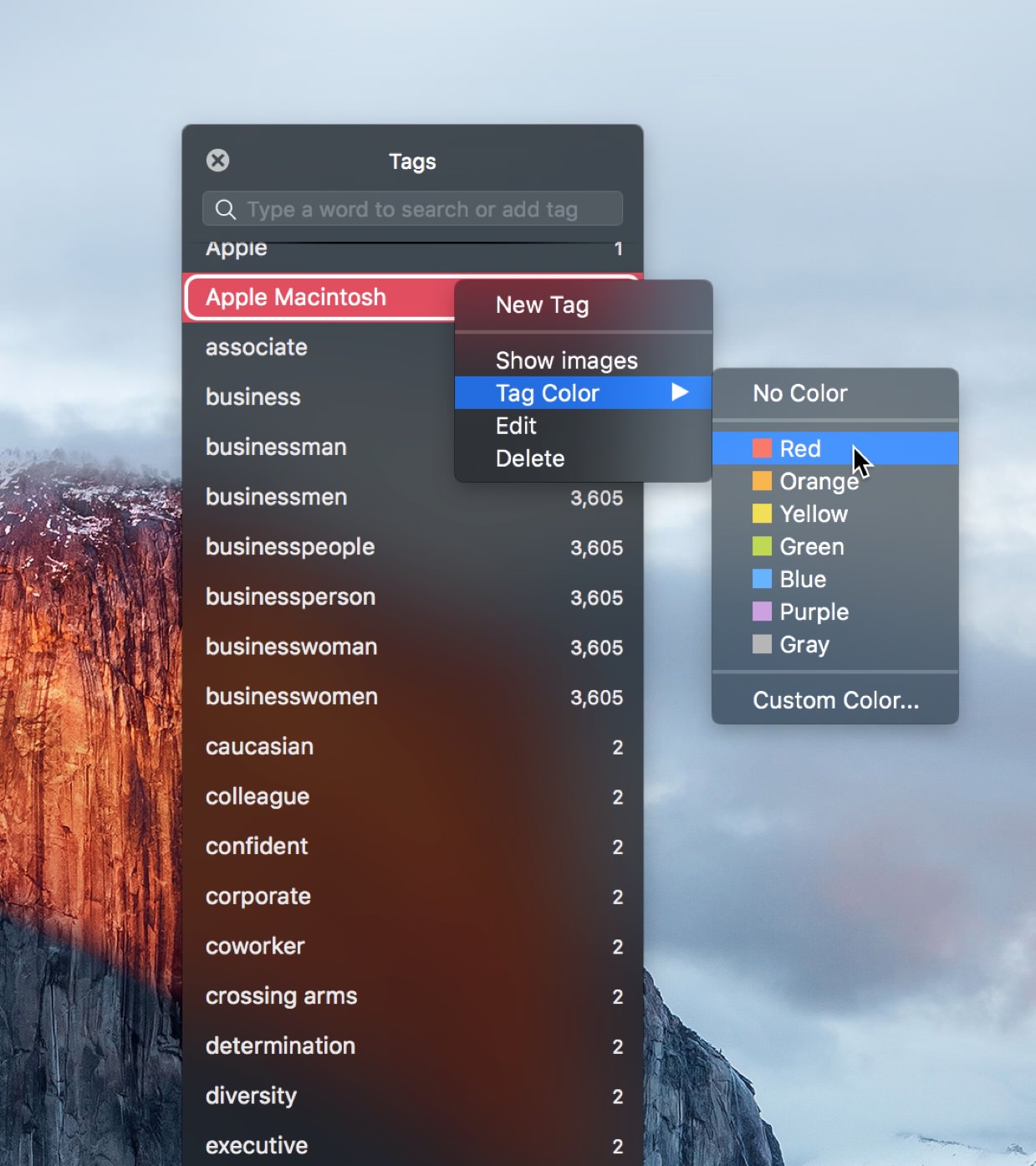
Теги можно применять через перетаскивание: тег перетаскивается на изображение или изображение — на тег. Pixave поддерживает массовое назначение тегов множеству изображений, автоматическую регистрацию IPTC keywords при импорте и сохранение тегов в IPTC Keywords при экспорте. Это важно для совместимости с другими приложениями, которые читают IPTC-метаданные.
Как использовать теги правильно
Ошибочный подход — превращать теги в хаотичный список случайных слов:
nice, good, cool, new, design, test, img, refТакие теги быстро теряют смысл. Для Pixave лучше использовать системный словарь:
platform: ios, android, web, desktoptype: dashboard, form, onboarding, modal, landing, checkoutstyle: dark-ui, minimal, brutalist, editorial, glassmorphismindustry: fintech, ecommerce, education, health, saasstatus: selected, exported, client-approved, archiveВ Pixave нет необходимости буквально писать префиксы platform: или type:, но логика словаря помогает избежать дублей вроде mobile, mob, app, apps, application.
Пример тегирования UI-референсов
Скриншот экрана регистрации можно описать так:
signup, mobile, ios, form, onboarding, fintech, light-uiСкриншот панели аналитики:
dashboard, charts, web, saas, analytics, dark-uiСкриншот интернет-магазина:
ecommerce, product-card, checkout, pricing, mobileТакой подход позволяет потом искать не только все мобильные экраны, но и все мобильные формы регистрации, все dark UI dashboards, все ecommerce checkout examples.
Цвет тегов
Цвета тегов в Pixave можно использовать как визуальный статус. Например:
| Цвет | Значение |
|---|---|
| Red | Важное, срочное, требует проверки |
| Orange | На обсуждение |
| Yellow | Идея или черновой референс |
| Green | Утверждено |
| Blue | Рабочий материал |
| Purple | Вдохновение, moodboard |
| Gray | Архив или второстепенное |
Это не обязательная схема, но она помогает быстро читать библиотеку глазами.
IPTC Keywords
Поддержка IPTC keywords делает Pixave полезнее обычного локального органайзера. Если изображение уже содержит ключевые слова в IPTC, Pixave может использовать их как теги при импорте. Если пользователь назначил теги внутри Pixave и экспортирует изображение, эти теги могут сохраняться в IPTC Keywords. Такой сценарий важен для фотографов, дизайнеров, контент-команд и любых архивов, где метаданные должны пережить экспорт.
Colors и цветовая навигация
Раздел Colors позволяет работать с изображениями через цвет. Для визуальной библиотеки это естественный способ поиска: дизайнер часто помнит не имя файла и не дату, а общий цветовой характер изображения — тёмный интерфейс с синими акцентами, светлая бежево-коричневая палитра, яркие красные баннеры, монохромная композиция.
Pixave использует цветовую навигацию как отдельный способ доступа к материалам. Это удобно при подборе референсов для:
-
лендинга с конкретным настроением;
-
брендбука;
-
презентации;
-
рекламной кампании;
-
иллюстрации;
-
UI-kit;
-
обложки;
-
подборки для клиента.
Когда Colors полезнее тегов
Теги отвечают на вопрос что изображено? или к какой задаче относится файл?. Colors отвечают на вопрос как это выглядит?. В дизайнерской работе второй вопрос часто не менее важен.
Например, два изображения могут иметь разные теги:
pricing, saas, webи
poster, typography, eventНо оба могут быть полезны в одной палитре, если визуально построены на чёрном фоне и ярком зелёном акценте. Цветовая навигация помогает находить такие связи.
Практическая схема работы с Colors
-
Добавить в Pixave разные референсы по проекту.
-
Разложить их по коллекциям.
-
Назначить базовые теги.
-
Открыть Colors и посмотреть визуальные группы.
-
Отобрать изображения с близкой палитрой.
-
Экспортировать подборку или создать отдельную коллекцию.
Для арт-директора такой режим особенно полезен на ранней стадии проекта, когда ещё не утверждена точная стилистика, но уже нужно показать визуальное направление.
Поддерживаемые форматы
Pixave поддерживает не только привычные JPEG и PNG. Программа работает с широким набором изображений, графических форматов, документов, видео, шрифтов и 3D-файлов. Среди поддерживаемых форматов указаны GIF, JPEG, JPEG 2000, PNG, TIFF, ICNS, AI, PSD, EPS, HEIC, HEIF, PDF, TGA, SVG, BMP, ICO, Camera RAW, TrueType Font, OpenType Font, MOV, M4V, MP4, MPO, DAE, OBJ, EXR и документы ряда приложений macOS. Форматы с привязкой к отдельным приложениям требуют установленного соответствующего приложения.
Таблица форматов
| Группа | Форматы и типы файлов | Практическое применение |
|---|---|---|
| Растровые изображения | GIF, JPEG, JPEG 2000, PNG, TIFF, TGA, BMP, ICO | Скриншоты, референсы, изображения для веба, иконки |
| Современные фотоформаты | HEIC, HEIF, Camera RAW | Фотоархивы, материалы с камер и устройств |
| Дизайнерские форматы | PSD, AI, EPS, SVG, ICNS | Макеты, векторные ассеты, иконки, иллюстрации |
| Документы | PDF, Apple Pages, Numbers, Keynote, Word, Excel, PowerPoint | Брендбуки, презентации, гайды, документы проекта |
| Шрифты | TrueType Font, OpenType Font | Просмотр и хранение шрифтовых материалов |
| Видео | MOV, M4V, MP4 | Референсы анимаций, интерфейсных переходов, motion-дизайна |
| 3D | DAE, OBJ | 3D-референсы и объектные файлы |
| Специализированные форматы | MPO, EXR | Мультиизображения, OpenEXR, технические визуальные материалы |
| Документы приложений | Affinity Designer, Affinity Photo, Pixelmator, Pixelmator Pro, Sketch, Acorn, OmniGraffle, MindNode, Comic Life 3, Napkin, Flinto, iThoughtsX, Principle, Art Text 3, Hype 3 | Хранение исходников и проектных документов в визуальной библиотеке |
Что это даёт на практике
Pixave можно использовать как единое место для разных типов визуальных материалов. Например, в одной папке проекта могут лежать:
logo.aiicons.svghomepage-screenshot.pngbrandbook.pdfanimation-reference.mp4mockup.psdpresentation.keyfont.otfВ Finder это просто набор файлов. В Pixave это визуальная библиотека, где часть материалов можно увидеть как миниатюры, часть открыть во viewer, часть найти через теги и коллекции.
Важное ограничение
Pixave стоит воспринимать как менеджер и viewer, а не как универсальный редактор всех перечисленных форматов. Поддержка формата означает, что файл можно импортировать, просматривать или каталогизировать в рамках возможностей приложения. Для полноценного редактирования PSD, AI, Sketch, Affinity или других исходников всё равно используются профильные программы.
Web Capture и расширения браузера
Web Capture — одна из самых важных функций Pixave для дизайнеров, продуктовых специалистов и исследователей интерфейсов. Программа умеет захватывать веб-страницы в desktop и mobile mode, переключаться между устройствами, использовать iPhone и iPad режимы, менять ориентацию через Landscape mode и сохранять веб-материалы в библиотеку. Также Pixave может импортировать графические элементы со страницы через браузерные расширения.
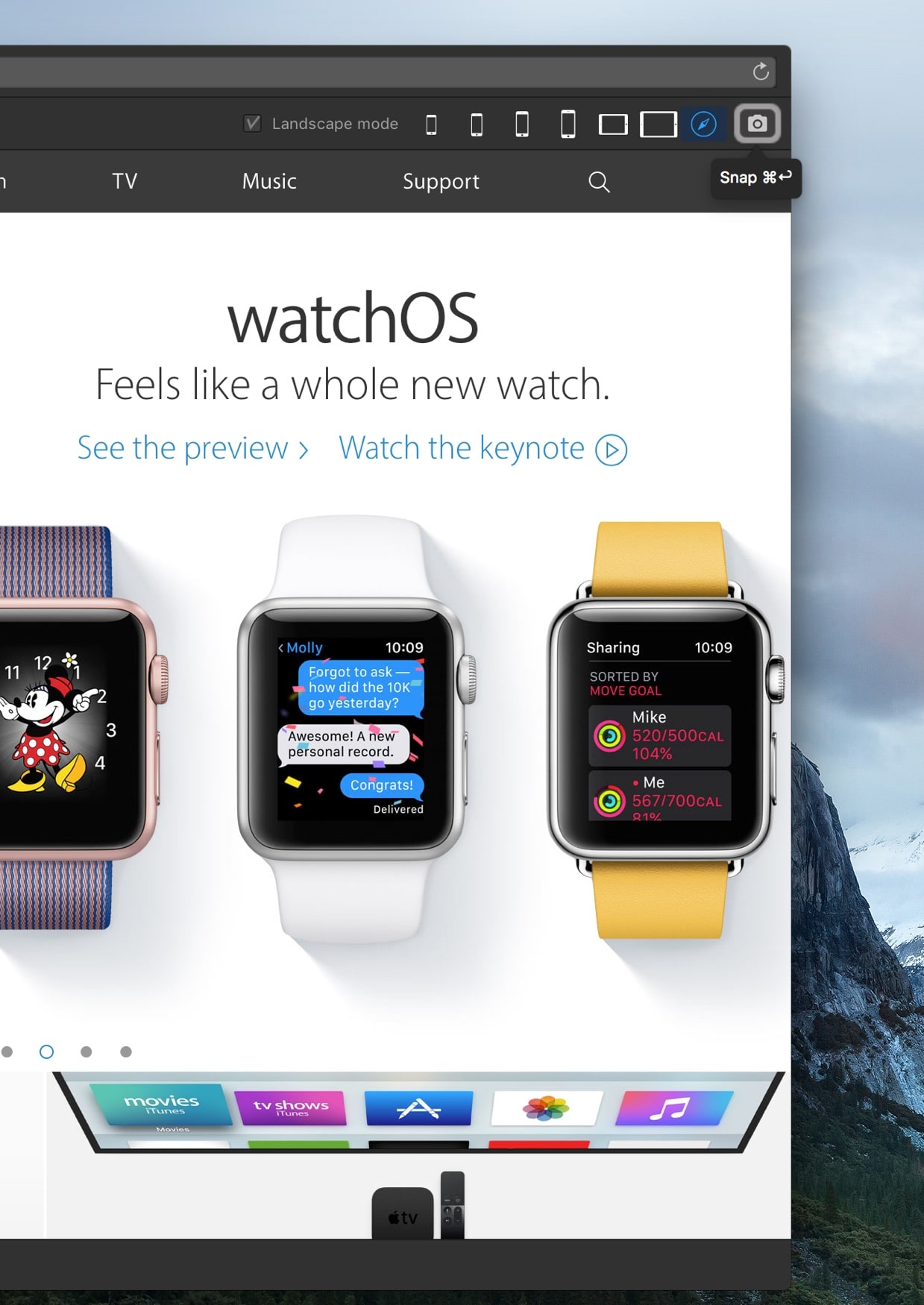
На скриншоте Web Capture видна панель с переключателем Landscape mode, кнопками устройств, иконкой Safari и кнопкой камеры Snap. Это показывает, что Pixave ориентирован не только на сохранение отдельных картинок, но и на фиксацию веб-страниц как визуальных референсов.
Что можно делать через Web Capture
| Задача | Как помогает Pixave |
|---|---|
| Сохранить лендинг | Захватить страницу как референс и положить в коллекцию Landing Pages |
| Проверить мобильную версию | Переключиться в режим iPhone или iPad |
| Собрать UI-примеры | Сохранять страницы продукта, pricing, onboarding, dashboard |
| Сохранить графику сайта | Импортировать изображения и графические элементы через расширение |
| Зафиксировать состояние страницы | Сохранить текущий вид до изменений сайта |
| Сравнить desktop и mobile | Сделать несколько захватов одной страницы в разных режимах |
Практический сценарий: сохранение лендинга
-
Открыть Web Capture.
-
Ввести или открыть нужную страницу.
-
Проверить desktop-вид.
-
Нажать Snap.
-
Переключиться в мобильный режим через кнопку устройства.
-
При необходимости включить Landscape mode.
-
Сделать второй захват.
-
Добавить теги
landing,web,mobile,competitor,pricingили другие. -
Поместить результат в коллекцию проекта.
Такой сценарий полезен при анализе конкурентов, UX-аудите, сборе визуальных паттернов и подготовке moodboard.
Web Capture против обычного скриншота браузера
Обычный скриншот сохраняет картинку в папку. Pixave Web Capture сразу помещает результат в управляемую библиотеку, где материал можно тегировать, искать, привязать к коллекции, экспортировать и использовать в дальнейшей работе. Это принципиальная разница: скриншот становится частью базы знаний, а не одиночным файлом на рабочем столе.
Захват экрана
Pixave включает собственные инструменты захвата экрана. В меню захвата видны команды Capture Area, Capture Window, Timed Window, Capture Full Screen, Timed Full Screen и Capture Website. Для этих действий можно использовать настраиваемые hotkeys.
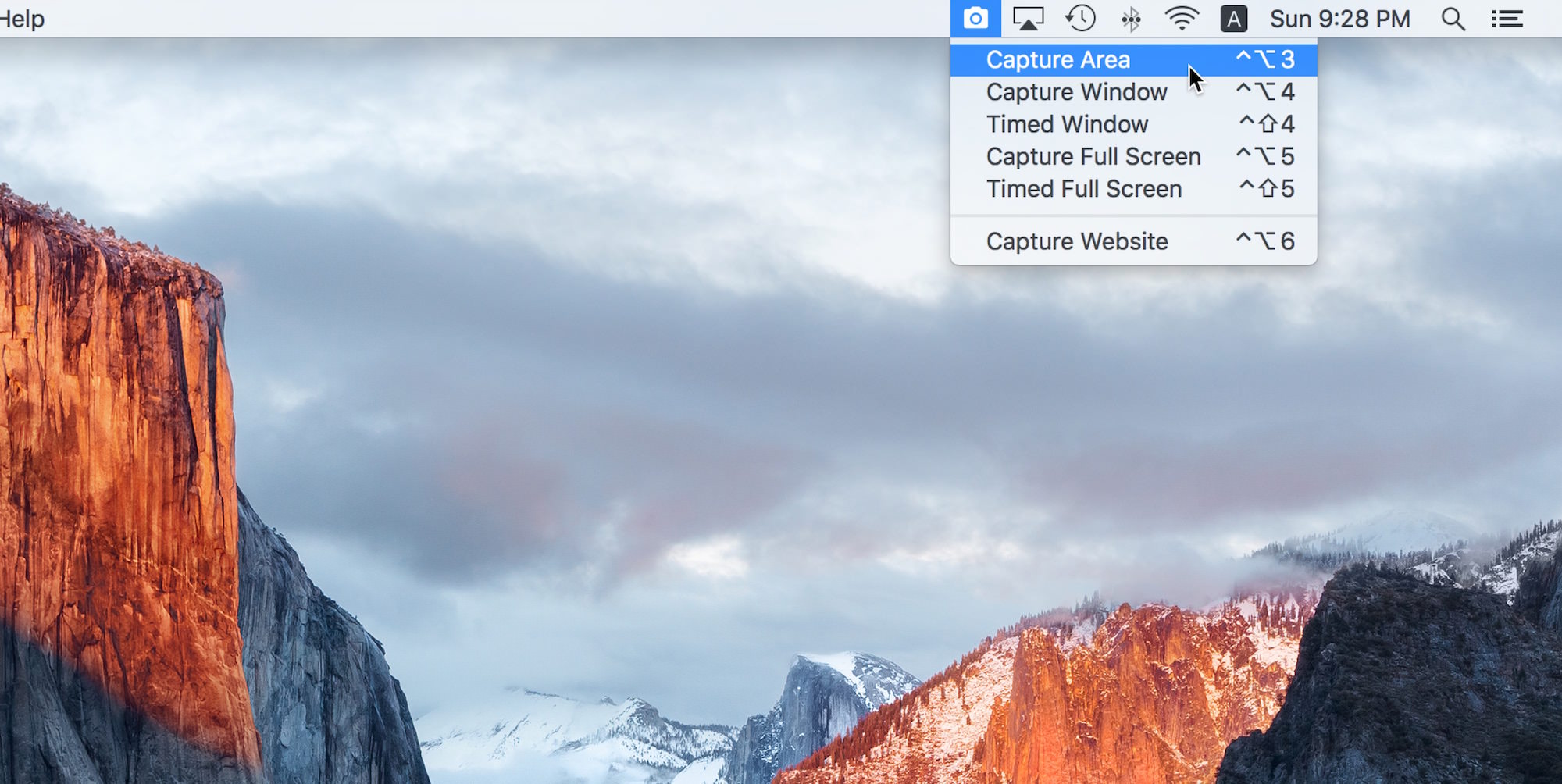
Команды захвата
| Команда | Что делает |
|---|---|
| Capture Area | Захватывает выбранную область экрана |
| Capture Window | Захватывает конкретное окно |
| Timed Window | Делает захват окна с задержкой |
| Capture Full Screen | Захватывает весь экран |
| Timed Full Screen | Делает полноэкранный захват с задержкой |
| Capture Website | Захватывает веб-страницу |
Почему это удобно внутри Pixave
Захват экрана в macOS и сторонних скриншотерах сам по себе не решает проблему организации. После создания скриншота файл обычно попадает на рабочий стол или в заданную папку. Дальше его нужно вручную переименовать, перенести, найти, пометить или удалить.
В Pixave скриншот сразу становится элементом визуальной библиотеки. Его можно отправить в коллекцию, назначить теги, позже найти через Tags или Recent, сравнить с другими скриншотами и экспортировать вместе с подборкой.
Примеры задач
| Сценарий | Команда |
|---|---|
| Снять конкретную кнопку или блок интерфейса | Capture Area |
| Сохранить окно приложения целиком | Capture Window |
| Захватить выпадающее меню после задержки | Timed Window |
| Зафиксировать весь экран рабочего процесса | Capture Full Screen |
| Снять состояние экрана через несколько секунд | Timed Full Screen |
| Сохранить страницу сайта | Capture Website |
Библиотека скриншотов интерфейсов
Для UX-исследования можно создать структуру:
Screenshots├── Mobile├── Desktop Apps├── Web Apps├── Navigation├── Forms├── Modals├── Errors├── Onboarding├── Pricing└── CheckoutПосле каждого захвата изображение отправляется в нужную коллекцию и получает теги. Через несколько недель получается не хаотичная папка скриншотов, а полноценная база интерфейсных решений.
Просмотр изображений и встроенный viewer
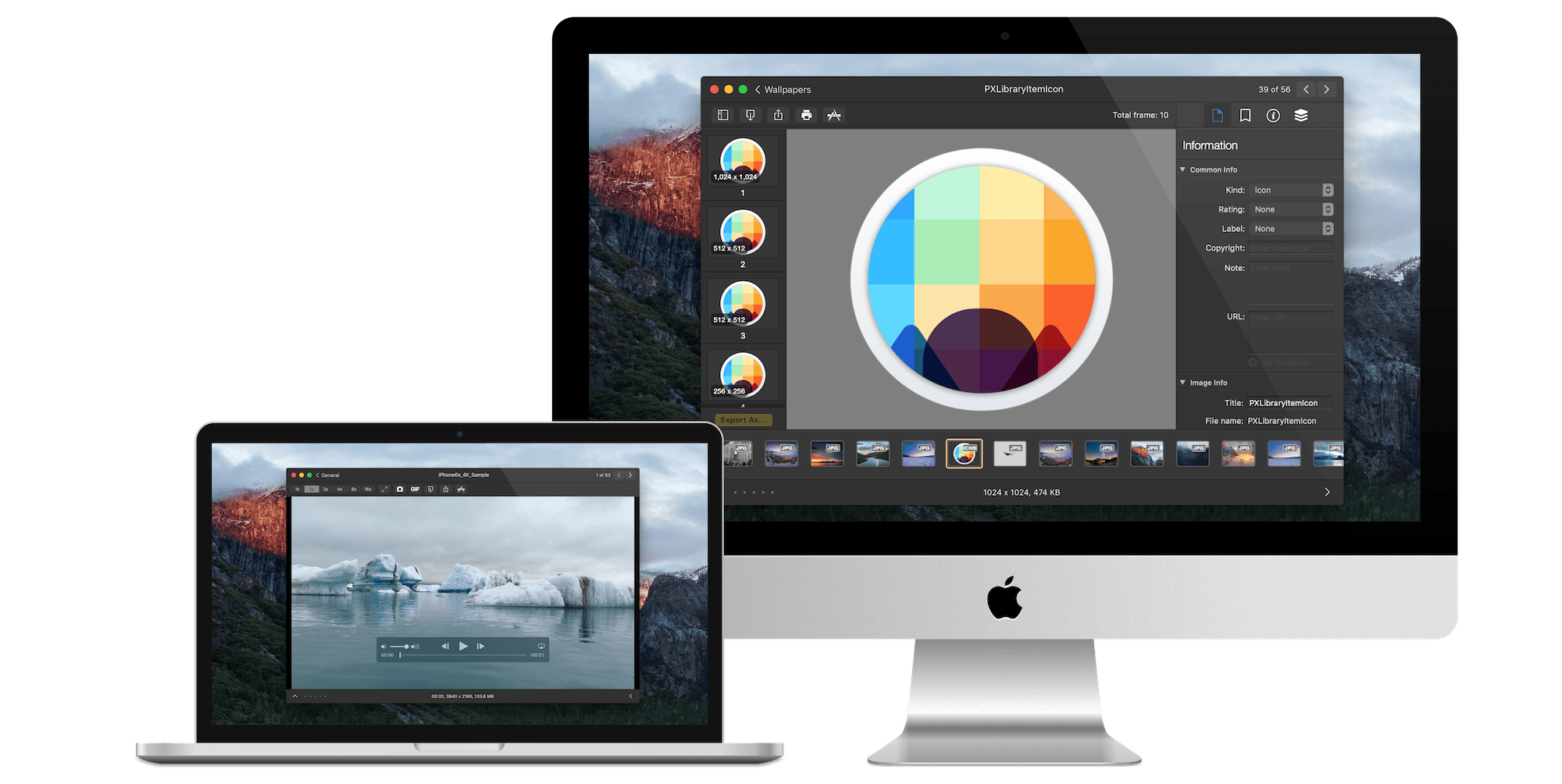
Pixave включает встроенный просмотрщик, который работает не только с обычными изображениями. Viewer показывает изображения, GIF, PDF, ICNS, видео и другие поддерживаемые типы файлов. В нём можно просматривать детали, работать с метаданными, открывать специализированные файлы и использовать дополнительные действия для отдельных форматов.
Что удобно во встроенном viewer
Встроенный просмотрщик важен тем, что пользователь не выпадает из библиотеки. Если открыть файл через Finder, затем через Preview, затем вернуться назад, работа дробится на отдельные окна. В Pixave просмотр, навигация по миниатюрам и информация о файле остаются внутри одного приложения.
Viewer помогает:
-
быстро просматривать изображения из коллекции;
-
переходить между соседними файлами;
-
видеть миниатюрную ленту;
-
проверять размер и формат;
-
просматривать PDF;
-
воспроизводить видео;
-
открывать GIF-анимации;
-
работать с информационной панелью;
-
сохранять отдельные страницы PDF как изображения;
-
использовать movie player для видеофайлов.
Информационная панель
Информационная зона полезна для рабочих материалов. В ней можно хранить и просматривать свойства, заметки, URL и другие данные. Для референсов это важно: иногда сама картинка без контекста бесполезна. Например, скриншот лендинга через месяц уже не говорит, откуда он был взят, к какому проекту относился и почему был сохранён. Заметка и URL решают эту проблему.
Работа с PDF
Pixave подходит для хранения PDF-референсов: брендбуков, презентаций, гайдов, спецификаций, каталогов, мудбордов. Встроенный PDF reader позволяет просматривать PDF и сохранять отдельные страницы как изображения. Это удобно, когда из многостраничного документа нужно извлечь конкретный визуальный пример.
Работа с GIF и многостраничными TIFF
Pixave умеет показывать animated GIF и работать с multiple framed TIFF. Для визуальных референсов это полезно, когда материал не является статичной картинкой: небольшие анимации, UI-переходы, gif-примеры, технические изображения.
Работа с видео
Pixave поддерживает MOV, M4V и MP4. Встроенная работа с видео выходит за рамки простого просмотра: доступны разные скорости воспроизведения, сохранение конкретной сцены как изображения, cue points, разделение и сохранение фрагментов как видео или аудио, а также сохранение выбранного участка как Animated GIF.
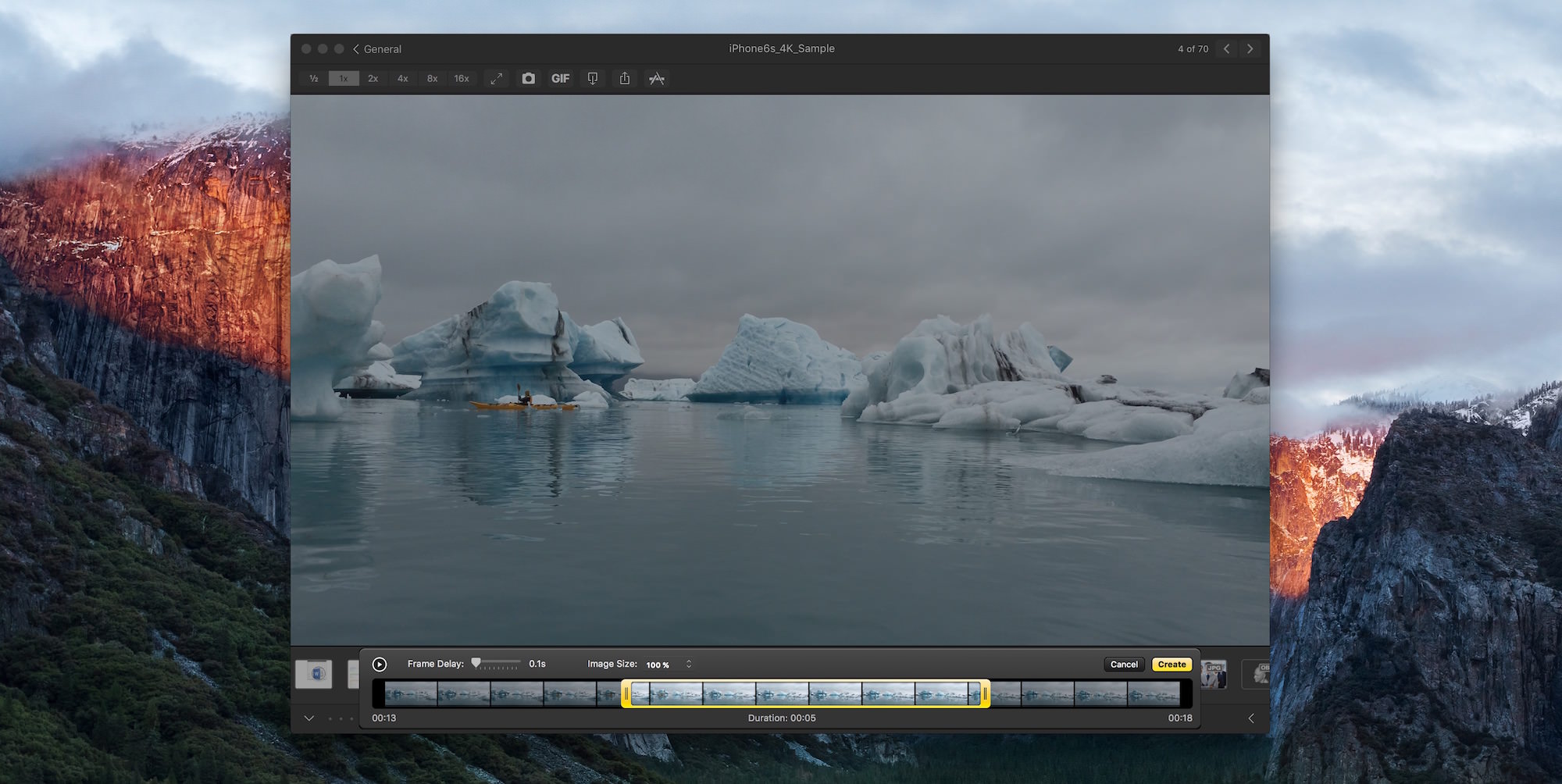
Для дизайнера это полезно при сборе motion-референсов. Визуальный архив часто содержит не только статичные изображения, но и примеры анимации: переходы в мобильных приложениях, micro-interactions, hover-эффекты, рекламные ролики, интерфейсные демонстрации, фрагменты промо-видео.
Что можно делать с видео в Pixave
| Действие | Практическая польза |
|---|---|
| Просмотр MOV, M4V, MP4 | Хранить видео рядом с изображениями и PDF |
| Изменение скорости воспроизведения | Рассмотреть детали движения |
| Сохранение кадра как изображения | Быстро получить статичный референс из видео |
| Cue points | Отмечать важные моменты |
| Сохранение фрагмента | Выделять нужный участок |
| Разделение видео/аудио | Работать с содержимым файла |
| Animated GIF из выделения | Делать короткие анимированные референсы |
Пример: motion-библиотека
Можно создать коллекцию Motion References и разложить её по подпапкам:
Motion References├── App Transitions├── Loading├── Hover Effects├── Product Videos├── Micro Interactions└── Animated GIFsК видео назначаются теги:
transition, loading, mobile, web, hover, ecommerce, onboarding, swipe, modalТак Pixave становится не только менеджером изображений Mac, но и визуальной библиотекой для движения и интерактивных паттернов.
Редактирование и версии
Pixave не является полноценным редактором изображений, но включает полезные функции для базовой работы с файлами. Программа использует интеграцию с OS X Action Extension, Core Image Filters и Version Control. Для JPEG, JPEG 2000, PNG и TIFF доступны базовые действия редактирования через системные механизмы, а созданные версии можно восстанавливать.
Что означает Version Control в Pixave
Version Control нужен, когда пользователь применяет действие к изображению и хочет сохранить возможность вернуться к другой версии. Это особенно полезно для небольших правок и подготовительных операций, когда файл не нужно отправлять в полноценный редактор.
Пример:
-
В библиотеке есть исходный PNG.
-
Пользователь применяет действие или фильтр.
-
Pixave сохраняет созданную версию.
-
При необходимости можно вернуться к нужной версии изображения.
Где это полезно
| Сценарий | Польза |
|---|---|
| Быстрая правка скриншота | Не нужно открывать отдельный редактор |
| Подготовка изображения для экспорта | Можно сохранить промежуточный вариант |
| Сравнение обработок | Версии помогают не терять исходник |
| Работа с JPEG/PNG/TIFF | Базовые действия доступны прямо в viewer |
Где Pixave не заменяет редактор
Pixave не подходит для сложной ретуши, цветокоррекции, масок, композитинга, подготовки полиграфии или работы со слоями. Для этого используются Photoshop, Affinity Photo, Pixelmator Pro, Lightroom, Capture One или другие редакторы. Pixave находится до и после редактора: он помогает хранить исходники, отбирать материалы, просматривать результаты и экспортировать подборки.
Экспорт изображений
Export в Pixave — сильный блок для подготовки материалов наружу. Программа позволяет создавать export presets, выбирать формат, настраивать размер в пикселях, scale ratio, file naming rules, watermarks, экспорт с тегами и создание ePub. При экспорте теги могут попадать в IPTC metadata как Keywords.
Что настраивается при экспорте
| Настройка | Что даёт |
|---|---|
| Format | Выбор итогового формата изображения |
| Pixel | Подгонка под нужный размер |
| Scale ratio | Масштабирование в процентах |
| File Rename setting | Контроль имени файла |
| Watermark | Добавление водяного знака |
| Export with Tags | Сохранение тегов в IPTC Keywords |
| Export as ePub | Создание ePub из изображений |
Примеры export presets
Для регулярной работы полезно создать несколько пресетов:
JPEG - 1600px - Client PreviewPNG - Original Size - UI AssetsJPEG - 50% - Web UploadPNG - 2x - Retina ExportJPEG - Watermark - Portfolio DraftePub - Reference PackТакие пресеты экономят время. Вместо ручного выбора формата, размера и имени пользователь выбирает готовый вариант.
Экспорт для клиента
Если нужно отправить клиенту подборку визуальных референсов, можно:
-
Выбрать изображения в коллекции.
-
Проверить теги и названия.
-
Открыть Export.
-
Выбрать формат JPEG.
-
Задать ограничение по размеру.
-
Настроить file naming rules.
-
При необходимости добавить watermark.
-
Экспортировать подборку в отдельную папку.
Экспорт для сайта
Для веба важны размер и формат. Pixave помогает быстро подготовить набор изображений, например:
Format: JPEGSize: Fit within 1600 pxNaming: project-name_indexTags: include IPTC KeywordsWatermark: offДля PNG-ассетов:
Format: PNGSize: OriginalNaming: component-name_stateWatermark: offePub из изображений
Экспорт в ePub полезен для референс-подборок, которые нужно удобно просматривать на Mac, iPad или iPhone в формате книги. Например, можно собрать подборку экранов приложения, экспортировать её как ePub и использовать как компактный reference pack.
Несколько библиотек и iCloud Sync
Pixave поддерживает несколько библиотек. Пользователь может создавать отдельные библиотеки под разные задачи и выбирать между Referenced и Copy mode. Для выбора библиотеки используется запуск с клавишей Option.
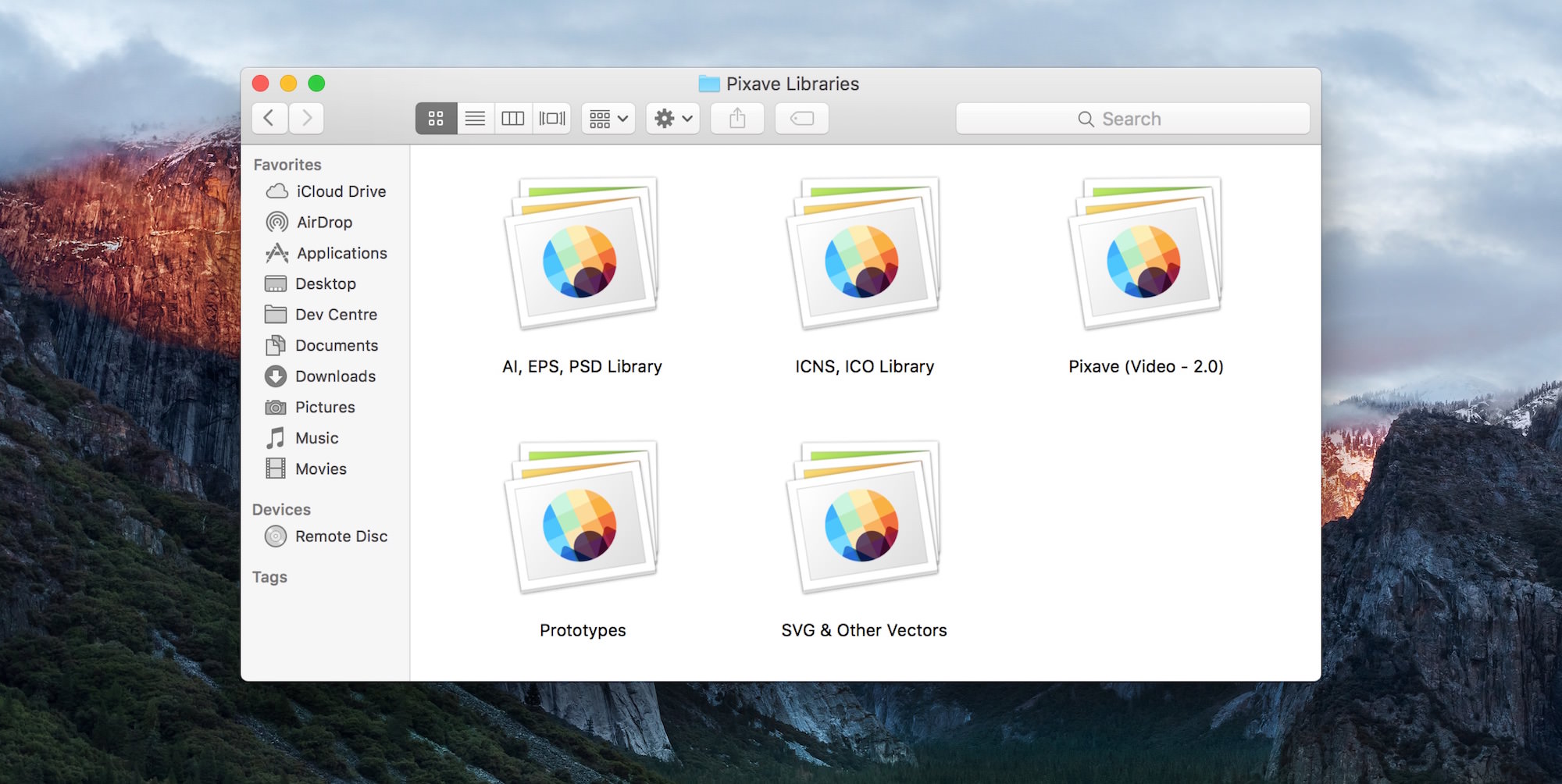
Зачем нужны несколько библиотек
Одна большая библиотека кажется удобной только в начале. Когда материалов становится много, лучше разделять рабочие контексты.
Примеры отдельных библиотек:
| Библиотека | Содержимое |
|---|---|
| UI References | Скриншоты интерфейсов и веб-страниц |
| Brand Assets | Логотипы, палитры, брендбуки, шрифты |
| Client Projects | Материалы по клиентским проектам |
| Photography | Фото, подборки, JPEG-превью |
| Motion References | Видео, GIF, анимационные примеры |
| Icons & Vectors | SVG, AI, EPS, ICNS, ICO |
| Archive | Старые материалы, которые редко используются |
Такой подход ускоряет навигацию и снижает риск беспорядка.
Copy и Referenced библиотеки
Для разных библиотек можно использовать разные режимы хранения. Например:
UI References — Copy modeClient Projects — Referenced modeIcons & Vectors — Copy modePhotography — Referenced modeArchive — Referenced modeДля референсов удобнее Copy mode, потому что исходные файлы часто приходят из браузера и не имеют постоянного места. Для больших проектных архивов удобнее Referenced mode, потому что файлы уже лежат в структурированных папках.
iCloud Sync
Pixave поддерживает синхронизацию библиотек через iCloud и доступ к ним на Mac и iPad. Это полезно, когда визуальная библиотека должна быть доступна не только за основным рабочим компьютером, но и на другом устройстве.
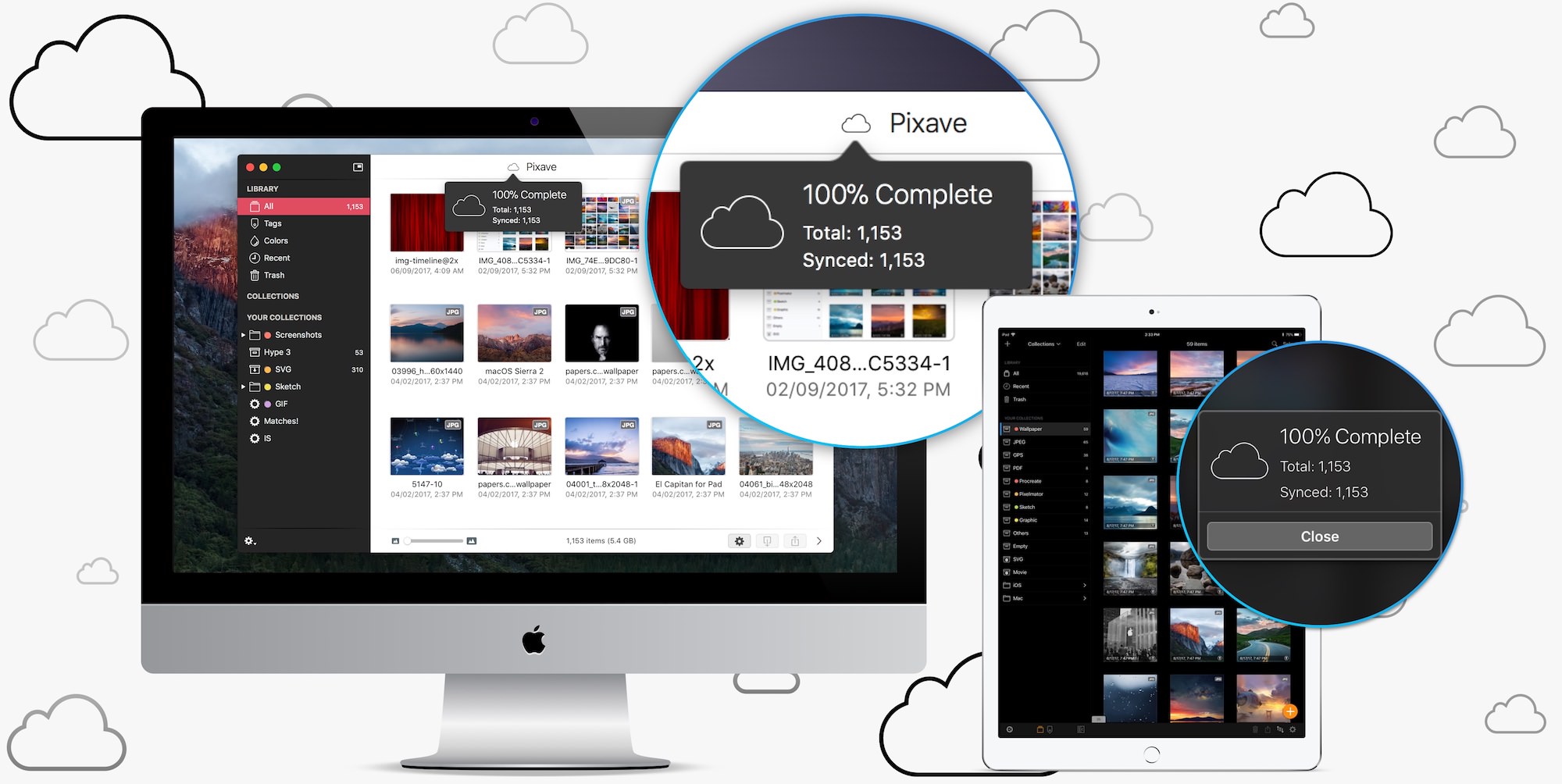
Сценарии использования iCloud Sync:
-
собрать референсы на Mac и просмотреть их на iPad;
-
держать одну библиотеку между рабочим и домашним Mac;
-
показывать подборку клиенту или команде на планшете;
-
просматривать визуальный архив без доступа к основному рабочему месту.
Для больших библиотек стоит аккуратно продумывать структуру и размер данных. Если в библиотеку складываются видео, RAW, PDF и тяжёлые дизайнерские исходники, синхронизация может становиться более требовательной к месту и времени передачи данных.
Практический сценарий: как собрать библиотеку референсов в Pixave
Pixave лучше внедрять не хаотично, а по схеме. Если сразу начать бросать все изображения в All, библиотека быстро станет неуправляемой. Правильнее сначала определить структуру, затем настроить импорт, затем постепенно развивать словарь тегов.
Шаг 1. Создать верхние папки
Для дизайнера можно начать с такой структуры:
References├── UI├── Branding├── Typography├── Illustration├── Photography├── Motion├── 3D└── Web CapturesДля агентства:
Work Library├── Clients├── Internal Projects├── Competitors├── Assets├── Campaigns└── ArchiveДля продуктовой команды:
Product Research├── Competitors├── Onboarding├── Pricing├── Dashboard├── Mobile├── Support├── Checkout└── ExperimentsШаг 2. Создать базовые коллекции
Внутри папки UI можно сделать:
UI├── Mobile Apps├── Web Apps├── Forms├── Navigation├── Modals├── Empty States├── Dashboards├── Checkout├── Pricing└── OnboardingТакая структура уже покрывает большую часть задач интерфейсного дизайна.
Шаг 3. Создать входящие коллекции
Отдельно стоит создать:
Inbox├── Screenshots Inbox├── Downloads Inbox├── Web Capture Inbox└── Client IncomingВходящие коллекции нужны, чтобы не разбирать материалы сразу. Pixave позволяет быстро собирать файлы, но качество библиотеки зависит от регулярной сортировки.
Шаг 4. Включить Auto-import
Для Screenshots Inbox можно включить Auto-import папки скриншотов. Для Downloads Inbox — папки загрузок или специальной папки Incoming References. Для Client Incoming — папки, куда складываются материалы от клиента.
Шаг 5. Использовать Pixave Mini
Pixave Mini стоит держать сбоку при исследовании. Все найденные изображения, экспортированные PNG, скриншоты и ассеты можно быстро отправлять в нужную коллекцию.
Шаг 6. Завести словарь тегов
Начальный словарь:
mobile, desktop, web, ios, androidlanding, dashboard, form, modal, onboarding, checkout, pricingdark-ui, light-ui, minimal, editorial, brutalistfintech, ecommerce, education, health, saasselected, exported, archiveСловарь должен быть коротким и контролируемым. Новые теги добавляются только тогда, когда они действительно помогают искать.
Шаг 7. Использовать Colors
После базовой сортировки открыть Colors и посмотреть, какие визуальные группы уже появились. Часто на этом этапе становится понятно, какие референсы подходят к проекту по настроению, а какие только тематически похожи.
Шаг 8. Экспортировать подборку
Финальный набор можно экспортировать как JPEG, PNG или ePub. Для клиентской подборки удобно использовать переименование файлов и ограничение размера, для внутренней работы — сохранять исходный размер.
Практический сценарий: библиотека скриншотов интерфейсов
Pixave особенно удобен как менеджер скриншотов интерфейсов. Обычный скриншот сам по себе быстро теряется, если его не описать. В Pixave скриншот сразу получает место, теги и контекст.
Структура библиотеки
Interface Screenshots├── Mobile Apps│ ├── Onboarding│ ├── Navigation│ ├── Forms│ ├── Checkout│ └── Profile├── Web Apps│ ├── Dashboards│ ├── Tables│ ├── Filters│ ├── Settings│ └── Modals├── Landing Pages│ ├── Hero Sections│ ├── Pricing│ ├── Testimonials│ └── FAQ└── States ├── Empty States ├── Error States ├── Loading └── SuccessТеги для интерфейсов
ios, android, web, desktopsignup, login, search, filter, profile, settingsdashboard, chart, table, modal, toast, sidebarempty-state, error, loading, successdark-mode, light-modefintech, saas, ecommerce, marketplace, mediaПроцесс работы
-
Захватить экран через Capture Area или Capture Window.
-
Поместить скриншот в
Screenshots Inbox. -
Разобрать его в нужную коллекцию.
-
Назначить 3–6 точных тегов.
-
Добавить URL или заметку, если скриншот связан с конкретным сайтом.
-
При необходимости отметить цветом тег или статус.
-
Использовать Smart Collections для автоматического вывода нужных групп.
Пример поиска
Через несколько месяцев можно быстро найти:
все mobile onboardingвсе fintech dashboardsвсе dark-mode modalsвсе pricing pagesвсе empty states для web appsЭто и есть главный смысл Pixave как программы для референсов: она превращает разрозненные изображения в рабочую базу визуальных решений.
Практический сценарий: хранение дизайнерских ассетов
Pixave можно использовать как менеджер дизайнерских ассетов. В отличие от простого Finder, он даёт визуальную сетку, теги, коллекции, цвета, быстрый просмотр и экспорт.
Что хранить
| Тип ассетов | Примеры |
|---|---|
| Иконки | SVG, PNG, ICNS, ICO |
| Векторные файлы | AI, EPS, SVG |
| Макеты | PSD, Sketch, Affinity Designer, Pixelmator |
| Брендбуки, презентации, гайды | |
| Шрифты | TTF, OTF |
| 3D | OBJ, DAE |
| Видео | MP4, MOV, M4V |
| Скриншоты | PNG, JPEG |
| Изображения | JPEG, TIFF, HEIC, GIF |
Структура для ассетов
Design Assets├── Icons│ ├── SVG│ ├── App Icons│ └── System Icons├── Logos├── Illustrations├── Mockups├── Fonts├── PDFs├── UI Kits├── Motion└── 3D ObjectsТеги для ассетов
brand, logo, icon, svg, vector, mockup, font, pdf, presentationclient-a, client-b, internal, templateapproved, draft, old, exportedГде Pixave удобен
Pixave хорош, когда ассеты нужно видеть визуально. Например, папка из 500 SVG в Finder неудобна для отбора. В Pixave миниатюры помогают быстро найти подходящий знак, а теги позволяют не помнить точное имя файла.
Где лучше оставить Finder
Если речь о проектных исходниках со сложной структурой, Pixave не должен ломать файловую дисциплину. Например, папки с рабочими файлами клиента, связанными документами, кодом, спецификациями и экспортами лучше хранить в проектной структуре. Pixave в таком случае используется как визуальный каталог и reference layer, а не как единственное хранилище.
Сильные стороны Pixave
Нативная логика для macOS
Pixave ощущается как Mac-приложение: боковая панель, коллекции, drag and drop, отдельные окна, поддержка Finder-подхода, системные расширения, тёмная и светлая тема. Это важно для пользователей, которые не хотят работать в тяжёлой кроссплатформенной оболочке.
Визуальная библиотека вместо папки
Программа превращает набор файлов в библиотеку. Изображения можно смотреть как сетку, группировать в Collections, искать через Tags и Colors, собирать Smart Collections, экспортировать через пресеты. Это удобнее, чем держать референсы в папке Downloads.
Pixave Mini
Pixave Mini снижает трение при сборе референсов. Маленькое плавающее окно позволяет быстро добавлять изображения в нужные коллекции, не открывая главное окно программы.
Web Capture
Web Capture делает Pixave особенно полезным для дизайнеров интерфейсов. Desktop/mobile режимы, кнопки iPhone/iPad, Landscape mode и Snap позволяют сохранять веб-страницы как визуальные материалы, а не просто делать случайные скриншоты.
Auto-import
Auto-import закрывает регулярные потоки: скриншоты, загрузки, экспорты, входящие файлы. Если папка настроена, новые материалы попадают в библиотеку автоматически и могут получать теги.
Теги и IPTC
Теги в Pixave — не декоративная функция. Они помогают строить поисковую систему поверх визуальной библиотеки, а поддержка IPTC Keywords делает экспортированные изображения более переносимыми между приложениями.
Цветовая навигация
Colors помогает искать изображения по визуальному ощущению. Для графического дизайна, брендинга, иллюстрации и moodboard-задач это важный сценарий.
Поддержка разных форматов
Pixave работает не только с JPEG и PNG. Поддержка PDF, SVG, PSD, AI, EPS, ICNS, видео, шрифтов, 3D и документов делает его удобным медиа-хабом для дизайнера.
Экспорт
Export presets, масштабирование, file naming rules, watermarks, теги и ePub позволяют быстро готовить материалы для передачи, публикации или просмотра.
Недостатки и ограничения
Только macOS
Pixave — решение для Mac. Если команда работает на Windows и macOS одновременно, Pixave не будет универсальным инструментом для всех участников. В таком случае Eagle, XnView MP или PureRef могут быть удобнее в зависимости от задачи.
Не полноценный DAM для команды
Pixave хорошо подходит индивидуальному пользователю или небольшому рабочему процессу, но его не стоит воспринимать как корпоративную DAM-систему. В нём нет всей логики прав доступа, командных workflow, утверждений, веб-портала, ролевой модели и интеграций уровня enterprise DAM.
Не замена профессиональному редактору
В Pixave есть viewer, базовые действия, версии и экспорт, но сложное редактирование остаётся задачей специализированных программ. Для ретуши, цветокоррекции, слоёв, масок и препресса нужны Photoshop, Affinity Photo, Pixelmator Pro или другие редакторы.
Требует дисциплины тегов
Сила Pixave раскрывается только при аккуратной структуре. Если бросать всё в одну коллекцию и не назначать теги, программа превращается в красивую папку с миниатюрами. Для большой библиотеки нужен словарь тегов и периодическая чистка.
Большие библиотеки требуют планирования
Если хранить внутри Pixave много видео, RAW, PDF и тяжёлых исходников, библиотека быстро растёт. Нужно заранее решить, какие материалы копируются в библиотеку, а какие остаются referenced.
Сравнение с аналогами
Pixave находится между несколькими типами программ: менеджерами референсов, DAM-инструментами, просмотрщиками изображений и moodboard-приложениями. Его ближайшие реальные альтернативы — Eagle, Adobe Bridge, XnView MP, PureRef и Mylio Photos.
| Программа | Где сильнее Pixave | Где слабее Pixave |
|---|---|---|
| Eagle | Pixave нативнее для macOS, имеет Pixave Mini, iCloud/iPad-логику, Web Capture и удобную библиотечную структуру для Mac-пользователя | Eagle сильнее как современный кроссплатформенный менеджер референсов с развитой организацией через tags, folders, smart folders, browser extension, поиск дублей и ассетный workflow |
| Adobe Bridge | Pixave удобнее для дизайнерской библиотеки референсов, веб-захвата, скриншотов и визуального сбора материалов | Adobe Bridge сильнее в профессиональных метаданных, keywords, labels, ratings, filters, Adobe-экосистеме и управлении файлами как creative asset manager |
| XnView MP | Pixave удобнее для визуальных референсов, коллекций, Web Capture, Pixave Mini и дизайнерского сценария | XnView MP сильнее как кроссплатформенный viewer, converter, batch rename/batch convert инструмент с большим набором форматов |
| PureRef | Pixave сильнее как каталог с коллекциями, тегами, цветами, экспортом и библиотеками | PureRef сильнее как быстрый moodboard-холст: drag and drop, always-on-top, свободное расположение картинок на canvas |
| Mylio Photos | Pixave лучше подходит для дизайнерских ассетов, скриншотов, веб-референсов и смешанных медиа | Mylio Photos больше ориентирован на фотоархивы, личные и фотографические библиотеки, синхронизацию и управление фотоколлекциями |
Eagle
Eagle — один из главных конкурентов Pixave в роли менеджера визуальных референсов. Eagle работает с tags, folders, smart folders, browser extension, batch organization, duplicate search, comments и другими функциями для ассетной библиотеки. Расширение Eagle умеет сохранять изображения, скриншоты и веб-контент через drag, right-click, batch collection и другие способы.
Pixave сильнее для пользователя, которому важна нативная Mac-логика, Pixave Mini, связка с iCloud/iPad и встроенный Web Capture с режимами устройств. Eagle сильнее, если нужен более современный кроссплатформенный менеджер референсов для Mac и Windows, активная работа с ассетами и более широкий современный workflow.
Выбор простой:
-
нужен именно Mac-центричный визуальный органайзер — Pixave;
-
нужна кроссплатформенная база референсов для дизайна — Eagle;
-
нужна современная командная привычка к ассетам, тегам и расширениям браузера — Eagle;
-
нужен Web Capture и Pixave Mini внутри macOS workflow — Pixave.
Adobe Bridge
Adobe Bridge — это creative asset manager для предпросмотра, организации, редактирования и публикации творческих ассетов. В Bridge есть metadata editing, collections, filters, advanced metadata search, keywords, labels, ratings, Creative Cloud Libraries и публикация в Adobe Stock.
Bridge сильнее, если главная задача — профессиональные метаданные, Adobe workflow, ключевые слова, рейтинги, файловый подход, массовая работа с ассетами и интеграция с Photoshop, Illustrator, InDesign, Premiere Pro и Camera Raw.
Pixave сильнее, когда нужен уютный менеджер изображений Mac именно для визуальных референсов: скриншоты, коллекции, Pixave Mini, Web Capture, Colors, быстрый сбор материалов и экспорт подборок. Adobe Bridge больше похож на рабочий файловый центр, Pixave — на визуальную библиотеку вдохновения и ассетов.
XnView MP
XnView MP — кроссплатформенный просмотрщик, менеджер и конвертер изображений для Windows, macOS и Linux. Он поддерживает множество форматов, thumbnail view, fullscreen view, filmstrip, slideshow, metadata editing, IPTC/XMP, batch rename, batch converter, duplicate image finder, compare, contact sheets и другие инструменты.
XnView MP лучше, если нужно быстро просматривать папки, конвертировать много изображений, пакетно переименовывать, делать batch processing и работать с большим количеством форматов без привязки к macOS. Pixave лучше, если важны коллекции референсов, теги, цвета, Web Capture, Pixave Mini и библиотечный workflow.
Иначе говоря, XnView MP — сильный viewer/converter/organizer, Pixave — менеджер визуальных референсов и дизайнерская библиотека.
PureRef
PureRef — stand-alone программа для Windows, Mac и Linux, предназначенная для хранения reference images на рабочем холсте. Она поддерживает drag and drop из разных источников, always-on-top режим, минималистичный интерфейс, заметки, desaturation, arrange и align tools.
PureRef сильнее, когда нужно собрать moodboard прямо перед глазами: разложить изображения на canvas, держать окно поверх Photoshop, Blender, Krita, Procreate через Sidecar или другого рабочего инструмента. Pixave сильнее, когда нужно не временное поле референсов, а долгосрочная библиотека с коллекциями, тегами, цветами, поиском, экспортом и несколькими библиотеками.
Лучший сценарий — использовать их не как взаимоисключающие программы. Pixave хранит большой архив, PureRef используется для конкретной доски на текущий проект.
Mylio Photos
Mylio Photos больше относится к фотобиблиотекам и управлению личными или профессиональными фотоархивами. Pixave ближе к дизайнерским ассетам и визуальным референсам. Если нужно разбирать семейные фото, события, лица, устройства и фотоколлекции, Mylio Photos логичнее. Если нужно хранить скриншоты интерфейсов, SVG, PDF, Web Capture, иконки, PSD, AI, GIF и moodboard-материалы, Pixave точнее попадает в задачу.
Кому Pixave стоит использовать
Pixave стоит использовать тем, кто работает на Mac и постоянно собирает визуальные материалы. Это хороший выбор для дизайнера, иллюстратора, арт-директора, разработчика интерфейсов, контент-специалиста или фотографа, которому нужна отдельная библиотека для референсов, скриншотов и ассетов.
Pixave хорошо подходит, если:
-
нужно хранить много визуальных референсов;
-
скриншоты должны попадать в библиотеку, а не теряться на рабочем столе;
-
важны Collections, Folders и Smart Collections;
-
нужны теги, цветовые метки и поиск по смыслу;
-
часто используется Web Capture;
-
нужно сохранять сайты в desktop и mobile виде;
-
удобно работать через Pixave Mini;
-
важен экспорт с настройкой формата, размера, имени и водяного знака;
-
в библиотеке есть не только JPEG/PNG, но и PDF, SVG, PSD, AI, видео, шрифты и другие форматы.
Кому лучше выбрать другую программу
Pixave не всегда будет лучшим выбором. В некоторых случаях лучше взять другой инструмент.
Выбрать Eagle
Eagle стоит выбрать, если нужна современная кроссплатформенная программа для референсов на Mac и Windows, расширения браузера, развитые smart folders, теги, поиск похожих файлов, ассетная организация и более универсальный дизайн-workflow.
Выбрать Adobe Bridge
Adobe Bridge лучше, если работа строится вокруг Adobe-экосистемы, файловой структуры, IPTC/XMP, keywords, ratings, labels, Camera Raw, Photoshop, Illustrator, InDesign или Premiere Pro.
Выбрать XnView MP
XnView MP лучше, если нужен бесплатный для личного/образовательного использования просмотрщик, конвертер, batch rename, batch convert, широкий форматный охват и работа на Windows, macOS и Linux.
Выбрать PureRef
PureRef лучше, если нужна не библиотека, а moodboard-доска: быстро накидать изображения на canvas, держать их поверх рабочего пространства, двигать, масштабировать, группировать и смотреть во время рисования, моделирования или ретуши.
Выбрать Mylio Photos
Mylio Photos лучше, если главная задача — фотоархив, личные фотографии, путешествия, семейные снимки, синхронизация фотоколлекций и управление большим количеством фото как фотографической библиотекой.
Рабочие советы по Pixave
Не начинайте с огромной структуры
Лучше создать 5–7 основных папок и развивать их постепенно. Слишком подробная структура ломается через неделю, потому что появляются материалы, которые некуда положить.
Хороший старт:
InboxUIBrandingIllustrationPhotographyMotionArchiveНе создавайте слишком много тегов
Теги должны помогать искать. Если тег используется один раз и не несёт смысла, он засоряет систему. Лучше меньше тегов, но точнее.
Плохой набор:
nice, beautiful, new, cool, example1, maybe, tempХороший набор:
mobile, dashboard, onboarding, checkout, typography, dark-ui, ecommerceИспользуйте Inbox
Inbox нужен всегда. Не каждый материал нужно сразу разбирать идеально. Главное — чтобы он попал в Pixave, а не потерялся. Разбор можно делать позже.
Разделяйте коллекции и теги
Коллекция отвечает на вопрос где это лежит?. Тег отвечает на вопрос что это такое?. Не стоит создавать коллекцию под каждый тег и тег под каждую коллекцию.
Пример:
Коллекция: Mobile AppsТеги: onboarding, fintech, dark-ui, formИспользуйте Smart Collections для повторяющихся поисков
Если вы регулярно ищете все SVG, все материалы с тегом selected, все видео или все web captures, создайте Smart Collection. Это быстрее, чем каждый раз повторять поиск вручную.
Держите отдельные библиотеки для разных задач
Не смешивайте личные фото, клиентские ассеты, UI-референсы и архив старых материалов в одну библиотеку, если они не пересекаются. Несколько библиотек делают Pixave чище и быстрее для восприятия.
Итог
Pixave — это сильный менеджер изображений и визуальных референсов для macOS. Его стоит рассматривать не как обычную галерею, а как рабочую библиотеку для дизайнера, фотографа, иллюстратора, разработчика интерфейсов или любого пользователя Mac, который регулярно собирает визуальные материалы.
Главные сильные стороны Pixave — Collections, Folders, Smart Collections, Tags, Colors, Auto-import, Pixave Mini, Web Capture, захват экрана, поддержка разных форматов, встроенный viewer, работа с PDF и видео, несколько библиотек, Copy/Referenced mode, iCloud Sync и гибкий Export. Программа хорошо закрывает задачу собрать, разложить, найти, просмотреть и экспортировать для изображений, скриншотов, ассетов и референсов.
Pixave не заменяет профессиональный редактор и не является корпоративной DAM-системой. Его ценность в другом: он помогает держать визуальную память проекта в порядке. Если каждый день появляются новые скриншоты, сайты, иконки, PDF, UI-решения, графика и референсы, Pixave превращает их из хаотичных файлов в управляемую библиотеку.
FAQ
Pixave работает только на macOS?
Да. Pixave — приложение для Mac. Для кроссплатформенной работы стоит смотреть Eagle, XnView MP или PureRef в зависимости от задачи.
Можно ли использовать Pixave как менеджер скриншотов?
Да. В Pixave есть команды Capture Area, Capture Window, Timed Window, Capture Full Screen, Timed Full Screen и Capture Website. Скриншоты можно сразу отправлять в библиотеку, коллекции и теги.
Подходит ли Pixave для дизайнерских референсов?
Да. Это один из основных сценариев. Pixave удобно использовать для UI-референсов, moodboard-материалов, веб-захватов, иконок, PDF, SVG, PSD, AI, видео и других визуальных ассетов.
Есть ли в Pixave теги?
Да. В Pixave есть отдельная система Tags, окно тегов, цветовые метки тегов, массовое назначение, drag and drop и работа с IPTC Keywords.
Есть ли Smart Collections?
Да. Smart Collections используются для автоматической группировки материалов по признакам. Они удобны для повторяющихся подборок: форматы, теги, статусы, типы файлов и другие условия.
Можно ли искать по цветам?
Да. Раздел Colors помогает находить изображения по визуальной палитре и цветовым признакам. Это полезно для брендинга, moodboard, иллюстраций, UI и арт-дирекшена.
Можно ли захватывать сайты?
Да. Web Capture позволяет сохранять веб-страницы, переключаться между desktop и mobile mode, использовать iPhone/iPad режимы, Landscape mode и кнопку Snap.
Можно ли импортировать изображения автоматически?
Да. Auto-import позволяет выбрать папку, включить Enable Auto-import, отметить типы медиа и назначить теги для автоматического применения.
Что такое Pixave Mini?
Pixave Mini — маленькое плавающее окно для быстрого добавления изображений в коллекции. В него можно перетаскивать файлы без постоянного перехода в основное окно Pixave.
Можно ли экспортировать изображения с водяным знаком?
Да. В Export можно использовать Watermarks, настраивать формат, размер, scale ratio, file naming rules, экспорт тегов и ePub.
Поддерживает ли Pixave PDF?
Да. Pixave умеет работать с PDF, просматривать их во встроенном reader и сохранять отдельные страницы как изображения.
Поддерживает ли Pixave видео?
Да. Pixave поддерживает MOV, M4V и MP4, воспроизведение, изменение скорости, сохранение кадра как изображения, cue points, разделение видео/аудио и создание Animated GIF из выбранного фрагмента.
Чем Pixave отличается от Eagle?
Pixave более Mac-центричен, использует Pixave Mini, Web Capture, iCloud/iPad-логику и нативный подход к библиотеке. Eagle сильнее как современный кроссплатформенный менеджер референсов с развитой организацией ассетов.
Чем Pixave отличается от Adobe Bridge?
Adobe Bridge — профессиональный creative asset manager для файлов, метаданных, Adobe workflow, keywords, labels, ratings и filters. Pixave проще и удобнее именно для дизайнерской визуальной библиотеки, скриншотов, Web Capture и референсов.
Чем Pixave отличается от PureRef?
PureRef — это moodboard-холст для раскладывания референсов на canvas. Pixave — каталог и библиотека с коллекциями, тегами, цветами, экспортом, автоимпортом и несколькими библиотеками.
Можно ли использовать Pixave вместо Photos?
Для личной фототеки Photos удобнее. Pixave лучше подходит для визуальных референсов, ассетов, скриншотов, PDF, SVG, видео, дизайнерских файлов и рабочих подборок.
