ExactScan предназначена для оцифровки бумажных документов, создания аккуратных электронных копий и построения повторяемых сценариев сканирования. Программа работает не как упрощенное окно с одной кнопкой, а как полноценный инструмент подготовки цифрового архива. В ней можно выбрать источник изображения, настроить двустороннюю подачу, задать разрешение, автоматически выровнять перекошенные страницы, удалить пустые листы, разделить пачку на отдельные документы, сформировать многостраничный PDF, распознать текст и передать готовый файл в другое приложение.
Главная особенность ExactScan заключается в профилях. Пользователь один раз создает набор правил для конкретной задачи, а затем запускает подходящий профиль без повторной ручной настройки. Для договоров можно подготовить цветной PDF с OCR-распознаванием, для счетов — компактный файл в оттенках серого, для копирования — профиль с немедленной отправкой изображения на принтер, для архивной пачки — автоматическое разделение документов по пустым страницам или штрихкодам.
ExactScan особенно полезна при регулярной работе с автоподатчиком документов. Если через сканер ежедневно проходят счета, акты, накладные, письма и другие материалы, экономия складывается не только из скорости подачи листов. Программа сокращает количество действий после сканирования: страницы автоматически кадрируются, перекосы исправляются, пустые обороты удаляются, файлы получают предсказуемые имена и сохраняются в заданные папки.
При этом ExactScan подходит не только для офисного архива. С планшетным сканером ее можно использовать для последовательной оцифровки многостраничных документов и книг. Для старых устройств программа интересна встроенными драйверами: она поддерживает большое количество сканеров, для которых фирменное программное обеспечение уже неудобно или не рассчитано на рабочую систему пользователя.
Скачать ExactScan
- Ретушь фото
- Русский интерфейс
- Просто для новичков
- Нужен совместимый сканер
- Платная лицензия
- Нет ретуши фото
Что представляет собой ExactScan
ExactScan объединяет несколько уровней работы с документами:
-
Получение изображения со сканера.
-
Обработку страницы до сохранения.
-
Формирование итогового файла.
-
Автоматическое именование.
-
OCR-распознавание текста.
-
Разделение пачки на отдельные документы.
-
Передачу результата в другое приложение.
-
Повторное использование настроек через профили.
Такой подход отличает ExactScan от минималистичных утилит, которые фактически заменяют системный диалог сканирования. В простой программе пользователь выбирает разрешение, цветовой режим и папку. В ExactScan можно собрать полноценный рабочий процесс: поместить пачку в ADF, автоматически удалить пустые обороты, разделить документы по разделительным страницам, создать поисковые PDF-файлы, присвоить имена по шаблону и открыть результат в нужном приложении.
Программа рассчитана на разные типы оборудования:
-
планшетные сканеры;
-
листовые сканеры;
-
устройства с автоподатчиком;
-
модели с аппаратным дуплексом;
-
односторонние сканеры, для которых требуется ручной дуплекс;
-
профессиональные устройства с физическими кнопками;
-
модели, работающие через встроенный драйвер ExactScan;
-
устройства, подключаемые через TWAIN или ImageCapture.
Встроенные драйверы ExactScan охватывают более 500 профессиональных сканеров. В перечне совместимости присутствуют устройства Avision, Brother, Canon, Fujitsu, HP, Kodak, Oki, Panasonic, Pentax, Ricoh, Raven, Visioneer и Xerox. Среди них встречаются компактные мобильные модели, обычные офисные сканеры A4, устройства с планшетом и автоподатчиком, а также высокопроизводительные модели для обработки больших объемов бумаги.
Практическая ценность встроенного драйвера состоит в том, что ExactScan берет на себя связь со сканером. Для совместимых моделей не требуется отдельная программа производителя. В некоторых сценариях ExactScan может использоваться не только как приложение для сканирования, но и как TWAIN-драйвер для передачи изображения в стороннее программное обеспечение.
Редакции ExactScan и различия возможностей
Набор функций зависит от редакции. Базовые сценарии сканирования, профили, обработка изображения и сохранение файлов доступны в обычной ExactScan. Расширенные процессы архивирования раскрываются в ExactScan Pro. Для высокопроизводительных рабочих мест предусмотрена ExactScan Enterprise.
ExactScan
Базовая редакция подходит для повседневного сканирования:
-
создание PDF;
-
сохранение изображений в распространенных форматах;
-
формирование многостраничных файлов;
-
профили для разных задач;
-
выбор источника;
-
настройка разрешения;
-
цветное, серое и черно-белое сканирование;
-
автоматическое кадрирование;
-
коррекция перекоса;
-
удаление пустых страниц;
-
передача результата в другое приложение;
-
копирование через связку сканера и принтера.
ExactScan Pro
ExactScan Pro добавляет функции, которые превращают программу в инструмент для систематического архивирования:
-
OCR-распознавание;
-
создание PDF с текстовым слоем;
-
поиск по содержимому отсканированных документов;
-
автоматический поворот страниц;
-
коррекция перекоса по содержимому страницы;
-
распознавание одномерных штрихкодов;
-
именование файлов по штрихкодам;
-
разделение пачки по штрихкодам;
-
добавление содержимого штрихкода в PDF;
-
цифровой Imprinter;
-
пакетная обработка существующих PDF-файлов и растровых изображений;
-
добавление новых страниц в существующий PDF.
ExactScan Enterprise
ExactScan Enterprise ориентирована на интенсивное сканирование. Редакция рассчитана на высокоскоростные устройства, включая модели производительностью от 100 страниц в минуту. В ней предусмотрены дополнительные архивные функции:
-
PDF/A-1b;
-
распознавание двумерных кодов;
-
Datamatrix;
-
PDF-417;
-
процессы для больших потоков документов.
Для домашнего архива или небольшого офиса чаще достаточно ExactScan или ExactScan Pro. Enterprise имеет смысл там, где сканирование встроено в постоянный производственный процесс, а к формату хранения предъявляются отдельные требования.
Совместимость со сканерами
Перед настройкой рабочих профилей важно определить, как ExactScan взаимодействует с конкретным устройством. У программы есть три основных варианта подключения.
Встроенный драйвер ExactScan
Это наиболее интересный режим. ExactScan самостоятельно работает со сканером и открывает доступ к функциям устройства без фирменной утилиты производителя. Для совместимых моделей доступны связанные сценарии, включая управление профилями с физических кнопок сканера.
В перечне совместимости встречаются, например:
| Производитель | Примеры поддерживаемых линеек |
|---|---|
| Avision | AV, AD, FB |
| Canon | P, DR-C, DR-M, DR-G |
| Fujitsu и Ricoh | ScanSnap, SP, fi |
| Kodak | i-серия |
| Panasonic | KV-S |
| Visioneer | RoadWarrior, Patriot, Strobe |
| Xerox | Travel Scanner и другие документные модели |
Точный список зависит от модели. Это особенно важно для сканеров со специфическими функциями: автоподатчиком, аппаратным дуплексом, кнопками запуска, планшетным модулем или поддержкой нестандартного формата бумаги.
TWAIN
TWAIN используется, когда для устройства установлен подходящий драйвер производителя. ExactScan получает доступ к сканеру через стандартный интерфейс. Если модель не появляется в списке, одной из причин может быть устаревший 32-битный драйвер. В таком случае требуется совместимый драйвер либо выбор устройства, которое поддерживается встроенными средствами ExactScan.
ImageCapture
ImageCapture позволяет использовать системный механизм получения изображения. Такой способ подходит для устройств, которые корректно распознаются системой, но не имеют отдельного встроенного драйвера ExactScan.
Что проверить, если ExactScan не видит сканер
Сканер обычно может использоваться только одной программой одновременно. Если ExactScan не получает доступ к устройству, сначала следует закрыть другое программное обеспечение для сканирования. Для ScanSnap это особенно актуально: фоновая утилита ScanSnap Manager может удерживать устройство и блокировать его для ExactScan.
Последовательность проверки выглядит так:
-
Закрыть программы производителя сканера.
-
Завершить приложения, которые могли открыть устройство для предварительного просмотра или сканирования.
-
Проверить фоновые процессы через
Activity Monitor.app. -
Переподключить сканер.
-
Проверить, выбран ли встроенный драйвер ExactScan.
-
При использовании TWAIN убедиться, что установлен совместимый драйвер.
-
Снова открыть окно нового сканирования.
Если устройство работает через встроенный драйвер ExactScan, настройка обычно проще: программа сама становится связующим слоем между сканером и рабочим процессом.
Интерфейс ExactScan: главное окно и логика профилей
Рабочие настройки сосредоточены в окне нового сканирования. Слева находится таблица Profiles, справа — параметры выбранного профиля. Верхняя часть правой панели разделена на вкладки:
-
Filing; -
Basic Settings; -
Advanced Settings; -
OCR; -
Imprinter.
Вкладки OCR и Imprinter относятся к расширенным возможностям ExactScan Pro. Остальные вкладки формируют основу любого сценария сканирования.
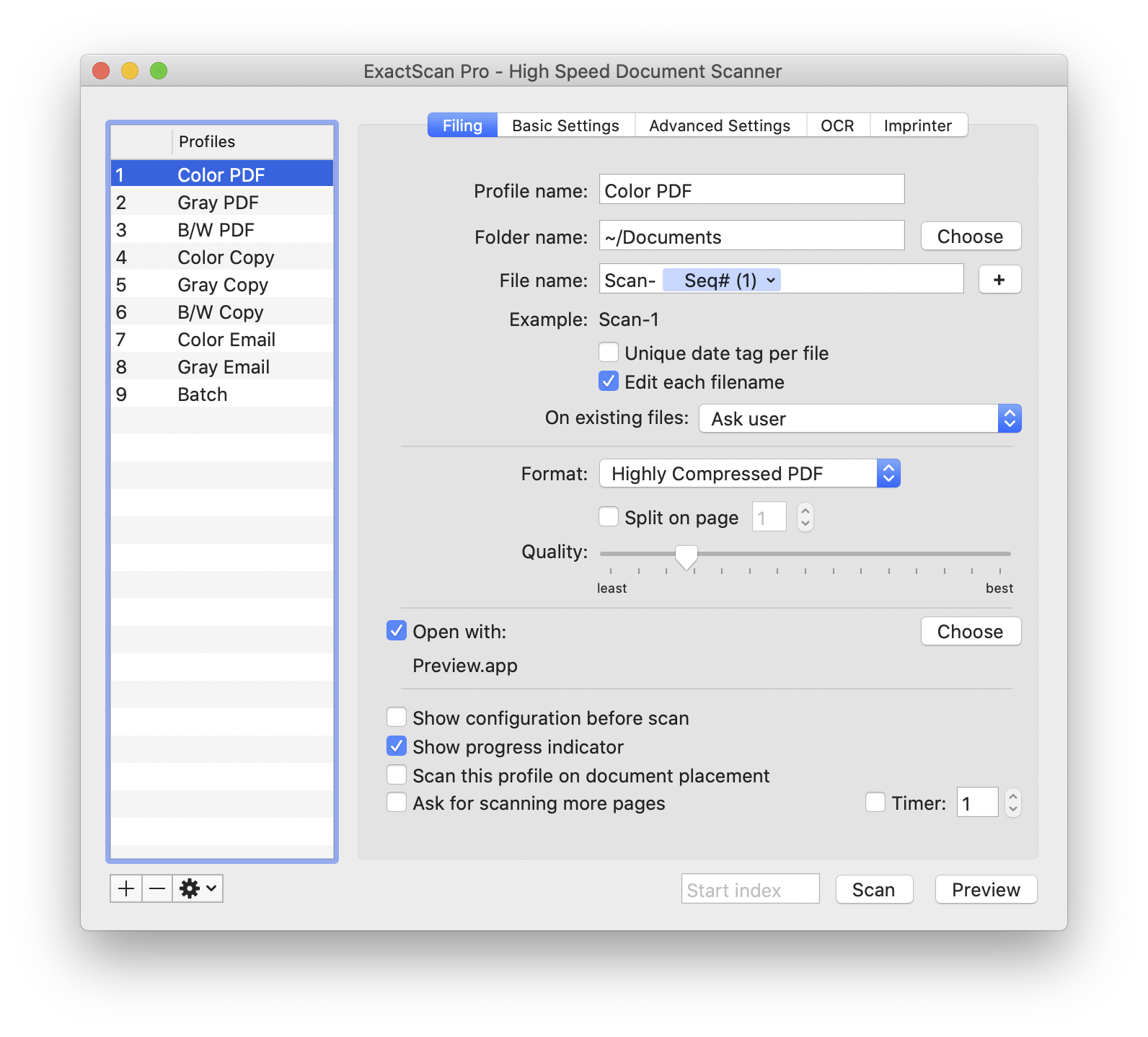
В левой части окна уже подготовлены типовые профили:
| Профиль | Назначение |
Color PDF |
Цветное сканирование в PDF |
Gray PDF |
PDF в оттенках серого |
B/W PDF |
Черно-белый PDF |
Color Copy |
Цветная копия через принтер |
Gray Copy |
Копия в оттенках серого |
B/W Copy |
Черно-белая копия |
Color Email |
Цветное сканирование для отправки по электронной почте |
Gray Email |
Отправка серого скана |
Batch |
Пакетная обработка |
Типовые профили не ограничивают пользователя. Любой из них можно изменить под собственную задачу. Под таблицей расположены кнопки +, − и кнопка с шестеренкой. Они используются для создания, удаления и управления профилями. Через меню шестеренки можно сбросить параметры, импортировать профили или экспортировать их.
Это удобнее, чем постоянно менять настройки одного универсального профиля. Например, для договоров можно сохранить отдельный сценарий с OCR и многостраничным PDF, для чеков — серое сканирование с повышенной чувствительностью удаления пустых страниц, для корреспонденции — цветной профиль с ручным подтверждением имени файла.
В нижней части окна находятся кнопки:
-
Scan; -
Preview; -
Start index.
Preview запускает предварительное сканирование. После этого изменения цветовых параметров можно оценивать в окне предварительного просмотра. Scan запускает основной процесс. Поле Start index связано с индексом последовательной нумерации файлов.
Вкладка Filing: сохранение, имена файлов и действия после сканирования
Вкладка Filing определяет, куда попадет документ и что произойдет после завершения сканирования. Именно здесь настраивается логика электронного архива.
Profile name
В поле Profile name задается имя профиля. Название должно сразу объяснять назначение сценария. Вместо общего имени можно использовать конкретные варианты:
-
Contracts OCR; -
Invoices Gray PDF; -
Receipts; -
Mail Scan; -
Archive Batch; -
Scan to Print; -
Books Flatbed.
Чем больше рабочих процессов используется в ExactScan, тем важнее понятные имена. Пользователь должен выбирать нужный профиль без проверки остальных вкладок.
Folder name
Поле Folder name задает каталог сохранения. Рядом находится кнопка Choose. Папка может располагаться:
-
на локальном диске;
-
в каталоге документов пользователя;
-
на сетевом ресурсе;
-
на USB-накопителе;
-
в папке, которую затем обрабатывает другая программа;
-
в синхронизируемом каталоге.
Для архива удобно заранее разделить документы по назначению. Например:
Documents/
├── Contracts/
├── Invoices/
├── Receipts/
├── Correspondence/
└── Scans-To-Sort/
Затем для каждой папки создается отдельный профиль. Это уменьшает количество ручной сортировки после оцифровки.
File name
Поле File name отвечает за шаблон имени. ExactScan поддерживает автоматические токены, которые добавляются через кнопку +. Среди них используются:
-
последовательный номер;
-
номер страницы;
-
номер листа;
-
дата;
-
время;
-
штрихкод.
На скриншоте выбран шаблон с последовательностью Seq# (1), а ниже в строке Example показан итоговый вид: Scan-1.
Для повседневного архива подходят шаблоны:
Contract-Seq#
Invoice-Date-Seq#
Receipt-Date-Seq#
Incoming-Seq#
Archive-Barcode
Последовательная нумерация особенно удобна при обработке пачек. ExactScan может увеличивать номер, пока не найдет свободное имя. Это избавляет от ручного переименования каждого нового файла.
Для односторонних сканеров последовательности можно разделить на четные и нечетные номера. Такой подход помогает собрать документ после ручного сканирования лицевых и оборотных сторон.
Unique date tag per file
Опция Unique date tag per file обновляет дату и время для каждого нового файла внутри пачки. Без нее весь пакет использует одну временную метку. Эта настройка полезна, когда один запуск создает несколько самостоятельных документов и требуется сохранить точное время формирования каждого файла.
Edit each filename
Опция Edit each filename запрашивает подтверждение имени. Она удобна для документов, которые нельзя качественно различить только последовательной нумерацией. Например, после сканирования входящего письма можно вручную добавить название отправителя, а после оцифровки договора — номер и контрагента.
Для больших архивных пачек эту опцию обычно отключают: ручное подтверждение каждого имени замедляет поток.
On existing files
Список On existing files определяет поведение при совпадении имен:
| Вариант | Что происходит |
Ask user |
ExactScan спрашивает, как поступить с существующим файлом |
Increase sequence number |
Программа увеличивает номер последовательности |
Silently overwrite |
Файл заменяется без дополнительного подтверждения |
Для постоянного архива безопаснее использовать Ask user или Increase sequence number. Silently overwrite подходит только для специальных сценариев, где старый результат действительно должен заменяться новым.
Format
Поле Format задает итоговый формат. В ExactScan доступны PDF, сжатые варианты PDF, JPEG, JPEG2000, многостраничный TIFF, PNG, BMP и PNM. В расширенных сценариях используются дополнительные форматы.
На скриншоте выбран Highly Compressed PDF. Этот вариант полезен при большом количестве офисных документов: итоговые файлы занимают меньше места и удобнее передаются по сети.
Split on page
Опция Split on page создает отдельные файлы по страницам. Она нужна, когда каждый лист должен храниться самостоятельно. Для обычного договора или многостраничного счета опцию включать не следует: страницы лучше объединить в единый PDF.
Quality
Ползунок Quality регулирует качество для форматов, где оно применимо. Слишком высокое значение увеличивает размер файла. Слишком низкое ухудшает читаемость мелкого текста и печатей. Для архивного сканирования документов лучше выбирать умеренное сжатие и проверять результат через Preview.
Open with
Опция Open with передает готовый документ выбранному приложению. Рядом расположена кнопка Choose. На скриншоте результат открывается через Preview.app.
Эта функция полезна в нескольких сценариях:
-
автоматический просмотр результата;
-
передача PDF в программу хранения документов;
-
открытие файла в редакторе;
-
запуск последующей сортировки;
-
импорт в базу документов;
-
передача скана в почтовое приложение.
Show configuration before scan
Флажок Show configuration before scan показывает окно настроек перед запуском. Он доступен для сканеров со встроенным драйвером ExactScan. Если профиль вызывается физической кнопкой устройства, программа открывает окно нового сканирования и позволяет проверить параметры.
Show progress indicator
Опция Show progress indicator выводит ход сканирования и обработки. Для длинных пачек индикатор полезен: пользователь видит, что программа продолжает принимать и обрабатывать страницы.
Scan this profile on document placement
Опция Scan this profile on document placement запускает сканирование, когда бумага обнаруживается в ADF. Она работает только с автоподатчиком и может быть активна только для одного профиля.
Это один из самых удобных сценариев для рабочего места с постоянным входящим потоком. Пользователь помещает листы в лоток, после чего ExactScan применяет заранее подготовленные параметры без отдельного запуска команды.
Ask for scanning more pages
Опция Ask for scanning more pages используется при многостраничном сканировании на планшетном устройстве. После каждого листа ExactScan предлагает добавить следующую страницу. Так можно получить единый PDF даже без автоподатчика.
Timer
Таймер позволяет задержать запуск. Он полезен при работе с книгами, нестандартными оригиналами и ситуациями, когда после нажатия кнопки требуется время на размещение страницы.
Пошаговая инструкция: как отсканировать документ в PDF
Для первого рабочего профиля лучше использовать понятный сценарий: многостраничный PDF с автоматическим кадрированием и удалением пустых страниц.
Шаг 1. Выберите профиль
В левой таблице Profiles выберите Color PDF, Gray PDF или B/W PDF.
-
Color PDFподходит для документов с цветными печатями, подписями, пометками и иллюстрациями. -
Gray PDFуменьшает размер файла и сохраняет полутона. -
B/W PDFподходит для хорошо напечатанного текста без значимых полутонов.
Для большинства офисных бумаг разумно начать с Gray PDF. Цветное сканирование следует выбирать, когда цвет несет полезную информацию.
Шаг 2. Настройте папку
На вкладке Filing нажмите Choose рядом с полем Folder name и укажите каталог архива.
Для необработанных документов можно использовать папку:
Documents/Scans-To-Sort/После проверки процесса стоит создать отдельные профили для разных типов материалов.
Шаг 3. Настройте имя файла
В поле File name задайте понятный префикс и добавьте последовательный номер через кнопку +.
Пример:
Scan-Seq#Для счетов:
Invoice-Date-Seq#Для договоров:
Contract-Seq#В строке Example проверьте, как будет выглядеть готовое имя.
Шаг 4. Выберите формат
В поле Format выберите PDF или сжатый PDF. Для документов, которые планируется искать по тексту, отправлять по почте и хранить в электронном архиве, PDF обычно удобнее отдельных изображений.
Шаг 5. Перейдите на Basic Settings
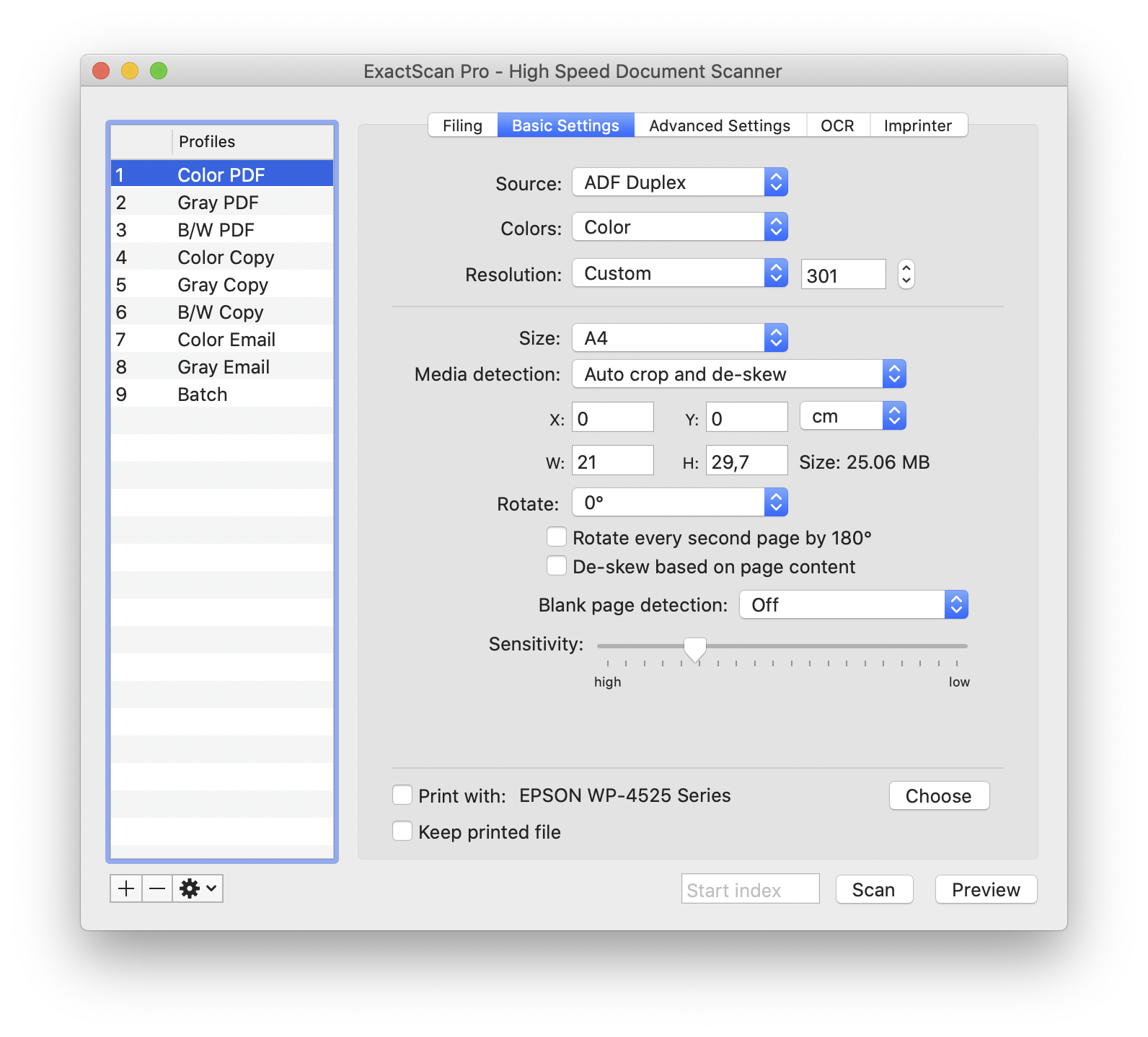
На вкладке Basic Settings выберите источник в поле Source.
Варианты зависят от сканера:
| Источник | Когда выбирать |
ADF |
Односторонняя подача пачки |
ADF Duplex |
Двусторонняя подача пачки |
Manual Duplex |
Двусторонний документ на одностороннем сканере |
Flatbed |
Планшетное сканирование |
Если устройство оснащено аппаратным дуплексом и документ содержит информацию на обеих сторонах, выбирайте ADF Duplex.
Шаг 6. Задайте цветовой режим
В поле Colors доступны режимы, зависящие от устройства и драйвера. Основные варианты:
-
Color; -
Gray; -
Dithered; -
черно-белый режим.
Color сохраняет цветную информацию, но создает более тяжелые файлы. Gray подходит для большинства офисных материалов. Черно-белый режим помогает уменьшить объем архива, если оригинал состоит из контрастного печатного текста.
Шаг 7. Установите разрешение
В поле Resolution задается разрешение в ppi или dpi. Для обычных офисных бумаг подходят 200 или 300 dpi.
Практический выбор:
| Тип документа | Разрешение |
| Крупный печатный текст | 200 dpi |
| Договоры, счета, акты | 300 dpi |
| Мелкий текст | 300 dpi |
| Документы с графикой | 300 dpi и выше после проверки |
| Фотографии | Более высокое разрешение при необходимости |
Для архива с OCR обычно удобно начинать с 300 dpi. Это сбалансированный вариант между читаемостью, скоростью и размером файла.
Шаг 8. Настройте размер и кадрирование
В поле Size можно выбрать формат страницы. На скриншоте используется A4.
В поле Media detection выберите Auto crop and de-skew. ExactScan определит границы бумаги и исправит перекос. Это особенно полезно для автоподатчика: листы могут входить не идеально ровно, но итоговый PDF будет выглядеть аккуратнее.
Шаг 9. Включите удаление пустых страниц
В списке Blank page detection выберите Delete Blank Page, если требуется убрать пустые обороты.
Ползунок Sensitivity задает чувствительность. Если программа удаляет листы с небольшими пометками, уменьшите чувствительность. Если пустые страницы остаются в PDF, увеличьте ее.
Шаг 10. Проверьте результат
Нажмите Preview. Просмотрите границы страницы, ориентацию, читаемость текста и качество изображения.
Если результат устраивает, нажмите Scan.
Одностороннее, двустороннее и многостраничное сканирование
ExactScan работает с разными типами подачи бумаги. Правильный выбор источника определяет порядок страниц и итоговый вид PDF.
Сканирование через ADF
ADF используется для пачки односторонних листов. Пользователь помещает документы в автоподатчик, выбирает профиль и запускает сканирование. ExactScan последовательно получает страницы и формирует файл согласно параметрам Filing.
Для регулярного потока можно включить Scan this profile on document placement. Тогда достаточно положить бумаги в лоток.
Аппаратный дуплекс
ADF Duplex используется, если сканер считывает обе стороны листа за один проход. Такой режим подходит для договоров, анкет, счетов, актов и корреспонденции с двусторонней печатью.
Если после сканирования появляются пустые обороты, включите Delete Blank Page. Программа удалит их, но сохранит страницы с содержимым.
Ручной дуплекс
Manual Duplex применяется с односторонним сканером. Пачка проходит через устройство дважды:
-
Сначала сканируются лицевые стороны.
-
Затем пачка переворачивается.
-
Сканируются оборотные стороны.
-
ExactScan собирает страницы в правильной последовательности.
Перед обработкой большого документа полезно проверить режим на нескольких листах. Способ переворота пачки зависит от механики подачи конкретного сканера.
Планшетное сканирование
Flatbed подходит для отдельных листов, книг, паспортов, фотографий и оригиналов, которые нельзя безопасно пропустить через ADF.
Для многостраничного документа включите Ask for scanning more pages. После каждого листа программа предложит продолжить. В результате получится единый многостраничный файл.
Для книг предусмотрена опция Rotate every second page by 180°. Она полезна, если при последовательной оцифровке разворотов каждая вторая страница оказывается перевернутой.
Basic Settings: параметры страницы и автоматическая обработка
Вкладка Basic Settings отвечает за получение исходного изображения. Ее настройки влияют на качество, скорость и объем архива.
Size
Поле Size задает формат бумаги. Оно особенно важно для планшетного сканирования или при отключенном автоматическом определении границ.
Если используется Auto crop and de-skew, ExactScan самостоятельно определяет размер листа. Это удобно для пачек, в которых встречаются страницы разного формата.
Координаты и размеры области
Поля X, Y, W, H позволяют задать область вручную:
-
X— горизонтальное смещение; -
Y— вертикальное смещение; -
W— ширина; -
H— высота.
Ручная область полезна для однотипных бланков, когда требуется сканировать только определенную часть листа.
Rotate
В поле Rotate выбирается поворот. Это позволяет исправить ориентацию до сохранения файла.
De-skew based on page content
Опция De-skew based on page content исправляет наклон на основе содержимого страницы. Она полезна, когда границы бумаги не дают достаточно точного результата или когда документ содержит хорошо различимые строки текста.
Коррекция перекоса улучшает не только внешний вид PDF. Ровные строки обычно удобнее для OCR-распознавания, а аккуратно обрезанные поля уменьшают размер файла.
Blank page detection
В поле Blank page detection доступны четыре режима:
| Режим | Результат |
Off |
Пустые страницы не обрабатываются |
Delete Blank Page |
Пустые и почти пустые страницы удаляются |
Placeholder |
Вместо пустого листа добавляется легкая страница-заполнитель |
Split Document |
Пустая страница разделяет пачку на отдельные документы |
Placeholder нужен, когда важно сохранить структуру двустороннего документа. Например, при последующей двусторонней печати последовательность страниц останется корректной.
Split Document превращает пустой лист в разделитель. Пользователь может подготовить большую пачку: положить договор, затем пустой лист, затем счет, затем пустой лист, затем следующий документ. ExactScan сформирует отдельные файлы без ручного разбиения PDF.
Print with
Флажок Print with превращает компьютер в цифровой копировальный аппарат. Рядом выбирается принтер. Каждый скан направляется на печать.
Опция Keep printed file сохраняет электронную копию напечатанного документа. Это полезно, когда бумажная копия и цифровой архив должны создаваться одновременно.
Автоматическое кадрирование и коррекция перекоса
Качество электронного архива зависит не только от разрешения. Даже читаемый скан выглядит неаккуратно, если вокруг листа остаются широкие поля, границы смещены или строки заметно наклонены.
ExactScan автоматизирует эту часть процесса:
-
определяет размер страницы;
-
обрезает лишние поля;
-
исправляет наклон;
-
сохраняет страницы разного формата в одном многостраничном документе;
-
обрабатывает листы, прошедшие через ADF с небольшим отклонением.
Режим Auto crop and de-skew особенно важен для массового архивирования. При ручном сканировании нескольких страниц небольшие перекосы можно исправить позже. При обработке сотен листов ручное редактирование становится слишком затратным.
Для более сложных случаев используется De-skew based on page content. Эта опция ориентируется на содержимое страницы, что помогает выровнять текстовые документы.
Advanced Settings: расширенная обработка изображения
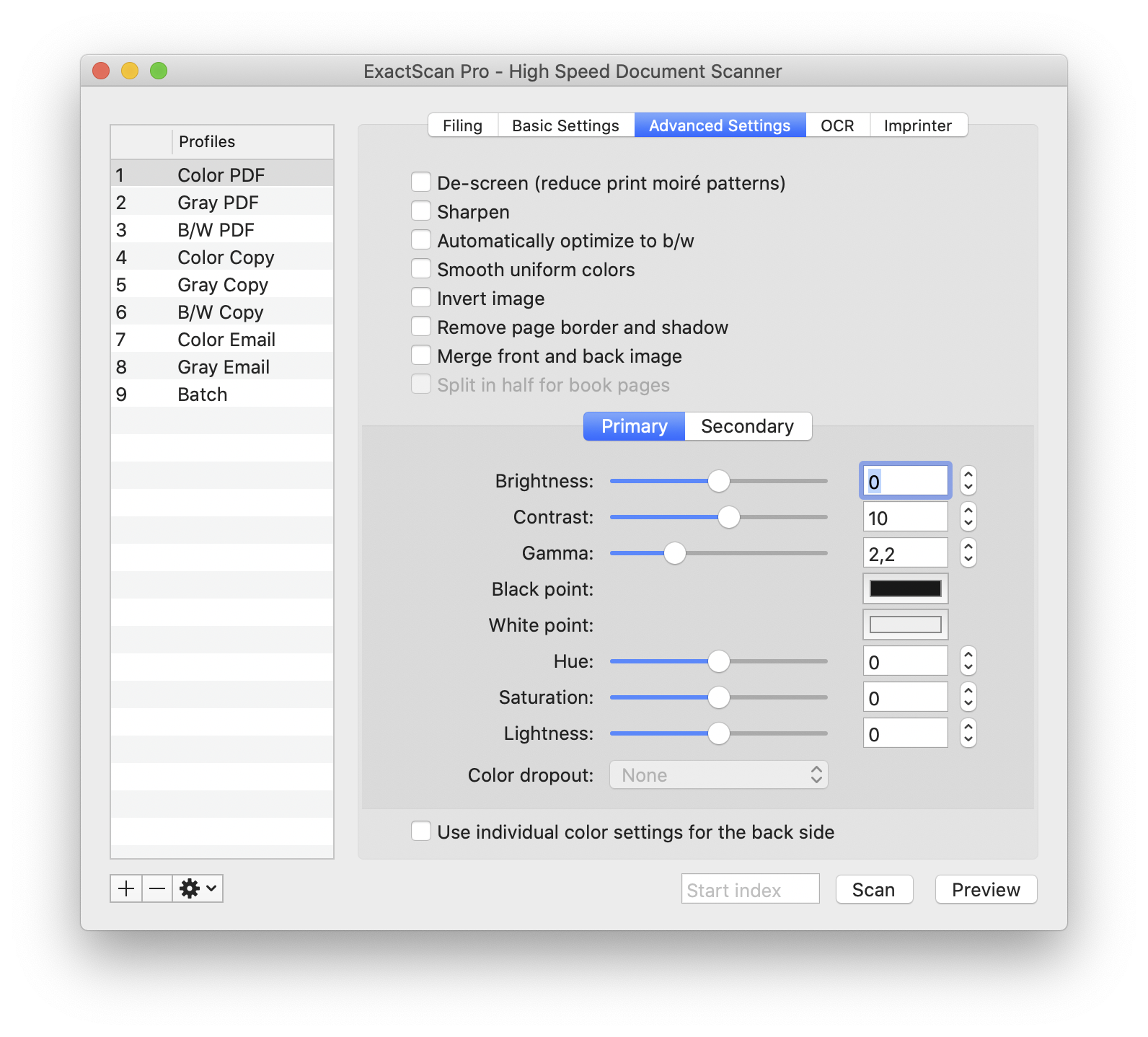
Вкладка Advanced Settings предназначена для тонкой настройки результата. Здесь можно улучшить читаемость, уменьшить визуальный шум, скорректировать цвет и отдельно обработать оборотную сторону.
De-screen (reduce print moiré patterns)
Опция De-screen (reduce print moiré patterns) уменьшает муар. Она полезна при сканировании материалов, напечатанных с растровой структурой: журналов, брошюр, каталогов и некоторых иллюстрированных документов.
Для обычных договоров и счетов включать De-screen без необходимости не нужно. Фильтр следует использовать тогда, когда на изображении действительно заметен узор.
Sharpen
Флажок Sharpen повышает резкость. Он помогает сделать буквы и линии более отчетливыми. Если исходник уже контрастный, чрезмерное повышение резкости может создать грубые края, поэтому результат стоит проверять через Preview.
Automatically optimize to b/w
Опция Automatically optimize to b/w улучшает черно-белые документы. Она делает контуры текста более читаемыми и помогает уменьшить объем файла. Режим полезен для хорошо напечатанных бумаг без значимых полутонов.
Smooth uniform colors
Smooth uniform colors сглаживает однородные фоновые области. Это уменьшает размер файла и делает изображение спокойнее. Настройка полезна для документов с цветным фоном, бланков и материалов, где мелкий шум не несет полезной информации.
Invert image
Invert image инвертирует изображение. Опция применяется для специфических оригиналов, когда требуется поменять местами светлые и темные области.
Remove page border and shadow
Remove page border and shadow удаляет границы и тени. Настройка особенно полезна для планшетного сканирования, книг и документов, которые невозможно идеально прижать к стеклу.
Merge front and back image
Merge front and back image объединяет лицевую и оборотную стороны. Опция применяется для специальных задач, когда обе стороны должны быть представлены вместе.
Split in half for book pages
Split in half for book pages предназначена для книжных разворотов. Если на стекле одновременно находятся две страницы, ExactScan может разделить изображение на отдельные листы.
Primary и Secondary
Переключатели Primary и Secondary позволяют работать с основным и дополнительным представлением изображения. Это полезно для сценариев, где одна и та же страница обрабатывается в разных вариантах.
Brightness, Contrast и Gamma
Три ползунка регулируют базовые параметры:
-
Brightness— общую яркость; -
Contrast— различие между светлыми и темными областями; -
Gamma— распределение тонов.
Изменения отображаются в окне предварительного просмотра. Это позволяет настроить скан без многократного сохранения пробных файлов.
Практический порядок настройки:
-
Выполнить
Preview. -
Оценить читаемость текста.
-
При необходимости изменить
Brightness. -
Скорректировать
Contrast. -
Проверить тонкие линии и печати.
-
При сложном оригинале изменить
Gamma. -
Снова оценить изображение в увеличении.
Black point и White point
Параметры Black point и White point задают черную и белую точки. Они помогают исправить документы, которые выглядят слишком серыми, блеклыми или недостаточно контрастными.
Черную и белую точки можно подбирать по изображению в окне предварительного просмотра. Такой подход удобен при сканировании бумаги нестандартного оттенка или материалов с неравномерным освещением.
Hue, Saturation и Lightness
Параметры Hue, Saturation и Lightness применяются к цветным изображениям:
-
Hueменяет оттенок; -
Saturationрегулирует насыщенность; -
Lightnessуправляет светлотой.
Для обычных документов эти настройки чаще остаются нейтральными. Они полезны для цветных бланков, старых материалов и изображений, которые требуют визуальной коррекции.
Color dropout
Поле Color dropout используется для исключения определенного цвета. Это может быть полезно при обработке бланков с цветной сеткой или линиями, которые не должны попадать в итоговый архивный документ.
Use individual color settings for the back side
Опция Use individual color settings for the back side позволяет отдельно настроить оборотную сторону. Это важно, если лицевая и обратная стороны заметно отличаются по плотности печати или фону.
OCR: создание PDF с возможностью поиска по тексту
OCR-распознавание в ExactScan Pro превращает изображение страницы в поисковый документ. Внешний вид PDF сохраняется, но внутри появляется текстовый слой. Благодаря этому можно искать слова, номера договоров, фамилии, даты и другие фрагменты содержимого.
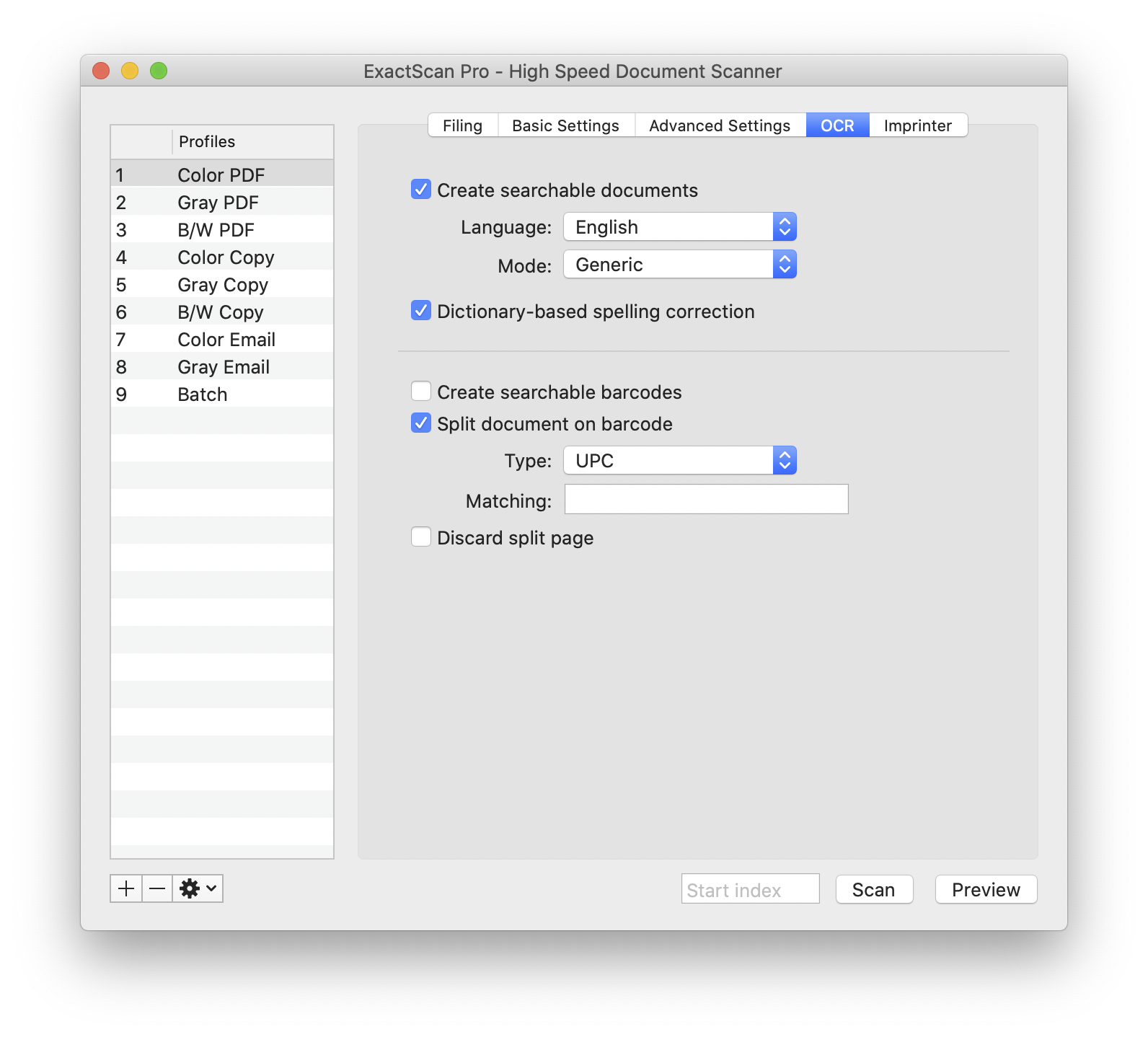
Create searchable documents
Для OCR используется флажок Create searchable documents. После его включения ExactScan распознает текст и формирует поисковый документ.
Преимущества поискового PDF:
-
текст находится через системный поиск;
-
документы удобнее сортировать;
-
проще искать номер счета или название организации;
-
архив перестает быть набором безымянных изображений;
-
сканы можно быстрее проверять после сохранения.
Language
В поле Language выбирается язык распознавания. ExactScan поддерживает более двадцати языков, включая русский, английский, немецкий, французский, испанский, итальянский, украинский, польский, португальский и другие.
Правильный язык улучшает качество OCR. Для русскоязычных документов следует выбирать русский, для англоязычных — английский. Если в архиве смешиваются разные языки, удобнее создать отдельные профили.
Mode
В поле Mode задается режим распознавания. На скриншоте выбран Generic. Для большинства обычных документов это базовый вариант.
Dictionary-based spelling correction
Опция Dictionary-based spelling correction включает словарную коррекцию. Она помогает распознавать слова точнее, если исходный документ имеет нормальное качество печати.
Для таблиц, артикулов, кодов и большого количества нестандартных сокращений результат следует проверять внимательнее: словарная логика не всегда полезна для специализированных обозначений.
Как настроить поисковый PDF
Последовательность действий:
-
Открыть окно нового сканирования.
-
Выбрать профиль
Color PDF,Gray PDFилиB/W PDF. -
Перейти на вкладку
OCR. -
Включить
Create searchable documents. -
Выбрать язык в поле
Language. -
При необходимости включить
Dictionary-based spelling correction. -
Вернуться на вкладку
Filing. -
Убедиться, что выбран PDF.
-
Нажать
Preview. -
Запустить
Scan.
Для регулярной работы лучше сохранить отдельные профили:
Contracts OCR
Invoices OCR
Archive Russian OCR
Archive English OCR
OCR для существующих файлов
ExactScan Pro может обрабатывать не только страницы со сканера, но и уже сохраненные файлы. Это полезно, если архив был создан раньше и состоит из PDF без текстового слоя.
Порядок работы:
-
Открыть меню
File. -
Выбрать
New Scan. -
Выбрать профиль, например
B/W PDF. -
Перейти на вкладку
OCR. -
Включить
Create searchable documents. -
Закрыть окно настроек.
-
Открыть меню
File. -
Выбрать
Open File.... -
Указать существующие файлы.
ExactScan применит параметры выбранного профиля. При пакетной обработке программа может использовать настройки разрешения, цветовой коррекции, контраста, кадрирования и цифрового штампа так же, как при обычном сканировании.
Организация электронного архива
Качественный электронный архив начинается не с OCR, а с понятной структуры. ExactScan помогает стандартизировать три элемента:
-
Папку.
-
Имя файла.
-
Профиль обработки.
Папки по типам документов
Для небольшой организации удобно использовать структуру:
Archive/
├── Contracts/
├── Invoices/
├── Acts/
├── Receipts/
├── Incoming/
├── Outgoing/
└── To-Sort/
Каждая категория связывается с отдельным профилем. Пользователь не выбирает папку вручную при каждом запуске.
Папки по годам
Для долгосрочного хранения можно добавить год:
Archive/
├── 2024/
├── 2025/
└── 2026/
Внутри каждого года создаются категории документов.
Имена файлов
Хорошее имя должно быть коротким, понятным и сортируемым. Например:
Invoice-2026-Seq#
Contract-Seq#
Incoming-Date-Seq#
Receipt-Date-Seq#
Для документов со штрихкодами имя можно формировать на основе значения кода.
Отдельные профили вместо ручной перенастройки
Рабочий набор профилей может выглядеть так:
| Профиль | Папка | Формат | Цвет | OCR | Разделение |
Contracts OCR |
Archive/Contracts |
Gray | Да | Нет | |
Invoices Batch |
Archive/Invoices |
Сжатый PDF | Gray | Да | Пустой лист |
Receipts |
Archive/Receipts |
Gray | Да | Нет | |
Incoming Mail |
Archive/Incoming |
Color | Да | Нет | |
Copy |
Необязательно | Печать | Gray | Нет | Нет |
Books |
Archive/Books |
Gray | Да | Ручное добавление страниц |
После такой настройки ExactScan становится предсказуемым инструментом. Пользователь выбирает назначение, а не вспоминает комбинацию параметров.
Пакетное сканирование и разделительные листы
При работе с большим количеством документов неудобно запускать сканирование для каждого файла отдельно. ExactScan умеет принять одну пачку и разделить ее автоматически.
Разделение по пустым страницам
Самый простой вариант — Split Document в поле Blank page detection.
Подготовьте пачку:
Документ 1
Пустой лист
Документ 2
Пустой лист
Документ 3
После сканирования ExactScan создаст три отдельных файла.
Этот способ подходит для:
-
счетов;
-
актов;
-
входящих писем;
-
заявлений;
-
анкет;
-
комплектов документов разной длины.
Разделительные листы можно хранить рядом со сканером и использовать повторно.
Удаление пустых оборотов
Если пачка сканируется через ADF Duplex, часть оборотных сторон может оказаться пустой. Режим Delete Blank Page удаляет их.
Сохранение пустых страниц-заполнителей
Если важен исходный порядок, используйте Placeholder. Пустая страница будет заменена легким заполнителем. Это сохраняет последовательность без лишнего объема.
Работа со штрихкодами
ExactScan Pro поддерживает распознавание одномерных штрихкодов. Эта функция полезна для потокового архивирования, когда документы уже имеют идентификаторы либо к ним можно добавлять разделительные страницы.
На вкладке OCR доступны:
-
Create searchable barcodes; -
Split document on barcode; -
Type; -
Matching; -
Discard split page.
Create searchable barcodes
Опция Create searchable barcodes добавляет содержимое штрихкода в PDF как поисковый текст. После этого значение можно находить через Spotlight и другие инструменты поиска.
Split document on barcode
Опция Split document on barcode разделяет пачку при обнаружении штрихкода. Это позволяет сканировать большое количество документов одним запуском.
Type
В поле Type выбирается тип кода. ExactScan Pro распознает распространенные одномерные форматы, включая UPC, EAN, Code 25, Code 39 и Code 128.
Matching
Поле Matching ограничивает разделение определенным совпадением. Это полезно, если на документе присутствуют штрихкоды разных типов и не каждый должен запускать новый файл.
Discard split page
Флажок Discard split page удаляет разделительную страницу из результата. Если штрихкод напечатан на техническом листе между документами, такой лист не должен попадать в архив.
Именование по штрихкодам
Значение штрихкода можно использовать в имени файла. В результате документы получают идентификаторы без ручного ввода.
Пример рабочего процесса:
-
Перед каждым комплектом помещается лист со штрихкодом.
-
В ExactScan включается
Split document on barcode. -
Выбирается тип кода.
-
При необходимости включается
Discard split page. -
В шаблон имени добавляется токен штрихкода.
-
Вся пачка сканируется одним запуском.
Для потокового архива это значительно удобнее последовательных ручных имен.
Форматы сохранения
ExactScan поддерживает разные форматы для разных задач.
| Формат | Когда использовать |
| Основной формат для документов | |
| Сжатый PDF | Архив большого количества офисных бумаг |
| JPEG | Отдельные изображения и материалы, где допустимо сжатие |
| JPEG2000 | Изображения с другим алгоритмом сжатия |
| TIFF | Архивные изображения и многостраничные файлы |
| PNG | Изображения без потерь для отдельных задач |
| BMP | Несжатые растровые изображения |
| PNM | Специализированные сценарии |
| GIF | Поддерживаемый растровый формат |
| PCX | Дополнительный растровый формат |
| RTF | Текстовый результат в расширенных сценариях |
| HTML | Текстовое представление в расширенных сценариях |
| TXT | Простой текст в расширенных сценариях |
Для большинства пользователей основным форматом будет PDF. Он удобен для отправки, просмотра, архивирования и поиска.
TIFF полезен там, где требуется многостраничный растровый файл. JPEG подходит для отдельных изображений, но не всегда оптимален для мелкого текста. PNG сохраняет четкие линии без потерь, однако файлы могут занимать больше места.
Добавление страниц в существующий PDF
ExactScan Pro умеет открывать PDF и добавлять новые страницы. Это полезно в нескольких ситуациях:
-
при первом сканировании пропущен лист;
-
документ поступил частями;
-
к договору нужно добавить приложение;
-
архивный файл пополняется позже;
-
требуется продолжить сканирование в другой день.
Без этой функции пришлось бы использовать внешний PDF-редактор или повторно сканировать весь комплект. В ExactScan можно открыть существующий документ и дописать страницы в тот же файл.
Imprinter: дата, служебные отметки и цифровые штампы
Imprinter добавляет текстовую отметку непосредственно в изображение скана. Это не скрытые метаданные, а визуальная надпись на странице.
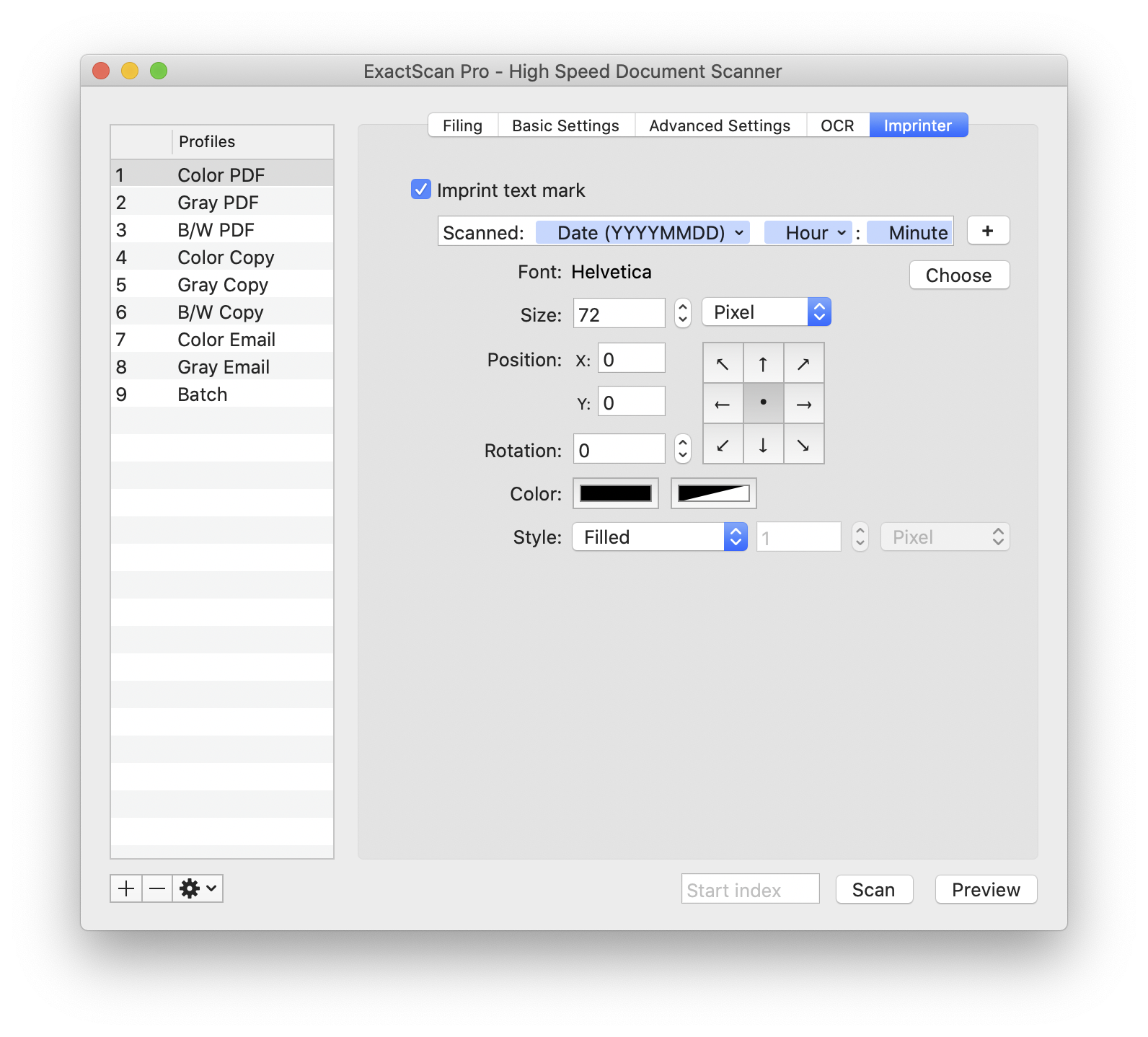
Imprint text mark
Флажок Imprint text mark включает цифровую отметку.
Текст можно составлять из постоянных и динамических элементов. Например:
Scanned: Date Hour MinuteИли:
COPYИли:
CONFIDENTIALFont
Кнопка Choose рядом с Font позволяет выбрать шрифт.
Size
Поле Size задает размер. На скриншоте используется значение 72 и единица Pixel.
Position
Поля X и Y, а также блок с направлениями определяют положение отметки. Надпись можно размещать у края страницы или в центральной области.
Rotation
Параметр Rotation поворачивает отметку.
Color
Настройка Color задает цвет текста и визуальное оформление.
Style
Поле Style определяет стиль. На скриншоте выбрано Filled.
Практические сценарии Imprinter
Цифровой штамп удобно использовать для:
-
даты оцифровки;
-
отметки
COPY; -
отметки
CONFIDENTIAL; -
пометки
PRELIMINARY; -
статуса
APPROVED; -
статуса
VOID; -
внутреннего номера;
-
служебной подписи процесса;
-
подготовки копии для передачи.
Если исходный архив должен храниться без визуальных изменений, лучше создать два профиля: чистовой и служебный. В чистовом профиле Imprinter отключается, в служебном — включается.
Сканирование с отправкой на печать
ExactScan можно использовать как программную основу цифрового копировального аппарата.
Для этого:
-
Выберите профиль копирования, например
Gray Copy. -
Перейдите на вкладку
Basic Settings. -
Включите
Print with. -
Нажмите
Choose. -
Выберите принтер.
-
При необходимости включите
Keep printed file. -
Запустите сканирование.
Такой сценарий подходит для рабочего места, где отдельный копировальный аппарат не нужен. Сканер получает изображение, ExactScan обрабатывает страницу и направляет ее на принтер.
Сканирование для отправки по электронной почте
В таблице профилей присутствуют Color Email и Gray Email. Их задача — быстро подготовить файл для отправки.
Цветной вариант нужен для документов с важными цветными элементами. Серый вариант позволяет уменьшить размер вложения.
Для такого профиля имеет смысл:
-
использовать PDF;
-
выбирать умеренное качество;
-
включать OCR только при необходимости;
-
контролировать размер;
-
открывать результат в почтовом приложении через
Open with.
Предварительный просмотр
Preview — важная часть настройки. Она нужна не только для проверки границ. В ExactScan предварительный просмотр используется для оценки расширенных цветовых параметров в реальном времени.
Через Preview удобно проверять:
-
кадрирование;
-
наклон;
-
яркость;
-
контраст;
-
гамму;
-
черную точку;
-
белую точку;
-
насыщенность;
-
светлоту;
-
резкость;
-
читаемость печатей;
-
качество мелкого текста;
-
результат удаления теней.
При создании нового профиля стоит обязательно выполнить пробное сканирование. После этого параметры можно использовать для всей пачки.
AppleScript: автоматизация рабочего процесса
ExactScan поддерживает AppleScript. Это позволяет встроить сканирование в автоматизированный процесс: задать профиль, разрешение, цветовой режим, папку, имя файла и приложение-получатель, а затем запустить сканирование из сценария.
Пример:
tell application "ExactScan Pro"
    set profile to 1
    set profile name to "Invoices"
    set resolution to 240
    set AppName to path to application "Preview"
    set destination app to POSIX path of AppName
    set document type to "Color"
    set tmpFolder to path to temporary items folder from user domain
    set destination folder to POSIX path of tmpFolder
    set destination file to "Invoice-1234"

    show window
    scan
end tell
В этом сценарии:
-
выбирается профиль;
-
задается имя
Invoices; -
устанавливается разрешение;
-
указывается приложение для открытия результата;
-
выбирается цветовой режим;
-
задается временная папка;
-
формируется имя файла;
-
показывается окно ExactScan;
-
запускается команда
scan.
AppleScript полезен для интеграции с базой данных, облачной папкой или внутренним архивом. Например, имя файла можно формировать на основе номера заявки, а папку — выбирать по подразделению.
Перенос профилей на другой компьютер
Профили ExactScan можно переносить. На macOS настройки хранятся в стандартных пользовательских параметрах.
Для ExactScan Pro используется файл:
~/Library/Preferences/de.exactcode.ExactScan Pro.plistПеред переносом следует закрыть программу, скопировать файл параметров и проверить профили после запуска ExactScan на другом компьютере.
Также профилями можно управлять через кнопку с шестеренкой под таблицей Profiles: импортировать и экспортировать наборы настроек.
Это удобно для офиса с несколькими рабочими местами. Один тщательно подготовленный набор профилей можно распространить на компьютеры сотрудников, а затем при необходимости скорректировать папки и параметры сканеров.
Практические сценарии использования ExactScan
Архивирование договоров
Для договоров создайте профиль:
Contracts OCRРекомендуемые параметры:
| Параметр | Значение |
| Формат | |
| Источник | ADF Duplex |
| Цвет | Gray или Color |
| Разрешение | 300 dpi |
| Кадрирование | Auto crop and de-skew |
| Пустые страницы | Delete Blank Page |
| OCR | Включен |
| Язык | Русский |
| Имя | Contract-Seq# |
| Папка | Archive/Contracts |
Цветной режим нужен, если в договоре важны печати, рукописные отметки или выделения.
Сканирование счетов и актов
Для счетов удобно использовать пакетную обработку:
Invoices BatchПараметры:
-
ADF Duplex; -
Gray; -
300 dpi;
-
сжатый PDF;
-
OCR;
-
Split Document; -
имя
Invoice-Date-Seq#; -
папка
Archive/Invoices.
Между комплектами кладутся пустые листы. ExactScan автоматически создаст отдельные файлы.
Оцифровка чеков
Чеки часто отличаются по длине и качеству печати. Для них полезны:
-
автоматическое кадрирование;
-
серый режим;
-
300 dpi;
-
проверка контраста;
-
OCR;
-
последовательная нумерация;
-
папка по месяцу или году.
Если печать блеклая, настройте Brightness, Contrast и Gamma через Preview.
Сканирование книг
Для книги используется Flatbed.
Полезные опции:
-
Ask for scanning more pages; -
Rotate every second page by 180°; -
Remove page border and shadow; -
Split in half for book pages; -
OCR;
-
многостраничный PDF.
Если на стекле размещается разворот, функция разделения пополам помогает получить отдельные страницы.
Создание копий
Для быстрых копий:
-
Выберите
Gray CopyилиColor Copy. -
Включите
Print with. -
Выберите принтер.
-
При необходимости включите
Keep printed file. -
Нажмите
Scan.
Потоковое сканирование по штрихкодам
Для большого количества однотипных документов:
-
Подготовьте разделительные листы со штрихкодами.
-
Включите
Split document on barcode. -
Выберите тип кода.
-
Включите
Discard split page. -
Добавьте значение штрихкода в шаблон имени.
-
Просканируйте пачку через ADF.
Этот сценарий удобен для заявок, анкет, дел и комплектов первичных документов.
Настройка рабочих профилей: рекомендуемый набор
После первого знакомства с программой стоит подготовить несколько профилей.
| Профиль | Задача | Основные настройки |
Contracts OCR |
Договоры | ADF Duplex, 300 dpi, Gray, OCR, PDF |
Invoices Batch |
Пачка счетов | ADF Duplex, Gray, OCR, Split Document |
Receipts |
Чеки | Gray, 300 dpi, Auto crop, OCR |
Incoming Mail |
Письма | Color, PDF, Edit each filename |
Books Flatbed |
Книги | Flatbed, добавление страниц, разделение разворотов |
Quick Copy |
Копирование | Gray, Print with |
Barcode Archive |
Потоковый архив | OCR, штрихкоды, разделение, автоматические имена |
Clean Scan |
Чистовые копии | Без Imprinter |
Stamped Copy |
Служебные копии | Imprinter с датой или статусом |
Такой набор покрывает большинство повседневных задач без постоянной перенастройки.
Сравнение с аналогами
ExactScan конкурирует не с одной программой, а сразу с несколькими типами решений. Одни аналоги делают ставку на универсальную совместимость со сканерами, другие — на простое создание PDF, третьи — на распознавание и редактирование документов.
| Возможность | ExactScan | VueScan | NAPS2 | ScanSnap Home | ABBYY FineReader PDF |
| Основная задача | Сканирование и архивные профили | Универсальное сканирование разных оригиналов | Простое сканирование в PDF и изображения | Работа со сканерами ScanSnap и управление материалами | OCR, PDF и редактирование документов |
| Профили | Да | Да | Да | Да | Рабочие сценарии ориентированы на PDF |
| Да | Да | Да | Да | Да | |
| OCR | В ExactScan Pro | Да | Да | Да | Да |
| Автоподатчик | Да | Зависит от устройства | Зависит от устройства | Для поддерживаемых ScanSnap | Используется при сканировании через подключенное устройство |
| Дуплекс | ADF Duplex и Manual Duplex |
Зависит от сканера | Зависит от сканера | Для совместимых ScanSnap | Зависит от оборудования |
| Автоматическое кадрирование | Да | Да | Есть инструменты обработки | Да для рабочих сценариев ScanSnap | Есть обработка сканов |
| Удаление пустых страниц | Да | Зависит от сценария | Есть пакетная обработка | Доступно в сценариях ScanSnap | Возможна обработка страниц |
| Разделение пустыми листами | Split Document |
Не является центральной особенностью | Пакетные функции | Зависит от профиля | Не основная задача |
| Разделение по штрихкоду | В ExactScan Pro | Не центральная функция | Не центральная функция | Зависит от сценария | Не основной сценарий сканирования |
| Imprinter | Да | Не основной акцент | Нет сопоставимого центрального инструмента | Нет сопоставимого центрального инструмента | Есть инструменты работы с PDF, но другой подход |
| Добавление страниц в PDF | Да | Сценарий зависит от настроек | Да, через работу со страницами | Зависит от процесса | Да, через редактирование PDF |
| AppleScript | Да | Нет такого акцента | CLI для автоматизации | Ориентировано на собственную экосистему | Автоматизация не является главным преимуществом |
| Встроенные драйверы для старых сканеров | Да | Да | Обычно использует доступные драйверы | Только экосистема ScanSnap | Не является основной специализацией |
| Платформы | Основной сценарий ориентирован на macOS, предусмотрены сборки для других систем | Windows, macOS, Linux | Windows, macOS, Linux | Windows и macOS для поддерживаемых устройств | Зависит от редакции продукта |
ExactScan и VueScan
VueScan — универсальная программа для сканирования документов, фотографий, пленки и слайдов. Она особенно интересна владельцам старых устройств, которые перестали нормально работать с фирменным программным обеспечением.
ExactScan сильнее сфокусирована на документообороте. Ее преимущества раскрываются при работе с пачками:
-
профили сохранения;
-
запуск при помещении бумаги в ADF;
-
удаление пустых страниц;
-
пустые листы-разделители;
-
одномерные штрихкоды;
-
цифровой Imprinter;
-
AppleScript;
-
добавление страниц в PDF;
-
пакетная обработка существующих документов.
VueScan логичнее выбирать для универсального сканирования разных типов оригиналов, включая фотографии и пленку. ExactScan удобнее, когда основная задача — потоковая оцифровка бумаг и создание электронного архива.
ExactScan и NAPS2
NAPS2 — бесплатная программа с открытым исходным кодом. Она позволяет сканировать в PDF, TIFF, JPEG и PNG, поддерживает OCR и работает в Windows, macOS и Linux. У NAPS2 есть профили и интерфейс командной строки для автоматизации.
NAPS2 подходит пользователям, которым нужен понятный бесплатный инструмент для сканирования документов. ExactScan Pro заметно интереснее для более специализированного процесса:
-
встроенные драйверы для большого количества устройств;
-
профили, связанные с кнопками сканера;
-
автоматический запуск при обнаружении бумаги;
-
Placeholder; -
Split Document; -
штрихкоды;
-
Imprinter; -
AppleScript;
-
добавление страниц в существующий PDF.
Если требуется периодически сканировать несколько листов в PDF, NAPS2 может оказаться достаточным. Если сканирование является постоянной рабочей операцией, ExactScan предоставляет более детальную настройку.
ExactScan и ScanSnap Home
ScanSnap Home предназначена для сканеров ScanSnap. Она объединяет настройку устройства, сохранение PDF и JPEG, управление отсканированными материалами, поиск и использование созданных записей.
ExactScan интересна в другом сценарии: пользователь не ограничивается экосистемой ScanSnap и хочет работать с разными устройствами. В перечне совместимости ExactScan присутствуют не только модели ScanSnap, но и многочисленные сканеры Canon, Avision, Panasonic, Visioneer, Xerox и других производителей.
Для владельца совместимого ScanSnap фирменная программа может быть удобна благодаря тесной связи с конкретным устройством. ExactScan стоит рассматривать, когда требуется:
-
использовать старый ScanSnap;
-
отказаться от фирменной утилиты;
-
подключить разные модели сканеров;
-
настроить более детальные профили;
-
разделять пачки пустыми листами;
-
работать со штрихкодами;
-
встроить процесс в AppleScript.
ExactScan и ABBYY FineReader PDF
ABBYY FineReader PDF ориентирована на работу с PDF и OCR. Программа распознает документы, преобразует их в редактируемые форматы, позволяет редактировать PDF, создавать формы и сравнивать версии документов.
ExactScan решает другую задачу. Ее сильная сторона — получение страницы со сканера и автоматическое формирование архива. Она управляет источником, дуплексом, автоподатчиком, кадрированием, удалением пустых страниц, разделением пачек, именованием файлов и передачей результата.
ABBYY FineReader PDF удобнее, когда после сканирования требуется глубоко работать с содержимым: редактировать текст, преобразовывать документ в Word или Excel, сравнивать версии. ExactScan лучше подходит для рабочего места сканирования, где важны скорость, повторяемость и автоматизация.
Преимущества ExactScan
Гибкие профили
Профили позволяют один раз настроить рабочий процесс и запускать его без ручного выбора десятка параметров.
Встроенные драйверы
Поддержка большого количества сканеров делает ExactScan полезной для устройств, которые неудобно использовать с фирменным программным обеспечением.
Работа с автоподатчиком
ADF, ADF Duplex, автоматический запуск при помещении бумаги и удаление пустых страниц хорошо подходят для регулярной оцифровки.
Ручной дуплекс
Даже односторонний сканер можно использовать для двусторонних документов через Manual Duplex.
Автоматическое кадрирование
Auto crop and de-skew уменьшает объем ручной правки после сканирования.
Поисковые PDF
OCR в ExactScan Pro делает архив пригодным для поиска по тексту.
Пустые страницы-разделители
Split Document позволяет обрабатывать большую пачку за один запуск.
Штрихкоды
ExactScan Pro распознает одномерные коды, использует их для именования и разделения файлов, а также добавляет значения в PDF.
Imprinter
Цифровой штамп добавляет дату, время и служебные отметки прямо в изображение.
Добавление страниц в PDF
Пропущенный лист можно добавить без повторного сканирования всего документа.
AppleScript
Программа подходит для автоматизации на macOS.
Ограничения ExactScan
Возможности зависят от редакции
OCR, штрихкоды, Imprinter и ряд архивных функций относятся к ExactScan Pro. PDF/A-1b и двумерные коды относятся к Enterprise.
Совместимость нужно проверять по модели
Большой список встроенных драйверов не означает, что любая модель автоматически поддерживается одинаково хорошо. Для конкретного сканера следует проверить тип подключения и доступные функции.
Интерфейс требует первоначальной настройки
ExactScan удобна после создания профилей. Но в первые минуты пользователь видит множество параметров: источники, форматы, токены имен, режимы пустых страниц, цветовые настройки, OCR и Imprinter.
Для редактирования PDF требуется другой класс программы
ExactScan создает и обрабатывает документы, но не заменяет полноценный PDF-редактор для глубокой правки текста, форм и сложной верстки.
Автоматизация требует аккуратной проверки
Перед потоковым сканированием стоит протестировать профиль на небольшой пачке. Особенно это важно для:
-
чувствительности пустых страниц;
-
ручного дуплекса;
-
штрихкодов;
-
шаблонов имен;
-
автоматической перезаписи;
-
цифрового штампа;
-
OCR для смешанных языков.
Часто задаваемые вопросы
Можно ли сохранить несколько страниц в один PDF?
Да. ExactScan создает многостраничные PDF-файлы. При работе с ADF страницы добавляются последовательно. На планшетном сканере можно включить Ask for scanning more pages.
Как включить двустороннее сканирование?
На вкладке Basic Settings выберите Source: ADF Duplex. Этот режим используется со сканером, который считывает обе стороны листа.
Что делать с односторонним сканером?
Выберите Manual Duplex. Сначала просканируйте пачку с одной стороны, затем переверните листы и выполните второй проход.
Как удалить пустые страницы?
На вкладке Basic Settings в поле Blank page detection выберите Delete Blank Page. После этого настройте Sensitivity.
Как разделить пачку на отдельные документы?
Используйте Split Document и положите между документами пустые листы. Для более формализованного процесса в ExactScan Pro можно включить Split document on barcode.
Как создать PDF с поиском по тексту?
На вкладке OCR включите Create searchable documents, выберите язык и сохраните профиль.
Можно ли распознать уже существующий PDF?
Да. Настройте OCR в профиле, затем откройте меню File и выберите Open File....
Можно ли сохранять результат в сетевую папку?
Да. Путь задается в поле Folder name. Каталог может находиться на сетевом ресурсе или USB-накопителе.
Можно ли открыть файл в другой программе после сканирования?
Да. Включите Open with и выберите приложение через Choose.
Как сделать копию документа через принтер?
На вкладке Basic Settings включите Print with и выберите принтер. Для сохранения цифровой копии используйте Keep printed file.
Как запускать сканирование при помещении бумаги в ADF?
На вкладке Filing включите Scan this profile on document placement. Опция доступна для автоподатчика и может быть активна только для одного профиля.
Как добавить дату сканирования на изображение?
На вкладке Imprinter включите Imprint text mark и добавьте элементы даты и времени.
Как перенести профили?
Используйте импорт и экспорт через кнопку с шестеренкой под таблицей Profiles. На macOS также можно перенести файл параметров ExactScan Pro.
Что делать, если сканер занят другой программой?
Закройте фирменное приложение сканера и фоновые процессы, которые используют устройство. После этого повторно откройте ExactScan.
Итог
ExactScan — это не просто программа для сканирования документов в PDF. Ее основная ценность заключается в управляемом рабочем процессе. Пользователь создает профили, выбирает источник, настраивает кадрирование, удаление пустых страниц, OCR, имена файлов и действия после сканирования. После этого оцифровка превращается в повторяемую операцию.
Для домашнего архива ExactScan удобна тем, что помогает поддерживать порядок и создавать многостраничные PDF без ручной обработки каждого листа. Для офиса важнее другие функции: автоподатчик, ADF Duplex, автоматический запуск при помещении бумаги, разделение пачек пустыми листами, OCR, штрихкоды и сетевые папки.
ExactScan Pro особенно хорошо раскрывается на рабочем месте, где регулярно сканируются договоры, счета, акты, письма и другие документы. Она сокращает количество действий после сканирования и помогает перейти от набора случайных файлов к предсказуемому электронному архиву.
