ScanSnap Manager — настольная программа PFU для управления совместимыми сканерами ScanSnap, запуска сканирования одной кнопкой и сохранения документов в PDF, PDF с распознанным текстом или JPEG с заранее заданными параметрами.
Приложение работает как связующее звено между кнопкой на корпусе сканера, драйвером устройства и выбранным сценарием обработки. Пользователь задаёт профиль один раз, после чего может получать двусторонний многостраничный PDF, отдельные графические файлы, вложение для письма или документ в указанной папке без повторного выбора разрешения, цветового режима и назначения.
ScanSnap Manager не является универсальным редактором PDF и не заменяет программу для правки текста, перестановки страниц или добавления подписей. Его сильная сторона — быстрый захват бумаги на фирменных сканерах ScanSnap, автоматическая коррекция изображения и передача результата в файловую систему либо совместимое приложение.
Скачать ScanSnap Manager
- Редактирование PDF
- Русский интерфейс
- Просто новичкам
- Только сканеры ScanSnap
- Нет PDF-редактора
- OCR требует доппакет
Что представляет собой ScanSnap Manager
ScanSnap Manager разработан PFU для компактных документных сканеров ScanSnap и позднее поддерживался уже в составе группы Ricoh. В отличие от обычного интерфейса TWAIN, программа строит работу вокруг кнопки Scan на самом устройстве. После подключения она остаётся доступной в области уведомлений Windows либо в строке меню macOS, отслеживает состояние сканера и применяет выбранный набор параметров.
Программа предшествует ScanSnap Home. Её задача — получить изображение, скорректировать его и сохранить в JPEG, обычный PDF или PDF с текстовым слоем. Каталогизацию готовых документов в старом комплекте обычно выполняли ScanSnap Organizer, CardMinder, ScanSnap Receipt или сторонняя система, поэтому Manager следует рассматривать прежде всего как центр захвата, а не как электронное хранилище документов.
Название иногда путают со ScanSnap Manager for fi Series. Это была отдельная ветка для части профессиональных сканеров fi, со своей нумерацией и иным перечнем оборудования. Обычный ScanSnap Manager также не является мобильным ScanSnap Connect Application и не относится к сторонним каталогам, которые лишь размещают копии установщика.
Версии и место в линейке ScanSnap
Последняя основная ветка носит номер 7.2. В доступных пакетах встречаются уровни L50, L60, L70 и L71: буква L обозначает внутренний уровень выпуска. Для Windows широко известна сборка 7.2.70.4. Точный финальный уровень зависит от платформы и конкретного пакета, поэтому при подборе нельзя ориентироваться только на одно число без проверки модели сканера и операционной системы.
Системы Windows 11 официально связывались с ScanSnap Manager 7.2 L20 или более новым выпуском, а ветка для macOS была переведена на 64-разрядную архитектуру для Catalina. Обновления в пределах 7.2 в основном исправляли совместимость, ошибки драйвера и поддержку моделей, а не превращали приложение в иной продукт.
Выдача и поддержка ScanSnap Manager завершены, но программа от этого не стала веб-сервисом. Она остаётся локальным драйверным приложением, которому нужны установка, совместимый сканер и USB либо поддерживаемое сетевое подключение. ScanSnap Home является официальным преемником и объединяет сканирование с управлением библиотекой в одном интерфейсе.
Интерфейс: значок, окно настройки и Quick Menu
Основная часть ScanSnap Manager не занимает экран постоянно. Пользователь работает со значком в системной области, контекстным меню и компактным окном настроек. Состояние значка показывает, обнаружен ли сканер. Если устройство выключено, занято другой программой или драйвер не инициализирован, аппаратная кнопка не запускает рабочий сценарий.
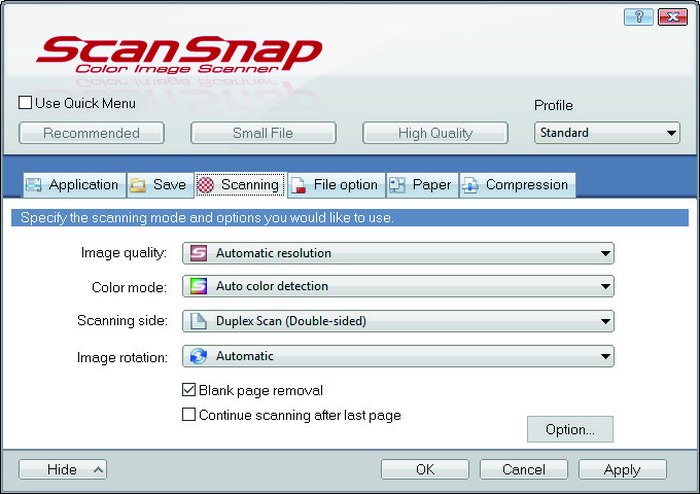
Окно настройки организовано по вкладкам Application, Save, Scanning, File option, Paper и Compression. В зависимости от модели могут появляться параметры подачи, беспроводного соединения либо коррекции книг. В верхней части находятся переключатель Quick Menu, кнопки типовых режимов и список профилей. Кнопка Apply сохраняет изменения без закрытия окна.
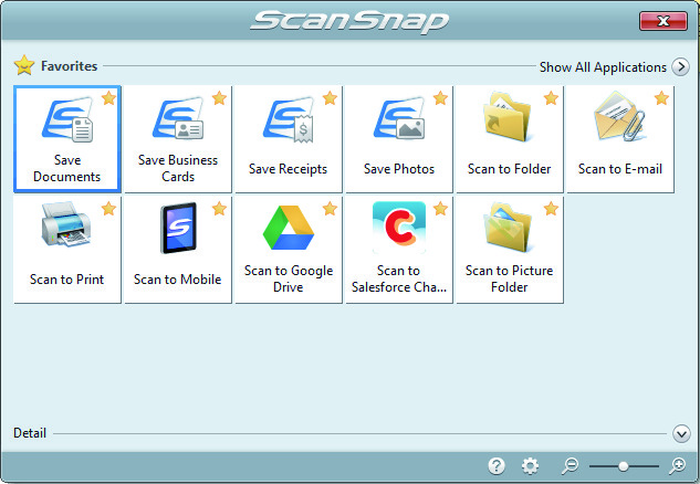
Quick Menu появляется после сканирования и предлагает назначение результата: сохранить в папку, вложить в письмо, отправить на печать, передать мобильному устройству, обработать документ, визитку, чек или фотографию. Состав плиток зависит от установленных компонентов. Если ABBYY FineReader for ScanSnap либо другое связанное приложение отсутствует, соответствующее действие не появляется.
Quick Menu: когда он удобен
Режим Quick Menu полезен, когда один сканер обслуживает разнородные задачи. Сначала страницы захватываются с общими параметрами, затем оператор выбирает назначение. Такой порядок снижает риск отправить личный документ в рабочую папку или распечатать его по профилю, выбранному для предыдущей партии.
Плитки можно показывать полностью или ограничить избранными. В руководстве предусмотрены изменение порядка приложений и перенос часто используемых действий в Favorites. Настройка влияет только на меню выбора, но не устанавливает отсутствующие программы и не добавляет функцию, которую не поддерживает текущий комплект.
Quick Menu обрабатывает уже отсканированный пакет. Если до подачи важно изменить односторонний режим, цветность, качество, формат бумаги или разрешение, настройки открывают заранее. После завершения захвата выбор плитки не возвращает детали, потерянные из-за слишком низкого качества, и не исправляет неправильно выбранное число сторон.
Профили для повторяющихся операций
Профиль объединяет приложение назначения и параметры захвата. Например, профиль для договоров может создавать двусторонний searchable PDF, удалять пустые обороты и сохранять результат в сетевой каталог. Профиль для фотографий выбирает цветной JPEG и более высокое качество. После выбора нужного имени кнопка на сканере запускает всю цепочку без дополнительного меню.
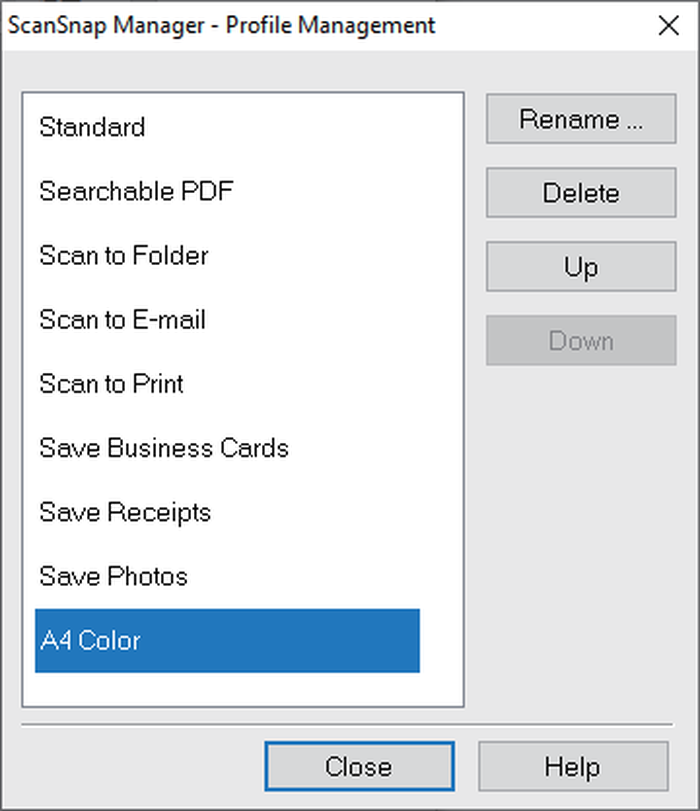
В ScanSnap Manager можно добавлять, переименовывать, переставлять и удалять пользовательские профили. Руководство указывает предел до двадцати профилей. Системные элементы могут быть защищены от отдельных операций, поэтому безопаснее сделать копию и изменить её, чем переделывать стандартный вариант.
Профили хранятся на компьютере, а не внутри сканера. При переносе рабочего места простого подключения устройства недостаточно: нужно восстановить пути папок, пользовательские размеры бумаги, языки OCR и связи с приложениями. Перед миграцией полезно зафиксировать каждую вкладку и выполнить контрольный тест на новом компьютере.
Настройки захвата по вкладкам
Вкладка Scanning задаёт качество изображения, цветовой режим, одну или две стороны, продолжение задания, автоматический поворот и удаление пустых страниц. Режим Automatic resolution пытается подобрать детализацию по размеру бумаги, но для мелкого шрифта и дальнейшего OCR лучше проверить результат на самом сложном листе.
Вкладка Paper управляет размером и поведением подачи. Автоматическое определение удобно для смешанной стопки, однако карточки, длинные листы и документы нестандартной ширины требуют поддержки конкретной модели. Пользовательский размер не отменяет физические ограничения направляющих, датчиков и тракта.
Вкладка File option отвечает за PDF или JPEG, разделение многостраничного задания, распознавание и связанные параметры. Compression задаёт компромисс между размером и качеством. Сильное сжатие уменьшает цветной файл, но может ухудшить мелкий текст, штрихкоды, печати и полутоновые иллюстрации.
Форматы вывода и устройство PDF
ScanSnap Manager сохраняет JPEG, обычный PDF и searchable PDF. JPEG подходит для отдельных фотографий и иллюстраций, но не объединяет страницы в единый документ и не содержит текстового слоя. Обычный PDF помещает растровые страницы в контейнер, а searchable PDF добавляет невидимый распознанный текст, позволяя искать слова и частично копировать содержание.
Многостраничный PDF может включать весь пакет или разбиваться через заданное число страниц. Это удобно для одинаковых анкет, когда каждый экземпляр занимает один или два листа. Если объём документов различается, автоматическая разбивка по счётчику может разделить комплект посередине, поэтому порядок стопки проверяют до запуска.
Программа не предназначена для глубокой правки готового PDF. Она не исправляет слово в визуальном слое, не скрывает конфиденциальный фрагмент, не добавляет квалифицированную подпись и не сравнивает редакции. Такие операции выполняются после сканирования в PDF Commander или другом редакторе.
Распознавание текста и дополнительные компоненты
Функция OCR создаёт текстовый слой в PDF и при наличии ABBYY FineReader for ScanSnap может передавать материал в Word, Excel или PowerPoint. Доступность команды зависит от комплекта, поставлявшегося с конкретным сканером, и от фактической установки дополнительного модуля. Один ScanSnap Manager не гарантирует экспорт во все офисные форматы.
Перед распознаванием выбирают язык документа. Избыточный набор языков увеличивает обработку и иногда снижает точность. Поворот страницы лучше исправить до OCR, а для бледных копий не применять чрезмерное сжатие. Если текст мелкий, контроль выполняют по поиску редкого слова, а не только по внешнему виду страницы.
OCR не превращает скан в исходный электронный файл. Таблицы, рукописные пометки, несколько колонок, декоративные шрифты и слабый контраст дают ошибки. В договорах, счетах и формах реквизиты проверяют по изображению, даже если поиск и копирование текста работают.
Автоматическая коррекция изображения
Сильная сторона программы — автоматическая обработка, рассчитанная на потоковую подачу. В зависимости от модели доступны определение цвета, удаление пустых страниц, исправление наклона строк, поворот по ориентации текста, уменьшение просвечивания и интеллектуальный выбор качества. Эти операции выполняются до сохранения и уменьшают объём ручной работы.
Автоматика не безошибочна. Пустая на вид страница с бледной подписью может исчезнуть, а оборот с маленьким номером — быть принят за ненужный. Ориентация по тексту хуже работает с чертежами, нотами, фотографиями и страницами, где надписей мало. Для юридически значимой партии рискованные исправления временно отключают и сверяют количество страниц.
У бесконтактного SV600 есть отдельные способы коррекции книжного разворота, изгиба у корешка и влияния освещения. Эти функции нельзя автоматически приписывать протяжным iX500, S1500 или S1300i. Набор параметров всегда определяется моделью, а не только версией Manager.
Сохранение в папку и правила именования
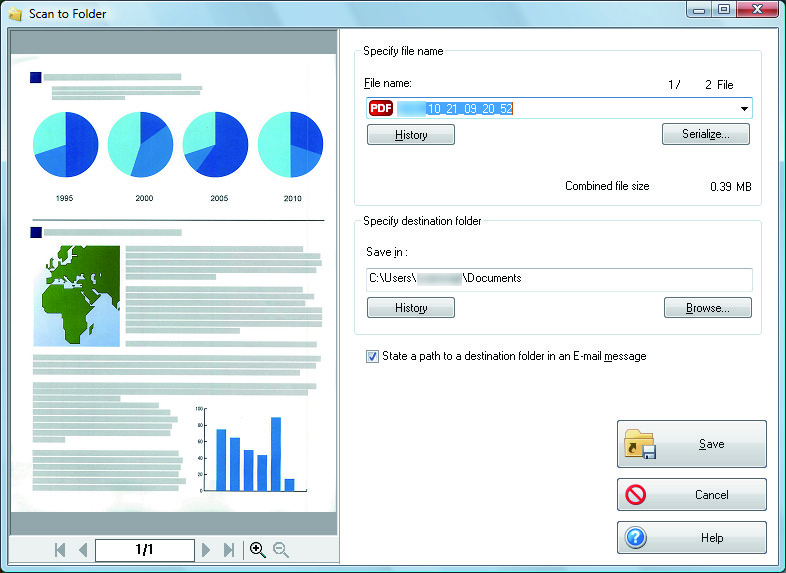
Действие Scan to Folder показывает окно назначения и позволяет записать результат в локальный либо сетевой каталог. Этот сценарий удобен для общего документооборота: оператор сканирует бумагу, проверяет имя и выбирает папку проекта. Доступ к сетевому ресурсу задаётся учётной записью системы, а не самой программой.
Автоматические имена по дате предотвращают конфликт, но плохо описывают содержание. Для регулярных задач полезен единый шаблон: дата, тип документа, контрагент и номер. Недопустимый символ, слишком длинный путь, отсутствие прав записи или исчезнувший сетевой диск приводят к ошибке уже после механического захвата.
При сохранении в синхронизируемую папку нужно дождаться передачи облачным клиентом. ScanSnap Manager подтверждает создание локального файла, но не гарантирует, что он полностью загружен на сервер. Большие цветные PDF также требуют контроля свободного места на локальном и сетевом диске.
Электронная почта, печать и мобильная передача
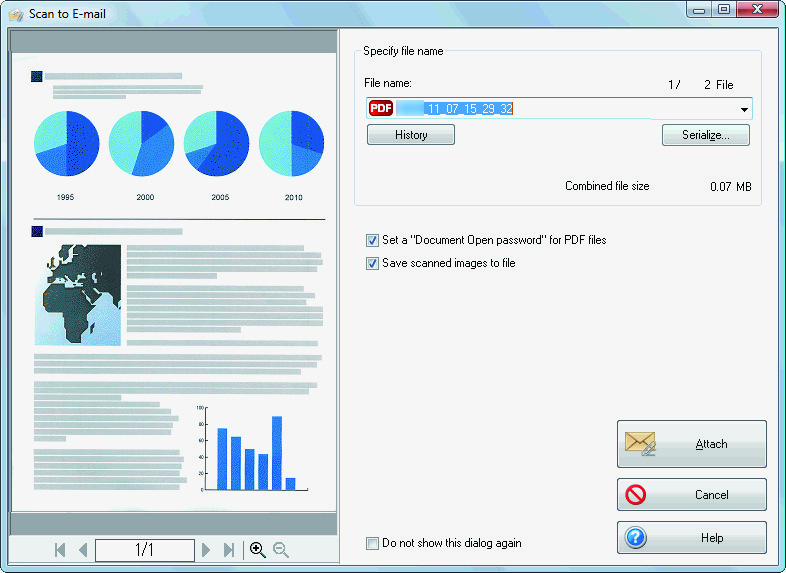
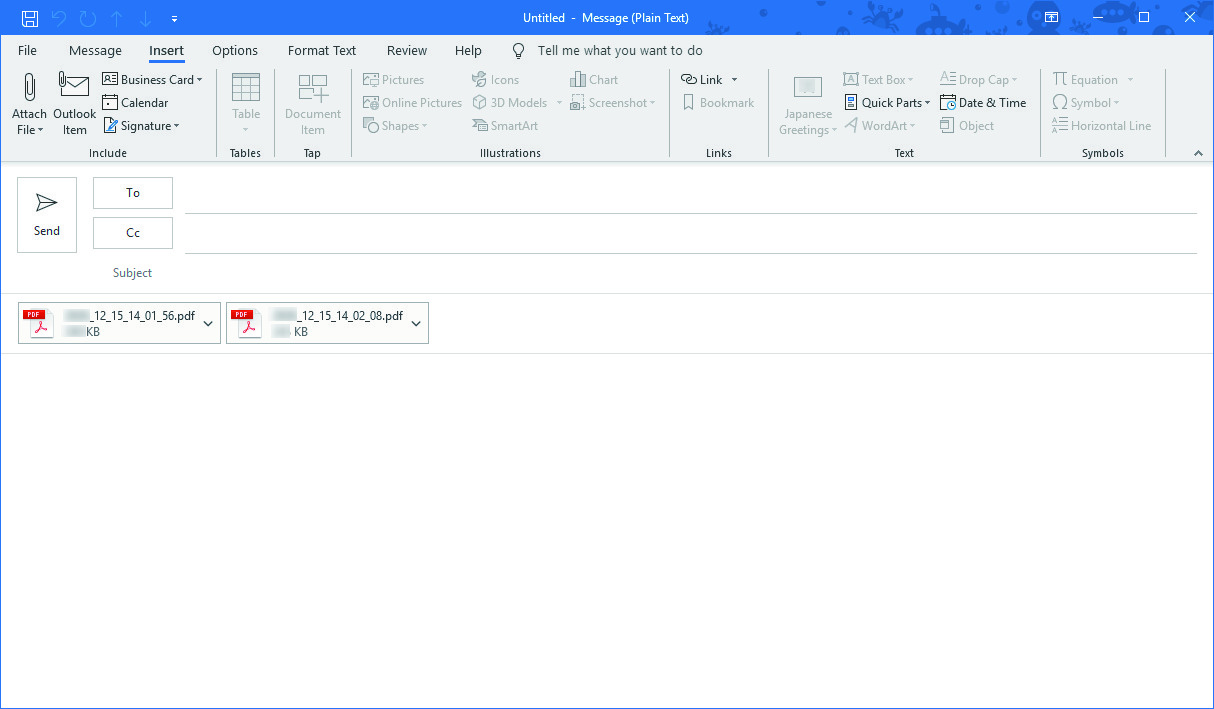
Scan to E-mail создаёт новое сообщение в поддерживаемом почтовом клиенте и прикладывает файл. Программа не отправляет письмо сама. Если клиент не зарегистрирован в системе или сервер ограничивает вложения, сценарий завершается не так, как ожидается. Большой цветной пакет лучше сжать, разделить или передать через корпоративное хранилище.
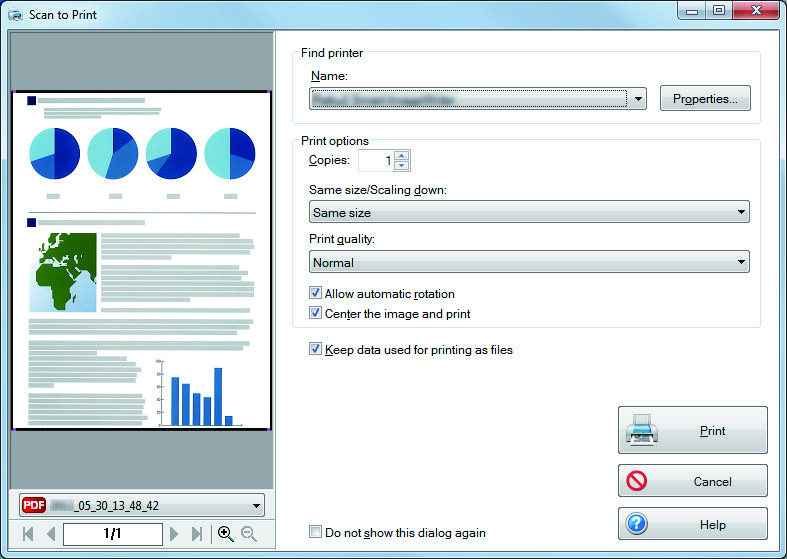
Scan to Print превращает комплект из сканера и принтера в упрощённый копировальный аппарат. Перед печатью можно проверить страницу и выбрать устройство, но качество проходит два преобразования: бумага становится растровым изображением, затем снова печатается. Для точной цветопередачи и большого тиража результат сначала сохраняют и открывают отдельно.
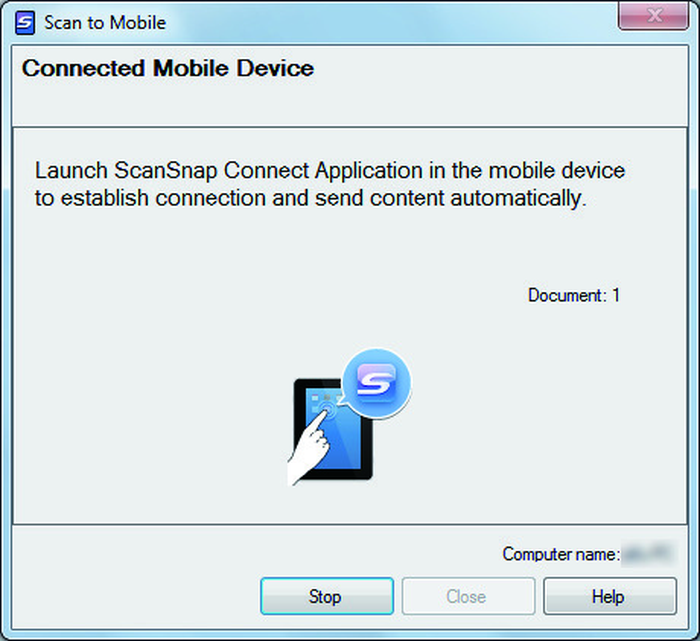
Scan to Mobile использует дополнительный компонент и сеть. Компьютер остаётся посредником, поэтому это не универсальное автономное сканирование прямо в телефон. Межсетевой экран, разные подсети, спящий режим ПК и нестабильный Wi-Fi могут мешать обнаружению; проверку начинают с одного тестового листа.
Связанные приложения и ScanSnap Folder
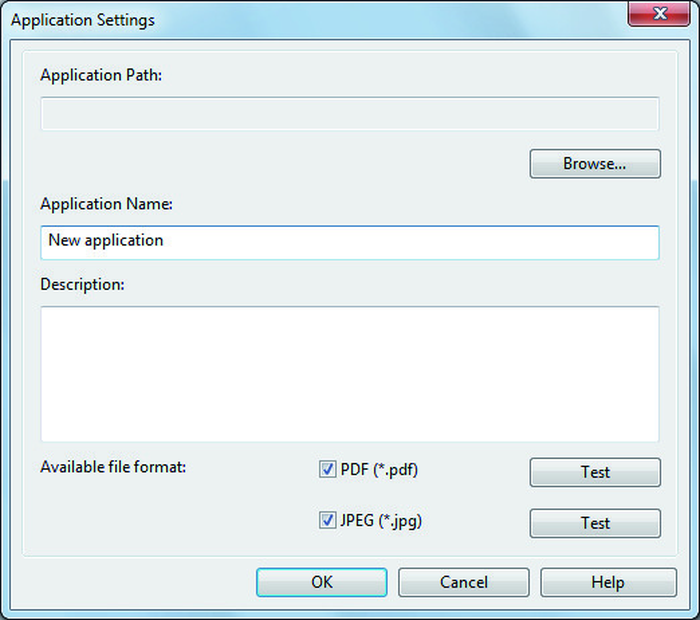
ScanSnap Manager передаёт готовый файл зарегистрированному приложению. В окне связи задаются путь к исполняемому файлу, отображаемое имя, описание и поддерживаемые форматы. Так можно подключить внутреннюю систему документооборота или графический редактор, если он принимает PDF либо JPEG через стандартный запуск с аргументом файла.
Не каждое приложение корректно обрабатывает такой вызов. Некоторые открывают только один файл, требуют собственный диалог импорта или не понимают длинный путь. После добавления связи нужно проверить тестовый документ и убедиться, что программа не создаёт вторую копию в неожиданном месте.
ScanSnap Folder решает обратную задачу: временный каталог выбирается в стандартном диалоге вложения или загрузки, после чего бумага сканируется прямо для текущего окна. Это удобно для веб-форм без отдельной интеграции. Прикрепление следует завершить до закрытия окна, иначе временный результат может быть удалён.

Установка в Windows
Перед установкой определяют модель сканера, выпуск Windows и разрядность, затем выбирают пакет, содержащий основную программу, а не только обновление. Старые небольшие веб-установщики загружали компоненты с сервера во время запуска. После прекращения выдачи такой файл способен открыться, но не получить необходимое содержимое. Полный пакет значительно крупнее и содержит драйверы локально.
Установку выполняют с правами администратора и обычно при отключённом сканере, пока мастер не попросит подключить устройство. После копирования компонентов компьютер перезагружают, затем соединяют сканер напрямую с USB-портом, избегая пассивного концентратора. Система может несколько минут регистрировать устройство и фоновые службы.
Если уже установлен ScanSnap Home, одновременная работа зависит от версии и модели. Два приложения не должны конкурировать за одну аппаратную кнопку. При диагностике закрывают лишнюю программу, проверяют автозапуск и убеждаются, что активен именно ScanSnap Manager.
Установка в macOS
Ветка 7 для Mac была 64-разрядной и предназначалась в том числе для macOS Catalina, где прежние 32-разрядные выпуски перестали запускаться. Полный пакет распространялся в образе DMG. После установки система может запросить разрешения для фоновых компонентов, доступа к файлам или сетевого обнаружения; отклонение проявляется как неработающая кнопка либо невозможность записать документ.
Совместимость с более новой macOS нельзя выводить только из того, что образ открывается. Система меняет требования к подписи, расширениям, USB и разрешениям. Пользовательские сообщения о запуске полезны как ориентир, но не заменяют официальную таблицу. Для критичного рабочего места сохраняют проверенную конфигурацию и резервный способ сканирования.
Старые S1500M и S1300 требуют особенно внимательного выбора пакета. Установщик от другой модели может поставить оболочку, но не обязан включать нужный драйвер и корректно связать кнопку. До обновления Mac сохраняют прежний рабочий образ системы либо проверяют переход на отдельном компьютере.
Совместимые модели и аппаратные границы
В перечнях ScanSnap Manager 7 встречались iX1600, iX1500, iX1400, iX1300, iX500, iX100, SV600, S1300i, S1100i, а также снятые с производства S1500, S1500M, S1300 и S1100. Для отдельных моделей требовалась актуальная прошивка. Наличие названия в общем списке не доказывает поддержку любой комбинации с системой и выпуском программы.
ScanSnap Manager не является универсальным драйвером для Canon, Epson, Brother и обычных профессиональных fi Series. Он использует фирменную логику ScanSnap и не даёт произвольно выбрать любой TWAIN-сканер. Для смешанного парка удобнее NAPS2, VueScan или программа производителя конкретного устройства.
Аппаратные свойства определяют пределы программных функций. Односторонний сканер не станет дуплексным, отсутствие сетевого модуля не компенсируется настройкой, а повреждённая бумага остаётся риском для тракта. Коррекция улучшает полученное изображение, но не восстанавливает лист, который не был подан.
Защита PDF, PDF/A и конфиденциальность
В Windows-руководстве предусмотрена установка пароля для PDF. Можно запрашивать его при каждом задании или использовать фиксированное значение. Постоянный пароль ускоряет потоковую работу, но все документы получают один секрет, который приходится хранить на рабочем месте. Для чувствительных данных лучше вводить уникальный пароль и передавать его отдельным каналом.
В поддерживаемой конфигурации программа создаёт PDF/A-1b. Этот режим ориентирован на долговременное воспроизведение визуального содержания, но сам по себе не гарантирует юридическую значимость и соответствие внутреннему регламенту. Важный файл дополнительно проверяют специализированным валидатором и открывают в независимом просмотрщике.
Сканирование создаёт локальные временные и итоговые файлы. Пользователь контролирует права на папку, резервное копирование и отправку во внешние приложения. Пароль PDF не защищает незашифрованные копии, которые могли остаться в почтовом клиенте, временном каталоге или синхронизируемой папке.
Производительность и качество результата
Скорость зависит не только от паспортной подачи. На итог влияют дуплекс, разрешение, цветность, OCR, антивирусная проверка и запись на медленный сетевой диск. Бумага может выйти из тракта быстро, а распознавание и сжатие продолжатся в фоне. Нельзя отключать устройство или завершать программу, пока обработка не закончена.
Для обычного текста важнее читаемость мелкого шрифта и умеренный размер, чем максимальная детализация. Для фотографий, печатей и тонких схем нужно больше качества и меньше сжатия. Универсального профиля нет: параметры определяются последующим использованием файла, а не желанием всегда выбирать максимальное значение.
Контрольный тест проводят на наиболее сложном листе: двустороннем бланке с бледным текстом, печатью и тонкими линиями. Проверяют первую и последнюю страницы, количество листов, ориентацию, поиск по тексту и размер. Только после этого профиль применяют к большой серии.
Практические рабочие процессы
Оцифровка договоров
Для задачи оцифровка договоров создают отдельный профиль: двусторонний профиль, автоматический цвет, удаление пустых оборотов и searchable PDF. Сначала обрабатывают один контрольный комплект и открывают итоговый файл, не убирая оригиналы. Главный риск: бледная подпись или штамп могут быть ошибочно удалены вместе с оборотом. После проверки необходимо сверить число страниц, реквизиты сторон и наличие приложений, затем сохранить файл по номеру договора. Профиль фиксируют только после успешного теста, чтобы следующие партии выполнялись с теми же параметрами.
Ежедневные входящие документы
В этом процессе ценность ScanSnap Manager состоит в повторяемой цепочке без ручного выбора каждой вкладки. Рекомендуется настроить быстрый профиль с автоматическим размером и единым многостраничным PDF. Перед серией учитывают, что разные дела нельзя смешивать в одной стопке только ради скорости. Затем следует разделить бумагу по назначениям и переименовать каждый файл по принятой номенклатуре. Если результат отличается от тестового, меняют один параметр за раз: так можно определить, повлияли ли подача, OCR, сжатие или назначение.
Стопка одностраничных анкет
Работу начинают с подготовки бумаги и выбора профиля, где заданы разделение результата через одну страницу и продолжение подачи. Оригиналы располагают в порядке будущих страниц и не уничтожают до проверки. Ограничение процесса заключается в том, что двусторонняя анкета нарушит автоматическую разбивку. Поэтому после первого задания нужно сравнить количество созданных файлов с количеством оригиналов. Лишь затем запускают оставшуюся стопку.
Комплекты по две страницы
Для стабильного результата оператор заранее проверяет подачу и настраивает деление PDF через две страницы и дуплекс, если листы печатаются с обеих сторон. После нажатия кнопки он дожидается завершения распознавания и записи. Следует помнить: удаление пустого оборота меняет фактический счёт страниц. Практическое завершение сценария — сначала обработать два тестовых комплекта и проверить границы файлов. Такой порядок отделяет качество сканирования от ошибок последующей системы.
Счета и накладные
Для задачи счета и накладные создают отдельный профиль: searchable PDF, язык OCR по документу и умеренное сжатие. Сначала обрабатывают один контрольный комплект и открывают итоговый файл, не убирая оригиналы. Главный риск: ошибка распознавания в сумме, дате или банковских реквизитах недопустима. После проверки необходимо сравнить ключевые поля с изображением и только после этого передать в учётную систему. Профиль фиксируют только после успешного теста, чтобы следующие партии выполнялись с теми же параметрами.
Визитные карточки
В этом процессе ценность ScanSnap Manager состоит в повторяемой цепочке без ручного выбора каждой вкладки. Рекомендуется настроить цветной режим и передачу в CardMinder при наличии этого компонента. Перед серией учитывают, что необычный макет может быть разобран на поля неверно. Затем следует проверить имя, организацию, телефон и электронную почту до экспорта контакта. Если результат отличается от тестового, меняют один параметр за раз: так можно определить, повлияли ли подача, OCR, сжатие или назначение.
Кассовые чеки
Работу начинают с подготовки бумаги и выбора профиля, где заданы профиль для чеков с достаточным контрастом и распознаванием. Оригиналы располагают в порядке будущих страниц и не уничтожают до проверки. Ограничение процесса заключается в том, что термобумага быстро выцветает, а длинный узкий лист способен перекоситься. Поэтому после первого задания нужно сканировать чек вскоре после покупки и сохранять визуальную копию вместе с данными OCR. Лишь затем запускают оставшуюся стопку.
Семейные фотографии
Для стабильного результата оператор заранее проверяет подачу и настраивает JPEG, цветной режим, высокое качество и минимальную автоматическую коррекцию. После нажатия кнопки он дожидается завершения распознавания и записи. Следует помнить: поворот по тексту и сильное сжатие для фотографий не нужны. Практическое завершение сценария — сохранять кадры отдельно и проверять оттенки на нескольких типичных изображениях. Такой порядок отделяет качество сканирования от ошибок последующей системы.
Отправка одного листа по почте
Для задачи отправка одного листа по почте создают отдельный профиль: Quick Menu и действие Scan to E-mail. Сначала обрабатывают один контрольный комплект и открывают итоговый файл, не убирая оригиналы. Главный риск: настольный почтовый клиент должен быть зарегистрирован в системе. После проверки необходимо проверить адресата, тему и фактический размер вложения до отправки. Профиль фиксируют только после успешного теста, чтобы следующие партии выполнялись с теми же параметрами.
Копирование бумажной памятки
В этом процессе ценность ScanSnap Manager состоит в повторяемой цепочке без ручного выбора каждой вкладки. Рекомендуется настроить Scan to Print с предварительным просмотром и правильным масштабом. Перед серией учитывают, что двойное преобразование снижает резкость и может обрезать поля. Затем следует выбрать нужный принтер, формат бумаги и проверить первую копию. Если результат отличается от тестового, меняют один параметр за раз: так можно определить, повлияли ли подача, OCR, сжатие или назначение.
Загрузка удостоверяющего документа на сайт
Работу начинают с подготовки бумаги и выбора профиля, где заданы ScanSnap Folder в стандартном окне выбора файла. Оригиналы располагают в порядке будущих страниц и не уничтожают до проверки. Ограничение процесса заключается в том, что временный файл нужно прикрепить до закрытия диалога. Поэтому после первого задания нужно после загрузки проверить имя, число страниц и сообщение сайта о принятии. Лишь затем запускают оставшуюся стопку.
Общая сетевая папка отдела
Для стабильного результата оператор заранее проверяет подачу и настраивает Scan to Folder и путь, на который у текущей учётной записи есть права записи. После нажатия кнопки он дожидается завершения распознавания и записи. Следует помнить: обрыв сети обнаруживается только на этапе сохранения. Практическое завершение сценария — держать локальный резервный каталог и переносить файл после восстановления соединения. Такой порядок отделяет качество сканирования от ошибок последующей системы.
Поисковая коллекция инструкций
Для задачи поисковая коллекция инструкций создают отдельный профиль: searchable PDF, единый язык OCR и понятные имена файлов. Сначала обрабатывают один контрольный комплект и открывают итоговый файл, не убирая оригиналы. Главный риск: таблицы, мелкие подписи и многоколоночный текст распознаются не полностью. После проверки необходимо проверить поиск по нескольким редким терминам и визуальную читаемость схем. Профиль фиксируют только после успешного теста, чтобы следующие партии выполнялись с теми же параметрами.
Книга или журнал на SV600
В этом процессе ценность ScanSnap Manager состоит в повторяемой цепочке без ручного выбора каждой вкладки. Рекомендуется настроить коррекцию разворота, границ и изгиба, а также запуск по перевороту страницы. Перед серией учитывают, что руки, тени и сильный изгиб у корешка могут остаться в кадре. Затем следует контролировать каждую пару страниц и порядок до завершения большой главы. Если результат отличается от тестового, меняют один параметр за раз: так можно определить, повлияли ли подача, OCR, сжатие или назначение.
Длинный чек или узкий бланк
Работу начинают с подготовки бумаги и выбора профиля, где заданы поддерживаемый длинный режим либо пользовательский размер бумаги. Оригиналы располагают в порядке будущих страниц и не уничтожают до проверки. Ограничение процесса заключается в том, что максимальная длина зависит от модели, режима качества и прямоты подачи. Поэтому после первого задания нужно не тянуть лист вручную и сначала проверить один экземпляр. Лишь затем запускают оставшуюся стопку.
Конфиденциальный пакет
Для стабильного результата оператор заранее проверяет подачу и настраивает PDF с паролем и закрытую локальную папку. После нажатия кнопки он дожидается завершения распознавания и записи. Следует помнить: единый постоянный пароль ослабляет защиту всех документов. Практическое завершение сценария — удалить лишние копии, передать пароль отдельным каналом и проверить доступ получателя. Такой порядок отделяет качество сканирования от ошибок последующей системы.
Документ для длительного хранения
Для задачи документ для длительного хранения создают отдельный профиль: PDF/A-1b при доступной функции и умеренное качество изображения. Сначала обрабатывают один контрольный комплект и открывают итоговый файл, не убирая оригиналы. Главный риск: формальное соответствие внутреннему регламенту не подтверждается одной настройкой. После проверки необходимо открыть файл в независимом просмотрщике и проверить специализированным валидатором. Профиль фиксируют только после успешного теста, чтобы следующие партии выполнялись с теми же параметрами.
Смешанная стопка A4 и карточек
В этом процессе ценность ScanSnap Manager состоит в повторяемой цепочке без ручного выбора каждой вкладки. Рекомендуется настроить автоматический размер при поддержке модели и аккуратно выставленные направляющие. Перед серией учитывают, что маленькая карточка может перекоситься или пройти вместе с соседним листом. Затем следует разделить сложные форматы на несколько коротких заданий. Если результат отличается от тестового, меняют один параметр за раз: так можно определить, повлияли ли подача, OCR, сжатие или назначение.
Передача в собственную программу
Работу начинают с подготовки бумаги и выбора профиля, где заданы зарегистрированное приложение, принимающее PDF или JPEG из командной строки. Оригиналы располагают в порядке будущих страниц и не уничтожают до проверки. Ограничение процесса заключается в том, что приёмник может не понимать длинные пути или несколько файлов одновременно. Поэтому после первого задания нужно проверить один тест, место создания копии и корректность закрытия временного файла. Лишь затем запускают оставшуюся стопку.
Рабочее место без постоянной сети
Для стабильного результата оператор заранее проверяет подачу и настраивает полный автономный установочный пакет и сохранение на внутренний диск. После нажатия кнопки он дожидается завершения распознавания и записи. Следует помнить: небольшой загрузчик и модуль обновления могут обращаться к недоступным серверам. Практическое завершение сценария — заранее сохранить драйверы, руководство, контрольные суммы и описание профилей. Такой порядок отделяет качество сканирования от ошибок последующей системы.
Ошибки ScanSnap Manager и способы устранения
Значок остаётся серым
Сначала отделяют аппаратную неисправность от программной. Для этой ситуации нужно проверить питание, кабель, прямой USB-порт, закрытие крышек и наличие устройства в системе. Важно учитывать: смена профиля не поможет, пока драйвер не видит сканер. После изменения выполняют тест на одном листе, открывают итоговый файл и лишь затем возвращают рабочую стопку. Одновременное изменение нескольких параметров затрудняет поиск причины, поэтому действия выполняют последовательно.
Кнопка Scan ничего не запускает
Сначала отделяют аппаратную неисправность от программной. Для этой ситуации нужно закрыть ScanSnap Home и другие программы захвата, затем проверить активный менеджер и аппаратную кнопку. Важно учитывать: две программы способны конкурировать за одно устройство. После изменения выполняют тест на одном листе, открывают итоговый файл и лишь затем возвращают рабочую стопку. Одновременное изменение нескольких параметров затрудняет поиск причины, поэтому действия выполняют последовательно.
После обновления Windows сканер исчез
Сначала отделяют аппаратную неисправность от программной. Для этой ситуации нужно переподключить USB, удалить ошибочную запись устройства и переустановить совместимый полный пакет. Важно учитывать: случайный системный драйвер может не содержать фирменные службы. После изменения выполняют тест на одном листе, открывают итоговый файл и лишь затем возвращают рабочую стопку. Одновременное изменение нескольких параметров затрудняет поиск причины, поэтому действия выполняют последовательно.
Маленький установщик требует интернет
Сначала отделяют аппаратную неисправность от программной. Для этой ситуации нужно найти полный автономный пакет вместо загрузчика, который получает компоненты с прекращённого сервера. Важно учитывать: повторный запуск того же файла не добавит отсутствующее содержимое. После изменения выполняют тест на одном листе, открывают итоговый файл и лишь затем возвращают рабочую стопку. Одновременное изменение нескольких параметров затрудняет поиск причины, поэтому действия выполняют последовательно.
PDF не записывается в папку
Сначала отделяют аппаратную неисправность от программной. Для этой ситуации нужно проверить права, длину пути, свободное место и доступность сетевого ресурса. Важно учитывать: ошибка часто появляется уже после завершения механической подачи. После изменения выполняют тест на одном листе, открывают итоговый файл и лишь затем возвращают рабочую стопку. Одновременное изменение нескольких параметров затрудняет поиск причины, поэтому действия выполняют последовательно.
Итоговый файл слишком большой
Сначала отделяют аппаратную неисправность от программной. Для этой ситуации нужно уменьшить качество до достаточного, включить автоматический цвет и повысить сжатие небольшим шагом. Важно учитывать: резкое снижение разрешения опасно для мелкого текста и печатей. После изменения выполняют тест на одном листе, открывают итоговый файл и лишь затем возвращают рабочую стопку. Одновременное изменение нескольких параметров затрудняет поиск причины, поэтому действия выполняют последовательно.
Текст в PDF не находится
Сначала отделяют аппаратную неисправность от программной. Для этой ситуации нужно включить searchable PDF, установить поддерживаемый OCR-компонент и выбрать язык. Важно учитывать: обычный PDF содержит только растровые изображения страниц. После изменения выполняют тест на одном листе, открывают итоговый файл и лишь затем возвращают рабочую стопку. Одновременное изменение нескольких параметров затрудняет поиск причины, поэтому действия выполняют последовательно.
OCR даёт много ошибок
Сначала отделяют аппаратную неисправность от программной. Для этой ситуации нужно выровнять листы, увеличить качество, уменьшить просвечивание и проверить язык распознавания. Важно учитывать: рукопись, таблицы и сложная верстка всё равно требуют ручной проверки. После изменения выполняют тест на одном листе, открывают итоговый файл и лишь затем возвращают рабочую стопку. Одновременное изменение нескольких параметров затрудняет поиск причины, поэтому действия выполняют последовательно.
Пропадают оборотные страницы
Сначала отделяют аппаратную неисправность от программной. Для этой ситуации нужно отключить удаление пустых страниц для контрольного задания. Важно учитывать: бледная подпись, номер или штамп могут быть приняты за пустой лист. После изменения выполняют тест на одном листе, открывают итоговый файл и лишь затем возвращают рабочую стопку. Одновременное изменение нескольких параметров затрудняет поиск причины, поэтому действия выполняют последовательно.
Страницы поворачиваются неверно
Сначала отделяют аппаратную неисправность от программной. Для этой ситуации нужно отключить автоматическую ориентацию для схем, фотографий и листов с малым количеством текста. Важно учитывать: алгоритм анализирует содержание и не всегда угадывает замысел. После изменения выполняют тест на одном листе, открывают итоговый файл и лишь затем возвращают рабочую стопку. Одновременное изменение нескольких параметров затрудняет поиск причины, поэтому действия выполняют последовательно.
В Quick Menu нет нужной плитки
Сначала отделяют аппаратную неисправность от программной. Для этой ситуации нужно показать все приложения, проверить список избранного и наличие дополнительного компонента. Важно учитывать: меню не создаёт функцию без установленного приёмника. После изменения выполняют тест на одном листе, открывают итоговый файл и лишь затем возвращают рабочую стопку. Одновременное изменение нескольких параметров затрудняет поиск причины, поэтому действия выполняют последовательно.
Письмо с вложением не создаётся
Сначала отделяют аппаратную неисправность от программной. Для этой ситуации нужно назначить поддерживаемый настольный почтовый клиент по умолчанию и проверить его запуск отдельно. Важно учитывать: веб-почта в браузере не всегда регистрируется как системный клиент. После изменения выполняют тест на одном листе, открывают итоговый файл и лишь затем возвращают рабочую стопку. Одновременное изменение нескольких параметров затрудняет поиск причины, поэтому действия выполняют последовательно.
Сканирование по сети нестабильно
Сначала отделяют аппаратную неисправность от программной. Для этой ситуации нужно проверить одну подсеть, межсетевой экран, режим сна и качество Wi-Fi. Важно учитывать: прямое USB-подключение остаётся лучшей базой для диагностики. После изменения выполняют тест на одном листе, открывают итоговый файл и лишь затем возвращают рабочую стопку. Одновременное изменение нескольких параметров затрудняет поиск причины, поэтому действия выполняют последовательно.
После последнего листа долго нет файла
Сначала отделяют аппаратную неисправность от программной. Для этой ситуации нужно дождаться OCR и сжатия, проверить загрузку процессора, антивирус и скорость диска. Важно учитывать: механическая подача заканчивается раньше программной обработки. После изменения выполняют тест на одном листе, открывают итоговый файл и лишь затем возвращают рабочую стопку. Одновременное изменение нескольких параметров затрудняет поиск причины, поэтому действия выполняют последовательно.
Профиль не сохраняет изменения
Сначала отделяют аппаратную неисправность от программной. Для этой ситуации нужно выбрать правильный профиль до редактирования, нажать Apply и закрыть окно штатной кнопкой. Важно учитывать: параметры Quick Menu и фиксированного профиля хранятся раздельно. После изменения выполняют тест на одном листе, открывают итоговый файл и лишь затем возвращают рабочую стопку. Одновременное изменение нескольких параметров затрудняет поиск причины, поэтому действия выполняют последовательно.
Программа назначения не открывает файл
Сначала отделяют аппаратную неисправность от программной. Для этой ситуации нужно проверить путь к приложению, поддерживаемый формат и реакцию на запуск с аргументом. Важно учитывать: некоторые программы требуют собственный импорт и не принимают внешний вызов. После изменения выполняют тест на одном листе, открывают итоговый файл и лишь затем возвращают рабочую стопку. Одновременное изменение нескольких параметров затрудняет поиск причины, поэтому действия выполняют последовательно.
Передача в облачные приложения
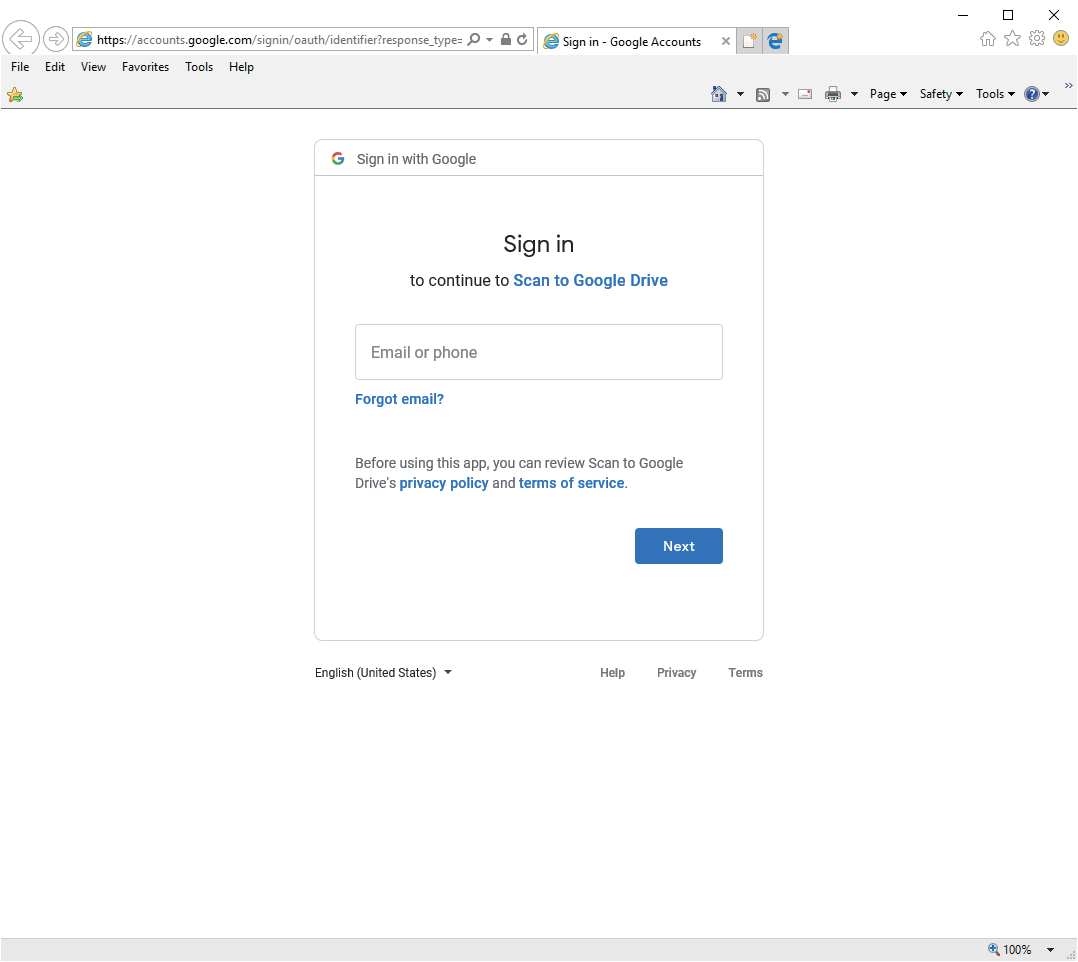
В старых комплектах Quick Menu могло содержать действия для Google Drive, Dropbox, Evernote, SugarSync и других сервисов. Обычно это была не прямая функция браузера, а связка с установленным клиентом, модулем ScanSnap или программой, которая принимала файл и выполняла авторизацию. Поэтому наличие названия сервиса в руководстве не означает, что соответствующая интеграция продолжает работать сегодня.
Для практической проверки создают отдельную тестовую папку и сканируют один безопасный лист. Затем контролируют локальный путь, статус синхронизации, имя файла и появление документа в нужной учётной записи. Нельзя использовать конфиденциальный оригинал, пока не выяснено, куда именно дополнительный компонент отправляет данные и какие разрешения он запрашивает.
На старом рабочем месте надёжнее отделить захват от синхронизации: ScanSnap Manager сохраняет PDF в локальный каталог, а поддерживаемый современный клиент переносит его дальше. Такая схема легче диагностируется и не зависит от устаревшей плитки Quick Menu. При сбое исходный файл остаётся на диске и может быть передан повторно.
Сравнение ScanSnap Manager с аналогами
Программы следует сравнивать по роли. ScanSnap Manager лучше всего управляет фирменной кнопкой и профилями ScanSnap, универсальные приложения выигрывают по числу производителей, а PDF-редакторы — по обработке уже созданного файла. Решение зависит от того, требуется ли захват бумаги, библиотека документов или последующая правка.
| Программа | Лучше подходит для | Главное ограничение |
|---|---|---|
| ScanSnap Manager | Быстрого сканирования на совместимых ScanSnap по кнопке и профилям | Не работает как универсальный драйвер для других марок |
| ScanSnap Home | Современного процесса ScanSnap с профилями и управлением данными | Логика интерфейса отличается от прежней схемы Manager |
| NAPS2 | Бесплатного сканирования через WIA, TWAIN, SANE или eSCL на разных ОС | Не воспроизводит все фирменные функции конкретного ScanSnap |
| VueScan | Работы со старыми и разнотипными сканерами на Windows, macOS и Linux | Возможности зависят от редакции и поддержки устройства |
| PaperStream ClickScan | Простого захвата на совместимых профессиональных RICOH fi и SP Series | Ориентирован на другую линейку сканеров |
| PDF Commander | Редактирования, сборки, OCR и оформления уже полученных PDF | Не заменяет фирменный драйвер и аппаратную кнопку |
Владельцу исправного iX500, S1500 или другой совместимой модели, которому нужна прежняя схема одной кнопки, имеет смысл сохранять ScanSnap Manager. Для поддерживаемого современного ScanSnap и единой библиотеки выбирают ScanSnap Home. NAPS2 подходит для бесплатного универсального рабочего места, VueScan — для широкого парка и старых устройств, PaperStream ClickScan — для fi или SP Series, а PDF Commander используют после сканирования, когда требуется править и собирать PDF.
Сильные стороны программы
Главное достоинство ScanSnap Manager — короткий путь от бумаги к готовому файлу. Профиль хранит назначение, цветность, стороны, формат и обработку, поэтому оператору не приходится открывать большое приложение. Для повторяющихся офисных задач это уменьшает число действий и снижает вероятность случайно выбрать неподходящие параметры.
Вторая сильная сторона — тесная связь с особенностями ScanSnap. Автоматическое определение цвета, ориентации и пустых страниц, Quick Menu и аппаратная кнопка образуют единый процесс. Универсальная программа способна получить изображение через стандартный драйвер, но не всегда повторяет фирменное поведение и обратную связь устройства.
Третье преимущество — предсказуемый файловый результат. Можно создать обычный или распознанный PDF, сохранить JPEG, разделить пакет и передать его в папку либо приложение. При правильно проверенном профиле последовательные партии обрабатываются одинаково, что важно для оператора без специальных знаний о сканировании.
Ограничения, которые важно принять заранее
Программа привязана к совместимым моделям ScanSnap и не заменяет универсальный центр сканирования. Смешанный парк оборудования приходится обслуживать разными приложениями. Даже внутри линейки совместимость зависит от операционной системы, прошивки, уровня пакета и способа соединения.
Полноценной правки PDF внутри Manager нет. Ошибочный лист можно пересканировать в рамках задания, но произвольное редактирование, перестановку страниц из разных файлов, удаление секретных фрагментов и оформление выполняют после сохранения. Это особенно заметно при сборке документа из нескольких независимых комплектов.
Часть ценных команд зависит от дополнительных компонентов: ABBYY FineReader for ScanSnap, Organizer, CardMinder, Receipt, мобильного модуля или облачного клиента. Наличие основной программы не означает, что все действия Quick Menu доступны и совместимы с нынешней версией внешнего сервиса.
Переход на ScanSnap Home
Миграция оправдана, когда новая модель официально поддерживается, требуется актуальная операционная система и полезна единая библиотека документов. Перед переходом записывают профили, пути, правила именования, языки OCR и используемые действия. Иначе сравнение будет строиться по внешнему виду, а не по фактическому рабочему процессу.
ScanSnap Home организует профили и данные иначе, поэтому буквального соответствия каждой вкладке Manager ждать не следует. Лучше перенести один сценарий, проверить качество, скорость и назначение, а затем последовательно воспроизвести остальные. Критичные оригиналы до завершения испытаний обрабатывают на старом рабочем месте.
Старый Manager можно оставить на стабильном компьютере для совместимого сканера, а готовые PDF передавать на основной ПК. Это уменьшает риск внезапной несовместимости, но требует контроля безопасности, резервного копирования и понятного канала обмена файлами между системами.
Как выбрать настройки без потери качества
Начинают с назначения документа. Для поиска нужен OCR, для фотографии — JPEG и высокое качество, для юридического комплекта — сохранность всех страниц, для письма — умеренный размер. Настройки выбирают под дальнейшее действие, а не по принципу максимального разрешения во всех случаях.
Затем проверяют самый сложный лист. Если мелкий текст читается при увеличении, печать различима, оборот не исчезает, а поиск находит редкое слово, профиль подходит. Когда файл слишком велик, сначала немного повышают сжатие, а не резко снижают разрешение. Изменение оценивают по одинаковому тестовому оригиналу.
После проверки профиль фиксируют и не меняют во время партии. Для иной задачи создают новый. Такой порядок делает результат воспроизводимым и облегчает диагностику: всегда известно, какой набор параметров использовался, куда записывался файл и какое приложение открылось после сканирования.
Организация рабочего места
Сканер ставят так, чтобы входной и выходной лотки не упирались в стену и оператор мог выровнять бумагу. Кабель подключают напрямую, а блок питания не помещают под стопку документов. На компьютере оставляют достаточно места для временных файлов, особенно если одновременно выполняются цветное сканирование и OCR.
Рядом полезно держать разделители для уже обработанных и ожидающих листов. Оригиналы большой партии не складывают обратно в общую стопку, пока файл не проверен. Для регулярной работы назначают каталог текущего дня и отдельную папку для ошибок, чтобы не смешивать корректные документы с теми, которые нужно пересканировать.
Оператору достаточно короткой инструкции: выбрать профиль, выровнять направляющие, нажать кнопку, дождаться завершения, открыть результат и сверить число страниц. Сложные настройки меняет ответственный пользователь. Это предотвращает случайную смену языка OCR, папки или режима удаления пустых листов.
Проверка установочного пакета
Исторический установщик нельзя запускать только потому, что имя похоже на официальное. Сначала сверяют размер, расширение и описание страницы, затем вычисляют SHA-256, проверяют цифровую подпись PFU и анализируют файл защитным средством. Пакет с рекламным загрузчиком, неизвестным издателем или предложением посторонних программ отклоняют.
Полный Windows-пакет обычно имеет большой размер, поскольку содержит драйверы и приложения локально. Небольшой WinSSInst2WW.exe известен как веб-установщик и может быть корректно подписан, но после прекращения серверной выдачи не обязан завершать установку. Подлинная подпись подтверждает издателя файла, а не доступность его внешних компонентов.
Для образа DMG проверяют подпись приложения после монтирования и совместимость с конкретной macOS. Для ZIP дополнительно изучают список вложенных файлов до запуска. Контрольные суммы сохраняют рядом с описанием рабочего места, чтобы позднее отличить проверенную копию от случайно скачанного пакета с тем же названием.
Контрольные карты для администратора
Перед обновлением системы
Подготовка: записать модель, серийное подключение, версию Manager, прошивку и список профилей. Контроль: сделать контрольный PDF и сохранить его вместе со снимками настроек. Решение после проверки: обновление выполнять только после наличия способа вернуться к рабочей конфигурации. Эта карта нужна не для изменения всех параметров сразу, а для подтверждения полной цепочки от бумаги до пригодного файла. Результат записывают вместе с датой и конфигурацией рабочего места.
После установки драйвера
Подготовка: убедиться, что значок активен и кнопка запускает сканирование. Контроль: проверить одну и две стороны, цветной лист, OCR и запись в локальную папку. Решение после проверки: не подключать внешние приложения, пока базовый PDF не создаётся стабильно. Эта карта нужна не для изменения всех параметров сразу, а для подтверждения полной цепочки от бумаги до пригодного файла. Результат записывают вместе с датой и конфигурацией рабочего места.
Перед большой партией
Подготовка: очистить ролики по инструкции, выровнять направляющие и проверить свободное место. Контроль: обработать самый сложный комплект и сверить число страниц. Решение после проверки: сохранить тест отдельно, чтобы сравнивать результат при изменении параметров. Эта карта нужна не для изменения всех параметров сразу, а для подтверждения полной цепочки от бумаги до пригодного файла. Результат записывают вместе с датой и конфигурацией рабочего места.
При переносе профилей
Подготовка: зафиксировать каждую вкладку, пользовательские размеры и пути. Контроль: создать профили на новом ПК вручную либо штатным средством, если оно доступно. Решение после проверки: не считать перенос завершённым до проверки реального документа. Эта карта нужна не для изменения всех параметров сразу, а для подтверждения полной цепочки от бумаги до пригодного файла. Результат записывают вместе с датой и конфигурацией рабочего места.
Для сетевого каталога
Подготовка: проверить вход под рабочей учётной записью и права на создание и переименование. Контроль: временно отключить сеть во время теста и посмотреть, как обрабатывается ошибка. Решение после проверки: предусмотреть локальную папку, откуда файл можно перенести без повторного сканирования. Эта карта нужна не для изменения всех параметров сразу, а для подтверждения полной цепочки от бумаги до пригодного файла. Результат записывают вместе с датой и конфигурацией рабочего места.
Для OCR
Подготовка: выбрать язык, качество и ориентацию по типичному документу. Контроль: искать несколько редких слов и сравнивать числа с изображением. Решение после проверки: не использовать распознанный текст как единственную основу для реквизитов. Эта карта нужна не для изменения всех параметров сразу, а для подтверждения полной цепочки от бумаги до пригодного файла. Результат записывают вместе с датой и конфигурацией рабочего места.
Для защищённого PDF
Подготовка: выбрать уникальный пароль и закрытую папку. Контроль: проверить открытие на другом компьютере и отсутствие незашифрованных копий. Решение после проверки: передавать пароль отдельно от файла. Эта карта нужна не для изменения всех параметров сразу, а для подтверждения полной цепочки от бумаги до пригодного файла. Результат записывают вместе с датой и конфигурацией рабочего места.
Для PDF/A
Подготовка: включить документированный режим и создать тестовый файл. Контроль: открыть его независимым просмотрщиком и валидатором. Решение после проверки: согласовать формат с правилами хранения организации. Эта карта нужна не для изменения всех параметров сразу, а для подтверждения полной цепочки от бумаги до пригодного файла. Результат записывают вместе с датой и конфигурацией рабочего места.
Для Quick Menu
Подготовка: оставить только нужные приложения и проверить каждую плитку. Контроль: убедиться, что результат попадает в правильную учётную запись или папку. Решение после проверки: удалить устаревшие облачные действия, которые больше не проходят авторизацию. Эта карта нужна не для изменения всех параметров сразу, а для подтверждения полной цепочки от бумаги до пригодного файла. Результат записывают вместе с датой и конфигурацией рабочего места.
Для собственного приложения
Подготовка: проверить путь, формат, длинное имя и многостраничный документ. Контроль: проследить, где приёмник хранит копию и что делает при ошибке. Решение после проверки: зафиксировать рабочую версию приложения вместе с версией Manager. Эта карта нужна не для изменения всех параметров сразу, а для подтверждения полной цепочки от бумаги до пригодного файла. Результат записывают вместе с датой и конфигурацией рабочего места.
Для старого сканера
Подготовка: проверить кабель, ролики, счётчик и качество подачи. Контроль: держать запасной компьютер или универсальное приложение для аварийного захвата. Решение после проверки: не обновлять стабильную систему без необходимости и проверенного возврата. Эта карта нужна не для изменения всех параметров сразу, а для подтверждения полной цепочки от бумаги до пригодного файла. Результат записывают вместе с датой и конфигурацией рабочего места.
Перед удалением бумаги
Подготовка: сверить число файлов и страниц, открыть начало и конец каждого комплекта. Контроль: проверить читаемость печатей, подписей, мелкого текста и поиск OCR. Решение после проверки: применять правила уничтожения только после резервного копирования и подтверждения. Эта карта нужна не для изменения всех параметров сразу, а для подтверждения полной цепочки от бумаги до пригодного файла. Результат записывают вместе с датой и конфигурацией рабочего места.
Ответы на частые вопросы
ScanSnap Manager работает в браузере?
Нет. Это устанавливаемая настольная программа и драйверные компоненты. Браузер участвует только в отдельных сценариях, например при использовании ScanSnap Folder для прикрепления файла к веб-форме.
Можно ли применять программу без ScanSnap?
Практического смысла нет: она предназначена для совместимых моделей ScanSnap. Для обычного устройства с WIA, TWAIN, SANE или eSCL выбирают универсальное приложение.
Какой выпуск считать последним?
Последняя основная ветка — 7.2. В обращении встречаются уровни L50, L60, L70 и L71. Конкретный пакет выбирают по модели и системе, а не только по наибольшему номеру.
Почему небольшой установщик не завершает работу?
Некоторые файлы были загрузчиками и получали основные компоненты с серверов PFU. После прекращения выдачи они способны запускаться, но не заканчивать установку. Нужен полный автономный пакет.
Можно ли получить редактируемый Word?
При установленном ABBYY FineReader for ScanSnap доступна передача в офисные форматы. Результат OCR проверяют, особенно при таблицах, колонках и мелких подписях.
Сохраняет ли программа отдельные PDF?
Да, задание можно разбивать через заданное количество страниц. Функция надёжна для комплектов одинаковой длины; при переменном числе листов границы лучше определять вручную.
Удаляет ли она пустые страницы?
Да, но бледная подпись или штамп могут быть приняты за пустой оборот. Для важных документов режим проверяют на тесте или отключают.
Есть ли защита паролем?
В Windows-руководстве предусмотрен пароль для PDF. Безопасность зависит от уникальности пароля, хранения копий и отдельной передачи секрета получателю.
Поддерживается ли PDF/A?
В документированной конфигурации создаётся PDF/A-1b. Для регламентированного хранения файл дополнительно проверяют валидатором и внутренними правилами.
Можно ли сканировать прямо в облачный сервис?
Некоторые плитки связывались с облачными клиентами, но обычно требовали установленного компонента, учётной записи и сети. Надёжнее сохранить локально и синхронизировать поддерживаемым современным клиентом.
Что делать, если нужен PDF-редактор?
Файл получают в ScanSnap Manager, затем открывают в PDF Commander или другом редакторе. Разделение захвата и правки проще, чем ожидать от драйверной программы всех функций работы с PDF.
Стоит ли переходить на ScanSnap Home?
Для поддерживаемой современной модели и актуальной ОС переход обычно рационален. Владельцу старого сканера сначала нужно проверить таблицу совместимости и воспроизвести критичные профили на тестовых документах.
Дополнительные правила эксплуатации
Проверка подачи бумаги
Перед каждой серией удаляют скобы, разглаживают загнутые углы и пролистывают стопку. Слипшиеся листы разделяют, а глянцевые карточки подают отдельно. Если модель поддерживает контроль двойной подачи, его оставляют включённым, но результат всё равно сверяют по числу страниц. Повреждённый оригинал лучше поместить в предусмотренный несущий лист, когда это разрешено руководством устройства.
Работа с цветными и чёрно-белыми листами
Автоматический цвет удобен для смешанных документов, однако небольшая цветная печать может не повлиять на классификацию страницы. Если цвет имеет доказательственное значение, профиль принудительно переводят в цветной режим. Для обычного текста чёрно-белая или серая обработка уменьшает размер, но тест должен подтвердить читаемость тонких линий и фоновой сетки.
Контроль границ страницы
Автоматическое определение формата способно обрезать слабоконтрастный край, прозрачный лист или выступающую заметку. Перед серией проверяют документы с необычными полями и не допускают перекоса у направляющих. Для стабильных бланков можно задать фиксированный размер, если он соответствует физической бумаге и не удаляет важную область.
Повторное сканирование отдельного листа
Если ошибка найдена до закрытия текущего задания, страницу пересканируют в правильной позиции и проверяют порядок. После сохранения большого PDF безопаснее создать отдельный исправленный файл и заменить страницу в PDF-редакторе, чем повторять всю партию. Оригинал с дефектом подачи откладывают отдельно, чтобы он не попал второй раз в общую стопку.
Резервирование рабочей конфигурации
Для восстановления недостаточно хранить только установщик. Нужны сведения о модели, кабеле, прошивке, системе, уровне Manager, дополнительных компонентах и путях назначения. Скриншоты вкладок позволяют вручную воспроизвести профиль, а контрольный документ показывает ожидаемое качество. Копию данных держат отдельно от компьютера со сканером.
Разделение ответственности
Оператор отвечает за подготовку бумаги, выбор профиля и первичную проверку. Администратор поддерживает драйвер, права, установочные пакеты и резервирование. Владелец процесса определяет правила имени, хранения и удаления оригиналов. Такое разделение исключает ситуацию, когда техническая программа незаметно принимает деловое решение о комплектности документа.
Плановая проверка качества
Даже стабильный профиль периодически тестируют на одном и том же образце. Рост полос, перекоса или двойной подачи может указывать на загрязнение стекла и износ роликов, а не на изменение программы. Сравнение с прежним тестом помогает обнаружить постепенное ухудшение до того, как дефект затронет большую партию.
Безопасное завершение работы
После последнего задания ждут окончания OCR, убеждаются в появлении файла и закрывают связанное приложение. Только затем выключают сканер или переводят компьютер в сон. Если данные пишутся в сеть, дополнительно проверяют завершение копирования. Такой порядок предотвращает неполный PDF и потерю временного результата.
Проверка после замены расходных деталей
После очистки или замены роликов выполняют серию из листов разной плотности и контролируют прямоту подачи, отсутствие повторного захвата и равномерность изображения. Счётчик обслуживания сбрасывают только по инструкции конкретной модели. Программные параметры не должны маскировать механический дефект: полосы и пропуски сначала устраняют на сканере, затем повторяют контрольный PDF.
Итоговая оценка
ScanSnap Manager остаётся специализированным и быстрым инструментом для тех, кто ценит прежнюю логику ScanSnap: выбрать профиль, положить бумагу и нажать кнопку. Программа хорошо формирует PDF и JPEG, выполняет автоматическую коррекцию, поддерживает OCR через дополнительные компоненты и передаёт результат в папку либо приложение. Её нельзя оценивать как универсальный PDF-редактор или драйвер для любого сканера. Наиболее надёжная схема — проверенная совместимая система, полный локальный установочный пакет, сохранённые профили и обязательный контроль первого документа в каждой серии.
