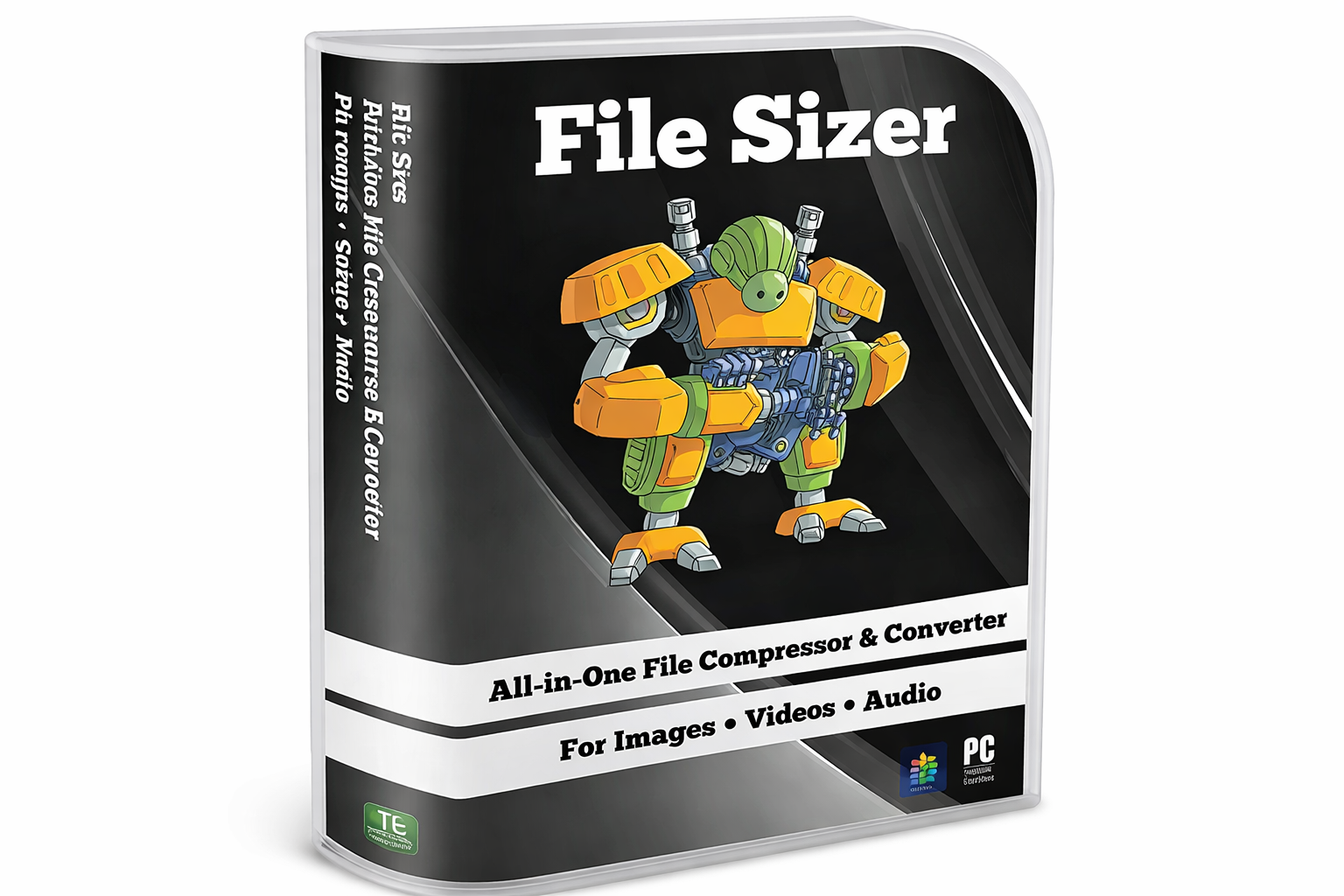
File Sizer (FileSizer.exe) — компактная программа для Windows, которая решает две практичные задачи: уменьшение размера медиафайлов (сжатие) и конвертация форматов. Работает с тремя типами контента: видео, аудио и изображения. Программа особенно полезна, когда нужно быстро подготовить файлы «под лимиты» — для загрузки на сайт, отправки по почте, пересылки в мессенджере или экономии места на диске, не углубляясь в сложные профили кодеков и десятки параметров.
File Sizer удобен тем, что позволяет держать в одной очереди разные типы файлов и обрабатывать их в одной сессии: сегодня — сжать MP4, завтра — конвертировать аудио в MP3, а затем — уменьшить вес JPG/PNG для каталога или карточек товара. При этом интерфейс построен вокруг простых действий: добавить файлы, выбрать Output format, указать папку сохранения и запустить Compress или Compress All.
Скачать File Sizer
- Ретушь и коррекция
- Русский интерфейс
- Просто для новичков
- Узкий функционал
- Интерфейс устарел
- Только Windows
Установка и первый запуск
File Sizer распространяется как отдельный установочный файл FileSizer.exe и устанавливается стандартно: запускаете установщик, проходите шаги мастера, после чего программа доступна из меню «Пуск» и/или ярлыка на рабочем столе. По размеру дистрибутива это небольшой продукт, без «тяжёлых» компонентов.
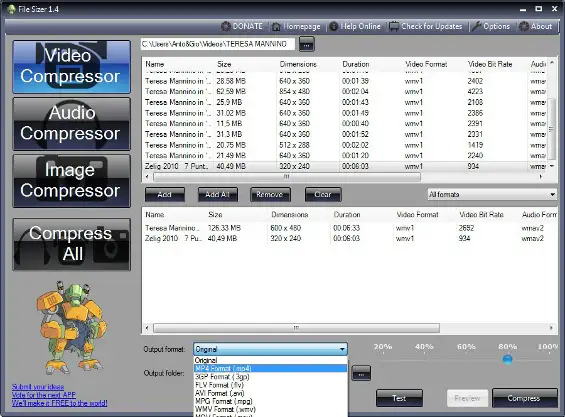
После первого запуска вы попадаете в главное окно с характерной компоновкой:
-
слева — вертикальные кнопки режимов (Video Compressor, Audio Compressor, Image Compressor) и крупная кнопка Compress All;
-
по центру — списки/таблицы с добавленными файлами и их параметрами;
-
внизу — блоки Output format и Output folder, а также кнопки запуска и проверки результата.
Чтобы сразу ориентироваться в интерфейсе, полезно один раз «прочитать» окно как панель задач: слева выбираете тип контента, сверху указываете источник, ниже формируете очередь, внизу задаёте формат/папку/степень сжатия и запускаете обработку.
Обзор интерфейса: элементы и логика работы
Верхняя панель и быстрые команды
В верхней части окна File Sizer находится строка с командами и ссылочными пунктами: Donate, Homepage, Help Online, Check for Updates, Options, About. Это «пояс навигации», где важнее всего два пункта:
-
Check for Updates — проверка обновлений;
-
Options — параметры поведения (в том числе связанные с сохранением и совпадением имён в папке назначения).
Режимы слева: Video / Audio / Image Compressor
Слева расположены три режима:
-
Video Compressor — работа с видео: добавление роликов, выбор формата вывода (например, MP4), управление степенью сжатия и запуск.
-
Audio Compressor — то же самое для аудио (MP3/WMA/AAC/AMR и др.).
-
Image Compressor — оптимизация изображений (JPG/PNG/BMP/GIF/TIFF и др.).
Ниже — большая кнопка Compress All. Это важная логика программы: вы можете накапливать очередь и затем запускать обработку «одним действием», не переключаясь по отдельным операциям.
Область списков: что программа показывает по каждому файлу
File Sizer выводит добавленные элементы в таблицу и показывает ключевые свойства. Для видео/аудио это особенно удобно: вы видите Name, Size, а также параметры вроде Duration, Video Format, Video Bit Rate, Frame rate, и аналогичные поля для аудио. Это помогает контролировать, что именно вы добавили (например, не перепутали исходники) и какой эффект даст сжатие.
Кнопки управления очередью
Под списком файлов размещены кнопки:
-
Add — добавить выбранные файлы в очередь;
-
Add All — добавить все найденные в текущем источнике (папке/списке) элементы;
-
Remove — удалить выделенное из очереди;
-
Clear — очистить список.
С точки зрения повседневной работы это «четвёрка», которая закрывает 95% задач управления очередью: добавить пачку, убрать лишнее, очистить и начать заново.
Нижняя панель: Output format, Output folder и степень сжатия
Внизу главного окна находится то, что определяет результат:
-
Output format — выпадающий список формата вывода. Важный вариант — Original: он означает «оставить формат как есть» и выполнить именно сжатие/оптимизацию без конвертации контейнера.
-
Output folder — путь сохранения результата; рядом кнопка выбора «…» для быстрого указания папки.
-
шкала/ползунок степени сжатия (проценты) — регулирует, насколько сильно уменьшать файл (компромисс между качеством и размером).
-
кнопки действий: Test, Preview (если доступна для текущего типа/режима) и Compress (старт обработки текущего набора).
Добавление файлов в обработку
Добавление через выбор папки (кнопка «…»)
В режиме Video Compressor (и аналогично в аудио/изображениях) в верхней части есть поле пути и кнопка “…”. Нажимаете её — указываете папку, где лежат исходники. После этого программа отображает содержимое и позволяет собрать очередь кнопками Add или Add All.
Такой сценарий хорош, когда вы работаете «папками»: например, у вас отдельная директория для видео с телефона или отдельная папка с фотографиями на публикацию.
Добавление перетаскиванием (Drag & Drop)
File Sizer поддерживает добавление перетаскиванием: вы можете взять файлы в проводнике и перенести их в область списка. Это ускоряет работу, когда источники разбросаны по разным папкам: вы просто накидываете нужное в очередь, не меняя «источник» кнопкой “…” каждый раз.
Проверка добавленного: на что смотреть в таблице
После добавления не ленитесь быстро пробежать глазами несколько колонок:
-
Size — чтобы убедиться, что действительно добавили «тяжёлые» файлы;
-
Duration (для видео/аудио) — чтобы в очередь не попали короткие «обрезки» или не те версии роликов;
-
Video Format / Audio Format — чтобы не перепутать контейнеры/исходники;
-
Video Bit Rate / Frame rate (для видео) — чтобы понимать, насколько исходник «плотный» и как он обычно реагирует на сжатие.
Как устроено сжатие в File Sizer: простая логика без лишних шагов
File Sizer сделан так, чтобы вы управляли результатом простыми сущностями:
-
что обрабатываем (видео/аудио/картинки),
-
в каком виде хотим получить (Output format: оставить Original или конвертировать),
-
насколько сильно уменьшаем (ползунок/процент компрессии),
-
куда сохраняем (Output folder).
Важно понимать практический эффект сжатия:
-
для видео итоговый размер сильнее всего зависит от выбранного формата/контейнера и степени компрессии; дополнительно влияет исходный битрейт и разрешение (в таблице это помогает оценить заранее);
-
для аудио ключевое — формат и «плотность» звука: даже простая конвертация в MP3 часто даёт ощутимое уменьшение;
-
для изображений формат критичен: JPG обычно даёт меньший вес для фото, PNG чаще «тяжелее», но нужен для прозрачности/графики.
Конвертация форматов: когда выгоднее, чем просто сжатие
File Sizer умеет преобразовывать медиа в распространённые форматы. Для видео доступны, в частности: MP4, 3GP, FLV, AVI, MPG, WMV, MOV, MKV. Для аудио: MP3, WMA, AAC, AMR. Для изображений: JPG, BMP, GIF, PNG, TIFF (и встречается JP2 для задач с изображениями).
Практически это означает:
-
если у вас ролик в «неудобном» контейнере (например, MOV/MKV) и он не принимается сайтом, проще выбрать Output format = MP4 и сразу получить совместимый файл;
-
если нужен «лёгкий» звук для отправки или хранения — перевод в MP3 с компрессией решает вопрос за пару действий;
-
если изображения готовятся для web — конвертация в JPG с разумной степенью сжатия резко снижает вес пачки файлов.
Пошаговая инструкция: как уменьшить размер видео в File Sizer
Ниже — типовой сценарий «сжать видео File Sizer» так, чтобы файл стал легче и удобнее для загрузки.
Шаг 1. Откройте режим Video Compressor и укажите папку с роликами
-
В левой панели нажмите Video Compressor.
-
В верхней части окна нажмите кнопку “…” и выберите папку, где лежат видеофайлы.
После выбора папки список заполняется файлами (в зависимости от содержимого), и вы можете собрать очередь.
Шаг 2. Добавьте нужные файлы в очередь
-
Если нужно добавить несколько конкретных роликов: выделите их в списке и нажмите Add.
-
Если нужно обработать всё из папки: используйте Add All.
В очереди вы увидите свойства: размер, длительность, формат, битрейт и т. п
Шаг 3. Выберите Output format: оставить Original или конвертировать
В нижней части окна откройте выпадающий список Output format:
-
Original — если вы хотите уменьшить вес и оставить исходный формат (это удобный вариант, когда сайт принимает текущий контейнер, но размер слишком большой);
-
например, MP4 format (mp4) — если вы хотите конвертировать в MP4 и одновременно уменьшить размер.
На практике для «видео для сайта/почты/мессенджера» чаще всего выбирают MP4, потому что это один из самых универсальных вариантов по совместимости.
Шаг 4. Укажите папку сохранения (Output folder)
-
В поле Output folder задайте путь, куда сохранять результат.
-
Нажмите кнопку “…” рядом с Output folder, чтобы выбрать папку в проводнике.
Практичный подход — создать отдельную папку вроде D:\Export\File Sizer\ или C:\Users\...\Videos\Compressed\, чтобы никогда не перепутать исходники и результат.
Шаг 5. Настройте степень компрессии
Внизу находится шкала/ползунок компрессии в процентах. Логика простая:
-
меньшее значение — обычно выше качество и больше размер;
-
большее значение — сильнее уменьшение размера, но выше риск заметной деградации качества.
Если вы сжимаете видео впервые, разумно начать со «среднего» уровня и уже по результату корректировать.
Шаг 6. Проверьте результат тестом и запустите Compress
-
Нажмите Test, чтобы быстро оценить процесс (это удобная проверка перед массовой обработкой, когда вы не хотите ждать полный прогон и хотите понять ожидаемую скорость/поведение).
-
Нажмите Compress (или Compress All, если вы собрали очередь из разных типов файлов и хотите запустить всё разом).
Шаг 7. Следите за прогрессом и завершением
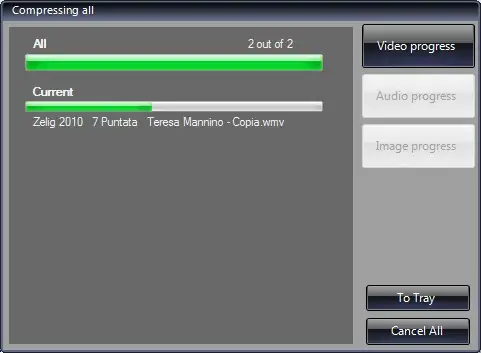
Во время обработки появляется окно прогресса. Для видео виден блок Video progress, общий прогресс и текущий файл. Есть кнопки Cancel All (остановить всё) и To Try (быстрый переход к пробной/повторной попытке в рамках текущей логики работы).
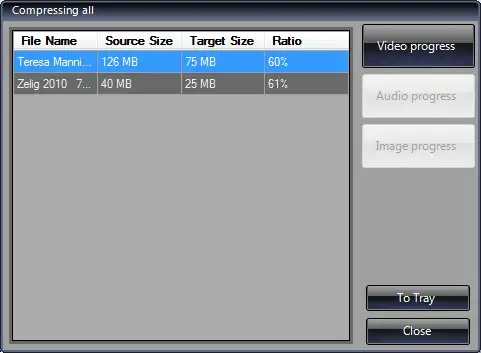
После завершения появляется итоговое окно со сводкой: имя, исходный размер (Source Size), итоговый размер (Target Size) и коэффициент/процент (Ratio). Это удобно: вы сразу видите, достигли ли цели по «весу».
Пошаговая инструкция: сжать и/или конвертировать аудио
Работа с аудио в File Sizer повторяет видео-сценарий, но здесь особенно важен выбор формата (например, MP3 как универсальный) и степень компрессии.
Быстрый сценарий «конвертировать в MP3 и уменьшить размер»
-
Слева нажмите Audio Compressor.
-
Кнопкой “…” выберите папку с аудио.
-
Добавьте нужное в очередь через Add или Add All.
-
В Output format выберите MP3 (или другой нужный формат: WMA/AAC/AMR).
-
Укажите Output folder и настройте степень компрессии.
-
Запустите Compress.
Практические ориентиры по результату
-
Если исходник — «тяжёлый» (например, несжатый или с высоким битрейтом), переход в MP3 обычно даёт заметное уменьшение.
-
Если файл уже в сжатом формате и имеет небольшой битрейт, сильное дополнительное сжатие может ухудшить качество заметнее, чем уменьшит размер — здесь полезно действовать аккуратно и проверять коротким тестом.
Пошаговая инструкция: уменьшить вес изображений
В режиме Image Compressor File Sizer подходит для простых задач: сделать «легче» фотографии для сайта, уменьшить объём папки с изображениями, подготовить картинки для отправки. Он поддерживает распространённые форматы, включая JPG, PNG, BMP, GIF, TIFF (и встречающийся JP2).
Сценарий «подготовить фотографии для загрузки на сайт»
-
Нажмите Image Compressor.
-
Кнопкой “…” укажите папку с изображениями.
-
Добавьте нужные файлы через Add или Add All.
-
В Output format выберите целевой формат:
-
JPG — если это фотографии и важен минимальный вес;
-
PNG — если нужна прозрачность или это графика/логотипы;
-
TIFF/BMP — обычно для специфических задач (архив/полиграфия), где вес не критичен.
-
-
Выберите Output folder, задайте степень компрессии и нажмите Compress.
Важный практический момент: «сжатие без изменения смысла»
File Sizer ориентирован на быстрый результат. Поэтому для изображений полезно держать правило: если вы делаете «картинки для web», чаще всего достаточно:
-
конвертировать в JPG,
-
выставить умеренную компрессию,
-
проверить пару файлов глазами,
-
затем запускать пакетную обработку всей папки.
Пакетная обработка: как подготовить десятки файлов за один запуск
Сильная сторона File Sizer — очередь и массовая обработка. Типовой процесс выглядит так:
-
Вы выбираете режим (например, Video Compressor).
-
Добавляете пачку файлов (через Add All или выделением + Add).
-
Настраиваете Output format и Output folder.
-
Выставляете степень компрессии.
-
Запускаете обработку и получаете результат сразу на весь список.
Чтобы пакетная работа была предсказуемой, полезно придерживаться нескольких правил:
-
Не смешивайте разные «цели» в одной очереди. Если часть видео нужно сделать MP4 для сайта, а часть — оставить Original, лучше выполнить двумя заходами, меняя Output format между ними.
-
Всегда используйте отдельную папку вывода. Это снижает риск перезаписи и путаницы между исходником и результатом.
-
Перед Add All проверьте папку. Если в директории есть «лишние» файлы (черновики, дубликаты), проще очистить их заранее, чем потом вручную Remove/Clear.
Управление выходными файлами и поведение при совпадениях имён
File Sizer сохраняет результат в папку, указанную в Output folder, и в настройках позволяет управлять тем, что делать при совпадении имён в целевом каталоге (типовой сценарий — когда вы запускаете обработку повторно и файл с таким именем уже есть). Это важный момент для пакетных задач: вы либо разрешаете перезапись, либо выбираете более безопасный вариант, чтобы не потерять предыдущие результаты.
Практически безопасный рабочий подход выглядит так:
-
под каждую «партию» делайте отдельную папку вывода (например,
Export_2026-02-26_MP4/); -
если нужно перезапустить обработку с другими настройками — меняйте папку или очищайте предыдущую, чтобы сводка итогов (Source/Target/Ratio) была однозначной.
Полезные настройки и «тонкая» оптимизация качества: как получить хороший баланс
File Sizer намеренно не перегружает пользователя сложной терминологией, но результат всё равно зависит от ваших двух решений: формат вывода и уровень компрессии.
Как выбирать Output format на практике
-
Если цель — совместимость и предсказуемость, для видео выбирайте MP4 (как наиболее универсальный вариант среди доступных).
-
Если цель — быстро уменьшить вес без смены контейнера, используйте Original.
-
Если цель — максимально лёгкий звук, MP3 обычно решает задачу проще всего (когда не нужно сохранять исходный формат).
-
Для картинок выбирайте JPG для фото и PNG для графики/прозрачности.
Как работать с ползунком компрессии
Уровень компрессии — это ваш «регулятор» между размером и качеством:
-
для видео слишком сильная компрессия может дать «мыло», артефакты на движении и деградацию деталей;
-
для аудио — слышимые искажения на высоких частотах и «плоскость» звучания;
-
для изображений — заметные «квадратики» и потерю микродеталей на градиентах.
Поэтому в File Sizer логично делать так: выбрать умеренный уровень, обработать 1–2 файла, посмотреть результат, затем запускать пакетную обработку всей очереди.
Зачем нужна кнопка Test
Test — полезная страховка перед массовой операцией. Она помогает оценить скорость процесса и поведение конвертации/сжатия, чтобы не запускать десятки файлов «вслепую». Для большой очереди это экономит время: вы не ждёте полный прогон, если сразу видите, что хотите поменять Output format или степень компрессии.
Производительность и стабильность: как программа ведёт себя в реальной работе
File Sizer рассчитан на то, чтобы работать «легко»: интерфейс не перегружен, обработка идёт последовательно, а системные требования остаются умеренными. При сжатии больших видеофайлов основная нагрузка всё равно будет связана с перекодированием, поэтому скорость зависит от мощности процессора и диска, но со стороны самой программы логика проста и стабильна: добавили очередь → задали параметры → получили сводку с итоговыми размерами.
Если обработка кажется медленной, чаще всего помогает один из трёх практических шагов:
-
Сократить очередь и проверить 1–2 файла через Test/Compress.
-
Упростить задачу: выбрать Output format = Original и умеренную компрессию (если конвертация не обязательна).
-
Сохранять результат на быстрый диск/SSD через Output folder.
Плюсы и минусы File Sizer
Что получается особенно хорошо
-
Простой интерфейс: режимы разделены на Video/Audio/Image, кнопки Add/Add All/Remove/Clear очевидны.
-
Пакетная обработка: удобно собрать очередь и запустить Compress All.
-
Универсальные форматы вывода: поддерживаются распространённые контейнеры видео, аудио и изображений.
-
Понятная сводка результата: окно итогов показывает Source Size, Target Size и Ratio, что удобно для контроля цели «уменьшить вес файла».
Что важно учитывать
-
File Sizer ориентирован на быстрые операции «в пару кликов». Если вам нужны профессиональные цепочки фильтров, тонкая настройка кодека по параметрам, сложные пресеты под конкретные устройства и нестандартные сценарии — это чаще решают более тяжёлые конвертеры. При этом для типовой задачи «сжать видео/аудио/изображения и получить адекватный размер» File Sizer закрывает потребность быстро и понятно.
Сравнение с аналогами
Ниже — сравнение File Sizer с популярными решениями, которые часто используют для тех же задач: уменьшить размер файла, конвертировать формат, подготовить видео или аудио к загрузке.
HandBrake
HandBrake — сильный инструмент именно для видео: он даёт много контроля над профилями, качеством, кодированием, субтитрами, дорожками. Взамен требует больше внимания к настройкам и понимания, что вы делаете.
File Sizer выигрывает простотой: выбор Output format, ползунок компрессии и кнопка Compress — минимальный набор действий, чтобы быстро получить меньший файл. Если задача «сжать MP4 и отправить» без лишних решений — File Sizer удобнее.
Format Factory
Format Factory — универсальный конвертер с большим количеством поддерживаемых типов и пресетов, часто с расширенными возможностями по контейнерам и обработке.
На фоне него File Sizer проще и быстрее в освоении: программа не перегружает «деревьями форматов» и длинными настройками. Но если вы регулярно конвертируете нестандартные типы файлов или хотите сложные профили под устройства — Format Factory может оказаться гибче.
XMedia Recode
XMedia Recode ценят за гибкость: детальная настройка параметров видео/аудио, пресеты под устройства, тонкая работа с дорожками.
File Sizer берёт «скоростью принятия решений»: режим, Output format, уровень компрессии, папка — и всё. Для регулярной бытовой оптимизации медиа под ограничения по размеру это часто удобнее, чем тонкая настройка каждого пункта.
Any Video Converter (Free)
Any Video Converter часто использует подход с пресетами и упором на удобство в конвертации видео.
File Sizer в похожем классе «простых решений», но дополнительно одинаково уверенно работает и с аудио/изображениями в тех же сценариях: собрать очередь, указать Output folder, обработать всё разом через Compress All.
XnConvert / IrfanView (для изображений)
Если задача именно про изображения, XnConvert и IrfanView (с пакетной обработкой) дают более богатые цепочки: ресайз, переименование по шаблонам, фильтры, метаданные, водяные знаки, комплексные операции.
File Sizer проще: он делает ставку на уменьшение размера и конвертацию формата без построения сложных «конвейеров». Если нужно быстро уменьшить вес JPG/PNG пачкой — File Sizer закрывает это без подготовки профилей.
Частые вопросы и ответы
Почему размер почти не уменьшился?
Самый частый сценарий — исходник уже был хорошо сжат (например, видео с умеренным битрейтом или JPG, сохранённый с высокой компрессией). В таком случае File Sizer может дать небольшой выигрыш. Проверьте:
-
выбран ли Output format (возможно, стоит перейти на MP4 для видео или на JPG для фото);
-
не слишком ли «мягкая» компрессия (ползунок на минимальном уровне даёт меньшее уменьшение).
Как подобрать компрессию, чтобы не испортить качество?
Действуйте итеративно:
-
выставьте умеренный уровень,
-
обработайте 1–2 файла,
-
оцените результат (и по размеру, и визуально/на слух),
-
после этого запускайте пакетную очередь.
Для этого удобно использовать Test и контроль итоговой сводки Source/Target/Ratio.
Что лучше для отправки: MP4 или AVI, MP3 или WMA, JPG или PNG?
-
Для видео чаще всего удобнее MP4 из-за универсальности.
-
Для аудио обычно выбирают MP3 как максимально совместимый.
-
Для фото — JPG, для графики/прозрачности — PNG.
Как обработать много файлов и не потерять оригиналы?
Используйте отдельную папку в Output folder и никогда не сохраняйте результат «поверх» исходников. Тогда вы сможете:
-
сравнить размеры и качество,
-
при необходимости повторить обработку с другой компрессией,
-
сохранить обе версии без путаницы.
Где искать готовые файлы после обработки?
Результаты лежат в папке, указанной в Output folder. Если вы забыли, какую папку указали, проще всего ориентироваться по вашему шаблону: держите отдельную директорию для всех экспортов File Sizer и создавайте в ней подпапки под каждую задачу.
Итоги: кому подходит File Sizer и какой сценарий самый выгодный
File Sizer — это удобный выбор, когда нужно быстро уменьшить размер файла или конвертировать медиа в другой формат без долгой настройки. Он особенно хорошо подходит для регулярных бытовых задач:
-
«сжать видео для отправки» (MP4 + умеренная компрессия),
-
«уменьшить вес папки фото» (JPG/PNG + пакетная обработка),
-
«перевести аудио в MP3 и сделать легче».
Сильная сторона File Sizer — простая и повторяемая схема работы: Add / Add All → Output format → Output folder → Compress / Compress All, плюс понятный отчёт по результатам (Source/Target/Ratio). Если ваша цель — получать «готовый лёгкий файл» быстро и без лишних шагов, File Sizer справляется с этим ровно так, как от него ожидают.
