OM Workspace — фирменная программа для владельцев камер OM System и Olympus, рассчитанная на полный базовый цикл работы с материалом: просмотр файлов, отбор серий, оценку резкости, RAW-обработку ORF, экспорт результата, работу с High Res Shot RAW, AI Noise Reduction и обновление камер через компьютер. Это не универсальный комбайн уровня Lightroom Classic или Capture One Pro, а специализированная рабочая среда под конкретную систему камер.
Главная ценность OM Workspace в том, что она понимает логику камер OM System и Olympus лучше большинства универсальных RAW-конвертеров. Программа корректно работает с фирменными режимами изображения, настройками Picture Mode, Art Filter, параметрами ORF-файлов, серийной съемкой и специфическими возможностями камер вроде USB RAW Processing. Для владельца OM-1, OM-1 Mark II, OM-3, OM-5, E-M1X, E-M1 Mark III, E-M1 Mark II или E-M5 Mark III это не просто бесплатный RAW-редактор, а часть фирменной экосистемы. OM Workspace поддерживает настраиваемую компоновку окон, быстрый RAW-просмотр, функции отбора, группировку серий, Focus Analyzer, Light Box, пять уровней рейтинга и расширенную панель RAW Processing Method.
Скачать OM Workspace
- Ретушь фото
- Русский интерфейс
- Просто для новичков
- Упор на OM/Olympus RAW
- Сложнее новичкам
- Мало быстрой ретуши
Программа особенно полезна тем, кто снимает в ORF и хочет получить результат, близкий к внутрикамерной JPEG-логике Olympus/OM System, но с возможностью тонкой доработки экспозиции, баланса белого, цвета, контраста, резкости и шумоподавления. В Lightroom Classic или DxO PhotoLab можно получить более гибкий рабочий процесс, но OM Workspace дает прямой доступ к ряду фирменных параметров, которые удобнее использовать именно в родной среде.
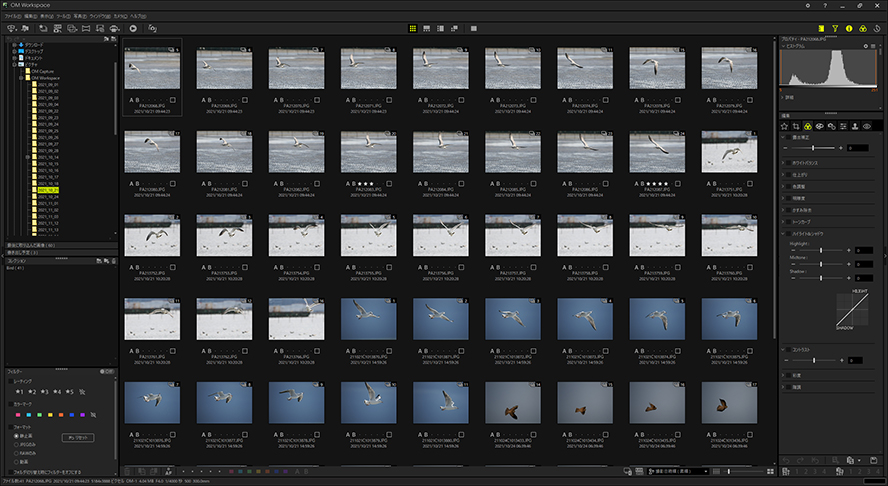
На первом экране OM Workspace выглядит как классический фотоменеджер: слева дерево папок, по центру сетка миниатюр, снизу служебная строка и фильтры, справа гистограмма и панель редактирования. В такой компоновке удобно быстро пройти по съемке, проставить рейтинги, найти удачные кадры и сразу открыть нужный RAW для обработки. Интерфейс не пытается быть минималистичным: это рабочая программа с большим количеством панелей, кнопок и режимов просмотра.
Роль OM Workspace в рабочем процессе фотографа
OM Workspace закрывает несколько задач, которые у владельцев OM System и Olympus обычно возникают сразу после съемки:
-
открыть ORF-файлы без поиска стороннего RAW-конвертера;
-
быстро просмотреть большую папку с серийной съемкой;
-
проверить резкость на 100% масштабе;
-
сравнить несколько похожих кадров в Light Box;
-
применить фирменные Picture Mode и Art Filter;
-
поправить экспозицию, баланс белого, цвет и контраст;
-
обработать шумные RAW через AI Noise Reduction;
-
использовать USB RAW Processing на поддерживаемых камерах;
-
подготовить JPEG или TIFF;
-
обновить камеру или объектив через компьютер.
OM Workspace не заменяет Photoshop, не является продвинутым ретушером и не строит полноценную коммерческую базу фотографий с уровнем удобства Lightroom Classic. Ее логичнее воспринимать как нативный RAW-редактор OM System/Olympus: программа хорошо подходит для тех случаев, когда важно получить предсказуемую интерпретацию ORF-файла и сохранить фирменный характер изображения.
Для фотографа, который снимает птиц, спорт, макро, пейзаж или путешествия на OM System, программа особенно полезна на этапе отбора. Серийная съемка у камер этой системы часто используется активно: Pro Capture, длинные очереди, съемка птиц в полете, фокусировка по движущемуся объекту. В таких условиях обычная папка с сотнями похожих файлов быстро превращается в неудобный набор миниатюр. OM Workspace решает это через группировку серий и Focus Analyzer.
Установка, запуск и базовые требования
OM Workspace работает на Windows и macOS. Для Windows используются 64-битные системы Windows 10 и Windows 11, для macOS — версии от 10.14 до 15. Минимально требуется 2 ГБ оперативной памяти, но для обработки High Res Shot RAW нужно 8 ГБ и больше. Для AI Noise Reduction важна поддержка GPU: на Windows используется NVIDIA с CUDA 11.2 или новее, на macOS — Metal 2; для этой функции отдельно указаны требования к видеопамяти.
Эти требования важны не формально, а практически. Обычные ORF-файлы открываются и обрабатываются даже на не самом новом компьютере, но High Res Shot RAW и AI Noise Reduction заметно тяжелее. Если использовать OM Workspace только как просмотрщик, конвертер и редактор базовых параметров, программа не предъявляет экстремальных требований. Если обрабатывать шумные RAW на высоком ISO через AI Noise Reduction, слабая видеокарта или неподходящий GPU становятся ограничением.
При установке используется серийный номер камеры. Это типичная логика фирменного программного обеспечения: OM Workspace рассчитан не на абстрактного пользователя любого фотоаппарата, а на владельца техники OM System или Olympus. Серийный номер находится на корпусе камеры и вводится перед получением установочного файла.
Интерфейс OM Workspace
Интерфейс OM Workspace построен вокруг классической схемы папки — миниатюры — просмотр — редактирование. Это не облачная библиотека и не мобильный редактор, а настольная программа для работы с файлами на диске, карте памяти или подключенной камере.
Основные зоны окна:
| Область | Что находится внутри | Зачем нужна |
|---|---|---|
| Левая панель | дерево папок, источники файлов, структура каталога | переход между съемками и папками |
| Центральная область | миниатюры, сетка кадров, режим просмотра | быстрый отбор и навигация |
| Верхняя панель | команды, режимы отображения, служебные кнопки | переключение видов и инструментов |
| Правая панель | гистограмма, свойства, Edit, RAW Processing Method | анализ и обработка кадра |
| Нижняя зона | рейтинг, цветовые метки, фильтры, масштаб | сортировка, сравнение и контроль просмотра |
Верхнее меню программы включает привычные разделы File, Edit, View, Tools, Picture, Window, Camera, Help. Это важная деталь: OM Workspace совмещает редактор, просмотрщик и сервисную утилиту. Раздел Camera отвечает за работу с камерой, Picture — за операции с изображениями, Help — за справочные и дополнительные функции, включая загрузку компонентов AI Noise Reduction.
Справа находится панель Edit. В режиме RAW-обработки она показывает блок RAW Processing Method и набор вкладок с иконками. Внутри расположены раскрывающиеся секции:
-
Exposure compensation;
-
White balance;
-
Picture Mode;
-
Adjust Color;
-
Clarity;
-
Dehaze;
-
Tone Curve;
-
Highlight & Shadow;
-
Contrast;
-
Saturation;
-
Gradation;
-
Color Space.
Эта панель делает OM Workspace именно RAW-редактором, а не простым просмотрщиком. Большинство базовых и средних задач обработки можно выполнить без передачи файла в другую программу: поправить экспозицию, убрать лишнюю синеву или желтизну, сменить камерный профиль, добавить контраст, вытянуть света и тени, включить Clarity, применить Dehaze, настроить кривую и подготовить файл к экспорту.
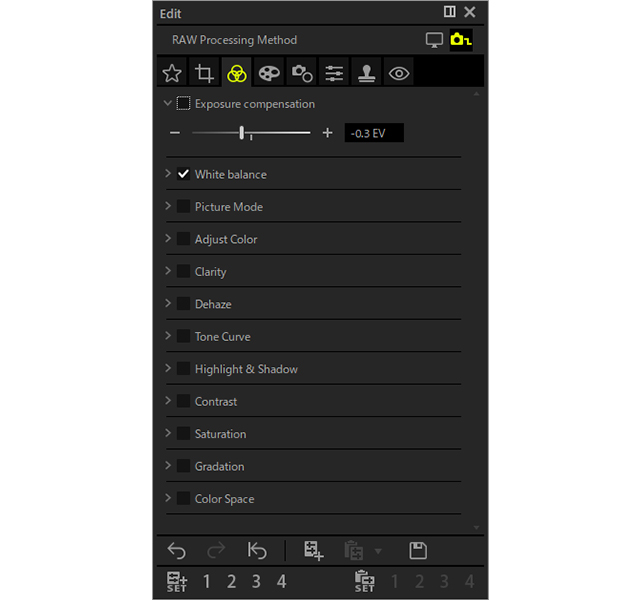
Интерфейс OM Workspace не выглядит таким гладким, как у Lightroom или Capture One, но он функционален. В нем много мелких элементов, чекбоксов, раскрывающихся пунктов и служебных кнопок. Это плюс для пользователя, который понимает, какие параметры ему нужны, и минус для новичка, который ожидает простой редактор с тремя ползунками.
Просмотр файлов и организация съемки
OM Workspace работает с файлами напрямую через папки. Пользователь открывает папку со снимками, видит миниатюры и может сразу переходить к просмотру или обработке. Такой подход проще, чем импорт в каталог Lightroom Classic: не нужно заранее строить библиотеку, создавать коллекции и ждать индексации. Но у него есть и слабая сторона: долгосрочное хранение больших архивов, поиск по годам, людям, проектам и ключевым словам здесь менее удобно организованы.
Для обычной съемки это не проблема. Сценарий выглядит просто:
-
Скопировать фотографии с карты памяти в рабочую папку.
-
Открыть папку в OM Workspace.
-
Дождаться построения миниатюр.
-
Отфильтровать брак.
-
Проставить рейтинги.
-
Открыть лучшие кадры в редакторе.
-
Экспортировать JPEG или TIFF.
Миниатюры показывают файл, имя, служебные маркеры, рейтинг и отметки. Если съемка была серийной, OM Workspace может отображать кадры группами. Это особенно полезно для фотографов, которые снимают птиц, животных, репортаж, спорт и любые быстрые сцены. Вместо десятков почти одинаковых кадров программа собирает серию в более понятный блок.
Функция Group Sequentially Shot Images группирует последовательные снимки по срабатыванию затвора или сцене. Группу можно раскрыть через кнопку >, чтобы посмотреть только кадры внутри выбранной серии. Это не просто декоративная группировка: она реально ускоряет отбор, когда после съемки остается несколько тысяч ORF и JPEG.
Рейтинги, цветовые метки и фильтрация
OM Workspace поддерживает пять уровней рейтинга. Снимкам можно присваивать звезды, а затем фильтровать отображение по оценке. Это базовый, но необходимый инструмент для отбора. При работе с длинной серией обычно удобно использовать такую схему:
| Рейтинг | Практический смысл |
|---|---|
| 1 звезда | технически годный кадр, но без явного приоритета |
| 2 звезды | возможный вариант для дальнейшего просмотра |
| 3 звезды | хороший кадр, стоит обработать |
| 4 звезды | сильный кадр, кандидат на экспорт |
| 5 звезд | лучший кадр серии или готовый материал для публикации |
Цветовые метки помогают отделять типы задач. Например, красным можно отмечать кадры на удаление, зеленым — готовые к экспорту, синим — кадры для дополнительной обработки. OM Workspace не навязывает конкретную логику: пользователь сам строит систему отбора.
Рейтинги, выставленные в поддерживаемых камерах, также учитываются в программе. Это удобно, когда часть отбора сделана прямо в камере после съемки. Например, фотограф отметил удачные кадры на OM-1 Mark II, затем открыл папку в OM Workspace и продолжил работу уже на большом экране.
Проверка резкости: 100% масштаб и Focus Analyzer
Одна из сильных сторон OM Workspace — инструменты отбора технически удачных кадров. В системе OM System/Olympus часто снимают динамику: птиц, спорт, макро с малой глубиной резкости, животных, репортаж. В таких условиях главный вопрос после съемки — не какой кадр красивее, а где точно попал фокус.
Для ручной проверки используется увеличение до 100%. В OM Workspace достаточно кликнуть по нужной области кадра, чтобы перейти к 100% масштабу. Повторный контроль позволяет быстро проверить глаз птицы, лицо человека, фактуру объекта, перья, шерсть, мелкие детали пейзажа или резкость на переднем плане. Масштаб можно менять, но именно 100% просмотр остается главным способом оценить реальную детализацию.
Для серийной съемки полезнее Focus Analyzer. Этот инструмент оценивает фокус внутри группы последовательных снимков и сортирует кадры по уровню резкости. Программа может анализировать область AF-рамки, но пользователь также может задать позицию и диапазон оценки вручную. Если объект двигался в кадре, анализ отслеживает заданную область. После этого результаты можно использовать для рейтинга и фильтрации.
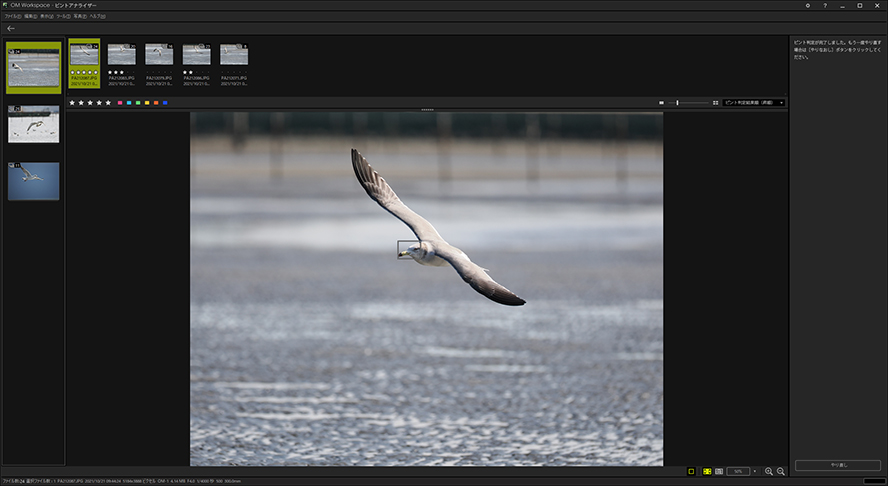
Focus Analyzer не нужно воспринимать как абсолютный судья качества снимка. Он оценивает резкость относительно кадров внутри группы. Если вся серия снята с промахом фокуса, программа все равно отсортирует кадры от лучших к худшим внутри этой неудачной группы. Поэтому финальное решение остается за фотографом: Focus Analyzer ускоряет отбор, но не заменяет визуальную проверку.
Light Box: сравнение похожих кадров
Light Box — один из самых практичных режимов OM Workspace. Он позволяет вывести несколько снимков одновременно и сравнивать их на одном экране. Это удобно, когда нужно выбрать лучший кадр из серии портретов, пейзажей, макро или репортажа, где различия минимальны.
В обычной сетке миниатюр сложно заметить нюансы: взгляд модели, микросмаз, положение крыла птицы, выражение лица, движение руки, попадание фокуса. Light Box решает эту задачу через параллельный просмотр. Можно синхронизировать область отображения, увеличить одинаковую часть кадра и сравнить детали в нескольких снимках.
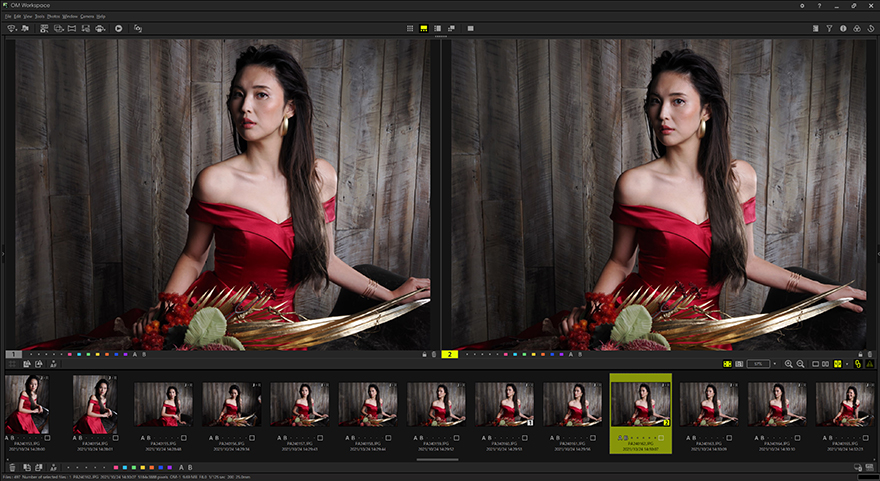
Практический сценарий работы с Light Box:
-
Выбрать несколько похожих снимков в сетке.
-
Открыть их в режиме Light Box.
-
Увеличить важную область: глаза, лицо, объект фокуса, мелкую фактуру.
-
Включить синхронный просмотр области.
-
Сравнить резкость, композицию, выражение, микродвижение.
-
Оставить лучший кадр с более высоким рейтингом.
-
Снять отметки с дублей или пометить их низким рейтингом.
В портретной съемке Light Box помогает выбрать лучший взгляд и мимику. В wildlife — лучший момент движения. В макро — самый точный фокус. В пейзаже — кадр с оптимальным сочетанием резкости, ветра, волн, облаков и света. Это не эффектная, а рабочая функция, которая экономит время при реальном отборе.
RAW-обработка ORF-файлов
Главный раздел OM Workspace — обработка RAW. Программа работает с ORF-файлами камер Olympus и OM System и дает доступ к настройкам, которые знакомы владельцу камеры по меню фотоаппарата. В отличие от универсальных редакторов, OM Workspace ближе к фирменной логике камер: Picture Mode, Art Filter, Gradation, Highlight & Shadow, коррекции объектива и другие параметры ощущаются как продолжение внутрикамерной обработки.
Панель RAW Processing Method состоит из блоков, которые можно включать и раскрывать по мере необходимости. Это удобно: не нужно видеть сразу все параметры. Пользователь отмечает чекбокс у нужного инструмента, раскрывает секцию и меняет значение.
Exposure compensation
Exposure compensation отвечает за коррекцию экспозиции. Это базовый ползунок, который используется почти в каждом RAW-редакторе. В OM Workspace он особенно полезен при работе с ORF, где нужно немного поднять недоэкспонированный кадр или приглушить пересвет.
Типичные задачи:
-
сделать кадр светлее после съемки в минусовой экспокоррекции;
-
вернуть нормальную яркость кадру, снятому против света;
-
приглушить слишком яркий снег, небо или белую одежду;
-
подготовить базу перед работой с Highlight & Shadow и Tone Curve.
Важный момент: экспозицию лучше править до агрессивной цветокоррекции. Если сначала поднять насыщенность и контраст, а потом двигать экспозицию, картинка быстрее начинает выглядеть жестко.
White balance
White balance корректирует баланс белого. В OM Workspace этот инструмент нужен не только для исправления ошибок, но и для творческой настройки цвета. ORF-файл сохраняет больше информации, чем JPEG, поэтому баланс белого можно менять гибче.
Основные сценарии:
-
убрать желтизну от ламп;
-
охладить кадр, снятый в вечернем свете;
-
сделать рассвет или закат теплее;
-
выровнять цвет в серии кадров;
-
подобрать баланс под нейтральный объект.
Для предметной съемки и репродукции баланс белого лучше настраивать строго. Для пейзажа и портрета допустима художественная интерпретация: теплый баланс делает кадр мягче, холодный — строже и атмосфернее.
Picture Mode
Picture Mode — одна из причин использовать OM Workspace вместо обычного RAW-конвертера. Этот блок связан с фирменными режимами изображения Olympus/OM System. В камерах эти режимы отвечают за характер цвета, контраста и тональности, а в OM Workspace их можно применять и менять при обработке RAW.
Picture Mode удобен, когда фотограф хочет сохранить узнаваемую цветовую подачу системы. Например, один режим может лучше подходить для пейзажа, другой — для портрета, третий — для черно-белой обработки. В универсальных редакторах можно имитировать похожий результат профилями и пресетами, но OM Workspace работает с этой логикой напрямую.
Adjust Color
Adjust Color используется для точной работы с цветом. В этом блоке настраиваются цветовые параметры, включая насыщенность, яркость и оттенок отдельных диапазонов. Инструмент полезен, когда нужно поправить конкретный цвет, а не всю фотографию целиком.
Примеры задач:
-
приглушить слишком яркую зелень;
-
сделать небо глубже без изменения кожи;
-
подкорректировать оттенок воды;
-
усилить осенние оранжевые и красные тона;
-
уменьшить навязчивую насыщенность отдельных цветов.
В OM Workspace этот блок особенно хорошо подходит для камерных цветов Olympus/OM System. Можно не ломать всю картинку глобальным насыщением, а аккуратно сдвигать отдельные диапазоны.
Clarity
Clarity повышает локальный контраст и визуальную четкость. Этот инструмент делает детали выразительнее, но при чрезмерном применении быстро создает жесткую, перешарпленную картинку.
Где Clarity полезен:
-
пейзаж с камнями, деревьями, горами и архитектурой;
-
фактура дерева, металла, ткани;
-
макро с выраженными деталями;
-
черно-белая фотография;
-
кадры с дымкой, где нужно добавить объема.
Где с ним нужно быть осторожнее:
-
портретная кожа;
-
детские фотографии;
-
высокие ISO;
-
мягкий свет;
-
кадры с размытым фоном.
Для ORF-файлов с Micro Four Thirds умеренный Clarity часто полезен, но избыток быстро подчеркивает шум. Если кадр снят на высоком ISO, сначала лучше решить вопрос шумоподавления, а потом добавлять локальный контраст.
Dehaze
Dehaze убирает дымку и повышает контраст в низкоконтрастных сценах. Это хороший инструмент для пейзажа, гор, тумана, дальних планов и съемки через атмосферную взвесь. В отличие от обычного Contrast, Dehaze сильнее влияет на ощущение прозрачности воздуха.
Задачи Dehaze:
-
усилить горный пейзаж;
-
сделать небо и дальние планы плотнее;
-
убрать серость после съемки в дымке;
-
повысить читаемость архитектуры вдали;
-
добавить драматичность облакам.
Нужно учитывать, что Dehaze легко делает изображение грубым. На лицах, коже и мягких сюжетах его лучше применять минимально или не использовать.
Tone Curve
Tone Curve — инструмент тоновой кривой. Он дает более точный контроль, чем обычные ползунки яркости и контраста. Через кривую можно настроить глубокие тени, средние тона, света и общую контрастность.
Типовые варианты:
-
легкая S-кривая для повышения контраста;
-
поднятие черной точки для мягкого матового вида;
-
приглушение светов в пейзаже;
-
усиление средних тонов в портрете;
-
аккуратное восстановление объема после экспокоррекции.
Tone Curve требует аккуратности. Если одновременно сильно поднять Clarity, Contrast и S-кривую, кадр станет жестким. OM Workspace позволяет видеть результат сразу, поэтому лучше двигать кривую небольшими шагами.
Highlight & Shadow
Highlight & Shadow нужен для раздельной работы со светлыми и темными областями. Это один из главных инструментов для пейзажа, контрастной улицы, съемки на солнце и кадров с ярким небом.
Что можно сделать:
-
приглушить пересвеченное небо;
-
вытянуть детали в тенях;
-
смягчить контраст между лицом и фоном;
-
вернуть объем в белых объектах;
-
сделать кадр более сбалансированным перед экспортом.
Для Micro Four Thirds важно не перебарщивать с вытягиванием теней. Если сильно поднимать темные области на высоком ISO, шум становится заметнее. В таких случаях лучше комбинировать Highlight & Shadow с AI Noise Reduction или обычным шумоподавлением.
Contrast, Saturation и Gradation
Contrast отвечает за общий контраст. Saturation усиливает или уменьшает насыщенность. Gradation управляет тональной подачей и помогает адаптировать изображение к характеру сцены.
В OM Workspace эти инструменты логично использовать после базовой коррекции экспозиции и баланса белого. Сначала нужно привести кадр к нормальной яркости и цветовой температуре, затем настроить тональность и насыщенность.
Практическая последовательность:
-
Exposure compensation — базовая яркость.
-
White balance — цветовая температура.
-
Picture Mode — общий характер изображения.
-
Highlight & Shadow — баланс светов и теней.
-
Tone Curve — точная тональность.
-
Contrast — общий контраст.
-
Saturation и Adjust Color — цвет.
-
Sharpness или Unsharp Mask — финальная детализация.
Color Space
Color Space определяет цветовое пространство результата. Для обычной публикации в интернете чаще используется sRGB. Для дальнейшей обработки, печати и передачи в другие программы может быть уместен более широкий цветовой охват, если весь рабочий процесс это поддерживает.
Важное правило: не стоит выбирать широкое цветовое пространство только потому, что оно лучше. Если файл готовится для сайта, соцсетей, мессенджера или обычного просмотра, sRGB остается самым безопасным вариантом. Если кадр идет в печать или в дальнейший профессиональный workflow, цветовое пространство выбирается под требования следующего этапа.
Art Filter
Art Filter переносит в OM Workspace творческую логику камер Olympus/OM System. Эти фильтры можно использовать для стилизованной обработки: выразительный цвет, драматичный тон, черно-белые варианты, мягкие эффекты. Внутрикамерные Art Filter часто воспринимают как любительскую функцию, но при аккуратном применении они помогают быстро получить характерный результат.
Art Filter хорошо работает для:
-
уличной фотографии;
-
travel-съемки;
-
черно-белых кадров;
-
архитектурных деталей;
-
атмосферных сцен;
-
творческих серий.
Для коммерческой предметной и портретной обработки Art Filter стоит использовать осторожно. Сильный эффект может быстро сделать картинку узнаваемо фильтрованной.
Коррекции объектива и геометрии
OM Workspace содержит инструменты для коррекции оптики и перспективы:
-
Shading Correction;
-
Distortion Correction;
-
Fisheye Compensation;
-
Keystone Compensation;
-
коррекция наклона;
-
кадрирование;
-
поворот и отражение.
Shading Correction помогает бороться с виньетированием и затемнением по краям. Distortion Correction исправляет дисторсию. Fisheye Compensation полезна для снимков с fisheye-объективами, когда нужно уменьшить характерное искажение. Keystone Compensation исправляет перспективные завалы, например при съемке зданий снизу вверх.
Это важный набор для системы Micro Four Thirds, где часто используются компактные широкоугольные объективы, сверхширики и специальные линзы. Если кадр снят на архитектуре или в интерьере, Keystone Compensation может оказаться важнее цветокоррекции: сначала нужно выровнять геометрию, затем заниматься цветом и тоном.
Sharpness и Unsharp Mask
Sharpness и Unsharp Mask отвечают за резкость. В OM Workspace они используются как финальный этап после экспозиции, цвета, шумоподавления и кадрирования.
Резкость зависит от назначения файла:
| Назначение | Подход к резкости |
|---|---|
| публикация в интернете | умеренная резкость после уменьшения размера |
| печать | резкость под размер и тип бумаги |
| дальнейшая обработка | минимальная или нейтральная резкость |
| архивный TIFF | аккуратная базовая резкость без агрессивного контура |
| кадр с высоким ISO | сначала шумоподавление, затем осторожная резкость |
Главная ошибка — пытаться спасти нерезкий кадр сильным Unsharp Mask. Если промах фокуса серьезный, инструмент только подчеркнет контуры и шум. OM Workspace помогает выбрать более резкий кадр через Focus Analyzer и Light Box, а резкость лучше использовать для доводки технически удачного снимка.
Неразрушающая логика обработки и копирование настроек
OM Workspace автоматически записывает параметры редактирования: баланс белого, тоновую кривую и другие настройки можно вернуть к исходному состоянию. Это делает рабочий процесс безопаснее: пользователь может экспериментировать с обработкой, не боясь потерять оригинальный RAW. Также программа позволяет копировать и вставлять настройки обработки на выбранные изображения. Можно сохранить четыре набора настроек с именами и применять их повторно.
На практике это удобно при обработке серии. Например, фотограф снял репортаж в одинаковом свете. Он обрабатывает один ORF: задает White balance, Exposure compensation, Picture Mode, Tone Curve, Highlight & Shadow, немного Clarity и Saturation. Затем копирует параметры и вставляет их на остальные кадры серии. После этого остается пройти по снимкам и индивидуально поправить экспозицию там, где свет отличался.
Сценарий пакетной обработки:
-
Открыть первый удачный RAW.
-
Настроить базовую обработку.
-
Проверить результат на 100% масштабе.
-
Скопировать параметры редактирования.
-
Выделить серию похожих кадров.
-
Вставить настройки.
-
Скорректировать отдельные снимки вручную.
-
Запустить экспорт выбранных кадров.
Это не такой мощный пресетный workflow, как у Lightroom Classic, но для съемок с повторяющимися условиями OM Workspace справляется уверенно.
AI Noise Reduction
AI Noise Reduction — один из самых важных современных инструментов OM Workspace. Функция использует глубокое обучение для снижения шума на снимках, сделанных на высоких значениях ISO. Она работает с RAW-файлами поддерживаемых камер: OM-1 Mark II, OM-1, OM-3, OM-5 Mark II, OM-5, E-M1X, E-M1 Mark III, E-M1 Mark II и E-M5 Mark III.
В панели AI Noise Reduction доступны параметры:
| Параметр | Назначение |
|---|---|
| Mode | выбор между приоритетом разрешения и приоритетом шумоподавления |
| Strength | сила шумоподавления |
| False Color Suppression | подавление ложного цвета |
| Dark Color Suppression | уменьшение цветового шума в темных областях |
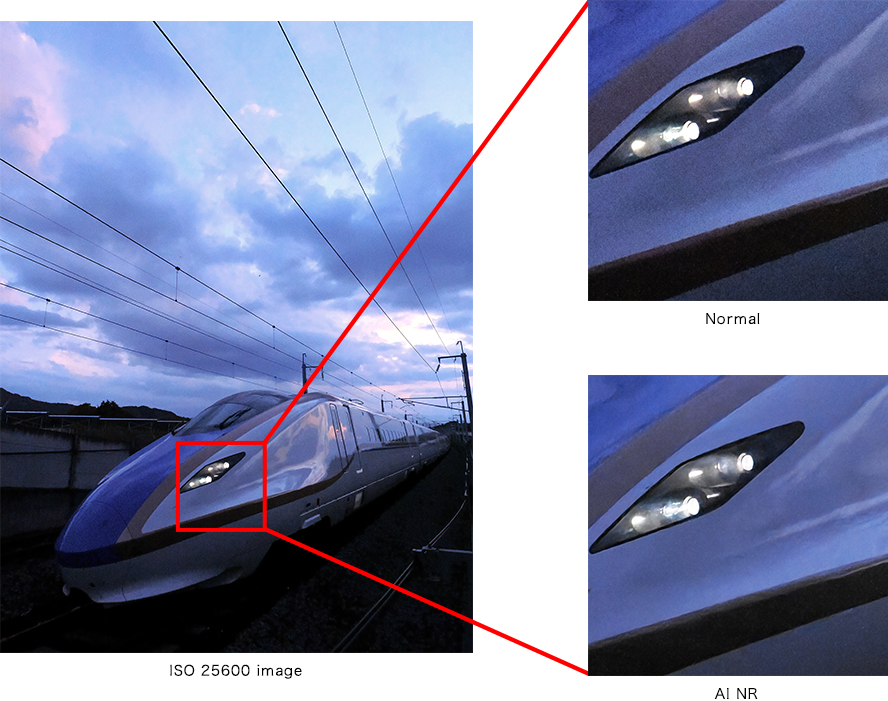
AI Noise Reduction особенно полезен для Micro Four Thirds, где фотографы часто используют компактную систему в условиях слабого света: вечерний город, лес, концерт, интерьер, wildlife на длинных выдержках, спортивные сцены, съемка птиц на высоком ISO. При аккуратной настройке AI NR снижает зернистость и цветной шум, сохраняя больше деталей, чем грубое классическое шумоподавление.
Mode: Resolution Priority и Noise Reduction Priority
В режиме Resolution Priority программа старается сохранить больше мелкой детализации. Это хороший вариант для кадров, где важны перья, шерсть, текстуры, листва, архитектурные детали или тонкая фактура. Шум при этом может остаться чуть заметнее, зато изображение не выглядит пластиковым.
В режиме Noise Reduction Priority приоритет смещается в сторону более чистой картинки. Этот режим полезен для темных сюжетов, ровных фонов, ночного неба, теней, интерьерных сцен и кадров, где шум мешает сильнее, чем небольшая потеря микродеталей.
Strength
Strength задает силу шумоподавления. Обычно лучше начинать со среднего значения. Слишком слабая настройка оставит цветной шум, слишком сильная может сгладить фактуру. Для птиц и животных лучше не уничтожать микродетали перьев и шерсти. Для ночных городских кадров можно применять более активное шумоподавление, особенно если изображение готовится для веб-размера.
False Color Suppression
False Color Suppression борется с ложными цветными артефактами. Это полезно на мелких повторяющихся деталях, в темных участках, на высоких ISO и в сценах с искусственным светом. Ложный цвет часто проявляется как зеленые, пурпурные или разноцветные пятна там, где их не должно быть.
Dark Color Suppression
Dark Color Suppression уменьшает низкочастотный цветовой шум в темных областях. Это важный параметр для ночных и вечерних кадров. В тенях шум часто выглядит не как обычная зернистость, а как грязные цветные пятна. Этот инструмент помогает сделать тени чище.
Ограничения AI Noise Reduction
AI Noise Reduction не применяется к кадрам ниже ISO 800, к изображениям Live ND и Live GND, к снимкам Multi Exposure и к изображениям, созданным через Merge Images в меню воспроизведения камеры. Для работы функции через меню Help > Download AI Noise Reduction загружаются соответствующие компоненты для камеры и программы.
Это важно учитывать до съемки. Если фотограф рассчитывает на AI Noise Reduction, нужно понимать, какие режимы камеры совместимы с последующей обработкой. Например, кадр Live ND может быть хорош сам по себе, но рассчитывать на AI NR в OM Workspace для него нельзя.
USB RAW Processing
USB RAW Processing — специфическая и сильная функция OM Workspace. Смысл в том, что компьютер подключается к поддерживаемой камере по USB, а RAW-обработка выполняется с использованием процессора изображения камеры. Это особенно интересно для владельцев старших моделей OM System и Olympus, потому что программа получает доступ к фирменной обработке не только программно, но и через аппаратную логику камеры.
USB RAW Processing поддерживается на OM-1 Mark II, OM-1, OM-3, E-M1X, E-M1 Mark III и E-M1 Mark II при совместимой прошивке. На OM-1 Mark II, OM-1 и OM-3 можно применять через палитру редактирования все параметры RAW-обработки OM Workspace, кроме AI Noise Reduction. Одновременно подключать две камеры для USB RAW Processing нельзя, а RAW-файлы, снятые другой камерой, таким способом не обрабатываются.
Практический смысл USB RAW Processing:
-
ускорить обработку RAW на совместимой системе;
-
использовать фирменный процессор камеры;
-
получить более близкую к камерной логике интерпретацию файла;
-
работать с RAW на карте памяти в подключенной камере для отдельных моделей;
-
быстро получить JPEG из RAW без ручного экспорта через обычный программный пайплайн.
Для E-M1X, E-M1 Mark III и E-M1 Mark II RAW-файлы на SD-карте подключенной камеры можно редактировать в OM Workspace, результат сохраняется в JPEG, а при переключении в USB RAW Processing настройки из окна редактирования не переносятся.
USB RAW Processing не нужен каждому пользователю. Если фотограф обрабатывает файлы в Lightroom или DxO, эта функция может остаться редкой сервисной возможностью. Но для тех, кто хочет максимально использовать фирменную обработку OM System/Olympus, она делает OM Workspace уникальнее обычных бесплатных RAW-конвертеров.
High Res Shot RAW
Камеры OM System и Olympus известны режимом High Res Shot. Он формирует изображение с повышенным разрешением за счет сдвига сенсора и объединения данных. OM Workspace поддерживает обработку таких RAW-файлов, но требует больше ресурсов: для High Res Shot RAW нужно минимум 8 ГБ оперативной памяти.
High Res Shot RAW полезен для:
-
пейзажей;
-
архитектуры;
-
предметной съемки;
-
репродукции;
-
студийной работы;
-
статичных сцен с большим количеством деталей.
В OM Workspace такие файлы логично обрабатывать тогда, когда нужно сохранить максимальную детализацию и фирменную интерпретацию цвета. Но High Res Shot RAW не стоит воспринимать как обычный маленький ORF. Он тяжелее, медленнее открывается и требует аккуратной обработки. Сначала нужно проверить резкость, отсутствие смаза и артефактов движения, затем корректировать экспозицию, тон, цвет и резкость.
Если в сцене были движущиеся листья, вода, люди или животные, High Res Shot может дать артефакты. OM Workspace поможет обработать файл, но не исправит физические ограничения режима. Поэтому High Res Shot RAW лучше использовать там, где сцена стабильна.
Работа с фирменным цветом Olympus и OM System
Одна из причин, по которой пользователи остаются на OM Workspace, — цвет. Камеры Olympus и OM System любят не только за стабилизацию, компактность и оптику, но и за характер JPEG: насыщенный, но не всегда грубый цвет, приятные скинтоны, выразительная зелень, хорошие синие и аккуратная тональность.
В универсальных RAW-конвертерах ORF может открываться иначе. Это нормально: RAW-файл не является готовой картинкой, а каждый конвертер интерпретирует данные сенсора по-своему. Lightroom Classic, DxO PhotoLab, Capture One, darktable и RawTherapee имеют собственные профили, демозаикинг, тоновые кривые и алгоритмы цвета. OM Workspace в этом смысле ближе к тому, что пользователь видел в камере.
Это важно для трех типов фотографов:
-
Тем, кто любит камерный JPEG Olympus/OM System.
OM Workspace позволяет получить похожую картинку из RAW, но с запасом для коррекции. -
Тем, кто снимает RAW+JPEG.
Можно сравнить камерный JPEG с ORF и доработать RAW без полного ухода в другую цветовую логику. -
Тем, кто использует Picture Mode и Art Filter осознанно.
OM Workspace позволяет продолжать этот стиль на компьютере, а не начинать обработку с нуля.
Фирменный цвет — не магия и не гарантия лучшего результата. Но если фотографу нравится то, как камера OM System рисует JPEG, OM Workspace дает самый прямой путь к такой же логике при RAW-обработке.
Пошаговая обработка ORF в OM Workspace
Ниже — практический порядок, который подходит для большинства RAW-файлов OM System и Olympus.
Шаг 1. Открыть папку и выбрать кадр
В левой панели выбирается папка со съемкой. В центральной области появляются миниатюры. Сначала лучше не открывать каждый кадр в обработке, а пройти съемку в режиме просмотра, удалить явный брак из рабочего отбора и поставить рейтинги.
Для серийной съемки удобно включить Group Sequentially Shot Images, раскрывать группы через > и выбирать лучшие кадры внутри серии.
Шаг 2. Проверить резкость
Перед обработкой нужно убедиться, что кадр технически годный. Для этого используется 100% увеличение кликом по важной области. Если это серия, полезно применить Focus Analyzer и Light Box.
Нет смысла долго обрабатывать кадр, где фокус ушел мимо. OM Workspace как раз силен тем, что помогает быстро найти резкий вариант среди похожих кадров.
Шаг 3. Настроить Exposure compensation
В панели Edit открывается RAW Processing Method, затем Exposure compensation. На этом этапе корректируется общая яркость.
Правильная логика:
-
сначала убрать явную недоэкспозицию или переэкспозицию;
-
не пытаться сразу сделать картинку красивой;
-
оставить запас для светов и теней;
-
проверять гистограмму.
Шаг 4. Настроить White balance
После экспозиции открывается White balance. Здесь кадр приводится к нужной цветовой температуре. Для серии лучше подобрать баланс на одном кадре и затем копировать настройку на остальные.
Шаг 5. Выбрать Picture Mode
Дальше выбирается Picture Mode. Это задает характер изображения. Если нужен нейтральный результат, лучше выбрать спокойный профиль. Если нужна фирменная насыщенность Olympus/OM System, можно использовать более выразительный режим.
Шаг 6. Выровнять света и тени
Через Highlight & Shadow восстанавливаются детали в ярких и темных областях. Пейзажи часто требуют приглушить небо и немного поднять тени. Портреты — смягчить контраст между лицом и фоном. Уличные кадры — сохранить фактуру светлых стен, не провалив темные участки.
Шаг 7. Добавить тон через Tone Curve
Tone Curve используется для финальной тональности. Легкая S-кривая делает изображение объемнее. Приподнятая черная точка создает мягкий матовый эффект. Сильные изгибы лучше использовать осторожно.
Шаг 8. Настроить цвет
Через Saturation задается общая насыщенность, через Adjust Color — точные цветовые диапазоны. В пейзаже можно отдельно поработать с зеленью и небом. В портрете важно не испортить оттенок кожи.
Шаг 9. Применить Clarity и Dehaze
Clarity добавляет локальный контраст, Dehaze убирает дымку. В пейзаже и архитектуре они полезны, в портрете требуют осторожности.
Шаг 10. Убрать шум
Если кадр снят на высоком ISO и камера поддерживается, включается AI Noise Reduction. Для детальных кадров стоит начать с Resolution Priority, для темных и шумных — с Noise Reduction Priority. Затем регулируется Strength, при необходимости включаются False Color Suppression и Dark Color Suppression.
Шаг 11. Настроить резкость
После шумоподавления используется Sharpness или Unsharp Mask. Резкость лучше оценивать на 100% масштабе, а не по уменьшенному превью.
Шаг 12. Экспортировать результат
После обработки файл экспортируется в нужный формат. Для публикации обычно достаточно JPEG в sRGB. Для дальнейшей обработки лучше использовать TIFF. Для серии можно применить пакетный вывод.
Экспорт JPEG и TIFF
OM Workspace используется не только для просмотра и правок, но и для вывода готового результата. После обработки RAW пользователь сохраняет изображение в формат, который нужен для следующего этапа.
Типичные варианты:
| Формат | Когда использовать |
|---|---|
| JPEG | публикация, отправка клиенту, сайт, соцсети, быстрый просмотр |
| TIFF | дальнейшая обработка, печать, архивная мастер-копия |
| JPEG уменьшенного размера | мессенджеры, превью, веб-галерея |
| JPEG максимального качества | финальная передача без последующей глубокой обработки |
Для веба важны три вещи: правильный размер, sRGB и умеренная резкость после уменьшения. Для печати важнее сохранить качество, не пережимать файл и подготовить тональность под бумагу. Для передачи в Photoshop, Affinity Photo или другой редактор лучше выбирать TIFF, чтобы не сжимать изображение повторно.
OM Workspace удобен тем, что базовую обработку можно выполнить в родной среде, а затем передать результат дальше. Например, пейзаж можно проявить в OM Workspace ради цвета и тональности, сохранить TIFF и уже потом сделать сложную ретушь в другом редакторе.
Работа с видео
OM Workspace не является полноценным видеоредактором. Его видеовозможности служебные: программа поддерживает операции combine, cut и extract — объединение, обрезку и извлечение. Эти функции полезны для простой подготовки материала, но не заменяют DaVinci Resolve, Premiere Pro, Final Cut Pro или другие редакторы монтажа.
Реалистичная роль OM Workspace в работе с видео:
-
быстро просмотреть ролики с камеры;
-
обрезать лишний фрагмент;
-
объединить простые клипы;
-
извлечь нужный кусок;
-
подготовить материал перед передачей в отдельный видеоредактор.
Покупать или устанавливать OM Workspace ради видео нет смысла. Но если программа уже используется для фото, базовые операции с роликами могут пригодиться.
Обновление камер и объективов
OM Workspace выполняет роль сервисной утилиты для камер OM System и Olympus. Через программу можно обновлять программное обеспечение и камеру. Это важная часть экосистемы: фотограф работает с RAW, отбирает снимки, обрабатывает файлы и через ту же среду обслуживает технику.
Практически это полезно для владельцев камер, которые получают исправления, новые функции или совместимость с объективами через прошивки. Особенно это касается старших моделей OM System и Olympus, где обновления могут менять работу автофокуса, совместимость, стабильность или отдельные режимы.
При обновлении камеры важно соблюдать базовые правила:
-
зарядить аккумулятор;
-
использовать надежный USB-кабель;
-
не отключать камеру во время процесса;
-
не запускать параллельно тяжелые программы;
-
дождаться завершения операции.
OM Workspace в этом смысле не просто редактор. Это рабочая программа владельца системы, которая объединяет фотообработку и обслуживание камеры.
Производительность
Производительность OM Workspace зависит от конкретной задачи. Обычный просмотр JPEG и ORF, выставление рейтингов и базовая обработка проходят нормально на большинстве современных компьютеров. Но есть режимы, где нагрузка резко растет:
-
построение превью для большой папки;
-
работа с длинными сериями;
-
обработка High Res Shot RAW;
-
AI Noise Reduction;
-
пакетный экспорт;
-
параллельное сравнение нескольких кадров;
-
USB RAW Processing с подключенной камерой.
Если открыть папку с тысячами ORF после съемки птиц или спорта, программа может тратить время на миниатюры и превью. Это ожидаемо: файлы тяжелые, серий много, а анализ резкости и группировка требуют ресурсов. Для комфортной работы лучше хранить съемки на SSD, не открывать огромные архивы целиком без необходимости и предварительно разбивать материал по папкам.
AI Noise Reduction особенно зависит от GPU. На компьютере с подходящей видеокартой функция ощущается намного практичнее. На слабой системе она может быть медленной или недоступной по аппаратным ограничениям. Для High Res Shot RAW важна оперативная память.
По субъективной логике работы OM Workspace уступает Lightroom Classic как большой каталог и уступает Capture One Pro как премиальная студийная среда. Но для фирменной обработки ORF и отбора серий она работает достаточно уверенно, особенно если использовать ее по назначению.
Сравнение с аналогами
OM Workspace нужно сравнивать не с абстрактными RAW-редакторами, а с конкретными программами, которые реально используются фотографами: Adobe Lightroom Classic, DxO PhotoLab, Capture One Pro, darktable и RawTherapee.
| Программа | Где OM Workspace сильнее | Где OM Workspace слабее |
|---|---|---|
| Adobe Lightroom Classic | фирменная логика OM System/Olympus, Picture Mode, Art Filter, USB RAW Processing, Focus Analyzer для серий | каталогизация, коллекции, ключевые слова, маски, экосистема Adobe, массовый workflow |
| DxO PhotoLab | нативная работа с фирменными настройками OM/Olympus, сервисные функции камеры | DeepPRIME, оптические модули DxO, локальные коррекции, современная автоматизация |
| Capture One Pro | лучше подходит именно как родная утилита для ORF и OM System | профессиональный tethering, слои, студийный workflow, цветокоррекция |
| darktable | проще для владельца OM/Olympus, меньше ручной настройки для фирменного результата | открытость, Linux, модульность, гибкий RAW-пайплайн |
| RawTherapee | удобнее для фирменных Picture Mode/Art Filter и сервисных функций OM System | глубина ручной RAW-разработки, кроссплатформенность, открытая бесплатная модель |
Lightroom Classic сильнее как библиотека. Его модуль Library предназначен для просмотра, сортировки, управления, сравнения и оценки фотографий в каталоге; также Lightroom Classic использует коллекции, ключевые слова, распознавание лиц, флаги, звезды, цветовые метки и фильтры поиска. OM Workspace проще и ближе к файловой работе: открыть папку, выбрать кадры, обработать ORF, экспортировать.
DxO PhotoLab сильнее в техническом качестве шумоподавления и оптических коррекциях. DxO развивает DeepPRIME, машинное шумоподавление, оптические модули и AI Masks. OM Workspace выигрывает не алгоритмической универсальностью, а нативной привязкой к OM System/Olympus, Picture Mode, Art Filter и USB RAW Processing.
Capture One Pro сильнее в студийной коммерческой съемке. У него мощная RAW-конвертация, развитые рабочие пространства, цифровой ассет-менеджмент, инструменты коррекции и tethered capture. OM Workspace не конкурирует с Capture One как студийная платформа, зато удобнее для владельца OM System, которому нужны фирменные функции камеры, а не сложная коммерческая среда.
darktable и RawTherapee сильны открытостью и гибкостью. darktable — open source workflow application и raw developer с виртуальным lighttable/darkroom и базой цифровых негативов. RawTherapee — мощная кроссплатформенная система RAW-обработки, распространяемая как свободное ПО. Но обе программы требуют больше понимания RAW-пайплайна, профилей, модулей и ручной настройки. OM Workspace проще для пользователя, который хочет открыть ORF и получить результат в логике камеры.
Lightroom Classic
Lightroom Classic — лучший выбор, если нужен большой архив. Он удобнее для свадеб, коммерческих съемок, travel-архивов, семейной базы на десятки тысяч фотографий, ключевых слов, коллекций и сложного поиска. В нем сильнее инструменты локальной коррекции, маски, синхронизация, пресеты, массовый экспорт и связь с Photoshop.
OM Workspace рациональнее, если задача уже: открыть ORF, получить фирменный цвет, выбрать лучший кадр из серии, применить Picture Mode, обработать шум через AI Noise Reduction, использовать USB RAW Processing или обновить камеру. Для владельца OM System это может быть не основной редактор, а обязательная вспомогательная программа.
Практичная связка выглядит так:
-
OM Workspace — отбор серий, Focus Analyzer, фирменная RAW-обработка.
-
Lightroom Classic — каталог, массовая организация, публикации, долгосрочный архив.
-
Photoshop или Affinity Photo — сложная ретушь.
DxO PhotoLab
DxO PhotoLab часто выбирают ради DeepPRIME и оптических модулей. Для шумных RAW, объективных коррекций и технически чистой картинки DxO может быть сильнее. Особенно это заметно на высоких ISO и при работе с оптикой, для которой DxO имеет качественные модули.
OM Workspace выгоднее там, где важна родная логика OM/Olympus. Например, если фотограф хочет сохранить камерный Picture Mode, использовать Art Filter, проверить серию через Focus Analyzer и затем быстро получить JPEG, OM Workspace будет прямее и понятнее.
Слабое место OM Workspace по сравнению с DxO — локальные коррекции и современный автоматизированный workflow. Сильное — фирменная совместимость с камерами OM System и Olympus.
Capture One Pro
Capture One Pro — инструмент для профессионального рабочего процесса: студия, tethering, слои, цвет, сессии, коммерческая съемка, клиентский просмотр. OM Workspace проще и уже. Он не пытается заменить Capture One в рекламной или fashion-съемке.
Но Capture One не дает того же набора фирменных OM System/Olympus функций. Если фотографу нужны USB RAW Processing, Focus Analyzer, родная работа с Picture Mode и сервисные функции камеры, OM Workspace остается полезным даже рядом с Capture One.
Оптимальная логика: Capture One использовать как основную профессиональную среду, а OM Workspace — как фирменный инструмент для специфических задач с ORF.
darktable
darktable мощнее как открытый RAW-пайплайн. Он гибок, модулен, работает с неразрушающей обработкой и ориентирован на фотографов, которым нужен контроль над процессом. Но новичку или пользователю, привыкшему к цвету Olympus, darktable может показаться сложным и менее предсказуемым.
OM Workspace проще: открыть папку, выбрать кадр, применить понятные камерные настройки, экспортировать. Это преимущество не в глубине, а в прямоте.
darktable хорош для тех, кто хочет полностью контролировать обработку и не привязан к одной системе камер. OM Workspace хорош для тех, кто снимает на OM System/Olympus и хочет получить быстрый нативный результат.
RawTherapee
RawTherapee дает глубокую ручную RAW-разработку, мощные алгоритмы демозаикинга, цветовые инструменты и неразрушающую обработку. Это сильная программа для тех, кто хочет вникать в техническую сторону изображения.
OM Workspace не такой глубокий, но более специализированный. Он лучше подходит для владельца OM System/Olympus, которому нужны ORF, Picture Mode, Art Filter, AI Noise Reduction, USB RAW Processing и обновление камеры в одной среде.
RawTherapee рациональнее, если нужна независимая бесплатная RAW-лаборатория для разных камер. OM Workspace рациональнее, если основной парк техники — Olympus/OM System.
Практические сценарии использования
Сценарий 1. Быстрый отбор после съемки птиц
-
Открыть папку со съемкой.
-
Включить Group Sequentially Shot Images.
-
Раскрывать серии через >.
-
Использовать Focus Analyzer для оценки резкости.
-
Проверить лучшие кадры на 100%.
-
Сравнить финалистов в Light Box.
-
Проставить рейтинг 4–5 звезд.
-
Обработать выбранные ORF.
-
Экспортировать JPEG.
Это один из самых сильных сценариев OM Workspace. Программа хорошо ложится на стиль съемки, где из тысячи кадров нужно быстро найти 20 действительно резких и выразительных.
Сценарий 2. Пейзаж с High Res Shot RAW
-
Открыть High Res Shot RAW.
-
Проверить отсутствие смаза и артефактов движения.
-
Настроить Exposure compensation.
-
Подобрать White balance.
-
Выбрать подходящий Picture Mode.
-
Скорректировать Highlight & Shadow.
-
Добавить легкую Tone Curve.
-
Использовать Dehaze при дымке.
-
Настроить Sharpness.
-
Экспортировать TIFF или JPEG.
В пейзаже OM Workspace дает хорошую связку фирменного цвета и высокой детализации. Но High Res Shot RAW требует ресурсов, поэтому слабые компьютеры могут работать медленнее.
Сценарий 3. Ночной кадр на высоком ISO
-
Открыть ORF.
-
Поправить экспозицию без чрезмерного вытягивания теней.
-
Настроить баланс белого.
-
Включить AI Noise Reduction.
-
Выбрать Noise Reduction Priority или Resolution Priority.
-
Подобрать Strength.
-
При необходимости включить False Color Suppression.
-
В темных областях применить Dark Color Suppression.
-
После шумоподавления добавить умеренную резкость.
-
Экспортировать результат.
Для Micro Four Thirds это особенно важный сценарий. AI Noise Reduction помогает сделать высокие ISO более рабочими, но не отменяет аккуратную экспозицию на съемке.
Сценарий 4. Камерный цвет без долгой обработки
-
Выбрать Picture Mode, близкий к желаемому JPEG.
-
Поправить White balance.
-
Слегка скорректировать Exposure compensation.
-
Через Highlight & Shadow сохранить детали в светах и тенях.
-
При необходимости добавить Saturation или Adjust Color.
-
Экспортировать JPEG.
Этот сценарий подходит тем, кто любит цвет Olympus/OM System и не хочет строить обработку с нуля в универсальном редакторе.
Сценарий 5. Подготовка серии с одинаковым светом
-
Обработать один кадр.
-
Скопировать настройки редактирования.
-
Выделить похожие снимки.
-
Вставить настройки на серию.
-
Индивидуально поправить экспозицию.
-
Проставить финальные рейтинги.
-
Выполнить пакетный экспорт.
Так OM Workspace можно использовать для репортажа, прогулки, предметной серии или небольшой клиентской съемки.
Плюсы OM Workspace
OM Workspace сильна не универсальностью, а точной привязкой к системе OM System/Olympus.
Основные преимущества:
-
родная работа с ORF-файлами;
-
поддержка фирменных Picture Mode;
-
поддержка Art Filter;
-
понятная логика для владельцев камер Olympus и OM System;
-
группировка серий через Group Sequentially Shot Images;
-
раскрытие серий через кнопку >;
-
Focus Analyzer для оценки резкости;
-
режим Light Box для сравнения кадров;
-
быстрый переход к 100% увеличению;
-
пять уровней рейтинга;
-
копирование и вставка настроек редактирования;
-
четыре сохраняемых набора настроек;
-
AI Noise Reduction для поддерживаемых камер;
-
USB RAW Processing;
-
обработка High Res Shot RAW;
-
базовые операции с видео;
-
обновление камер через компьютер;
-
отсутствие необходимости покупать отдельный RAW-конвертер только для ORF.
Для владельца OM-1, OM-1 Mark II, OM-3, OM-5 или E-M1 Mark III программа особенно полезна. Она закрывает не только обработку, но и задачи, связанные с фирменными режимами камеры.
Минусы OM Workspace
OM Workspace не стоит идеализировать. Это рабочая фирменная программа, но не лучший универсальный редактор на рынке.
Основные недостатки:
-
интерфейс плотный и менее современный, чем у Lightroom или Capture One;
-
каталогизация слабее, чем в Lightroom Classic;
-
локальные коррекции ограниченнее, чем у современных конкурентов;
-
нет уровня студийного workflow Capture One;
-
AI Noise Reduction зависит от камеры, ISO, типа файла и оборудования;
-
High Res Shot RAW требует больше оперативной памяти;
-
USB RAW Processing работает только с поддерживаемыми камерами;
-
программа не является полноценным видеоредактором;
-
для больших архивов удобнее использовать специализированный каталогизатор;
-
часть функций раскрывается только владельцам конкретных моделей камер.
Главный недостаток — OM Workspace не универсальна. Если у фотографа несколько систем камер, большой коммерческий архив, сложные маски, частая ретушь, клиентские галереи и интеграция с внешними сервисами, одной OM Workspace будет мало.
Кому стоит использовать OM Workspace
OM Workspace стоит установить и использовать владельцам OM System и Olympus, которые снимают в RAW и хотят получить максимум от фирменной обработки.
Программа особенно подходит:
-
владельцам OM-1 Mark II, OM-1, OM-3, OM-5, OM-5 Mark II;
-
владельцам E-M1X, E-M1 Mark III, E-M1 Mark II, E-M5 Mark III;
-
фотографам, снимающим птиц и wildlife сериями;
-
тем, кто часто использует Pro Capture и длинные серии;
-
пользователям High Res Shot;
-
тем, кто любит фирменный цвет Olympus;
-
тем, кто снимает RAW+JPEG и хочет доработать RAW в логике камеры;
-
тем, кому нужен бесплатный RAW-редактор для ORF;
-
тем, кто использует AI Noise Reduction;
-
тем, кто хочет обновлять камеру и объективы через фирменную программу.
OM Workspace рациональна как основной редактор для любителя и как вспомогательный инструмент для профессионала. Даже если основная обработка идет в Lightroom, DxO или Capture One, OM Workspace полезна для отбора серий, проверки резкости, фирменной конвертации и сервисных задач.
Кому лучше выбрать другую программу
OM Workspace не лучший выбор, если нужна программа для всего. В таких случаях стоит смотреть на другие решения.
Lightroom Classic лучше, если нужен большой каталог, коллекции, ключевые слова, быстрый поиск, массовая обработка, пресеты, маски и связка с Photoshop.
DxO PhotoLab лучше, если главный приоритет — максимальное техническое качество RAW, DeepPRIME, оптические модули и современные локальные коррекции.
Capture One Pro лучше для студии, tethering, коммерческих сессий, слоев, продвинутого цвета и профессионального клиентского процесса.
darktable лучше, если нужен открытый RAW-пайплайн, Linux, модульность и глубокий контроль над обработкой.
RawTherapee лучше, если нужна бесплатная кроссплатформенная программа с мощными ручными инструментами RAW-разработки.
OM Workspace выигрывает там, где важна именно связка с OM System/Olympus. Если эта связка не нужна, ее преимущества заметно уменьшаются.
Итоговая оценка
OM Workspace — правильный RAW-редактор для владельца OM System и Olympus, но неправильная программа для тех, кто ждет универсальную замену Lightroom Classic, DxO PhotoLab или Capture One Pro. Ее сила в нативной работе с ORF, фирменными Picture Mode и Art Filter, удобном отборе серий, Focus Analyzer, Light Box, AI Noise Reduction, USB RAW Processing и поддержке High Res Shot RAW.
Это программа не про модный интерфейс и не про максимальную универсальность. Она про конкретную систему камер и конкретный рабочий процесс: открыть съемку, быстро найти резкие кадры, обработать RAW в фирменной логике, снизить шум, экспортировать результат и обслужить камеру. Для пользователя OM System/Olympus такой набор функций делает OM Workspace не дополнительной мелочью, а полноценным инструментом, который стоит держать рядом даже при использовании других RAW-конвертеров.
