Pixelmator Pro позволяет ретушировать фотографии, исправлять цвет и экспозицию, удалять фон и лишние объекты, работать с RAW, слоями и масками, создавать коллажи, макеты и векторные элементы, добавлять текст и готовить изображения для печати или публикации. Для точной обработки доступны кривые, уровни, выборочная коррекция цвета, LUT, интеллектуальные выделения, Repair, Super Resolution, эффекты и инструменты рисования.
Сильная сторона программы — единый документ, в котором растровая фотография, текст, векторные фигуры, корректирующие слои, эффекты и маски остаются раздельными и редактируемыми. Это удобно, когда один исходник должен пройти путь от базовой коррекции до рекламного баннера, карточки товара, постера или изображения для сайта без постоянного перехода между несколькими редакторами.
При выборе Pixelmator Pro важно учитывать характер задач. Он особенно удобен для поштучной и послойной обработки изображений, дизайна и иллюстраций, но не заменяет специализированный каталогизатор большой фототеки и не ведёт рабочий документ в CMYK: редактирование выполняется в RGB, а преобразование в CMYK доступно при экспорте через установленный цветовой профиль. Программы для Windows нет.
Скачать Pixelmator Pro
- Ретушь фото
- Русский интерфейс
- Просто для новичков
- Только macOS
- Нет CMYK-редактирования
- Нет управления фототекой
Для каких задач подходит Pixelmator Pro
Pixelmator Pro рассчитан не на один тип обработки, а на несколько близких задач вокруг изображения. В нём можно проявить RAW, исправить баланс белого и тон, локально осветлить или затемнить отдельные области, убрать дефекты кожи и предметы, заменить или скрыть фон, собрать композицию из нескольких кадров, добавить векторную графику и типографику. При этом фотография не обязана превращаться в плоский файл сразу: основные правки можно держать отдельными слоями, масками, корректировками и эффектами, возвращаясь к параметрам по мере работы.
Такой подход особенно полезен для фотографа или дизайнера, которому нужен не только проявщик снимков. Например, после коррекции портрета можно добавить цветную подложку, логотип, подпись и тень, а затем вывести несколько размеров для сайта. Для карточки товара можно вырезать объект, сохранить прозрачность, поставить его на новый фон и сделать аккуратную тень. Для постера — совместить фотографию с фигурами, текстом и декоративными эффектами. Все эти операции выполняются в одной структуре слоёв.
Есть и задачи, для которых логичнее выбрать другое ПО. Если главная работа — отбор тысяч фотографий, рейтинги, поиск по метаданным и синхронная пакетная коррекция серии, удобнее специализированный фотоменеджер. Если требуется полноценная допечатная подготовка с редактированием непосредственно в CMYK, Pixelmator Pro тоже не является прямой заменой издательскому пакету. Эти границы важны: программа сильнее всего там, где нужен точный визуальный монтаж отдельного изображения или макета.
Интерфейс и организация рабочего пространства
Основное окно строится вокруг холста. Слева располагается панель Layers со стеком слоёв, групп, масок, корректировок и эффектов. Справа находится панель Tools; после выбора инструмента рядом открывается его набор параметров. Сверху доступны панель инструментов, вкладки документов и системные команды, а информационная строка может показывать координаты, размеры и другие сведения, полезные при точном позиционировании. Такая схема позволяет держать изображение в центре и не перекрывать его множеством плавающих окон.
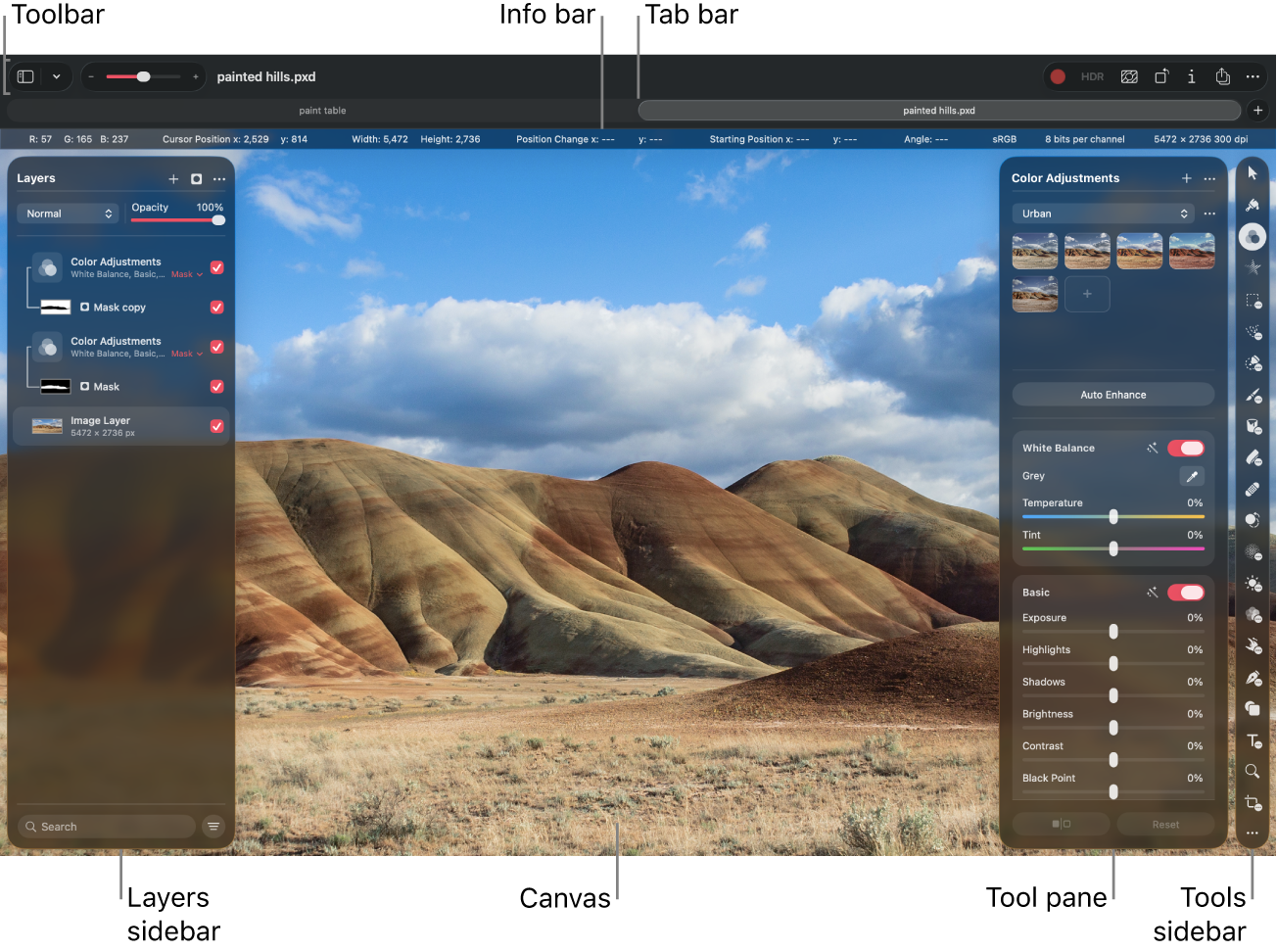
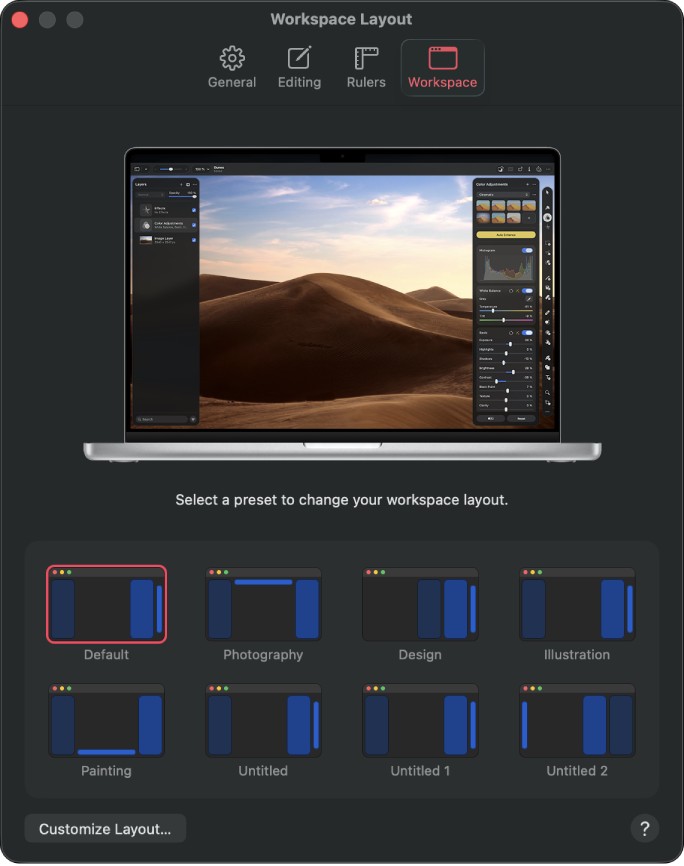
Панель Tools можно настраивать: добавлять нужные инструменты, убирать редко используемые и менять набор под конкретный сценарий. Для небольшого дисплея это практично, потому что список инструментов может требовать прокрутки. В настройках Workspace предусмотрены готовые раскладки, ориентированные на фотографию, дизайн, иллюстрацию и рисование, а также пользовательские варианты. Переключение раскладки не меняет содержимое документа — меняется только расположение элементов интерфейса.
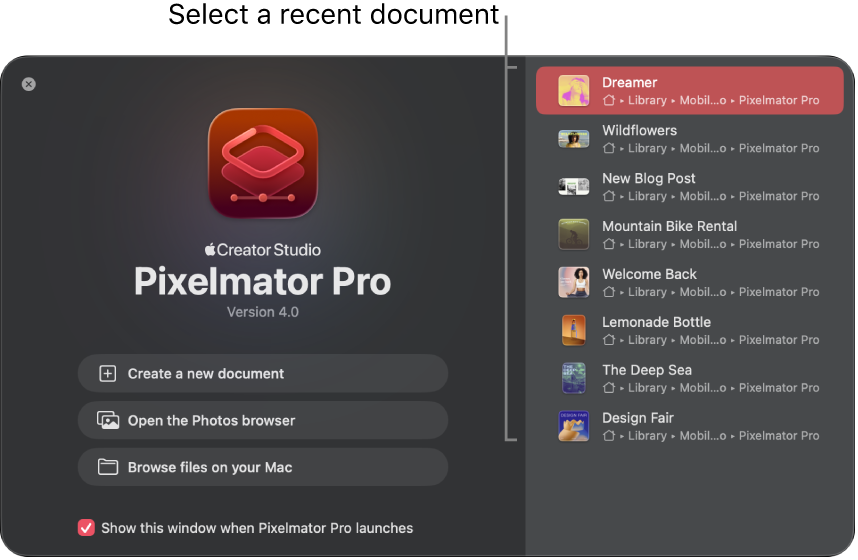
Стартовое окно помогает создать новый документ, перейти к браузеру Photos, выбрать файл на диске или вернуться к недавней работе. Для проекта с несколькими файлами удобны вкладки: документы не приходится искать среди отдельных окон. Если интерфейс кажется перегруженным, полезно сначала оставить только Layers и инструменты, которые нужны в текущей операции, а затем сохранить собственную раскладку. Так легче отделить этап цветокоррекции от векторной верстки или рисования.
Открытие изображений и начало проекта
Открыть документ можно через стандартный файловый диалог, перетаскиванием на значок программы, из iCloud Drive, подключённого носителя или сетевого ресурса, который доступен Finder. Отдельно предусмотрено создание документа из содержимого буфера обмена. Для фотографий из системной медиатеки есть браузер Photos: снимок выбирается внутри программы и открывается для редактирования без предварительного экспорта в отдельную папку.
Недавние документы отображаются в стартовом окне, поэтому к незавершённому макету можно вернуться без ручного поиска. Если исходник должен остаться нетронутым, разумно сразу сохранить рабочий вариант в PXD. Этот формат хранит слои и другие редактируемые элементы, то есть не заставляет фиксировать результат в JPEG или PNG раньше времени. Плоский формат лучше оставлять для финальной выдачи, а не использовать как единственную рабочую копию.
При открытии PDF программа показывает окно импорта. Для многостраничного файла выбирается конкретная страница, после чего можно задать размер и разрешение. Если структура PDF подходит для редактирования, доступен импорт со слоями и, при соответствующих данных в документе, сохранение текста как редактируемых текстовых слоёв. Это не превращает Pixelmator Pro в редактор многостраничных документов: рабочей единицей остаётся выбранная страница как графический документ.
Слои: основа неразрушающего монтажа
Pixelmator Pro использует разные типы слоёв: растровые изображения, фигуры, текст, корректирующие слои, эффекты, маски и группы. Порядок в Layers определяет, какие элементы находятся впереди, а какие позади. Корректирующий слой или слой эффектов влияет на расположенные ниже элементы в пределах своей области действия, поэтому общую цветовую стилизацию композиции можно держать отдельно от исходных фотографий.
Слои можно переименовывать, блокировать от случайного перемещения, скрывать, объединять в группы и вкладывать группы друг в друга. Для больших макетов полезны цветовые метки и фильтрация по имени, типу или тегу. Это не просто косметика: в документе с десятками текстовых и графических элементов быстрый поиск слоя экономит время и снижает риск изменить не тот объект. Для повторяющихся блоков удобно давать осмысленные имена сразу после добавления.
Объединение нескольких слоёв и полное сведение документа — разрушительные операции: после них независимые корректировки, стили и отдельные элементы перестают быть редактируемыми в прежнем виде. Поэтому сведение лучше выполнять в копии или только перед экспортом, когда дальнейшая переработка структуры не планируется. Пока макет развивается, группы и блокировка обычно безопаснее, чем преждевременное объединение.
- Переименовывайте слои по содержанию, а не оставляйте десятки одинаковых Image Layer.
- Группируйте элементы по смыслу: фон, объект, текст, декоративные детали, корректировки.
- Блокируйте завершённые элементы, чтобы не сдвинуть их инструментом Arrange.
- Используйте цветовые метки и фильтр, если стек стал длинным.
- Сохраняйте слоистую мастер-копию перед любым окончательным сведением.
Цветокоррекция: от баланса белого до кривых
Панель Color Adjustments объединяет базовые и продвинутые средства коррекции. Для первичной настройки доступны баланс белого, экспозиция, света, тени, яркость, контраст и чёрная точка. Для цвета используются Hue & Saturation, Vibrance, Selective Color, Color Balance и другие инструменты. Более точный контроль дают Curves и Levels, а LUT позволяет применить заранее подготовленное цветовое преобразование или согласовать изображение с существующим стилем.
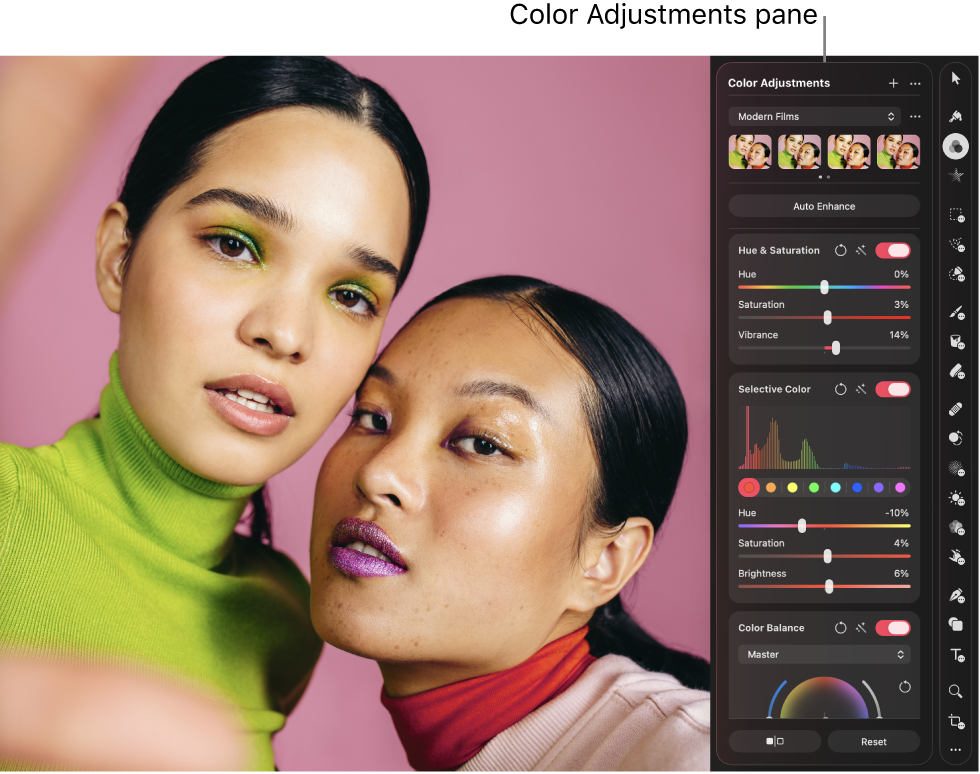
Корректировки можно применять непосредственно к выбранному слою или через отдельный корректирующий слой. Второй способ предпочтительнее, если эффект должен оставаться обратимым и охватывать несколько элементов ниже по стеку. Для локальной коррекции корректирующий слой сочетают с маской: например, светлее делают только лицо, а насыщенность уменьшают только у фона. Это точнее, чем изменять весь кадр и потом пытаться компенсировать нежелательные изменения.
Auto Enhance подходит как отправная точка, но не как обязательный финал. Автоматическая оценка помогает быстро привести изображение к нейтральному состоянию, после чего параметры можно скорректировать вручную. Для серии визуально связанных кадров полезнее контролировать ключевые значения и не полагаться на независимое автоматическое решение для каждого снимка, иначе тон и насыщенность могут отличаться сильнее, чем требуется для единого набора.
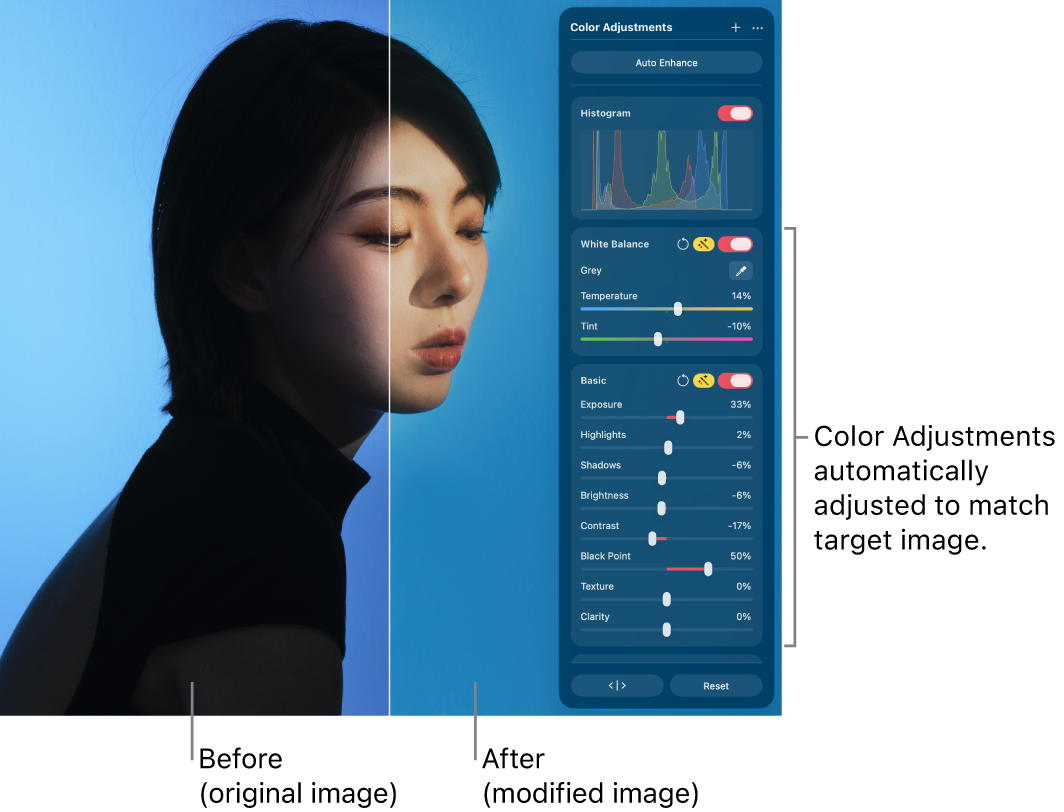
Match Colors переносит общую цветовую характеристику с одного изображения на другое. На практике этот инструмент полезен, когда два кадра сняты в разном освещении, но должны выглядеть как часть одного макета. Результат всё равно стоит проверять по коже, нейтральным серым и важным фирменным цветам: автоматическое сопоставление ориентируется на изображение в целом и не знает, какой объект для конкретного проекта должен оставаться неизменным.
RAW: что сохраняется и как строить обработку
RAW-файл открывается как RAW-слой и сохраняет расширенный диапазон исходных данных камеры, доступный для цветовых корректировок. Это позволяет сначала выставить баланс белого, вернуть детали в светах и тенях, настроить контраст и цвет, а уже затем переходить к ретуши и композиции. Поддержка конкретной камеры зависит от списка RAW-форматов, доступных системе и самой программе, поэтому новый или редкий формат стоит проверить до начала крупного проекта.
Для RAW-слоя предусмотрена команда Reprocess RAW, которая повторно обрабатывает исходные данные и помогает вернуться от разрушительных операций к исходному состоянию RAW. Сам исходный RAW также можно экспортировать из слоя отдельно. В рабочем процессе это удобно, если фотография сначала используется в сложном многослойном макете, а затем требуется извлечь оригинал или пересобрать проявку без поиска исходного файла в другой папке.
RAW-слои обрабатываются с высокой глубиной цвета, а глубину самого документа можно настраивать для задач, чувствительных к градациям. Чем выше глубина, тем больше запас при сильных коррекциях, но тем выше нагрузка на память и размер рабочего файла. Для обычного веб-изображения избыточная глубина на финальном этапе не даёт преимущества, поэтому разумно разделять качество мастер-документа и параметры экспортной копии.
Типичная последовательность для RAW выглядит так: сначала нейтральный баланс белого и экспозиция, затем работа со светами и тенями, после этого локальные маски и ретушь, и только в конце — стилизация, резкость и вывод. Если начать с сильного творческого LUT или эффекта, сложнее понять, какие проблемы принадлежат самому исходнику, а какие появились из-за стилизации.
Интеллектуальные коррекции и автоматические инструменты
В набор автоматической обработки входят функции, рассчитанные на конкретные типы дефектов. Denoise уменьшает заметный цифровой шум, Deband борется с полосами и ступенчатыми переходами, Super Resolution увеличивает разрешение с попыткой сохранить детали, а автоматическая коррекция может помочь с цветом и тоном. Эти средства лучше применять осознанно: каждый алгоритм решает свою задачу и не заменяет проверку изображения на масштабе 100 процентов.
Super Resolution особенно полезен, когда исходник немного меньше требуемого размера: старый снимок, небольшой кроп или изображение для более крупного макета. Он не создаёт реальную оптическую детализацию, которой не было в кадре, поэтому сильное увеличение всё равно нужно оценивать по мелким текстурам, волосам, тонким линиям и шуму. Для печати сначала определяют требуемый физический размер и разрешение, а уже затем решают, насколько оправдано увеличение.
Denoise стоит применять до агрессивного повышения резкости. Если сначала резко усилить мелкие детали, вместе с ними усиливается шум, который затем сложнее отличить от полезной текстуры. После шумоподавления резкость лучше возвращать умеренно и контролировать на важных областях. Для портрета это глаза и волосы, для предметной фотографии — края упаковки, маркировка и фактура материала.
Выделения: объект, область и сложный контур
Quick Selection строит выделение по границам, цвету и текстуре области, через которую проходит кисть. Доступны режимы создания нового выделения, добавления, вычитания и пересечения. Для объекта с понятными границами это быстрее ручного обведения, а режим Show Selection Preview помогает видеть промежуточный результат. Размер кисти подбирают под масштаб детали: крупный удобен для основной массы объекта, небольшой — для краёв и узких мест.
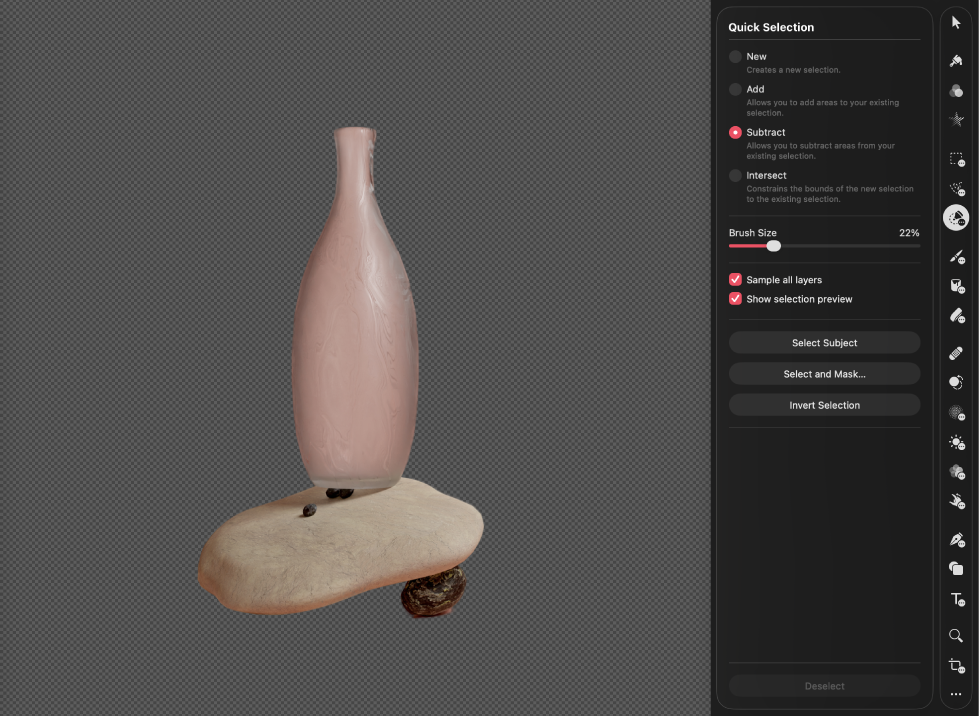
Команда Select Subject пытается определить главный объект автоматически. Она особенно полезна для портрета или предмета на достаточно различимом фоне. Если в кадре несколько равнозначных объектов, сложный фон или полупрозрачные детали, результат нужно уточнить вручную. Для волос, меха и мелких краёв имеет смысл переходить к уточнению маски, а не многократно расширять простое выделение большими мазками.
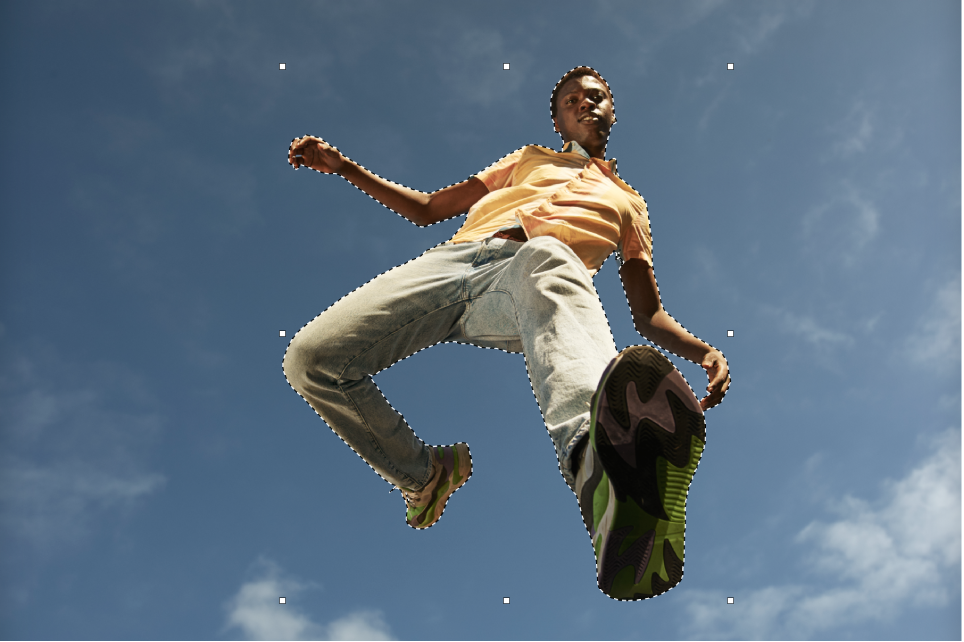
Выделение удобно рассматривать как временную геометрию, которую затем можно превратить в маску. Это позволяет не удалять фон окончательно, а скрывать его обратимо. В проекте с несколькими вариантами фона такой подход значительно безопаснее: если край объекта позже нужно поправить, редактируется маска, а не восстанавливаются уже удалённые пиксели.
Удаление и скрытие фона
Команда Remove Background удаляет фон, а Hide Background создаёт маску, скрывающую его. С практической точки зрения маска предпочтительнее, когда композиция ещё не утверждена: скрытые области можно вернуть кистью или уточнить границу. Удаление полезно для простой финальной подготовки, когда прозрачность уже проверена и исходный слой дополнительно сохранён в мастер-документе.
Автоматическое отделение лучше всего работает на изображениях с хорошо различимым объектом и относительно понятным фоном. Сложные ветви, волосы, прозрачные предметы, отражения и близкие по цвету области требуют ручной доводки. После автоматической операции стоит временно подставить под объект контрастную однотонную подложку: на ней сразу видны светлые ореолы, пропущенные фрагменты и случайно вырезанные края.
Для карточки товара полезна двухэтапная проверка. Сначала край оценивают на тёмном фоне, затем на светлом. Если объект будет использоваться на разных подложках, маску следует чистить так, чтобы она не зависела от цвета первоначального фона. Тень лучше создавать отдельным слоем или стилем, а не оставлять грязный полупрозрачный ореол от исходной фотографии.
Маски: растровые, векторные и обтравочные
Растровая маска управляет видимостью пикселей: белые области показывают слой, чёрные скрывают, серые дают частичную прозрачность. Её можно рисовать кистью, уточнять и инвертировать. Это основной инструмент для локальной цветокоррекции, аккуратного объединения нескольких снимков и неразрушающего удаления фона. Если ошибка сделана на маске, изображение под ней остаётся целым.
Векторная маска строится из формы или контура. Она удобна для геометричных объектов, интерфейсных макетов, логотипов и элементов, которым нужны чистые масштабируемые границы. Форму маски можно редактировать узлами Pen и Freeform Pen. Для сложной композиции к одному слою разрешается добавлять несколько масок и комбинировать их, вместо того чтобы сразу превращать всё в один растровый контур.
Clipping Mask связывает слой с формой нижележащего слоя. Это классический приём для размещения фотографии внутри текста или фигуры, создания карточек с фиксированными рамками и замены содержимого в шаблоне. Его преимущество в том, что изображение можно продолжать перемещать и масштабировать независимо от ограничивающей формы. При подготовке шаблонов такой способ обычно удобнее окончательной обрезки.
Ретушь: Repair, Clone и локальные инструменты
Repair анализирует соседние пиксели и подбирает содержимое для удаления дефекта или ненужного объекта. Небольшие пятна, пыль, случайные элементы на фоне и мелкие несовершенства часто убираются одним проходом. Для крупного объекта лучше работать частями и следить за повторяющимися текстурами: автоматическая заливка может заметно дублировать узор травы, кирпича или ткани, если область слишком велика.
Clone действует предсказуемее: пользователь выбирает область-источник и переносит её в другое место. Он полезен там, где Repair не понимает структуру изображения — например, возле чёткой границы или повторяющегося узора. Источник клонирования следует менять по мере движения, чтобы не создавать одинаковые повторы. Для архитектуры и предметной съёмки это особенно важно: повтор одного и того же фрагмента быстро выдаёт ретушь.
Repair можно использовать на пустом слое с выборкой со всех слоёв. Тогда результат ретуши отделяется от исходной фотографии, и неудачные мазки можно удалить или скрыть без отката других операций. Для сложной портретной работы полезно разделять задачи: отдельный слой для удаления временных дефектов, отдельный — для более крупных исправлений, а тон и цвет кожи корректировать уже корректирующими слоями и масками.
Локальные инструменты Sharpen, Lighten, Darken и Saturate применяют изменения кистью к ограниченной области. Их удобно использовать для небольших акцентов, но при больших правках безопаснее корректирующий слой с маской: там параметры остаются более управляемыми. Например, лёгкий акцент на глазах можно сделать локально, а изменение яркости всей кожи лучше оформить отдельной коррекцией.
Кадрирование, выравнивание и перспектива
Crop задаёт границы кадра, поддерживает готовые и пользовательские соотношения сторон, выравнивание и коррекцию перспективы. Для публикации это позволяет сразу выбрать нужный формат — квадрат, вертикальный пост или другое соотношение — и оценить композицию до экспорта. Выпрямление горизонта лучше делать до точечной ретуши краёв, потому что после поворота и обрезки часть изображения всё равно уйдёт за пределы кадра.
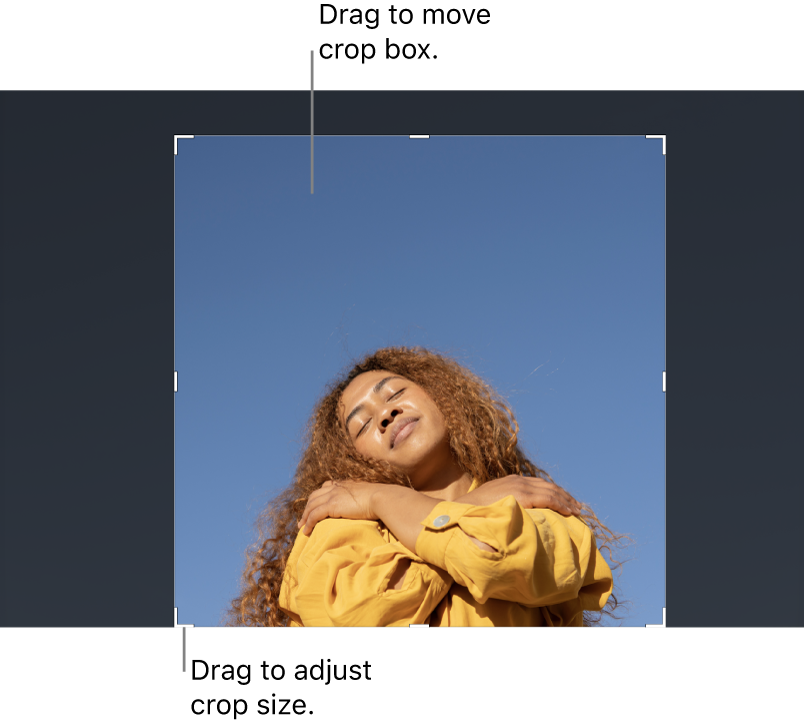
По умолчанию обрезанные части могут сохраняться за пределами видимого холста, то есть кадрирование остаётся обратимым. Если включить удаление обрезанных пикселей, данные действительно отбрасываются. Первый режим удобнее для макета, где композиция ещё меняется; второй может уменьшить лишние данные в финальном документе, но применять его стоит только после проверки, что возвращаться к исходной рамке не потребуется.
Перспективную коррекцию используют для съёмки документов, фасадов и предметов, когда линии должны быть вертикальными или параллельными. Сильная коррекция растягивает отдельные участки, поэтому после неё стоит проверить резкость и пропорции объекта. Иногда лучше немного оставить естественную перспективу, чем получить геометрически прямые линии ценой заметно растянутых краёв.
Размер изображения, холст и Super Resolution
Resize Image изменяет пиксельные размеры всего изображения. При уменьшении важнее сохранить резкость и не получить чрезмерные ореолы, при увеличении — выбрать подходящий алгоритм ресэмплинга. В Pixelmator Pro среди вариантов доступен Super Resolution, рассчитанный на интеллектуальное сохранение деталей. Размер холста меняется отдельной командой: это позволяет добавить пространство вокруг композиции, не масштабируя содержимое.
Canvas Size полезен, когда нужно расширить фон под текст, сделать поля или подготовить несколько вариантов баннера с одинаковым содержимым. Trim Canvas выполняет обратную задачу и подрезает лишние края. Разделение этих операций помогает избежать типичной ошибки: пользователь хочет добавить свободное место, но вместо увеличения холста меняет размер изображения и тем самым растягивает все слои.
Для печати сначала определяют физический размер, затем необходимое разрешение и только после этого оценивают число пикселей. Для экрана исходят из требуемых пиксельных размеров. Само значение DPI без изменения числа пикселей не делает маленький файл детальнее. Если исходник недостаточен, Super Resolution может улучшить результат, но его всё равно нужно оценивать визуально на целевом размере.
Эффекты и их комбинации
Effects работают неразрушающе: их параметры можно менять после применения, а несколько эффектов — собирать в цепочку. В библиотеке есть размытия, искажения, резкость, цветовые, стилизующие, полутоновые, генераторные, заливки и другие категории. Порядок эффектов имеет значение, потому что каждый следующий получает результат предыдущего. Например, размытие до цветовой стилизации и после неё может дать визуально разный результат.
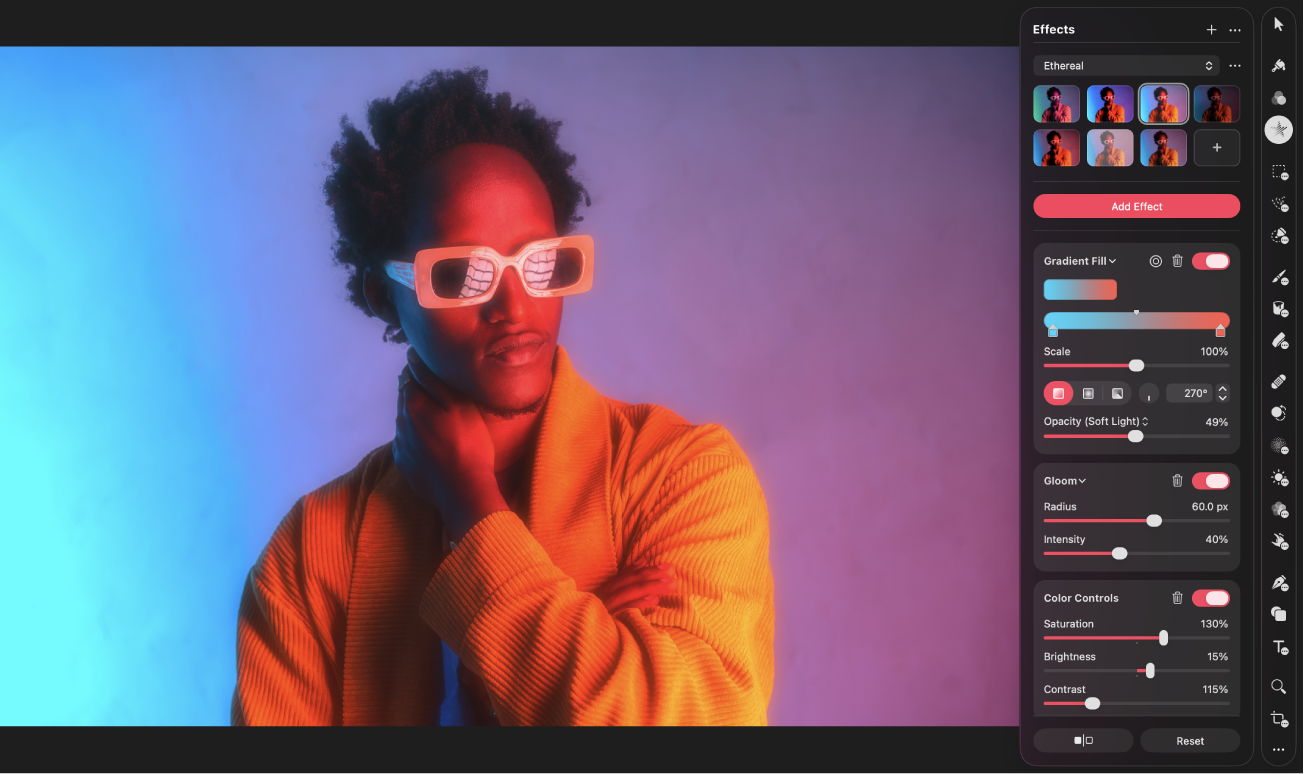
Effects Layer позволяет воздействовать на расположенные ниже элементы без изменения каждого исходного слоя. Это удобно для общей стилизации постера или коллажа. Однако слой эффектов не следует использовать как универсальную замену всем корректировкам: для точного цвета лучше Color Adjustments, для геометрии — Transform и Arrange, для изоляции области — маска. Чем яснее разделены роли слоёв, тем проще возвращаться к проекту позже.
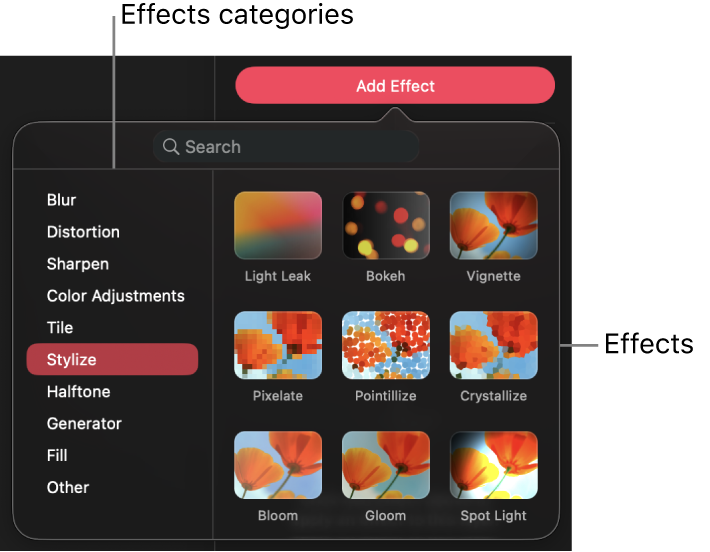
Эффекты можно сохранять в пресеты, если одинаковая комбинация повторяется в нескольких проектах. Перед созданием пресета полезно убрать параметры, зависящие от конкретного размера изображения, иначе один и тот же радиус размытия будет выглядеть совершенно по-разному на маленьком и большом файле. В финале стоит проверить, не снизили ли эффекты локальный контраст и читаемость текста.
Стили слоёв, заливки, обводки и тени
Style добавляет к слою Fill, Stroke, Shadow и Inner Shadow, а также управляет непрозрачностью и режимом наложения. Заливка может быть цветной, градиентной или узорной. Стили удобны для кнопок, плашек, текста, иконок и декоративных фигур, потому что их параметры остаются связанными со слоем и не требуют рисовать отдельные тени или обводки вручную.
Стили можно копировать и вставлять между слоями или сохранять как пресеты. Это помогает поддерживать единый визуальный язык макета: одинаковую толщину обводки, параметры тени, градиент и прозрачность. Если стиль нужно превратить в обычные пиксели для дальнейшей растровой обработки, его можно растрировать, но после этого исходные параметры уже не будут отдельно редактироваться.
Не все типы слоёв принимают стили одинаково. Пустой слой, слой эффектов или корректирующий слой не предназначены для обычного набора Fill/Stroke/Shadow. Если пункт недоступен, сначала стоит проверить тип выбранного слоя, а не искать неисправность программы. Для текста и фигур стили особенно естественны, потому что сохраняют редактируемость исходной формы.
Режимы наложения и прозрачность
Blend Mode определяет, как пиксели слоя смешиваются с нижележащими. Помимо Normal используются группы режимов затемнения, осветления, контраста и цветового взаимодействия. На практике режим наложения полезен для текстур, бликов, теней, цветовых заливок и некоторых методов ретуши. Результат всегда зависит от содержимого обоих слоёв, поэтому один и тот же режим не даёт одинакового вида на разных изображениях.
Непрозрачность регулирует силу слоя целиком и часто удобнее, чем ослабление каждого эффекта отдельно. Для экспериментальной стилизации разумно сначала выбрать режим, а затем снизить Opacity до естественного уровня. Если нужно уменьшить только один эффект, менять следует его собственную интенсивность. Это различие помогает не ослабить вместе с эффектом важные детали самого слоя.
Текст и типографика
Текстовые слои остаются редактируемыми: можно менять шрифт, начертание, размер, выравнивание, межбуквенный и межстрочный интервал, отступы, лигатуры и другие типографические параметры. Текст можно использовать в обычном блоке или привязать к векторному контуру. Для постеров и карточек товара это позволяет одновременно контролировать содержание, геометрию и оформление без превращения надписи в картинку.
Перед передачей рабочего PXD на другой Mac нужно учитывать наличие шрифтов. Если используемый шрифт отсутствует, внешний вид текста может измениться. Для финального обмена векторным файлом текст можно преобразовать в контур, когда важнее сохранить форму букв, чем возможность дальнейшего редактирования текста. Это решение стоит принимать в копии документа, оставляя мастер с живым текстом.
Текст можно превратить в векторную фигуру или в пиксельный слой. Векторная форма нужна, если требуется вручную изменять контуры букв, соединять их с геометрией или применять операции над формами. Растрирование оправдано, когда надпись должна обрабатываться растровыми кистями и фильтрами. Оба преобразования меняют характер редактирования, поэтому перед ними полезно дублировать исходный текстовый слой.
Векторные фигуры и Pen
Векторные инструменты включают Pen и Freeform Pen, готовые фигуры и редактирование узлов. Любой нарисованный контур появляется как Shape Layer и остаётся масштабируемым. Pen подходит для точных прямых и кривых сегментов, Freeform Pen — для более свободного рисования пути. Узлы можно перемещать, соединять, разделять и корректировать, добиваясь аккуратного контура без повторной отрисовки всей фигуры.
Готовые и пользовательские фигуры ускоряют создание иконок, рамок, стрелок, бейджей и декоративных элементов. Их можно комбинировать, оформлять заливкой и обводкой, использовать как маски. Для макета это выгоднее, чем импортировать каждую простую форму отдельным PNG: вектор сохраняет резкость при масштабировании и легче перекрашивается.
Импорт и экспорт SVG позволяют обмениваться векторной графикой с другими редакторами, а PDF подходит для многих задач передачи смешанной графики. При сложном обмене всегда полезно открыть экспортированный файл повторно и проверить текст, градиенты, обводки, маски и режимы наложения. Форматы разных программ поддерживают не абсолютно одинаковый набор эффектов, поэтому визуальная проверка важнее одной лишь успешной команды Export.
Рисование и кисти
Paint использует библиотеку кистей с категориями и настраиваемыми параметрами. В панели можно выбирать размер, мягкость, непрозрачность и другие свойства, а браузер кистей помогает находить нужный тип по категории или поиску. Пользовательские кисти можно организовывать в коллекции. Для иллюстрации это позволяет держать отдельные наборы для карандашной линии, текстуры, маркеров или живописных мазков.
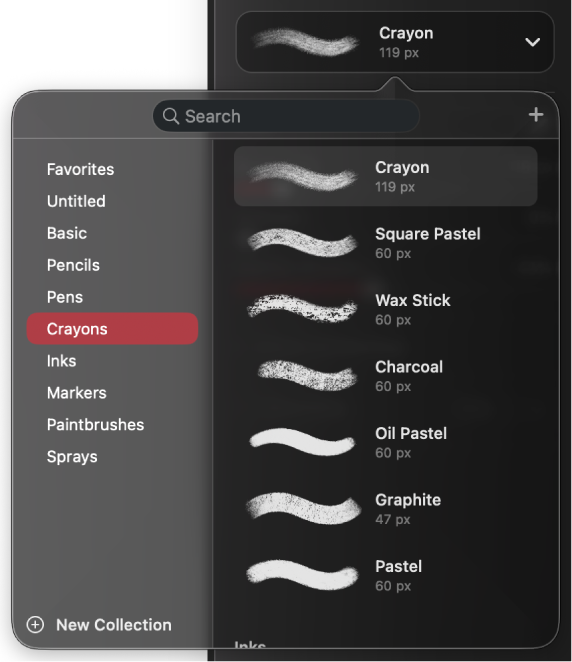
Графические планшеты поддерживают чувствительность к нажиму и наклону, если устройство и драйвер передают эти данные. Для естественного штриха важно проверить кривую нажима на нескольких тестовых мазках до начала рисунка. Слишком агрессивная зависимость толщины или непрозрачности от нажима делает линию рваной, а слишком слабая лишает кисть динамики.
Рисовать лучше на отдельных слоях. Это позволяет менять режим наложения, прозрачность и порядок мазков независимо от фотографии или фона. Для покраски внутри формы можно использовать маску или обтравочную маску, не стирая выходящие за контур мазки вручную. Такой подход особенно удобен при перекраске иллюстрации: базовая форма остаётся прежней, меняется только содержимое связанного слоя.
Шаблоны, мокапы и графические композиции
В программе есть готовые шаблоны для плакатов, публикаций, резюме и других макетов, а также мокапы для демонстрации дизайна. Шаблон — не статичная картинка: его элементы разложены по слоям, поэтому текст, изображения, фигуры, стили и эффекты можно заменять. Это хороший способ быстро получить правильную структуру документа, но итоговый дизайн всё равно требует проверки и адаптации под собственный материал.
Smart Replace помогает менять заполнитель в шаблоне или мокапе на другое изображение, сохраняя предусмотренную композицию. Практический сценарий — серия карточек товара: один раз настраивается общий шаблон, после чего заменяется фотография и текст. При этом нужно контролировать кадрирование каждого объекта; автоматическая замена не знает, какая часть нового снимка является смысловым центром.
Инструмент Arrange используется для перемещения, изменения размера, поворота и точного выравнивания слоёв. Направляющие и привязки помогают удерживать одинаковые отступы. Для сеточного макета полезно сначала определить поля и основные линии, а уже потом добавлять детали. Так меньше вероятность, что визуально похожие отступы окажутся разными на несколько пикселей.
Работа с видео как с визуальным слоем
Pixelmator Pro умеет открывать распространённые видеоформаты, включая MP4 и QuickTime Movie, и использовать видео в документе вместе с другими слоями. К видео можно применять многие цветовые коррекции и эффекты, как к изображению. Это подходит для коротких визуальных композиций, заставок и обработки отдельного видеослоя, когда задача связана прежде всего с дизайном и внешним видом кадра.
При этом программу не стоит воспринимать как замену полноценной монтажной системе с таймлайном сложного проекта, многодорожечным звуком и монтажной организацией материала. Если задача — собрать длинный ролик из десятков клипов, удобнее видеоредактор. Pixelmator Pro полезен, когда видео является ещё одним визуальным элементом макета или когда требуется быстро привести клип к заданному стилю.
При экспорте видео следует учитывать кодек, размер кадра, динамический диапазон и совместимость целевой площадки. Если после цветокоррекции ролик выглядит иначе в другом проигрывателе, причиной может быть не сама коррекция, а интерпретация HDR, профиля или диапазона. Проверять финальный файл желательно в том окружении, где его действительно будут смотреть.
Цветовое управление, RGB и CMYK
Рабочее цветовое пространство Pixelmator Pro — RGB. Для фотографии, экрана и большинства веб-задач это естественный режим. В документе можно использовать цветовые профили и менять глубину цвета; soft proof помогает предварительно оценить, как изображение будет выглядеть в другом профиле. Это особенно полезно перед печатью или передачей файла в среду с более узким цветовым охватом.
CMYK не является рабочим режимом редактирования. При экспорте изображение можно преобразовать в CMYK или grayscale с использованием профиля, установленного в macOS. Поэтому для простой передачи изображения в типографию можно подготовить конвертированную копию, но точную допечатную работу — правку отдельных CMYK-каналов, построение сложного издательского документа и контроль специальных красок — следует выполнять в специализированном ПО.
Soft Proof полезен именно до конвертации: он показывает возможные изменения при выводе в другой профиль, не заставляя сразу разрушать RGB-мастер. Если яркий цвет выходит за доступный охват, можно локально уменьшить насыщенность или изменить оттенок, сохраняя визуальный характер изображения. Такой подход лучше слепой конвертации в самом конце, когда обнаруженные потери уже сложно исправить.
HDR и глубина цвета
Pixelmator Pro поддерживает HDR-изображения и видео, если формат, дисплей и системная конфигурация позволяют работать с расширенным диапазоном. В HDR важно отделять реальную информацию яркости от простого повышения контраста. На обычном SDR-дисплее часть результата может отображаться иначе, поэтому перед публикацией стоит иметь понятный план: нужен HDR-файл или обычная SDR-версия для максимально широкой совместимости.
Глубина цвета влияет на запас градаций при сильных коррекциях. Работа с большим запасом полезна для плавных небес, студийных фонов и RAW, где нежелательно получить видимые ступени после кривых или нескольких цветовых операций. Но финальный формат должен соответствовать задаче: веб-сервис может всё равно преобразовать изображение. Поэтому мастер и экспортная копия часто имеют разные параметры.
Поддерживаемые форматы и практическая совместимость
Для обычных изображений поддерживаются JPEG, PNG, TIFF, HEIC/HEIF, WebP, AVIF, GIF, BMP, TGA и JPEG 2000. Рабочий PXD сохраняет структуру Pixelmator Pro. Для обмена со слоистыми документами используется PSD, для векторной графики — SVG и PDF, также доступны импорт некоторых файлов Illustrator и EPS. RAW открывается как отдельный тип исходного слоя, а видео — в MP4 и QuickTime Movie и других поддерживаемых системой вариантах.
| Формат | Когда использовать | Что проверить |
|---|---|---|
| PXD | Мастер-документ Pixelmator Pro | Слои, маски, эффекты и редактируемая структура |
| JPEG | Фотографии и публикация без прозрачности | Качество сжатия, профиль, итоговый размер |
| PNG | Прозрачность, интерфейсная графика, скриншоты | Альфа-канал и вес файла |
| TIFF | Качественный обмен и печатные задачи | Глубина цвета, профиль, прозрачность |
| HEIC/HEIF и AVIF | Современное компактное хранение | Поддержка целевой площадкой |
| WebP | Веб-графика и фотографии | Прозрачность и совместимость сайта |
| PSD | Обмен многослойной работой | Эффекты, шрифты, маски и режимы наложения |
| SVG | Векторные элементы | Текст, обводки, маски и внешний вид после импорта |
| Передача графики и импорт страницы | Слои, текст, цветовой профиль | |
| RAW | Исходные данные камеры | Поддержку конкретной камеры и формат RAW |
Факт, что файл открывается, не означает абсолютную тождественность между редакторами. Особенно это касается PSD, PDF и SVG: сложные эффекты, необычные режимы, шрифты или особенности масок могут интерпретироваться по-разному. Для ответственного обмена нужно сохранить мастер в PXD, экспортировать копию и открыть эту копию повторно либо проверить в целевой программе.
Экспорт обычного изображения
Команда Export используется для финального сохранения в нужный формат. Здесь выбирают тип файла, качество, прозрачность и другие доступные параметры. Для фотографий без прозрачности чаще подходит JPEG или HEIC/AVIF, для графики с прозрачным фоном — PNG или WebP, для качественного обмена — TIFF. PSD нужен не для финальной публикации, а когда другой участник процесса должен продолжить работу со слоями.
Перед экспортом полезно проверить три вещи: размер в пикселях, цветовой профиль и необходимость метаданных. Ошибка в любом из этих пунктов может сделать технически корректный файл непригодным для задачи. Например, изображение может оказаться в несколько раз больше нужного, профиль — неожиданным для веба, а чувствительные метаданные — сохранёнными там, где они не нужны.
Если требуется несколько выходных версий, не стоит последовательно уменьшать уже уменьшенную копию. Все размеры лучше получать из мастер-документа. Повторное ресэмплирование на каждом шаге накапливает потерю деталей. Это особенно заметно на мелком тексте, тонких линиях и интерфейсных элементах.
Export for Web и несколько размеров
Export for Web предназначен для оптимизации изображений и позволяет готовить несколько вариантов одного документа с разными форматами и размерами. Можно сравнивать результат и вес, использовать готовые или собственные пресеты, а также разбивать документ на slices. Это удобно для интерфейсных макетов, наборов изображений для сайта и ситуаций, когда одному исходнику требуется версия в нескольких масштабах.
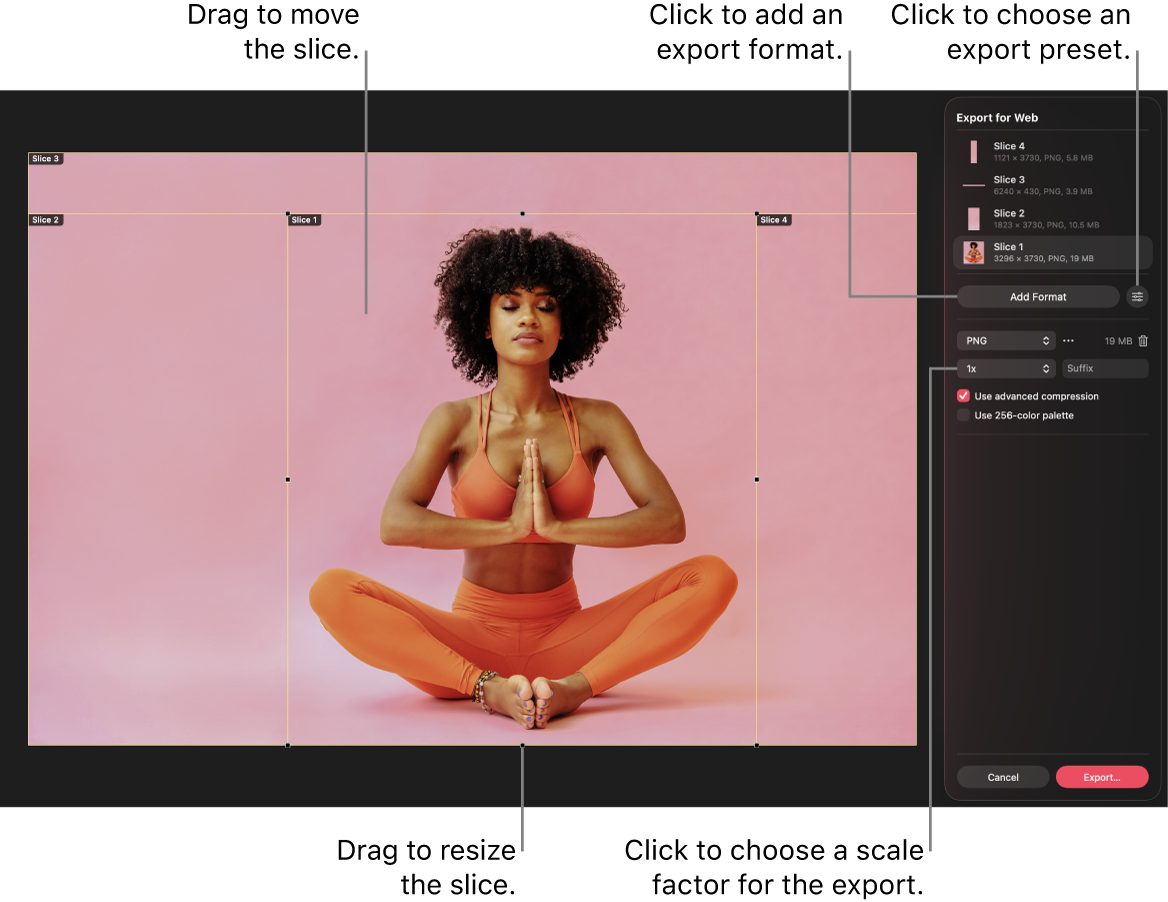
Важное отличие Export for Web — удаление метаданных из экспортируемого файла. Если метаданные нужно сохранить, следует использовать обычный Export. Для веба удаление часто полезно: файл становится чище и не несёт лишней служебной информации. Но для архивной фотографии, редакционного процесса или изображения, где нужны сведения об авторе и съёмке, это может быть нежелательно.
При выборе качества не следует ориентироваться только на размер файла. JPEG с чрезмерным сжатием создаёт блоки и ореолы вокруг контрастных деталей; PNG может оказаться неоправданно тяжёлым для обычной фотографии; WebP и AVIF дают хороший размер, но должны поддерживаться целевой системой. Оптимальный вариант определяется содержимым изображения и требованиями сайта.
Печать и подготовка физического размера
Документ можно отправить на печать через системный диалог macOS. Для вывода в реальном размере масштаб устанавливают на 100 процентов, а соответствие физического размера проверяют до печати. Важно различать изменение количества пикселей и изменение печатного масштаба: эти операции связаны, но не эквивалентны. Для конкретного формата бумаги нужно заранее учитывать поля принтера и область, которую устройство действительно может запечатать.
Если типография просит конкретный профиль CMYK, его можно использовать при экспорте, но макет всё равно редактируется в RGB. Для критичной цветопередачи разумно запросить у типографии профиль и требования к TIFF/PDF/JPEG, выполнить soft proof, затем экспортировать отдельную копию. Мастер PXD лучше сохранить в RGB, чтобы не ограничивать дальнейшую обработку.
Текст и тонкие векторные элементы перед печатью следует проверять при масштабе 100 процентов и на ожидаемом физическом размере. Слишком тонкая линия может выглядеть хорошо на экране, но плохо воспроизводиться на бумаге. Если файл передаётся через PDF или другой обменный формат, нужно дополнительно проверить, сохранились ли шрифты, прозрачности и обводки.
Интеграция с Photos
Pixelmator Pro можно вызывать как расширение из приложения Photos. После редактирования изменения сохраняются обратно в медиатеку, а при выборе режима Preserve Edits создаётся sidecar, который удерживает неразрушаемую структуру правок для дальнейшего редактирования. Альтернативный режим Save Flattened сводит слои и сохраняет результат в исходном формате, но после этого отдельные правки уже нельзя менять как слои.
Есть и обратный путь: открыть фотографию из Photos Browser внутри Pixelmator Pro, обработать её, а затем применить Modify Original in Photos. Это удобно, когда медиатека остаётся точкой хранения снимка, а Pixelmator Pro нужен для сложной коррекции или дизайна. При этом управление самой библиотекой — альбомами, долгосрочной каталогизацией и массовым отбором — остаётся задачей Photos или другого менеджера.
Если расширение Pixelmator Pro не видно в Photos, сначала проверяют, разрешено ли оно в системных настройках расширений. Удаление и повторная установка редко должно быть первым действием: чаще причина в отключённом расширении или в том, что открыт не тот режим редактирования Photos. Для сохранения возможности вернуться к слоям выбирают вариант с сохранением правок, а не плоскую копию.
iCloud Drive, версии документов и восстановление
Рабочие файлы можно хранить в iCloud Drive и открывать на том же Mac через стандартный файловый механизм. macOS также поддерживает версии документов, и Pixelmator Pro использует системное восстановление более раннего состояния. Это не отменяет резервное копирование: история версий удобна для случайной правки, но не должна быть единственной защитой важного коммерческого проекта.
Для большого PXD стоит учитывать время синхронизации. Если файл только что сохранён и требуется немедленно открыть его на другом устройстве или передать, сначала нужно дождаться завершения загрузки в iCloud. Признаки неполной синхронизации лучше не игнорировать. При нестабильном соединении безопаснее иметь локальную копию мастер-документа до начала критичных изменений.
Горячие клавиши, Shortcuts и повторяемые действия
Часть команд доступна через сочетания клавиш, что заметно ускоряет работу со слоями, кистями, экспортом и переключением инструментов. Для регулярной обработки полезно выучить небольшой набор, связанный именно с ежедневным сценарием, а не пытаться запомнить всю таблицу. Например, изменение размера кисти, скрытие панелей и вызов часто используемых инструментов дают больше экономии времени, чем редкие команды.
Pixelmator Pro поддерживает системное приложение Shortcuts и AppleScript-интеграцию. Это позволяет строить автоматизированные процессы вокруг повторяемых операций и обмена файлами. Возможность автоматизации не означает, что любой сложный художественный процесс можно безопасно превратить в пакетный: если результат зависит от содержимого кадра, масок и ручной ретуши, промежуточная визуальная проверка всё равно обязательна.
Хороший кандидат для автоматизации — техническая рутина: подготовка заданного размера, преобразование формата, повторяемый экспорт или открытие заранее определённого процесса. Плохой кандидат — удаление фона у разнообразной предметной серии без проверки краёв. Чем больше операция зависит от содержимого, тем важнее оставить точку контроля человеком.
Практический сценарий: портретная ретушь
Для портрета удобно начать с RAW или максимально качественного исходника и выставить общий тон. Сначала корректируются баланс белого, экспозиция, света и тени; затем проверяется цвет кожи. После этого создаётся отдельный слой для Repair, чтобы убрать временные дефекты, пыль и отвлекающие мелочи. Крупные естественные особенности лица не стоит автоматически убирать только потому, что инструмент позволяет это сделать — цель ретуши определяется задачей снимка.
Локальные цветовые изменения лучше делать корректирующими слоями с масками. Например, можно слегка осветлить лицо относительно фона или уменьшить насыщенность отдельной области, не меняя весь кадр. Если Quick Selection или Select Subject хорошо отделяет человека, маска создаётся быстрее; волосы и полупрозрачные края всё равно проверяются на контрастном фоне.
В конце оценивается резкость. Сильное локальное Sharpen на коже подчёркивает поры и шум, поэтому акцент разумнее оставить на глазах, ресницах и волосах. После уменьшения изображения для публикации резкость проверяют ещё раз: ресэмплинг меняет воспринимаемую детализацию. Финальный JPEG или другой формат получают из мастер-PXD, а не из промежуточной сжатой копии.
Практический сценарий: предмет на прозрачном фоне
Для карточки товара сначала выравнивают тон и цвет, чтобы упаковка или материал выглядели нейтрально. Затем используют Remove Background либо, безопаснее, Hide Background. Маска уточняется по краям, отверстиям и полупрозрачным деталям. Под объект временно кладут контрастную плашку и ищут ореолы. Если исходная тень нужна, её отделяют аккуратно; если нет — создают чистую тень отдельно, чтобы контролировать направление и прозрачность.
После вырезания объект можно поместить в шаблон одинакового размера. Arrange помогает выровнять центр и соблюсти поля. Для серии товаров важна не только одинаковая ширина изображения, но и визуальный масштаб предмета: высокий узкий объект и низкий широкий не должны случайно казаться разного размера из-за автоматического подгона по одной стороне.
Для прозрачности выбирают PNG, WebP или другой формат, который поддерживает альфа-канал и принимается площадкой. JPEG прозрачность не сохраняет. Если фон должен быть строго белым, иногда выгоднее экспортировать JPEG с заранее добавленной белой подложкой: файл будет меньше, а результат — предсказуемее на площадках, которые сами меняют фон прозрачных изображений.
Практический сценарий: коллаж и рекламный макет
Коллаж начинают с размера холста и сетки. Фотографии помещают отдельными слоями, затем создают маски или clipping masks для рамок. После того как композиция собрана, общую цветовую согласованность можно настроить корректирующим слоем над группой или через Match Colors для отдельных кадров. Это лучше, чем заранее перекрашивать каждый исходник на глаз и потом обнаруживать разницу уже в готовом макете.
Текст, логотип и декоративные фигуры держат отдельно от фотографий. Для повторяющихся карточек удобно создать группу с подписью и стилями, дублировать её и менять содержимое. Тени и обводки оформляют Styles, чтобы параметры оставались одинаковыми. Перед финальным экспортом проверяют выравнивание по направляющим и то, что ни один важный элемент не вышел в зону обрезки.
Если нужен вариант под несколько площадок, мастер лучше делать достаточно гибким: не прижимать смысловые элементы к самому краю и не строить композицию, которая работает только в одном соотношении сторон. Затем Canvas Size и Crop помогают создать квадратный, горизонтальный и вертикальный варианты, а изображения и текст подстраиваются внутри каждой версии без потери мастер-структуры.
Практический сценарий: графика для сайта
Для веб-графики ключевы три параметра: точный размер, прозрачность и вес. Иконка или интерфейсный элемент чаще выигрывает от PNG или SVG, фотография — от JPEG, WebP или AVIF, если сайт их принимает. Export for Web позволяет сравнить варианты и подготовить несколько размеров. Перед экспортом стоит убедиться, что документ не содержит огромных скрытых слоёв, которые не нужны финальному изображению.
Slices полезны, если на одном макете подготовлено несколько независимых областей, которые должны выйти отдельными файлами. Названия срезов и суффиксы лучше задавать системно, чтобы разработчику не пришлось вручную переименовывать десятки изображений. Если нужен вариант 1x и 2x, их стоит экспортировать из одного мастер-документа, а не масштабировать уже готовый PNG во внешнем инструменте.
После оптимизации проверяют изображение на реальном сайте или хотя бы на фоне, близком к целевому. Полупрозрачный пиксельный ореол вокруг иконки может быть незаметен на шахматной подложке редактора и явно проявиться на тёмной теме. Точно так же слишком сильное JPEG-сжатие чаще заметно вокруг текста и тонких линий, чем на плавной фотографии.
Типичные ошибки и как их исправлять
RAW не открывается или выглядит иначе, чем ожидалось
Если конкретный RAW не открывается, сначала проверяют поддержку модели камеры и типа RAW. Одна камера может записывать несколько вариантов — сжатый, несжатый, высокоэффективный или режим высокого разрешения — и поддержка у них может отличаться. Конвертация в промежуточный TIFF действительно позволяет продолжить работу, но теряет часть преимуществ RAW, поэтому лучше сначала выяснить, можно ли обновить системную поддержку или использовать совместимый вариант исходника.
Если RAW открывается, но выглядит иначе, чем JPEG с камеры, это не обязательно ошибка. Камерный JPEG уже содержит обработку производителя — профиль, контраст, шумоподавление и резкость. RAW требует собственной проявки. Сравнивать нужно не стартовый вид двух файлов, а способность получить нужный результат после коррекции.
После удаления фона остаётся светлый или тёмный ореол
Ореол обычно означает, что в маске остались полупрозрачные пиксели исходного фона. Подставьте под объект фон противоположной яркости, увеличьте край и доработайте маску Paint/Erase. Для волос нельзя просто жёстко обрезать все полупрозрачные пиксели — край станет искусственным. Лучше уменьшить загрязнение цвета и сохранить естественную мягкость там, где она действительно нужна.
Экспортированный файл слишком большой
Сначала проверяют пиксельные размеры: частая причина — экспорт мастер-документа в нескольких тысячах пикселей, хотя на сайте нужен гораздо меньший файл. Затем выбирают подходящий формат и качество. PNG плохо подходит для обычной фотографии, если прозрачность не нужна; JPEG, WebP или AVIF обычно эффективнее. При Export for Web можно сравнивать вес и визуальные артефакты до сохранения.
Цвет меняется после экспорта
Причина часто связана с цветовым профилем или тем, как его интерпретирует другая программа. Для веба безопасной отправной точкой является sRGB. Если файл должен печататься, используйте профиль, который требует типография, и предварительный soft proof. Нельзя оценивать проблему только по одному стороннему просмотрщику: желательно сравнить несколько приложений с корректным управлением цветом.
PSD открывается не полностью так же
PSD способен переносить слои, но программы имеют разные эффекты, режимы и особенности текста. Если слой выглядит иначе, проверьте нестандартные стили, шрифты, маски и эффекты. Для передачи критичного макета полезно приложить контрольный плоский PNG или JPEG: он показывает, как результат должен выглядеть, даже если редактируемая структура интерпретировалась не полностью.
Текст заменился другим шрифтом
Проверьте, установлен ли исходный шрифт на компьютере. Если проект передаётся другому человеку и редактирование текста не требуется, финальную копию можно подготовить с текстом, преобразованным в контуры, если формат это поддерживает. Но мастер-документ следует сохранить с живым текстовым слоем: после преобразования исправить опечатку или изменить гарнитуру заметно сложнее.
Инструмент или стиль недоступен
Сначала посмотрите на тип активного слоя. Некоторые команды работают только с растровыми слоями, другие — с формами или текстом, а стили не применяются к пустому, корректирующему или эффектному слою так же, как к обычному изображению. Иногда нужный объект находится внутри группы или выбрана маска вместо самого слоя. Выбор правильного элемента в Layers решает такую проблему чаще, чем сброс настроек.
Документ стал тяжёлым и неудобным
Проверьте скрытые большие слои, дубли, чрезмерно большие исходники и количество эффектов. Не следует бездумно сводить всё ради уменьшения файла: сначала удалите действительно ненужные копии и уменьшите изображения, которые заведомо не будут использоваться в исходном разрешении. Если часть композиции окончательно утверждена, можно сохранить резервную мастер-копию и уже в рабочей копии упрощать структуру.
Расширение не видно в Photos
Убедитесь, что Pixelmator Pro разрешён среди расширений редактирования Photos в системных настройках. Затем снова откройте режим Edit в Photos и меню расширений. Если задача — сохранить редактируемые слои и эффекты, при сохранении выбирайте вариант, который сохраняет правки, а не плоскую копию. Так повторное открытие не начнётся с уже сведённого изображения.
Совместимость с macOS и аппаратными платформами
Для Pixelmator Pro на Mac заявлено требование macOS 12 Monterey или новее. Программа оптимизирована для Apple silicon и поддерживает совместимые Intel Mac. Перед работой на старом компьютере нужно проверить, соответствует ли установленная macOS требованиям приложения и поддерживает ли система нужные функции. Перед большим проектом полезно открыть типичный RAW-файл и сделать тестовый экспорт: так заранее проверяются кодеки, профили и функции, которые нужны в работе.
Некоторые функции зависят от системных технологий и аппаратных возможностей. Например, интеграции Apple Intelligence требуют поддерживаемого компьютера, языка и региона; HDR зависит от дисплея и системной поддержки; работа с RAW — от конкретного формата камеры. Поэтому отсутствие одной системно-зависимой функции не означает, что базовые слои, ретушь, цветокоррекция и экспорт недоступны.
На небольшом дисплее панель Tools может не помещаться целиком и прокручивается. Для ноутбука полезно собрать сокращённый набор инструментов и выбрать подходящую Workspace. На большом экране, наоборот, можно держать одновременно Layers, параметры инструмента и больше пространства холста. Это настройка интерфейса, а не изменение возможностей документа.
Ограничения, которые важно знать заранее
Первое ограничение — привязка к macOS: для Windows отдельной версии Pixelmator Pro нет. Если проект регулярно должен редактироваться на компьютерах с разными системами, нужно заранее выбрать обменный формат и протестировать его в другой программе. Плоские JPEG, PNG и TIFF переносятся предсказуемее, чем сложный слоистый документ, но не сохраняют всю редактируемую структуру.
Второе ограничение — RGB как рабочее пространство. Экспорт в CMYK возможен, но это не превращает документ в полнофункциональный CMYK-проект. Для фотографа, который сдаёт готовый TIFF по профилю типографии, этого может быть достаточно; для дизайнера упаковки с отдельными красками и постоянным контролем каналов — нет.
Третье ограничение — отсутствие собственного полноформатного каталога фототеки с той ролью, которую выполняют специализированные DAM и RAW-менеджеры. Есть Photos Browser и интеграция с системной медиатекой, но массовый отбор, организация большого архива и синхронная работа с сериями не являются главным рабочим сценарием Pixelmator Pro. Если эти задачи занимают большую часть времени, нужен отдельный менеджер фотографий.
Четвёртое ограничение связано с обменом сложных проектов. PSD, PDF и SVG поддерживаются, но ни один обменный формат не гарантирует стопроцентного совпадения всех эффектов и типов слоёв между разными редакторами. Для совместной работы лучше заранее провести тест на небольшом документе с типичными масками, текстом и эффектами, чем обнаруживать несовместимость в финале большого проекта.
Сравнение Pixelmator Pro с аналогами
| Программа | Лучше подходит для | Главное ограничение |
|---|---|---|
| Pixelmator Pro | Послойной обработки фото, дизайна, ретуши и векторных элементов на Mac | Нет Windows-версии и рабочего CMYK-режима |
| Adobe Photoshop | Сложного композитинга, профессионального обмена PSD и широких студийных процессов | Высокая сложность и подписочная модель доступа |
| Affinity Photo 2 | Глубокой растровой обработки и печатных задач без обязательной подписки | Менее тесная интеграция с системными Photos и macOS-процессами |
| GIMP | Бесплатной растровой обработки и кроссплатформенной работы | Интерфейс и часть профессиональных процессов требуют больше ручной настройки |
| Acorn | Быстрой обработки изображений и несложной графики на Mac | Меньше продвинутых автоматических и дизайнерских инструментов |
| ФотоМАСТЕР | Быстрой коррекции и ретуши фотографий на Windows с простым освоением | Слабее ориентирован на сложные многослойные дизайнерские композиции |
Практический выбор зависит от того, где находится центр работы. Pixelmator Pro рационален, когда на Mac нужно в одном документе совмещать фотографию, ретушь, маски, текст и векторные элементы, а итог чаще идёт в веб, социальные сети или обычную печать. Photoshop выигрывает при максимально сложном межстудийном обмене и специфических профессиональных процессах; Affinity Photo ближе по классу и сильнее ориентирован на расширенную издательскую обработку; GIMP выбирают ради бесплатности и нескольких платформ; Acorn — ради более простых задач; ФотоМАСТЕР — когда нужна понятная обработка фото на Windows.
Как выстроить надёжный рабочий процесс
Начинайте с мастер-документа. Откройте исходник, сразу сохраните PXD и организуйте слои. Базовую цветокоррекцию держите отдельно от ретуши, а ретушь — отдельно от дизайна. Маски используйте вместо удаления, когда решение может измениться. Текст и векторные элементы не растрируйте до тех пор, пока не появится конкретная причина. Такой порядок сохраняет максимум возможностей для исправлений.
Перед сложным этапом делайте логическую контрольную точку: версия документа средствами macOS, дубликат файла или резервная копия. Особенно это важно перед сведением, растрированием текста, удалением обрезанных пикселей и другими необратимыми шагами. Команда Undo полезна в текущей сессии, но не заменяет продуманную структуру сохранений.
В конце создайте отдельные экспортные пресеты под реальные каналы. Для сайта — точный размер и подходящий современный формат, для прозрачной графики — формат с альфа-каналом, для печати — параметры и профиль по требованиям типографии, для передачи редактируемого проекта — проверенный PSD или другой согласованный формат плюс контрольный плоский файл. Мастер PXD при этом остаётся исходной точкой.
- Сохраняйте PXD до первой необратимой операции.
- Держите ретушь и цвет отдельно от исходного слоя.
- Проверяйте автоматические маски на светлом и тёмном фоне.
- Получайте все размеры из мастер-документа, а не из уже уменьшенной копии.
- Перед передачей PSD, PDF или SVG открывайте экспорт повторно и сравнивайте с мастер-видом.
- Для печати заранее уточняйте профиль и требования принимающей стороны.
- Не используйте CMYK-экспорт как замену полноценной CMYK-верстке, если проект требует каналов и специальных красок.
Точность позиционирования и контроль перед экспортом
Для макетов, где важны одинаковые интервалы, полезны линейки, направляющие и сетка. Их задача — не украшать рабочее поле, а задавать проверяемую геометрию. Направляющие помогают удерживать единый край текстовых блоков и изображений, а сетка удобна для регулярных модулей. Перед финальным выводом служебные элементы не попадают в изображение, поэтому их можно использовать свободно на протяжении всей работы.
Информационная строка и числовые поля инструментов полезнее визуального выравнивания, когда явно требуется точный размер. Если карточка должна иметь объект шириной 1200 пикселей и одинаковые поля, лучше вводить размеры и координаты осознанно, а не подгонять на глаз. То же относится к углу поворота и масштабу. Визуальные направляющие дают быстрый контроль, а числовые значения обеспечивают повторяемость между несколькими документами.
При сложной выборке не стоит увеличивать масштаб только после того, как маска уже считается законченной. Границы лучше проверять по ходу работы при нескольких масштабах: общий вид показывает, естественно ли объект вписан в композицию, а крупный — где остались зазубрины, ореолы и пропуски. Особенно это важно для волос, меха, стекла, тонких ветвей и предметов с отражающими краями.
Пресеты цветокоррекции и эффектов экономят время, но их полезно воспринимать как набор исходных параметров, а не как универсальный стиль. Один и тот же пресет меняется в зависимости от экспозиции и цветовой температуры исходника. Если нужно выдержать серию, после применения пресета сравнивайте ключевые кадры рядом и корректируйте отклонения вручную. Так сохраняется единая визуальная логика без механического копирования неподходящих значений.
Перед экспортом имеет смысл временно скрыть служебные или альтернативные группы и пройти стек Layers сверху вниз. Такая проверка выявляет забытые варианты фона, случайно включённые тестовые надписи и дубли. После этого полезно посмотреть изображение без активных рамок трансформации и выделений: рабочие контуры помогают редактировать, но могут отвлекать от оценки реального визуального баланса.
Для файлов с прозрачностью контроль должен включать не только шахматный фон редактора. Поставьте временную светлую и тёмную подложку и сравните края. Для печатного файла дополнительно выполните soft proof с требуемым профилем. Для веб-файла проверьте итоговый размер в пикселях и качество после сжатия. Один короткий контрольный цикл перед сохранением предотвращает большинство технических ошибок, которые уже не связаны с художественной частью работы.
Как выбирать между разрушающей и неразрушающей правкой
Неразрушающий способ предпочтителен, когда решение ещё может измениться: маска вместо удаления, корректирующий слой вместо необратимого изменения пикселей, эффект с редактируемыми параметрами вместо окончательного растрирования. Разрушающая операция оправдана, если она действительно упрощает документ и исходное состояние уже защищено мастер-копией. Сам по себе разрушительный метод не является ошибкой; риск появляется, когда он применяется раньше, чем принято окончательное решение.
Практическое правило простое: если через день может понадобиться изменить силу, границу или содержание правки, держите её отдельной. Если элемент окончательно утверждён, сохранён в резервной версии и больше не должен редактироваться как независимый объект, структуру можно упростить. Такой подход удерживает баланс между гибкостью и размером документа и не превращает Layers в бесконечный архив временных экспериментов.
Итог
Pixelmator Pro наиболее убедителен как универсальный редактор изображения на Mac, когда одной фотографии мало простого набора фильтров: требуется точная цветокоррекция, RAW, ретушь, выделения, маски, слои, текст, векторные формы, эффекты и несколько вариантов экспорта. Он позволяет сохранить эти этапы в редактируемой структуре и хорошо подходит для портретов, предметных изображений, коллажей, постеров, карточек товара и веб-графики.
Выбирать его стоит с пониманием границ: управление большой фототекой лучше оставить специализированному менеджеру, а сложную допечатную CMYK-работу — издательскому инструменту. Если же основная задача состоит в том, чтобы качественно обработать отдельное изображение и затем превратить его в законченный визуальный материал, сочетание фотоинструментов, масок, вектора и дизайна делает Pixelmator Pro практичным рабочим центром.
Перед началом реального проекта достаточно проверить три вещи: поддерживается ли ваша версия macOS и нужный RAW, устраивает ли обмен с другими участниками через PSD/PDF/SVG, и соответствует ли выбранный формат финальному каналу. После этого рабочая схема проста: мастер в PXD, неразрушающие слои и маски во время обработки, контроль цвета и размера перед выводом, отдельные экспортные копии для сайта, печати или передачи другому редактору.
