PixelStyle Photo Editor — фоторедактор для macOS, построенный вокруг классической схемы работы с изображениями: холст в центре, панель инструментов слева, параметры выбранного инструмента сверху, а слои, каналы, гистограмма и информация об изображении — справа. Это не простая программа для наложения фильтров, а полноценный редактор изображений с многослойной структурой, выделениями, ретушью, кистями, текстом, векторными формами, каналами, альфа-прозрачностью и экспортом в популярные форматы. Программа ориентирована на обработку фотографий, создание баннеров, подготовку изображений с прозрачным фоном, ретушь портретов, рисование поверх фото и сборку несложной графики для соцсетей, сайтов, карточек товаров и печатных заготовок.
PixelStyle Photo Editor особенно интересен тем, что сочетает инструменты, которые обычно ждут от Photoshop-подобного редактора: Layers, Channels, Magic Wand Tool, Lasso Tool, Clone Stamp Tool, Brush Tool, Gradient Tool, Type Tool, Curves, Levels, Color Balance, AI Background Remover, AI 4X Super Resolution и AI Auto Segmentation. В результате программа подходит не только для бытового улучшения снимков, но и для задач, где нужно аккуратно вырезать объект, подготовить PNG с прозрачностью, собрать изображение из нескольких слоёв, наложить текст, применить тень, обводку или художественный фильтр.
Что такое PixelStyle Photo Editor
PixelStyle Photo Editor — это настольный фоторедактор для Mac, в котором можно редактировать фотографии, собирать композиции из нескольких изображений, работать с прозрачностью, вырезать объекты, рисовать кистями, добавлять текстовые блоки, создавать простые векторные элементы и применять фильтры. По логике работы программа ближе к классическому графическому редактору, чем к мобильному приложению с пресетами: пользователь открывает файл, создаёт или импортирует слои, выбирает инструмент, настраивает его параметры, работает с выделением, каналами и эффектами, а затем сохраняет проект или экспортирует готовую картинку.
Скачать PixelStyle Photo Editor
- Ретушь фото
- Русский интерфейс
- Просто для новичков
- Нет версии Windows
- Только для Mac
- Английский интерфейс
Главная особенность PixelStyle Photo Editor — слойная структура. Изображение не обязательно править в один пласт: фон, объект, текст, тень, декоративные элементы, корректирующие эффекты и дополнительные фотографии можно разнести по отдельным слоям. Это даёт нормальный контроль над композицией: один слой можно скрыть, другой переместить, третий повернуть, четвёртый сделать полупрозрачным, а к тексту добавить Stroke, Outer Glow, Inner Glow или Shadow. Такой подход удобен при создании обложек, карточек товаров, рекламных макетов, превью для видео, постов для соцсетей и коллажей.
Программа работает и как фоторедактор, и как простой графический редактор. В одном проекте можно выполнить цветокоррекцию снимка через Brightness and Contrast, Hue, Saturation and Value, Curves или Levels, затем выделить объект Magic Wand Tool или Lasso Tool, подчистить край Eraser Tool, добавить надпись через Type Tool, наложить тень через слойный эффект и экспортировать результат в PNG, JPG, TIFF, PDF, SVG, BMP, WebP или GIF. Поддержка проектного файла важна отдельно: если сохранить работу как проект, слои остаются редактируемыми, и к изображению можно вернуться позже.
Интерфейс и рабочая область
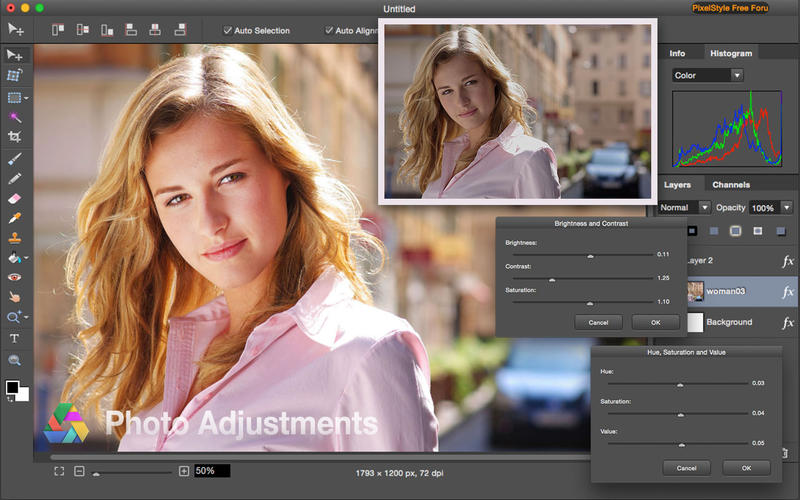
Интерфейс PixelStyle Photo Editor устроен привычно для пользователей, которые хотя бы раз работали в Photoshop, GIMP, Affinity Photo, Pixelmator Pro или Photopea. Слева находится Tools Panel — вертикальная панель с инструментами. В центре расположен холст. Справа находятся панели Histogram / Info Panel и Layers/Channels Panel. Сверху отображается Properties Panel, где меняются параметры выбранного инструмента: режим выделения, радиус, непрозрачность, толщина кисти, параметры трансформации, параметры текста или заливки. Внизу находится Status Panel, где видны масштаб просмотра и сведения о текущем изображении.
Рабочая область не перегружена: основные действия выполняются через панели, которые всегда видны. Это удобно, потому что при ретуши или сборке макета не приходится постоянно открывать отдельные окна. Пользователь видит слои, контролирует гистограмму, меняет инструмент и сразу проверяет результат на холсте.
В Tools Panel находятся основные инструменты:
-
Move Tool — перемещение слоя или выбранного объекта.
-
Transform Tool — трансформация слоя или выделенной области.
-
Rectangular Marquee Tool — прямоугольное выделение.
-
Elliptical Marquee Tool — овальное и круглое выделение.
-
Lasso Tool — свободное выделение от руки.
-
Polygonal Lasso Tool — выделение многоугольником по точкам.
-
Magic Wand Tool — выделение похожих по цвету областей.
-
Crop Tool — кадрирование изображения.
-
Art Brush Tool — художественные кисти.
-
Pencil Tool — рисование жёсткой линией.
-
Brush Tool — обычная кисть.
-
Eraser Tool — стирание пикселей или работа с прозрачностью.
-
Eyedropper Tool — выбор цвета с изображения.
-
Clone Stamp Tool — клонирование участка изображения.
-
Paint Bucket Tool — заливка цветом.
-
Gradient Tool — градиентная заливка.
-
Type Tool — добавление текста.
-
Zoom Tool — изменение масштаба просмотра.
-
Foreground color и background color — основной и фоновый цвет.
Правая панель особенно важна для серьёзной работы. Вкладка Histogram показывает распределение тонов и цветовых каналов; вкладка Info помогает контролировать координаты, размеры выделения и цвет в точке клика. В Layers/Channels Panel пользователь управляет слоями, прозрачностью, режимами наложения, стилями слоя и каналами. Такая компоновка превращает PixelStyle Photo Editor в рабочий инструмент для редактирования, а не просто в программу для быстрого улучшения фотографии.
Работа со слоями
Слои — основа PixelStyle Photo Editor. В программе можно создавать многоуровневые композиции: фон, фотография, вырезанный объект, декоративная плашка, текст, тень, корректирующий слой, дополнительная текстура и векторная форма могут находиться отдельно. Это позволяет менять отдельные элементы без разрушения всей композиции.
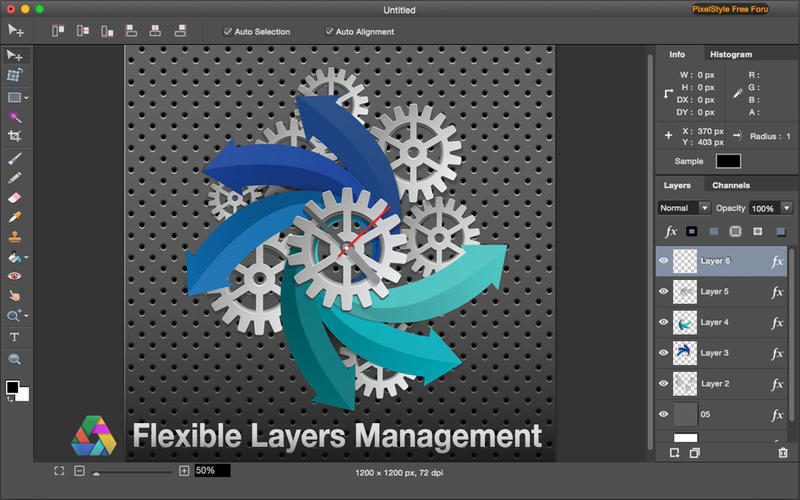
В панели Layers доступны ключевые операции: создание нового слоя, копирование выбранного слоя, удаление слоя, изменение порядка слоёв, настройка Opacity, выбор режима наложения и включение слойных эффектов. Визуально слой отображается миниатюрой, рядом с ним видна иконка видимости, а справа может быть значок fx, если к слою применены эффекты.
Для обычной работы со слоями в PixelStyle Photo Editor важны несколько практических сценариев.
Разделение объекта и фона
Если нужно заменить фон, объект лучше держать на отдельном слое. Например, портрет можно отделить через AI Background Remover, AI Auto Segmentation, Magic Wand Tool или Lasso Tool, затем перенести результат на новый слой и подложить под него другой фон. После этого фон можно размыть, затемнить, перекрасить или заменить однотонной заливкой.
Монтаж из нескольких изображений
PixelStyle Photo Editor позволяет собрать композицию из нескольких картинок. Один снимок можно использовать как фон, второй — как объект, третий — как текстуру, четвёртый — как декоративный элемент. Каждый слой можно масштабировать, перемещать, поворачивать, менять его прозрачность и режим наложения. Такой подход подходит для коллажей, рекламных постеров, обложек и превью.
Отдельная работа с текстом
Текстовый слой не нужно сливать с изображением сразу. Его можно оставить отдельным, менять шрифт, размер, цвет, кернинг, начертание, положение и эффекты. Для заголовков удобно использовать Stroke и Shadow, чтобы текст оставался читаемым на сложном фоне.
Неразрушающее оформление через Layer Effects
Слойные эффекты в PixelStyle Photo Editor применяются к содержимому слоя без ручной перерисовки пикселей. К объекту можно добавить Fill, Stroke, Outer Glow, Inner Glow и Shadow. Это удобно для кнопок, логотипов, текста, иконок и вырезанных объектов. Если эффект не подошёл, его можно изменить или отключить, не пересобирая изображение заново.
Группировка и порядок слоёв
В сложной композиции слои быстро накапливаются. PixelStyle Photo Editor поддерживает layer groups, поэтому связанные элементы можно держать вместе: например, фон, объект, текст, декор, коррекция. Группы помогают не потеряться в проекте, особенно если в нём больше десяти слоёв.
Режимы наложения, прозрачность и эффекты слоя
В PixelStyle Photo Editor режимы наложения используются для смешивания слоёв. Это один из самых полезных инструментов для коллажей, цветовых эффектов и творческой обработки. Если обычный режим Normal просто показывает верхний слой поверх нижнего, то другие режимы меняют взаимодействие пикселей: одни затемняют, другие осветляют, третьи усиливают контраст, четвёртые помогают встроить текстуру в изображение.
Практические варианты использования blend modes:
| Задача | Как использовать режимы наложения |
|---|---|
| Добавить текстуру бумаги или плёнки | Поместить текстуру верхним слоем и подобрать режим наложения с уменьшенной Opacity |
| Усилить световой эффект | Разместить световое пятно или блик на отдельном слое и подобрать осветляющий режим |
| Затемнить края кадра | Создать слой с тёмной виньеткой и снизить Opacity |
| Сделать цветовую тонировку | Добавить цветной слой и смешать его с фотографией |
| Встроить объект в фон | Использовать Opacity, Shadow, Color Balance и подходящий blend mode |
Opacity в PixelStyle Photo Editor регулирует непрозрачность слоя. При 100% слой полностью видим, при меньшем значении он начинает пропускать нижние слои. Это особенно полезно при наложении текстур, световых эффектов, цветовых плашек и полупрозрачных элементов интерфейсной графики.
Эффекты слоя помогают быстро оформить объект. Stroke создаёт обводку, Shadow добавляет тень, Outer Glow формирует внешнее свечение, Inner Glow подсвечивает объект изнутри, Fill добавляет заливку. Для текста эти эффекты особенно важны: с ними надпись можно сделать читаемой даже поверх контрастной фотографии.
Каналы и альфа-прозрачность
PixelStyle Photo Editor работает не только со слоями, но и с каналами. В панели Channels доступны red channel, green channel, blue channel и transparent channel. Это означает, что пользователь может просматривать и редактировать отдельные цветовые составляющие изображения, а также работать с прозрачностью через альфа-канал.
Альфа-канал нужен для всех задач, где изображение должно иметь прозрачный фон. Например, если вы вырезаете товар, персонажа, логотип, иконку или декоративный элемент, важно не просто залить фон белым, а удалить его с сохранением прозрачности. Тогда объект можно разместить на любом фоне — на сайте, в макете, презентации, карточке товара или другом графическом редакторе.
Типичные задачи с прозрачностью:
-
подготовить PNG с вырезанным объектом;
-
убрать однотонный фон;
-
заменить фон у портрета;
-
сделать логотип без белой подложки;
-
сохранить стикер, иконку или декоративный элемент;
-
создать коллаж из нескольких объектов;
-
подготовить графику для сайта или соцсетей.
Отдельная работа с каналами полезна и при сложных выделениях. Иногда объект проще выделить не обычным лассо, а через контраст одного из цветовых каналов. Например, если объект хорошо отделяется в синем канале, можно использовать этот канал как основу для маски или уточнения выделения.
Инструменты выделения
Выделение — один из центральных механизмов PixelStyle Photo Editor. Через выделение пользователь ограничивает область действия инструмента: можно изменить цвет только у части изображения, удалить только фон, скопировать только объект, применить фильтр к отдельной зоне или создать новый слой из выбранного фрагмента.
В программе есть несколько инструментов выделения, и каждый решает свою задачу.
Rectangular Marquee Tool
Rectangular Marquee Tool создаёт прямоугольное выделение. Инструмент подходит для вырезания баннеров, фрагментов интерфейса, прямоугольных объектов, частей скриншотов и областей под кадрирование. С его помощью удобно выделять изображение для копирования, заливки, применения фильтра или удаления.
Elliptical Marquee Tool
Elliptical Marquee Tool создаёт овальное или круглое выделение. Его используют для аватаров, круглых иконок, выделения круглых объектов, декоративных рамок и мягких световых пятен. Если нужно сделать круглую фотографию профиля, этот инструмент подходит лучше прямоугольного выделения.
Lasso Tool
Lasso Tool нужен для свободного выделения от руки. Он удобен, когда объект имеет неровную форму, а точность не должна быть идеальной. Например, можно быстро обвести область вокруг предмета, чтобы затем применить коррекцию, размытие или удалить лишний фрагмент.
Polygonal Lasso Tool
Polygonal Lasso Tool строит выделение по прямым отрезкам. Пользователь кликает по точкам, а программа соединяет их линиями. Инструмент хорошо подходит для зданий, коробок, техники, мебели, экранов, упаковки и других объектов с прямыми гранями.
Magic Wand Tool
Magic Wand Tool выделяет области похожего цвета. Это один из самых быстрых способов удалить однотонный фон. Например, если объект снят на белом, зелёном или сером фоне, волшебная палочка позволяет выбрать фон одним или несколькими кликами, а затем удалить его или превратить в прозрачность.
Параметры выделения
В PixelStyle Photo Editor у инструментов выделения есть режимы и настройки: New selection, Add to selection, Subtract from Selection, Intersect with Selection, Invert the intersected selections, Feather, Aspect Ratio и Corner radius. Для Rectangular Marquee Tool параметр Corner radius особенно полезен, потому что позволяет создавать прямоугольные выделения со скруглёнными углами.

Feather смягчает границу выделения. Это важно при ретуши, локальной цветокоррекции и замене фона: если край слишком жёсткий, объект выглядит вырезанным грубо. Мягкая граница помогает естественно встроить фрагмент в композицию.
AI-инструменты PixelStyle Photo Editor
PixelStyle Photo Editor включает AI-инструменты для задач, которые раньше приходилось выполнять вручную: удаление фона, увеличение изображения и автоматическое выделение объектов. В программе есть AI Background Remover, AI 4X Super Resolution и AI Auto Segmentation.
AI Background Remover
AI Background Remover удаляет фон у портрета или объекта. Это самый практичный AI-инструмент для пользователей, которые готовят карточки товаров, аватары, превью, изображения для маркетплейсов, постеры или баннеры. Вместо ручного обведения волос, плеч, одежды и мелких деталей можно автоматически отделить объект от фона, а затем вручную доработать край через Eraser Tool, Brush Tool, выделения или альфа-канал.
Типичный сценарий:
-
Открыть фотографию.
-
Запустить удаление фона через AI-инструмент.
-
Проверить край объекта на холсте.
-
Уточнить проблемные места кистью или ластиком.
-
Добавить новый фон или оставить прозрачность.
-
Экспортировать результат в PNG, если нужен прозрачный фон.
AI Auto Segmentation
AI Auto Segmentation автоматически выделяет и изолирует объект. В отличие от Magic Wand Tool, который ориентируется на похожие цвета, авто-сегментация анализирует объект целиком. Это полезно, если фон неоднородный: улица, комната, природа, ткань, сложная тень, разноцветный задний план. После автоматического выделения результат можно использовать для копирования объекта, удаления фона, локальной коррекции, размытия окружения или замены заднего плана.
AI 4X Super Resolution
AI 4X Super Resolution увеличивает изображение до четырёх раз. Инструмент нужен, когда исходник слишком маленький: старое фото, изображение из архива, маленькая иллюстрация, скриншот, логотип низкого разрешения, картинка для публикации или материал для макета. Увеличение особенно полезно перед печатью, созданием постера или подготовкой графики для сайта, где маленький файл выглядел бы размытым.
AI-инструменты не отменяют ручную обработку. В PixelStyle Photo Editor они лучше всего работают как быстрый старт: программа автоматически выделяет объект или увеличивает изображение, а пользователь доводит результат обычными инструментами — слоями, ластиком, кистью, выделением, цветокоррекцией и эффектами.
Кадрирование, изменение размера и трансформация
PixelStyle Photo Editor подходит для повседневных операций с размером изображения: кадрирование, масштабирование, поворот, трансформация, выравнивание и подгонка слоя под холст. Эти функции нужны почти в каждой работе: перед публикацией в соцсетях, подготовкой карточки товара, созданием обложки или экспортом изображения в нужном размере.
Crop Tool
Crop Tool используется для кадрирования. С его помощью можно убрать лишние края, изменить композицию, сделать портрет плотнее, выровнять изображение под нужное соотношение сторон или подготовить картинку под конкретный формат.
Пример: нужно сделать квадратное изображение для публикации.
-
Выберите Crop Tool на панели инструментов.
-
Задайте область кадрирования на холсте.
-
Оставьте главный объект в центре или сместите его по правилу третей.
-
Подтвердите кадрирование.
-
Проверьте размер и экспортируйте изображение.
Resize
Изменение размера изображения используется, когда нужно подготовить файл под сайт, печать, обложку, аватар или отправку. В PixelStyle Photo Editor можно менять ширину и высоту изображения, сохраняя пропорции. Для фото важно не растягивать изображение по одной оси: если соотношение сторон нарушено, лица, предметы и текст выглядят деформированными.
Практическая логика такая:
-
для сайта чаще нужен JPG или WebP;
-
для прозрачности — PNG;
-
для печати и архива — TIFF;
-
для графики с векторными элементами — SVG или PDF, если подходит структура проекта;
-
для дальнейшего редактирования — проектный файл с сохранёнными слоями.
Free Transform
Free Transform позволяет поворачивать, масштабировать, наклонять и деформировать слой. В PixelStyle Photo Editor доступны операции rotate, scale, skew, perspective warp и affine-transform-подобные преобразования. Это нужно, когда объект нужно вписать в перспективу, повернуть наклейку на упаковке, подогнать изображение под экран устройства, наклонить плашку или выровнять вставленный фрагмент.
Например, если вы вставляете картинку на экран ноутбука в макете:
-
Поместите изображение как отдельный слой.
-
Выберите Transform Tool.
-
Уменьшите слой до размера экрана.
-
Используйте skew или perspective warp, чтобы углы совпали с перспективой.
-
При необходимости уменьшите Opacity, чтобы точнее совместить края.
-
Верните Opacity на 100% и примените трансформацию.
Цветокоррекция и тональная обработка
Цветокоррекция в PixelStyle Photo Editor включает базовые и более продвинутые инструменты: Brightness, Contrast, Saturation, Hue, Value, Levels, Curves, Color Balance, Exposure, White Balance, Shadows, Highlights, HSL, Black and White, Clarity и Vibrance. Эти функции нужны для улучшения фотографии, исправления цветового оттенка, вытягивания теней, контроля пересветов, усиления контраста и подготовки изображения к публикации.
Brightness and Contrast
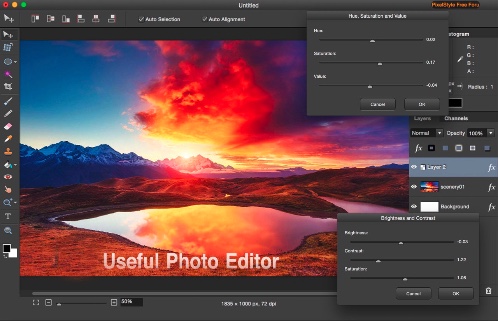
Brightness and Contrast — самый быстрый способ сделать изображение светлее, темнее, мягче или контрастнее. В окне инструмента используются ползунки Brightness, Contrast и Saturation, а изменения подтверждаются кнопкой OK или отменяются через Cancel. На практике это первый шаг для снимков, которые выглядят слишком плоскими, серыми или тусклыми.
Примеры использования:
-
немного поднять Brightness у недоэкспонированного фото;
-
усилить Contrast для пейзажа;
-
снизить Contrast у портрета с жёсткими тенями;
-
поднять Saturation для более насыщенного цвета;
-
уменьшить Saturation, если цвета выглядят чрезмерными.
Hue, Saturation and Value
Hue, Saturation and Value меняет оттенок, насыщенность и яркостную составляющую цвета. Этот инструмент полезен, когда нужно сделать изображение теплее или холоднее, усилить цвет одежды, приглушить слишком яркий фон, изменить оттенок декоративного элемента или привести несколько фотографий к одному стилю.
Если на фото кожа ушла в красный или зелёный оттенок, грубая правка Hue может испортить изображение. Лучше работать аккуратно: маленькие значения, постоянная проверка результата и сравнение с исходником. Для глобального художественного тонирования, наоборот, Hue и Saturation можно использовать смелее.
Levels
Levels управляет чёрной точкой, белой точкой и средними тонами. Это один из самых важных инструментов для исправления слишком плоских изображений. Если фото выглядит серым, без глубоких теней и светлых участков, Levels помогает растянуть тональный диапазон. Для старых фотографий и сканов это особенно полезно: можно вернуть контраст, сделать белые области чище, а тени выразительнее.
Curves
Curves даёт более точный контроль, чем Levels. Кривая позволяет отдельно управлять тенями, полутонами и светами. S-образная кривая увеличивает контраст, поднятие нижней части кривой осветляет тени, опускание верхней части приглушает света. Curves подходит для аккуратной художественной обработки, когда простого ползунка контраста недостаточно.
Color Balance
Color Balance используется для настройки цветового равновесия. Этот инструмент помогает убрать нежелательный оттенок: синий в тенях, жёлтый в светах, зелёный в полутонах. В портретной ретуши Color Balance полезен для естественного оттенка кожи, а в пейзажах — для управления атмосферой: сделать закат теплее, снег холоднее, тени глубже.
Ретушь и восстановление фотографий
PixelStyle Photo Editor подходит для ретуши портретов, удаления дефектов, восстановления старых фотографий и устранения лишних объектов. В программе есть Healing, Clone Stamp Tool, Eraser Tool, inpainting tool, red eye remove tool, Dodge Tool, Burn Tool, Sponge Tool и Smudge Tool.
Clone Stamp Tool
Clone Stamp Tool копирует пиксели из одного участка изображения в другой. Это классический инструмент для удаления объектов, ретуши кожи, восстановления фона, устранения пыли, царапин и мелких дефектов. Пользователь выбирает источник клонирования, затем закрашивает проблемное место похожей текстурой.
Пример: на фоне портрета есть маленькое пятно.
-
Создайте копию слоя, чтобы сохранить исходник.
-
Выберите Clone Stamp Tool.
-
Укажите участок с чистым фоном рядом с дефектом.
-
Аккуратно закрасьте пятно.
-
При необходимости уменьшите размер кисти и доработайте границу.
-
Сравните результат с исходным слоем.
Healing
Healing подходит для мелких дефектов кожи, пыли, царапин, точек и небольших неровностей. В отличие от грубого клонирования, healing-инструменты стараются подстроить текстуру под окружающие пиксели. Поэтому для портретной ретуши он часто удобнее Clone Stamp Tool.
Inpainting tool
Inpainting tool используется для удаления нежелательных объектов. Пользователь выделяет или закрашивает объект, а программа восстанавливает область на основе соседних участков. Такой инструмент полезен для удаления проводов, мелких предметов, пятен, мусора, случайных прохожих на фоне, дефектов скана и лишних деталей композиции.
Red eye remove tool
Red eye remove tool исправляет эффект красных глаз от вспышки. Это узкоспециализированный, но полезный инструмент для бытовых фотографий, портретов с мероприятий и старых снимков.
Dodge Tool, Burn Tool и Sponge Tool
Dodge Tool осветляет участки изображения, Burn Tool затемняет, а Sponge Tool меняет насыщенность. Эти инструменты используются для локальной коррекции: можно осветлить глаза, затемнить края кадра, усилить объём лица, приглушить слишком яркий участок фона или подчеркнуть форму объекта.
Пример портретной доработки:
-
Dodge Tool — слегка осветлить блики в глазах;
-
Burn Tool — затемнить складки одежды или края волос;
-
Sponge Tool — снизить насыщенность красных пятен на коже;
-
Healing — убрать мелкие дефекты;
-
Clone Stamp Tool — восстановить сложные участки фона.
Важно не злоупотреблять локальными инструментами. Если осветлять и затемнять слишком сильно, портрет быстро становится неестественным. Лучше работать на копии слоя и использовать умеренные значения.
Фильтры и эффекты
PixelStyle Photo Editor содержит набор фильтров для коррекции, стилизации и художественной обработки. В программе есть категории Blur, Distortion, Enhance, Generate, Halftone, Stylize, Tile Effects, а также эффекты вроде Bloom, Vignette, CMYK Halftone, Kaleidoscope, Tilt-Shift и поддержка дополнительных G’MIC-фильтров.
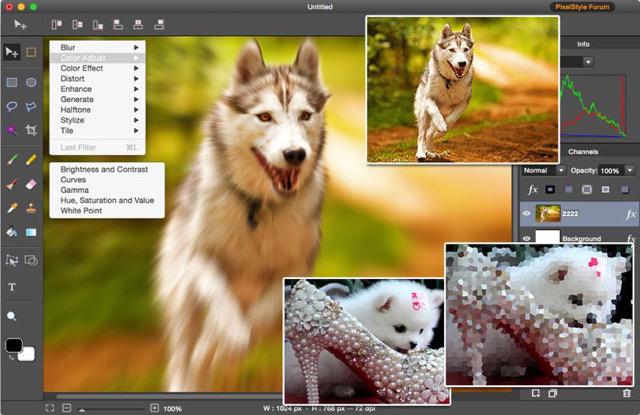
Фильтры в PixelStyle Photo Editor делятся на практические и декоративные.
Практические фильтры
Практические фильтры улучшают изображение или исправляют технические недостатки:
-
Gaussian Blur — мягкое размытие.
-
Motion Blur — имитация движения.
-
Zoom Blur — радиальное размытие от центра.
-
Sharpen — повышение резкости.
-
Contrast Sharpen — усиление резкости через контраст.
-
Noise Reduction — уменьшение шума.
-
Exposure — коррекция экспозиции.
-
Median — сглаживание шумов и мелких артефактов.
Такие фильтры применяются при подготовке фотографии: убрать шум, слегка усилить резкость, смягчить фон, создать глубину, отделить главный объект от окружения.
Декоративные фильтры
Декоративные фильтры меняют стиль изображения:
-
CMYK Halftone — печатный полутоновый эффект.
-
Dot Screen — точечный растр.
-
Line Screen — линейный растр.
-
Bloom — свечение.
-
Gloom — затемнённое мягкое свечение.
-
Crystallize — кристаллическая стилизация.
-
Pixelate — пикселизация.
-
Pointillize — точечная художественная обработка.
-
Kaleidoscope Tile — калейдоскопический узор.
-
Perspective Tile — плиточная перспектива.
Эти эффекты подходят для постеров, обложек, фонов, музыкальных афиш, декоративных изображений и стилизованных публикаций.
Как использовать фильтры аккуратно
Фильтр лучше применять к копии слоя. Тогда исходное изображение остаётся нетронутым, а силу эффекта можно регулировать через Opacity слоя или режим наложения. Например, если Sharpen сделал портрет слишком жёстким, можно уменьшить непрозрачность слоя с резкостью. Если Bloom слишком сильно засветил картинку, эффект можно ослабить, скрыть или смешать с нижним слоем.
Кисти и рисование
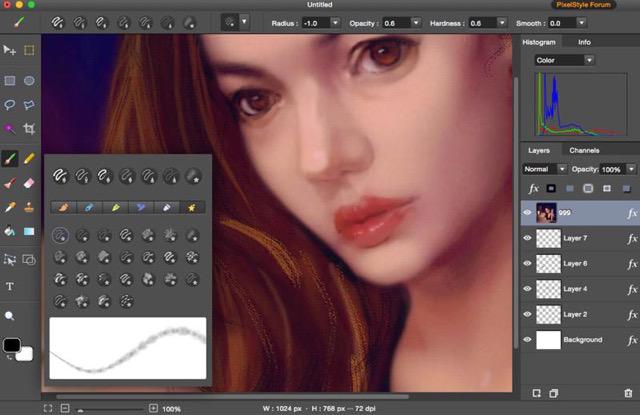
PixelStyle Photo Editor включает инструменты для рисования: Art Brush Tool, Pencil Tool и Brush Tool. В программе есть более 100 кистей: pencil, airbrush, watercolor brush, chalk, charcoal, neon pens и другие варианты. Кисти можно настраивать по размеру, форме, жёсткости и режиму наложения.
Brush Tool
Brush Tool используется для обычного рисования, маскирования, локальной коррекции, ручной дорисовки, затемнения, осветления и работы с прозрачностью. В фоторедакторе кисть нужна не только художникам. Ею можно подправить край вырезанного объекта, закрасить маску, добавить мягкую тень, нарисовать блик или вручную восстановить небольшой участок.
Pencil Tool
Pencil Tool рисует более жёсткой линией. Он подходит для пиксельной графики, точных правок, схем, разметки и ситуаций, где не нужен мягкий край. Если кисть имитирует живое рисование, карандаш ближе к чёткой пиксельной линии.
Art Brush Tool
Art Brush Tool открывает художественные кисти. Они имитируют разные материалы и стили: акварель, уголь, мел, аэрограф, неоновые линии, мягкие мазки. Этот инструмент полезен для цифрового скетча, декоративной обработки фото, создания текстур, подрисовки фона и стилизации изображения.
Практическое применение кистей
Кисти в PixelStyle Photo Editor можно использовать в разных задачах:
| Задача | Инструмент |
|---|---|
| Подправить край после удаления фона | Brush Tool или Eraser Tool |
| Нарисовать мягкую тень под объектом | Brush Tool на новом слое |
| Добавить световой блик | Brush Tool с мягкой кистью |
| Создать декоративные линии | Art Brush Tool |
| Нарисовать пиксельную деталь | Pencil Tool |
| Сделать ручную текстуру | Art Brush Tool |
| Закрасить маску или альфа-область | Brush Tool |
Лучший рабочий приём — рисовать на отдельном слое. Если штрих не понравился, слой можно удалить, скрыть, размыть, трансформировать или снизить его Opacity. Это безопаснее, чем рисовать прямо по исходной фотографии.
Заливки, градиенты и работа с цветом
В PixelStyle Photo Editor есть Paint Bucket Tool, Gradient Tool и Eyedropper Tool. Эти инструменты используются для заливки областей, создания фонов, цветовых переходов, декоративных плашек и подбора цветов с изображения.
Paint Bucket Tool
Paint Bucket Tool заливает область выбранным цветом. Пользователь выбирает foreground color, кликает по области на холсте, и программа заполняет её цветом. У заливки есть параметр Tolerance: он определяет, насколько похожие по цвету пиксели будут захвачены. Низкий Tolerance ограничивает заливку близкими оттенками, высокий — расширяет область заливки.
Paint Bucket Tool удобен для:
-
замены однотонного фона;
-
заливки выделения;
-
создания цветной подложки;
-
подготовки фона под текст;
-
быстрого окрашивания формы;
-
работы с простыми макетами.
Gradient Tool
Gradient Tool создаёт переход между foreground color и background color. В PixelStyle Photo Editor доступны разные типы градиентов: Linear Gradient, Reflected Gradient, Radial Gradient, Diamond Gradient, Conical Gradient, Angular Gradient, Clockwise Spiral Gradient и Counterclockwise Spiral Gradient. Также можно использовать tiled image, symmetrical tiled image и фиксировать градиент под 45 градусов.

Градиенты особенно полезны в графическом дизайне. С их помощью можно создать фон для баннера, мягкое затемнение по краям кадра, световое пятно, цветовую подложку под текст или декоративный переход. Если градиент находится на отдельном слое, его легко ослабить, перекрасить или смешать с изображением через режим наложения.
Eyedropper Tool
Eyedropper Tool берёт цвет из изображения. Это простой, но важный инструмент для согласования цветов. Например, можно взять цвет с одежды на портрете и использовать его для текста, рамки или фоновой плашки. Так макет выглядит более цельным.
Текст и типографика
PixelStyle Photo Editor умеет работать с текстовыми слоями. Через Type Tool можно добавить надпись на изображение, настроить шрифт, размер, цвет, начертание, кернинг, подчёркивание, зачёркивание и другие параметры. Текст можно использовать как обычный заголовок, подпись, логотипный элемент, декоративную надпись или часть макета.
Type Tool
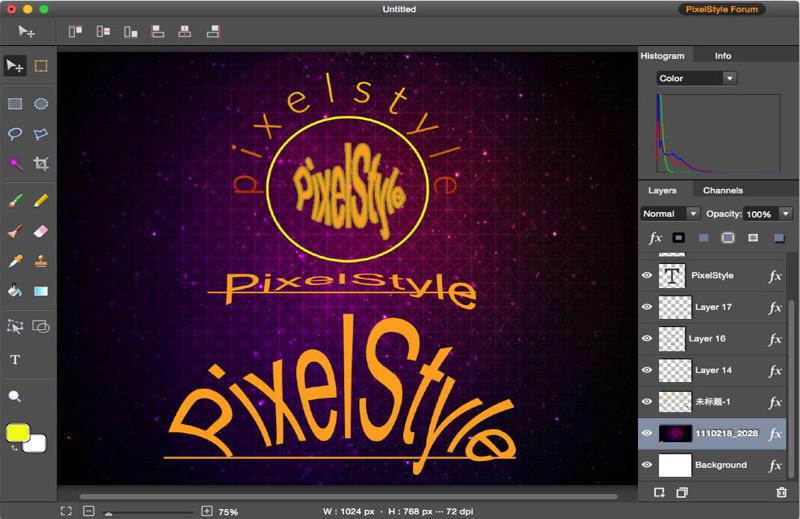
Type Tool создаёт текстовый слой. После клика по холсту можно ввести текст и настроить его внешний вид. Для обычной подписи достаточно выбрать шрифт, размер и цвет. Для баннера или обложки лучше добавить стиль слоя: Stroke, Shadow, Outer Glow или Fill. Так текст будет читаться поверх фотографии.
Текст по дуге и Half Circle Text Tool
PixelStyle Photo Editor поддерживает декоративное размещение текста, включая текст по дуге и Half Circle Text Tool. Это полезно для логотипов, эмблем, круглых наклеек, заголовков, значков, бейджей и декоративных элементов. Текст можно изгибать, менять радиус, поворот, инверсию и положение на холсте.
Стили текста
К текстовому слою можно применять эффекты:
-
Stroke — обводка для читаемости;
-
Shadow — тень для отделения от фона;
-
Outer Glow — внешнее свечение;
-
Inner Glow — внутреннее свечение;
-
Fill — заливка;
-
изменение Opacity;
-
режимы наложения.
Пример оформления заголовка для превью:
-
Добавьте фото на фон.
-
Создайте текст через Type Tool.
-
Выберите крупный шрифт.
-
Добавьте Stroke контрастного цвета.
-
Добавьте Shadow с небольшим смещением.
-
При необходимости добавьте полупрозрачную плашку под текст.
-
Сгруппируйте текст и плашку.
Rasterize type layer и преобразование текста
Текстовый слой можно превратить в растровый слой, если нужно редактировать его как обычное изображение: стирать части, применять фильтры, деформировать пиксели или рисовать поверх. Также PixelStyle Photo Editor поддерживает преобразование type layers в Bezier Shapes, что даёт возможность редактировать текст как векторные контуры с опорными точками.
Векторные инструменты и формы
PixelStyle Photo Editor не заменяет специализированный векторный редактор, но включает инструменты для создания форм, контуров и простых графических объектов. В программе есть Pen Tool, Freeform Pen Tool, Closed Freeform Pen Tool, Path Eraser Tool, прямые линии, rectangles, circles, ellipses, polygons, stars и spiral.
Векторные возможности полезны, когда нужно добавить в проект:
-
простую иконку;
-
декоративную форму;
-
стрелку;
-
подложку под текст;
-
рамку;
-
логотипный элемент;
-
звезду или многоугольник;
-
кривую линию;
-
контур для текста;
-
SVG-элемент.
Pen Tool
Pen Tool создаёт векторные формы по точкам. Это инструмент для точной работы: пользователь ставит точки, управляет кривыми и формирует контур. Pen Tool полезен для обводки объектов, создания иконок, декоративных линий, логотипных элементов и точных масок.
Freeform Pen Tool и Closed Freeform Pen Tool
Freeform Pen Tool позволяет рисовать свободный контур, а Closed Freeform Pen Tool создаёт замкнутую форму. Эти инструменты удобны, когда нужна не строгая геометрия, а более свободная линия.
Shape-инструменты
Геометрические формы помогают быстро собрать макет. Прямоугольники используются для кнопок, карточек, фонов и плашек. Круги и эллипсы — для аватаров, значков, декоративных элементов. Звёзды, полигоны и спирали — для постеров, стикеров и иллюстративных деталей.
SVG
PixelStyle Photo Editor поддерживает работу с SVG. Это важно для пользователей, которым нужно готовить изображения для Cricut, Silhouette, логотипов, простых векторных макетов и веб-графики. При этом нужно понимать ограничение: SVG хорошо подходит для форм и контуров, но растровые операции, фильтры и маски не всегда переносятся как полноценный редактируемый вектор. Поэтому сложный коллаж с фото, фильтрами и эффектами лучше сохранять как проект и экспортировать в растровый формат, а SVG использовать для векторных элементов.
Форматы файлов и экспорт
PixelStyle Photo Editor работает с популярными форматами изображений. Программа открывает PNG, JPG/JPEG, GIF, BMP, PDF, SVG, RAW, HEIC, TIFF, PICT и другие форматы, а экспортировать результат можно в SVG, PDF, BMP, PNG, TIFF, JPEG/JPG, GIF, WebP, JP2 и другие варианты. Для дальнейшего редактирования используется проектный формат .PSDB, в котором сохраняется информация о слоях.
| Формат | Когда использовать |
|---|---|
| PNG | Прозрачный фон, логотипы, стикеры, интерфейсная графика |
| JPG / JPEG | Фото для сайта, соцсетей, отправки и публикаций |
| TIFF | Качественное сохранение изображения, печать, архив |
| GIF | Простая графика и ограниченные цветовые изображения |
| BMP | Совместимость со старыми или специфическими системами |
| Передача макета, печатные заготовки, документы | |
| SVG | Простые векторные формы, контуры, логотипные элементы |
| WebP | Веб-графика с хорошим соотношением качества и размера |
| RAW | Исходные фотографии с камеры для обработки |
| HEIC | Изображения из экосистемы Apple |
| PSDB | Проект PixelStyle с сохранением слоёв |
Для практической работы лучше придерживаться простой логики. Если проект ещё не завершён, сохраняйте его в формате, который сохраняет слои. Если нужна публикация фото, экспортируйте JPG или WebP. Если нужен прозрачный фон, используйте PNG. Если важна максимальная сохранность качества, выбирайте TIFF. Если работаете с векторными формами, используйте SVG только там, где в проекте действительно преобладают векторные элементы.
Практическая инструкция: удалить фон у портрета
Удаление фона — одна из самых востребованных задач в PixelStyle Photo Editor. Программа позволяет сделать это через AI-инструменты, выделения и альфа-прозрачность.
Быстрый способ через AI Background Remover
-
Откройте фотографию.
-
Выберите инструмент удаления фона.
-
Дождитесь автоматического отделения объекта.
-
Проверьте волосы, плечи, края одежды и мелкие детали.
-
Если край выглядит грубо, используйте Eraser Tool или Brush Tool для доработки.
-
Создайте новый слой под объектом и залейте его цветом, если нужен новый фон.
-
Оставьте нижний слой прозрачным, если нужен PNG без фона.
-
Экспортируйте изображение в PNG.
Ручная доработка края
Даже после автоматического удаления фона край иногда требует правки. Для этого удобно увеличить масштаб через Zoom Tool, выбрать мягкую кисть или ластик и пройтись по проблемным участкам. Для волос лучше использовать маленький размер кисти и низкую жёсткость. Для одежды и предметов с чёткими границами можно использовать более жёсткий край.
Когда лучше Magic Wand Tool
Если фон однотонный, Magic Wand Tool может быть быстрее AI-инструмента. Достаточно кликнуть по фону, при необходимости добавить области через Add to selection, настроить Tolerance, затем удалить выделение или превратить его в прозрачность. Для предметной съёмки на белом фоне это часто самый быстрый сценарий.
Практическая инструкция: удалить лишний объект с фотографии
Удаление объекта в PixelStyle Photo Editor выполняется через inpainting, healing и clone stamp. Выбор инструмента зависит от сложности фона.
Если фон простой
Если объект находится на однотонной стене, небе, траве, ткани или размытой области:
-
Создайте копию исходного слоя.
-
Выделите лишний объект Lasso Tool или Polygonal Lasso Tool.
-
Примените inpainting tool.
-
Проверьте восстановленный участок.
-
Доработайте артефакты через Healing или Clone Stamp Tool.
Если фон сложный
Если объект закрывает сложную текстуру, архитектуру, волосы, узор или границу нескольких объектов, лучше работать вручную:
-
Создайте копию слоя.
-
Увеличьте масштаб.
-
Выберите Clone Stamp Tool.
-
Берите источник клонирования рядом с удаляемым объектом.
-
Короткими мазками восстанавливайте фон.
-
Меняйте источник клонирования, чтобы не получить повторяющийся узор.
-
Сгладьте мелкие дефекты через Healing.
-
При необходимости добавьте лёгкий blur или noise, чтобы участок не выделялся.
Главное правило: не клонировать большой областью с одного места. Повторяющиеся пятна сразу выдают ретушь. Лучше часто менять источник, использовать маленькую кисть и работать на увеличении.
Практическая инструкция: сделать баннер или превью
PixelStyle Photo Editor хорошо подходит для баннеров и превью, потому что в нём есть слои, текст, стили, формы, градиенты и фильтры.
Пример структуры проекта:
-
Background — фоновое фото или градиент;
-
Subject — вырезанный объект;
-
Shadow — тень под объектом;
-
Text — заголовок;
-
Text stroke/effects — обводка и свечение;
-
Decor — стрелки, линии, формы;
-
Color correction — корректирующие слои или эффекты.
Порядок работы:
-
Создайте новый документ нужного размера.
-
Добавьте фоновое изображение.
-
Подгоните его через Transform Tool.
-
Размойте фон через Gaussian Blur, если нужно выделить объект.
-
Добавьте главный объект отдельным слоем.
-
Добавьте текст через Type Tool.
-
Примените к тексту Stroke и Shadow.
-
Добавьте градиентную плашку под текст, если фон слишком контрастный.
-
Проверьте читаемость в маленьком масштабе.
-
Экспортируйте результат в JPG, PNG или WebP.
Для превью важно не перегружать изображение. PixelStyle Photo Editor даёт много эффектов, но лучше использовать их дозированно: крупный объект, короткий текст, контрастная обводка, понятный фон.
Практическая инструкция: подготовить карточку товара
Для карточки товара обычно нужно: вырезать предмет, выровнять его, сделать белый или прозрачный фон, добавить тень, привести размер к требованиям площадки и экспортировать файл.
Порядок работы:
-
Откройте фото товара.
-
Удалите фон через AI Background Remover, AI Auto Segmentation или Magic Wand Tool.
-
Проверьте край объекта.
-
Очистите остатки фона через Eraser Tool.
-
Создайте новый слой под товаром.
-
Залейте его белым цветом через Paint Bucket Tool или оставьте прозрачным.
-
Выровняйте товар по центру через Move Tool.
-
При необходимости добавьте мягкую тень на отдельном слое.
-
Измените размер изображения.
-
Экспортируйте в JPG для белого фона или PNG для прозрачного.
Для товаров с волосками, мехом, стеклом, дымом, прозрачным пластиком и сложными краями лучше комбинировать AI-выделение и ручную доработку. Автоматика ускоряет старт, но финальную аккуратность даёт ручная проверка.
Практическая инструкция: улучшить старую фотографию
Старые фотографии часто страдают от низкого контраста, пятен, царапин, шума, выцветания и неправильного оттенка. PixelStyle Photo Editor позволяет восстановить такие снимки без сложного профессионального пайплайна.
Рабочий порядок:
-
Откройте фото и сразу создайте копию слоя.
-
Используйте Levels, чтобы вернуть чёрную и белую точки.
-
Настройте Curves, чтобы добавить объём.
-
Уберите цветовой оттенок через Color Balance или переведите фото в Black and White.
-
Удалите пятна через Healing.
-
Царапины и крупные дефекты исправьте через Clone Stamp Tool.
-
Примените Noise Reduction, если изображение зернистое.
-
В конце аккуратно добавьте Sharpen.
-
Сохраните проект со слоями и экспортируйте копию.
Не стоит сразу сильно повышать резкость. На старых фото это подчёркивает царапины, пыль и цифровой шум. Лучше сначала восстановить тон, очистить дефекты и только потом немного усилить детализацию.
Практическая инструкция: создать изображение с текстом по дуге
Текст по дуге в PixelStyle Photo Editor полезен для логотипов, круглых печатей, стикеров, эмблем и декоративных заголовков.
Порядок работы:
-
Создайте новый документ.
-
Добавьте фон: однотонную заливку, градиент или текстуру.
-
Выберите Type Tool.
-
Создайте текстовый слой.
-
Используйте режим изгиба или Half Circle Text Tool.
-
Настройте радиус, поворот и направление текста.
-
Выберите шрифт, размер и цвет.
-
Добавьте Stroke или Shadow, если текст должен выделяться.
-
При необходимости преобразуйте текст в форму для точной правки контура.
-
Экспортируйте результат в PNG, PDF или SVG, если проект подходит для векторного вывода.
Этот сценарий особенно полезен для пользователей, которым нужны простые логотипы, наклейки, круглые аватары, декоративные надписи для открыток и упаковки.
Производительность и удобство работы
PixelStyle Photo Editor ощущается как лёгкий настольный редактор с классическим интерфейсом. Программа использует привычную структуру: инструменты слева, свойства сверху, слои и каналы справа. Такой подход снижает порог входа для тех, кто уже видел Photoshop-подобные редакторы. Не нужно перестраиваться на необычную логику: выделения, кисти, слои, текст, трансформация и фильтры находятся там, где их ожидаешь.
В работе с проектами важна поддержка drag-and-drop. Изображения можно перетаскивать в текущий документ и использовать как новые элементы композиции. Это ускоряет сборку коллажей, баннеров, макетов и карточек товаров. Автоматическое выравнивание помогает при перемещении слоёв: элементы проще размещать относительно холста и друг друга.
Поддержка кистей и трекпада с чувствительностью к нажатию делает программу удобной для рисования и ручной ретуши. Для профессионального иллюстратора этого может быть мало по сравнению со специализированными рисовальными приложениями, но для фоторедактора набор возможностей широкий: можно подрисовать детали, сделать маску, добавить тень, смягчить край, дорисовать текстуру или создать декоративный мазок.
Плюсы PixelStyle Photo Editor
PixelStyle Photo Editor силён не одной отдельной функцией, а сочетанием возможностей. Это программа для пользователей Mac, которым нужен фоторедактор со слоями, выделениями, ретушью, кистями, фильтрами, текстом и экспортом в популярные форматы.
Ключевые плюсы:
-
полноценная работа со слоями;
-
поддержка layer groups;
-
режимы наложения и Opacity;
-
панель Channels с RGB и transparent channel;
-
работа с альфа-прозрачностью;
-
инструменты выделения, включая Magic Wand Tool, Lasso Tool и Polygonal Lasso Tool;
-
AI Background Remover для удаления фона;
-
AI Auto Segmentation для выделения объектов;
-
AI 4X Super Resolution для увеличения изображений;
-
Clone Stamp Tool, Healing и inpainting tool для ретуши;
-
Dodge Tool, Burn Tool и Sponge Tool для локальной коррекции;
-
более 100 кистей;
-
художественные кисти, карандаш, аэрограф, акварель, мел, уголь и неоновые кисти;
-
текстовые инструменты с кернингом, стилями и текстом по дуге;
-
слойные эффекты: Fill, Stroke, Outer Glow, Inner Glow, Shadow;
-
фильтры для blur, distortion, enhance, halftone, stylize и tile effects;
-
поддержка G’MIC-фильтров;
-
работа с RAW, HEIC, PNG, JPG, TIFF, SVG, PDF, WebP и другими форматами;
-
сохранение проекта с редактируемыми слоями;
-
понятная Photoshop-подобная логика интерфейса.
Отдельно стоит выделить баланс между фотообработкой и графическим дизайном. PixelStyle Photo Editor не ограничивает пользователя только ретушью: в нём можно собрать законченную графику с текстом, формами, слоями и эффектами.
Минусы и ограничения
PixelStyle Photo Editor не нужно воспринимать как полную замену Photoshop, Affinity Photo или Pixelmator Pro для всех профессиональных сценариев. Это сильный, но не безусловно универсальный Mac-фоторедактор.
Главные ограничения:
-
интерфейс выглядит более классическим и менее современным, чем у Pixelmator Pro;
-
документация и визуальные материалы программы местами выглядят устаревшими;
-
для тяжёлого коммерческого ретушёрского пайплайна Photoshop и Affinity Photo дают больше профессиональных возможностей;
-
для глубокой RAW-обработки удобнее специализированные RAW-конвертеры и редакторы;
-
SVG-экспорт лучше использовать для простых векторных элементов, а не для сложных растровых композиций с фильтрами и масками;
-
для командной работы, облачных библиотек и промышленной интеграции с дизайн-пайплайном программа уступает экосистемным решениям Adobe;
-
сложные выделения всё равно требуют ручной доработки, даже при наличии AI-инструментов.
Эти ограничения не делают программу слабой. Они просто определяют её реальное место: PixelStyle Photo Editor хорош для пользователей Mac, которым нужен практичный фоторедактор со слоями, ретушью, кистями и AI-вырезанием объектов без перегруза профессиональными системами.
Сравнение с аналогами
PixelStyle Photo Editor логично сравнивать с Adobe Photoshop, Affinity Photo, Pixelmator Pro, GIMP и Photopea. Все эти программы умеют работать со слоями, но отличаются глубиной инструментов, платформами, стоимостью владения, подходом к интерфейсу и уровнем профессионального пайплайна.
| Программа | Сильные стороны | Где PixelStyle Photo Editor выглядит удобнее | Где аналог сильнее |
|---|---|---|---|
| Adobe Photoshop | Профессиональная ретушь, маски, смарт-объекты, Generative Fill, экосистема Adobe, индустриальный стандарт | PixelStyle проще и легче для базовых задач на Mac: удалить фон, собрать баннер, добавить текст, экспортировать PNG | Photoshop мощнее для сложной ретуши, AI-генерации, коммерческого дизайна и командного пайплайна |
| Affinity Photo | RAW, live filters, live masks, compound masks, профессиональная цветовая работа, HDR, панорамы, focus merge | PixelStyle проще для пользователей, которым не нужна тяжёлая профессиональная структура | Affinity Photo сильнее в неразрушающей обработке, RAW, масках, цвете и профессиональных сценариях |
| Pixelmator Pro | Современный интерфейс, ML Enhance, Remove Background, Super Resolution, глубокая интеграция с macOS | PixelStyle ближе к классической Photoshop-подобной схеме с явными Channels и привычной панелью инструментов | Pixelmator Pro современнее, быстрее воспринимается новичками и сильнее интегрирован в экосистему Apple |
| GIMP | Бесплатный open-source редактор, слои, маски, каналы, расширяемость | PixelStyle визуально проще для части пользователей Mac и даёт готовый набор AI-функций | GIMP сильнее как свободная кроссплатформенная система с большим сообществом и гибкой настройкой |
| Photopea | Работает в браузере, поддерживает PSD, слои, маски, smart objects, RAW и много форматов | PixelStyle — нативное Mac-приложение, не зависит от браузерной вкладки и удобнее для локальной работы | Photopea сильнее по совместимости с PSD и доступности на любом компьютере через браузер |
Adobe Photoshop
Photoshop остаётся более мощным инструментом для профессиональной ретуши, композитинга, генеративных AI-операций, работы со смарт-объектами, экшенами, сложными масками, большим количеством плагинов и промышленной интеграцией. PixelStyle Photo Editor не конкурирует с ним на уровне студийного стандарта, но закрывает многие повседневные задачи: слои, выделения, фон, текст, кисти, цветокоррекция, фильтры и экспорт.
Для пользователя, которому нужно иногда обработать фото, удалить фон, собрать обложку, подготовить PNG или сделать баннер, PixelStyle Photo Editor может быть проще. В нём меньше перегруза, а основные инструменты находятся на виду.
Affinity Photo
Affinity Photo сильнее в профессиональной обработке: RAW, live filters, live masks, compound masks, HDR, панорамы, focus merge, продвинутые цветовые режимы и более глубокая неразрушающая логика. PixelStyle Photo Editor проще и прямолинейнее. Его удобнее рассматривать как редактор для повседневной графики, ретуши, вырезания объектов, текстовых макетов и базовой фотокоррекции.
Если пользователь работает с коммерческой фотографией, печатью, сложными масками и RAW-сериями, Affinity Photo будет предпочтительнее. Если нужны слои, прозрачность, текст, кисти, AI Background Remover и быстрый экспорт, PixelStyle Photo Editor выглядит практичнее.
Pixelmator Pro
Pixelmator Pro выигрывает современным интерфейсом, машинным обучением, интеграцией с macOS и общей отполированностью. PixelStyle Photo Editor выглядит более классически: слева инструменты, справа слои и каналы, сверху свойства. Для тех, кто привык к Photoshop-подобной структуре, это может быть плюсом.
Pixelmator Pro лучше подходит пользователям, которые хотят максимально современный Mac-редактор с красивым интерфейсом и сильными ML-функциями. PixelStyle Photo Editor больше подходит тем, кому нужна привычная рабочая область, слои, каналы, кисти, текстовые эффекты, формы и прямой контроль над элементами.
GIMP
GIMP — мощный свободный редактор, но его интерфейс и логика нравятся не всем. PixelStyle Photo Editor проще воспринимается на Mac, особенно если пользователь хочет быстро работать со слоями, текстом, ретушью и выделением без длительной настройки. При этом GIMP выигрывает кроссплатформенностью, сообществом, открытостью и большим количеством материалов по обучению.
Для пользователя Mac, который не хочет погружаться в особенности GIMP, PixelStyle Photo Editor может быть более удобным решением. Для тех, кто ценит open-source и гибкую настройку, GIMP остаётся сильным вариантом.
Photopea
Photopea хорош тем, что работает в браузере и поддерживает PSD. Это удобно на чужом компьютере, в учебной среде, на слабой машине или при необходимости быстро открыть файл без установки настольного редактора. PixelStyle Photo Editor, наоборот, удобен как локальное Mac-приложение: рабочее окно, нативная логика, локальные файлы, слои, кисти и ретушь без зависимости от браузерной вкладки.
Если нужна максимальная совместимость с PSD и доступ из браузера, Photopea сильнее. Если нужен настольный фоторедактор для Mac с кистями, слоями, AI Background Remover, прозрачностью и локальной работой, PixelStyle Photo Editor выглядит логичнее.
Для кого подходит PixelStyle Photo Editor
PixelStyle Photo Editor подходит пользователям, которым нужен фоторедактор со слоями для Mac без избыточной сложности профессиональных пакетов. Программа закрывает широкий набор повседневных задач: улучшить фотографию, удалить фон, сделать PNG с прозрачностью, добавить текст, собрать баннер, подготовить карточку товара, нарисовать поверх изображения, применить фильтр, восстановить старый снимок или создать простую векторную форму.
Программа особенно подходит:
-
авторам контента;
-
владельцам небольших интернет-магазинов;
-
пользователям Mac, которым нужен редактор изображений macOS;
-
начинающим дизайнерам;
-
блогерам;
-
авторам превью и обложек;
-
тем, кто делает карточки товаров;
-
пользователям Cricut и Silhouette;
-
тем, кому нужен PNG с прозрачным фоном;
-
тем, кто хочет фоторедактор со слоями без тяжёлого профессионального интерфейса;
-
пользователям, которым нужны кисти, текст, фильтры и базовая ретушь в одной программе.
Для бытовой и полупрофессиональной работы PixelStyle Photo Editor даёт правильный набор: Layers, Channels, Selection tools, Brush Tool, Clone Stamp Tool, Gradient Tool, Type Tool, Layer Effects, AI Background Remover, AI Auto Segmentation, Curves, Levels и экспорт в востребованные форматы.
Кому лучше выбрать другую программу
PixelStyle Photo Editor не лучший выбор для всех без исключения. Есть сценарии, где разумнее смотреть в сторону Photoshop, Affinity Photo, Pixelmator Pro, GIMP или специализированных RAW-редакторов.
Другой редактор лучше выбрать, если нужно:
-
профессионально ретушировать коммерческие портреты на постоянной основе;
-
работать с большим студийным пайплайном;
-
использовать продвинутые AI-генеративные функции;
-
обрабатывать большие RAW-серии;
-
строить сложную систему масок и adjustment layers;
-
готовить сложную полиграфию;
-
работать в команде с Adobe-файлами;
-
использовать PSD как основной рабочий формат;
-
делать глубокую цветокоррекцию с профессиональным управлением цветом;
-
использовать плагины и экшены из экосистемы Photoshop.
PixelStyle Photo Editor сильнее в другом: быстрое редактирование, слои, прозрачность, текст, кисти, ретушь, фильтры, AI-вырезание фона и подготовка готовых изображений для публикации.
Итоговая оценка
PixelStyle Photo Editor — практичный фоторедактор для Mac, который сочетает обработку фотографий, слои, каналы, кисти, выделения, текст, фильтры, ретушь, векторные элементы и AI-инструменты. Его сильная сторона — универсальность в повседневных задачах. В одной программе можно удалить фон, отретушировать портрет, собрать баннер, добавить текст по дуге, нарисовать декоративные элементы, применить фильтр, подготовить PNG с прозрачностью и сохранить проект со слоями.
Это не замена Photoshop для всех задач и не профессиональный RAW-комбайн уровня Affinity Photo. PixelStyle Photo Editor лучше воспринимать как самостоятельный Mac-фоторедактор со слоями, который хорошо закрывает задачи контент-мейкеров, начинающих дизайнеров, владельцев небольших магазинов и пользователей, которым нужен понятный редактор изображений macOS с нормальной работой со слоями, прозрачностью, текстом, кистями и ретушью.
Главная ценность программы — сочетание классического интерфейса, многослойного редактирования, каналов, альфа-прозрачности, AI Background Remover, AI Auto Segmentation, AI 4X Super Resolution, художественных кистей, фильтров и текстовых инструментов. Главные ограничения — менее современный интерфейс по сравнению с Pixelmator Pro, меньшая профессиональная глубина по сравнению с Photoshop и Affinity Photo, а также необходимость ручной доработки сложных выделений. Для большинства задач вроде убрать фон, сделать превью, улучшить фото, подготовить карточку товара, добавить текст, собрать коллаж и экспортировать PNG/WebP/JPG PixelStyle Photo Editor выглядит уверенным и функциональным решением.
