AutoGK позволяет подготовить AVI-файл из DVD-Video, VOB, MPEG-1/2, транспортного потока или совместимого AVI/DV: можно выбрать XviD или DivX, задать размер либо качество, сохранить нужные аудиодорожки и субтитры, доверить программе кадрирование, изменение разрешения и обработку чересстрочного видео, а затем поставить несколько заданий в очередь.
Основной рабочий процесс рассчитан на ситуацию, когда исходный фильм или запись уже доступны как читаемые файлы: для структуры DVD выбирают подходящий IFO или набор VOB на диске, для файлового режима — поддерживаемый видеоролик, после чего задают имя будущего AVI. AutoGK анализирует поток, показывает найденные аудиодорожки и субтитры, а дальнейшие параметры строятся вокруг требуемого размера, качества и совместимости с проигрывателем.
В типичном задании сначала проверяют, правильно ли определены длительность, система PAL/NTSC, соотношение сторон и дорожки, затем выбирают размер или процент качества, при необходимости открывают Advanced Settings и Preview, добавляют задание в Job queue и запускают обработку. Такой порядок важен: AutoGK автоматизирует большую часть расчётов, но хороший результат всё равно зависит от корректного источника и осознанного выбора аудио, субтитров, ширины кадра и режима кодирования.
Скачать AutoGK
- Конвертация видео
- Сжатие файлов
- Просто для новичков
- Только AVI на выходе
- Нет H.264 и H.265
- Нет GPU-кодирования
Что именно делает AutoGK
AutoGK — оболочка для автоматизированного преобразования прежде всего DVD-Video и MPEG-источников в AVI с видеопотоком XviD или DivX. Она берёт на себя цепочку операций, которую при ручном подходе пришлось бы выполнять несколькими утилитами: разбор источника, определение типа кадровой развертки, подготовку AviSynth-скрипта, анализ сжимаемости, выбор разрешения, кодирование видео, обработку звука, подключение субтитров и финальное мультиплексирование. В результате пользователь работает с несколькими понятными блоками, а промежуточные действия отражаются в журнале.
Смысл этой автоматизации особенно заметен на DVD-материале. На диске видео хранится не как один удобный AVI, а как структура с IFO, VOB, несколькими программными цепочками, аудиодорожками и субтитрами. AutoGK не превращает эту структуру в монтажный проект: он выбирает нужный программный фрагмент, извлекает доступные потоки и строит задание на перекодирование. Поэтому перед стартом важно понимать, какой набор VOB относится к фильму, а какой — к меню, бонусам или другому эпизоду.
Программа также умеет работать с MPEG-1, MPEG-2, транспортными потоками и совместимыми AVI/DV. Это делает её полезной не только для DVD, но и для старых телевизионных записей, DVB-файлов и материалов, снятых или захваченных в DV. Однако логика результата остаётся той же: основной выход — AVI с XviD либо DivX, а не универсальный набор современных контейнеров и кодеков.
- DVD/VOB удобнее подавать как корректно подготовленную структуру с IFO, если она доступна.
- MPEG и transport stream подходят для перекодирования, если потоки распознаются анализатором.
- AVI/DV можно использовать как файловый источник для повторного сжатия.
- Монтажной шкалы, многодорожечного редактирования и покадровой сборки проекта в AutoGK нет.
Главное окно и логика четырёх шагов
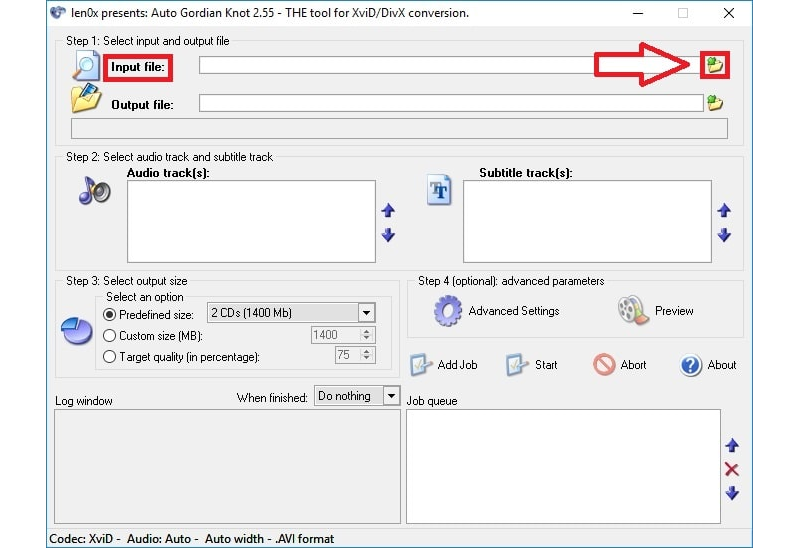
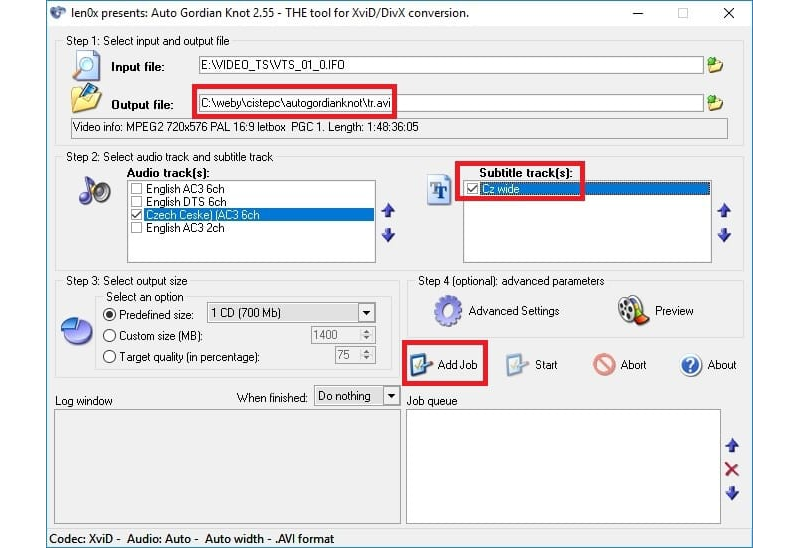
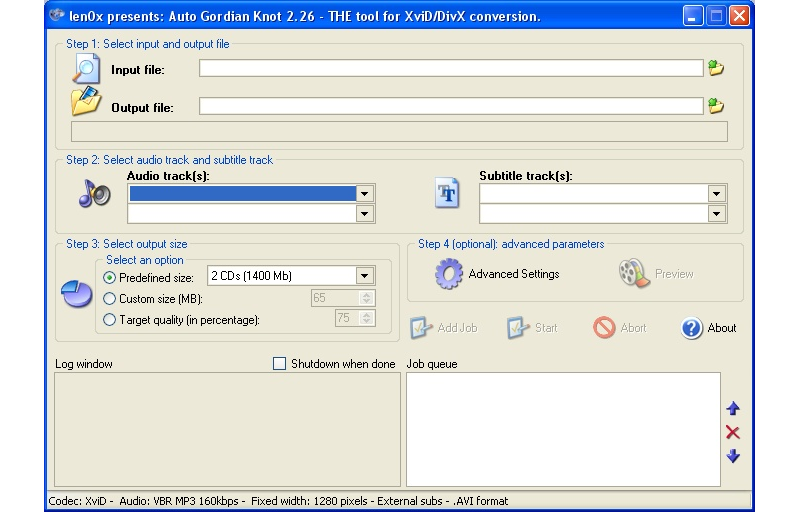
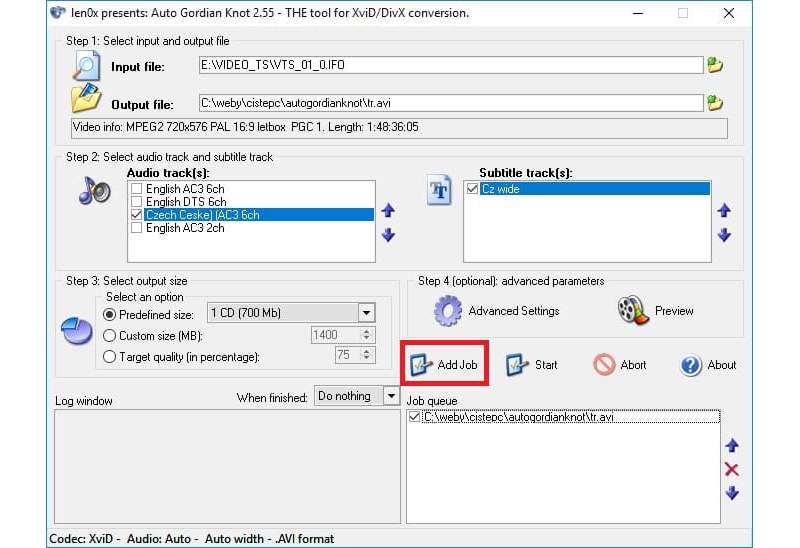
Главное окно разбито на четыре смысловых этапа. В первом указываются вход и выход, во втором выбираются аудио и субтитры, в третьем определяется стратегия размера, а в четвёртом доступны расширенные параметры и предварительный просмотр. Ниже расположены журнал и очередь. Такая компоновка помогает быстро увидеть, какие данные уже определены автоматически, а какие ещё требуют решения.
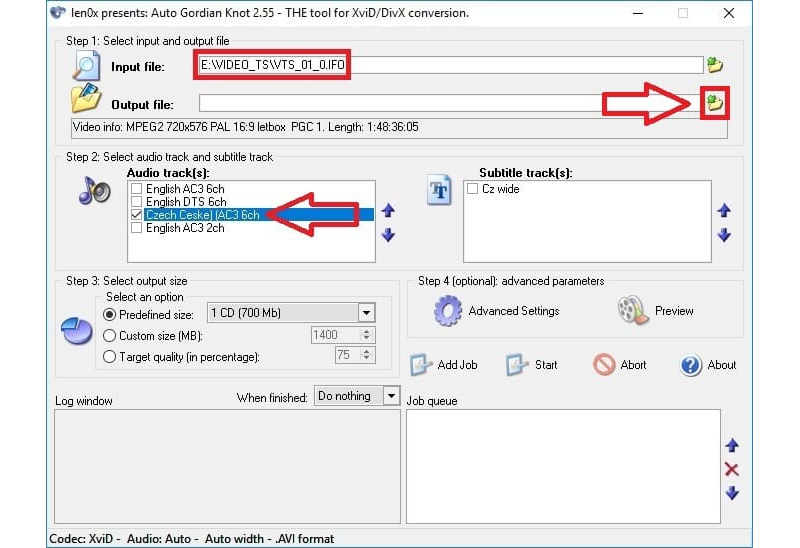
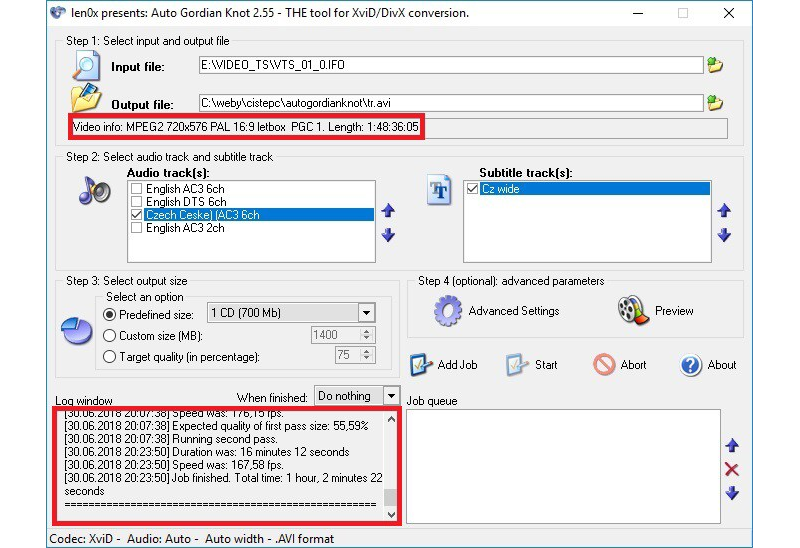
Первый этап нельзя воспринимать как простое поле выбора файла. После загрузки AutoGK пытается определить свойства видео и показать строку Video info. Здесь полезно сверить длительность, разрешение или телевизионную систему, формат кадра и программную цепочку. Если длительность заметно не совпадает с ожидаемой, проблема почти всегда должна решаться до кодирования: выбран неправильный IFO, открыт короткий VOB вместо фильма, повреждена запись или транспортный поток разобран не так, как предполагалось.
Во втором блоке отображаются найденные аудиодорожки и субтитры. Их порядок зависит от источника. Для DVD рядом обычно видны язык, тип аудио и число каналов. Выбирать дорожку только по позиции рискованно: фильм может содержать комментарии, дубляж, стерео и многоканальный звук одновременно. AutoGK позволяет оставить нужные потоки, а ненужные не включать в итоговый AVI.
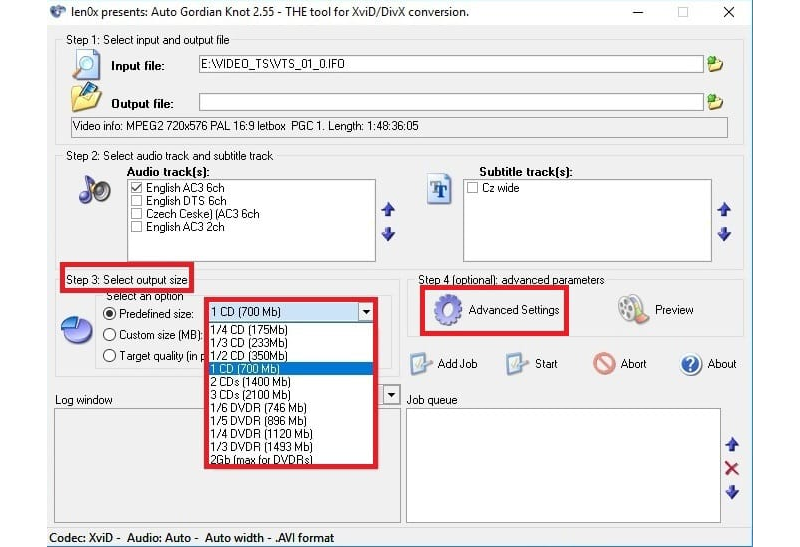
Третий блок отвечает за главное компромиссное решение: ограничить размер или ограничить степень потери качества. Predefined size и Custom size ориентированы на заданный объём, Target quality — на однопроходное качество без точного предсказания размера. Четвёртый блок открывает Advanced Settings и Preview. После подготовки задание добавляют кнопкой Add Job, а Start запускает очередь.
Как выбирать DVD-источник
При работе со структурой DVD лучше начинать не с первого попавшегося VOB, а с IFO, относящегося к нужной группе VTS. IFO описывает последовательность воспроизведения, программные цепочки, длительность и связанные потоки. Если открыть отдельный VOB, можно получить только часть фильма, потерять корректную последовательность сегментов или столкнуться с неверным определением аудио и субтитров.
Практическая проверка проста: после выбора IFO сравните отображаемую длительность с длительностью фильма, затем посмотрите на список языков и число доступных дорожек. У полнометражного материала строка времени должна быть правдоподобной, а набор аудио обычно совпадает с тем, что доступно в меню диска. Если вместо часа с лишним AutoGK показывает несколько минут, нужно вернуться к выбору источника.
AutoGK предназначен для чтения уже доступных, незашифрованных DVD/VOB-данных. Он не является инструментом снятия защиты. Если защищённый диск не читается как обычная структура, проблему нельзя решать настройками кодека, разрешения или качества: кодировщик должен сначала получить корректные исходные данные законным способом. Ошибки доступа, повреждённые VOB и неполная копия диска одинаково способны привести к сбою на стадии анализа.
У многосерийных DVD один VTS может содержать несколько эпизодов или несколько PGC. В таких случаях особенно важна длительность и PGC, указанная в Video info. Если AutoGK подхватывает не тот фрагмент, безопаснее подготовить каждый эпизод отдельно и проверить его до добавления в очередь, чем кодировать большой набор вслепую.
Файловый режим: MPEG, TS, AVI и DV
Файловый режим полезен, когда источник уже существует как самостоятельный ролик. AutoGK распознаёт MPEG-1/2, транспортные потоки и совместимые AVI/DV, но это не означает поддержку любого файла с такими расширениями. Контейнер может содержать необычный видеокодек, нестандартную аудиодорожку, повреждённые временные метки или поток, который старые компоненты анализа не умеют декодировать.
Для MPEG-2 обычно важнее всего целостность потока и правильные временные метки. Если запись получена с телевизионного тюнера, в ней возможны ошибки приема, разрывы, смена параметров или лишние программы. Transport stream может нести несколько программ одновременно. AutoGK способен разбирать такие источники, но чем сложнее поток, тем полезнее сначала проверить, что нужное видео и аудио действительно определились.
При AVI/DV AutoGK выполняет повторное кодирование, а не простое изменение контейнера. Это означает неизбежную декомпрессию исходного видео и новое сжатие XviD или DivX. Если исходный AVI уже сильно сжат, дополнительный проход может подчеркнуть блоки, шум и ringing. Использовать такую схему имеет смысл, когда нужен другой размер, совместимость со старым MPEG-4 ASP-проигрывателем или встраивание субтитров.
DV-материал обычно имеет высокую скорость потока и чересстрочную структуру. AutoGK может выполнить преобразование, но перед запуском нужно особенно внимательно смотреть Preview на движение и тонкие горизонтальные детали. Неправильная интерпретация полей даст характерные гребёнки или рывки, и это лучше заметить до многопроходного кодирования.
Выходной AVI и выбор XviD или DivX
AutoGK формирует AVI и ориентирован на видеокодеки семейства MPEG-4 ASP — XviD и DivX. Это важнейшее ограничение, которое определяет весь рабочий процесс. Здесь нет выбора MP4 или MKV, нет H.264/AVC, H.265/HEVC и AV1. Если конечное устройство ожидает современный контейнер или кодек, AutoGK не стоит использовать как промежуточный этап без необходимости: лишнее перекодирование только увеличит время и потери.
XviD подходит для большинства сценариев AutoGK и обычно является естественным выбором для старых аппаратных DivX/XviD-плееров. DivX доступен при наличии подходящего кодека в системе. В расширенных настройках переключается именно видеокодек, а не контейнер. Выходной формат при штатной работе остаётся AVI.
Совместимость старых бытовых проигрывателей зависит не только от названия XviD или DivX. Ограничения могут касаться ширины кадра, максимального битрейта, B-frames, packed bitstream, числа аудиопотоков и особенностей чипсета. AutoGK содержит параметры совместимости для отдельных семейств standalone-чипов, но выбирать их имеет смысл только если конкретный проигрыватель действительно проявляет проблемы.
Для компьютерного воспроизведения таких ограничений обычно меньше, однако сам AVI остаётся менее гибким контейнером, чем современные альтернативы. Поэтому AutoGK лучше всего воспринимать как инструмент целевого создания XviD/DivX AVI, а не как универсальную платформу для всех видов перекодирования.
Размер файла: предустановки и Custom size
Режим с заданным размером предназначен для случая, когда итог должен уложиться в конкретный объём. В Predefined size перечислены типовые значения для CD и долей DVD-R, а Custom size позволяет ввести собственное число мегабайт. AutoGK рассчитывает, сколько места займут выбранные аудиодорожки и служебные данные, а оставшийся бюджет отдаёт видеопотоку.
При таком подходе размер и качество связаны напрямую. Если длинный фильм попытаться уместить в слишком маленький объём при высокой ширине кадра и многоканальном звуке, доступного видеобитрейта может не хватить. Автоматический выбор разрешения нужен именно для того, чтобы не расходовать биты на слишком большое число пикселей. Иногда уменьшение ширины выглядит лучше, чем сохранение крупного кадра с сильной блочностью.
Custom size особенно удобен для архивов с известным ограничением: например, когда несколько серий должны поместиться на носитель или когда устройство имеет предел по размеру файла. При выборе значения нужно учитывать не только номинальную ёмкость носителя, но и файловую систему, ограничения проигрывателя и то, нужен ли автоматический split на части.
Если заданный размер не достигается, сначала смотрят журнал: был ли выбран многопроходный режим, не изменилось ли аудио, не возникла ли ошибка на одном из проходов. Незначительное отличие возможно из-за служебных накладных расходов, но большой разрыв обычно указывает на иной режим кодирования или на проблему анализа.
Target quality: когда размер заранее неизвестен
Target quality меняет логику задачи. Вместо попытки попасть в заданное число мегабайт AutoGK кодирует видео с заданным качественным фактором. Такой режим обычно требует одного основного прохода и удобен, когда важнее стабильное визуальное качество, а точный размер файла не критичен.
Число в процентах нельзя трактовать как буквальный процент сохранённого исходного качества. Это управляющий параметр кодирования. Два фильма одинаковой длительности при одном значении могут дать очень разные размеры: зернистая картинка, быстрые движения, вода, дым и сложные текстуры сжимаются хуже, чем статичные сцены и чистая анимация.
Практически разумнее начинать с умеренного значения и оценивать Preview или короткий тестовый результат, чем сразу ставить максимум. При очень высоком качестве файл способен оказаться значительно больше ожидаемого, а выигрыш при просмотре может быть небольшим. Если размер принципиален, Custom size предсказуемее.
Target quality полезен и для небольших собственных роликов, где нет смысла рассчитывать размер диска. Однако источник всё равно перекодируется в XviD/DivX AVI. Для современных площадок и устройств, которым нужен H.264/H.265, лучше сразу использовать кодировщик с нужным форматом, а не добавлять лишний этап через AutoGK.
Advanced Settings: ширина кадра
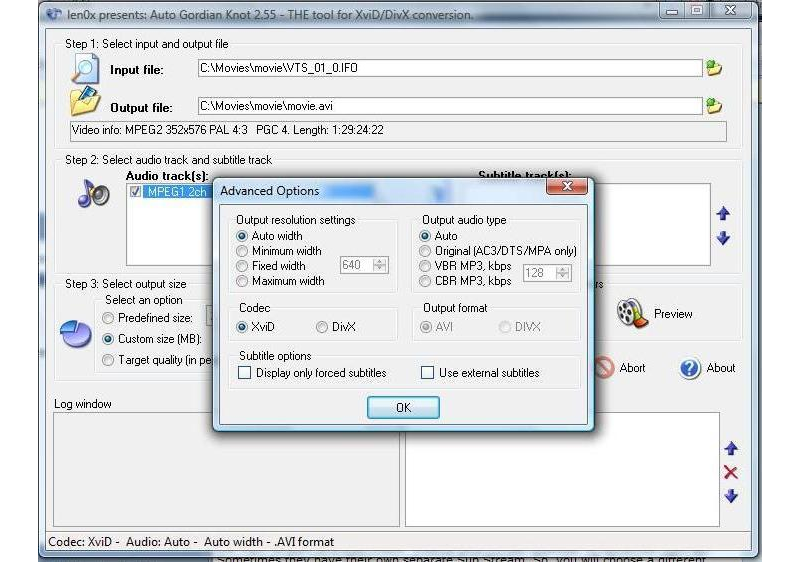
В Advanced Settings можно оставить Auto width, задать Minimum width или Fixed width. Auto width даёт программе право подобрать ширину по результатам анализа сжимаемости. Это самый безопасный режим для пользователя, которому важен баланс качества и размера. Minimum width ограничивает автоматическое уменьшение снизу, а Fixed width принудительно удерживает конкретную ширину.
Принудительная ширина полезна для совместимости с устройством или для набора роликов, которые потом будут обрабатываться одинаково. Но она не создаёт детализацию, которой нет в источнике. Если при низком битрейте зафиксировать слишком большое разрешение, кодек будет распределять мало данных по большему числу пикселей, и артефакты станут заметнее.
Ширина в старых MPEG-4 ASP-процессах обычно выбирается с учётом кратности, удобной кодеку. Поэтому пользователь может увидеть не любое произвольное число, а подходящее значение. Не стоит пытаться добиться точного совпадения с исходными 720 пикселями только потому, что так записан DVD: DVD хранит анаморфное изображение, и геометрия отображения определяется также соотношением сторон.
Если после кодирования люди выглядят слишком широкими или узкими, проблема не решается механическим увеличением ширины. Нужно проверить определённое соотношение сторон, crop и параметры источника. Preview позволяет увидеть геометрию до полной обработки.
Автокадрирование и чёрные поля
AutoGK анализирует края изображения и старается удалить постоянные чёрные поля. Это полезно для DVD, где кинематографическое изображение часто записано внутри кадра с полосами. Удаление полей не означает обрезку фильма в монтажном смысле: программа пытается исключить области без полезного изображения, чтобы кодек не тратил на них битрейт.
Автокадрирование может ошибаться на тёмных заставках, сценах с постоянной рамкой, старых записях с шумными краями и видео, где чёрные элементы являются частью композиции. Поэтому Preview особенно важен. Если кадр слишком тесный и начинает съедать реальные детали, скрытые параметры позволяют настроить порог анализа или добавить принудительный crop.
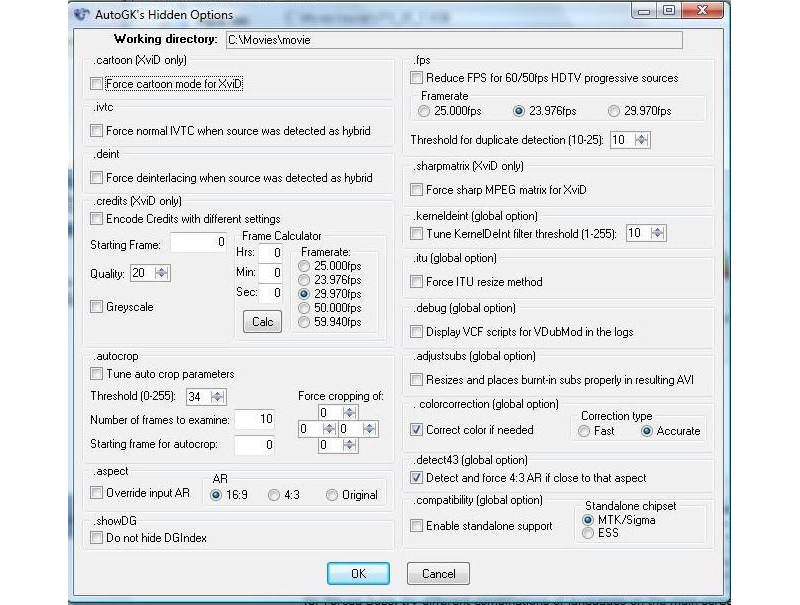
В Hidden Options доступны параметры autocrop: порог, число анализируемых кадров, стартовый кадр и дополнительное принудительное кадрирование по сторонам. Менять их следует только после проверки нескольких сцен. Слишком низкий порог может оставить шумные поля, слишком агрессивный — принять тёмные детали за рамку.
Для фильма с меняющимися полосами нет универсальной настройки. AutoGK принимает одно решение для задания, поэтому материал с постоянно меняющейся геометрией лучше оценить особенно внимательно. Попытка убрать каждую полосу любой ценой может привести к потере изображения в других сценах.
Соотношение сторон и анаморфное DVD-видео
DVD-видео часто хранится в 720×576 или 720×480, но эти числа сами по себе не задают форму картинки на экране. Пиксели могут быть не квадратными, а итоговое отображение — 4:3 или 16:9. AutoGK учитывает информацию источника и рассчитывает выходной кадр с квадратными пикселями, подходящий для AVI.
Если источник размечен неверно, автоматический расчёт тоже окажется неверным. В Hidden Options есть Override input AR, позволяющий принудительно выбрать 16:9, 4:3 или исходное значение. Это средство исправления конкретной ошибки метаданных, а не настройка сделать картинку шире.
Проверять AR лучше по знакомым объектам: круг должен оставаться кругом, лица — не вытягиваться, а титры и геометрические элементы — не менять пропорции. Если искажение заметно уже в Preview, запускать полную очередь бессмысленно. Сначала нужно решить, верно ли определён исходный AR и правильно ли сработал crop.
Для старых телевизионных захватов проблема может осложняться тем, что файл хранит кадр одного размера, а реальное отображение подразумевает другое. В таком случае полезно сопоставить свойства исходной записи с тем, как она выглядит в заведомо корректном проигрывателе, и только затем фиксировать параметры AutoGK.
PAL, NTSC, FILM и гибридные источники
Одна из сильных сторон AutoGK — автоматическая оценка кадровой структуры. Программа различает типичные PAL, NTSC, FILM и гибридные случаи, чтобы решить, нужен ли deinterlace или обратное преобразование telecine. Ошибка здесь гораздо заметнее, чем небольшое изменение битрейта: неверная обработка движения даёт гребёнку, дрожание или повторяющиеся кадры.
Прогрессивный FILM-источник, перенесённый в NTSC с telecine, может быть восстановлен через IVTC. Истинно чересстрочное видео требует deinterlace, если выход должен быть прогрессивным. Гибридный материал сочетает признаки разных типов, поэтому автоматический анализ не всегда идеален. Hidden Options позволяет принудительно применить normal IVTC или deinterlacing, когда автоматическое решение явно не соответствует картинке.
Принуждать фильтр на всякий случай не стоит. Deinterlace на уже прогрессивном материале способен снизить вертикальную детализацию, а IVTC на настоящем interlaced-видео создаст неправильный ритм. Основной диагностический признак — движение в Preview и в тестовом фрагменте, особенно панорамы, бегущие титры и тонкие горизонтальные линии.
Для HDTV progressive 50/60 fps в скрытых параметрах предусмотрено снижение частоты кадров до более традиционных значений. Такой шаг был ориентирован на ограничения старых кодеков и проигрывателей. Если современное устройство умеет исходную частоту и нужен современный кодек, разумнее выбрать более подходящий конвертер, чем принудительно упрощать материал ради AVI.
Аудиодорожки: что выбирать
AutoGK умеет распознавать типичные DVD-аудиоформаты AC3, DTS, PCM и MPA и показывает найденные дорожки в основном окне. Пользователь выбирает те языки и варианты звука, которые должны попасть в результат. Если источник содержит комментарии режиссёра и основную дорожку одинакового языка, ориентироваться только на язык нельзя — нужно учитывать число каналов и при возможности прослушивать материал.
В Advanced Settings режим Auto позволяет программе выбрать подходящий вариант звука, а отдельные параметры позволяют сохранить исходные AC3/DTS/MPA там, где это допустимо, либо перекодировать в VBR/CBR MP3. Выбор влияет на размер: многоканальный AC3 занимает существенно больше места, чем стерео MP3, поэтому при жёстком лимите в 700 МБ звук заметно уменьшает доступный бюджет видео.
Сохранение исходного AC3 разумно, когда нужна многоканальность и проигрыватель умеет читать такой поток внутри AVI. MP3 удобнее для старых устройств с ограниченной поддержкой. DTS в AVI поддерживается далеко не каждым бытовым проигрывателем, поэтому наличие режима не гарантирует аппаратную совместимость.
Если после кодирования звука нет, первым делом смотрят журнал: нашлась ли аудиодорожка, какой тип определён, выполнилось ли извлечение и кодирование. Повторное нажатие Start без изменения причины редко помогает. Для нестандартного TS или повреждённого аудиопотока полезнее проверить сам источник и выбрать другую распознанную дорожку.
MP3: CBR, VBR и битрейт
Для MP3 AutoGK предлагает CBR и VBR. CBR держит постоянный номинальный битрейт и обычно проще для очень старых проигрывателей. VBR распределяет данные по сложности аудио и при сопоставимом среднем размере может использовать их эффективнее. Разница важна прежде всего для совместимости и бюджета файла, а не для изменения видеопараметров.
При выборе битрейта нужно учитывать исходное качество. Перекодирование уже сжатого звука в высокий MP3 не восстанавливает потерянные детали. С другой стороны, чрезмерно низкий битрейт делает искажения слышимыми и экономит относительно мало по сравнению с тем, что теряется в звуке. Для длинного фильма каждые десятки килобит в секунду складываются в заметные мегабайты, поэтому AutoGK учитывает аудио при расчёте видео.
Если планируется несколько аудиодорожек, их общий объём особенно важен. Две дорожки могут быть оправданы для двух языков, но оставлять комментарии и дубли, которые не понадобятся, при ограниченном размере невыгодно. Сначала определите обязательные аудиопотоки, затем выбирайте размер и ширину кадра.
При рассинхронизации нельзя автоматически обвинять MP3. Причина может находиться в временных метках исходного MPEG/TS, повреждённых кадрах, особенностях декодирования или в неверно обработанном участке видео. Журнал и сравнение длительности исходного и итогового потоков помогают понять, на каком этапе появилась разница.
Субтитры DVD: встроить или оставить отдельно
DVD использует графические субтитры, а AutoGK может работать с найденными дорожками и принудительными фрагментами. Пользователь выбирает язык и решает, должны ли субтитры быть вшиты в изображение или сохранены как внешний VobSub. Эти варианты принципиально различаются: вшитые символы становятся частью каждого видеокадра и уже не выключаются, внешние дорожки требуют поддержки проигрывателя.
Вшивание удобно для forced subtitles, перевода отдельных реплик и устройств, которые не умеют внешние субтитры. Но любая ошибка выбора языка, позиции или синхронизации становится необратимой для конкретного AVI. Поэтому Preview нужно использовать до запуска полной обработки.
External VobSub сохраняет возможность включать и выключать субтитры при воспроизведении, если плеер понимает соответствующие файлы. При переносе AVI нужно не забывать связанные файлы субтитров и сохранять согласованные имена. Сам AVI не гарантирует, что внешний VobSub автоматически найдётся на каждом устройстве.
Опция Display only forced subtitles предназначена для показа только помеченных принудительных реплик. Она полезна в фильмах, где основная речь понятна без субтитров, но отдельные иностранные фразы должны переводиться. Перед кодированием стоит проверить, что на исходном диске forced-флаги действительно расставлены корректно.
Внешние SRT, SUB и SSA
Для файловых субтитров AutoGK позволяет открыть дополнительное поле External subs сочетанием Ctrl+F8. После этого можно указать внешний файл и связать его с видеозаданием. Такой путь используется, например, когда к AVI или MPEG уже подготовлен SRT.
SRT хранит текст и временные интервалы, но почти не описывает сложное оформление. Если субтитры вшиваются через AutoGK, их внешний вид в значительной степени задаётся механизмом рендеринга, а не самим SRT. Формат SSA может содержать больше данных о шрифте, позиции и стиле, поэтому подходит, когда оформление принципиально.
Кодировка текста имеет практическое значение. Если русские буквы отображаются кракозябрами или пустыми символами, проблема возникает до видеокодирования: файл субтитров прочитан в неправильной кодировке или выбран шрифт без нужных символов. Исправлять это повышением качества XviD бессмысленно.
Синхронизацию нужно проверять минимум в начале, середине и ближе к концу. Постоянный сдвиг на одинаковое время и постепенно нарастающее расхождение — разные проблемы. Первый обычно связан с offset, второй может указывать на несовпадение частоты кадров или длительности. AutoGK не является редактором таймингов субтитров, поэтому сложную коррекцию удобнее выполнить до добавления задания.
Preview: что проверять до кодирования
Preview — не декоративная функция, а основной способ поймать дорогую ошибку заранее. Полный двухпроходный фильм может кодироваться долго, поэтому полезно потратить несколько минут на проверку геометрии, crop, субтитров и кадровой обработки до старта очереди.
В первую очередь посмотрите сцену с лицами и геометрическими объектами: так проще заметить неправильное соотношение сторон. Затем найдите тёмную сцену или широкоформатный кадр и убедитесь, что автокадрирование не режет полезные края. Для interlaced/telecine-материала выберите движение, панораму или бегущие титры.
Если используются субтитры, проверьте несколько длинных строк и нижнюю границу кадра. Текст не должен уходить за экран или перекрывать важные детали сильнее, чем ожидается. При внешнем SRT также смотрят русские символы и синхронизацию.
Preview не всегда отражает все решения, которые AutoGK примет после полного анализа. Например, при полностью автоматической ширине окончательное разрешение может определиться позднее. Поэтому для критичных задач полезно сверять не только картинку Preview, но и итоговые строки журнала, где фиксируются выбранные параметры.
Очередь заданий и пакетная работа
Кнопка Add Job помещает текущую конфигурацию в Job queue. Это позволяет подготовить несколько фильмов или эпизодов, а затем запустить их последовательно одной кнопкой Start. Для длинных операций такой режим удобнее, чем ждать завершения каждого файла и вручную вводить следующий.
Перед добавлением каждого задания нужно убедиться, что выходные имена различаются. Очередь не превращает настройки в общий профиль: каждый job хранит собственные входные данные и параметры. Если вы изменили звук или размер для нового файла, уже добавленное задание не следует считать автоматически обновлённым.
Стрелки рядом с Job queue позволяют менять порядок, а кнопка удаления убирает ошибочно добавленный элемент. Abort предназначен для остановки работы. После прерывания в рабочем каталоге могут оставаться временные файлы, поэтому перед повторным запуском стоит прочитать журнал и убедиться, что старые промежуточные данные не маскируют новую проблему.
Опция действия после завершения, включая выключение компьютера, полезна для ночной очереди. Её следует включать только после проверки всех заданий: если первый job выявит неверный источник, автоматическое выполнение остальных просто потратит время. Хорошая практика — сначала протестировать один характерный файл, затем запускать серию.
Журнал: главный инструмент диагностики
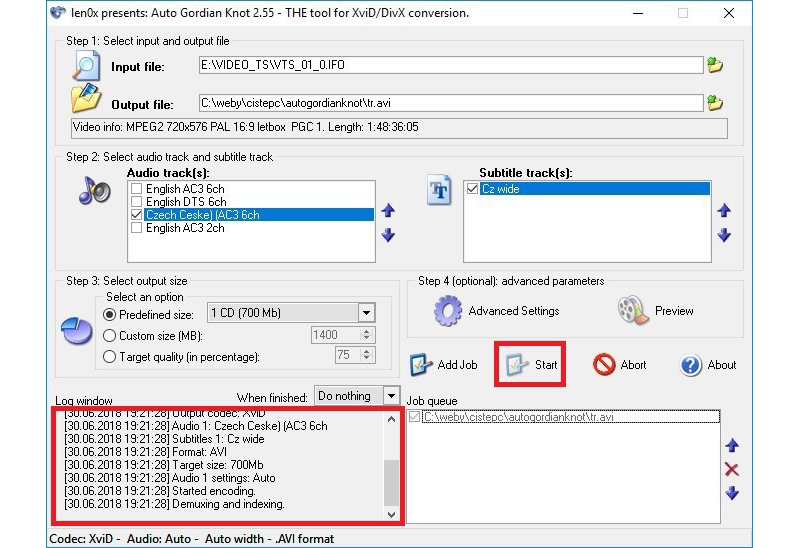
Log window показывает этапы обработки, выбранные дорожки, размеры, режимы, результаты анализа и сообщения вспомогательных компонентов. Те же сведения сохраняются в отдельном log-файле рядом с результатом. При любой ошибке именно журнал отвечает на вопрос, где цепочка остановилась: разбор источника, индексирование, звук, AviSynth, проход XviD/DivX или финальная сборка.
Читать журнал лучше сверху вниз. Сначала проверьте, что он относится к нужному заданию и показывает ожидаемый вход. Затем найдите строки о видео, аудио и субтитрах. После этого смотрите выбранное разрешение, crop и кадровую обработку. Если ошибка появляется в VirtualDubMod или скрипте AviSynth, важны строки непосредственно перед сообщением, а не только последняя фраза.
Сообщение Open avi failed означает, что один из этапов не смог открыть AVI. Это может быть следствием несуществующего промежуточного файла, сбоя кодирования, отсутствующего декодера, повреждения или проблем пути. Причину нужно искать выше по журналу: если предыдущий проход завершился ошибкой, финальный mux закономерно не найдёт корректный файл.
Для повторяемой проблемы полезно сохранить полный log до очистки рабочей папки. Короткое описание не конвертирует почти ничего не говорит, тогда как журнал фиксирует конкретный источник, дорожки и параметры. Даже при самостоятельной диагностике это экономит время.
Вспомогательные компоненты и зачем они видны
Во время работы могут открываться окна VirtualDubMod, выполняться AviSynth-скрипты, запускаться инструменты анализа MPEG и обработки аудио. Это нормальная архитектура AutoGK: главное окно координирует цепочку, а специализированные задачи выполняются отдельными компонентами.
Из этого следует важное правило диагностики. Если AutoGK сообщает ошибку VirtualDubMod, это не значит, что нужно искать монтажную команду в главном окне. Сначала смотрят, какой AviSynth-скрипт или промежуточный AVI был передан компоненту и почему он не открылся. Аналогично сбой аудио может возникать в декодировании или перекодировании до финального AVI.
Не стоит вручную менять параметры вспомогательных программ в середине задания, если цель — сохранить предсказуемость автоматического процесса. AutoGK рассчитывает цепочку как целое. Несогласованное изменение кодека или фильтра может привести к тому, что повторный запуск ведёт себя иначе, чем сохранённая конфигурация.
При установке и запуске на более новых системах именно старые 32-разрядные зависимости чаще всего требуют внимания. Если главное окно открывается, но обработка падает на отдельном компоненте, это не доказывает полную совместимость всей цепочки. Проверять нужно реальное кодирование тестового файла.
Hidden Options: как открыть и когда использовать
Ctrl+F9 открывает окно Hidden Options. Эти параметры предназначены для случаев, когда автоматические решения дают конкретно наблюдаемую проблему. Там находятся принудительный IVTC/deinterlace, cartoon mode XviD, настройки credits, autocrop, override aspect ratio, обработка 50/60 fps, порог дубликатов, sharp matrix, KernelDeint, ITU resize, вывод отладочных скриптов, коррекция цвета и параметры standalone-совместимости.
Сам факт наличия скрытого флажка не делает его улучшателем. Например, Force sharp MPEG matrix меняет характер квантования XviD и может быть полезен в определённой ситуации, но не является универсальной кнопкой резкости. Tune KernelDeInt filter threshold влияет на деинтерлейс и должен использоваться после выявления артефактов, а не ради эксперимента на каждом фильме.
Display VCF scripts for VDubMod in the logs помогает диагностике, потому что делает видимыми команды, передаваемые VirtualDubMod. Такой режим полезен, когда ошибка повторяется на одном этапе и нужно понять, какие фильтры или параметры применялись. Для обычного успешного задания он не нужен.
Глобальные скрытые настройки опаснее параметров одного job: забытый override может повлиять на последующие фильмы с совсем другой геометрией. После решения необычной задачи полезно вернуть автоматические значения и проверить строку состояния перед следующей очередью.
Cartoon mode и особенности анимации
В Hidden Options есть Force cartoon mode for XviD. Он предназначен для анимационного материала, где структура изображения отличается от живого видео: большие однотонные области, контрастные контуры и повторяемые фоны реагируют на сжатие иначе. Опция относится к XviD и не превращает AutoGK в фильтр стилизации.
Использовать cartoon mode имеет смысл для настоящей рисованной или подобной ей анимации, если выбран XviD. На обычном кино включение такого режима не даёт гарантированного выигрыша и может изменить распределение битов не в пользу исходного материала.
У старых мультфильмов часто одновременно присутствуют шум плёнки, телесин, нестабильные поля и чёрные края. В таком случае cartoon mode решает только часть задачи. Сначала нужно убедиться в корректной кадровой обработке и crop, затем оценивать кодек. Иначе улучшение одной характеристики не исправит рывки или неверную геометрию.
Для теста удобно сравнить небольшой сложный фрагмент с движением и градиентами, а не статичную заставку. Если различие незаметно, лучше оставить автоматическую схему и не усложнять конфигурацию.
Обработка титров отдельным качеством
Hidden Options позволяют указать Starting Frame для финальных титров и кодировать их с отдельными настройками качества; доступен также Greyscale. Идея состоит в том, чтобы не тратить тот же объём видеобитрейта на длинные прокручивающиеся титры, который нужен основному фильму при жёстком целевом размере.
Начальный кадр можно определить вручную или рассчитать по времени и частоте кадров через Frame Calculator. Ошибка в точке старта затронет часть фильма либо не даст ожидаемой экономии, поэтому перед применением стоит точно определить место перехода к титрам.
Снижение качества credits полезно только в режиме, где экономия действительно возвращается основной части видео. При Target quality размер не фиксирован, поэтому логика компромисса другая. Кроме того, если титры содержат важные сцены, изображения или мелкий текст, чрезмерное снижение качества будет заметно.
Greyscale для титров имеет смысл только когда цвет там действительно не нужен. Это специализированная настройка, а не способ автоматически сделать фильм меньше без визуальных последствий.
Цветовая коррекция и DVD-матрицы
В скрытых параметрах есть Correct color if needed и выбор типа коррекции. Эта функция связана с различиями цветовых матриц и тем, как преобразуется YUV-видео. Она предназначена для конкретных источников, где без коррекции уровни или оттенки воспроизводятся неверно.
Не следует использовать её как художественную цветокоррекцию. AutoGK не предоставляет монтажных кривых, колёс Lift/Gamma/Gain, масок или покадрового грейдинга. Здесь задача техническая: сохранить правильное преобразование цветов при перекодировании.
Если исходник выглядит нормально, а Preview внезапно показывает заметно другой контраст или цвет, проверьте, не включена ли глобальная скрытая коррекция от предыдущего задания. Также сравнивайте кадр в одном и том же корректном проигрывателе, потому что разные декодеры могут по-разному обрабатывать диапазон яркости.
Для серьёзной реставрации, шумоподавления или художественной обработки AutoGK слишком ограничен. Его автоматические фильтры рассчитаны на подготовку совместимого AVI, а не на создание сложной цепочки визуальных эффектов.
Совместимость со standalone-проигрывателями
Во времена массовых DVD/MPEG-4-проигрывателей совместимый XviD означал больше, чем просто правильный FourCC. Разные аппаратные чипсеты имели ограничения по разрешению, частоте кадров и особенностям потока. AutoGK поэтому содержит режим standalone support с вариантами для MTK/Sigma и ESS.
Включать поддержку нужно по симптомам: файл корректно играет на компьютере, но бытовой проигрыватель зависает, теряет звук или отказывается открывать его. Если устройство воспроизводит обычные файлы AutoGK без ошибок, дополнительный compatibility-флаг не нужен.
Ещё один практический фактор — размер файла и файловая система носителя. Старый плеер может иметь предел около 2 ГБ или не понимать большие AVI, даже если кодек подходит. В режимах на несколько CD AutoGK умеет разбивать результат на части. Такое деление ориентировано именно на старые носители и устройства.
Если современный телевизор или медиаплеер лучше работает с MP4/H.264, использование AutoGK ради совместимости обычно нелогично. Его сильная сторона — целевой XviD/DivX AVI для среды, где такой формат действительно нужен.
Разбиение большого результата
При выборе размера, рассчитанного на несколько CD, AutoGK может создать разделённые AVI с обозначениями частей. Точка деления подбирается так, чтобы фильм удобно размещался на носителях. Это не монтаж по сценам и не ручная нарезка по таймлайну.
Если требуется точная граница по содержанию — например, закончить первую часть строго после конкретной сцены — AutoGK не предоставляет соответствующего монтажного инструмента. После кодирования такую задачу можно решать в отдельном AVI-редакторе, если формат и ключевые кадры позволяют сделать это без повторного сжатия.
При современном хранении на больших дисках автоматический split часто не нужен. Лишние части усложняют воспроизведение, субтитры и архивирование. Выбирайте его только если ограничение носителя или проигрывателя реально существует.
Если разделённые части имеют неожиданный размер, сначала проверьте выбранную предустановку и общий target. Деление не отменяет аудиобюджет и служебные накладные расходы AVI, поэтому абсолютная точность до байта не является целью.
Чего в AutoGK нет: монтаж и склейка
В главном процессе AutoGK нет таймлайна, дорожек, ножниц для точной обрезки, переходов или инструмента склейки клипов. Он преобразует подготовленный источник целиком в соответствии с заданием. Поэтому задача вырезать рекламу между сценами не должна решаться подбором crop или размера — это другой тип операции.
VirtualDubMod, который используется в цепочке обработки, способен выполнять отдельные операции с AVI, но это уже работа в другом интерфейсе. Наличие такого компонента не превращает AutoGK в видеоредактор. Если нужен точный монтаж, лучше подготовить исходный материал заранее либо использовать специализированный редактор после кодирования, понимая риск повторного сжатия.
То же относится к объединению нескольких эпизодов. Job queue кодирует их последовательно, но не объединяет в один фильм. Каждый job формирует свой результат. Для общего файла нужна отдельная операция, причём параметры клипов должны быть совместимыми, если планируется склейка без перекодирования.
Также нет системы эффектов, стабилизации камеры, масок, анимации, титрового редактора и многокамерного монтажа. AutoGK следует оценивать как автоматизированный транскодер DVD/MPEG в AVI, а не как универсальную студию обработки.
Чего нет: захват, трансляция и авторинг дисков
AutoGK не записывает изображение с камеры, экрана, ТВ-тюнера или карты захвата в реальном времени. Он работает с уже существующим источником. Если материал ещё нужно захватить, этот этап выполняется другим инструментом, а в AutoGK передаётся готовый файл.
Программа не предназначена для прямых трансляций и не отправляет поток на сетевой сервер. Job queue — это очередь офлайн-кодирования, а не плейлист вещания. Наличие transport stream во входных форматах не означает поддержку live-streaming: речь идёт о файле с транспортным потоком.
AutoGK также не делает DVD-меню и не создаёт структуру DVD-Video из готового AVI. Направление работы обратное: DVD/MPEG используется как источник для AVI. Запись готового файла на оптический носитель выполняется отдельно.
Эти ограничения помогают избежать неверного выбора инструмента. Если задача — захватить кассету, смонтировать ролик, создать меню DVD и записать диск, AutoGK сможет быть лишь одним промежуточным этапом перекодирования, а иногда вообще не понадобится.
Производительность и отсутствие GPU-кодирования
Кодирование XviD/DivX в AutoGK рассчитано на процессор. Аппаратных энкодеров NVENC, Quick Sync или AMF здесь нет. Поэтому видеокарта практически не ускоряет основной процесс так, как это происходит в современных конвертерах.
Время зависит от длительности, разрешения, фильтров, типа источника и режима. Двухпроходное кодирование с анализом закономерно дольше однопроходного Target quality. Deinterlace, IVTC и дополнительные фильтры тоже требуют процессорного времени. Сравнивать скорость двух заданий корректно только при сходных параметрах.
На многоядерном современном CPU отдельные старые компоненты не всегда масштабируются идеально по всем ядрам. Поэтому низкая загрузка части процессора сама по себе не доказывает ошибку. Важнее, продолжает ли расти журнал, меняются ли временные файлы и работает ли текущий этап.
Для очень больших современных источников, особенно HD с желанием получить H.264/H.265, использование AutoGK ради скорости не имеет смысла. Современные кодировщики лучше используют многопоточность и аппаратные блоки. AutoGK оправдан, когда нужен именно его XviD/DivX AVI-процесс.
Рабочая папка, временные файлы и свободное место
AutoGK создаёт промежуточные файлы: индексы, аудио, скрипты, временные AVI и журнал. Поэтому свободного места нужно больше, чем размер конечного результата. Особенно это заметно на DVD и DV, где исходник велик, а до финального сжатия появляются дополнительные данные.
Если диск почти заполнен, ошибка может проявиться далеко от начала — например, на втором проходе или при сборке. В журнале это не всегда формулируется как недостаточно места в самой последней строке, поэтому стоит контролировать свободный объём до запуска длинной очереди.
Рабочий путь лучше делать простым и доступным для записи. Старые компоненты иногда чувствительны к необычным символам, очень длинным путям или правам доступа. Если один и тот же файл стабильно падает в каталоге с нестандартным именем, разумный диагностический шаг — временно перенести его в короткий путь с латиницей и повторить тест.
После успешного результата временные данные можно удалить, но log полезно сохранить хотя бы до проверки AVI. При сбое не очищайте всё сразу: именно промежуточные файлы и журнал помогают понять, какой этап выполнился.
Ошибка при открытии AVI или AviSynth
Сбои вида Open avi failed часто являются вторичными. Финальный этап пытается открыть файл, который должен был появиться раньше, но не был создан или оказался повреждён. Поэтому искать причину нужно по предыдущим строкам лога: завершился ли проход кодека, открылся ли AviSynth-скрипт, есть ли декодируемое видео.
Если проблема указывает на AviSynth, проверьте, открывается ли источник и не отсутствует ли нужный декодер. AutoGK строит скрипт автоматически, но сам скрипт зависит от компонентов, которые должны быть доступны процессу. Конфликт 32- и 64-разрядных фильтров в современной системе тоже способен проявляться как невозможность открыть скрипт.
При повторяемой ошибке полезно включить вывод отладочных VCF-скриптов в Hidden Options и сохранить log. Это даёт больше информации о том, что передавалось VirtualDubMod. Не нужно наугад менять одновременно codec, audio, crop и resolution: так становится непонятно, какое изменение помогло.
Начните с минимального теста: короткий поддерживаемый MPEG/AVI, XviD, Auto width, одна аудиодорожка, без субтитров. Если такой job проходит, добавляйте особенности исходного задания по одной. Метод локализует проблемный компонент лучше, чем десятки случайных перестановок.
Проблемы с движением: гребёнка, рывки, дубликаты
Гребёнка на движущихся границах обычно указывает на то, что interlaced-поля не были обработаны как нужно. Рывок с периодическим повтором кадров может быть связан с telecine/IVTC или неверным определением гибридного материала. Эти дефекты особенно заметны на панорамах и титрах.
Сначала сравните Preview с исходником. Если дефект уже там, проблема находится до XviD-кодирования. Для hybrid-источника можно протестировать принудительный IVTC или deinterlace в Hidden Options, но только один режим за раз. После изменения снова смотрите тот же фрагмент.
Threshold for duplicate detection относится к обнаружению повторов в высокочастотных progressive-источниках. Слишком агрессивное вмешательство способно изменить плавность. Значение стоит трогать лишь при конкретно диагностированной проблеме с дубликатами.
Если исходный файл сам имеет повреждённые временные метки или пропуски, AutoGK не всегда может восстановить идеальный ритм. В таком случае полезно сначала исправить или ремультиплексировать источник специализированным инструментом, а уже затем кодировать.
Слишком мягкая или слишком блочная картинка
Блочность появляется, когда видеобитрейт слишком мал для сложности изображения и выбранного разрешения. Первый способ исправления — дать больше места, а не обязательно включать дополнительные фильтры. В режиме заданного размера это означает больший target, меньше аудиобюджета или меньшую ширину.
Слишком мягкая картинка может быть результатом уменьшения разрешения, выбора мягкого ресайзера или исходной низкой детализации. Увеличение Fixed width после этого не возвращает детали: оно только масштабирует больше пикселей. Лучше сравнивать итог при адекватном размере и Auto width.
Sharp MPEG matrix в Hidden Options способен изменить характер XviD-сжатия, но не является заменой достаточного битрейта. На шумном материале излишняя резкость заставляет кодек тратить данные на шум и контуры. На чистом источнике результат может восприниматься иначе, поэтому решение должно опираться на тест.
Для старых VHS/TV-захватов AutoGK не предоставляет полноценного набора реставрационных фильтров. Если шум очень сильный, специализированная предварительная очистка может дать больший эффект, чем попытка заставить XviD сохранить всё при том же размере.
Неверный размер или пропорции результата
Если AVI получился неожиданно узким, широким или низким, последовательно проверяйте три вещи: исходный aspect ratio, autocrop и выбранную ширину. Эти параметры связаны, поэтому изменение только Fixed width может замаскировать, но не исправить причину.
Сначала откройте исходник в проигрывателе, который корректно учитывает DVD/MPEG aspect flags. Затем сравните с Video info и Preview AutoGK. Если источник должен быть 16:9, а программа воспринимает его как 4:3, используйте override только после подтверждения ошибки метаданных.
Затем смотрите crop. Чрезмерное удаление слева и справа меняет эффективное соотношение сторон. Наконец, проверьте разрешение, выбранное AutoGK после анализа. Уменьшение ширины само по себе не должно искажать пропорции, если высота рассчитана корректно.
Если проблема возникает лишь на бытовом проигрывателе, а на компьютере AVI имеет правильную геометрию, причина может быть в способе, которым устройство трактует MPEG-4 ASP и AVI. Тогда полезнее режим standalone compatibility или другое разрешение, чем принудительный AR источника.
Субтитры не видны или отображаются неправильно
Если выбранные DVD-субтитры не появились, убедитесь, что отмечена нужная дорожка и выбран правильный режим — вшивание или внешний VobSub. При external subtitles проверьте, что связанные файлы находятся рядом с AVI и поддерживаются проигрывателем. Наличие текста в AutoGK не означает, что любой телевизор его прочитает.
Для SRT сначала убедитесь, что поле External subs действительно открыто через Ctrl+F8 и путь указывает на нужный файл. Затем Preview должен показать текст. Если вместо русских букв видны неправильные символы, исправляйте кодировку субтитров до кодирования.
Если текст обрезается снизу или смещён, проверьте crop и скрытую опцию корректировки размещения встроенных субтитров. У широкоформатного материала удаление чёрных полос меняет доступную область, поэтому позиция может отличаться от исходного DVD.
При постепенном уходе синхронизации сравните длительность видео и тайминги subtitle-файла. SRT от другой частоты кадров может расходиться всё сильнее к концу. AutoGK не предназначен для сложной ретайминг-коррекции; лучше исправить файл заранее.
Звук пропал, стал тише или разошёлся с видео
При полном отсутствии звука проверяйте, что аудиодорожка была выбрана и успешно извлечена. В логе должны быть строки о типе потока и дальнейшей обработке. Если источник содержит неподдерживаемый или повреждённый аудиоформат, AutoGK может продолжить видеоэтап без ожидаемого результата.
Разница громкости возможна при перекодировании многоканального звука в стерео MP3. Downmix меняет распределение каналов, а не просто копирует AC3 в MP3. Оценивать его лучше на диалогах и громких сценах, чтобы убедиться, что речь не стала слишком тихой и нет клиппинга.
Постоянный сдвиг звука на одинаковое время и нарастающая рассинхронизация требуют разных решений. Постоянный offset может возникнуть из исходных задержек; нарастающий чаще связан с временными метками, пропущенными кадрами или различием длительностей. Журнал и свойства итогового AVI помогают отличить эти случаи.
Для проблемного transport stream полезно проверить запись специализированным анализатором и, если нужно, подготовить более чистый MPEG перед AutoGK. Кодировщик не может надёжно исправить каждую ошибку вещательного потока автоматически.
Совместимость с Windows
AutoGK и его рабочая цепочка создавались для классической 32-разрядной Windows-среды. Исторически подтверждённая совместимость охватывает Windows 2000/XP и близкие системы. Есть практические примеры запуска на Windows 10, однако это не означает, что каждый старый фильтр и кодек одинаково работает в любой современной конфигурации.
На новой системе основная проблема часто проявляется не при открытии главного окна, а во время конкретного этапа: AviSynth не находит 32-разрядный фильтр, кодек зарегистрирован только для другой разрядности, VirtualDubMod не открывает скрипт или старый установщик конфликтует с политиками безопасности. Поэтому проверять совместимость нужно реальным коротким кодированием.
Не стоит смешивать случайные современные codec packs с исходной цепочкой без необходимости. Конфликтующие декодеры могут изменить то, как DirectShow/AviSynth открывает файл. Чем меньше непредсказуемых системных компонентов участвует в тесте, тем проще диагностика.
Если AutoGK нужен лишь для сохранения старого проекта, разумно держать отдельную проверенную среду или виртуальную машину с законной копией Windows и необходимыми компонентами. Для новых задач, где нужен MP4/H.264/H.265, проще использовать современный конвертер и не бороться с ограничениями старого стека.
Практический сценарий: DVD в один AVI
Для фильма с DVD сначала подготовьте читаемую структуру на диске и найдите IFO основного VTS. После выбора входа сверяйте длительность и Video info. Выберите нужную аудиодорожку, например основной язык, и решите, нужны ли субтитры. Если нужны только forced-фразы, проверьте соответствующую опцию и Preview.
Если итог должен помещаться в конкретный объём, выберите Predefined size или Custom size. Для лучшей предсказуемости оставьте Auto width. В Advanced Settings убедитесь, что выбран XviD, звук соответствует возможностям проигрывателя, а дополнительные ограничения не включены без причины.
Откройте Preview и посмотрите широкую сцену, движение и субтитры. Если геометрия и поля корректны, нажмите Add Job. Только после этого Start. Во время первых минут следите за логом: должны успешно пройти анализ и подготовка потоков.
После завершения откройте AVI в нескольких местах: начало, середина, конец, сцена с быстрым движением, диалог и субтитры. Сверьте длительность и размер. Лишь после этой проверки можно удалять рабочие файлы.
Практический сценарий: MPEG или ТВ-запись
Для MPEG/TS-записи первым делом важна целостность источника. Убедитесь, что ролик воспроизводится полностью и имеет ожидаемый звук. В AutoGK выберите File input, загрузите файл и посмотрите, какие свойства и аудиодорожки были распознаны.
Телевизионный материал часто interlaced. Preview должен включать движение, а не только статичный кадр. Если AutoGK определил тип неправильно, только тогда тестируйте принудительный deinterlace или IVTC. Не меняйте одновременно crop и AR — сначала решите кадровую структуру.
Для архива без жёсткого лимита удобно попробовать Target quality. Если же файл должен работать на старом DVD/MPEG-4-плеере, выбирайте Custom size, XviD, совместимый звук и подходящую Fixed/Auto width. При аппаратных проблемах используйте standalone support, соответствующий устройству.
Если TS даёт рассинхронизацию или ошибки анализа, сначала исправьте сам поток. Повторное кодирование повреждённого transport stream с другими процентами качества не устраняет разрывы временных меток.
Практический сценарий: AVI с внешними субтитрами
Когда есть AVI и отдельный SRT, AutoGK можно использовать для создания нового AVI с вшитыми субтитрами. Загрузите видео как файловый источник, откройте поле External subs через Ctrl+F8 и укажите SRT. Если исходный AVI уже сжат, учитывайте, что видео будет перекодировано повторно.
В Advanced Settings выберите разумную ширину и XviD. Если размер не ограничен носителем, Target quality уменьшит необходимость угадывать мегабайты. Затем Preview должен подтвердить шрифт, кириллицу, положение и синхронизацию.
Для оформления, которое нельзя выразить в простом SRT, можно подготовить SSA с нужными стилями. Но сложные эффекты субтитров не являются сильной стороной AutoGK. Если нужна точная типографика, современные subtitle-rendering цепочки дают больше контроля.
После кодирования проверьте длинные строки и сцены у нижнего края. Вшитые субтитры уже нельзя выключить, поэтому ошибку проще предотвратить в Preview, чем исправлять новым полным перекодированием.
Как подбирать параметры без лишних проб
Эффективная настройка AutoGK строится от требований результата, а не от желания включить максимум опций. Сначала определите контейнер и устройство: если нужен XviD/DivX AVI, программа подходит. Затем решите, есть ли жёсткий размер. Только после этого выбирайте аудио, ширину и субтитры.
При фиксированном размере самый важный ресурс — общий битбюджет. Многоканальный звук, две дорожки и высокая ширина конкурируют за одни и те же мегабайты. Нельзя одновременно требовать очень маленький файл, максимальное разрешение и отсутствие компромиссов в движении.
При качестве без лимита основным риском становится непредсказуемый размер. Значение Target quality должно соответствовать материалу, а не абстрактной максимальности. Сложное зернистое видео даст больший AVI, чем чистая анимация.
Скрытые параметры трогайте последними. AutoGK задуман так, чтобы автоматический анализ решал типовые DVD/MPEG-задачи. Override, force deinterlace и специальные matrices нужны для исключений, которые уже обнаружены в Preview или логе.
Сравнение AutoGK с аналогами
| Программа | Лучше подходит для | Главное ограничение |
|---|---|---|
| AutoGK | Автоматического DVD/MPEG → XviD/DivX AVI с размером под носитель | Выход ограничен AVI с XviD/DivX |
| FairUse Wizard | Пошагового преобразования DVD в MPEG-4-файл с большим ручным контролем | Рабочий процесс в первую очередь ориентирован на DVD |
| avi.NET | Простого DVD/VOB → XviD AVI с минимумом настроек | Узкая ориентация на XviD/AVI |
| HandBrake | Современного перекодирования DVD и файлов в H.264/H.265/AV1 | Не создаёт XviD/DivX AVI |
| XviD4PSP | Гибкой конвертации с большим выбором контейнеров и кодеков | Настроек заметно больше, чем в AutoGK |
| StaxRip | Продвинутых сценариев кодирования с фильтрами и современными кодеками | Требует больше технических решений от пользователя |
Если задача строго сформулирована как получить совместимый XviD/DivX AVI из DVD или MPEG и не настраивать вручную десятки параметров, AutoGK остаётся наиболее прямолинейным из этой группы. Для MP4/MKV, H.264/H.265/AV1, аппаратного кодирования и современных фильтров рациональнее HandBrake, XviD4PSP или StaxRip. FairUse Wizard и avi.NET ближе к AutoGK по назначению, но отличаются глубиной ручного контроля и организацией процесса.
Когда AutoGK действительно стоит выбирать
AutoGK имеет смысл, когда конечное требование заранее привязано к AVI/XviD/DivX: архив для старого аппаратного плеера, совместимость с оборудованием, которое ожидает MPEG-4 ASP, или воспроизводимый набор DVD-материалов в одном исторически распространённом формате. В такой задаче автоматический crop, выбор разрешения, расчёт размера и очередь экономят ручную работу.
Ещё один сильный сценарий — восстановление старой рабочей процедуры. Если коллекция уже состоит из AVI с определёнными параметрами и новое видео должно соответствовать ей, AutoGK помогает сохранить похожий подход без глубокого изучения XviD.
Не стоит выбирать его только потому, что исходник — DVD. Если итог будет смотреться на современных телефонах, телевизорах, браузерах или медиасерверах, MP4/H.264 либо MKV/H.265 обычно практичнее. AutoGK не даёт преимущества от промежуточного AVI, а дополнительное перекодирование создаёт потери.
Так же он не подходит, если нужно редактирование, стабилизация, шумоподавление уровня реставрации, цветокоррекция, захват, трансляция или GPU-ускорение. Эти задачи находятся за пределами его модели.
Контрольный список перед запуском очереди
- Источник полностью читается и имеет ожидаемую длительность.
- Для DVD выбран правильный IFO/PGC, а не случайный короткий VOB.
- Video info соответствует PAL/NTSC, длительности и ожидаемому соотношению сторон.
- Отмечены только нужные аудиодорожки и правильный язык.
- Решено, нужны ли встроенные, forced или внешние субтитры.
- Выбран осмысленный режим размера: predefined/custom либо target quality.
- Auto width оставлен включённым, если нет причины фиксировать ширину.
- Preview проверен на движении, тёмной сцене и субтитрах.
- Hidden Options не содержат случайно оставленных принудительных значений.
- Выходной путь существует, доступен для записи и имеет достаточно свободного места.
- Имена заданий в очереди не конфликтуют.
- Первый тестовый job проходит анализ и начинает кодирование без ошибок.
Этот набор проверок занимает меньше времени, чем повторное двухпроходное кодирование фильма. Особенно важны первые три пункта: настройки XviD не способны исправить неверно выбранный источник.
Контроль результата после завершения
Готовый AVI нужно проверять не только по факту существования файла. Откройте начало, середину и конец, сравните длительность, послушайте все сохранённые аудиодорожки и включите внешние субтитры, если они используются. Для вшитых субтитров проверьте несколько реплик с длинными строками.
Посмотрите сцену с движением на гребёнку и рывки, а тёмную сцену — на чрезмерный crop и блоки. Если использовался жёсткий размер, сравните фактический объём с целью. Большое отклонение должно иметь объяснение в логе.
Для старого бытового проигрывателя тест на компьютере недостаточен. Запустите файл на конечном устройстве и проверьте перемотку, звук и начало второй части, если использовался split. Совместимость чипсета проявляется именно там.
Только после полной проверки можно удалять промежуточные файлы и исходные рабочие копии, если они больше не нужны. Журнал разумно сохранить рядом с архивом: он содержит параметры, по которым позже можно воспроизвести или диагностировать результат.
Короткие ответы на типовые вопросы
Можно ли получить MP4?
Нет. Штатный выход AutoGK — AVI с XviD или DivX. Для MP4 нужен другой конвертер.
Можно ли выбрать H.264 или H.265?
Нет. Эти кодеки не относятся к рабочей схеме AutoGK.
Есть ли аппаратное кодирование?
Нет. Основное кодирование выполняется процессором через старую XviD/DivX-цепочку.
Можно ли вырезать рекламу внутри программы?
Нет. Монтажной шкалы и точного trim в главном интерфейсе нет. Подготовьте материал отдельно.
Можно ли склеить несколько заданий из очереди?
Нет. Очередь выполняет jobs последовательно, но каждый формирует собственный результат.
Можно ли захватывать видео с экрана или камеры?
Нет. AutoGK принимает уже существующие файлы или подготовленную DVD-структуру.
Можно ли сохранить несколько языков?
Если источник и выбранный режим позволяют несколько аудиопотоков, нужные дорожки можно выбрать, но их общий размер уменьшает бюджет видео и совместимость старого плеера стоит проверить отдельно.
Почему Preview важнее максимального процента качества?
Потому что Preview выявляет неправильный AR, crop, субтитры и кадровую обработку. Максимальный quality не исправляет геометрические и логические ошибки.
Как читать строку Video info
Строка Video info — компактная сводка о том, что AutoGK понял после открытия источника. Для DVD там можно увидеть тип MPEG-2, размер кадра, PAL/NTSC, отношение сторон, PGC и длительность. Не нужно запоминать все технические обозначения; важно проверить их на здравый смысл. PAL-фильм европейского DVD обычно не должен внезапно становиться NTSC, а длительность полнометражного PGC не должна быть пять минут.
При файловом источнике полезно сравнить разрешение и частоту кадров с медиасвойствами исходника. Если приложение показывает совсем другой поток, возможно, контейнер содержит несколько программ или выбран не тот файл. Чем раньше обнаружена ошибка, тем меньше временных файлов и бесполезных проходов будет создано.
Особое внимание уделяйте длине. Неверная длина влияет на расчёт аудио, размера и точек split. Даже если кодирование завершится технически успешно, результат может оказаться обрезанным. Поэтому длительность — один из самых простых и надёжных индикаторов правильного входа.
Почему автоматический выбор разрешения часто лучше
При фиксированном размере нельзя независимо максимизировать и разрешение, и качество. XviD получает ограниченное количество битов. Если раздать их слишком большому числу пикселей, сложные сцены начнут распадаться на блоки и терять текстуру. Auto width использует анализ сжимаемости, чтобы найти более разумную ширину.
Пользователь иногда воспринимает уменьшение с 720 до 640 или ниже как безусловную потерю, но DVD изначально содержит ограниченную реальную детализацию, а масштабирование может даже скрыть шум. Важен не сам показатель ширины, а визуальный результат при доступном битрейте.
Fixed width нужен, когда есть внешнее требование: одинаковые размеры серии файлов, известная совместимость плеера или дальнейшая обработка. В остальных случаях автоматический режим снижает риск завысить разрешение ради числа в свойствах файла.
Как устроен двухпроходный расчёт
При цели по размеру кодек сначала анализирует сложность сцен и собирает статистику, а затем распределяет видеобитрейт так, чтобы приблизиться к заданному объёму. Сложные движения получают больше данных, простые сцены — меньше. Поэтому первый проход не является половиной готового фильма и его временный AVI не нужно оценивать как финальный результат.
Если первый проход прерван, второй не имеет корректной статистики. Если статистика относится к другому источнику или повреждена, прогноз размера становится ненадёжным. AutoGK управляет этими файлами автоматически, но при повторных сбоях полезно очищать рабочую папку после сохранения лога и начинать тест заново.
Target quality использует другую логику: размер не задаётся, поэтому кодек может принять решение по качеству за один основной проход. Это объясняет, почему переключение между режимами меняет и время, и предсказуемость размера.
Что делать при неожиданно маленьком файле
Если при цели, например, на один CD результат заметно меньше, сначала убедитесь, что выбран именно Predefined/Custom size, а не Target quality. Затем проверьте, закончились ли оба прохода. Ошибка перед финальным mux иногда оставляет неполный или промежуточный файл, который легко принять за результат.
Следующий пункт — аудио и длительность. Если AutoGK обработал только часть фильма, файл закономерно будет меньше. То же произойдёт, если выбран короткий PGC. Сверьте Video info и итоговую продолжительность.
Если всё завершилось, журнал показывает полный фильм и правильный режим, небольшое недостижение target может быть нормальным: кодек не обязан искусственно тратить данные, когда достигнуты внутренние ограничения качества. Большое отклонение требует диагностики, а не автоматического повышения Fixed width.
Что делать при неожиданно большом файле
В Target quality большой размер не является ошибкой: сложный источник может требовать много данных. Если нужен жёсткий предел, используйте Custom size. При заданном размере проверьте, не сохранилось ли одновременно несколько выходных файлов или частей split, которые суммируются.
Учитывайте число аудиодорожек. Два AC3-потока могут добавить сотни мегабайт к длинному фильму. Если target рассчитывался с другим набором дорожек, результат изменится. Перед Add Job всегда фиксируйте финальный выбор звука.
Для аппаратного плеера слишком большой AVI может упереться в предел файловой системы или устройства. Тогда лучше уменьшить target или включить корректное разбиение, чем надеяться, что проигрыватель прочитает файл вопреки своим ограничениям.
Диагностика путей и имён файлов
Старые утилиты обработки видео создавались в эпоху, когда длинные Unicode-пути использовались реже. Поэтому каталог с кириллицей, эмодзи, очень длинной вложенностью или сетевой особенностью может вызвать ошибку в одном из вспомогательных процессов, даже если AutoGK сам показывает путь нормально.
Для теста используйте короткий каталог вроде C:\Video\Test и простое латинское имя. Это не обязательное правило для каждого файла, а диагностический приём. Если в коротком пути job проходит, проблема локализована и можно решать её без изменения видео-настроек.
Также убедитесь, что каталог вывода доступен для записи и не синхронизируется приложением, которое блокирует временные файлы. Сетевые и облачные папки лучше исключить из первого теста.
Как не перепутать проблему кодека с проблемой источника
Сбой на самом начале анализа чаще связан с чтением источника, а не с XviD. Если AutoGK ещё не получил корректную информацию о видео, изменение битрейта кодека ничего не даст. Наоборот, ошибка на втором проходе после успешного анализа сильнее указывает на кодек, AviSynth-скрипт или рабочий файл.
Лог помогает разделить эти классы. Ищите последнюю успешно завершённую стадию и первый настоящий error. Сообщения после него часто каскадные. Например, отсутствие итогового AVI — следствие, если ранее не стартовал VirtualDubMod.
Такой подход особенно полезен на современных системах, где главное окно может работать, а старый 32-разрядный codec/filter — нет. Диагностика по этапам быстрее полной переустановки всего набора.
Почему не стоит перекодировать без необходимости
Любое XviD/DivX-кодирование с потерями отбрасывает часть информации. Если исходный AVI уже подходит устройству и нужен только другой контейнер, AutoGK не выполняет беспотерьный remux в современный контейнер; он строит новое AVI-кодирование. Поэтому сначала определите, действительно ли нужно менять видео.
Повторное сжатие особенно вредно для низкобитрейтного источника: существующие блоки и ringing становятся частью нового изображения, а новый кодек снова расходует биты на их сохранение. Если задача только добавить внешние субтитры, иногда проще оставить их отдельным файлом, чем вшивать через полный recode.
AutoGK полезен именно тогда, когда новое кодирование решает конкретную задачу — размер, совместимость, вшивание текста или перевод старого DVD в XviD AVI.
Как работать с сериями и несколькими эпизодами
Для сериала лучше создавать отдельный job на каждый эпизод. Так проще проверить длительность, язык и субтитры, а ошибка одного файла не скрывается внутри длинного общего процесса. Имена выходов должны быть однозначными и сортироваться в нужном порядке.
Если требуется одинаковое визуальное разрешение серии, можно использовать Fixed width, но только после теста на самом сложном эпизоде. При одинаковом target size серии разной длительности получат разный битрейт, поэтому качество может отличаться. Target quality делает качество более сопоставимым, но размеры станут разными.
Очередь позволяет подготовить все jobs и запустить их последовательно. Перед ночным запуском проверьте первый эпизод целиком: корректный шаблон настроек снижает риск испортить всю серию одинаковой ошибкой AR или subtitle.
Как выбирать звук для сериала
Для набора эпизодов последовательность аудиодорожек может меняться от диска к диску. Нельзя предполагать, что первая всегда русский. Смотрите язык и формат в каждом job. Особенно это важно для DVD-сборников, где часть серий может иметь комментарии или разные локализации.
Если файлы предназначены для одного старого плеера, держите аудиоформат единообразным: например, используйте совместимый MP3, если AC3 воспроизводится нестабильно. Это упростит проверку и дальнейшую склейку внешними средствами, если она потребуется.
Не забывайте, что две дорожки увеличивают каждый эпизод. При жёстком размере это отнимает битрейт у видео; при Target quality просто увеличивает конечный файл.
Где проходит граница автоматизации
AutoGK принимает много решений автоматически, но не может понять художественное намерение. Он не знает, что чёрная рамка в старом клипе специально нарисована, что комментарий режиссёра важнее дубляжа или что отдельная сцена должна остаться interlaced. Эти решения остаются за пользователем.
Поэтому лучший стиль работы — доверять автоматике в типовом случае и вмешиваться только после наблюдаемого признака. Preview, Video info и log дают достаточно данных для такого контроля. Случайное включение всех скрытых опций обычно делает результат менее предсказуемым.
Если задача требует решений на уровне отдельных сцен, AutoGK уже не тот инструмент: понадобится монтажная или фильтровая среда, где параметры можно менять по времени.
Минимальный тест перед большой задачей
Когда среда только настроена, не начинайте с двухчасового фильма и двух аудиодорожек. Возьмите небольшой поддерживаемый MPEG/AVI, выберите XviD, Auto width, одну дорожку и Target quality. Цель — проверить, что вся цепочка до финального AVI работает.
Затем протестируйте DVD-источник, после этого внешние субтитры, и лишь потом очередь. Такой порядок отделяет системные проблемы от особенностей конкретного файла. Если простой тест падает, бессмысленно искать ошибку в forced subtitles сложного фильма.
После успешного минимального теста сохраните рабочую конфигурацию среды. Установка случайного codec pack перед большой очередью может изменить DirectShow и нарушить то, что уже работало.
Что сохранять вместе с результатом
Для архивного AVI полезно сохранить log AutoGK и внешние subtitle-файлы. Лог содержит сведения о выбранных параметрах, а субтитры могут потеряться, если хранить только видео. Если результат разбит на CD1/CD2, держите части и соответствующие subtitles в понятной структуре.
Само исходное DVD/MPEG при возможности лучше не уничтожать сразу после получения AVI. XviD — формат с потерями, и в будущем может потребоваться новое кодирование под другое устройство. Повторно кодировать из старого AVI хуже, чем из исходника.
Если хранение ограничено, хотя бы проверьте итог полностью и сохраните контрольные суммы важных файлов. Это уже задача архива, а не AutoGK, но она предотвращает путаницу при многолетнем хранении.
Итоговая логика выбора настроек
Для обычного DVD → AVI начните с правильного IFO, одной нужной аудиодорожки, Auto width и XviD. Если размер важен — Predefined или Custom; если нет — Target quality. Субтитры подключайте только после проверки языка и синхронизации. Preview используйте до Add Job.
Hidden Options оставляйте в покое, пока не увидите конкретный дефект: неправильный AR, crop, interlace, дубликаты или проблему совместимости. После каждого вмешательства проверяйте один и тот же фрагмент, иначе сравнение теряет смысл.
Если требование выходит за XviD/DivX AVI — современный кодек, MP4/MKV, GPU, монтаж, захват, сложная реставрация — выбирайте другой инструмент сразу. Это экономит время и избегает лишних поколений сжатия.
Если AutoGK неверно определяет аудиоязык
Язык, показанный рядом с дорожкой, берётся из информации источника и не всегда безошибочен. На самодельном DVD, телевизионной записи или плохо подготовленной структуре метки могут отсутствовать либо не соответствовать содержимому. В таком случае ориентируйтесь не на подпись как на абсолютную истину, а на формат, число каналов и фактическое прослушивание исходника.
Если дорожки имеют одинаковый язык, но разный тип, основная может быть AC3 5.1, а комментарий — AC3 2.0 или MP3. Это не универсальное правило, поэтому перед длинным заданием полезно проверить несколько минут. Ошибка выбора обнаруживается поздно и не исправляется без повторной сборки AVI.
Для очереди из нескольких дисков выбор нужно проверять в каждом job: порядок потоков способен отличаться. Автоматизация очереди не означает, что первая позиция всегда соответствует одному и тому же языку.
Если DVD содержит несколько PGC одинаковой длительности
Некоторые DVD используют несколько программных цепочек для разных углов, заставок, ветвлений или вариантов фильма. Две PGC могут иметь почти одинаковую длительность, но отличаться отдельными сценами. В такой ситуации одного сравнения времени недостаточно: проверьте начало, характерные главы и набор звуковых дорожек.
AutoGK кодирует выбранную цепочку, а не пытается определить художественно правильную редакцию. Если источник содержит seamless branching, полезно сначала убедиться, что подготовленная структура воспроизводит нужную последовательность без скачков и пропусков. Иначе ошибка исходной цепочки повторится в AVI.
Для надёжности создайте короткий тест и проверьте участок, где варианты расходятся. Это быстрее, чем полностью кодировать обе PGC и сравнивать их после нескольких часов работы.
Если transport stream содержит несколько программ
Многопрограммный TS может нести несколько телеканалов, аудиосервисов и служебных PID. AutoGK умеет работать с транспортными потоками, но автоматический выбор первого подходящего видео и звука не всегда совпадает с тем, что нужно пользователю. Если после загрузки видны неожиданные свойства или язык, проблема может быть именно в выборе программы внутри TS.
Перед перекодированием разумно подготовить однопрограммный поток или проверить PID специализированным анализатором. Это особенно полезно при записи с DVB, где в файле могут остаться таблицы и дополнительные сервисы. AutoGK лучше работает, когда ему подан однозначный материал.
Если поток содержит разрывы вещания, исправление структуры до AutoGK обычно эффективнее повторных попыток с другой шириной или качеством. Эти параметры не чинят ошибки PAT/PMT, временных меток и повреждённых пакетов.
Если Preview открывается, а полное кодирование падает
Успешный Preview доказывает, что часть цепочки способна открыть и отобразить источник, но не гарантирует завершение всех проходов. Полное задание дополнительно использует анализ сжимаемости, статистику кодека, обработку звука, промежуточные файлы и финальную сборку. Ошибка может появиться только на одном из этих этапов.
Сравните журнал Preview и полного job: найдите первую стадию, которая появляется только при полном запуске, и первое сообщение об ошибке. Затем проверьте свободное место, возможность записи в рабочий каталог и наличие кодека, который выбран для результата.
Если падение происходит в одинаковом месте, не меняйте сразу десять параметров. Упростите задание до одной аудиодорожки и без субтитров, оставьте Auto width, затем возвращайте особенности по одной.
Если итог играет без перемотки или перемотка зависает
Проблемы с seek на старом бытовом проигрывателе могут быть связаны с особенностями AVI-индекса, размером файла или ограничениями аппаратного декодера. Если на компьютере файл перематывается нормально, а на конкретном устройстве нет, это признак аппаратной совместимости, а не обязательно повреждения изображения.
Проверьте меньший тестовый AVI, стандартную ширину и режим standalone compatibility. Для очень большого файла попробуйте более компактный target или разделение на части. Не нужно менять aspect ratio или deinterlace: они не отвечают за навигацию по контейнеру.
Если seek не работает и на компьютере, проверьте, полностью ли завершилась финальная сборка и не остался ли промежуточный AVI после сбоя. Сверьте размер и последние строки лога.
Если внешний VobSub не подхватывается проигрывателем
Внешние DVD-субтитры обычно состоят из связанных файлов и зависят от правил конкретного проигрывателя. AVI сам по себе не встраивает ссылку на произвольный файл рядом. Поэтому имя, расположение и поддержка формата важны. Перемещение только AVI в другую папку часто приводит к исчезновению текста.
Сначала проверьте субтитры на компьютере в плеере, который явно поддерживает VobSub. Если там всё работает, а бытовой проигрыватель их не показывает, проблема скорее в возможностях устройства. Для гарантированного отображения остаётся вариант вшивания, но он требует полного перекодирования и делает текст неотключаемым.
При архивировании держите связанные subtitle-файлы вместе с AVI и не переименовывайте один из них отдельно.
Если DivX недоступен в Advanced Settings
AutoGK может предложить DivX только когда подходящий кодек доступен системе. Если переключатель отсутствует или кодирование с DivX не запускается, не следует подменять случайные DLL вручную. Сначала убедитесь, что кодек корректно установлен и виден 32-разрядным компонентам цепочки.
XviD остаётся полноценным штатным вариантом и чаще проще для воспроизводимой конфигурации. Если конкретного требования к DivX нет, нет смысла усложнять среду только ради названия кодека. Качество определяется не брендом само по себе, а выбранным режимом, битрейтом, разрешением и особенностями источника.
При сравнении кодеков используйте одинаковый исходник и сопоставимый размер. Иначе невозможно понять, что именно изменило результат.
Если программа зависла на одном этапе
Сначала отличите реальное зависание от долгой обработки. Посмотрите, меняются ли строки журнала, растёт ли временный файл и есть ли активность процессора. На сложном двухпроходном фильме отдельный этап может долго не давать визуальной обратной связи в главном окне.
Если активность прекратилась и состояние не меняется, сохраните log, запомните имя текущего компонента и только затем прекращайте задание. После Abort проверьте, не осталось ли отдельное окно VirtualDubMod или другого процесса. Повторный запуск поверх зависших процессов способен создать конфликт за временные файлы.
После остановки устраните причину: свободное место, доступ к пути, проблемный фильтр или повреждённый источник. Простое повторение тех же условий редко даёт более надёжный результат.
Если файл нужен для старого телевизора или DVD/MPEG-4-плеера
Начинайте не с максимального качества, а с технических ограничений устройства. Узнайте, читает ли оно XviD, DivX, AC3 и VBR MP3, какой максимальный размер AVI и разрешение поддерживает. AutoGK способен подстроить часть параметров, но не может заставить аппаратный декодер понимать то, чего в нём нет.
Сделайте короткий тест с XviD, умеренной шириной и простым звуком. Проверьте запуск, перемотку и синхронизацию на самом устройстве. Только после успешного теста кодируйте полный фильм. Если нужны параметры ESS или MTK/Sigma, включайте соответствующий compatibility-режим осознанно.
Такой тест практичнее, чем ориентироваться на воспроизведение в современном программном плеере, который гораздо терпимее к нестандартным потокам.
Если при повторном кодировании AVI качество заметно ухудшилось
Это ожидаемо для цепочки с потерями. Исходный AVI сначала декодируется, затем XviD/DivX снова упрощает изображение. Артефакты первого кодирования становятся частью нового исходника, поэтому блоки, ringing и шум могут усилиться. Особенно заметно это при малом target size.
Если цель — только изменить имя, перенести файл или использовать внешние субтитры, перекодирование не нужно. Если же требуется вшить текст или получить другой размер, используйте максимально качественный доступный исходник и не завышайте разрешение.
Для долгосрочного архива лучше сохранять оригинальный DVD/MPEG или другой первичный источник. Это позволит позже сделать новый файл современным кодеком без дополнительного поколения потерь.
Как понять, что AutoGK не подходит задаче
Если конечное требование звучит как MP4/MKV, H.264/H.265/AV1, аппаратное ускорение, HDR, 10-битное видео, многодорожечный монтаж, стабилизация, шумоподавление высокого уровня или потоковая публикация, ограничения очевидны ещё до запуска. AutoGK решает более узкую задачу XviD/DivX AVI.
Не нужно пытаться строить длинную цепочку из нескольких перекодирований только ради использования знакомого интерфейса. Каждый лишний проход с потерями ухудшает изображение и усложняет диагностику. Выбор инструмента по конечному формату обычно эффективнее.
AutoGK остаётся полезным там, где его автоматизация совпадает с задачей: старый DVD/MPEG-источник, AVI-выход, предсказуемый размер и совместимость с MPEG-4 ASP-устройством.
