AC3 часто встречается в фильмах, DVD-рипаx, Blu-ray-копиях, MKV, AVI, VOB и других видеофайлах как аудиодорожка Dolby Digital. Формат хорошо подходит для многоканального звука, но с совместимостью у него всё сложнее: некоторые телевизоры, приставки, старые медиаплееры, автомобильные магнитолы, телефоны и простые аудиоплееры не воспроизводят AC3 напрямую. В такой ситуации удобнее конвертировать AC3 в MP3, потому что MP3 открывается почти везде: на Windows, macOS, Android, iOS, телевизорах, браузерах, редакторах и портативных плеерах.
Важно сразу правильно понимать выражение AC3 в MP3 без потери качества. AC3 и MP3 относятся к форматам сжатия с потерями, поэтому идеального переноса без изменения звуковых данных нет. Практическая задача другая: сделать преобразование AC3 в MP3 так, чтобы звук не стал заметно хуже. Для этого не занижают битрейт, не меняют частоту дискретизации без необходимости, не перегоняют файл несколько раз подряд и выбирают нормальный конвертер аудио.
AC3 особенно часто создаёт проблему в фильмах: видео запускается, картинка идёт, но звук отсутствует, а устройство пишет, что аудио кодек не поддерживается. Обычно это означает, что видеопоток читается, а встроенная аудиодорожка AC3 не декодируется. В таком случае не нужно перекодировать весь фильм заново. Достаточно извлечь звук из видео, преобразовать аудиодорожку AC3 в MP3 и при необходимости собрать файл обратно с новой дорожкой.
AC3 и MP3: в чём разница
AC3, также известный как Dolby Digital, рассчитан на кино, домашние кинотеатры, DVD, Blu-ray и телевизионные трансляции. Его сильная сторона — многоканальность. В классическом сценарии AC3 хранит звук 5.1: левый, правый, центральный, два тыловых канала и низкочастотный канал сабвуфера. Благодаря этому в фильме сохраняется пространственная сцена: речь идёт из центра, музыка и эффекты распределяются по сторонам, а взрывы и низкие частоты уходят в отдельный LFE-канал.
MP3 устроен иначе. Это универсальный аудиоформат для музыки, речи, подкастов, аудиокниг, коротких звуковых дорожек и файлов, которые должны открываться на максимальном количестве устройств. MP3 компактный, предсказуемый и хорошо поддерживается программами, сайтами и операционными системами. Главный компромисс — формат обычно работает со стерео, поэтому при переводе 5.1 AC3 в MP3 многоканальная дорожка сводится в два канала.
| Параметр | AC3 | MP3 |
|---|---|---|
| Основное назначение | Кино, DVD, Blu-ray, ТВ, многоканальный звук | Музыка, речь, универсальное воспроизведение |
| Тип сжатия | С потерями | С потерями |
| Каналы | Часто 5.1 | Обычно моно или стерео |
| Совместимость | Ниже, зависит от устройства и кодеков | Очень высокая |
| Где встречается | MKV, AVI, VOB, DVD, Blu-ray | Музыка, подкасты, диктофон, сайты, плееры |
| Что происходит при конвертации | Многоканальный звук сводится в MP3 | Получается более совместимый файл |
При выборе MP3 важнее всего битрейт. Для речи хватает 128–160 кбит/с, для фильмов лучше выбирать 192–256 кбит/с, для музыки и концертных записей — 256–320 кбит/с. Частоту дискретизации лучше оставлять такой же, как в исходнике. У видео с AC3 чаще встречается 48 кГц, у музыкальных файлов — 44,1 кГц. Принудительное изменение частоты не улучшает звук, а только добавляет ещё один этап обработки.
| Задача | Рекомендуемый MP3 | Комментарий |
|---|---|---|
| Речь, лекция, вебинар | 128–160 кбит/с | Достаточно для голоса |
| Фильм или сериал | 192–256 кбит/с | Хороший баланс размера и качества |
| Музыка, клип, концерт | 256–320 кбит/с | Минимум заметных артефактов |
| Архивная копия звука | 320 кбит/с | Максимальный запас для MP3 |
| Видео для старого телевизора | 192 кбит/с, стерео | Высокая совместимость |
Конвертеры AC3 в MP3 для Windows
АудиоМАСТЕР
АудиоМАСТЕР удобен для тех случаев, когда нужно работать именно со звуком: открыть AC3, обрезать лишнее, выровнять громкость, сохранить результат в MP3 и получить файл, который сразу воспроизводится на телефоне, в машине, на телевизоре или в любом плеере. Это хороший первый способ для Windows, потому что программа ориентирована на аудио, а не перегружена настройками видеокодеков.

Работа начинается с добавления исходного файла. Откройте АудиоМАСТЕР, загрузите AC3 или файл с аудиодорожкой, затем проверьте длительность и громкость. Перед экспортом полезно прослушать начало, середину и финальный фрагмент. Так сразу заметны щелчки, тишина, неверная дорожка или слишком низкий уровень громкости.
Для сохранения в MP3 выберите экспорт в аудиофайл и укажите формат MP3. В настройках качества выставьте 256 или 320 кбит/с. Для фильмов с обычной речью и фоновыми эффектами достаточно 192–256 кбит/с, но при сомнениях лучше выбрать 320 кбит/с. Частоту дискретизации оставьте как в исходнике, особенно когда AC3 извлечён из видео. Для большинства фильмов это 48 кГц.
Пошагово процесс выглядит так:
-
Запустите АудиоМАСТЕР.
-
Добавьте исходный AC3-файл или импортируйте звук из видео.
-
Прослушайте файл во встроенном проигрывателе.
-
При необходимости удалите тишину в начале и конце.
-
Откройте сохранение аудио и выберите MP3.
-
Установите битрейт 256–320 кбит/с.
-
Оставьте стерео, когда файл предназначен для телефона, телевизора, автомагнитолы или сайта.
-
Выберите папку сохранения.
-
Запустите экспорт.
-
Проверьте готовый MP3 в обычном плеере.
Отдельное преимущество этого способа — работа с громкостью. После преобразования AC3 в MP3 иногда кажется, что файл стал тише. Это связано не только с конвертацией, но и с тем, что многоканальная дорожка 5.1 сводится в стерео. Центральный канал с голосом, боковые эффекты и тыловые каналы перераспределяются, поэтому итоговая громкость воспринимается иначе. В аудиоредакторе проще поднять уровень, убрать тишину и подготовить аккуратный MP3 без лишнего шума.
Плюсы:
-
русскоязычный интерфейс;
-
удобная работа именно со звуком;
-
подходит для отдельного AC3-файла;
-
есть подготовка файла перед экспортом;
-
удобно выставлять качество MP3;
-
подходит для речи, музыки, фрагментов фильмов и аудиодорожек.
Минусы:
-
для полной замены дорожки внутри фильма удобнее видеоконвертер;
-
при большом количестве файлов требуется заранее продумать папки и названия;
-
многоканальный AC3 при сохранении в MP3 превращается в стерео.
АудиоМАСТЕР лучше выбирать, когда на выходе нужен именно отдельный MP3-файл: песня, фрагмент фильма, голосовая запись, аудиодорожка лекции, звук из DVD или файл для прослушивания на устройстве без поддержки AC3.
ВидеоМАСТЕР
ВидеоМАСТЕР стоит использовать вторым способом для Windows, особенно когда AC3 находится не отдельным файлом, а внутри фильма. Программа работает с видео и аудио, поэтому подходит для ситуации, когда телевизор показывает картинку, но не воспроизводит звук из-за дорожки Dolby Digital.
Главная логика здесь простая: добавляете видео, выбираете выходной аудиоформат MP3 и запускаете преобразование. Когда в программу загружается ролик, а на выходе выбран MP3, конвертер извлекает аудиодорожку и сохраняет её отдельным звуковым файлом. Это удобно для фильмов, сериалов, записей с камер, вебинаров, скачанных роликов и старых AVI-файлов.
Пошаговая инструкция:
-
Запустите ВидеоМАСТЕР.
-
Нажмите Добавить.
-
Импортируйте AC3, AVI, MKV, VOB, MP4 или другой файл с аудиодорожкой AC3.
-
В поле Конвертировать в формат выберите MP3.
-
Откройте параметры качества.
-
Укажите битрейт 256 или 320 кбит/с.
-
Выберите папку сохранения.
-
Нажмите Конвертировать.
-
После завершения откройте папку с результатом.
-
Проверьте MP3 в плеере.
Для обычного просмотра фильма на устройстве без AC3 часто достаточно получить отдельный MP3 или перекодировать видео так, чтобы внутри осталась дорожка MP3. Когда задача состоит именно в замене звука в видео, важно не ухудшить картинку повторным сжатием. Для этого в настройках видеовыхода выбирают профиль, максимально близкий к исходному файлу, а основное изменение проводят только по аудио.
ВидеоМАСТЕР удобен для пакетной работы. Несколько роликов с одинаковой проблемой добавляются в список, для всех выбирается MP3, затем запускается очередь. Такой сценарий экономит время при обработке сериала, подборки лекций, старых клипов или файлов с флешки для телевизора.
Плюсы:
-
подходит для видеофайлов с AC3-дорожкой;
-
интерфейс на русском языке;
-
есть готовые профили;
-
удобно извлекать звук из видео;
-
подходит для пакетной конвертации;
-
не требует командной строки.
Минусы:
-
для тонкой настройки аудиофильтров удобнее аудиоредактор;
-
при неверном выборе видеопрофиля файл занимает больше места;
-
при замене звука внутри видео нужно внимательно следить за синхронизацией.
ВидеоМАСТЕР лучше подходит для пользователей, которые столкнулись с сообщением аудио кодек не поддерживается на телевизоре, приставке или медиаплеере. Вместо поиска кодеков на устройстве проще заменить звуковую дорожку AC3 на MP3 или сохранить звук отдельно.
VideoSolo Video Converter
VideoSolo Video Converter в отзывах разобран как простой конвертер для AC3 в MP3: добавление файла, выбор аудиоформата, настройка качества и запуск общего преобразования. Этот способ подходит для Windows, когда нужен классический интерфейс видеоконвертера с кнопкой добавления файлов и выбором выходного профиля.
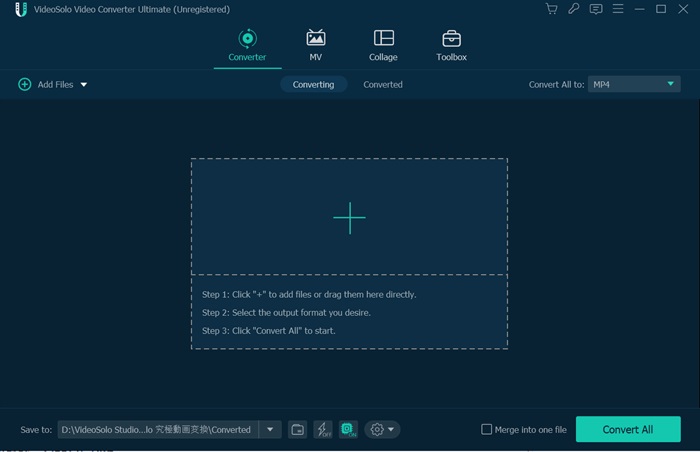
Сначала нажмите Add Files и импортируйте AC3 либо видеофайл с AC3-дорожкой. После добавления файл появляется в списке задач. Далее откройте список выходных форматов, перейдите в раздел аудио и выберите MP3. В профиле качества используйте высокий битрейт. Для обычного материала подходит 256 кбит/с, для максимального сохранения деталей — 320 кбит/с.
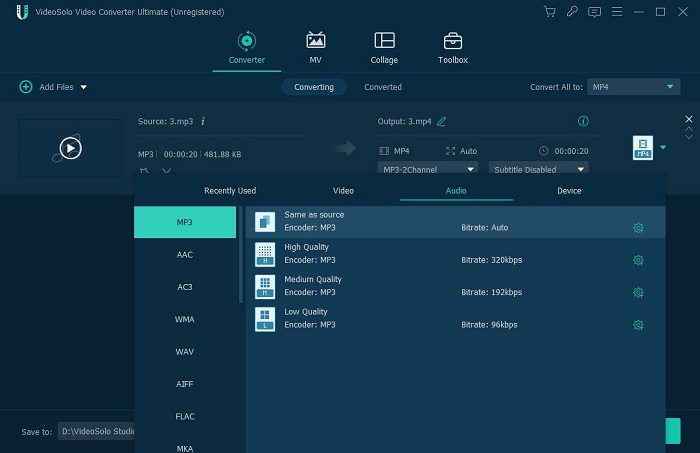
Порядок действий:
-
Откройте VideoSolo Video Converter.
-
Нажмите Add Files.
-
Добавьте AC3 или видео с AC3-звуком.
-
Откройте выбор выходного формата.
-
Перейдите в аудиоформаты.
-
Выберите MP3.
-
Установите качество High Quality или вручную задайте высокий битрейт.
-
Проверьте папку сохранения.
-
Нажмите Convert All.
-
После завершения откройте готовый MP3.
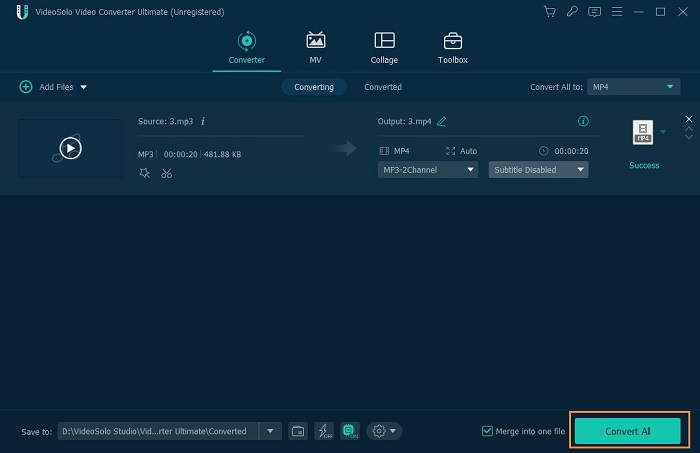
При работе с видео важно понимать, что выбор MP3 в качестве выходного формата создаёт отдельный аудиофайл. Это удобно для прослушивания, монтажа, отправки и загрузки на сайты. Когда нужен новый видеофайл с MP3-дорожкой, выбирают видеоконтейнер, затем в аудионастройках задают MP3.
Плюсы:
-
понятная схема добавления файлов;
-
есть отдельный выбор аудиоформатов;
-
подходит для AC3 и видеофайлов;
-
есть массовый запуск через Convert All;
-
удобно выбирать качество профиля.
Минусы:
-
интерфейс не полностью русскоязычный;
-
при большом количестве профилей легко выбрать видеовыход вместо аудиовыхода;
-
для точной замены дорожки внутри фильма требуется внимательно проверять контейнер и настройки аудио.
Этот способ хорош для разовой конвертации и для пользователей, которым привычнее классический конвертер с крупными кнопками Add Files и Convert All.
MiniTool Video Converter
MiniTool Video Converter в наши дни это бесплатный конвертер для Windows, который работает с видео и аудио и позволяет быстро сохранить AC3 в MP3. В материале по MiniTool отдельно подчёркивается сценарий с AC3-файлами, извлечёнными с DVD: такие файлы не всегда открываются штатным плеером, но после перевода в MP3 становятся совместимыми с большинством устройств.
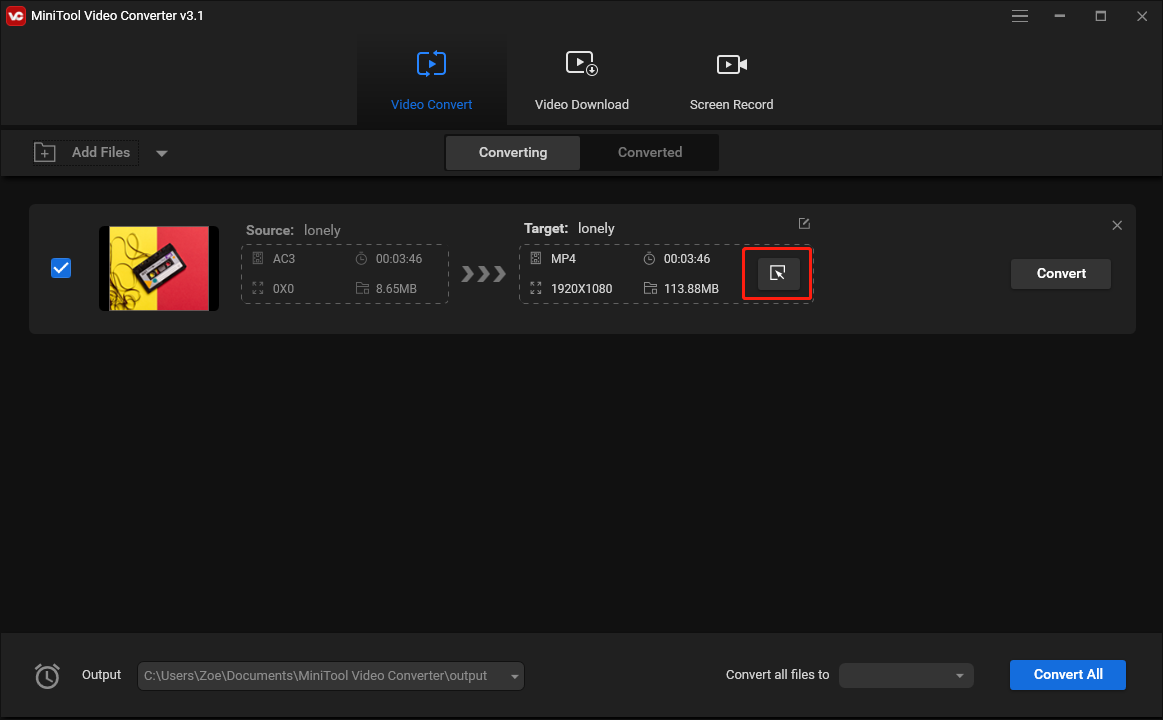
Инструкция строится вокруг вкладки конвертации. Добавьте файл через область импорта, откройте выбор выходного формата и укажите MP3. После этого настройте путь сохранения и запустите преобразование. По окончании перейдите в раздел готовых файлов и нажмите Show in folder, чтобы открыть результат в проводнике Windows.
Пошагово:
-
Запустите MiniTool Video Converter.
-
Перейдите в раздел конвертации.
-
Добавьте AC3 через область загрузки или кнопку добавления.
-
Откройте список форматов для выхода.
-
Выберите MP3.
-
Укажите качество.
-
При необходимости измените папку сохранения через путь в нижней части окна.
-
Запустите конвертацию.
-
Перейдите в раздел Converted.
-
Нажмите Show in folder.
MiniTool Video Converter удобен для простого преобразования без сложной подготовки. Этот вариант хорошо подходит, когда файл уже лежит на диске как отдельный AC3. Для обработки фильмов с несколькими аудиодорожками лучше заранее проверить, какая именно дорожка выбрана для экспорта.
Плюсы:
-
простой интерфейс;
-
подходит для быстрого преобразования;
-
есть раздел готовых файлов;
-
удобно открыть результат через Show in folder;
-
работает с популярными аудио- и видеоформатами.
Минусы:
-
для русскоязычного пользователя интерфейс требует привыкания;
-
при работе с видеофайлами нужно следить за выбранной дорожкой;
-
продвинутые параметры MP3 уступают специализированным аудиоредакторам.
MiniTool Video Converter стоит выбирать для быстрой задачи: открыть AC3, выбрать MP3 и получить совместимый файл без долгой настройки.
FFmpeg
FFmpeg — инструмент для тех, кому нужен максимальный контроль. Он работает через командную строку и точно задаёт кодек, битрейт, частоту, количество каналов и режим обработки видеопотока. Если ваша задача связана с фильмом, воспользуйтесь командой для копирования без перекодировки, а аудио AC3 переводите в MP3 через libmp3lame.
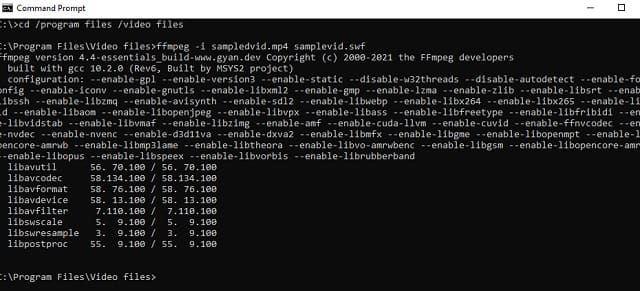
Для отдельного AC3-файла используйте команду:
ffmpeg -i input.ac3 -codec:a libmp3lame -b:a 320k -ar 48000 -ac 2 output.mp3
Здесь:
-
-i input.ac3указывает исходный файл; -
-codec:a libmp3lameвыбирает MP3-кодек; -
-b:a 320kзадаёт битрейт 320 кбит/с; -
-ar 48000сохраняет частоту 48 кГц; -
-ac 2сводит звук в стерео; -
output.mp3задаёт имя результата.
Для видеофайла, где нужно заменить аудио на MP3 без перекодирования картинки, используется другая логика:
ffmpeg -i input.mkv -c:v copy -c:a libmp3lame -b:a 256k -ar 48000 -ac 2 output.mkv
Команда -c:v copy сохраняет видеопоток как есть. Это важно: картинка не пережимается, обработка идёт быстрее, качество видео не ухудшается. Меняется только аудио. Такой подход хорошо работает для MKV и некоторых других контейнеров. Для MP4 поддержка MP3-дорожек зависит от устройства воспроизведения, поэтому для старых телевизоров чаще выбирают AVI или MKV, а для максимальной совместимости с современными устройствами используют AAC. Но в задаче замены AC3 на MP3 именно MP3 решает проблему старых плееров, которые читают MP3, но не читают Dolby Digital.
Пошаговый вариант для Windows:
-
Установите FFmpeg.
-
Откройте папку с файлом.
-
Запустите командную строку в этой папке.
-
Введите команду для отдельного AC3 или для видео.
-
Дождитесь завершения обработки.
-
Проверьте готовый MP3 или новый видеофайл.
-
Сравните длительность исходника и результата.
-
Откройте файл на том устройстве, для которого он готовился.
Для пакетной конвертации AC3 в MP3 в Windows создают BAT-файл:
for %%a in (*.ac3) do ffmpeg -i "%%a" -codec:a libmp3lame -b:a 320k -ar 48000 -ac 2 "%%~na.mp3"
Эта команда проходит по всем AC3-файлам в папке и создаёт MP3 с теми же именами. Для коллекции дорожек, сериалов или записей с DVD такой способ работает быстрее ручного добавления файлов в интерфейсе.
Плюсы:
-
полный контроль над параметрами;
-
быстро работает с большими файлами;
-
подходит для пакетной обработки;
-
умеет копировать видео без перекодирования;
-
удобно автоматизировать задачи;
-
точно показывает ошибки в консоли.
Минусы:
-
командная строка сложнее графического интерфейса;
-
неправильная команда создаёт файл с неверными параметрами;
-
для замены дорожек нужно понимать контейнеры и кодеки;
-
MP3 не сохраняет многоканальный 5.1 как исходный AC3.
FFmpeg лучше использовать, когда важны точность, скорость и повторяемость. Он особенно полезен для видео, где картинку нельзя трогать, а нужно изменить только аудиодорожку.
MediaCoder
MediaCoder подходит для сложных случаев с контейнерами, аудиопотоками и видеофайлами, где нужно заменить неподдерживаемый AC3 на MP3. MediaCoder упоминается в отзывах как свободно распространяемое приложение с широкими возможностями, которое применяют, когда устройство показывает фильм без звука из-за отсутствия поддержки AC3 Dolby Digital.

Сценарий такой: добавляете фильм, выбираете аудиокодек MP3, настраиваете битрейт, а видеопоток оставляете без лишнего изменения. Для отдельных AC3-файлов программа также подходит, но основное преимущество раскрывается при работе с видео.
Пошагово:
-
Откройте MediaCoder.
-
Добавьте файл через кнопку добавления или перетащите его в окно.
-
Перейдите к настройкам аудио.
-
Выберите MP3 как аудиокодек.
-
Установите битрейт 192, 256 или 320 кбит/с.
-
Включите стерео для максимальной совместимости.
-
Проверьте параметры контейнера.
-
Укажите папку вывода.
-
Запустите очередь обработки.
-
Проверьте результат на целевом устройстве.
MediaCoder стоит использовать аккуратно: программа даёт много настроек, и это одновременно плюс и минус. Для новичка интерфейс выглядит сложнее, чем у обычного конвертера, зато опытный пользователь точно задаёт параметры аудио, контейнера и потока.
Плюсы:
-
подходит для сложных видеофайлов;
-
даёт расширенные настройки;
-
работает с очередью;
-
полезен при проблемах с аудиокодеком телевизора или приставки;
-
подходит для замены дорожки внутри фильма.
Минусы:
-
интерфейс перегружен параметрами;
-
настройка занимает больше времени;
-
при неправильных параметрах получается несовместимый файл;
-
для обычного AC3 в MP3 проще использовать АудиоМАСТЕР или ВидеоМАСТЕР.
MediaCoder выбирают тогда, когда обычный конвертер не справляется с контейнером, дорожками или нестандартным файлом.
Format Factory
Format Factory — универсальный конвертер для видео, аудио и изображений. Он помогает решить проблемы с фильмом, когда пользователь уже получил внешнюю дорожку MP3 через Format Factory, но столкнулся с дальнейшей задачей — как соединить её с видео. Поэтому важно разделять два действия: конвертация AC3 в MP3 и последующая сборка видео с новой дорожкой.
Для отдельной аудиодорожки всё просто: выбирается раздел аудио, затем MP3, после чего добавляется AC3 и запускается обработка. Для видеофайла с AC3-дорожкой лучше сначала понять, нужен отдельный MP3 или новый видеофайл. Если задача — прослушивать дорожку отдельно, достаточно аудиоэкспорта. Если задача — смотреть фильм на устройстве без AC3, нужно заменить дорожку внутри контейнера.
Пошаговая конвертация:
-
Откройте Format Factory.
-
Перейдите в раздел аудио.
-
Выберите MP3.
-
Добавьте AC3 или видеофайл.
-
Откройте параметры качества.
-
Выберите высокий битрейт.
-
Укажите папку сохранения.
-
Подтвердите задачу.
-
Запустите обработку.
-
Проверьте готовый MP3.
Плюсы:
-
универсальная программа для разных форматов;
-
подходит для аудио и видео;
-
есть пакетная обработка;
-
удобно быстро получить отдельный MP3;
-
подходит для старых и простых задач.
Минусы:
-
интерфейс содержит много разделов;
-
при работе с фильмом легко получить только внешнюю дорожку, а не новый видеофайл;
-
для аккуратной замены аудио внутри видео нужна дополнительная проверка результата;
-
качество зависит от выбранного профиля.
Format Factory подходит для простого преобразования AC3 в MP3, но для фильмов с заменой дорожки удобнее заранее понимать финальную цель: отдельный аудиофайл или новое видео с MP3-звуком.
Программы для конвертации AC3 в MP3 на macOS
Wondershare UniConverter
Wondershare UniConverter может считаться основным способом для Mac. Он подходит для AC3-файлов, видео с AC3-дорожкой и сценария, когда звук с DVD или фильма нужно сохранить в MP3 для iPod, iPhone, медиаплеера или монтажной программы.
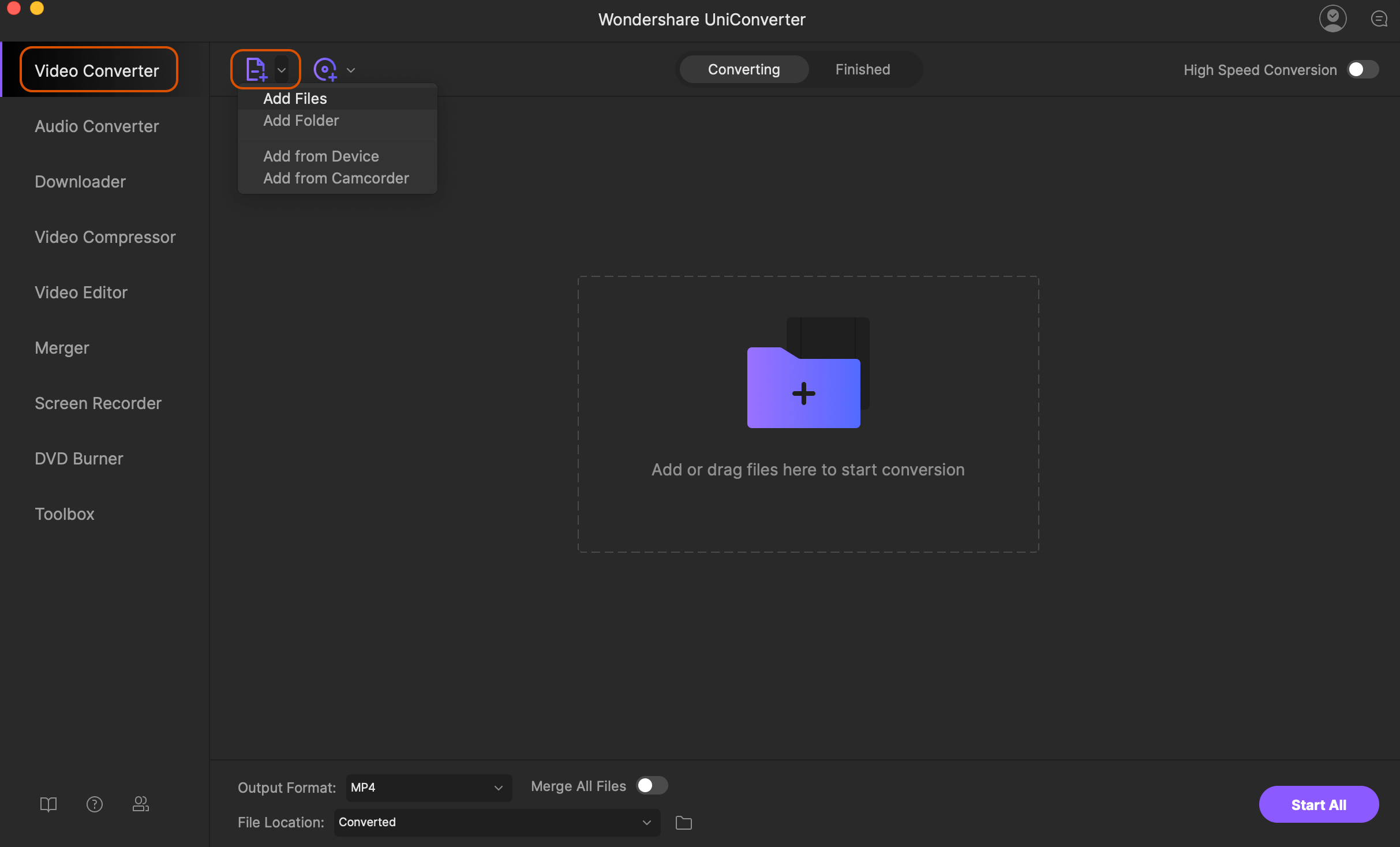
Процесс начинается с импорта. Нажмите добавление файлов и выберите AC3 или видеофайл. Далее откройте список выходных форматов, перейдите в аудиоформаты и выберите MP3. В настройках качества укажите высокий профиль. Для фильмов оставьте 48 кГц, для музыки используйте 44,1 или 48 кГц в зависимости от исходника.
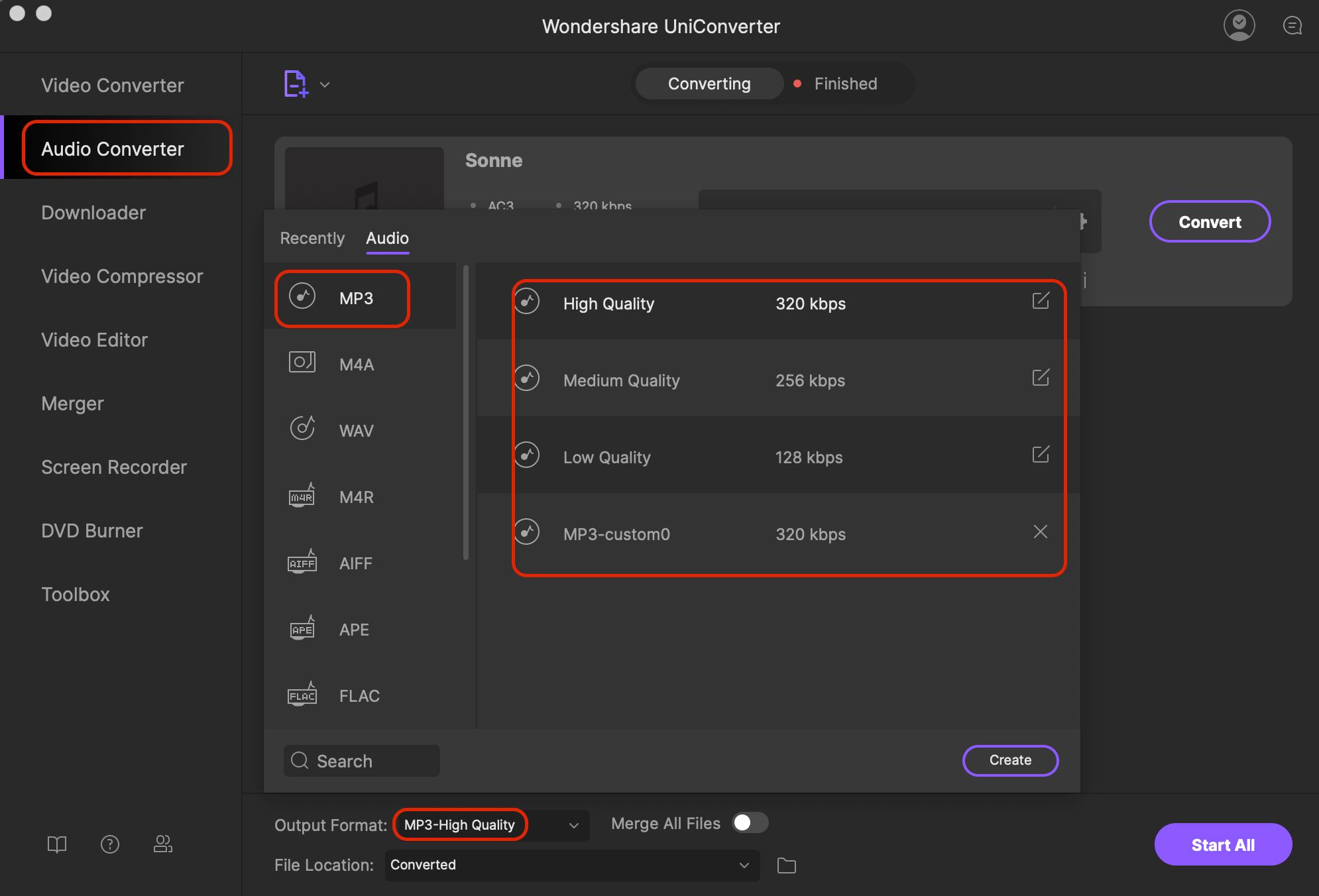
Пошаговая инструкция:
-
Запустите Wondershare UniConverter.
-
Добавьте AC3 или видеофайл.
-
Откройте список выходных форматов.
-
Перейдите в раздел аудио.
-
Выберите MP3.
-
Проверьте качество профиля.
-
Укажите папку сохранения.
-
Запустите конвертацию.
-
Дождитесь завершения.
-
Откройте готовый файл.
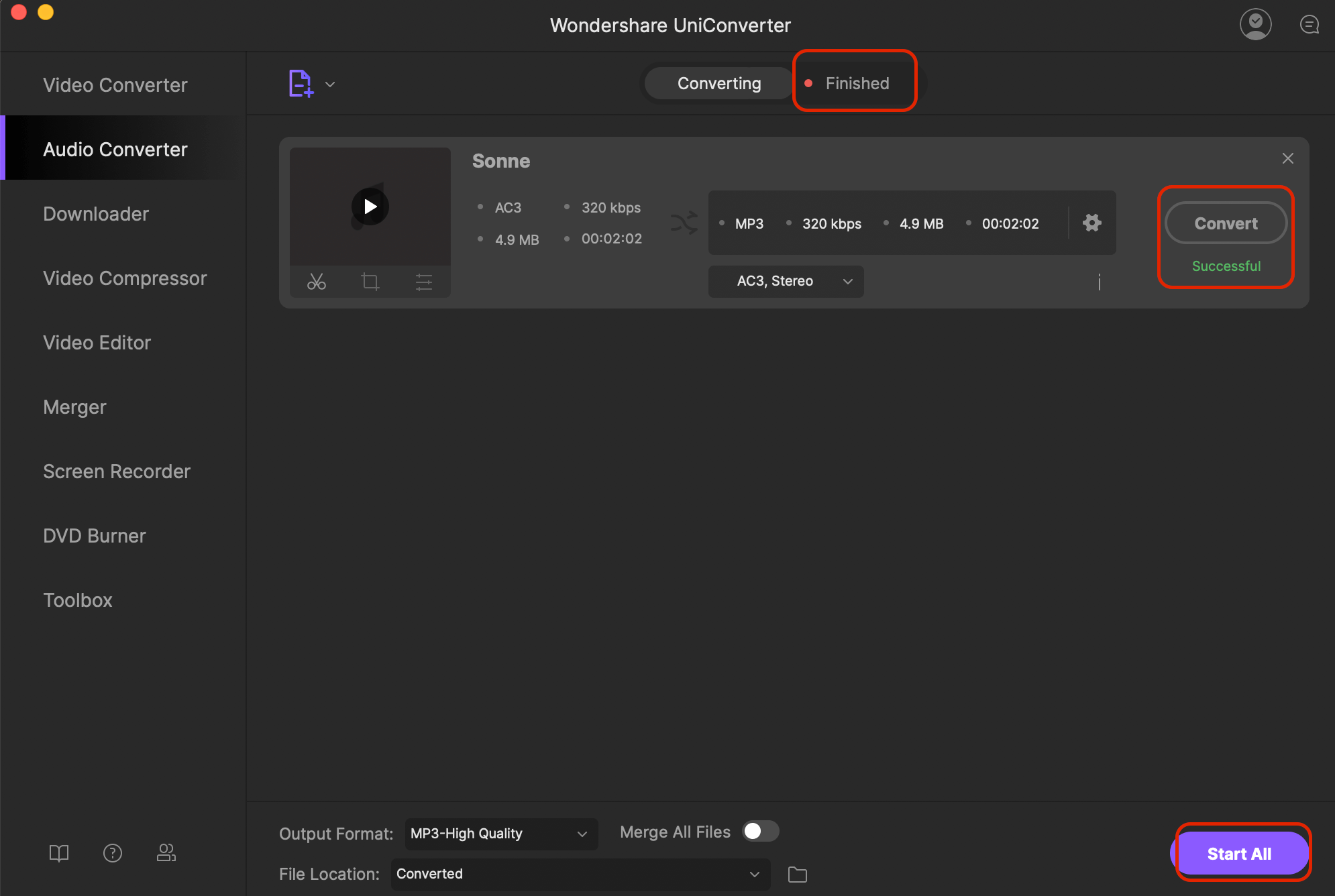
Wondershare UniConverter удобен на macOS благодаря понятной схеме: импорт, формат, качество, старт. Он особенно полезен, когда пользователь не хочет работать с терминалом и командами FFmpeg.
Плюсы:
-
удобный интерфейс на Mac;
-
работает с аудио и видео;
-
подходит для AC3 из DVD и фильмов;
-
есть выбор профиля MP3;
-
поддерживает массовую обработку;
-
подходит для пользователей без опыта командной строки.
Минусы:
-
для точных сценариев FFmpeg даёт больше контроля;
-
при выборе неверного профиля файл занимает больше места;
-
MP3 не сохраняет исходную многоканальность AC3.
Этот способ лучше выбирать для Mac, когда нужен быстрый и понятный конвертер AC3 на Mac с нормальными настройками качества.
iMyMac Video Converter
iMyMac Video Converter в отзывах упоминается как решение для Mac и Windows, связанное с преобразованием AC3 в MP3. Формат AC3 там описан как Dolby Digital, который часто используется в кинотеатрах, DVD и игровых консолях, но уступает MP3 по универсальности. Поэтому основная задача — получить файл, который запускается на любом устройстве и медиаплеере.
В iMyMac Video Converter работа строится по обычной схеме: добавить исходный файл, выбрать MP3, настроить качество и запустить экспорт. Для аудиодорожек из фильмов используйте стерео и высокий битрейт. При переводе речи не завышайте параметры без смысла: 160–192 кбит/с достаточно для голоса, но для универсальной статьи о качестве лучше держаться диапазона 256–320 кбит/с.
Порядок действий:
-
Откройте iMyMac Video Converter.
-
Добавьте AC3 или видео с AC3-звуком.
-
Выберите MP3 как выходной формат.
-
Откройте настройки качества.
-
Установите битрейт.
-
Проверьте папку сохранения.
-
Запустите обработку.
-
Откройте результат после завершения.
Плюсы:
-
подходит для Mac;
-
работает с видео и аудио;
-
решает проблему совместимости AC3;
-
интерфейс понятнее командной строки;
-
удобен для повседневной конвертации.
Минусы:
-
для бесплатной пакетной автоматизации удобнее FFmpeg;
-
при работе с длинными фильмами нужно учитывать размер итогового файла;
-
многоканальный AC3 сводится в стерео MP3.
iMyMac Video Converter хорошо подходит для пользователей macOS, которым нужен обычный графический конвертер без сложной настройки.
VLC Media Player на Mac
VLC Media Player чаще воспринимается как проигрыватель, но он также полезен при работе с AC3. VLC изначально представляет собой бесплатный медиаплеер, который открывает AC3 без дополнительных пакетов кодеков на Windows, macOS, Android, iOS и Linux. На практике VLC сначала используют для проверки: действительно ли проблема в AC3, открывается ли файл, есть ли звук, какая дорожка активна.

Для конвертации на macOS используйте функцию преобразования/потока. Добавьте исходный файл, выберите профиль с MP3 и сохраните результат. VLC удобен для одиночных задач, но не так хорош для массовой обработки и тонкого контроля параметров, как FFmpeg.
Порядок действий:
-
Откройте VLC Media Player.
-
Откройте файл AC3 или видео с AC3-дорожкой и проверьте звук.
-
Перейдите к функции конвертации.
-
Добавьте исходный файл.
-
Выберите аудиопрофиль MP3.
-
Укажите имя и папку результата.
-
Запустите преобразование.
-
Проверьте готовый MP3.
Плюсы:
-
бесплатно воспроизводит AC3;
-
подходит для проверки исходника;
-
работает на macOS и других платформах;
-
не требует отдельного кодек-пака;
-
удобно для разовой конвертации.
Минусы:
-
конвертация не такая наглядная, как в специализированных программах;
-
настройки качества ограничены по сравнению с FFmpeg;
-
пакетная обработка неудобна;
-
для новичка меню преобразования не сразу очевидно.
VLC Media Player стоит держать как диагностический инструмент: сначала проверить AC3, затем решить, нужен ли отдельный MP3 или полная замена дорожки в видео.
FFmpeg на Mac
На macOS FFmpeg решает те же задачи, что и на Windows: переводит AC3 в MP3, извлекает звук из видео, меняет аудиокодек без перекодирования картинки и обрабатывает файлы пачкой. Разница только в запуске: команды выполняются в Terminal.
Для отдельного файла:
ffmpeg -i input.ac3 -c:a libmp3lame -b:a 320k -ar 48000 -ac 2 output.mp3
Для фильма с сохранением видеопотока:
ffmpeg -i input.mkv -c:v copy -c:a libmp3lame -b:a 256k -ar 48000 -ac 2 output.mkv
Для папки с несколькими AC3-файлами:
for f in *.ac3; do ffmpeg -i "$f" -c:a libmp3lame -b:a 320k -ar 48000 -ac 2 "${f%.ac3}.mp3"; done
Плюсы:
-
работает быстро;
-
подходит для автоматизации;
-
не ухудшает видео при
-c:v copy; -
позволяет точно задать MP3 320 кбит/с;
-
хорошо подходит для больших архивов.
Минусы:
-
требуется Terminal;
-
команды нужно вводить внимательно;
-
для сложных контейнеров требуется проверка результата;
-
при переводе 5.1 в MP3 выполняется сведение в стерео.
FFmpeg на Mac — лучший вариант для тех, кто обрабатывает много файлов или хочет сохранить видео без повторного сжатия.
Приложения для преобразования AC3 в MP3 на Android
Онлайн-конвертер Zamzar для AC3 в MP3 на Android
На Android удобнее всего использовать онлайн-конвертер AC3 в MP3 через браузер, когда файл небольшой и не содержит конфиденциальных данных. Этот способ не требует установки настольной программы: откройте сервис, загрузите файл из памяти телефона, выберите MP3, запустите обработку и скачайте результат.
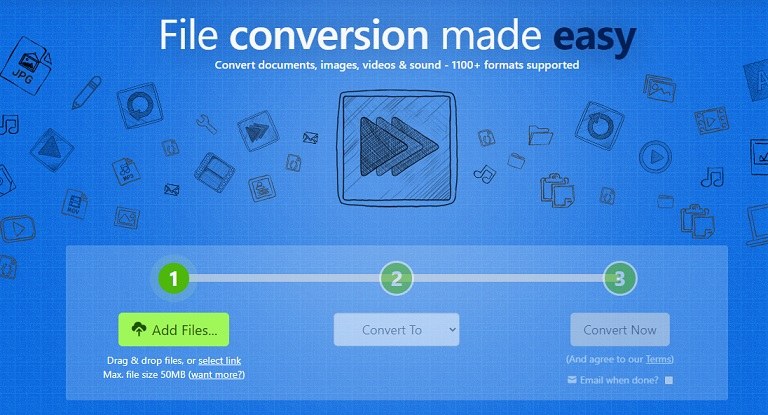
Пошагово:
-
Откройте браузер на Android.
-
Перейдите на онлайн-конвертер.
-
Нажмите Add Files, Choose Files или Select File.
-
Выберите AC3 из памяти телефона, облака или папки загрузок.
-
В списке форматов выберите MP3.
-
Откройте дополнительные параметры качества.
-
Укажите 192–320 кбит/с.
-
Запустите конвертацию кнопкой Convert или Convert Now.
-
Скачайте MP3.
-
Откройте файл в музыкальном плеере.
На Android часто возникает другая ситуация: файл находится внутри видео, а не как отдельный AC3. В таком случае онлайн-сервис загружает всё видео, что занимает больше времени и трафика. Для длинных фильмов удобнее сначала обработать файл на Windows или macOS, а на телефон перенести уже готовый MP3.
Плюсы:
-
ничего не нужно устанавливать;
-
работает прямо в браузере;
-
подходит для небольших AC3;
-
результат сразу сохраняется в загрузки;
-
удобно для разовых задач.
Минусы:
-
загрузка больших файлов занимает много времени;
-
мобильный интернет расходуется быстро;
-
длинные фильмы неудобно обрабатывать через браузер;
-
приватные записи лучше конвертировать на компьютере;
-
параметры качества зависят от выбранного сервиса.
Онлайн-метод на Android подходит для коротких дорожек, аудиозаметок, фрагментов видео и файлов, которые нужно быстро превратить в MP3 без компьютера.
VLC Media Player на Android для проверки AC3
VLC Media Player на Android полезен не как основной конвертер, а как проверочный плеер. Он открывает AC3 и помогает понять, что файл не повреждён. Если VLC воспроизводит звук, а стандартный плеер Android, телевизор или приставка не воспроизводит, проблема именно в поддержке кодека.
Порядок проверки:
-
Откройте AC3 или видеофайл в VLC Media Player.
-
Проверьте, слышен ли звук.
-
Откройте меню аудиодорожек, когда файл содержит несколько дорожек.
-
Убедитесь, что выбрана нужная дорожка.
-
Запомните длительность и громкость.
-
После конвертации сравните MP3 с исходником.
Плюсы:
-
быстро показывает, рабочий ли AC3;
-
помогает отличить проблему кодека от повреждения файла;
-
открывает много форматов;
-
полезен перед конвертацией.
Минусы:
-
не заменяет полноценный конвертер;
-
не подходит для массового перевода AC3 в MP3;
-
для экспорта удобнее онлайн-сервис или компьютер.
Этот шаг экономит время: перед конвертацией становится ясно, что исходный файл читается корректно и проблема действительно связана с совместимостью.
Приложения для конвертации AC3 в MP3 на iOS
Онлайн-конвертер CloudConvert для AC3 в MP3 на iPhone и iPad
На iPhone и iPad самый простой путь — онлайн-конвертация через Safari и приложение Файлы. Сценарий похож на Android: загрузить AC3, выбрать MP3, скачать результат и сохранить его обратно в Файлы. Такой вариант подходит для коротких дорожек и небольших файлов.
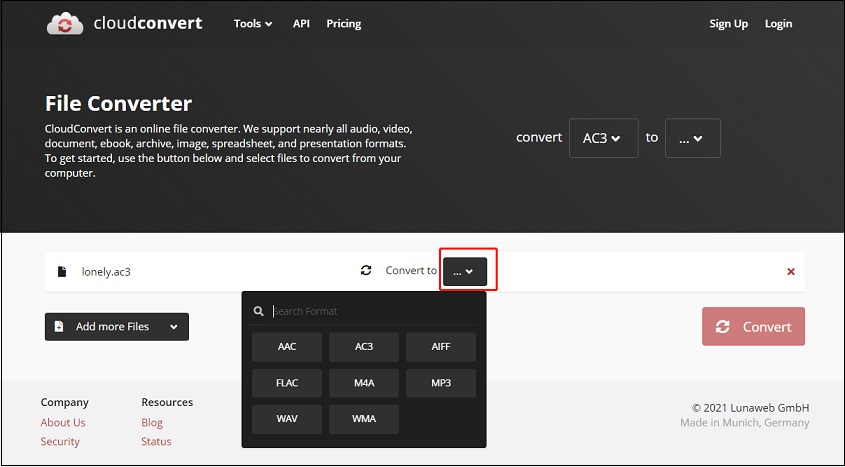
Пошагово:
-
Сохраните AC3 в приложение Файлы.
-
Откройте Safari.
-
Запустите онлайн-конвертер.
-
Нажмите Select File или Choose Files.
-
Выберите файл из приложения Файлы.
-
Укажите MP3 как выходной формат.
-
Откройте настройки качества.
-
Выберите высокий битрейт.
-
Нажмите Convert.
-
Скачайте MP3 и сохраните его в Файлы.
Для iOS особенно важно следить за размером исходника. Большие фильмы с AC3-дорожкой неудобно загружать через мобильный браузер: Safari держит вкладку активной, а при блокировке экрана или нестабильном интернете процесс прерывается. Для длинных файлов практичнее выполнить конвертацию на компьютере.
Плюсы:
-
работает без установки настольных программ;
-
файл сохраняется в приложении Файлы;
-
подходит для небольших AC3;
-
результат открывается в совместимых плеерах;
-
удобно для срочной задачи.
Минусы:
-
большие видеофайлы загружаются долго;
-
фоновые ограничения iOS мешают длительной обработке;
-
для приватных материалов лучше использовать локальную программу;
-
параметры зависят от онлайн-сервиса.
Онлайн-метод на iPhone и iPad хорош для коротких фрагментов, но не для полной обработки фильмов. Для кино с AC3-дорожкой стабильнее использовать Windows или macOS.
Как конвертировать AC3 в MP3 онлайн
AVAide Free Video Converter
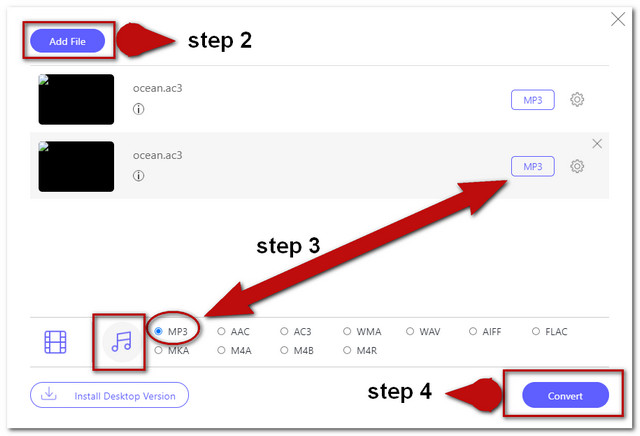
AVAide Free Video Converter выбирают как онлайн-способ для бесплатного преобразования AC3 в MP3. Он подходит, когда нужно быстро загрузить файл, выбрать формат и получить MP3 без установки полноценного конвертера. В онлайн-сценарии особенно важны размер файла, стабильность соединения и отсутствие лишних повторных загрузок.
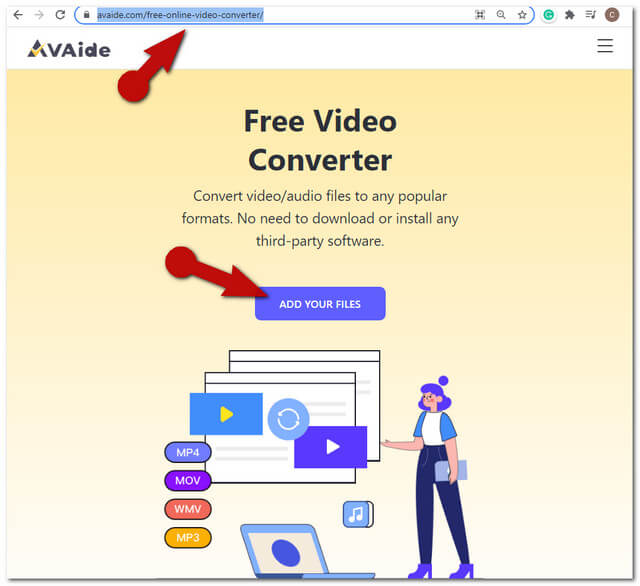
Инструкция:
-
Откройте онлайн-конвертер.
-
Добавьте AC3 через кнопку загрузки.
-
Дождитесь появления файла в списке.
-
Выберите MP3 в выходных аудиоформатах.
-
Проверьте параметры качества.
-
Запустите обработку.
-
Скачайте готовый MP3.
Плюсы:
-
работает в браузере;
-
подходит для Windows, macOS, Android и iOS;
-
не требует установки настольной программы;
-
удобно для разовой конвертации;
-
поддерживает популярные аудиоформаты.
Минусы:
-
загрузка файла зависит от скорости интернета;
-
большие видеофайлы обрабатывать неудобно;
-
приватные записи лучше не отправлять в браузерные сервисы;
-
качество зависит от доступных настроек.
AVAide удобен для коротких AC3-файлов, когда нужно быстро получить MP3 без настройки сложной программы.
Zamzar
Zamzar часто берут как простой онлайн-конвертер AC3 в MP3. Его сценарий предельно понятный: добавить файл, выбрать MP3, нажать Convert Now, скачать результат. Этот способ подходит для пользователей, которым нужен минимальный набор действий.
Пошагово:
-
Откройте Zamzar в браузере.
-
Нажмите Add Files.
-
Выберите AC3 на компьютере или телефоне.
-
Откройте список Convert To.
-
Укажите MP3.
-
Нажмите Convert Now.
-
Дождитесь окончания.
-
Скачайте MP3.
Zamzar удобен, когда не нужны тонкие параметры. Он хорошо подходит для простой совместимости: файл не открывается в плеере, его нужно быстро перевести в MP3 и отправить дальше. Для сложной настройки битрейта и частоты лучше использовать CloudConvert, FFmpeg или настольную программу.
Плюсы:
-
очень простая схема;
-
работает без установки;
-
подходит для разовой задачи;
-
понятные кнопки Add Files, Convert To, Convert Now;
-
запускается на любой платформе с браузером.
Минусы:
-
меньше ручных настроек;
-
большие файлы загружаются долго;
-
пакетная обработка ограничена правилами сервиса;
-
для фильмов лучше настольный конвертер.
Zamzar выбирают для быстрого результата, когда важнее простота, чем точная настройка.
CloudConvert
CloudConvert выделяется тем, что кроме выбора MP3 даёт дополнительные параметры: аудиобитрейт, громкость, обрезка начала и конца. Поэтому он подходит тем, кому нужен онлайн-конвертер AC3 в MP3 с большим контролем над результатом.
Инструкция:
-
Откройте CloudConvert.
-
Нажмите Select File.
-
Загрузите AC3.
-
В поле Convert to выберите MP3.
-
Откройте настройки.
-
Укажите битрейт.
-
При необходимости настройте громкость.
-
Обрежьте начало или конец, когда в файле есть тишина.
-
Нажмите Convert.
-
Скачайте готовый MP3.
CloudConvert особенно полезен для аудиодорожек с лишней тишиной или слишком тихим уровнем. Но усиление громкости нужно делать аккуратно. Слишком сильное увеличение создаёт клиппинг: речь становится резкой, музыка хрипит, а громкие эффекты искажаются. Лучше поднять уровень умеренно и проверить файл после скачивания.
Плюсы:
-
больше настроек, чем у простых онлайн-сервисов;
-
есть выбор битрейта;
-
есть параметры громкости;
-
можно обрезать начало и конец;
-
работает на разных платформах.
Минусы:
-
интерфейс сложнее, чем у Zamzar;
-
большие файлы зависят от скорости загрузки;
-
при неверной громкости появляются искажения;
-
приватные материалы лучше обрабатывать локально.
CloudConvert — хороший онлайн-вариант, когда нужно не только перевести AC3 в MP3, но и немного подготовить аудио перед скачиванием.
FreeFileConvert
FreeFileConvert это многоформатный онлайн-конвертер, который работает с медиафайлами и не требует установки. Для AC3 в MP3 он подходит в тех случаях, когда нужен браузерный способ с понятным выбором выходного формата.
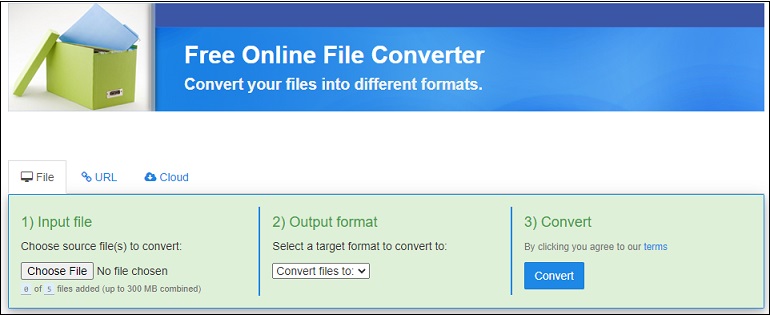
Пошагово:
-
Откройте FreeFileConvert.
-
Нажмите Choose File.
-
Выберите AC3.
-
В разделе Output format откройте список.
-
Найдите MP3.
-
Нажмите Convert.
-
Дождитесь завершения.
-
Скачайте результат.
Плюсы:
-
простая загрузка через Choose File;
-
понятный выбор выходного формата;
-
работает без установки;
-
подходит для разных типов медиафайлов;
-
удобен для одиночной конвертации.
Минусы:
-
мало продвинутых аудионастроек;
-
скорость зависит от интернета;
-
для длинных фильмов метод неудобен;
-
перед скачиванием нужно дождаться полной обработки на сервере.
FreeFileConvert стоит использовать как запасной онлайн-способ, когда нужен быстрый MP3 из небольшого AC3.
Как заменить AC3-дорожку в фильме на MP3
Отдельная задача — не просто получить MP3, а заменить звук внутри фильма. Это нужно, когда телевизор или приставка показывает видео, но не воспроизводит AC3. В таком случае есть два рабочих подхода.
Первый подход — создать отдельный MP3. Он подходит, когда звук нужен отдельно: для прослушивания, монтажа, отправки или дальнейшей ручной сборки. Такой вариант делают через АудиоМАСТЕР, ВидеоМАСТЕР, VideoSolo Video Converter, MiniTool Video Converter или онлайн-сервис.
Второй подход — создать новый видеофайл, где картинка остаётся прежней, а аудио меняется с AC3 на MP3. Самый точный способ для этого — FFmpeg:
ffmpeg -i input.mkv -c:v copy -c:a libmp3lame -b:a 256k -ar 48000 -ac 2 output.mkv
Эта команда не пережимает видео. Она копирует видеопоток и перекодирует только аудио. Благодаря этому обработка проходит быстрее, картинка не теряет качество, а итоговый файл получает MP3-дорожку.
Проверка после замены обязательна:
-
Откройте новый файл на компьютере.
-
Проверьте первые минуты.
-
Перемотайте в середину.
-
Проверьте финальный участок.
-
Убедитесь, что речь совпадает с движением губ.
-
Откройте файл на телевизоре или приставке.
-
Проверьте громкость и отсутствие рассинхрона.
Рассинхрон появляется, когда исходный файл нестандартный, повреждённый или содержит переменную частоту кадров. В таком случае сначала извлекают аудио, отдельно конвертируют AC3 в MP3, затем собирают видео заново в более подходящем контейнере.
Как выбрать параметры MP3
Чтобы сохранить исходное качество звука настолько, насколько это позволяет MP3, выбирайте параметры осознанно.
Для фильмов и сериалов оптимальный вариант — MP3 256 кбит/с, 48 кГц, стерео. Это даёт нормальное качество голоса, музыки и эффектов без чрезмерного увеличения размера. Для музыкального материала используйте MP3 320 кбит/с. Для речи можно выбрать 160–192 кбит/с, но при подготовке универсального файла лучше не опускаться ниже 192 кбит/с.
Частоту дискретизации не нужно менять без причины. Если AC3 пришёл из DVD, Blu-ray или видеофайла, чаще всего он имеет 48 кГц. Сохранение 48 кГц уменьшает лишние пересчёты. Если исходный материал музыкальный и имеет 44,1 кГц, оставьте 44,1 кГц.
Количество каналов для MP3 обычно выставляют стерео. AC3 5.1 при этом сводится в два канала. Это нормальный результат для MP3, но важно понимать последствие: объёмный звук домашнего кинотеатра исчезает, зато файл открывается почти везде.
| Исходник | Лучшие настройки MP3 | Почему |
|---|---|---|
| AC3 из фильма | 256 кбит/с, 48 кГц, стерео | Хороший баланс качества и совместимости |
| AC3 с концертом | 320 кбит/с, 48 кГц, стерео | Больше запас для музыки |
| Голосовая дорожка | 160–192 кбит/с, 44,1/48 кГц | Речь не требует максимального битрейта |
| Файл для старого телевизора | 192–256 кбит/с, стерео | Простое воспроизведение |
| Архивная копия | 320 кбит/с, частота как в исходнике | Минимум дополнительных потерь |
Как проверить результат после конвертации
После преобразования AC3 в MP3 не ограничивайтесь тем, что файл появился в папке. Его нужно открыть и проверить. Особенно это важно для длинных фильмов, лекций и записей, где ошибка обнаруживается не в начале, а ближе к середине.
Проверяйте по пунктам:
-
MP3 открывается в обычном плеере.
-
Длительность совпадает с исходником.
-
В начале нет лишней тишины.
-
В середине нет обрывов.
-
В конце файл не заканчивается раньше времени.
-
Громкость не слишком низкая.
-
Речь не хрипит.
-
Музыка не звучит металлически.
-
Для видео звук не отстаёт от картинки.
-
Файл открывается на целевом устройстве.
Для проверки параметров используйте свойства файла или медиаплеер с информацией о кодеке. Нужные параметры: MP3, битрейт, частота дискретизации, количество каналов и длительность. Если битрейт получился 96–128 кбит/с вместо выбранных 256–320 кбит/с, качество настроено слишком низко. Такой файл лучше переконвертировать заново из исходного AC3, а не из уже полученного MP3.
Частые ошибки при конвертации AC3 в MP3
Файл AC3 не открывается
Причина часто связана не с форматом, а с повреждением файла или неполной загрузкой. Проверьте AC3 в VLC Media Player. Если VLC не воспроизводит файл, конвертер тоже столкнётся с ошибкой. Для видео проверьте, что файл полностью скачан и нормально перематывается.
После конвертации нет звука
Проверьте, какая дорожка была выбрана. В видеофайле встречается несколько аудиодорожек: оригинал, дубляж, комментарии, дорожка с другой языковой версией. Конвертер иногда берёт первую дорожку, а нужная находится второй или третьей. В ВидеоМАСТЕР, MediaCoder и FFmpeg дорожку нужно выбирать внимательно.
MP3 стал слишком тихим
AC3 5.1 содержит отдельный центральный канал, где часто находится речь. При сведении в стерео уровень воспринимается иначе. Используйте нормализацию громкости в аудиоредакторе или параметры громкости в конвертере. Не поднимайте уровень чрезмерно: перегруз создаёт хрип и искажения.
Размер MP3 получился слишком большим
Размер напрямую зависит от битрейта и длительности. MP3 320 кбит/с всегда крупнее, чем 192 кбит/с. Для фильма на два часа разница заметная. Когда материал состоит в основном из речи, используйте 192 кбит/с. Для музыки и концертных записей оставляйте 320 кбит/с.
Звук отстаёт от видео
Рассинхрон возникает при неправильной сборке нового видеофайла, нестандартном контейнере, повреждённом исходнике или переменной частоте кадров. При замене дорожки через FFmpeg используйте копирование видео через -c:v copy и проверяйте файл в нескольких местах.
Потерялся объёмный звук 5.1
MP3 не предназначен для полноценного хранения 5.1 как AC3. При переводе в MP3 дорожка становится стерео. Это нормальное следствие формата. Если нужен именно объёмный звук, AC3 лучше не заменять на MP3. Для совместимости с простыми устройствами стерео MP3 остаётся самым практичным вариантом.
Онлайн-сервис не принимает файл
Причина обычно в размере, нестандартном расширении, повреждении или долгой загрузке. Сократите файл, используйте настольную программу или сначала извлеките аудио из видео. Для больших фильмов браузерный способ уступает ВидеоМАСТЕР, Wondershare UniConverter и FFmpeg.
Какой способ выбрать
| Способ | Платформа | Лучше всего подходит | Сложность | Пакетная обработка |
|---|---|---|---|---|
| АудиоМАСТЕР | Windows | Отдельные AC3, подготовка MP3 | Низкая | Да |
| ВидеоМАСТЕР | Windows | Видео с AC3-дорожкой | Низкая | Да |
| VideoSolo Video Converter | Windows | Быстрый выбор MP3 | Низкая | Да |
| MiniTool Video Converter | Windows | Простая конвертация AC3 | Низкая | Да |
| FFmpeg | Windows/macOS | Точная настройка и замена дорожки | Высокая | Да |
| MediaCoder | Windows | Сложные видеофайлы | Средняя | Да |
| Format Factory | Windows | Универсальная конвертация | Средняя | Да |
| Wondershare UniConverter | macOS | Удобная работа на Mac | Низкая | Да |
| iMyMac Video Converter | macOS | Конвертация аудио и видео | Низкая | Да |
| VLC Media Player | Windows/macOS/Android/iOS | Проверка и разовая обработка | Средняя | Нет |
| AVAide | Онлайн | Быстрый браузерный способ | Низкая | Ограниченно |
| Zamzar | Онлайн | Самая простая схема | Низкая | Ограниченно |
| CloudConvert | Онлайн | Онлайн-настройки битрейта и громкости | Средняя | Ограниченно |
| FreeFileConvert | Онлайн | Запасной вариант без установки | Низкая | Ограниченно |
Для Windows первым вариантом лучше брать АудиоМАСТЕР, когда нужен отдельный MP3 и работа со звуком. Вторым — ВидеоМАСТЕР, когда AC3 находится внутри фильма или ролика. Для точной замены дорожки без ухудшения видео используйте FFmpeg. Для macOS удобнее Wondershare UniConverter или iMyMac Video Converter. Для телефона используйте онлайн-сервис только с небольшими файлами.
FAQ
Можно ли конвертировать AC3 в MP3 совсем без потери качества?
Нет. AC3 и MP3 используют сжатие с потерями, поэтому при перекодировании аудиоданные меняются. Правильная настройка снижает заметные потери: выбирайте MP3 256–320 кбит/с, сохраняйте исходную частоту дискретизации и не конвертируйте один и тот же файл несколько раз.
Какой битрейт выбрать для фильма?
Для фильма оптимален MP3 256 кбит/с. Для максимального запаса качества используйте 320 кбит/с. Для речи и обычных сериалов подходит 192 кбит/с, но при наличии музыки и эффектов лучше не опускаться ниже 256 кбит/с.
Почему AC3 5.1 превращается в стерео?
MP3 в обычной практике используется как моно или стерео. При переводе многоканального AC3 в MP3 конвертер сводит каналы 5.1 в два канала. Это повышает совместимость, но убирает исходный объёмный звук.
Что лучше для качества: MP3 320 кбит/с или WAV?
WAV сохраняет звук без сжатия с потерями, но файл получается намного больше. MP3 320 кбит/с даёт хороший результат для прослушивания и занимает меньше места. Для совместимости выбирайте MP3, для монтажа и архива — WAV или другой формат без потерь.
Чем открыть AC3 перед конвертацией?
Для проверки используйте VLC Media Player. Он помогает понять, рабочий ли файл и есть ли звук в исходнике. После проверки конвертируйте файл в АудиоМАСТЕР, ВидеоМАСТЕР, FFmpeg или онлайн-сервисе.
Как достать AC3 из MKV или AVI?
Используйте видеоконвертер или FFmpeg. Для получения MP3 из видео можно сразу перекодировать аудио:
ffmpeg -i input.mkv -vn -c:a libmp3lame -b:a 320k output.mp3
Параметр -vn отключает видео и сохраняет только звук.
Почему после конвертации файл стал больше?
Размер зависит от битрейта. AC3 в исходнике часто имеет битрейт, отличающийся от выбранного MP3. Когда MP3 сохраняется в 320 кбит/с, итоговый файл становится крупнее, чем при 128 или 192 кбит/с. Это нормально для высокого качества.
Что делать, когда телевизор пишет, что аудиокодек не поддерживается?
Перекодируйте аудиодорожку AC3 в MP3. Для простого решения используйте ВидеоМАСТЕР. Для точной замены дорожки без повторного сжатия видео используйте FFmpeg с параметром -c:v copy.
Вывод
Для качественного преобразования AC3 в MP3 важны три вещи: правильная программа, высокий битрейт и отсутствие лишних повторных перекодирований. На Windows первым способом удобно использовать АудиоМАСТЕР, потому что он ориентирован на аудио и позволяет подготовить звук перед экспортом. Вторым способом для Windows логично выбрать ВидеоМАСТЕР, особенно когда AC3 находится внутри фильма. Для сложных задач, пакетной обработки и замены звуковой дорожки без повторного сжатия видео лучше подходит FFmpeg.
На macOS удобными вариантами остаются Wondershare UniConverter, iMyMac Video Converter и FFmpeg. На Android и iOS браузерные сервисы подходят для небольших файлов, а длинные фильмы лучше обрабатывать на компьютере. Для максимального сохранения качества выбирайте MP3 256–320 кбит/с, оставляйте частоту дискретизации как в исходнике и проверяйте готовый файл на том устройстве, где он будет воспроизводиться.

Чтобы оставить комментарий, авторизуйтесь или зарегистрируйтесь.