FoneLab Video Converter Ultimate — это не просто видеоконвертер для редких разовых задач, а полноценная настольная программа, в которой конвертация, базовый монтаж, работа с аудио, компрессия, улучшение качества, создание GIF, MV и управление метаданными собраны в одном интерфейсе. У программы чёткая прикладная направленность: быстро взять файл, привести его к нужному формату, при необходимости подправить картинку, звук, субтитры и сразу сохранить результат без перехода между несколькими отдельными утилитами. Именно поэтому FoneLab Video Converter Ultimate воспринимается не как узкоспециализированный конвертер, а как универсальный рабочий инструмент для домашней и полупрофессиональной обработки медиа.
Главная сила FoneLab Video Converter Ultimate в том, что он решает типовые задачи именно так, как этого ждёт обычный пользователь. Нужно перевести MKV в MP4 — открываете файл, выбираете профиль, жмёте Convert All. Нужно вытащить звук из ролика — переходите в аудиоформат и сохраняете дорожку в MP3, AAC, AC3 или другой подходящий вариант. Требуется уменьшить размер файла перед отправкой — в программе есть отдельный Video Compressor. Нужно подправить оформление архива медиатеки — есть Media Metadata Editor. Понадобился короткий анимированный фрагмент для мессенджера или сайта — в GIF Maker можно собрать GIF из видео или фотографий. Такой набор делает программу заметно практичнее, чем решения, которые хорошо умеют только кодировать видео, но не закрывают сопутствующие задачи.
Для обзора это важно: FoneLab Video Converter Ultimate удобнее оценивать не по абстрактному классу видеоконвертеры для Windows и Mac, а по реальному рабочему циклу. Вы открываете программу, попадаете в понятную стартовую структуру, выбираете нужный режим, импортируете файл, правите его при необходимости и сразу экспортируете. И почти на каждом этапе интерфейс помогает, а не мешает: кнопки названы по функциям, разделы разнесены логично, а большая часть операций выполняется за несколько кликов.
Для каких задач подходит программа
FoneLab Video Converter Ultimate лучше всего раскрывается в повседневной работе с медиафайлами. Программа особенно полезна в следующих сценариях:
-
конвертация видео между популярными форматами;
-
извлечение аудио из видеороликов;
-
пакетная обработка нескольких файлов сразу;
-
объединение видео или аудио в один файл;
-
добавление внешних субтитров;
-
работа с внешней или несколькими аудиодорожками;
-
сжатие больших роликов без перехода в отдельный компрессор;
-
поворот, обрезка, добавление фильтра или водяного знака;
-
улучшение качества картинки через Video Enhancer;
-
быстрое создание GIF;
-
редактирование названия, жанра, обложки и других метаданных;
-
создание простых музыкальных клипов в разделе MV;
-
сборка коллажей из фото и видео в разделе Collage;
-
импорт локальных файлов и homemade DVD через Add Files и Load Disc.
Программа поддерживает широкий круг форматов. Здесь есть распространённые контейнеры и профили вроде MP4, MOV, MKV, AVI, WMV, FLV, 3GP, M4V, ProRes, а среди аудиоформатов — MP3, AAC, AC3 и другие варианты. Есть также отдельные профили для HD и 4K-контента, а в окне выбора формата видны разделы Video, Audio и Device, что удобно для тех, кто готовит файлы не только в формат, но и под конкретное устройство или тип использования.
Скачать FoneLab Video Converter
- Конвертация видео
- Пакетная обработка
- Пресеты устройств
- Платная версия
- Ограничения Free
- Нагружает систему
Первое знакомство: запуск и логика интерфейса
После запуска FoneLab Video Converter Ultimate сразу показывает свою основную философию: не прятать главное действие глубоко в меню. Верхняя часть окна отведена под крупные режимы Converter, MV, Collage и Toolbox. То есть уже на стартовом экране видно, что перед вами не только конвертер, но и набор отдельных мультимедийных модулей. Это удачное решение: пользователь не ищет дополнительные функции по подпунктам настроек, а переключается между крупными сценариями в один клик.
В режиме Converter сверху слева расположена кнопка Add Files, справа — поле Convert All to, а в центральной части — большая область для перетаскивания файла. Ниже видны вкладки Converting и Converted, а в нижней панели — путь сохранения Save to, чекбокс Merge into one file и крупная кнопка Convert All. Интерфейс собран вокруг последовательности добавить → настроить → конвертировать, и за счёт этого FoneLab Video Converter Ultimate легко осваивается даже при первом запуске.

На уровне визуального восприятия у программы узнаваемый стиль: тёмно-фиолетовая верхняя панель, крупные иконки разделов, светлая рабочая зона и яркие акценты для активных действий. Это не перегруженный монтажный пакет с десятками микропереключателей на одном экране, а спокойный интерфейс, который не создаёт лишнего напряжения. FoneLab Video Converter Ultimate хорошо подходит именно тем пользователям, которым важен быстрый результат: открыть файл, понять, где находятся нужные элементы, и не тратить время на расшифровку сложных терминов и неочевидных меню.
Основной раздел Converter
Как устроен импорт файлов
В разделе Converter вход в работу начинается с Add Files. Это базовая кнопка импорта, которая подходит для локальных файлов, а в сценарии с домашними DVD используется Load Disc. Программа также поддерживает обычный drag-and-drop: файл можно просто перетащить в центральную область окна. Для повседневной работы это заметно ускоряет процесс, особенно когда нужно быстро перевести один-два клипа в MP4 или подготовить несколько роликов для отправки.
После добавления файла карточка источника показывает ключевую информацию: исходный формат, разрешение, длительность, размер и целевые параметры. Прямо в этой карточке находятся быстрые элементы для редактирования, обрезки и дополнительных настроек. Это важный момент: FoneLab Video Converter Ultimate не заставляет открывать отдельные окна для каждого действия. Базовые манипуляции расположены рядом с конкретным файлом, поэтому программа ощущается как инструмент массовой обработки, а не как редактор одного проекта.
Выбор формата и профиля
Поле Convert All to — один из самых полезных элементов интерфейса. Нажатие по нему открывает большое окно с вкладками Recently Used, Video, Audio и Device. Внутри Video форматы отсортированы по категориям: MP4, HEVC MP4, MOV, ProRes, MKV, HEVC MKV, AVI, 5K/8K Video и другие. В правой части каждого профиля видно разрешение, кодировщик и уровень качества. Благодаря этому FoneLab Video Converter Ultimate удобно использовать и для простого преобразования, и для более осмысленного выбора профиля под конкретную задачу.
Это одно из сильных мест программы. Многие конвертеры ограничиваются коротким списком форматов без ясного разделения между контейнером, разрешением и готовым профилем. В FoneLab Video Converter Ultimate логика понятнее: сначала пользователь выбирает направление — видео, аудио или устройство, затем конкретный формат, а потом профиль качества. Такой подход хорошо работает и для новичка, который хочет просто получить MP4, и для пользователя, которому нужен, например, HEVC-профиль или другой заранее подготовленный вариант вывода.

Отдельного внимания заслуживает вкладка Audio. Именно она делает FoneLab Video Converter Ultimate удобным инструментом для извлечения звука из видео. Если нужно превратить видеоролик в MP3-файл, AAC-дорожку или другой аудиоформат, никаких обходных решений не требуется: достаточно загрузить ролик, перейти в аудиораздел выбора формата и запустить Convert All. Для домашнего архива, подкастов, нарезки интервью, лекций и фоновых дорожек это очень практичная возможность.
Пакетная обработка и объединение файлов
FoneLab Video Converter Ultimate поддерживает batch conversion, и это чувствуется не по маркетинговому описанию, а по самой архитектуре окна. Программа явно рассчитана на загрузку нескольких файлов: можно добавлять их списком, настраивать общий формат, сохранять результат в одну папку и, если нужно, активировать Merge into one file. Для большого объёма медиаконтента это удобно: вместо ручной обработки каждого ролика по отдельности пользователь формирует очередь и запускает пакетную конвертацию.
Опция Merge into one file особенно полезна в простых прикладных сценариях. Например, когда несколько коротких сцен нужно собрать в один итоговый файл без полноценного монтажа; когда урок, вебинар или серия фрагментов уже записаны по частям; когда набор аудиофайлов после конвертации удобнее хранить одним куском. FoneLab Video Converter Ultimate не превращает такую задачу в отдельный монтажный проект — достаточно отметить чекбокс и экспортировать результат.
Внешние субтитры и аудиодорожки
Программа умеет работать с внешними субтитрами и поддерживает несколько аудиодорожек. Это означает, что FoneLab Video Converter Ultimate полезен не только для смены контейнера, но и для подготовки файла к более аккуратному воспроизведению на телевизоре, приставке, планшете или ПК. Если пользователь собирает локальную библиотеку фильмов, курсов или концертных записей, возможность добавить субтитры и управлять дорожками прямо в процессе обработки серьёзно расширяет практическую ценность конвертера.
Работа с homemade DVD
FoneLab Video Converter Ultimate умеет импортировать homemade DVD через Load Disc и использовать их как источник для дальнейшей конвертации. Для домашнего архива это важный сценарий: старые семейные записи, свадебные диски, любительские сборники и прочие бытовые DVD-проекты можно не только воспроизводить, но и переводить в более удобные современные форматы. Это делает программу полезной не только для текущих цифровых файлов, но и для постепенного переноса старых носителей в медиатеку на жёстком диске.
Встроенный редактор видео
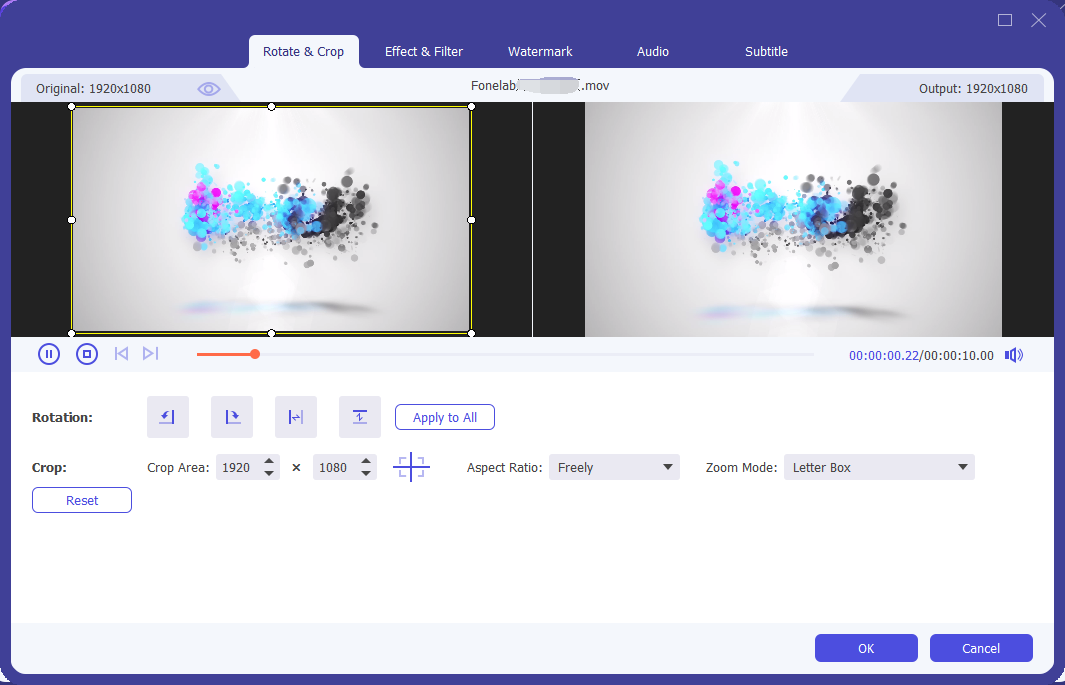
Конвертация — только половина сильных сторон программы. Вторая половина — встроенный редактор, который открывается из карточки файла и сразу предлагает вкладки Rotate & Crop, Effect & Filter, Watermark, Audio и Subtitle. По сути, перед пользователем не урезанный набор косметических переключателей, а полноценный блок предэкспортной обработки. Именно за счёт него FoneLab Video Converter Ultimate удобно использовать в повседневной работе, когда файл перед сохранением нужно хотя бы минимально привести в порядок.
Rotate & Crop
Вкладка Rotate & Crop — одна из самых часто используемых на практике. Здесь можно повернуть ролик, отразить его, вручную изменить область кадра, выбрать Aspect Ratio, задать Zoom Mode и применить настройки ко всем элементам через Apply to All. Такой набор покрывает именно те задачи, которые чаще всего встречаются в реальной жизни: запись со смартфона оказалась перевёрнутой, в кадре появились лишние края, нужно подогнать материал под конкретное соотношение сторон или убрать пустые поля.
Важно, что окно построено на сравнении исходного и выходного кадра. Слева пользователь видит Original, справа — Output, а снизу расположены элементы управления воспроизведением и шкала времени. Благодаря этому FoneLab Video Converter Ultimate даёт не абстрактные настройки, а наглядный предпросмотр результата. В работе это удобнее, чем сухие поля ввода без визуального контроля.
Effect & Filter
Вкладка Effect & Filter нужна для быстрых стилистических правок. FoneLab Video Converter Ultimate не пытается конкурировать с тяжёлыми цветокоррекционными системами, но для повседневной обработки роликов его возможностей достаточно: можно скорректировать визуальное ощущение кадра, сделать картинку теплее, мягче, насыщеннее или просто привести несколько разношёрстных фрагментов к более единообразному виду. Это полезно в бытовом и полупрофессиональном контексте, когда видео нужно быстро подготовить к публикации без глубокой постобработки.
Watermark
Вкладка Watermark решает понятную задачу — добавить поверх ролика текстовый или графический знак. Это может быть подпись автора, логотип канала, имя проекта, адрес сайта, обозначение версии материала или любая другая пометка. Для учебных материалов, демороликов, черновых клиентских версий и архивных файлов функция полезная и совершенно не декоративная. В FoneLab Video Converter Ultimate она встроена прямо в общий процесс редактирования, поэтому не требует отдельного стороннего инструмента.
Audio
Вкладка Audio отвечает за работу со звуком внутри файла. Здесь FoneLab Video Converter Ultimate позволяет корректировать аудиосостав проекта в контексте общего редактирования. Это особенно удобно, когда конвертация сочетается с добавлением другой дорожки, настройкой звука перед экспортом или подготовкой материала под конкретное устройство и сценарий воспроизведения. Программа также поддерживает внешние и несколько аудиодорожек, что расширяет возможности по сравнению с самыми простыми конвертерами.
Subtitle
Вкладка Subtitle ориентирована на добавление и настройку субтитров. На практике это очень полезно для фильмов, учебных роликов, презентаций, интервью и контента, который смотрят без звука. FoneLab Video Converter Ultimate не заставляет сначала отдельно вшивать субтитры в другом приложении, а потом уже конвертировать файл. Всё можно сделать в рамках одной процедуры: загрузить исходник, добавить субтитры, выбрать выходной формат и сохранить итоговое видео.
Video Enhancer и улучшение качества
Отдельно стоит выделить Video Enhancer. В FoneLab Video Converter Ultimate это не просто пункт меню ради галочки, а один из ключевых инструментов для быстрой реанимации проблемного видео. Программа использует этот модуль для нескольких типовых задач: улучшение общего качества, повышение разрешения, оптимизация яркости и контраста, а также снижение визуального шума. В бытовом архиве такие инструменты действительно востребованы, потому что далеко не весь материал изначально снят аккуратно и в хорошем освещении.
Здесь важно правильно понимать характер инструмента. FoneLab Video Converter Ultimate хорошо справляется с ситуациями, когда видео нужно немного подтянуть: сделать картинку чище, компенсировать тусклость, смягчить шум, лучше подготовить ролик к просмотру на большом экране или к повторной публикации. Но это не система глубокой реставрации архивных видеозаписей на уровне специализированных профессиональных решений. Преимущество программы в другом: она даёт быстрый и понятный способ заметно улучшить материал без погружения в сложную постобработку.
На практике Video Enhancer особенно уместен в трёх случаях. Первый — старые домашние записи, которые хочется привести к более аккуратному виду перед хранением или отправкой родственникам. Второй — тёмные ролики со смартфона, где кадр нужно сделать более читаемым. Третий — вторичная подготовка контента к публикации, когда файл уже есть, но качество выглядит чуть хуже, чем хотелось бы. Для таких задач FoneLab Video Converter Ultimate подходит лучше, чем типичный голый транскодер.
Раздел Toolbox: дополнительные инструменты
Если Converter — это ядро программы, то Toolbox — причина, по которой FoneLab Video Converter Ultimate выгодно отличается от многих конкурентов. Здесь собраны самостоятельные функции, каждая из которых решает отдельную задачу без необходимости строить общий проект. Можно не заниматься конвертацией вообще, а просто открыть Toolbox и использовать нужный модуль как отдельную мини-утилиту.

В актуальном наборе инструментов на экране видны:
-
Media Metadata Editor
-
Video Compressor
-
Audio Compressor
-
Video Watermark Remover
-
GIF Maker
-
Image Converter
-
3D Maker
-
Video Enhancer
-
Video Trimmer
-
Video Merger
-
Video Cropper
-
Noise Remover
Это важный момент для понимания программы. FoneLab Video Converter Ultimate не ограничивается только сценариями видео в видео и видео в аудио. Он заметно шире: умеет работать с изображениями, метаданными, шумом, компрессией, GIF и быстрыми монтажными действиями. За счёт этого программа часто закрывает сразу несколько задач пользователя, которые в другом случае пришлось бы распределять между разными приложениями.
Media Metadata Editor
Media Metadata Editor — один из самых полезных и недооценённых модулей FoneLab Video Converter Ultimate. Он позволяет отредактировать базовую информационную оболочку файла: File Name, Title, Artist, Album, Composer, Genre, Year, Track, Comments, а также добавить обложку или получить Snapshot from video. Для аккуратной библиотеки медиафайлов это очень удобно, потому что без редактирования метаданных коллекция быстро превращается в хаос из разрозненных имён и плохо оформленных записей.
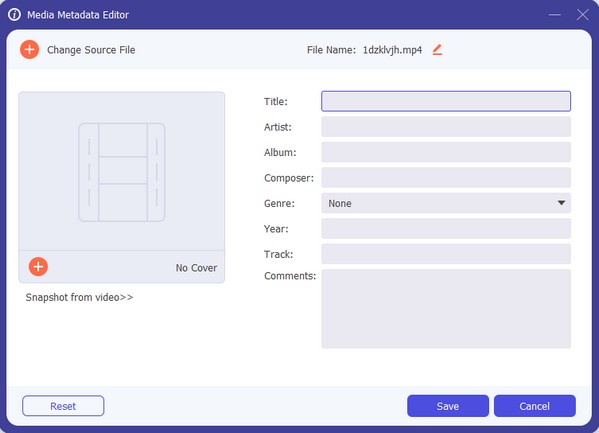
На практике этот модуль полезен не только для музыки. Видеофайлы с лекциями, подкастами, оцифрованными записями, семейными архивами и учебными материалами тоже выигрывают от корректно заполненных полей. FoneLab Video Converter Ultimate позволяет быстро оформить файл так, чтобы он опознавался в библиотеке, медиаплеере и на устройстве более аккуратно. Причём интерфейс здесь предельно прямой: слева обложка, справа поля, внизу — Save. Ничего лишнего.
Video Compressor
Video Compressor — это инструмент для уменьшения размера файла без необходимости каждый раз вручную подбирать формат вывода через общий раздел конвертации. Такой модуль особенно полезен, когда задача формулируется не как перекодировать в другой контейнер, а как сделать ролик легче для отправки. В FoneLab Video Converter Ultimate компрессор встроен именно как самостоятельная функция, а в Toolbox его можно быстро найти даже через Search Tool.
Здесь программа хорошо показывает свою прикладную направленность. Для почты, мессенджеров, загрузки на сайты, отправки в корпоративный чат или передачи через облако обычно нужно не идеальное тонкое кодирование, а адекватное соотношение размера и качества. FoneLab Video Converter Ultimate справляется с этим проще, чем многие сложные кодировщики, потому что у него для компрессии выделен отдельный быстрый путь.
GIF Maker
GIF Maker в FoneLab Video Converter Ultimate работает в двух режимах: Video to GIF и Photo to GIF. Уже сам стартовый экран модуля показывает, что инструмент рассчитан не только на вырезание фрагмента из ролика, но и на сборку анимированного изображения из серии фотографий. Это делает модуль полезным и для иллюстраций в статьях, и для простых анимаций в блогах, и для бытовых задач вроде короткой реакции или демонстрации действия интерфейса.

После импорта файла открывается рабочее окно, где доступны Edit, Cut, параметры Output Size, Frame Rate, опция Loop Animation, кнопки Preview и Generate GIF. Это хороший баланс между простотой и контролем. Программа не перегружает пользователя десятками сложных параметров, но и не сводит процесс к слепому нажатию одной кнопки. Для большинства повседневных задач такого набора более чем достаточно.

3D Maker
3D Maker — функция не для ежедневного использования, но её наличие хорошо показывает ширину набора возможностей программы. FoneLab Video Converter Ultimate умеет создавать 3D-варианты из 2D-видео и поддерживает соответствующие выходные профили. Для массового пользователя это скорее дополнительный бонус, чем ключевой сценарий, но как часть универсального набора функция выглядит уместно.
Image Converter
Наличие Image Converter делает программу шире, чем следует из названия. FoneLab Video Converter Ultimate умеет работать не только с видео и аудио, но и с графическими форматами: JPG, JPEG, PNG, WEBP, BMP, TIF, TIFF и другими вариантами. Это удобно, когда один и тот же пользователь периодически работает с разными медиа и не хочет держать отдельную мини-утилиту только ради смены формата изображения.
Trimmer, Merger, Cropper, Noise Remover
Серия инструментов вроде Video Trimmer, Video Merger, Video Cropper и Noise Remover особенно ценна тем, что каждая функция вынесена в отдельный самостоятельный модуль. Это удобнее, чем искать нужную операцию внутри общего редактора, если задача очень конкретная. Нужно быстро обрезать лишнее — идёте в Video Trimmer. Нужно склеить клипы — в Video Merger. Нужно подрезать кадр — в Video Cropper. Нужно уменьшить лишний шум — в Noise Remover. Такой подход делает FoneLab Video Converter Ultimate дружелюбным к пользователю, который мыслит задачами, а не техническими терминами.
MV и Collage
Раздел MV — одна из самых заметных не конвертерных частей программы. Он предназначен для быстрого создания музыкальных видеороликов и сборки простых клипов на основе готовых тем, визуальных шаблонов и фоновой музыки. Здесь можно использовать темы и customized BGM, а также готовить ролики под публикацию в Facebook, Twitter, Instagram и YouTube. В реальной работе это означает, что FoneLab Video Converter Ultimate способен не только перекодировать готовое видео, но и собрать достаточно презентабельный ролик для соцсетей и семейного архива.
Внутри MV логика выстроена удобно: пользователь добавляет видео или фото, выбирает тему, при необходимости заходит в настройки, редактирует элементы и экспортирует результат. Для такого сценария FoneLab Video Converter Ultimate подходит лучше, чем аскетичные кодировщики вроде HandBrake, потому что у него есть готовая визуальная оболочка для быстрого оформления материала без изучения полноценного видеоредактора.
Collage — ещё одна полезная функция, особенно если нужно собрать несколько фото или видео в одном кадре, сделать компоновку по шаблону, поэкспериментировать с расположением и фильтрами. Здесь есть шаблоны, фильтры, возможность добавлять музыку и настраивать звук. Для домашнего контента, тематических подборок, мини-презентаций и простого визуального оформления коллажный режим оказывается гораздо полезнее, чем может показаться по названию.
У этих двух разделов есть важное достоинство: они не конфликтуют с основной идеей программы. MV и Collage не выглядят случайно прикрученными бонусами. Наоборот, они расширяют сценарии использования FoneLab Video Converter Ultimate: сначала можно быстро собрать материал, потом доработать его, а затем экспортировать в нужный формат. Для пользователя это означает меньше переходов между разными приложениями.
Пошаговые сценарии работы
Как конвертировать видео в MP4
Это базовый и самый частый сценарий, и в FoneLab Video Converter Ultimate он реализован действительно удобно.
-
Откройте раздел Converter.
-
Нажмите Add Files или перетащите ролик в центральную область окна.
-
В правом верхнем углу нажмите Convert All to.
-
Перейдите во вкладку Video и выберите MP4.
-
При необходимости откройте настройки профиля, проверьте разрешение и качество.
-
Укажите папку сохранения в Save to.
-
Нажмите Convert All.
Этот путь хорош тем, что он не требует разбираться в сложной терминологии. FoneLab Video Converter Ultimate показывает нужные элементы прямо по порядку: импорт, выбор формата, сохранение. Если задача — просто получить совместимый MP4 для телефона, телевизора, браузера или мессенджера, программа закрывает её без лишних действий.
Как вытащить аудио из видео
Извлечение музыки или голоса из видеоролика в FoneLab Video Converter Ultimate делается почти так же, как обычная конвертация, только на этапе выбора формата нужно перейти в Audio.
-
Добавьте исходный видеоролик в Converter.
-
Откройте список Convert All to.
-
Перейдите во вкладку Audio.
-
Выберите MP3, AAC, AC3, WAV или другой подходящий формат.
-
При желании отредактируйте файл или обрежьте ненужный фрагмент.
-
Нажмите Convert All.
За счёт этого FoneLab Video Converter Ultimate удобно использовать не только как видеоконвертер, но и как инструмент для подготовки аудиоконтента. Например, из длинной записи вебинара можно быстро сохранить только звук, из музыкального выступления — сделать аудиоверсию, из лекции — извлечь дорожку для прослушивания в дороге.
Как уменьшить размер большого видео
Если задача формулируется как сделать ролик меньше, удобнее идти не через общий конвертер, а через Toolbox.
-
Откройте Toolbox.
-
При желании используйте поле Search Tool.
-
Введите Video Compressor и выберите найденный инструмент.
-
Нажмите на значок добавления файла и импортируйте ролик.
-
Настройте степень сжатия и сохраните результат.
Такой подход экономит время. В FoneLab Video Converter Ultimate компрессия реализована не как побочная настройка, а как отдельный рабочий модуль, поэтому пользователь быстрее попадает именно в тот сценарий, который ему нужен. Это особенно удобно, когда файл не надо переводить в другой формат, а нужно лишь уменьшить его вес.
Как добавить водяной знак
Добавление водяного знака встроено в общий редактор видео.
-
Загрузите файл в Converter.
-
Нажмите кнопку редактирования у карточки файла.
-
Перейдите во вкладку Watermark.
-
Выберите текстовый или графический вариант.
-
Настройте положение и оформление.
-
Подтвердите изменения и экспортируйте ролик через Convert All.
Это один из тех сценариев, где FoneLab Video Converter Ultimate удобнее, чем голые кодировщики. Водяной знак здесь — часть общей подготовки файла, а не отдельная длинная процедура через сторонний редактор. Для автора курсов, владельца канала, фрилансера или небольшого бизнеса такая функция действительно полезна.
Как отредактировать метаданные файла
-
Перейдите в Toolbox.
-
Откройте Media Metadata Editor.
-
Добавьте файл.
-
Заполните поля Title, Artist, Album, Composer, Genre, Year, Track, Comments.
-
При необходимости добавьте обложку.
-
Нажмите Save.
Этот сценарий хорошо показывает зрелость программы. FoneLab Video Converter Ultimate умеет работать не только с содержимым файла, но и с его каталогизацией. Для аккуратной библиотеки это не мелочь, а один из признаков действительно удобного мультимедийного инструмента.
Как сделать GIF из видео
-
Перейдите в Toolbox.
-
Откройте GIF Maker.
-
Выберите Video to GIF.
-
Импортируйте ролик.
-
При необходимости используйте Edit и Cut.
-
Настройте Output Size и Frame Rate.
-
Проверьте результат через Preview.
-
Нажмите Generate GIF.
Удобно, что FoneLab Video Converter Ultimate не делает GIF вслепую. Пользователь может подрезать ролик, изменить размер, посмотреть превью и только потом сохранить итоговую анимацию. Для простого, но контролируемого инструмента это очень правильный баланс.
Удобство в повседневной работе
С точки зрения UX FoneLab Video Converter Ultimate производит впечатление продуманной пользовательской программы, а не набора функций, собранных без единой логики. Основные разделы вынесены на верхнюю панель, команды названы предельно ясно, а второстепенные инструменты не мешают базовой конвертации. Это важно: пользователь может годами пользоваться только Converter, а потом однажды открыть Toolbox и без обучения разобраться, что такое Video Compressor, Media Metadata Editor или GIF Maker.
Отдельный плюс — разделение между общей конвертацией и самостоятельными мини-инструментами. FoneLab Video Converter Ultimate не заставляет каждый раз начинать с одного и того же окна и уже внутри искать нужную функцию. Если нужна GIF-анимация, вы идёте сразу в GIF Maker. Если нужна компрессия — в Video Compressor. Если нужна нарезка — в Video Trimmer. Это делает программу быстрее не по тестовым графикам, а по человеческому времени на выполнение задачи.
Ещё одно сильное качество — низкий порог входа. Многие аналогичные решения либо слишком аскетичны и требуют понимать параметры кодирования, либо, наоборот, обрастают настолько большим количеством функций, что пользователь путается в интерфейсе. FoneLab Video Converter Ultimate держит середину: возможностей много, но они разложены по понятным блокам. Именно поэтому программа хорошо подходит тем, кто хочет работать уверенно, но без погружения в избыточную техническую глубину.
Плюсы программы
У FoneLab Video Converter Ultimate хватает сильных сторон, и большинство из них ощущаются в реальном использовании, а не только на странице с описанием.
| Плюс | Почему это важно |
|---|---|
| Понятный интерфейс | Легко освоить без долгого привыкания |
| Чёткая структура Converter / MV / Collage / Toolbox | Функции не смешаны в одном окне |
| Поддержка популярных видео и аудиоформатов | Программа закрывает основные сценарии конвертации |
| Пакетная обработка | Удобно для больших наборов файлов |
| Работа с внешними субтитрами и несколькими аудиодорожками | Полезно для локальной медиатеки и учебного контента |
| Встроенное редактирование | Можно повернуть, обрезать, добавить фильтр, водяной знак, звук и субтитры |
| Самостоятельные инструменты в Toolbox | Компрессия, GIF, метаданные, тримминг, мерджинг и другие задачи решаются внутри одной программы |
| Поддержка homemade DVD | Удобно для переноса домашнего архива в современные форматы |
| MV и Collage | Есть быстрые творческие сценарии без отдельного видеоредактора |
Если говорить не таблицей, а обычным языком, то главный плюс FoneLab Video Converter Ultimate — универсальность без перегруза. Программа закрывает очень широкий набор задач, но при этом не создаёт ощущения тяжёлого и громоздкого универсального пакета. Это хороший вариант для пользователя, которому нужен не только видеоконвертер для Windows или Mac, но и удобная среда для быстрых доработок перед экспортом.
Минусы программы
При всех достоинствах FoneLab Video Converter Ultimate не стоит воспринимать как замену профессиональному монтажному пакету или максимально глубокому кодировщику.
Во-первых, редактор здесь ориентирован на быстрые практические операции, а не на сложную многослойную постобработку. Повернуть, обрезать, добавить знак, скорректировать картинку, собрать MV — да. Но если нужен тяжёлый монтаж с развитой таймлайн-логикой, множеством дорожек, сложными переходами и продвинутой цветокоррекцией, тогда FoneLab Video Converter Ultimate — не тот класс инструмента.
Во-вторых, программа делает ставку на удобство и скорость освоения, а не на предельную глубину ручного кодирования. Для большинства пользователей это плюс, но тем, кто любит тонко управлять всеми параметрами энкодера и строить сложные пресеты, может оказаться ближе более технически ориентированное решение вроде HandBrake.
В-третьих, часть дополнительных модулей в Toolbox остаётся для многих пользователей ситуативной. 3D Maker или отдельные служебные инструменты приятно иметь под рукой, но они не будут востребованы ежедневно. Поэтому ценность программы раскрывается сильнее всего у тех, кто регулярно работает с файлами и действительно использует не только конвертацию, но и сопутствующие функции.
Сравнение с аналогами
Если смотреть на FoneLab Video Converter Ultimate в конкурентной среде, то его разумно сравнивать сразу с несколькими программами, потому что каждая из них сильна в своей части: HandBrake — в технически ориентированном транскодировании, Movavi Video Converter — в простом и быстром массовом конверте с базовым редактированием, Wondershare UniConverter — в формате большого универсального решения с сильным уклоном в AI и сопутствующие мультимедийные инструменты, Aiseesoft Video Converter Ultimate — в очень близкой по духу универсальной модели с богатым набором модулей и более агрессивным упором на ускорение и дополнительные функции.
HandBrake
HandBrake — отличный выбор для тех, кто хочет контролировать параметры кодирования глубже и работает прежде всего именно с транскодированием. У него есть встроенные пресеты, поддержка аппаратных пресетов, работа с DVD и Blu-ray без защиты. При этом HandBrake остаётся утилитой, заточенной именно под кодирование: он не даёт такого же широкого набора прикладных модулей, как FoneLab Video Converter Ultimate, у которого есть Media Metadata Editor, GIF Maker, Video Compressor, MV, Collage и другие самостоятельные функции. Поэтому для технически уверенного пользователя HandBrake часто интереснее как чистый кодировщик, а FoneLab — как более универсальная рабочая среда.
Movavi Video Converter
Movavi Video Converter делает сильный упор на высокую скорость, большое количество форматов, базовое редактирование, batch processing, lossless compression и AI video upscaling. У него также есть удобные сценарии добавления и поиска субтитров прямо из программы. На стороне FoneLab Video Converter Ultimate — более выраженная модульность через Toolbox, наличие Media Metadata Editor, GIF Maker, 3D Maker, Video Enhancer, MV и Collage. То есть Movavi очень хорош как быстрый и дружелюбный конвертер, а FoneLab выглядит более широким по набору внутренних медиаинструментов. Если нужен максимально прямой конвертер с хорошим UX, Movavi силён; если важен именно расширенный мультимедийный набор в одном окне, FoneLab выигрывает интереснее.
Wondershare UniConverter
Wondershare UniConverter — это уже крупный all-in-one продукт с заметным уклоном в AI-направление. У него есть AI Video Enhancer, Noise Remover, BG Remover, Watermark Remover, Subtitle Generator, Screen Recorder, DVD Burner, инструменты компрессии, конвертации, редактирования и модуль для работы с метаданными. По широте экосистемы UniConverter очень силён, а по количеству сопутствующих возможностей часто превосходит более компактные решения. Но именно в повседневной простоте FoneLab Video Converter Ultimate нередко выглядит комфортнее: у него чище структура, ниже порог входа и меньше ощущения перегруженности. FoneLab воспринимается как программа, которую легче освоить с нуля, тогда как UniConverter больше подходит тем, кто действительно хочет огромный мультимедийный пакет с акцентом на AI и массу дополнительных сценариев.
Aiseesoft Video Converter Ultimate
Aiseesoft Video Converter Ultimate — самый близкий по духу конкурент. Он тоже строится вокруг идеи конвертировать, редактировать, улучшать, сжимать и дополнять набором отдельных модулей. У Aiseesoft есть Media Metadata Editor, Video Compressor, Video Enhancer, GIF Maker, Video Speed Controller, Video Reverser, AI Vocal Remover, AI Vocal Isolator и заявленное ускорение до 120×. Кроме того, у него есть поддержка 4K и 8K, работа с внешними аудиодорожками, водяными знаками, обрезкой и поворотом. На этом фоне FoneLab Video Converter Ultimate берёт более спокойным пользовательским ощущением и понятной структурой повседневных инструментов, а Aiseesoft — большей агрессивностью по части функционального списка и AI-расширений. Если нужен максимально широкий функциональный арсенал внутри очень похожей логики, Aiseesoft выглядит сильней; если важнее интуитивность и аккуратная повседневная работа без лишней тяжести, FoneLab смотрится очень убедительно.
Сводный взгляд
| Программа | В чём сильнее всего | На чьей стороне преимущество |
|---|---|---|
| FoneLab Video Converter Ultimate | Баланс конвертации, редактирования, компрессии, GIF, метаданных, MV и Collage | Оптимален как универсальный мультимедийный инструмент |
| HandBrake | Глубже как технический транскодер, сильнее в ручном контроле и энкодерной логике | Лучше для тех, кто хочет именно кодировать и тонко настраивать |
| Movavi Video Converter | Очень простой и быстрый конвертер с понятным UX, большим количеством форматов, субтитрами и AI upscaling | Хорош для повседневного массового конверта |
| Wondershare UniConverter | Большой all-in-one пакет с выраженным AI-набором, записью экрана, DVD и множеством сервисных модулей | Сильнее как многофункциональная экосистема |
| Aiseesoft Video Converter Ultimate | Наиболее близкий конкурент с богатым набором модулей и дополнительными AI-функциями | Часто сильнее по глубине набора функций, но не обязательно удобнее для всех |
Кому программа подойдёт лучше всего
FoneLab Video Converter Ultimate особенно хорошо подойдёт пользователю, который регулярно сталкивается с файлами разных форматов и хочет решать типовые мультимедийные задачи внутри одного приложения. Это очень удачный вариант для домашнего пользователя, автора небольшого видеоконтента, преподавателя, менеджера онлайн-курсов, администратора медиатеки, блогера и вообще любого человека, которому часто нужны конвертация, сжатие, базовое редактирование, субтитры, GIF и аккуратная организация файлов.
Новичку программа понравится за очевидную навигацию и невысокий порог входа. Не нужно разбираться в сложных цепочках действий: FoneLab Video Converter Ultimate показывает, где добавлять файл, где выбирать формат и где запускать экспорт. При этом по мере роста задач пользователь может подключать всё больше модулей из Toolbox, не меняя основную рабочую среду.
Тем, кто хранит большой домашний архив, FoneLab Video Converter Ultimate будет полезен ещё и за счёт работы с homemade DVD, пакетной обработки и редактирования метаданных. Это сочетание не так часто встречается в действительно простых программах, а здесь оно собрано в одном месте.
А вот тем, кто ищет исключительно предельно глубокий кодировщик с сильным акцентом на ручные параметры энкодера, может больше понравиться HandBrake. Тем, кому нужен очень большой мультимедийный пакет с мощным AI-компонентом и дополнительными сервисами вроде записи экрана и расширенного набора генеративных и очистительных функций, логичнее смотреть в сторону Wondershare UniConverter или Aiseesoft Video Converter Ultimate. Но если нужен универсальный, понятный и практичный инструмент без избыточной тяжести, FoneLab Video Converter Ultimate выглядит очень удачным выбором.
Итог
FoneLab Video Converter Ultimate — сильная универсальная программа для тех, кто хочет не просто конвертировать видео, а полноценно управлять медиафайлами в одном приложении. У неё понятный интерфейс, логично разнесённые разделы Converter, MV, Collage и Toolbox, удобный выбор форматов через Video / Audio / Device, поддержка пакетной обработки, merging, внешних субтитров, нескольких аудиодорожек и домашнего DVD. К этому добавляются реально полезные инструменты вроде Media Metadata Editor, Video Compressor, GIF Maker, Video Enhancer, Video Trimmer, Video Merger и Noise Remover.
Главное впечатление от FoneLab Video Converter Ultimate такое: это программа не для узкой разовой операции, а для регулярной работы с медиа. Она не перегружает интерфейсом, но при этом умеет заметно больше, чем типичный видеоконвертер. Именно поэтому в своём классе она выглядит особенно хорошо: быстро осваивается, уверенно закрывает основные задачи и даёт достаточно дополнительных инструментов, чтобы после установки действительно остаться основной программой для повседневной обработки видео, аудио и связанных мультимедийных файлов.
