
Icecream Media Converter — это прежнее название программы, которая сейчас развивается как Icecream Video Converter. По сути речь идет об одном и том же продукте: настольном конвертере для Windows с графическим интерфейсом, очередью файлов, пакетной обработкой, обрезкой роликов, добавлением субтитров, водяных знаков и экспортом звука в MP3. Актуальная версия на сайте разработчика — 1.49, программа рассчитана на Windows 11, 10, 8.1, 8 и 7.
Главная особенность Icecream Video Converter в том, что это не перегруженный комбайн на десятки разрозненных модулей, а понятный конвертер с очень прямой логикой работы: добавил файл через Add file, выставил целевой формат через Convert to, при необходимости открыл Trim, Subtitles или Watermark, затем нажал Convert.
Для домашнего пользователя, автора роликов, монтажера, которому нужен быстрый перегон исходников в нужный формат, или человека, который просто хочет извлечь аудио из видео и не копаться в десятках кодеков, это очень удобный формат работы. В Icecream Video Converter сразу видно, где исходный файл, где будущий результат, какая будет длительность, какое разрешение выбрано, включен ли звук, добавлены ли субтитры, и куда уйдет готовый файл после конвертации.
Что представляет собой Icecream Media Converter
Если смотреть на программу как на конкретный продукт, а не как на абстрактный класс видеоконвертеров, то Icecream Media Converter решает вполне земные задачи:
-
переводит видео из одного формата в другой;
-
конвертирует ролики пакетно;
-
извлекает звук в MP3;
-
позволяет обрезать начало и конец видео до конвертации;
-
дает добавить внешние SRT-субтитры;
-
умеет накладывать текстовый или графический watermark;
-
позволяет отключить звук у итогового ролика;
-
хранит готовые результаты в разделе History.
Подход у программы очень прикладной. Она не заставляет сначала открывать отдельный проект, потом искать пресет в длинном дереве, потом идти в сложный блок контейнера, кодека, фильтров и таймингов. Вместо этого все сделано через карточки файлов в очереди. На одной карточке уже видны миниатюра, исходный формат, длительность, размер, а справа — целевой формат, разрешение, уровень качества и кнопка Convert. Такая подача намного ближе к повседневной работе, когда нужно быстро перекинуть несколько роликов из MOV в MP4, из MTS в MKV или из MP4 в MP3, чем к инженерному стилю профессиональных кодировщиков.
В текущем состоянии Icecream Video Converter поддерживает популярные входные форматы вроде MP4, AVI, MKV, 3GP, WMV, MOV, M4V, MPG, M2TS, MTS, а также другие распространенные типы файлов. Для вывода программа предлагает набор повседневно востребованных форматов, а отдельным сценарием идет Video to MP3.
Важно и то, что Icecream Video Converter не уходит в онлайн-сервисы и не завязывает базовую работу на браузер. Это офлайн-приложение для ПК, поэтому пользователь управляет файлами локально, сохраняет их в выбранную папку, видит историю конвертаций и может сразу открыть результат через значок папки или через раздел History. Для многих это принципиально важнее, чем формальная ширина функций.
Скачать Icecream Media Converter
- Конвертация видео
- Пакетная обработка
- Просто новичкам
- Платные функции
- Лимиты в Free
- Только Windows
Установка и первый запуск
Установка у программы предельно стандартная. Icecream Video Converter ставится как обычное Windows-приложение, без сложной первичной настройки. После первого запуска открывается светлое главное окно с крупной кнопкой Add file в левом верхнем углу, большим полем для drag-and-drop по центру и двумя вкладками справа сверху — Queue и History. Уже на первом экране понятно, что именно нужно делать дальше: добавить ролик, выбрать параметры, запустить конвертацию.
С точки зрения первого впечатления это один из лучших примеров того, как должен выглядеть софт для новичка. Программа не запугивает терминами и не вываливает на пользователя десятки пустых панелей. Пока файл не добавлен, окно остается фактически пустым, и это правильное решение: внимание сразу концентрируется на действии Add file или на обычном перетаскивании файла в рабочую область.
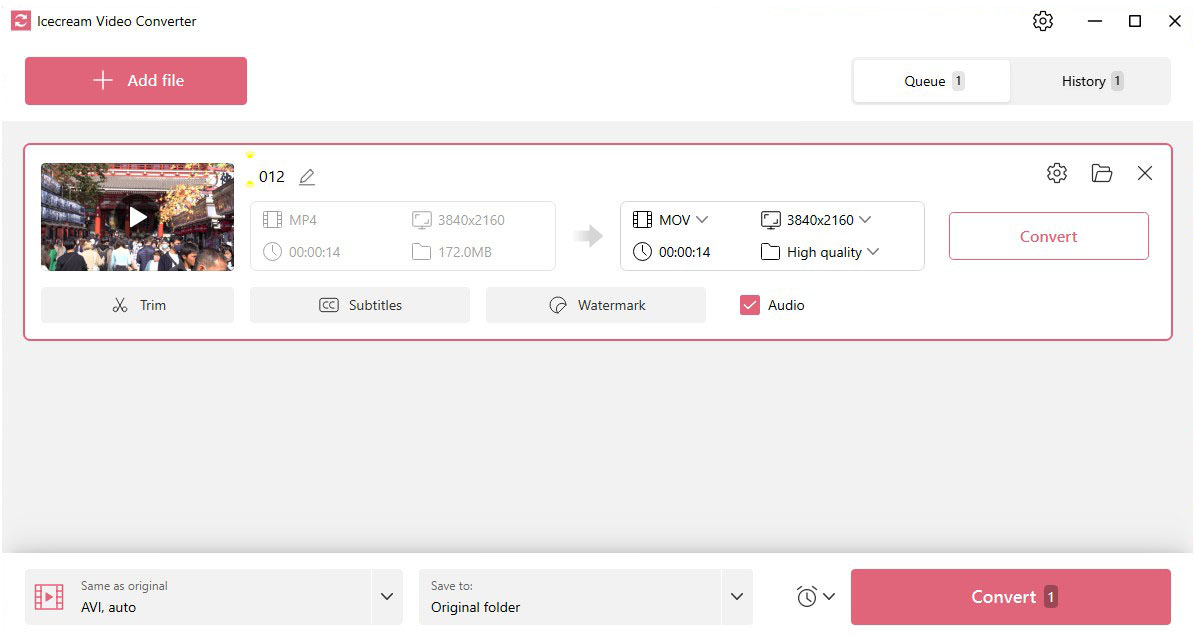
После добавления первого видео интерфейс перестраивается в формат очереди. В центре появляется карточка файла: слева превью, рядом исходные параметры, затем стрелка преобразования, справа — будущий формат, разрешение, качество и кнопка Convert. Ниже у этой же карточки расположены отдельные команды Trim, Subtitles, Watermark и переключатель Audio. Такой сценарий хорош тем, что все основные действия доступны без перехода в отдельные разделы программы.
Первый запуск сразу демонстрирует и второй сильный момент Icecream Video Converter: программа не заставляет пользователя мыслить проектами. Здесь нет ощущения, что ради простой конвертации нужно сначала создать рабочее пространство, импортировать медиатеку, настроить таймлайн и только потом добраться до экспорта. Это именно конвертер видео и аудио, и логика у него подчинена задаче быстрой перекодировки файла, а не монтажу как таковому. Это очень важно для тех, кто ищет именно программу для конвертации видео, а не видеоредактор с побочной функцией экспорта.
Интерфейс Icecream Video Converter: что находится где и как это работает
Верхняя часть окна
Слева сверху находится основная кнопка Add file. Это главный вход в программу: через нее открывается стандартный проводник Windows, после чего ролик попадает в очередь. Если пользователь не хочет искать файл вручную, можно просто перетащить его мышью в центральную область. В пустом состоянии интерфейс прямо подсказывает оба варианта.
Справа сверху находятся вкладки Queue и History. Queue показывает текущую очередь конвертации, а History — уже обработанные файлы. У этих вкладок есть счетчики, поэтому даже визуально видно, сколько элементов сейчас ожидают обработку и сколько результатов уже лежит в истории. Это мелочь, но в пакетной конвертации она действительно полезна.
Карточка файла в очереди
Как только ролик попадает в программу, он оформляется отдельной карточкой. Это центральная единица интерфейса Icecream Media Converter. У карточки несколько зон:
-
миниатюра видео;
-
имя файла;
-
исходный формат;
-
исходное разрешение;
-
длительность;
-
размер исходника;
-
блок целевого формата;
-
блок целевого разрешения;
-
блок качества;
-
кнопка Convert для поштучной конвертации.
Такое решение удобно тем, что программа одновременно показывает и то, что есть сейчас, и то, что получится на выходе. Пользователь не переключается между исходными свойствами и настройками экспорта: все лежит в одной строке. Если в очереди десять роликов, по каждой карточке сразу видно, что именно будет происходить с конкретным файлом. Для массовой обработки это значительно удобнее, чем общая панель параметров, где легко перепутать, для какого файла действуют изменения.
Кнопки Trim, Subtitles, Watermark и Audio
Под каждой карточкой расположены самые полезные действия.
Trim открывает отдельное окно подрезки. В нем можно задать начало и конец фрагмента, который пойдет в конвертацию. Это не монтажный инструмент в полном смысле слова: он не предназначен для вырезания куска из середины с последующим склеиванием оставшихся частей. Его задача проще и практичнее — отрезать лишнее в начале или в конце перед экспортом. Именно для повседневных задач этого обычно достаточно.
Subtitles отвечает за добавление внешнего файла субтитров. В программе используется сценарий через SRT, а не ручной набор реплик внутри встроенного редактора. Это значит, что Icecream Video Converter хорошо подходит, когда субтитры уже подготовлены заранее, и их нужно быстро прикрепить к выходному видео в процессе конвертации.
Watermark открывает отдельный модуль наложения водяного знака. Программа умеет работать и с текстом, и с изображением. Для водяного знака настраиваются размер, прозрачность, угол и расположение, а также доступен режим tiled, когда знак повторяется по всему кадру. Это полезно для превью-копий, демонстрационных роликов и клиентских черновиков.
Переключатель Audio управляет звуком в выходном файле. Если снять его, итоговый ролик будет без звуковой дорожки. Это удобнее, чем потом отдельно удалять звук в редакторе. Для социальных сетей, видеостен, экранов в торговых точках или немых фоновых роликов такая мелочь экономит время на каждом файле.
Выбор формата, разрешения и качества
Внутри карточки есть выпадающий список целевого формата. На примерах интерфейса программы и ее обучающих материалов видно, что пользователь выбирает формат из списка вроде MP4, MOV, AVI, WEBM, MKV, MPEG, а рядом отдельно задает разрешение и уровень качества.
Отдельный плюс в том, что качество вынесено в понятные пресеты уровня Ultra low quality, Low quality, Medium quality, High quality, Ultra high quality. Для большого числа бытовых сценариев этого достаточно. Человеку не обязательно думать о параметрах вручную: он выбирает понятный уровень качества и сразу видит, что делает программа. Это хороший баланс между простотой и контролем.
Нижняя панель
В нижней части окна находится общая панель для всей очереди. Здесь задаются общие параметры и расположена большая кнопка Convert для пакетной обработки. На скриншотах программы видно, что в этой зоне можно выбрать общий профиль вывода и папку сохранения через поле Save to. Если пользователь конвертирует несколько файлов сразу, именно нижняя кнопка Convert запускает массовую обработку очереди.
Это важное отличие от кнопки Convert в самой карточке. Локальная кнопка конвертирует конкретный файл, а нижняя — всю очередь. Интерфейс разделяет эти сценарии очень логично, и путаницы в работе обычно не возникает.
Что реально можно сделать в Icecream Media Converter
Если убрать рекламные формулировки и посмотреть на практику, то Icecream Video Converter годится для довольно широкого набора ежедневных задач. Ниже — не абстрактные возможности, а реальные сценарии, которые в программе действительно реализованы.
| Задача | Как это решается в программе |
|---|---|
| Перекодировать один ролик | Добавить файл, выбрать формат через Convert to, нажать Convert |
| Перегнать пачку файлов разом | Собрать очередь в Queue и запустить нижнюю кнопку Convert |
| Подготовить видео под устройство | Использовать встроенные device presets |
| Вырезать лишнее из начала или конца | Открыть Trim и задать нужный диапазон |
| Добавить внешние субтитры | Открыть Subtitles и подключить SRT |
| Наложить логотип или текст | Перейти в Watermark |
| Сделать ролик без звука | Отключить Audio |
| Извлечь музыку или речь из видео | Использовать сценарий Video to MP3 |
| Сжать файл | Подобрать формат, разрешение и уровень качества |
| Быстро найти результат | Открыть папку через значок folder или посмотреть History |
Сама программа прямо заявляет поддержку пакетной конвертации, устройствах-предустановках для iPad, iPhone, Android, PS5, истории конвертаций, сжатия, обрезки, удаления звука, водяных знаков и экспорта Video to MP3. В обучающих материалах также показаны выбор формата, качества и разрешения, а после завершения обработки — переход к результатам через значок папки и через History.
На практике это означает, что Icecream Media Converter закрывает почти весь набор задач, с которыми обычный пользователь сталкивается при работе с медиафайлами вне монтажа. Если не требуется сложная нарезка по таймлайну, цветокоррекция, многодорожечный звук и профессиональная обработка субтитров, то конвертер справляется сам и не требует запуска другого софта.
Как пользоваться Icecream Video Converter: пошаговые сценарии
Конвертация одного видео
Самый типичный сценарий — перевод одного ролика из одного формата в другой. Например, когда нужно сделать более совместимый MP4 из MOV, AVI или MTS.
-
Нажмите Add file.
-
Выберите нужный ролик в проводнике Windows.
-
Когда файл появится в очереди, откройте выпадающий список формата справа от стрелки преобразования.
-
Выберите целевой формат.
-
При необходимости задайте разрешение и уровень качества.
-
Убедитесь, что звук включен или выключен так, как вам нужно.
-
Нажмите Convert в карточке файла.
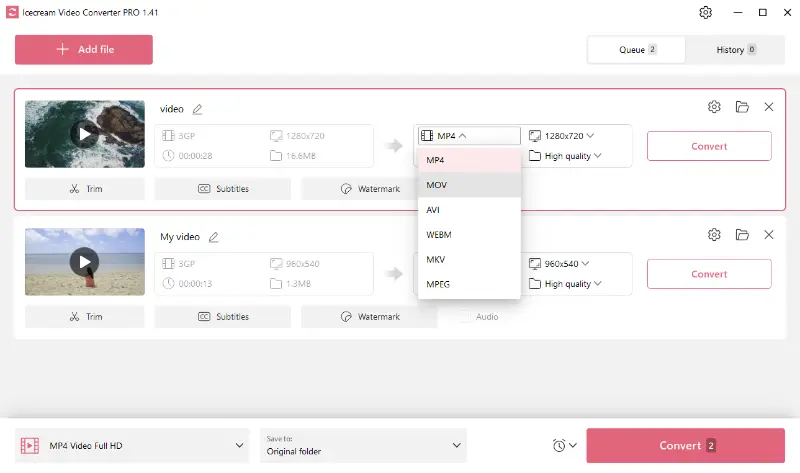
Сильная сторона этого сценария в том, что пользователь видит весь путь файла на одной строке. Слева — исходный формат и параметры, справа — то, что будет после конвертации. За счет этого Icecream Video Converter удобен для тех, кто не хочет отдельно открывать свойства файла, потом параметры экспорта, потом окно очереди. Вся логика работы находится буквально перед глазами.
Если задача стоит максимально простая — например, быстро сделать конвертацию видео в MP4 или перевести WEBM в MOV для совместимости с определенным проигрывателем, — программа проходит этот путь за несколько кликов. И именно тут ощущается главная идея интерфейса: не усложнять то, что должно работать быстро.
Пакетная конвертация видео
Пакетная конвертация — одна из самых сильных сторон Icecream Media Converter. В описании программы эта функция вынесена в число основных, а интерфейс действительно заточен под работу с несколькими роликами. Можно добавить сразу несколько файлов, настроить их по отдельности или привести к общей логике и затем запустить конвертацию всей очереди одной кнопкой.
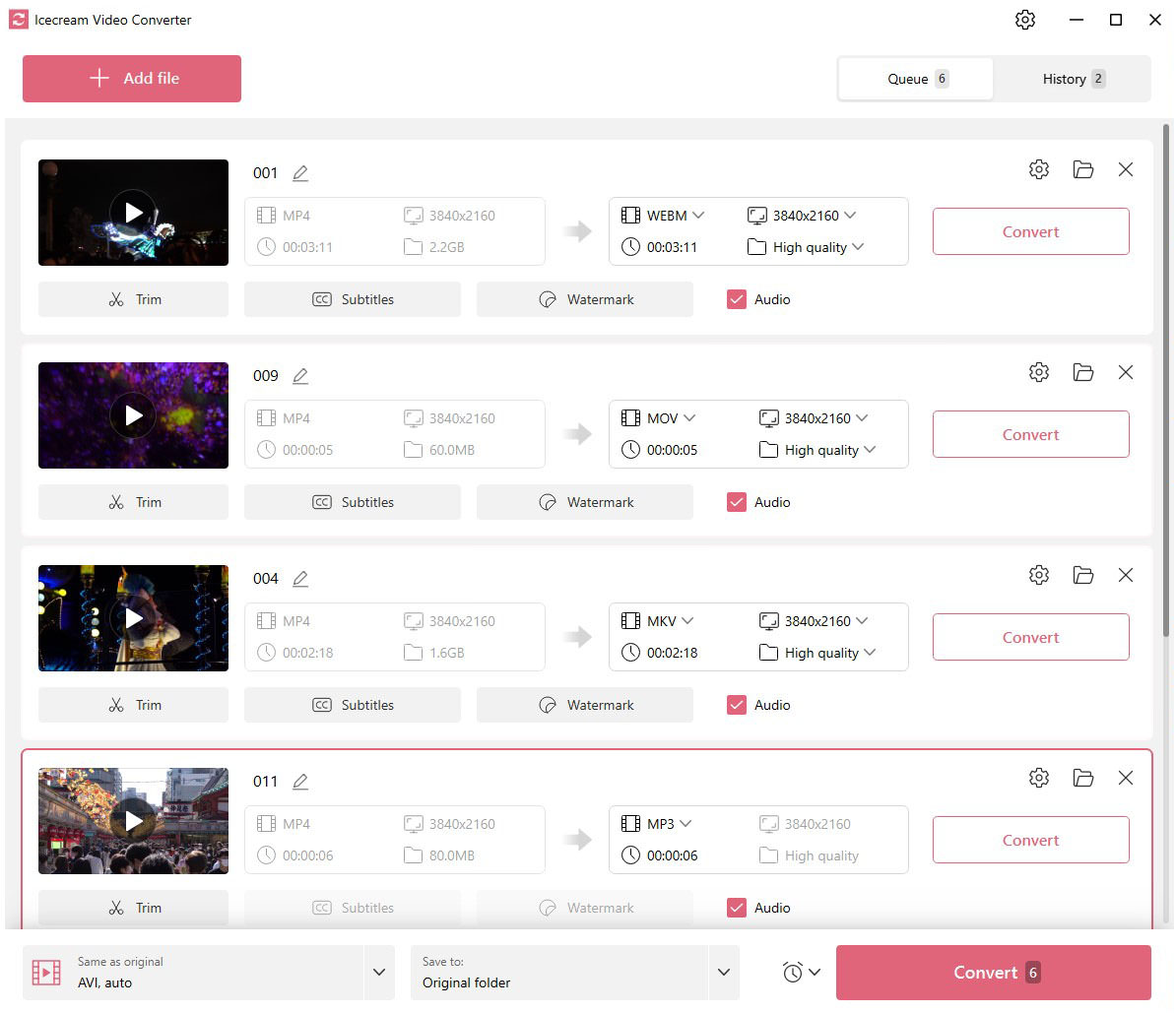
В реальной работе это особенно удобно в трех случаях. Первый — когда вы готовите несколько роликов для отправки на смартфон или планшет. Второй — когда вам нужно привести разные исходники к единому формату перед монтажом. Третий — когда вы чистите архив и хотите массово уменьшить размер старых видео за счет другого формата, разрешения или качества. Для всех трех сценариев очередь в Icecream Video Converter подходит очень хорошо.
Отдельно стоит отметить, что карточная система помогает не терять контроль при массовой обработке. Каждый файл остается видимым и настраиваемым, а не растворяется в безликой очереди заданий. Это одна из причин, почему пакетная конвертация видео в Icecream Video Converter воспринимается легче, чем в более техничных программах.
Как перевести видео в MP3
Функция Video to MP3 вынесена в отдельное преимущество программы. По сути, это быстрый способ извлечь звуковую дорожку из ролика и получить аудиофайл без отдельного аудиоконвертера. Сценарий подходит для лекций, интервью, подкастов, музыкальных выступлений, вебинаров и любых видео, где вам важен именно звук.
Практически это выглядит так же, как обычная конвертация: вы добавляете видео, затем выбираете в качестве результата MP3, а дальше запускаете Convert. Icecream Video Converter при этом избавляет от лишней работы: не нужно сначала вырезать звуковую дорожку в редакторе, затем экспортировать ее отдельной командой. Программа делает это как один из штатных вариантов конвертации.
Именно поэтому Icecream Media Converter удобно держать на компьютере не только как конвертер видео, но и как очень простой инструмент видео в MP3. Для повседневных задач этого более чем достаточно.
Обрезка ролика через Trim
В Icecream Video Converter обрезка сделана максимально прямо. Нажатие Trim открывает отдельное окно с предпросмотром видео, шкалой времени и двумя маркерами, которыми задается начало и конец фрагмента. После подтверждения в конвертацию идет только выбранный участок.
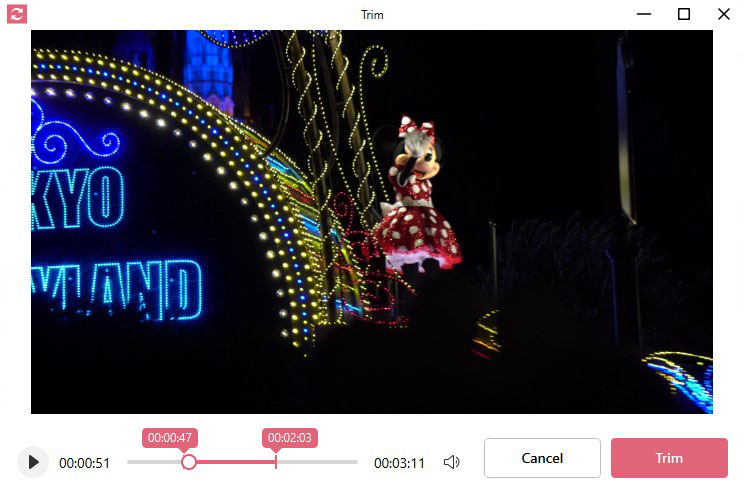
Здесь важно понимать характер инструмента. Trim в Icecream Media Converter — это не нелинейный монтаж и не нож для сложной нарезки. Он хорошо подходит, чтобы:
-
срезать лишнее вступление;
-
убрать затянутый финал;
-
оставить только нужный эпизод;
-
быстро сократить длительность ролика перед отправкой или публикацией.
Если вам нужно удалить кусок в середине и автоматически склеить оставшиеся части, это уже не профиль программы. Но если цель — быстро подготовить ролик к конвертации, Trim работает именно так, как от него ожидаешь: без лишних окон, без таймлайна и без усложнения. В контексте обзора это скорее плюс, потому что инструмент не маскируется под видеоредактор и честно решает свою узкую задачу.
Как добавить субтитры
Для субтитров в программе предусмотрен отдельный модуль Subtitles. Логика здесь практичная: пользователь не сочиняет субтитры с нуля внутри приложения, а подключает внешний SRT-файл, после чего программа встраивает его в итоговый ролик в процессе конвертации.
На практике это удобно в нескольких случаях. Во-первых, когда у вас уже есть готовые субтитры к фильму, лекции или уроку. Во-вторых, когда ролик нужно сделать доступнее без перехода в видеоредактор. В-третьих, когда вы готовите локализованные копии одного и того же видео и просто меняете внешний SRT-файл между конвертациями.
В окне субтитров доступны базовые визуальные параметры: шрифт, размер, прозрачность, цвет текста, фон и положение. Для конвертера это хороший набор, потому что он дает минимально необходимый контроль над читаемостью надписей на разных типах видео. Для роликов с презентациями, обучающих материалов и субтитрированных интервью этой функциональности хватает.
Ограничение здесь одно, но оно важное: Icecream Video Converter работает именно как конвертер с поддержкой внешних субтитров, а не как полноценный редактор титров. Для части пользователей это не минус, а нормальная рабочая схема — особенно если SRT уже готов.
Как добавить watermark
Водяной знак в Icecream Media Converter — не формальность, а полноценный отдельный модуль. Программа умеет накладывать текстовый и графический watermark, задавать его размер, прозрачность, угол наклона и положение в кадре. Есть и tiled-режим, при котором знак повторяется по всей площади видео.
С точки зрения практики это один из самых полезных встроенных инструментов программы. Он подходит для:
-
клиентских превью;
-
демонстрационных роликов;
-
брендированных фрагментов;
-
тестовых выгрузок;
-
защиты контента от простого копирования.
Важно, что watermark встроен прямо в поток работы с файлом. Вам не нужно сначала экспортировать видео, потом открывать стороннюю программу, накладывать логотип и снова сохранять ролик. Все делается в том же окне, где выбирается формат и качество. В этом смысле Icecream Video Converter интерфейс действительно спроектирован хорошо: дополнительные операции не вынесены в отдельный мир, а встроены в карточку файла.
Пресеты устройств и папка сохранения
Одной из ключевых функций программы остаются встроенные device presets. Если пользователь не хочет вручную подбирать формат, разрешение и прочие параметры, можно использовать готовые настройки под конкретные устройства — в списке у программы заявлены iPad, iPhone, Android, PS5 и другие варианты.
Смысл пресетов простой: вы думаете не о технических параметрах, а о том, где файл будет воспроизводиться. Для типового пользователя это намного удобнее. Особенно когда задача звучит не как сделать H.264 в определенном контейнере, а как подготовить ролик для телефона или сделать совместимую копию для консоли. Именно тут Icecream Media Converter показывает свою пользовательскую направленность.
Ниже в интерфейсе находится область Save to, где задается место сохранения результата. После завершения обработки программа показывает готовые файлы в очереди и позволяет открыть их через значок папки; параллельно результаты попадают в History. Это удобно, потому что у пользователя не возникает вопроса, куда именно делся конвертированный ролик.
Форматы, параметры и гибкость настроек
Icecream Video Converter не претендует на рекордное число редких контейнеров и экзотических сценариев, но для повседневной работы набор форматов у него удачный. На входе программа принимает большинство популярных видеоформатов, а на выходе дает все главные варианты, которые нужны обычному пользователю: MP4, MOV, AVI, WEBM, MKV, MPEG и MP3 как сценарий извлечения аудио.
Для большинства людей это уже закрывает почти все типовые кейсы:
-
MP4 — самый универсальный вариант для отправки, хранения и публикации;
-
MOV — удобен, если нужно работать в среде, где этот формат привычен;
-
AVI — полезен для совместимости со старым софтом и частью старых устройств;
-
WEBM — подходит для веб-сценариев;
-
MKV — удобен как контейнер для определенных типов медиаархивов;
-
MPEG — нужен там, где важна совместимость со старым оборудованием;
-
MP3 — нужен, когда важен звук, а не изображение.
По модели настройки программа работает в логике достаточно гибко, но без перегруза. Пользователь выбирает:
-
формат;
-
разрешение;
-
уровень качества;
-
наличие или отсутствие звука;
-
субтитры;
-
водяной знак;
-
при необходимости — подрезку видео.
Вот почему Icecream Media Converter ощущается сбалансированно. Если вам нужны понятные настройки без погружения в параметры энкодера, программа подходит отлично. Если же задача требует тонкой ручной работы с дорожками, фильтрами, выбором кодировщика, постоянным качеством, продвинутыми правилами для субтитров и прочими техническими деталями, тогда это уже территория других решений. Но в рамках обычной конвертации видео и аудио подход Icecream очень разумный.
Что дают разрешение и качество
У Icecream Video Converter раздельно задаются разрешение и качество. Это правильный подход, потому что размер итогового файла зависит не от одного параметра. На практике пользователь может:
-
оставить разрешение близким к исходнику, но снизить качество;
-
понизить разрешение и тем самым уменьшить размер;
-
выбрать более высокое качество для важного ролика;
-
подобрать компромисс между весом и четкостью.
Именно за счет этого программа годится не только для простого перегнать формат, но и для сжатия видео. Если исходник слишком тяжелый для отправки, хранения или публикации, можно перейти на другой формат, выбрать меньшее разрешение и скорректировать качество. Это не отдельный магический режим компрессии, а нормальная практическая работа с параметрами вывода.
Поведение в реальном использовании: удобство, скорость, понятность
С точки зрения повседневной работы Icecream Video Converter производит хорошее впечатление прежде всего не скоростью как таковой, а предсказуемостью. Пользователь всегда понимает, на каком этапе он находится. Очередь — это очередь, история — это история, нижняя кнопка отвечает за массовый запуск, локальная кнопка — за конкретный файл. Интерфейс редко заставляет что-то угадывать.
Программа удобна и тем, что не рвет цепочку действий. Добавили файл — тут же выбрали формат. Нужно подрезать — нажали Trim на той же карточке. Нужен логотип — открыли Watermark тут же. Нужно быстро выключить звук — сняли Audio на месте. За счет этого Icecream Media Converter экономит не только время кодирования, но и время пользователя на перемещения по интерфейсу.
В обзорах, где программу тестировали на практике, отдельно отмечалась простота интерфейса и то, что инструментом легко пользоваться сразу после запуска. Это наблюдение хорошо совпадает с тем, как устроено главное окно: нет ощущения, что перед вами система для узкого круга энтузиастов кодирования. Это именно софт под ежедневные задачи.
Ограничения, конечно, тоже есть. Обрезка ориентирована на выделение диапазона, а не на монтаж по нескольким кускам. Субтитры работают через внешний SRT, а не через внутренний редактор. В обмен на это пользователь получает куда более короткую кривую освоения. И для Icecream Video Converter этот компромисс выглядит оправданным: программа не пытается быть всем сразу и за счет этого остается быстрой в освоении.
Сравнение с аналогами
HandBrake
HandBrake — один из самых известных бесплатных конвертеров, и в техническом плане он глубже. У него есть встроенные device presets, поддержка очереди через Add to Queue, более развитая работа с субтитрами и большой набор фильтров. В официальных материалах HandBrake отдельно перечисляет Batch Scan and Queueing of encodes, субтитры VobSub, Closed Captions CEA-608, SSA, SRT, а также набор видеофильтров и расширенных параметров кодирования.
Но у HandBrake другая философия интерфейса. Работа строится вокруг Source, Preset и добавления задания в очередь, то есть пользователь мыслит не карточками файлов, а источниками, пресетами и job-логикой. Для опытного человека это нормально, но новичок почти всегда осваивает Icecream быстрее, потому что в нем действия более буквальны: добавил файл, увидел карточку, выбрал формат, нажал Convert. Это уже не факт из документации, а прямой вывод из того, как организованы оба интерфейса.
Если нужен максимально понятный конвертер видео для Windows без технического перегруза, Icecream выигрывает по легкости входа. Если же важнее тонкая настройка кодирования, работа с фильтрами, продвинутые правила аудио и субтитров, HandBrake объективно мощнее.
XMedia Recode
XMedia Recode — это уже заметно более плотный инструмент. На официальном сайте у него заявлены аппаратное ускорение AMD, Nvidia и Intel, расширенная работа с субтитрами, а в списке функций есть не только Subtitle rendering, но и Text rendering, Start Time, End Time, Watermark и множество фильтров. Кроме того, XMedia Recode умеет добавлять и извлекать субтитры в форматах SRT, ASS, SSA.
На фоне XMedia Recode Icecream Media Converter выглядит проще и легче. Это не недостаток, а позиционирование. XMedia Recode подойдет тем, кто хочет значительно глубже контролировать конвертацию и готов работать в более сложном интерфейсе. Icecream лучше подходит там, где надо быстро и без напряжения выполнить обычную пакетную конвертацию видео, добавить SRT, подрезать ролик и получить результат.
Если говорить совсем прямо, XMedia Recode сильнее как технический инструмент, а Icecream Video Converter — как повседневный пользовательский инструмент. Для большинства домашних задач второй вариант будет понятнее. Для энтузиастов и продвинутых пользователей — наоборот.
Any Video Converter
Современный Any Video Converter уже давно вышел за рамки обычного конвертера. На официальном сайте он подается как более широкая платформа с AI-инструментами, поддержкой 1000+ formats, пакетной обработкой, компрессией и рядом дополнительных сценариев, включая trim, merge и другие операции. В отдельном описании бесплатной версии указаны добавление внешних SRT subtitles, watermarks и встроенные инструменты редактирования.
Именно поэтому Any Video Converter кажется шире по охвату функций. Но широта не всегда равна удобству. Когда задача звучит как быстро конвертировать медиафайлы и не возиться с лишним, Icecream Media Converter выглядит собраннее и спокойнее. У него меньше отвлекающих сущностей, и он не пытается быть еще и AI-хабом, и большим медиацентром одновременно.
Если вам нужен конвертер как многофункциональная платформа, Any Video Converter выглядит богаче. Если нужен именно понятный обзор Icecream Media Converter ради ответа на вопрос удобен ли он для повседневной перекодировки видео, то ответ скорее да: в своей нише он проще и прямолинейнее.
Freemake Video Converter
Freemake Video Converter по-прежнему силен шириной форматов и готовых направлений вывода. На его официальных страницах заявлены 500+ formats, конвертация в MP4, MP3, AVI, WMV, DVD, а также готовые направления для iPhone, Android и множества других устройств. Текущая версия на сайте — 5.0.0.
На фоне Freemake Icecream Media Converter выглядит более камерным продуктом. Он не пытается охватить все возможные типы медиа и все устройства сразу. Вместо этого он берет самые востребованные сценарии и делает их понятными. Для части пользователей это даже лучше, потому что большое количество направлений вывода не всегда помогает, а часто просто размывает интерфейс.
Если ваш приоритет — максимально широкая библиотека целевых вариантов и очень длинный список поддерживаемых направлений, Freemake выглядит мощнее по каталогу. Если приоритет — простой, опрятный интерфейс с очередью, подрезкой, SRT, watermark и экспортом видео в MP3 без ощущения перегруженности, Icecream Video Converter производит более цельное впечатление.
Краткий практический вывод по аналогам
Если свести сравнение к одной мысли, она будет такой:
-
HandBrake — глубже и техничнее;
-
XMedia Recode — мощнее по тонким настройкам и фильтрам;
-
Any Video Converter — шире по экосистеме и дополнительным возможностям;
-
Freemake Video Converter — богаче по числу направлений и форматов;
-
Icecream Video Converter — один из самых понятных и приземленных вариантов для обычной конвертации без лишнего усложнения.
Плюсы Icecream Media Converter
У Icecream Video Converter много сильных сторон, но самые заметные из них — не в сухом списке функций, а в том, как эти функции собраны вместе.
1. Очень понятный интерфейс
Это действительно одна из тех программ, в которых не нужно учиться ориентироваться. Add file, Queue, History, Trim, Subtitles, Watermark, Audio, Convert — почти вся логика читается прямо по названиям кнопок.
2. Удобная пакетная конвертация
Очередь сделана наглядно. Каждый ролик остается отдельной карточкой, и это помогает не запутаться даже при работе с несколькими файлами.
3. Полезные дополнительные инструменты
Подрезка, субтитры, текстовый и графический watermark, отключение звука, экспорт в MP3, история конвертаций — для повседневной работы это очень хороший набор.
4. Нормальные пресеты под устройства
Когда не хочется разбираться в параметрах вручную, встроенные профили под iPhone, iPad, Android и PS5 реально экономят время.
5. Хорошая модель работы все на одной карточке
И исходные данные, и будущие параметры результата находятся рядом. Это очень сильное UX-решение для конвертера.
Минусы и ограничения
Без слабых мест программа тоже не обходится.
1. Обрезка — это не монтаж
Trim отлично подходит для выделения фрагмента, но не для более сложной сборки ролика. Если нужен именно монтаж, придется использовать другой софт.
2. Работа с субтитрами завязана на внешний SRT
Для многих это нормально, но если нужен встроенный ручной редактор субтитров, Icecream Video Converter его не заменяет.
3. Меньше глубины, чем у техничных конкурентов
Если сравнивать программу с HandBrake или XMedia Recode, Icecream заметно проще по уровню тонкой ручной настройки. Это осознанное упрощение, но для продвинутого пользователя оно может выглядеть как потолок возможностей.
Кому подойдет Icecream Video Converter
Эта программа особенно удачна для четырех типов пользователей.
Первый — обычный пользователь Windows, которому нужен понятный конвертер видео и аудио без долгого освоения.
Второй — человек, который регулярно получает ролики в разных форматах и хочет быстро приводить их к единому виду.
Третий — тот, кому часто нужен сценарий видео в MP3.
Четвертый — пользователь, который хочет простую офлайн-программу с очередью, историей и базовыми инструментами вроде обрезки, субтитров и watermark.
Если сформулировать еще точнее, Icecream Media Converter хорошо подходит тем, кто ищет не самый мощный кодировщик на рынке, а программу для быстрой перекодировки видео, с которой можно работать без изучения мануалов. Именно в этом качестве она раскрывается лучше всего.
Итог
Icecream Media Converter, известный сейчас как Icecream Video Converter, — это удачный настольный конвертер для Windows с сильным упором на удобство. У него хорошо продумана очередь, понятная логика карточек, есть пакетная обработка, нормальные пресеты устройств, экспорт video to MP3, история конвертаций, обрезка, поддержка SRT subtitles, текстовые и графические watermark, а также быстрое отключение звука у итогового файла.
Он не пытается заменить профессиональные инструменты и не соревнуется с техничными кодировщиками по глубине параметров. Зато как обзор программы Icecream Media Converter он дает очень ясный вывод: это один из самых понятных вариантов, когда нужна конвертация видео, массовая обработка файлов и несколько полезных дополнительных функций в одном аккуратном интерфейсе. Для большого числа реальных пользовательских задач этого более чем достаточно.
