ImTOO Blu-ray Ripper позволяет извлекать видео, звук и отдельные кадры из Blu-ray и файлов M2TS, перекодировать материал в распространённые HD- и SD-форматы, выбирать дорожки и субтитры, обрезать и кадрировать видео, добавлять водяные знаки и эффекты, создавать 3D-варианты и готовить файлы для компьютеров, телевизоров и мобильных устройств.
Основной сценарий работы строится вокруг списка загруженных клипов: пользователь добавляет содержимое диска или исходный M2TS, отмечает нужные элементы, выбирает профиль вывода, папку назначения и запускает Convert Checked Item(s). Для каждого задания доступны параметры кодека, размера кадра, битрейта, частоты кадров и аудио, а готовый набор настроек можно сохранить как собственный профиль.
Программа особенно полезна там, где требуется не простая побитовая копия Blu-ray, а именно перекодирование: уменьшить объём фильма, получить MP4/H.264, AVI, WMV, MOV, MPEG или другой поддерживаемый контейнер, извлечь MP3/FLAC/WAV, сделать серию кадров, подготовить несколько вариантов одного источника или заранее обработать изображение. При этом ImTOO не следует считать средством снятия защиты: официальный список возможностей прямо указывает, что защищённые авторским правом Blu-ray программа сама не конвертирует.
Скачать ImTOO Blu-ray Ripper
- Конвертация видео
- Сжатие файлов
- Просто для новичков
- Не снимает защиту Blu-ray
- Нет HEVC/H.265
- Три минуты в демо
Для чего нужен ImTOO Blu-ray Ripper
ImTOO Blu-ray Ripper относится к классу конвертеров Blu-ray в обычные медиафайлы. Его задача — прочитать видеопотоки Blu-ray, прежде всего M2TS, и перекодировать их в формат, с которым удобнее работать дальше. Это отличается от программ клонирования дисков: вместо точной копии структуры BDMV пользователь получает выбранный видеоконтейнер, аудиофайл или набор изображений. Такой подход подходит для просмотра на устройствах, где оптического привода нет, для экономии места, для переноса фрагментов в медиатеку и для подготовки совместимого файла перед монтажом или публикацией.
Официально заявлены HD-профили H.264/MPEG-4 AVC, HD WMV, MPEG-2 и MPEG-2 TS, а также обычные AVI, MPEG, WMV, MP4, FLV, H.264/MPEG-4, DivX, XviD, MOV, RMVB, ASF, 3GP, 3G2, SWF, VOB, TS и DV. Аудио можно сохранять в MP3, WMA, AAC, WAV, OGG, FLAC, APE, M4A, RA, AC3, MP2, AIFF, AMR и SUN AU. Для кадров предусмотрены BMP, GIF, JPEG и PNG. Набор профилей объединяет форматы и целевые устройства, поэтому один и тот же кодек часто доступен через несколько предустановок с разными разрешением и битрейтом.
Отдельный блок функций посвящён 3D. Программа принимает 3D Blu-ray и умеет конвертировать его в другие 3D-представления, а также создавать стереоскопический вариант из обычного 2D-видео. Эта функция не превращает исходник в новую стереосъёмку: речь идёт о программной 2D→3D обработке и выборе формата вывода. Практический смысл — подготовить файл под совместимое оборудование или сохранить стереоэффект в контейнере, который воспроизводится без оптического диска.
Как устроено главное окно
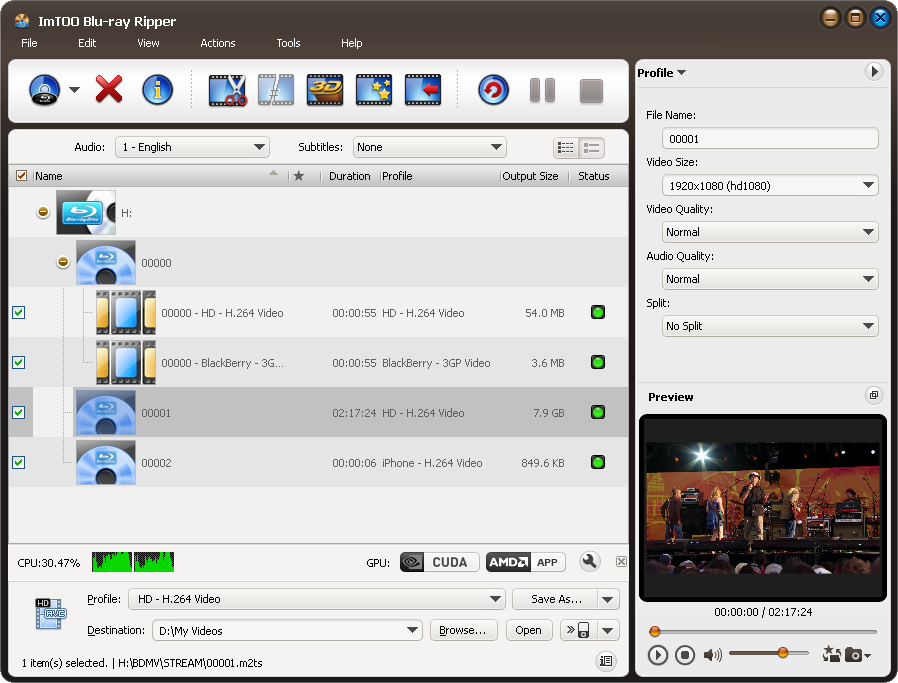
Главное окно разделено на несколько рабочих зон. В центре находится список заданий, где отображаются загруженные элементы, длительность, выбранный Profile, предполагаемый Output Size и Status. Сверху расположены меню File, Edit, View, Actions, Tools и Help, а ниже — крупная панель кнопок для загрузки, удаления, редактирования и запуска конвертации. Справа находится панель Profile с быстрыми параметрами, под ней — Preview с проигрывателем. Внизу вынесены поля Profile и Destination, а также команды Save As, Browse и Open.
Такое построение важно понимать до первой конвертации. Центральная таблица отвечает за то, какие элементы реально попадут в очередь. Нижний список Profile задаёт базовую схему кодирования. Правая панель позволяет менять основные свойства выделенного задания, не открывая отдельное окно. Предпросмотр нужен не только для просмотра сцены, но и для проверки точки обрезки, кадрирования, эффекта или водяного знака. Если интерфейс кажется перегруженным, через меню View можно скрывать отдельные панели, оставляя только нужные.
В рабочем списке один источник может порождать несколько задач. Это удобно, если из одного фильма требуется одновременно получить, например, HD-видео и отдельную аудиодорожку. В таком случае не приходится повторно загружать диск: для разных элементов или копий задания назначаются собственные профили. Параллельность зависит от настроек и ресурсов компьютера, но сама программа поддерживает одновременную обработку нескольких файлов и многопоточную работу процессора.
Панель Profile и быстрые параметры
В правой части можно увидеть поля File Name, Video Size, Video Quality, Audio Quality и Split. Они предназначены для оперативной настройки без погружения в расширенный список параметров. Video Size выбирает размер кадра; Video Quality и Audio Quality — готовый уровень качества, который меняет набор внутренних значений профиля; Split определяет разбиение результата. Если требуется точный контроль, переключаются к Advanced Profile Settings, где доступны конкретные кодек, битрейт, частота кадров, частота дискретизации и другие величины.
Быстрые уровни качества полезны для черновой задачи, но для предсказуемого размера и совместимости лучше работать с числовыми параметрами. Например, одинаковая метка Normal у двух разных профилей не означает одинаковый битрейт: профиль MP4/H.264 и профиль AVI/DivX используют разные кодеки и ограничения. Поэтому при подготовке файла под конкретный телевизор или медиаплеер стоит сначала выбрать правильный контейнер, а затем уже уточнять разрешение, частоту кадров и аудио.
Загрузка Blu-ray и исходных M2TS
Работа начинается с команды загрузки Blu-ray или добавления файла. Для диска нужен BD-ROM и доступ к файловой системе Blu-ray. На старых системах Windows XP в требованиях отдельно упоминался драйвер UDF 2.5, поскольку без поддержки этого формата диск может не читаться как обычный том. После распознавания содержимого программа формирует список доступных видеоэлементов и позволяет отметить те, которые будут кодироваться.
Если материал уже скопирован на диск и представлен M2TS, его можно добавлять как файл. Это снимает зависимость от скорости оптического привода и удобно при повторных экспериментах с профилями. При этом важно не путать M2TS с готовым универсальным видео: контейнер Blu-ray может содержать несколько дорожек, служебные временные метки и параметры, которые целевой проигрыватель воспринимает иначе. Конвертация переводит поток в более обычный контейнер и позволяет явно задать аудио, субтитры и кодек.
При загрузке диска не следует ожидать автоматического обхода AACS, BD+ или другой коммерческой защиты. На официальной странице прямо указано ограничение: защищённый авторским правом Blu-ray не конвертируется самой программой. Поэтому ошибка чтения коммерческого диска не обязательно означает неисправность привода. Сначала нужно установить, является ли источник незащищённым или уже расшифрованным, и учитывать местное законодательство при использовании любых внешних средств доступа к защищённому содержимому.
Как выбрать нужный фильм среди элементов
На Blu-ray могут быть основной фильм, дополнительные материалы, заставки, короткие ролики и несколько вариантов одной сцены. В ImTOO полезно ориентироваться на длительность и предварительный просмотр. Самый длинный элемент часто является основным фильмом, но это не универсальное правило: диски с несколькими эпизодами, концертами или плейлистами могут иметь несколько одинаково длинных записей. Перед массовым запуском стоит выделить элемент, просмотреть начало, середину и конец и проверить ожидаемую аудиодорожку.
Если требуется только один фрагмент, нет необходимости кодировать весь длинный элемент. Встроенный Clip задаёт начальную точку и продолжительность либо границы сегмента. Это сокращает время конвертации и не создаёт промежуточный полный файл. Для серии независимых фрагментов лучше сделать несколько клипов с понятными именами, чем сначала вывести целый фильм, а потом повторно перекодировать его в другой программе.
Выбор аудиодорожек и субтитров
В верхней части списка присутствуют выпадающие поля Audio и Subtitles. Для многоязычного Blu-ray это одна из ключевых настроек: до старта нужно убедиться, что выбран именно нужный язык или дорожка. Официальное описание отмечает улучшенную работу с многоязычными аудиодорожками и субтитрами, а также возможность сохранять несколько дорожек и субтитров в одном файле при подходящем профиле и контейнере.
Практический подход такой: сначала выбирают контейнер, который действительно допускает нужную структуру, затем проверяют состав дорожек. Если цель — простой MP4 для телефона, чаще достаточно одной аудиодорожки и либо отключённых субтитров, либо одной выбранной дорожки. Если нужен архивный файл для медиаплеера, важнее сохранить несколько языков и субтитров. Не все старые аппаратные проигрыватели понимают многодорожечные файлы одинаково, поэтому совместимость конечного устройства имеет больший вес, чем формальная возможность контейнера.
Субтитры можно не только выбрать из источника, но и добавлять или настраивать для выходного видео через инструменты редактирования. В этом случае они становятся частью процесса подготовки результата. Перед длительной конвертацией рекомендуется проверить короткий отрывок: убедиться, что кодировка текста корректна, строки помещаются в кадре, а синхронизация не смещена относительно речи.
Профили вывода: как не запутаться в списке
Список Profile сгруппирован по устройствам и типам медиа. В интерфейсе видны категории iPod, iPhone, iPad & Apple TV, Android, Android Pad, BlackBerry, Windows Phone, Mobile Phone, PS3 & PSP, Xbox, Wii & DS, PMP, General Video Format, HD Video, Web Video и General Audio Format. Эти категории отражают эпоху, в которую создавалась программа, поэтому названия конкретных устройств не следует воспринимать как перечень современной совместимости. Важны параметры самого файла: контейнер, кодек, разрешение, профиль H.264 и аудио.
Для современных задач разумнее начинать с General Video Format или HD Video, а не с старого аппаратного пресета. Устройство-профиль может ограничивать размер кадра или битрейт по возможностям конкретного поколения телефона. Если файл нужен для телевизора, медиасервера или компьютера, универсальный MP4/H.264 обычно проще контролировать вручную. Старые пресеты имеют смысл, когда требуется совместимость именно с указанным устройством или похожим по ограничениям плеером.
HD-профили
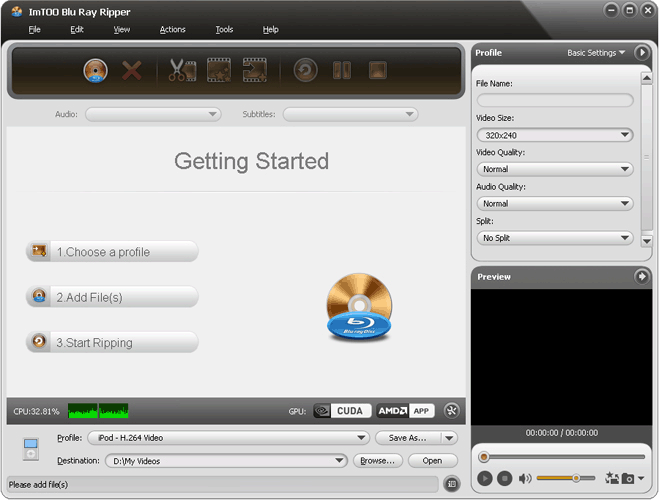
В категории HD Video доступны варианты вроде HD H.264/AVC, HD AVI, HD DivX, HD MKV, HD MOV, MPEG-2 TS, MPEG-2 PS, MPEG-4, RM, WMV и XviD. Название профиля задаёт не только расширение, но и набор кодеков и исходных параметров. Например, HD H.264 логично выбирать, когда требуется эффективное сжатие и широкая поддержка; MPEG-2 TS — когда важен транспортный поток; HD AVI или XviD — для старых устройств и программ, которые лучше работают с такими сочетаниями.
Не стоит выбирать профиль только по слову HD. Если исходный фильм имеет высокое разрешение, а профиль настроен на меньший Video Size, результат будет уменьшен. И наоборот, увеличение разрешения сверх исходного не создаёт дополнительной детализации. Поэтому перед стартом сверяют Video Size с реальным источником и возможностями экрана, а затем выбирают битрейт, достаточный для выбранного кодека.
Обычные видеоформаты
AVI, MPEG, WMV, MP4, FLV, MOV, RMVB, ASF, 3GP, 3G2, SWF, VOB, TS и DV предназначены для разных сценариев. MP4 с H.264 — наиболее универсальный выбор из доступных программе вариантов для обычного обмена и воспроизведения. MOV удобен в некоторых старых рабочих процессах QuickTime. WMV имеет смысл для наследуемой инфраструктуры Windows. AVI с DivX/XviD пригодится старым плеерам, но требует внимательнее относиться к кодеку внутри контейнера. TS и MPEG-2 ближе к телевизионным и дисковым рабочим процессам, где важна совместимость с конкретным оборудованием.
FLV, 3GP, SWF, RMVB и часть аппаратных профилей сегодня встречаются реже, но наличие таких вариантов полезно при работе с архивной техникой или старыми проектами. Нельзя считать их автоматически хуже: формат выбирают под конечную систему. Если старый информационный терминал принимает только определённый контейнер, современный кодек без поддержки на устройстве бесполезен, даже если он эффективнее сжимает.
Аудио без видео
General Audio Format используется, когда от Blu-ray нужна только звуковая дорожка. Поддерживаются как сжатые MP3, WMA, AAC, OGG, M4A и AC3, так и WAV, FLAC, APE, AIFF и другие форматы. Для музыки или концерта выбор зависит от дальнейшего использования: FLAC сохраняет звук без потерь и экономнее WAV, MP3/AAC удобнее для переносных устройств, WAV/AIFF проще принимаются некоторыми аудиоредакторами.
Извлечение аудио не исправляет особенности исходной дорожки. Если на диске многоканальный звук, профиль вывода и параметры Channels определяют, сохранится ли многоканальность или будет выполнено сведение. Для наушников и обычной музыки стерео может быть достаточным; для домашнего кинотеатра важно заранее проверить, какой формат и число каналов понимает ресивер.
Расширенные параметры кодирования
Advanced Profile Settings открывает точные настройки, которые стоят за готовым профилем. В зависимости от кодека доступны Video Codec, Video Size, Bit Rate, Frame Rate, Aspect Ratio, Quality и аудиопараметры. Эти поля дают реальный контроль над компромиссом между размером файла, качеством и совместимостью. Если оставить их на автоматических значениях, программа использует шаблон профиля; если задать вручную — результат становится более предсказуемым, но ответственность за совместимость переходит к пользователю.
Video Codec определяет способ сжатия. H.264/MPEG-4 AVC эффективнее старого MPEG-2 при сопоставимом качестве, но старое оборудование может поддерживать MPEG-2 надёжнее. DivX и XviD относятся к более раннему поколению MPEG-4 Part 2 и встречаются в бытовых проигрывателях прошлых лет. При выборе кодека нужно проверять не только название контейнера: AVI, например, может содержать разные видеокодеки, и само расширение .avi не гарантирует воспроизведение.
Video Size задаёт ширину и высоту. Лучше сохранять исходное соотношение сторон и выбирать размер, кратный требованиям кодека или устройства. При уменьшении 1920×1080 до 1280×720 файл становится легче кодировать и хранить, но часть детализации теряется. При преобразовании 1080p в 1920×1080 следует также учитывать тип развёртки исходника: простое совпадение размеров не отменяет возможного интерлейса.
Bit Rate определяет, сколько данных кодек получает на единицу времени. Слишком низкий битрейт проявляется блоками, смазыванием текстур, потерями на движении и градиентах. Слишком высокий даёт большой файл без заметной пользы, если исходник уже ограничен по качеству. Для H.264 допустимый битрейт сильно зависит от разрешения, частоты кадров и содержания сцены, поэтому универсального числа для всех фильмов нет.
Frame Rate следует менять только с понятной целью. Сохранение исходной частоты обычно уменьшает риск рывков. Преобразование кинематографических 23,976/24 кадров в 25 или 30 без корректного алгоритма может изменить плавность. Если конечное устройство требует фиксированную частоту, имеет смысл проверить тестовый фрагмент с панорамированием камеры: на нём ошибки преобразования заметнее, чем на статичной сцене.
Параметры звука
Для аудио настраиваются Audio Codec, Bit Rate, Sample Rate, Channels и Quality. Частоту дискретизации разумно оставлять близкой к источнику или выбирать стандарт, который точно принимает устройство. Повышение Sample Rate само по себе не добавляет отсутствующих частот. Аналогично, увеличение аудиобитрейта у уже сжатой дорожки не восстанавливает потерянные данные, а только увеличивает выходной файл.
Channels определяет число каналов. Если профиль рассчитан на обычный мобильный плеер, стерео максимально совместимо. Для домашнего кинотеатра важнее сохранить многоканальность в поддерживаемом аудиокодеке. Если после конвертации голоса звучат слишком тихо или часть каналов пропадает, первой проверяют схему каналов и то, как конечный плеер выполняет downmix.
Bitrate Calculator и расчёт размера
Встроенный Bitrate Calculator предназначен для ситуации, когда есть жёсткое ограничение по объёму. Пользователь задаёт желаемый размер, а программа рассчитывает подходящий битрейт с учётом длительности и аудио. Это полезнее случайного перебора параметров, особенно для длинного фильма. Однако расчёт не может гарантировать визуальное качество: сложные сцены требуют больше данных, поэтому слишком маленькая целевая величина неизбежно снижает качество.
Если нужно уложить видео на конкретный носитель, оставляют небольшой запас. Размер контейнера включает служебные данные, а фактический результат может отличаться от математической оценки. Для файловой системы FAT32 дополнительно важен предел размера одного файла; в таком сценарии удобнее использовать Split и разбить результат на части, чем пытаться радикально уменьшать битрейт.
Обрезка фрагмента с помощью Clip
Clip позволяет выбрать временной диапазон внутри исходного элемента. Это один из самых практичных инструментов программы: можно убрать заставку, оставить отдельную сцену, подготовить отрывок лекции или разделить концерт на композиции. Обычно задаются Start Time и Duration либо начало и конец. Предпросмотр помогает поставить точки точнее, но при кодировании с межкадровым сжатием фактическое начало может привязываться к структуре исходного потока.
Для нескольких фрагментов из одного фильма лучше создавать отдельные сегменты и давать им осмысленные имена до запуска. Тогда выходная папка не превращается в набор неразличимых файлов. Если сегменты затем должны быть соединены, имеет смысл использовать одинаковый профиль и параметры: это уменьшает вероятность различий по разрешению, частоте кадров и звуку.
Кадрирование и изменение области изображения
Crop предназначен для удаления ненужных краёв и приведения кадра к экрану. На старых источниках встречаются чёрные полосы, служебная рамка или изображение, которое нужно вписать в другой aspect ratio. В редакторе выбирают прямоугольник полезной области и сравнивают Original Preview с Output Preview. Главная ошибка — срезать содержательную часть кадра ради полного заполнения экрана.
Если фильм имеет кинематографическое соотношение сторон, чёрные полосы могут быть нормальной частью показа на 16:9. Удаление полос с последующим растягиванием до 16:9 искажает геометрию. Корректные варианты — оставить исходное соотношение сторон, вписать изображение или осознанно кадрировать боковые части. Перед длинной конвертацией полезно просмотреть несколько сцен: композиция кадра меняется, и безопасная область в начале фильма может оказаться слишком узкой позже.
Яркость, контраст, насыщенность и эффекты
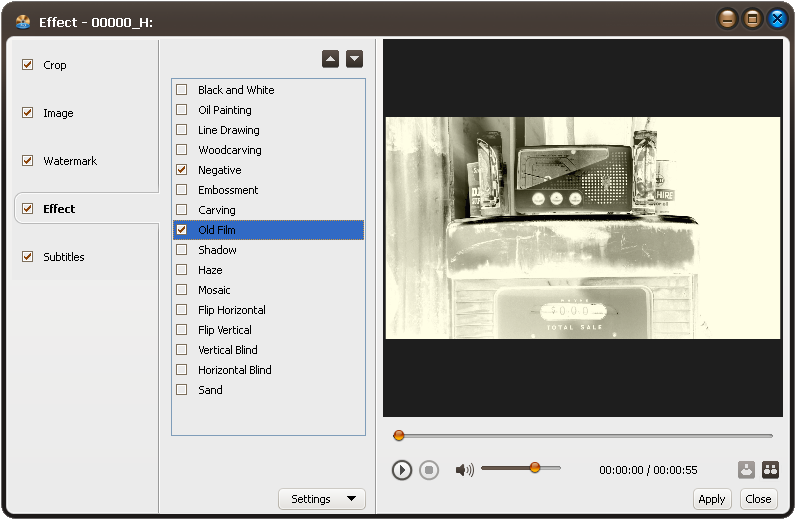
Редактор позволяет менять Brightness, Contrast и Saturation и показывает исходный и обработанный кадр рядом. Это удобно для умеренной коррекции, когда Blu-ray или M2TS заметно тёмный, блеклый или требует простого визуального выравнивания. Кроме числовых коррекций доступны стилизованные эффекты вроде grayscale, negative и old film. Они применяются при перекодировании и изменяют выходное видео необратимо.
Для обычной конвертации лучше не трогать изображение без необходимости. Перекодирование уже само по себе вносит потери, а сильная коррекция контраста может обрезать детали в светах и тенях. Если цель — профессиональная цветокоррекция, разумнее вывести максимально качественный промежуточный файл и работать в специализированном редакторе. Инструменты ImTOO рассчитаны на простые бытовые изменения перед экспортом.
Водяные знаки и текст
Watermark добавляет поверх изображения текст или картинку. Это можно использовать для подписи учебного материала, внутренней маркировки, названия проекта или небольшого логотипа, если у пользователя есть право его применять. Настраиваются положение и прозрачность, а предпросмотр показывает, насколько знак перекрывает содержимое. Для текста важно проверить читаемость на светлых и тёмных сценах.
Если водяной знак должен быть постоянным, лучше размещать его внутри безопасной зоны кадра, а не вплотную к краю: телевизоры и некоторые плееры могут обрезать небольшую область. Прозрачность следует подбирать так, чтобы знак был заметен, но не мешал просмотру. Перед обработкой полного фильма достаточно экспортировать минутный фрагмент с несколькими разными сценами и проверить его на целевом экране.
Субтитры как часть выходного видео
Инструменты редактирования позволяют добавлять и регулировать субтитры. Практически это нужно, когда исходная дорожка должна быть видна в готовом файле или когда используются внешние субтитры. При вжигании текст становится частью картинки и воспроизводится на любом устройстве, но его уже нельзя выключить. Если контейнер и профиль позволяют хранить субтитры отдельной дорожкой, такой вариант гибче.
Основные проблемы — кодировка символов, положение, размер и синхронизация. Русский текст нужно проверить на нескольких репликах, особенно если внешняя дорожка создана в старой кодировке. Если субтитры постепенно уходят от речи, проблема обычно не в шрифте, а во временной базе: файл мог быть рассчитан на другую частоту кадров. Простое смещение начала исправляет постоянную задержку, но не нарастающее рассогласование.
Объединение и разбиение
Merge соединяет несколько клипов в один выходной файл. Это удобно после нарезки эпизодов или при работе с несколькими короткими M2TS. Для предсказуемого результата клипы должны выводиться с одинаковым профилем, разрешением, частотой кадров и аудиоконфигурацией. Если исходники отличаются, программа всё равно может перекодировать их в общую схему, но переход между частями следует проверить.
Split решает обратную задачу: делит крупный выход на части. В интерфейсе есть выбор No Split и варианты разбиения, а в расширенных настройках можно ориентироваться на размер или длительность. Это полезно для старых носителей, ограничений файловой системы или передачи длинного материала частями. При разбиении по размеру финальная длительность частей будет различаться, если сцены кодируются с переменным битрейтом.
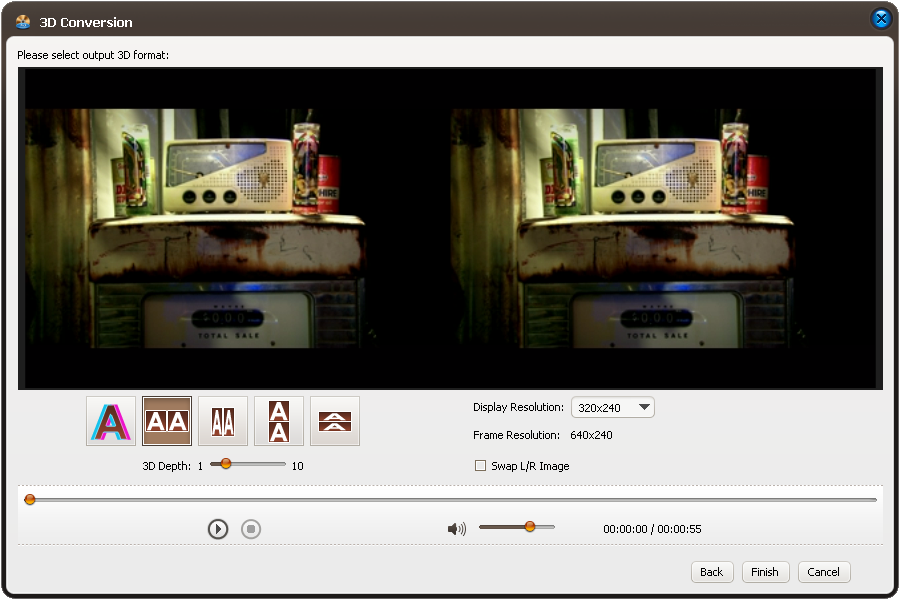
3D-конвертация
В отдельном редакторе 3D можно преобразовать обычное видео в стереоскопическое представление или сменить формат уже 3D-материала. На официальных скриншотах видны варианты Anaglyph (Red/Cyan), Side by Side, Top and Bottom и переключатель полноразмерного режима. Для анаглифа требуется соответствующая цветовая схема очков; Side by Side и Top and Bottom предназначены для дисплеев или плееров, которые сами объединяют две половины изображения в стереопару.
Качество 2D→3D зависит от алгоритма и не равно настоящей съёмке двумя камерами. Такой режим создаёт искусственное ощущение глубины, поэтому его лучше воспринимать как эффект. Для сохранения исходного 3D важнее выбрать тот тип стереопары, который понимает телевизор. Half-width Side by Side экономит место, но уменьшает горизонтальную детализацию каждого глаза; Full Side by Side сохраняет больше данных, но требует большего размера и поддержки оборудования.
Предпросмотр и снимки кадров
Встроенный Preview позволяет воспроизвести выделенный элемент прямо в интерфейсе. Он нужен для проверки правильного видео, языка, временных границ и визуальных настроек. Во время просмотра можно сделать Snapshot и сохранить кадр в JPG, GIF, PNG или BMP. Официально также заявлено создание последовательностей изображений по заданному интервалу и продолжительности, что подходит для раскадровки или набора иллюстраций.
Для одиночного снимка лучше выбирать PNG, если важна точность и не хочется дополнительного JPEG-сжатия. JPEG экономит место и удобен для веб-публикации, но повторное сохранение добавляет потери. GIF ограничен по цветам и для фотографического кадра подходит хуже. BMP создаёт большой несжатый файл и полезен в старых рабочих процессах, где важна максимально простая структура.
Пакетная конвертация и несколько результатов из одного источника
Batch Conversion позволяет обработать две и более задачи без ручного запуска каждой по отдельности. Это особенно удобно, если диск содержит сериал, концерт с несколькими номерами или набор бонусных роликов. Перед стартом стоит проверить Profile у каждого элемента: массовое выделение и смена профиля может изменить настройки сразу для группы, а отдельный элемент легко оставить с предыдущим шаблоном.
Одновременная обработка нескольких заданий ускоряет общий рабочий процесс не всегда. Если кодирование упирается в процессор, запуск большого числа параллельных задач может только распределить те же ресурсы и увеличить время каждой. На быстрых многоядерных системах разумная параллельность полезна, но температура, нагрузка диска и скорость чтения оптического привода тоже имеют значение.
Другой сценарий — несколько форматов из одного исходника. Например, можно подготовить H.264 для телевизора, MP3 для прослушивания звуковой дорожки и небольшой MP4 для телефона. При этом лучше заранее создать отдельные подпапки или продумать имена, чтобы одинаковые базовые названия не перезаписывались и было понятно, какой файл относится к какому профилю.
CUDA, AMD APP и многоядерный процессор
ImTOO заявляет ускорение через NVIDIA CUDA, AMD APP и многопоточную обработку CPU. Внизу интерфейса отображаются индикаторы доступных ускорителей. Аппаратное ускорение применяется только там, где конкретный профиль и установленный драйвер поддерживают нужный путь. Наличие логотипа CUDA или AMD не означает, что любая комбинация кодека и фильтров будет полностью выполняться на GPU.
Если ускоритель недоступен, конвертация обычно переходит на процессор. Это не является ошибкой качества: меняется прежде всего производительность, а иногда доступность отдельных параметров. При сбоях GPU полезно обновить или, наоборот, откатить драйвер, отключить аппаратное ускорение и повторить короткий тест. Если программный режим стабилен, проблема локализована в аппаратном пути, а не в исходном M2TS.
При активных фильтрах — кадрировании, 3D, эффектах, водяном знаке — часть обработки может выполняться отдельно от кодера. Поэтому ускорение не масштабируется линейно. Официальные заявления о до 2× следует воспринимать как верхнюю оценку для подходящих условий, а не как обещание одинакового ускорения на любом компьютере.
Действия после завершения задачи
В Actions доступен Post Task Actions: Do Nothing, Exit Program, Shut Down, Hibernate и Stand By. Это удобно для длинных ночных конвертаций. Сначала лучше проверить, что Destination указывает на нужный диск и свободного места достаточно, потому что автоматическое выключение лишает возможности сразу заметить ошибку. Для ноутбука также важно подключить питание и отключить режим сна, который может сработать раньше самой программы.
Опция Run in Background уменьшает визуальную навязчивость программы, когда компьютер используется параллельно. Это не освобождает ресурсы полностью: кодирование всё равно загружает CPU/GPU и диск. Если во время работы нужны видеоконференции или тяжёлый монтаж, имеет смысл сократить число одновременных заданий либо запускать конвертацию позже.
Настройки интерфейса и Preferences
Меню View позволяет показывать и скрывать Toolbar, Status Bar, Profile Panel, Preview Panel, Output Settings Panel, Advanced Profile Settings, Log Window и Properties Window. За счёт этого рабочее пространство можно адаптировать под конкретную задачу: при массовой конвертации важнее таблица и статусы, при ручной настройке — свойства профиля и Preview.
Preferences разделены на General, Convert и Others. В настройках автоматической обработки можно определить, что делать с новыми элементами, добавленными во время текущей конвертации: автоматически ставить в очередь, не добавлять или каждый раз спрашивать. Там же задаётся действие после окончания и реакция на двойной щелчок по видео, аудио, изображению, совместному элементу, клипу и сегменту.
Перед крупной серией задач полезно проверить эти глобальные параметры. Если включено автоматическое добавление новых элементов в очередь, случайно загруженный файл может начать кодироваться с текущим профилем. Режим Ask what to do безопаснее при ручной работе. Для полностью автоматизированной очереди, наоборот, он создаёт лишние остановки.
Практический сценарий: Blu-ray в MP4/H.264
Для универсального файла последовательность проста. Сначала загружают незащищённый Blu-ray или M2TS, выбирают нужный фильм и проверяют Audio/Subtitles. Затем в Profile выбирают H.264/MP4 из HD Video или General Video Format. Video Size оставляют равным исходному, если нет причины уменьшать разрешение, либо выбирают 1280×720 для более компактного результата. Частоту кадров обычно сохраняют исходную.
Далее настраивают битрейт. Если приоритет — качество и место не критично, используют профиль с высоким уровнем Video Quality. Если есть конкретный лимит, открывают Bitrate Calculator. Аудио для обычного телевизора можно оставить AAC или другой поддерживаемый профиль, заранее проверив число каналов. После этого задают Destination и экспортируют короткий сложный фрагмент, где есть движение, тёмные сцены и речь.
Тестовый файл проверяют именно на конечном устройстве. Компьютерный плеер способен декодировать больше форматов, чем встроенный проигрыватель телевизора, поэтому успешное воспроизведение на ПК ещё не доказывает совместимость. Если телевизор не принимает файл, сначала упрощают профиль H.264, число аудиоканалов или контейнер, а не повышают битрейт.
Практический сценарий: компактная копия для телефона
Для телефона главное — не старое название устройства в списке, а его реальные возможности. Можно взять универсальный MP4/H.264 и установить разрешение, близкое к экрану, но не выше исходного без необходимости. Уменьшение до 720p часто снижает объём значительно сильнее, чем небольшое урезание битрейта при 1080p. Для речи и обычного фильма стереоаудио также уменьшает размер.
Если используется старый встроенный пресет iPhone, Android или Mobile Phone, нужно посмотреть, какие значения он выставил. Некоторые профили рассчитаны на устройства давно прошедших поколений и могут ограничивать разрешение сильнее, чем нужно сегодня. При необходимости создают собственный профиль на основе подходящего контейнера и сохраняют его под понятным именем.
Практический сценарий: извлечь музыку или концертную дорожку
Для концерта выбирают нужный видеоэлемент и аудиодорожку, затем профиль FLAC, WAV, MP3 или AAC. Если нужен архив без дополнительной потери, FLAC удобнее WAV по размеру, но конечный проигрыватель должен его поддерживать. Если файл предназначен для автомобиля или старого плеера, MP3 может быть безопаснее по совместимости. Частоту дискретизации без необходимости не повышают.
Если концерт разбит на главы или песни не отдельными элементами, используют Clip. Удобно заранее выписать временные границы, создать несколько сегментов и дать файлам названия треков. При ручной нарезке оставляют небольшой запас, чтобы не отрезать атаку первой ноты или хвост предыдущей композиции.
Практический сценарий: серия кадров из фильма
Для иллюстраций можно использовать Snapshot вручную либо создание картинок по интервалу и длительности. Ручной снимок даёт точный выбор момента. Интервальная выгрузка полезна для раскадровки: программа проходит заданный диапазон и формирует набор файлов. Если затем изображения будут редактироваться, PNG удобнее JPEG; для большого числа превью JPEG занимает меньше места.
При работе с HDR-источником или необычным цветовым пространством следует помнить, что старые инструменты и форматы изображения могут не сохранять метаданные так, как современный специализированный конвертер. Для критически точной цветопередачи лучше использовать профессиональный видеопайплайн, а встроенные кадры ImTOO рассматривать как удобный способ получить обычные иллюстрации.
Практический сценарий: подготовка 3D-файла
Сначала выясняют, какой стереоформат принимает дисплей: Side by Side, Top and Bottom или анаглиф. Затем открывают 3D-редактор, выбирают нужный режим и проверяют Preview. Для Side by Side важно не перепутать порядок левого и правого глаза; если глубина выглядит вывернутой, используется переключение Left/Right. После этого выбирают обычный видеопрофиль, в который будет закодирована сформированная стереопара.
При 2D→3D эффект лучше оценивать на сценах с выраженными передним и задним планами. Слишком сильная глубина утомляет глаза и усиливает артефакты вокруг контрастных объектов. Если задача — просто сохранить настоящий 3D Blu-ray, искусственное преобразование 2D→3D не нужно: выбирают режим, соответствующий исходному стереоматериалу и целевому устройству.
Ограничение по защищённым Blu-ray
Самое важное функциональное ограничение ImTOO Blu-ray Ripper — отсутствие самостоятельной обработки защищённых авторским правом Blu-ray. Это указано на официальной странице. Если диск не открывается, а домашний незащищённый BD читается нормально, причина может быть именно в защите. Программа не должна оцениваться как универсальный дешифратор: её сильная сторона — декодирование доступного потока и дальнейшая конвертация.
В системных требованиях встречается упоминание AnyDVD HD, что исторически использовалось как внешняя часть цепочки чтения. Это не означает, что ImTOO включает такой компонент или автоматически получает его функции. Любое внешнее средство устанавливается и лицензируется отдельно, а правомерность обхода технических мер зависит от страны и конкретного использования.
Ограничения пробной версии
Каталоги распространения указывают, что незарегистрированная версия ограничивает конвертируемый фрагмент примерно тремя минутами и показывает напоминание о регистрации. Поэтому тестовая сборка подходит для проверки чтения диска, выбора дорожек, профиля, качества и совместимости с устройством, но не для вывода полного фильма. Наоборот, короткое ограничение удобно использовать как обязательный тест перед покупкой: можно понять, открывается ли конкретный источник и работает ли требуемый формат.
При оценке теста нужно выбирать репрезентативный фрагмент, а не только заставку. Хороший тест содержит движение, речь, музыку, тёмные и светлые кадры, субтитры и, если важно, многоканальный звук. Тогда короткого выхода достаточно, чтобы заметить несовместимый профиль, неверный язык, артефакты и проблемы со звуком.
Почему результат может оказаться слишком большим
Размер почти всегда определяется длительностью и суммарным битрейтом. Если выбран HD-профиль с высоким видео- и аудиобитрейтом, длинный фильм закономерно занимает много гигабайт. Простое изменение расширения ситуацию не меняет. Для уменьшения файла сначала решают, можно ли снизить разрешение; затем подбирают более экономичный H.264 вместо старого MPEG-2 или DivX; после этого уменьшают битрейт до уровня, где качество ещё приемлемо.
Нельзя одновременно требовать очень маленький файл, исходное 1080p, сложные сцены и отсутствие видимых потерь при старых кодеках. Если ограничение жёсткое, Bitrate Calculator покажет математически необходимый битрейт, но не сделает его визуально достаточным. В такой ситуации эффективнее пересмотреть целевое разрешение или использовать более современный кодек в другом конвертере.
Почему видео дёргается или звук расходится с изображением
Рывки часто появляются после изменения Frame Rate или неправильной обработки интерлейса. Первый тест — сохранить исходную частоту кадров и отключить лишние преобразования. Если проблема возникла только на конкретном телевизоре, проверяют его поддержку профиля H.264 и контейнера. Некоторые устройства формально читают MP4, но не поддерживают высокий уровень кодека или необычную комбинацию разрешения и частоты.
Постоянный сдвиг звука можно компенсировать, если он вызван временной меткой или монтажом, но нарастающее рассогласование указывает на разные временные базы. Тогда лучше повторить конвертацию с исходной частотой кадров и без лишнего преобразования аудиочастоты. Если рассинхрон присутствует уже в Preview, проблема, вероятно, находится в исходном потоке или его разборе, а не в выходном профиле.
Почему нет нужного аудио или субтитров
Сначала проверяют выпадающие списки Audio и Subtitles до запуска. На диске может быть несколько одинаково подписанных языков — например, обычная дорожка, аудиокомментарий и вариант с аудиоописанием. Предпросмотр помогает отличить их. Если нужная дорожка есть в источнике, но не попадает в выходной файл, нужно убедиться, что выбранный контейнер и профиль допускают несколько потоков либо явно выбрать одну требуемую дорожку.
Если субтитры отсутствуют в готовом файле, выясняют, ожидалась ли отдельная дорожка или вжигание в изображение. Эти сценарии различаются. Отдельная дорожка может быть в файле, но проигрыватель её не включает автоматически. Вжигание видно всегда, зато выключить его нельзя. Проверка другим медиаплеером помогает отличить проблему файла от настроек воспроизведения.
Почему GPU-ускорение не включается
CUDA и AMD APP зависят от видеокарты, драйвера и конкретного кодека. Если индикатор ускорителя серый, сначала проверяют драйвер и поддерживаемую модель. Затем выбирают типичный H.264-профиль без сложных фильтров. Если ускорение появляется только в части профилей, это нормальное ограничение реализации. Нет смысла пытаться включить CUDA для кодека, который программа аппаратно не поддерживает.
При сбоях полезно сравнить результат CPU и GPU на одном коротком фрагменте. Если программное кодирование проходит стабильно, а аппаратное завершается ошибкой, источник, скорее всего, исправен. Для длительной задачи стабильность важнее номинального ускорения: один сорванный двухчасовой экспорт теряет больше времени, чем более медленная, но надёжная обработка на CPU.
Почему диск не определяется
Проверяют четыре уровня: виден ли привод в Windows, читается ли диск как файловая система, поддерживается ли UDF, и не защищён ли источник. Для Windows XP отдельно требовался UDF 2.5. Повреждённый диск или нестабильный привод может выдавать ошибки чтения в одном и том же месте. Полезно проверить другой заведомо исправный Blu-ray и другой привод, если он доступен.
Если диск определяется, но список элементов пуст, можно попробовать добавить M2TS напрямую из доступной структуры. Это помогает понять, работает ли декодер файлов независимо от парсинга диска. Однако копировать защищённые файлы как обычные M2TS недостаточно: шифрование не исчезает от копирования.
Почему итоговый файл не воспроизводится на устройстве
Совместимость определяется сочетанием контейнера, видеокодека, профиля/уровня кодека, разрешения, частоты кадров, аудиокодека и числа каналов. Поэтому сообщение телевизор поддерживает MP4 неполно. Для диагностики берут максимально консервативный профиль: MP4/H.264, типичное разрешение, умеренный битрейт, AAC stereo. Если он работает, постепенно возвращают нужные параметры.
Старые DivX/XviD-плееры часто предпочитают AVI и ограниченное разрешение. Старые телефоны могут требовать 3GP. Современный компьютер, наоборот, воспроизводит почти любой из поддерживаемых ImTOO вариантов. Правильная стратегия — ориентироваться на самое ограниченное устройство в цепочке.
Работа с именами файлов и папкой Destination
Поле Destination определяет, куда будут записаны результаты. Кнопка Browse выбирает папку, Open открывает её в проводнике. При пакетной конвертации желательно заранее создать отдельную папку для проекта и не использовать корень системного диска. Так проще контролировать свободное место, отличать исходники от результатов и удалять временные тесты.
File Name лучше менять до запуска, особенно если из одного исходника выводится несколько форматов. Хорошая схема имени включает название, язык или дорожку, разрешение и при необходимости номер части. Это не функция кодирования, но она экономит время на больших очередях и снижает риск случайно заменить файл с тем же именем.
Когда сохранять собственный профиль
Кнопка Save As рядом с Profile нужна, когда комбинация параметров будет использоваться многократно. Например, для одного телевизора можно создать профиль с проверенными H.264, 1920×1080, частотой кадров исходника и совместимым аудио. В следующий раз достаточно выбрать его из списка. Это надёжнее, чем каждый раз вручную восстанавливать значения.
Название пользовательского профиля должно описывать реальное назначение, а не только кодек. TV H264 1080 AAC stereo информативнее, чем My Profile 1. Если изменились требования устройства, старый профиль лучше продублировать и переименовать, а не молча менять: иначе уже существующие инструкции и ожидания перестанут соответствовать настройкам.
Сравнение ImTOO Blu-ray Ripper с аналогами
| Программа | Лучше подходит для | Главное ограничение |
|---|---|---|
| ImTOO Blu-ray Ripper | Конвертация доступных Blu-ray/M2TS в разные видео, аудио и 3D-профили с простым редактированием | Сам не снимает защиту Blu-ray и не предлагает современный HEVC/H.265 в официальном списке вывода |
| Leawo Blu-ray Ripper | Работа с современными форматами и защищёнными дисками в едином конвертере | Более тяжёлый набор функций и собственные ограничения лицензии |
| DVDFab Blu-ray Ripper | Широкие сценарии работы с коммерческими Blu-ray, устройствами и современными кодеками | Сложнее по составу модулей и настройкам, чем простой конвертер ImTOO |
| MakeMKV | Быстрое сохранение дорожек Blu-ray в MKV без перекодирования | Не заменяет полноценный конвертер, если нужен меньший файл, MP4 или эффекты |
| HandBrake | Перекодирование уже доступных видеофайлов и папок в современные H.264/H.265/AV1-профили | Не предназначен как самостоятельный дешифратор защищённых Blu-ray |
| Xilisoft Blu-ray Ripper | Очень похожий класс задач и знакомая схема профилей/редактирования | Тот же подход поколения и зависимость от возможностей конкретной сборки |
Практический выбор определяется входным материалом. Если Blu-ray уже доступен для чтения, нужны AVI/MP4/MOV/WMV, аудиоизвлечение, 3D и простое редактирование, ImTOO закрывает задачу без сложного конвейера. Для современного HEVC/H.265, AV1, расширенной работы с коммерческой защитой или активной разработки форматов разумнее смотреть более новые решения. MakeMKV выигрывает, когда важнее сохранить исходные дорожки без перекодирования, а HandBrake — когда источник уже расшифрован и нужен современный кодер.
Чем ImTOO отличается от простого видеоконвертера
Обычный видеоконвертер получает готовый файл и не знает о структуре Blu-ray. ImTOO добавляет разбор дискового источника, выбор дорожек, работу с M2TS, ориентированные на Blu-ray HD-профили и 3D. Это делает его удобнее для исходника с оптического диска. С другой стороны, после того как фильм уже сохранён в обычный MKV или MP4, преимущества именно Blu-ray-части уменьшаются.
Поэтому программу логично использовать на первом этапе: из доступного Blu-ray получить требуемый конечный формат. Если дальнейший монтаж сложный, лучше вывести промежуточный файл с достаточным качеством и продолжить в редакторе. Многоступенчатое перекодирование с потерями ухудшает картинку, поэтому каждый повторный экспорт стоит планировать осознанно.
Советы по качеству без лишнего увеличения файла
- Сохраняйте исходную частоту кадров, если конечное устройство не требует другой.
- Не увеличивайте разрешение выше исходного: это добавляет пиксели, но не детали.
- Для общего использования предпочитайте H.264 старым MPEG-2/DivX, если устройство его поддерживает.
- Уменьшайте разрешение раньше, чем доводить битрейт высокого разрешения до заведомо недостаточного уровня.
- Проверяйте сложный короткий фрагмент перед конвертацией всего фильма.
- Не применяйте фильтры и коррекцию только потому, что они доступны; каждый фильтр должен решать конкретную проблему.
- Для архива аудио без потерь выбирайте FLAC/WAV, для совместимости и малого размера — MP3/AAC.
Как организовать длительную очередь
Перед запуском нескольких фильмов проверяют свободное место и создают отдельную папку Destination. Затем выделяют каждое задание и сверяют язык, субтитры и профиль. После этого желательно экспортировать один короткий тест. Только когда тест воспроизводится на целевом устройстве, очередь имеет смысл запускать целиком.
Для ночной обработки можно включить Shut Down или Hibernate после завершения. При этом системный сон во время активной задачи лучше отключить. Если источник находится на внешнем диске, запрещают его автоматическое отключение. Для оптического привода убеждаются, что программа не ждёт интерактивного подтверждения между заданиями.
Что проверять после конвертации
Минимальная проверка включает начало, середину и конец файла, наличие звука, правильный язык, субтитры, длительность и отсутствие заметного рассинхрона. Для большого фильма также полезно перейти к нескольким случайным точкам: ошибка чтения иногда проявляется только на одном участке. Если файл предназначен для телевизора или приставки, проверку проводят там, а не только на ПК.
Далее смотрят свойства: разрешение, частоту кадров и число аудиоканалов. Если использовался Split, проверяют границы частей. Если применялись Crop, Watermark или 3D, оценивают несколько сцен с разной композицией. Только после этого исходник можно считать безопасно обработанным; удалять единственную исходную копию Blu-ray или M2TS до проверки не стоит.
Вопросы и ответы
Можно ли просто скопировать Blu-ray в MKV без перекодирования?
ImTOO ориентирован на конвертацию и профили кодирования. Если задача состоит в максимальном сохранении исходных дорожек без перекодирования, специализированный remux-инструмент вроде MakeMKV обычно логичнее. ImTOO полезнее, когда нужен другой кодек, меньший размер, MP4/AVI/WMV/MOV, аудиоизвлечение или встроенные эффекты.
Поддерживает ли программа H.265/HEVC?
В официальном перечне выходных форматов Blu-ray to Video Converter перечислены H.264/MPEG-4 AVC, MPEG-2, AVI, WMV, MP4, MOV, DivX, XviD и другие форматы, но H.265/HEVC там не указан. Для обязательного HEVC лучше использовать конвертер, где этот кодек заявлен явно.
Можно ли получить только MP3 из фильма?
Да. Выбирается нужная аудиодорожка и профиль MP3 из General Audio Format. Перед экспортом задаются битрейт, частота дискретизации и каналы. Для музыки без дополнительной потери вместо MP3 можно выбрать FLAC или WAV.
Можно ли сохранить кадр как PNG?
Да. Снимки поддерживаются в BMP, GIF, JPEG и PNG. PNG предпочтителен, когда нужен кадр без дополнительного JPEG-сжатия.
Можно ли конвертировать несколько файлов сразу?
Да. Программа поддерживает batch conversion и одновременную обработку нескольких заданий. Практическая скорость зависит от числа ядер, GPU, скорости диска и выбранных кодеков.
Есть ли автоматическое выключение компьютера?
Да. В Post Task Actions предусмотрены Exit Program, Shut Down, Hibernate и Stand By, а также Do Nothing. Выбранное действие выполняется после завершения очереди.
Можно ли сделать 3D из обычного видео?
Да, заявлена 2D→3D конвертация. Доступны разные стереопредставления, включая анаглиф и разделение кадров. Это программный эффект глубины, а не восстановление настоящей стереосъёмки.
Почему коммерческий Blu-ray не открывается?
Программа сама не снимает защиту. Официальная страница прямо указывает, что защищённые авторским правом Blu-ray не конвертируются. Ошибка на таком диске не означает, что M2TS-декодер не работает с обычными источниками.
Нужно ли выбирать старый профиль iPhone или Android?
Не обязательно. Эти пресеты удобны для соответствующей старой техники, но для современного устройства чаще безопаснее взять универсальный MP4/H.264 и вручную задать разрешение, битрейт и звук в пределах спецификации телефона.
Что делать, если файл получился слишком тёмным?
Сначала сравнить исходник в Preview. Если проблема уже в источнике, можно умеренно поднять Brightness или скорректировать Contrast. Если исходник нормальный, а затемнение появляется только после экспорта, лучше проверить кодек, цветовой диапазон и другой проигрыватель, а не компенсировать ошибку сильным фильтром.
Что делать, если AVI не воспроизводится?
AVI — контейнер, а не один кодек. Нужно выяснить, чем закодировано видео внутри: DivX, XviD или другим вариантом. Старому проигрывателю может требоваться определённый декодер. Для современной техники чаще проще повторно вывести MP4/H.264.
Можно ли оставить несколько аудиодорожек?
Официальное описание указывает возможность сохранять аудиодорожки и субтитры в одном файле. Реальная пригодность зависит от выбранного контейнера и профиля. Для универсального мобильного файла часто лучше оставить одну дорожку, для архивного — выбрать контейнер, поддерживающий несколько.
Кому подходит ImTOO Blu-ray Ripper
Программа подходит пользователю, у которого уже есть доступный для чтения Blu-ray или M2TS и требуется получить обычный видеоролик, аудиофайл, набор кадров или 3D-версию. Сильная сторона — сочетание профилей, пакетной обработки, простого редактирования и настроек кодирования в одном окне. Она особенно понятна в сценариях, где не нужен сложный монтаж: выбрал источник, дорожки, профиль, несколько параметров и запустил очередь.
Она подходит хуже, когда основная задача — расшифровывать коммерческие диски, использовать современные HEVC/AV1-кодеки, сохранять исходные дорожки без перекодирования или выполнять профессиональную цветокоррекцию. В таких случаях лучше специализированный инструмент. Но в пределах заявленных функций ImTOO остаётся полноценным Blu-ray/M2TS-конвертером с хорошо определённым набором операций и понятным процессом подготовки результата.
Как читать список заданий и не перепутать источник с результатом
После загрузки диска центральная таблица становится главным ориентиром. В ней важно различать исходный элемент, выбранный профиль и будущий файл. Исходник определяет длительность и набор дорожек, Profile — способ кодирования, Output Size — оценку результата, Status — состояние задания. Если в списке несколько похожих строк, не следует ориентироваться только на имя: на Blu-ray названия часто технические. Надёжнее сравнивать длительность, положение в структуре диска и картинку в Preview.
При создании нескольких вариантов одного фильма полезно дублировать задачу только после того, как выбран правильный исходник. Затем для копий назначают разные профили. Так меньше риск, что, например, MP3 будет извлечён не из основного фильма, а из короткого бонуса. Перед стартом можно пройти список сверху вниз и для каждой строки проверить три вещи: длительность, Profile и Destination. Этот короткий контроль особенно полезен в большой очереди, где ошибка в одном пункте обнаруживается только через часы.
Source, Profile и Destination как три независимых уровня
У ImTOO логика проще, если мысленно разделить работу на три уровня. Source отвечает за то, что читается: Blu-ray, M2TS, конкретный фильм, дорожка и временной диапазон. Profile отвечает за то, как данные будут перекодированы: контейнер, кодек, размер, битрейт, кадры в секунду и звук. Destination отвечает только за место и имя результата. Большинство проблем возникает, когда пользователь пытается исправить ошибку не на том уровне.
Если выбран неверный язык, изменение битрейта не поможет — нужно вернуться к Source и Audio. Если телевизор не читает файл, смена папки Destination не имеет значения — нужно пересмотреть Profile. Если файл пропал, но кодирование завершилось без ошибок, чаще всего нужно проверить Destination. Такой способ диагностики экономит время и позволяет не менять сразу десяток параметров.
Разрешение и соотношение сторон: что выбирать на практике
Video Size и Aspect Ratio взаимосвязаны, но не являются одним и тем же. Размер 1920×1080 имеет отношение 16:9, однако фильм внутри кадра может быть шире и содержать чёрные полосы. Если просто растянуть полезную область на весь экран, лица станут шире, круги превратятся в овалы. Поэтому задача не сводится к выбору максимального разрешения: нужно сохранить геометрию изображения и решить, как поступить с полосами.
Для обычного 16:9 Blu-ray безопасный вариант — оставить исходное отношение сторон и тот же размер кадра. Для уменьшенной копии 1280×720 сохраняет ту же пропорцию. Если исходник 4:3, правильнее оставить вертикальные поля на 16:9 экране, чем растягивать изображение. Crop нужен только когда пользователь осознанно удаляет часть кадра. Любая автоматическая подгонка должна проверяться на сценах, где по краям есть важные объекты.
Отдельное внимание требуется анаморфному или нестандартному материалу. Некоторые старые потоки хранят пиксели не квадратными и рассчитывают на Display Aspect Ratio. Если после конвертации изображение становится узким или широким, причина может быть именно в неверной интерпретации пиксельного аспекта. В такой ситуации лучше сохранить пропорции автоматически или вручную выставить корректный выходной размер, а не компенсировать искажение случайным Crop.
Интерлейс и прогрессивное видео
Часть Blu-ray и телевизионных M2TS может быть интерлейсной. Если такой материал перекодировать без правильной обработки и затем смотреть на прогрессивном экране, на движущихся объектах появляются гребёнки. Наличие 1920×1080 ещё не говорит, что источник обязательно 1080p: встречается 1080i. Перед выбором частоты кадров и фильтров стоит выяснить тип развёртки исходника.
Если конечный телевизор или плеер корректно обрабатывает интерлейс, иногда разумно оставить его. Если файл предназначен для компьютера, телефона или веба, обычно удобнее получить прогрессивный результат. При этом деинтерлейс — отдельная операция, которая влияет на движение и детализацию. Сильные ошибки чаще видны на спорте, титрах и горизонтальных панорамах, поэтому тестировать нужно именно такие сцены.
Что скрывается за Video Quality и Audio Quality
Поля Video Quality и Audio Quality удобны как быстрые пресеты, но не являются универсальной шкалой. Значение Normal в одном кодеке не обязано соответствовать Normal в другом. Внутренне программа подставляет набор параметров, подходящий конкретному профилю. Поэтому эти пункты хорошо работают для быстрого старта, но плохо подходят, если нужно гарантированно уложиться в размер или соблюсти спецификацию устройства.
Для повторяемого результата лучше открыть расширенные параметры и запомнить реальные числа. Тогда становится понятно, какой видеобитрейт, частота кадров и аудиобитрейт использовались. Если результат устраивает, комбинацию сохраняют через Save As. В дальнейшем пользователь получает не абстрактное High Quality, а проверенный профиль для конкретного телевизора, планшета или проекта.
Постоянный и переменный битрейт
Разные кодеки и профили могут использовать постоянный или переменный битрейт. При постоянном потоке размер предсказывается проще, но кодек тратит одинаковый объём данных и на простые, и на сложные сцены. Переменный подход распределяет данные гибче: статичный кадр требует меньше, динамичный — больше. Из-за этого фактический размер может немного отличаться от грубой оценки.
Если главная цель — попасть в ограничение по объёму, расчётчик битрейта остаётся полезным. Если приоритет — визуальное качество при разумном размере, лучше не пытаться вручную задушить сложный фильм до экстремально низкого значения. Ночные сцены с шумом, вода, листья, дым и быстрое движение особенно чувствительны к недостатку битрейта.
Почему H.264 обычно практичнее MPEG-2 и DivX
Среди форматов, которые официально поддерживает ImTOO, H.264/MPEG-4 AVC обычно даёт лучший баланс качества и размера для современного воспроизведения. MPEG-2 проще и широко известен старому оборудованию, но для сопоставимого качества обычно требует большего потока. DivX/XviD удобны для наследуемых AVI-плееров, однако тоже уступают H.264 по эффективности в типичных задачах HD.
Это не значит, что H.264 всегда единственно правильный выбор. Архивная приставка может принимать только DivX, монтажная система — конкретный MOV, а вещательный тракт — MPEG-2 TS. Формат выбирают по требованиям конечного устройства. Универсальность — это не максимальное число кодеков, а способность воспроизвести файл там, где он реально нужен.
Когда MP4 лучше AVI, а когда нет
MP4 удобен для H.264 и AAC, хорошо поддерживается телевизорами, мобильными устройствами и программными плеерами. AVI исторически связан с DivX/XviD и множеством старых декодеров. Если задача — современный переносной файл, MP4 чаще безопаснее. Если нужен старый DVD-плеер с USB, который прямо указывает поддержку DivX AVI, MP4 может оказаться бесполезным несмотря на более современный кодек.
Контейнер также влияет на дорожки и метаданные. Не следует предполагать, что любой аудиокодек допустим внутри любого контейнера на любом устройстве. При проблемах совместимости сначала упрощают сочетание до наиболее типового для данного контейнера, а затем добавляют дополнительные возможности.
Зачем программе MOV, WMV, TS и VOB
MOV имеет смысл в рабочих процессах, где используется экосистема QuickTime или старое монтажное ПО. WMV — вариант для наследуемых Windows-систем и устройств. TS удобен там, где требуется транспортный поток, например для некоторых телевизионных проигрывателей. VOB связан с MPEG-2 и DVD-подобными сценариями. Наличие этих форматов показывает, что программа рассчитана не только на мобильные MP4, но и на разнообразную технику своего поколения.
При выборе таких профилей особенно важно смотреть на конечную систему. Современный браузер или мессенджер может плохо относиться к VOB или старому WMV, тогда как специализированный плеер открывает их без проблем. Если файл предназначен для обмена между людьми, лучше предпочесть наиболее распространённую комбинацию из доступных — обычно MP4/H.264.
Профили старых устройств: когда они всё ещё полезны
Список iPod, PSP, Zune, NDS, Wii, BlackBerry и Windows Mobile выглядит архаично, но такие профили всё ещё полезны владельцам соответствующей техники. Они заранее ограничивают разрешение, кодек и поток значениями, которые устройство должно понимать. Для коллекционера старых плееров это удобнее, чем искать параметры вручную.
Проблема начинается, когда профиль старого устройства используют для современного телефона только из-за знакомого названия бренда. Например, древний iPhone-профиль может создать слишком маленький кадр и низкий битрейт. Поэтому для современной техники полезнее универсальный профиль, а устройство-пресет следует применять только при уверенности, что он относится к нужному поколению.
Сохранение нескольких дорожек в одном файле
Официальное описание ImTOO отдельно подчёркивает возможность сохранять аудиодорожки и субтитры в одном выходном файле. Это важно для фильмов с оригинальной озвучкой и переводом. Однако такая схема требует подходящего контейнера и проигрывателя. Если конечное устройство умеет переключать дорожки, многодорожечный файл удобнее нескольких копий фильма.
Перед длительным экспортом нужно проверить короткий образец: открыть меню звука в целевом плеере, переключить каждую дорожку, включить и выключить субтитры. Если устройство показывает только первую дорожку, практичнее создать отдельные версии или выбрать более совместимый контейнер. Возможность записать несколько потоков и возможность воспроизвести их — разные вещи.
Порядок работы с редактированием
Оптимальная последовательность проста: сначала выбрать правильный источник и временной диапазон, затем Crop, затем эффекты и яркость, затем Watermark и Subtitles, после чего подобрать профиль кодирования. Такая очередность уменьшает риск бессмысленной обработки. Например, нет смысла тщательно настраивать водяной знак на области, которую затем обрежет Crop.
После каждого существенного изменения полезно обновить Preview и посмотреть несколько секунд. Особенно это касается 3D и субтитров. Если применить сразу много фильтров, а затем обнаружить проблему, сложно понять, какой именно этап её вызвал. Поэтапная проверка делает встроенный редактор гораздо предсказуемее.
Границы встроенного редактора
Clip, Crop, эффекты, водяные знаки, субтитры, Merge и Split закрывают типичные подготовительные операции, но ImTOO не заменяет полноценную монтажную систему. Здесь нет сложной многодорожечной временной шкалы, масок, ключевых кадров, продвинутой цветокоррекции и аудиомикширования. Это нормально: продукт ориентирован на преобразование Blu-ray, а редактирование встроено как дополнение к конвертации.
Если задача выходит за эти рамки, лучше избежать нескольких поколений потерь. Из ImTOO выводят файл достаточно высокого качества и продолжают в редакторе один раз. Повторная цепочка ImTOO → редактор → ещё один конвертер может заметно ухудшить изображение, особенно если на каждом этапе используется низкий битрейт.
Как тестировать профиль перед многочасовой обработкой
Тест должен быть коротким, но сложным. Хороший отрывок длится одну–три минуты и включает движение камеры, мелкую текстуру, тёмные градиенты, человеческую речь, громкую музыку и субтитры. Если нужен 3D, добавляют сцену с предметами на разных планах. Такой фрагмент быстрее выявляет слабые места профиля, чем статичный логотип студии.
После экспорта проверяют файл на конечном устройстве, а не только в Preview. Нужно промотать вперёд, проверить паузу, восстановление воспроизведения, переключение аудио и субтитров. Если всё работает, те же настройки сохраняют как профиль. Это превращает дальнейшую массовую обработку в повторяемую процедуру.
Оценка свободного места до старта
Для длинного Blu-ray результат может занимать от нескольких гигабайт до десятков гигабайт в зависимости от профиля. Помимо выходного файла системе может потребоваться место для временных данных. Поэтому на разделе Destination желательно иметь запас. Если свободного места едва хватает по расчёту, задача может сорваться ближе к концу.
При пакетной очереди складывают ожидаемый Output Size всех элементов и добавляют резерв. Если используется внешний диск, проверяют его файловую систему. FAT32 не принимает один файл больше примерно 4 ГБ, поэтому для длинного HD-видео нужен Split либо другой носитель/файловая система. Это ограничение диска, а не ImTOO.
Оптический привод как узкое место
Когда источник читается непосредственно с Blu-ray, скорость кодирования зависит не только от CPU и GPU. Медленный или нестабильный привод может не успевать подавать данные. Повторные попытки чтения из-за царапин также резко снижают скорость. Если диск разрешено и возможно сначала скопировать в доступный M2TS, последующая конвертация с жёсткого диска обычно стабильнее.
Шум привода и постоянные изменения скорости сами по себе не означают ошибку. Важно, появляются ли ошибки чтения и останавливается ли прогресс. Если один и тот же сектор вызывает сбой, стоит проверить поверхность диска и другой привод. Если любые диски читаются плохо, проблема может быть аппаратной.
Работа с сетевыми и внешними дисками
Сохранять результат на сетевой ресурс можно только если Windows и программа видят его как доступный путь с правами записи. Для длительной задачи сеть должна быть стабильной. Разрыв соединения ближе к концу способен испортить файл, поэтому надёжнее кодировать на локальный диск и переносить результат после проверки.
У внешних USB-дисков риск связан с энергосбережением и случайным отключением. Если Destination находится на таком диске, следует убедиться, что он не уходит в сон во время долгой операции. Это особенно важно при автоматическом Shut Down: программа может закончить с ошибкой, а пользователь увидит проблему только утром.
Лог и диагностика ошибок
Через View можно включить Log Window. Лог полезнее общего сообщения Conversion failed, потому что показывает этап, на котором остановилась задача. По нему можно отличить ошибку чтения источника от проблемы энкодера или записи результата. При обращении за технической помощью лог стоит сохранять вместе с названием профиля и коротким описанием источника.
Для самостоятельной диагностики меняют только один фактор за раз. Сначала другой короткий исходник с тем же профилем, затем тот же исходник с простым профилем, затем CPU вместо GPU. Если ошибка следует за исходником — проблема в нём; если за профилем — в настройке кодера; если только за аппаратным ускорением — в GPU-пути или драйвере.
Когда стоит отключить Preview
Preview удобен, но при большой очереди его постоянное обновление не обязательно. Через View панель можно скрыть и освободить место под список заданий. На слабом компьютере это также уменьшает лишнюю отрисовку интерфейса, хотя основной расход ресурсов всё равно приходится на кодирование.
Перед стартом Preview нужен для проверки содержания, а во время многочасовой работы — уже нет. Такой принцип помогает держать интерфейс компактным: показывать инструменты только тогда, когда они участвуют в текущем решении.
Когда использовать Split по длительности
Разбиение по времени удобно для лекций, концертов, записей соревнований и длинных домашних видео. Если нужно получить примерно часовые части, Split по duration предсказуемее ограничения по размеру. Все части сохраняют общий профиль, поэтому их легко воспроизводить последовательно.
Точка разделения может не совпасть с логической границей сцены. Если важны точные главы, лучше использовать Clip и создавать сегменты вручную. Автоматический Split предназначен прежде всего для технического ограничения длины или объёма.
Когда использовать Merge
Merge полезен, если исходный материал разбит на несколько M2TS, но пользователь хочет один непрерывный файл. Перед объединением следует проверить порядок элементов и одинаковость звука. Если части имеют разные языки или разные аудиосхемы, итог может вести себя непредсказуемо.
Для эпизодов сериала объединение обычно не нужно: отдельные файлы удобнее для медиатеки. Для концерта или домашнего фильма, снятого несколькими клипами, единый файл может быть практичнее. То есть Merge следует применять по логике потребления материала, а не просто потому, что функция доступна.
Имена профилей и воспроизводимость результата
Если пользователь регулярно конвертирует похожие Blu-ray, собственные профили превращают программу из набора ручных настроек в повторяемый рабочий процесс. В имени профиля стоит указывать контейнер, кодек, разрешение и звук. Например, MP4 H264 1080 AAC2 сразу сообщает ключевые свойства.
Для разных устройств лучше хранить отдельные профили, даже если они отличаются одной настройкой. Это снижает вероятность случайно отправить на старый телевизор неподдерживаемый уровень H.264. После замены устройства старый профиль можно оставить как архивный, а новый создать отдельно.
Архивная стратегия: качество важнее минимального размера
Если конвертация делается не для телефона, а для долгого хранения, не следует выбирать минимально возможный битрейт. Перекодирование с потерями необратимо: если через несколько лет понадобится новый формат, он будет создаваться уже из ухудшенной копии. Для архива лучше сохранить исходный Blu-ray/M2TS либо сделать высококачественный результат и хранить его вместе с информацией о дорожках.
Компактную мобильную версию разумно считать производной, которую всегда можно пересоздать из хорошего мастера. Такой подход особенно полезен для домашних записей и уникального контента, где повторно получить исходник невозможно.
Мобильная стратегия: совместимость важнее максимального качества
Для телефона или планшета цель другая: файл должен быстро копироваться, занимать разумный объём и без проблем декодироваться аппаратно. Поэтому 1080p с очень высоким битрейтом может быть хуже практического 720p, если экран небольшой и память ограничена. Важно также, чтобы звук не использовал неподдерживаемый многоканальный формат.
Перед массовой конвертацией одного сериала достаточно проверить одну серию. Если профиль работает, его сохраняют и применяют ко всей очереди. Это один из сценариев, где пакетная обработка ImTOO наиболее полезна.
Телевизор и медиаплеер: проверка спецификации
У телевизоров часто есть таблица поддержки USB-видео: контейнер, кодек, максимальное разрешение, профиль H.264, битрейт и аудио. Настройки ImTOO можно подогнать под эту таблицу. Если телевизор указывает H.264 High@L4.1, AAC/AC3 и MP4/MKV, нужно выбирать именно совместимое сочетание, а не любой HD-профиль.
Если спецификация неизвестна, начинают с консервативного MP4/H.264/AAC stereo. После успешного теста можно повышать качество и возвращать многоканальный звук. Метод от простого к сложному эффективнее случайной смены расширений.
Работа с очень длинными фильмами
На длинных источниках растёт цена ошибки. Перед запуском нужно проверить не только начало, но и случайную сцену ближе к концу в Preview. Если диск повреждён на последних главах, многчасовая конвертация может сорваться почти перед завершением. При сомнении лучше сначала протестировать чтение проблемного участка через Clip.
Также важно действие после завершения. Если выбран Shut Down, а очередь требует пользовательского подтверждения из-за ошибки, компьютер может остаться включённым. Поэтому автоматические действия безопаснее включать после того, как тот же тип источника уже успешно обработан.
Работа с несколькими языками
Если фильм нужен в двух языковых версиях, есть два подхода. Первый — один файл с несколькими дорожками, если контейнер и плеер это поддерживают. Второй — две отдельные задачи с одинаковым видео и разным Audio. Второй вариант занимает больше места, но работает даже на простых устройствах, которые не умеют переключать дорожки.
Для субтитров аналогично: отдельная дорожка гибче, вжжённый текст совместимее. Выбор зависит не от удобства ImTOO, а от возможностей конечного плеера. Поэтому дорожки всегда проверяют именно там.
Как не потерять оригинальные дорожки при эксперименте
ImTOO создаёт новые файлы и не требует изменять исходный Blu-ray. Это позволяет экспериментировать с профилями безопасно, если Destination не совпадает с папкой, где лежат важные исходники с теми же именами. Хорошая практика — держать источник только для чтения, а все тесты складывать в отдельную временную папку.
После выбора профиля временные тесты можно удалить, а финальный файл перенести в медиатеку. Такой порядок предотвращает случайное удаление единственной копии и упрощает сравнение нескольких вариантов.
Смысл Run in Background
Команда запуска в фоне предназначена не для магического уменьшения нагрузки, а для удобства. Программа перестаёт мешать на экране, но процесс кодирования продолжает использовать доступные CPU/GPU. Если параллельно запускается тяжёлое приложение, оба процесса конкурируют за ресурсы.
При необходимости оставить компьютер отзывчивым можно уменьшить число одновременных задач или не использовать самые тяжёлые фильтры. На системах с достаточным числом ядер многозадачность переносится лучше, но реальный предел определяется конкретной машиной.
Температура и стабильность при длительном кодировании
Видеоэнкодинг способен часами держать процессор или видеокарту под высокой нагрузкой. Если компьютер нестабилен, перегревается или имеет агрессивный разгон, ошибки могут проявляться именно здесь. Это не специфическая особенность ImTOO: длительная конвертация просто создаёт устойчивую вычислительную нагрузку.
При внезапных закрытиях программы полезно проверить температуры, вернуть штатные частоты и попробовать CPU-режим. Если сбой исчезает, проблема может быть аппаратной или драйверной. Для редактора, который только готовит дистрибутив и материал, такие тесты не обязательны, но пользователю они помогают отличить ошибку кодера от нестабильной системы.
Проверка качества звука после downmix
При переводе многоканальной дорожки в стерео важно послушать диалоги и эффекты. Неправильный downmix может сделать центральный канал слишком тихим или создать перегрузку на громких сценах. Если итог предназначен для наушников, стерео — логичный выбор, но результат нужно оценивать ушами, а не только по числу каналов.
Если ресивер поддерживает многоканальный AC3, иногда лучше сохранить соответствующий формат и избежать сведения. Но это увеличивает требования к совместимости контейнера и плеера. Поэтому снова работает принцип: профиль строится от конечного оборудования.
Снимки кадров: точность момента
При ручном Snapshot точный кадр удобно искать паузой и покадровым позиционированием, если оно доступно через элементы Preview. Для динамичной сцены JPEG может зафиксировать уже декодированный кадр между ключевыми точками, что нормально. Важно только понимать, что снимок отражает декодированное изображение, а не отдельный оригинальный фотокадр.
Если требуется серия кадров через равные интервалы, автоматический режим экономит время, но создаёт много файлов. Лучше заранее выбрать отдельную папку и разумный интервал. Для двухчасового фильма интервал в одну секунду даст тысячи изображений и быстро засорит каталог.
Когда не нужен водяной знак
Водяной знак следует добавлять только если он выполняет функцию. Для личного архива он обычно не нужен: надпись необратимо меняет изображение и может мешать дальнейшему монтажу. Для учебного ролика или внутренней копии он полезен, если требуется идентификация.
Если логотип должен быть удаляемым, лучше хранить его не в изображении, а добавлять на этапе публикации в видеоредакторе или платформе. ImTOO делает знак частью закодированного кадра, поэтому вернуть оригинальные пиксели после экспорта нельзя.
Когда не нужна 2D→3D конвертация
2D→3D — эффект, а не улучшение качества. Если целевой экран обычный, такой режим только усложнит воспроизведение. Для архива исходного фильма лучше оставить 2D как есть и при необходимости создавать отдельную 3D-копию. Тогда пользователь сохраняет чистый мастер и может сравнивать варианты.
Даже на 3D-телевизоре встроенный алгоритм самого телевизора может давать другой результат. Имеет смысл сравнить короткий тест ImTOO с возможностями дисплея и выбрать более комфортный вариант.
Как оценивать старые профили Web Video
Категория Web Video отражает эпоху, когда FLV и подобные форматы широко использовались на сайтах. Сегодня для веба чаще нужен MP4/H.264, а перекодирование под конкретную платформу нередко выполняет сама площадка. Поэтому старый Web Video-профиль следует применять только при точном требовании системы.
Для публикации на современном сайте практичнее создать качественный MP4 и позволить серверу сформировать адаптивные версии. ImTOO остаётся полезен как этап получения исходного файла из Blu-ray, но не как современный упаковщик потокового HLS/DASH.
Почему в официальном списке нет HEVC/H.265
У ImTOO есть отдельные продукты для HEVC, но на странице именно Blu-ray to Video Converter H.265 не указан в выходных форматах. Поэтому нельзя переносить возможности соседнего конвертера на Blu-ray Ripper. Для материала о программе важно разделять линейку разработчика: одинаковый интерфейс и бренд не означают одинаковый набор кодеков.
Если пользователю нужен H.265, можно сначала получить промежуточный файл ImTOO и затем перекодировать его другим инструментом, но это добавляет шаг и потенциальное поколение потерь. Рациональнее сразу использовать Blu-ray-конвертер, который явно поддерживает HEVC.
Почему нельзя переносить функции Xilisoft автоматически
Интерфейс ImTOO похож на продукты Xilisoft, а некоторые сборки и профили имеют общие черты. Но при описании конкретной программы функции должны подтверждаться для ImTOO Blu-ray Ripper. Нельзя, например, считать наличие кодека, режима дешифрования или современного устройства доказанным только потому, что похожая опция есть в Xilisoft или другом продукте той же технологической семьи.
Поэтому в практических рекомендациях используются только те форматы и инструменты, которые заявлены на странице ImTOO или видны в её интерфейсе: M2TS, HD/SD-конвертация, аудиоизвлечение, снимки, Clip/Crop/Merge/Split, Watermark, Effects, Subtitles, 3D, параметры кодирования, Bitrate Calculator и post-task actions.
Как читать системные требования
Официально указаны Windows 11, 10, 8, 7, Vista и XP SP2+, процессор 1 ГГц, минимум 256 МБ RAM и видеорежим от 800×600. Эти цифры показывают минимальную совместимость интерфейса, а не комфортную скорость HD-кодирования. Для Blu-ray реальная производительность намного сильнее зависит от процессора, GPU и диска.
Наличие Windows 11 в текущей официальной таблице означает заявленную совместимость сайта, но отдельная старая сборка может вести себя иначе. Если используется установщик из архива, редактору всё равно потребуется техническая проверка на тестовой системе — именно поэтому в пакете кандидат дистрибутива помечается отдельно от фактически проверенной редакцией сборки.
Базовый контроль перед нажатием Convert
- Источник открывается, и в Preview виден нужный фильм.
- Выбраны правильные Audio и Subtitles.
- Clip не оставил случайное ограничение длительности.
- Crop и эффекты применены осознанно.
- Profile соответствует конечному устройству.
- Video Size и Frame Rate не меняются без причины.
- Destination существует и имеет запас места.
- Post Task Action не выключит компьютер раньше нужной проверки.
Эта последовательность занимает меньше минуты, но предотвращает большинство дорогостоящих ошибок. Видеоконвертация отличается от копирования небольшого документа тем, что неправильный параметр может обнаружиться через несколько часов. Короткая проверка и минутный тест эффективнее любого последующего исправления.
Итоговая стратегия использования
ImTOO Blu-ray Ripper лучше воспринимать как универсальный конвертер доступного Blu-ray/M2TS-материала с набором встроенных подготовительных инструментов. Его сильная сторона — широкий для своего поколения список выходов, аудиоизвлечение, 3D, простое редактирование и пакетная очередь. Его границы тоже ясны: программа не является самостоятельным дешифратором защищённых дисков и не предлагает в официальном перечне современные HEVC/AV1-кодеки.
Для удачного результата сначала определяют конечное устройство, затем строят профиль под его требования, после чего проверяют короткий фрагмент. Только потом запускают весь фильм или очередь. При таком подходе ImTOO работает предсказуемо: источник, дорожки, профиль, обработка, Destination, тест и финальная конвертация — каждый этап решает свою задачу и легко диагностируется отдельно.
Когда имеет смысл оставить исходный M2TS рядом с готовым файлом
Если материал уникальный, исходный M2TS лучше не удалять сразу после успешной конвертации. Готовый MP4, AVI или WMV создаётся с выбранным кодеком и обычно с потерями, поэтому он уже не содержит всей информации исходника. Через несколько лет может понадобиться другой формат, новая дорожка или более качественный экспорт. Наличие исходного потока позволяет сделать его без повторного ухудшения.
Для обычного просмотра достаточно хранить компактный файл, но для семейного архива, собственной съёмки и редких записей разумно держать две версии: исходный мастер и удобную копию для повседневного воспроизведения. ImTOO в таком подходе выполняет роль генератора производных файлов, а не единственного места хранения материала.
Как понять, что профиль подобран удачно
Удачный профиль не обязательно имеет максимальные значения. Его признаки практические: файл открывается на целевом устройстве без дополнительной установки кодеков, перемотка работает, звук и субтитры синхронны, размер разумен, а на сложных сценах нет заметных артефактов. Если эти условия выполнены, дальнейшее увеличение битрейта может только увеличивать объём без видимой пользы.
И наоборот, профиль нельзя считать подходящим только потому, что конвертация завершилась без ошибки. Итог должен быть проверен там, где его будут смотреть. Встроенный Preview подтверждает, что источник читается, но окончательную совместимость определяет телевизор, приставка, телефон или программа, для которой готовился файл.
Короткая памятка по выбору формата
| Задача | Разумная отправная точка | Что проверить |
|---|---|---|
| Просмотр на современном телевизоре | MP4 с H.264 | Профиль H.264, аудиокодек, число каналов |
| Старый DivX-плеер | AVI с DivX/XviD | Максимальное разрешение и битрейт устройства |
| Только музыка | FLAC, WAV, MP3 или AAC | Нужная дорожка, каналы и совместимость плеера |
| Раскадровка | PNG или JPEG | Интервал снимков и папка вывода |
| 3D-телевизор | Side by Side или Top and Bottom | Поддерживаемый стереорежим и порядок глаз |
Эта таблица не заменяет спецификацию устройства, но помогает сузить выбор в длинном списке Profile. После выбора отправной точки параметры уточняют по реальным требованиям и подтверждают коротким тестом.
