Internet Friendly Media Encoder позволяет перекодировать и перепаковывать видео, выбирать программный или аппаратный энкодер, настраивать качество, битрейт, разрешение, частоту кадров и звук, управлять несколькими дорожками, субтитрами и вложениями, а затем отправлять один или несколько файлов в очередь обработки.
Программа ориентирована прежде всего на управляемое кодирование и сборку медиаконтейнера: исходный файл разбирается на видео, аудио, субтитры и вложения, после чего для каждого типа потока можно выбрать обработку, копирование или исключение. Такой подход удобен, когда нужно уменьшить размер ролика, привести библиотеку к одному кодеку, сохранить несколько языковых дорожек или получить файл с заданным сочетанием контейнера и кодеков.
Рабочий процесс строится вокруг списка заданий и отдельных вкладок параметров. Пользователь добавляет один файл, группу файлов или папку, проверяет свойства источника, задаёт видео- и аудиоэнкодер, при необходимости меняет разрешение, частоту кадров, деинтерлейсинг, обрезку чёрных полей, субтитры и вложения, выбирает каталог результата и запускает очередь. Для простого remux предусмотрено копирование совместимых потоков без обязательного повторного кодирования.
Скачать Internet Friendly Media Encoder
- Конвертация видео
- Сжатие файлов
- Просто для новичков
- Нет русского интерфейса
- Нужен процессор с AVX
- Нет монтажной таймлинии
Как устроена работа с заданиями
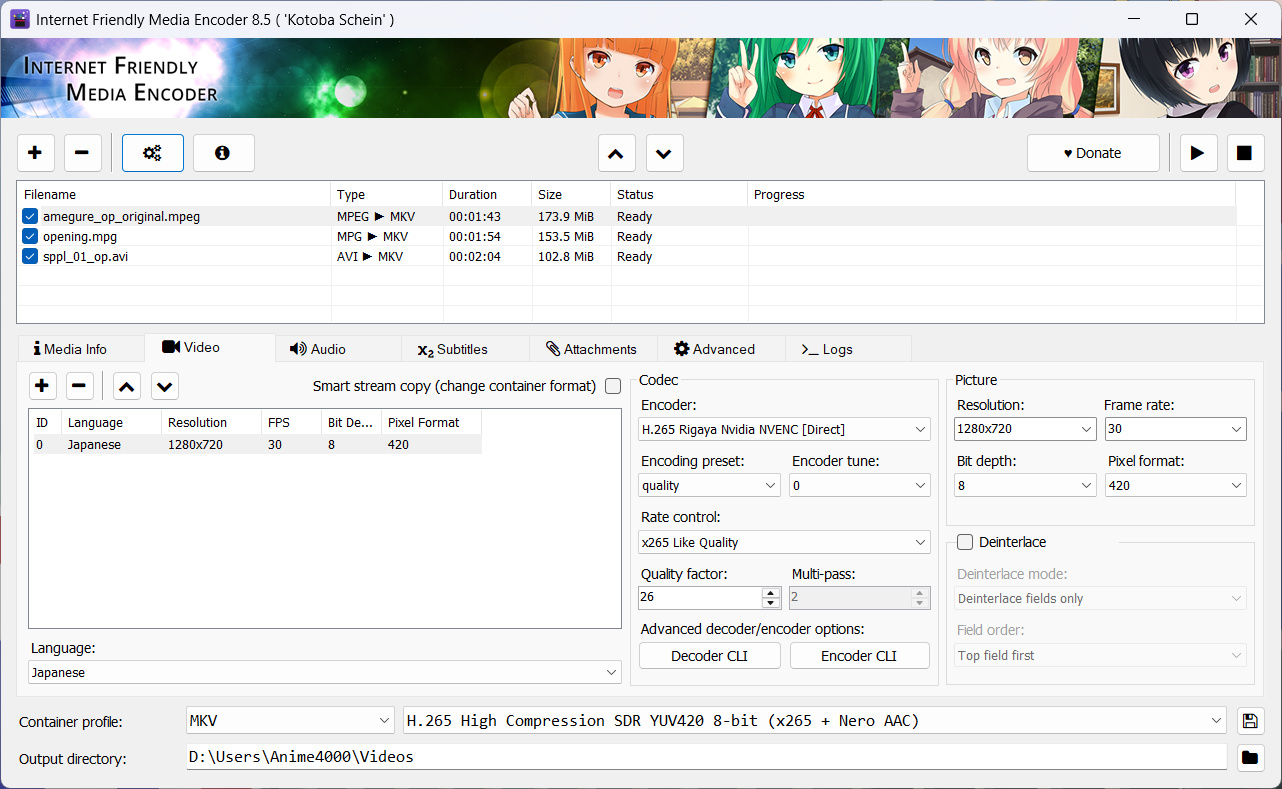
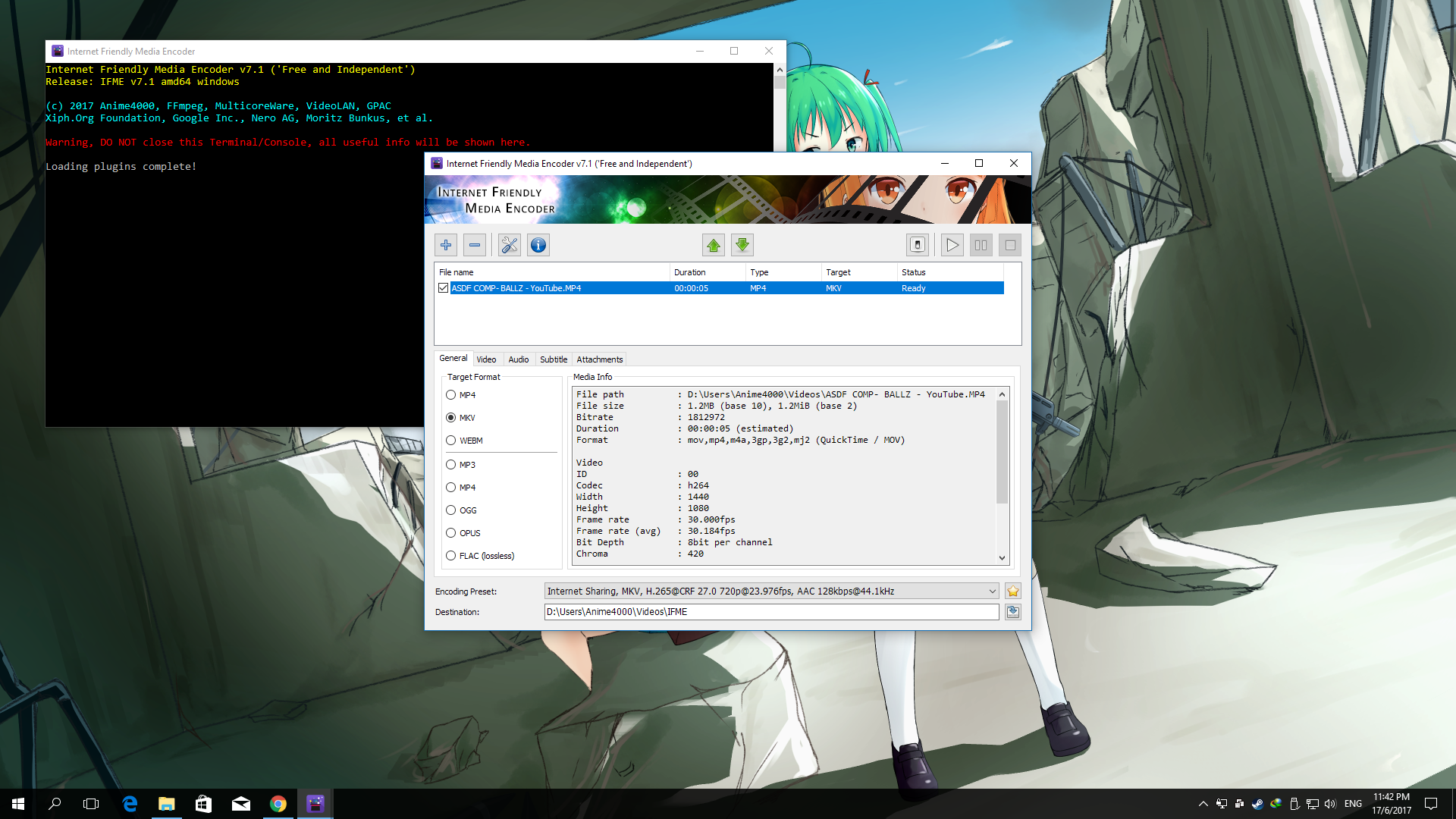
Главное окно сочетает очередь и набор вкладок, относящихся к выбранному заданию. Это важно понимать до настройки кодека: параметры применяются не к абстрактному проекту с монтажными дорожками, а к конкретному элементу очереди и его потокам. В списке видно, какие файлы подготовлены к обработке, а команды очереди позволяют менять порядок и запускать последовательное выполнение. Если добавлено несколько источников, разумно сначала полностью настроить один типовой файл, убедиться в совместимости контейнера и кодеков, а уже затем распространять одинаковую схему на остальные материалы.
Такой интерфейс хорошо подходит для серийной конвертации: экран не требует собирать клип на временной шкале, расставлять переходы или формировать монтажную композицию. Вместо этого пользователь описывает технический результат. Сначала определяется, что делать с видеопотоком, затем с аудиодорожками и субтитрами, после чего задаётся упаковка в контейнер. Если задача состоит именно в перекодировании, remux или нормализации медиатеки, это сокращает число лишних действий. Если же нужен монтаж из множества сцен, программа не заменяет видеоредактор.
Добавление файлов и папок
В очередь можно добавлять отдельные медиаданные и целые наборы, а поддержка перетаскивания папок упрощает обработку каталога без ручного выбора каждого элемента. При большом количестве файлов импорт выполняется так, чтобы интерфейс оставался отзывчивым; состояние добавления показывается отдельно от собственно кодирования. Практический смысл этой функции проявляется при подготовке серии выпусков, домашнего архива или набора материалов с одной камеры: сначала собирается полный список, затем проверяются исключения, после чего запускается единая очередь.
Перед массовой обработкой полезно открыть несколько разных источников из набора и сравнить их свойства. В одной папке могут находиться ролики с разными частотами кадров, звуковыми дорожками, субтитрами и форматами пикселей. Единый профиль может оказаться приемлемым для большинства, но не для каждого файла. Если встречаются материалы с другой разрядностью, интерлейсом или необычным звуком, их лучше вынести в отдельную группу заданий. Это снижает вероятность получить технически корректный, но ненужно преобразованный результат.
Проверка Media Info перед кодированием
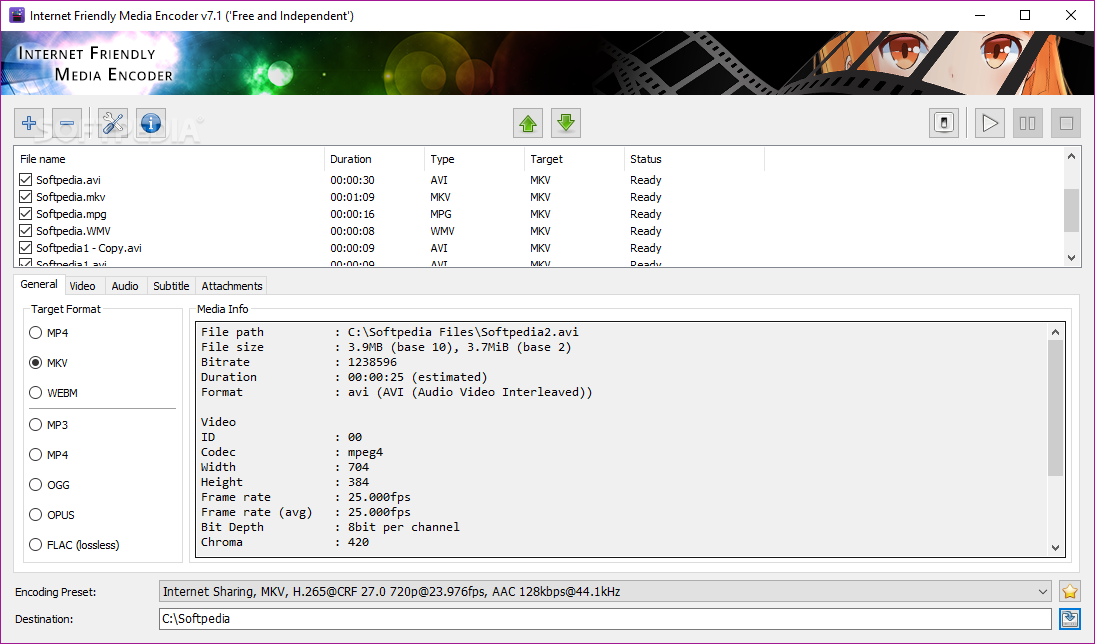
Вкладка Media Info нужна не для изменения данных, а для понимания исходника. До выбора параметров стоит проверить разрешение, частоту кадров, видеокодек, аудиопотоки и контейнер. Эти сведения помогают не увеличивать разрешение без необходимости, не задавать случайную частоту кадров и не перекодировать уже подходящую дорожку. Особенно полезна такая проверка при файлах из разных источников, где расширение одинаково, но фактическая структура контейнера различается.
Если цель — уменьшить размер без заметного изменения картинки, сначала сопоставляют исходный кодек и битрейт с желаемым результатом. Если цель — совместимость, важнее определить, какие кодеки понимает целевое устройство. Для remux нужно убедиться, что потоки допустимы в новом контейнере. Media Info не заменяет просмотр изображения и прослушивание звука, однако помогает принять техническое решение до долгого прогона и объясняет многие ошибки мультиплексирования, которые иначе выглядят неожиданными.
Выбор между перекодированием и перепаковкой
Internet Friendly Media Encoder решает две близкие, но разные задачи. Перекодирование создаёт новый видеопоток или аудиопоток и позволяет менять кодек, качество, битрейт и связанные параметры. Перепаковка, напротив, сохраняет совместимый поток и переносит его в другой контейнер. Если изображение уже закодировано подходящим H.264 или H.265 и требуется только сменить оболочку файла либо убрать лишнюю дорожку, повторное кодирование обычно не даёт пользы и тратит время.
Опция Smart Stream Copy служит именно для сценариев, где часть потоков можно сохранить без перекодирования. Пользователь должен учитывать ограничения выбранного контейнера: копирование возможно только тогда, когда сочетание потока и контейнера допустимо. Если контейнер не поддерживает конкретный видеокодек, аудиокодек или тип субтитров, понадобится другой контейнер либо преобразование проблемного потока. Поэтому режим копирования не следует воспринимать как универсальный способ мгновенно получить любой формат.
Контейнеры и допустимые сочетания кодеков
Набор выходных контейнеров зависит от выбранного кодека. Для распространённых сценариев используются AVI, MP4, MKV, TS, M2TS, MPEG, WebM и WMV, но не каждый видеокодек разрешён во всех этих контейнерах. H.264 может выводиться в несколько распространённых оболочек, H.265 ориентирован на MP4, MKV и транспортные контейнеры, AV1 и VP8/VP9 обычно связываются с MKV или WebM. H.266/VVC в доступной схеме вывода привязан к MP4. Такое ограничение лучше учитывать до запуска очереди.
Контейнер сам по себе не определяет степень сжатия. Два файла MP4 могут содержать разные видеокодеки, разный звук и разные служебные данные. Поэтому выбор расширения — только один уровень настройки. Для совместимости сначала определяют контейнер, который понимает проигрыватель, затем видеокодек, затем аудиокодек и параметры каждого потока. Если устройство принимает только ограниченный набор комбинаций, надежнее сделать короткий тестовый файл и проверить его именно на целевом устройстве.
H.264 для широкой совместимости
H.264 остаётся практичным вариантом, когда важнее предсказуемое воспроизведение на телевизорах, приставках, старых компьютерах и программных плеерах, чем максимальная эффективность сжатия. В IFME доступны программные и аппаратные способы кодирования H.264, поэтому один и тот же целевой кодек можно получить через процессор или поддерживаемый графический ускоритель. Выбор энкодера влияет на набор параметров, скорость и итоговое соотношение качества к размеру.
При настройке H.264 следует начинать не с максимального числа переключателей, а с режима управления качеством или битрейтом. Для файлов, где размер заранее не задан, удобнее качество-ориентированный режим с разумным фактором качества. Для канала с ограничением по пропускной способности или фиксированного бюджета размера нужен целевой битрейт; при соответствующем энкодере может быть доступен многопроходный расчёт. Слишком низкий битрейт проявляется прежде всего на движении, мелких деталях и шумных сценах, поэтому тестовый фрагмент должен содержать не только статичный кадр.
H.265 для более плотного сжатия
H.265/HEVC полезен, когда устройство его поддерживает и требуется уменьшить размер относительно H.264 при сопоставимом визуальном качестве. IFME позволяет выбирать программные реализации и аппаратные варианты, включая решения NVIDIA и Intel через соответствующие инструменты, а также FFmpeg-пути для поддерживаемых ускорителей. При этом более новый кодек не означает автоматического выигрыша для каждого источника: результат зависит от энкодера, пресета, битрейта и характера изображения.
Для архива или публикации, где время обработки не критично, программное кодирование часто выбирают ради лучшей эффективности на том же целевом битрейте. Для быстрого выпуска большого количества роликов аппаратный энкодер может сократить время. В любом случае стоит проверить, что проигрыватель понимает не только HEVC, но и выбранную разрядность, формат пикселей и контейнер. Например, файл может быть полностью корректным с точки зрения кодека и всё же не воспроизводиться на старом телевизоре из-за 10-битного профиля.
AV1, VP8 и VP9
Для WebM и современных сценариев доступны семейства AV1, VP8 и VP9. AV1 ориентирован на высокую эффективность сжатия, но программное кодирование может быть значительно тяжелее H.264 и часто тяжелее H.265. Наличие AV1 в списке не гарантирует одинаковую скорость на любом компьютере: программный SVT-AV1 зависит от процессора, а аппаратный вариант требует совместимого ускорителя и подходящего плагина или FFmpeg-конфигурации.
VP8 и VP9 остаются полезными для WebM и определённых веб-процессов. При выборе между VP9 и AV1 стоит учитывать не только размер, но и время кодирования, поддержку браузерами или устройствами назначения и возможность аппаратного декодирования. IFME предоставляет технический интерфейс к энкодерам, но не может сделать неподдерживаемый кодек совместимым с конкретным проигрывателем. Если файл предназначен для неизвестной аудитории, H.264 обычно безопаснее; если среда контролируется, более эффективный кодек может быть оправдан.
MPEG-1, MPEG-2, Xvid и WMV
Поддержка более старых видеокодеков сохраняет смысл для совместимости со специализированным оборудованием и архивными рабочими процессами. MPEG-1 и MPEG-2 могут использоваться с AVI, MP4, MKV, транспортными потоками и MPEG-контейнерами в тех сочетаниях, которые допускает конфигурация. Xvid ориентирован на привычные сценарии MPEG-4 Part 2, а WMV8 относится к формату, который встречается в старых Windows-ориентированных цепочках.
Использовать старый кодек только потому, что он присутствует в списке, не стоит. При том же визуальном качестве он обычно требует большего потока данных, чем современные варианты, а некоторые контейнеры и функции вокруг него ограничены. Эти энкодеры нужны тогда, когда принимающая сторона требует именно их. Если такого требования нет, лучше выбирать формат по реальной совместимости и эффективности, а не по знакомому расширению файла.
Режим качества, битрейт и многопроходное кодирование
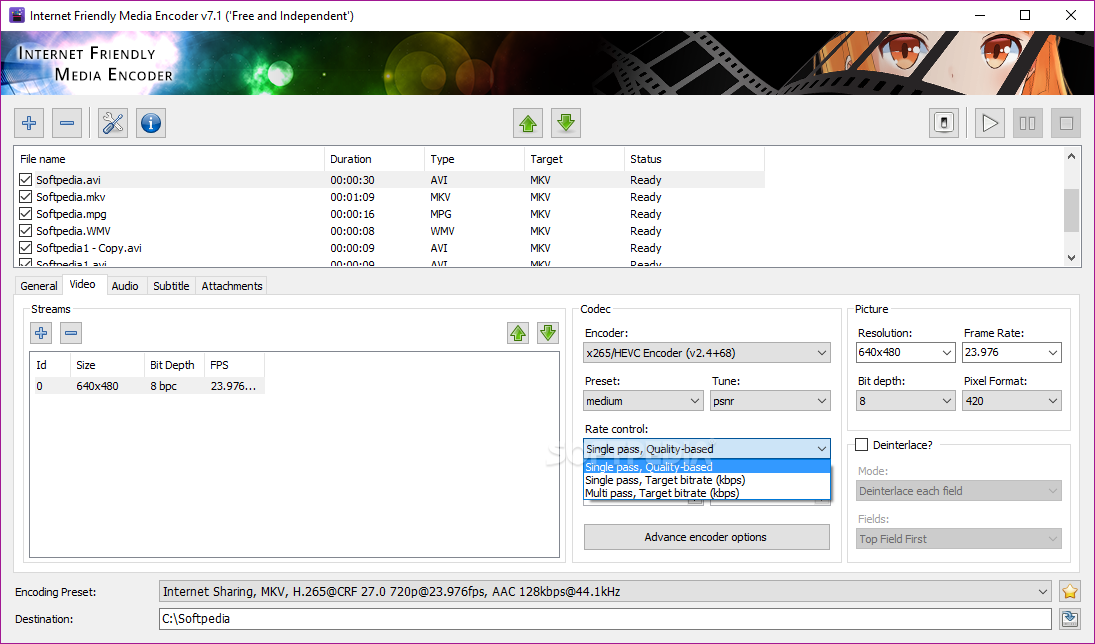
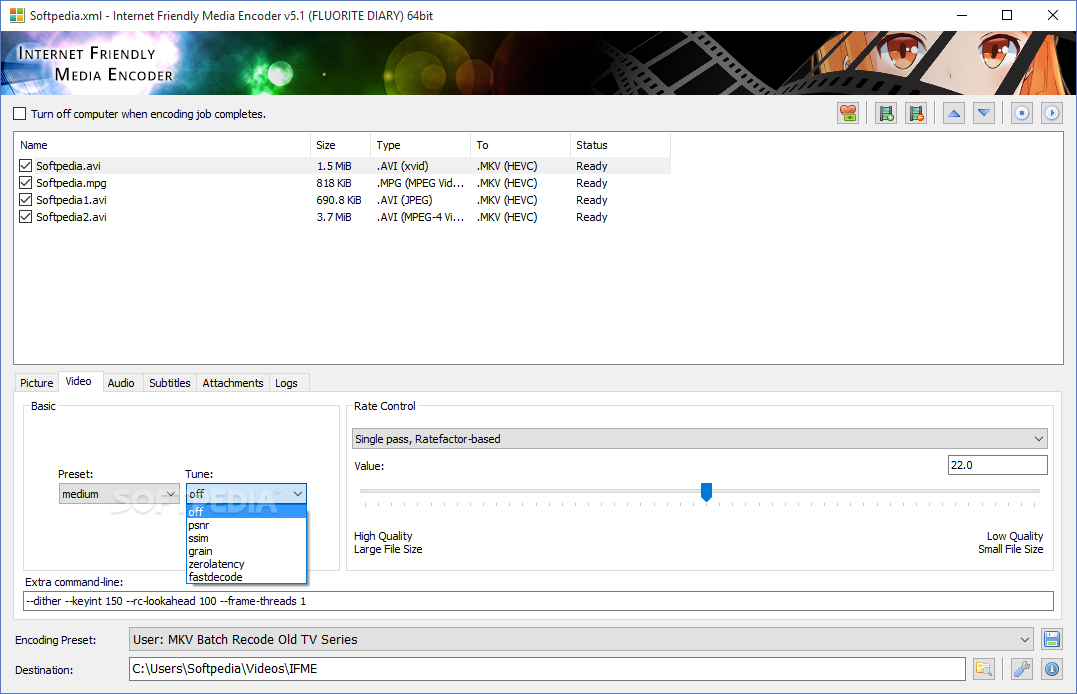
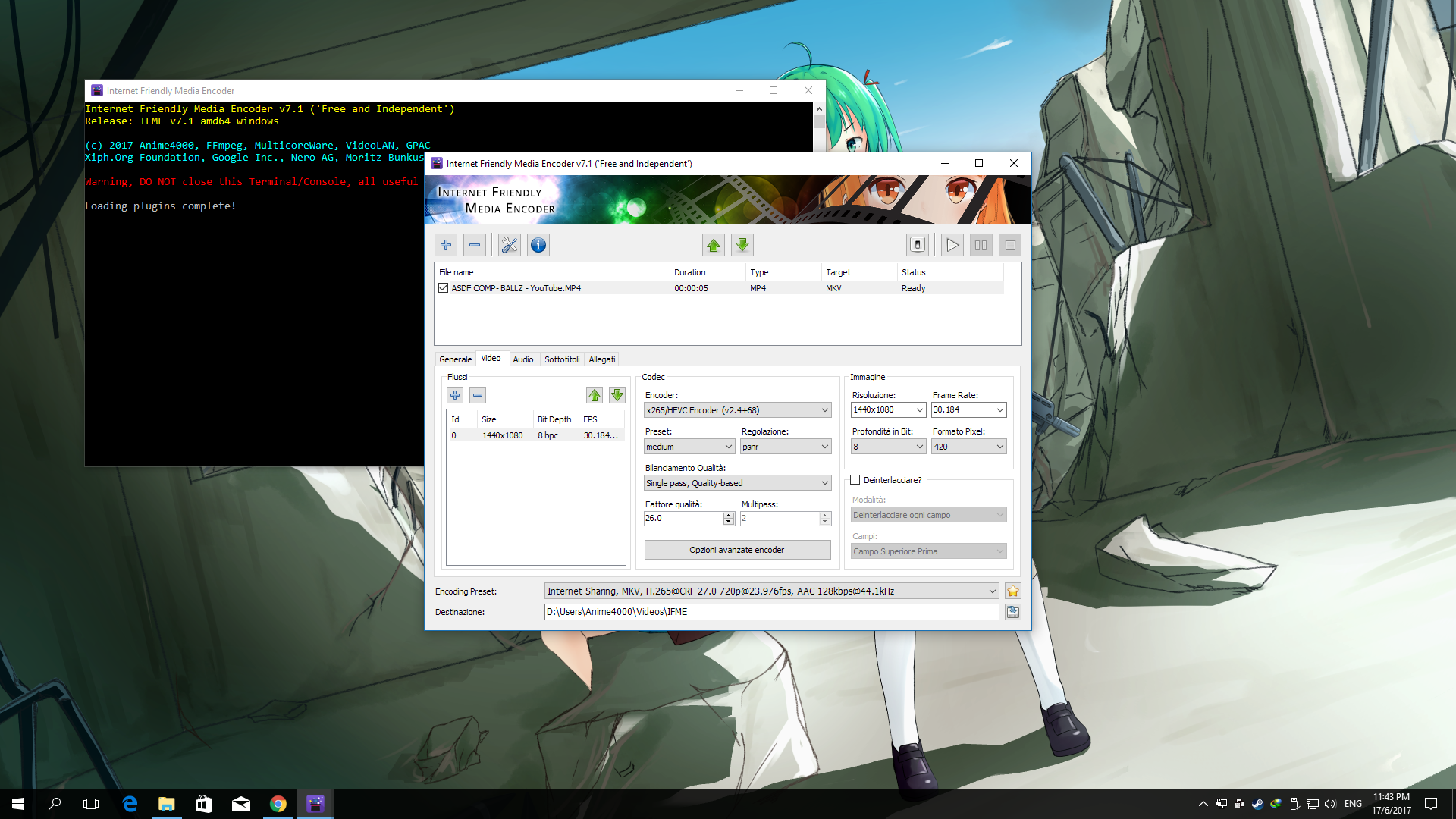
Видеовкладка показывает параметры, которые зависят от выбранного энкодера: пресет, настройку типа контента, управление скоростью потока, фактор качества, целевой битрейт и многопроходные режимы. Не все поля работают одинаково у разных плагинов. Поэтому после смены энкодера нужно повторно посмотреть доступные параметры, а не предполагать, что значение из x265 буквально соответствует значению NVENC или AV1.
Если нужен предсказуемый визуальный результат без жёсткого размера, качество-ориентированный режим обычно проще: энкодер сам тратит больше данных на сложные сцены и меньше на простые. Если важен средний поток, задают битрейт. Многопроходное кодирование полезно там, где энкодер сначала анализирует материал, а затем распределяет битрейт с учётом сложности. Ускорять процесс снижением качества анализа имеет смысл только после теста, потому что наиболее заметная экономия времени не всегда совпадает с приемлемым размером и качеством.
Пресет, скорость и практический баланс
Пресет чаще всего задаёт компромисс между скоростью вычислений и эффективностью сжатия. Медленный пресет не обязан визуально изменить каждый кадр, но может получить тот же уровень качества при меньшем размере либо лучше распорядиться тем же битрейтом. Быстрый пресет нужен, когда время важнее нескольких процентов эффективности. Для аппаратных энкодеров логика названий и доступных режимов может отличаться от программных, поэтому ориентироваться следует на параметры конкретного выбранного плагина.
Для подбора удобно взять короткий, но сложный фрагмент: движение камеры, текстуры, тени, мелкие детали и участки с шумом. Сделав два-три варианта, можно сравнить размер, скорость и воспроизведение. Такой тест надёжнее механического переноса чужих рекомендаций, потому что IFME объединяет разные энкодеры с разными шкалами качества. После выбора пресета и режима уже имеет смысл запускать длинную очередь.
Разрешение и масштабирование
Разрешение результата задаётся отдельно от выбора кодека. Помимо конкретных размеров, программа поддерживает изменение масштаба в процентах, например половину от исходного разрешения. Это удобно для пакетной обработки материалов с разными исходными размерами: процент сохраняет отношение к каждому источнику и не заставляет заранее вычислять ширину и высоту вручную. При фиксированном размере нужно следить за соотношением сторон, чтобы не растянуть изображение.
Увеличение разрешения не создаёт новых деталей. Если исходник 720p, вывод в 1080p лишь добавляет пиксели интерполяцией и обычно увеличивает требования к битрейту. Уменьшение, напротив, может быть рациональным способом сократить размер для публикации или слабого устройства. Перед массовой обработкой полезно проверить мелкий текст и тонкие линии: именно на них чаще всего видно влияние масштабирования и последующего сжатия.
Частота кадров, разрядность и формат пикселей
Параметры видео позволяют задавать частоту кадров, разрядность и формат пикселей там, где это поддерживает выбранный путь кодирования. Если нет специальной задачи, частоту кадров лучше сохранять близкой к исходной. Принудительное повышение не делает движение более плавным без интерполяции кадров, а простое понижение может изменить характер движения. Для совместимости иногда приходится выбрать распространённую фиксированную частоту, но такое решение должно исходить из требований целевого устройства.
Десятибитное кодирование может снизить полосатость градиентов и использовать возможности современных кодеков, однако старое оборудование нередко ожидает 8 бит. Формат пикселей также влияет на совместимость. Поэтому при подготовке универсального файла нужно проверять не только название кодека. Ошибка вида видео не воспроизводится часто связана именно с профилем, разрядностью или форматом пикселей, хотя расширение и основной кодек выглядят правильными.
Деинтерлейсинг
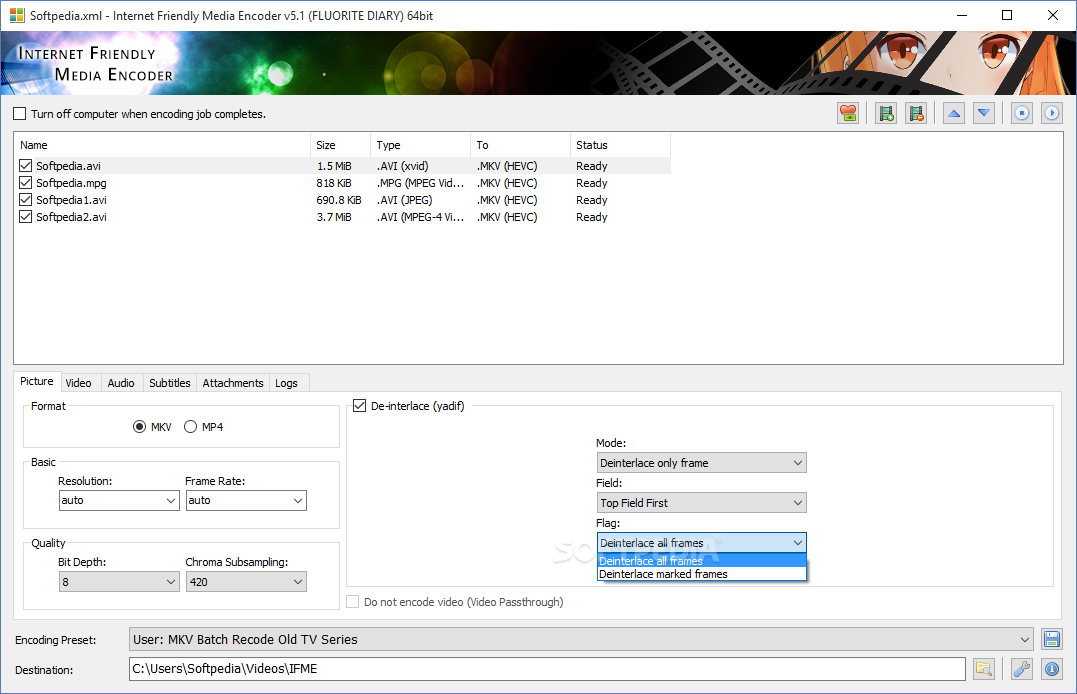
Для источников с чересстрочной развёрткой предусмотрена обработка deinterlace. Она нужна, когда исходный материал хранит поля, а результат должен воспроизводиться как прогрессивное видео. Применять деинтерлейсинг к уже прогрессивному источнику без причины не следует: лишняя фильтрация может изменить детали и увеличить время обработки. Сначала нужно определить тип исходника по Media Info и визуальной проверке движения.
Типичный признак проблемного интерлейса — гребёнка на движущихся границах при просмотре в режиме, который не выполняет корректное деинтерлейсинг-воспроизведение. IFME позволяет включить соответствующий режим в видеопараметрах. После изменения стоит проверить короткий фрагмент с быстрым движением. Если источник смешанный или необычно размечен, автоматическое решение не всегда достаточно; в таком случае лучше разделить материалы или подобрать обработку индивидуально.
Автоматическое кадрирование и чёрные поля
Возможность автоматического crop рассчитана прежде всего на удаление letterbox-полей, когда вокруг полезного изображения присутствуют постоянные чёрные области. Это не художественный инструмент композиции, а техническая подготовка кадра перед кодированием. Удаление ненужных полей уменьшает площадь, которую энкодеру приходится описывать, и позволяет получить более аккуратное фактическое разрешение.
Автоматическое определение границ нужно проверять на сложных роликах. Очень тёмные сцены, рамки внутри изображения или меняющееся соотношение сторон могут затруднить вывод. Если материал содержит вступление с одним форматом, а основной ролик с другим, один crop может оказаться неправильным для части файла. В таких случаях безопаснее отказаться от агрессивной обрезки или разделить задачу на отдельные фрагменты средствами, предназначенными для монтажа.
Обрезка по времени
Функция Trim Video позволяет ограничить обрабатываемый временной диапазон, а точность задания времени рассчитана на миллисекундный уровень. Это полезно для технического удаления ненужного начала или конца, подготовки короткого фрагмента для проверки энкодера и сокращения материала перед конвертацией. Такая обрезка не превращает программу в нелинейный редактор: здесь нет монтажной временной шкалы с множеством клипов и переходов.
При работе с субтитрами временную обрезку нужно планировать особенно внимательно. Исторически поддержка trim для видео и звука не означала автоматической корректной обработки каждого типа субтитров, поэтому для подрезанного результата безопаснее проверить синхронизацию и, если задача допускает, прожечь нужные субтитры в изображение. Для сложного монтажа с вырезанием множества внутренних фрагментов удобнее сначала подготовить видео в редакторе, а IFME использовать для финального кодирования.
Smart Stream Copy и быстрый remux
Smart Stream Copy позволяет избежать перекодирования тех потоков, которые уже подходят новому контейнеру и заданной структуре. Практический сценарий — взять файл с подходящим видео, удалить ненужную аудиодорожку, оставить субтитры и собрать другой контейнер. В этом случае повторное сжатие изображения не улучшит качество и только займёт время, поэтому копирование исходного видеопотока является более рациональным способом.
Ограничение режима определяется совместимостью потоков и контейнера. Нельзя без перекодирования положить произвольный кодек в оболочку, которая его не принимает. Кроме того, некоторые изменения, например масштабирование, деинтерлейсинг, crop или прожиг субтитров, требуют декодировать изображение и сформировать новый видеопоток. Если включена такая обработка, ожидать полностью без потерь и мгновенного remux уже нельзя.
Несколько аудиодорожек и субтитров
Одна из сильных сторон IFME — работа с медиаконтейнером, где присутствует несколько потоков. Программа умеет сохранять и объединять несколько аудиодорожек, субтитров и вложений, а ненужные потоки можно исключать. Это удобно для фильмов, лекций и записей с несколькими языками, где цель состоит не только в уменьшении видео, но и в сохранении структуры файла.
Для пакетной библиотеки предусмотрено удаление потоков по выбранному признаку, например ненужных языковых дорожек, сразу для набора файлов. Перед таким действием важно проверить разметку нескольких источников: язык в контейнере может быть указан непоследовательно или отсутствовать. Если удалять дорожки только по метаданным, ошибочно размеченный файл может потерять нужный звук или субтитры. Надёжный процесс включает пробную группу и проверку результата в медиаплеере.
Настройка звука
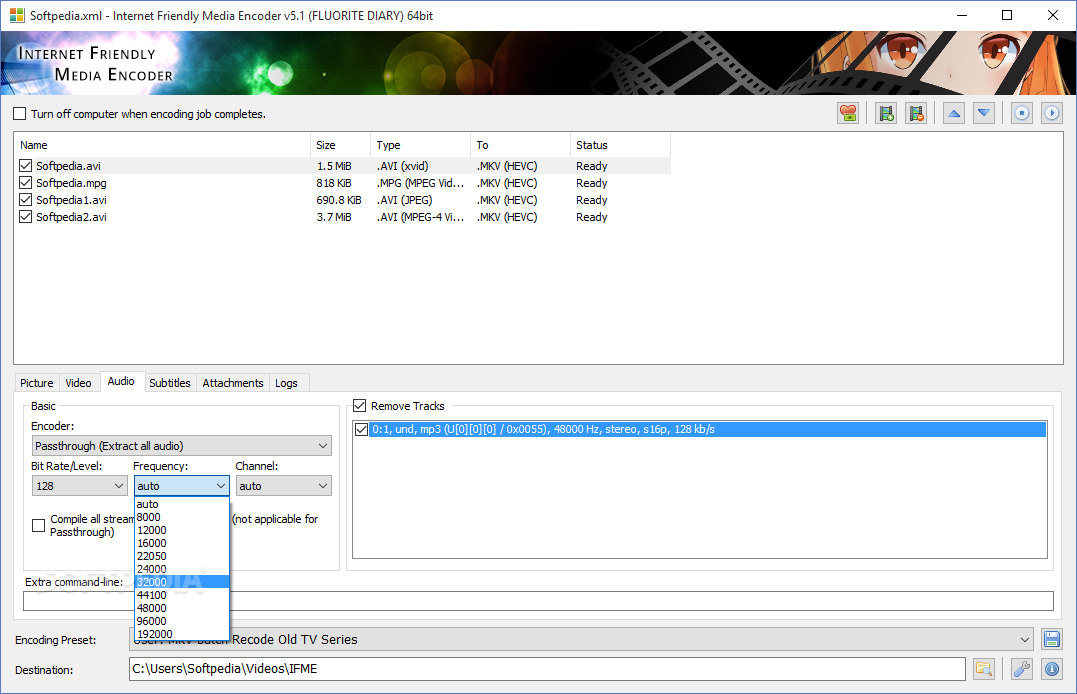
Аудиовкладка позволяет выбрать, что делать со звуковым потоком: кодировать его поддерживаемым аудиоэнкодером, сохранить совместимый поток либо исключить. Среди доступных семейств есть AAC, HE-AAC и xHE-AAC/USAC через соответствующие реализации, Opus, Vorbis, FLAC, AC-3, MP2, MP3, WMA и WAV. Конкретный выбор должен соответствовать контейнеру и устройству воспроизведения, потому что не всякая комбинация аудиокодека и оболочки одинаково универсальна.
Для звука также важны частота дискретизации и конфигурация каналов. Если исходная дорожка уже подходит цели, лишнее перекодирование может добавить потери. Если нужно уменьшить размер, разумно выбирать битрейт с учётом числа каналов и характера материала: речь переносит низкий поток легче, чем сложная музыка. Для многоканального звука слишком агрессивное снижение битрейта заметнее. Если требуется точное сохранение качества без потерь, FLAC или копирование исходного lossless-потока уместнее, но размер будет больше.
AAC, Opus и другие варианты аудиосжатия
AAC удобен в MP4-ориентированных задачах и широко поддерживается устройствами. Opus эффективен для WebM, MKV и современных программных проигрывателей, особенно когда важен хороший результат на сравнительно небольшом битрейте. MP3 остаётся вариантом совместимости, а AC-3 встречается в домашних кинотеатрах и некоторых видеоцепочках. Выбор не должен строиться только на размере: целевой проигрыватель может поддерживать контейнер, но не конкретный аудиокодек внутри него.
IFME предоставляет несколько реализаций кодирования звука, поэтому значения и режимы у разных плагинов могут отличаться. Если выбран неизвестный устройству профиль AAC или необычная частота дискретизации, файл может вести себя иначе, чем ожидается. Для массовой публикации лучше использовать проверенные сочетания. Для личного архива можно позволить более современный кодек, если все устройства пользователя его декодируют.
Субтитры: сохранить, добавить или прожечь
Вкладка Subtitles отделяет текстовые и графические субтитры от аудио и видео. Их можно включать в итоговый контейнер как отдельный поток, удалять ненужные варианты и в подходящем сценарии прожигать выбранные субтитры в изображение. Отдельная дорожка сохраняет возможность включать и выключать текст при воспроизведении; прожиг делает надписи частью каждого кадра и работает даже там, где проигрыватель не понимает исходный формат субтитров.
Прожиг требует повторного кодирования видео, потому что надписи становятся частью изображения. Поэтому он несовместим с идеей полностью скопировать видеопоток без изменений. Если важна максимальная совместимость и субтитры должны быть всегда видимы, это оправданный компромисс. Если нужен выбор языка и устройство понимает дорожки, лучше сохранить их отдельно. После кодирования надо проверить символы, синхронизацию и положение текста, особенно при необычных шрифтах и графических форматах.
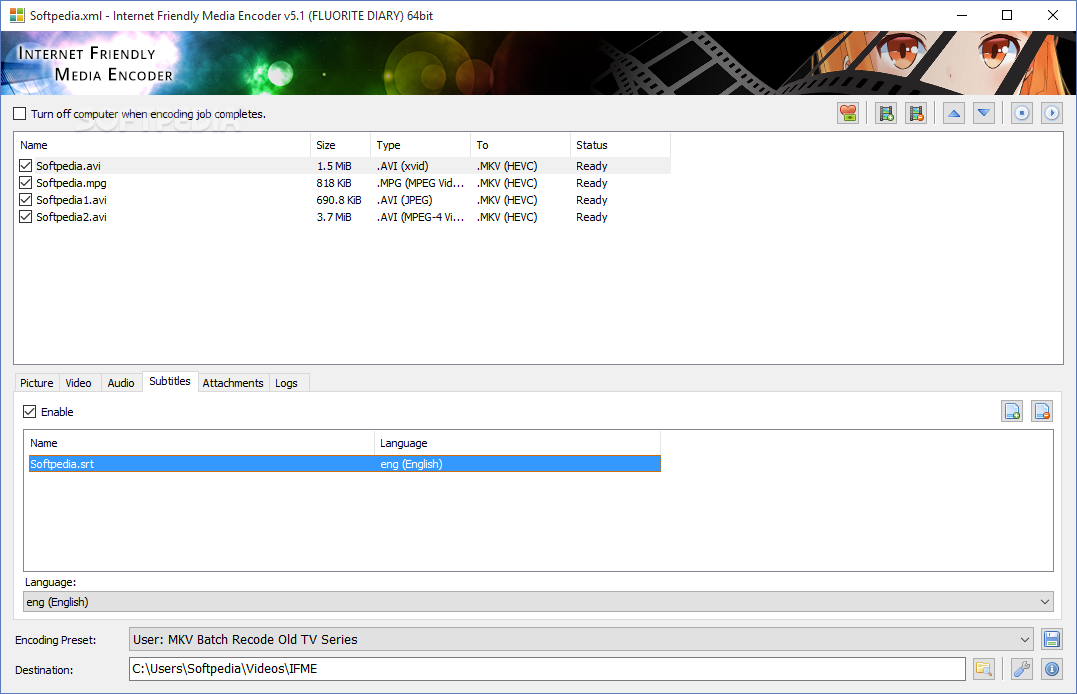
Подтягивание субтитров из другого файла
Программа умеет использовать субтитры из другого видео без обязательного предварительного извлечения в отдельный файл. Это удобно, когда есть две версии одного материала: одна с нужным качеством изображения, другая — с корректной дорожкой субтитров. Пользователь может собрать результат из потоков разных источников, не создавая лишний промежуточный файл только ради субтитров.
Ключевое ограничение такого сценария — синхронизация. Если версии фильма имеют разный монтаж, различную длительность вступления или иное начало временной шкалы, совпадение дорожки не гарантируется. IFME помогает перенести поток, но не выполняет интеллектуальное сопоставление сцен двух разных монтажей. Перед запуском длинной очереди нужно проверить начало, середину и конец итогового файла.
Вложения и шрифты
MKV и некоторые рабочие процессы с субтитрами используют вложения, прежде всего шрифты. IFME показывает их отдельной вкладкой, что позволяет сохранить связанные ресурсы вместе с нужными потоками. Это важно для ASS/SSA-субтитров: оформление может зависеть от конкретного шрифта, и без него проигрыватель заменит гарнитуру, изменив переносы строк или расположение текста.
Вложения увеличивают размер незначительно по сравнению с видео, но их не следует переносить вслепую. Если файл содержит служебные ресурсы, которые больше не используются, их можно убрать. Если субтитры должны выглядеть как в источнике, нужные шрифты лучше оставить. После сборки результата проверяют файл в проигрывателе, который действительно использует вложенные шрифты, потому что поведение разных плееров отличается.
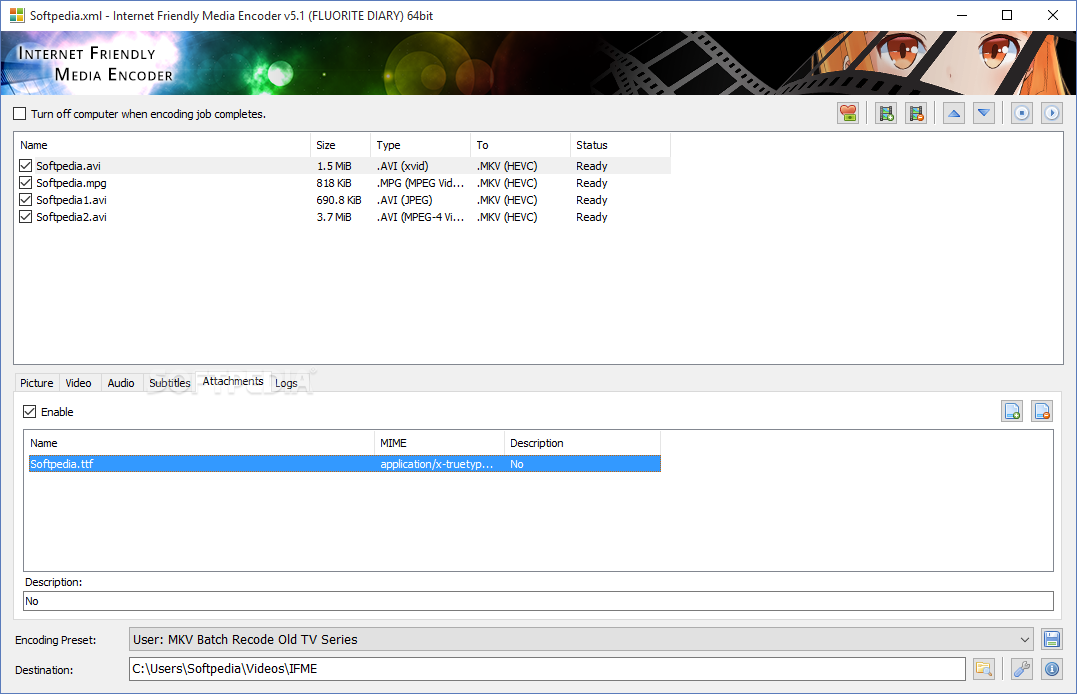
Метаданные и обложки
Internet Friendly Media Encoder обрабатывает метаданные и встроенные изображения вроде album art. Это особенно заметно не в обычном ролике с одной дорожкой, а в музыкальном видео, подкастах и контейнерах, где заголовок, исполнитель или обложка имеют значение для медиатеки. При перекодировании полезно заранее решить, какие служебные сведения должны сохраниться, а какие можно исключить.
Метаданные не влияют на визуальное качество видеопотока, однако их потеря усложняет каталогизацию. После массовой конвертации следует проверить несколько файлов не только визуально, но и в библиотеке, где они будут использоваться. Если проигрыватель показывает пустой заголовок или не видит обложку, проблема может быть в поддержке конкретного контейнера или поля, а не в кодировании изображения.
Пользовательские профили
Профили позволяют сохранить удачное сочетание настроек и возвращаться к нему без ручного восстановления десятков параметров. Это полезно, когда регулярно выполняются две или три повторяющиеся операции, например H.264 для совместимости, HEVC для архива и AV1 для контролируемой среды. Профиль должен описывать проверенную техническую цель, а не считаться универсальным рецептом для любых исходников.
Перед применением сохранённого профиля к новой партии надо сверить особенности источника. Если один набор был прогрессивным 1080p со стереозвуком, а другой содержит интерлейс, 4K и несколько дорожек, неизменный профиль может оказаться неполным. Профиль ускоряет повторяемую настройку, но не отменяет Media Info и тестового файла. Особенно осторожно следует использовать параметры аппаратного энкодера на другом компьютере, где доступный ускоритель и его возможности могут отличаться.
Расширенные параметры командной строки
На вкладке Advanced доступны поля для аргументов декодера и энкодера. Это даёт опытному пользователю доступ к возможностям базовых инструментов, которые ещё не вынесены в отдельные элементы интерфейса. Такой механизм полезен для точной настройки FFmpeg или конкретного энкодера, но требует понимания синтаксиса выбранного инструмента. Аргумент, подходящий x265, нельзя автоматически считать допустимым для NVENC, SVT-AV1 или другого плагина.
Если после добавления собственного параметра задача перестала запускаться, первый диагностический шаг — убрать дополнительную строку и повторить кодирование с настройками интерфейса. Затем аргументы возвращают по одному. Такой подход быстро отделяет проблему исходного файла от ошибки синтаксиса. Логи нужно читать вместе с названием реально выбранного энкодера: одинаковая по смыслу опция может называться по-разному или вообще отсутствовать в другой реализации.
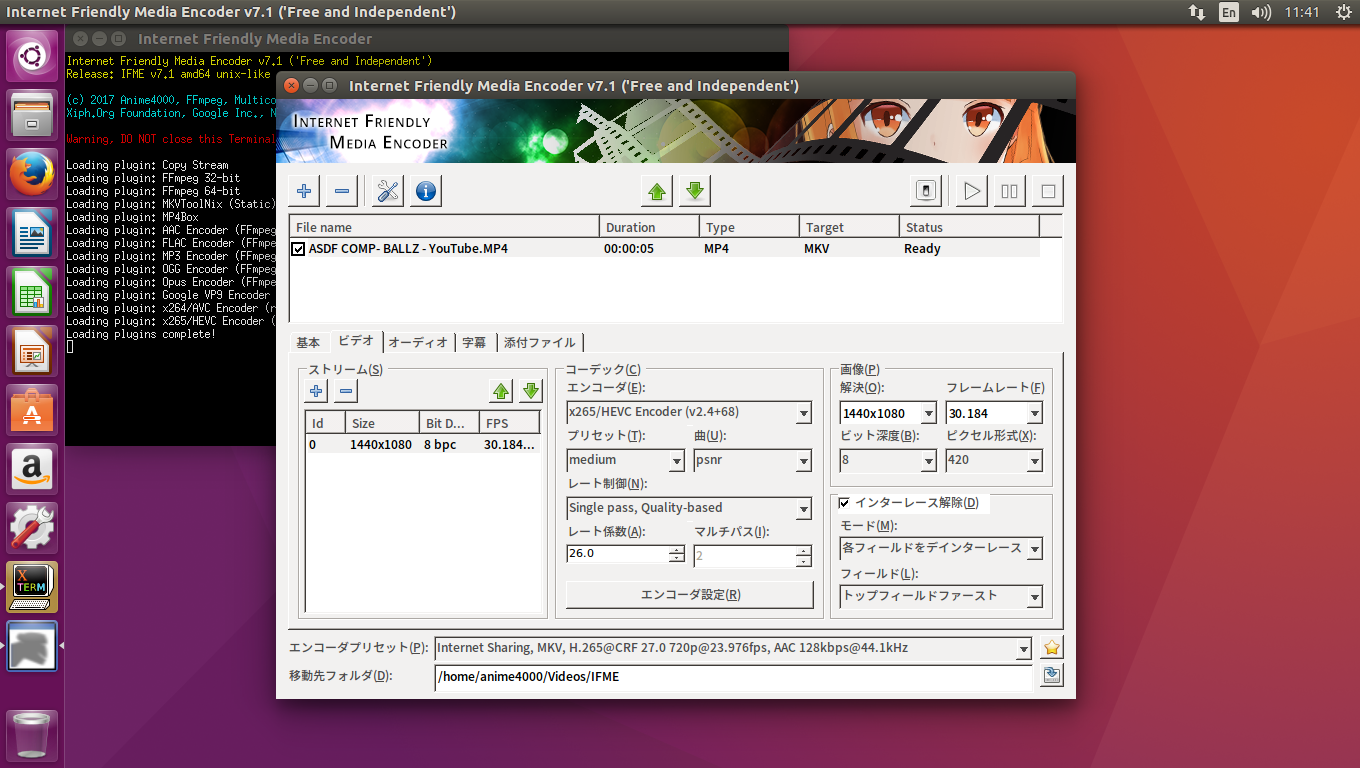
Плагинная система энкодеров
IFME обнаруживает плагины энкодеров через описания и исполняемые компоненты. Это позволяет поддерживать несколько реализаций H.264, H.265, AV1, VVC и аудиокодеков без жёсткой привязки интерфейса к одному бинарному файлу. При запуске программа проверяет доступность подходящих компонентов и пропускает несовместимую архитектуру. Для пользователя практический результат прост: список энкодеров зависит от реально присутствующих и работоспособных плагинов.
Самостоятельная замена или сборка плагина требует осторожности. Нужно совпадение архитектуры, ожидаемого синтаксиса и структуры описания. Если после изменения конкретный энкодер исчез, следует вернуть штатный вариант и проверить, запускается ли его исполняемый файл отдельно. Использование системного PATH поддерживается для части инструментов, поэтому корректно установленный FFmpeg или MP4Box может быть найден без жёстко прописанного полного пути, но это не исправляет несовместимую версию автоматически.
Аппаратное кодирование NVIDIA, Intel и AMD
Для ускорения доступны пути NVIDIA NVENC, Intel Quick Sync и AMD AMF через поддерживаемые связки Rigaya или FFmpeg. Они особенно полезны при большой очереди, когда время важнее максимальной эффективности программного кодирования. Аппаратный энкодер использует специализированный блок графического процессора, поэтому нагрузка распределяется иначе, чем при x264, x265 или SVT-AV1 на CPU.
Наличие дискретной видеокарты ещё не означает, что любой аппаратный кодек доступен. Требуются поддерживаемое поколение GPU, драйвер и энкодер, умеющий обратиться к нужному API. Старый NVENC может поддерживать H.264 и H.265, но не AV1; возможности Quick Sync также менялись по поколениям. Если аппаратный вариант не стартует, проверяют конкретный кодек, драйвер, выбранный backend и затем сравнивают с программным энкодером. Рабочий программный путь подтверждает, что исходный файл читается, и сужает проблему до ускорения.
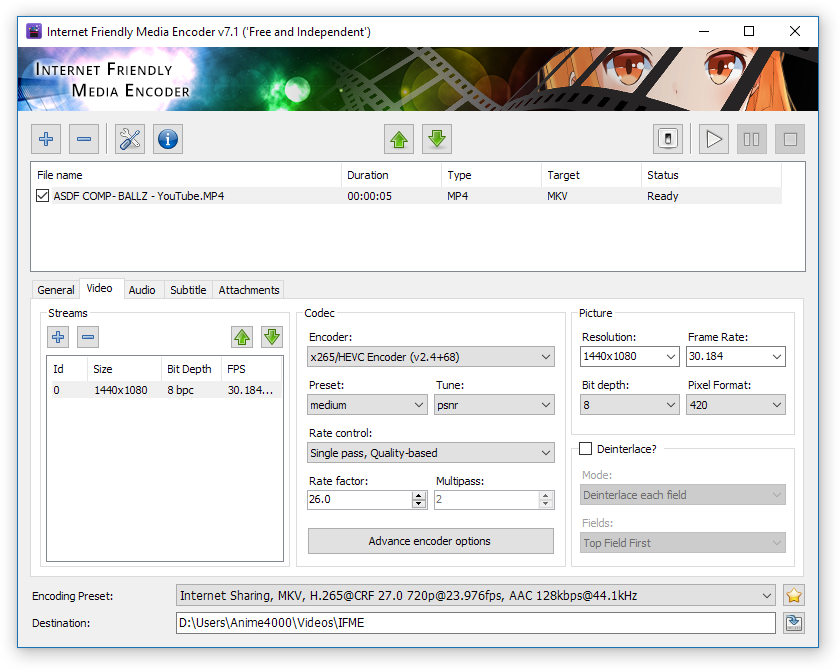
Почему GPU не всегда даёт меньший файл
Главное преимущество аппаратного кодирования — скорость и разгрузка центрального процессора, а не гарантированно лучшее сжатие. При одинаковом битрейте тщательно настроенный программный энкодер часто эффективнее, особенно если выбран медленный пресет. Поэтому для постоянного архива разумно сравнить CPU и GPU на одном сложном отрывке. Для ежедневной публикации, где экономия времени важнее предельной эффективности, аппаратный путь может быть предпочтительнее.
Сравнивать нужно при одинаковой технической цели. Нельзя сделать вывод только по названию качества в двух разных энкодерах, потому что шкалы не эквивалентны. Лучше сравнить либо одинаковый средний битрейт и визуальный результат, либо подобрать настройки до похожего качества и затем посмотреть размер и скорость. IFME облегчает переключение реализаций, но решение о компромиссе остаётся за пользователем.
Очередь и порядок выполнения
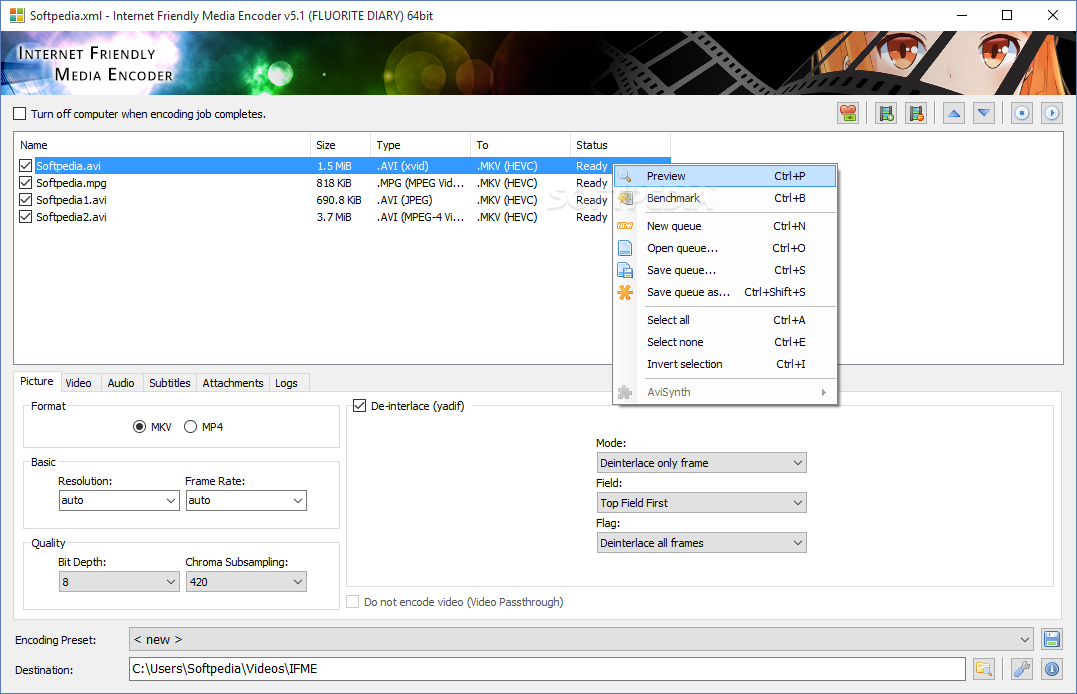
Очередь позволяет подготовить несколько заданий до запуска. Это удобнее последовательного ручного открытия файлов: параметры можно проверить заранее, затем запустить обработку и наблюдать прогресс. Элементы можно выбирать и переставлять, поэтому срочный короткий ролик не обязательно ждать после длинного архива. Команды запуска и остановки относятся к фактическому процессу кодирования, а не к монтажному воспроизведению.
При большой партии полезно ставить в начало один репрезентативный файл. После его завершения можно проверить звук, субтитры, контейнер и воспроизведение, прежде чем доверять тем же настройкам десяткам часов материала. Если найдено несоответствие, корректировка очереди экономит гораздо больше времени, чем попытка исправлять уже готовые файлы. Для разных типов источников лучше держать отдельные группы заданий с разными профилями.
Прогресс, ETA и файлы с неизвестным числом кадров
Во время обработки интерфейс показывает состояние задания и оценку оставшегося времени, когда базовый энкодер может предоставить достаточные данные. Для некоторых источников общее число кадров заранее неизвестно. В таком случае процент выполнения и ETA могут быть неполными или отсутствовать, хотя кодирование продолжается нормально. Это не повод прерывать задачу, если лог обновляется, выходной файл растёт и энкодер сообщает о работе.
Если прогресс действительно остановился, нужно различить медленную сцену, ожидание диска и зависший процесс. Сначала смотрят лог и загрузку CPU/GPU, затем проверяют свободное место и путь вывода. Если процесс не меняется длительное время и не пишет данные, задачу останавливают и повторяют на коротком фрагменте с более простым энкодером. Такой тест помогает понять, проблема в конкретном кодеке, исходнике или окружении.
Фрагментированный MP4 для веб-воспроизведения
Для MP4 предусмотрены параметры fragmented MP4, рассчитанные на сценарии веб-воспроизведения и потоковой отдачи файла по мере загрузки. При таком устройстве контейнера медиаданные разделяются на фрагменты, что может быть полезно инфраструктуре, которая ожидает fMP4. Это не видеотрансляция из IFME и не встроенный сервер: программа только формирует соответствующим образом выходной файл.
Выбирать fMP4 следует тогда, когда его ожидает площадка, плеер или последующий этап обработки. Для обычного хранения на диске достаточно стандартного совместимого MP4, если нет специальных требований. После изменения структуры контейнера полезно проверить перемотку и старт воспроизведения в целевом браузере или плеере, потому что поддержка зависит не только от файла, но и от программного окружения.
Последовательности изображений
Поддержка image sequence позволяет использовать набор кадров как вход для видеокодирования. Это актуально для рендеров из 3D-программ, покадровой анимации и технических последовательностей, где каждый кадр существует отдельным изображением. В таком процессе особенно важно правильно задать частоту кадров: она определяет, с какой скоростью последовательность будет превращена в видео.
До кодирования стоит проверить нумерацию файлов и отсутствие пропусков. Если последовательность собрана неправильно, проблема проявится как неверный порядок или временной скачок. IFME предназначен для кодирования уже подготовленных кадров и не заменяет композитинг. Цветокоррекцию, дорисовку, стабилизацию или перестановку кадров нужно выполнять в специализированном инструменте, а затем передавать готовую последовательность энкодеру.
AviSynth как подготовительный этап
AviSynth-скрипты поддерживаются как один из способов подачи обработанного видео. Это даёт возможность использовать фильтрацию, подготовленную вне интерфейса IFME, а затем выполнять финальное кодирование через выбранный энкодер. Практический смысл состоит в разделении обязанностей: скрипт отвечает за декодирование и фильтры, IFME — за выбранную схему кодирования, звук, контейнер и очередь.
Если AviSynth-источник не открывается, сначала его проверяют отдельно в совместимом проигрывателе или инструменте, способном выполнить скрипт. Ошибка внутри цепочки фильтров не исправляется сменой видеокодека. Также важно совпадение разрядности внешних компонентов. После подтверждения работоспособности скрипта имеет смысл возвращаться к параметрам IFME и анализировать лог уже на этапе кодирования.
Работа в Windows
На Windows программа рассчитана на 64-битную систему и использует современный набор энкодеров и вспомогательных инструментов. При установке в стандартный каталог лучше оставить права доступа и структуру файлов без случайных переносов отдельных плагинов. Если программа запускается, но часть энкодеров отсутствует, проверяют папку плагинов, архитектуру и возможность запуска соответствующих исполняемых файлов.
Системные ограничения важнее формального запуска интерфейса. Для современных сборок нужен процессор с AVX, а AVX2 настоятельно рекомендуется: без него часть энкодеров может быть недоступна. Поэтому очень старый 64-битный процессор не следует считать совместимым только на основании разрядности Windows. Перед долгой обработкой также полезно обновить драйвер GPU, если планируется NVENC, Quick Sync или AMF.
Работа в Linux
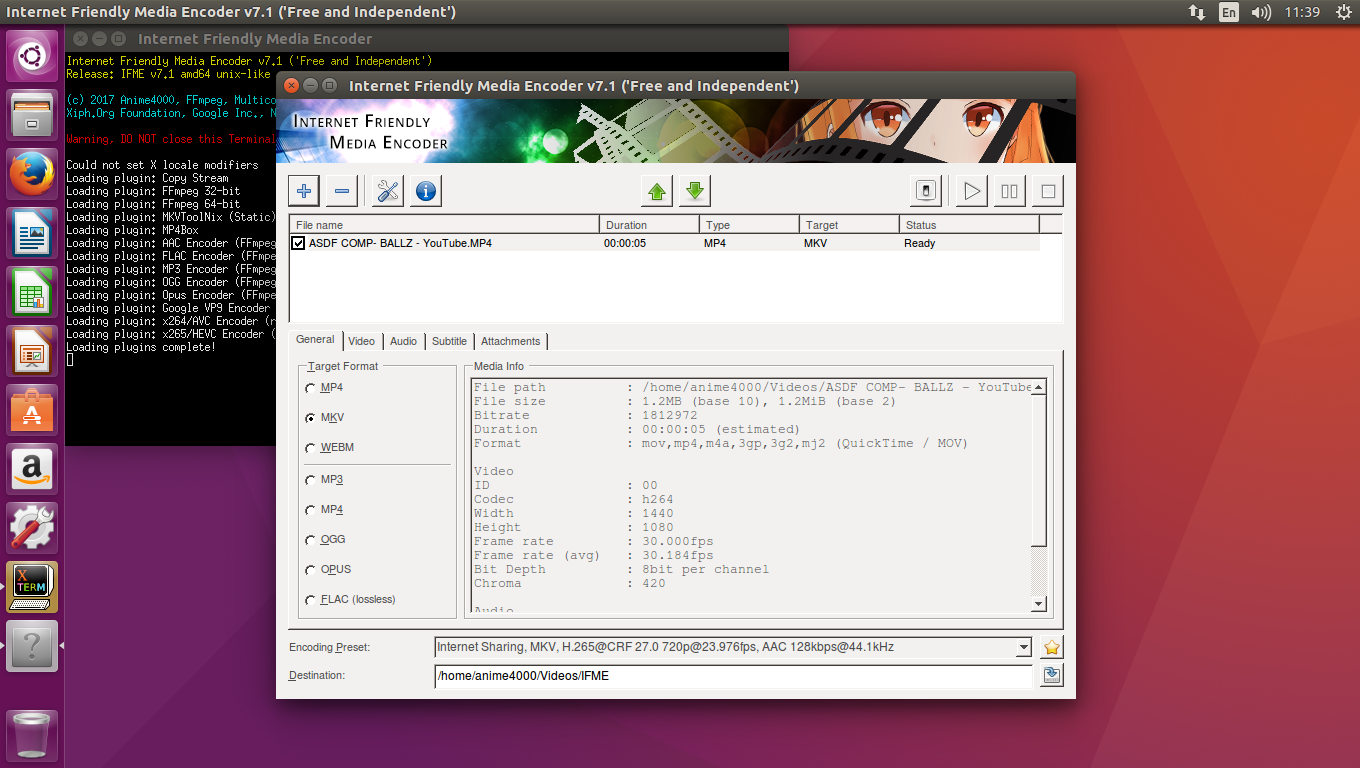
Linux-поддержка ориентирована на Ubuntu и производные системы. Для запуска используется Linux-обёртка либо выполнение IFME через Mono, а требуемая среда включает пакет mono-complete. Плагины для Linux собраны отдельно и не должны подменяться Windows-бинарниками. Если переносить только каталог программы между системами, различие исполняемых файлов и зависимостей обязательно нужно учитывать.
При ошибке запуска в Linux сначала проверяют Mono, права выполнения для скрипта и энкодеров, затем наличие всех файлов поставки. Если интерфейс открывается, но кодирование не стартует, лог обычно указывает на конкретный бинарный компонент. Системный PATH может помочь найти FFmpeg или MP4Box, однако надёжнее убедиться, что вызван именно тот исполняемый файл, совместимость которого ожидается текущим плагином.
AVX, AVX2 и выбор процессора
Требование AVX связано не с разрешением конкретного ролика, а с используемыми программными компонентами. Процессор без AVX не подходит для нынешней 64-битной конфигурации. AVX2 не является абсолютным условием для каждого действия, но существенно расширяет доступность современных энкодеров и рекомендуется для нормальной работы. Это нужно проверить до загрузки большой очереди, особенно на старой рабочей станции.
Если конкретный программный энкодер отсутствует или сразу завершается, полезно узнать набор инструкций CPU. Переустановка кодека не добавит аппаратную инструкцию, которой нет в процессоре. Иногда можно выбрать другой доступный энкодер или аппаратный путь, но это зависит от установленных компонентов. Для постоянной работы с HEVC, AV1 и тяжёлыми задачами современный процессор заметно уменьшает время даже при наличии GPU, потому что декодирование, фильтрация и часть подготовки всё равно используют CPU.
Сколько места нужно для результата
Программа не задаёт универсального требования к свободному месту, потому что размер результата зависит от продолжительности, выбранного кодека и режима управления качеством. При целевом битрейте приблизительную оценку можно получить из суммы видео- и аудиопотока, умноженной на длительность, но служебные данные контейнера добавят небольшой запас. В режиме постоянного качества размер заранее предсказать значительно труднее: сложный материал получит больше данных.
Для очереди из множества файлов безопаснее оставлять запас, а не рассчитывать диск до мегабайта. Особенно это важно, если исходники находятся на том же накопителе и параллельно выполняются другие операции. Если кодирование завершается неожиданно ближе к концу, свободное место и права записи проверяют раньше, чем начинают менять параметры энкодера. Готовый файл также нужно открыть и промотать, потому что само наличие большого файла ещё не подтверждает завершённый контейнер.
Если файл не импортируется
Первый уровень диагностики — убедиться, что источник читается FFmpeg-совместимым декодером и не повреждён. Расширение файла не является гарантией структуры: под MP4 или AVI может скрываться необычная комбинация потоков. Если один файл не добавляется, а другие того же типа работают, сравнивают Media Info и проверяют проблемный источник другим анализатором или плеером. Это помогает отличить общий недостаток поддержки от повреждения конкретного файла.
Если не импортируется целая группа, проверяют путь, права доступа и символы в имени. Затем полезно скопировать один файл в простой каталог и повторить. При работе с папкой учитывают, что внутри могут быть не только видео, но и вспомогательные данные. IFME предназначен для медиа, которые удаётся распознать его декодирующей цепочке; произвольный файл с похожим расширением не становится поддерживаемым автоматически.
Если энкодер не запускается
Ошибка старта энкодера обычно связана с отсутствующим или несовместимым бинарным компонентом, неверной архитектурой, пользовательским аргументом либо неподдерживаемым набором инструкций процессора. Сначала нужно выбрать штатный программный энкодер без дополнительных параметров и повторить короткий тест. Если он работает, источник и базовый вывод в порядке, а проблему можно искать в конкретном плагине.
Лог важнее общего сообщения о неудаче. В нём следует искать имя запускаемого файла и последние строки перед завершением. Если пользователь заменял плагины, нужно вернуть исходную структуру. Если используется поиск через PATH, проверить, какая версия утилиты вызывается первой. Не стоит одновременно менять кодек, контейнер, дополнительные аргументы и каталог вывода: несколько изменений затрудняют понимание причины.
Если мультиплексирование завершается ошибкой
Кодирование видео может пройти успешно, а сборка контейнера — нет. Типичная причина состоит в несовместимом сочетании видеокодека, аудиокодека, субтитров и выбранной оболочки. В такой ситуации нельзя считать, что энкодер испортил картинку: проблема возникает на этапе упаковки потоков. Решение — выбрать контейнер, который поддерживает все нужные типы, либо перекодировать конкретный несовместимый поток.
Другой источник ошибки — вспомогательный muxer, например MP4Box, если он не найден или заменён неподходящей версией. При пользовательской конфигурации PATH полезно проверить фактически вызываемый бинарный файл. Для диагностики можно временно создать более простой результат: одно видео, одна аудиодорожка, без вложений и субтитров. Затем элементы возвращают по одному, пока не выявится несовместимый компонент.
Если субтитры исчезли или выглядят неправильно
Сначала нужно определить, были ли субтитры добавлены отдельной дорожкой или прожжены. В первом случае проигрыватель должен поддерживать соответствующий тип потока и уметь его включить. Во втором текст уже находится в изображении. Если отдельная дорожка присутствует, но не отображается, проверяют выбор дорожки в плеере, язык и формат. Если оформление ASS отличается, проверяют вложенные шрифты.
При рассинхронизации важно выяснить, совпадает ли временная база источника субтитров с видео. Особенно это касается дорожки, взятой из другого файла. Если ролик подрезан, пересобран или имеет иной монтаж, простое копирование дорожки не исправит смещение. Для постоянного текста можно прожечь субтитры после правильной синхронизации, но это потребует повторного кодирования видеопотока.
Если аппаратный энкодер недоступен
Отсутствующий NVENC, Quick Sync или AMF не следует исправлять случайной установкой драйверов неизвестного происхождения. Сначала определяют модель GPU и поддерживает ли её аппаратный блок нужный кодек. Затем устанавливают штатный драйвер производителя и проверяют, появляется ли соответствующий backend. Для ноутбука также важно, какая графика реально используется процессом.
Если H.264 через GPU работает, а AV1 нет, это может быть нормальным ограничением поколения ускорителя. Если ни один аппаратный путь не доступен, программное кодирование остаётся контрольным вариантом. Оно помогает подтвердить, что контейнер и исходник корректны. После этого можно отдельно разбираться с драйвером и конкретным API, не смешивая проблему ускорения с общим процессом конвертации.
Если Linux-энкодер найден, но не выполняется
В Linux исполняемый файл может существовать, но не иметь права на запуск. Нужно проверить executable-бит, а затем попытаться вызвать компонент из терминала, чтобы увидеть сообщение о недостающей библиотеке или неверной архитектуре. Для поставляемых Linux-плагинов ожидается подходящая сборка под эту систему; копирование EXE из Windows не является заменой.
Если ошибка относится к Mono, решают её на уровне среды запуска, а не параметров видео. Если проблема в FFmpeg или MP4Box, проверяют PATH и версию. Если конкретный сторонний бинарник не стартует на процессоре, проверяют AVX/AVX2. Разделение этих уровней позволяет не менять качество и кодек без связи с причиной: контейнерные настройки не исправляют системную невозможность запустить энкодер.
Как подбирать настройки для уменьшения размера
Сжатие начинается с определения допустимой потери качества. Для обычного ролика рационально оставить исходное разрешение, если оно нужно, выбрать более эффективный кодек и использовать качество-ориентированный режим. Если размер всё ещё велик, следующий сильный рычаг — разрешение: уменьшение площади кадра снижает объём деталей, которые нужно кодировать. Уменьшать частоту кадров стоит только при осознанной задаче, потому что это меняет движение, а не просто экономит данные.
Звук также влияет на итоговый объём, но в большинстве видео его доля меньше видеопотока. Для речи можно использовать умеренный аудиобитрейт, для музыки и многоканального звука нужен больший запас. Не нужно повторно кодировать уже хорошо сжатую дорожку только ради минимальной экономии. После каждой значимой смены параметра лучше делать короткий тест, иначе невозможно понять, какое изменение дало видимый эффект.
Как готовить файл для старого телевизора или приставки
Для устройства с ограниченной поддержкой наиболее важна предсказуемость. Обычно начинают с MP4, H.264, распространённого аудиокодека и 8-битного формата пикселей, если документация устройства не говорит иное. Разрешение и частоту кадров не следует превышать относительно возможностей декодера. IFME позволяет собрать такую техническую комбинацию, но точные пределы задаёт конкретная модель телевизора или приставки.
Если файл не запускается, не нужно сразу снижать качество до минимума. Сначала выясняют, какой именно параметр не поддержан: контейнер, профиль H.264, разрешение, разрядность или звук. Маленький тестовый файл с одной аудиодорожкой удобен для диагностики. После успешного воспроизведения можно вернуть субтитры и дополнительные дорожки, каждый раз проверяя совместимость.
Как готовить архив с HEVC
Для личного архива HEVC часто даёт хороший баланс размера и качества, если все будущие устройства его воспроизводят. Программный x265-путь имеет смысл, когда время кодирования допустимо и важна эффективность. Аппаратный HEVC удобнее для большого потока ежедневных материалов. В обоих случаях нужно заранее решить, сохранять ли исходные аудиодорожки и субтитры без изменений или также уменьшать их.
Архивный процесс должен включать проверку после кодирования. Желательно открыть начало, несколько точек в середине и конец, проверить каждую звуковую дорожку, субтитры и перемотку. Если источник после успешной проверки удаляется, разумно сохранить контрольную информацию о файле и некоторое время держать резервную копию. IFME выполняет преобразование, но стратегия сохранности данных остаётся обязанностью пользователя.
Как готовить WebM
Для WebM логично выбирать VP8, VP9 или AV1 в поддерживаемой комбинации. Конкретный кодек зависит от среды воспроизведения и допустимого времени обработки. VP9 обычно кодируется быстрее тяжёлых AV1-конфигураций на старом CPU, а AV1 может дать более высокую эффективность на подходящем оборудовании. Звук нужно выбирать из вариантов, совместимых с выбранной оболочкой, например Opus в типичном современном сценарии.
После создания WebM нужно проверить файл в том браузере или приложении, где он будет использоваться. Поддержка кодека и аппаратного декодирования отличается. Если цель — универсальная публикация, наличие WebM не отменяет потребность в альтернативном формате для старых клиентов. IFME создаёт файл, но не управляет серверной раздачей, адаптивным плейлистом или переключением качества на сайте.
Пакетное удаление ненужных языков
При библиотеке с несколькими языками значительную экономию места может дать удаление дорожек, которыми пользователь никогда не пользуется. Пакетные операции с потоками позволяют не открывать каждый файл отдельно. Однако автоматизация безопасна только при корректных языковых тегах. Один файл без метки или с ошибочно указанным языком требует ручной проверки, иначе нужная дорожка может быть исключена.
Лучший порядок — сначала собрать небольшую выборку из разных источников, выполнить фильтрацию и проверить итоговые контейнеры. Если структура одинакова, правило можно распространить на большую группу. Субтитры и вложения проверяются отдельно от звука: удаление языка не должно случайно затронуть шрифт, используемый оставшейся дорожкой. Для важных материалов исходники следует хранить до завершения контроля.
Сценарий с несколькими версиями звука
Если один видеопоток должен сопровождаться оригинальной дорожкой, переводом и, например, комментарием, IFME позволяет собрать несколько аудиопотоков в итоговом контейнере. Для каждого нужно решить, сохранять ли исходный кодек или перекодировать. Если дорожки уже совместимы с MKV и размер устраивает, копирование избегает дополнительных потерь. Если целевой контейнер ограничивает кодеки, преобразование выполняют только для несовместимых потоков.
После сборки нужно проверить порядок дорожек и языковые метки в проигрывателе. Даже если все потоки физически присутствуют, удобство использования зависит от правильного описания. Для массовой серии полезно придерживаться одного порядка языков. Если исходные файлы размечены по-разному, автоматический пакетный процесс требует контрольной выборки.
Сценарий с субтитрами и шрифтами
Для материала с оформленными ASS-субтитрами обычно выбирают MKV, сохраняют дорожку и необходимые шрифты-вложения. Это позволяет плееру воспроизвести оформление без встраивания текста в картинку. Если целевое устройство не поддерживает такой тип субтитров, альтернативой становится прожиг. При прожиге шрифты используются на этапе формирования кадров, а итоговый плеер уже не обязан знать формат субтитров.
Выбор между отдельной дорожкой и прожигом зависит от того, нужен ли пользователю переключатель субтитров. Для двух языков отдельные дорожки удобнее. Для информационных надписей, которые должны быть всегда, прожиг надёжнее. В обоих случаях тестируют специальные символы, переносы и сложные сцены, где текст расположен близко к краю кадра.
Сценарий быстрой перепаковки без потери видео
Предположим, исходный MKV содержит подходящий H.264, несколько аудиодорожек и лишние субтитры, а нужен более простой файл. Если выбранный новый контейнер принимает H.264 и оставшийся звук, Smart Stream Copy позволяет сохранить видеопоток без нового сжатия, удалить ненужные элементы и выполнить remux. Это значительно быстрее полного перекодирования и не создаёт дополнительной потери изображения.
Если при этом пользователь меняет разрешение, включает crop, deinterlace или прожиг текста, копирование видео уже невозможно: требуется декодировать кадры и создать новый поток. Поэтому перед запуском нужно определить, что важнее — сохранение исходного видео или визуальная обработка. IFME даёт оба пути, но они логически взаимоисключаются для одного и того же изменяемого видеопотока.
Сценарий подготовки коротких тестов
Перед длинным 4K-кодированием удобно использовать Trim Video и сделать небольшой отрезок из сложной сцены. На нём сравнивают два энкодера, пресеты или значения качества. Такой тест экономит время, потому что ошибка обнаруживается за минуты, а не после завершения фильма. Отрезок должен включать типичный звук и субтитры, если они важны для итогового контейнера.
Нельзя оценивать весь ролик по самому простому статичному фрагменту. Для проверки сжатия выбирают движение, текстуры и градиенты, а для совместимости — параметры, которые будут одинаковы у всего результата. После выбора настроек тестовый trim убирают и запускают полный файл. Сохранённый профиль помогает повторить конфигурацию без ручного ввода.
Что программа не делает вместо видеоредактора
IFME не предоставляет монтажную таймлинию с несколькими видеоклипами, переходами, титрами и ключевыми кадрами эффектов. Временная обрезка здесь служит технической подготовке диапазона, а не сборке сложной истории. Также нет оснований рассматривать программу как инструмент цветокоррекции, стабилизации изображения или художественных эффектов. Эти задачи лучше выполнить до финального кодирования.
Такое ограничение полезно учитывать при выборе инструмента. Если нужно склеить интервью из десяти дублей, поправить цвет и сделать анимированные титры, сначала требуется видеоредактор. Если монтаж уже закончен и нужно получить HEVC, AV1, WebM, сохранить несколько дорожек или пакетно уменьшить файлы, IFME соответствует задаче гораздо точнее. Разделение этапов снижает риск ожидать от энкодера функций, которых у него нет.
Захват, трансляция и диски
В подтверждённой функциональности нет отдельного процесса захвата экрана или камеры, управления прямой трансляцией и авторинга DVD/Blu-ray. Наличие FFmpeg как базового инструмента не означает, что его произвольные возможности автоматически представлены в интерфейсе IFME. Программа сосредоточена на обработке уже имеющихся медиаданных и формировании выходных файлов.
Если требуется записать экран, принять видеосигнал или вести стрим, нужен инструмент для захвата или вещания. Если требуется меню диска и структура Video DVD, нужен авторинг. После этих этапов IFME может быть полезен для технического перекодирования отдельных файлов, но не заменяет соответствующие специализированные программы.
Как читать лог и искать причину ошибки
Вкладка Logs — основной источник сведений, когда задача завершается не так, как ожидалось. Полезно читать не только последнюю строку, но и участок, где запускается декодер, энкодер или muxer. Сообщение о неизвестной опции указывает на параметры командной строки; сообщение о неподдерживаемом кодеке — на сочетание энкодера и контейнера; ошибка открытия файла — на путь, права или входные данные.
Диагностика должна идти от простого к сложному. Убирают пользовательские CLI-аргументы, выбирают штатный энкодер, оставляют одну аудиодорожку и распространённый контейнер. Если такой тест проходит, элементы конфигурации возвращают по одному. Этот метод не гарантирует мгновенного решения, но исключает догадки и быстро показывает, на каком этапе ломается цепочка.
Почему полезно проверять итоговый файл вне IFME
Успешное завершение очереди подтверждает, что инструменты не сообщили о критической ошибке, но практическая проверка всё равно нужна. Файл следует открыть в целевом проигрывателе, проверить старт, перемотку, конец, звук и субтитры. Для нескольких дорожек нужно переключить каждую. Для аппаратного кодирования полезно посмотреть сложные сцены, где могут проявиться артефакты выбранного битрейта.
Особенно важна проверка перед удалением исходника. Ошибка может быть не в кодере, а в ожиданиях пользователя: неправильный язык по умолчанию, неподдерживаемый профиль на телевизоре или пропущенный шрифт. Контроль нескольких точек занимает мало времени по сравнению с повторным кодированием большой коллекции.
MP4 или MKV: как выбрать контейнер
MP4 удобен там, где приоритетом является совместимость с бытовой техникой, мобильными устройствами и веб-плеерами. Он хорошо сочетается с H.264 и H.265, а также распространёнными вариантами AAC. MKV обычно выбирают, когда структура сложнее: несколько звуковых дорожек, разные типы субтитров, вложенные шрифты и желание сохранить больше компонентов исходника. IFME позволяет работать с обоими подходами, но контейнер выбирают не по внешнему виду интерфейса, а по тому, какие потоки должны оказаться внутри.
Если результат предназначен для конкретного телевизора, сначала проверяют его документацию или короткий тест. Устройство может читать MKV, но не понимать один из аудиокодеков, либо принимать MP4 только с ограниченным профилем видео. Для архива на компьютере MKV часто удобнее за счёт гибкости, а для передачи неопределённой аудитории MP4 с консервативными параметрами обычно предсказуемее. При Smart Stream Copy выбор контейнера особенно критичен, потому что несовместимый поток нельзя просто перенести без преобразования.
TS и M2TS для транспортных потоков
TS и M2TS нужны в рабочих процессах, где ожидается транспортный поток, а не обычный файловый контейнер вроде MP4 или MKV. IFME допускает такие выходы для ряда кодеков, включая MPEG-1/2, H.264 и H.265 в поддерживаемых сочетаниях. Это полезно при взаимодействии с существующей цепочкой воспроизведения, которая уже построена вокруг transport stream. Само расширение не делает файл телевизионной трансляцией: результат остаётся подготовленным медиаданным.
При выборе TS или M2TS нужно заранее решить судьбу субтитров и звука, потому что их поддержка отличается от MKV. Если задача не предъявляет требований к транспортному потоку, использовать его вместо MP4 только ради другого расширения нет смысла. Для совместимости всегда важнее фактический набор потоков. После обработки проверяют длительность, перемотку и выбор дорожек в том устройстве или ПО, ради которого создавался такой контейнер.
3GP для ограниченных сценариев совместимости
Поддержка вывода 3GP полезна главным образом для старых мобильных и специализированных цепочек, где этот контейнер задан внешним требованием. В современном обмене видео он обычно уступает MP4 по универсальности возможностей. Если принимающая сторона прямо требует 3GP, IFME позволяет включить его в рабочий процесс; если такого требования нет, лучше не ограничивать файл устаревшей оболочкой без причины.
Перед пакетной конвертацией в 3GP обязательно делают короткий тест на целевом устройстве. Важны не только контейнер и разрешение, но и реально поддерживаемые видео- и аудиокодеки. Нельзя рассчитывать, что любой современный поток окажется допустимым только потому, что программа предлагает контейнер. При необходимости параметры приходится упростить до возможностей получателя.
H.266/VVC и практические ограничения
В плагинной системе присутствуют энкодеры семейства H.266/VVC, включая uvg266 и vvenc. Это даёт возможность экспериментировать с более новым стандартом сжатия и формировать поддерживаемый программой выход. Однако наличие энкодера не означает широкую совместимость воспроизведения. Для VVC требуется соответствующий декодер на стороне пользователя, а аппаратная поддержка заметно уже, чем у H.264 или HEVC.
Поэтому VVC разумнее применять в контролируемой среде, где заранее известен плеер и цель эксперимента. Для передачи файла случайному получателю такой выбор создаёт лишний риск. Если важна совместимость, H.264 остаётся более безопасным, а HEVC или AV1 используют после проверки декодирования. IFME предоставляет доступ к энкодеру, но не решает проблему отсутствия декодера у получателя.
FLAC и WAV для звука без потерь
Если звуковую дорожку нужно сохранить без потерь, можно использовать FLAC или WAV там, где выбранный контейнер и рабочий процесс это допускают. FLAC сжимает аудиоданные без потери информации и обычно занимает меньше места, чем несжатый PCM в WAV. Такой выбор оправдан для музыкальных материалов, мастер-копий и задач, где повторная потеря качества нежелательна.
Для обычного видео на телефоне lossless-звук часто избыточен: он увеличивает файл, а разница относительно качественного AAC или Opus может быть несущественной для цели. Если исходная дорожка уже lossless и новый контейнер её поддерживает, копирование может быть ещё рациональнее повторного кодирования в FLAC. Решение принимают по требованиям к совместимости и хранению, а не по идее, что самый большой аудиопоток автоматически лучше.
Копирование аудио без повторного сжатия
Не каждый аудиопоток нужно перекодировать вместе с видео. Если исходный звук уже имеет нужный кодек и совместим с контейнером, сохранение потока позволяет избежать дополнительного поколения потерь. Это особенно полезно для AAC, AC-3 или lossless-дорожки, которую пользователь хочет оставить неизменной при переходе видеопотока на HEVC или AV1.
Копирование не позволяет изменить битрейт, частоту дискретизации или число каналов, потому что эти параметры уже закодированы в исходной дорожке. Если требуется стерео вместо многоканального звука, другой аудиокодек или меньший поток, понадобится новое кодирование. IFME даёт выбор на уровне потоков, поэтому можно перекодировать видео и одну звуковую дорожку, оставив другую без изменений, если контейнер допускает такое сочетание.
Частота дискретизации и каналы звука
Изменение частоты дискретизации имеет смысл при требовании целевого формата или устройства. Простое повышение значения не возвращает частоты, которых нет в исходнике, а лишнее преобразование создаёт дополнительную операцию. Если исходная дорожка уже соответствует задаче, лучше оставить её параметры. Аналогично с каналами: преобразование 5.1 в стерео оправдано для устройства, которое не умеет многоканальный звук, но это меняет звуковую сцену.
При пакетной обработке нельзя предполагать, что у всех файлов одинаковая конфигурация. В одной папке могут встретиться стерео, моно и 5.1. Перед применением общего профиля нужно посмотреть несколько источников. Если важна сохранность многоканального звука, лучше явно контролировать соответствующие дорожки и после вывода проверить распределение каналов в плеере или анализаторе.
Графические субтитры VobSub
Рабочие процессы с субтитрами не ограничиваются обычным текстом: в поддержке встречается VobSub, где надписи представлены графическими изображениями. Такой поток отличается от SRT или ASS и предъявляет свои требования к контейнеру и проигрывателю. Если целевое устройство понимает графические субтитры, их можно сохранить отдельным потоком; если нет, практичным выходом может стать прожиг.
Графический формат нельзя редактировать как обычный текст внутри IFME. Программа отвечает за перенос, упаковку или отображение через прожиг, а не за распознавание символов. Поэтому исправление опечаток, перевод и преобразование картинки в текст требуют другого инструмента. После mux особенно важно проверить размер и позицию субтитров на реальном видео.
Прожиг субтитров и повторное кодирование
Burn subtitles — это фильтрация видеокадров, поэтому результат обязательно получает новый видеопоток. Даже если исходный H.264 полностью устраивает пользователя, добавление постоянно видимого текста исключает простое копирование этого потока. Время и качество будут зависеть от выбранного энкодера так же, как при обычном перекодировании. Этот факт нужно учитывать, если основной целью был быстрый remux.
Для минимизации потерь после прожига следует выбирать параметры качества как для полноценного видеокодирования. Если надписи нужны только иногда, отдельная дорожка лучше сохраняет исходное видео и даёт пользователю выбор. Если файл должен воспроизводиться на простом устройстве, где субтитры не поддерживаются, прожиг обеспечивает предсказуемый результат ценой гибкости и времени.
Почему вложенные шрифты нельзя удалять вслепую
Шрифты в Attachments могут выглядеть как необязательные файлы, но для оформленных субтитров они часто являются частью визуального результата. Если удалить шрифт, плеер подставит системный аналог. Из-за других метрик текста изменятся ширина строк, переносы, позиционирование и иногда размер надписей. Это особенно заметно в сложных ASS-скриптах.
Перед очисткой вложений нужно определить, какие субтитры остаются в контейнере. Если оформленные дорожки удалены, связанные шрифты могут стать ненужными. Если дорожка сохраняется, лучше оставить её ресурсы. После результата проверяют несколько сцен с разным оформлением, а не только первый диалог, потому что дополнительный шрифт может использоваться лишь в одной вставке или надписи.
Очередь с неоднородными источниками
Одна очередь может содержать разные файлы, но единая последовательность выполнения не означает, что одинаковые параметры оптимальны для каждого из них. Например, один ролик может быть прогрессивным H.264 1080p, другой — интерлейсным MPEG-2, третий — HEVC 4K с 10-битным цветом. Если механически применить одну схему, часть материалов получит ненужную фильтрацию или неудобный формат.
Рациональная организация состоит в группировке заданий по сходным свойствам. Для каждого класса проверяют Media Info и профиль, затем ставят тестовый файл первым. Это позволяет использовать преимущества очереди, не превращая пакетную обработку в слепую конвейерную операцию. Важные исключения лучше настраивать отдельно, даже если на это требуется несколько дополнительных минут до старта.
Удаление элементов и изменение порядка очереди
Работа со списком заданий включает не только запуск. Пользователь может выделять элементы, исключать ненужные задания и менять порядок. Это полезно, если в папку случайно попал файл, который не нужно конвертировать, или если один результат требуется получить раньше остальных. Управление очередью происходит до или между операциями кодирования и не меняет содержимое исходников.
Перед удалением элемента из очереди стоит отличать само задание от файла на диске. Удаление задания означает, что оно не будет обработано в текущем запуске; исходник остаётся отдельным объектом файловой системы. Это позволяет без риска корректировать список, а затем снова добавить материал с другим профилем, если он требует особых параметров.
Профили и перенос настроек между задачами
Сохранённый профиль уменьшает вероятность забыть важный параметр при повторяющейся работе. Например, можно держать отдельные конфигурации для совместимого H.264, архивного HEVC и WebM. Однако профиль фиксирует технический выбор, а не свойства каждого нового источника. Он не должен автоматически включать deinterlace для прогрессивного видео или crop для материала без чёрных полей.
При переносе профиля на другой компьютер нужно учитывать доступные плагины и аппаратные энкодеры. Профиль, построенный вокруг NVIDIA NVENC, не становится рабочим на системе без подходящего NVIDIA GPU. В таком случае выбирают другой энкодер и заново проверяют связанные поля. Универсальнее сохранять профиль как исходную точку и выполнять короткую контрольную конвертацию после смены оборудования.
FFmpeg и MP4Box через PATH
Для вспомогательных инструментов предусмотрен поиск через системный PATH, поэтому IFME может использовать установленный FFmpeg или MP4Box, если конфигурация рассчитана на такой вариант. Это удобно опытному пользователю, который централизованно обслуживает медиабинарники. Одновременно появляется риск вызвать не ту версию, если в PATH несколько каталогов с одноимёнными программами.
При неожиданной ошибке после обновления внешнего инструмента нужно проверить, какой файл фактически запускается из командной строки. Если штатная поставка работала, а системная версия нет, полезно временно вернуть прежний путь. Плагин и интерфейс ожидают определённое поведение параметров; несовместимое изменение синтаксиса внешней утилиты может вызвать ошибку, даже если сама утилита исправна.
Проверка плагина перед большой очередью
Плагинная архитектура даёт гибкость, но каждую замену энкодера лучше считать изменением рабочей среды. После обновления или ручной подмены бинарника запускают короткий тест: один файл, простой контейнер, стандартные параметры. Если результат создаётся и открывается, затем проверяют сложные функции вроде нескольких проходов, аппаратного ускорения или пользовательских аргументов.
Если новый плагин не появляется, одна из возможных причин — несовместимая архитектура или неудачная проверка запуска. Исправлять это изменением расширения файла бессмысленно. Нужно убедиться, что бинарник соответствует системе, может стартовать самостоятельно и правильно описан для IFME. Возврат к известному рабочему комплекту является самым быстрым способом подтвердить, что проблема возникла именно после замены.
Язык интерфейса и освоение терминов
Русского перевода интерфейса в подтверждённом наборе локализаций нет. Пользователь столкнётся с англоязычными названиями Media Info, Video, Audio, Subtitles, Attachments, Advanced и Logs, а также с терминами encoder, rate control, preset, pixel format и stream copy. Для человека, знакомого с видеокодированием, это стандартная терминология; новичку потребуется время, чтобы связать элементы с их техническим смыслом.
Безопаснее осваивать программу на копии короткого файла. Сначала меняют только контейнер и один понятный параметр, затем добавляют звук, субтитры и расширенные настройки. Такой подход не требует угадывать смысл каждого поля одновременно и помогает увидеть влияние изменений на результат. Сохранённый профиль после удачного теста уменьшает число повторных настроек.
Почему 32-битная система не подходит
Текущая конфигурация ориентирована на 64-битные системы и не поддерживает 32-битную архитектуру. Это ограничение относится к рабочей среде и плагинам, а не к размеру отдельного файла. Попытка взять случайный старый 32-битный компонент и смешать его с 64-битной поставкой не является надёжным способом обойти требование.
Если компьютер настолько стар, что на нём используется 32-битная ОС или отсутствует AVX, практичнее выбрать другое устройство либо более старый совместимый инструмент для кодирования. Для современных HEVC и AV1 такой компьютер всё равно будет очень медленным. Проверка архитектуры и инструкций CPU до установки экономит время на диагностике, которая не может устранить физическое ограничение процессора.
Как сравнивать два энкодера корректно
Для честного сравнения нужно зафиксировать исходник, разрешение, частоту кадров, звук и цель. Если сравнивается эффективность сжатия, можно задать одинаковый битрейт и оценить изображение либо подобрать похожее качество и сравнить размер. Нельзя сравнивать условное значение качества 20 у одного энкодера с таким же числом у другого: шкалы и алгоритмы не обязаны совпадать.
Скорость измеряют на одном и том же фрагменте после прогрева системы, а аппаратные режимы сравнивают с учётом загрузки CPU и GPU. Для практического решения достаточно нескольких сложных сцен. IFME удобен тем, что позволяет переключать реализации в одной оболочке, но итоговый вывод всё равно требует просмотра, а не только числа кадров в секунду.
10-битное видео и совместимость
Более высокая разрядность полезна для градиентов и современных кодеков, но её нужно применять осознанно. Если исходник 10-битный и результат предназначен для современного плеера, сохранение 10 бит может быть логичным. Если файл должен воспроизводиться на старом телевизоре, 8-битный выход часто безопаснее. В IFME параметры bit depth и pixel format относятся к этой технической части совместимости.
Преобразование 8-битного исходника в 10-битный не создаёт утраченные оттенки, хотя некоторые энкодеры могут эффективнее работать во внутренней 10-битной цепочке. Пользователь должен отделять преимущества кодирования от реального увеличения исходной информации. Самый надёжный критерий — воспроизведение на целевом оборудовании и отсутствие нежелательных артефактов.
Frame rate: когда менять, а когда сохранять
Частоту кадров обычно сохраняют, если нет явного требования. Перевод 25 кадров в секунду в 30 простым повторением или пропуском кадров не создаёт естественно снятое движение. Понижение 60 до 30 может значительно уменьшить нагрузку и поток данных, но изменит плавность. Поэтому это не нейтральная настройка размера, а изменение временного представления видео.
Если целевая платформа принимает только определённую частоту, после конвертации проверяют движение и синхронизацию звука. Для материала с переменной частотой кадров особенно важно протестировать результат, потому что принудительный CFR меняет временную структуру. Если специальной причины нет, минимизация преобразований обычно даёт более предсказуемый результат.
Автоматический crop: контроль до массовой обработки
Автоматическое удаление полей экономит ручной ввод, но алгоритм основывается на содержимом изображения. Чёрная сцена, рамка или смена соотношения сторон могут быть приняты за границу полезного кадра. Поэтому для фильма с переменным оформлением нельзя оценивать crop только по одному месту. Нужно выбрать несколько точек и убедиться, что важные детали не исчезают.
Если границы стабильны, crop уменьшает ненужную площадь и может облегчить кодирование. Если границы меняются, безопаснее оставить изображение целиком и потерять небольшую часть эффективности, чем необратимо обрезать контент. Поскольку crop требует обработки кадра, он также исключает копирование видеопотока без перекодирования.
Deinterlace: источник важнее пресета
Деинтерлейсинг нужен только там, где присутствует чересстрочная развёртка или поля действительно требуют преобразования. В старых телевизионных записях это распространено, в современных прогрессивных роликах — нет. Включение фильтра по привычке добавляет вычисления и может ухудшить резкость. Media Info и визуальная проверка движения помогают определить необходимость.
Для партии смешанных файлов лучше отделить интерлейсные источники в отдельную группу. Тогда профиль с deinterlace не затронет прогрессивные материалы. После преобразования проверяют диагональные движущиеся границы и мелкие детали. Если проблема сохраняется, причина может быть в необычном порядке полей или в том, что источник уже был неправильно обработан ранее.
Remux и сохранение качества
Когда видео и звук копируются без перекодирования, их закодированное качество не меняется. Меняется только контейнерная организация, набор потоков или метаданные, которые пользователь решил сохранить. Это делает remux идеальным для удаления лишних дорожек, смены оболочки и некоторых операций со структурой файла. Размер при этом обычно остаётся близким к сумме сохранённых потоков.
Если итоговый файл стал гораздо меньше после якобы простого remux, нужно проверить, не была ли какая-то дорожка исключена или перекодирована. Если он стал заметно больше, стоит посмотреть, не добавились ли дубли потоков или большой lossless-звук. Контроль Media Info до и после помогает убедиться, что операция сделала именно то, что ожидалось.
Проверка контейнера после Smart Stream Copy
После копирования потоков нужно проверить не только воспроизведение с начала, но и перемотку. Некоторые проблемы контейнерной структуры проявляются при переходе в середину файла, переключении дорожки или открытии субтитров. Для MP4 полезно проверить быстрый старт и перемотку в целевом плеере; для MKV — переключение всех потоков и вложенные шрифты.
Если один плеер выдаёт ошибку, а другой открывает файл, это не всегда означает повреждение. Причиной может быть различная поддержка кодека или субтитров. Ориентироваться нужно на то приложение или устройство, для которого создавался результат. При массовой конвертации один такой тест до полной очереди предотвращает повторную обработку десятков файлов.
Аппаратный AV1 и поколение видеокарты
AV1 через аппаратный энкодер доступен только на тех GPU, где производитель реализовал соответствующий блок кодирования и где выбранный backend умеет его использовать. Наличие NVENC или Quick Sync в целом недостаточно: старое поколение может кодировать H.264 и HEVC, но не AV1. Поэтому отсутствие AV1 в аппаратном списке не обязательно указывает на ошибку IFME.
Если нужен AV1 на неподдерживаемой видеокарте, остаётся программный энкодер, например SVT-AV1, при совместимом процессоре. Он может быть значительно медленнее, но не требует аппаратного AV1-блока. Для больших очередей следует заранее оценить время на коротком фрагменте и решить, оправдывает ли выигрыш в размере затраты вычислений.
Контроль результата после пакетной операции
После очереди из десятков файлов не обязательно смотреть каждый ролик целиком, но выборочная проверка должна охватывать разные типы исходников. Берут первый, последний и несколько файлов с отличающимися параметрами, открывают начало, середину и конец, переключают звук и субтитры. Если использовался crop или deinterlace, выбирают сцены, где эти фильтры заметнее всего.
Также сравнивают количество файлов с количеством успешно завершённых заданий и проверяют, что каталог вывода не содержит нулевых или явно неполных результатов. Такой контроль особенно важен перед удалением исходников. Очередь автоматизирует повторяющуюся работу, но не заменяет верификацию данных после массового преобразования.
Практический порядок настройки одного задания
Надёжная последовательность начинается с добавления файла и чтения Media Info. Затем выбирают контейнер, решают судьбу видеопотока и только после этого переходят к аудио, субтитрам и вложениям. Если нужны фильтры, настраивают разрешение, crop, deinterlace или trim. В конце проверяют output-путь, расширенные аргументы и ставят короткий тест первым в очереди.
- Проверить исходные потоки и длительность.
- Выбрать контейнер по требованиям получателя.
- Определить: кодировать видео или использовать Smart Stream Copy.
- Настроить звук, субтитры и вложения отдельно.
- Сделать короткий тест и воспроизвести его на целевом устройстве.
- Только после проверки запускать длинную очередь.
Такой порядок уменьшает число конфликтов. Если сначала выставить случайный кодек, а потом пытаться подогнать под него контейнер и дорожки, легко получить несовместимую комбинацию. Движение от требований результата к параметрам каждого потока делает настройку прозрачнее и облегчает диагностику.
Копировать, кодировать или удалять поток
Для каждого элемента контейнера полезно принять отдельное решение. Видеопоток можно перекодировать ради нового кодека, меньшего размера, другого разрешения, деинтерлейсинга, crop или прожига субтитров. Если изображение уже соответствует требованиям, Smart Stream Copy сохраняет исходный поток без дополнительной потери. Аудиодорожку аналогично копируют при полной совместимости, перекодируют ради другого кодека, битрейта или конфигурации каналов либо исключают, если она не нужна. Субтитры и вложения оцениваются отдельно: ненужную языковую дорожку можно убрать, а шрифт оставить только тогда, когда он используется сохраняемыми оформленными субтитрами.
| Компонент | Когда копировать | Когда кодировать или обрабатывать | Когда исключать |
|---|---|---|---|
| Видео | Кодек и параметры уже подходят контейнеру и устройству | Нужен другой кодек, масштаб, crop, deinterlace или прожиг текста | Обычно не исключается из видеозадачи |
| Аудио | Исходный кодек совместим и качество устраивает | Нужен другой кодек, битрейт, частота или число каналов | Дорожка не нужна в результате |
| Субтитры | Формат поддерживается контейнером и проигрывателем | Нужно прожечь текст в видеокадры | Язык или дорожка не требуются |
| Вложения | Ресурс нужен оставшимся субтитрам | Обычно не перекодируются как медиапоток | Вложение больше не используется |
Такая схема помогает не перекодировать всё подряд. Самая частая техническая ошибка — менять поток без необходимости только потому, что запускается конвертация. IFME позволяет сохранить часть структуры и преобразовать только несовместимые компоненты. Это уменьшает время обработки, избегает лишних поколений потерь и делает результат более предсказуемым. При любом варианте окончательное решение ограничено контейнером: поток можно скопировать только туда, где его тип допустим.
Сравнение Internet Friendly Media Encoder с аналогами
| Программа | Лучше подходит для | Главное ограничение |
|---|---|---|
| Internet Friendly Media Encoder | Многопоточное перекодирование, remux, субтитры, плагины и очередь | Нет монтажной таймлинии и русского интерфейса |
| HandBrake | Понятное пакетное перекодирование в современные форматы | Меньше свободы в работе с произвольными контейнерными потоками |
| Shutter Encoder | Широкий набор FFmpeg-операций, профессиональные промежуточные форматы и пакетная обработка | Большое число режимов требует понимания медиапроцессов |
| XMedia Recode | Детальная настройка конвертации и копирования потоков в Windows | Интерфейс перегружен параметрами для начинающего пользователя |
| VidCoder | Очередь кодирования на базе HandBrake с профилями и удобным интерфейсом | Возможности зависят от кодирующего стека HandBrake |
| ВидеоМАСТЕР | Быстрое преобразование и сжатие видео с понятными готовыми настройками | Меньше низкоуровневого контроля плагинов и контейнерных потоков |
IFME лучше выбирать, когда нужен именно технический контроль над потоками: несколько звуковых дорожек, субтитры, вложения, Smart Stream Copy, смена энкодера и работа очередью. HandBrake и VidCoder удобнее для типового перекодирования, Shutter Encoder предлагает очень широкий набор медиаопераций вокруг FFmpeg, XMedia Recode близок по уровню ручной настройки в Windows, а ВидеоМАСТЕР проще для пользователя, которому не нужен низкоуровневый выбор плагинов. Решение должно зависеть от структуры исходника и требований к результату, а не от количества пунктов в интерфейсе.
Когда IFME подходит лучше всего
Программа особенно уместна для пользователей, которые понимают разницу между контейнером и кодеком и хотят контролировать, какие потоки будут перекодированы, скопированы или удалены. Сильные сценарии — пакетная конвертация, подготовка HEVC или AV1, аппаратное ускорение, многодорожечные MKV, сохранение субтитров и шрифтов, remux без повторного сжатия совместимого видео и использование собственных профилей.
Она также полезна как единая оболочка для нескольких энкодеров, когда нужно сравнивать CPU и GPU, менять реализации и сохранять структуру задания. Пользователь получает больше технических решений, но вместе с ними должен понимать ограничения кодека, контейнера и оборудования. Это не инструмент, где одна кнопка гарантирует оптимальный результат для любого устройства.
Когда лучше выбрать другой инструмент
Другой класс программы нужен, если основная задача — монтаж, цветокоррекция, стабилизация, титры, переходы, захват экрана или прямой эфир. IFME не предназначен для таких процессов. Для пользователя, который не хочет разбираться в энкодерах, битрейте и структуре потоков, более простой конвертер с готовыми пресетами может быть удобнее, даже если он предоставляет меньше низкоуровневых параметров.
Также нужно учитывать аппаратную совместимость. Процессор без AVX не соответствует требованиям, а отсутствие русского интерфейса усложняет первое знакомство. Если эти ограничения критичны, выбор аналога будет практичнее. Если же важны плагины, очередь, многопоточные контейнеры и точный контроль кодирования, IFME остаётся специализированным решением для этой задачи.
