Leawo Blu-ray Ripper позволяет преобразовывать Blu-ray и DVD с дисков, папок и ISO-образов в видео и аудиофайлы, выбирать нужные титры, дорожки и субтитры, настраивать кодеки и качество, а также обрезать, кадрировать и редактировать материал перед конвертацией.
Программа рассчитана на ситуации, когда содержимое оптического носителя нужно перенести в обычный файл для телевизора, медиасервера, компьютера, планшета или телефона. Вместо простого копирования структуры диска она умеет выбирать конкретный фильм или набор титров, назначать выходной профиль, сохранять несколько аудиодорожек и субтитров в совместимых режимах и при необходимости перекодировать видео под требуемое разрешение, битрейт и контейнер.
Работа строится вокруг последовательности источник — выбор содержимого — профиль — параметры — папка назначения — конвертация. Это важно учитывать заранее: Leawo Blu-ray Ripper не является редактором нелинейного монтажа и не предназначен для авторинга Blu-ray. Его сильная сторона — извлечение и перекодирование содержимого Blu-ray/DVD с точным выбором титров, языков, формата, качества и базовой подготовкой кадра перед сохранением.
Скачать Leawo Blu-ray Ripper
- Конвертация видео
- Сжатие файлов
- Просто для новичков
- Пробная версия: 5 минут
- Нужен Blu-ray-привод
- Для защиты нужен интернет
Что именно делает Leawo Blu-ray Ripper
Основная задача программы — превратить структуру Blu-ray или DVD в обычные мультимедийные файлы. Источником может быть физический диск в совместимом приводе, папка с содержимым диска или ISO-образ. После анализа источника отображаются титры, продолжительность и доступные дорожки. Пользователь решает, переносить ли весь диск, только основной фильм или отдельные элементы, а затем выбирает формат вывода.
Такой подход отличается от побитового копирования. Если нужен MP4 для телевизора, MKV с несколькими аудиодорожками, аудиофайл без видеоряда или уменьшенная копия для мобильного устройства, программа не ограничивается сохранением исходной структуры: она создаёт новый файл в выбранном профиле. В зависимости от профиля можно оставить исходные параметры максимально близкими к диску либо сознательно уменьшить разрешение и битрейт.
На уровне источника поддерживаются Blu-ray disc, Blu-ray folder и Blu-ray ISO image file, а также соответствующие варианты DVD. Для коммерческих носителей разработчик заявляет обработку AACS, BD+, MKB и CSS. Использование функций обхода защиты регулируется законодательством конкретной страны и условиями правообладателя; практический сценарий должен оставаться в рамках разрешённого использования приобретённого контента.
Интерфейс и логика рабочего процесса
В рабочем окне операция начинается в разделе Convert. Источник добавляется через кнопку Add UHD/Blu-ray/DVD или перетаскиванием подготовленной папки либо образа. После загрузки программа показывает карточки титров с параметрами, а рядом с зелёной кнопкой Convert находится выбранный Output Profile. Такое расположение удобно тем, что настройки источника и настройки кодирования разделены: сначала решается, что именно переносить, затем — во что преобразовывать.
Когда источник уже распознан, не стоит сразу нажимать Convert. Сначала полезно проверить выбранный титр, язык звука, субтитры, главы и выходной профиль. Для фильма с несколькими локализациями именно этот шаг определяет, сохранится ли нужная дорожка. Для сборника сериалов или концертного диска критично убедиться, что выбран не только самый длинный титр, а все необходимые эпизоды.
Кнопка Convert открывает боковую панель сохранения. В ней задаётся папка назначения, после чего отдельная кнопка Convert запускает очередь. Во время обработки отображается прогресс; задачу можно отменить, а в текущем интерфейсе предусмотрено действие по завершении всех задач. Такая двухступенчатая схема защищает от случайного запуска до выбора каталога.
Добавление Blu-ray, DVD, папок и ISO
Физический диск
Для физического Blu-ray нужен привод, способный читать Blu-ray. Обычный DVD-привод не распознает такой носитель независимо от установленной программы. После вставки диска выбирают добавление с оптического устройства. Leawo Blu-ray Ripper сканирует структуру и формирует список доступных титров. На DVD аналогичный порядок работает с DVD-приводом и структурой VIDEO_TS.
Если диск долго не появляется в списке, сначала имеет смысл проверить его видимость в операционной системе и возможность чтения самим приводом. Ошибка на этом уровне не устраняется сменой выходного профиля. Для защищённых Blu-ray разработчик указывает необходимость интернет-соединения, поэтому отсутствие сети способно проявляться именно на этапе анализа или расшифровки, а не во время записи готового файла.
Папка с содержимым диска
Папка удобна, когда структура Blu-ray или DVD уже скопирована на накопитель. Важно выбирать корневую папку диска, а не случайный отдельный поток M2TS или VOB, если требуется корректно увидеть титры, главы, языки и связанные служебные данные. При корректной структуре программа воспринимает папку как источник дискового типа и предлагает те же режимы выбора содержимого.
ISO-образ
ISO подходит для архивного хранения структуры носителя и повторной обработки без физического диска. Leawo заявляет прямую работу с ISO-образами Blu-ray и DVD, поэтому отдельное ручное извлечение файлов из образа не является обязательным. Для практической работы это удобно: один и тот же образ можно конвертировать в разные профили, не перечитывая оптический носитель.
Full Movie, Main Movie и Custom Mode
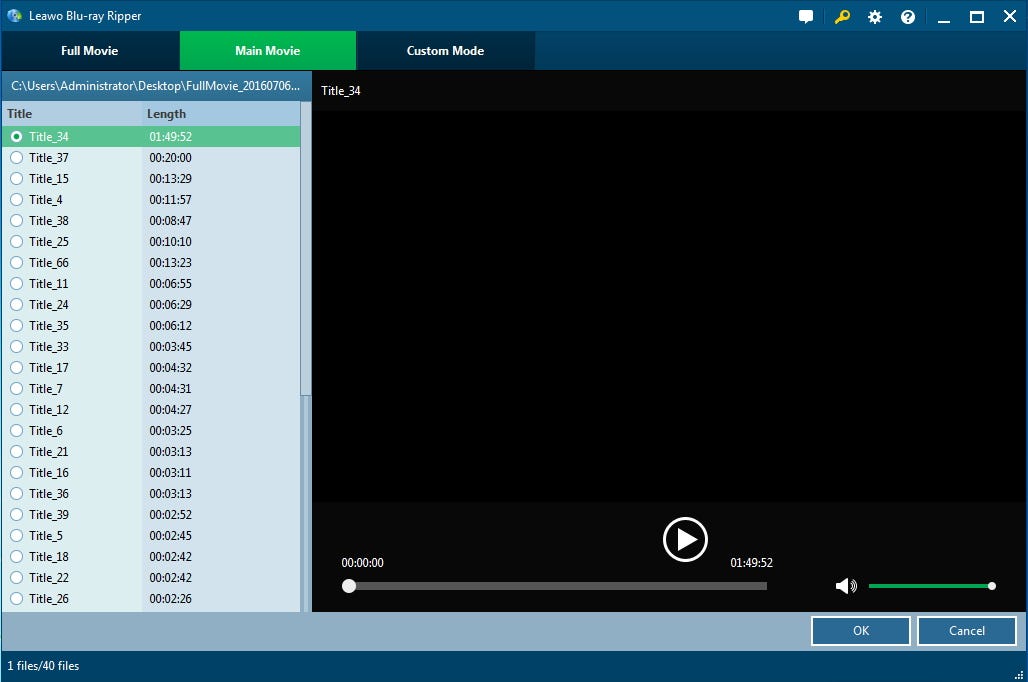
После добавления источника программа предлагает три режима загрузки. Full Movie выбирает всё содержимое, доступное в структуре диска. Это вариант для случаев, когда важны основной фильм, дополнительные материалы и другие титры. Следует учитывать, что последующая конвертация каждого элемента увеличивает время работы и объём результата, поэтому Full Movie не всегда рационален для обычного переноса одного фильма.
Main Movie по умолчанию ориентируется на самый длинный титр как на вероятный основной фильм. Это сокращает количество ручных действий, но правило самый длинный = нужный фильм не универсально. На некоторых дисках присутствуют альтернативные монтажи, плейлисты с похожей продолжительностью, эпизоды сериала или служебные варианты. Поэтому перед запуском полезно сверить продолжительность и предпросмотр.
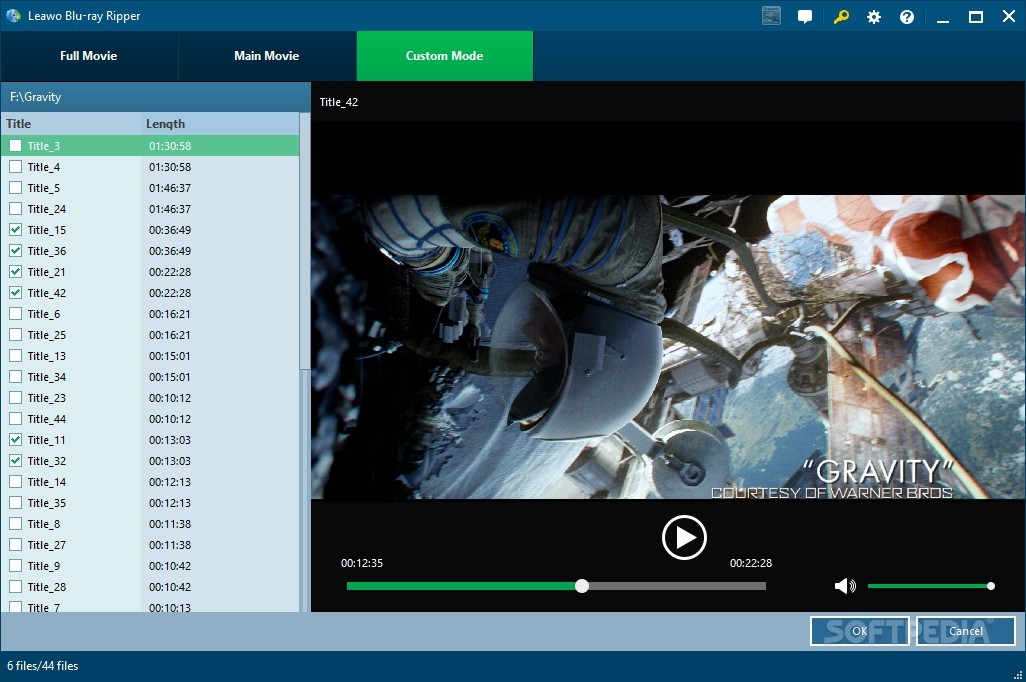
Custom Mode предназначен для произвольного набора титров. Он удобен на дисках с несколькими сериями, бонусами, короткометражками или концертными номерами. В этом режиме можно отметить несколько элементов, а затем обработать их одной очередью. Такой выбор безопаснее, чем Full Movie, когда требуется сохранить лишь часть диска, но больше одного титра.
Титры, главы и ракурсы
Титр в структуре диска — не обязательно отдельный физический файл. Для пользователя это логическая единица воспроизведения: фильм, эпизод, бонус, трейлер или иной материал. Поэтому при выборе важно ориентироваться не только на имя Title_XX, но и на длительность, предпросмотр и состав дорожек. Нумерация титров сама по себе не показывает их смысл.
Для источников с главами можно контролировать диапазон глав, если соответствующие элементы доступны в карточке материала. Это полезно, когда нужно обработать лишь часть длинной записи без перехода к точной покадровой обрезке. Если требуется начало и конец с точностью до времени, лучше использовать Trim, потому что глава определяется авторингом диска и может охватывать большой фрагмент.
На дисках с несколькими углами съёмки доступен выбор Angle. Эта функция нужна редко, но принцип важен: ракурс относится к источнику, а не к выходному кодеку. Если выбран не тот angle, смена MP4 на MKV не исправит содержимое. Правильный ракурс выбирают до запуска конвертации.
Выбор звуковой дорожки и субтитров
После загрузки диска Leawo показывает доступные аудиодорожки и субтитры. Для обычного MP4 часто выбирают один основной язык и один вариант субтитров, чтобы не создавать лишние дорожки и не усложнять совместимость с телевизорами. Для архивного сценария предпочтительнее профиль, способный сохранить несколько дорожек, если требуется оригинальный звук, дубляж и дополнительные языки.
Звуковая дорожка определяется не только языком, но и кодеком, числом каналов и назначением. На одном диске могут встречаться основной многоканальный звук, комментарии режиссёра и стереодорожка на том же языке. Поэтому подпись English или Russian недостаточна для уверенного выбора: полезно смотреть число каналов и, при возможности, проверить фрагмент во встроенном проигрывателе.
С субтитрами действует похожее правило. Нужны ли они постоянно, только для отдельных сцен или как отдельная переключаемая дорожка, зависит от цели и выбранного профиля. В настройках Conversion присутствует параметр Only Forced Subtitle, рассчитанный на принудительные субтитры. Его следует использовать осознанно: forced-треки обычно содержат перевод отдельных реплик или надписей, а не полный текст фильма.
Профили вывода: Format, Device, Favorite и Custom
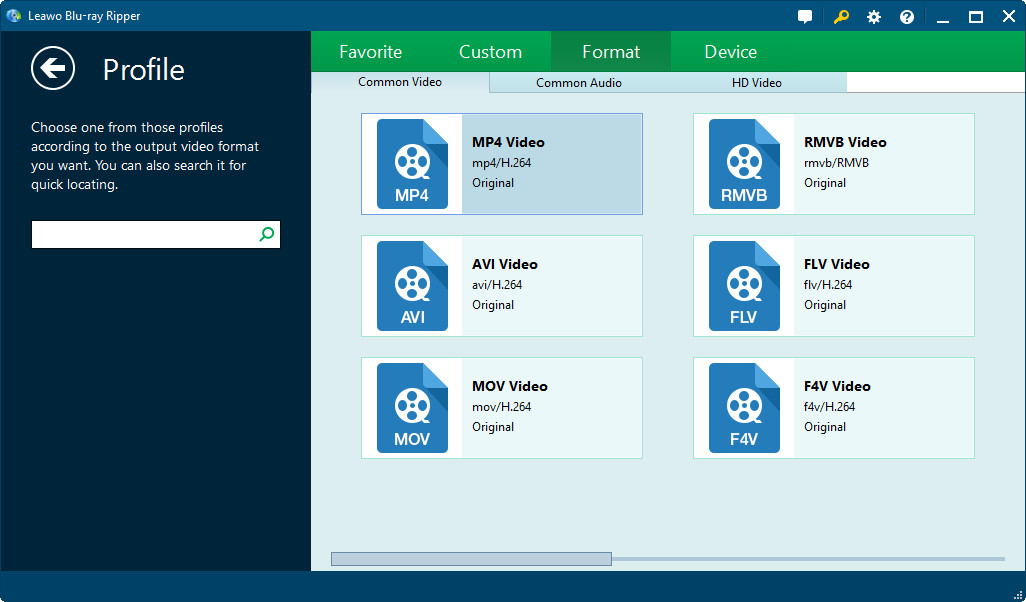
Панель Profile группирует варианты вывода по назначению. В Format находятся контейнеры и типы медиа, в Device — преднастроенные варианты для устройств, Favorite позволяет держать под рукой часто используемые профили, а Custom предназначен для пользовательских конфигураций. Поиск в панели помогает быстрее найти нужный формат без ручного просмотра всех категорий.
Среди заявленных вариантов встречаются MP4, MKV, AVI, MOV, WMV, WebM, TS, M2TS, MPEG и другие видеоформаты, а также аудиопрофили. Отдельно представлены HD и 4K-профили, H.265/HEVC, VP8/VP9 WebM, многодорожечные варианты и профили без потери качества. Наличие конкретного контейнера не означает, что любой кодек можно поместить в него произвольно: допустимые сочетания задаются самим профилем.
Device-профили полезны, когда конечное устройство известно, а ручные параметры не нужны. Но для современных телевизоров и медиасерверов зачастую практичнее ориентироваться на реально поддерживаемый контейнер и кодек, а не на название старой модели устройства. Если Plex, Jellyfin, телевизор или приставка уверенно воспроизводят H.264/AAC в MP4 или H.264/H.265 в MKV, универсальный профиль проще переносить между разными устройствами.
MP4, MKV и другие контейнеры: как выбрать
MP4 — практичный выбор для широкой совместимости. Он хорошо подходит для телевизоров, мобильных устройств, браузерных медиаплееров и большинства программ монтажа. Если приоритет — простое воспроизведение одним-двумя языками и умеренный размер файла, MP4 с H.264 обычно предсказуем. H.265 уменьшает требуемый битрейт при сопоставимой визуальной детализации, но старые устройства могут декодировать его хуже.
MKV удобнее, когда нужно сохранить сложную структуру дорожек: несколько аудиопотоков, несколько субтитров и главы. Он широко используется на домашних медиасерверах, но не каждый встроенный проигрыватель телевизора одинаково хорошо поддерживает все сочетания кодеков внутри MKV. При выборе контейнера проверяют не только расширение файла, но и видео- и аудиокодек.
AVI, WMV, MPEG и другие форматы сохраняют практическую ценность для совместимости со старым оборудованием или специализированными рабочими процессами. Выбирать их только потому, что они присутствуют в списке, нет смысла. Исходный Blu-ray имеет высокую детализацию, поэтому переход к устаревшему профилю с низким разрешением или ограниченным кодеком может создать ненужные потери.
Lossless MKV и Lossless MP4
Для случаев, когда важно максимально сохранить качество исходника, Leawo предлагает lossless-профили. В отличие от обычного перекодирования с уменьшением битрейта, такой режим ориентирован на сохранение исходной визуальной информации и подходящих дорожек без намеренного снижения качества. Цена такого подхода — большой размер выходного файла, близкий к объёму исходных потоков.
Lossless-профиль разумен для домашнего кинотеатра, дальнейшего монтажа без промежуточного ухудшения или архивной копии, которую позже будут перекодировать под конкретные устройства. Для телефона или небольшого планшета такой размер чаще избыточен: там практичнее сделать отдельную компактную копию из lossless-архива.
Важно различать lossless как режим переноса мультимедийных потоков и полную побитовую копию диска. Готовый MKV или MP4 не воспроизводит меню Blu-ray и не является образом оригинального носителя. Если требуется сохранить именно структуру диска, этот сценарий решается другими инструментами копирования, а не профилем риппера.
Multi-track MKV и Multi-track MP4
Многодорожечные профили предназначены для ситуаций, когда один файл должен содержать несколько языков или вариантов субтитров. Это удобно для домашней медиатеки: вместо нескольких отдельных файлов сохраняется один контейнер, а дорожка переключается в проигрывателе. Для такого сценария MKV обычно даёт наиболее гибкую совместимость с разнообразными дорожками.
Перед запуском стоит убрать ненужные комментарии и дублирующие языки. Каждый сохранённый поток увеличивает размер файла, а некоторые проигрыватели выбирают дорожку по порядку, а не по языковой метке. Если русский дубляж должен включаться по умолчанию, порядок и метки дорожек лучше проверить после конвертации в целевом проигрывателе.
Настройка видео: codec, resolution, bit rate и frame rate
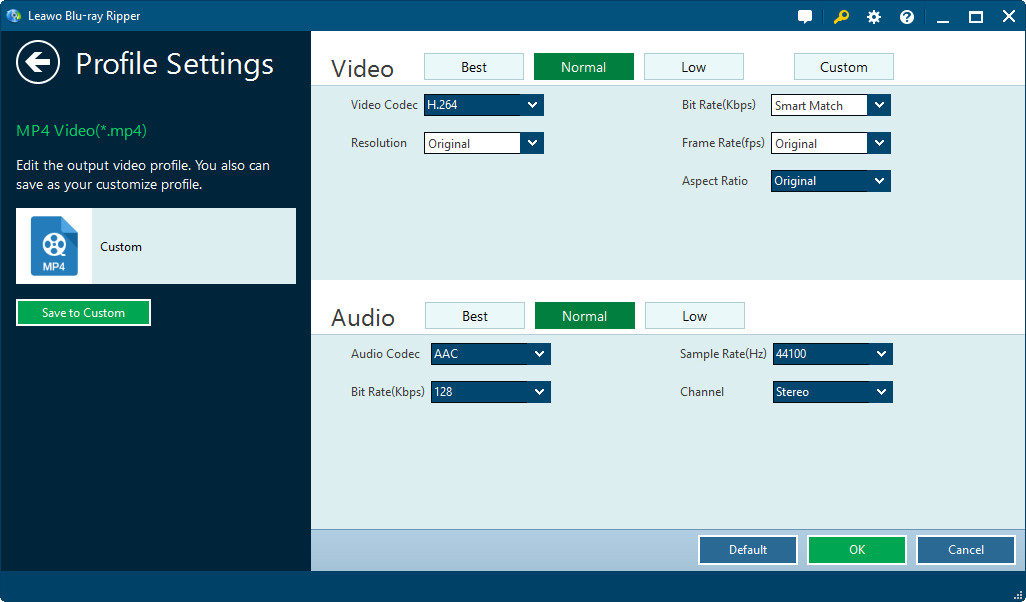
Пункт Edit у выбранного профиля открывает Profile Settings. В видеочасти можно менять Video Codec, Resolution, Bit Rate, Frame Rate и Aspect Ratio. Для пользователя это основные рычаги соотношения качества, размера и совместимости. Чем меньше битрейт при неизменных остальных условиях, тем компактнее файл и тем выше риск появления артефактов на сложных сценах.
Resolution определяет размер кадра. Если источник 1080p, сохранение Original позволяет не уменьшать количество пикселей. Перевод в 720p оправдан, когда нужен более лёгкий файл или целевое устройство имеет ограниченный экран и канал передачи. Повышение 1080p до 4K не создаёт новых исходных деталей; это лишь масштабирование, поэтому такой выбор должен быть связан с конкретным рабочим процессом, а не ожиданием реального прироста информации.
Frame Rate лучше оставлять близким к источнику, если нет требования конкретной системы. Искусственная смена 23,976/24 кадра в секунду на 30 или 60 не делает кино плавнее без дополнительного алгоритма интерполяции и может привести к повторению кадров. Для архивной копии безопаснее сохранять исходную частоту.
Aspect Ratio определяет геометрию изображения. Если соотношение сторон указано неправильно, люди и предметы будут растянуты или сжаты. Поэтому автоматическое или исходное значение предпочтительно, пока пользователь намеренно не готовит видео под специальный экран.
Настройка звука: codec, bit rate, sample rate и channels
В аудиочасти Profile Settings доступны Audio Codec, Bit Rate, Sample Rate и Channel. Выбор зависит от устройства. AAC удобен для универсального MP4, AC3 часто используют в домашнем кинотеатре, FLAC подходит для сохранения звука без потерь в совместимых контейнерах. Уменьшение аудиобитрейта сокращает размер, но при многоканальном звуке слишком низкое значение сильнее заметно на сложных сценах.
Channel определяет число каналов. Если исходник содержит 5.1, перевод в Stereo уменьшит объём и улучшит совместимость с простыми устройствами, но потеряет пространственную структуру. Для телевизора с саундбаром, AV-ресивером или медиасервера логичнее сохранять многоканальную дорожку, если выбранный профиль и оборудование её поддерживают.
Sample Rate редко требует ручного вмешательства при риппинге фильмов. Изменение частоты дискретизации само по себе не улучшает исходный звук. Обычно её оставляют исходной или выбирают значение, которое гарантированно поддерживает целевое устройство.
Best, Normal, Low и Custom в Profile Settings
Готовые уровни качества упрощают работу, когда нет желания рассчитывать битрейт вручную. Best ориентирован на более высокое качество и, как правило, больший файл; Normal — на компромисс; Low — на экономию места. Custom оставляет параметры под контролем пользователя. Названия уровней следует воспринимать как пресеты конкретного профиля, а не абсолютную шкалу качества для любых источников.
После ручной настройки профиль можно сохранить через Save to Custom. Это особенно полезно для повторяющейся задачи: например, все Blu-ray для домашнего NAS конвертируются в один и тот же MKV/H.265 с выбранным разрешением и многоканальным звуком. Сохранённый профиль снижает риск, что очередной диск будет обработан с случайным другим битрейтом.
Извлечение только аудио
Leawo Blu-ray Ripper умеет выбирать аудиопрофиль вместо видео. Это подходит для концертных Blu-ray, музыкальных DVD и других материалов, где нужен только звук. В заявленном списке присутствуют FLAC, AAC, AC3, AIFF, M4A, MP3, OGG, WAV, WMA и другие варианты. Правильный выбор зависит от дальнейшего использования: FLAC — для сохранения без потерь, MP3/AAC — для компактности и широкой совместимости.
При извлечении звука особенно важно выбрать правильный титр и дорожку. Концерт может иметь многоканальную основную дорожку, стерео-микс и комментарии. Ошибка выбора обнаружится уже после длительной обработки, поэтому короткий предпросмотр перед запуском экономит время.
Встроенный редактор перед конвертацией
Редактор Leawo предназначен для подготовительных операций, которые удобно выполнить до кодирования: обрезать начало и конец, убрать чёрные поля, скорректировать яркость, контраст и насыщенность, добавить водяной знак, изменить ориентацию, скорость воспроизведения и применить 3D-эффект. Это не замена монтажной системе с дорожками, переходами и многослойной композицией, но для подготовки одного титра возможностей достаточно.
Редактирование выполняется до финального кодирования, поэтому параметры не требуют отдельного промежуточного экспорта. Практически это означает: сначала выбирается нужный титр и профиль, затем к выбранному элементу применяются операции Edit, а уже потом запускается Convert.
Video & Audio: поворот, отражение, скорость и шум
В секции Video & Audio доступны горизонтальное и вертикальное отражение, поворот на 90 градусов по или против часовой стрелки, регулировка громкости, изменение Playback Speed от 1/4x до 4x и опция Remove Noise. Для обычного фильма эти инструменты нужны редко, но они полезны для самостоятельно записанных дисков, где кадр мог оказаться повернутым или звук содержит заметный фоновый шум.
Изменение скорости следует рассматривать как содержательную правку: оно меняет длительность и характер движения. Для сохранения коллекции фильмов оставляют 1x. Remove Noise разумно включать только после проверки предпросмотра, потому что агрессивная обработка шума способна затронуть полезные тихие детали.
Trim: точная обрезка по времени
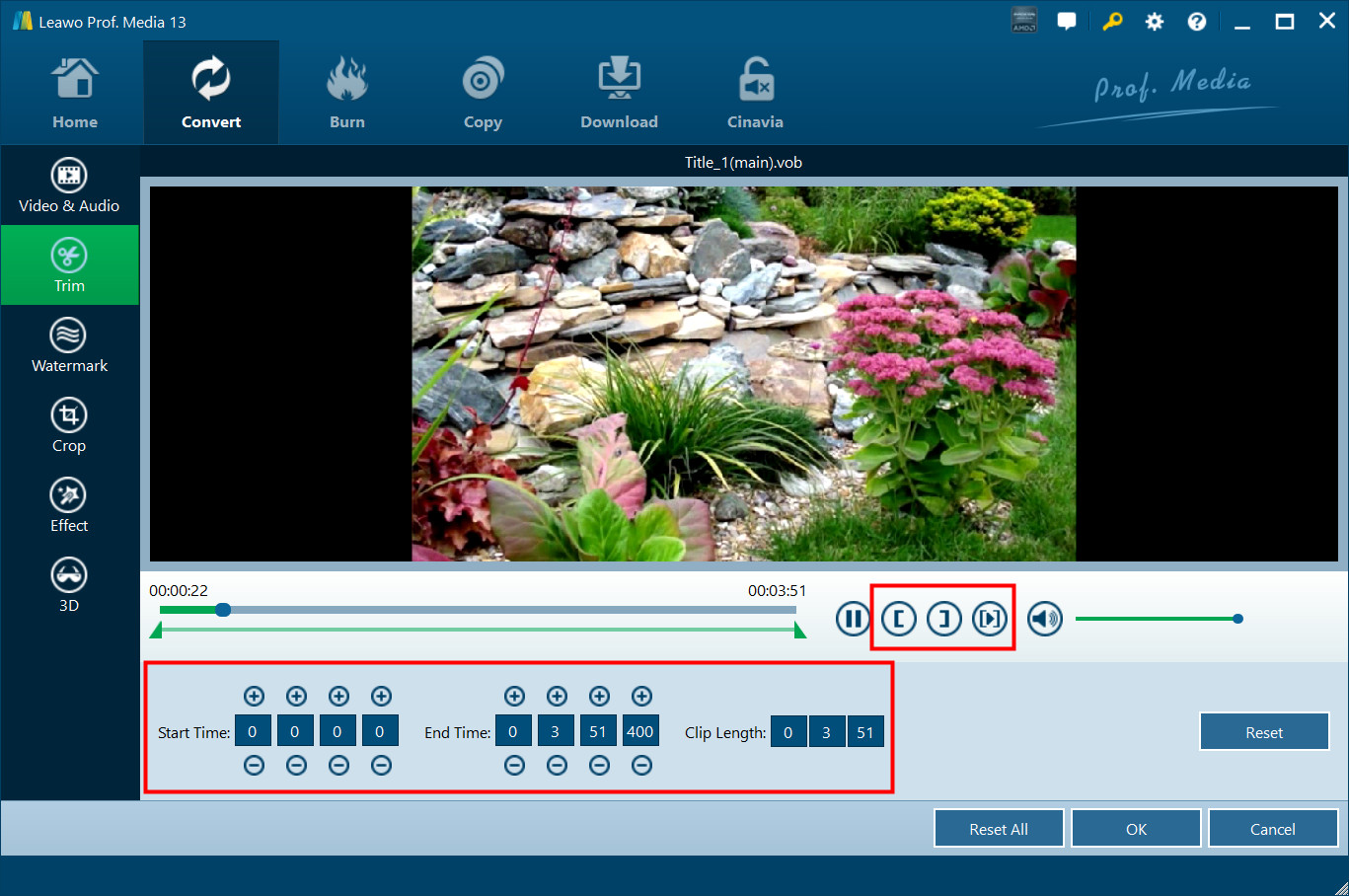
Trim задаёт Start Time и End Time либо через ползунки на шкале. Программа сразу показывает Clip Length. Это простой способ убрать заставку, ненужный финальный блок или сохранить отдельный фрагмент. Если требуется несколько разрозненных сцен из одного фильма, удобнее создать отдельные задания или выполнить дальнейший монтаж в специализированной программе.
При обрезке важно оставить небольшой запас, если точка реза выбирается визуально. Предпросмотр и временные поля позволяют уточнить границы до запуска. После подтверждения OK настройка применяется к выбранному элементу.
Crop: удаление полей и изменение видимой области
Crop работает с рамкой кадрирования и числовыми параметрами Left, Top и Size. В зависимости от интерфейса доступны варианты Zoom, включая Letter, Pan, Custom, Full, 16:9 и 4:3. Задача кадрирования — убрать реальные чёрные поля или ограничить видимую область, а не принудительно растянуть широкоформатный фильм до экрана.
Если исходник уже имеет корректное соотношение сторон, необоснованное Crop уменьшает полезную область и может отрезать титры или важные детали. Перед применением полезно сравнить Original Preview и Output Preview. Для дисков с нестандартными рамками режим Custom даёт более предсказуемый контроль.
Effect: яркость, контраст и насыщенность
Effect позволяет регулировать Brightness, Contrast и Saturation. Эти параметры пригодятся для домашней записи или явно некорректного мастера, но для студийного Blu-ray обычно лучше сохранить исходную цветокоррекцию. Чрезмерный контраст способен потерять детали в светах и тенях, а повышенная насыщенность — исказить оттенки кожи.
Опция Apply to all полезна при серии одинаково снятых фрагментов, но опасна на сборнике разнородных роликов. Прежде чем распространять один набор значений на все титры, стоит проверить хотя бы несколько сцен каждого типа.
Watermark: текстовый или графический знак
В Watermark можно включить текстовый или графический знак и настроить Transparency, положение по горизонтали и вертикали, а для изображения — размер. Эта функция уместна для собственных обучающих материалов, демонстрационных копий и внутренних проектов. Для архивирования фильмов водяной знак обычно не нужен, потому что он необратимо изменяет изображение результата.
Поддерживаемые форматы изображения для водяного знака включают TIFF/TIF, GIF, PNG, BMP, JPEG/JPG, ICO, EMF и WMF. PNG с прозрачностью удобен, когда требуется аккуратный логотип без прямоугольного фона. Перед массовой обработкой рекомендуется оценить видимость знака на светлых и тёмных сценах.
Преобразование 2D в 3D
В 3D-разделе доступны шесть эффектов: Red/Cyan, Red/Green, Red/Blue, Blue/Yellow, Interleaved и Side by Side. Также регулируется 3D Depth. Это синтетическое формирование стереоэффекта из 2D-источника, а не восстановление настоящей глубинной карты, снятой двумя камерами. Поэтому результат зависит от сцены и выбранного способа просмотра.
Для анаглифных вариантов нужны соответствующие очки; Side by Side рассчитан на оборудование, которое умеет сводить две половины кадра в стерео. Перед длительным кодированием разумно проверить небольшой фрагмент. Слишком большая глубина делает просмотр утомительным и усиливает ошибки на границах объектов.
Объединение нескольких титров
Программа поддерживает merge нескольких элементов в один файл. Это удобно для коротких записей, последовательных частей концерта или эпизодов, которые действительно должны воспроизводиться как единая программа. Перед объединением желательно использовать одинаковый профиль и убедиться, что порядок элементов выставлен правильно.
Для сериала merge обычно не нужен: медиасерверу проще индексировать отдельные эпизоды. Объединять их стоит только по осознанной причине, потому что последующее разделение потребует дополнительного редактирования.
Встроенный проигрыватель и снимки кадров
Предпросмотр помогает отличить основной фильм от бонусов, проверить язык и выбрать границы Trim. Встроенный проигрыватель также используется для моментальных снимков. В общих настройках можно задать формат изображения и каталог сохранения снимков. Разработчик указывает PNG, JPEG и BMP как варианты для сохранения кадров.
Предпросмотр не следует использовать как единственный тест производительности итогового файла. Плавность внутри интерфейса зависит от декодирования в самом приложении, драйверов и аппаратного ускорения. Если окно просмотра подтормаживает, но исходный диск читается корректно, полезно проверить короткий результат в конечном проигрывателе прежде, чем менять кодек или снижать качество.
Папка назначения и запуск очереди
После настройки профиля зелёная кнопка Convert открывает панель Save to. Здесь выбирается каталог для готовых файлов и отображается требуемое и доступное место. При работе с Blu-ray свободное пространство особенно важно: даже один фильм может занимать десятки гигабайт, а lossless-режим не рассчитан на сильное уменьшение объёма.
Если обрабатываются разные диски, опция создания отдельной подпапки помогает не смешивать файлы с одинаковыми названиями. Для больших библиотек полезно заранее выстроить структуру: Фильм (год) или Сериал/Сезон, а не складывать все Title_XX в один каталог.
Ход конвертации, пауза и завершение
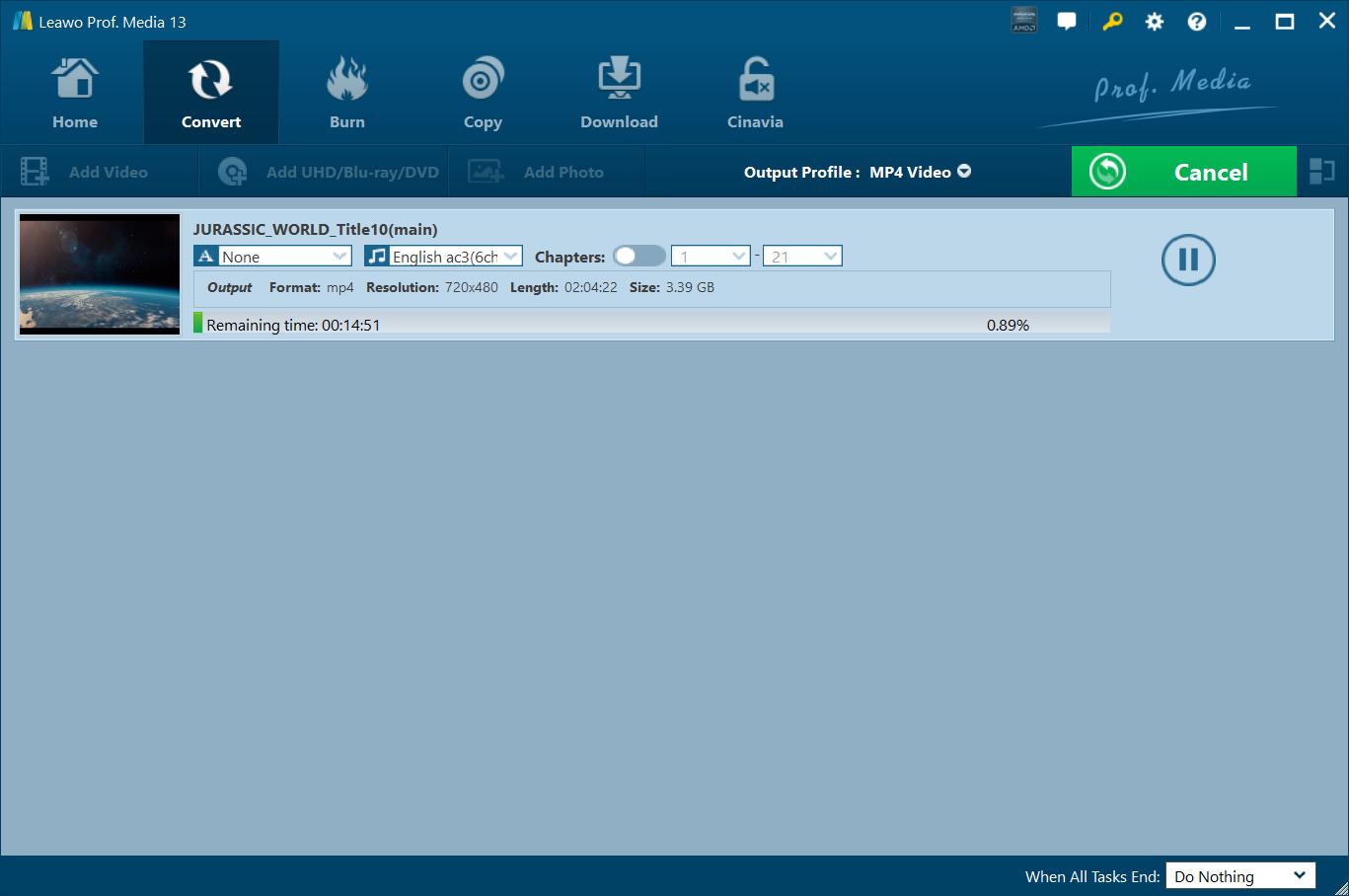
После запуска очередь показывает прогресс каждого задания. При необходимости обработку можно приостановить или отменить. Внизу доступно действие When All Tasks End, позволяющее определить поведение после завершения очереди. Это удобно при длительной ночной обработке, но автоматическое выключение компьютера следует выбирать только после проверки пути сохранения и наличия места.
Оценка оставшегося времени всегда приблизительна. Скорость зависит от чтения диска, выбранного кодека, разрешения, фильтров, аппаратного ускорения и числа одновременных задач. Lossless-перенос и тяжёлое перекодирование H.265 нагружают систему по-разному, поэтому сравнивать их только по проценту выполнения некорректно.
Аппаратное ускорение NVIDIA, Intel и AMD
Leawo заявляет использование NVIDIA CUDA, Intel Quick Sync и AMD APP для ускорения конвертации. Аппаратный энкодер способен значительно разгрузить центральный процессор при поддерживаемом профиле. Фактический выигрыш зависит от видеокарты, драйвера, кодека и параметров; заявленные маркетинговые коэффициенты не следует воспринимать как гарантированную скорость на любом компьютере.
Если после включения GPU появляются артефакты, сбой старта или нестабильность, полезный диагностический шаг — выполнить короткое задание без аппаратного ускорения. Если программное кодирование проходит корректно, проблема может быть связана с драйвером или конкретным аппаратным кодеком. После обновления драйвера ускорение можно включить снова и сравнить результат.
Основные настройки программы
General
В General выбирается язык интерфейса. В документации среди доступных языков указаны English, German, Japanese, Simplified Chinese, Russian, Hungarian, Armenian, Spanish, French, Portuguese и Dutch. Наличие русского языка относится к интерфейсу и не определяет язык дорожек на диске: аудио и субтитры выбираются отдельно из содержимого источника.
Conversion
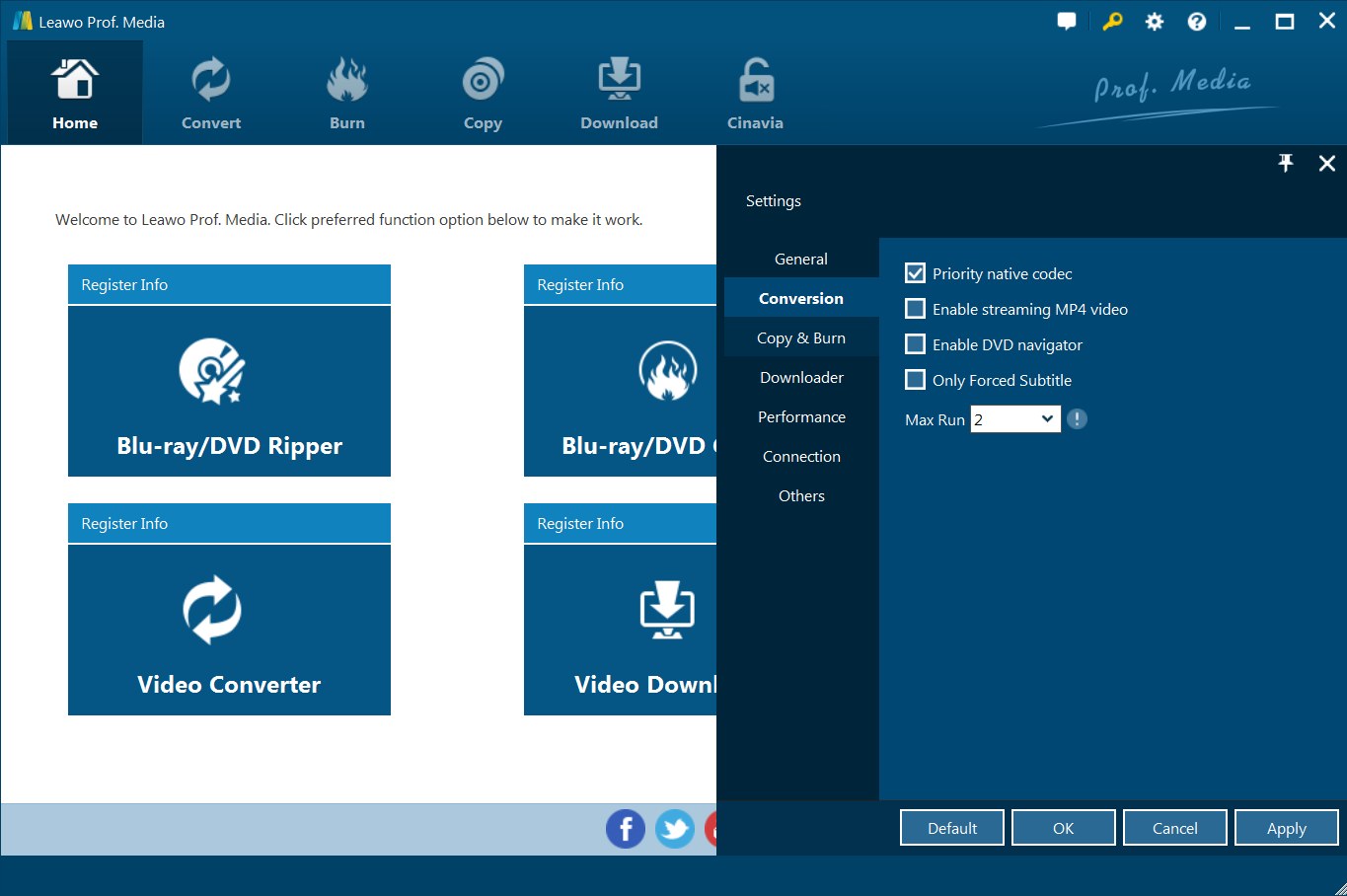
В Conversion доступны Priority native codec, Enable streaming MP4 video, Enable DVD navigator, Only Forced Subtitle и число одновременно выполняемых задач Max Run. Streaming MP4 может быть полезен, когда файл должен начинать воспроизводиться до полной загрузки, а DVD navigator связан с обработкой навигации DVD. Max Run лучше увеличивать только при достаточном запасе CPU/GPU, памяти и скорости диска.
Performance
Performance позволяет управлять использованием процессорных ядер. Максимальное число ядер ускоряет тяжёлую обработку, но может сделать другие приложения менее отзывчивыми. Если компьютер одновременно используется для монтажа, браузера или работы, разумно оставить системе резерв.
Others
В Others настраиваются внешний файл субтитров, кодировка, формат снимков и папка для screenshots. Кодировка имеет значение для текстовых субтитров: неправильный выбор проявляется кракозябрами, тогда как PGS-субтитры Blu-ray являются графическими и ведут себя иначе.
Поддерживаемые форматы и типы вывода
| Категория | Примеры | Когда выбирать |
|---|---|---|
| Lossless video | Lossless MKV, Lossless MP4 | Архив, домашний кинотеатр, дальнейшая обработка без лишнего промежуточного ухудшения |
| Multi-track | Multi-track MKV, Multi-track MP4 | Несколько аудиодорожек и субтитров в одном файле |
| 4K video | 4K MP4, 4K MKV | Совместимый 4K-проигрыватель или целевой 4K-процесс |
| HD video | HD MP4, HD AVI, HD MOV, HD TS, HD VOB, HD MPG, HD WMV, HD ASF, HD TRP | Телевизоры, компьютеры и устройства с HD-воспроизведением |
| Common video | MP4, AVI, MKV, MOV, WebM, WMV, TS, VOB, MPEG-1/2, M2TS/MTS и другие | Обычное воспроизведение и совместимость |
| Audio | FLAC, AAC, AC3, AIFF, M4A, MP3, OGG, WAV, WMA, MKA и другие | Концерты, саундтреки, извлечение звука |
| 3D | 3D MP4, 3D WMV, 3D AVI, 3D MKV и другие | Совместимые 3D-экраны и анаглифные варианты |
Список профилей шире приведённых примеров. При выборе важнее не количество названий, а сочетание контейнера, кодека, разрешения и аудиопараметров, которое реально поддерживает конечное устройство.
Системные требования и подготовка дискового пространства
Для Windows разработчик указывает Windows 7, 8, 8.1, 10 и 11, процессор Intel/AMD от 1 ГГц, не менее 512 МБ RAM с рекомендацией 1 ГБ и выше, а также Blu-ray-привод для физического Blu-ray. Для дискового пространства в спецификации фигурируют 5 ГБ и более для DVD и 25 ГБ и более для Blu-ray. На практике при lossless-выводе или пакетной обработке запас должен быть значительно больше размера одного результата.
На macOS указана поддержка систем от High Sierra 10.13 до современных веток, процессоров Intel и Apple Silicon, а для физического Blu-ray необходим внешний Blu-ray-привод. Отдельные установщики предлагаются для Apple Silicon и Intel. Если используется папка или ISO, привод не нужен после того, как источник уже находится на накопителе.
Слабое место старого компьютера чаще не объём RAM, а скорость чтения оптического привода и кодирование H.265. Быстрый SSD ускоряет операции записи и работу с образами, но не сможет превратить медленный или повреждённый Blu-ray-привод в быстрый. Для стабильной большой очереди лучше сохранять на диск с заметным запасом свободного места и без файловой системы, ограничивающей размер одного файла.
Работа с защищёнными дисками
Официальное описание указывает поддержку AACS, BD+, MKB для Blu-ray и CSS для DVD. На практике важно разделять две задачи: физическое чтение носителя и обработку защиты. Если привод вообще не видит диск, механизм расшифровки не сможет помочь. Если диск читается системой, но программа не может завершить анализ, тогда уже проверяют сеть, актуальность компонентов и особенности конкретного издания.
Для коллекции коммерческих дисков стабильный интернет важен именно на этапе, где программа должна распознать защищённый источник. После того как содержимое уже представлено корректной папкой или ISO без проблем чтения, физический привод перестаёт быть частью цепочки. Это одна из причин, по которой для большой медиатеки иногда удобнее сначала организовать надёжное хранение исходных образов, а затем делать из них разные профили.
Работа с DVD
Хотя название продукта акцентирует Blu-ray, программа также обрабатывает DVD-диски, папки и ISO. Рабочая логика та же: источник анализируется, пользователь выбирает титры, звук и субтитры, затем профиль и папку назначения. Для DVD особенно полезен режим Main Movie на обычных фильмах и Custom Mode на дисках с несколькими сериями или домашними записями.
DVD часто содержит чересстрочное видео, нестандартные меню и старые аудиоформаты. Не следует автоматически повышать такой материал до 1080p или 4K в ожидании прироста деталей. Гораздо важнее сохранить правильное соотношение сторон, частоту кадров и подобрать совместимый кодек. Повышенное разрешение увеличит файл и нагрузку, но не восстановит информацию, которой нет в исходнике.
Практический сценарий: Blu-ray для телевизора
Для современного телевизора самый универсальный путь — сначала проверить его поддержку кодеков. Если H.264/AAC в MP4 воспроизводится без проблем, выбирают MP4, сохраняют исходное 1080p, частоту кадров Original и подбирают битрейт под желаемый размер. Для многоканального домашнего кинотеатра вместо AAC может потребоваться AC3 или другой поддерживаемый аудиоформат.
Если телевизор хорошо работает с MKV и несколькими дорожками, Multi-track MKV удобнее: можно оставить оригинальную дорожку и дубляж. До массовой обработки коллекции рекомендуется сделать один короткий файл, проверить переключение языков, субтитров и перемотку, а затем сохранить подходящий Custom-профиль.
Практический сценарий: медиасервер Plex, Jellyfin или NAS
Для медиасервера важно избежать лишнего транскодирования при просмотре. Сам по себе NAS не диктует формат: решающим является набор клиентов — телевизор, приставка, смартфон. Если все они понимают MKV/H.264 или MKV/H.265, можно сохранить несколько дорожек и дать серверу отдавать файл напрямую. Если клиентам нужен MP4, лучше выбрать более универсальный профиль заранее.
Имена файлов лучше менять после конвертации на понятные названия фильма или эпизода. Title_34 удобен только в момент работы с диском и плохо индексируется медиасерверами. Для сериала каждый эпизод сохраняют отдельно и раскладывают по сезонам; Full Movie с последующим merge здесь обычно мешает.
Практический сценарий: компактная копия для телефона
Для телефона нет смысла сохранять исходный битрейт Blu-ray. Обычно достаточно MP4 с H.264 или H.265, разрешения 1080p или 720p в зависимости от объёма памяти и экрана, стерео AAC и одной нужной дорожки субтитров. Такое решение резко уменьшает размер без необходимости хранить на устройстве многогигабайтный lossless-файл.
Если смартфон аппаратно декодирует H.265, он позволяет получить меньший файл при сопоставимом качестве. Но на старом устройстве H.265 может расходовать больше батареи или воспроизводиться рывками. Один тестовый эпизод надёжнее любого общего совета.
Практический сценарий: архив с максимальным сохранением дорожек
Для архивной копии выбирают lossless или многодорожечный профиль, отмечают оригинальный звук, нужные локализации и субтитры, не применяют Crop, Effect и Watermark без необходимости и сохраняют исходную частоту кадров. Так создаётся мастер-файл, из которого позже можно делать облегчённые версии, не возвращаясь к диску.
Архивный файл стоит хранить вместе с понятным названием и резервной копией. Leawo решает преобразование, но не заменяет стратегию хранения: один большой файл на единственном HDD остаётся уязвимым к отказу накопителя.
Практический сценарий: сериал на Blu-ray
У диска с сериалом несколько титров часто имеют сходную длительность, поэтому Main Movie непригоден как единственный критерий. В Custom Mode выбирают все эпизоды, сверяют порядок по длительности и предпросмотру, назначают одинаковый профиль и отправляют в пакет. Если названия эпизодов на диске неочевидны, полезно фиксировать соответствие Title_XX — серия до запуска.
После конвертации каждый файл переименовывают в схему, понятную медиасерверу, например S01E01. Объединение всех эпизодов в один файл ухудшает навигацию и распознавание библиотеки, поэтому merge оставляют для специальных случаев.
Практический сценарий: концерт и музыкальный Blu-ray
Для концерта возможны два разных результата: полноценное видео с многоканальным звуком или только аудио. В первом случае выбирают MKV/MP4 с нужной аудиодорожкой и сохраняют исходную частоту кадров. Во втором — FLAC для качества без потерь либо AAC/MP3 для компактности. Если отдельные песни представлены главами, Trim позволяет экспортировать фрагменты по времени, но массовое автоматическое разделение по трекам потребует дополнительной организации.
Практический сценарий: короткий фрагмент из фильма
Если нужен один отрывок, сначала загружают основной титр, затем открывают Trim и задают начало и конец. Это эффективнее, чем конвертировать весь фильм и обрезать второй раз, потому что программа кодирует только необходимый диапазон. Для презентации выбирают профиль, совместимый с системой, где будет воспроизводиться фрагмент.
Практический сценарий: внешний HDD и USB-воспроизведение
Если фильмы будут храниться на внешнем жёстком диске, важно учитывать файловую систему и возможности телевизора. FAT32 ограничивает размер одного файла примерно четырьмя гигабайтами, что плохо подходит для полнометражного Blu-ray даже после сжатия высокого качества. exFAT или NTFS снимают это ограничение, но конкретный телевизор должен уметь читать выбранную файловую систему.
Оптимальный профиль под USB лучше проверять не на компьютере, а на самом телевизоре: открыть файл, перемотать в середину, переключить звук и субтитры. Некоторые модели воспроизводят H.265, но не отдельные типы многоканального аудио; другие видят MKV, но нестабильно работают с PGS-субтитрами. Короткий тест быстро выявляет такие ограничения.
Практический сценарий: старый телевизор без H.265
Даже если H.265 даёт меньший файл, старый телевизор может не иметь аппаратного декодера. Выход — MP4/H.264 с AAC или AC3 в зависимости от звука. Разрешение выбирают по экрану, обычно 1080p или 720p. Если исходный DTS не поддерживается телевизором, звуковую дорожку перекодируют в совместимый формат, не меняя видео лишний раз.
Для таких устройств не стоит стремиться к максимально сложному профилю: предсказуемое воспроизведение важнее экономии нескольких гигабайт. H.264 с разумным битрейтом остаётся практичным решением для большой части оборудования предыдущих поколений.
Практический сценарий: фильм с несколькими версиями монтажа
Некоторые диски содержат театральную и расширенную версии или несколько похожих плейлистов. Main Movie может выбрать не ту, которую ожидает пользователь. В таком случае Custom Mode и предпросмотр надёжнее автоматического правила. Сравнивают продолжительность, начало фильма, набор глав и языков.
Если нужно сохранить обе версии, их обрабатывают как отдельные файлы с понятными суффиксами, например Theatrical и Extended. Объединять их через Merge не следует: это разные монтажи, а не последовательные части одного материала.
Практический сценарий: диск с бонусами
Full Movie автоматически захватит все доступные титры, но может дать множество коротких служебных элементов. В Custom Mode проще отметить только документальные материалы, интервью, удалённые сцены и трейлеры, которые действительно нужны. Каждый бонус лучше сохранить отдельным файлом, чтобы медиасервер мог хранить их в разделе extras.
Для коротких бонусов можно использовать тот же профиль, что и для основного фильма, но необязательно хранить их в lossless, если критична экономия места. Главное — не перепутать аудиодорожки и не принять короткий технический титр за содержательный материал.
Практический сценарий: учебный фрагмент
Нужный эпизод находят в основном титре, задают границы Trim и экспортируют в MP4/H.264, который стабильно открывается в презентационном ПО. Если требуется подпись или логотип организации, Watermark добавляют до конвертации. Разрешения 1080p обычно достаточно для проектора; высокий Blu-ray-битрейт для короткой вставки в презентацию не обязателен.
Если материал будет вставляться в PowerPoint или аналогичную программу, отдельный тест на том же компьютере полезнее теоретической совместимости. Некоторые офисные приложения зависят от системных декодеров и могут хуже работать с H.265 или редкими аудиокодеками.
Практический сценарий: файл для видеомонтажа
Для дальнейшего монтажа не стоит чрезмерно сжимать исходник. Выбирают lossless или высокий качественный профиль с сохранением исходного Resolution и Frame Rate. Если монтажная программа плохо работает с конкретным контейнером, можно выбрать более совместимый формат, но лучше избежать нескольких поколений перекодирования.
До обработки полного фильма полезно импортировать короткий тест в монтажную систему и проверить звук, частоту кадров, длительность и поведение на таймлайне. Если проекту не нужны все языки, лишние дорожки можно не сохранять, чтобы упростить работу.
Практический сценарий: просмотр через игровую приставку
Для приставки лучше ориентироваться на официально поддерживаемые контейнеры и кодеки конкретного поколения. Device-профиль может ускорить настройку, но после обновлений прошивки возможности устройств меняются, поэтому тест остаётся обязательным. Если приставка подключена к AV-ресиверу, отдельно проверяют декодирование многоканального звука.
Формально совместимый MKV или MP4 может не воспроизводиться из-за конкретного аудиокодека, слишком высокого уровня H.264/H.265 или типа субтитров. Поэтому проверка файла на приставке должна включать не только старт, но и перемотку, смену дорожек и несколько сложных сцен.
Как оценивать размер итогового файла
Размер в перекодированном видео в первую очередь определяется длительностью и суммарным битрейтом. Условно двухчасовой фильм при среднем видеобитрейте 8 Мбит/с и аудио 0,64 Мбит/с потребует около 7,8 ГБ без учёта контейнерных накладных расходов. Поэтому уменьшение разрешения само по себе не гарантирует малый файл, если битрейт остаётся высоким.
Для сравнения профилей удобно менять один параметр за раз. Если одновременно снизить разрешение, сменить H.264 на H.265, убрать дорожки и изменить частоту кадров, будет трудно понять, что именно повлияло на качество. Один короткий сложный фрагмент с движением и деталями хорошо показывает разницу между битрейтами.
Как не потерять нужную локализацию
Самая частая ошибка при большом количестве дорожек — выбрать первую строку с нужным языком. На диске могут быть несколько Russian или English: 2.0, 5.1, комментарии, аудиодескрипция. Перед запуском сверяют каналы и прослушивают несколько секунд. Если нужен многодорожечный архив, отмечают все нужные варианты и проверяют их уже в готовом контейнере.
На домашних медиасерверах полезно использовать понятный порядок дорожек. Оригинал и основной дубляж обычно оставляют первыми, комментарии — после них. Тогда телевизор или приставка с простым интерфейсом реже выбирают случайную служебную дорожку при первом запуске.
Как работать с субтитрами
Для фильма с иностранными вставками полезна функция forced subtitle. Если же требуется полный перевод диалогов, forced-режим не заменит полную дорожку. В многодорожечном контейнере субтитры можно переключать в проигрывателе; в профиле с вшиванием текста они становятся частью изображения и не отключаются. Конкретное поведение зависит от выбранного профиля и типа исходных субтитров.
При внешних текстовых субтитрах проверяют кодировку. Если кириллица отображается неверно, меняют Default Encoding в настройках Others. Перед многочасовым запуском достаточно короткого теста с русскими буквами и переносами строк.
Ошибки и решения: программа не видит Blu-ray
Если физический Blu-ray не появляется, проверяют тип привода, сам диск и видимость устройства в системе. DVD-привод не подходит. Далее исключают аппаратную проблему: читается ли другой Blu-ray и видит ли этот диск системная утилита или проигрыватель. Если папка или ISO открываются, а физический носитель нет, проблема почти наверняка находится в цепочке диск — привод — драйвер, а не в выходном кодеке.
У внешнего привода проверяют питание и кабель. Некоторые модели работают нестабильно через маломощный USB-хаб, особенно при длительном чтении. Переподключение к прямому USB-порту, замена кабеля или тест на другом компьютере помогают отделить аппаратную причину от программной.
Ошибки и решения: диск определяется, но анализ не завершается
Для защищённого Blu-ray проверяют интернет-соединение, потому что разработчик указывает его среди требований. Также полезно закрыть программы, которые одновременно пытаются читать тот же привод. Если диск повреждён, многократные попытки чтения могут выглядеть как зависание анализа. В этом случае стоит проверить поверхность носителя и другой привод, прежде чем менять параметры конвертации.
Если проблема воспроизводится только на одном конкретном издании, а другие диски анализируются нормально, это важный диагностический признак. Тогда не нужно переустанавливать всё окружение: сначала проверяют структуру диска, другой привод и возможность создания корректной папки или ISO.
Ошибки и решения: выбран не тот основной фильм
Main Movie берёт самый длинный титр по умолчанию, но позволяет переключиться на другой. Если результат оказался альтернативной версией или неправильным плейлистом, возвращаются к списку титров, сравнивают длительности и используют предпросмотр. На сериальном диске сразу переходят к Custom Mode.
На некоторых Blu-ray несколько титров отличаются буквально минутами или секундами. В таком случае продолжительности недостаточно: смотрят начало, переходы между сценами и набор глав. Если диск содержит разные монтажи, каждому файлу дают отдельное понятное имя ещё до добавления в медиатеку.
Ошибки и решения: нет нужного языка в готовом файле
Сначала выясняют, был ли язык на диске и был ли выбран перед запуском. В обычном профиле может сохраняться только одна дорожка, тогда как Multi-track рассчитан на несколько. Если дорожка была выбрана, но проигрыватель её не показывает, проверяют поддержку аудиокодека самим проигрывателем и контейнером.
Если на исходнике две дорожки одного языка, полезно сверить число каналов и послушать обе. Комментарии режиссёра нередко имеют тот же языковой код, что и основной звук. Ошибка здесь выглядит как не тот перевод, хотя программа сохранила именно выбранный поток.
Ошибки и решения: субтитры отсутствуют или показываются неправильно
Проверяют тип профиля, выбранную дорожку и настройку Only Forced Subtitle. Если включены только forced-субтитры, полный перевод закономерно исчезнет. Для внешнего SRT или ASS важна кодировка; для графических Blu-ray-субтитров проблема чаще связана с выбранным способом сохранения и совместимостью проигрывателя.
Если субтитры видны на компьютере, но исчезают на телевизоре, это часто ограничение телевизионного плеера. Тогда проверяют другой контейнер, поддерживаемый тип субтитров или вариант, в котором текст встраивается в изображение. Такое встраивание делает субтитры неотключаемыми, поэтому его стоит применять только осознанно.
Ошибки и решения: итоговый файл слишком большой
Lossless-профиль и высокий битрейт дают большой размер по замыслу. Для уменьшения выбирают H.264 или H.265 с разумным битрейтом, при необходимости 720p вместо 1080p, убирают ненужные языки и дополнительные титры. Слишком сильное уменьшение лучше проверять на тестовом фрагменте с движением, дымом, зерном или тёмными сценами — именно там артефакты проявляются раньше.
Если размер неожиданно велик при обычном профиле, проверяют, не остался ли режим Best с высоким битрейтом и не включены ли несколько аудиодорожек. Для двухчасового фильма каждая несжатая или высокобитрейтная дорожка заметно увеличивает итог. Уменьшать качество видео ради экономии нескольких сотен мегабайт звука нерационально.
Ошибки и решения: изображение растянуто
Проверяют Aspect Ratio и настройки Crop/Zoom. Если исходник корректный, возвращают Original и сбрасывают кадрирование. Нельзя исправлять чёрные полосы простым принудительным растяжением до 16:9: у киноформатов более широкое соотношение сторон, и полосы могут быть нормальной частью показа на телевизоре 16:9.
На старых DVD дополнительно учитывают анаморфное кодирование. Если картинка выглядит неправильной только в одном проигрывателе, сначала проверяют файл в другом приложении: проблема может быть в интерпретации метаданных самим плеером, а не в результате конвертации.
Ошибки и решения: видео дёргается на телевизоре
Причиной может быть неподдерживаемый кодек, слишком высокий битрейт, H.265 на старом устройстве или неподходящая частота кадров. Сначала создают короткий MP4/H.264 с Original Frame Rate и умеренным битрейтом. Если он воспроизводится плавно, затем по одному возвращают желаемые параметры, выявляя ограничение устройства.
Если дёрганье появляется только на сетевом воспроизведении, проверяют пропускную способность Wi‑Fi или Ethernet. Файл, который плавно идёт с USB, но заикается по сети, может быть технически корректным. В таком случае либо снижают битрейт, либо улучшают канал передачи данных.
Ошибки и решения: конвертация идёт медленно
Проверяют, доступно ли GPU-ускорение для выбранного профиля, не запущено ли несколько тяжёлых задач и не упирается ли чтение в медленный привод. H.265 обычно сложнее H.264, а фильтры и редактирование добавляют вычисления. Увеличение Max Run не ускоряет одну задачу и способно замедлить все сразу, если CPU или GPU уже загружены.
При работе с физическим диском скорость может ограничивать сам привод. Если чтение идёт медленнее, чем способен кодировать компьютер, новая видеокарта не устранит узкое место. Для сравнения полезно взять тот же источник в виде ISO на SSD: если конвертация резко ускоряется, ограничением был оптический тракт.
Ошибки и решения: аппаратное ускорение даёт сбой
Обновляют драйвер GPU и выполняют короткий тест программным кодированием. Если без ускорения задача завершается, а с ним падает, временно оставляют CPU-режим для важного диска. Для диагностики не нужно менять одновременно контейнер, разрешение и аудио: достаточно сравнить один профиль с включённым и выключенным GPU.
Аппаратные энкодеры разных поколений поддерживают разные кодеки, профили и глубину цвета. Поэтому наличие NVIDIA, Intel или AMD в компьютере не означает, что любой режим Leawo будет ускоряться. Конкретный профиль может частично обрабатываться CPU, и это нормальное поведение.
Ошибки и решения: результат длится только пять минут
Это ограничение пробного режима: официальная страница указывает конвертацию первых пяти минут контента. Такая ситуация не является ошибкой титра или Trim. Для тестирования этого хватает, чтобы проверить совместимость, дорожки и качество, но полный фильм требует активированной лицензии.
Пяти минут достаточно для проверки нового профиля, но желательно выбирать фрагмент, где есть диалоги, движение и субтитры. Если тестовый участок слишком простой, он не покажет, как низкий битрейт поведёт себя на сложной сцене.
Ошибки и решения: нет места на диске
Перед запуском смотрят Required hard disk space в панели Save to и оставляют дополнительный резерв. Недостаток места может проявиться ближе к концу длительной задачи. Для пакетной очереди рассчитывают суммарный объём всех файлов, а не только первого. Lossless и несколько аудиодорожек увеличивают требования.
Не рекомендуется заполнять системный SSD почти до нуля даже при сохранении на другой диск: приложения и операционная система используют временное пространство. Если очередь велика, лучше выбрать отдельный накопитель и оставить на нём запас, а не рассчитывать на точную оценку до последнего гигабайта.
Ошибки и решения: папка Blu-ray не распознаётся
Выбирают корень структуры, а не вложенную папку с отдельными потоками, и убеждаются, что служебные файлы не удалены. Если сохранён только набор M2TS без структуры BDMV, программа может воспринимать его иначе. Для такого случая иногда проще работать с отдельными видеофайлами в конвертере, а не ожидать полноценного анализа Blu-ray-титров.
Если папка была скопирована вручную с диска и копирование прервалось, структура может быть неполной. Сравнение с другим корректным Blu-ray-проектом помогает увидеть, какие каталоги отсутствуют. Проще повторно получить источник, чем пытаться чинить набор случайно недокопированных файлов.
Ошибки и решения: ISO не открывается
Проверяют целостность образа и его тип. ISO должен содержать корректную структуру Blu-ray или DVD. Если образ повреждён или создан из другого типа данных, наличие расширения .iso не делает его диском Blu-ray. Повторное копирование исходного носителя в корректный образ решает именно структурную проблему.
Если один и тот же ISO не открывается и в других программах чтения дисков, вероятнее всего повреждён сам образ. Если же другие программы видят структуру, а Leawo нет, тогда уже имеет смысл проверять совместимость конкретного диска и параметры программы.
Ошибки и решения: после Crop пропали края изображения
Сбрасывают Crop и повторно открывают предпросмотр. Автоматически убрать чёрные поля безопасно не всегда: в некоторых фильмах тёмная рамка меняется между сценами, а титры могут выходить близко к краю. Небольшие постоянные поля лучше оставить, чем потерять полезную часть кадра.
Если Crop использовался для старого телевизионного материала, проверяют весь эпизод, а не один кадр. Графика, логотипы каналов и титры могут появляться ближе к границам позже. Один удачный стоп-кадр не гарантирует безопасное кадрирование всего файла.
Ошибки и решения: звук стал тише или только стерео
Проверяют Channel, Audio Codec и VolumeZoom. Если профиль был настроен на Stereo, многоканальная дорожка уже сведена. Для домашнего кинотеатра возвращают 5.1 или совместимый многоканальный режим и не используют лишнее изменение громкости. Устройство воспроизведения также должно поддерживать выбранный кодек.
Разница в субъективной громкости между стерео и 5.1 может быть нормальной из-за динамического диапазона. Усиливать звук до клиппинга не следует. Лучше сначала убедиться, что ресивер или телевизор правильно декодирует дорожку и не применяет собственный ночной режим или нормализацию.
Ошибки и решения: предпросмотр тормозит
Торможение встроенного проигрывателя не обязательно означает плохой финальный файл. Снижают конкурирующую нагрузку, проверяют драйвер и делают короткую конвертацию. Если результат в VLC, телевизоре или другом целевом проигрывателе плавный, менять профиль только из-за окна предпросмотра не требуется.
Предпросмотр прежде всего нужен для идентификации титра, языка и точки обрезки. Его производительность не следует приравнивать к скорости финального кодирования: это разные этапы с разными декодерами и нагрузкой.
Ошибки и решения: MP4 открывается, но нет звука
Контейнер распознан, а аудиокодек может быть неподдерживаемым. Проверяют Audio Codec и для проблемного устройства делают AAC stereo или AC3, сохраняя видео без лишних изменений при следующем тесте. Если звук есть на компьютере, но отсутствует на телевизоре, это особенно явно указывает на ограничение конечного устройства.
Ошибки и решения: MKV виден на NAS, но телевизор пишет неподдерживаемый файл
Проверяют внутренний видеокодек, аудиокодек и уровень профиля. Само расширение MKV не гарантирует совместимость. Для изоляции проблемы создают MP4/H.264/AAC. Если он работает, затем можно отдельно проверить MKV/H.264 и таким способом понять, что именно не принимает телевизор.
Ошибки и решения: файл не копируется на флешку
Если размер превышает 4 ГБ, причиной часто является FAT32. Используют подходящую файловую систему, которую понимает устройство воспроизведения. Разбивать один фильм на части только ради ограничения FAT32 обычно хуже, чем подготовить носитель с подходящей файловой системой.
Как организовать пакетную обработку большой коллекции
Для десятков дисков ключевой выигрыш даёт не максимальное число одновременных задач, а единая схема. Сначала выбирают два-три стандартных профиля: архивный, телевизионный и мобильный. Затем на каждом диске проверяют титр и дорожки, назначают профиль и сохраняют в заранее созданную структуру каталогов. Это снижает вероятность случайной смеси MKV, MP4, разных битрейтов и языков.
Параллельная обработка ограничена скоростью источника и кодирования. Один оптический привод всё равно читает один диск, поэтому Max Run полезнее при конвертации уже подготовленных папок или ISO с быстрого накопителя. На HDD несколько одновременных задач способны вызвать хаотичное чтение и замедлиться сильнее, чем последовательная очередь.
Если разные диски требуют разных языков или параметров, лучше не полагаться на настройки предыдущей задачи. Перед каждым новым источником проверяют профиль и дорожки, потому что программа запоминает часть рабочего состояния, а сами диски имеют разную структуру. Короткий чек перед Convert экономит больше времени, чем повторное многочасовое кодирование.
Параметры качества: что менять в первую очередь
Для уменьшения размера разумная последовательность такова: выбрать эффективный кодек, затем подобрать битрейт, затем при необходимости уменьшить разрешение. Частоту кадров и соотношение сторон обычно оставляют исходными. Такой порядок минимизирует непредсказуемые изменения движения и геометрии изображения.
Для старого оборудования приоритет другой: сначала совместимость. H.264/AAC в MP4 при 1080p или 720p часто надёжнее, чем более эффективный, но неподдерживаемый H.265. Программный список Device помогает, но спецификация самого устройства остаётся главным ориентиром.
Для материала с зерном, дымом, водой, листвой и быстрым движением требуется больше битрейта, чем для статичной лекции или мультфильма с крупными однотонными областями. Поэтому нельзя подобрать один идеальный битрейт на все диски исключительно по разрешению. Тест на сложной сцене даёт более реалистичную оценку.
Когда стоит использовать Custom-профиль
Custom полезен, когда задача повторяется. Например, медиасервер принимает MKV/H.265/1080p с AC3 5.1 и двумя языками. Один раз настраиваются параметры, профиль сохраняется, после чего каждый новый диск обрабатывается одинаково. Это уменьшает ручные ошибки и ускоряет подготовку очереди.
Не стоит создавать десятки почти одинаковых профилей. Лучше назвать несколько вариантов по назначению и разрешению, а редкие параметры менять вручную. Иначе панель Custom сама станет источником путаницы.
Практичная схема имён профилей — не Custom 1, Custom 2, а понятное назначение: TV 1080p H264, NAS H265 5.1, Mobile 720p. Тогда даже через несколько месяцев понятно, для чего профиль создавался и какие параметры от него ожидать.
Когда редактирование лучше выполнить после риппинга
Встроенного Trim, Crop и Effect достаточно для простых операций. Но если требуется склеить сцены в сложном порядке, выполнить цветокоррекцию по ключевым кадрам, наложить несколько графических слоёв, работать со звуковыми дорожками на таймлайне или сделать переходы, лучше сначала получить качественный мастер-файл и продолжить в видеоредакторе. Так функции Leawo используются по назначению — для извлечения и первичной подготовки.
То же относится к шумоподавлению. Простая опция Remove Noise удобна для быстрого результата, но профессиональная реставрация требует более тонких настроек, сравнительного просмотра и возможности отката. Для ценного домашнего архива безопаснее сохранить чистый мастер и экспериментировать на копии.
Сценарий: создание облегчённой копии из lossless-мастера
Сначала имеет смысл один раз получить lossless-мастер с нужными дорожками, особенно если физический диск читается медленно. Затем мобильные и телевизионные версии можно создавать из этого файла отдельным конвертером или тем же программным набором, не обращаясь к приводу. Такая схема увеличивает требования к хранилищу, но уменьшает механический износ и время повторного чтения диска.
При этом lossless-мастер должен быть организован как долгосрочный источник: понятное имя, резервная копия и проверка воспроизведения. Если единственный мастер повреждён или потерян, выгода от отказа от физического диска исчезает.
Сценарий: материал с чёрными полосами
Полосы бывают частью кодированного кадра или естественным следствием соотношения сторон фильма. Crop уместен только в первом случае. Если широкоформатная картина 2.35:1 показывается на экране 16:9, верхняя и нижняя полосы являются нормой; попытка заполнить экран обрежет боковые участки или исказит геометрию.
Предпросмотр должен показывать весь значимый кадр. Особенно внимательно проверяют начальные и финальные титры, субтитры и сцены с графикой у края. Полосы могут раздражать меньше, чем потерянные части изображения.
Сценарий: аниме и несколько субтитров
На диске могут быть полноценные субтитры, signs/songs и forced-вставки. Для коллекции удобнее многодорожечный MKV, где сохраняются несколько subtitle tracks. Если выбран простой профиль с одной дорожкой, важные подписи могут потеряться. После конвертации обязательно проверяют сцены с экранными надписями и песнями, а не только обычный диалог.
Если проигрыватель автоматически включает не ту дорожку, проблема может быть в порядке или языковых метках. В Leawo важнее сначала сохранить нужные потоки; окончательные флаги default/forced при необходимости корректируют специализированным контейнерным инструментом уже после риппинга.
Сценарий: документальный диск с несколькими языками
Часть документальных изданий содержит narration и интервью на разных языках. Перед запуском слушают каждый вариант, потому что одинаковая языковая метка может обозначать дубляж и комментарии. Для архива лучше сохранить оригинал и основной перевод; дополнительные комментарии — только если они ценны. Это уменьшает объём без потери полезного содержимого.
На документальных Blu-ray бонусы и интервью часто имеют короткие отдельные титры. Custom Mode удобнее Full Movie, если пользователь заранее знает, какие материалы нужны. Это предотвращает появление десятков коротких файлов с заставками и меню.
Сценарий: сборник музыкальных клипов
Custom Mode позволяет отметить нужные клипы как отдельные титры. Merge стоит использовать только если нужен непрерывный концертный файл. Для музыкальных клипов лучше сохранять отдельные имена, чтобы медиатека могла индексировать исполнителя и композицию. При аудиоэкспорте выбирают FLAC для архива или AAC/MP3 для мобильного прослушивания.
Если клипы имеют разные соотношения сторон и качество, Apply to all для Crop или Effect нежелателен. Параметр, подходящий одному старому 4:3-клипу, способен испортить современный 16:9-материал.
Сценарий: параллельная очередь из ISO
Когда источники уже находятся как ISO на SSD, можно повысить Max Run, но только до уровня, который выдерживают CPU, GPU и накопитель. Две одновременные задачи не гарантируют удвоение общей скорости: аппаратный энкодер, память и чтение остаются общими ресурсами. Практически выбирают такое число, при котором суммарная производительность растёт, а не падает.
На ноутбуке дополнительно учитывают охлаждение. Длительное кодирование нескольких задач одновременно может привести к тепловому троттлингу, и в итоге одна последовательная задача окажется быстрее двух параллельных. Это легко проверить по устойчивости скорости через 10–15 минут работы.
Сценарий: forced-субтитры
Для фильма, где перевод нужен лишь в сценах на иностранном языке, Only Forced Subtitle может уменьшить количество постоянно отображаемого текста. Но дорожка forced должна действительно существовать и быть правильно размечена на источнике. Если после теста нужные фразы исчезают, выбирают полную subtitle track и проверяют способ отображения в целевом проигрывателе.
Не все диски используют отдельную forced-дорожку одинаково. Иногда нужные фрагменты представлены флагами внутри общей дорожки, а иногда отдельным потоком. Поэтому автоматическое правило всегда стоит проверять на сцене, где точно должны появиться субтитры.
Сценарий: слишком тихий результат
Сначала проверяют, не был ли многоканальный звук сведён в стерео и не изменён ли VolumeZoom. Разница громкости может быть связана с динамическим диапазоном дорожки, а не с ошибкой программы. Лучше сохранить исходный многоканальный поток для ресивера, чем произвольно усиливать его и рисковать клиппингом.
Если проблема только на телевизоре, проверяют настройки самого телевизора: ночной режим, нормализацию, passthrough и формат цифрового выхода. Один и тот же файл может звучать по-разному на ПК и через HDMI из-за разных цепочек декодирования.
Сценарий: диск с повреждённой поверхностью
Программа не может гарантированно компенсировать физически нечитаемые сектора. Если анализ останавливается в одном месте, очищают диск, проверяют другой привод и пробуют создать корректную папку или ISO средствами чтения. Если ошибка повторяется в той же позиции на разных приводах, вероятна проблема носителя. Менять видеобитрейт в такой ситуации бессмысленно.
Для ценной коллекции лучше сначала решить проблему чтения и получить стабильный источник, а уже потом заниматься конвертацией. Иначе многочасовое кодирование может оборваться из-за ошибки, которая никак не связана с выбранным профилем.
Сценарий: архив домашних DVD
Домашние DVD обычно не требуют сложной работы с защитой, но могут содержать несколько коротких титров и необычное соотношение сторон. Custom Mode удобен для выбора записей, а Crop и Rotate — для исправления старых камер. Для семейного архива имеет смысл сохранить качественный мастер и отдельно создать лёгкие копии для телефона или облачного хранилища.
Старые записи часто содержат шум и нестабильный цвет. Встроенные Effect и Remove Noise дают быстрый результат, но перед применением ко всей коллекции проверяют несколько типичных сцен. Слишком сильная обработка способна стереть мелкие детали сильнее, чем исходный шум.
Сценарий: резерв на диске при длинной очереди
Если в очереди пять фильмов, свободное место должно покрывать всю ожидаемую сумму плюс рабочий запас. Опора только на индикатор первого файла приводит к остановке на середине партии. Для lossless-профилей безопасно ориентироваться на крупные исходные объёмы, а не на оптимистичную оценку сжатого MP4.
После завершения большой партии лучше переносить проверенные файлы на окончательное хранилище, а не держать временные и архивные копии вперемешку. Это уменьшает риск случайного удаления правильного результата при очистке рабочего диска.
Сценарий: проверка результата после конвертации
После завершения не ограничиваются открытием первых секунд. Проверяют начало, середину и конец, перемотку, синхронизацию звука, переключение дорожек, субтитры и длительность. Для сериала проверяют каждый эпизод по длительности. Такой контроль быстрее, чем обнаружить ошибку после удаления исходного ISO или возвращения диска в архив.
Если файл предназначен для конкретного телевизора или приставки, финальная проверка должна происходить именно на этом устройстве. Компьютерный проигрыватель обычно поддерживает больше кодеков и может скрыть проблему совместимости.
Как выбирать H.264 и H.265
H.264 остаётся безопасным выбором, когда важна совместимость. Его аппаратно декодируют почти все современные телевизоры, приставки, телефоны и компьютеры. H.265 эффективнее использует битрейт, особенно на 1080p и 4K, но требует более нового декодера. На старом устройстве файл может не открыться или воспроизводиться с высокой нагрузкой на процессор.
Если коллекция будет жить на NAS много лет и клиенты современные, H.265 может заметно экономить место. Если файлы регулярно переносятся между разными устройствами, H.264 уменьшает число сюрпризов. Leawo позволяет хранить оба подхода как отдельные Custom-профили и выбирать их по назначению.
Когда сохранять 4K, а когда 1080p
4K-профиль оправдан, когда источник действительно содержит 4K-детали и конечное устройство их воспроизводит. Масштабирование обычного 1080p Blu-ray до 4K не создаёт новую информацию. Оно увеличивает разрешение файла, но качество определяется исходником и алгоритмом масштабирования.
Для обычных Blu-ray 1080p сохранять Original обычно разумнее. Для UHD-источников дополнительно важны HDR, цветовая глубина и совместимость кодеков; если конкретный профиль не сохраняет нужные характеристики, лучше не предполагать их сохранение автоматически и проверить короткий тест.
Когда извлекать звук в FLAC
FLAC выбирают для музыкальных Blu-ray, концертных записей и архивов, где важно избежать дополнительного сжатия с потерями. Но если исходная дорожка уже lossy, например AC3, сохранение её в FLAC не восстановит потерянные данные и лишь увеличит размер. В таком случае полезнее сохранить исходный поток или выбрать компактный совместимый формат.
Для телефона AAC или MP3 обычно удобнее. Разница между архивным и мобильным профилем позволяет не компрометировать мастер: качественная FLAC-копия остаётся на основном хранилище, а облегчённый файл создаётся отдельно.
Когда нужен Multi-track, а когда один язык
Multi-track оправдан для фильмов, которые смотрят разные люди, для изучения языка, коллекционных изданий и домашнего кинотеатра. Один язык удобнее для мобильной копии, старого телевизора и экономии места. Не существует необходимости сохранять все потоки только потому, что это возможно.
Каждая дополнительная дорожка должна иметь понятную ценность: оригинал, дубляж, комментарии, аудиодескрипция. Если пользователь никогда не слушает комментарии, их исключение делает файл проще и компактнее без потери важного контента.
Как обращаться с частотой кадров
Кино часто использует 23,976 или 24 кадра в секунду, телевизионные материалы — другие значения. Leawo позволяет менять Frame Rate, но для архивирования лучше оставлять Original. Конвертация частоты кадров без специальной необходимости может привести к повторению или пропуску кадров.
Менять частоту имеет смысл, если конкретная система требует фиксированное значение. Даже тогда тестируют движение камеры и титры: именно на панорамах неравномерность становится заметнее всего.
Правовые ограничения при работе с защищёнными дисками
Техническая возможность обработать защиту не означает автоматического разрешения на любую форму копирования. Правила различаются по странам; отдельно могут регулироваться обход технических мер, создание резервной копии, использование арендуемых дисков и распространение результата. Для личной медиатеки следует учитывать местное законодательство и лицензионные условия конкретного носителя.
Коммерческое распространение извлечённого материала без разрешения правообладателя недопустимо. Если задача связана с рабочим архивом, образовательной организацией или корпоративным контентом, заранее проверяют, имеются ли права на копирование и преобразование конкретного материала.
Сравнение Leawo Blu-ray Ripper с аналогами
| Программа | Лучше подходит для | Главное ограничение |
|---|---|---|
| Leawo Blu-ray Ripper | Blu-ray/DVD в разные форматы, многодорожечные профили и базовое редактирование в одном рабочем процессе | Пробный режим обрабатывает только первые 5 минут |
| MakeMKV | Быстрого сохранения DVD/Blu-ray в MKV без перекодирования с дорожками, субтитрами и главами | Ориентирован прежде всего на MKV, а не на широкий набор готовых форматов |
| DVDFab Blu-ray Ripper | Гибкой конвертации Blu-ray, большого числа профилей, аппаратного ускорения и детальной настройки вывода | Большой набор параметров и компонентов избыточен для простой задачи |
| VideoByte BD-DVD Ripper | Преобразования Blu-ray/DVD в распространённые форматы с профилями и встроенным редактором | Не даёт преимуществ, если нужен только максимально простой remux в MKV |
| AnyMP4 Blu-ray Ripper | Широкого набора форматов, профилей устройств и инструментов редактирования | Расширенный набор функций не нужен при простом архивировании |
Практический выбор зависит от результата. Если нужен один MKV с максимально прямым переносом дорожек без задачи получить MP4, мобильный профиль или отредактированный фрагмент, MakeMKV проще по концепции. Если важны MP4/MKV/аудио, изменение битрейта и разрешения, профили устройств, Trim/Crop/Watermark и многодорожечные варианты, Leawo закрывает больше этапов внутри одного рабочего процесса.
DVDFab, VideoByte и AnyMP4 конкурируют в том же классе универсальных рипперов и отличаются прежде всего набором профилей, редактором, обработкой субтитров и организацией настроек. Выбирать между ними разумно по конкретному сценарию: какие диски нужно читать, в какие контейнеры выводить, сколько дорожек хранить и нужны ли встроенные операции редактирования.
ВидеоМАСТЕР в таблицу не включён: его основная специализация — конвертация и обработка видеофайлов, тогда как здесь сравниваются решения, рассчитанные именно на чтение и риппинг Blu-ray/DVD как источника со структурой диска. Для уже извлечённого MP4, MKV или другого файла классы задач пересекаются, но исходный этап работы с Blu-ray — ключевое различие.
Плюсы и ограничения в реальной работе
- Поддерживаются Blu-ray и DVD с физического диска, папки и ISO.
- Есть Full Movie, Main Movie и Custom Mode для отбора содержимого.
- Доступны обычные, HD, 4K, lossless и multi-track профили.
- Можно менять видео- и аудиопараметры и сохранять Custom-профили.
- Редактор включает Trim, Crop, Effect, Watermark, Video & Audio и 3D.
- Поддерживается пакетная обработка и объединение нескольких элементов.
- Есть GPU-ускорение NVIDIA, Intel и AMD.
- Интерфейс позволяет выбрать русский язык.
К ограничениям относятся необходимость Blu-ray-привода для физического Blu-ray, зависимость обработки защищённых дисков от интернет-соединения и пяти минут результата в пробном режиме. Кроме того, большое число профилей не отменяет необходимости знать возможности конечного устройства: неверный кодек внутри формально подходящего контейнера всё равно может не воспроизводиться.
Частые вопросы
Можно ли конвертировать Blu-ray без физического привода?
Да, если источник уже сохранён как корректная Blu-ray-папка или ISO-образ. Для чтения физического диска Blu-ray-привод обязателен.
Подходит ли программа для DVD?
Да. Она обрабатывает DVD disc, DVD folder и DVD ISO и предлагает те же основные этапы выбора профиля и конвертации.
Можно ли сохранить только основной фильм?
Да. Main Movie выбирает самый длинный титр по умолчанию, при этом можно переключиться на другой. На дисках со сложной структурой правильность выбора нужно проверять по длительности и предпросмотру.
Можно ли выбрать несколько серий с одного диска?
Да. Для этого предназначен Custom Mode с выбором нескольких титров. Для сериала это обычно удобнее Full Movie, потому что не добавляются ненужные короткие элементы.
Можно ли сохранить несколько аудиодорожек?
Да, для этого используются многодорожечные профили, прежде всего Multi-track MKV/MP4, при условии выбора нужных дорожек.
Есть ли lossless-вывод?
Да, заявлены Lossless MKV и Lossless MP4. Такой результат занимает значительно больше места, чем обычное перекодирование с уменьшенным битрейтом.
Можно ли получить MP3 или FLAC без видео?
Да. В списке вывода есть аудиопрофили, включая MP3 и FLAC. Для концертного материала важно предварительно выбрать правильную звуковую дорожку.
Можно ли убрать чёрные полосы?
Да, через Crop, но кадрирование стоит применять только к реальным полям, чтобы не потерять полезную область. Полосы у широкоформатного кино на экране 16:9 могут быть нормальными.
Можно ли обрезать начало и конец фильма?
Да, Trim задаёт Start Time и End Time и показывает длину выбранного фрагмента. Это удобнее, чем сначала кодировать весь фильм, а затем резать готовый файл.
Можно ли добавить логотип?
Да, Watermark поддерживает текстовый и графический знак с настройкой прозрачности, позиции и размера изображения.
Есть ли русская локализация интерфейса?
В документации Russian указан среди языков интерфейса. Язык меню программы не влияет на язык аудиодорожек или субтитров диска.
Нужен ли интернет?
Разработчик указывает Internet Connection в требованиях; особенно это важно при обработке защищённых дисков. Для уже подготовленного незашифрованного файла необходимость сети определяется конкретным этапом работы.
Можно ли использовать H.265?
В профилях заявлены H.265 MP4/MKV и HD-варианты. Совместимость нужно проверять на целевом устройстве, особенно если телевизор или приставка старые.
Работает ли аппаратное ускорение?
Заявлена поддержка NVIDIA CUDA, Intel Quick Sync и AMD APP. Доступность зависит от оборудования, драйвера, кодека и профиля.
Почему пробный результат заканчивается через пять минут?
Это ограничение trial: обрабатываются первые пять минут контента. Оно не связано с Trim и не означает ошибку исходного диска.
Можно ли сохранить меню Blu-ray в MKV?
Готовый MKV или MP4 — не образ диска и не предназначен для сохранения интерактивного меню как структуры Blu-ray. Для этого нужен сценарий копирования диска, а не обычный риппинг в файл.
Можно ли сделать 3D из 2D?
Да. Есть шесть режимов, включая анаглифные варианты, Interleaved и Side by Side, плюс настройка глубины. Эффект синтетический и требует проверки на совместимом оборудовании.
Можно ли объединить несколько титров?
Да, предусмотрено merge нескольких файлов в один итоговый файл. Для сериалов и медиасерверов это обычно невыгодно, потому что отдельные эпизоды удобнее индексировать раздельно.
Какой формат выбрать для NAS?
Чаще используют MKV или MP4 в зависимости от клиентов. Главная цель — добиться прямого воспроизведения без серверного транскодирования на телевизоре, приставке и телефоне.
Какой формат выбрать для телефона?
Обычно MP4 с H.264 или поддерживаемым H.265, одной аудиодорожкой и разумным битрейтом. Для экономии места можно уменьшить разрешение до 720p.
Можно ли извлечь только отдельный эпизод концерта?
Да, если он представлен отдельным титром, его выбирают в Custom Mode. Если это часть длинного титра, используют Trim по времени.
Нужно ли всегда включать GPU?
Нет. Аппаратное ускорение полезно, когда профиль и драйвер работают стабильно. Если появляются ошибки или артефакты, короткий тест без GPU помогает определить причину.
Можно ли менять частоту кадров?
Да, но без конкретной необходимости лучше оставлять Original. Изменение Frame Rate может изменить плавность движения и не должно использоваться как способ улучшить фильм автоматически.
Можно ли создать профиль один раз и использовать повторно?
Да, изменённый профиль сохраняется через Save to Custom. Это один из наиболее полезных инструментов при регулярной обработке коллекции.
Справочник по настройкам перед запуском
| Параметр | Что меняет | Безопасная отправная точка | Когда менять |
|---|---|---|---|
| Video Codec | Способ сжатия видео | H.264 для совместимости; H.265 при подтверждённой поддержке | Нужно уменьшить размер или обеспечить совместимость |
| Resolution | Количество пикселей | Original | Нужно 720p для экономии места или целевой экран ограничен |
| Bit Rate | Объём данных видео в секунду | Профиль Best/Normal или проверенный Custom | Нужно управлять размером и качеством |
| Frame Rate | Частота кадров | Original | Только при требовании конкретной системы |
| Aspect Ratio | Геометрия кадра | Original | Если исходная метка неверна или нужен специальный формат |
| Audio Codec | Способ хранения звука | AAC для универсального MP4; подходящий многоканальный кодек для кинотеатра | По возможностям устройства |
| Audio Bit Rate | Качество сжатого звука | Профиль по умолчанию | Для уменьшения размера или повышения качества сжатой дорожки |
| Sample Rate | Частота дискретизации | Original или профиль по умолчанию | По требованиям совместимости |
| Channel | Число каналов | Сохранять многоканальность при наличии ресивера | Stereo для простых мобильных устройств |
| Crop | Область изображения | Off/Reset | Только для реальных лишних полей |
| Effect | Яркость, контраст, насыщенность | Reset | Только при явной необходимости |
| Watermark | Текст или логотип поверх кадра | Off | Для собственных материалов и служебных копий |
| 3D Mode | Синтетический стереоэффект | Off | Для совместимого 3D-сценария |
| Max Run | Параллельные задачи | 1–2 | Если быстрый накопитель и есть ресурс CPU/GPU |
| CPU cores | Загрузка процессора | Авто или умеренное ограничение | Чтобы оставить ресурсы другим приложениям |
Эта таблица не задаёт универсальные лучшие значения: она показывает, какие параметры безопаснее оставить исходными, пока нет конкретного требования. Для нового устройства один короткий тест остаётся самым надёжным способом подобрать профиль.
Проверочный чек-лист перед Convert
- Источник распознан как нужный Blu-ray/DVD, а не как случайный отдельный видеофайл.
- Для физического Blu-ray используется Blu-ray-привод, а не DVD-привод.
- Выбран нужный режим загрузки: Full Movie, Main Movie или Custom Mode.
- Продолжительность выбранного титра совпадает с ожидаемой.
- Проверен ракурс Angle, если диск предлагает несколько вариантов.
- Выбрана правильная основная аудиодорожка и проверено число каналов.
- Отмечены только нужные дополнительные языки.
- Режим субтитров соответствует задаче: полный, forced или без субтитров.
- Контейнер поддерживается конечным устройством.
- Видеокодек аппаратно или программно воспроизводится на конечном устройстве.
- Resolution не повышен без практической причины.
- Frame Rate оставлен Original, если нет специального требования.
- Aspect Ratio не растягивает изображение.
- Crop не обрезает титры и полезную область кадра.
- Effect не применён случайно ко всей очереди.
- Watermark отключён для архивной копии, если знак не требуется.
- Для lossless-профиля достаточно места на диске.
- Save to указывает на нужный накопитель и папку.
- Для серии или коллекции выбрана понятная схема имён файлов.
- Перед большой очередью сделан короткий тест на реальном устройстве воспроизведения.
Чек-лист полезен именно перед нажатием Convert: после многочасового кодирования исправление неправильного языка, титра или соотношения сторон означает повторную обработку. Большинство этих пунктов проверяются за минуты.
Рекомендуемый порядок действий без лишних переделок
- Подготовить диск, папку или ISO и убедиться, что источник читается.
- Выбрать Full Movie, Main Movie или Custom Mode по структуре материала.
- Проверить титр, длительность, ракурс, аудиодорожки и субтитры.
- Выбрать выходной профиль по реальному устройству воспроизведения.
- При необходимости открыть Edit в Profile Settings и настроить codec, resolution, bit rate, frame rate, aspect ratio и аудио.
- Применить Trim, Crop, Effect, Watermark, Video & Audio или 3D только там, где это действительно нужно.
- Задать Save to и проверить свободное место.
- Сделать короткий тест для нового устройства или нового профиля.
- Запустить полную очередь и после завершения проверить файл в целевом проигрывателе.
Такой порядок уменьшает число повторных кодирований. Большинство ошибок — неправильный титр, язык, слишком тяжёлый кодек или неподходящее соотношение сторон — можно обнаружить до запуска многочасовой очереди.
Итог
Leawo Blu-ray Ripper лучше всего подходит пользователю, которому нужен не просто один MKV, а управляемое преобразование Blu-ray/DVD: выбрать нужные титры, языки и субтитры, назначить MP4/MKV/аудиопрофиль, сохранить lossless или multi-track вариант, изменить параметры кодирования и выполнить простую подготовку кадра. При большой коллекции главную пользу дают Custom-профили, пакетная очередь и понятная схема хранения.
Перед длительным запуском достаточно проверить три вещи: выбран ли правильный титр, поддерживает ли конечное устройство выбранный кодек и сохранены ли нужные дорожки. Остальные параметры — битрейт, Crop, 3D, Watermark и аппаратное ускорение — настраиваются уже под конкретную задачу. Такой подход позволяет избежать повторного чтения Blu-ray и лишнего перекодирования.
