
Pavtube HD Video Converter предназначен для преобразования видеозаписей высокой четкости в форматы, которые удобно воспроизводить на компьютере, телевизоре, медиаплеере, смартфоне, планшете или игровой консоли. Программа работает не только с обычными роликами в MP4, AVI и MOV, но и с материалами, которые часто создают камеры и видеорегистраторы: MTS, M2TS, M2T, TS, MOD, TOD и MXF.
Это не минималистичный конвертер с двумя кнопками и единственным профилем MP4. В Pavtube HD Video Converter можно выбрать готовый профиль устройства, изменить параметры кодирования вручную, сформировать очередь из нескольких файлов, объединить ролики, вырезать лишние фрагменты, убрать черные полосы, заменить звуковую дорожку, добавить субтитры и подготовить видео для последующего монтажа.
Скачать Pavtube HD Video Converter
- Конвертация видео
- Сжатие файлов
- Просто для новичков
- Устаревший интерфейс
- Есть платные ограничения
- Мало функций монтажа
Основной сценарий работы выглядит просто: пользователь добавляет исходные файлы, выбирает формат или профиль устройства, при необходимости открывает окно Settings, указывает папку назначения и нажимает Convert. Однако за этой последовательностью скрывается достаточно гибкий набор инструментов. Программа подходит не только для быстрой конвертации MKV в MP4, но и для обработки записей с камер, подготовки HD-видео для медиаплеера, объединения нескольких клипов и приведения роликов к параметрам, которые принимает видеоредактор.
Назначение Pavtube HD Video Converter
Главная задача программы — конвертация HD-видео без необходимости разбираться в особенностях каждого контейнера, кодека или устройства воспроизведения. Пользователю не обязательно вручную подбирать разрешение, битрейт и аудиокодек для смартфона или телевизора. Можно выбрать готовый профиль, а затем при необходимости скорректировать отдельные параметры.
Pavtube HD Video Converter особенно полезен в пяти ситуациях:
-
Нужно преобразовать записи с камеры в более удобный формат.
-
Видеофайл не воспроизводится на телевизоре или медиаплеере.
-
Ролик требуется подготовить для смартфона, планшета или игровой консоли.
-
Материал нужно перекодировать перед импортом в программу для видеомонтажа.
-
Перед конвертацией необходимо выполнить базовую обработку без запуска отдельного видеоредактора.
Программа работает как промежуточное звено между исходным материалом и конечным устройством. Например, камера записывает видео в MTS или M2TS, но пользователь хочет получить MP4 для хранения, просмотра или отправки. Медиаплеер не открывает определенный MKV-файл, хотя сам контейнер формально поддерживается. Монтажная программа отказывается импортировать MOV или MXF с конкретными параметрами кодирования. Во всех этих случаях Pavtube HD Video Converter позволяет подготовить совместимую копию.
Какие задачи решает программа
В Pavtube HD Video Converter можно:
-
преобразовывать HD- и SD-видеофайлы;
-
обрабатывать ролики с разрешением 720p и 1080p;
-
конвертировать MTS, M2TS, M2T, TS, MXF, MKV, MOV, MOD, TOD, AVI, WMV, MP4, MPG, VOB, M4V, 3GP и FLV;
-
выбирать готовые профили для мобильных устройств и медиаплееров;
-
настраивать видеокодек, разрешение, битрейт и частоту кадров;
-
формировать очередь для пакетной конвертации;
-
объединять несколько видео в один выходной файл;
-
вырезать отдельный фрагмент ролика;
-
удалять ненужные области изображения и черные полосы;
-
добавлять текстовые, графические и видео-водяные знаки;
-
заменять исходную звуковую дорожку;
-
подключать внешние субтитры;
-
применять деинтерлейсинг;
-
делать снимки отдельных кадров;
-
подготавливать материалы для Sony Vegas, Adobe Premiere Pro, Windows Movie Maker и Pinnacle Studio.
По набору возможностей Pavtube HD Video Converter находится между простым конвертером и компактным инструментом предварительной обработки. Полноценный видеомонтаж программа не заменяет: в ней нет многодорожечной временной шкалы, сложной цветокоррекции, переходов между сценами и развитой работы с проектами. Зато операции, которые обычно требуются непосредственно перед перекодированием, собраны в одном интерфейсе.
Интерфейс Pavtube HD Video Converter
Главное окно Pavtube HD Video Converter построено вокруг очереди обработки. Большую часть пространства занимает список добавленных файлов. Справа расположено окно предпросмотра. В нижней части находятся параметры выходного формата, папка назначения и кнопка запуска конвертации.
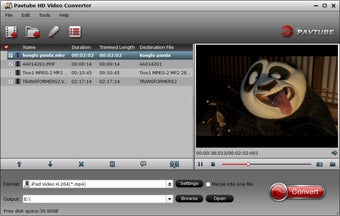
В верхней строке меню доступны разделы:
-
File; -
Edit; -
Tools; -
Help.
Через меню File можно добавлять отдельные ролики и загружать содержимое папки. Этот способ удобен, когда исходные записи уже рассортированы по каталогам. Для быстрой работы используются кнопки на панели инструментов и перетаскивание файлов мышью в основную область окна.
Таблица очереди
Каждый добавленный ролик отображается отдельной строкой. В таблице предусмотрены столбцы:
| Столбец | Что показывает |
|---|---|
Name |
имя исходного файла |
Duration |
полную продолжительность ролика |
Trimmed Length |
длительность после обрезки |
Destination File |
имя будущего выходного файла |
Столбец Trimmed Length особенно полезен после работы с инструментом Trim. Пользователь сразу видит, насколько изменилась длительность ролика. Это упрощает проверку очереди перед началом пакетной обработки.
Если добавлено несколько файлов, их можно расположить в нужной последовательности. Это важно при использовании флажка Merge into one file, потому что порядок строк влияет на порядок объединения клипов. Для управления очередью предусмотрены кнопки перемещения вверх и вниз, удаления выбранного элемента и очистки списка.
Окно предпросмотра
Правая часть интерфейса содержит встроенный видеоплеер. В нем можно проверить содержимое выбранного файла, найти нужный эпизод, оценить результат обрезки и сделать снимок кадра.
Под областью изображения находятся:
-
кнопка воспроизведения;
-
кнопка остановки;
-
временная шкала;
-
ползунок позиции;
-
индикатор текущего времени;
-
регулировка громкости;
-
кнопка снимка кадра.
Предпросмотр помогает проверить исходный ролик до конвертации. Это особенно удобно при обработке папки с камерой, где файлы имеют технические имена и отличаются только номером записи. Вместо запуска стороннего плеера можно быстро переключаться между строками в очереди и просматривать содержимое непосредственно в Pavtube HD Video Converter.
Нижняя панель
Основные параметры конвертации собраны в нижней части окна:
| Элемент | Назначение |
Format |
выбор выходного формата или профиля устройства |
Settings |
открытие расширенных параметров кодирования |
Merge into one file |
объединение нескольких роликов в один файл |
Output |
путь к папке, куда будут сохранены результаты |
Browse |
выбор папки назначения |
Open |
открытие папки с готовыми файлами |
Convert |
запуск обработки |
Такое расположение удобно для повседневной работы. После загрузки роликов пользователь последовательно проходит нижнюю строку слева направо: выбирает профиль, при необходимости меняет настройки, указывает папку и нажимает Convert.
Добавление видеофайлов
Pavtube HD Video Converter поддерживает несколько способов загрузки исходных материалов. Для одного или нескольких роликов можно использовать команду File → Add Video/Audio. Если файлы находятся в одной папке, удобнее загрузить весь каталог командой Add from Folder. Еще один вариант — перетащить нужные файлы мышью в окно программы.
Добавление отдельных роликов
Порядок действий:
-
Откройте меню
File. -
Выберите
Add Video/Audio. -
Отметьте один или несколько файлов.
-
Подтвердите выбор.
-
Проверьте строки в таблице очереди.
После загрузки программа считывает продолжительность роликов и формирует имена выходных файлов. В таблице отображается исходная длительность и длительность после обрезки. Пока редактирование не выполнено, значения в столбцах Duration и Trimmed Length совпадают.
Добавление папки
Команда Add from Folder удобна при работе с большим числом клипов. Например, пользователь копирует записи камеры на диск, сохраняет их в одном каталоге и хочет обработать всю съемку за один запуск. Вместо последовательного выбора каждого MTS-файла можно добавить папку целиком.
После загрузки каталога стоит проверить список. В очереди должны остаться только те клипы, которые действительно нужно преобразовать. Ненужные записи можно удалить до начала обработки.
Перетаскивание файлов
Для быстрого добавления достаточно выделить ролики в проводнике и перетащить их в окно Pavtube HD Video Converter. Этот способ подходит, когда папка уже открыта и пользователь заранее видит нужные файлы.
Перетаскивание особенно удобно при пакетной конвертации MKV в MP4 или при обработке серии коротких MOV-роликов. Сначала в очередь добавляются все материалы, затем выбирается единый профиль и запускается обработка.
Поддерживаемые видеоформаты
Pavtube HD Video Converter ориентирован на работу с материалами высокой четкости, но не ограничивается HD-контентом. В программу можно загружать как записи камер и видеорегистраторов, так и распространенные файлы, полученные из интернета, с мобильного устройства или из другой программы.
Основные исходные форматы
| Категория | Форматы |
| Записи камер и AVCHD-материалы | MTS, M2TS, M2T, TS |
| Контейнеры для хранения видео | MKV, MP4, MOV, AVI, WMV |
| Камерные и монтажные форматы | MXF, MOD, TOD, DV |
| Распространенные видеофайлы | MPG, MPEG, VOB, M4V, 3GP, FLV |
| HD-видео | HD MPEG, HD AVI, HD WMV, HD MP4 |
Наличие MTS, M2TS, MOD, TOD и MXF важно для владельцев камер. Такие записи не всегда удобно хранить в исходном виде. Они могут занимать много места, не открываться на конкретном телевизоре или некорректно импортироваться в монтажную программу. Pavtube HD Video Converter позволяет получить более универсальную копию в MP4, MOV, MKV, AVI или другом подходящем контейнере.
Работа с HD-видео
Программа рассчитана на обработку роликов 720p и 1080p. Пользователь может сохранить высокое разрешение, уменьшить его для мобильного устройства или подготовить более компактную копию для просмотра на медиаплеере.
При конвертации HD-видео важны не только размеры кадра. На итоговый объем и совместимость влияют:
-
видеокодек;
-
разрешение;
-
частота кадров;
-
битрейт;
-
параметры аудиодорожки;
-
выбранный контейнер.
В Pavtube HD Video Converter эти параметры можно получить из готового профиля или изменить вручную через Settings.
Выбор выходного формата
Выпадающий список Format — центральный элемент программы. В нем находятся профили для разных контейнеров, кодеков, устройств и сценариев использования. Пользователь может выбрать стандартный HD-профиль, формат для медиаплеера, пресет для смартфона или вариант для дальнейшего монтажа.
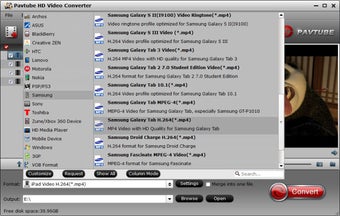
Список профилей устроен как каталог. В левой части отображаются группы, а справа — доступные варианты внутри выбранной категории. Такой подход удобнее длинного плоского перечня: можно сначала выбрать тип устройства или назначение файла, а затем найти подходящий профиль.
HD-профили
Для сохранения высокой четкости используются профили:
-
H.264 HD Video (*.mp4); -
H.264 HD Video (*.mov); -
MPEG-4 HD Video (*.mp4); -
MPEG-2 HD Video (*.mpg); -
MPEG-TS HD Video (*.ts); -
MKV HD Video (*.mkv); -
WMV HD (*.wmv); -
DivX HD (*.avi); -
AVI HD Video (*.avi).
Выбор зависит от задачи.
| Задача | Подходящий вариант |
| Универсальная копия для компьютера и большинства устройств | H.264 HD Video (*.mp4) |
| Подготовка MOV-файла для дальнейшей обработки | H.264 HD Video (*.mov) |
| Файл для совместимого медиаплеера с поддержкой MKV | MKV HD Video (*.mkv) |
| Работа с транспортным потоком | MPEG-TS HD Video (*.ts) |
| Совместимость со старыми программами и устройствами | AVI HD Video (*.avi) или DivX HD (*.avi) |
| Экспорт в MPEG-2 | MPEG-2 HD Video (*.mpg) |
Для большинства бытовых сценариев разумной отправной точкой становится H.264 HD Video (*.mp4). Этот профиль подходит для хранения, просмотра на компьютере, воспроизведения на многих телевизорах и переноса на мобильные устройства. Если устройство требует особых параметров, лучше выбрать профиль из соответствующей категории.
Профили устройств
В списке Format представлены отдельные группы устройств и платформ. Среди них:
-
Android; -
Apple TV; -
iPad; -
iPhone; -
iPod; -
BlackBerry; -
HTC; -
Lenovo; -
Motorola; -
Nokia; -
Samsung; -
Sony; -
PSP/PS3; -
Zune/Xbox 360 Device; -
HD Media Player; -
Mobile Device; -
Windows; -
XBOX; -
VOB Format.
Внутри категории отображаются конкретные варианты кодирования. Например, для мобильного устройства можно выбрать профиль с H.264 и MP4, а для медиаплеера — формат, который соответствует его поддерживаемым контейнерам.
Готовый профиль полезен тем, что объединяет сразу несколько параметров: контейнер, кодек, разрешение, частоту кадров и настройки звука. Пользователю не приходится подбирать их вручную. При необходимости профиль можно использовать как основу и скорректировать отдельные значения через Settings.
Когда выбирать профиль устройства, а когда обычный формат
Профиль устройства удобен, когда важна предсказуемая совместимость. Если ролик готовится для конкретного смартфона, планшета или медиаплеера, профиль уменьшает вероятность того, что файл не откроется или будет воспроизводиться с ошибками.
Обычный формат лучше выбирать в трех случаях:
-
Файл нужен для хранения на компьютере.
-
Пользователь знает требования устройства и хочет контролировать параметры вручную.
-
Ролик будет импортироваться в другую программу.
Например, для архива видеозаписей можно использовать H.264 MP4 с сохранением исходного разрешения. Для старого медиаплеера разумнее выбрать подходящий профиль устройства. Для монтажа — формат, который корректно принимает используемый редактор.
Настройка параметров через Settings
Кнопка Settings открывает окно Profile Settings. Здесь можно изменить характеристики выходного файла. Настройки полезны, когда готовый профиль почти подходит, но требуется уменьшить объем, сохранить определенное разрешение или согласовать видео с требованиями устройства.
Параметры видео
В блоке настроек видео можно изменить:
-
видеокодек;
-
размер кадра;
-
битрейт;
-
частоту кадров.
Видеокодек
Кодек определяет способ сжатия видеопотока. При выборе профиля он задается автоматически. Для универсального MP4 обычно используется H.264. Если файл создается для старого устройства или программы, может понадобиться другой вариант.
Менять кодек стоит только при наличии конкретной причины. Если задача заключается в обычной конвертации MTS в MP4, достаточно выбрать подходящий H.264-профиль и проверить разрешение.
Размер кадра
Разрешение определяет ширину и высоту изображения. В Pavtube HD Video Converter можно сохранить исходный размер или уменьшить его.
Примеры:
| Исходный материал | Возможный результат |
| 1920 × 1080 | 1920 × 1080 для просмотра на телевизоре |
| 1920 × 1080 | 1280 × 720 для уменьшения размера файла |
| 1280 × 720 | 1280 × 720 без лишнего масштабирования |
| HD-видео для мобильного устройства | разрешение из выбранного профиля устройства |
Увеличение разрешения не добавляет детализации. Если исходный ролик записан в 1280 × 720, преобразование в 1920 × 1080 лишь создаст более крупный файл. Практический смысл имеет сохранение исходного размера или его уменьшение.
Битрейт
Битрейт влияет на объем выходного файла и качество изображения. Чем выше значение, тем больше данных выделяется на каждую секунду видео. Слишком сильное снижение приводит к артефактам: размытию деталей, блочным искажениям и ухудшению качества в динамичных сценах.
Понижать битрейт имеет смысл, если:
-
файл нужно перенести на устройство с ограниченным объемом памяти;
-
исходный ролик слишком велик для удобного хранения;
-
видео готовится для просмотра на небольшом экране;
-
требуется отправить компактную копию.
Если главная задача — сохранить качество камерной записи, не стоит уменьшать битрейт без необходимости.
Частота кадров
Параметр frame rate определяет количество кадров в секунду. Для большинства сценариев разумно сохранять исходную частоту. Принудительное уменьшение может сделать движение менее плавным, а увеличение не создаст новых кадров с реальными деталями.
Изменять частоту кадров стоит только при наличии требований со стороны устройства или монтажной программы.
Параметры аудио
В окне Profile Settings можно настроить звуковую часть выходного файла:
-
аудиокодек;
-
битрейт;
-
частоту дискретизации;
-
количество каналов.
Для видео, которое будет воспроизводиться на телевизоре или смартфоне, важно выбрать поддерживаемый аудиокодек. Даже если видеопоток совместим с устройством, неподходящая звуковая дорожка способна привести к отсутствию звука.
Готовые профили уменьшают риск такой ситуации. При ручной настройке стоит ориентироваться на требования конкретного устройства.
Пошаговая инструкция по конвертации видео
Базовая конвертация в Pavtube HD Video Converter занимает несколько минут настройки. Рассмотрим последовательность действий на примере преобразования HD-видео в MP4.
Шаг 1. Добавьте исходные файлы
Откройте File → Add Video/Audio и выберите нужные ролики. Для обработки целого каталога используйте Add from Folder. Если файлы уже открыты в проводнике, перетащите их в главное окно программы.
После загрузки проверьте таблицу. В ней должны отображаться имена файлов, длительность и будущие имена результатов.
Шаг 2. Проверьте порядок файлов
Если планируется обычная пакетная конвертация, порядок строк не влияет на содержимое отдельных выходных файлов. Если нужно объединить ролики, расположите их в правильной последовательности с помощью кнопок перемещения вверх и вниз.
Удалите ненужные клипы. Чем аккуратнее сформирована очередь, тем меньше вероятность повторной обработки.
Шаг 3. Выберите профиль
Откройте список Format. Для универсального MP4 выберите профиль H.264 с контейнером MP4. Для смартфона, планшета или медиаплеера найдите подходящую категорию устройства.
Если файл предназначен для конкретной программы видеомонтажа, выберите профиль, который соответствует рабочему процессу редактора.
Шаг 4. Проверьте настройки
Нажмите Settings. Убедитесь, что разрешение, битрейт и частота кадров подходят для поставленной задачи.
Для сохранения качества HD-видео придерживайтесь трех правил:
-
Не увеличивайте разрешение выше исходного.
-
Не снижайте битрейт слишком резко.
-
Не изменяйте частоту кадров без необходимости.
Если ролик готовится для мобильного устройства, параметры можно уменьшить, чтобы получить более компактный файл.
Шаг 5. Укажите папку назначения
В строке Output задайте путь, по которому будут сохранены готовые файлы. Кнопка Browse открывает выбор папки. После завершения обработки каталог можно быстро открыть кнопкой Open.
Удобно заранее создавать отдельную папку для результата. Тогда исходные и перекодированные ролики не смешиваются.
Шаг 6. При необходимости объедините файлы
Установите флажок Merge into one file, если несколько клипов нужно сохранить как единое видео. Перед запуском проверьте порядок строк в очереди.
Если флажок снят, каждый исходный файл будет обработан отдельно.
Шаг 7. Запустите конвертацию
Нажмите Convert. Программа обработает очередь и сохранит результаты в указанной папке. Длительность операции зависит от количества файлов, выбранного кодека, разрешения и параметров компьютера.
Шаг 8. Проверьте результат
После завершения нажмите Open, чтобы открыть папку назначения. Воспроизведите готовые ролики и проверьте:
-
открывается ли файл;
-
присутствует ли звук;
-
совпадает ли продолжительность;
-
сохранено ли нужное качество;
-
правильно ли объединены клипы;
-
отображаются ли субтитры;
-
отсутствуют ли лишние черные полосы.
Проверка особенно важна после ручного изменения параметров.
Конвертация MTS и M2TS в MP4
Один из наиболее практичных сценариев — преобразование записей камеры в MP4. Файлы MTS и M2TS часто используются в AVCHD-структурах. Их можно хранить в исходном виде, но для просмотра, отправки и совместимости с разными устройствами удобнее подготовить MP4-копию.
Порядок действий
-
Добавьте MTS- или M2TS-файлы через
Add Video/Audio. -
Откройте
Format. -
Выберите
H.264 HD Video (*.mp4). -
Нажмите
Settings. -
Сохраните исходное разрешение, если приоритетом является качество.
-
Укажите папку в строке
Output. -
Нажмите
Convert.
Если камера создает серию коротких файлов, можно объединить их флажком Merge into one file. Перед этим расположите клипы по времени съемки.
Как уменьшить размер результата
Чтобы получить более компактный MP4:
-
сохраните H.264;
-
уменьшите битрейт;
-
при необходимости снизьте разрешение с 1920 × 1080 до 1280 × 720;
-
не повышайте частоту кадров;
-
используйте подходящие параметры аудио.
Слишком агрессивное сжатие особенно заметно на динамичных сценах: спортивных эпизодах, панорамах, воде, листве и съемке с большим количеством мелких деталей.
Конвертация MKV в MP4
MKV удобен для хранения видео, но не каждое устройство одинаково хорошо работает с этим контейнером. Даже при наличии заявленной поддержки телевизор или медиаплеер может не воспроизвести конкретный файл из-за неподходящего видеокодека, аудиодорожки или параметров потока.
Pavtube HD Video Converter позволяет преобразовать MKV в MP4 и получить более универсальную копию.
Порядок действий
-
Добавьте MKV-файл.
-
Выберите профиль
H.264 HD Video (*.mp4). -
Откройте
Settings. -
Проверьте размер кадра.
-
Установите подходящий видеобитрейт.
-
Выберите совместимые параметры аудио.
-
Запустите обработку.
Если исходный MKV слишком велик, уменьшение битрейта помогает сократить объем. При этом важно оценить результат на реальном экране. Небольшая мобильная копия и файл для большого телевизора требуют разного подхода к качеству.
Подготовка видео для устройств
Профили устройств позволяют подготовить ролик без ручного подбора параметров. Это один из наиболее удобных компонентов Pavtube HD Video Converter.
Видео для смартфона
При подготовке файла для телефона важно учитывать:
-
допустимое разрешение;
-
поддерживаемый контейнер;
-
видеокодек;
-
аудиокодек;
-
размер файла;
-
свободное место в памяти устройства.
Для большинства сценариев используется MP4 с H.264. Если телефон представлен в списке профилей, проще выбрать готовый вариант. Если подходящего устройства нет, можно использовать универсальную категорию Mobile Device и при необходимости изменить размер кадра через Settings.
Видео для планшета
Для планшета обычно можно сохранить более высокое разрешение, чем для небольшого телефона. При выборе профиля стоит учитывать не только размер экрана, но и объем памяти. Длинный фильм в высоком битрейте может занимать значительное место.
Видео для телевизора и медиаплеера
В категории HD Media Player находятся профили для воспроизведения на мультимедийных устройствах. Если телевизор или приставка не открывает исходный MTS, MKV или MOV, подготовка совместимого MP4 часто решает проблему.
Перед массовой обработкой архива полезно конвертировать один тестовый файл и проверить его на конечном устройстве. После успешного воспроизведения можно применить те же параметры ко всей очереди.
Видео для игровой консоли
Для игровых платформ предусмотрены отдельные категории, включая PSP/PS3, Zune/Xbox 360 Device и XBOX. Их смысл заключается в том, чтобы сразу ограничить параметры совместимым набором.
Если ролик требуется только для компьютера, использовать консольный профиль нет необходимости. Лучше выбрать обычный формат с подходящими настройками качества.
Подготовка видео для монтажа
Иногда исходный ролик воспроизводится нормально, но не импортируется в монтажную программу или работает в ней нестабильно. Причина может заключаться в контейнере, кодеке или параметрах потока. Pavtube HD Video Converter помогает создать промежуточный файл для дальнейшего редактирования.
Программа подходит для подготовки материалов к работе в:
-
Sony Vegas;
-
Adobe Premiere Pro;
-
Windows Movie Maker;
-
Pinnacle Studio.
Когда требуется предварительная конвертация
Предварительное преобразование полезно, если:
-
редактор не открывает MTS или M2TS;
-
MOV-файл импортируется без звука;
-
MXF воспроизводится рывками;
-
монтажная программа нестабильно работает с исходным кодеком;
-
проект требует унификации материалов из разных камер.
Если в одном проекте используются ролики с разными параметрами, можно привести их к единому формату до начала монтажа. Это упрощает работу и уменьшает количество неожиданностей при экспорте.
Практический порядок действий
-
Добавьте исходные ролики.
-
Выберите профиль, совместимый с монтажной программой.
-
Проверьте разрешение и частоту кадров.
-
Не уменьшайте качество без необходимости.
-
Сохраните результаты в отдельную папку.
-
Импортируйте подготовленные файлы в редактор.
Для монтажа лучше избегать лишнего уменьшения разрешения и сильного сжатия. Мобильный профиль в такой ситуации не подходит: он рассчитан на компактность, а не на дальнейшую обработку.
Пакетная конвертация
Pavtube HD Video Converter позволяет обрабатывать несколько файлов за один запуск. Это экономит время при работе с архивами камер, подборками роликов и сериалами коротких записей.
Пакетная обработка особенно удобна, когда для всех файлов нужны одинаковые параметры:
-
одинаковый контейнер;
-
один видеокодек;
-
единое разрешение;
-
один профиль устройства;
-
одна папка назначения.
Как сформировать очередь
-
Добавьте несколько файлов.
-
Проверьте значения в столбцах
Name,Duration,Trimmed LengthиDestination File. -
Удалите ненужные строки.
-
При необходимости измените порядок.
-
Выберите профиль.
-
Укажите папку.
-
Запустите
Convert.
Если каждый ролик должен сохраниться отдельно, не устанавливайте Merge into one file. Программа последовательно обработает очередь и создаст отдельный результат для каждого исходника.
Когда использовать объединение
Флажок Merge into one file полезен для:
-
последовательных записей камеры;
-
нескольких частей одного выступления;
-
фрагментов поездки;
-
серии клипов, которые нужно воспроизводить без пауз;
-
предварительной сборки материала перед загрузкой на устройство.
Перед объединением убедитесь, что ролики расположены в правильном порядке. Если последовательность нарушена, итоговый файл придется собирать повторно.
Встроенный редактор Video Editor
Pavtube HD Video Converter содержит встроенное окно Video Editor. Оно предназначено для базовой обработки ролика до конвертации. Пользователь может удалить лишние фрагменты, изменить область кадра, добавить водяной знак, скорректировать изображение, заменить звук и подключить субтитры.
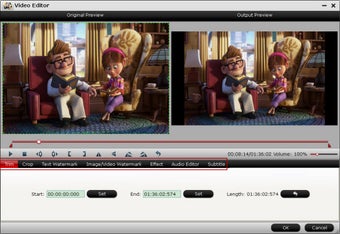
В верхней части редактора расположены две области:
-
Original Preview; -
Output Preview.
Слева отображается исходное изображение, справа — результат с примененными изменениями. Такое сравнение удобно при кадрировании, добавлении водяного знака и настройке эффектов.
В редакторе доступны вкладки:
-
Trim; -
Crop; -
Text Watermark; -
Image/Video Watermark; -
Effect; -
Audio Editor; -
Subtitle.
Каждая вкладка отвечает за отдельный тип обработки.
Обрезка ролика во вкладке Trim
Инструмент Trim используется для выбора нужного временного диапазона. Он позволяет убрать начало, конец или оставить только определенный фрагмент исходного видео.
Когда полезна обрезка
Trim пригодится, если нужно:
-
удалить несколько секунд до начала записи;
-
убрать лишний финал;
-
сохранить только нужную сцену;
-
вырезать фрагмент длинного ролика;
-
подготовить короткий клип для мобильного устройства;
-
удалить технические участки съемки.
Как выполнить обрезку
-
Выберите файл в главном окне.
-
Откройте
Video Editor. -
Перейдите на вкладку
Trim. -
Укажите начальную точку.
-
Укажите конечную точку.
-
Проверьте значение длины.
-
Подтвердите изменения.
В редакторе используются поля Start, End и Length. Рядом с точками начала и окончания расположены кнопки Set. Они позволяют зафиксировать текущую позицию воспроизведения.
После сохранения настройки в основной таблице изменится столбец Trimmed Length. Это дает возможность проверить длительность каждого обработанного ролика перед запуском конвертации.
Кадрирование во вкладке Crop
Инструмент Crop удаляет лишние области изображения. Его применяют для устранения черных полос, обрезки нежелательных элементов по краям и изменения видимой области кадра.
Когда использовать Crop
Кадрирование полезно, если:
-
вокруг изображения присутствуют черные поля;
-
в кадр попал лишний объект у края;
-
видео требуется адаптировать под экран устройства;
-
нужно приблизить центральную часть изображения;
-
исходный материал содержит технические области по краям.
При кадрировании важно не удалять значимые детали. Используйте сравнение Original Preview и Output Preview, чтобы оценить результат до конвертации.
Практический подход
Если задача заключается только в удалении черных полос, обрезайте минимально необходимую область. Слишком сильное кадрирование уменьшает полезную площадь изображения и может сделать композицию неестественной.
После изменения границ проверьте, не искажено ли соотношение сторон. Если изображение выглядит растянутым, скорректируйте параметры вывода.
Добавление текстового водяного знака
Вкладка Text Watermark предназначена для размещения текста поверх видео. Это может быть название проекта, подпись, дата, обозначение камеры или другая служебная информация.
Возможные сценарии
Текстовый водяной знак используют для:
-
добавления подписи;
-
маркировки тестовых роликов;
-
указания названия проекта;
-
размещения контактной информации;
-
обозначения даты или места съемки;
-
создания демонстрационной копии.
Перед конвертацией проверьте положение текста в области Output Preview. Надпись не должна закрывать важные элементы изображения.
Добавление изображения или видео поверх ролика
Вкладка Image/Video Watermark позволяет добавить графический или видео-водяной знак. Для изображений подходит логотип, пиктограмма или декоративный элемент. Видео-водяной знак используется как вставка поверх основного ролика и создает эффект картинка в картинке.
Поддержка графических водяных знаков полезна при подготовке:
-
презентационных материалов;
-
демонстрационных роликов;
-
видео с логотипом;
-
обучающих записей;
-
внутренних тестовых копий.
При добавлении изображения учитывайте его размер и положение. Слишком крупный логотип отвлекает от содержимого, а слишком мелкий становится плохо различимым.
Настройка изображения во вкладке Effect
Вкладка Effect используется для базовой коррекции изображения и применения эффектов. Она подходит для небольших правок перед конвертацией, когда запуск полноценного видеоредактора избыточен.
С ее помощью можно скорректировать внешний вид ролика и оценить изменения в области Output Preview.
Применять эффекты следует умеренно. Pavtube HD Video Converter предназначен прежде всего для подготовки файла, а не для сложной цветокоррекции. Если материал требует детальной работы с экспозицией, балансом белого и отдельными цветовыми диапазонами, лучше выполнить такую обработку в монтажной программе.
Замена звуковой дорожки
Вкладка Audio Editor позволяет заменить исходный звук другой аудиодорожкой. Эта функция пригодится, когда оригинальная запись не нужна или вместо нее требуется добавить музыку, комментарий или подготовленный звук.
Когда полезна замена аудио
-
исходная дорожка содержит посторонний шум;
-
ролик должен воспроизводиться с музыкой;
-
требуется заменить язык озвучивания;
-
нужно добавить заранее записанный комментарий;
-
видео используется как визуальный фон.
После замены проверьте синхронизацию и длительность. Если новая аудиодорожка существенно короче или длиннее ролика, результат может не соответствовать ожидаемому сценарию.
Добавление субтитров
Вкладка Subtitle используется для подключения внешних субтитров. Программа поддерживает добавление SRT-субтитров непосредственно перед конвертацией.
Это удобно, когда текст должен отображаться на устройстве, которое не умеет отдельно подключать файл субтитров, или когда пользователь хочет получить готовую копию с надписями.
Как добавить субтитры
-
Выберите исходный файл.
-
Откройте
Video Editor. -
Перейдите на вкладку
Subtitle. -
Укажите файл субтитров через
Browse. -
Проверьте отображение текста.
-
Подтвердите изменения.
-
Запустите конвертацию.
Перед массовой обработкой желательно проверить небольшой тестовый фрагмент. Особое внимание уделите кодировке, синхронизации и расположению текста.
Когда полезны встроенные субтитры
-
телевизор не подключает внешний SRT-файл;
-
ролик переносится на мобильное устройство;
-
требуется подготовить видео для демонстрации;
-
субтитры должны отображаться независимо от плеера;
-
нужно создать готовую копию для просмотра без дополнительных файлов.
Деинтерлейсинг
Pavtube HD Video Converter поддерживает деинтерлейсинг. Эта функция нужна для материалов с чересстрочной разверткой. На современных экранах такие записи могут отображаться с характерными горизонтальными полосами на движущихся объектах.
Деинтерлейсинг помогает получить более чистое изображение при воспроизведении на компьютере, телевизоре или мобильном устройстве.
Применять его стоит тогда, когда на исходном материале действительно заметны артефакты чересстрочной развертки. Для прогрессивного видео лишняя обработка не требуется.
Создание снимков кадров
Встроенный плеер позволяет сохранить отдельный кадр. Функция снимка полезна для:
-
создания обложки;
-
выбора превью;
-
сохранения удачного момента;
-
подготовки иллюстрации;
-
фиксации кадра до редактирования;
-
сравнения исходного и обработанного результата.
Для снимка выберите нужную позицию на временной шкале и используйте кнопку кадра в области предпросмотра.
Объединение нескольких роликов
Функция объединения работает через флажок Merge into one file. Она не требует отдельного сложного редактора: пользователь добавляет несколько клипов, задает порядок, включает объединение и запускает конвертацию.
Пример: сборка записей камеры
Допустим, камера сохранила одно выступление в виде четырех последовательных MTS-файлов:
-
00001.MTS; -
00002.MTS; -
00003.MTS; -
00004.MTS.
Чтобы получить единый MP4:
-
Добавьте все четыре файла.
-
Расположите их по порядку.
-
Выберите
H.264 HD Video (*.mp4). -
Установите
Merge into one file. -
Укажите папку назначения.
-
Нажмите
Convert.
В результате будет создан один непрерывный ролик.
Когда объединение не подходит
Не включайте Merge into one file, если:
-
каждый ролик должен храниться отдельно;
-
клипы относятся к разным темам;
-
файлы будут импортироваться в монтажную программу как отдельные сцены;
-
для разных роликов нужны разные параметры;
-
требуется сохранить исходную структуру архива.
Скорость конвертации
Производительность Pavtube HD Video Converter зависит от четырех факторов:
-
Формата исходного файла.
-
Выбранного видеокодека.
-
Разрешения и битрейта.
-
Возможностей компьютера.
Преобразование длинного 1080p-видео с высоким битрейтом занимает больше времени, чем обработка короткого мобильного ролика. Если программа должна одновременно уменьшить разрешение, изменить кодек, добавить субтитры и применить редактирование, нагрузка возрастает.
Многопоточная обработка
Программа использует многопоточное кодирование. Это позволяет задействовать ресурсы процессора эффективнее при преобразовании видео. Выигрыш особенно заметен на длинных HD-файлах и пакетных заданиях.
Аппаратное ускорение
Pavtube HD Video Converter поддерживает NVIDIA CUDA и ATI Stream / AMD APP для ускорения операций с H.264 на совместимом оборудовании.
Аппаратное ускорение полезно, если:
-
обрабатываются длинные HD-ролики;
-
в очереди много файлов;
-
используется H.264;
-
компьютер оснащен подходящей видеокартой;
-
важна скорость подготовки мобильных копий.
Фактический прирост зависит от конкретного оборудования и параметров задачи. Для коротких роликов разница может быть малозаметной, а при пакетной обработке крупных файлов ускорение становится более существенным.
Качество результата
Pavtube HD Video Converter позволяет сохранять высокое качество, если параметры выбраны разумно. Конвертация сама по себе не гарантирует полного отсутствия потерь: при перекодировании сжатого видео качество зависит от кодека, битрейта и разрешения.
Как сохранить качество
Для аккуратной конвертации:
-
не уменьшайте разрешение без необходимости;
-
не устанавливайте чрезмерно низкий битрейт;
-
сохраняйте исходную частоту кадров;
-
используйте подходящий H.264-профиль для MP4;
-
проверяйте тестовый результат до пакетной обработки;
-
не применяйте лишние эффекты;
-
используйте деинтерлейсинг только для подходящих исходников.
Как уменьшить размер файла
Если приоритетом является компактность:
-
снизьте битрейт;
-
уменьшите разрешение;
-
используйте MP4 с H.264;
-
подготовьте отдельную мобильную копию;
-
не храните несколько одинаковых вариантов без необходимости;
-
обрежьте лишние участки;
-
удалите ненужные фрагменты до конвертации.
Баланс качества и объема
Для каждого сценария требуется свой баланс.
| Сценарий | Приоритет |
| Архив камерных записей | качество |
| Просмотр на большом телевизоре | качество и совместимость |
| Мобильная копия фильма | компактность |
| Отправка ролика | уменьшенный объем |
| Монтаж | качество и стабильный импорт |
| Медиаплеер с ограниченной поддержкой | совместимость |
Один универсальный профиль не решает все задачи. Для архива, смартфона и видеомонтажа лучше создавать разные варианты.
Встроенные кодеки
Pavtube HD Video Converter использует собственный набор компонентов для обработки видео. Пользователю не нужно отдельно устанавливать системные пакеты кодеков перед началом работы.
Это уменьшает риск конфликтов, которые возникают при установке большого количества сторонних фильтров и декодеров. Программа получает исходный файл, обрабатывает его внутри собственного рабочего процесса и создает результат с выбранными параметрами.
Практические сценарии использования
Сценарий 1. Подготовка записи камеры для хранения
Исходные данные:
-
несколько MTS-файлов;
-
разрешение 1920 × 1080;
-
необходимость хранить видео на компьютере;
-
удобный формат MP4.
Порядок действий:
-
Добавьте папку с MTS-файлами.
-
Удалите ненужные клипы.
-
Выберите
H.264 HD Video (*.mp4). -
Сохраните исходное разрешение.
-
Укажите папку для результата.
-
Запустите пакетную обработку.
Если ролики составляют единую запись, включите Merge into one file.
Сценарий 2. Подготовка фильма для телевизора
Исходные данные:
-
MKV-файл;
-
телевизор воспроизводит его нестабильно;
-
требуется совместимая MP4-копия.
Порядок действий:
-
Добавьте MKV.
-
Выберите H.264 MP4.
-
Сохраните подходящее HD-разрешение.
-
Проверьте параметры аудио.
-
Конвертируйте тестовый фрагмент.
-
Проверьте его на телевизоре.
-
После успешного теста обработайте весь файл.
Сценарий 3. Уменьшение размера ролика
Исходные данные:
-
крупный HD-файл;
-
ограниченное место на устройстве;
-
допустимо умеренное снижение качества.
Порядок действий:
-
Добавьте исходный файл.
-
Выберите MP4 с H.264.
-
Откройте
Settings. -
Уменьшите битрейт.
-
При необходимости снизьте разрешение до 1280 × 720.
-
Сохраните короткий тест.
-
Оцените качество.
-
Запустите полную обработку.
Сценарий 4. Подготовка нескольких клипов для смартфона
Исходные данные:
-
серия MOV-роликов;
-
просмотр на телефоне;
-
необходимость сэкономить память.
Порядок действий:
-
Добавьте все MOV-файлы.
-
Откройте категорию устройства в
Format. -
Выберите подходящий профиль телефона или
Mobile Device. -
Проверьте размер кадра.
-
Укажите отдельную папку.
-
Запустите пакетную конвертацию.
Сценарий 5. Добавление субтитров
Исходные данные:
-
MP4-файл;
-
внешний SRT;
-
телевизор не подключает субтитры отдельно.
Порядок действий:
-
Добавьте MP4.
-
Откройте
Video Editor. -
Перейдите в
Subtitle. -
Выберите SRT через
Browse. -
Проверьте отображение.
-
Сохраните настройки.
-
Выберите выходной профиль.
-
Запустите
Convert.
Сценарий 6. Удаление черных полос
Исходные данные:
-
видео с черными полями;
-
просмотр на мобильном устройстве;
-
желание использовать площадь экрана эффективнее.
Порядок действий:
-
Выберите ролик.
-
Откройте
Video Editor. -
Перейдите в
Crop. -
Уберите только черные области.
-
Сравните
Original PreviewиOutput Preview. -
Проверьте пропорции.
-
Конвертируйте файл.
Сценарий 7. Сборка нескольких частей в один ролик
Исходные данные:
-
серия последовательных клипов;
-
единое событие;
-
один выходной файл.
Порядок действий:
-
Добавьте все части.
-
Проверьте порядок.
-
Включите
Merge into one file. -
Выберите формат.
-
Укажите папку.
-
Запустите обработку.
Преимущества Pavtube HD Video Converter
Поддержка камерных форматов
Программа работает с MTS, M2TS, M2T, TS, MOD, TOD и MXF. Это делает ее полезной для обработки записей с камер и видеорегистраторов.
Удобный выбор профилей
Каталог Format содержит готовые варианты для устройств и распространенных сценариев. Пользователь может не настраивать каждый параметр вручную.
Ручная настройка
Кнопка Settings открывает параметры кодирования. Можно изменить разрешение, битрейт, частоту кадров и параметры аудио.
Пакетная обработка
Несколько файлов добавляются в очередь и преобразуются за один запуск. Это удобно для архивов и серий роликов.
Объединение видео
Флажок Merge into one file позволяет собрать несколько клипов в один результат без отдельного монтажного проекта.
Встроенный редактор
В Video Editor доступны обрезка, кадрирование, водяные знаки, эффекты, замена аудио и субтитры.
Предпросмотр
Встроенный плеер помогает проверить исходник, выбрать нужный кадр и оценить изменения.
Деинтерлейсинг
Обработка чересстрочного видео полезна при подготовке архивных записей для современных экранов.
Аппаратное ускорение
Поддержка NVIDIA CUDA и ATI Stream / AMD APP помогает ускорить H.264-конвертацию на совместимом оборудовании.
Недостатки Pavtube HD Video Converter
Интерфейс требует привыкания
Главное окно компактное, но каталог профилей содержит много категорий и вариантов. При первом запуске пользователю придется разобраться, когда выбирать обычный HD-профиль, а когда профиль устройства.
Встроенный редактор остается базовым
Video Editor подходит для предварительной обработки, но не заменяет монтажную программу. В нем нет полноценной многодорожечной временной шкалы и развитой работы со сценами.
Качество зависит от настроек
Неудачный выбор битрейта или разрешения способен ухудшить результат. Перед пакетной обработкой лучше делать тестовую конвертацию.
Каталог профилей может быть избыточным
Большое количество устройств упрощает поиск подходящего пресета, но одновременно делает меню длинным. Для универсальной конвертации достаточно нескольких основных HD-профилей.
Для разных задач нужны разные пресеты
Профиль для смартфона не подходит для монтажа, а архивный профиль с высоким качеством может создавать слишком крупные файлы для мобильного устройства.
Сравнение с аналогами
Pavtube HD Video Converter стоит рассматривать как специализированный инструмент для HD-видео, камерных форматов, профилей устройств и предварительной обработки. Он не пытается заменить профессиональный редактор или универсальный мультимедийный комбайн.
| Программа | Основной подход | Пакетная обработка | Редактирование перед конвертацией | Профили и пресеты | Кому подойдет |
| Pavtube HD Video Converter | конвертация HD-видео и записей камер | да | обрезка, кадрирование, водяные знаки, эффекты, аудио, субтитры | форматы и категории устройств | владельцам архивов камер, медиаплееров и мобильных устройств |
| HandBrake | детальная настройка перекодирования | да | базовые фильтры и кадрирование, без компактного редактора водяных знаков | встроенные и пользовательские пресеты | пользователям, которым важен контроль кодирования |
| FormatFactory | универсальная обработка мультимедийных файлов | да | обрезка, объединение, разделение, кадрирование и дополнительные инструменты | форматы и служебные инструменты | тем, кому нужен многофункциональный конвертер |
| Any Video Converter | набор инструментов для конвертации и обработки | да | обрезка, кадрирование, объединение, звук и субтитры | профили и отдельные инструменты | пользователям, которым нужен расширенный набор операций |
| Wondershare UniConverter | крупный мультимедийный пакет | да | развитый редактор, субтитры, объединение и дополнительные модули | форматы, устройства и отдельные рабочие режимы | тем, кто регулярно обрабатывает видео разными способами |
Pavtube HD Video Converter и HandBrake
HandBrake удобен для пользователей, которые хотят глубоко настраивать процесс кодирования, работать с очередью и создавать собственные пресеты. Его сильная сторона — контроль качества и параметров видеопотока.
Pavtube HD Video Converter проще для сценария: добавить запись камеры, выбрать устройство и получить совместимый файл. В нем заметнее акцент на готовом каталоге профилей и встроенном окне Video Editor.
Выбор зависит от задачи:
-
для детальной настройки кодирования удобен HandBrake;
-
для конвертации HD-видео с предварительной обработкой и готовыми профилями устройств удобен Pavtube HD Video Converter.
Pavtube HD Video Converter и FormatFactory
FormatFactory объединяет разные типы мультимедийных операций. Он работает не только с видео, но и с аудио, изображениями и другими форматами. В нем есть отдельные инструменты для объединения, разделения, кадрирования и обработки файлов.
Pavtube HD Video Converter сфокусирован на видео. Его интерфейс не перегружен инструментами для документов и изображений. Работа строится вокруг очереди роликов, выбора Format, настройки Settings и запуска Convert.
FormatFactory подходит пользователям, которым нужен универсальный набор утилит. Pavtube HD Video Converter удобнее, если основная задача — обработка HD-видео и записей камер.
Pavtube HD Video Converter и Any Video Converter
Any Video Converter предлагает набор операций для конвертации и редактирования: обрезку, кадрирование, объединение, настройку аудио и работу с субтитрами.
Pavtube HD Video Converter решает похожие базовые задачи, но организует их в классическом интерфейсе: очередь файлов, профиль вывода, отдельное окно редактора и кнопка конвертации.
Pavtube HD Video Converter удобен тем, кому нужен понятный последовательный рабочий процесс. Any Video Converter лучше подходит пользователям, которые предпочитают расширенный набор самостоятельных инструментов.
Pavtube HD Video Converter и Wondershare UniConverter
Wondershare UniConverter представляет собой более крупный мультимедийный пакет. Он объединяет конвертацию, редактирование, работу с субтитрами, объединение роликов и дополнительные режимы.
Pavtube HD Video Converter компактнее. В нем нет большого количества отдельных модулей. Пользователь работает в одном основном окне и при необходимости открывает Video Editor.
UniConverter подойдет для разнообразной регулярной обработки видео. Pavtube HD Video Converter удобен для более прямолинейного сценария: загрузить HD-файлы, настроить профиль, выполнить базовые правки и получить результат.
Кому подойдет Pavtube HD Video Converter
Программа будет полезна пользователям, которые регулярно сталкиваются с HD-видео и хотят получить управляемый процесс конвертации без сложного видеомонтажа.
Владельцам камер
Поддержка MTS, M2TS, MXF, MOD и TOD позволяет обрабатывать записи, которые неудобно воспроизводить или хранить в исходном виде.
Пользователям телевизоров и медиаплееров
Если устройство не открывает MKV, MOV или MTS, можно подготовить совместимую MP4-копию с подходящими параметрами.
Владельцам мобильных устройств
Готовые категории профилей упрощают подготовку видео для телефона, планшета или портативного плеера.
Пользователям видеоредакторов
Pavtube HD Video Converter помогает перекодировать материал перед импортом в Sony Vegas, Adobe Premiere Pro, Windows Movie Maker и Pinnacle Studio.
Тем, кому нужны базовые правки
Если требуется вырезать фрагмент, убрать черные полосы, добавить субтитры или объединить клипы, встроенного Video Editor достаточно для решения задачи без отдельного монтажного проекта.
Кому лучше выбрать другой инструмент
Pavtube HD Video Converter не подойдет пользователю, который ищет полноценный видеоредактор. Для сложного монтажа нужны инструменты с многодорожечной временной шкалой, переходами, масками, расширенной цветокоррекцией и управлением проектами.
Другой инструмент стоит выбрать, если требуется:
-
профессиональный монтаж;
-
сложная обработка звука;
-
автоматическая генерация субтитров;
-
работа с большим количеством современных онлайн-функций;
-
детальная настройка кодирования на уровне специализированного транскодера;
-
обработка не только видео, но и документов, изображений и других типов файлов в одном интерфейсе.
Часто задаваемые вопросы
Что представляет собой Pavtube HD Video Converter?
Это программа для конвертации HD- и SD-видео. Она преобразует записи камер, обычные видеофайлы и ролики для устройств, поддерживает пакетную обработку и содержит встроенный редактор.
Можно ли конвертировать MTS в MP4?
Да. Добавьте MTS-файл, выберите H.264 HD Video (*.mp4), проверьте параметры через Settings и нажмите Convert.
Поддерживает ли программа M2TS?
Да. Pavtube HD Video Converter работает с M2TS, MTS, M2T и TS.
Можно ли преобразовать MKV в MP4?
Да. Для универсальной MP4-копии подходит профиль H.264 с контейнером MP4.
Работает ли программа с MOV?
Да. MOV можно использовать как исходный формат и как один из вариантов результата.
Для чего нужна кнопка Settings?
Settings открывает параметры выходного профиля. В них можно изменить видеокодек, разрешение, битрейт, частоту кадров и настройки аудио.
Можно ли уменьшить размер видео?
Да. Для этого снизьте битрейт и при необходимости уменьшите разрешение. Перед полной конвертацией сохраните тестовый фрагмент и оцените качество.
Есть ли пакетная конвертация?
Да. В очередь можно добавить несколько файлов и обработать их за один запуск.
Как объединить несколько видео?
Добавьте файлы, расположите их в нужном порядке, установите Merge into one file и запустите конвертацию.
Можно ли вырезать часть ролика?
Да. Откройте Video Editor, перейдите во вкладку Trim и задайте начальную и конечную точки.
Можно ли убрать черные полосы?
Да. Используйте вкладку Crop в окне Video Editor.
Можно ли добавить текст поверх видео?
Да. Для этого предусмотрена вкладка Text Watermark.
Можно ли добавить логотип?
Да. Откройте вкладку Image/Video Watermark и подключите изображение.
Можно ли заменить звук?
Да. Для замены исходной аудиодорожки используется Audio Editor.
Можно ли добавить SRT-субтитры?
Да. Откройте вкладку Subtitle, выберите файл субтитров через Browse и проверьте отображение текста перед конвертацией.
Для чего нужен деинтерлейсинг?
Деинтерлейсинг убирает характерные полосы на движущихся объектах в видео с чересстрочной разверткой.
Можно ли делать снимки кадров?
Да. Встроенный плеер позволяет выбрать нужную позицию и сохранить отдельный кадр.
Подходит ли программа для видео с камер?
Да. Это один из основных сценариев использования. Pavtube HD Video Converter работает с MTS, M2TS, MXF, MOD, TOD и другими форматами камерных записей.
Можно ли подготовить ролик для телевизора?
Да. Выберите совместимый MP4-профиль или профиль медиаплеера, выполните тестовую конвертацию и проверьте файл на телевизоре.
Подходит ли программа для смартфона?
Да. В списке Format есть категории мобильных устройств и универсальная группа Mobile Device.
Можно ли использовать программу перед монтажом?
Да. Она помогает привести исходные ролики к формату, который корректно импортируется в Sony Vegas, Adobe Premiere Pro, Windows Movie Maker или Pinnacle Studio.
Есть ли аппаратное ускорение?
Да. Для H.264 поддерживаются NVIDIA CUDA и ATI Stream / AMD APP на совместимом оборудовании.
Итоговая оценка
Pavtube HD Video Converter — практичный видеоконвертер для HD-видео, камерных записей и устройств. Его сильная сторона заключается не в одной отдельной функции, а в сочетании нескольких возможностей: поддержке MTS, M2TS, TS, MXF, MKV и MOV, готовых профилях устройств, ручной настройке параметров, пакетной обработке и встроенном Video Editor.
Программа подходит для задач, которые регулярно возникают при работе с видеоархивами: конвертация MTS в MP4, подготовка MKV для телевизора, уменьшение размера HD-ролика, создание мобильной копии, объединение записей камеры, удаление черных полос и добавление субтитров.
Рабочий процесс остается последовательным и понятным: добавить файлы, выбрать Format, при необходимости открыть Settings, указать Output и нажать Convert. Если требуется предварительная обработка, основные операции доступны в Video Editor.
Pavtube HD Video Converter особенно уместен там, где нужен не сложный монтаж, а надежное преобразование конкретного видеофайла в совместимый формат с возможностью сразу исправить наиболее заметные проблемы исходного материала.
