Файлы MTS чаще всего появляются после съёмки на видеокамеры Sony, Panasonic, Canon и другие устройства, работающие с AVCHD. Само видео внутри такого файла уже обычно сжато кодеком H.264, но контейнер MTS остаётся неудобным для повседневного использования: его не всегда принимает видеоредактор, браузер, телевизор, смартфон, мессенджер или онлайн-платформа. MP4 решает эту проблему: файл легче открыть, отправить, загрузить на сайт, добавить в монтажную программу и воспроизвести без установки дополнительных кодеков.
MTS относится к AVCHD, а этот формат использует MPEG-4 AVC/H.264 для сжатия HD-видео; Sony также описывает AVCHD как формат для записи HD-видео на видеокамерах. Adobe отдельно указывает, что расширение MTS связано с AVCHD и появилось в камерах Sony и Panasonic. Поэтому задача перевода MTS в MP4 обычно сводится не просто к смене расширения, а к правильной упаковке или перекодированию видео так, чтобы сохранить разрешение, частоту кадров, звук и детализацию.
Что важно знать перед конвертацией MTS в MP4
Главная ошибка при работе с MTS — ожидание, что файл станет MP4 после переименования. Переименование меняет только название файла, а не контейнер, структуру потоков, служебные данные, совместимость и параметры кодеков. Программы и устройства смотрят не на надпись после точки, а на содержимое файла.
При переводе MTS в MP4 есть два разных сценария.
Первый сценарий — смена контейнера без перекодирования. Видео и звук копируются как есть, меняется только оболочка файла. Такой способ даёт максимально чистый результат: качество картинки не пересчитывается, исходные кадры остаются прежними. Для MTS с H.264 и совместимой аудиодорожкой это лучший вариант, особенно в FFmpeg.
Второй сценарий — перекодирование. Программа заново сжимает видео в H.264 или H.265 и записывает его в MP4. Картинка пересчитывается, поэтому технически это уже не полностью без потерь. На практике результат выглядит как исходник, когда сохранены разрешение, FPS, соотношение сторон, нормальный битрейт и корректный аудиокодек.
Для сохранения качества держите под контролем пять параметров:
| Параметр | Что выставлять |
|---|---|
| Контейнер | MP4 |
| Видеокодек | H.264 для максимальной совместимости, H.265 для меньшего размера |
| Разрешение | Как в исходном MTS: 1280×720, 1920×1080, 3840×2160 |
| Частота кадров | Как в исходнике: 25, 30, 50, 60 FPS |
| Звук | AAC 192–320 кбит/с или копирование исходной дорожки |
Для Full HD 25–30 FPS нормальный ориентир по битрейту — 8–12 Мбит/с. Для Full HD 50–60 FPS лучше держать 12–20 Мбит/с. Для 4K роликов нужен более высокий поток: часто 35–60 Мбит/с для H.264 и 20–45 Мбит/с для H.265. Эти значения не являются строгой формулой: итог зависит от движения в кадре, шума, зерна, освещения, детализации травы, воды, листвы и быстрых панорам.
Быстрый выбор способа
| Ситуация | Оптимальный инструмент |
|---|---|
| Нужен простой русскоязычный способ на Windows | ВидеоМАСТЕР |
| Нужна бесплатная программа с ручной настройкой | HandBrake |
| Требуется быстро переделать один файл | VLC Media Player |
| Нужна пакетная обработка без лишнего интерфейса | FFmpeg |
| Нужна программа с удобным визуальным интерфейсом | Movavi Video Converter |
| Файл небольшой и не хочется устанавливать софт | Convertio, CloudConvert, Online-Convert |
| Работа идёт на Android | мобильный конвертер или онлайн-сервис в браузере |
| Работа идёт на iPhone | онлайн-сервис в Safari или экспорт через iMovie после импорта |
Конвертеры MTS в MP4 для Windows
ВидеоМАСТЕР
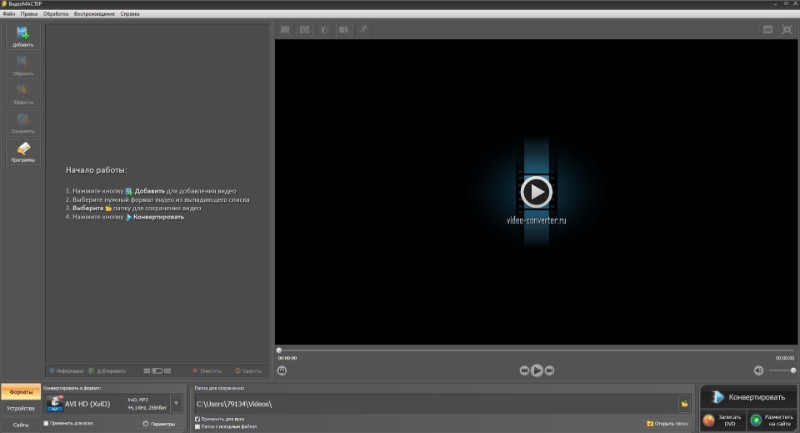
ВидеоМАСТЕР подходит для пользователей Windows, которым нужен понятный конвертер MTS в MP4 с русским интерфейсом, готовыми профилями, настройкой качества и пакетной обработкой. Программа удобна при переносе записей с камеры: добавляется сразу несколько MTS-файлов, выбирается MP4, затем запускается преобразование всей папки.
Сильная сторона этого способа — простая логика. Пользователь не работает с командной строкой и не подбирает параметры через справочник кодеков. В интерфейсе есть добавление видео, выбор формата, настройка качества, выбор папки и запуск обработки.
Как конвертировать MTS в MP4 в ВидеоМАСТЕР
-
Запустите ВидеоМАСТЕР.
-
Нажмите кнопку Добавить или Добавить видео.
-
Выберите один MTS-файл или сразу несколько записей с карты памяти.
-
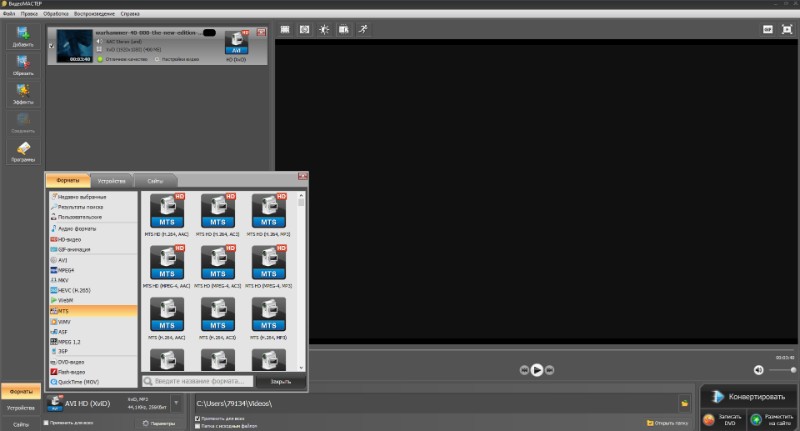
Откройте список форматов.
-
Перейдите к профилям MP4.
-
Выберите вариант MP4 с кодеком H.264.
-
Откройте настройки профиля.
-
Оставьте исходное разрешение: 1920×1080 для Full HD или 3840×2160 для 4K.
-
Укажите частоту кадров как в исходнике.
-
Для качества выберите высокий профиль или задайте битрейт вручную.
-
Укажите папку сохранения.
-
Нажмите Конвертировать.
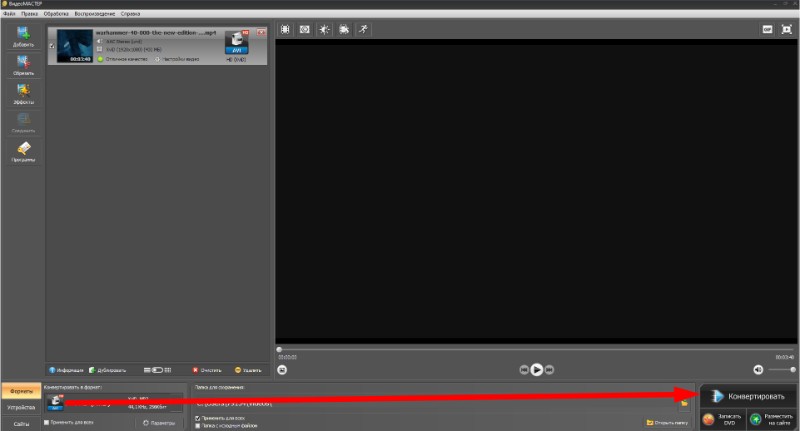
Для сохранения качества в ВидеоМАСТЕР не уменьшайте размер кадра. При работе с MTS 1920×1080 оставляйте Full HD. При съёмке 50 FPS сохраняйте 50 FPS, а не 25 FPS. Уменьшение FPS делает движение менее плавным, особенно на спортивных сценах, детских праздниках, съёмке с рук, прогулках, панорамах и танцах.
Звук лучше сохранять в AAC. Для обычных семейных роликов хватает 192 кбит/с. Для концертов, выступлений, интервью и записей с заметной атмосферой лучше выставить 256–320 кбит/с.
Когда выбирать ВидеоМАСТЕР
ВидеоМАСТЕР удобен в трёх случаях. Первый — нужно быстро подготовить ролики для телевизора, смартфона или отправки родственникам. Второй — в папке много MTS-файлов с камеры, и требуется обработать их пачкой. Третий — пользователь хочет получить MP4 без изучения терминов вроде CRF, GOP, profile, level, stream copy и pixel format.
Плюсы
-
Русский интерфейс.
-
Понятный выбор MP4.
-
Есть пакетная обработка.
-
Подходит для длинных роликов с камеры.
-
Есть настройки качества, разрешения и папки вывода.
-
Удобен для пользователей Windows без опыта работы с командной строкой.
Минусы
-
Это не универсальный инструмент для профессиональной автоматизации.
-
Гибкость ниже, чем у FFmpeg.
-
При неправильном выборе профиля файл сжимается сильнее нужного.
-
Для полного контроля над кодированием требуется ручная настройка профиля.
VLC Media Player
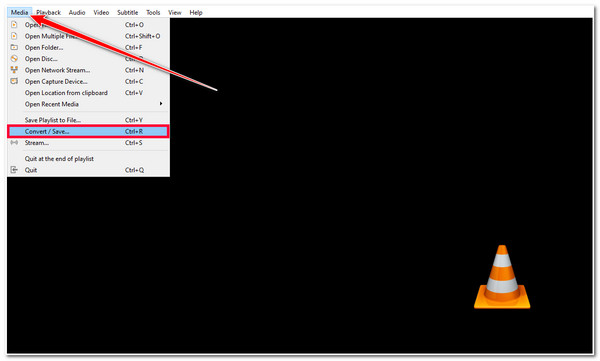
VLC известен как медиаплеер, но в нём есть встроенная функция преобразования видео. Она подходит для разового перевода MTS в MP4, когда программа уже установлена на компьютере и не хочется ставить отдельный конвертер. В VLC используется окно Media → Convert / Save, добавление файла через Add, выбор профиля и запуск через Start; в справочных инструкциях по VLC для MP4 указывается профиль Video - H.264 + MP3 (MP4).
Как перевести MTS в MP4 в VLC
-
Откройте VLC Media Player.
-
В верхнем меню нажмите Media.
-
Выберите Convert / Save.
-
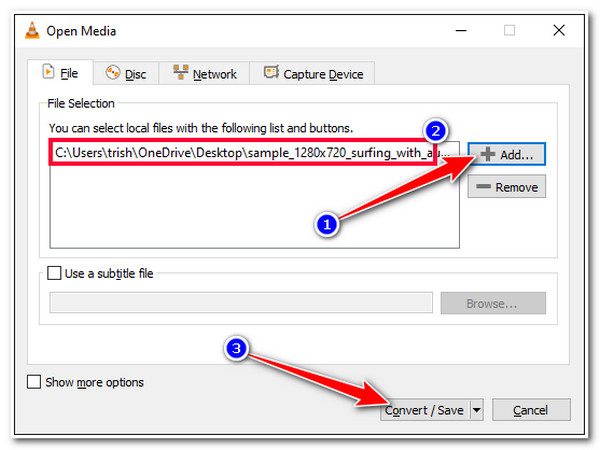
На вкладке File нажмите Add.
-
Укажите файл MTS.
-
Нажмите Convert / Save в нижней части окна.
-
В поле Profile выберите Video - H.264 + MP3 (MP4).
-
Нажмите Browse в блоке Destination file.
-
Укажите папку и имя файла с расширением
.mp4. -
Нажмите Start.
VLC хорошо справляется с простыми задачами, но его конвертер не так удобен для тонкой настройки. В нём нет такого визуального контроля качества, как в специализированных конвертерах. При обработке MTS с нестандартным звуком результат требуется проверить отдельно: откройте MP4 после конвертации и убедитесь, что звук не пропал и не сместился.
Настройки для качества
В профиле MP4 откройте значок редактирования профиля. На вкладке Video codec проверьте, что включено видео и выбран H.264. На вкладке Audio codec проверьте аудио. Для большинства бытовых роликов достаточно MP3 или AAC, но AAC лучше подходит для MP4 с точки зрения совместимости с современными устройствами.
VLC не является лучшим выбором для архива из десятков роликов. При пакетной обработке удобнее ВидеоМАСТЕР или FFmpeg. Зато для одного файла VLC закрывает задачу быстро: открыл, добавил MTS, выбрал MP4, сохранил.
Плюсы
-
Бесплатный способ.
-
VLC часто уже установлен на компьютере.
-
Подходит для единичной конвертации.
-
Работает на Windows, macOS и Linux.
-
Интерфейс не требует сложной подготовки.
Минусы
-
Настройка качества ограничена.
-
Пакетная обработка неудобна.
-
Интерфейс конвертера спрятан глубже, чем в отдельных видеоконвертерах.
-
После обработки обязательно проверяется звук.
-
На сложных файлах результат менее предсказуем, чем в HandBrake и FFmpeg.
HandBrake
HandBrake — бесплатный видеотранскодер для Windows, macOS и Linux. Он конвертирует видео из разных форматов в современные контейнеры и кодеки; его общие пресеты используют MP4 и рассчитаны на совместимость с большим количеством устройств.
HandBrake лучше подходит не для простой смены контейнера, а для качественного перекодирования MTS в MP4. Это важное отличие. При использовании HandBrake видео пересжимается, но пользователь получает контроль над качеством, частотой кадров, разрешением, кодеком, фильтрами, субтитрами и звуком.
Как конвертировать MTS в MP4 через HandBrake
-
Запустите HandBrake.
-
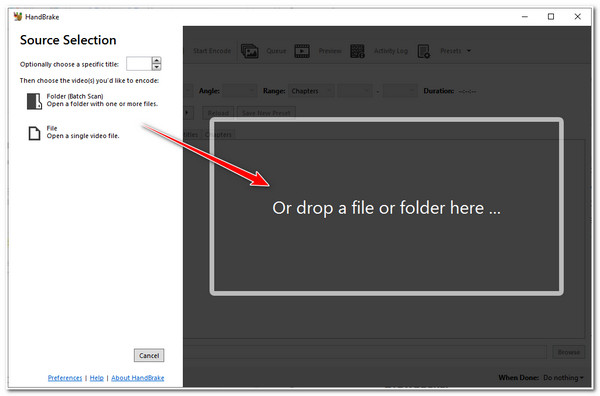
Нажмите File или Open Source.
-
Выберите файл MTS.
-
Дождитесь анализа источника.
-
В правой части выберите пресет из группы General. Для Full HD подойдёт Fast 1080p30 или HQ 1080p30 Surround.
-
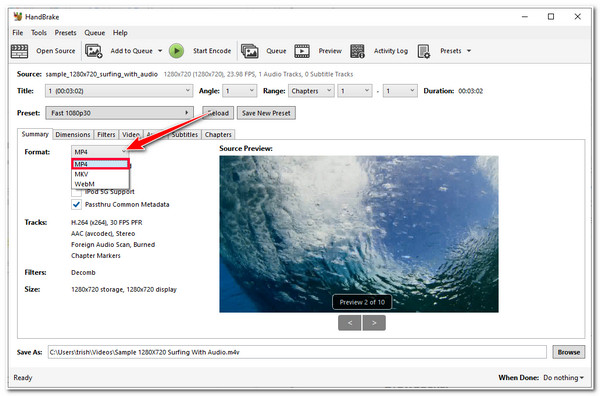
На вкладке Summary выберите Format: MP4.
-
На вкладке Dimensions проверьте размер кадра.
-
На вкладке Video выберите Video Encoder: H.264 (x264).
-
В блоке Framerate (FPS) выберите Same as source.
-
Для режима частоты кадров используйте Constant Framerate при подготовке к монтажу или Peak Framerate для обычного просмотра.
-
В блоке Quality выставьте значение RF.
-
В поле Save As укажите имя и папку.
-
Нажмите Start Encode.
HandBrake рекомендует управлять качеством через вкладку Video: движение ползунка качества вправо повышает качество, влево уменьшает размер. В документации HandBrake также подчёркивается преимущество Constant Quality перед средним битрейтом в большинстве обычных сценариев.
Какие RF ставить
Для H.264 в HandBrake используйте такие ориентиры:
| Исходник | Настройка RF |
|---|---|
| MTS 720p | RF 19–21 |
| MTS 1080p, обычная семейная съёмка | RF 18–20 |
| MTS 1080p, много движения | RF 17–19 |
| MTS 4K | RF 18–22 |
| Архивный ролик с максимальным сохранением деталей | RF 16–18 |
Чем ниже RF, тем выше качество и больше файл. Значение RF 18 для Full HD обычно даёт очень близкую к исходнику картинку. Значение RF 22 уже заметнее сжимает кадр на сложных сценах: листья, вода, салют, снег, зерно, плохое освещение.
Что отключить
Для MTS с камеры часто не нужны фильтры. Проверьте вкладку Filters и отключите лишнее: Denoise, Sharpen, агрессивный Deinterlace, ненужную обрезку. Фильтры полезны только при конкретной проблеме. Автоматическая обработка иногда меняет вид исходной записи сильнее, чем сама конвертация.
Плюсы
-
Бесплатная программа.
-
Работает на Windows, macOS и Linux.
-
Даёт точный контроль качества.
-
Есть пресеты для разных разрешений.
-
Хорошо подходит для подготовки видео к монтажу и публикации.
-
Поддерживает постоянное качество, настройки FPS, аудио и субтитры.
Минусы
-
Нет русскоязычной простоты уровня ВидеоМАСТЕР.
-
Не выполняет обычную смену контейнера без перекодирования в один клик.
-
Неправильный RF сильно увеличивает размер файла.
-
Новичку требуется разобраться во вкладках Summary, Dimensions, Video, Audio.
-
Перекодирование длинных MTS занимает время.
Movavi Video Converter
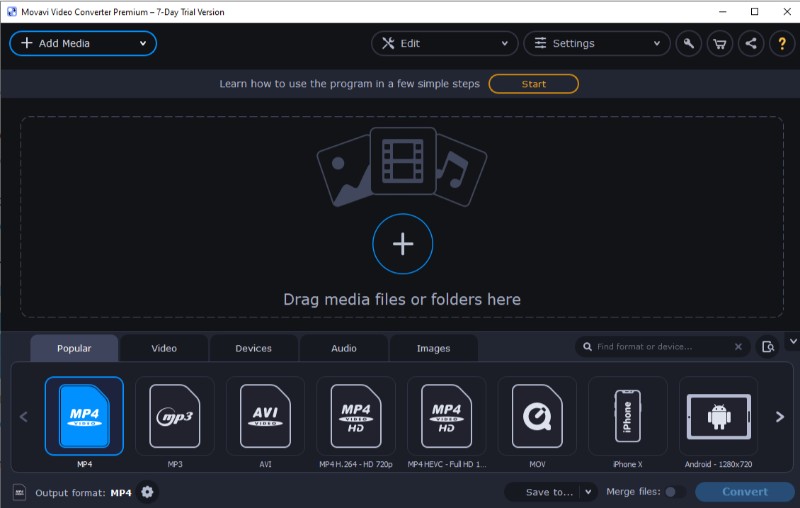
Movavi Video Converter подходит для тех, кто хочет получить визуально понятную программу с готовыми профилями MP4, настройками качества и быстрым экспортом. В отличие от HandBrake, здесь меньше технических деталей на первом экране. Пользователь добавляет MTS, выбирает MP4, при необходимости меняет параметры и запускает конвертацию.
Как конвертировать MTS в MP4 в Movavi Video Converter
-
Откройте Movavi Video Converter.
-
Нажмите Добавить медиа.
-
Выберите Добавить видео.
-
Укажите MTS-файл или несколько файлов.
-
Откройте вкладку Видео.
-
Найдите формат MP4.
-
Выберите профиль с H.264.
-
Нажмите значок настроек профиля.
-
Оставьте исходное разрешение.
-
Сохраните исходную частоту кадров.
-
Выберите качество Высокое или задайте битрейт вручную.
-
Внизу укажите папку сохранения.
-
Нажмите Конвертировать.
Movavi удобен при подготовке видео для телефона, планшета, телевизора и социальных сетей. Программа закрывает типовую задачу без глубокого изучения кодеков. При этом пользователь всё равно контролирует главное: формат, качество, размер кадра и место сохранения.
Как сохранить качество
Для исходника 1920×1080 оставляйте профиль 1080p. Для роликов 50 или 60 FPS не выбирайте профиль 25 или 30 FPS. При конвертации MTS с камеры движение в кадре часто важнее статичной детализации: детские утренники, концерты, спорт и съёмка с рук плохо переносят сильное снижение частоты кадров.
При выборе между H.264 и H.265 используйте H.264 для универсальности. H.265 даёт меньший размер, но старые телевизоры, медиаплееры и некоторые программы открывают его хуже. Для семейного архива и отправки другим людям H.264 остаётся самым безопасным вариантом.
Плюсы
-
Понятный интерфейс.
-
Удобный выбор MP4.
-
Есть профили под устройства.
-
Поддерживается пакетная обработка.
-
Настройки качества доступны без командной строки.
-
Подходит для пользователей, которым важна скорость работы.
Минусы
-
Это коммерческая программа.
-
Для максимально точного контроля FFmpeg гибче.
-
Готовые профили требуют проверки перед экспортом.
-
При выборе профиля для устройства параметры иногда отличаются от исходника.
FFmpeg
FFmpeg — лучший инструмент для точной смены контейнера, пакетной обработки и автоматизации. Он особенно полезен, когда MTS уже содержит H.264-видео, а требуется получить MP4 без пересчёта картинки. В этом случае используется копирование потоков. При копировании потоков качество изображения не меняется, потому что видеоряд не кодируется заново. В руководствах FFmpeg по H.264 отдельно описывается управление качеством через CRF для перекодирования; CRF 0 соответствует lossless для 8-битного H.264, 23 является значением по умолчанию, 51 даёт худшее качество.
Быстрая команда без перекодирования
ffmpeg -i input.mts -c copy output.mp4
Эта команда берёт потоки из input.mts и копирует их в output.mp4. Она работает быстро, почти не нагружает процессор и сохраняет исходную картинку. Для домашнего видео с камеры это самый чистый способ, когда видео и аудио совместимы с MP4.
Команда с копированием видео и перекодированием звука
ffmpeg -i input.mts -c:v copy -c:a aac -b:a 256k output.mp4
Такой вариант сохраняет видеоряд без изменений, а звук переводит в AAC. Он полезен, когда исходная аудиодорожка не открывается на нужном устройстве.
Качественное перекодирование в H.264
ffmpeg -i input.mts -c:v libx264 -preset slow -crf 18 -c:a aac -b:a 256k output.mp4
Здесь -crf 18 даёт высокое визуальное качество для Full HD. Параметр -preset slow повышает эффективность сжатия: файл получается меньше при той же картинке, но обработка идёт дольше.
Перекодирование в H.265
ffmpeg -i input.mts -c:v libx265 -preset slow -crf 22 -c:a aac -b:a 256k output.mp4
H.265 уменьшает размер, но совместимость ниже. Этот вариант подходит для личного архива, современных телефонов, новых телевизоров и медиаплееров с HEVC.
Пакетная конвертация всех MTS в папке на Windows
for %%a in (*.mts) do ffmpeg -i "%%a" -c:v copy -c:a aac -b:a 256k "%%~na.mp4"
Команда создаёт MP4 для каждого MTS в текущей папке. Имена файлов сохраняются, меняется только расширение.
Пакетная конвертация на macOS и Linux
for f in *.MTS; do
  ffmpeg -i "$f" -c:v copy -c:a aac -b:a 256k "${f%.*}.mp4"
done
Перед запуском проверьте папку: в ней должны лежать только те MTS, которые действительно нужно обработать.
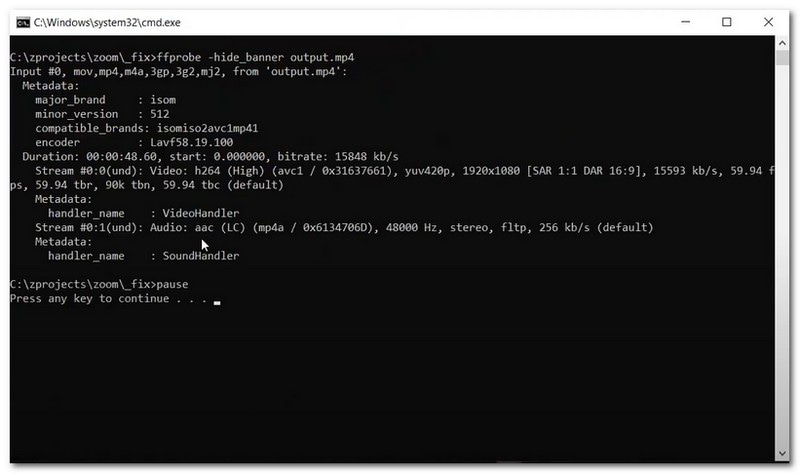
Проверка результата через ffprobe
ffprobe -hide_banner output.mp4
Проверьте строки Video, Audio, разрешение, FPS и кодеки. Для качественного результата параметры должны совпадать с исходником или отличаться только там, где это сделано намеренно.
Плюсы
-
Самый точный способ для смены контейнера без ухудшения картинки.
-
Отлично подходит для пакетной обработки.
-
Работает на Windows, macOS и Linux.
-
Даёт полный контроль над видео, звуком, кодеком, битрейтом и метаданными.
-
Быстро обрабатывает файлы при
-c copy.
Минусы
-
Требуется командная строка.
-
Ошибка в команде приводит к неправильному результату.
-
Нужно понимать разницу между контейнером и кодеком.
-
Неудобен для пользователей, которым нужен визуальный интерфейс.
-
При несовместимой аудиодорожке требуется отдельная настройка звука.
AVS Video Converter
AVS Video Converter — отдельная программа для Windows, рассчитанная на конвертацию видео между популярными форматами. Для MTS в MP4 она подходит, когда нужен привычный интерфейс с крупными кнопками форматов и настройкой профилей.
Как выполнить конвертацию
-
Запустите AVS Video Converter.
-
Нажмите Обзор или Добавить файл.
-
Выберите MTS.
-
В верхней панели выберите В MP4.
-
Откройте параметры профиля.
-
Укажите H.264.
-
Оставьте исходное разрешение.
-
Установите высокий битрейт.
-
Укажите папку вывода.
-
Нажмите Старт или Конвертировать.
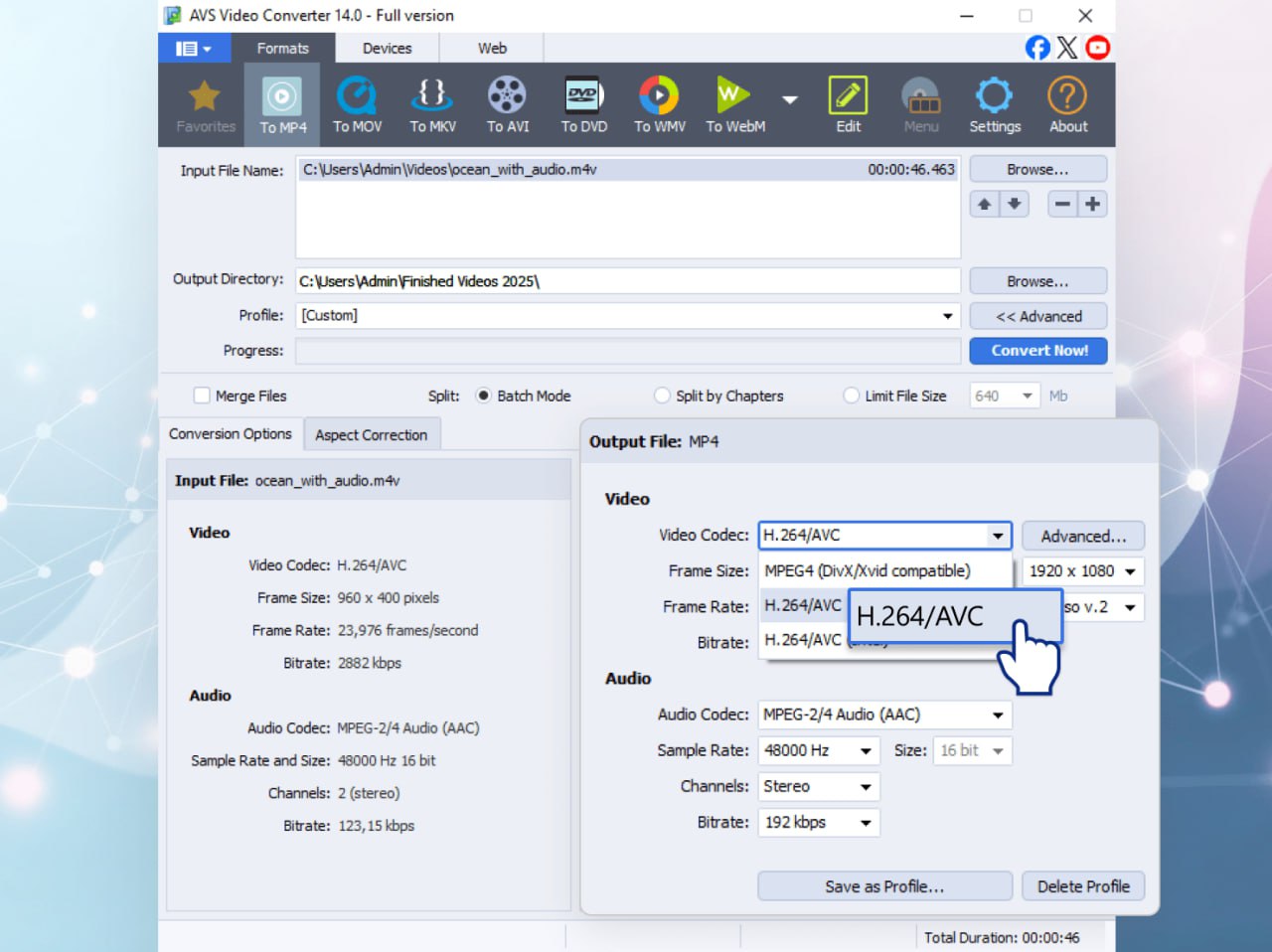
AVS Video Converter удобен для пользователей, которым важен классический интерфейс Windows. Он не требует командной строки и подходит для типовой конвертации роликов с видеокамеры.
Настройки качества
В профиле MP4 проверьте видеокодек, размер кадра и FPS. Для исходника Full HD не выбирайте профили с 1280×720. Для длинных записей сохраняйте высокий битрейт: слишком сильное сжатие проявляется на движении, лицах, траве, воде и тёмных сценах.
Плюсы
-
Понятная логика выбора формата.
-
Есть отдельная кнопка для MP4.
-
Подходит для пользователей Windows.
-
Доступна настройка профилей.
-
Поддерживается обработка разных видеоформатов.
Минусы
-
Интерфейс менее современный, чем у некоторых новых конвертеров.
-
Требуется внимательно проверять профиль MP4.
-
Для автоматизации FFmpeg удобнее.
-
При сильном сжатии качество заметно падает.
Freemake Video Converter
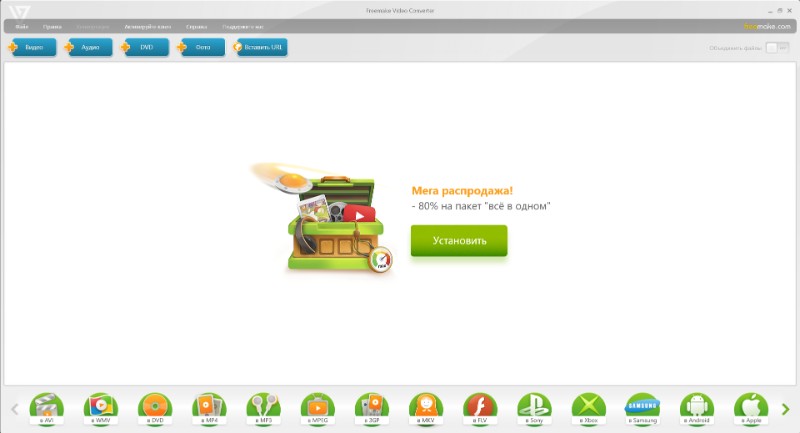
Freemake Video Converter подходит для базового перевода MTS в MP4 на Windows. В программе используется простая схема: добавить видео, выбрать формат на нижней панели, задать профиль, начать обработку.
Пошаговая инструкция
-
Откройте Freemake Video Converter.
-
Нажмите +Видео.
-
Добавьте MTS-файл.
-
В нижней части окна выберите в MP4.
-
Откройте настройки профиля.
-
Выберите качество.
-
Укажите размер кадра как в исходнике.
-
Выберите папку сохранения.
-
Нажмите кнопку запуска конвертации.
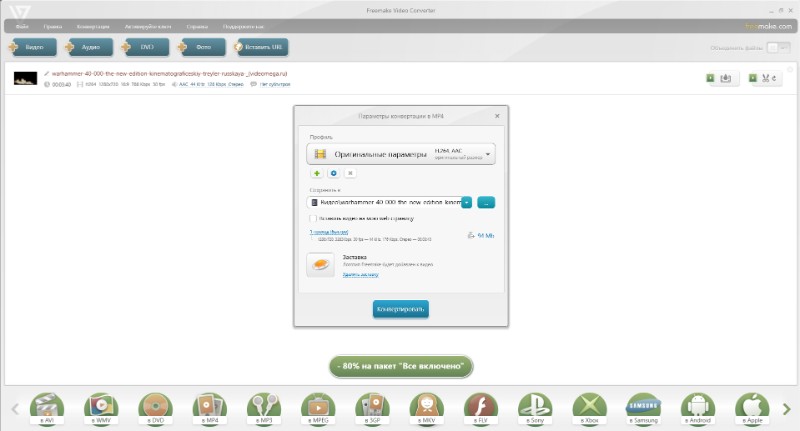
Freemake удобен для простых задач, но перед экспортом требуется проверить ограничения используемой версии. Для серьёзной архивной конвертации лучше подходят ВидеоМАСТЕР, HandBrake или FFmpeg, потому что там проще контролировать качество и предсказуемость результата.
Плюсы
-
Простая схема работы.
-
Есть отдельный выбор MP4.
-
Подходит для единичных файлов.
-
Интерфейс понятен новичкам.
-
Поддерживаются разные видеоформаты.
Минусы
-
Ограничения версии влияют на итоговый файл.
-
Не лучший вариант для архива важных видеозаписей.
-
Контроль параметров уступает HandBrake и FFmpeg.
-
Перед обработкой длинных роликов требуется тест на коротком фрагменте.
Программы для конвертации MTS в MP4 на macOS
HandBrake на Mac
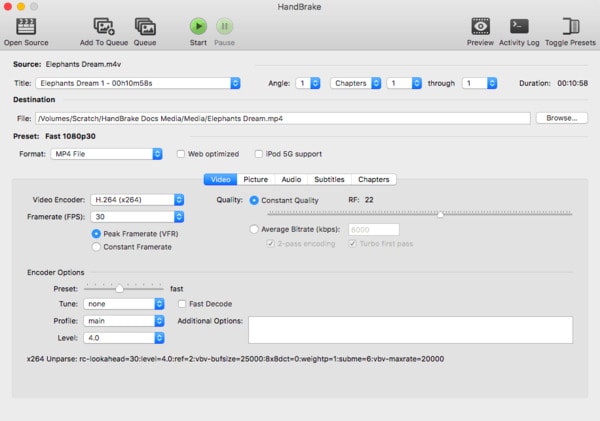
На macOS HandBrake остаётся одним из самых удобных бесплатных способов перевести MTS в MP4 с контролем качества. Интерфейс построен вокруг тех же вкладок: Summary, Dimensions, Filters, Video, Audio, Subtitles, Chapters.
Инструкция для macOS
-
Откройте HandBrake.
-
В стартовом окне выберите Open Source.
-
Укажите MTS.
-
В блоке Preset выберите профиль из группы General.
-
На вкладке Summary установите Format: MP4.
-
На вкладке Dimensions проверьте разрешение.
-
На вкладке Video выберите H.264.
-
В Framerate выберите Same as Source.
-
В Quality поставьте RF 18–20 для Full HD.
-
В поле сохранения укажите имя файла.
-
Нажмите Start или Start Encode.
Для роликов с камеры на macOS важно контролировать интерлейс. Старые AVCHD-записи бывают 1080i. При просмотре на компьютере гребёнка на движении выглядит неприятно. HandBrake содержит фильтры деинтерлейса, но включать их стоит только после проверки короткого фрагмента. Для архивного хранения исходный MTS лучше сохранить отдельно.
Плюсы
-
Бесплатно.
-
Работает стабильно на macOS.
-
Есть точная настройка качества.
-
Подходит для Full HD и 4K.
-
Удобен для подготовки MP4 к монтажу и отправке.
Минусы
-
Перекодирует видео, а не просто меняет контейнер.
-
Требуется разобраться с RF.
-
Обработка длинных роликов занимает время.
-
Лишние фильтры меняют исходную картинку.
FFmpeg на macOS
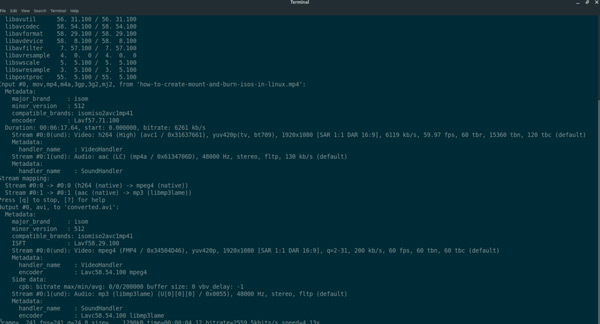
На Mac FFmpeg удобен для тех, кто регулярно копирует видео с камеры и хранит архив по папкам. Командная строка быстро обрабатывает десятки файлов и не требует ручного выбора каждого ролика.
Установка и команда
После установки FFmpeg откройте Terminal, перейдите в папку с MTS и выполните:
ffmpeg -i "clip.mts" -c copy "clip.mp4"
Для совместимого звука используйте:
ffmpeg -i "clip.mts" -c:v copy -c:a aac -b:a 256k "clip.mp4"
Для всей папки:
for f in *.MTS; do
  ffmpeg -i "$f" -c:v copy -c:a aac -b:a 256k "${f%.*}.mp4"
done
Этот способ особенно хорош для семейного архива. Сохраняется исходная картинка, а файлы становятся удобнее для просмотра и пересылки.
Плюсы
-
Максимальная скорость при копировании потоков.
-
Подходит для обработки всей папки.
-
Сохраняет качество при
-c copy. -
Удобен для повторяющихся задач.
-
Не перегружает систему при смене контейнера.
Минусы
-
Нужна работа в Terminal.
-
Неправильный путь к файлу вызывает ошибку.
-
При несовместимом звуке требуется перекодирование аудио.
-
Нет визуального предпросмотра настроек.
iMovie
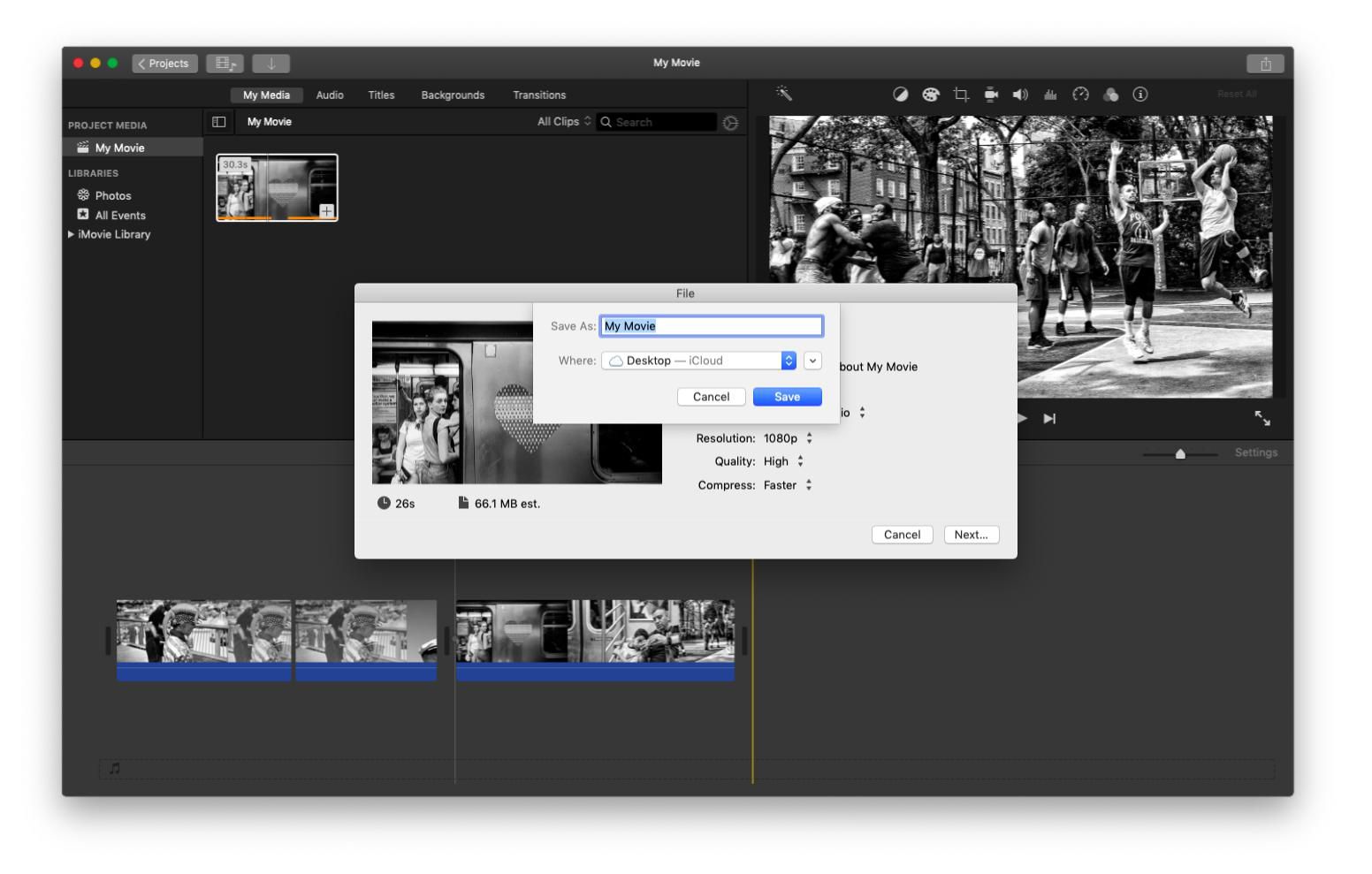
iMovie нужен не просто для конвертации, а для ситуации, где MTS требуется отредактировать: обрезать начало, убрать лишние фрагменты, добавить титры, склеить несколько клипов и затем сохранить результат в MP4. На Mac в iMovie при экспорте доступны настройки разрешения и качества; Apple описывает экспорт через файл, выбор разрешения, качество и ручную настройку целевого битрейта через Quality → Custom.
Как использовать iMovie
-
Откройте iMovie.
-
Создайте новый проект.
-
Импортируйте MTS через File → Import Media.
-
Перетащите ролик на таймлайн.
-
Обрежьте лишнее.
-
Нажмите File → Share → File.
-
В поле Format выберите Video and Audio.
-
В поле Resolution выберите исходное разрешение.
-
В поле Quality выберите High или Custom.
-
В поле Compress выберите Better Quality.
-
Нажмите Next.
-
Укажите папку и сохраните файл.
iMovie не нужен для простой смены контейнера. Он полезен, когда вместе с конвертацией нужен монтаж. Для обычного перевода MTS в MP4 без редактирования рациональнее HandBrake или FFmpeg.
Плюсы
-
Удобен для монтажа перед экспортом.
-
Есть настройка разрешения и качества.
-
Подходит пользователям Mac.
-
Хорош для коротких семейных роликов, клипов, поздравлений.
-
Результат удобно сохранить и отправить.
Минусы
-
Не является специализированным конвертером.
-
Требуется импорт в проект.
-
При экспорте происходит перекодирование.
-
Для пакетной конвертации не подходит.
-
Исходный архив MTS лучше хранить отдельно.
Приложения для конвертации MTS в MP4 на Android
MTS в MP4 на Android через Video Converter, Compressor
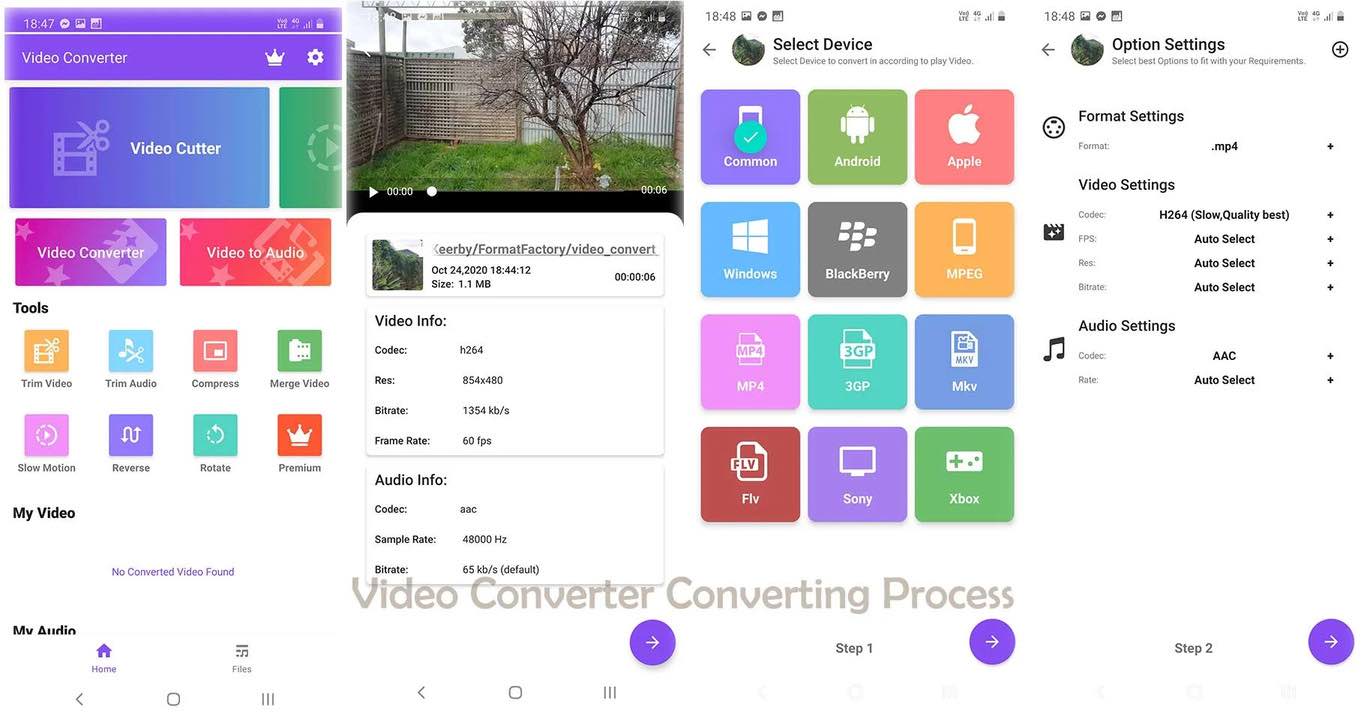
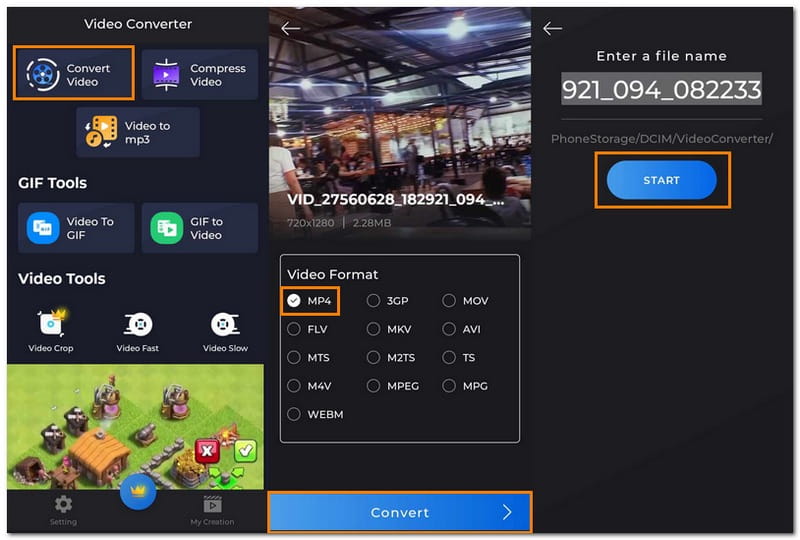
Для Android в качестве конкретного мобильного конвертера подойдёт Video Converter, Compressor от Inverse AI. Приложение поддерживает MTS, M2TS, MP4, MKV, AVI, MOV, WMV, MPEG, MPG, FLV и другие видеоформаты, даёт настройки разрешения, FPS, битрейта, видеокодека и аудиокодека, а также позволяет ставить несколько файлов в очередь обработки. Для задачи MTS в MP4 это практичный вариант: файл добавляется с телефона, в выходном формате выбирается MP4, затем сохраняются исходные параметры ролика.
Как конвертировать MTS в MP4 на Android
-
Скопируйте MTS-файл на телефон. Удобнее положить его в папку Download, Movies или DCIM, чтобы приложение быстро нашло ролик.
-
Откройте Video Converter, Compressor.
-
На главном экране выберите раздел Video Converter.
-
Нажмите кнопку выбора файла и укажите нужный MTS.
-
После добавления файла откройте настройки конвертации.
-
В строке Format выберите MP4.
-
В строке Resolution оставьте Original, когда нужно сохранить исходное разрешение без уменьшения.
-
В строке Frame Rate оставьте исходное значение. Для роликов с камеры 50 или 60 FPS не снижайте частоту кадров до 25 или 30 FPS.
-
В настройках видеокодека выберите H.264. Это самый совместимый вариант для телефонов, телевизоров, мессенджеров и видеоредакторов.
-
В настройках аудио выберите AAC. Для обычного видео достаточно 192–256 кбит/с, для концертов и выступлений лучше ставить 256–320 кбит/с.
-
В параметрах качества не выбирайте сильное сжатие. Для Full HD оставляйте высокое качество или исходный битрейт.
-
Нажмите Convert.
-
После завершения откройте раздел готовых файлов и проверьте MP4 в видеоплеере.
Какие настройки поставить
| Исходный MTS | Формат | Видео | Разрешение | FPS | Звук |
|---|---|---|---|---|---|
| 720p | MP4 | H.264 | Original / 1280×720 | как в исходнике | AAC 192 кбит/с |
| 1080p 25–30 FPS | MP4 | H.264 | Original / 1920×1080 | как в исходнике | AAC 256 кбит/с |
| 1080p 50–60 FPS | MP4 | H.264 | Original / 1920×1080 | как в исходнике | AAC 256–320 кбит/с |
| 4K | MP4 | H.264 или H.265 | Original / 3840×2160 | как в исходнике | AAC 320 кбит/с |
На Android особенно важно следить за свободным местом. При конвертации рядом с исходным MTS создаётся новый MP4, поэтому памяти нужно минимум в два раза больше размера исходника. Для файла на 3 ГБ лучше держать свободными 6–8 ГБ, потому что приложение также использует временные данные во время обработки.
Когда этот способ удобен
Video Converter, Compressor подходит для коротких и средних роликов: фрагмент с камеры, запись мероприятия, видео с карты памяти, ролик для отправки в мессенджер, файл для загрузки в облако. Для большого архива с десятками MTS надёжнее использовать компьютер: Windows-программы и FFmpeg быстрее справляются с пакетной конвертацией и меньше зависят от батареи, нагрева и свободной памяти телефона.
Плюсы
-
Поддерживает MTS и MP4.
-
Работает прямо на Android без компьютера.
-
Есть настройки разрешения, FPS и битрейта.
-
Поддерживает H.264 и аудиоформаты вроде AAC.
-
Есть очередь для нескольких файлов.
-
Подходит для быстрого перевода ролика в формат, который откроется на телефоне, телевизоре и в мессенджере.
Минусы
-
Большие MTS долго обрабатываются на слабых телефонах.
-
Нужен запас свободной памяти под исходник, временные файлы и готовый MP4.
-
При длительной конвертации телефон нагревается.
-
На мобильном экране неудобно проверять мелкие артефакты сжатия.
-
Для семейного архива и массовой обработки компьютер остаётся надёжнее.
Приложения для преобразования MTS в MP4 на iPhone и iPad
MTS в MP4 на iPhone и iPad через The Video Converter
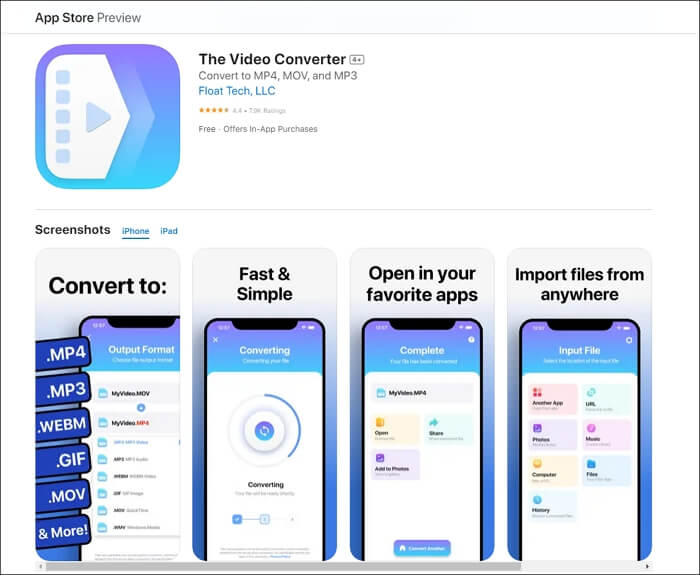
Для iPhone и iPad в качестве конкретного приложения подойдёт The Video Converter от Float Tech, LLC. Приложение работает по простой схеме: выбрать входной файл, указать выходной формат, запустить преобразование и сохранить готовый файл или открыть его в другом приложении. Среди выходных форматов есть MP4, MOV, AVI, M4A, MP3, GIF, WEBM, WMV, MKV, WAV и другие варианты.
Как подготовить MTS на iPhone
Сначала перенесите MTS в приложение Файлы. Это удобнее всего сделать через iCloud Drive, AirDrop с Mac, USB-накопитель с переходником, облачное хранилище или отправку файла с компьютера. После переноса откройте Файлы и убедитесь, что ролик находится в доступной папке, например На iPhone, iCloud Drive или Downloads.
Как конвертировать MTS в MP4 в The Video Converter
-
Откройте The Video Converter.
-
На экране выбора входного файла нажмите Input File.
-
Выберите источник Files, когда MTS лежит в приложении Файлы.
-
Укажите нужный MTS-файл.
-
На экране выбора формата выберите MP4.
-
Проверьте параметры качества. Для сохранения исходной картинки не уменьшайте разрешение.
-
Запустите конвертацию кнопкой Convert.
-
Дождитесь завершения обработки.
-
На финальном экране выберите сохранение файла.
-
Сохраните MP4 в Файлы или откройте его через меню Share в нужном приложении.
-
Проверьте готовый MP4: воспроизведите начало, середину и участок с движением, чтобы убедиться в нормальном звуке и плавности.
Какие параметры лучше оставить
Для MTS с камеры выбирайте MP4 с H.264. Это самый безопасный вариант для iPhone, iPad, телевизоров, ноутбуков, мессенджеров и видеоредакторов. Разрешение оставляйте исходным: Full HD должен остаться Full HD, а 4K — 4K. Частоту кадров также не снижайте: ролик 50 или 60 FPS после уменьшения до 25 или 30 FPS выглядит менее плавным.
Звук лучше сохранять в AAC. Этот аудиокодек нормально сочетается с MP4 и корректно открывается в большинстве приложений. Для разговорной записи хватает 192 кбит/с. Для музыки, концертов, праздников и выступлений лучше использовать 256–320 кбит/с.
Когда этот способ удобен
The Video Converter подходит для одного или нескольких коротких файлов, которые уже находятся на iPhone или iPad. Это хороший вариант для ролика, который нужно быстро сохранить в MP4 и отправить в мессенджер, загрузить в облако, открыть в видеоредакторе или передать на другое устройство.
Для длинных MTS с видеокамеры лучше использовать Windows или macOS. На iPhone такие файлы занимают много памяти, дольше обрабатываются и создают дополнительную нагрузку на аккумулятор. Исходные MTS лучше хранить отдельно, потому что после мобильной конвертации восстановить оригинальное качество из уже сжатого MP4 не получится.
Плюсы
-
Работает на iPhone и iPad.
-
Поддерживает MP4 как выходной формат.
-
Позволяет брать файлы из приложения Файлы.
-
Готовый MP4 удобно сохранить или отправить через Share.
-
Подходит для быстрой конвертации без компьютера.
-
Интерфейс сводится к выбору файла, формата и запуску обработки.
Минусы
-
Для больших MTS требуется много свободной памяти.
-
Конвертация длинных роликов занимает заметное время.
-
На iPhone неудобно обрабатывать большой архив с камеры.
-
Контроль качества ниже, чем в HandBrake, ВидеоМАСТЕР или FFmpeg.
-
После экспорта обязательно нужно проверить звук, длительность и плавность движения.
MTS в MP4 на iOS через Safari и iMovie
На iPhone и iPad работа с MTS сложнее, чем на Android: iOS строже относится к файловым форматам, импорту и доступу приложений к медиатеке. Удобный сценарий — загрузить MTS в Файлы, открыть онлайн-конвертер в Safari, выбрать MP4, скачать результат и сохранить его в Файлы или Фото. Для роликов, уже импортированных в iMovie, экспорт выполняется через меню Share; Apple указывает, что на iPhone в iMovie доступны Options и выбор разрешения, а 1080p подходит для публикации в интернете.
Как конвертировать через Safari
-
Сохраните MTS в приложение Файлы.
-
Откройте Safari.
-
Перейдите в онлайн-конвертер.
-
Нажмите Choose Files или Select File.
-
Выберите MTS из приложения Файлы.
-
Установите выходной формат MP4.
-
Откройте дополнительные настройки.
-
Выберите H.264.
-
Оставьте исходное разрешение.
-
Запустите обработку.
-
Скачайте MP4.
-
Сохраните файл в нужную папку.
Как использовать iMovie на iPhone
-
Откройте iMovie.
-
Создайте проект.
-
Импортируйте доступный ролик.
-
Выполните обрезку или монтаж.
-
Нажмите кнопку Share.
-
Откройте Options.
-
Выберите разрешение.
-
Нажмите сохранение видео.
iMovie подходит для монтажа и экспорта, но не является прямой заменой пакетного конвертера MTS. Для большого архива используйте компьютер. Для короткого ролика на iPhone удобнее онлайн-способ.
Плюсы
-
Работает без компьютера.
-
Подходит для коротких файлов.
-
MP4 сразу остаётся на устройстве.
-
Онлайн-сервис открывается в Safari.
-
iMovie удобен для обрезки и простого монтажа.
Минусы
-
Большие MTS неудобны для загрузки.
-
Требуется стабильный интернет.
-
Файл передаётся на сервер онлайн-сервиса.
-
iOS не так гибко работает с видеоформатами, как компьютер.
-
Пакетная обработка на телефоне неудобна.
Как конвертировать MTS в MP4 онлайн
Convertio
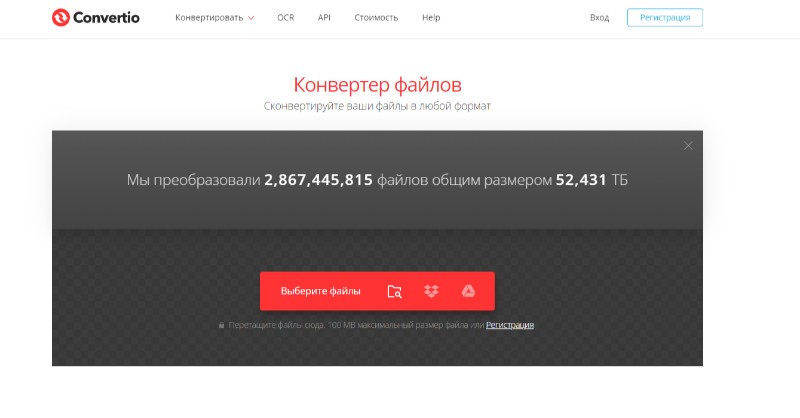
Convertio подходит для небольших MTS-файлов, когда установка программы не нужна. Сервис открывается в браузере, принимает файл, предлагает выбрать выходной формат MP4 и скачивает готовый результат после обработки.
Инструкция
-
Откройте Convertio в браузере.
-
Нажмите Выберите файлы.
-
Добавьте MTS.
-
В списке выходных форматов выберите Видео → MP4.
-
Откройте настройки.
-
Оставьте исходное разрешение.
-
Проверьте кодек.
-
Нажмите Конвертировать.
-
Скачайте MP4 после завершения.
Convertio удобен для разовой задачи. Для личных семейных архивов, рабочих съёмок, записей мероприятий и конфиденциальных роликов лучше использовать локальную программу: файл не покидает компьютер.
Плюсы
-
Работает в браузере.
-
Не требует установки.
-
Интерфейс понятен.
-
Подходит для одного небольшого файла.
-
Доступен на Windows, macOS, Android и iOS.
Минусы
-
Ограничения по размеру файла.
-
Зависимость от скорости интернета.
-
Видео загружается на сторонний сервер.
-
Для больших архивов не подходит.
-
Контроль качества слабее, чем в HandBrake и FFmpeg.
CloudConvert
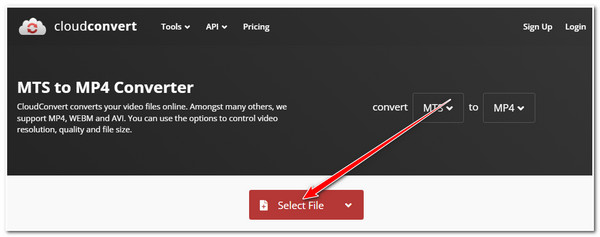
CloudConvert — онлайн-конвертер с настройками формата, качества, разрешения и размера файла. На странице MTS to MP4 прямо указано, что сервис конвертирует видео онлайн и даёт опции контроля разрешения, качества и размера файла.
Как использовать CloudConvert
-
Откройте CloudConvert.
-
В строке форматов выберите MTS to MP4.
-
Нажмите Select File.
-
Загрузите MTS.
-
Откройте параметры через значок настроек.
-
Выберите видеокодек H.264.
-
Оставьте исходное разрешение.
-
Укажите качество.
-
Нажмите Convert.
-
Скачайте готовый MP4.
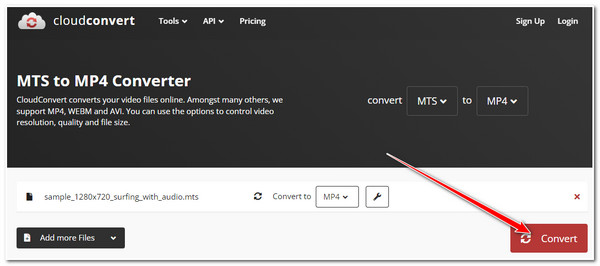
CloudConvert лучше Convertio для пользователей, которым нужны дополнительные настройки. Он подходит для браузерной конвертации с контролем параметров, но ограничения онлайн-обработки остаются: загрузка, ожидание, скачивание, приватность.
Плюсы
-
Есть настройки качества и разрешения.
-
Работает без установки.
-
Поддерживает разные источники загрузки.
-
Подходит для Windows, macOS, Android, iPhone.
-
Удобен для разовых задач.
Минусы
-
Нужен интернет.
-
Большие MTS долго загружаются.
-
Есть лимиты использования.
-
Видео передаётся на сервер.
-
Для пакетной домашней коллекции локальный софт удобнее.
Online-Convert
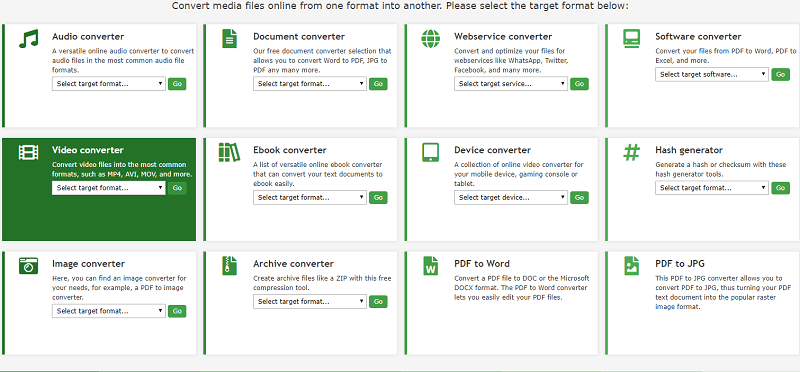
Online-Convert подходит тем, кто хочет задать параметры прямо в браузере: размер кадра, битрейт, аудио, обрезку, дополнительные опции. Для MTS в MP4 этот сервис удобнее простых конвертеров, потому что пользователь контролирует больше настроек.
Пошаговая инструкция
-
Откройте Online-Convert.
-
Выберите конвертер в MP4.
-
Нажмите Choose File.
-
Загрузите MTS.
-
В настройках оставьте исходное разрешение.
-
Укажите видеокодек H.264.
-
Выберите качество или битрейт.
-
Настройте звук AAC.
-
Нажмите Start.
-
Скачайте MP4.
Для качества не используйте уменьшение разрешения без необходимости. Параметры ширины и высоты оставляйте пустыми или указывайте исходные значения. При ручном вводе легко получить растянутую картинку: например, заменить 1920×1080 на 1280×1080 и нарушить пропорции.
Плюсы
-
Много настроек.
-
Работает в браузере.
-
Не требует установки.
-
Подходит для разовой конвертации.
-
Есть управление видео и аудио.
Минусы
-
Интерфейс перегружен для новичка.
-
Неправильные настройки портят качество.
-
Большие файлы загружаются долго.
-
Для приватных роликов локальная обработка безопаснее.
-
Скорость зависит от сервиса и интернета.
Zamzar
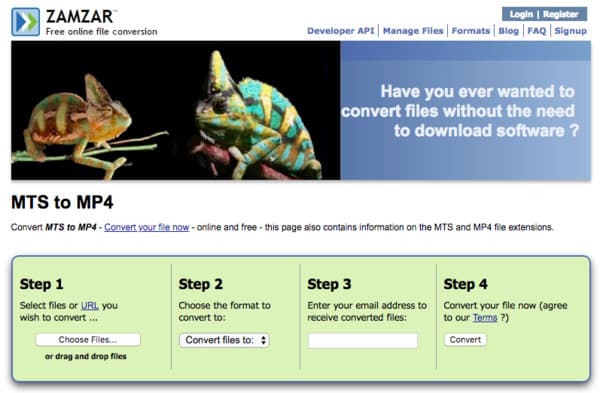
Zamzar удобен для простого сценария: загрузить MTS, выбрать MP4, запустить преобразование и скачать файл. Он хорош для коротких роликов, когда не нужны расширенные параметры.
Как конвертировать
-
Откройте Zamzar.
-
Нажмите Choose Files.
-
Выберите MTS.
-
В формате вывода укажите MP4.
-
Нажмите Convert Now.
-
Скачайте готовый файл.
Zamzar не стоит выбирать для тонкой настройки качества. Он удобен как быстрый онлайн-инструмент, но не заменяет HandBrake, FFmpeg или ВидеоМАСТЕР при работе с архивом с камеры.
Плюсы
-
Очень простая схема.
-
Не требует установки.
-
Подходит для небольших файлов.
-
Работает в браузере.
-
Хорош для разовой задачи.
Минусы
-
Мало ручных настроек.
-
Есть ограничения по размеру.
-
Большие ролики долго загружаются.
-
Качество контролируется хуже, чем в настольных программах.
-
Видео обрабатывается на сервере сервиса.
Media.io
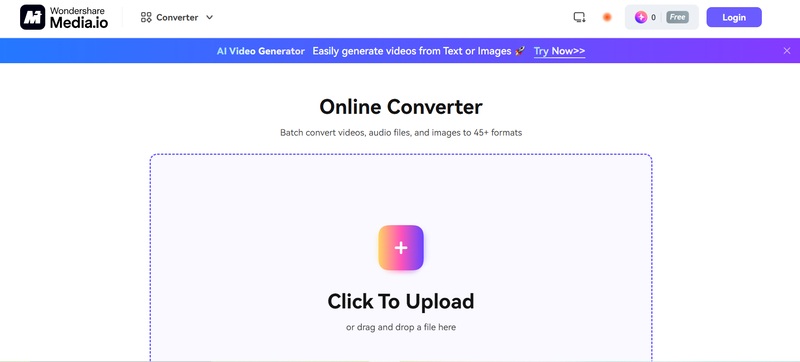
Media.io подходит для браузерной конвертации с понятным интерфейсом и современным визуальным оформлением. Сервис удобен при работе с небольшими файлами, которые нужно быстро получить в MP4 без установки программ.
Инструкция
-
Откройте Media.io.
-
Загрузите MTS.
-
В списке выходных форматов выберите MP4.
-
Откройте параметры качества.
-
Сохраните исходное разрешение.
-
Выберите H.264.
-
Запустите конвертацию.
-
Скачайте MP4.
Media.io удобен для пользователя, который работает с одного устройства и не хочет устанавливать отдельный софт. Для длинных исходников с видеокамеры лучше настольная программа: там нет зависимости от загрузки файла на сервер и лимитов браузера.
Плюсы
-
Удобный интерфейс.
-
Работает онлайн.
-
Подходит для коротких файлов.
-
Не требует установки.
-
Доступен на компьютере и телефоне.
Минусы
-
Зависит от интернета.
-
Ограничения сервиса влияют на большие видео.
-
Контроль качества ниже, чем в настольных программах.
-
Не подходит для конфиденциальных записей.
-
Пакетная обработка архива неудобна.
Сравнение способов
| Способ | Платформа | Простота | Контроль качества | Пакетная обработка | Лучший сценарий |
|---|---|---|---|---|---|
| ВидеоМАСТЕР | Windows | высокая | средний/высокий | есть | быстрый перевод архива MTS в MP4 |
| VLC | Windows, macOS, Linux | средняя | базовый | неудобна | один файл без установки нового конвертера |
| HandBrake | Windows, macOS, Linux | средняя | высокий | есть очередь | качественное перекодирование |
| Movavi Video Converter | Windows, macOS | высокая | средний/высокий | есть | удобный визуальный конвертер |
| FFmpeg | Windows, macOS, Linux | низкая | максимальный | отличная | смена контейнера без потерь и автоматизация |
| AVS Video Converter | Windows | высокая | средний | есть | классический конвертер для Windows |
| Freemake | Windows | высокая | базовый/средний | есть | простая бытовая конвертация |
| Android-приложение | Android | средняя | базовый | ограничена | один ролик без компьютера |
| Safari + онлайн-сервис | iOS | средняя | базовый | ограничена | короткий файл на iPhone |
| Convertio | онлайн | высокая | базовый | ограничена | быстрый разовый перевод |
| CloudConvert | онлайн | высокая | средний | ограничена | онлайн-способ с настройками |
| Online-Convert | онлайн | средняя | средний | ограничена | браузерная конвертация с параметрами |
| Zamzar | онлайн | высокая | базовый | ограничена | самый простой онлайн-сценарий |
| Media.io | онлайн | высокая | базовый/средний | ограничена | короткое видео без установки |
Лучшие настройки для MTS в MP4 без заметной потери качества
Для Full HD 1920×1080
Используйте MP4, H.264, исходную частоту кадров, AAC 256 кбит/с. При ручном битрейте ставьте 10–16 Мбит/с для 25–30 FPS и 14–22 Мбит/с для 50–60 FPS. В HandBrake используйте RF 18–20. В FFmpeg используйте -crf 18 или копирование потоков через -c copy.
Для 4K
Используйте H.265 для экономии места или H.264 для совместимости. Для H.264 держите высокий битрейт, потому что 4K плохо переносит сильное сжатие. Для H.265 хорошим стартом становится CRF 20–24. На старых телевизорах безопаснее H.264.
Для старого телевизора
Выбирайте MP4 + H.264 + AAC. Разрешение — Full HD или ниже, в зависимости от поддержки телевизора. H.265, 10-bit, высокий профиль и нестандартный FPS создают проблемы на старых медиаплеерах.
Для монтажа
Сохраняйте постоянную частоту кадров. В HandBrake выбирайте Constant Framerate и Same as Source. Не снижайте разрешение. Для дальнейшего монтажа не пережимайте файл слишком сильно: лучше получить больший MP4, чем бороться с артефактами на цветокоррекции.
Для отправки в мессенджер
Делайте MP4 H.264 с умеренным битрейтом. Слишком большой файл всё равно будет сжат приложением при отправке. Для семейного ролика Full HD 8–12 Мбит/с достаточно, но исходник лучше сохранить отдельно.
Типичные ошибки при конвертации MTS в MP4
Переименование файла вместо конвертации
Файл video.mts не становится нормальным MP4 после переименования в video.mp4. Контейнер остаётся прежним, совместимость не улучшается, а часть программ начинает путаться.
Снижение разрешения
Исходник 1920×1080 превращается в 1280×720, и пользователь получает более мягкую картинку. Такое уменьшение оправдано только для отправки в мессенджер или экономии места. Для архива сохраняйте исходное разрешение.
Снижение FPS
Ролик 50 FPS после экспорта в 25 FPS теряет плавность. На статичных сценах это почти незаметно, но движение камеры, спорт, танцы и прогулки выглядят хуже.
Слишком низкий битрейт
Низкий битрейт создаёт квадраты, кашу в деталях, смазывание лиц, рябь на воде и грязные тени. Для MTS с камеры это особенно заметно в помещении, где картинка уже содержит шум.
Неправильный аудиокодек
MP4 с редкой аудиодорожкой не воспроизводится на телевизоре или телефоне. AAC решает большинство таких проблем.
Случайная обрезка кадра
Некоторые программы автоматически применяют crop. Перед экспортом проверьте размеры кадра и отключите лишнюю обрезку.
Лишние фильтры
Шумоподавление, повышение резкости и деинтерлейс меняют картинку. Используйте их только для конкретной проблемы. Для обычного перевода MTS в MP4 фильтры чаще не нужны.
Онлайн-конвертация больших файлов
Большой MTS загружается долго, обработка прерывается, браузер зависает, а итоговый файл скачивается с ошибкой. Для длинных записей с камеры используйте программу на компьютере.
Как проверить качество после конвертации
Откройте исходный MTS и готовый MP4 рядом. Сравнивайте не первый статичный кадр, а сложные места: движение камеры, лица, волосы, воду, деревья, тёмные участки, быстрые повороты, яркий свет, мелкий текст. Артефакты сжатия заметнее всего именно там.
Проверьте свойства файла:
| Что проверить | Нормальный результат |
|---|---|
| Разрешение | совпадает с исходником |
| FPS | совпадает с исходником |
| Видео | H.264 или H.265 |
| Звук | AAC или корректно скопированная дорожка |
| Длительность | совпадает с MTS |
| Синхронизация | звук не отстаёт и не опережает |
| Соотношение сторон | картинка не растянута |
Для технической проверки используйте MediaInfo или ffprobe. В ffprobe достаточно команды:
ffprobe -hide_banner output.mp4
Проверьте строки с видео и аудио. При смене контейнера без перекодирования кодек видео должен остаться прежним. При перекодировании параметры должны соответствовать выбранному профилю.
Что выбрать в итоге
Для Windows самым удобным первым вариантом остаётся ВидеоМАСТЕР: он подходит для обычной конвертации MTS в MP4, пакетной обработки и настройки качества без командной строки.
Для бесплатной работы с качеством выбирайте HandBrake. Он хорошо подходит для перекодирования и подготовки MP4 к просмотру, монтажу и публикации.
Для технически чистой смены контейнера используйте FFmpeg с -c copy. Это лучший способ сохранить исходную картинку, когда потоки совместимы с MP4.
Для одного файла без установки отдельного конвертера подойдёт VLC Media Player. Для небольшого файла в браузере используйте Convertio, CloudConvert, Online-Convert, Zamzar или Media.io.
Главное правило одно: не меняйте разрешение и частоту кадров без необходимости, не занижайте битрейт, выбирайте MP4 с H.264 и AAC для максимальной совместимости, а исходные MTS храните отдельно как архивную копию.

Чтобы оставить комментарий, авторизуйтесь или зарегистрируйтесь.