ThunderSoft GIF Converter Pro — это настольная программа для Windows, в которой собраны инструменты для создания, конвертации и базового редактирования GIF-анимации. Ее главная идея не в том, чтобы заменить профессиональный видеоредактор или графический пакет, а в том, чтобы закрыть типовые GIF-задачи в одном окне: сделать GIF из видео, собрать анимацию из изображений, конвертировать SWF в GIF, разобрать GIF на кадры, преобразовать GIF в видео, объединить несколько GIF-файлов, развернуть анимацию в обратную сторону и быстро поправить готовый файл.
В отличие от простых онлайн-конвертеров, ThunderSoft GIF Converter Pro работает как набор отдельных утилит, объединенных общей стартовой панелью. Пользователь выбирает задачу — Video to GIF, GIF Maker, SWF to GIF, GIF Editor, GIF to Video, GIF to PNG, GIF Joiner, Reverse GIF или GIF to SWF — и переходит в специализированное окно с собственными настройками. Такой подход особенно удобен, когда GIF используется не как случайная картинка для переписки, а как рабочий формат: для инструкций, демонстраций интерфейса, веб-баннеров, мини-превью, технических материалов, карточек товаров или визуальных подсказок.
Скачать ThunderSoft GIF Converter
- Конвертация видео
- Сжатие файлов
- Просто для новичков
- Узкая специализация
- Есть платные ограничения
- Мало функций монтажа
ThunderSoft GIF Converter Pro содержит 9 GIF-инструментов: конвертацию GIF в SWF, видео и PNG-серии, создание GIF из изображений, видео и SWF, реверс, объединение и редактирование GIF-файлов.
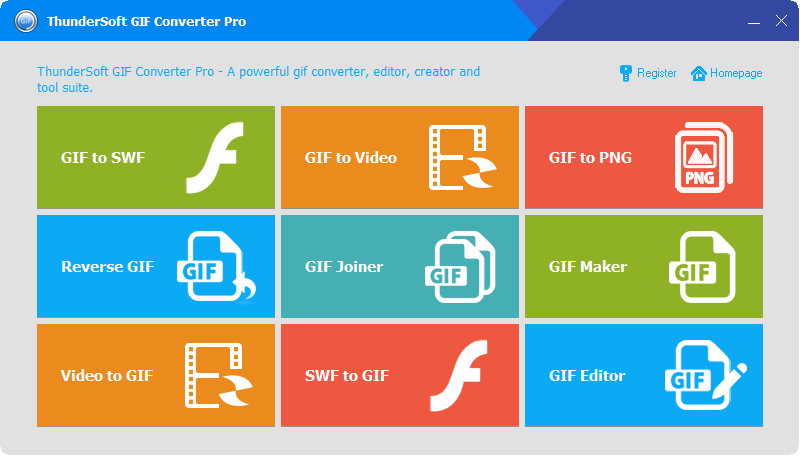
Главное окно сразу показывает логику программы: это не один универсальный мастер с длинной цепочкой настроек, а плиточное меню из отдельных модулей. На панели видны кнопки GIF to SWF, GIF to Video, GIF to PNG, Reverse GIF, GIF Joiner, GIF Maker, Video to GIF, SWF to GIF и GIF Editor. В правом верхнем углу находятся элементы Register и Homepage, а основное пространство занимает сетка крупных цветных плиток. Для пользователя это снижает риск ошибиться с режимом: если нужно сделать GIF из ролика, открывается Video to GIF; если нужно собрать анимацию из PNG или JPG, выбирается GIF Maker; если требуется разобрать GIF на отдельные картинки, используется GIF to PNG.
Общая логика программы
ThunderSoft GIF Converter Pro построен вокруг практических операций с GIF. В нем нет сложной монтажной временной шкалы, многодорожечного аудио, слоев, масок и профессиональных эффектов. Вместо этого программа дает конкретные инструменты, которые чаще всего нужны при работе с анимированными GIF:
| Модуль | Основная задача | Когда использовать |
|---|---|---|
| Video to GIF | Конвертация видео в GIF | Когда нужно сделать GIF из MP4, AVI, WMV, MOV, FLV, MPG и других видеофайлов |
| GIF Maker | Создание GIF из изображений | Когда есть серия JPG, PNG или BMP кадров |
| SWF to GIF | Преобразование Flash/SWF в GIF | Когда нужно сохранить старую Flash-анимацию в универсальном формате |
| GIF Editor | Редактирование готового GIF | Когда нужно удалить кадры, изменить длительность, добавить текст или изображения |
| GIF to Video | Конвертация GIF в видео | Когда GIF нужно превратить в AVI, MP4, MKV, FLV, MOV, MPEG и другие видеоформаты |
| GIF to PNG | Экспорт кадров GIF | Когда нужно получить PNG, Bitmap или JPEG-серию |
| GIF Joiner | Объединение GIF и изображений | Когда несколько анимаций или статичных картинок нужно собрать в один GIF |
| Reverse GIF | Реверс GIF-анимации | Когда нужно проигрывание назад или эффект туда-обратно |
| GIF to SWF | Конвертация GIF/PNG/BMP/JPEG в SWF | Когда требуется Flash-вывод с настройками SWF |
Главная сильная сторона ThunderSoft GIF Converter Pro — узкая специализация. Почти каждый модуль работает по простому сценарию: добавить исходный файл, просмотреть кадры, выбрать параметры вывода, нажать Start, Convert или аналогичную кнопку. Это делает программу понятной даже для пользователя, который не хочет разбираться в видеокодеках, палитрах, скриптах и особенностях контейнеров.
Интерфейс ThunderSoft GIF Converter Pro
Интерфейс программы выглядит старомодно, но именно за счет этого он хорошо читается. На стартовом экране нет лишней навигации: только набор крупных плиток и два служебных пункта вверху. Каждая плитка подписана не маркетинговым названием, а задачей, которую выполняет инструмент.
Например, Video to GIF не скрывается за абстрактным названием вроде Create или Export. Пользователь сразу понимает, что эта кнопка отвечает за конвертацию видео в GIF. То же самое относится к GIF to PNG: это не просто экспорт изображений, а разбор GIF-анимации на последовательность кадров.
Что удобно в стартовом окне
Главное окно хорошо подходит для частых операций, потому что:
-
все основные сценарии доступны без вложенных меню;
-
названия модулей совпадают с задачами пользователя;
-
нет необходимости сначала создавать проект;
-
не нужно выбирать тип рабочего пространства;
-
можно быстро переключаться между конвертацией, созданием и редактированием;
-
визуальные иконки помогают не перепутать похожие операции.
На практике это особенно полезно, когда программа используется для потоковой обработки: сегодня нужно сделать GIF из видео, завтра — разобрать несколько GIF на PNG-кадры, затем — объединить две анимации и изменить replay times. Вместо поиска нужной функции в меню пользователь открывает отдельный инструмент под каждую задачу.
Что входит в ThunderSoft GIF Converter Pro
ThunderSoft GIF Converter Pro объединяет инструменты, которые в обычном рабочем процессе часто приходится искать в разных программах. Один онлайн-сервис умеет сжимать GIF, другой делает GIF из видео, третий разбирает кадры, четвертый поддерживает SWF. Здесь все эти операции собраны в одном настольном наборе.
GIF to SWF
Модуль GIF to SWF нужен для преобразования GIF, PNG, Bitmap и JPEG в SWF. В нем доступны настройки SWF-файла: версия SWF, размер, фоновый цвет, frame rate, скорость анимации и добавление background music. Также есть возможность извлекать GIF в серию изображений PNG, Bitmap или JPEG.
Этот модуль выглядит нишевым, потому что SWF давно перестал быть массовым веб-форматом. Но для работы со старыми материалами, архивными Flash-баннерами, локальными презентациями и внутренними корпоративными ассетами он может быть полезен. Если у пользователя есть GIF-анимация, которую нужно встроить в старую SWF-структуру, GIF to SWF закрывает эту задачу без отдельного Flash-инструментария.
GIF to Video
GIF to Video превращает GIF в видеофайл. Это нужно, когда GIF требуется загрузить туда, где предпочтительнее видео: в соцсети, видеоредактор, CMS, презентацию или систему публикации, которая плохо работает с анимированными GIF. Модуль поддерживает добавление GIF, BMP, PNG и JPEG, покадровый preview, настройки через More info..., выбор видеоформата и извлечение кадров через Extract image serial.
Программа позволяет настроить video encoder, frame rate, bitrate, size, background color, background music и custom logo. Это важнее, чем простая кнопка GIF to MP4, потому что GIF часто имеет прозрачность, нестандартную частоту кадров, маленькое разрешение или резкие переходы. При конвертации в видео такие особенности лучше контролировать вручную.
GIF to PNG
GIF to PNG разбирает анимированный GIF на последовательность изображений. Несмотря на название, модуль работает не только с PNG: кадры можно сохранять как PNG, Bitmap или JPEG. В нем есть frame-by-frame preview, output image format, quality, size, добавление custom logo, пакетная конвертация и поддержка command line conversion.
Этот модуль особенно полезен, когда нужно:
-
вытащить отдельный кадр из GIF;
-
разобрать анимацию для ручного редактирования;
-
подготовить серию кадров для другого редактора;
-
сохранить каждый шаг интерфейсной демонстрации;
-
получить изображения для документации;
-
проверить, какие кадры делают GIF слишком тяжелым;
-
заменить часть кадров и затем собрать GIF заново.
Reverse GIF
Reverse GIF разворачивает анимацию назад. В модуле доступны три последовательности: Opposite, Positive + Opposite и Opposite + Positive. Он сохраняет прозрачность исходного GIF, позволяет менять GIF speed, настраивать replay times и выполнять batch convert.
Реверс полезен не только для развлекательных эффектов. Например, если есть GIF с открытием меню, можно быстро получить GIF с закрытием меню. Если есть анимация появления объекта, можно сделать исчезновение. Режимы Positive + Opposite и Opposite + Positive помогают создать бесшовный пинг-понг без ручного дублирования кадров.
GIF Joiner
GIF Joiner объединяет GIF-файлы и статичные изображения JPG, PNG, BMP в один GIF. Модуль показывает GIF frame by frame, использует кадры исходных изображений, сохраняет прозрачность для GIF, позволяет задавать stay time для статичных изображений, менять GIF speed и настраивать replay times.
Это удобно, когда нужно собрать:
-
несколько реакций в одну анимацию;
-
последовательность шагов инструкции;
-
заставку из статичных карточек и анимированного фрагмента;
-
GIF-презентацию из отдельных мини-сцен;
-
рекламный баннер из нескольких блоков;
-
один файл из нескольких коротких GIF.
GIF Maker
GIF Maker создает анимированный GIF из JPG, BMP и PNG. Он поддерживает импорт изображений разного размера, настройку длительности каждого кадра, replay times и transparent setting для BMP и PNG.
По сути это простой GIF-сборщик из кадров. Он подходит, когда анимация уже подготовлена как набор изображений: скриншоты интерфейса, последовательные слайды, кадры из 3D-рендера, экспорт из графического редактора или набор иллюстраций. В отличие от Video to GIF, здесь исходником является не видеоролик, а папка с изображениями.
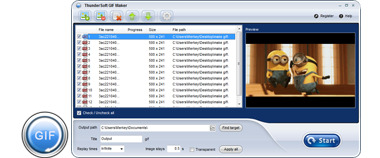
На скриншоте видно типичное окно ThunderSoft GIF Maker: слева список импортированных файлов, справа область Preview, снизу настройки Output path, Title, GIF Size, Replay times и кнопка Start. Такой интерфейс хорошо подходит для покадровой сборки: пользователь видит порядок файлов, размер кадров, путь к каждому изображению и предварительный просмотр результата.
Video to GIF
Video to GIF — один из главных модулей ThunderSoft GIF Converter Pro. Он делает GIF из видео и дает контроль над фрагментом ролика: можно открыть исходный файл, проиграть его, просмотреть покадрово, задать начало и конец, обрезать изображение, удалить ненужные кадры, настроить output size, frame rate, replay times, GIF Speed, добавить тексты и логотип.
Именно этот модуль нужен, когда пользователь хочет превратить короткий фрагмент видео в GIF-анимацию для инструкции, сайта, карточки продукта или демонстрации. Он отличается от простого видео в GIF тем, что позволяет не просто конвертировать весь файл, а выбрать точный участок и поправить кадры до экспорта.
SWF to GIF
SWF to GIF конвертирует Flash/SWF-файлы в GIF. В нем есть страницы Import, Edit и Setting. Пользователь добавляет SWF, может обрезать flash movie, добавить logo/copyright image, выбрать output format Graphics Interchange Format (*.gif), настроить frame rate, GIF speed, output size, replay times, max frame count, transparent color и background color, после чего запускает Convert. Для интерактивных SWF используется ручной режим с Play and Capture.
Этот модуль важен именно для старых Flash-материалов. GIF не заменяет SWF полностью, потому что в GIF нет интерактивности, кнопок и скриптов. Но если нужно сохранить визуальное воспроизведение баннера, заставки, простой анимации или старого flash movie, SWF to GIF превращает его в формат, который проще использовать в современных публикациях.
GIF Editor
GIF Editor предназначен для редактирования готовых GIF-файлов. В нем можно просматривать анимацию по кадрам, менять длительность кадров, добавлять тексты к определенным кадрам, удалять ненужные frames, добавлять изображения как новые кадры, менять size и duration.
Это не профессиональная среда анимации, но для быстрых правок ее достаточно. Если GIF уже создан, но в нем есть лишние кадры, слишком длинная пауза, неправильная скорость, отсутствующая подпись или фрагмент, который нужно убрать, GIF Editor позволяет исправить результат без полного пересоздания анимации.
Создание GIF из видео
Модуль Video to GIF — самый востребованный сценарий ThunderSoft GIF Converter Pro, потому что большинство GIF-анимаций сегодня делают именно из коротких видеороликов. Программа подходит для превращения в GIF фрагмента экрана, видеодемонстрации, записи продукта, фрагмента презентации, короткого клипа, обучающего материала или видеоинструкции.
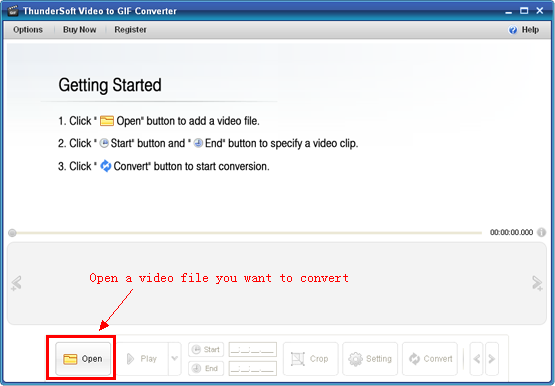
В стартовом окне ThunderSoft Video to GIF Converter видна кнопка Open. Именно с нее начинается работа: пользователь добавляет видеофайл, после чего становятся доступны кнопки просмотра, выбора участка, обрезки, настроек и конвертации.
Шаг 1. Открыть видео через Open
После входа в модуль Video to GIF нужно нажать Open и выбрать исходный файл. Программа работает с популярными видеоформатами, включая AVI, WMV, FLV, MOV, RMVB, MPG, MP4, VOB, MKV и другие распространенные контейнеры.
На этом этапе важно не спешить с конвертацией всего ролика. GIF — формат, который быстро становится тяжелым при большом разрешении, длительности и frame rate. Поэтому разумный рабочий процесс начинается с выбора короткого фрагмента. Если исходное видео длится несколько минут, в GIF обычно стоит переносить только нужные секунды.
Шаг 2. Найти нужный участок через Play/Pause
После загрузки видео можно использовать Play/Pause, чтобы найти примерное место начала будущей GIF-анимации. Для точной настройки программа дает покадровый просмотр. Это важно, потому что GIF часто используется как короткий визуальный фрагмент, где лишняя секунда в начале или конце заметно ухудшает результат.
Например, если создается GIF-инструкция по нажатию кнопки в программе, не нужно включать в файл ожидание, подготовку курсора или пустой экран. В GIF должны попасть только действие и результат: наведение, клик, открывшееся меню, изменение состояния интерфейса.
Шаг 3. Задать Start и End
Когда нужный участок найден, задаются границы клипа через Start и End. Это ключевые элементы интерфейса: они определяют, какая часть исходного видео попадет в анимированный GIF.
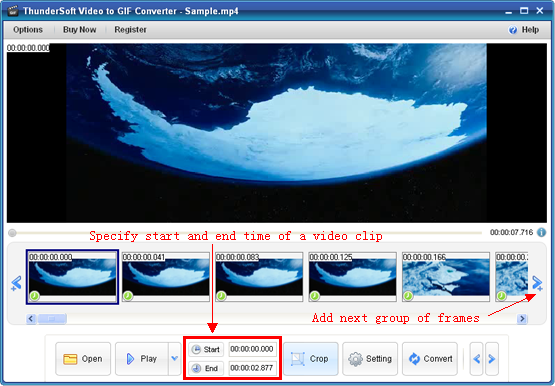
На скриншоте видно, что программа показывает последовательность кадров в виде миниатюр. Под областью предпросмотра расположены кнопки Open, Play, Start, End, Crop, Setting и Convert. Такой макет удобен для точного выбора фрагмента: можно двигаться по кадрам и сразу видеть, с какого момента начинается будущая анимация.
Шаг 4. Обрезать картинку через Crop
Кнопка Crop нужна, когда в GIF не должен попадать весь кадр. Это типичная ситуация для записи экрана: пользователь записал весь рабочий стол или окно браузера, а в GIF нужен только один блок интерфейса. Crop помогает убрать пустые поля, панель задач, черные полосы, лишние области и визуальный шум.
Обрезка важна не только для эстетики. Чем меньше площадь кадра, тем легче итоговый GIF. Если оставить полный размер видео, файл может получиться слишком тяжелым для сайта, письма или мессенджера. Поэтому при создании GIF из видео часто правильнее сначала вырезать нужную область, а уже затем настраивать frame rate и скорость.
Шаг 5. Удалить лишние кадры
В Video to GIF можно удалять ненужные кадры из выбранного фрагмента через контекстное меню по кадрам. Поддерживается множественный выбор. Это полезно, когда внутри клипа есть пауза, мигание, случайный кадр, задержка интерфейса или лишнее движение мыши.
Удаление кадров дает более точный контроль, чем простое изменение start/end:
-
можно убрать паузу в середине анимации;
-
можно удалить неудачное движение курсора;
-
можно сократить файл без изменения ключевых кадров;
-
можно сделать GIF более динамичным;
-
можно убрать кадры с артефактами или черными полосами.
Для технических GIF-инструкций это особенно важно. Пользователь смотрит GIF не как фильм, а как повторяющуюся подсказку. Чем чище последовательность, тем легче понять действие.
Шаг 6. Настроить Output settings
Перед конвертацией нужно открыть Setting. В окне Output settings доступны вкладки General, Add Text и Logo. На вкладке General настраиваются Output size, Frame rate, Replay times и GIF speed.
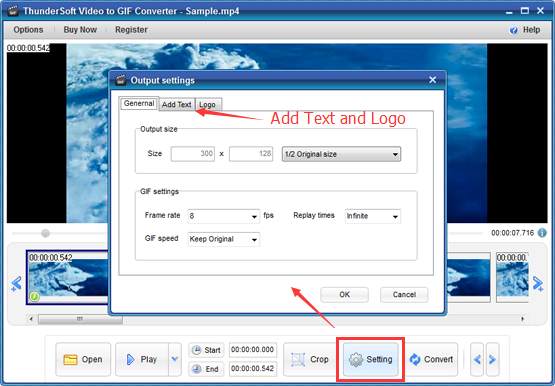
На скриншоте видно, что Output settings — это не перегруженное окно с десятками непонятных параметров. Основные настройки сведены к нескольким полям:
| Параметр | Что делает | Практический эффект |
|---|---|---|
| Output size | Меняет размер GIF | Уменьшает вес файла или подгоняет анимацию под публикацию |
| Frame rate | Определяет количество кадров в секунду | Чем выше значение, тем плавнее GIF и тем больше размер |
| Replay times | Настраивает количество повторов | Можно сделать один проигрыш или бесконечный цикл |
| GIF speed | Меняет интервал между кадрами | Позволяет ускорить или замедлить анимацию |
| Add Text | Добавляет текст | Подходит для подсказок, подписей, пояснений |
| Logo | Добавляет логотип | Полезно для брендированных материалов |
Frame rate в программе прямо связан с плавностью и весом. Высокое значение дает более плавную анимацию, но увеличивает размер файла. Replay times позволяет выбрать количество повторов; значение Infinite используется для постоянного зацикливания. GIF Speed меняет интервал каждого кадра, за счет чего результат становится быстрее или медленнее исходного видео.
Шаг 7. Добавить текст или логотип
Вкладки Add Text и Logo помогают сделать GIF не просто фрагментом видео, а законченной инструкцией или брендированным материалом. Например, можно добавить подпись Click Start, отметить этап процесса, вставить короткое пояснение или логотип компании.
Текст в GIF лучше использовать умеренно. Если надпись слишком длинная, зритель не успевает ее прочитать, особенно при высокой скорости воспроизведения. Лучший вариант — короткие команды и метки:
-
Open file;
-
Choose output;
-
Click Convert;
-
Result;
-
Before;
-
After;
-
Step 1;
-
Step 2.
Логотип полезен для демонстрационных GIF на сайте, в базе знаний, в email-рассылке или в соцсетях. Но если GIF используется как чистая техническая инструкция, лучше не перегружать кадр.
Шаг 8. Нажать Convert и проверить Preview
После настройки параметров нажимается Convert. По завершении можно просмотреть output и сохранить его, если результат устраивает. Такой финальный preview важен: GIF может выглядеть иначе, чем исходное видео, особенно если были изменены frame rate, GIF speed, output size или область crop.
Перед сохранением стоит проверить:
-
не пропали ли важные кадры;
-
правильно ли выбран start/end;
-
нет ли черных полос;
-
не слишком ли быстро проигрывается анимация;
-
читается ли текст;
-
не перекрывает ли logo важную часть кадра;
-
не получился ли файл слишком большим;
-
плавно ли работает зацикливание.
Как добиться хорошего результата в Video to GIF
Создание GIF из видео всегда связано с компромиссом между качеством, плавностью и размером файла. ThunderSoft GIF Converter Pro дает достаточно настроек, чтобы управлять этим компромиссом без глубокого знания видеокодирования.
Выбирайте короткий фрагмент
Для GIF лучше подходят фрагменты длиной несколько секунд. Длинная GIF-анимация быстро становится тяжелой и неудобной. Если нужно показать большой процесс, лучше сделать несколько коротких GIF по этапам, чем один длинный файл.
Например, вместо одного GIF как настроить программу от начала до конца лучше создать:
-
GIF 1 — открыть файл;
-
GIF 2 — выбрать фрагмент;
-
GIF 3 — настроить параметры;
-
GIF 4 — нажать Convert;
-
GIF 5 — проверить результат.
Такой подход делает материал понятнее и снижает размер каждого отдельного файла.
Уменьшайте Output size
Частая ошибка — экспортировать GIF в исходном размере видео. Если исходник 1920×1080, итоговый GIF будет тяжелым, даже если длится всего несколько секунд. Для инструкций, карточек товаров и веб-публикаций часто достаточно меньшего размера. В Output settings можно уменьшить Output size, сохранив пропорции.
Не завышайте Frame rate
Высокий frame rate делает анимацию плавной, но увеличивает размер файла. Для интерфейсных GIF обычно не нужен кинематографический уровень плавности. Важно, чтобы действие было понятно: клик, открытие окна, движение элемента, смена состояния. Если GIF показывает медленное движение, frame rate можно снизить. Если в кадре есть быстрый жест или сложная анимация, значение стоит подобрать аккуратнее.
Используйте Crop до изменения размера
Если в кадре много пустого пространства, сначала лучше выполнить Crop, а уже затем уменьшать Output size. Обрезка убирает ненужные пиксели, а изменение размера масштабирует только полезную область. Это дает более чистый результат.
Проверяйте Replay times
Для большинства GIF используется бесконечное повторение. Но в инструкциях иногда лучше ограничить количество повторов, особенно если GIF вставляется в презентацию или обучающий материал. В Replay times можно настроить поведение цикла. Значение Infinite подходит для веб-страниц, карточек и мессенджеров, где анимация должна повторяться постоянно.
Создание GIF из изображений
Модуль GIF Maker нужен, когда исходный материал — это не видео, а набор изображений. Он особенно удобен для последовательностей, где каждый кадр уже подготовлен отдельно: PNG-экспорт из графического редактора, JPG-кадры из фотосерии, BMP-изображения, скриншоты интерфейса, слайды или визуальные шаги инструкции.
Главное отличие GIF Maker от Video to GIF — контроль над каждым изображением как над отдельным кадром. Если в видео кадры идут с исходной частотой, то в GIF Maker пользователь сам решает, какие изображения добавить, в каком порядке они будут идти и сколько времени должен показываться каждый кадр.
Как устроено окно GIF Maker
В окне GIF Maker есть список файлов, где отображаются импортированные изображения. Рядом находится Preview для просмотра анимации. В нижней части задаются Output path, Title, GIF Size, Replay times, а запуск выполняется кнопкой Start.
Такой интерфейс удобен для сборки GIF из заранее подготовленных кадров:
-
Добавить изображения в список.
-
Проверить порядок.
-
Задать длительность кадров.
-
Настроить размер GIF.
-
Выбрать количество повторов.
-
Нажать Start.
Работа с изображениями разного размера
GIF Maker позволяет импортировать изображения разного размера. Это удобно, но в реальной работе лучше заранее привести кадры к единому соотношению сторон. Если в одной анимации смешать горизонтальные, вертикальные и квадратные изображения, результат может выглядеть неровно: часть кадров будет масштабироваться, часть — занимать не всю область, часть — восприниматься как скачок.
Для аккуратной GIF-анимации лучше придерживаться правил:
-
одинаковая ширина и высота всех кадров;
-
одинаковые поля;
-
одинаковое расположение ключевых объектов;
-
близкая яркость и контраст;
-
одинаковый фон или прозрачность;
-
отсутствие случайных лишних элементов по краям.
Настройка длительности кадров
Одна из важных возможностей GIF Maker — настройка длительности каждого кадра. Это делает программу полезной не только для равномерной анимации, но и для GIF-слайдшоу. Например, первый кадр может показываться дольше как титульный, затем несколько кадров идут быстрее, а финальный результат снова задерживается.
Практические варианты:
| Сценарий | Как задавать длительность |
|---|---|
| Инструкция по шагам | Основные действия показывать дольше, переходы короче |
| Демонстрация товара | Каждый ракурс держать достаточно долго для просмотра |
| GIF-баннер | Первый и финальный кадры делать более заметными |
| UI-анимация | Держать скорость ближе к естественной |
| До/после | Оставить паузу на каждом состоянии |
Прозрачность для BMP и PNG
В GIF Maker есть transparent setting для BMP и PNG. Эта функция важна, когда анимация должна размещаться на цветном или изменяемом фоне. Например, если GIF используется на сайте, прозрачный фон позволяет встроить объект без прямоугольной подложки.
Однако прозрачность в GIF имеет ограничения. Формат GIF не поддерживает полноценную полупрозрачность как PNG с альфа-каналом: пиксель либо прозрачный, либо нет. Поэтому края объектов могут выглядеть резковато, если исходное изображение содержит мягкие тени или сглаживание. В таких случаях лучше подбирать фон заранее или использовать изображение с четкими контурами.
Когда GIF Maker удобнее, чем Video to GIF
GIF Maker лучше использовать, когда:
-
кадры уже готовы как изображения;
-
нужно контролировать каждую сцену отдельно;
-
важно задать разную длительность кадров;
-
требуется GIF-слайдшоу;
-
исходником является не ролик, а набор скриншотов;
-
нужно собрать анимацию из графических элементов;
-
требуется прозрачность для PNG/BMP.
Video to GIF лучше, когда исходником является видео, экранная запись или готовый ролик. То есть выбор между модулями зависит не от результата, а от исходного материала.
Редактирование готового GIF
GIF Editor закрывает задачи, которые возникают после создания или получения готового GIF-файла. Часто бывает так: анимация уже есть, но в ней нужно удалить лишний кусок, добавить подпись, изменить длительность одного кадра, вставить новый кадр или уменьшить размер. Пересоздавать GIF с нуля в таком случае неудобно, поэтому нужен редактор.
Основные задачи GIF Editor
Модуль GIF Editor подходит для следующих операций:
-
покадровый просмотр GIF;
-
изменение duration отдельных кадров;
-
удаление ненужных frames;
-
добавление изображений как новых кадров;
-
добавление текстов к указанным кадрам;
-
добавление logo;
-
изменение размера;
-
изменение общей длительности;
-
сохранение отредактированной GIF-анимации.
Покадровый контроль
Покадровый preview — ключевая функция GIF-редактора. GIF может выглядеть нормально при обычном воспроизведении, но при разборе по кадрам сразу видно, почему файл тяжелый или неаккуратный. Например:
-
в начале есть несколько одинаковых пустых кадров;
-
в середине появилась случайная пауза;
-
один кадр отличается яркостью;
-
текст появился на долю секунды и не читается;
-
в конце анимация зависает слишком долго;
-
цикл возвращается к началу с заметным скачком.
GIF Editor помогает исправить такие проблемы точечно.
Изменение duration
Длительность кадра влияет на восприятие GIF сильнее, чем кажется. Если все кадры имеют одинаковый интервал, анимация может выглядеть слишком механически. В инструкциях полезно задерживать ключевые состояния: открытое окно, выбранную кнопку, результат операции. А переходные кадры можно сделать короче.
Например, GIF-инструкция как открыть настройки может быть собрана так:
| Кадр | Действие | Длительность |
|---|---|---|
| 1 | Исходное окно | Дольше |
| 2–5 | Движение к кнопке | Короче |
| 6 | Клик | Средне |
| 7–10 | Открытие меню | Короче |
| 11 | Открытые настройки | Дольше |
Такой подход делает GIF понятнее без добавления текста.
Добавление текста
Добавление текста к указанным кадрам полезно для пояснений. Но в GIF нельзя перегружать изображение длинными фразами. Лучшие подписи — короткие и функциональные:
-
Select file;
-
Set Start;
-
Crop area;
-
Click Convert;
-
Preview result;
-
Save GIF.
Если анимация используется в русскоязычной инструкции, текст можно подготовить на русском: Откройте файл, Выберите фрагмент, Нажмите Convert, Проверьте результат. Важно, чтобы подпись не закрывала кнопку, курсор или главный объект кадра.
Удаление кадров
Удаление кадров — один из самых быстрых способов уменьшить размер GIF. Но удалять нужно аккуратно: если убрать слишком много промежуточных кадров, движение станет дерганым. Для инструкций это не всегда плохо: иногда лучше короткая понятная анимация, чем плавный, но тяжелый файл. Для демонстрации продукта или визуального эффекта плавность обычно важнее.
Добавление изображений как новых кадров
GIF Editor позволяет вставлять картинки как новые кадры. Это удобно, когда нужно добавить:
-
титульный экран;
-
финальную карточку;
-
стрелку или поясняющий слайд;
-
кадр до или после;
-
промежуточный этап;
-
подготовленную графику из редактора.
Такой способ превращает обычный GIF в более полноценный визуальный материал.
Конвертация GIF в видео
Модуль GIF to Video решает обратную задачу: берет GIF или изображения и превращает их в видеофайл. Это полезно, потому что многие площадки лучше работают с видео, чем с GIF. Видео может быть легче, стабильнее воспроизводиться, поддерживать звук, корректно отображаться в соцсетях и удобнее встраиваться в монтажные проекты.
Добавление файлов
Работа начинается с добавления GIF-файлов или изображений BMP, PNG, JPEG. После этого пользователь может выбрать файл в списке и просмотреть его. В отличие от простого пакетного конвертера, программа дает frame-by-frame preview, поэтому перед запуском можно проверить содержимое.
Preview frame by frame
Покадровый preview помогает понять, как GIF будет вести себя после преобразования в видео. Например, если исходная анимация имеет нестандартные задержки кадров, это может отразиться на плавности видео. Просмотр кадров позволяет заранее увидеть лишние элементы, паузы и особенности цикла.
More info...
Кнопка More info... открывает расширенные output settings. В них можно настроить video encoder, frame rate, bitrate, size, background color, background music и custom logo. Эти параметры важны, когда GIF нужно не просто механически превратить в видео, а подготовить к конкретной публикации.
Например:
-
для соцсетей может понадобиться определенный размер;
-
для презентации важен фон;
-
для рекламного ролика нужен logo;
-
для демонстрационного видео может потребоваться background music;
-
для сайта важно снизить bitrate;
-
для монтажа нужно сохранить стабильный frame rate.
Start и Extract image serial
После выбора выходного формата пользователь нажимает Start. Если задача не в видео, а в разборе GIF на кадры, используется Extract image serial. Эта функция сохраняет GIF frame by frame в PNG, BMP или JPEG.
Такой подход удобен, потому что один модуль закрывает две смежные операции: конвертацию в видео и извлечение кадров.
Командная строка
В GIF to Video Converter предусмотрена command line conversion. Для GIF to video используется схема с исполняемым файлом, source file и необязательным destination file. Для извлечения image serial задаются source file, destination directory, image format и image quality; формат изображения может быть PNG, JPEG или BITMAP.
Командная строка полезна для повторяющихся задач. Например, если нужно обработать десятки GIF по одному шаблону, удобнее запускать конвертацию из скрипта или внутреннего рабочего процесса, чем вручную открывать каждый файл.
Экспорт GIF в PNG, JPEG и BMP по кадрам
GIF to PNG — один из самых практичных модулей ThunderSoft GIF Converter Pro, несмотря на простое название. Он нужен не только для PNG. Программа извлекает GIF file to image serial в PNG, Bitmap или JPEG. Это превращает анимацию в набор отдельных кадров, которые можно анализировать, редактировать, сортировать, заменять и использовать повторно.
Когда нужен экспорт кадров
Разбор GIF на кадры полезен в разных сценариях:
-
нужно достать один удачный кадр из анимации;
-
требуется поправить несколько кадров в графическом редакторе;
-
нужно понять структуру чужого GIF;
-
необходимо удалить повторяющиеся кадры;
-
нужно подготовить серию изображений для документации;
-
требуется использовать кадры в презентации;
-
нужно собрать новую анимацию из части старой;
-
требуется проверить, почему GIF получился тяжелым.
Frame-by-frame preview
Перед экспортом модуль показывает GIF frame by frame. Это помогает выбрать правильный файл, проверить содержимое и убедиться, что анимация открылась корректно. Если GIF содержит много кадров, просмотр особенно важен: по названию файла не всегда понятно, что внутри.
Output image format
Поддержка PNG, Bitmap и JPEG делает модуль гибким:
| Формат | Когда выбирать |
|---|---|
| PNG | Для интерфейсов, графики, четких линий, прозрачности и последующего редактирования |
| Bitmap | Для несжатого или близкого к несжатому хранения кадров |
| JPEG | Для фотографических кадров, когда важен меньший размер файлов |
Для скриншотов интерфейса лучше использовать PNG, потому что он сохраняет четкий текст и линии. Для фото-анимации можно выбрать JPEG, если небольшой вес важнее идеальной четкости.
Resize и custom logo
В GIF to PNG можно менять размер output image size и добавлять custom logo. Это удобно, если кадры сразу готовятся для публикации или для использования в другом материале. Например, можно извлечь кадры из GIF, уменьшить их до нужного размера и добавить фирменную метку.
Конвертация SWF в GIF
SWF to GIF — один из наиболее специфических модулей ThunderSoft GIF Converter Pro. Он нужен для преобразования Flash-анимаций в обычный GIF. Если у пользователя остались старые SWF-баннеры, интерактивные заставки, flash movie или архивные материалы, программа помогает сохранить визуальную часть в более простом формате.
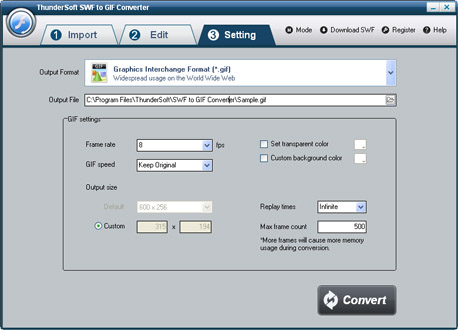
На скриншоте открыта вкладка Setting в ThunderSoft SWF to GIF Converter. Вверху выбран Output Format — Graphics Interchange Format (*.gif). Ниже видны Output File, блок GIF setting, Frame rate, GIF speed, Output size, Replay times, Max frame count, а также параметры transparent color и custom background color. Внизу расположена кнопка Convert.
Import
Работа начинается на странице Import. Пользователь добавляет SWF-файл через кнопку выбора файла. После добавления программа показывает информацию о flash-файле и дает preview перед конвертацией. Это важно, потому что SWF может быть не просто линейной анимацией, а интерактивным объектом.
Edit
На странице Edit можно выполнить crop flash movie и добавить logo или copyright image. Crop полезен, если SWF содержит лишние поля, рамки, пустую область или элементы, которые не нужны в итоговом GIF. Логотип и copyright image используются для маркировки результата.
Setting
На странице Setting задается выходной файл и основные GIF-параметры. Самые важные элементы:
-
Output Format — выбор формата вывода;
-
Output File — путь к результату;
-
Frame rate — частота кадров;
-
GIF speed — скорость GIF;
-
Output size — размер результата;
-
Replay times — количество повторов;
-
Max frame count — ограничение числа кадров;
-
Set transparent color — прозрачный цвет;
-
Custom background color — пользовательский фон;
-
Convert — запуск конвертации.
Frame rate и GIF speed
В SWF to GIF параметры frame rate и GIF speed особенно важны. SWF-анимация может иметь собственную частоту кадров, а при переводе в GIF нужно сохранить приемлемый баланс между плавностью и размером файла. Если поставить слишком высокий frame rate, GIF может стать тяжелым. Если слишком низкий — движение будет рваным.
GIF speed помогает изменить ощущение темпа без полной переделки исходника. Например, старый flash banner может проигрываться слишком быстро для современного размещения, и его можно замедлить. Или наоборот — убрать затянутость, ускорив анимацию.
Auto и Manual
После нажатия Convert открывается capture window, где выбирается режим Auto или Manual. Manual Mode нужен для интерактивных SWF-файлов, а для обычной линейной анимации подходит Auto Mode. В ручном режиме используется кнопка Play and Capture.
Это важное отличие SWF to GIF от обычной конвертации видео. SWF может зависеть от действий пользователя, кнопок, стартовых экранов и интерактивных элементов. Поэтому автоматический режим не всегда корректно захватывает все, что нужно. Manual Mode позволяет запустить и захватить поведение вручную.
Batch Mode
Для нескольких SWF-файлов можно использовать batch conversion. Но для интерактивных flash movie batch mode не подходит так же хорошо, как single/manual workflow. Если SWF содержит кнопку старта, элементы управления или нестандартный сценарий, лучше использовать ручной режим и контролировать захват.
Объединение GIF и статичных изображений
GIF Joiner нужен, когда нужно собрать несколько GIF или смешать GIF с JPG, PNG, BMP в один анимированный файл. Это не просто склейка файлов по имени: программа использует кадры исходных GIF и позволяет настроить скорость, повторы и время показа статичных изображений.
Когда нужен GIF Joiner
Модуль полезен в таких задачах:
-
объединить две части инструкции;
-
сделать один GIF из нескольких коротких реакций;
-
собрать анимацию из вступительного PNG, GIF-демонстрации и финального JPG;
-
подготовить баннер из нескольких сцен;
-
добавить титульный кадр перед GIF;
-
добавить финальную карточку после GIF;
-
соединить несколько вариантов движения в одну последовательность.
Поддержка GIF, JPG, PNG, BMP
GIF Joiner работает не только с GIF. Он поддерживает статичные изображения JPG, PNG и BMP. Для статичных файлов можно задать image stay time, то есть время, которое изображение будет отображаться как кадр или группа кадров в итоговой анимации.
Это удобно для GIF-презентаций. Например, можно сделать структуру:
-
JPG-заставка с названием.
-
GIF с демонстрацией действия.
-
PNG-кадр с пояснением.
-
GIF с результатом.
-
Финальный BMP/PNG с итогом.
Сохранение прозрачности
Для GIF-файлов модуль сохраняет original transparent effect. Это важно, если объединяются анимации с прозрачным фоном. В противном случае при склейке могли бы появиться цветные прямоугольники или нежелательные заливки.
Настройка GIF speed и replay times
После объединения можно изменить GIF speed и replay times. Это помогает привести разные исходники к общему темпу. Если один GIF воспроизводится слишком быстро, а другой слишком медленно, итоговая анимация может выглядеть неравномерно. Настройка скорости помогает сделать склейку более цельной.
Реверс GIF
Reverse GIF выполняет простую, но часто полезную задачу: меняет порядок кадров. В результате анимация проигрывается назад. В ThunderSoft GIF Converter Pro этот модуль интересен тем, что дает не один вариант реверса, а три последовательности.
Opposite
Opposite — классический реверс. Кадры идут в обратном порядке. Если исходный GIF показывает открытие окна, реверс покажет закрытие. Если объект движется слева направо, он начнет двигаться справа налево.
Positive + Opposite
Positive + Opposite сначала проигрывает исходную анимацию, затем добавляет обратный ход. Это дает эффект туда-обратно. Такой режим хорошо подходит для бесшовных циклов: объект появляется и исчезает, кнопка нажимается и возвращается, панель раскрывается и закрывается.
Opposite + Positive
Opposite + Positive сначала запускает обратную последовательность, затем исходную. Это может быть полезно, если нужно начинать с финального состояния, а затем показать возврат к начальному.
Практические сценарии реверса
Reverse GIF пригодится для:
-
создания эффекта loop без резкого обрыва;
-
демонстрации обратного действия;
-
подготовки анимации до/после;
-
создания симметричного движения;
-
сокращения ручной работы в GIF Editor;
-
превращения однонаправленного GIF в цикличный;
-
обработки нескольких файлов через batch convert.
Настройки качества и размера файла
GIF — капризный формат. Он удобен, совместим и прост, но быстро становится тяжелым. ThunderSoft GIF Converter Pro дает несколько рычагов, которые помогают управлять качеством и размером результата.
Frame rate
Frame rate определяет, сколько кадров показывается за секунду. Чем выше frame rate, тем плавнее анимация. Но каждый дополнительный кадр увеличивает размер GIF. Поэтому при создании GIF из видео или SWF не всегда нужно стремиться к максимальной плавности.
Для интерфейсных инструкций часто достаточно умеренного frame rate. Для быстрых движений можно повысить значение. Для статичных или почти статичных сцен — снизить.
GIF Speed
GIF Speed меняет интервал между кадрами. Это не то же самое, что удаление кадров. Удаление кадров уменьшает количество изображений внутри GIF, а GIF Speed меняет скорость их проигрывания. Если нужно сделать анимацию быстрее или медленнее без ручной правки каждого кадра, этот параметр подходит лучше.
Replay times
Replay times отвечает за количество повторов. Вариант Infinite делает бесконечный цикл. Для GIF в веб-страницах и мессенджерах это стандартное поведение. Но для презентаций или обучающих материалов иногда лучше ограничить повторение, чтобы анимация не отвлекала.
Output size
Output size влияет на визуальное качество и вес файла напрямую. Чем меньше размер кадра, тем легче GIF. В ThunderSoft GIF Converter Pro размер можно менять в нескольких модулях: при создании GIF из видео, при SWF to GIF, при GIF to PNG и других операциях.
Crop
Crop уменьшает полезную область кадра. Это часто самый эффективный способ облегчить GIF, потому что он убирает лишние пиксели до финальной конвертации. Особенно это важно для записей экрана, где много пустого пространства вокруг нужного окна.
Удаление лишних кадров
Удаление кадров уменьшает размер файла и делает анимацию динамичнее. В Video to GIF и GIF Editor это один из наиболее полезных инструментов. Но удалять нужно только те кадры, которые не влияют на понимание действия.
Background color
Background color важен при конвертации GIF в видео, GIF в SWF и SWF в GIF. Если исходная анимация имеет прозрачность, при выводе в формат без прозрачности нужно выбрать фон. Неправильный фон может испортить внешний вид: например, белый объект на белом фоне исчезнет, а темный фон может конфликтовать с дизайном сайта.
Transparent color
Transparent color помогает управлять прозрачностью при SWF to GIF и при работе с PNG/BMP в GIF Maker. Нужно помнить, что GIF-прозрачность бинарная, поэтому мягкие края могут выглядеть резче, чем в исходном PNG.
Max frame count
Max frame count в SWF to GIF ограничивает количество кадров. Это полезный предохранитель от слишком больших файлов. Если SWF длинный или содержит сложную анимацию, без ограничения GIF может получиться тяжелым и неудобным.
Пакетная обработка
ThunderSoft GIF Converter Pro ориентирован не только на разовые операции. Несколько модулей поддерживают batch convert, то есть пакетную обработку файлов. Это особенно полезно для пользователей, которые работают с большим набором GIF, изображений или SWF.
Где batch convert особенно полезен
Пакетный режим имеет смысл в задачах:
-
массово разобрать GIF на PNG-серии;
-
конвертировать несколько GIF в видео;
-
обработать набор SWF-анимаций;
-
развернуть несколько GIF в обратную сторону;
-
объединять типовые материалы по шаблону;
-
подготовить изображения к публикации;
-
выполнить однотипную конвертацию архивных файлов.
Когда лучше не использовать пакетный режим
Batch convert хорош для однотипных файлов, но не всегда подходит для тонкой ручной настройки. Если каждый GIF требует индивидуального crop, разной скорости, отдельного текста или точного выбора фрагмента, лучше обрабатывать файлы по одному. Особенно это касается Video to GIF и интерактивных SWF.
Практические сценарии использования
ThunderSoft GIF Converter Pro лучше всего раскрывается в прикладных задачах. Ниже — реальные сценарии, в которых программа удобнее обычного универсального редактора.
GIF для инструкции
Для инструкции обычно нужен короткий, понятный и повторяемый фрагмент. В Video to GIF можно взять запись экрана, выбрать начало и конец через Start и End, обрезать область через Crop, удалить лишние кадры, добавить короткую подпись через Add Text и экспортировать GIF.
Такой GIF хорошо работает в базе знаний, FAQ, статье, инструкции по программе, письме поддержки или обучающем материале. Пользователь видит действие без запуска видео.
GIF из короткого видеофрагмента
Если есть MP4, MOV или AVI с нужным моментом, Video to GIF позволяет сделать из него анимированный GIF. Это может быть фрагмент продукта, движение объекта, короткая реакция, демонстрация эффекта, заставка или визуальный пример.
Главное — не конвертировать весь ролик. Нужно выбрать только фрагмент, который несет смысл.
GIF из серии PNG/JPG
Если дизайнер подготовил кадры в графическом редакторе, лучше использовать GIF Maker. Он собирает JPG, BMP и PNG в один animated GIF, позволяет задать duration и replay times. Такой подход удобен для баннеров, UI-анимаций, слайдовых инструкций и визуальных карточек.
GIF для сайта
Для сайта важен размер файла. В ThunderSoft GIF Converter Pro можно уменьшить Output size, снизить Frame rate, удалить лишние кадры и обрезать область через Crop. Если GIF все равно слишком тяжелый, можно использовать GIF to Video и подготовить видеоформат для встраивания.
GIF для мессенджеров
Для мессенджеров лучше делать короткие зацикленные GIF. В Video to GIF удобно выбрать нужный момент, выставить Replay times на бесконечное повторение и проверить скорость через GIF Speed. Если анимация слишком длинная, можно удалить кадры или сократить start/end.
Разбор GIF на кадры
Если нужно получить кадры из готового GIF, используется GIF to PNG или Extract image serial в GIF to Video. Кадры можно сохранить как PNG, JPEG или Bitmap, затем редактировать отдельно или использовать в документации.
Конвертация старого SWF-баннера
Для старых Flash-баннеров используется SWF to GIF. Сначала SWF добавляется на странице Import, затем при необходимости обрезается на Edit, после чего на Setting задаются frame rate, GIF speed, output size, replay times и запускается Convert. Если SWF интерактивный, выбирается Manual Mode и Play and Capture.
Объединение нескольких GIF
Если есть несколько коротких GIF, их можно собрать через GIF Joiner. Это удобнее, чем пересоздавать всю анимацию заново. При необходимости можно добавить статичный титульный PNG или финальный JPG, настроить stay time и replay times.
Создание эффекта туда-обратно
Если нужно, чтобы анимация не обрывалась на последнем кадре, используется Reverse GIF с последовательностью Positive + Opposite. Исходное движение сначала идет вперед, затем назад, и цикл выглядит естественнее.
Преимущества ThunderSoft GIF Converter Pro
Много GIF-задач в одном окне
Главное преимущество программы — набор инструментов. Пользователю не нужно держать отдельно video-to-GIF converter, GIF maker, GIF editor, GIF to PNG extractor, GIF joiner и SWF to GIF converter. Все основные операции собраны в одном интерфейсе.
Простая логика модулей
Каждый модуль делает конкретную задачу. Это снижает сложность. Не нужно открывать универсальный редактор и искать нужную функцию среди десятков панелей. Если нужно сделать GIF из видео — открывается Video to GIF. Если нужно разобрать GIF на кадры — GIF to PNG. Если нужно объединить — GIF Joiner.
Покадровый контроль
Покадровый preview доступен в нескольких сценариях: при работе с GIF, видео и изображениями. Это важно для анимации, потому что качество GIF часто определяется не только общей картинкой, но и тем, какие кадры попали внутрь.
Работа с видео, изображениями и SWF
Программа не ограничивается одним типом исходников. Она умеет работать с видео, GIF, JPG, PNG, BMP и SWF. Это делает ее удобной для пользователей, которые получают материалы из разных источников.
Настройка скорости и повторов
GIF Speed и Replay times встречаются в разных модулях. Это важно, потому что GIF почти всегда требует настройки цикла. Анимация должна повторяться правильно, не быть слишком медленной и не выглядеть обрезанной.
Crop и Output size
Возможность обрезать видео или SWF и менять output size помогает готовить GIF для реального использования. Это не просто декоративные функции, а базовые инструменты оптимизации.
Batch convert
Пакетная обработка полезна при работе с большим количеством файлов. Особенно это заметно в задачах конвертации GIF в PNG-серии, реверса, GIF to Video и SWF to GIF.
Недостатки и ограничения
Интерфейс выглядит устаревшим
ThunderSoft GIF Converter Pro функционален, но визуально старомоден. Кнопки, панели, окна настроек и общий стиль напоминают классические Windows-программы. Для части пользователей это плюс: все понятно и предсказуемо. Но тем, кто привык к современным веб-интерфейсам, дизайн может показаться слишком простым.
Англоязычные названия элементов
Основные кнопки и параметры подписаны на английском: Open, Play, Start, End, Crop, Setting, Convert, Output size, Frame rate, Replay times, GIF Speed. Для технического пользователя это не проблема, но новичку может понадобиться немного времени, чтобы запомнить термины.
GIF как формат имеет ограничения
Даже хорошая программа не отменяет особенности GIF. Этот формат не подходит для длинных видеороликов, сложных цветов, плавных градиентов и тяжелой анимации высокого разрешения. Если нужен длинный клип, лучше использовать видео. Если нужна современная веб-анимация с малым весом, иногда выгоднее смотреть в сторону WebP, APNG или MP4.
Нет профессионального монтажа
ThunderSoft GIF Converter Pro не заменяет Adobe Premiere Pro, DaVinci Resolve, After Effects или полноценный редактор анимации. Здесь нет сложной временной шкалы, ключевых кадров, цветокоррекции, многослойной композиции и продвинутых эффектов. Программа решает утилитарные GIF-задачи.
SWF-функции нужны не всем
Модули SWF to GIF и GIF to SWF полезны для архивных и специфических рабочих процессов, но большинству современных пользователей они нужны редко. Зато тем, кто имеет старые Flash-материалы, эти функции могут сэкономить время.
Сравнение с аналогами
ThunderSoft GIF Converter Pro стоит сравнивать не с абстрактными GIF-программами, а с конкретными инструментами, которые закрывают похожие задачи: ScreenToGif, ezgif.com, Easy GIF Animator, Adobe Express и Canva GIF Maker.
| Программа | Сильные стороны | Где ThunderSoft GIF Converter Pro удобнее |
|---|---|---|
| ScreenToGif | Запись области экрана, webcam/sketchboard workflow, редактор, сохранение в GIF или видео | ThunderSoft сильнее как набор конвертеров: GIF to Video, GIF to PNG, SWF to GIF, GIF Joiner, Reverse GIF |
| ezgif.com | Онлайн GIF maker и editor: create, convert, crop, resize, reverse, optimize для GIF, WebP, APNG, видео и изображений | ThunderSoft работает как настольная утилита и удобен для офлайн-процессов, SWF-сценариев и пакетных задач |
| Easy GIF Animator | Редактирование анимации, баннеры, кнопки, эффекты, оптимизация для веба, video-to-GIF | ThunderSoft проще для прямой конвертации между GIF, видео, PNG-сериями и SWF |
| Adobe Express | Быстрая онлайн-конвертация video to GIF, удобный современный интерфейс, social media workflow | ThunderSoft дает больше технических GIF-модулей и не сводится только к быстрому онлайн-преобразованию |
| Canva GIF Maker | Дизайн, шаблоны, drag-and-drop, GIF из видео и изображений, соцсети | ThunderSoft лучше подходит для утилитарной обработки файлов, покадрового экспорта, SWF и batch convert |
ScreenToGif ориентирован на запись области экрана и сохранение результата как GIF или видео. Ezgif работает как онлайн-набор для создания, конвертации, crop, resize, reverse и optimize animated GIF, WebP, APNG, изображений и видео. Easy GIF Animator делает акцент на создании GIF-картинок, баннеров, кнопок, GIF-видео, эффектах и оптимизации для веба. Adobe Express предлагает онлайн video to GIF converter для зацикленных видеопоследовательностей и animated reactions. Canva GIF Maker ориентирован на создание GIF из видео и изображений в визуальном онлайн-редакторе.
ScreenToGif
ScreenToGif лучше подходит, если нужно записать экран. Это его сильная сторона: пользователь выделяет область, записывает действие, редактирует и сохраняет результат. ThunderSoft GIF Converter Pro не является специализированным screen recorder. Его сильная сторона — обработка уже существующих файлов.
Если задача звучит как записать действия на экране и сделать GIF, ScreenToGif часто будет удобнее. Если задача звучит как есть видео, GIF, SWF или серия PNG, и нужно конвертировать, объединить, разобрать или отредактировать, ThunderSoft GIF Converter Pro выглядит логичнее.
ezgif.com
Ezgif удобен тем, что работает в браузере. Он хорош для быстрых операций: загрузить файл, обрезать, изменить размер, оптимизировать, сделать reverse или video to GIF. Но браузерный формат не всегда удобен для больших файлов, конфиденциальных материалов и повторяющихся локальных задач.
ThunderSoft GIF Converter Pro лучше подходит для офлайн-процесса, когда файлы не хочется загружать на сайт, нужно работать с SWF, использовать несколько специализированных модулей или обрабатывать материалы как локальные файлы.
Easy GIF Animator
Easy GIF Animator ближе к редактору анимации. Он лучше подходит для создания баннеров, кнопок, эффектов и более творческой работы с animated GIF. ThunderSoft GIF Converter Pro менее декоративен и более утилитарен. Его задача — не нарисовать сложный баннер с эффектами, а быстро выполнить conversion workflow.
Если нужен именно animated GIF editor для дизайна и эффектов, Easy GIF Animator может быть сильнее. Если нужен конвертер видео и изображений в GIF плюс GIF to Video, GIF to PNG, SWF to GIF, GIF Joiner и Reverse GIF, ThunderSoft выглядит практичнее.
Adobe Express
Adobe Express удобен для быстрых онлайн-действий и социальных публикаций. Он хорошо подходит пользователям, которым нужно загрузить видео, быстро получить GIF и не разбираться в технических параметрах. ThunderSoft GIF Converter Pro, наоборот, больше похож на рабочую утилиту: Frame rate, Replay times, GIF Speed, Output size, Crop, Max frame count, Extract image serial.
Если нужен красивый современный онлайн-инструмент для одного ролика, Adobe Express удобен. Если нужен набор технических операций с GIF-файлами, ThunderSoft дает больше контроля.
Canva GIF Maker
Canva GIF Maker лучше подходит для визуального дизайна: шаблоны, элементы, тексты, social media layouts. Это инструмент для создания контента. ThunderSoft GIF Converter Pro — инструмент для обработки файлов. В нем меньше дизайнерской среды, но больше прямых утилитарных функций.
Canva стоит выбирать для красивой публикации, поста, визуального макета или брендированной карточки. ThunderSoft — для конвертации, покадровой работы, SWF, GIF to PNG, GIF to Video и точной подготовки файлов.
Кому подойдет ThunderSoft GIF Converter Pro
Программа хорошо подходит пользователям, которым нужен офлайн-конвертер GIF с несколькими модулями, а не один разовый онлайн-сервис.
Авторам инструкций
Если нужно регулярно делать GIF-инструкции, Video to GIF и GIF Editor закрывают основные операции: выбрать фрагмент, обрезать область, удалить лишние кадры, добавить текст, настроить speed и replay times.
Контент-менеджерам
Контент-менеджеру часто нужно быстро подготовить GIF для статьи, карточки товара, базы знаний или FAQ. ThunderSoft GIF Converter Pro помогает сделать GIF из видео, уменьшить размер, разобрать анимацию на кадры или превратить GIF в видео.
Веб-мастерам
Веб-мастеру полезны GIF to PNG, GIF to Video, Reverse GIF и GIF Joiner. Можно оптимизировать материалы, разобрать кадры, изменить формат публикации или подготовить короткие визуальные элементы.
SMM-специалистам
SMM-задачи часто требуют GIF из коротких видеомоментов, реакций, демонстраций товара или инструкций. ThunderSoft GIF Converter Pro дает быстрый путь от видео к GIF и обратно от GIF к видео.
Пользователям со старыми SWF
Для старых Flash-материалов программа особенно ценна из-за SWF to GIF. Можно сохранить визуальную часть старой анимации без восстановления полноценной Flash-среды.
Тем, кто работает с наборами кадров
Если у пользователя есть серии PNG, JPG или BMP, GIF Maker позволяет собрать из них animated GIF. Это удобно для дизайнеров, тестировщиков интерфейса, авторов документации и тех, кто экспортирует кадры из других программ.
Кому лучше выбрать другой инструмент
ThunderSoft GIF Converter Pro не всегда будет лучшим выбором. Есть сценарии, где другой инструмент логичнее.
Для записи экрана
Если основная задача — записать экран сразу в GIF, лучше смотреть в сторону ScreenToGif. ThunderSoft сильнее на этапе конвертации и обработки готовых файлов.
Для быстрого разового онлайн-конверта
Если нужно один раз сделать GIF из короткого видео без установки программ и без конфиденциальных материалов, ezgif.com или Adobe Express могут быть быстрее.
Для дизайнерских шаблонов
Если GIF нужен как часть красивого визуального макета, с шаблонами, графикой, стикерами и социальными форматами, Canva удобнее.
Для профессиональной анимации
Если требуется сложная анимация, слои, keyframes, эффекты, маски, композитинг и точная работа с движением, ThunderSoft GIF Converter Pro не заменит профессиональные редакторы.
Итоговая оценка
ThunderSoft GIF Converter Pro — это практичный GIF-инструментарий для пользователей Windows, которым нужно не просто сделать гифку, а регулярно выполнять разные операции с GIF-файлами. Программа хорошо подходит для конвертации видео в GIF, сборки анимации из изображений, преобразования SWF в GIF, редактирования готовых GIF, экспорта кадров, реверса, объединения и обратной конвертации GIF в видео.
Главная ценность программы — в сочетании модулей. Video to GIF закрывает создание GIF из роликов, GIF Maker собирает GIF из JPG, BMP и PNG, SWF to GIF сохраняет Flash-анимации в GIF, GIF Editor позволяет исправить готовый файл, GIF to PNG извлекает кадры, GIF to Video превращает GIF в видео, GIF Joiner объединяет материалы, а Reverse GIF быстро делает обратную или туда-обратно анимацию.
ThunderSoft GIF Converter Pro не выглядит современным дизайнерским приложением, но как утилита для GIF-конвертации он работает по понятной логике: выбрать задачу, добавить файл, настроить параметры, проверить preview и запустить Start или Convert. Именно поэтому программа хорошо подходит для технических GIF-инструкций, рабочих материалов, сайтов, архивных SWF-анимаций, контентных задач и регулярной обработки файлов.
