
TMPGEnc Authoring Works 7 — специализированная программа для авторинга видеодисков: DVD-Video, Blu-ray BDMV и AVCHD. Ее задача не сводится к обычной записи файла на болванку. Программа собирает полноценную структуру диска: добавляет видеотреки, главы, аудиодорожки, субтитры, интерактивное меню, заставку First Play, навигацию между страницами, а затем выводит проект в папку, ISO-образ или сразу записывает его на DVD/Blu-ray-носитель.
Главная ценность TMPGEnc Authoring Works 7 в том, что она соединяет несколько этапов в одном рабочем процессе. Пользователь импортирует видео, подготавливает клипы, режет лишние фрагменты, расставляет chapters, выбирает меню, проверяет поведение диска в Simulation Stage и только после этого переходит к Output Stage. Такой подход особенно удобен для тех, кому нужен не просто MP4-файл, а именно видеодиск с нормальной навигацией, кнопками, разделами, субтитрами и понятным сценарием воспроизведения.
Скачать TMPGEnc Authoring Works
- Конвертация видео
- Сжатие файлов
- Просто для новичков
- Сложнее новичкам
- Платная лицензия
- Узкая специализация
Программа хорошо подходит для домашнего архива, свадебных и event-дисков, учебных материалов, концертных записей, корпоративных презентаций, видеокурсов, церковных служб, выпускных, семейных фильмов и любых проектов, где зритель должен вставить диск в бытовой DVD/Blu-ray-плеер и получить привычное меню с пунктами Play, Chapters, Subtitles и Audio.
При этом TMPGEnc Authoring Works 7 не является монтажной системой уровня Adobe Premiere Pro, DaVinci Resolve или EDIUS. В ней есть встроенный Cut Edit, Source Range, работа с главами, переходами, слайд-шоу, субтитрами и аудио, но основная специализация программы — финальная подготовка диска. Это программа для авторинга DVD и Blu-ray, а не универсальный нелинейный видеоредактор.
Что такое TMPGEnc Authoring Works 7 и для каких задач она нужна
Авторинг — это подготовка видео к воспроизведению в формате диска. Если просто записать файл movie.mp4 на DVD или Blu-ray как данные, бытовой плеер может не распознать его как DVD-Video или Blu-ray-фильм. Авторинг создает правильную структуру: для DVD это папки и файлы стандарта DVD-Video, для Blu-ray — BDMV-структура, для AVCHD — соответствующая AVCHD-папка.
TMPGEnc Authoring Works 7 берет исходные видеофайлы, фотографии и звуковые дорожки, после чего формирует проект с треками, меню и логикой воспроизведения. Внутри программы можно:
-
создать DVD-Video с главным меню и меню глав;
-
подготовить Blu-ray BDMV с HD-меню и pop-up menu;
-
собрать AVCHD-диск или AVCHD-структуру;
-
импортировать видеоклипы, фото, аудио и субтитры;
-
вырезать ненужные фрагменты;
-
расставить chapter points вручную или автоматически;
-
добавить несколько аудиодорожек;
-
добавить переключаемые субтитры;
-
встроить hardcoded subtitles прямо в картинку;
-
создать First Play Track, который запускается до меню;
-
настроить Track BGM;
-
проверить диск в Simulation Stage;
-
вывести проект в папку, ISO или записать его на диск через Disc Writing Tool.
Обычный конвертер видео на этом фоне выглядит гораздо проще: он берет один формат и переводит его в другой. TMPGEnc Authoring Works 7 делает не только кодирование, но и структуру диска. Именно поэтому в программе есть этапы Source, Menu, Simulation и Output, а не только кнопка Convert.
Краткая справка о программе
| Параметр | Описание |
|---|---|
| Название | TMPGEnc Authoring Works 7 |
| Разработчик | Pegasys Inc. |
| Тип программы | Авторинг DVD-Video, Blu-ray BDMV и AVCHD |
| Основное назначение | Создание видеодисков с меню, главами, аудиодорожками, субтитрами и финальной записью |
| Платформа | Windows 10/11, 64-bit |
| Вывод | DVD-Video, Blu-ray BDMV, AVCHD |
| Носители | DVD-R/RW, DVD+R/RW, DVD±R DL, BD-R, BD-RE, BD-R DL, BD-RE DL |
| Ключевые этапы | Startup Launcher, Source Wizard, Source Stage, Menu Stage, Simulation Stage, Output Stage |
| Встроенные инструменты | Cut Edit, Menu Wizard, Disc Writing Tool, Batch Authoring Tool, Track BGM Edit, Narration Recorder |
| Сильная сторона | Удобный пошаговый авторинг диска с гибким меню и Smart Rendering |
| Основное ограничение | Это не программа для защищенных коммерческих дисков и не мастеринг-система для промышленного тиражирования |
TMPGEnc Authoring Works 7 особенно удобна там, где требуется готовый диск, а не просто файл. Она ведет проект от импорта исходников до финального вывода и позволяет контролировать поведение будущего DVD или Blu-ray еще до записи на носитель.
Кому подойдет TMPGEnc Authoring Works 7
TMPGEnc Authoring Works 7 рассчитана на пользователей, которым нужно создавать диски регулярно или хотя бы с нормальным контролем результата. Это не одноразовая утилита для записи файла, а полноценная среда авторинга.
Домашний пользователь
Для домашнего архива программа полезна тем, что позволяет сделать диск с понятной навигацией. Например, можно собрать семейный фильм из нескольких клипов, добавить меню Отпуск, День рождения, Выпускной, Поездка, расставить главы и записать все на DVD или Blu-ray. При воспроизведении на телевизоре зритель получает не список файлов, а нормальный видеодиск.
Видеограф и оператор
Для видеографа важны меню, главы, аккуратная структура и возможность быстро подготовить несколько копий. TMPGEnc Authoring Works 7 подходит для свадеб, выпускных, концертов, корпоративных мероприятий и отчетных видео. В проект можно добавить заставку First Play, основной фильм, бонусные материалы, отдельный track menu и chapter menu.
Образовательные проекты
Для видеокурсов и лекций полезна структура по главам. Один диск может содержать несколько треков: вступление, уроки, дополнительные материалы, ответы на вопросы. Меню позволяет зрителю быстро перейти к нужному разделу, а не перематывать длинный файл вручную.
Архивирование записей
Программа подходит для переноса записей с камер, DVD-рекордеров и старых архивов в упорядоченный формат. Если материал состоит из нескольких фрагментов, их можно объединить в один трек, вырезать лишнее, добавить главы и вывести на диск с меню.
Проекты с субтитрами и несколькими дорожками
TMPGEnc Authoring Works 7 полезна, когда у проекта есть несколько языков, комментариев или версий озвучки. В DVD-Video и Blu-ray BDMV можно использовать до восьми потоков субтитров и до четырех аудиопотоков, а в AVCHD — до двух потоков субтитров. Это удобно для обучающих дисков, переводных материалов, концертных записей и видео с комментариями автора.
Что умеет программа
TMPGEnc Authoring Works 7 закрывает полный цикл авторинга видеодиска. Ее функции можно разделить на несколько крупных групп.
Подготовка исходников
В Source Stage добавляются видео, фото и аудио. Программа умеет работать с разными типами источников: MPEG-1/2, H.264/AVC, H.265/HEVC, AVI, MOV, MP4, MKV, WMV, WebM, FLV, XAVC S, XAVC HS, Apple ProRes, MXF, ISO с авторинговыми данными, DVD-Video, DVD-VR, Blu-ray и AVCHD. Для фото поддерживается большой набор форматов, включая JPG, PNG, BMP, TIFF, PSD, GIF, HEIC, WebP, AVIF, RAW-форматы камер и другие изображения.
На практике это означает, что в проект можно добавлять не только заранее подготовленные MPEG-файлы, но и обычные видеоролики с камеры, смартфона, монтажной программы или архива.
Редактирование видео
Встроенный Cut Edit позволяет вырезать лишние фрагменты, задать Source Range, добавить chapters, разделить клип на несколько частей, управлять переходами между клипами и подготовить материал к авторингу. Для точной навигации используются таймлиния, миниатюры, предпросмотр, информация о текущем кадре, timecode display и аудиометры.
Меню и навигация
Menu Stage — одна из ключевых частей программы. TMPGEnc Authoring Works 7 умеет создавать меню из шаблонов, редактировать страницы, кнопки, фон, текст, миниатюры, порядок пунктов, ссылки между меню и поведение после воспроизведения трека. Для Blu-ray BDMV поддерживаются HD-меню и pop-up menu.
Проверка проекта
Simulation Stage позволяет проверить, как диск будет вести себя в плеере. Здесь можно нажимать кнопки меню, переключать главы, аудио и субтитры, тестировать выделение кнопок, переходы, pop-up menu и итоговую логику воспроизведения. Это важный этап, потому что ошибка в меню после записи на диск означает потерянное время и испорченный носитель.
Вывод и запись
Output Stage отвечает за финальный вывод. Проект можно вывести в папку, создать ISO-образ, записать диск через Disc Writing Tool или добавить задачу в Batch Authoring Tool. В Output Stage виден размер проекта, процесс кодирования, Smart Indicator, параметры носителя и дополнительные настройки записи.
Поддерживаемые проекты и форматы дисков
TMPGEnc Authoring Works 7 работает с тремя основными направлениями: DVD-Video, Blu-ray BDMV и AVCHD.
DVD-Video
DVD-Video — классический формат для бытовых DVD-плееров. TMPGEnc Authoring Works 7 создает структуру с IFO и VOB-файлами, поддерживает PAL и NTSC, соотношение сторон 4:3 и 16:9, MPEG-1/MPEG-2-видео, Dolby Digital, Linear PCM и MPEG Audio Layer II.
DVD-Video стоит выбирать, если диск должен воспроизводиться на старых DVD-плеерах, в автомобильных системах, бытовых комбинированных устройствах или там, где Blu-ray-привода нет. Ограничение формата очевидное: DVD рассчитан на SD-разрешение, поэтому HD-видео при выводе в DVD-Video будет приведено к параметрам DVD.
Blu-ray BDMV
Blu-ray BDMV — основной вариант для HD-проектов. Он подходит для 1920x1080, 1440x1080, 1280x720 и SD-разрешений, поддерживает H.264/AVC и MPEG-2, меню высокого разрешения, pop-up menu, несколько аудиопотоков и субтитров.
Blu-ray BDMV в TMPGEnc Authoring Works 7 удобен для свадебных фильмов, концертов, презентаций, архивов с HD-видео и проектов, где нужно сохранить качество выше, чем у DVD. В программе можно настроить меню, главы, поведение треков, First Play и запись на BD-R/BD-RE.
AVCHD
AVCHD — вариант для проектов на основе H.264/AVC, которые могут выводиться для карты памяти, DVD-носителя или AVCHD Progressive. Этот формат полезен, когда нужно подготовить структуру AVCHD без полноценного Blu-ray-диска. В AVCHD поддерживается меньше потоков субтитров, чем в DVD-Video и Blu-ray BDMV, поэтому для сложных многоязычных проектов Blu-ray BDMV обычно удобнее.
Что выбрать
| Задача | Лучше выбрать |
| Диск для старого DVD-плеера | DVD-Video |
| HD-фильм с меню для Blu-ray-плеера | Blu-ray BDMV |
| Проект на H.264/AVC для AVCHD-совместимого устройства | AVCHD |
| Диск с несколькими языками и субтитрами | Blu-ray BDMV или DVD-Video |
| Семейный архив в SD | DVD-Video |
| Свадебный фильм в HD | Blu-ray BDMV |
| Максимально простая структура без сложного меню | DVD-Video или Blu-ray BDMV без меню |
Интерфейс: как устроен рабочий процесс
TMPGEnc Authoring Works 7 построена как пошаговый мастер. Пользователь двигается по этапам сверху вниз: сначала стартовый выбор проекта, затем Source, Menu, Simulation и Output. Это удобно, потому что авторинг диска состоит из последовательных действий: сначала нужно добавить материалы, потом подготовить структуру, затем сделать меню, проверить его и только после этого выводить проект.
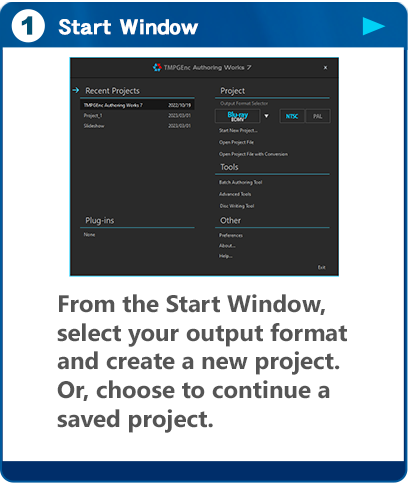
В стартовом окне видны основные зоны:
-
Recent Projects — список последних проектов;
-
Output Format Selector — выбор типа будущего диска;
-
Start New Project — создание нового проекта;
-
Open Project File — открытие сохраненного проекта;
-
Open Project File with Conversion — открытие проекта с преобразованием;
-
Batch Authoring Tool — пакетный вывод нескольких проектов;
-
Disc Writing Tool — запись уже подготовленной структуры или образа;
-
Preferences — настройки программы;
-
Help — справка.
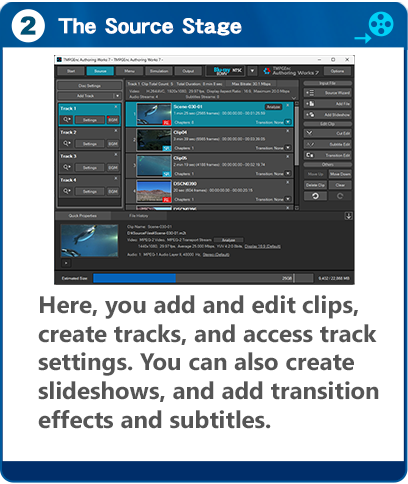
Сразу после выбора формата пользователь попадает в рабочий процесс. На верхней панели расположены вкладки Source, Menu, Simulation, Output. Они показывают, на каком этапе находится проект. В левой части обычно находятся треки и настройки, в центральной — список клипов или редактор меню, справа — команды добавления, удаления и редактирования.
Создание нового проекта
Создание проекта начинается с выбора формата. Это важный момент: параметры DVD-Video, Blu-ray BDMV и AVCHD отличаются, поэтому правильный формат задает ограничения по разрешению, кодекам, битрейту, меню и структуре вывода.
Типовой порядок действий такой:
-
Открыть TMPGEnc Authoring Works 7.
-
В Output Format Selector выбрать DVD-Video, Blu-ray BDMV или AVCHD.
-
При необходимости выбрать телевизионный стандарт NTSC или PAL.
-
Нажать Start New Project.
-
Добавить исходные клипы через Source Wizard.
-
Проверить треки в Source Stage.
-
Перейти к Menu Stage и создать меню.
-
Проверить проект через Simulation Stage.
-
Завершить вывод в Output Stage.
Для Blu-ray-проекта в Output Format Selector выбирается Blu-ray BDMV, а рядом указывается NTSC или PAL. Для DVD-проекта выбирается DVD-Video. Для AVCHD выбирается соответствующий AVCHD-режим. После этого программа применяет параметры проекта, и дальнейшие настройки будут соответствовать выбранному стандарту.
Если задача простая — например, один фильм с главами и меню, — можно пройти мастер почти без ручной настройки. Если проект сложнее, например несколько треков, бонусные материалы, разные страницы меню и отдельное поведение после воспроизведения каждого трека, лучше сразу продумать структуру: сколько будет tracks, где нужны chapter menu, будет ли First Play, какие кнопки должны возвращать зрителя в top menu.
Импорт видео, аудио и фотографий
Source Wizard используется для добавления материалов в проект. Через него можно импортировать видеофайлы, фотографии, аудио и готовые авторинговые структуры. В Source Stage пользователь видит список треков и клипов, их длительность, количество глав, аудиопотоки, субтитры, переходы и размер будущего диска.
Видеоисточники
Программа принимает большое количество видеоформатов. В проект можно добавить MPEG-1/2, H.264/AVC, H.265/HEVC, MP4, MOV, AVI, WMV, MKV, WebM, FLV, XAVC S, XAVC HS, MXF, Apple ProRes, Cinema RAW Light и другие источники. Это удобно, потому что исходник может прийти из разных мест: камеры, смартфона, видеорекордера, монтажной программы или старого архива.
Если видео уже соответствует выбранному формату диска, TMPGEnc Authoring Works 7 может использовать Smart Rendering и не перекодировать неизмененные части. Если параметры не соответствуют стандарту, программа перекодирует материал в подходящий формат.
Фотографии
Фотографии используются для создания слайд-шоу. Можно добавить папку с изображениями, отсортировать их по имени файла или дате съемки, выбрать переходы, добавить музыку и вывести слайд-шоу как часть DVD, Blu-ray или AVCHD-проекта. Для семейных архивов это одна из самых практичных функций: рядом с видео можно разместить отдельный трек Фотографии или Слайд-шоу.
Аудио
Аудио добавляется как часть клипов, отдельная дорожка, BGM для трека или озвучка. TMPGEnc Authoring Works 7 поддерживает MP2, MP3, Dolby Digital, Dolby Digital Plus, AAC, FLAC, WAV, Ogg Vorbis, Opus, ALAC, AIFF и другие форматы. При выводе аудио приводится к требованиям DVD-Video, Blu-ray BDMV или AVCHD.
Авторинговые источники
Программа умеет импортировать DVD-Video, DVD-VR, Blu-ray и AVCHD, а также ISO-образы с авторинговыми данными DVD-Video, Blu-ray и AVCHD. Это удобно, когда нужно переработать собственный старый проект: подтянуть главы, выбрать нужные клипы, пересобрать меню или вывести диск в другом варианте.
Защищенные коммерческие диски с CSS, CPRM и другими анти-копировальными системами не обрабатываются. TMPGEnc Authoring Works 7 предназначена для собственных материалов и не используется как инструмент обхода защиты.
Редактирование клипов перед авторингом
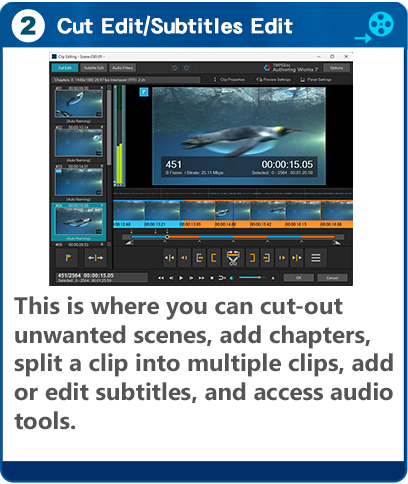
В TMPGEnc Authoring Works 7 встроен редактор клипов. Он не заменяет полноценный монтажный пакет, но отлично закрывает типовые задачи авторинга: обрезать начало и конец, удалить рекламу, убрать паузы, разделить длинный ролик на части, расставить главы, добавить субтитры, проверить звук и подготовить клип для меню.
Source Range
Source Range задает начальную и конечную точку фрагмента. Это полезно, когда из длинного файла нужно взять только определенный участок. Например, запись концерта начинается с десяти минут подготовки сцены, а основной материал идет дальше. В Source Range можно оставить только нужный диапазон.
Cut-Editing
Cut-Editing позволяет вырезать произвольные фрагменты внутри клипа. Например, из записи ТВ-эфира можно убрать рекламные блоки, из семейного видео — неудачные сцены, из лекции — технические паузы. Программа выводит только оставшуюся часть материала.
В окне Cut Edit есть предпросмотр, шкала времени, миниатюры, кнопки навигации, маркеры диапазона, информация о текущем кадре, timecode и аудиометры. Такой интерфейс удобен для точной работы: можно перейти к нужному моменту, поставить границу, проверить фрагмент и продолжить.
Chapter Setting
Chapter Setting добавляет точки глав. Главы нужны для навигации в меню и на пульте плеера. Зритель может нажимать Next/Previous и переходить между сценами, песнями, уроками или разделами фильма.
Главы можно ставить вручную в нужных местах или автоматически через Advanced Adding Chapters. Автоматическая разметка полезна для длинных лекций и концертов: например, можно расставить главы через каждые 5 или 10 минут, а затем вручную поправить важные точки.
Clip Splitting
Clip Splitting делит один клип на несколько независимых частей. Это удобно, если длинный файл содержит несколько сюжетов, которые должны отображаться как отдельные пункты. Например, один файл содержит церемонию, банкет и интервью. Его можно разбить на три клипа и сделать отдельные пункты в меню.
Smart Scene Search
Smart Scene Search помогает находить ближайшую смену сцены. При подготовке глав это ускоряет работу: вместо того чтобы вручную искать точный кадр перехода, можно быстрее попасть к месту визуальной смены.
Transition Effects
Между клипами можно добавить переходы. В программе есть более 200 transition effects, включая разные варианты смены, плавные переходы и эффекты для слайд-шоу. В авторинге этим лучше не злоупотреблять: переходы хороши для фотоальбомов и коротких разделов, но в фильме или концерте чаще уместнее чистая склейка.
Главы, треки и логика воспроизведения
В TMPGEnc Authoring Works 7 структура проекта строится вокруг tracks и chapters.
Track — это крупная единица проекта. Один трек может быть фильмом, серией уроков, концертом, бонусным материалом или слайд-шоу. Внутри трека находятся клипы, аудио, субтитры и главы.
Chapter — точка навигации внутри трека. Главы используются для chapter menu, кнопок перехода и навигации пультом.
Пример структуры диска
| Элемент | Что содержит | Как отображается зрителю |
| Top Menu | Главная страница | Play All, Chapters, Bonus, Setup |
| Track 1 | Основной фильм | Один пункт в меню |
| Track 1 Chapters | Главы фильма | Отдельная страница с миниатюрами |
| Track 2 | Бонусные материалы | Отдельная кнопка |
| Track 3 | Слайд-шоу | Отдельная кнопка |
| Pop-up Menu | Меню поверх Blu-ray-видео | Быстрый переход во время просмотра |
First Play Track
First Play Track запускается автоматически перед меню. Это может быть вступительный ролик, логотип студии, предупреждение, короткая заставка, sponsor clip, intro video или авторская презентация проекта. После First Play зритель попадает в меню или к выбранному сценарию воспроизведения.
Для коммерческого event-диска First Play часто используется как фирменная заставка. Для семейного архива — как короткое вступление с названием события. Для учебного курса — как приветствие автора.
Playback End Action
Важная часть авторинга — поведение после завершения трека. В TMPGEnc Authoring Works 7 можно настроить, что произойдет после воспроизведения: возврат в меню, переход к следующему треку, остановка, повтор или другой сценарий. Это особенно важно для дисков с несколькими разделами.
Например:
-
после основного фильма вернуть зрителя в top menu;
-
после короткого бонуса вернуться на страницу Bonus;
-
после урока перейти к следующему уроку;
-
после First Play открыть главное меню;
-
после слайд-шоу остановить воспроизведение или вернуться в меню.
Такая настройка делает диск предсказуемым и удобным, а не набором разрозненных роликов.
Работа со звуком
TMPGEnc Authoring Works 7 поддерживает до четырех независимых аудиопотоков в проекте для Blu-ray BDMV, DVD-Video и AVCHD. Это позволяет делать диски с несколькими вариантами озвучки: оригинальный звук, перевод, комментарий автора, альтернативная аудиоверсия.
Основные аудиофункции
| Функция | Для чего нужна |
| Volume Change | Изменение громкости клипа от 0 до 500% |
| Normalization | Выравнивание пикового уровня |
| Uniformization | Более ровная громкость по пику, средней громкости или loudness-ориентирам |
| Fade-in/out | Плавное появление и затухание звука |
| Gap Correction | Исправление рассинхронизации аудио и видео по миллисекундам |
| Noise Reduction | Снижение случайного шума в аналоговых и вещательных записях |
| Audio Scrubbing | Прослушивание звука при перетаскивании по таймлинии |
| Audio Level Meter | Контроль уровня и структуры каналов |
| Track BGM Edit | Фоновая музыка для трека |
| Narration Recorder | Запись дикторского сопровождения |
Track BGM Edit
Track BGM Edit позволяет добавить фоновые аудиофайлы к треку и редактировать их на таймлинии. Это полезно для слайд-шоу, вступлений, меню с музыкальным сопровождением и проектов, где нужен отдельный музыкальный слой.
Например, для свадебного диска можно сделать основной фильм с оригинальным звуком, а слайд-шоу с отдельной фоновой музыкой. Для учебного проекта можно добавить тихую музыку в заставочный трек, но оставить лекции без фонового сопровождения.
Narration Recorder
Narration Recorder используется для записи голосового комментария. Это полезно при создании обучающих материалов, авторских презентаций, видеоинструкций и архивных дисков, где нужно добавить пояснение поверх изображения.
Bilingual Capabilities
Функция bilingual capabilities позволяет работать с двуязычным аудиопотоком: извлекать левый или правый канал как основную или вторичную языковую дорожку, либо выводить оба канала. Это полезно для старых трансляций и записей, где разные языки записаны в разные каналы.
Работа с субтитрами
TMPGEnc Authoring Works 7 поддерживает переключаемые субтитры и hardcoded subtitles.
Переключаемые субтитры
Переключаемые субтитры — это отдельный поток, который зритель может включить или выключить через меню диска или кнопку Subtitles на пульте. В DVD-Video и Blu-ray BDMV можно добавить до восьми потоков субтитров, в AVCHD — до двух.
Такая схема подходит для:
-
фильмов с несколькими языками;
-
обучающих видео;
-
лекций с расшифровкой;
-
видео для слабослышащих;
-
комментариев;
-
переводов;
-
дисков с оригинальной и локализованной версией.
Поддерживается SRT tag format, а в Blu-ray BDMV также доступны текстовые и графические варианты субтитров.
Hardcoded Subtitles
Hardcoded Subtitles встраиваются прямо в изображение. Они всегда видны и не зависят от плеера. Такой вариант нужен, когда субтитры должны отображаться гарантированно: например, для титров, поясняющих подписей, маркировки, предупреждений, QR-кода, авторской отметки или текста поверх видео.
Hardcoded subtitles нельзя отключить на плеере, поэтому их нужно использовать осознанно. Для обычного перевода лучше делать переключаемые субтитры, а для обязательных надписей — hardcoded.
Проверка субтитров
Субтитры обязательно нужно проверять в Simulation Stage. Важно убедиться, что:
-
субтитры включаются через меню;
-
поток правильно называется;
-
текст не выходит за безопасную область;
-
тайминги совпадают с речью;
-
язык выбран правильно;
-
на DVD/Blu-ray-плеере будет понятная навигация.
Ошибки субтитров лучше находить до Output Stage, а не после записи диска.
Создание меню DVD и Blu-ray
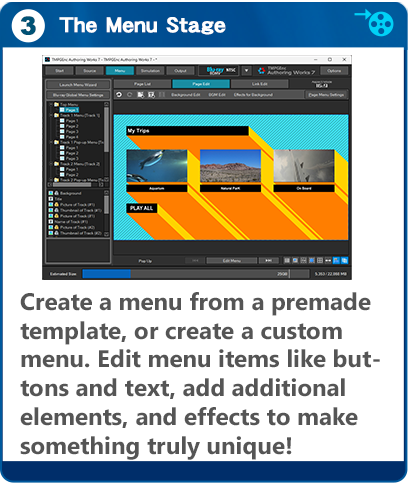
Menu Stage — ключевой раздел TMPGEnc Authoring Works 7. Именно здесь обычный набор видео превращается в полноценный DVD или Blu-ray с навигацией. Программа может создать меню автоматически на основе шаблона или дать пользователю ручную настройку.
Menu Wizard
Menu Wizard помогает быстро создать меню. Пользователь выбирает шаблон, структуру меню, тип страниц, количество элементов и оформление. Названия треков и глав подтягиваются из данных проекта, поэтому базовое меню можно получить очень быстро.
В TMPGEnc Authoring Works 7 доступно более 130 предустановленных шаблонов. Темы включают разные стили оформления: праздничные, семейные, универсальные, сезонные, строгие, декоративные. Шаблон — это не жесткая картинка, а основа, которую можно редактировать.
Top Menu
Top Menu — главная страница диска. На ней обычно находятся кнопки:
-
Play All;
-
Chapters;
-
Track Selection;
-
Bonus;
-
Audio;
-
Subtitles;
-
Setup;
-
Return.
Для простого диска Top Menu может содержать только Play и Chapters. Для сложного — несколько разделов, отдельный bonus page, переход к слайд-шоу и меню настроек.
Track Menu
Track Menu показывает треки проекта. Если диск состоит из нескольких фильмов, уроков или разделов, каждый track может получить отдельную кнопку. Например:
-
Ceremony;
-
Reception;
-
Interviews;
-
Slideshow;
-
Bonus.
Chapter Menu
Chapter Menu показывает главы внутри выбранного трека. Каждая глава может иметь миниатюру, название и кнопку перехода. Для концерта это могут быть названия песен, для лекции — темы, для фильма — сцены, для выпускного — отдельные части мероприятия.
Pop-up Menu
Для Blu-ray BDMV поддерживается pop-up menu. Это меню появляется поверх воспроизводимого видео и позволяет перейти к главам, аудио или субтитрам без полного возврата в главное меню. Для Blu-ray-проектов это важная функция, потому что она делает навигацию ближе к привычным коммерческим Blu-ray-дискам.
Ручная настройка меню
TMPGEnc Authoring Works 7 сильна не только шаблонами, но и ручной настройкой. В Menu Stage есть режимы Page List, Page Edit и Link Edit. Они отвечают за разные уровни редактирования.
Page List
Page List показывает структуру меню: Top Menu, Track Menu, страницы глав, sub list, pop-up menu и отдельные элементы. Через список удобно понимать, сколько страниц создано, где находится нужная кнопка и какие элементы относятся к конкретной странице.
Page Edit
Page Edit используется для визуальной настройки страницы. Здесь редактируются:
-
фон;
-
текст;
-
кнопки;
-
миниатюры;
-
названия глав;
-
номера страниц;
-
дополнительные изображения;
-
декоративные элементы;
-
фоновые эффекты;
-
BGM;
-
область выделения кнопки;
-
расположение объектов.
На практике это похоже на редактор макета: пользователь выбирает элемент и меняет его свойства. Можно заменить фон, изменить заголовок, подвинуть кнопку, поменять миниатюру, добавить надпись, настроить размер и расположение.
Link Edit
Link Edit отвечает за связи между кнопками и действиями. Именно здесь важно проверить, что кнопка Play запускает правильный трек, Chapters ведет к меню глав, Return возвращает на нужную страницу, а Bonus открывает дополнительный раздел.
Плохая навигация — одна из самых частых ошибок при авторинге. Визуально меню может выглядеть красиво, но если кнопки ведут не туда, диск неудобен. Link Edit помогает собрать логику аккуратно.
Background Edit и BGM Edit
Background Edit меняет фон меню. Можно использовать готовый фон шаблона, изображение, видео или другой визуальный материал. BGM Edit добавляет музыку к меню или треку. Для motion menu важно помнить, что анимированное меню требует предварительного рендеринга и увеличивает время подготовки.
Effects for Background
Effects for Background применяет эффекты к фону. В программе есть функции, которые помогают сделать меню объемнее и выразительнее, включая повороты по X/Y-оси и визуальные эффекты для элементов. Для строгого корпоративного диска лучше использовать минималистичное меню, а для праздничного проекта можно позволить больше движения и декоративных элементов.
Menu Item Creator
Если стандартных элементов недостаточно, используется Menu Item Creator. Он позволяет создать собственные элементы меню и использовать их в проекте. Это удобно для фирменных дисков, где нужно выдержать стиль: логотип, фирменные цвета, уникальные кнопки, нестандартные подписи.
Highlight area
Для кнопок важна область выделения — Highlight area. Это то, что зритель видит при выборе пункта пультом. В TMPGEnc Authoring Works 7 можно расширять highlight area, комбинировать ее с текстом или дополнительным элементом, чтобы выбранная кнопка выглядела заметно.
Motion menu
Motion menu делает меню анимированным. Это может быть фон с движением, анимированные миниатюры или декоративные элементы. Такой режим хорошо смотрится на Blu-ray и праздничных дисках, но увеличивает время подготовки. В Simulation Stage TMPGEnc Authoring Works 7 сохраняет отрендеренные данные motion menu, поэтому при повторной проверке не приходится каждый раз ждать полную генерацию заново, пока проект не изменен.
Проверка проекта в Simulation Stage
Simulation Stage — обязательный этап для серьезного проекта. Здесь TMPGEnc Authoring Works 7 имитирует поведение DVD/Blu-ray-плеера. Пользователь видит меню, кнопки, пульт, шкалу воспроизведения, переходы, аудио, субтитры и главы.
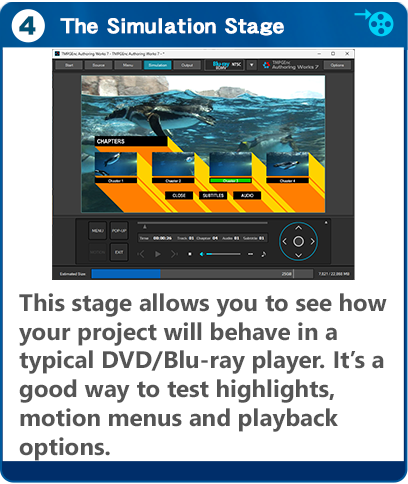
В Simulation Stage стоит проверить все, что будет делать зритель:
-
Запускается ли First Play.
-
Открывается ли Top Menu после заставки.
-
Работает ли Play All.
-
Правильно ли открывается Chapters.
-
Все ли миниатюры глав ведут к нужным сценам.
-
Возвращает ли Return на правильную страницу.
-
Работает ли переключение Audio.
-
Работает ли переключение Subtitles.
-
Корректно ли отображается highlight area.
-
Не выходят ли тексты за границы безопасной области.
-
Не зацикливается ли меню там, где не нужно.
-
Работает ли pop-up menu в Blu-ray-проекте.
-
Что происходит после окончания каждого трека.
-
Не перепутаны ли страницы chapter menu.
-
Нет ли лишних кнопок, которые никуда не ведут.
Simulation Stage особенно важен для проектов с несколькими треками. Если на диске один фильм и одна страница меню, риск небольшой. Если есть Top Menu, несколько Track Menu, Chapter Menu, Bonus, Sub List и Pop-up Menu, проверка становится обязательной.
Вывод проекта: папка, ISO и запись диска
Output Stage завершает авторинг. На этом этапе TMPGEnc Authoring Works 7 кодирует или smart render-ит материал, создает структуру диска, формирует папку, ISO или запускает запись на носитель.
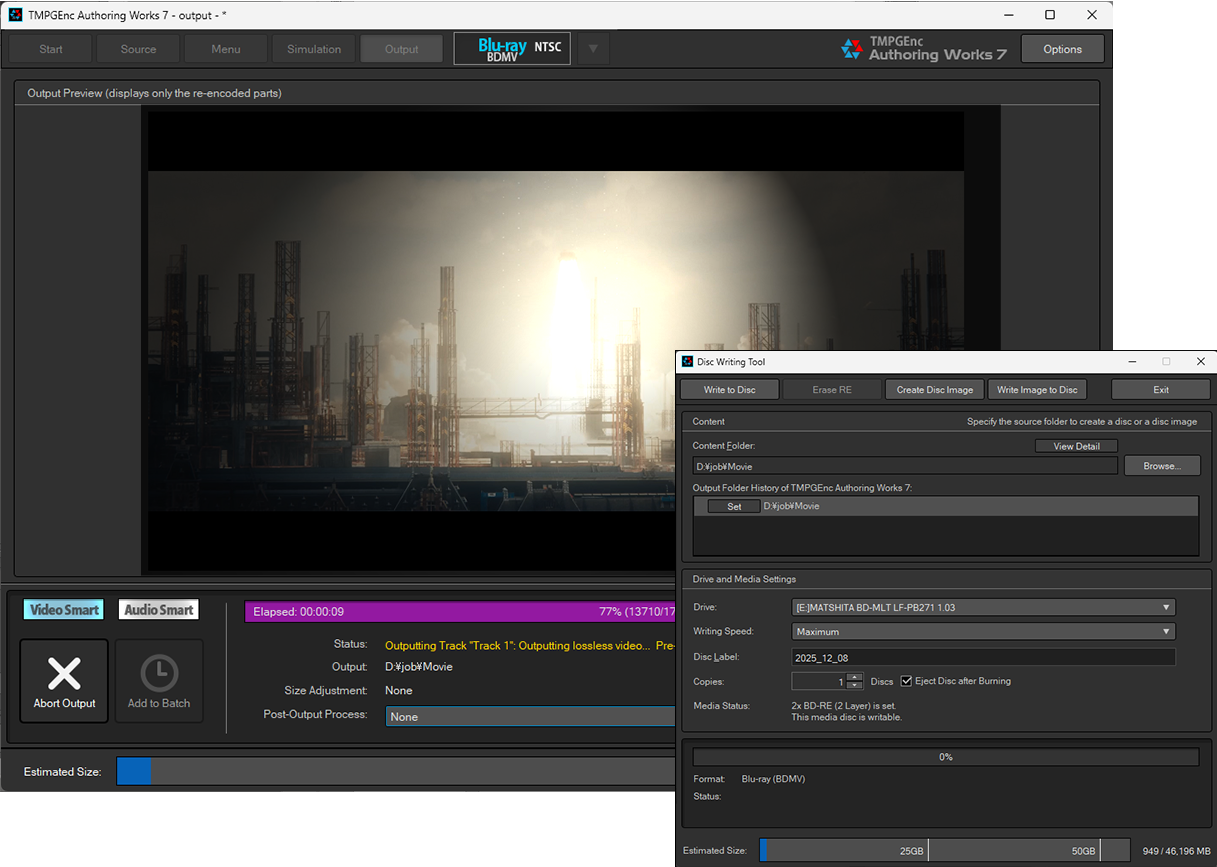
Output Folder Name
В поле Output Folder Name задается папка, куда будет сохранен результат. Для DVD-Video это будет структура DVD, для Blu-ray BDMV — BDMV-папка, для AVCHD — AVCHD-структура. Лучше выбирать диск с файловой системой NTFS, потому что FAT32 не поддерживает файлы больше 4 ГБ.
Target Media / Size Settings
В блоке Target Media / Size Settings выбирается тип носителя и размер. Программа показывает estimated size и помогает понять, помещается ли проект на выбранный диск. Если размер превышает емкость, можно изменить настройки кодирования, уменьшить битрейт, использовать другой носитель или пересмотреть структуру проекта.
Output Size Analyzer
Advanced Output Size Analyzer анализирует проект и показывает подробную оценку размера. Разбивка по трекам помогает понять, какой раздел занимает больше всего места. Для сложных проектов это полезнее, чем смотреть только общий объем: можно быстро увидеть, что, например, bonus track или slideshow неожиданно занимает слишком много.
Smart Indicator
Smart Indicator показывает, где применяется Smart Rendering, а где идет обычное кодирование. Если значок Smart активен, неизмененная часть выводится без полного перекодирования. Если не активен, материал кодируется заново. Это помогает оценивать скорость и качество будущего вывода еще во время процесса.
Disc Writing Tool
Disc Writing Tool записывает подготовленный проект на DVD или Blu-ray. Через него можно выбрать привод, скорость записи, метку диска, количество копий и действие после записи. Для повторной записи одного и того же проекта удобно задать число копий: программа будет выполнять вывод и запись, а пользователь только меняет носители.
ISO
TMPGEnc Authoring Works 7 умеет создавать ISO-образы DVD-Video и Blu-ray BDMV-авторинга. ISO удобен для хранения, тестирования, передачи в другой инструмент или воспроизведения на плеерах, которые поддерживают такие образы. При работе с образами есть ограничение по dual layer image data, поэтому проекты под двухслойные носители нужно особенно внимательно проверять перед записью.
Smart Rendering: зачем нужен и когда работает
Smart Rendering — одна из ключевых причин использовать TMPGEnc Authoring Works 7 для авторинга. Суть проста: программа не перекодирует все видео целиком, если это не нужно. Она анализирует исходный файл и заново кодирует только измененные участки:
-
точки обрезки;
-
места склейки;
-
переходы;
-
участки с эффектами;
-
фрагменты с измененными параметрами;
-
части, которые не соответствуют стандарту вывода.
Неизмененные участки остаются без повторного кодирования. Это дает два преимущества: быстрее вывод и меньше потерь качества.
Когда Smart Rendering работает хорошо
Smart Rendering эффективен, если исходник уже соответствует формату будущего диска. Например, для Blu-ray BDMV материал должен соответствовать требованиям Blu-ray по кодеку, разрешению, профилю, уровню, частоте кадров, GOP и битрейту. Если видео снято или подготовлено в подходящих параметрах, TMPGEnc Authoring Works 7 может вывести большую часть проекта без перекодирования.
Когда будет полное кодирование
Полное кодирование будет использоваться, если:
-
исходник не соответствует формату диска;
-
разрешение нужно изменить;
-
кодек не подходит;
-
профиль или уровень H.264 не соответствует требованиям;
-
битрейт выходит за допустимые пределы;
-
частота кадров несовместима;
-
добавлены эффекты, требующие пересчета;
-
используется нестандартный аудиоформат;
-
проект выводится в DVD-Video из HD-исходника.
Например, если взять 4K MP4 со смартфона и сделать из него DVD-Video, Smart Rendering не спасет от перекодирования: DVD требует SD-разрешение и MPEG-параметры. Если же исходник уже MPEG-2 DVD-compliant, программа сможет сохранить большую часть видео без лишней перекодировки.
Rescue Clip Function
Если материал не подходит для Smart Rendering, TMPGEnc Authoring Works 7 использует встроенный кодировщик. Это важно: программа не бросает проект из-за несовместимых параметров, а приводит клипы к нужному стандарту. Такой подход особенно полезен в смешанных проектах, где часть файлов готова к smart render, а часть требует full encode.
Качество кодирования и аппаратное ускорение
TMPGEnc Authoring Works 7 использует собственные механизмы кодирования для MPEG-1/2 и H.264/AVC, включая x264 для H.264/AVC. Программа умеет автоматически подбирать параметры вывода, но при необходимости пользователь может перейти к ручным настройкам.
Видео
Для DVD-Video основным форматом остается MPEG-2. Для Blu-ray BDMV и AVCHD используется H.264/AVC и MPEG-2 в рамках поддерживаемых спецификаций. Доступны NTSC и PAL, разные соотношения сторон, CBR/VBR, 1-pass, 2-pass и transcode-режимы в зависимости от формата и выбранного кодировщика.
Практически это выглядит так:
-
для быстрого вывода подходит автоматическая настройка;
-
для контроля размера используется target size и Output Size Analyzer;
-
для качества на сложном материале лучше использовать 2-pass, если он доступен;
-
для совместимости с плеерами нельзя выходить за пределы стандарта DVD/Blu-ray/AVCHD.
Аудио
Для вывода доступны Dolby Digital, Linear PCM и MPEG-1 Audio Layer II в зависимости от формата проекта. DVD-Video ограничивает канальность Linear PCM моно/стерео, а Blu-ray и AVCHD позволяют использовать более широкие варианты каналов и частот.
Аппаратное ускорение
Программа поддерживает аппаратные возможности Intel Media SDK, NVIDIA CUDA/NVDEC, NVIDIA NVENC для отдельных задач, AMD Media SDK и Vulkan для вычислений фильтров. В реальной работе это влияет на скорость декодирования, создания proxy editing files, работы фильтров и отдельных режимов H.264/AVC.
Важно понимать: аппаратный кодировщик не всегда доступен во всех режимах. Если выбранный формат, профиль, уровень или режим кодирования не совместим с аппаратным ускорением, TMPGEnc Authoring Works 7 использует программный кодировщик. Это нормальная ситуация для авторинга: совместимость диска важнее, чем любой ускоритель.
Слайд-шоу из фотографий
TMPGEnc Authoring Works 7 умеет создавать слайд-шоу из фотографий и включать их в DVD, Blu-ray или AVCHD-проект. Это не отдельная декоративная функция, а полноценный сценарий авторинга: слайд-шоу может быть самостоятельным треком, пунктом меню или бонусным разделом.
Как используется слайд-шоу
Типичный сценарий:
-
В Source Stage добавить папку с фотографиями.
-
Отсортировать изображения по имени файла или дате съемки.
-
Выбрать длительность показа.
-
Добавить transition effects.
-
Настроить easing и motion blur.
-
Добавить фоновую музыку через Track BGM Edit.
-
Назначить слайд-шоу отдельным треком.
-
Добавить кнопку в меню.
Для свадебного диска можно сделать основной фильм и отдельный пункт Photos. Для выпускного — добавить раздел Backstage. Для путешествия — создать фотоальбом с музыкой. Для корпоративного проекта — собрать слайд-шоу с кадрами мероприятия.
Переходы и оформление
В слайд-шоу доступны переходы между фотографиями. Эффекты лучше подбирать под стиль проекта. Для семейного архива хорошо смотрятся мягкие переходы, для энергичного event-видео — более динамичные, для корпоративной презентации — простые и строгие.
Если фотография не совпадает с форматом кадра, TMPGEnc Authoring Works 7 позволяет задать фон для пустой области. Это лучше, чем случайные черные поля, особенно когда на диске смешаны горизонтальные и вертикальные снимки.
Batch Authoring Tool и Disc Writing Tool
В стартовом окне TMPGEnc Authoring Works 7 есть два важных инструмента: Batch Authoring Tool и Disc Writing Tool.
Batch Authoring Tool
Batch Authoring Tool нужен для последовательного вывода нескольких проектов. Например, видеограф подготовил три разных диска: свадьба, выпускной и концерт. Каждый проект можно добавить в очередь, а программа будет выводить их один за другим.
Это удобно, если:
-
проект долго кодируется;
-
есть несколько заказов;
-
нужно оставить вывод на ночь;
-
меню сложное и требует длительного рендеринга;
-
часть клипов перекодируется;
-
нужно не держать каждый проект открытым вручную.
Batch Authoring Tool не выводит несколько проектов одновременно. Он выполняет их последовательно, что логично для ресурсоемкого кодирования и записи.
Disc Writing Tool
Disc Writing Tool используется, когда структура уже готова, и нужно записать ее на носитель. Через него можно записывать authored output на DVD или BD media, создавать диск из подготовленной папки, работать с ISO в поддерживаемых сценариях и задавать число копий.
Практический пример: проект уже выведен в папку. Нужно сделать пять копий для клиента. Вместо повторного авторинга открывается Disc Writing Tool, выбирается подготовленный output folder, привод, скорость записи и количество копий.
Практическая инструкция: как сделать Blu-ray с меню
Blu-ray BDMV — один из основных сценариев для TMPGEnc Authoring Works 7. Такой проект подходит для HD-видео, свадеб, концертов, презентаций и архивов.
Шаг 1. Создать Blu-ray-проект
В стартовом окне в Output Format Selector выбрать Blu-ray BDMV, затем указать NTSC или PAL в зависимости от исходников и региона проекта. После этого нажать Start New Project.
Шаг 2. Добавить видео через Source Wizard
В Source Wizard добавить основной видеофайл. Если проект состоит из нескольких частей, можно добавить их как клипы одного трека или как отдельные tracks. Для диска с бонусами лучше делать отдельные треки: основной фильм, интервью, слайд-шоу, дополнительные материалы.
Шаг 3. Проверить Source Stage
В Source Stage нужно посмотреть:
-
длительность трека;
-
количество клипов;
-
audio streams;
-
subtitles;
-
chapters;
-
estimated size;
-
соответствие параметрам Blu-ray;
-
будет ли применяться Smart Rendering.
Если рядом с клипом отображается информация о перекодировании, значит исходник не полностью соответствует Blu-ray-стандарту. Это не ошибка, но вывод займет больше времени.
Шаг 4. Обрезать лишнее
Открыть Cut Edit и удалить ненужные фрагменты. Для свадебного фильма это могут быть технические паузы, лишние кадры в начале, пустые участки между сценами. Для концерта — подготовка сцены или длинные паузы. Для лекции — задержки, проверки микрофона и повторы.
Шаг 5. Расставить главы
В Cut Edit добавить chapter points. Для фильма главы ставятся на основные сцены, для концерта — на песни, для курса — на уроки, для церемонии — на важные моменты.
Пример глав для свадебного Blu-ray:
| Глава | Название |
| Chapter 1 | Opening |
| Chapter 2 | Ceremony |
| Chapter 3 | Vows |
| Chapter 4 | Photo Session |
| Chapter 5 | Reception |
| Chapter 6 | First Dance |
| Chapter 7 | Congratulations |
| Chapter 8 | Finale |
Шаг 6. Создать меню
Перейти в Menu Stage и запустить Launch Menu Wizard. Выбрать шаблон, структуру меню и страницы. Для Blu-ray удобно использовать Top Menu, Chapter Menu и Pop-up Menu.
Минимальная структура:
-
Top Menu: Play All, Chapters, Bonus;
-
Chapter Menu: миниатюры глав;
-
Pop-up Menu: Chapters, Subtitles, Audio.
Шаг 7. Настроить страницы
В Page Edit изменить заголовки, фон, миниатюры, расположение кнопок и названия глав. В Link Edit проверить связи. Кнопка Play должна запускать основной трек, Chapters — открывать меню глав, Return — возвращать на Top Menu.
Шаг 8. Проверить в Simulation Stage
Перейти в Simulation Stage и протестировать:
-
открытие меню;
-
Play All;
-
все главы;
-
кнопку Return;
-
pop-up menu;
-
субтитры;
-
аудиодорожки;
-
поведение после окончания фильма.
Шаг 9. Вывести проект
Перейти в Output Stage, выбрать output folder, проверить target media и estimated size. Если проект помещается на BD-R или BD-RE, запустить вывод. Можно сразу записать диск или сначала создать структуру/ISO для проверки.
Практическая инструкция: как сделать DVD-Video с главами
DVD-Video остается полезным, когда диск должен воспроизводиться на старых плеерах. TMPGEnc Authoring Works 7 позволяет быстро собрать такой проект даже из современных MP4-файлов, но нужно учитывать, что HD-видео будет преобразовано в SD.
Шаг 1. Выбрать DVD-Video
В Output Format Selector выбрать DVD-Video. Указать PAL или NTSC. Для Европы и многих стран используется PAL, для США и Японии — NTSC. Важно не смешивать стандарты без необходимости.
Шаг 2. Добавить клипы
Через Source Wizard добавить видео. Если исходник уже MPEG-2 DVD-compliant, программа сможет применить Smart Rendering к неизмененным участкам. Если это MP4, MOV или другой современный формат, видео будет перекодировано в параметры DVD-Video.
Шаг 3. Настроить 4:3 или 16:9
Для старых материалов может быть актуален 4:3, для большинства современных — 16:9. Неправильный aspect ratio приведет к растянутому или сжатому изображению, поэтому этот параметр нужно проверить до вывода.
Шаг 4. Обрезать и подготовить
В Cut Edit удалить лишние фрагменты, поставить Source Range, при необходимости разделить файл через Clip Splitting. Для DVD особенно важно контролировать длительность и битрейт: длинный проект на однослойном DVD потребует более сильного сжатия.
Шаг 5. Добавить главы
Расставить chapter points. Для DVD с длинным фильмом главы делают просмотр удобнее: зритель может переходить между сценами пультом.
Шаг 6. Создать меню
В Menu Stage выбрать шаблон. Для DVD достаточно простого меню:
-
Play;
-
Chapters;
-
Subtitles;
-
Audio.
Если проект короткий, можно сделать только Top Menu. Если глав много, лучше добавить Chapter Menu с несколькими страницами.
Шаг 7. Проверить Simulation
В Simulation Stage проверить кнопки, переходы, выделение, запуск глав и возврат в меню. DVD-плееры по-разному реагируют на некоторые сценарии, поэтому меню должно быть максимально понятным.
Шаг 8. Записать диск
В Output Stage выбрать носитель DVD-R, DVD-RW, DVD+R, DVD+RW или DVD±R DL. Проверить размер. Если проект не помещается, уменьшить битрейт, убрать лишние материалы или выбрать двухслойный носитель.
Практическая инструкция: как сделать диск без меню
Не всем проектам нужно меню. Иногда диск должен сразу запускать фильм. Например, это может быть запись выступления, церковная служба, видеопрезентация для стенда или один длинный фильм без дополнительных разделов.
Когда диск без меню уместен
Диск без меню удобен, если:
-
на диске один фильм;
-
зрителю не нужно выбирать главы;
-
диск используется для автоматического показа;
-
проект должен запускаться сразу после вставки;
-
меню только усложняет просмотр.
Когда меню лучше оставить
Меню лучше оставить, если:
-
есть несколько треков;
-
нужны субтитры;
-
есть несколько аудиодорожек;
-
важны главы;
-
есть бонусные материалы;
-
зритель должен выбирать разделы.
Общий порядок
-
Создать проект DVD-Video или Blu-ray BDMV.
-
Добавить один основной клип.
-
В Cut Edit убрать лишнее.
-
При необходимости добавить chapters для навигации пультом.
-
В Menu Stage выбрать вариант без меню или минимальную структуру.
-
Проверить в Simulation Stage, что фильм запускается как нужно.
-
Вывести проект в Output Stage.
Для автозапуска можно использовать First Play Track или настройку структуры без полноценного меню. Главное — обязательно проверить поведение в Simulation Stage, чтобы диск не останавливался на пустой странице и не требовал неочевидного действия от зрителя.
Ограничения и важные нюансы
TMPGEnc Authoring Works 7 сильна как программа для авторинга DVD/Blu-ray/AVCHD, но у нее есть понятные ограничения.
Не поддерживается BDXL
Программа не поддерживает импорт и запись BDXL media. Для обычных проектов это не критично: большинство пользовательских Blu-ray-дисков создается под BD-R/BD-RE и двухслойные BD-R DL/BD-RE DL. Но для очень больших архивов BDXL не подойдет.
Не обрабатываются защищенные диски
TMPGEnc Authoring Works 7 не работает с защищенными DVD/Blu-ray, где используются CSS, CPRM и другие системы защиты. Это программа для собственных материалов, архивов, проектов и авторского видео.
Не мастеринг для промышленного тиражирования
DVD-Video и Blu-ray BDMV, созданные в TMPGEnc Authoring Works 7, подходят для бытовой записи и пользовательского распространения, но не предназначены как мастер для промышленного replication-цикла. Для фабричного тиражирования используются другие профессиональные мастеринг-системы и отдельные требования к премастерингу.
Не полноценный монтажный пакет
В программе есть Cut Edit, Source Range, transitions, audio tools и subtitles edit, но она не заменяет профессиональный NLE. Сложный монтаж, цветокоррекция, многокамерная сборка, motion graphics и композитинг должны выполняться в профильной монтажной программе, а TMPGEnc Authoring Works 7 лучше использовать на финальном этапе авторинга.
Только Windows
TMPGEnc Authoring Works 7 работает в 64-bit Windows 10/11. Для macOS это не нативное решение. Пользователям Mac чаще приходится смотреть в сторону Roxio Toast, Leawo Blu-ray Creator для Mac или других инструментов.
Ограничения дисковых стандартов
Даже если программа импортирует современный файл, формат диска может не поддерживать его параметры. Например, DVD-Video не станет 4K-диском, а Blu-ray BDMV имеет собственные требования к профилям, уровням, битрейту и структуре. TMPGEnc Authoring Works 7 приводит материал к нужному стандарту, но это может потребовать перекодирования.
Сравнение с аналогами
TMPGEnc Authoring Works 7 находится между простыми программами прожига и профессиональными системами авторинга. Она заметно глубже, чем базовые DVD/Blu-ray burners, но проще и доступнее, чем специализированные комплексы для студийного мастеринга.
| Программа | DVD-Video | Blu-ray | AVCHD | Меню | Субтитры/аудио | Сильная сторона | Ограничение |
| TMPGEnc Authoring Works 7 | Да | Да, BDMV | Да | Гибкое меню, шаблоны, custom menu, pop-up menu | До 4 аудио и до 8 субтитров для DVD/Blu-ray | Полный пошаговый авторинг с Simulation Stage и Smart Rendering | Только Windows, не для защищенных дисков и не для промышленного мастера |
| DVDStyler | Да | Нет | Нет | Интерактивные DVD-меню, шаблоны, ручная настройка | Несколько аудио и субтитров | Бесплатный DVD-авторинг | Нет Blu-ray/AVCHD-авторинга |
| DVDFab Blu-ray Creator | Нет как основной DVD-authoring-инструмент в рамках Blu-ray Creator | Да | Нет | Шаблонные Blu-ray-меню | Зависит от проекта и формата | Быстрое создание Blu-ray disc/ISO/folder из популярных видео | Меню и логика авторинга менее гибкие, чем в TMPGEnc Authoring Works |
| Leawo Blu-ray Creator | Да | Да | Нет | Готовые шаблоны, настройка фона и текста | Базовые возможности для пользовательского диска | Поддержка Windows и Mac, простой workflow | Меньше контроля над сложной структурой меню |
| Roxio Toast 20 Pro | Да | Да | Нет | MyDVD-меню, главы, музыка | Подходит для бытовых проектов | Удобен на macOS как универсальная программа записи | Это больше универсальный набор инструментов для Mac, чем глубокий authoring tool |
| Adobe Encore CS6 | Да | Да | Нет | Профессиональные DVD/Blu-ray-меню, связка с Photoshop | Хорошая гибкость для своего времени | Исторически сильный инструмент для авторинга | Устаревший и снятый с развития продукт |
TMPGEnc Authoring Works 7 против DVDStyler
DVDStyler хорош для бесплатного DVD-authoring. Он умеет создавать DVD-Video с интерактивными меню, шаблонами, слайд-шоу, несколькими аудиодорожками и субтитрами. Но DVDStyler не решает задачу Blu-ray BDMV и AVCHD. Если нужен только DVD, он может быть достаточным. Если нужен Blu-ray с HD-меню, pop-up menu, Smart Rendering и полноценный Output Stage, TMPGEnc Authoring Works 7 значительно сильнее.
TMPGEnc Authoring Works 7 против DVDFab Blu-ray Creator
DVDFab Blu-ray Creator ориентирован на быстрое создание Blu-ray из видеофайлов с сохранением в disc, ISO или folder. Он удобен, если нужно быстро записать Blu-ray с меню из популярных форматов. TMPGEnc Authoring Works 7 выигрывает там, где важны структура проекта, chapter menu, track behavior, First Play, Simulation Stage, Smart Rendering, точная работа с аудио/субтитрами и более глубокая настройка меню.
TMPGEnc Authoring Works 7 против Leawo Blu-ray Creator
Leawo Blu-ray Creator проще и доступнее по логике: добавить видео, выбрать шаблон, записать Blu-ray/DVD. Он подходит тем, кто хочет минимум ручных настроек. TMPGEnc Authoring Works 7 больше подходит пользователям, которым нужно контролировать детали: треки, главы, меню, ссылки, действия после воспроизведения, субтитры, BGM, ISO, проверку пультом и размер проекта.
TMPGEnc Authoring Works 7 против Roxio Toast 20 Pro
Roxio Toast 20 Pro — сильный вариант для Mac, особенно если нужно универсальное приложение для записи CD, DVD, Blu-ray, конвертации и медиазадач. Но для глубокого авторинга DVD/Blu-ray на Windows TMPGEnc Authoring Works 7 выглядит более специализированной программой. Она меньше похожа на набор разрозненных медиамодулей и больше — на инструмент для построения видеодиска.
TMPGEnc Authoring Works 7 против Adobe Encore
Adobe Encore долго был важным инструментом для DVD/Blu-ray-авторинга, особенно в связке с Photoshop и Premiere Pro. Его сильная сторона — профессиональный подход к меню и навигации. Но Encore устарел, не развивается и плохо вписывается в современную рабочую среду. TMPGEnc Authoring Works 7 практичнее для текущей Windows-системы: она поддерживает современные источники, удобный пошаговый workflow, Smart Rendering, Simulation Stage и актуальную работу с Blu-ray/DVD/AVCHD-проектами.
Плюсы TMPGEnc Authoring Works 7
Полный цикл авторинга
Программа ведет пользователя от импорта клипов до записи диска. Не нужно отдельно искать редактор меню, программу для ISO и утилиту записи: все основные этапы собраны внутри TMPGEnc Authoring Works 7.
Пошаговый интерфейс
Source, Menu, Simulation и Output помогают не запутаться. Даже если пользователь не занимается авторингом каждый день, логика понятна: добавить материалы, сделать меню, проверить, вывести.
Гибкое меню
Menu Stage — одна из сильнейших сторон программы. Можно использовать шаблоны, создавать custom menu, менять фон, текст, кнопки, элементы, страницы, highlight area и связи между пунктами. Для Blu-ray доступно pop-up menu.
Simulation Stage
Проверка проекта до вывода экономит время и диски. Можно заранее увидеть, как работает меню, кнопки, главы, аудио и субтитры.
Smart Rendering
Если исходник соответствует стандарту, программа не перекодирует неизмененные участки. Это ускоряет вывод и помогает сохранить качество.
Несколько аудиодорожек и субтитров
До четырех аудиопотоков и до восьми потоков субтитров для DVD/Blu-ray делают программу удобной для многоязычных проектов, обучающих материалов и дисков с комментариями.
First Play Track
First Play позволяет добавить заставку перед меню. Для видеографа или студии это простой способ придать диску профессиональный вид.
Слайд-шоу
Создание slideshow из фотографий прямо внутри проекта удобно для семейных, свадебных и архивных дисков.
Disc Writing Tool и Batch Authoring Tool
Программа умеет не только создать структуру, но и записать диск, а также поставить несколько проектов в последовательную очередь.
Минусы TMPGEnc Authoring Works 7
Платная программа
TMPGEnc Authoring Works 7 — коммерческий продукт. Если нужен один простой DVD без Blu-ray и сложного меню, бесплатный DVDStyler может оказаться достаточным.
Только Windows
Для пользователей macOS программа не является нативным вариантом. Им придется использовать альтернативы или запускать Windows-среду.
Не для защищенных дисков
Программа не обрабатывает защищенные коммерческие DVD/Blu-ray. Это ограничение нужно учитывать тем, кто хочет работать не с собственными материалами, а с чужими дисками.
Не для промышленного мастеринга
Для бытовой записи и клиентских дисков программа подходит хорошо, но для фабричного тиражирования нужны другие инструменты и процедуры.
Требует понимания структуры диска
Базовый проект можно сделать быстро, но сложное меню с несколькими tracks, sub list, pop-up menu и разными playback end actions требует внимательности. Если не проверять проект в Simulation Stage, легко ошибиться в навигации.
Не заменяет монтажную программу
TMPGEnc Authoring Works 7 умеет обрезать и готовить клипы, но не предназначена для сложного монтажа, цветокоррекции и постпродакшена. Лучше монтировать фильм отдельно, а сюда передавать финальные файлы для авторинга.
Частые проблемы и ошибки пользователей
Проект не помещается на диск
Это одна из самых частых ситуаций. Причины:
-
слишком длинное видео;
-
высокий битрейт;
-
несколько аудиодорожек;
-
много бонусных материалов;
-
тяжелое слайд-шоу;
-
выбран однослойный носитель вместо двухслойного;
-
output size рассчитан без запаса.
Что делать:
-
открыть Output Size Analyzer;
-
посмотреть, какой track занимает больше всего места;
-
уменьшить битрейт;
-
выбрать другой target media;
-
убрать лишние бонусы;
-
разделить проект на два диска;
-
использовать двухслойный носитель, если сценарий подходит.
Smart Rendering не включается
Smart Rendering работает только при соответствии исходника стандарту вывода. Если видео не подходит по кодеку, профилю, уровню, разрешению, fps, GOP или битрейту, программа будет кодировать заново.
Типичный пример: пользователь добавляет MP4 со смартфона и ожидает моментальный Blu-ray без перекодирования. Но если файл не Blu-ray-compliant, TMPGEnc Authoring Works 7 приведет его к стандарту.
Меню ведет не туда
Ошибка возникает при сложной структуре меню. Например, кнопка Return возвращает не на Top Menu, а на соседнюю страницу; Chapter 3 запускает Chapter 4; Bonus открывает не тот трек. Решение — проверять связи в Link Edit и затем проходить все кнопки в Simulation Stage.
Субтитры не отображаются
Причины могут быть разными:
-
субтитры не добавлены как поток;
-
поток не подключен к меню;
-
выбран неправильный формат;
-
тайминги не совпадают;
-
субтитры находятся вне безопасной области;
-
зритель не включил их через меню или пульт.
Для обязательных надписей лучше использовать hardcoded subtitles. Для обычного перевода — переключаемые субтитры.
Звук слишком тихий или разный по громкости
В проектах из разных источников громкость часто скачет. В TMPGEnc Authoring Works 7 есть Volume Change, Normalization и Uniformization. Эти функции помогают привести громкость к более ровному уровню.
После окончания трека диск ведет себя неправильно
Если после трека диск останавливается, возвращается не туда или запускает не тот раздел, нужно проверять Playback End Action. Для каждого track важно задать правильное поведение после завершения.
ISO не воспроизводится на конкретном устройстве
Не все плееры одинаково поддерживают ISO. Если ISO нужен для воспроизведения на медиаплеере, нужно убедиться, что устройство поддерживает Blu-ray/DVD ISO. Для бытового дискового плеера надежнее записывать корректную структуру на подходящий носитель.
Ошибка из-за FAT32
FAT32 не поддерживает файлы больше 4 ГБ. Для Blu-ray и крупных DVD-проектов нужно использовать NTFS-диск для вывода. Иначе Output Stage может столкнуться с ограничением файловой системы.
Слишком долго идет вывод
Причины:
-
исходник не подходит для Smart Rendering;
-
выбран 2-pass encode;
-
сложное motion menu;
-
много эффектов;
-
слабый процессор;
-
проект большой;
-
включены тяжелые фильтры;
-
используется программное кодирование вместо аппаратного.
Решения:
-
готовить исходники в compliant-формате;
-
использовать Smart Rendering;
-
не перегружать меню анимацией;
-
выводить ночью через Batch Authoring Tool;
-
проверять настройки кодирования;
-
использовать proxy editing files для комфортной работы на слабом компьютере.
Итог: стоит ли использовать TMPGEnc Authoring Works 7
TMPGEnc Authoring Works 7 — одна из наиболее удобных программ для тех, кому нужен именно авторинг DVD, Blu-ray BDMV и AVCHD, а не простая запись видеофайла на диск. Ее сильная сторона — сочетание пошагового интерфейса, гибкого меню, Smart Rendering, Simulation Stage, работы с несколькими аудиодорожками и субтитрами, First Play Track, ISO и записи на носитель.
Для домашнего пользователя программа хороша, если нужно красиво оформить семейный архив, сделать DVD/Blu-ray с главами, меню и слайд-шоу. Для видеографа она особенно полезна: можно подготовить клиентский диск с заставкой, разделами, бонусами и проверенной навигацией. Для образовательных проектов ценны главы, субтитры, несколько дорожек и понятная структура уроков. Для архивных задач важны импорт разных источников, обрезка, нормализация звука и вывод в стандартный формат диска.
TMPGEnc Authoring Works 7 не стоит выбирать, если нужно просто записать один MP4 как файл на флешку или диск данных. Для этого достаточно обычной программы прожига. Она также не подходит для обхода защиты коммерческих дисков и не заменяет профессиональный монтажный пакет. Но если задача — создать полноценный DVD-Video, Blu-ray BDMV или AVCHD-диск с меню, главами, субтитрами, аудио и проверенной логикой воспроизведения, TMPGEnc Authoring Works 7 выглядит сильным и практичным решением.
