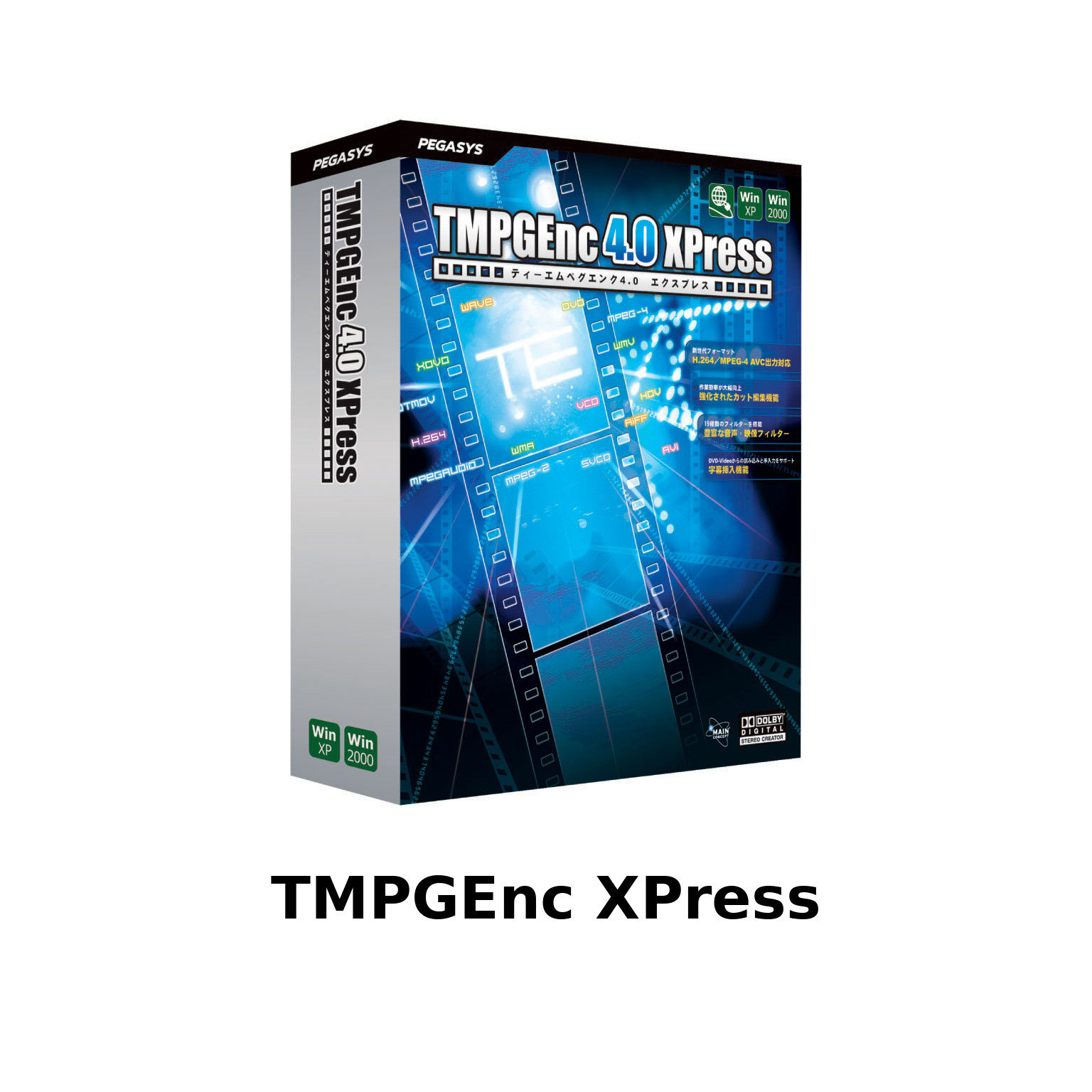
TMPGEnc XPress позволяет конвертировать видео между MPEG, AVI, WMV, QuickTime, H.264, DivX и другими поддерживаемыми форматами, обрезать ненужные фрагменты, объединять клипы при выводе, применять фильтры изображения и звука, добавлять встраиваемые субтитры и настраивать параметры кодирования, битрейт, размер кадра, частоту кадров и режимы MPEG перед экспортом.
Работа строится как последовательный проект: сначала добавляют исходные клипы, затем при необходимости очищают монтажные границы и фильтры, после этого выбирают формат результата и только затем запускают кодирование. Такой порядок полезен, когда нужно не просто сменить расширение файла, а заранее определить, какие дорожки, кадры, параметры развертки и ограничения целевого устройства должны сохраниться в готовом видео.
Сильная сторона TMPGEnc XPress — детальная подготовка MPEG и H.264 с контролем параметров, а не многодорожечный монтаж. Программа умеет вырезать диапазоны, ставить ключевые точки, последовательно собирать несколько клипов в один результат и обрабатывать изображение и звук, но каждое такое изменение приводит к новому кодированию; захват с камеры и полноценное создание структуры DVD или Blu-ray выполняются другими средствами.
Скачать TMPGEnc XPress
- Конвертация видео
- Сжатие файлов
- Просто для новичков
- Монтаж с перекодированием
- Нет записи DVD/Blu-ray
- Нет захвата DV/HDV
Как устроен рабочий процесс
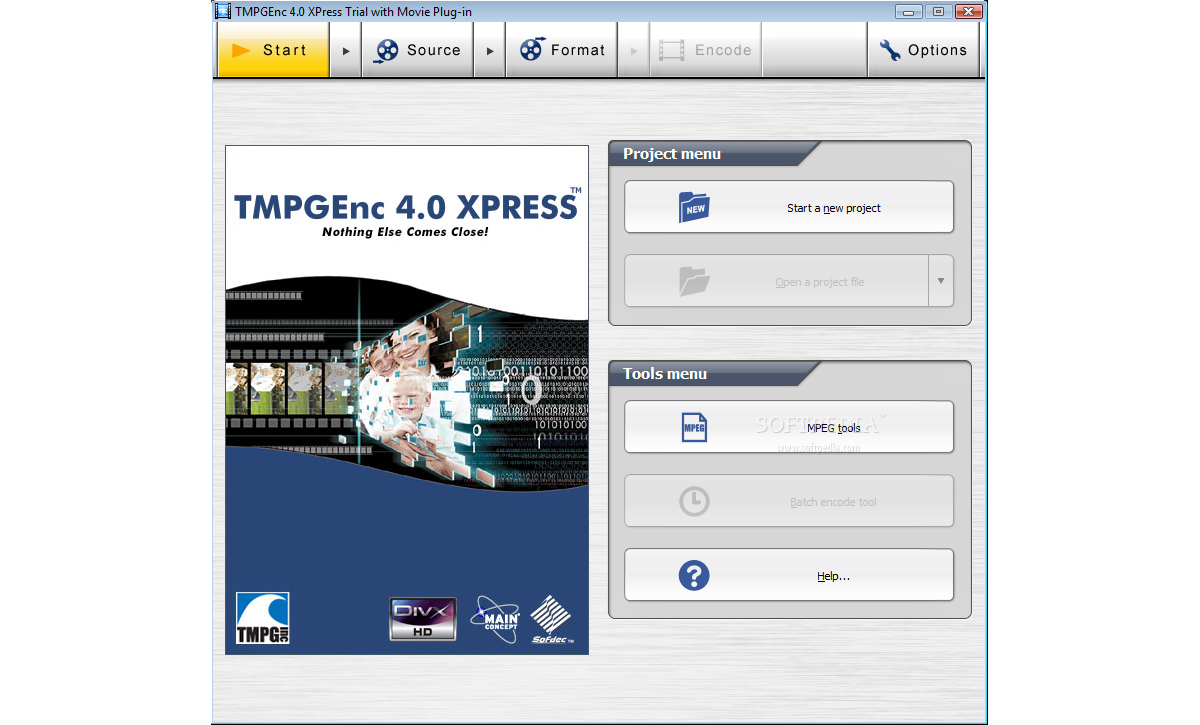
В верхней части интерфейса проект проходит через четыре основных этапа: Start, Source, Format и Encode. На Start выбирают новый проект или служебный инструмент, Source отвечает за список исходников и их подготовку, Format — за параметры результата, Encode — за итоговый просчет. Переключение между этими этапами помогает не смешивать две разные задачи: что именно оставить в материале и как именно его сжать. Если исходный клип уже добавлен, к настройкам формата можно вернуться до запуска кодирования и проверить результат без повторного импорта.
Для сложной конвертации удобнее сначала привести в порядок каждый клип по отдельности. Обрезка, список фильтров, параметры звука и субтитры относятся к конкретному источнику, тогда как способ вывода относится к проекту. Из-за этого ошибка на этапе Source обычно проявляется уже при предпросмотре: например, неверно определенная развертка, лишние поля по краям или неправильная звуковая дорожка. Исправлять такие вещи до выбора конечного битрейта проще, чем после долгого кодирования.
Добавление исходных клипов
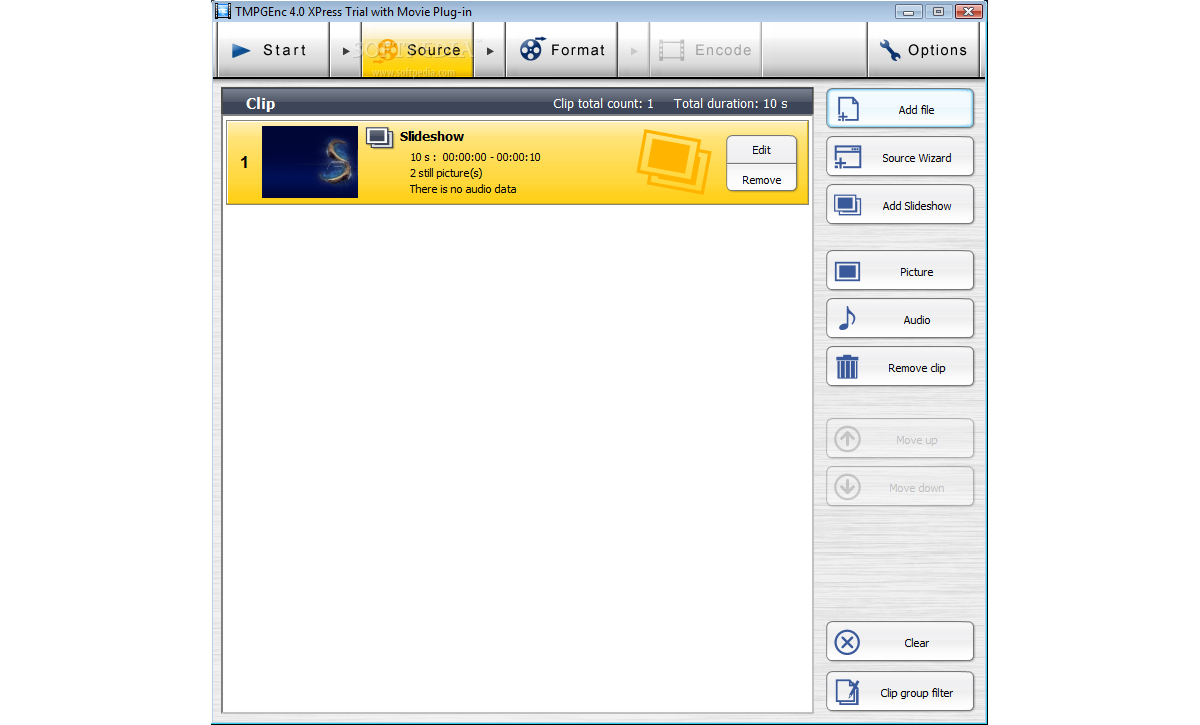
Экран Source хранит перечень клипов, из которых будет собран результат. Файлы можно добавлять по одному, а затем открывать свойства выбранного клипа для обрезки и фильтрации. Для больших наборов важно проверять порядок элементов: если выбран режим объединения в один файл, именно этот порядок определяет последовательность сцен. Когда же требуется несколько самостоятельных результатов, режим вывода следует выбрать соответствующий, чтобы исходники не превратились в один длинный ролик.
На практике TMPGEnc XPress удобен для материалов, где монтаж уже почти готов: записи телепередач, ролики с камеры после копирования на диск, экспорт из другого редактора, фрагменты DVD без защиты или несколько однотипных эпизодов. Это не система с несколькими видеодорожками и наложениями. Каждый элемент списка остается отдельным клипом, а соединение выполняется последовательно при формировании итогового файла. Такой подход проще контролировать, когда нужны точные границы и единые параметры кодирования.
Какие контейнеры и потоки можно открыть
Входной набор охватывает AVI, MPEG-1, MPEG-2 в программных, элементарных и транспортных потоках, WMV, DVR-MS, WTV, QuickTime-совместимые MOV и родственные контейнеры, DivX, H.264/MPEG-4 AVC в MP4, FLV, AVCHD, а также последовательности изображений. Поддержка конкретного файла зависит не только от расширения. Для AVI и части форматов, читаемых через системные компоненты, решающим становится доступный декодер; для QuickTime-файлов требуется соответствующий компонент QuickTime.
Поэтому одинаковое расширение не гарантирует одинаковый результат импорта. Два AVI могут содержать разные видеокодеки, два транспортных потока — отличаться структурой служебных данных, а MOV — использовать кодек, который отсутствует в системе. При ошибке открытия сначала полезно определить контейнер и фактический кодек источника. Переименование расширения проблему не решает: XPress должен уметь прочитать сам поток либо через свой считыватель, либо через установленный подходящий компонент.
AVI и зависимость от кодеков Windows
Для AVI гарантированно понятна не каждая возможная комбинация. Без дополнительных условий программа работает с несжатым AVI и DV Type 2, а для других AVI может зависеть от системного декодера, DirectShow или VFAPI. Это особенно заметно на старых архивах, созданных специализированными кодеками. Если видео открывается в одном проигрывателе, но не появляется в XPress, это еще не доказывает наличие подходящего декодера именно для пути импорта, который использует программа.
При диагностике AVI разумно проверить четыре вещи: фактический FourCC или название кодека, разрядность установленного декодера, наличие звукового декодера и корректность самого индекса AVI. Установка случайных пакетов кодеков часто ухудшает ситуацию из-за конфликтующих фильтров. Безопаснее поставить ровно тот декодер, который нужен конкретному архиву, либо предварительно преобразовать файл в поддерживаемый промежуточный формат. Для DV Type 2 отдельный обход обычно не требуется.
MPEG-1 и MPEG-2: основной профиль работы
MPEG — область, где TMPGEnc XPress дает наиболее детальный контроль. Он открывает MPEG-1 и MPEG-2, понимает программные, элементарные и транспортные потоки, а на выходе создает обычные MPEG-файлы и материалы, рассчитанные на VCD, SVCD, DVD-Video, HDV и Blu-ray-профили MPEG-2. Это не означает автоматическое создание дискового меню или папки диска: на выходе получается кодированный материал, который затем можно передать в программу авторинга.
При подготовке MPEG нужно согласовать размер кадра, частоту кадров, чересстрочную или прогрессивную структуру, битрейт и GOP с назначением файла. Чем строже целевой стандарт, тем меньше свободы. Например, DVD-совместимый шаблон ограничивает параметры сильнее, чем произвольный MPEG-2. Если изменить критические значения вне допустимого профиля, файл может воспроизводиться на компьютере, но перестать считаться совместимым исходником для конкретной системы авторинга.
Транспортные потоки, HDV и AVCHD
MPEG-2 Transport Stream поддерживается как источник, поэтому в XPress можно обрабатывать записи HDV и другие корректно сформированные TS. Для AVCHD используются типичные M2T или M2TS-файлы с H.264/AVC. Однако транспортный контейнер рассчитан на широкий набор вещательных сценариев, и не любой TS с тюнера совпадает с теми структурами, которые программа ожидает. Служебные таблицы, нестандартные дорожки и ошибки приема могут мешать разбору.
Если TS открывается с неверной длительностью, отсутствующим звуком или ошибками перемотки, полезно сначала проверить целостность потока и наличие нужной программной дорожки. Для записи с камеры предпочтительнее брать исходные файлы непосредственно с носителя, не пропуская их через программы, которые меняют временные метки. При работе с вещательной записью иногда надежнее заранее выделить нужные аудио- и видеопотоки или привести TS к более простому программному потоку.
QuickTime, MP4 и родственные контейнеры
Для семейства QuickTime программа использует QuickTime-компоненты. Через этот путь читаются MOV, QT, MP4, M4A, M4V, 3GP, 3G2 и AMC при условии, что доступен нужный декодер. Отдельно поддерживается H.264/MPEG-4 AVC в MP4. Это различие важно: контейнер MP4 сам по себе ничего не говорит о способе декодирования всех возможных дорожек, а QuickTime-файл может содержать видео, которое конкретная конфигурация не понимает.
Если MOV или MP4 не импортируется, сначала проверяют установленный QuickTime-компонент и сам кодек внутри контейнера. Нельзя рассчитывать, что установка одного компонента сделает совместимыми все варианты MOV. Для архивных файлов с редким кодеком надежный путь — декодировать их в стандартный промежуточный формат в среде, где исходник читается корректно, а уже затем выполнять финальную компрессию в XPress.
DVD-Video и DVD-VR как источник
TMPGEnc XPress умеет импортировать материал из незащищенного DVD-Video и DVD-VR. Это удобно, когда нужно вырезать отдельный фрагмент домашнего диска, перекодировать запись с бытового DVD-рекордера или подготовить клип для другого устройства. Ограничение принципиальное: защита от копирования не снимается. Если диск защищен, функция импорта не предназначена для обхода такой защиты.
После импорта дискового материала стоит проверить соотношение сторон и структуру развертки. DVD часто хранит чересстрочное MPEG-2, а отображение 16:9 может задаваться флагом, а не квадратными пикселями. Неправильное сочетание размера кадра и аспекта дает вытянутое изображение. Для компьютерного H.264 обычно выбирают размер кадра, который уже соответствует желаемой геометрии, а режим деинтерлейса подбирают по движению и целевой частоте кадров.
DVR-MS, WTV и телевизионные записи
Файлы DVR-MS и WTV можно использовать как источник, что делает программу пригодной для обработки записей Windows Media Center. Типичный сценарий — открыть запись, найти рекламные блоки, удалить ненужные диапазоны и перекодировать оставшуюся передачу в более удобный контейнер. На качество результата влияют исходная развертка и сжатие: телевизионный MPEG-2 обычно не выигрывает от агрессивной фильтрации, если шум и артефакты уже зафиксированы в исходнике.
Для длинных передач полезно сначала расставить ориентиры по сценам, а затем уточнять границы на ленте миниатюр. После вырезания рекламы желательно просмотреть несколько секунд до и после каждой склейки: резкое изменение полей, звука или фазы интерлейса может быть заметнее на переходе. Поскольку финальный файл кодируется заново, разумно выбрать битрейт, который не добавляет лишних артефактов к уже сжатому телевещательному материалу.
Последовательности изображений и слайд-шоу
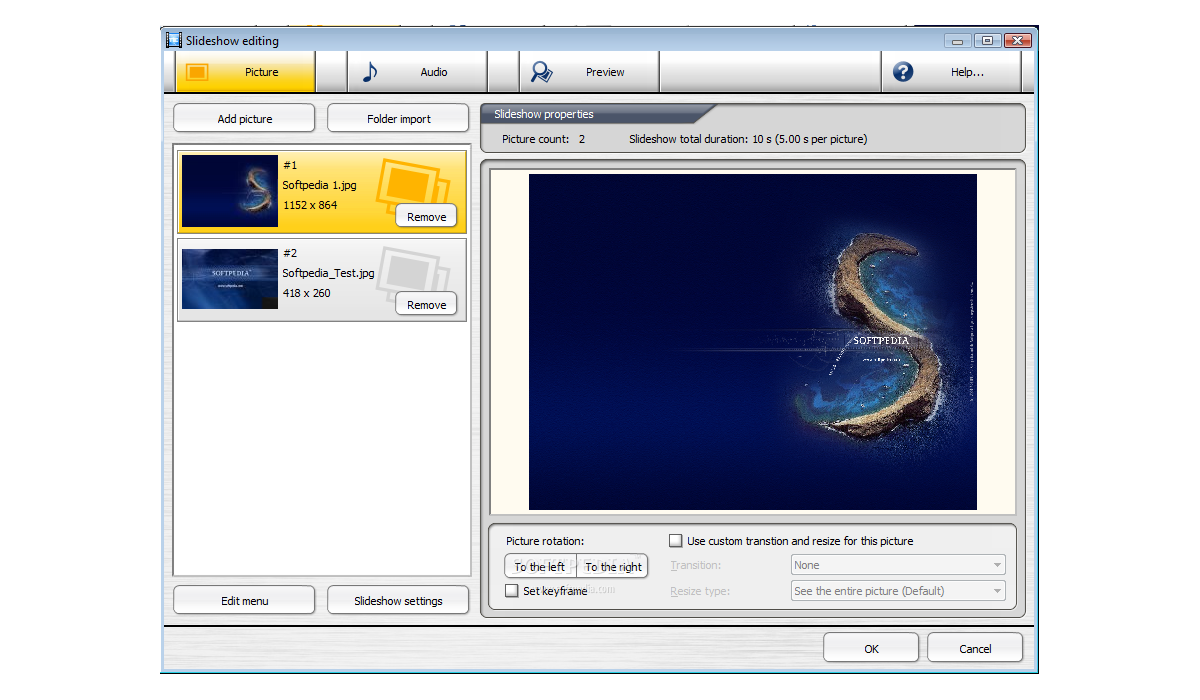
XPress принимает BMP, JPEG, PNG, PSD и WMF как изображения и может собирать последовательность кадров. Отдельный режим слайд-шоу позволяет задать набор картинок, длительность показа и звуковое сопровождение, а затем просмотреть результат до кодирования. Это подходит для простой видеопрезентации из фотографий, когда не требуются многослойные титры, произвольные траектории объектов или сложная анимация.
При подготовке слайд-шоу лучше заранее привести фотографии к близкому соотношению сторон. Иначе часть кадров придется вписывать с полями или обрезать. Если изображения сильно различаются по разрешению, неизбежно потребуется масштабирование, поэтому полезно оценивать не только резкость отдельных фотографий, но и то, как они выглядят в целевом видеокадре. Звуковую дорожку стоит подбирать по общей длительности, чтобы конец композиции не обрывался неожиданно.
Редактор обрезки: удаление диапазонов
Cut-edit предназначен для точного удаления ненужных участков внутри клипа. Пользователь отмечает начало и конец диапазона, после чего оставляет или удаляет выбранный фрагмент. Внизу отображается лента миниатюр, а крупное окно позволяет проверять текущий кадр. Этот редактор особенно полезен для рекламы, длинных пауз, ошибочных дублей и технических хвостов в начале или конце записи.
Обрезка в XPress не является копированием исходного битового потока. Даже если граница совпадает с ключевым кадром, финальный результат проходит через кодирование выбранным выходным кодеком. Это дает свободу применять фильтры и менять формат, но не подходит для задачи сохранить исходный поток без потери качества. Если цель — только вырезать часть MPEG без нового сжатия, нужен инструмент со smart rendering, а не стандартный процесс XPress.
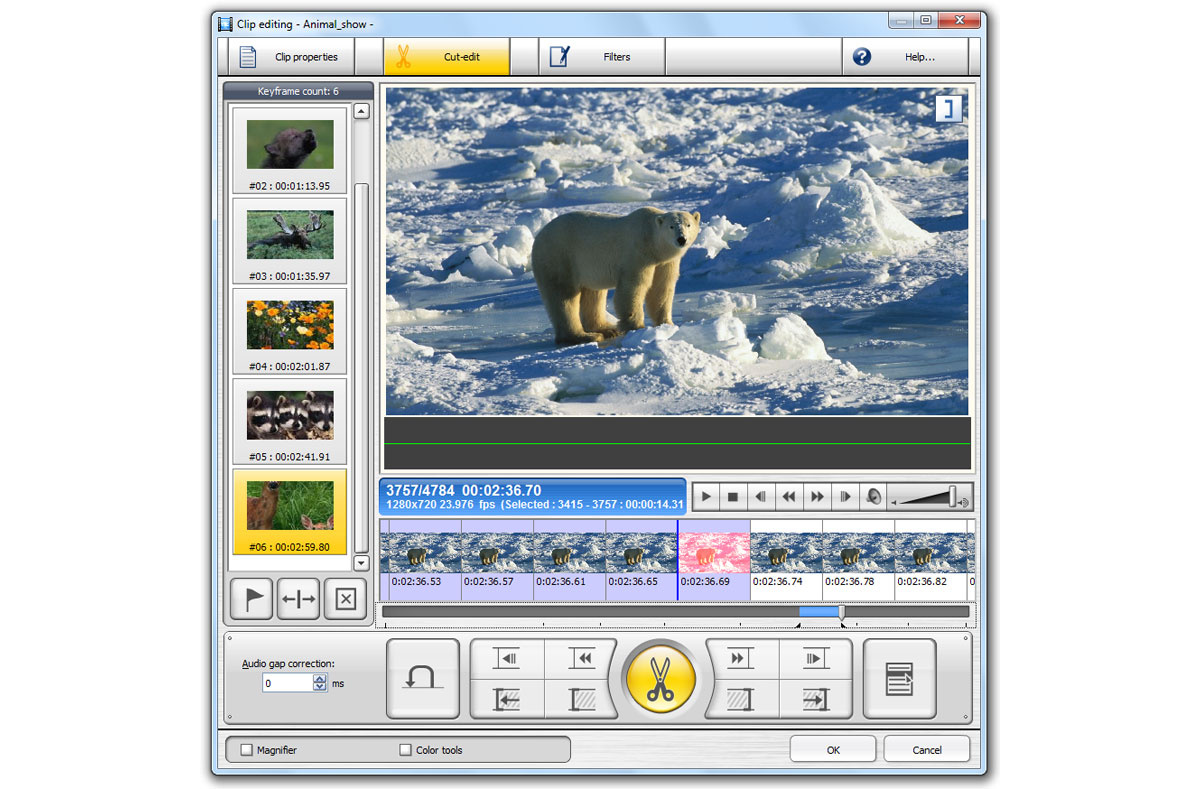
Smart Scene Search и поиск монтажных точек
Smart Scene Search помогает быстрее переходить к заметным изменениям изображения, чтобы не прокручивать длинную запись кадр за кадром. Это не автоматический монтаж и не гарантия идеального определения каждой сцены. Результат зависит от материала: резкий переход обычно обнаруживается проще, чем плавное затемнение, панорама или сцена с постоянным движением. Поэтому найденную точку используют как ориентир, а точную границу проверяют вручную.
Практически удобно сначала пройти запись крупными шагами, отметить потенциальные границы, а затем увеличить точность навигации около нужного места. В рекламных блоках это экономит время, но выбор последнего кадра программы и первого кадра рекламы все равно остается ручной задачей. То же относится к записям с черными кадрами между сюжетами: детектор может помочь добраться до перехода, но решение о том, что именно удалить, принимает пользователь.
Ключевые кадры и главы
В Cut-edit можно ставить ключевые точки, которые используются как ориентиры при редактировании и могут быть сохранены в списке для дальнейшей работы. Такой список полезен при подготовке глав: вместо повторного поиска сцен пользователь переносит временные позиции в процесс авторинга. Это не создает интерактивные главы внутри любого выходного файла автоматически; XPress формирует информацию о точках, а структуру меню и навигацию создает программа, которая поддерживает авторинг.
Ключевые точки удобны и без дисков. Их можно использовать как рабочие метки для начала сюжета, смены выступающего или важных событий в длинной записи. При изменении обрезки временные позиции следует перепроверять, потому что удаленные диапазоны меняют длительность результата. Если главы должны совпасть с конкретными кадрами после перекодирования, финальную проверку лучше выполнять уже на готовом файле.
Разделение клипа и организация больших записей
Длинный источник можно делить на более удобные части в процессе подготовки. Это помогает, когда один файл содержит несколько передач или эпизодов, для которых нужны разные параметры. Разделение не превращает интерфейс в многодорожечную монтажную систему: оно лишь позволяет работать с логическими фрагментами отдельно. В зависимости от режима вывода части можно затем получить отдельными файлами или расположить последовательно в одном результате.
Перед разделением полезно определить конечную схему именования. Если планируется несколько файлов, одинаковые автоматические имена могут привести к путанице или перезаписи. В настройках предусмотрены параметры папок и имен результатов, поэтому для серии эпизодов лучше заранее выбрать постоянную папку и понятный шаблон. После разделения каждый фрагмент стоит проверить по первому и последнему кадру, чтобы не потерять часть сцены.
Объединение нескольких клипов
Несколько исходников можно вывести последовательно в один файл. Это линейное соединение: первый клип заканчивается, затем начинается следующий. Функция полезна для частей одной записи, роликов с одинаковыми параметрами или фрагментов, которые нужно представить как непрерывную программу. Поскольку материал перекодируется, исходные файлы не обязаны иметь полностью одинаковые кодеки и битрейты, но результат получает единые параметры, заданные на этапе Format.
Ограничение такого соединения — отсутствие переходов между клипами и многослойных композиций. Если между сценами нужна сложная анимация, перекрытие, титр поверх видео или работа нескольких дорожек, композицию лучше подготовить в редакторе, а XPress использовать для финального кодирования. Для простой стыковки без эффектов отдельный монтажный проект не нужен: достаточно правильно упорядочить клипы и выбрать режим единого файла.
Почему любое редактирование приводит к перекодированию
Архитектура XPress рассчитана на декодирование исходного материала, применение изменений и новое кодирование. Это относится и к простой обрезке, и к фильтрам, и к смене контейнера через обычный режим вывода. Преимущество — единый предсказуемый процесс: все выбранные операции действительно попадут в результат. Недостаток — потеря времени и, для уже сжатого видео, дополнительное поколение компрессии.
Чтобы уменьшить потери, не стоит без необходимости делать несколько последовательных экспортов. Лучше выполнить обрезку, фильтры, изменение размера и финальный кодек за один проход. Если промежуточный файл неизбежен, выбирают формат с минимальными потерями и достаточным битрейтом. Особенно нежелательно многократно перекодировать низкобитрейтный MPEG-2 или DivX: блоки, ringing и шум после каждого поколения становятся заметнее.
Система фильтров
В программе предусмотрено девятнадцать фильтров для изображения и звука. В их числе изменение размера, антифликер, Gaussian Blur, коррекция цветовой фазы, подавление ghost-эффекта, резкость, поворот, шумоподавление видео, цветокоррекция, кадрирование, Contour, Smart Sharpness, деинтерлейс, видео fade-in/out, субтитры, аудио fade-in/out, работа с двуязычным звуком, регулировка громкости и шумоподавление аудио. Фильтры применяются к выбранному клипу и видны в предпросмотре.
Порядок и сочетание фильтров имеют значение. Например, сначала разумно исправить поля и геометрию, затем убрать шум, после этого выполнять аккуратное повышение резкости. Сильная резкость до шумоподавления делает зерно и MPEG-артефакты заметнее. При цветокоррекции не следует компенсировать плохую экспозицию экстремальными значениями, если в светах или тенях уже нет деталей: фильтр меняет доступные уровни, но не восстанавливает информацию, которой нет в источнике.
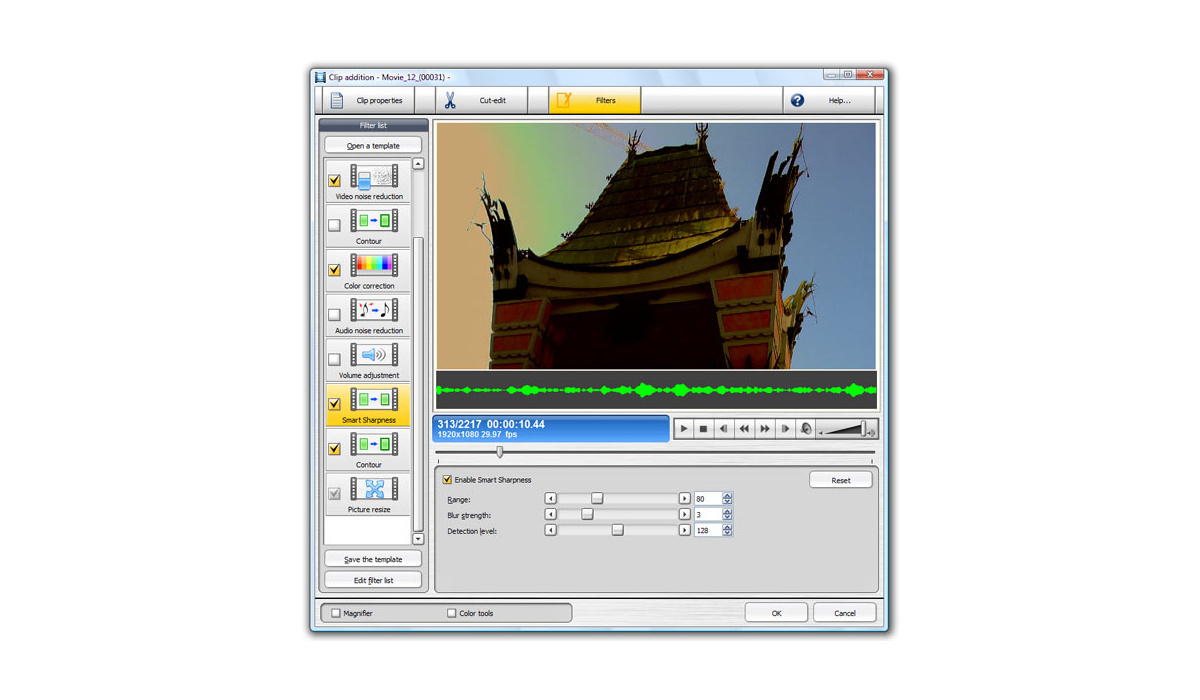
Кадрирование и изменение размера
Picture Crop удаляет ненужные области по краям: черные полосы, шумные строки аналогового захвата или служебные поля. Picture Resize затем приводит оставшееся изображение к целевому размеру. Эти операции важно разделять мысленно. Кадрирование меняет содержимое кадра, а масштабирование меняет количество пикселей. Если сначала уменьшить изображение вместе с полосами, а потом срезать их, полезная часть кадра потеряет больше разрешения.
При выборе нового размера учитывают соотношение сторон и геометрию пикселя. DVD-источник 720×576 или 720×480 может отображаться как 4:3 или 16:9 не потому, что его матрица имеет такое отношение, а благодаря флагам. Для компьютерного файла с квадратными пикселями задача обычно проще: размер кадра выбирают так, чтобы ширина и высота прямо отражали требуемое соотношение. После настройки следует проверить круги, лица и текст на предмет растяжения.
Деинтерлейс и структура полей
Deinterlace нужен для чересстрочного материала, когда результат предназначен для прогрессивного экрана или кодека с прогрессивной разверткой. Главное — сначала убедиться, что источник действительно interlaced. Применение деинтерлейса к прогрессивному видео может снизить вертикальную детализацию или создать лишнюю обработку. Для настоящего интерлейса важно также корректно определить порядок полей, иначе движение будет дергаться вперед-назад.
При переводе PAL и NTSC нельзя рассматривать деинтерлейс как универсальное средство изменения частоты кадров. Преобразование между системами затрагивает частоту, временную структуру и иногда размер кадра. При преобразовании PAL в NTSC движение может выглядеть рывками. Если плавность движения критична, лучше выбирать частоту, близкую к источнику, либо использовать специализированный метод преобразования частоты с осознанными компромиссами.
Цветокоррекция и контроль изображения
Color Correction позволяет менять характеристики изображения и оценивать их не только визуально: в инструментах присутствуют histogram и простой vectorscope. Гистограмма помогает увидеть, не упираются ли уровни в черный или белый край, а vectorscope дает ориентир по цветности. Эти приборы особенно полезны для старых записей и материала с выраженным цветовым сдвигом, где один только монитор может вводить в заблуждение.
Корректировать лучше малыми шагами. Сначала устраняют очевидный общий сдвиг и проверяют нейтральные области, затем оценивают светлые и темные участки. Если после изменения цвет стал привлекательнее на одном кадре, но лица приобрели неестественный оттенок в другом, настройки слишком агрессивны. Для длинной записи полезно просмотреть несколько сцен с разным освещением, потому что один и тот же фильтр применяется ко всему клипу.
Шумоподавление, ghost reduction и размытие
Video Noise Reduction уменьшает случайный шум, который часто встречается в аналоговом захвате, темных сценах и старых телевизионных записях. Ghost Reduction рассчитан на заметное паразитное дублирование контуров, а Gaussian Blur — на контролируемое размытие. Это разные задачи. Сильное шумоподавление может стереть фактуру кожи и мелкий текст, а blur неизбежно снижает высокочастотную детализацию.
Перед фильтрацией лучше найти короткий проблемный отрывок и просматривать его при движении. На стоп-кадре шумоподавление иногда кажется идеальным, но в динамике проявляются шлейфы или плавающие детали. Для MPEG-2 с блоками не следует пытаться полностью разгладить все квадраты: чрезмерная обработка превращает изображение в пластичное. Цель — снизить отвлекающий шум настолько, чтобы последующий кодек работал эффективнее, сохранив естественные края.
Резкость, Smart Sharpness и Contour
Обычная Sharpness усиливает локальный контраст, Smart Sharpness дает более управляемую обработку деталей, а Contour воздействует на контуры. Эти фильтры полезны после мягкого ресайза или умеренного шумоподавления, но не восстанавливают утраченное разрешение. Если источник изначально расфокусирован или сильно пережат, повышение резкости лишь подчеркнет ореолы и ступеньки на границах.
Практический критерий — тонкие диагональные линии, волосы, субтитры и контрастные границы. Если рядом с ними появляются светлые или темные каймы, сила фильтра завышена. Для дальнейшего H.264-кодирования особенно важно избегать искусственной мелкой текстуры: кодек потратит битрейт на резкие артефакты вместо полезных деталей. Умеренная настройка часто дает более чистый результат при том же размере файла.
Поворот, антифликер и цветовая фаза
Picture Rotation исправляет ориентацию кадра, Anti-flickering помогает уменьшить заметное мерцание в подходящих источниках, а Color Phase Correction предназначен для коррекции цветовой фазы. Эти инструменты применяются по необходимости, а не как обязательный набор. Любая дополнительная фильтрация увеличивает вычислительную нагрузку и может изменить исходное изображение, поэтому включать все фильтры одновременно не имеет смысла.
Поворот на 90 градусов меняет ориентацию геометрии, после чего нужно заново проверить целевой размер и соотношение сторон. При антифликере оценивают участки с мелкими горизонтальными деталями и текстом; если мерцание исчезло ценой сильной мягкости, настройка слишком жесткая. Коррекцию цветовой фазы имеет смысл применять только при видимом систематическом смещении цвета, а не для стилизации.
Видео fade-in и fade-out
Фильтр Video Fade-in/out создает плавное появление или исчезновение изображения в пределах клипа. Это простая операция, полезная для начала и конца ролика или для смягчения жесткой границы после обрезки. Она не заменяет переход между двумя одновременно перекрывающимися клипами: XPress не строит стандартную монтажную дорожку с crossfade между соседними элементами.
Длительность fade стоит подбирать по содержанию. Короткое затемнение удобно для технического окончания, длинное может выглядеть как осознанная режиссерская пауза и менять ритм. Если одновременно используется аудио fade, его начало и конец лучше согласовать с изображением, но это отдельный фильтр: параметры видео и звука не обязаны совпадать автоматически.
Обработка звука
Среди аудиоинструментов есть регулировка громкости, шумоподавление, fade-in/out и обработка двуязычного звука. На входе поддерживаются AAC, MPEG Audio, MP2, MP3, WAV/LPCM, AC3, WMA и AIFF в соответствующих контейнерах и режимах. На выходе доступны, в частности, MP2, MP3, AC3, WAV и AIFF в зависимости от выбранного шаблона. Конкретный набор параметров определяется форматом результата.
Регулировка громкости полезна, когда исходник слишком тихий, но поднятие уровня не исправляет клиппинг и не восстанавливает перегруженную запись. Если пики уже обрезаны, уменьшение громкости сделает их тише, но форма волны останется поврежденной. Шумоподавление аудио также применяют умеренно: сильная обработка фонового шума может дать металлические призвуки, особенно в речи.
Двуязычный звук и каналы
Bilingual Audio рассчитан на источники, где разные языки или программы закодированы в каналах одной стереопары. Перед экспортом важно прослушать результат и убедиться, что выбран нужный вариант. Нельзя считать любой стереофайл двуязычным: если левый и правый каналы содержат обычную стереосцену, сведение одного канала изменит запись. Функция применяется только к материалу, который действительно использует такую схему.
При проблеме, когда после импорта слышен только один язык или один канал, сначала проверяют структуру исходной дорожки, а затем параметры клипа. Для телевизионных записей также возможны отдельные аудиопотоки внутри контейнера. В таком случае выбор нужной дорожки и обработка двуязычного стерео — разные операции; ошибочная диагностика может привести к тому, что правильный поток останется невыбранным.
Субтитры как фильтр
Subtitle filter позволяет импортировать SRT или файл формата subtitle, создавать реплики вручную и настраивать их размещение. Субтитры становятся частью изображения при кодировании. Это означает, что зритель не сможет отключить их в готовом видео, как отдельную дорожку. Такой способ подходит для роликов, где текст должен быть виден в любом проигрывателе, но не подходит для многоязычной публикации с переключаемыми дорожками.
Перед кодированием нужно проверить тайминг на начале, середине и конце ролика, особенно если исходник был обрезан. Время реплик должно соответствовать уже выбранному монтажу. Кроме того, стоит проверить безопасные поля и читаемость на целевом разрешении. Текст, который выглядит нормально в большом предпросмотре, на маленьком устройстве может стать слишком мелким; чрезмерно длинная строка может выйти за полезную область кадра.
Субтитры из DVD и передача данных в авторинг
При импорте DVD-материала программа может работать с субтитрами, а данные субтитров и ключевых точек можно использовать в связанном процессе подготовки диска. Важно различать два результата: в XPress субтитры как фильтр прожигаются в видеопоток, а в системе авторинга отдельные субтитры и главы могут сохранять интерактивность. Если требуется переключаемый текст на DVD, прожигать его в мастер-видео заранее не следует.
Практический выбор зависит от цели. Для веб-ролика или файла, который должен одинаково выглядеть в любом проигрывателе, прожженные субтитры надежны. Для диска с несколькими языками удобнее сохранить структуру реплик для авторинга. В обоих случаях до долгого просчета нужно проверить несколько сложных мест: две строки подряд, длинную реплику, переход через монтажную границу и участок с ярким фоном.
Выбор формата результата
На этапе Format отображаются группы выходных шаблонов и более общие форматы. Среди них MPEG для DVD, VCD, SVCD, XDVD, HDV и Blu-ray, а также AVI, WMV, QuickTime, H.264/MPEG-4 AVC, ISO MPEG-4, DivX и последовательности изображений. Шаблон задает ограничения для назначения, а пользовательские параметры дают больше свободы. Выбирать следует не по знакомому расширению, а по устройству, системе авторинга или каналу публикации.
Если результат будет открываться на компьютере, важнее совместимость кодека и проигрывателя. Для дискового авторинга важнее соответствие стандарту. Для архивирования — качество и предсказуемость декодирования. Одна и та же сцена может требовать разных настроек в зависимости от назначения. Поэтому копировать параметры предыдущего проекта без проверки рискованно, особенно если меняются частота кадров, размер или тип исходника.
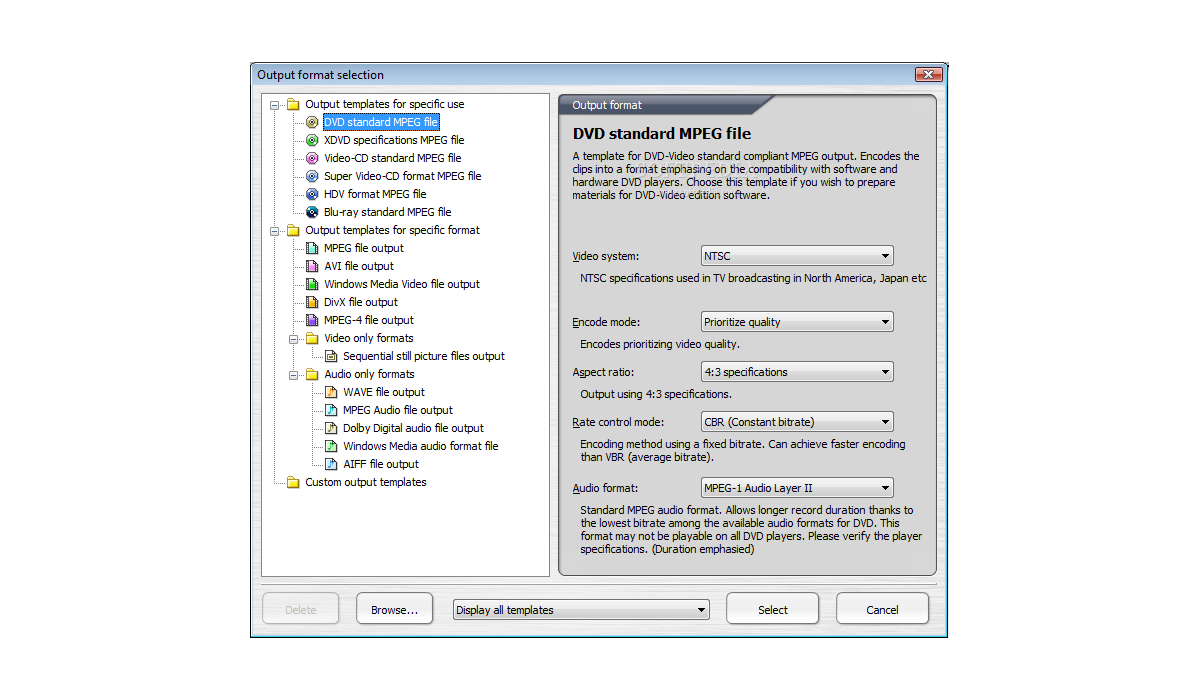
MPEG-1, VCD и SVCD
MPEG-1 остается вариантом для совместимости со старыми профилями и VCD. SVCD использует MPEG-2 и предлагает больше возможностей, но также связан с определенными ограничениями стандарта. В файловом обмене эти профили дают менее эффективное сжатие, чем H.264, однако они полезны, когда целевое устройство или процесс требует именно VCD- или SVCD-совместимый поток.
При использовании таких шаблонов не стоит произвольно менять ключевые параметры, если важна совместимость. Увеличение битрейта сверх ожидаемого профиля может улучшить картинку на компьютере, но нарушить требования проигрывателя или авторинга. Если совместимость со стандартом не нужна, лучше сразу выбрать свободный MPEG или другой кодек, а не пытаться превратить строгий профиль в произвольный.
DVD-совместимый MPEG-2
Для DVD-Video XPress создает совместимый MPEG-2-материал с соответствующими настройками размера, частоты и звука. Экран формата позволяет контролировать режим кодирования, аспект, битрейт и дополнительные MPEG-параметры. Это подготовка видео для последующего авторинга. Меню, VOB-структуру и запись диска программа не создает, поэтому после кодирования нужен инструмент, который соберет DVD-Video из подготовленного материала.
Битрейт DVD выбирают с учетом суммарной длительности. Слишком высокий уровень может не поместиться на носитель вместе со звуком и служебными данными; слишком низкий ухудшит сложные сцены. Встроенный расчет размера помогает оценить результат до запуска. Для длинной программы полезно оставить запас под меню и авторинговые структуры, а не рассчитывать емкость до последнего мегабайта.
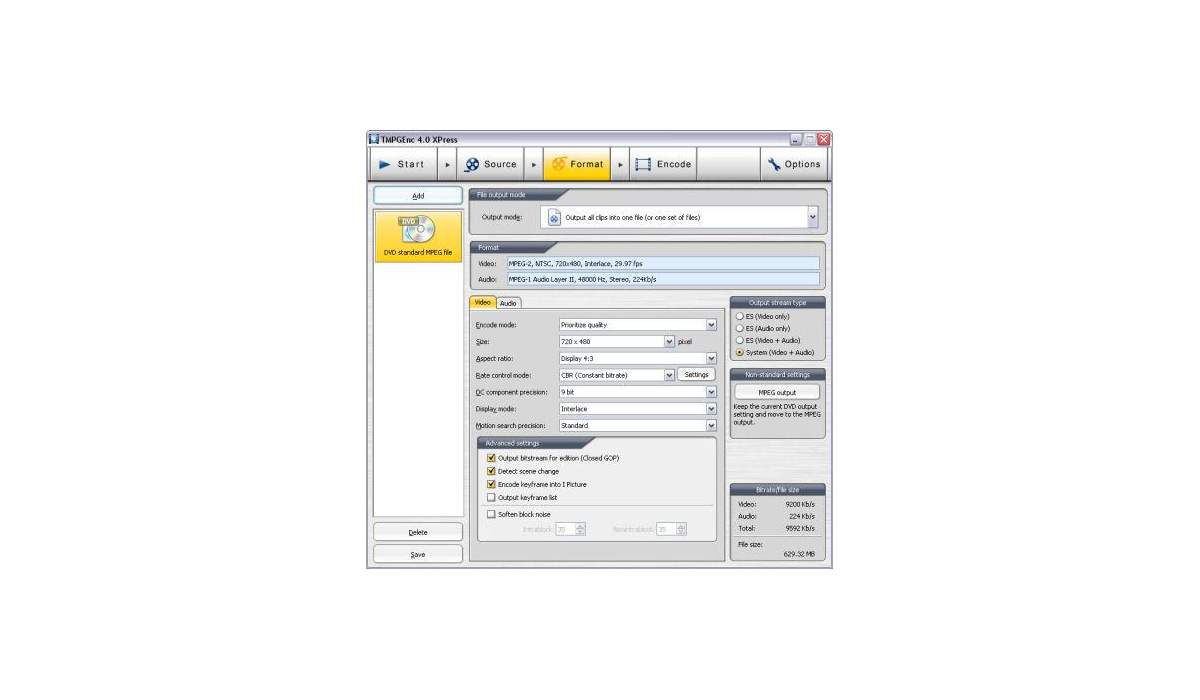
HDV и Blu-ray-совместимый MPEG-2
XPress умеет готовить MPEG-2, соответствующий профилям HDV и Blu-ray. Как и в случае DVD, это не означает создание готового Blu-ray Disc. Полученный поток предназначен для передачи в систему авторинга или для другого процесса, который принимает совместимый MPEG-2. Преимущество шаблона — меньше риска случайно выбрать сочетание параметров, которое проигрывается программно, но не соответствует ожиданиям стандарта.
При HD-материале особенно заметна цена лишнего перекодирования. Если исходник уже MPEG-2 с высоким битрейтом, повторный MPEG-2 может добавить ringing и блоки на движении. Стоит избегать ненужных промежуточных файлов и выполнять все требуемые фильтры в одном финальном проходе. Для шумного HDV умеренное шумоподавление иногда повышает эффективность кодирования, но слишком сильная очистка стирает мелкие детали.
H.264/MPEG-4 AVC
H.264/AVC доступен как выходной вариант с профилями Baseline, Main и High и выбором энтропийного кодирования CAVLC или CABAC там, где это допустимо. Можно настраивать размер кадра, частоту, битрейт и другие параметры потока. Поддерживается HD до 1920×1080, а выбор профиля следует согласовывать с целевым декодером: старые устройства нередко понимают более ограниченный набор возможностей, чем программный проигрыватель.
High profile и CABAC обычно дают более эффективное сжатие, но совместимость важнее теоретической эффективности. Если файл предназначен для конкретного телевизора, медиаплеера или программного конвейера, нужно придерживаться поддерживаемого профиля и уровня. Перед большой очередью полезно закодировать минутный фрагмент с быстрым движением, темной сценой и мелкими деталями, а затем проверить его именно на целевом устройстве.
Битрейт H.264 и распределение качества
Битрейт определяет объем данных, доступный кодеку, но не превращается в одинаковое качество для любого материала. Статичная презентация требует меньше, чем шумная ручная съемка, вода, листва или спортивное движение. Поэтому ориентироваться только на разрешение недостаточно. При фиксированном размере файла важнее посмотреть сложные сцены и убедиться, что блоки и смазывание не становятся заметными в движении.
При подготовке нескольких роликов одного типа полезно создать проверенный шаблон, но не применять его вслепую к источникам другой природы. Телевизионный MPEG-2 с шумом и чистая цифровая анимация при одинаковом разрешении сжимаются совершенно по-разному. Если размер не ограничен жестко, небольшой запас битрейта часто безопаснее, чем агрессивное сжатие, которое потребует повторного экспорта.
ISO MPEG-4 и DivX
Помимо H.264 доступен ISO MPEG-4, а DivX выделен как отдельный вариант вывода. В DivX можно использовать профили, включая HD 1080p, если это соответствует целевому декодеру. Такие варианты полезны для оборудования и архивов, рассчитанных именно на MPEG-4 Part 2 или DivX. Не следует путать их с H.264: одинаковый контейнер или похожее название MPEG-4 не означает один и тот же видеокодек.
Для старого бытового DivX-плеера ограничения часто жестче, чем для ПК: размер кадра, профиль, звуковой кодек и битрейт должны укладываться в возможности устройства. Тестовый фрагмент важнее общего утверждения о поддержке DivX. Если целевой телевизор или приставка уверенно воспроизводит H.264, AVC обычно дает более эффективное сжатие, но выбор должен исходить из фактической совместимости.
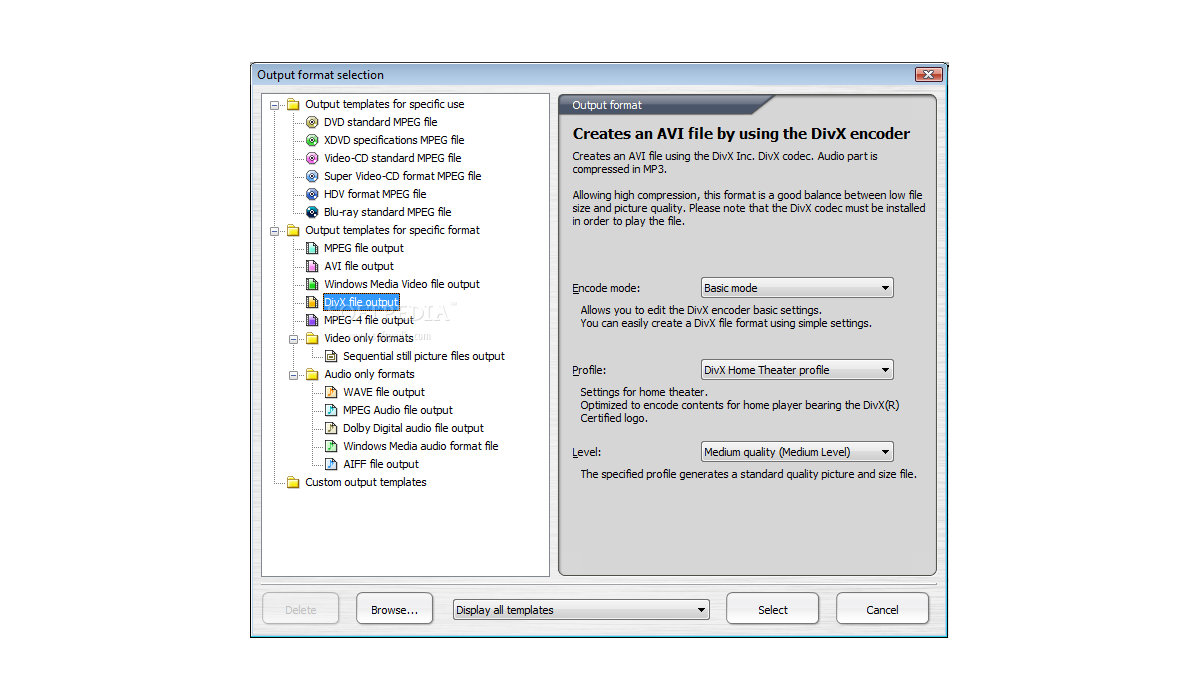
AVI как выходной контейнер
AVI на выходе полезен, когда требуется кодек, доступный через систему, или промежуточный файл для другой программы. Контейнер не задает качество сам по себе: параметры определяются выбранным видеокодеком и аудиоформатом. Большой несжатый AVI быстро занимает дисковое пространство, зато исключает потери от видеокомпрессии на этом этапе. Сжатый AVI может быть значительно меньше, но потребует соответствующего декодера на стороне воспроизведения.
Перед созданием промежуточного AVI нужно оценить свободное место и файловую систему. Длительное HD-видео без сжатия может оказаться очень большим. Если задача — передать результат в другую программу, имеет смысл проверить, какой кодек она принимает стабильно, а не выбирать первый доступный. Для финальной публикации AVI обычно уступает контейнерам с H.264 по удобству и эффективности, но остается полезным в старых рабочих процессах.
WMV и Windows Media
WMV поддерживается на входе и выходе. Этот вариант может быть полезен для среды, где Windows Media является требованием или где уже есть проверенный WMV-профиль. Как и с другими форматами, качество зависит от битрейта, разрешения и характера сцены. При переносе старых WMV-записей в H.264 нельзя вернуть детали, потерянные первоначальным кодированием; задача сводится к тому, чтобы не ухудшить их сильнее.
Если WMV-файл не открывается или его звук ведет себя необычно, проверяют системные компоненты и структуру дорожек. Для вывода стоит тестировать готовый файл в целевой среде, поскольку расширение WMV не гарантирует поддержку всех возможных профилей на каждом устройстве. Для архивного хранения полезнее документировать параметры, а не полагаться только на название контейнера.
QuickTime MOV на выходе
Программа может создавать QuickTime MOV при наличии требуемого QuickTime-компонента. Это имеет смысл, когда MOV требуется конкретному приложению или рабочему процессу. Контейнер допускает разные кодеки, поэтому перед передачей файла следует согласовать не только расширение, но и фактический видеокодек, размер кадра, частоту кадров и аудио. Иначе принимающая система может открыть контейнер, но не декодировать содержимое.
Для нестабильного QuickTime-окружения лучше сначала сделать короткий тест. Ошибка может проявляться только при экспорте, если выбран кодек, которого нет или который не поддерживает заданный размер. Также стоит учитывать, что QuickTime-компоненты рассчитаны на совместимую среду Windows. Если система существенно новее заявленного диапазона совместимости, стабильную работу нельзя считать гарантированной.
Экспорт последовательности кадров
BMP, JPEG и PNG могут использоваться не только как источники, но и как последовательность изображений на выходе. Такой режим удобен, когда нужен кадр за кадром для графической обработки, анализа или передачи в программу, которая работает с последовательностями. Формат влияет на объем и качество: JPEG использует потери, PNG сохраняет изображение без таких потерь, а BMP обычно занимает больше места.
Последовательность быстро создает тысячи файлов, поэтому ее лучше направлять в отдельную пустую папку. До экспорта следует проверить схему имен и свободное место. Если кадры будут собираться обратно в видео, важно сохранить исходную частоту кадров в проектной документации: сами изображения не всегда содержат достаточную информацию о временном интервале между кадрами.
Расчет битрейта и размера файла
Встроенный bitrate calculator помогает связать длительность, средний битрейт и предполагаемый объем результата. Для дисковых задач это особенно полезно: можно подобрать значение, которое оставляет место для звука и служебных данных. Расчет остается оценкой, если используется режим с переменным битрейтом, потому что фактический размер зависит от алгоритма и сложности материала, но он дает разумную отправную точку.
При расчете нужно учитывать все дорожки. Ошибка — распределить почти всю емкость на видео, а затем добавить многоканальный звук и обнаружить переполнение. Если итоговый файл должен быть меньше конкретного лимита, оставляют небольшой запас. Для публикации через сеть ограничение чаще задается скоростью передачи и приемлемым временем загрузки, поэтому полезнее оценивать средний битрейт на реальном устройстве и соединении.
GOP, ключевые кадры и MPEG-параметры
В подробных MPEG-настройках доступны параметры GOP и связанные опции, которые влияют на структуру кодированного потока. Более частые I-кадры упрощают произвольный доступ и иногда монтаж, но уменьшают эффективность сжатия. Более длинный GOP экономит битрейт на подходящем материале, однако должен соответствовать требованиям целевого профиля, если готовится DVD, HDV или другой стандартизованный поток.
Без конкретной причины лучше начинать с параметров шаблона. Произвольное изменение GOP, VBV и других низкоуровневых значений оправдано, когда есть требования устройства или авторинговой системы. Если после изменения файл воспроизводится на ПК, это еще не подтверждает соответствие стандарту. Для диска проверку совместимости следует проводить в программе авторинга до записи носителя.
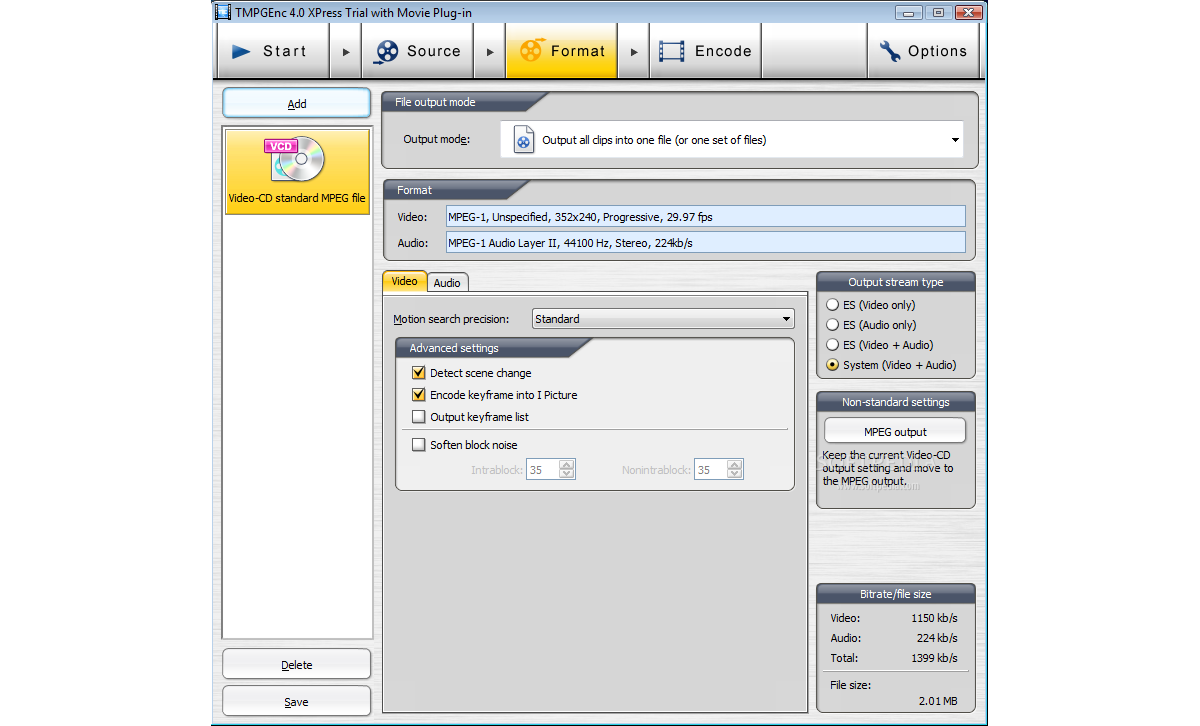
Предпросмотр перед кодированием
Предпросмотр нужен прежде всего для проверки монтажа, кадрирования, фильтров, субтитров и геометрии. Перед длинным просчетом полезно пройти все места, где были разрезы, посмотреть начало и конец, проверить сложную сцену и убедиться, что текст не выходит за кадр. Это значительно дешевле по времени, чем обнаружить ошибку после нескольких часов кодирования.
Для фильтров изображения полезно сравнивать несколько кадров с разным содержанием. Настройка шумоподавления, подходящая для темной сцены, может слишком размыть дневную. Цветокоррекция, уместная для одной камеры, может испортить вставку с другой. Если клипы различаются по качеству, вместо единого агрессивного фильтра лучше настроить каждый источник отдельно.
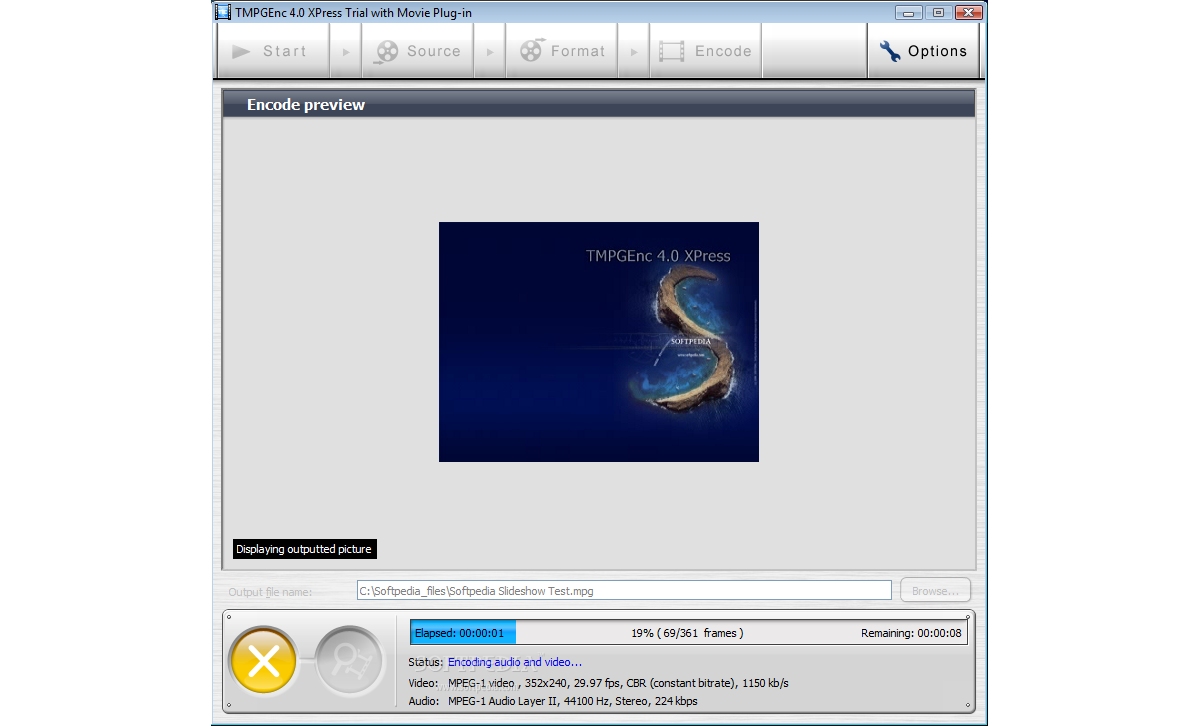
Экран Encode и запуск задания
На этапе Encode отображается итоговое задание, путь результата, основные параметры и окно предпросмотра. После запуска можно следить за ходом кодирования. Если проект большой, перед стартом еще раз проверяют папку назначения и доступное место. Ошибка пути особенно неприятна при серии файлов: весь расчет может пройти успешно, но результат окажется не там, где его ожидают, или заполнит системный диск.
На производительность влияют кодек, фильтры, разрешение и процессор. Нельзя оценивать скорость только по длительности исходника: тяжелое шумоподавление и масштабирование могут сделать обработку значительно медленнее, чем простое перекодирование. Для проверки настроек разумно сначала просчитать короткий тестовый клип, а полную очередь запускать после визуальной проверки.
Batch Encode Tool и очереди
Batch Encode Tool принимает сохраненные задания и позволяет обрабатывать их без ручного запуска каждого проекта. Очередь удобна для эпизодов, набора роликов или нескольких версий одного материала. Задания можно подготовить заранее, проверить пути и параметры, а затем оставить на длительный просчет. Это снижает риск, что разные файлы будут случайно экспортированы с неодинаковыми настройками.
Инструмент способен выполнять несколько заданий параллельно, ориентируясь на доступные ядра процессора, хотя конкретная эффективность зависит от самих проектов и используемых фильтров. Параллельность не всегда ускоряет общий процесс: если два тяжелых задания конкурируют за память, диск или один и тот же аппаратный ресурс, суммарное время может вырасти. Для стабильной ночной очереди последовательная обработка иногда предпочтительнее.
Приоритет процесса и завершение после кодирования
Для процесса кодирования предусмотрено несколько уровней приоритета. Низкий приоритет позволяет продолжать обычную работу за компьютером ценой более долгого просчета, высокий отдает больше ресурсов энкодеру. Максимальный режим не гарантирует пропорционального ускорения и может сделать систему менее отзывчивой. Выбор зависит от того, используется ли компьютер параллельно для других задач.
После завершения доступны системные действия вроде выключения, перехода в ожидание или гибернации. Перед использованием такого режима нужно сохранить документы в других программах и убедиться, что очередь действительно настроена верно. Автоматическое выключение удобно для ночного кодирования, но не заменяет проверку результата: готовые файлы все равно следует открыть и просмотреть на контрольных точках.
Многоядерные процессоры
XPress использует возможности многоядерных процессоров, а в настройках отображаются доступные CPU-функции. Реальная загрузка всех ядер зависит от этапа: один фильтр может масштабироваться хорошо, другой — хуже. Поэтому 100-процентная загрузка каждого ядра не является обязательным признаком правильной работы, а отсутствие полной загрузки не доказывает неисправность.
Если кодирование идет медленно, полезно отделить ограничение энкодера от ограничения чтения и фильтрации. Тест без фильтров показывает базовую скорость кодека; затем фильтры включают по одному. Если резкое падение появляется после шумоподавления или масштабирования, причина ясна. Такой эксперимент информативнее, чем изменение приоритета процесса или установка сомнительных оптимизаторов.
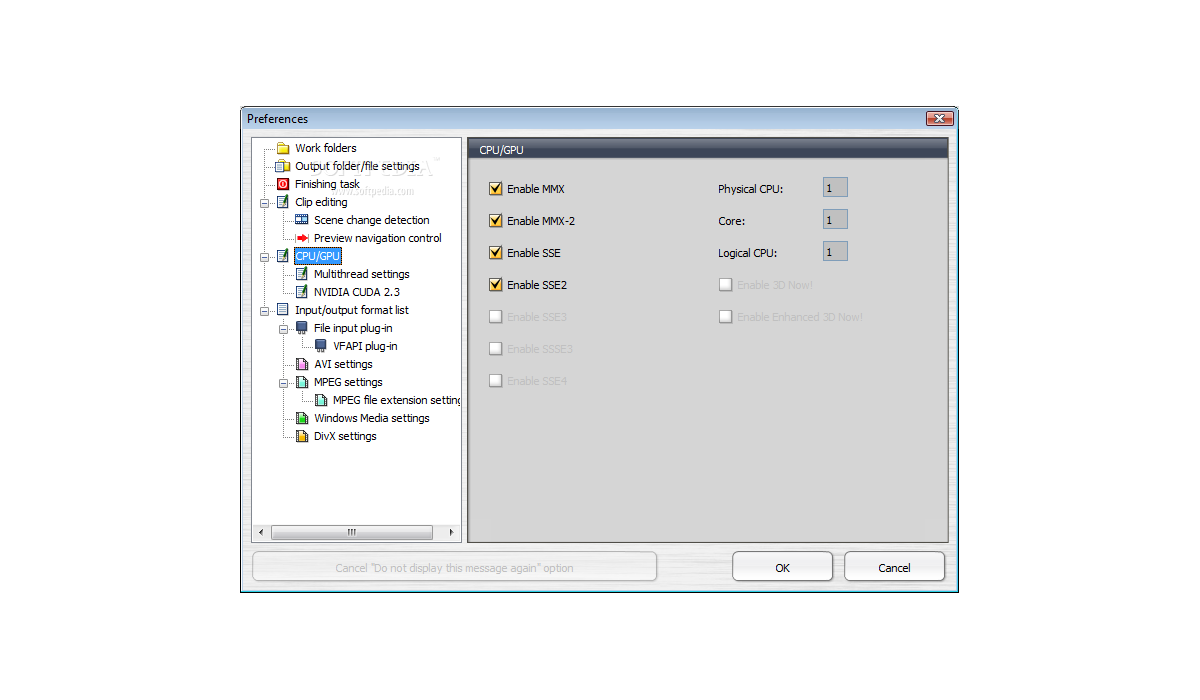
CUDA: что именно ускоряется
Поддержка CUDA в TMPGEnc XPress относится к декодированию и фильтрации, а не к аппаратному H.264-кодированию через CUDA. Это принципиальное ограничение. Наличие совместимой NVIDIA-карты может разгрузить процессор на поддерживаемых операциях, но сам финальный AVC-энкодер не становится GPU-кодером только из-за включения CUDA. Эффект зависит от набора фильтров и от того, какой декодер используется для источника.
Если включение CUDA не ускоряет простой проект, это не обязательно ошибка. Для клипа без тяжелых фильтров основное время может занимать CPU-кодирование. Напротив, проект с несколькими поддерживаемыми фильтрами способен сильнее выиграть от GPU. Перед постоянным использованием стоит сравнить одинаковый короткий отрывок с CUDA и без него, оценив не только время, но и стабильность и совпадение изображения.
SpursEngine как отдельное аппаратное ускорение
Для XPress предусматривался отдельный Movie Plug-in SpursEngine, рассчитанный на совместимое аппаратное устройство. Он мог использовать специализированный процессор для MPEG-2 и MPEG-4 AVC. Это не функция, которая появляется на любом компьютере после установки XPress: требуется поддерживаемое оборудование и отдельный компонент. Без такой платы рассчитывать на этот путь ускорения нельзя.
Если в старой рабочей станции установлен SpursEngine, сначала проверяют драйвер, распознавание устройства и доступность соответствующего выходного компонента. При переносе проекта на другую машину аппаратный профиль может отсутствовать. Для повторяемого процесса полезно сохранять не только файл задания, но и сведения о том, каким кодером создавался мастер, чтобы различия в скорости или размере результата не выглядели случайными.
MPEG Tools: мультиплексирование и демультиплексирование
В стартовых инструментах есть MPEG Tools для multiplex и demultiplex. Демультиплексирование разделяет MPEG на отдельные видео- и аудиопотоки, а мультиплексирование собирает один видеопоток и один аудиопоток в совместимый контейнер. Это полезно для авторинга и диагностики, когда требуется отдельно получить elementary stream или соединить уже подготовленные дорожки без полноценного монтажного проекта.
MPEG Tools не следует путать с универсальным редактором контейнеров. Он рассчитан на поддерживаемые MPEG-структуры и ограниченное число потоков. Если транспортный файл содержит несколько программ, много аудиодорожек и субтитры, простой mux/demux не заменяет специализированный анализатор. Перед изменением контейнера желательно сохранить исходник: ошибка в выборе дорожки может оставить нужный звук вне результата.
Захват с камеры и видеомагнитофона
TMPGEnc XPress не выполняет прямой захват DV или HDV и не управляет видеомагнитофоном. Для аналоговой кассеты сначала нужен аппарат захвата и программа, которая сохранит поток на диск; для камеры — средство копирования или захвата соответствующего формата. Уже полученный файл добавляется в XPress для обрезки, очистки, изменения размера и кодирования.
Для VHS особенно важен качественный исходный захват. Ни один фильтр не восстановит строки, потерянные из-за плохого сигнала или пропусков кадров. Желательно захватывать с достаточным качеством и без лишнего предварительного сжатия, а шумоподавление и финальную компрессию выполнять после. Если захват уже сделан в низком битрейте MPEG, XPress может улучшить геометрию и умеренно уменьшить шум, но не вернет утраченные детали.
Создание DVD и Blu-ray
Программа готовит совместимые видеофайлы, но не создает полноценный DVD-Video или Blu-ray Disc. Нет этапа построения меню, кнопок, навигационных команд и файловой структуры диска, а также непосредственной записи готового авторингового проекта. После экспорта MPEG-2 или другого совместимого потока его передают в программу авторинга, которая формирует структуру и при необходимости записывает носитель.
Такое разделение полезно учитывать еще до кодирования. Авторинг может предъявлять требования к разрешению, частоте кадров, GOP, звуку и общему битрейту. Если сначала создать произвольный файл, программа авторинга может потребовать повторное кодирование. Правильнее выбрать DVD- или Blu-ray-совместимый шаблон в XPress и затем проверить, что авторинг принимает его без перекодирования.
Публикация на видеохостингах
В XPress нет прямой функции загрузки ролика на видеохостинг. Рабочий процесс состоит из подготовки обычного файла, например H.264, его проверки и дальнейшей отправки средствами браузера или отдельного клиента площадки. Метаданные публикации, обложку и параметры учетной записи программа не обслуживает. Поэтому результат XPress следует рассматривать как готовый мастер-файл, а не как опубликованный материал.
Для веб-файла важны совместимый профиль, разумный битрейт и корректный размер кадра. Не следует чрезмерно увеличивать битрейт только потому, что площадка все равно перекодирует видео: это увеличит время передачи без гарантированного выигрыша. С другой стороны, слишком сильное предварительное сжатие оставит площадке уже поврежденный источник. Цель — чистый мастер без лишних поколений компрессии.
Что XPress не заменяет
В программе нет многодорожечного таймлайна с несколькими слоями видео, нет инструмента стабилизации камеры и нет поддержки MKV среди заявленных форматов XPress. Она также не предназначена для прямой записи дисков, захвата видеосигнала или аппаратной трансляции. Эти ограничения помогают правильно выбрать задачу: XPress силен как конвертер и процессор подготовки клипов, но не как универсальный монтажный комплекс.
Если проект требует титров поверх нескольких слоев, переходов между дорожками, масок, сложной анимации или стабилизации, сначала выполняют монтаж в подходящем редакторе. XPress может принять полученный мастер и сделать финальный MPEG, H.264, DivX или другой поддерживаемый формат. Такое разделение полезнее, чем пытаться заставить один инструмент выполнять несвойственную ему работу.
Совместимость с Windows
Заявленные системные требования охватывают Windows 2000, Windows XP, Windows Vista и Windows 7; для Windows 7 заявлена работа и на 64-разрядной системе при том, что приложение остается 32-разрядным. Также требуется DirectX 9-совместимая среда и подходящие компоненты для отдельных форматов. Более новые версии Windows не входят в перечень систем, на которых производитель подтверждал совместимость.
На современном компьютере проблемы могут возникнуть не только у самого интерфейса, но и у QuickTime-компонентов, 32-разрядных кодеков, старых драйверов CUDA и механизмов проверки лицензии. Поэтому нельзя обещать беспроблемный запуск на Windows 10 или 11. Для сохранения проверенного процесса разумно использовать совместимую систему или изолированную виртуальную среду с законной лицензией и известным набором компонентов.
Проверка лицензии через интернет
Полная коммерческая сборка требует действующей серийной лицензии и периодической проверки лицензии через интернет. Это эксплуатационное требование нужно учитывать при восстановлении рабочей станции: один лишь установочный файл не гарантирует возможность запустить программу. Если проверка лицензии или учетная запись недоступны, обход защитных механизмов не является корректным способом восстановления.
Языковые сборки привязаны к соответствующим серийным номерам и не являются многоязычными. Поэтому установщик одного языка нельзя считать универсальной заменой другого. При переносе проекта важнее сохранить рабочую лицензированную среду и файлы проекта, чем экспериментировать со случайными пакетами из неизвестных источников.
Рабочие папки и временные файлы
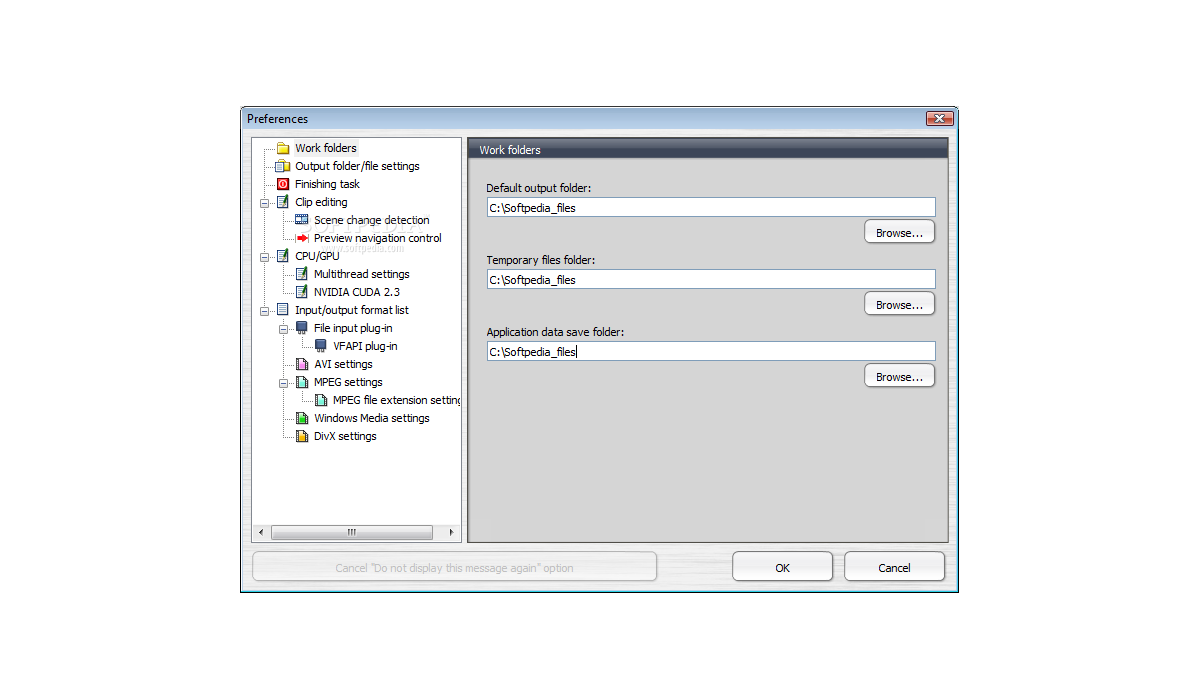
В Preferences можно задать рабочие каталоги, путь для временных файлов и папки, связанные с выводом. На диске с малым запасом пространства временные данные способны стать причиной остановки даже тогда, когда итоговый файл относительно небольшой. Для длинного HD-проекта полезно направить рабочую папку на быстрый диск с достаточным свободным местом и исключить ее из автоматической очистки на время обработки.
Если кодирование неожиданно останавливается ближе к концу, проверяют не только путь результата, но и свободное место рабочего тома. Также учитывают права записи: папка должна быть доступна приложению. Перенос временного каталога на другой диск меняет производительность только при наличии реального узкого места; бессмысленно менять рабочий путь, если основной ограничитель — CPU-энкодер или тяжелый фильтр.
Имена выходных файлов
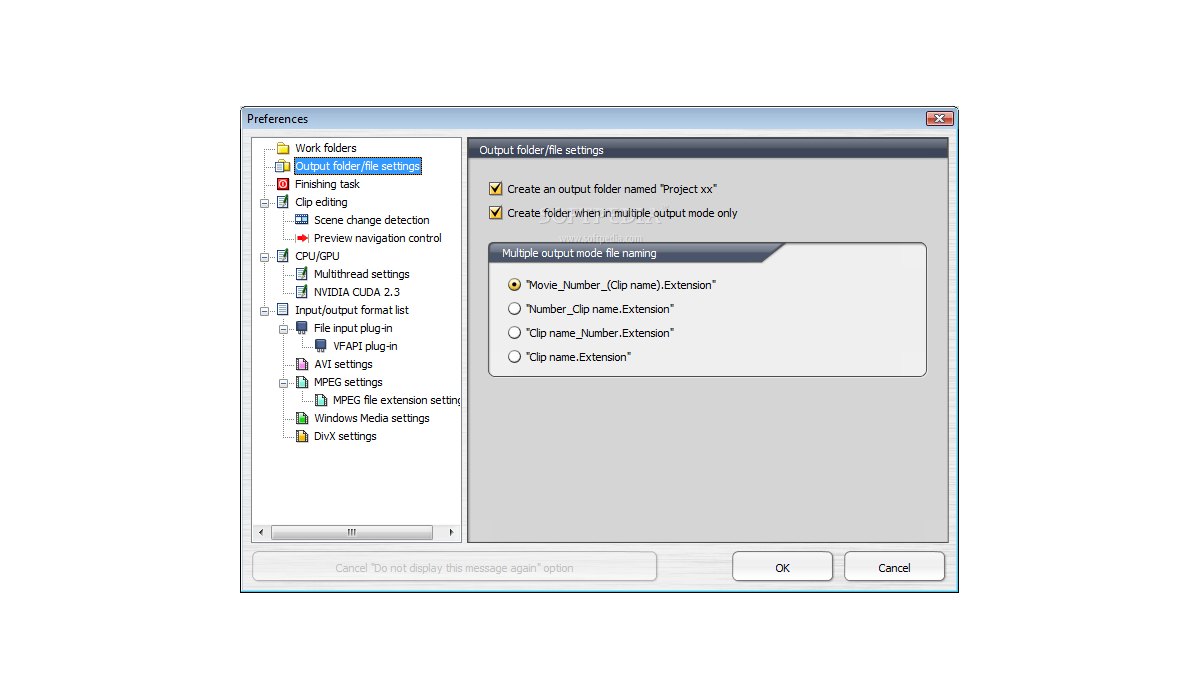
Настройки вывода позволяют управлять папкой и схемой имени результата. Это особенно важно при режиме нескольких выходных файлов и пакетной очереди. Хорошая схема имени должна однозначно связывать результат с исходником и назначением, но не превращаться в длинный набор технических параметров. Для серии удобно сохранять общую структуру имен и менять только номер эпизода или понятный суффикс.
Перед запуском большой очереди следует просмотреть будущие пути и убедиться, что разные задания не создают одинаковое имя. Если каталог уже содержит старые результаты, их лучше переместить или использовать отдельную папку. Такая проверка занимает минуты, но исключает путаницу между старым и новым кодированием и снижает риск случайной перезаписи.
Настройки Cut-edit и кэш миниатюр
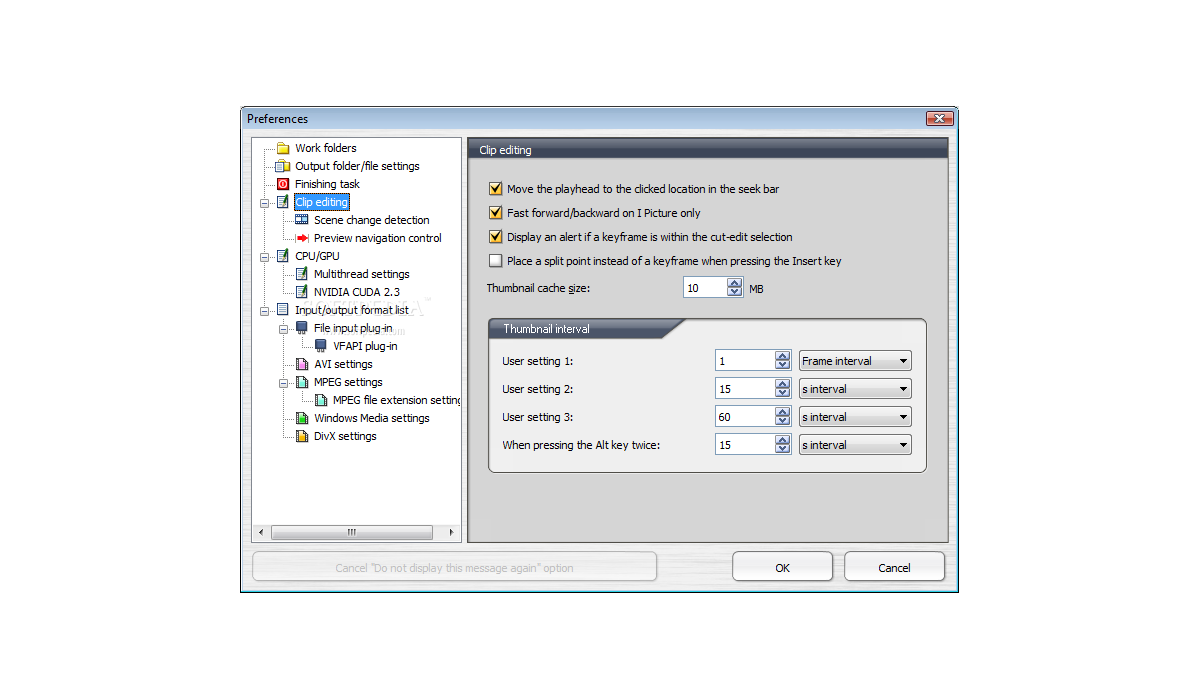
Preferences содержит параметры поведения Cut-edit и кэша миниатюр. Для длинных записей частота и объем миниатюр влияют на удобство навигации и расход памяти или диска. Большой кэш ускоряет возврат к уже просмотренным участкам, но на ограниченной системе может быть избыточным. Настройка должна соответствовать длине материала и доступным ресурсам.
Если интерфейс обрезки начинает работать медленно на многочасовом файле, не нужно сразу менять кодек результата: на этом этапе проблема может быть только в создании и хранении миниатюр. Проверяют свободное место рабочей папки, уменьшают плотность миниатюр и закрывают лишние приложения. После обрезки эти параметры не влияют напрямую на качество финального энкодирования.
Считыватели входных файлов
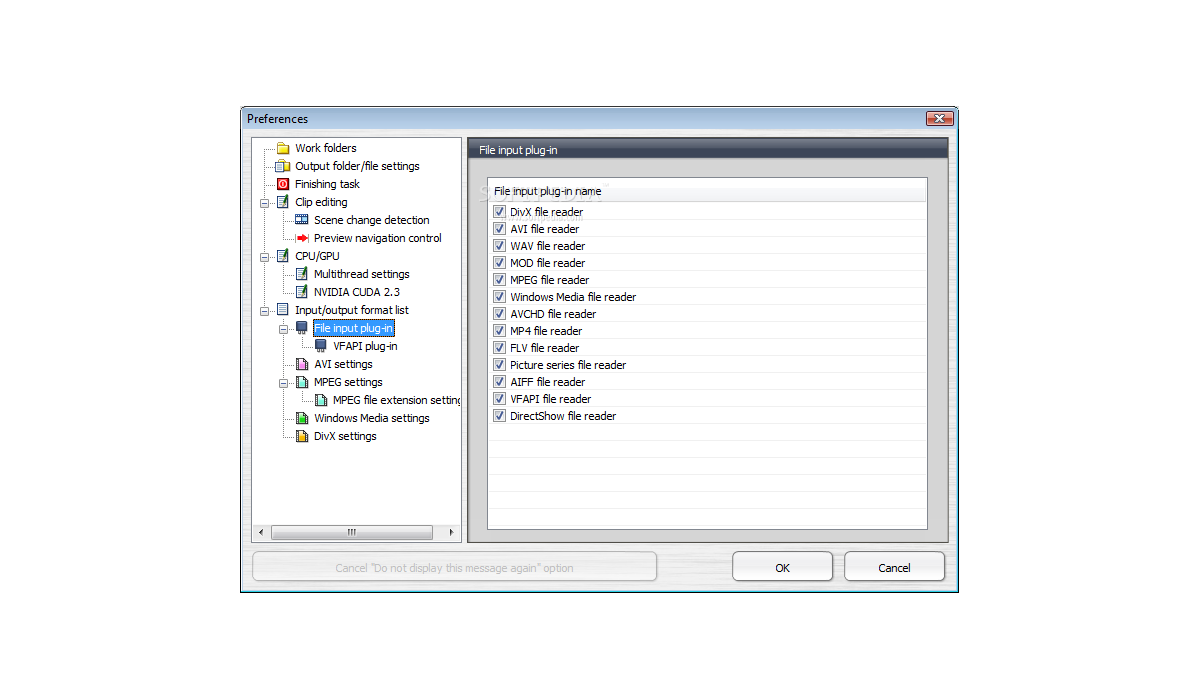
В Preferences отображается список input plug-in и reader-компонентов, включая AVI, WMV, MPEG и DirectShow-пути. Это помогает понять, почему определенный файл открывается не так, как другой с тем же расширением. Порядок и доступность считывателей могут влиять на то, какой декодер используется. Без необходимости менять эти параметры не стоит: неправильный приоритет способен ухудшить стабильность ранее работавших файлов.
Если проблема появляется только с одним форматом, сначала фиксируют текущую конфигурацию и меняют одну настройку за раз. После каждой проверки возвращают исходное состояние, если результата нет. Так можно определить, какой reader действительно влияет на файл. Массовое включение и отключение компонентов без записи изменений делает диагностику неповторяемой и может создать дополнительный конфликт.
Дополнительные параметры MPEG
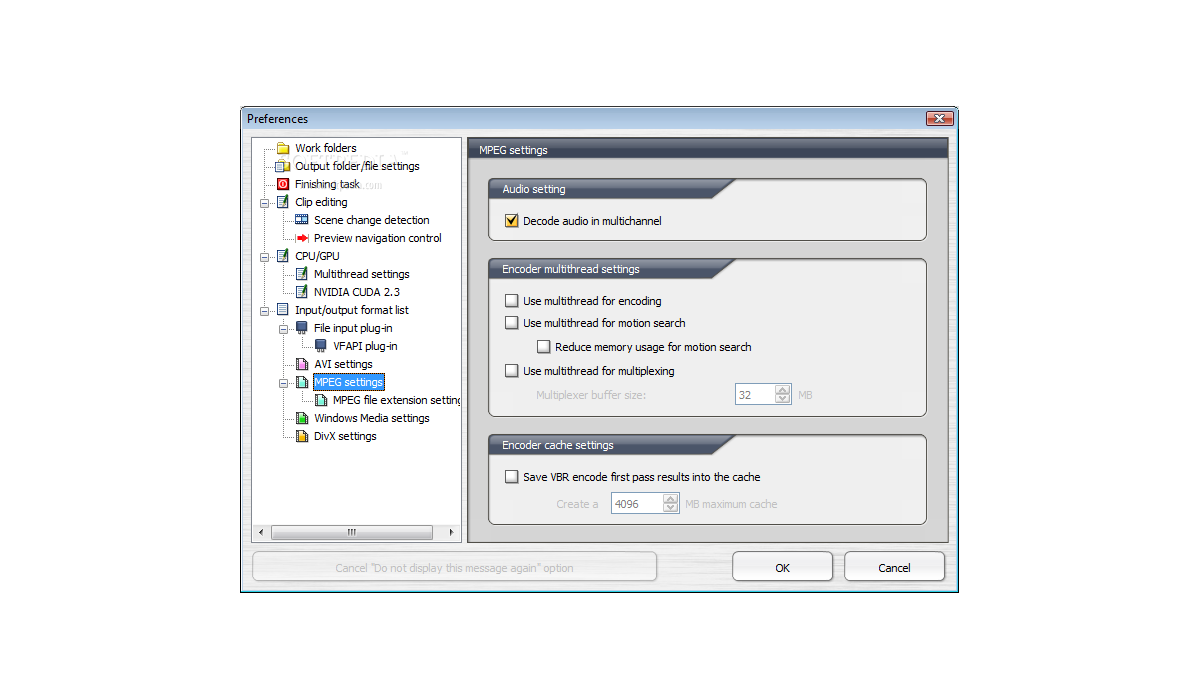
В Preferences присутствуют MPEG-настройки, которые затрагивают обработку соответствующих источников и параметры служебного поведения. Менять их следует только при понятной причине. Если обычный MPEG-файл уже открывается корректно, попытка оптимизировать чтение случайными переключателями может привести к новым проблемам. Перед изменением полезно записать исходное состояние и подготовить короткий тест.
При нестабильной навигации или необычном звуке важно отделять настройку reader от проблемы самого потока. Поврежденный MPEG не станет исправным из-за другого параметра кэша. Сначала проверяют исходник внешним анализатором или другим надежным проигрывателем, затем уже экспериментируют с настройками XPress. Такой порядок уменьшает число ложных выводов.
Если файл не импортируется
Диагностику начинают с фактов о самом файле: контейнер, видеокодек, аудиокодек, размер кадра, частота, тип развертки и наличие повреждений. Затем проверяют, какой считыватель должен открыть этот формат. Для AVI важны системные кодеки, для QuickTime — соответствующий компонент, для MPEG и TS — корректная структура потока. Установка большого случайного набора кодеков не является надежным первым шагом.
Если файл читается только частично, полезно проверить его на другом участке. Ошибка всегда в одной временной точке часто указывает на повреждение или разрыв временных меток; ошибка с самого начала — на неподдерживаемый кодек или контейнер. Для ценного материала сначала делают копию исходника, а эксперименты проводят с копией. Если возможно, исправляют контейнер без перекодирования внешним инструментом, а не сразу добавляют лишнее поколение сжатия.
Если AVI открывается без изображения или звука
Черный кадр, сообщение о невозможности декодирования или отсутствие звука в AVI чаще всего связано с конкретным кодеком. Нужно выяснить, каким кодером создан поток. Установка только видеодекодера не исправит отсутствующий аудиодекодер, и наоборот. Для очень старых AVI также возможны нестандартные заголовки или поврежденный индекс, из-за чего перемотка работает неверно.
Если изображение оказывается перевернутым или цвета явно неверны, это может указывать на конфликт фильтра или особенность декодера, а не на сам XPress. Следует убрать лишние конфликтующие декодеры и проверить файл в чистой конфигурации. Для критичного проекта надежнее один раз получить предсказуемый промежуточный файл, чем строить всю цепочку на случайном системном фильтре.
Если MOV или MP4 не открывается
Сначала уточняют, читается ли файл через QuickTime-путь или внутренний H.264/MP4-считыватель. Если контейнер содержит редкий видеокодек, наличие расширения MOV не делает его совместимым. Установка соответствующего QuickTime-компонента может помочь только в рамках кодеков, которые он поддерживает. Поврежденный контейнер или неполностью скопированный файл потребует отдельного восстановления.
Когда исходник записан камерой в вариант MP4, который XPress не понимает, практичный обход — преобразовать его вне программы в стандартный поддерживаемый поток или качественный промежуточный AVI, сохранив исходную частоту кадров. При таком обходе важно не менять геометрию и звук без необходимости, чтобы дополнительный этап не внес новые ошибки до финального кодирования.
Если TS показывает неверную длительность или звук
Транспортные потоки могут содержать несколько программ и аудиодорожек, а также разрывы временных меток. Если длительность определяется неверно, перемотка прыгает или выбирается не тот звук, проблема может находиться в структуре TS. Для камеры следует попробовать исходный файл непосредственно с носителя. Для вещательной записи — определить нужную программу и при необходимости демультиплексировать ее в более простой поток.
Не стоит сразу резать поврежденный TS внутри XPress, если навигация уже неверна. Сначала добиваются стабильного чтения всего файла. После этого проверяют синхронизацию в начале, середине и конце. Если рассинхрон растет постепенно, вероятна проблема временной базы; если появляется скачком после конкретной точки, ищут разрыв или ошибку записи около нее.
Соотношение сторон и черные полосы
Неправильный аспект проявляется растянутыми лицами, слишком широкими кругами или вертикально вытянутым изображением. В MPEG и DVD геометрия может зависеть от флага отображения, поэтому нельзя судить только по числу пикселей. Сначала определяют, как источник должен выглядеть, затем выбирают целевой аспект и при необходимости кадрируют реальные черные поля. После этого выполняют resize.
Если черные полосы являются частью закодированного кадра, их можно удалить Picture Crop. Если полосы появляются только из-за способа отображения 4:3 и 16:9, срезать их не нужно — нужно исправить геометрию. Для проверки хорошо подходит кадр с круглыми объектами и прямым текстом. Финальный тест выполняют в проигрывателе, который корректно учитывает aspect ratio.
Полевая последовательность и дерганое движение
Чересстрочное видео хранит два временных поля на кадр. Если порядок полей перепутан, горизонтальное движение выглядит как быстрый шаг вперед-назад. Такая ошибка не исправляется повышением битрейта. Нужно правильно указать структуру источника и выбрать режим деинтерлейса или интерлейсного вывода в соответствии с целью. Особенно внимательно проверяют DV, DVD и телевизионный MPEG-2.
Лучший диагностический фрагмент — панорама или объект, движущийся поперек кадра. На статике неправильный порядок полей почти незаметен. После изменения настройки просматривают несколько секунд в нормальной скорости. Если результат предназначен для прогрессивного веб-видео, деинтерлейс делают один раз перед финальным кодированием, а не на нескольких промежуточных этапах.
Рассинхронизация звука
Если звук смещен на постоянное значение с самого начала, проблема может быть в исходном тайминге или задержке дорожки. Если смещение увеличивается по мере воспроизведения, проверяют частоту дискретизации, временные метки и целостность контейнера. Для телезаписи с разрывами TS рассинхрон может появляться после конкретной ошибки потока. Поэтому проверять нужно не только первые секунды.
После обрезки нескольких диапазонов полезно прослушать каждую склейку. Если аудио содержит разрыв, настройки коррекции следует применять только при подтвержденной проблеме. Слепое исправление способно само создать сдвиг. Для длинного концерта или лекции контрольные точки выбирают в начале, середине и непосредственно перед концом готового файла.
Слишком тихий звук и перегрузка
Volume Adjustment меняет уровень, но не восстанавливает динамику, уже потерянную при клиппинге. Если пики обрезаны в исходнике, их форма остается и после уменьшения громкости. Для тихой записи можно аккуратно поднять уровень, проверяя самые громкие места. Если повышать звук только по спокойному фрагменту, внезапный пик позже может уйти в перегрузку.
Audio Noise Reduction уместен для постоянного фона, но не должен полностью уничтожать атмосферу помещения. Слишком сильная очистка речи создает водянистые и металлические артефакты. Для голоса лучше оставить небольшой естественный фон, чем получить заметные цифровые искажения. После фильтра обязательно прослушивают согласные, паузы и конец слов.
Файл не принимается программой авторинга
Если DVD- или Blu-ray-программа предлагает заново перекодировать файл, сначала сравнивают параметры с профилем, который был выбран в XPress. Причиной могут быть размер, частота, аспект, GOP, битрейт или аудиоформат. Проигрывание на ПК не является достаточным тестом стандартной совместимости. Нужно использовать именно шаблон назначения и не менять критические параметры без требования.
Если авторинг по-прежнему отказывается принимать поток, полезно создать короткий тест на стандартных настройках шаблона. Если он проходит, проблема находится в измененных параметрах исходного проекта. Такой метод быстрее, чем по очереди менять все значения в длинном файле. Только после успешной проверки короткого материала имеет смысл повторно кодировать весь фильм.
Размер результата оказался слишком большим
Сначала определяют, что именно занимает объем: средний видеобитрейт, аудио и длительность. Уменьшение разрешения не обязательно требуется, если достаточно снизить битрейт в разумных пределах. Для H.264 выгоднее сохранить геометрию и немного уменьшить средний поток, пока артефакты остаются приемлемыми. Для строгого DVD-профиля ориентируются на расчетчик битрейта и емкость проекта авторинга.
Если файл превышает лимит лишь немного, не стоит резко снижать качество. Небольшое уменьшение среднего видеобитрейта или более компактный допустимый аудиорежим может решить задачу. Если же нужно уменьшить объем вдвое, лучше пересмотреть назначение и разрешение. Любое изменение проверяют на сложной сцене, а не на статичном вступлении.
Качество хуже исходника после конвертации
Новое кодирование неизбежно может добавить потери, особенно если исходник уже был сильно сжат. Для диагностики отключают все фильтры и создают короткий тест с более высоким битрейтом. Если он заметно лучше, причина в слишком сильной компрессии. Если разница остается, проверяют деинтерлейс, resize, цветокоррекцию и резкость: неправильно выбранный фильтр способен ухудшить изображение сильнее самого кодека.
Нельзя оценивать качество только по одному стоп-кадру. Блоки, smearing и ошибки движения видны именно в динамике. Для сравнения используют одинаковый участок и одинаковый масштаб отображения. Если результат предназначен для телевизора, финальную оценку делают на телевизоре, потому что его масштабирование и обработка могут отличаться от компьютерного проигрывателя.
Как понять, что выбран слишком низкий битрейт
Признаки недостаточного битрейта — распад мелких деталей на блоки, смазывание сложного движения, грязь вокруг контрастных границ и потеря фактуры в темных сценах. Для MPEG-2 эти эффекты обычно появляются раньше, чем для H.264 при сопоставимом качестве, но конкретный порог зависит от материала. Повышать битрейт нужно после проверки сложной сцены, а не по одному числу в настройках.
Если повышение почти не улучшает картинку, возможно, артефакты уже находятся в источнике. Тогда дополнительный битрейт лишь точнее сохранит существующие блоки. В таком случае умеренное шумоподавление или более качественный исходник важнее. Сравнение всегда проводят с исходным кадром, чтобы не пытаться исправить то, чего энкодер не создавал.
Как понять, что битрейт избыточен
Избыточный битрейт заметен не по ухудшению изображения, а по отсутствию практического выигрыша при значительном росте размера. Если два теста на целевом экране выглядят одинаково, а один занимает намного больше, дополнительный поток не приносит пользы. Это особенно актуально для чистой анимации, слайд-шоу и небольшого разрешения.
Однако уменьшать битрейт нужно постепенно. Статичный тест может скрывать проблемы в движении. Поэтому сравнивают несколько сцен и типичный диапазон содержимого. Для диска также учитывают ограничение емкости, для сети — скорость передачи, а для архива — ценность сохранения дополнительного запаса качества.
Сценарий: удалить рекламу из телевизионной записи
Добавьте DVR-MS, WTV или совместимый MPEG-файл, откройте Cut-edit и найдите начало первого рекламного блока через ленту миниатюр и Smart Scene Search. Уточните границу вручную, отметьте диапазон до конца рекламы и удалите его. Повторите для остальных блоков. После этого просмотрите несколько секунд вокруг каждой склейки, чтобы не срезать начало реплики, последний кадр передачи или короткую музыкальную отбивку.
На этапе Format выберите целевой формат. Если запись нужна как обычный файл, H.264 часто позволяет уменьшить размер по сравнению с исходным телевизионным MPEG-2; если материал идет в DVD-авторинг, используйте DVD-совместимый MPEG-2. При интерлейсном источнике заранее решите, останется ли результат интерлейсным. Для компьютерного прогрессивного файла нужен корректный деинтерлейс, а для дискового профиля может быть уместно сохранить исходную структуру полей.
Сценарий: очистить VHS после захвата
Сначала захватите кассету внешним устройством в стабильный файл с достаточным качеством. В XPress удалите технические хвосты, кадрируйте шумные края, проверьте геометрию и интерлейс. Затем на коротком отрывке настройте Video Noise Reduction. Если заметен устойчивый двойной контур, отдельно оцените Ghost Reduction. Не включайте максимальную силу только ради гладкого стоп-кадра: в движении агрессивный фильтр способен оставить шлейфы.
После очистки при необходимости используйте мягкую резкость, но следите за ореолами. Цветокоррекцию проверяйте на нескольких сценах, потому что баланс старой кассеты может меняться по ходу записи. Для мастер-копии выбирайте более щадящее сжатие, а компактную версию для повседневного просмотра можно сделать отдельным проектом. Так не придется повторно обрабатывать исходный захват при каждом новом назначении.
Сценарий: AVCHD с камеры в H.264
Добавьте исходные M2TS-файлы, проверьте, что звук и длительность определились правильно, и расставьте клипы в нужном порядке. Удалите неудачные начало и конец, но не пытайтесь строить сложный многодорожечный монтаж. Если камера записывала interlaced, решите, нужен ли прогрессивный результат. Частоту кадров подбирают по исходному движению и требованиям целевого устройства, а не по привычному значению из другого проекта.
В настройках AVC выберите профиль, который понимает целевое устройство, затем задайте размер и битрейт. Прежде чем отправлять в очередь весь съемочный день, закодируйте короткий отрывок с панорамой, мелкой листвой и темной сценой. Проверьте его на телевизоре или плеере, для которого готовится файл. Это обнаружит проблему профиля, уровня, битрейта или деинтерлейса до многочасового просчета.
Сценарий: HDV для дальнейшего авторинга
Для HDV-материала XPress может читать MPEG-2 TS и создавать профильный MPEG-2. После импорта проверьте порядок полей и не делайте деинтерлейс, если авторинговый процесс ожидает исходную чересстрочную структуру. Обрезку и простую фильтрацию выполняйте в одном проекте, чтобы избежать нескольких поколений MPEG-2. При длинной записи заранее оцените размер и место на рабочем диске.
Если конечная цель — Blu-ray, выбирайте совместимый профиль и передавайте полученный поток в программу авторинга. Если же нужен только файл для воспроизведения, H.264 может дать меньший размер, но это уже другой мастер. Полезно хранить исходный HDV отдельно: обратная конвертация из H.264 в MPEG-2 не вернет исходные детали и только добавит еще одно поколение компрессии.
Сценарий: подготовить DVD-Video
Исходники добавляют в нужном порядке, очищают монтажные границы и приводят к согласованному аспекту. Затем выбирают DVD-совместимый MPEG-2. Если длительность большая, расчетчик битрейта помогает уложить видео вместе со звуком и служебными данными в планируемый объем. Перед полным кодированием полезно создать короткий образец и убедиться, что программа авторинга принимает его без повторного перекодирования.
После получения MPEG-файла работа XPress на этом этапе заканчивается. Меню, главы как интерактивные элементы, VOB-структуру и запись носителя выполняет авторинг. Если в Cut-edit были отмечены ключевые точки, их можно использовать как ориентиры для глав. Это быстрее, чем заново просматривать двухчасовую запись при построении навигации, но финальные позиции все равно следует проверить после авторинга.
Сценарий: сделать DivX для аппаратного плеера
Сначала выясните реальные ограничения плеера: поддерживаемый DivX-профиль, максимальное разрешение, битрейт и допустимый звук. В XPress выберите DivX и подходящий профиль, не ориентируясь только на отметку HD. Устройство может декодировать обычный DivX, но не профиль 1080p. Тестовый ролик длительностью несколько минут надежнее общего предположения о совместимости по логотипу на корпусе.
Если плеер не видит файл, проверьте не только расширение, но и параметры кодека. Иногда проблема находится в аудио, а не в видео. Если устройство поддерживает ограниченный набор, не увеличивайте профиль ради качества — несовместимый файл вообще не воспроизведется. Качество лучше повышать в рамках допустимого битрейта и разрешения, сохраняя проверенную комбинацию видео и звука.
Сценарий: прожечь SRT в изображение
Загрузите клип, добавьте Subtitle filter и импортируйте SRT. Проверьте синхронизацию после всех операций обрезки, затем настройте положение так, чтобы текст оставался внутри полезной области. Обязательно просмотрите длинные строки, две строки одновременно и сцены с ярким фоном. Поскольку субтитры становятся частью изображения, исправить опечатку после экспорта без нового кодирования нельзя.
Для нескольких языков не стоит делать один мастер с прожженным текстом, если зрителю нужно переключение. В таком случае XPress используют для чистого видео, а отдельные субтитры добавляют на следующем этапе в системе, которая поддерживает переключаемые дорожки. Прожиг выбирают тогда, когда универсальная видимость текста важнее интерактивности и требуется одинаковый вид в любом проигрывателе.
Сценарий: серия эпизодов через Batch Encode Tool
Подготовьте один проверенный проект на коротком эпизоде и убедитесь, что формат, аспект, звук и фильтры подходят всей серии. Затем создайте задания для остальных файлов, внимательно меняя только то, что действительно отличается. Зарегистрируйте их в Batch Encode Tool и проверьте имена результатов. Для десятков эпизодов ошибка в схеме именования или общей настройке может затронуть всю очередь, поэтому контроль перед запуском обязателен.
Если компьютер имеет несколько ядер, можно оценить параллельную обработку на двух небольших заданиях. Сравните общее время и отзывчивость системы. Если проекты используют тяжелые фильтры или медленный диск, последовательная очередь может оказаться стабильнее. После завершения откройте хотя бы начало, середину и конец каждого файла; успешное завершение энкодера не доказывает, что исходник не содержал ошибок.
Сценарий: слайд-шоу из фотографий
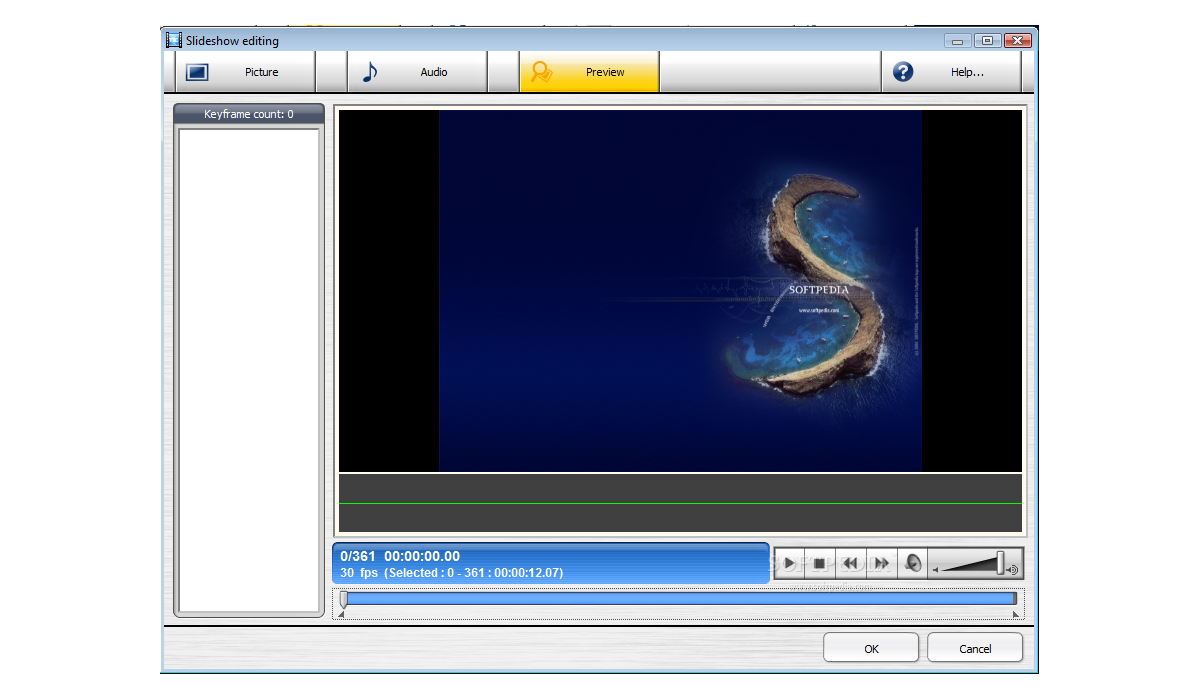
Добавьте изображения, задайте длительность показа и при необходимости фоновое аудио. В редакторе слайд-шоу проверьте порядок фотографий, их ориентацию и то, как они вписываются в кадр. При разных пропорциях заранее решите, что важнее: сохранить весь снимок с полями или кадрировать его под единый экран. Предпросмотр позволяет оценить размер, композицию и темп показа до кодирования.
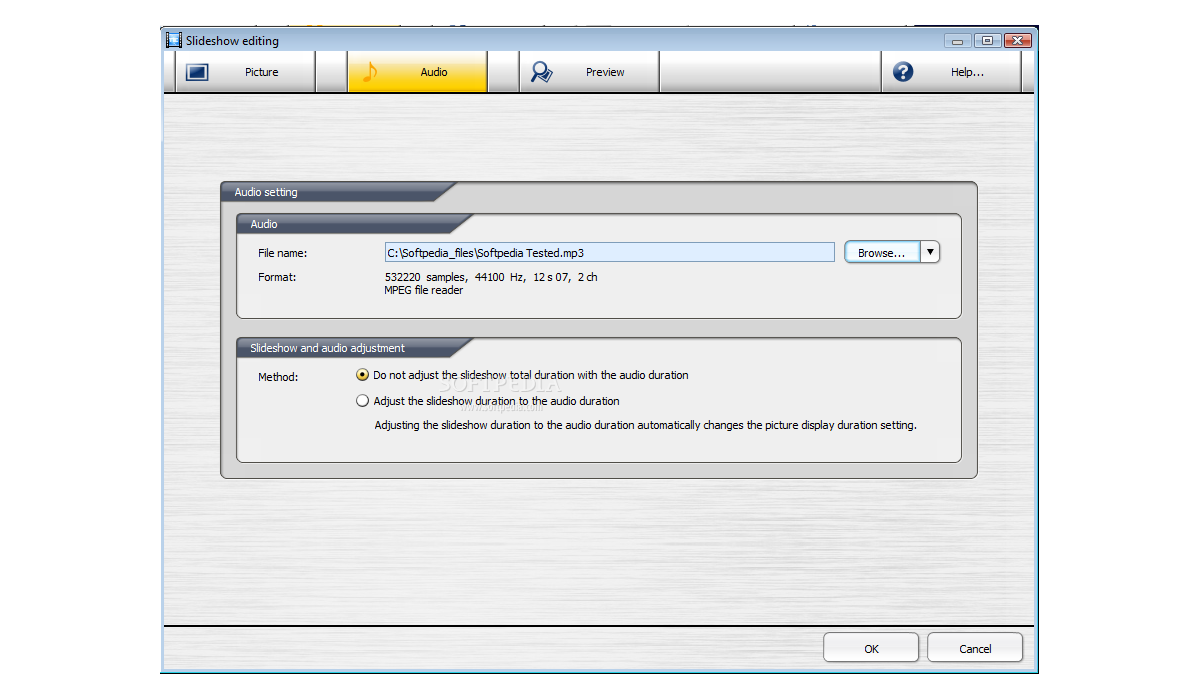
Для музыкального слайд-шоу рассчитайте общую длительность серии и сравните ее с аудиофайлом. Если музыка короче, тишина в конце может выглядеть случайной; если длиннее, композиция оборвется. Простой fade звука помогает оформить край, но не заменяет полноценный аудиомонтаж. Итоговый формат выбирают по устройству воспроизведения так же, как для обычного видео.
Сценарий: подготовить отдельные MPEG-потоки
Если задача связана с MPEG, MPEG Tools может демультиплексировать поддерживаемый файл и получить отдельный видеопоток и аудиопоток. Это удобно перед авторингом или для диагностики дорожки. При обратном мультиплексировании важно выбрать потоки, которые соответствуют друг другу по длительности и временной структуре. Инструмент не предназначен для сложного управления множеством программ внутри вещательного TS.
Перед извлечением проверяют, какая именно дорожка нужна. В телевизионном или DVD-материале могут присутствовать разные языки и форматы. Неправильный выбор даст технически корректный, но не тот файл. Для повторяемой архивной работы полезно сохранять имена потоков и их параметры рядом с проектом, чтобы не определять их заново при следующем авторинге.
Сценарий: сделать промежуточный файл для другого редактора
Если XPress используется перед другим редактором, цель — не минимальный размер, а надежный и качественный промежуточный материал. AVI с подходящим кодеком или последовательность изображений может быть удобнее сильно сжатого DivX. Выбор зависит от того, что принимает следующий этап. Перед многочасовым экспортом нужно импортировать короткий тест в целевую программу и проверить не только изображение, но и звук.
Такой тест выявит несовместимость декодера, неправильный аспект и частоту кадров до потери времени. Если файл предназначен только для дальнейшей обработки, не нужно применять финальные фильтры и сильное сжатие в XPress, если они будут выполнены позже. Каждая операция должна появляться в цепочке один раз в наиболее подходящем месте, иначе качество будет ухудшаться без практической пользы.
Почему контейнер и кодек нужно различать
AVI, MOV, MP4 и TS — контейнеры, а H.264, MPEG-2, DivX и многие другие — способы кодирования видео. Один контейнер может содержать разные кодеки. Поэтому вопрос совместимости всегда состоит из двух частей: может ли XPress разобрать контейнер и есть ли декодер для самого потока. Это объясняет, почему один AVI открывается, а другой с тем же расширением не читается, хотя внешне оба файла выглядят одинаково.
Та же логика действует на выходе. Выбрав AVI, пользователь еще не определил качество и совместимость, пока не выбран видеокодек. Выбрав H.264, нужно также учитывать контейнер и аудио. Для аппаратных проигрывателей совместимость определяется всей комбинацией. Поэтому при переносе файла на устройство фиксируют не только расширение, но и профиль видео, размер кадра, частоту, аудиоформат и число каналов.
FLV, Everio MOD и другие специальные источники
FLV поддерживается как источник для заявленных вариантов FLV1 и FLV4. Это полезно при переносе старых веб-архивов, но не превращает XPress в универсальный декодер любого файла с расширением FLV. Контейнер мог содержать другой видеокодек или необычный звук, поэтому при ошибке импорта нужно определить фактические потоки. Если старый FLV читается корректно, разумно сделать современную копию за один качественный проход и сохранить исходник отдельно.
Записи некоторых камер Everio используют MOD с MPEG-2 и Dolby Digital. XPress может принимать такой материал, но после импорта необходимо проверить аспект: сведения о геометрии могут храниться отдельно от видимого размера матрицы. Если MOD объединяется с роликами другой камеры, источники сначала приводят к согласованной геометрии, а для финального файла выбирают единый аудиоформат, который поддерживает целевой профиль.
Многоканальный AAC и проверка дорожек
MP4-считыватель поддерживает AAC, включая многоканальные варианты в заявленных режимах. Однако наличие нескольких каналов во входном файле не означает, что любой выходной шаблон сохранит их в том же виде. На этапе Format нужно проверить допустимый аудиоформат и число каналов. Если требуется 5.1, это подтверждают в настройках результата, а не предполагают по свойствам источника.
Готовый многоканальный файл проверяют на системе, которая действительно выводит все каналы. Стереопроигрыватель способен сделать downmix и скрыть неправильную раскладку. Удобный тест — сцена с отчетливой речью в центре и заметными звуками окружения: по ней проще понять, сохранилась ли ожидаемая структура. Если выбран дисковый профиль, дополнительно проверяют, что программу авторинга устраивает аудиоформат.
Когда не нужно менять частоту кадров
Если источник и целевое устройство поддерживают одну частоту, сохранение исходного значения обычно дает наиболее естественное движение. Изменение 25 кадров в 29,97 или наоборот требует временного преобразования и может дать неравномерный ритм. Строгий стандарт иногда требует такое изменение, но для произвольного компьютерного файла лишняя конверсия частоты не повышает качество.
Особенно внимательно проверяют плавные панорамы и равномерно движущиеся объекты. Неровность повторения кадров там видна сильнее, чем на статичной сцене. Если изменение частоты неизбежно, оценивают короткий фрагмент до полного кодирования. Повышение битрейта не исправит временную неравномерность: это разные свойства изображения, и диагностировать их нужно отдельно.
Как избежать лишнего поколения компрессии
Каждый экспорт из сжатого формата в другой сжатый формат добавляет потери. Поэтому оптимальный процесс — взять исходный материал, выполнить в одном проекте все необходимые crop, deinterlace, фильтры и обрезку, а затем сразу создать конечный файл. Экспортировать промежуточный DivX, снова открыть его и только после этого делать H.264 нет смысла, если все операции доступны в одном проходе.
Когда промежуточный этап неизбежен из-за несовместимости, выбирают формат с минимальными потерями и сохраняют исходник. Это особенно важно для редкого AVI или MOV: один успешный декодирующий проход лучше использовать для получения качественного мастер-файла, а уже из него делать разные конечные копии. Так дальнейшая работа не зависит от старого декодера и не требует повторного чтения проблемного исходника.
Контрольный тест перед большим экспортом
Для теста выбирают отрывок продолжительностью от нескольких десятков секунд до пары минут, где есть движение, темная сцена, мелкие детали, речь и при необходимости субтитры. На нем проверяют кодек, битрейт, размер, деинтерлейс и фильтры. Если тест выглядит правильно, его воспроизводят на конечном устройстве или импортируют в программу авторинга, и только затем запускают полный материал.
Тест должен быть репрезентативным. Статичная заставка не покажет нехватку битрейта на спорте, яркий дневной кадр не покажет шум в тенях, а короткая реплика не проверит синхронизацию на длинной записи. Небольшой подготовительный просчет экономит часы, потому что обнаруживает ошибки до того, как они повторятся на каждом эпизоде пакетной очереди.
Краткая таблица диагностики
| Симптом | Что проверить сначала | Чего избегать |
|---|---|---|
| AVI не открывается | Фактический видеокодек и подходящий декодер | Случайной установки большого набора кодеков |
| MOV не читается | QuickTime-компонент и кодек внутри контейнера | Предположения, что любой MOV совместим |
| TS имеет неверную длительность | Целостность потока, временные метки и нужную программу | Монтажа до стабильного чтения файла |
| Движение дергается | Порядок полей и преобразование частоты кадров | Попытки исправить ритм одним повышением битрейта |
| Картинка растянута | Aspect ratio, геометрию пикселя и реальные поля | Кадрирования полос, появившихся только из-за неверного аспекта |
| После фильтра пропали детали | Силу noise reduction, blur и sharpness | Оценки только по одному стоп-кадру |
| Субтитры смещены | Тайминг после всех операций обрезки | Полного кодирования без проверки начала, середины и конца |
| Авторинг требует перекодирование | Профиль, GOP, размер, частоту и звук | Проверки совместимости только в обычном проигрывателе |
| Файл слишком большой | Средний видеобитрейт, аудио и длительность | Резкого уменьшения разрешения без теста битрейта |
| CUDA почти не ускоряет | Наличие поддерживаемых фильтров и декодирования | Ожидания аппаратного H.264-кодирования через CUDA |
Порядок поиска причины
Если проблема не укладывается в таблицу, возвращайтесь к этапам проекта по порядку. Сначала добейтесь корректного чтения источника, затем правильной геометрии и звука, после этого настраивайте фильтры и только потом меняйте кодек результата. Такой порядок исключает ситуацию, когда несколько разных ошибок маскируют друг друга и пользователь пытается исправить проблему экспорта настройкой, которая относится к импорту.
Сравнение TMPGEnc XPress с аналогами
| Программа | Лучше подходит для | Главное ограничение |
|---|---|---|
| TMPGEnc XPress | Точной подготовки MPEG, H.264 и DivX с обрезкой, фильтрами и детальными параметрами | Любое редактирование требует нового кодирования |
| HandBrake | Пакетного перекодирования в H.264 и H.265 и уменьшения размера обычных видеофайлов | Не ориентирован на детальную подготовку DVD-совместимого MPEG-2 |
| XMedia Recode | Конвертации большого набора контейнеров и кодеков с подробными техническими настройками | Интерфейс требует внимательного выбора множества параметров |
| MediaCoder | Гибких транскодирующих цепочек и пакетных преобразований для опытного пользователя | Сложнее освоить без понимания кодеков и контейнеров |
| ВидеоМАСТЕР | Повседневной конвертации, сжатию и простой подготовке роликов | Меньше низкоуровневого контроля параметров MPEG |
Если задача связана с точной подготовкой MPEG, DVD-совместимыми файлами, обрезкой телевизионных записей или фильтрами перед финальным перекодированием, TMPGEnc XPress хорошо соответствует такому процессу при наличии совместимой системы. Для массового H.264/H.265-транскодирования удобнее HandBrake или XMedia Recode; для сложных цепочек параметров подходит MediaCoder; для пользователя, которому важнее быстро получить готовый файл и выполнить базовую обработку, проще ВидеоМАСТЕР. Выбор определяется не длиной списка форматов, а тем, нужен ли детальный контроль MPEG или более простой процесс конвертации.
