Vidmore Blu-ray Monster позволяет копировать незашифрованные Blu-ray-диски, папки и ISO-образы в видео или аудио, выбирать нужные титры, дорожки и субтитры, сохранять материал в MKV Lossless либо перекодировать его в MP4, MKV, AVI, MOV и другие форматы, а перед экспортом обрезать фрагменты, кадрировать и поворачивать изображение, настроить цвет, звук, водяной знак и субтитры.
Основной сценарий здесь строится вокруг преобразования содержимого Blu-ray в обычные медиафайлы. Программа анализирует источник, показывает обнаруженные титры, позволяет выбрать профиль для всего задания или отдельного ролика и затем записывает результат в указанную папку. Для копии без перекодирования предусмотрен профиль MKV Lossless, а для совместимости с телевизорами, медиаплеерами, смартфонами и программами монтажа доступны профили с изменяемыми параметрами видео и звука.
Важно учитывать границу возможностей: в официальном FAQ прямо указано, что Vidmore Blu-ray Monster обрабатывает только незащищённые Blu-ray. Поэтому программа подходит для собственных записываемых дисков, авторских сборок, материалов без шифрования и уже подготовленных папок или образов, но её не следует рассматривать как средство снятия AACS, BD+ или иной защиты с коммерческих изданий. Если диск не загружается, сначала имеет смысл проверить именно этот фактор, а уже затем привод, поверхность носителя и настройки ускорения.
Скачать Vidmore Blu-ray Monster
- Конвертация видео
- Сжатие файлов
- Просто для новичков
- Не снимает защиту дисков
- Только Windows
- MKV Lossless без монтажа
Что именно делает Vidmore Blu-ray Monster
Vidmore Blu-ray Monster совмещает три практических задачи: чтение структуры Blu-ray, выбор нужного содержимого и вывод выбранных материалов в файл. Это отличает программу от обычного видеоконвертера, которому уже требуется готовый файл, и от программы копирования дисков, ориентированной на полное клонирование структуры. Здесь пользователь работает с титрами Blu-ray и получает самостоятельные видео- или аудиофайлы, удобные для хранения, воспроизведения и дальнейшей обработки.
После загрузки источника приложение формирует список элементов. Для каждого элемента можно назначить формат, а для задания в целом — папку назначения. Если на диске несколько титров, основной фильм показывается первым, а остальные открываются через команду View/Select Title. Такой подход полезен для дисков с несколькими эпизодами, дополнительными материалами, интервью или короткими роликами: не требуется обязательно экспортировать всё содержимое одним массивом.
Функции редактирования встроены в тот же рабочий процесс. Перед запуском Rip All доступны обрезка по времени, базовая цветокоррекция, фильтры, поворот, отражение, кадрирование, водяной знак, работа с аудиодорожкой и субтитрами. Это не монтажная система с дорожками и сложной композицией, но набор рассчитан именно на подготовку отдельных рипов: убрать заставку, исправить ориентацию кадра, привести соотношение сторон к нужному варианту, сдвинуть звук или добавить внешний файл субтитров.
Отдельное место занимает MKV Lossless. Этот профиль используется как вариант сохранения с минимальным вмешательством в содержимое: программа оставляет исходные аудиодорожки и субтитры и не требует обычного перекодирования в выбранный кодек. Взамен часть редакторских инструментов становится недоступной. Это логичное ограничение: операции вроде фильтра, кадрирования или поворота меняют видеоряд и потому требуют обработки изображения.
Какие Blu-ray источники поддерживаются
В документации Vidmore перечислены Blu-ray Disc, Blu-ray Folder и Blu-ray ISO. Для физических носителей FAQ отдельно называет BD-ROM, BD-RE и BD-R. На практике это охватывает готовые диски без защиты, перезаписываемые носители, записанные пользователем BD-R, папки с уже скопированной структурой и образы дисков. Для чтения физического носителя нужен Blu-ray-привод: обычный DVD-привод конструктивно не читает слой Blu-ray и не может быть исправлен настройкой программы.
Самое важное ограничение относится не к типу носителя, а к шифрованию. В текущем FAQ разработчика сказано, что зашифрованные Blu-ray программа не конвертирует. Следовательно, совпадение формата диска с BD-ROM ещё не означает, что конкретное коммерческое издание откроется. Если источник защищён, приложение может не загрузить его независимо от выбранного профиля, видеокодека или наличия аппаратного ускорения.
Для папки Blu-ray важно сохранять структуру источника целиком, а не выбирать наугад отдельный файл M2TS. Vidmore ориентируется на структуру диска и титры, поэтому корректная папка удобнее разрозненного набора потоков: можно увидеть продолжительность, связанные дорожки и субтитры и выбрать нужный титр. Если же имеется только самостоятельный M2TS, это уже задача обычной конвертации файла, а не чтения Blu-ray как дисковой структуры.
ISO заявлен в FAQ как поддерживаемый источник, однако пошаговая инструкция в интерфейсе подробно показывает пункты Blu-ray Disc и Blu-ray Folder. Поэтому при работе с образом стоит ориентироваться на фактически доступные пункты конкретной установки. Если образ не предлагается напрямую, его можно смонтировать средствами Windows и представить программе как виртуальный оптический диск, не меняя содержимое ISO. Это особенно удобно, когда образ уже проверен и не хочется распаковывать структуру вручную.
- BD-ROM — читаемый Blu-ray без возможности записи; обработка возможна только при отсутствии неподдерживаемой защиты.
- BD-R — однократно записываемый Blu-ray, часто используемый для собственных архивов и авторских проектов.
- BD-RE — перезаписываемый Blu-ray; по логике загрузки обрабатывается как обычный источник.
- Blu-ray Folder — папка со структурой диска на накопителе.
- ISO — образ Blu-ray, указанный разработчиком среди поддерживаемых источников.
Главное окно и логика интерфейса
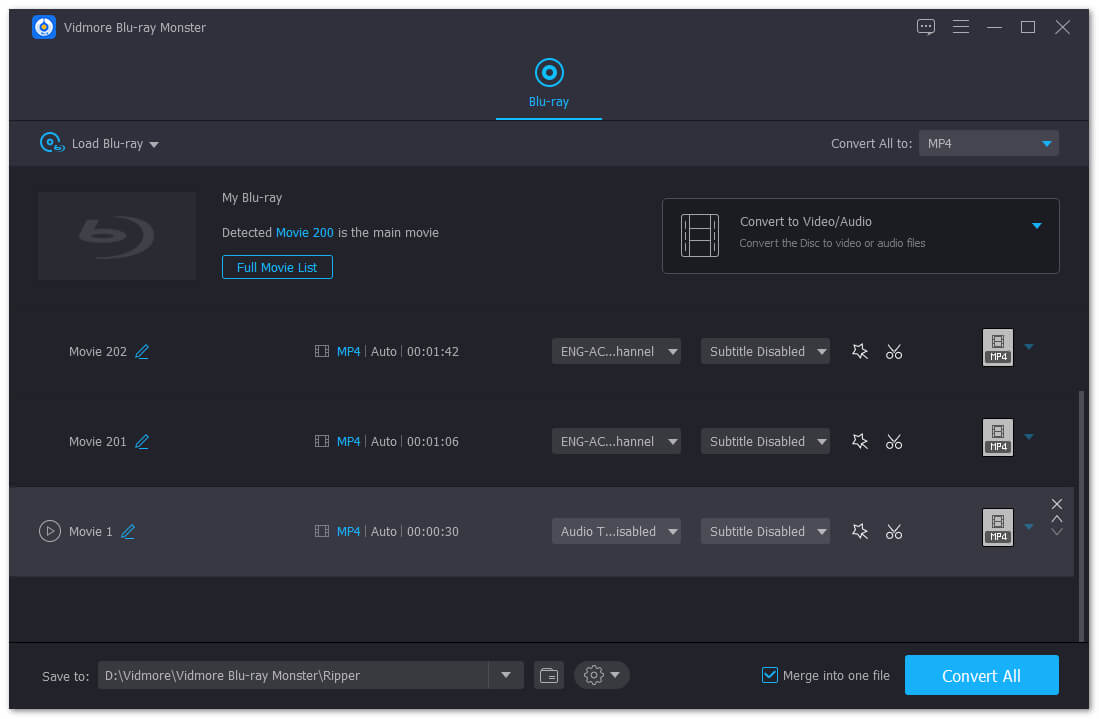
Рабочее окно построено вокруг списка загруженных титров. Вверху находится команда Load Blu-ray, рядом — элементы управления приложением. В центральной области располагаются найденные видео, миниатюра, название, продолжительность и параметры дорожек. Справа у каждого элемента находится выбор выходного профиля и кнопки редактирования. Внизу задаётся папка назначения, а справа расположена основная команда Rip All.
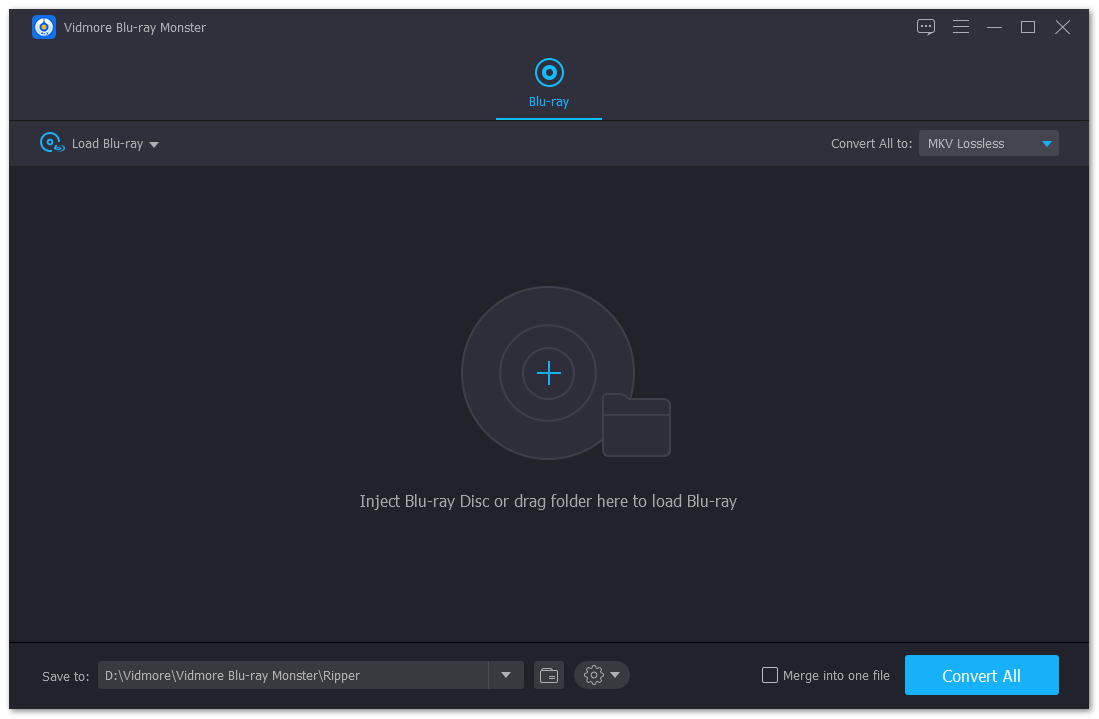
Логика интерфейса последовательная: сначала источник, затем содержимое, затем формат и только после этого запуск. Это снижает вероятность случайно начать конвертацию до выбора дорожек. Если формат для всех элементов одинаковый, удобнее назначить его глобально; если на одном диске нужны разные результаты, например один титр в MP4, а другой в аудио, профиль можно менять индивидуально у соответствующей строки.
Отдельные команды редактирования расположены рядом с каждым видео, поэтому изменения привязаны к конкретному элементу. Ножницы открывают окно Trim, а значок волшебной палочки — редактор с разделами Rotate & Crop, Effect & Filter, Watermark, Audio и Subtitle. В результате можно обработать один эпизод иначе, чем остальные, не создавая отдельный проект.
Интерфейс рассчитан на пакетную очередь, а не на многодорожечный монтаж. Если требуется объединить несколько выбранных титров последовательно, предусмотрен переключатель Merge into one file. Если нужно собрать сложную программу из десятков фрагментов с переходами, наложениями и титрами, лучше сначала получить файлы из Blu-ray, а затем продолжить работу в видеоредакторе.
Загрузка диска или папки Blu-ray
Для начала работы нажимают Load Blu-ray. Руководство показывает два основных варианта — Blu-ray Disc и Blu-ray Folder. Первый обращается к оптическому приводу, второй позволяет выбрать сохранённую структуру на диске. Большая кнопка с плюсом в центре главного окна выполняет ту же исходную задачу — добавляет материал для обработки.
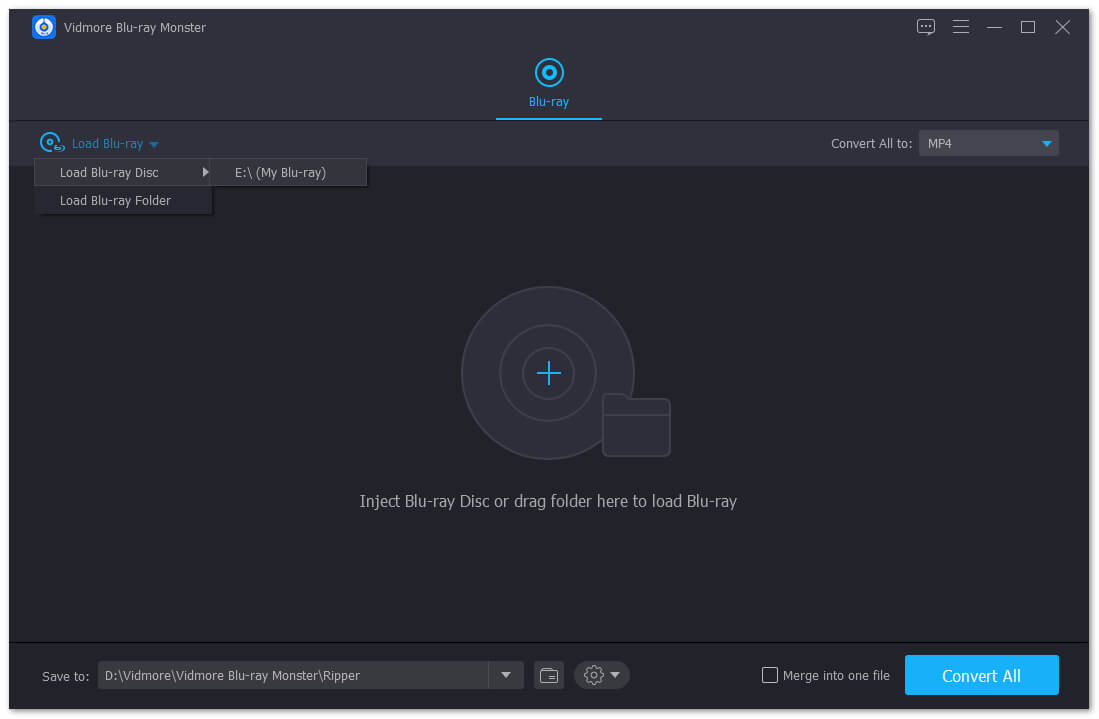
Если загружается физический диск, сначала стоит убедиться, что Windows видит привод и сам носитель. Программа не может компенсировать отсутствие аппаратного доступа. Если диск не появляется в Проводнике или привод постоянно перечитывает его, смена профиля MP4 на MKV не поможет: проблема возникает до этапа кодирования. Для внешнего привода также важны питание и стабильное USB-подключение, особенно при продолжительном чтении больших объёмов данных.
После анализа Vidmore обычно показывает основной фильм. Руководство отдельно предупреждает, что при работе с диском вначале может отображаться только главный титр. Чтобы открыть остальные, используется View/Select Title. Это важный шаг для сериалов и сборников, где главный по продолжительности элемент не обязательно является единственным нужным материалом.
При загрузке папки лучше выбирать корень Blu-ray-структуры, а не отдельный подкаталог STREAM. Тогда приложение получает информацию о титрах и связанных потоках. Если структура повреждена или была скопирована частично, возможны ошибки анализа даже тогда, когда некоторые M2TS-файлы отдельно воспроизводятся. В такой ситуации целесообразно сначала проверить полноту папки и только затем менять параметры Vidmore.
Выбор титров: основной фильм, эпизоды и бонусы
Титр в Blu-ray — это логическая единица воспроизведения. Один диск может содержать полнометражный фильм, отдельные серии, трейлеры, бонусные ролики и технические заставки. Поэтому правильный выбор титров важнее, чем кажется: если экспортировать первый найденный элемент автоматически, можно получить не тот вариант материала или пропустить дополнительные эпизоды.
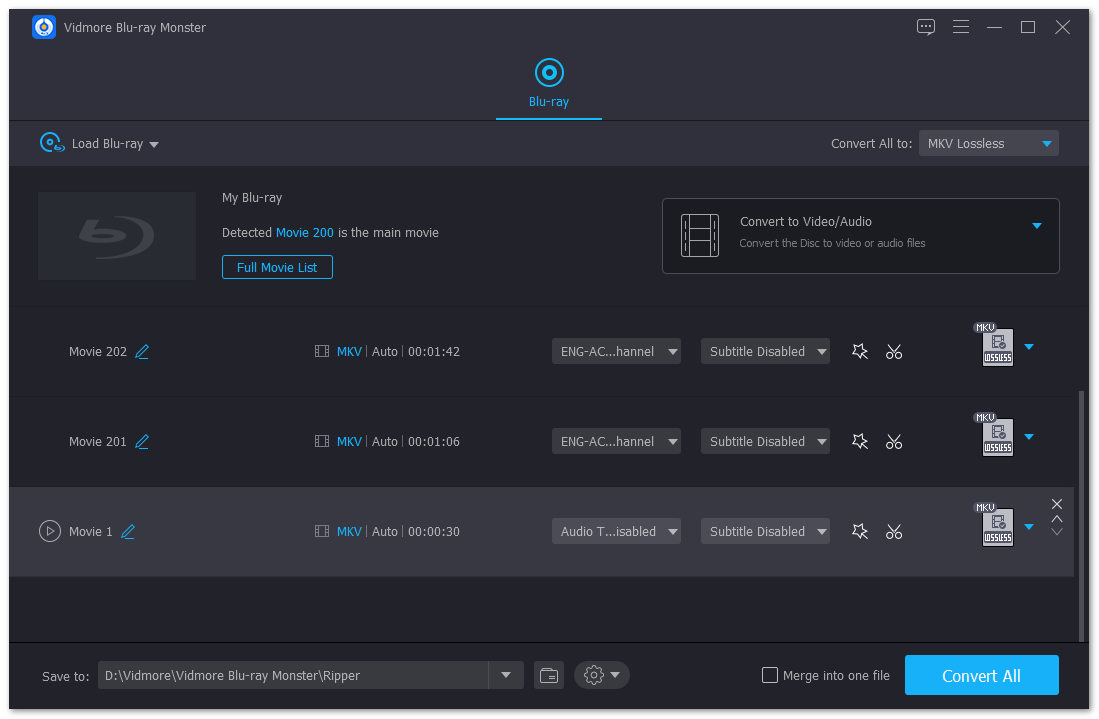
Команда View/Select Title открывает список доступных заголовков. Ориентироваться удобно по продолжительности и, если интерфейс показывает соответствующие сведения, по размеру и порядку. Для сериала разумно сначала сопоставить длительность эпизодов с ожидаемой, а затем отметить нужные строки. Короткие элементы могут быть рекламными заставками или бонусами, но автоматически отбрасывать их не стоит, если на диске есть короткометражные дополнения.
После выбора титров каждый из них появляется в основной очереди. На этом этапе полезно дать понятные имена результатам. FAQ подтверждает возможность переименования выходного видео через Rename. Имена вида Серия 01, Серия 02 или Дополнение — интервью облегчают дальнейшую сортировку и уменьшают риск перепутать файлы после пакетной обработки.
Если материал должен остаться раздельным, переключатель объединения оставляют выключенным. Если титры представляют части одного видео и их нужно получить одним файлом, можно активировать Merge into one file. При этом порядок элементов имеет смысл проверить до запуска: функция объединяет выбранные материалы, а не строит интеллектуальную структуру фильма.
Выбор выходного формата
Выходной профиль задаёт контейнер, видеокодек, разрешение и связанные параметры. Программа предлагает популярные форматы MP4, MKV, AVI, MOV, WMV, M4V, MPEG, FLV и другие. В технических характеристиках также перечислены WebM, TS, M2TS, VOB, OGV, 3GP, 3G2 и ряд более специализированных вариантов. Для большинства современных сценариев основными будут MP4 и MKV: первый удобен широкой совместимостью, второй — возможностью хранить несколько дорожек и субтитров.
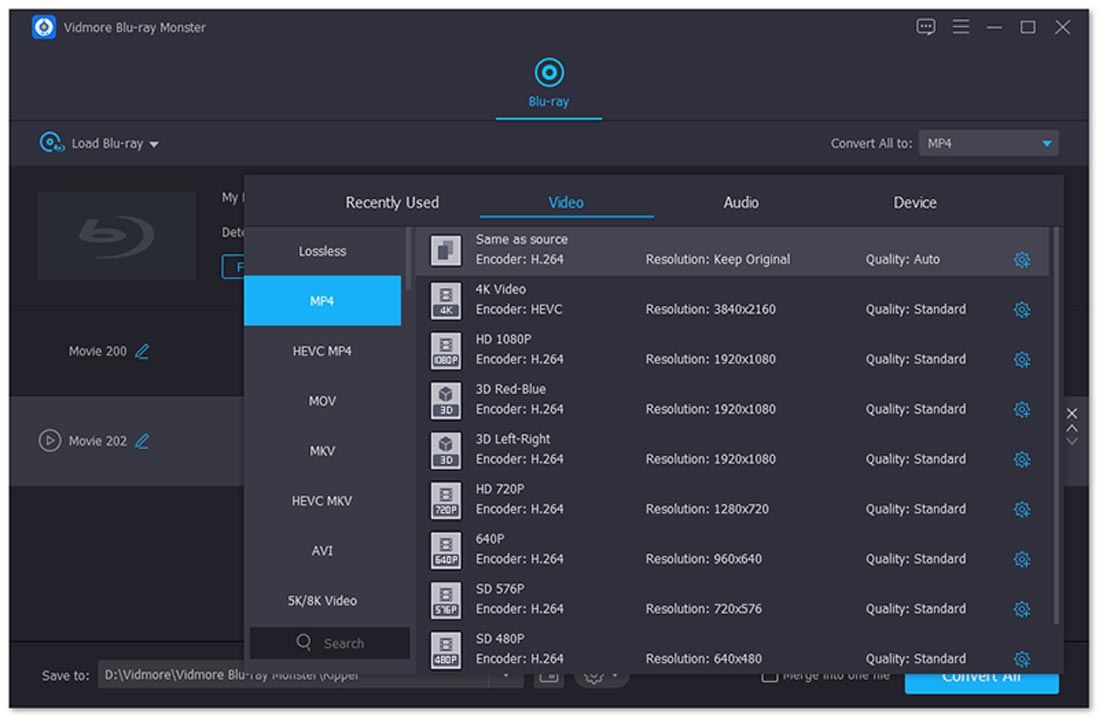
При выборе формата полезно начинать не с длинного списка расширений, а с конечного устройства. Если файл нужен для современного телевизора, медиаплеера или мобильного устройства, чаще всего разумен MP4 с H.264. Если требуется несколько звуковых дорожек, несколько субтитров и гибкость контейнера, MKV обычно удобнее. HEVC позволяет уменьшить поток при сопоставимом качестве, но воспроизведение зависит от аппаратной поддержки декодирования на конкретном устройстве.
AVI, WMV и MPEG сохраняются прежде всего ради совместимости со старым оборудованием или ПО. Выбирать их по привычке для нового архива обычно нет необходимости. MOV удобен в некоторых рабочих процессах редактирования, но сам контейнер не гарантирует совместимость: её определяет сочетание контейнера, кодека, профиля, разрешения и звука.
Для одного задания можно выбирать разные профили. Это полезно, если, например, фильм нужен в MKV, а короткое дополнение — в MP4 для телефона. Однако разные профили означают разные операции кодирования и разные требования к времени и свободному месту. Перед длинной очередью лучше заранее проверить папку назначения и убедиться, что на диске достаточно запаса под все результаты.
Основные сочетания контейнеров и кодеков
| Контейнер | Что заявлено в профилях | Когда выбирать |
|---|---|---|
| MP4 | MPEG-4, H.264, HEVC | Универсальное воспроизведение, мобильные устройства, веб-публикация |
| MKV | H.264, Xvid, HEVC, отдельный MKV Lossless | Архив, несколько дорожек, субтитры, гибкая структура |
| MOV | H.264, Xvid | Совместимость с программами и устройствами, предпочитающими MOV |
| AVI | Xvid, DivX, MJPEG, H.264 и другие варианты | Старое ПО и оборудование, где AVI требуется явно |
| WMV | семейство WMV/VC-1 | Старые Windows-ориентированные рабочие процессы |
| WebM | VP8 в таблице характеристик | Сценарии, где нужен WebM и совместимый декодер |
| TS/M2TS | транспортные контейнеры | Специализированные видеосистемы и совместимость с транспортным потоком |
Таблица отражает заявленные сочетания, но не означает, что любое устройство воспроизводит любой из них. Например, телевизор может открывать MKV, но не поддерживать конкретный профиль HEVC или отдельный аудиокодек. Если файл предназначен для заранее известного устройства, лучше ориентироваться на его спецификацию или использовать соответствующий пресет Vidmore.
MKV Lossless: когда важнее сохранить исходные дорожки
MKV Lossless указан в руководстве как выходной формат по умолчанию. Его смысл — не перекодировать материал обычным способом и сохранить в контейнере MKV исходные звуковые дорожки и субтитры. Такой подход подходит для домашнего архива, когда важнее не уменьшить файл любой ценой, а оставить структуру звука и текста максимально близкой к исходнику.
У режима есть принципиальное ограничение: к MKV Lossless нельзя применить встроенные эффекты редактирования. Руководство прямо рекомендует переключиться на MP4, AVI, WMV, MPG или другой цифровой формат, если нужны обрезка и эффекты. Причина техническая: кадрирование, изменение цвета и поворот требуют формирования нового видеопотока, тогда как lossless-сценарий стремится его не перерабатывать.
Поэтому выбирать между MKV Lossless и обычным профилем следует до редактирования. Если задача — сохранить фильм как есть, вместе с несколькими дорожками, lossless-профиль логичен. Если необходимо вырезать фрагменты, изменить кадр или получить компактный H.264/HEVC для телефона, лучше сразу выбрать профиль с перекодированием. Иначе пользователь может потратить время на настройки редактора, а затем обнаружить, что они несовместимы с выбранным выходом.
Lossless также не следует путать с полным клоном Blu-ray. Результат — файл MKV с выбранным видеоматериалом, а не обязательно побитовая копия диска со всеми меню и навигацией. Если цель — сохранить структуру диска, меню и служебные данные как резервную копию, это другой класс задачи, для которого используют средства Blu-ray Copy или образ диска.
Настройка профиля: качество, кодек, частота кадров и битрейт
У каждого обычного профиля можно открыть расширенные параметры. Руководство перечисляет для видео качество, кодек, частоту кадров, разрешение и битрейт; для аудио — кодек, число каналов, частоту дискретизации и битрейт. Эти параметры позволяют сделать профиль не просто MP4, а конкретным вариантом под устройство или требования к размеру.
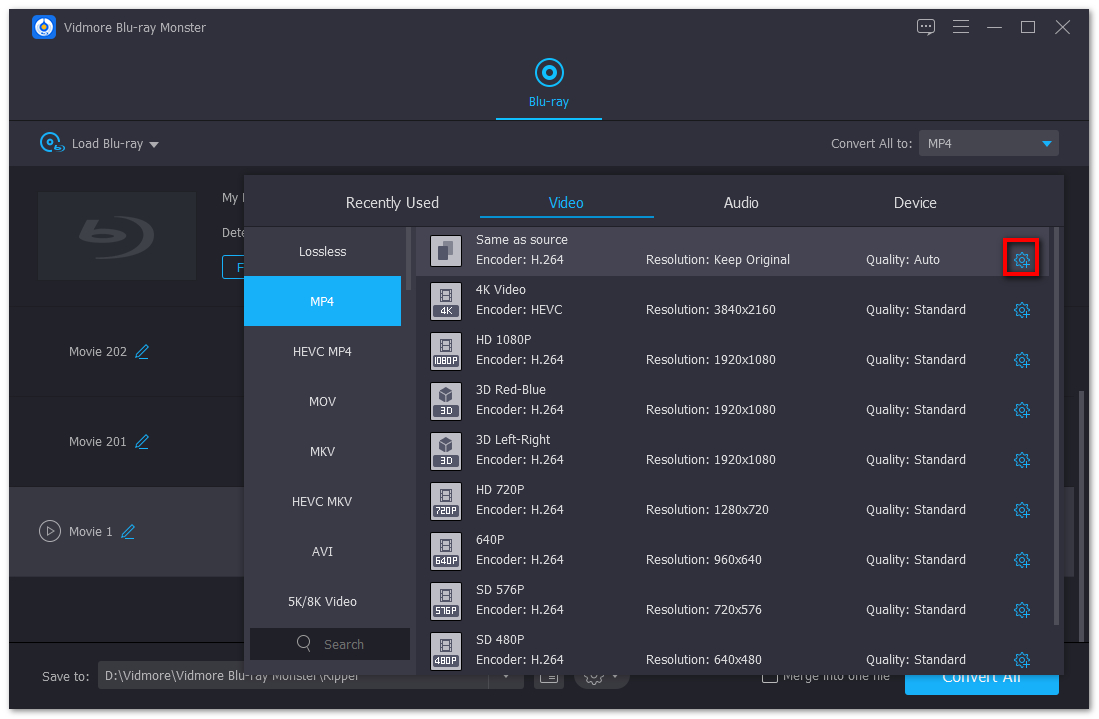
Разрешение определяет количество пикселей в кадре. Если исходный Blu-ray имеет 1920×1080, уменьшение до 1280×720 сокращает объём данных, но теряет детализацию. Увеличение разрешения сверх исходного не создаёт новую детализацию: оно лишь масштабирует изображение. Поэтому для архивной копии обычно сохраняют исходный размер, а уменьшение применяют осознанно ради компактности или совместимости.
Частота кадров должна без необходимости не отличаться от источника. Принудительная смена может приводить к дублированию или пропуску кадров и изменять плавность. Если конечное устройство принимает исходную частоту, безопаснее оставить соответствующий вариант. Менять её стоит только при конкретном требовании системы воспроизведения или рабочего процесса.
Битрейт сильнее всего влияет на размер при перекодировании с постоянной или близкой к постоянной скоростью потока. Чем меньше поток, тем меньше файл и выше риск видимых артефактов на сложных сценах. Универсального правильного числа нет: оно зависит от кодека, разрешения, частоты кадров и характера изображения. Поэтому разумнее выбирать профиль качества и корректировать битрейт только тогда, когда есть ограничение по объёму или каналу передачи.
Кодек определяет баланс совместимости и эффективности. H.264 обычно проще воспроизводится на широком диапазоне устройств. HEVC эффективнее по сжатию, но требует совместимого декодера; на старом телевизоре или медиаплеере файл может не открыться либо воспроизводиться программно с высокой нагрузкой. Xvid, MPEG-2 и старые варианты полезны там, где их требует конкретное оборудование.
Как выбирать качество без лишних экспериментов
Практический подход состоит в том, чтобы сначала выбрать контейнер и кодек по совместимости, затем сохранить исходное разрешение и частоту кадров, а уже после этого решать вопрос с качеством или битрейтом. Такой порядок уменьшает число одновременно изменяемых параметров. Если результат не устраивает по размеру, проще скорректировать один параметр, чем гадать, какая из пяти настроек вызвала проблему.
Для материала, который затем будет монтироваться, чрезмерная компрессия на этапе рипа нежелательна: последующий экспорт добавит ещё одно поколение потерь. Для конечного файла, который сразу пойдёт на телевизор или смартфон, наоборот, можно выбрать более компактный профиль. Vidmore не отменяет обычный принцип кодирования: промежуточный мастер и финальная копия решают разные задачи.
Извлечение звука из Blu-ray
Vidmore Blu-ray Monster умеет выводить не только видео, но и аудиофайлы. В FAQ перечислены MP3, AAC, AC3, WMA, WAV, AIFF, FLAC, MKA и OGG; таблица характеристик дополнительно показывает M4A, M4B, M4R, APE и AU. Это удобно для концертов, лекций, музыкальных Blu-ray и других материалов, где нужен только звук.
При аудиоэкспорте можно настраивать качество, кодек, число каналов, частоту дискретизации и битрейт. Руководство указывает битрейт до 320 кбит/с для соответствующих профилей. Для MP3 или AAC это типичная область сжатого звука; FLAC выбирают, когда требуется без потерь сохранить PCM-подобный материал в более удобном контейнере. Однако если исходная дорожка содержит многоканальный звук, важно проверить, не происходит ли нежелательное сведение в стерео выбранным профилем.
Для фильма с несколькими языковыми дорожками сначала выбирают нужный источник звука, а уже затем аудиоформат. Экспортировать первую дорожку без проверки рискованно: первой может оказаться комментарий, другой язык или стереоверсия вместо многоканальной. Названия дорожек на конкретном диске зависят от его авторинга, поэтому универсального номера нет.
Если задача — получить отдельный звуковой файл без видео, видеопрофиль выбирать не нужно: используйте категорию аудио. Это сокращает лишнюю обработку и даёт понятный результат. Если же звук должен остаться частью видео, настройки аудио выполняются внутри видеопрофиля.
Пресеты устройств и готовые профили
В программе предусмотрены профили для устройств. В FAQ перечисляются смартфоны и планшеты, телевизоры, медиаприставки и игровые консоли разных производителей. Смысл пресета не в бренде как таковом, а в заранее подобранной комбинации контейнера, кодека, разрешения и звука, которую ожидает соответствующий класс устройств.
Пресет удобен, когда не хочется вручную сопоставлять H.264, профиль кодека, разрешение и аудиоформат. При этом список моделей со временем стареет быстрее, чем сами стандарты. Если конкретного нового устройства нет в каталоге, это не означает несовместимость: можно выбрать обычный MP4/MKV-профиль по техническим требованиям устройства или отредактировать близкий пресет.
Руководство позволяет изменять параметры и у профиля устройства. То есть выбор условного телевизора не блокирует ручную настройку видео и аудио. Это полезно, если стандартный пресет даёт неподходящее разрешение или требуется другой битрейт.
Для архива на годы предпочтительнее ориентироваться на открыто описываемые форматы, а не на название конкретной модели в меню. Например, MP4/H.264/AAC понятнее как долгосрочный профиль, чем пресет устройства, которое исчезнет из продажи. Пресеты хороши как средство быстрого старта, а не как единственный способ выбора параметров.
Обрезка и разбиение фрагментов
Инструмент Trim & Split открывается по значку ножниц рядом с выбранным видео. В окне можно задать начальное и конечное время фрагмента либо перемещать границы на временной шкале. Кнопка Add Segment позволяет создать ещё один фрагмент из того же исходного титра.
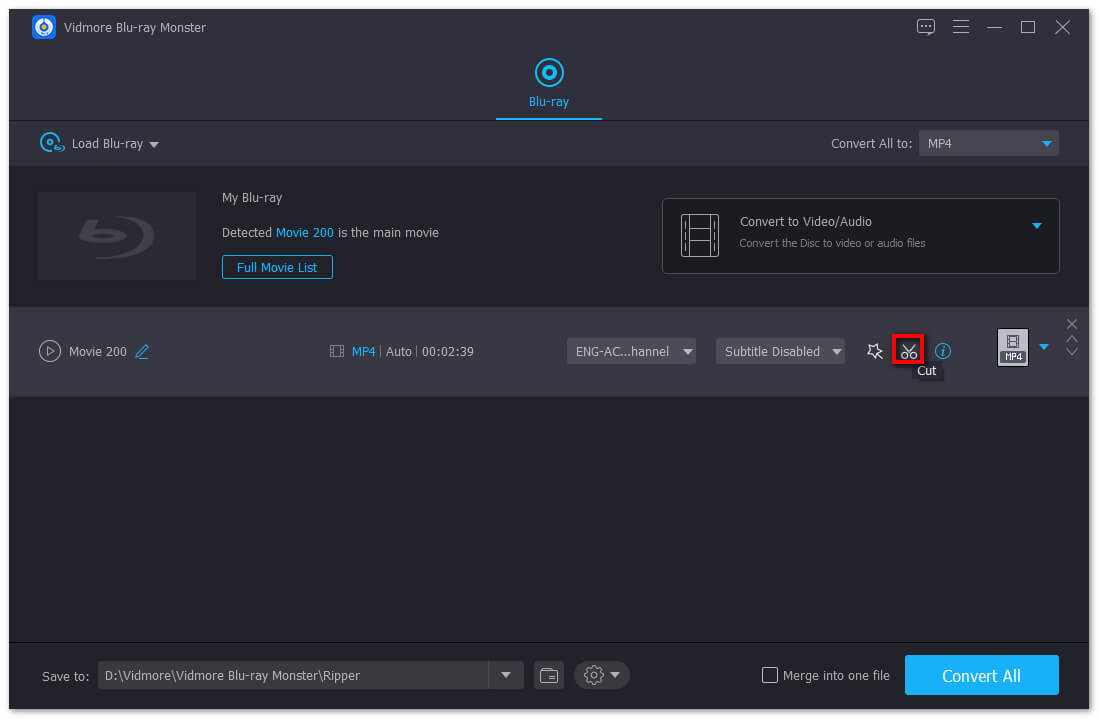
Это полезно, если из длинного материала нужны несколько самостоятельных эпизодов: например, отдельные номера концерта, главы лекции или короткие бонусы. Вместо повторной загрузки источника можно определить несколько сегментов и сохранить их как элементы очереди. После настройки используется Save, и результат возвращается в основной список.
Точность обрезки зависит от режима кодирования и структуры исходного видео. При полном перекодировании программа может сформировать новые границы кадров, тогда как режимы без перекодирования обычно сильнее зависят от ключевых кадров. Руководство не обещает кадровую точность во всех режимах, поэтому для материала, где важен конкретный кадр, итог лучше проверять в плеере после экспорта.
Если выбран MKV Lossless, встроенные редакторские функции ограничены. Поэтому для реальной обрезки следует переключить выход на обычный профиль. Это один из наиболее частых источников путаницы: пользователь видит ножницы в интерфейсе, но выбранный lossless-режим по смыслу не должен менять поток.
Эффекты и базовая цветокоррекция
Раздел Effect & Filter открывается через значок редактирования. В блоке Basic Effect доступны контраст, насыщенность, яркость и оттенок. Рядом находится набор фильтров; руководство говорит более чем о двадцати вариантах. Изменения оцениваются в окне предпросмотра и подтверждаются кнопкой OK.
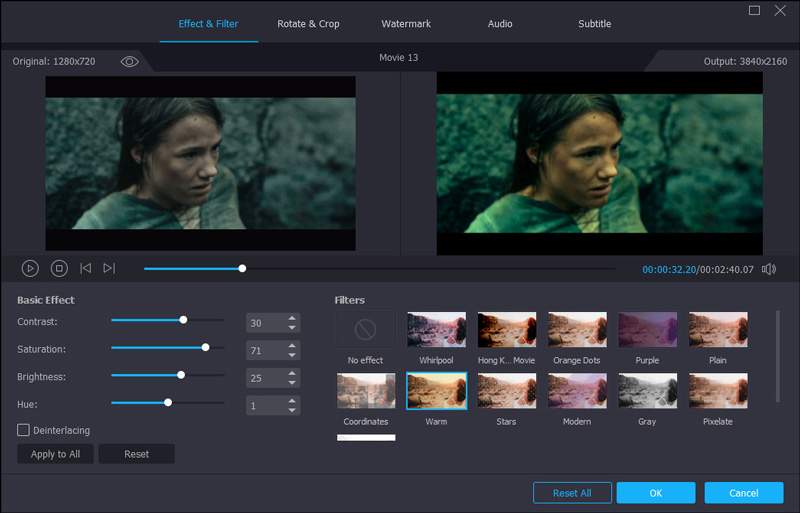
Эти регуляторы подходят для небольшой коррекции, когда исходник заметно темнее, бледнее или имеет лёгкий цветовой сдвиг. Они не заменяют профессиональную работу с кривыми, уровнями, цветовым пространством и сценами. Если материал требует точной покадровой коррекции, лучше риповать его с минимальными изменениями и выполнять цвет в специализированном редакторе.
С фильтрами действует тот же принцип. Готовый фильтр — быстрый способ изменить характер изображения, но его эффект применяется ко всему выбранному клипу. Для фильма с разными сценами единая стилизация может работать неодинаково хорошо. Поэтому фильтры в Vidmore практичнее для коротких материалов и простых задач, чем для тонкой художественной обработки полнометражного фильма.
Перед применением коррекции полезно оценивать не только маленькое окно предпросмотра, но и конечный файл на целевом экране. Яркость и насыщенность воспринимаются по-разному на ноутбуке, телевизоре и проекторе. Программа позволяет задать параметры, но не калибрует дисплей и не может гарантировать одинаковый вид на всех устройствах.
Поворот, отражение и кадрирование
Раздел Rotate & Crop объединяет исправление ориентации и геометрии. Доступны повороты на 90 и 270 градусов, а также вертикальное и горизонтальное отражение. Эти функции особенно полезны для материалов, полученных с камеры или при ошибочном флаге ориентации.
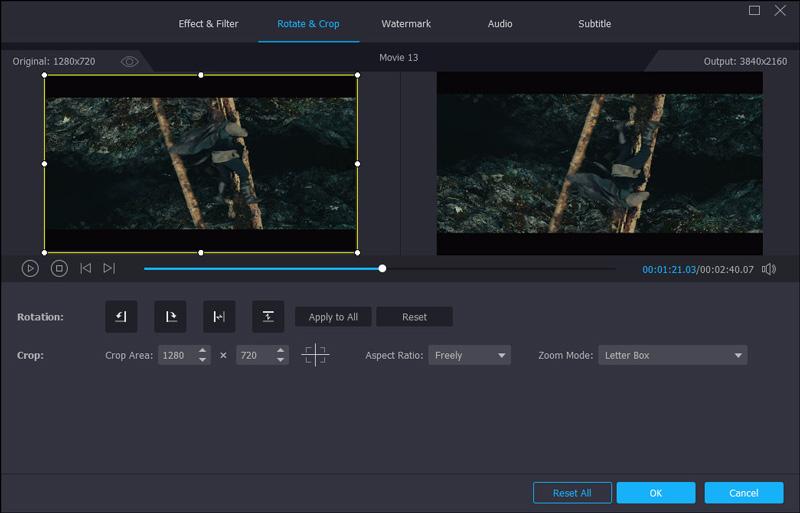
Кадрирование задаётся прямоугольником в окне предпросмотра: границы можно перемещать мышью или вводить размер численно. Программа также предлагает соотношения 16:9, 4:3, 1:1 и 9:16. Если задача — убрать чёрные края, сначала лучше определить реальную область изображения, а не механически выбрать 16:9: на некоторых источниках чёрные полосы являются частью самого кадра.
Параметр Zoom Mode включает варианты Letter Box, Pan & Scan и Full. Letter Box сохраняет весь кадр и при необходимости добавляет поля. Pan & Scan заполняет область за счёт обрезки краёв. Full растягивает изображение по заданной области и может изменить геометрические пропорции. Выбирать режим следует по приоритету: сохранить весь кадр, заполнить экран или исключить поля.
Кадрирование всегда меняет состав пикселей и требует обработки видео. Поэтому оно несовместимо с идеей lossless-переноса неизменённого видеопотока. Если нужен архив как на диске, геометрию лучше не трогать. Если же файл готовится под конкретный вертикальный или квадратный формат, кадрирование может быть оправдано, но необходимо контролировать, чтобы важные детали не вышли за границы.
Водяной знак: текст или изображение
В разделе Watermark можно выбрать текстовый или графический знак. Для текста настраиваются шрифт, размер, начертание, подчёркивание, цвет и дополнительные параметры рамки. Для изображения доступны размер, положение, поворот и прозрачность. Эти инструменты рассчитаны на постоянное встраивание знака в выходной видеоряд.
Текстовый знак подходит для подписи архива, даты, названия проекта или короткой отметки об авторстве. Графический — для логотипа организации или канала. Если знак должен быть незаметным, полезно снизить прозрачность и разместить его у края, но не слишком близко к границе: телевизоры и старые системы вывода иногда обрезают небольшую часть изображения.
Следует различать водяной знак и субтитры. Водяной знак запекается в картинку и не выключается при воспроизведении. Субтитры, в зависимости от выбранного профиля и метода экспорта, могут оставаться отдельным текстовым потоком либо обрабатываться иначе. Если текст нужен только зрителю при необходимости, лучше использовать субтитры, а не Watermark.
Как и прочие визуальные эффекты, водяной знак требует обработки видео. В режиме MKV Lossless такие изменения не применяются. Если важно сохранить исходник и одновременно иметь брендированную копию, практичнее сделать две версии: lossless-архив и отдельный перекодированный файл с водяным знаком.
Аудиодорожки, громкость и задержка
Раздел Audio позволяет выбрать звуковую дорожку, изменить громкость и задать задержку. Кроме дорожек, уже присутствующих в источнике, через кнопку с плюсом можно добавить внешний аудиофайл. Это даёт возможность заменить или дополнить звук при подготовке конкретного ролика.
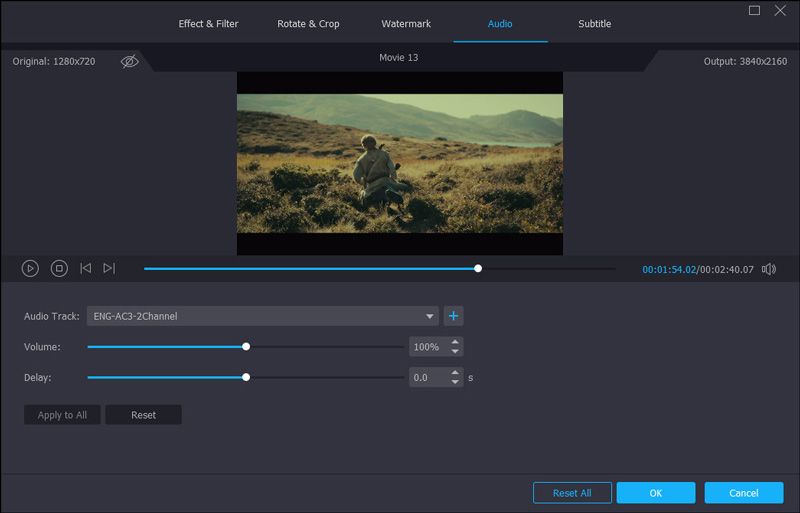
Поле Delay полезно при рассинхронизации, когда звук заметно опережает изображение или запаздывает. Значение задержки следует подбирать по устойчивой контрольной точке — хлопку, удару, закрыванию двери, произнесённому согласному. Если расхождение постепенно растёт к концу фильма, постоянная задержка проблему не исправит: это уже признак различия длительности или частоты, и потребуется более сложная обработка.
Громкость меняется независимо от видеоряда. На странице продукта разработчик указывает возможность повышения уровня до 200%. Это не означает автоматического улучшения качества: слишком большое усиление способно привести к перегрузке и искажениям, если исходник уже близок к максимуму. Поэтому усиление лучше применять умеренно и проверять самые громкие участки.
При выборе дорожки важно помнить о многоканальном звуке. Названия вроде 6 Channel или 2 Channel зависят от конкретного диска и не являются фиксированным набором программы. Если нужен домашний кинотеатр, выбирайте профиль, сохраняющий требуемое число каналов; если файл предназначен для телефона, стерео может быть практичнее.
Субтитры: выбор, добавление и оформление
В разделе Subtitle можно подключить внешний файл и настроить отображение. FAQ перечисляет SRT, ASS и SSA. В редакторе доступны шрифт, размер, жирное и курсивное начертание, подчёркивание, цвет, обводка, положение, прозрачность и задержка по времени.
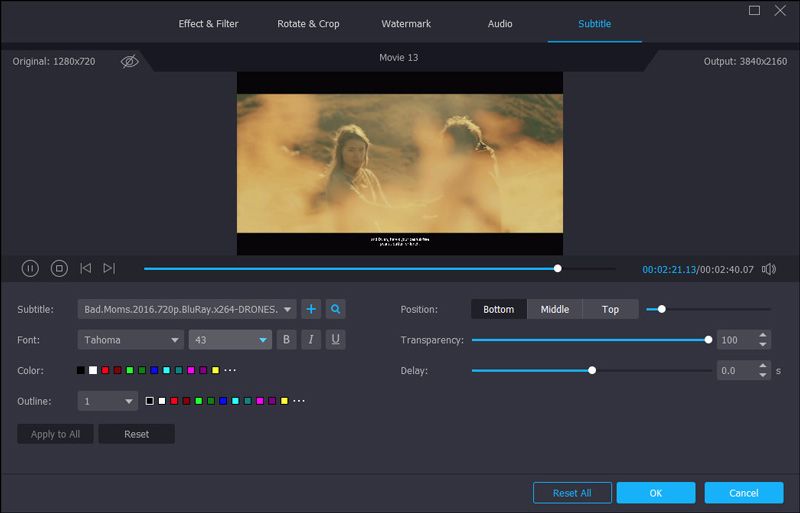
Если на Blu-ray уже есть несколько субтитров, сначала следует выбрать нужный поток. Внешний SRT удобен, когда необходимо добавить перевод или исправленную версию текста. ASS/SSA поддерживают более сложное оформление, однако фактический результат зависит от того, как программа преобразует выбранные параметры в конечный файл.
Параметр задержки работает аналогично аудиосдвигу: он перемещает все реплики относительно видео на постоянное значение. Это помогает, когда субтитры целиком идут раньше или позже. Если рассинхронизация меняется по ходу фильма, простой сдвиг недостаточен — потребуется корректировка таймингов в редакторе субтитров до загрузки в Vidmore.
Руководство показывает значок поиска, который открывает сайт с субтитрами. Использование стороннего источника не является обязательным: безопаснее заранее подготовить проверенный файл и добавить его через плюс. Это также позволяет контролировать кодировку, язык и соответствие конкретному монтажу фильма.
Объединение нескольких титров
Переключатель Merge into one file находится рядом с Rip All. Он нужен, когда несколько выбранных элементов должны стать одним последовательным файлом. Это подходит для фильма, разделённого на части, нескольких коротких фрагментов одного мероприятия или серии глав, которые удобнее воспроизводить непрерывно.
Перед объединением желательно привести элементы к совместимым настройкам. Если один титр настроен на MP4/H.264, а другой — на иной контейнер, программа всё равно должна сформировать единый выход по выбранной логике, что может потребовать дополнительного перекодирования. Проще заранее назначить одинаковый профиль и проверить порядок.
Merge не заменяет монтаж: нет переходов, сложной переклейки или наложения дорожек. Функция просто объединяет выбранные материалы в последовательность. Для аккуратного соединения сцен с точным контролем стыка сначала обрежьте сегменты, затем объедините их либо передайте рипы в видеоредактор.
Если титры должны оставаться отдельными эпизодами, объединение лучше не включать. Один большой файл сложнее переименовывать по сериям, передавать частями и индексировать медиасерверу. Для сериалов обычно удобнее отдельные файлы с последовательными именами.
Запуск рипа и папка назначения
Когда источник, титры, профиль и параметры готовы, в нижней части окна задаётся каталог сохранения. Затем используется Rip All. Команда запускает обработку всей очереди. По завершении руководство описывает автоматическое открытие папки с результатом, если соответствующее поведение не изменено настройками задания.
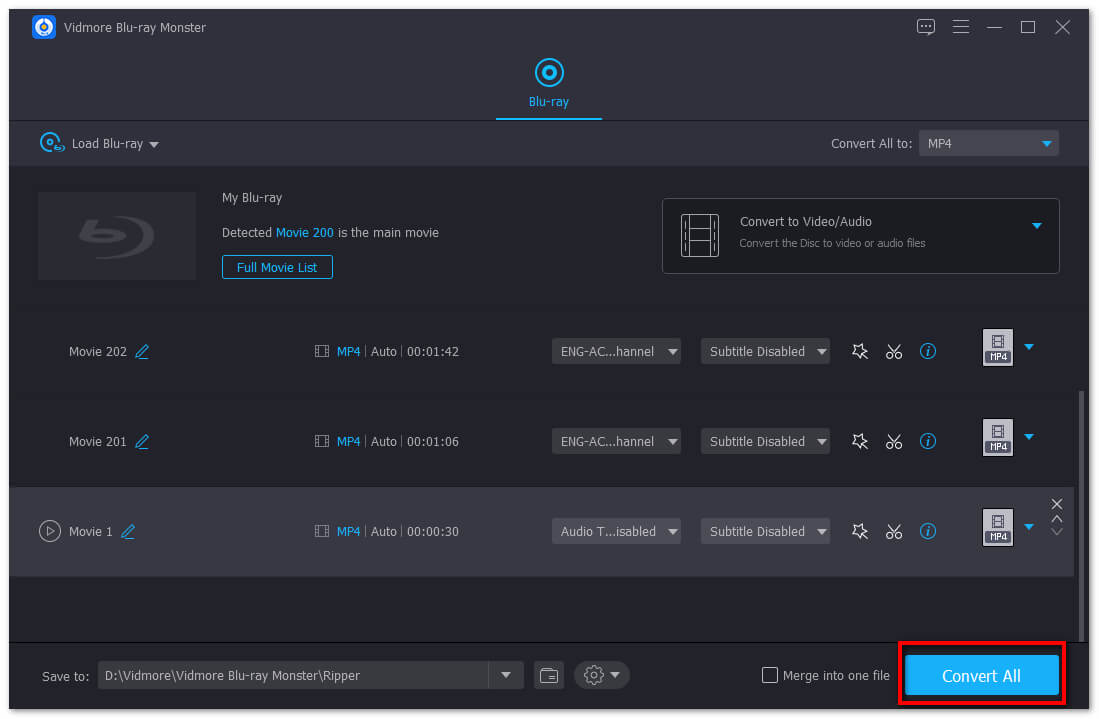
Папку назначения лучше выбирать до редактирования длинной очереди. Blu-ray-материал может занимать много места, и нехватка свободного пространства обнаружится уже во время обработки. Программа не заменяет планирование объёма: lossless-копия обычно остаётся крупной, а перекодированный файл уменьшается в зависимости от выбранного кодека и битрейта.
Имена файлов следует продумать заранее, особенно при пакетной работе. Возможность Rename позволяет избежать безликих названий. Для сериалов удобно использовать ведущие нули: S01E01, S01E02 и так далее. Для концертных треков — номер и название. Это не влияет на качество, но сильно упрощает дальнейший каталог.
Если вывод идёт на медленный внешний диск, скорость записи накопителя может стать одним из ограничений процесса. Для больших заданий разумно использовать локальный накопитель с достаточным местом, а затем переносить результат в архив. Это особенно актуально для lossless-вывода, где объём данных остаётся высоким.
Пакетная обработка
Vidmore Blu-ray Monster поддерживает пакетный сценарий: в очереди могут находиться несколько титров, и Rip All обрабатывает их последовательно. Пакетный режим ценен не столько скоростью, сколько тем, что пользователь один раз задаёт правила и не запускает каждый эпизод вручную.
Для одинаковых эпизодов удобно назначить общий профиль, проверить аудио и субтитры на нескольких строках и только потом запускать всю очередь. Если дорожки на диске расположены одинаково, это экономит время. Но полагаться на одинаковые номера дорожек без проверки не стоит: в бонусах или разных эпизодах порядок может отличаться.
Для смешанного задания полезно разделить логику: lossless-архивы одной группой, компактные MP4 другой, аудиоэкспорт третьей. Даже если приложение технически позволяет смешать профили, такой порядок облегчает контроль выходных файлов и последующую проверку.
При длительной очереди имеет смысл настроить действие после завершения. Это особенно удобно для ночной обработки, но автоматическое выключение следует выбирать только после проверки, что папка назначения доступна и задание корректно стартовало.
Task Schedule: что делать после завершения
В настройках задания есть Task Schedule. Руководство перечисляет пять действий: открыть выходную папку, выключить компьютер, перевести его в сон, закрыть программу или ничего не делать. Выбор сохраняется через OK.
Для короткой задачи удобно открытие папки: результат сразу доступен для просмотра. Для длинной ночной очереди можно использовать выключение или сон, но только если на компьютере нет других важных процессов. Вариант Exit Program закрывает Vidmore, не затрагивая систему. Do nothing оставляет компьютер и программу в текущем состоянии.
Task Schedule не является планировщиком запуска по времени. Он определяет действие после окончания текущего задания. Если необходимо стартовать рип в определённый час, это уже другой сценарий и в руководстве Vidmore такая функция не описана.
Аппаратное ускорение GPU
В настройках есть Enable GPU Acceleration. Руководство показывает автоматический выбор и вариант AMD; на странице продукта также заявлена поддержка ускорения Intel, NVIDIA и AMD. Ускорение используется там, где выбранный кодек и видеокарта позволяют перенести часть кодирования на аппаратные блоки.
Наличие поддерживаемой видеокарты само по себе не гарантирует, что каждый профиль будет обрабатываться GPU. Некоторые комбинации контейнера, кодека, глубины цвета или фильтров могут выполняться программно. Поэтому правильнее воспринимать GPU Acceleration как доступный механизм ускорения, а не как обязательный режим для всех заданий.
Если при включённом ускорении возникают ошибки, артефакты или внезапное завершение, полезная диагностика — временно отключить GPU и повторить небольшой фрагмент. Если без ускорения задача проходит, вероятная область проблемы — драйвер, аппаратный кодек или выбранный профиль. FAQ отдельно рекомендует при ошибках рипа обновить драйвер видеокарты.
Разработчик публикует маркетинговые оценки прироста скорости, но реальное время зависит от привода, источника, кодека, процессора, GPU, накопителя и применённых эффектов. Без измерения на конкретной системе нельзя обещать фиксированное ускорение. Для пользователя важнее стабильность и корректный результат, чем рекламный коэффициент.
Общие настройки программы
В All Settings руководство показывает общие параметры, конвертацию и настройки риппера. Среди них — предпочитаемый язык субтитров и аудио, включение GPU Acceleration и автоматической проверки обновлений. Языковые предпочтения помогают программе выбирать подходящие дорожки там, где диск предоставляет метаданные.
Отдельно задаются папки Output Folder и Snapshot Folder. Это полезно, если видео сохраняется на быстрый рабочий диск, а снимки кадров — в отдельный каталог. Правильное разделение папок снижает вероятность случайно смешать временные материалы с финальным архивом.
Для добавления внешнего аудио и субтитров предусмотрены варианты поведения: спрашивать при каждом добавлении, добавлять сразу либо переходить в окно редактирования. Если вы часто синхронизируете внешний SRT или аудиодорожку, автоматический переход в редактор удобнее. Если файлы уже подготовлены, прямое добавление экономит шаг.
В руководстве также упоминается удаление исходных элементов из списка после конвертации. Это касается списка заданий, а не физического удаления оригинального Blu-ray. Тем не менее при работе с папками источника полезно внимательно читать формулировки, чтобы не путать очистку очереди с удалением файлов на диске.
Системные требования и практическая совместимость
Технические характеристики указывают Windows 7, 8, 8.1 и 10, процессор Intel или AMD от 2 ГГц, минимум 2 ГБ ОЗУ с рекомендацией 4 ГБ, около 120 МБ места для установки и разрешение экрана не ниже 1024×768. Для активации требуется интернет. FAQ при этом прямо говорит, что программа поддерживает только Windows.
Эти цифры описывают запуск приложения, но не гарантируют комфортную скорость перекодирования высокого разрешения. H.264 и особенно HEVC чувствительны к производительности процессора и аппаратному кодеру. На слабой системе программа может работать, но длительное видео будет кодироваться заметно дольше.
Свободное место под результат обычно важнее объёма самого приложения. Один Blu-ray содержит значительно больше данных, чем требуется для установки риппера. Поэтому перед lossless-выводом следует ориентироваться на размер исходного титра и иметь дополнительный запас. При перекодировании итоговый объём определяется параметрами профиля.
В таблице технических характеристик встречаются отдельные строки, помеченные как Mac-форматы, но официальный FAQ одновременно утверждает, что продукт поддерживает только Windows. Для практического использования разумно исходить из явно сформулированной Windows-совместимости и не считать такие строки подтверждением версии для macOS.
Что программа не делает
Первое и главное: Vidmore Blu-ray Monster не следует использовать как средство расшифровки коммерческих Blu-ray. Текущий FAQ прямо отвечает No на вопрос о конвертации encrypted Blu-ray и ограничивает работу unprotected-источниками. Старые публикации в интернете могут формулировать возможности шире, но для решения о покупке и рабочем процессе важнее актуальная спецификация самого продукта.
Второе: рип в видеофайл — не то же самое, что полное клонирование диска. MKV Lossless сохраняет медийные дорожки, но не обещает перенести интерактивное меню и всю дисковую навигацию как работающий Blu-ray. Для побитовой или структурной копии нужен инструмент класса Blu-ray Copy/Backup.
Третье: наличие 4K-профилей вывода не следует автоматически трактовать как гарантированную поддержку физических Ultra HD Blu-ray. Официальные спецификации говорят о Blu-ray Disc/Folder, а FAQ перечисляет BD-ROM, BD-RE и BD-R. Отдельного подтверждения полного UHD Blu-ray workflow с BDXL, AACS 2.x и соответствующими приводами в актуальной справке нет. Поэтому для UHD-дисков нужен специализированный продукт, явно заявляющий такую поддержку.
Четвёртое: встроенный редактор ограничен подготовительными операциями. Здесь нет сложной многодорожечной временной шкалы, переходов между клипами, композитинга, масок и детального цветокорректора. Его сильная сторона — быстро исправить и подготовить рип до экспорта.
Рабочий сценарий: сохранить фильм без лишних изменений
- Подключить Blu-ray-привод и убедиться, что диск читается Windows.
- Открыть Load Blu-ray → Blu-ray Disc и дождаться анализа.
- Через View/Select Title убедиться, что выбран нужный фильм.
- Проверить аудиодорожки и субтитры.
- Выбрать MKV Lossless, если нужно сохранить исходные дорожки без редакторских изменений.
- Задать понятное имя и папку с достаточным свободным местом.
- Запустить Rip All и после окончания проверить файл в целевом плеере.
В этом сценарии не нужно трогать кадрирование, фильтры и битрейт. Чем меньше преобразований, тем проще сохранить структуру исходных дорожек. Если нужен именно компактный файл, lossless следует заменить на обычный профиль и осознанно выбрать кодек и качество.
Рабочий сценарий: компактный MP4 для телевизора
Для телевизора важнее совместимость, чем максимальное число опций. Начните с MP4/H.264, сохраните исходное разрешение, если устройство поддерживает его, и оставьте частоту кадров близкой к источнику. Затем выберите подходящую аудиодорожку. Если телевизор не воспроизводит многоканальный кодек, используйте совместимый аудиопрофиль.
HEVC стоит выбирать только при уверенности, что телевизор умеет декодировать нужный профиль HEVC. Один и тот же контейнер MP4 может содержать совершенно разные кодеки, поэтому фраза телевизор поддерживает MP4 недостаточна. В инструкции к устройству обычно отдельно указываются H.264/AVC и H.265/HEVC.
Если в исходнике есть чёрные полосы, не обрезайте их автоматически. Сначала проверьте, являются ли они частью кодированного кадра и как телевизор масштабирует изображение. Неверное кадрирование может срезать титры или композицию кадра. Для обычного фильма часто лучше оставить геометрию исходной.
Рабочий сценарий: серия эпизодов с отдельными файлами
Загрузите диск и откройте View/Select Title. Отметьте эпизоды по продолжительности, затем вернитесь в очередь. Для всех серий назначьте один профиль, чтобы медиатека была однородной. После этого переименуйте элементы в последовательном формате, например S01E01, S01E02 и далее.
Проверьте на двух-трёх эпизодах язык звука и субтитры. В авторинге сериалов порядок дорожек обычно повторяется, но это не гарантировано. Если один эпизод содержит дополнительный комментарий, автоматический выбор может сместиться.
Merge into one file в этом сценарии не включают. Отдельные файлы лучше индексируются медиасерверами, быстрее копируются на устройства и проще пересоздаются при ошибке. Объединение имеет смысл только если сериал изначально должен воспроизводиться одним непрерывным видео.
Рабочий сценарий: извлечь концертные треки
Если на Blu-ray концерт оформлен одним длинным титром, используйте Trim & Split и создайте сегменты по трекам через Add Segment. Для каждого сегмента проверьте начало и конец, затем сохраните их в очередь. Если нужен только звук, переключите выходной профиль на FLAC, WAV или другой аудиоформат.
FLAC подходит для хранения без потерь, если исходная дорожка может быть корректно преобразована в него. MP3/AAC удобнее для портативных устройств и занимают меньше места. Если важен многоканальный концерт, проверьте число каналов выбранного профиля — типичный музыкальный профиль может по умолчанию сводить звук в стерео.
Названия треков лучше задать до запуска. После рипа можно дополнительно обработать теги в специализированном аудиоредакторе, поскольку Vidmore сосредоточен на преобразовании, а не на подробном управлении музыкальной библиотекой.
Рабочий сценарий: внешний перевод и субтитры
Если нужной дорожки нет на диске, через раздел Subtitle можно подключить SRT, ASS или SSA. Сначала выберите файл, затем проверьте синхронизацию на начале и ближе к концу фильма. Если сдвиг одинаковый по всей длине, используйте Delay. Если он меняется, исправьте файл субтитров отдельно.
Шрифт и положение нужно выбирать с учётом реального кадра. Белый текст без обводки плохо читается на светлых сценах; слишком низкое положение может попасть в область обрезки телевизора. Обводка и умеренный отступ от края повышают читаемость.
Если субтитры должны оставаться отключаемыми, проверьте, как выбранный выходной профиль обращается с ними. В lossless-MKV логика сохранения дорожек наиболее естественна, тогда как при оформлении через редактор текст может быть рассчитан на визуальное встраивание. Итоговый файл всегда следует проверить в том плеере, где он будет использоваться.
Как оценивать размер выходного файла
Для перекодированного видео размер прежде всего определяется средним суммарным битрейтом и длительностью. При грубой оценке можно сложить видеобитрейт и аудиобитрейт, умножить на длительность в секундах и разделить на восемь, чтобы перейти от битов к байтам. Контейнер добавит небольшой служебный объём.
Например, если требуется уменьшить размер, логичнее снижать видеобитрейт или выбирать более эффективный кодек, а не уменьшать аудио до крайне низкого качества. Видео обычно составляет подавляющую часть потока. Но слишком сильное снижение битрейта особенно заметно на зерне, воде, дыме, листве и быстрых сценах.
В MKV Lossless такой расчёт по заданному битрейту неприменим, потому что задача не перекодирует видеопоток обычным способом. Размер будет ближе к объёму выбранных исходных дорожек. Поэтому перед созданием архивной копии особенно важно иметь достаточно свободного места.
Ошибки загрузки Blu-ray: что проверять по порядку
Если источник не загружается, лучше идти от физического уровня к программному. Сначала убедитесь, что привод определяется системой и диск виден. Затем проверьте поверхность носителя и отсутствие явных повреждений. После этого исключите шифрование, поскольку Vidmore официально не конвертирует защищённые Blu-ray.
- Диск не виден в Windows. Проверьте кабель, питание внешнего привода, другой USB-порт и сам носитель.
- Диск виден, но Vidmore не анализирует его. Убедитесь, что это поддерживаемый Blu-ray и он не защищён; попробуйте другой заведомо читаемый незашифрованный диск.
- Ошибка только на одном носителе. Осмотрите и аккуратно очистите диск; FAQ упоминает пыль и физические ошибки на носителе.
- Папка не открывается. Проверьте, что скопирована вся структура, а не только несколько M2TS.
- ISO не появляется в меню. FAQ заявляет поддержку ISO, но руководство показывает Disc/Folder; при необходимости смонтируйте образ в Windows и загрузите его как диск.
Если приложение просит отправить исходный файл в поддержку, для большого Blu-ray это может быть непрактично. Полезнее заранее зафиксировать точное сообщение об ошибке, тип источника и этап, на котором происходит сбой. Эти сведения позволяют отличить проблему чтения от проблемы кодирования.
Ошибки во время рипа
Если анализ прошёл, но ошибка возникает уже после запуска Rip All, круг причин другой. В FAQ разработчик советует проверить чистоту диска, обновить драйвер видеокарты и учитывать возможные ошибки самого носителя. На практике также полезно разделить аппаратное чтение и кодирование.
Сначала попробуйте короткий титр или небольшой сегмент с тем же профилем. Если короткий фрагмент кодируется, проблема может быть связана с конкретным участком диска или нехваткой места при длинном задании. Если любой фрагмент падает сразу, переключите GPU Acceleration и повторите тест. Успех без GPU укажет на ускорение или драйвер как вероятную область поиска.
Проверьте свободное место не только в папке назначения, но и на системном диске. Некоторые программы используют временные файлы в профиле пользователя. Руководство Vidmore не описывает отдельный путь временного кэша, поэтому безопаснее иметь резерв на системном томе.
Если ошибка стабильно повторяется на одном и том же месте, вероятен дефект чтения источника. Если место сбоя меняется, стоит проверить стабильность привода, USB-соединения и системы. Такие признаки полезнее, чем многократный запуск всей очереди без изменения условий.
Когда файл создался, но не воспроизводится
Успешное завершение рипа ещё не гарантирует, что целевой плеер поддерживает выбранную комбинацию. Контейнер и кодек — разные уровни. Телевизор может открывать MP4/H.264, но не MP4/HEVC; медиаплеер может поддерживать MKV, но не конкретный многоканальный аудиоформат.
Если файл воспроизводится на компьютере, но не на телевизоре, сначала сравните его кодеки со спецификацией телевизора. Часто проще перекодировать в более консервативный MP4/H.264/AAC, чем менять расширение. Простое переименование .mkv в .mp4 не преобразует контейнер и кодеки и не решает несовместимость.
Если есть изображение, но нет звука, причина почти всегда в аудиокодеке или схеме каналов. Если звук есть, а изображение чёрное, проверяйте видеокодек, профиль и аппаратную поддержку. Если не отображаются субтитры, выясните, сохранены ли они отдельной дорожкой и поддерживает ли её плеер.
Проблемы с соотношением сторон и чёрными полосами
Чёрные полосы могут появляться по двум разным причинам: они уже закодированы внутри кадра или добавляются плеером для сохранения пропорций. Инструмент Crop нужен только для первого случая. Если полосы создаёт плеер, обрезка исходного видео не требуется.
Выбор Pan & Scan заполняет экран ценой потери краёв, Letter Box сохраняет весь кадр с полями, Full может растянуть изображение. Для художественного фильма обычно предпочтительно сохранять исходную композицию, даже если остаются поля. Заполнение экрана не является улучшением качества, если ради него срезается часть кадра.
При вертикальном контенте профиль 9:16 может быть полезен, но перевод широкого фильма в 9:16 потребует сильного кадрирования. Vidmore не выполняет автоматическое интеллектуальное слежение за объектом, поэтому область нужно выбирать вручную и проверять ключевые сцены.
Проблемы со звуком и синхронизацией
При постоянном рассинхроне используйте Audio Delay. Определите, насколько звук опережает или отстаёт, и внесите корректировку. После этого экспортируйте короткий тестовый фрагмент вместо полного фильма. Такой тест быстрее подтверждает направление и величину сдвига.
Если рассинхрон постепенно нарастает, простой Delay не подходит. Это бывает при различии временных баз, ошибочной конвертации частоты кадров или внешней дорожке другой версии монтажа. В таком случае дорожку необходимо растянуть или пересинхронизировать в специализированном аудио/видеоредакторе.
Слишком тихий звук можно усилить, но повышение до максимума не всегда безопасно. Если исходник имеет пики, дополнительное усиление способно вызвать клиппинг. Для фильмов с большим динамическим диапазоном проблема иногда не в среднем уровне, а в разнице между диалогом и громкими сценами; обычный ползунок громкости её не решает.
Проблемы с субтитрами
Если SRT не отображается корректно, проверьте кодировку файла и наличие нестандартных символов. Если текст появляется, но кракозябрами, проблема обычно не во временных метках, а в интерпретации текста. Пересохранение SRT в UTF-8 в редакторе субтитров часто надёжнее, чем менять шрифт в Vidmore.
При несовпадении тайминга сначала сравните начало и конец. Одинаковый сдвиг исправляется Delay. Нарастающая ошибка требует изменения таймингов. Если субтитры относятся к другому монтажу фильма — например, режиссёрской версии вместо театральной — простая синхронизация может быть невозможна без ручной правки.
ASS и SSA способны хранить сложное оформление. Если важна переносимость между плеерами, SRT проще, но содержит меньше возможностей. Если оформление критично, проверяйте конечный файл в целевом плеере, потому что поддержка стилей у разных устройств отличается.
Как использовать Rename и структуру папок
FAQ подтверждает отдельную команду Rename. Для единичного фильма это мелочь, но для десятков эпизодов она существенно влияет на удобство. Файл с названием, совпадающим с эпизодом или материалом, легче проверить и загрузить в медиатеку.
Хорошая структура папок может быть простой: один каталог для исходных Blu-ray-папок, второй для lossless-копий, третий для компактных финальных файлов. Не стоит сохранять разные варианты с одинаковым именем в одну папку, полагаясь только на расширение: через несколько месяцев будет непонятно, где мастер, а где мобильная версия.
Если материал обрабатывается в несколько этапов, полезно добавлять к имени технический суффикс, например _lossless, _1080p_h264 или _audio_flac. Это не требование Vidmore, а практическая организация, которая снижает риск случайно перекодировать уже сжатую копию ещё раз.
Когда выбирать H.264, а когда HEVC
H.264 остаётся безопасным вариантом для широкой совместимости. Его аппаратное декодирование есть у большинства современных телевизоров, приставок, смартфонов и компьютеров. Если файл должен воспроизводиться на нескольких неизвестных устройствах, этот выбор обычно предсказуемее.
HEVC эффективнее использует битрейт и особенно полезен для высокого разрешения, но требования к аппаратуре выше. Старые устройства могут не поддерживать HEVC вовсе, а некоторые — поддерживать только определённую глубину цвета или профиль. Поэтому HEVC следует выбирать не потому, что он новее, а потому что конечная цепочка точно его принимает.
Перекодирование из уже сжатого H.264 в HEVC не является безусловно без потерь. Новый кодек может уменьшить файл при приемлемом визуальном результате, но это всё равно новое поколение компрессии. Если целью является архив исходного Blu-ray, MKV Lossless ближе к этой задаче.
Когда сохранять несколько аудиодорожек
Несколько дорожек полезны для оригинального языка, перевода, комментариев и разных вариантов каналов. MKV особенно удобен для такого архива. Если же файл предназначен для смартфона и нужен только один язык, лишние дорожки увеличивают размер и усложняют выбор при воспроизведении.
Перед удалением дорожек убедитесь, что правильно определили их назначение. На некоторых дисках язык метаданных указан неточно или одинаково для нескольких потоков. Короткое прослушивание надёжнее названия. То же относится к дорожкам комментариев — они могут иметь тот же язык, что основной звук.
Если требуется внешний дубляж, его можно добавить через Audio. При этом синхронизация должна соответствовать конкретной версии фильма. Разная заставка, логотип студии или сокращённая сцена способна сместить дорожку на десятки секунд, и одним Delay это не всегда исправляется.
Lossless против перекодирования: практический выбор
| Критерий | MKV Lossless | Обычный профиль |
|---|---|---|
| Сохранение исходных дорожек | Главная цель режима | Зависит от настроек и выбранного кодека |
| Размер | Обычно большой | Можно уменьшать битрейтом и кодеком |
| Кадрирование и эффекты | Недоступны | Доступны |
| Совместимость со старым устройством | Зависит от исходных кодеков | Можно подобрать совместимый профиль |
| Скорость подготовки | Без обычного видеоперекодирования | Зависит от кодека, качества и ускорения |
| Архивный сценарий | Предпочтителен, если нужен исходный поток | Подходит, если важен размер или единый стандарт |
Выбор определяется целью, а не лучшим режимом вообще. Для домашнего архива нескольких языков lossless естественен. Для воспроизведения на конкретном телевизоре лучше профиль, который телевизор гарантированно понимает. Для монтажа — профиль, удобный редактору и не чрезмерно сжатый.
Качество предпросмотра и качество результата
Окно предпросмотра предназначено прежде всего для выбора кадра, проверки обрезки, фильтра и положения текста. Оно не является эталонным монитором качества кодирования. Масштаб окна, видеодрайвер и интерфейс могут скрывать или, наоборот, подчёркивать детали, которые в финальном файле выглядят иначе.
Для важных материалов полезно сделать короткий тестовый экспорт с выбранным профилем. Проверьте сцену с движением, тёмный фрагмент, титры и звук. Такой тест даёт больше информации, чем попытка оценить битрейт только по цифре. После подтверждения профиля можно запускать полный фильм или пакет эпизодов.
Это особенно важно при HEVC и аппаратном кодировании. Разные энкодеры при одинаковом номинальном битрейте могут давать разный результат. Vidmore предоставляет параметры, но не заменяет контроль конечного файла.
Снимки кадров и Snapshot Folder
В настройках указан отдельный Snapshot Folder. Он предназначен для сохранения снимков кадров, если пользователь делает их из предпросмотра. Отдельная папка полезна, чтобы изображения не смешивались с видеорипами и не попадали случайно в медиатеку.
Снимок кадра не влияет на процесс рипа и не является способом извлечения всей последовательности кадров. Для единичной иллюстрации или проверки кадрирования он удобен, но массовый экспорт кадров требует другого инструмента.
Сравнение Vidmore Blu-ray Monster с аналогами
Прямые аналоги различаются прежде всего отношением к защите дисков, вариантами lossless-вывода и глубиной настройки. Vidmore Blu-ray Monster удобен, когда источник уже не защищён и нужно совместить выбор титров, конвертацию и простое редактирование в одном интерфейсе.
| Программа | Лучше подходит для | Главное ограничение |
|---|---|---|
| Vidmore Blu-ray Monster | Незащищённые Blu-ray, конвертация в разные форматы, простая правка перед экспортом | Не конвертирует зашифрованные Blu-ray |
| MakeMKV | Сохранение Blu-ray и DVD в MKV без видеоперекодирования, включая работу с поддерживаемой защитой | Вывод в основном ориентирован на MKV, без встроенного набора обычных профилей MP4 и эффектов |
| HandBrake | Гибкое перекодирование уже доступного видео в MP4, MKV или WebM с тонкой настройкой качества | Не обходит защиту коммерческих Blu-ray и не является полноценным дешифратором дисков |
| Leawo Blu-ray Ripper | Рип Blu-ray/DVD в множество форматов с поддержкой дисков, папок и ISO | Коммерческий продукт; набор возможностей и лицензирование шире простого конвертера |
| DVDFab Blu-ray Ripper | Расширенный рип Blu-ray/ISO/папок, профили, passthrough и работа с защищёнными дисками | Более тяжёлый комплекс с большим количеством модулей и настроек |
| AnyMP4 Blu-ray Ripper | Конвертация Blu-ray, папок и ISO в широкий набор видео/аудио с редактором | Платное решение; часть заявленных возможностей зависит от конкретного типа источника и профиля |
Практический вывод. Если Blu-ray уже не защищён и нужен понятный путь загрузить титр — выбрать формат — слегка поправить — сохранить, Vidmore закрывает задачу без отдельной цепочки программ. Для приоритетного lossless-переноса в MKV и работы с защищёнными дисками чаще выбирают MakeMKV. Для тонкого перекодирования уже полученного файла сильнее HandBrake. Leawo, DVDFab и AnyMP4 ближе к Vidmore по идее универсального Blu-ray-риппера, но различаются поддержкой защиты, глубиной профилей и составом дополнительных модулей.
ВидеоМАСТЕР в эту таблицу не включён, потому что его основной класс задач — конвертация и редактирование обычных видеофайлов, а не чтение структуры Blu-ray-диска как источника. Сравнивать его имеет смысл уже после того, как содержимое диска получено в виде файла.
Чем Vidmore отличается от MakeMKV
MakeMKV строит работу вокруг переноса дисковых дорожек в MKV без обычного видеоперекодирования. Это делает его сильным для сохранения исходных потоков. Vidmore, напротив, сочетает lossless-вариант с широким набором профилей и редактором. Если нужен MP4/H.264 для телевизора сразу из незашифрованного Blu-ray, Vidmore сокращает число шагов.
Ключевое различие — защита. MakeMKV известен поддержкой AACS/BD+ в рамках своих возможностей, тогда как актуальный FAQ Vidmore прямо исключает encrypted Blu-ray. Поэтому на коммерческой коллекции программы не взаимозаменяемы.
Второе различие — редактирование. Vidmore позволяет кадрировать, применять фильтры, добавлять водяной знак и внешний звук/субтитры. MakeMKV ориентирован на сохранение потоков, а подобные операции обычно выполняются позже в другой программе.
Чем Vidmore отличается от HandBrake
HandBrake — прежде всего транскодер. Он очень гибко настраивает кодеки, качество, фильтры и размеры, но не снимает защиту с коммерческих DVD/Blu-ray. Его часто используют после MakeMKV или другого средства, которое уже подготовило доступный источник.
Vidmore объединяет чтение незашифрованной Blu-ray-структуры и конвертацию. Для простого диска это удобнее: титры выбираются прямо в интерфейсе риппера. HandBrake может открыть доступные источники, но его сильная сторона — контроль кодирования, а не управление Blu-ray как коммерческим диском.
Если пользователь готов сначала получить MKV, а затем долго подбирать качество, HandBrake даёт более специализированную среду транскодирования. Если нужен единый интерфейс и базовое редактирование, Vidmore проще.
Чем Vidmore отличается от Leawo, DVDFab и AnyMP4
Leawo Blu-ray Ripper, DVDFab Blu-ray Ripper и AnyMP4 Blu-ray Ripper находятся в том же пользовательском классе: загрузка Blu-ray, выбор профиля, конвертация и дополнительные настройки. Различия становятся важны на защищённых дисках, UHD, вариантах passthrough, поддерживаемых ОС и составе сопутствующих модулей.
DVDFab делает акцент на большом наборе профилей, passthrough и удалении защиты. Leawo также позиционирует свой риппер для дисков, папок и ISO и включает его в более широкий набор Blu-ray/DVD-инструментов. AnyMP4 предлагает широкий форматный набор и встроенное редактирование, очень близкое по идее к Vidmore.
Если источник не защищён, выбирать можно по удобству интерфейса и нужным профилям. Если же важна работа с коммерческими защищёнными изданиями, ограничение Vidmore становится решающим, и сравнение по фильтрам или числу пресетов уже вторично.
Стоит ли использовать профили социальных платформ
В технических характеристиках перечислены профили для Facebook, Vimeo и Instagram. Это готовые наборы параметров, а не прямые средства публикации. Они помогают получить файл в ожидаемом формате, но правила платформ меняются быстрее, чем настольные программы, поэтому перед загрузкой важного ролика полезно сверяться с текущими требованиями самой площадки.
Для архива социальный пресет выбирать не стоит: он оптимизирован под публикацию, а не под сохранение исходного качества. Лучше хранить мастер отдельно и делать платформенную копию из него. Тогда смена требований сервиса не потребует заново читать Blu-ray.
Как не потерять качество при нескольких преобразованиях
Каждое повторное сжатие с потерями может ухудшать изображение. Если планируется монтаж, цветокоррекция и последующая публикация, разумно сначала получить максимально качественный промежуточный файл или MKV Lossless, а финальное сжатие выполнить один раз в конце цепочки.
Не нужно риповать Blu-ray в низкобитрейтный MP4, затем импортировать этот файл в редактор и снова экспортировать в MP4, если место позволяет сохранить более качественный промежуточный вариант. Vidmore даёт выбор профилей, но решение о количестве поколений сжатия остаётся за пользователем.
То же относится к аудио. Перекодирование AAC в MP3, а затем обратно в AAC не восстанавливает потерянные данные. Если звук будет обрабатываться, лучше использовать без потерь там, где это оправдано.
Когда встроенного редактора достаточно
Редактора Vidmore достаточно, если нужно убрать начало или конец, создать несколько сегментов, повернуть изображение, обрезать поля, слегка изменить яркость или насыщенность, добавить логотип, выбрать дорожку, сдвинуть звук или подключить субтитры. Все эти операции привязаны к одному клипу и хорошо вписываются в процесс рипа.
Отдельный видеоредактор понадобится, если нужны переходы, несколько видеослоёв, сложное титрование, точная работа со звуком, маски, ключевые кадры параметров, стабилизация, трекинг, многокамерный монтаж или серьёзная цветокоррекция. В таком случае Vidmore следует использовать как этап извлечения и подготовки исходников.
Это разделение полезно ещё и для качества: сложный монтаж лучше выполнять из хорошо подготовленного файла, а не пытаться имитировать его последовательностью простых фильтров в риппере.
Практика безопасной работы с архивом
Перед обработкой уникального записываемого Blu-ray желательно убедиться, что исходник читается целиком, а важные данные имеют резервную копию. Риппер читает диск, но физический носитель всё равно остаётся точкой отказа. Для ценных домашних материалов разумно сначала сохранить структуру диска, а затем выполнять эксперименты с профилями на копии.
Не удаляйте исходную папку сразу после первого успешного экспорта. Проверьте длительность, звук, субтитры, начало и конец файла. Если использовалось объединение — также стыки между сегментами. Только после такой проверки можно считать конкретный результат пригодным для архива.
Если создаются две версии — lossless и компактная — храните их раздельно. Компактная копия удобна для просмотра, а lossless остаётся источником для будущего перекодирования без повторного чтения диска.
Работа с Blu-ray Folder: почему структура важнее отдельных M2TS
Blu-ray Folder — это не просто каталог с крупными видеофайлами. В полноценной структуре присутствуют служебные данные, по которым проигрыватель или риппер связывает видеопотоки с титрами, главами, звуковыми дорожками и субтитрами. Когда Vidmore получает корневую папку диска, у него больше контекста для построения списка материалов, чем при открытии случайного файла из STREAM.
Если папка была скопирована с ошибками, часть титров может отсутствовать, иметь неверную длительность или вообще не анализироваться. Поэтому при проблеме важно проверять не только наличие большого M2TS, но и целостность всей структуры. Повторное копирование исходника часто рациональнее, чем попытки компенсировать потерянные метаданные настройками кодека.
Разрозненный M2TS всё же можно обрабатывать как обычное видео в подходящем конвертере, но при этом теряется логика Blu-ray: программа уже не обязана понимать, какие playlist-файлы объединяли сегменты в фильм и какие дорожки относятся к конкретному титру. Для многосегментных Blu-ray это особенно важно, потому что один фильм может физически состоять из нескольких потоков, связанных плейлистом.
При архивировании собственных дисков полезно сохранять исходную папку отдельно от результатов рипа. Тогда в будущем можно снова выбрать другой язык, иной титр или другой профиль, не читая оптический носитель. Готовый MP4 удобен для просмотра, но не заменяет структурную копию, если позже понадобятся дополнительные дорожки.
Работа с ISO без лишней распаковки
Образ ISO удобен тем, что хранит дисковую структуру в одном файле. FAQ Vidmore прямо перечисляет Blu-ray ISO среди поддерживаемых источников. Однако пошаговая часть руководства показывает в меню Load Blu-ray прежде всего Disc и Folder. Поэтому безопасная стратегия — использовать прямой пункт ISO, если он присутствует в установленной версии, а при его отсутствии смонтировать образ средствами Windows и открыть появившийся виртуальный Blu-ray как диск.
Монтаж образа не преобразует и не перекодирует видео: операционная система просто представляет содержимое ISO как виртуальный привод. Это лучше ручной распаковки, когда нужно сохранить исходную структуру неизменной. После завершения работы виртуальный диск можно отключить обычной командой извлечения.
Если смонтированный ISO не открывается, следует разделить две проверки. Сначала убедитесь, что Windows вообще монтирует образ и показывает содержимое. Затем проверьте, что структура Blu-ray корректна и не защищена неподдерживаемым шифрованием. Ошибка на первом этапе относится к образу или системе, на втором — уже к совместимости источника с риппером.
Не стоит делать вывод о поддержке Ultra HD Blu-ray только потому, что ISO монтируется и в названии профиля есть 4K. Формат физического UHD Blu-ray и возможность вывести видео в 4K — разные вещи. Для архивов UHD требуется программа, которая явно заявляет чтение соответствующих дисков и защиты.
Как выбирать аудио и субтитры до запуска очереди
Проверка дорожек до рипа экономит больше времени, чем повторное кодирование фильма. На диске могут находиться оригинал, дубляж, комментарии режиссёра, описательная дорожка и варианты 2.0/5.1. У субтитров — полный перевод, форсированные надписи, комментарии и языковые версии. Название языка само по себе не всегда достаточно для правильного выбора.
Если интерфейс позволяет прослушивать выбранный поток в предпросмотре, полезно проверить по несколько секунд каждой сомнительной дорожки. Для субтитров стоит открыть сцену с диалогом и сцену с экранными надписями. Форсированные субтитры могут появляться лишь эпизодически, поэтому отсутствие текста в случайном кадре ещё не означает, что поток пустой.
В архивном MKV разумно оставить несколько действительно нужных дорожек. В мобильной копии лучше ограничиться одной-двумя, чтобы не увеличивать объём и не усложнять воспроизведение. Если выбранный контейнер или устройство плохо работает с конкретным форматом звука, аудиопоток можно перекодировать отдельно от видео через параметры профиля.
Добавление внешнего аудио и SRT следует делать только после проверки, что они относятся к той же версии монтажа. Различие даже в короткой студийной заставке меняет синхронизацию всего последующего материала. Постоянный Delay исправляет единый сдвиг, но не компенсирует разные монтажные версии.
Подготовка рипа для последующего монтажа
Если Blu-ray служит источником для видеомонтажа, приоритеты отличаются от обычного просмотра. Не нужно заранее уменьшать разрешение, применять декоративный фильтр или сильно сжимать поток только ради экономии нескольких гигабайт. Монтажная программа всё равно создаст новый выходной файл, и каждое лишнее поколение потерь ухудшает запас качества.
Для такого сценария лучше сохранить исходное разрешение и частоту кадров, выбрать максимально щадящий профиль либо MKV Lossless, если редактор принимает содержащиеся там кодеки. Если редактор не любит исходный поток Blu-ray, можно создать промежуточный файл в совместимом кодеке с высоким качеством, но конкретный монтажный кодек следует выбирать уже по требованиям вашей программы.
Обрезку в Vidmore имеет смысл выполнять только тогда, когда точно не понадобятся удаляемые части. Для монтажа нередко полезнее оставить небольшие ручки до и после нужной сцены: так будет запас для перехода, звукового стыка или изменения точки склейки. Инструмент Trim удобен для финальной подготовки, но ранняя жёсткая обрезка может ограничить последующие решения.
Водяные знаки и стилизующие фильтры также лучше откладывать до финала, если они не являются частью обязательной подготовки. После встраивания в изображение их нельзя выключить. Субтитры и внешние дорожки, наоборот, можно подготовить заранее, но желательно сохранить их как отдельные элементы, когда выбранный контейнер и монтажное ПО это позволяют.
Как проверить результат перед удалением исходника
Минимальная проверка готового файла должна охватывать начало, середину и конец. В начале можно заметить неправильный титр или обрезанную заставку, в середине — ошибки чтения и рассинхронизацию, в конце — преждевременное завершение или накопившийся сдвиг звука. Для длинного фильма просмотр только первых тридцати секунд недостаточен.
Проверьте все дорожки, которые планировалось сохранить. Переключите язык звука, включите субтитры, убедитесь, что они действительно относятся к материалу и синхронизированы. Для объединённого файла отдельно просмотрите места стыков. Для обрезанных сегментов — первый и последний кадры каждого результата.
Если файл предназначен для конкретного телевизора, приставки или смартфона, финальная проверка должна проходить именно на нём. Компьютерный плеер с программными декодерами способен воспроизводить комбинации, которые аппаратный телевизор не поддерживает. То, что файл открывается на ПК, подтверждает целостность, но не полную совместимость с целевым устройством.
Исходную папку или диск не следует считать заменёнными до такой проверки. Особенно это важно для домашнего архива, где повторное чтение носителя через несколько лет может оказаться сложнее из-за физического состояния диска или привода.
Пробная версия и активация
Vidmore Blu-ray Monster использует регистрацию по адресу электронной почты и регистрационному коду. Руководство показывает окно Register и кнопку Activate. Для активации требуется интернет. В меню также есть команда проверки обновлений, а автоматическую проверку можно включить в общих настройках.
У пробного режима есть ограничения, но актуальная официальная страница руководства выводит их в виде отдельного изображения, а не перечисляет надёжно в текстовой части. Старые каталоги программ приводят конкретные лимиты для прежних сборок, однако переносить их на текущую установку без подтверждения некорректно. Поэтому фактические ограничения пробной версии лучше читать в собственном окне Trial Limits конкретной сборки.
Это особенно важно, если пользователь планирует длинный фильм или пакет из нескольких титров: ограничение по длительности, количеству заданий или доступности ускорения способно изменить результат теста. Проверять функциональность лучше на коротком фрагменте, но оценку полного рабочего сценария делать с учётом показанных программой trial-условий.
Регистрационный код следует вводить только в официальное окно приложения. Сторонние активаторы, патчи и перепакованные сборки не нужны для работы продукта и создают отдельные риски безопасности. Для редакционной раздачи корректнее использовать официальный установщик или не публиковать файл, если невозможно подтвердить, что найденный EXE является полноценным чистым дистрибутивом.
Особенности старых и новых устройств воспроизведения
Список готовых профилей включает разные поколения телефонов, телевизоров и консолей. Это полезно как ориентир, но не должно вводить в заблуждение: отсутствие новой модели в списке не означает, что программа не может подготовить для неё файл. Совместимость определяется форматами, которые понимает устройство.
Для старого оборудования часто безопаснее H.264 и AAC/AC3 в MP4 или другом явно поддерживаемом контейнере. Для современного телевизора можно рассматривать HEVC, но только после проверки профиля и уровня кодека. Для медиасервера MKV удобен тем, что хранит несколько дорожек и субтитров, однако отдельные клиенты могут иметь свои ограничения.
Если устройство поддерживает аппаратное декодирование только до определённого разрешения или частоты кадров, простое сохранение максимального качества может дать файл, который не воспроизводится. Профиль нужно строить от возможностей экрана и декодера, а не от максимального значения в меню Vidmore.
Для долгосрочного архива полезно отделять мастер от копий под устройства. Мастер сохраняет максимум исходной информации, а файлы для телевизора или телефона можно пересоздать позже. Тогда смена техники не заставит снова читать Blu-ray и заново выбирать титры.
Когда стоит отключить автоматические действия
Автоматическое открытие папки, выход из программы, сон или выключение компьютера удобны, но не всегда уместны. Во время диагностики ошибок лучше выбрать Do nothing, чтобы после сбоя или завершения окно оставалось доступным и можно было увидеть состояние очереди.
При пакетной обработке на внешний накопитель автоматическое выключение имеет смысл только после того, как первый тестовый файл успешно записан. Если диск отключится, изменит букву или перейдёт в энергосберегающий режим, программа может потерять путь назначения. Сначала стоит убедиться в стабильности всей цепочки.
Если компьютер параллельно выполняет резервное копирование, рендер или загрузку данных, команда Shut down способна прервать другие задачи. Task Schedule не анализирует контекст системы — он просто выполняет выбранное действие после рипа.
Как отличить проблему источника от проблемы профиля
Полезный диагностический приём — менять только один уровень за раз. Если Blu-ray не анализируется до появления списка титров, формат MP4/MKV не имеет отношения к ошибке. Если титры появляются и предпросмотр работает, но Rip All падает сразу после запуска, проблема уже ближе к кодеру, GPU, папке назначения или конкретному потоку.
Чтобы проверить профиль, выберите короткий титр и консервативный формат вроде MP4/H.264 без фильтров. Если он создаётся, источник и базовая цепочка чтения исправны. Затем включайте нужный HEVC, фильтр, внешний звук или другие функции по одной. Такой метод быстрее выявляет конфликт, чем одновременное изменение десятка параметров.
Чтобы проверить источник, используйте другой незашифрованный Blu-ray или папку, которая уже успешно обрабатывалась. Если второй источник проходит с тем же профилем, проблема вероятнее в первом диске или его структуре. Если падают оба, нужно смотреть общие компоненты системы — привод, драйвер, ускорение, права записи и свободное место.
Ответы на частые вопросы
Можно ли конвертировать защищённый коммерческий Blu-ray?
По актуальному FAQ Vidmore — нет. Программа конвертирует только unprotected Blu-ray. Если диск защищён, нужно использовать законный инструмент, который явно поддерживает соответствующий тип защиты в вашей юрисдикции, либо работать с уже доступной незашифрованной копией, на использование которой у вас есть права.
Можно ли открыть Blu-ray ISO?
FAQ указывает Blu-ray ISO среди поддерживаемых источников. Пошаговое руководство интерфейса подробно показывает Disc и Folder, поэтому фактический способ открытия зависит от доступных пунктов конкретной сборки. Если прямого выбора ISO нет, образ можно смонтировать в Windows как виртуальный диск.
Можно ли сохранить несколько звуковых дорожек и субтитров?
Да, для MKV Lossless руководство прямо говорит о сохранении всех аудиодорожек и субтитров исходного диска. В других профилях состав зависит от выбранных настроек и возможностей контейнера.
Почему не получается применить фильтр к MKV Lossless?
Это штатное ограничение. Руководство говорит, что эффекты редактирования недоступны в MKV Lossless. Для фильтра, кадрирования или другой визуальной обработки переключитесь на обычный цифровой профиль.
Как добавить SRT?
Откройте редактор выбранного титра, перейдите в Subtitle и нажмите кнопку с плюсом. После загрузки можно изменить оформление, положение, прозрачность и задержку.
Как исправить запаздывающий звук?
В разделе Audio используйте Delay. Сначала определите постоянный сдвиг на коротком тестовом фрагменте. Если рассинхрон увеличивается к концу, постоянной задержки недостаточно.
Можно ли повысить громкость?
Да. В редакторе Audio есть регулировка громкости, а страница продукта заявляет повышение до 200%. Использовать максимальное усиление без проверки не стоит из-за риска перегрузки.
Как получить один файл из нескольких титров?
Отметьте нужные элементы, назначьте совместимый выходной профиль и включите Merge into one file рядом с Rip All. Перед запуском проверьте порядок.
Можно ли сохранить только звук?
Да. Выберите аудиопрофиль, например MP3, AAC, FLAC, WAV или другой заявленный формат, и нужную дорожку источника. Видео в таком режиме не требуется.
Нужен ли Blu-ray-привод?
Для физического диска — да. Для папки или ISO достаточно доступа к файлам. Обычный DVD-привод не читает Blu-ray.
Что делать, если рип падает с ошибкой?
Проверьте диск на загрязнение и повреждения, убедитесь в стабильном чтении привода, обновите драйвер видеокарты, протестируйте обработку без GPU Acceleration и проверьте свободное место. Если ошибка повторяется на одном месте, вероятен дефект источника.
Есть ли версия для macOS?
В текущем FAQ указано, что Vidmore Blu-ray Monster поддерживает только Windows. Отдельные строки в таблице форматов не следует трактовать как подтверждение версии для macOS.
Итоговая схема работы
Самый надёжный порядок работы выглядит так: проверить, что источник не защищён и читается системой; загрузить диск, папку или образ; открыть полный список титров; выбрать только нужные элементы; проверить язык звука и субтитры; решить, нужен ли MKV Lossless или перекодирование; при необходимости выполнить простую правку; задать папку и имена; сделать короткий тест; затем запустить полную очередь.
Сильная сторона Vidmore Blu-ray Monster — связка чтения Blu-ray и обычной конвертации с набором подготовительных инструментов. Не нужно сначала вручную извлекать M2TS, затем открывать его в отдельном конвертере и отдельно синхронизировать субтитры. Пока источник не защищён и задача укладывается в выбор титров, профилей и простой правки, весь процесс можно провести в одном интерфейсе.
Главное ограничение столь же конкретно: программа не снимает защиту с зашифрованных Blu-ray. Это нужно учитывать до выбора профилей и попыток исправлять ошибку загрузки настройками кодирования. Для незашифрованных дисков, собственных BD-R/BD-RE, папок и поддерживаемых ISO Vidmore остаётся практичным инструментом для получения MKV, MP4 и других файлов, выбора дорожек и подготовки материала к просмотру или дальнейшей обработке.
