AAC часто встречается в медиатеках Apple, аудиодорожках из видео, мобильных записях, подкастах и скачанной музыке. Формат хорошо сжимает звук и при одинаковом размере часто звучит чище MP3, но совместимость у него уже: старые автомагнитолы, бытовые плееры, некоторые монтажные программы и веб-панели по-прежнему лучше принимают MP3.
Главная задача при переводе AAC в MP3 — не испортить исходный звук повторным сжатием. Оба формата относятся к сжатию с потерями, поэтому технически абсолютное сохранение исходного сигнала недостижимо. На практике качественная конвертация AAC в MP3 без потери качества означает отсутствие заметных артефактов на слух: шипения на высоких частотах, металлического призвука, размытой атаки ударных, просадки стереобазы и резкого падения громкости.
Для музыки используйте MP3 320 кбит/с, 44,1 кГц, стерео. Для голосовых записей достаточно 128–192 кбит/с. Для автомобильной магнитолы лучше выбирать постоянный битрейт CBR 192–320 кбит/с, потому что старые устройства стабильнее читают такие файлы. Исходный AAC сохраняйте до финальной проверки MP3: повторное кодирование из уже готового MP3 обратно в AAC или в другой MP3 ухудшает звук сильнее, чем однократное преобразование.
AAC и MP3: что важно понять перед конвертацией
AAC и MP3 — это аудиокодеки с потерями. Они уменьшают размер файла за счёт удаления части звуковой информации, которую кодек считает менее значимой для слуха. AAC появился позже MP3 и эффективнее работает на средних битрейтах, но MP3 выигрывает по совместимости.
| Параметр | AAC | MP3 |
|---|---|---|
| Распространение | Apple Music, iTunes, мобильные устройства, видеофайлы | Плееры, автомагнитолы, сайты, диктофоны, монтажные программы |
| Качество при малом размере | Выше | Ниже |
| Совместимость со старыми устройствами | Средняя | Очень высокая |
| Лучший сценарий | Современные устройства и медиатеки | Универсальный обмен и воспроизведение |
| Потери при повторном кодировании | Есть | Есть |
При выборе настроек ориентируйтесь не на максимальное уменьшение размера, а на сохранение слышимого качества. Файл AAC 256 кбит/с не превращается в более качественный MP3 после установки 320 кбит/с, но высокий битрейт снижает дополнительную деградацию при перекодировании.
Оптимальные параметры:
| Задача | Формат вывода | Битрейт | Частота | Каналы |
|---|---|---|---|---|
| Музыка для телефона | MP3 | 256–320 кбит/с | 44,1 кГц | Stereo |
| Архив любимых треков | MP3 | 320 кбит/с | 44,1 кГц | Stereo |
| Голосовая запись | MP3 | 128–192 кбит/с | 44,1 кГц | Mono/Stereo |
| Автомагнитола | MP3 CBR | 192–320 кбит/с | 44,1 кГц | Stereo |
| Массовая обработка | MP3 VBR | высокий профиль качества | 44,1 кГц | Stereo |
Конвертеры AAC в MP3 для Windows
АудиоМАСТЕР
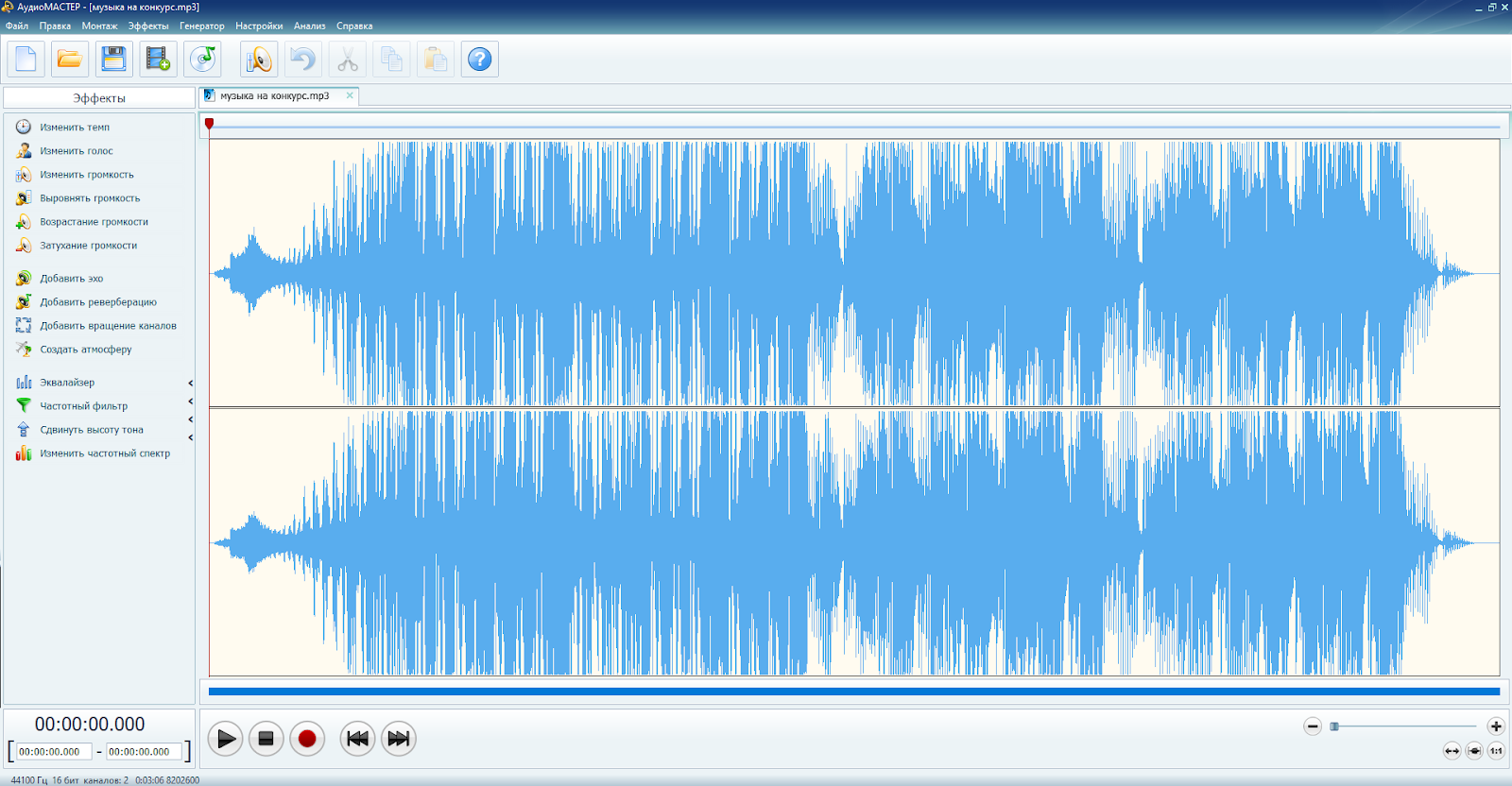
АудиоМАСТЕР — удобный вариант для Windows, когда нужно быстро преобразовать AAC в MP3, прослушать файл перед сохранением, обрезать лишний фрагмент и сразу выставить параметры качества. Программа работает как аудиоредактор: пользователь видит звуковую волну, управляет громкостью, применяет эффекты и сохраняет результат в популярный формат.
Этот способ подходит для обычной музыки, диктофонных записей, аудио из видео, фрагментов лекций и треков, которые нужно подготовить для телефона, флешки или магнитолы. В интерфейсе есть понятные пункты Открыть файл, Сохранить как, Мастер сохранения, выбор MP3, дискретизации, стереорежима, типа битрейта и значения битрейта.
Как конвертировать AAC в MP3
-
Запустите АудиоМАСТЕР.
-
Нажмите Открыть файл в стартовом окне или на верхней панели.
-
Выберите аудиофайл AAC в Проводнике Windows.
-
Дождитесь загрузки дорожки на рабочую область.
-
Прослушайте начало и конец записи через кнопку воспроизведения. Так сразу выявляются обрезанные фрагменты, тишина, шум или слишком тихий уровень.
-
Откройте меню Файл.
-
Выберите Сохранить как.
-
В мастере сохранения выберите MP3.
-
Укажите дискретизацию 44100 Гц.
-
В поле стереорежима оставьте Stereo.
-
В типе битрейта выберите постоянный битрейт для максимальной совместимости или переменный битрейт для более гибкого размера файла.
-
Для музыки поставьте 320 кбит/с. Для речи используйте 128–192 кбит/с.
-
Нажмите Сохранить.
-
Укажите папку экспорта.
-
После завершения откройте готовый MP3 и сравните его с исходным AAC.
АудиоМАСТЕР удобен тем, что перед экспортом не приходится работать вслепую. Форма волны показывает паузы, пики громкости, тишину в начале и конце файла. Перед сохранением легко удалить лишний хвост, поднять громкость, выровнять запись и только затем отправить её в MP3.
Лучшие настройки
| Параметр | Рекомендуемое значение |
|---|---|
| Формат | MP3 |
| Частота дискретизации | 44100 Гц |
| Каналы | Stereo |
| Битрейт для музыки | 320 кбит/с |
| Битрейт для голоса | 128–192 кбит/с |
| Тип битрейта для автомагнитолы | постоянный |
| Тип битрейта для фонотеки | переменный высокого качества |
Плюсы
-
Русскоязычный интерфейс без сложной терминологии.
-
Есть визуальная форма волны.
-
Подходит для обрезки, нормализации громкости и базовой обработки.
-
Удобный мастер сохранения с выбором MP3.
-
Настраиваются частота, каналы и битрейт.
-
Хороший вариант для пользователей, которые не хотят разбираться с командной строкой.
-
Подходит для подготовки файлов к прослушиванию на телефоне, флешке, магнитоле и бытовом плеере.
Минусы
-
Программа рассчитана на Windows.
-
Для массовой автоматизации больших каталогов удобнее FFmpeg.
-
Перед обработкой защищённых файлов требуется убедиться, что AAC не заблокирован DRM.
-
Для профессиональной многодорожечной работы лучше использовать специализированную DAW.
ВидеоМАСТЕР
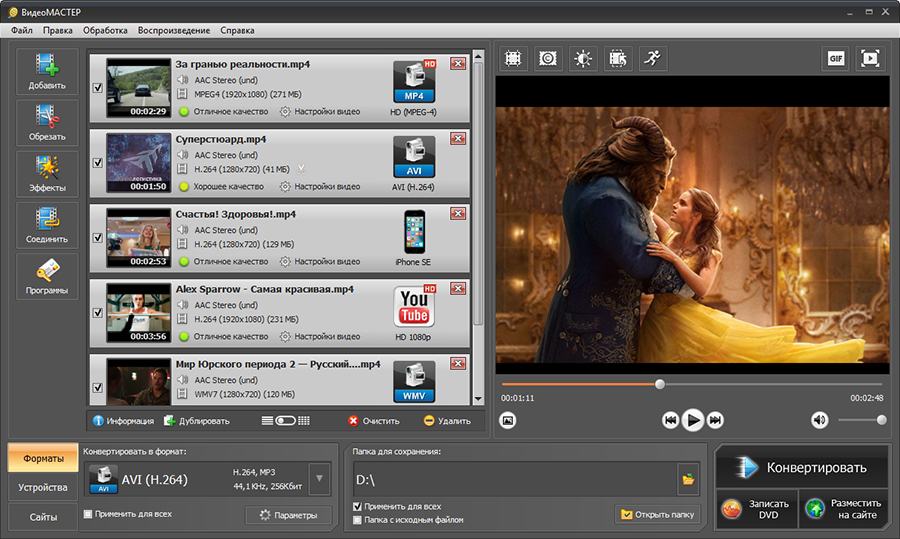
ВидеоМАСТЕР удобен для AAC, который находится внутри видеофайла или медиаконтейнера. Такой сценарий встречается после скачивания ролика, записи экрана, экспорта из мобильного редактора, сохранения вебинара или работы с MP4/MOV, где звук закодирован AAC. Программа позволяет добавить файл, выбрать аудиоформат MP3 и сохранить отдельный звуковой файл.
ВидеоМАСТЕР стоит использовать вторым способом на Windows: он полезен не только для чистых AAC-файлов, но и для извлечения звука из видео. Внизу интерфейса выбирается формат конвертации, рядом указывается папка сохранения, справа находится большая кнопка Конвертировать.
Как конвертировать AAC в MP3
-
Откройте ВидеоМАСТЕР.
-
Нажмите Добавить.
-
Выберите Добавить видео и аудио.
-
Укажите файл AAC, MP4, MOV или другой контейнер со звуковой дорожкой AAC.
-
После добавления проверьте, что файл появился в списке.
-
В нижнем блоке Конвертировать в формат откройте список форматов.
-
Перейдите в раздел Аудио форматы.
-
Выберите MP3.
-
Нажмите Параметры.
-
Укажите частоту 44100 Гц.
-
Установите Stereo.
-
Для музыки выберите 256 или 320 кбит/с.
-
В поле Папка для сохранения задайте удобное место: Музыка, Рабочий стол или отдельную папку проекта.
-
Нажмите Конвертировать.
-
После завершения откройте папку через кнопку Открыть папку.
Для видео с несколькими дорожками заранее проверьте нужную аудиодорожку. В некоторых файлах встречаются разные языки, комментарии, оригинальная и дубляжная дорожка. Перед экспортом прослушайте фрагмент в окне предпросмотра.
Лучшие настройки
| Сценарий | Настройка |
|---|---|
| Музыкальный клип в MP4 | MP3, 320 кбит/с, Stereo |
| Лекция или вебинар | MP3, 128–192 кбит/с |
| Ролик для автомагнитолы | MP3 CBR 192–320 кбит/с |
| Звук из MOV с iPhone | MP3, 256–320 кбит/с |
Плюсы
-
Удобен для извлечения AAC из видеофайлов.
-
Есть пакетный режим.
-
Интерфейс на русском языке.
-
Есть выбор папки сохранения.
-
Поддерживаются популярные медиаконтейнеры.
-
Подходит для подготовки аудио из записей экрана, роликов, вебинаров и клипов.
-
Параметры качества настраиваются перед экспортом.
Минусы
-
Для чистой аудиоредактуры АудиоМАСТЕР удобнее.
-
Для точной автоматизации каталогов FFmpeg быстрее.
-
При работе с длинными видео итоговая обработка занимает больше времени.
-
Для защищённых файлов из потоковых сервисов обычная конвертация не применяется.
iTunes
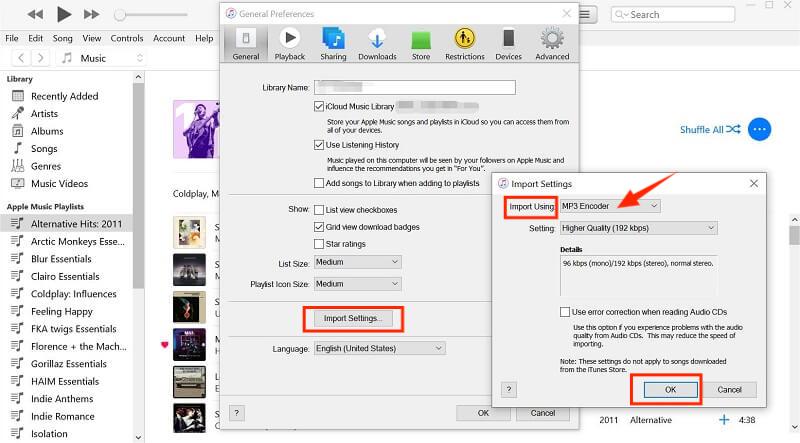
iTunes подходит для Windows, когда AAC уже находится в медиатеке или хранится как обычный файл без защиты. Программа использует настройки импорта: сначала выбирается MP3 Encoder, затем создаётся новая MP3-версия выбранного трека.
В iTunes важно сначала настроить кодировщик, а уже затем запускать создание версии. При выборе MP3 Encoder программа сохраняет копию в новом формате, а исходный AAC остаётся в медиатеке. Это безопасно: оригинал не перезаписывается.
Как конвертировать AAC в MP3 в iTunes на Windows
-
Откройте iTunes.
-
Перейдите в меню Edit.
-
Выберите Preferences.
-
Откройте вкладку General.
-
Нажмите Import Settings.
-
В поле Import Using выберите MP3 Encoder.
-
В поле Setting выберите Higher Quality или Custom.
-
Для Custom задайте 320 kbps, Stereo, 44.100 kHz.
-
Нажмите OK.
-
Вернитесь в медиатеку.
-
Выделите AAC-файл.
-
Откройте меню File.
-
Перейдите в Convert.
-
Выберите Create MP3 Version.
-
Найдите новую MP3-копию рядом с исходным треком.
При обработке нескольких файлов выделите их в медиатеке, затем выполните File → Convert → Create MP3 Version. iTunes создаст копии для каждого выбранного трека.
Что проверить после экспорта
Откройте свойства нового файла и посмотрите Kind, Bit Rate, Sample Rate. Для качественного результата у музыкального MP3 должны быть 256–320 кбит/с, 44,1 кГц и стерео. При наличии старых покупок с защитой iTunes не создаёт обычную MP3-копию стандартным способом.
Плюсы
-
Подходит для медиатеки Apple.
-
Не перезаписывает исходный AAC.
-
Есть встроенный MP3 Encoder.
-
Работает без сторонних онлайн-сервисов.
-
Удобен для пользователей, которые уже хранят музыку в iTunes.
-
Подходит для пакетного создания MP3-версий выбранных треков.
Минусы
-
Не подходит для защищённых треков Apple Music.
-
Настройки импорта нужно выставить до конвертации.
-
Интерфейс неудобен для файлов, которые не добавлены в медиатеку.
-
Для редактирования звука перед экспортом лучше использовать АудиоМАСТЕР или Audacity.
-
Для автоматической обработки папок лучше использовать FFmpeg.
VLC Media Player
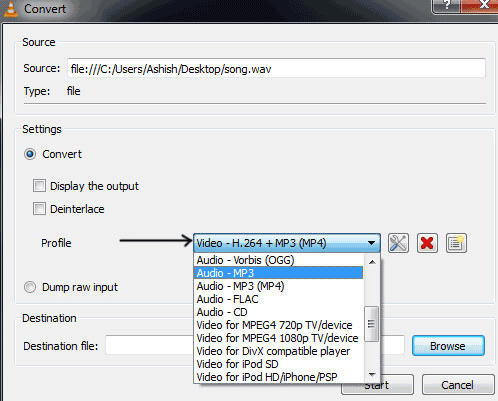
VLC Media Player известен как видеоплеер, но в нём есть встроенный инструмент преобразования файлов. Он подходит для разовой конвертации AAC в MP3 без установки отдельного аудиоконвертера. Удобнее всего использовать его на Windows и macOS, когда нужно быстро обработать один или несколько файлов.
В VLC конвертация находится в меню Media → Convert / Save. Пользователь добавляет файл, выбирает профиль Audio - MP3, задаёт папку сохранения и запускает обработку. Для точного качества нужно открыть редактирование профиля и проверить аудиокодек.
Как конвертировать AAC в MP3 в VLC на Windows
-
Откройте VLC Media Player.
-
Перейдите в меню Media.
-
Нажмите Convert / Save.
-
На вкладке File нажмите Add.
-
Выберите AAC-файл.
-
Нажмите Convert / Save внизу окна.
-
В поле Profile выберите Audio - MP3.
-
Нажмите значок редактирования профиля.
-
Откройте вкладку Audio codec.
-
Убедитесь, что включён Audio.
-
Выберите Codec: MP3.
-
Установите Bitrate: 320 kb/s для музыки.
-
Установите Channels: 2.
-
Установите Sample Rate: 44100 Hz.
-
Нажмите Save.
-
В поле Destination file нажмите Browse.
-
Укажите имя файла с расширением .mp3.
-
Нажмите Start.
VLC показывает ход обработки через полосу воспроизведения. После завершения откройте папку назначения и проверьте файл в любом плеере.
Как использовать VLC на macOS
На macOS откройте File → Convert / Stream, перетащите AAC в окно, выберите профиль Audio - MP3, задайте имя и папку результата. На Mac важно указать расширение .mp3 вручную при сохранении, чтобы система не оставила файл без понятного расширения.
Плюсы
-
Бесплатный и распространённый плеер.
-
Подходит для Windows и macOS.
-
Работает с аудио и видеофайлами.
-
Не требует загрузки файлов в браузер.
-
Есть профиль Audio - MP3.
-
Подходит для быстрой разовой конвертации.
Минусы
-
Интерфейс конвертации спрятан глубже, чем в специализированных программах.
-
Пакетная обработка менее удобна.
-
Новички часто забывают указать .mp3 в имени файла.
-
Нет визуальной аудиоредактуры перед экспортом.
-
Для тонкой массовой обработки удобнее FFmpeg.
Audacity
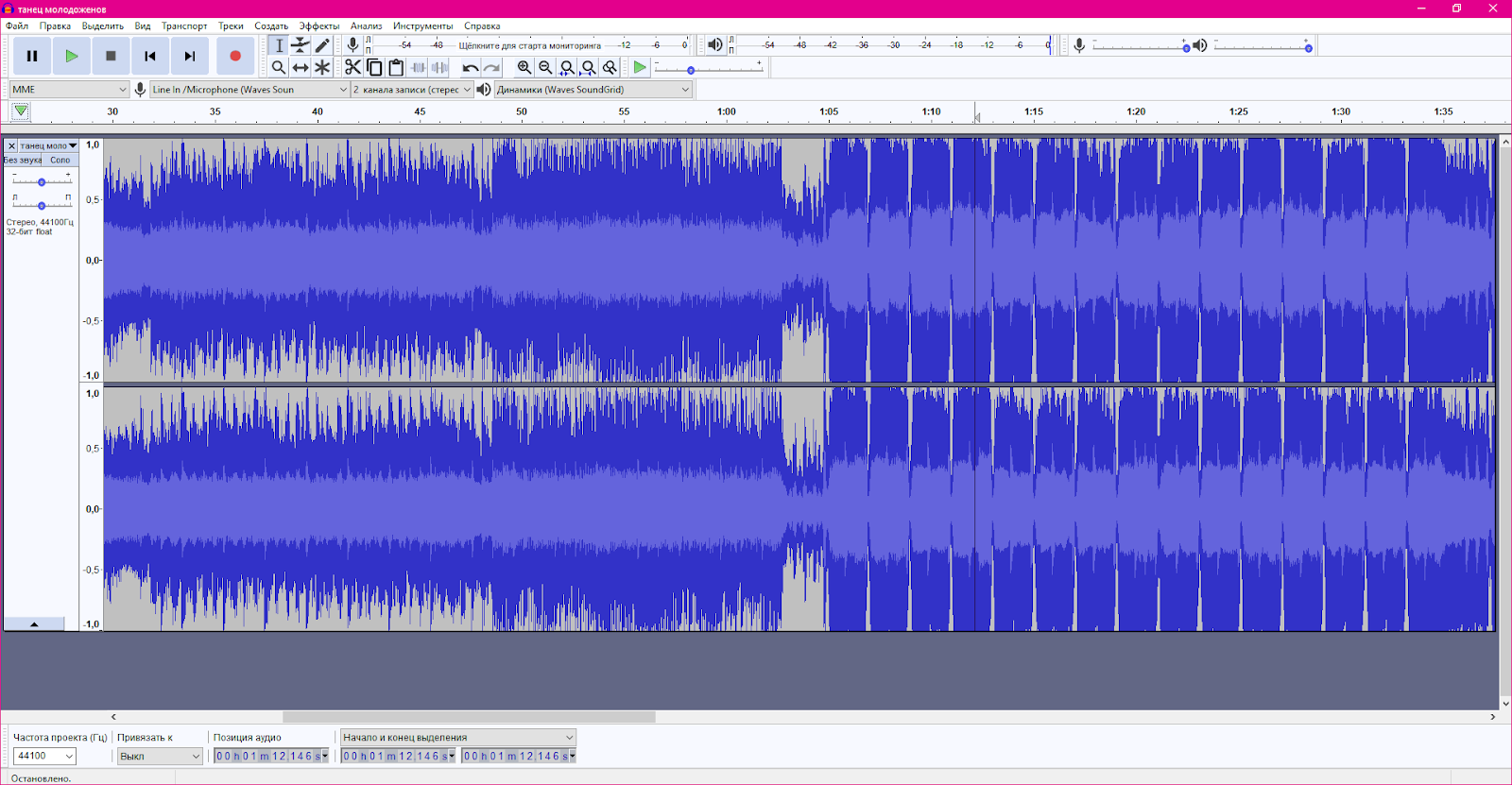
Audacity подходит для конвертации AAC в MP3, когда перед сохранением нужно прослушать дорожку, обрезать паузы, нормализовать громкость, убрать шум или изменить фрагмент. Это не просто конвертер, а аудиоредактор, поэтому способ особенно хорош для записей голоса, подкастов, интервью, лекций и музыки, которую нужно подготовить вручную.
После импорта AAC отображается как звуковая волна. Далее файл экспортируется через File → Export Audio или Export as MP3. В окне экспорта настраиваются битрейт, режим кодирования, качество и метаданные.
Как конвертировать AAC в MP3 в Audacity
-
Откройте Audacity.
-
Перейдите в File.
-
Выберите Import → Audio.
-
Укажите AAC-файл.
-
Дождитесь появления дорожки на таймлайне.
-
Нажмите Play и проверьте звучание.
-
Удалите лишнюю тишину в начале и конце.
-
Для выравнивания громкости откройте Effect → Volume and Compression → Normalize.
-
После подготовки откройте File.
-
Выберите Export Audio.
-
В формате укажите MP3 Files.
-
Для музыки выберите Preset: Insane, 320 kbps или выставьте Constant 320 kbps.
-
Для речи выберите 128–192 kbps.
-
Укажите папку и имя файла.
-
Заполните метаданные исполнителя, названия трека и альбома.
-
Нажмите Save.
Audacity удобен при контроле результата. Перед экспортом вы видите пики громкости, клиппинг, тишину, резкие скачки и шум. Это помогает не просто перевести AAC в MP3, а подготовить файл к прослушиванию.
Лучшие настройки экспорта
| Сценарий | Режим | Битрейт |
|---|---|---|
| Музыка | Constant | 320 kbps |
| Подкаст | Constant | 192 kbps |
| Диктофонная речь | Constant | 128 kbps |
| Фонотека с балансом качества и размера | Variable | высокий профиль |
Плюсы
-
Бесплатный аудиоредактор.
-
Подходит для Windows, macOS и Linux.
-
Есть визуальное редактирование дорожки.
-
Удобно обрезать тишину и лишние фрагменты.
-
Настраиваются параметры MP3.
-
Подходит для голоса, интервью, подкастов и музыкальных фрагментов.
-
Есть работа с метаданными.
Минусы
-
Для простого перевода одного файла интерфейс насыщен лишними инструментами.
-
Для пакетной конвертации больших папок способ неудобен.
-
Новичку нужно освоить импорт, таймлайн и экспорт.
-
Защищённые AAC не обрабатываются как обычные аудиофайлы.
-
При неверном выборе низкого битрейта качество заметно падает.
Freemake Audio Converter
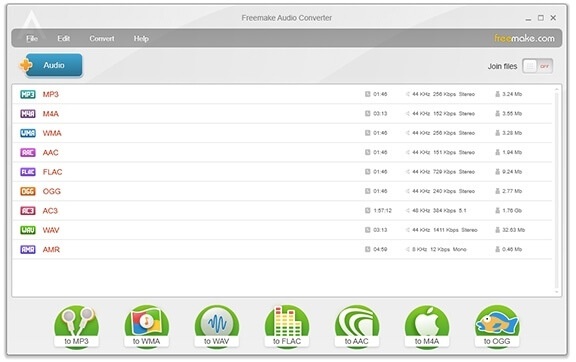
Freemake Audio Converter подходит для пользователей Windows, которым нужен простой список файлов и крупные кнопки выходных форматов. Интерфейс построен вокруг добавления аудио и выбора целевого формата в нижней панели. Для AAC в MP3 используется кнопка to MP3.
Этот способ удобен для пакетной обработки: добавляете несколько AAC-файлов, выбираете MP3, задаёте качество, запускаете преобразование. Программа не рассчитана на глубокую правку звука, зато хорошо подходит для типовой задачи: получить MP3-копии из набора аудиофайлов.
Как конвертировать AAC в MP3
-
Запустите Freemake Audio Converter.
-
Нажмите Audio.
-
Выберите один или несколько AAC-файлов.
-
Проверьте список добавленных треков.
-
Нажмите to MP3 в нижней панели.
-
Откройте настройки профиля.
-
Выберите 320 kbps для музыки.
-
Укажите 44100 Hz и Stereo.
-
Выберите папку сохранения.
-
Нажмите Convert.
-
Дождитесь завершения пакетной обработки.
-
Проверьте готовые MP3 в указанной папке.
Плюсы
-
Простая логика работы.
-
Есть пакетная обработка.
-
Выходные форматы вынесены крупными кнопками.
-
Подходит для быстрых бытовых задач.
-
Удобно обрабатывать несколько файлов подряд.
-
Настройки качества доступны перед запуском.
Минусы
-
Только базовая работа с аудио.
-
Нет полноценной визуальной правки дорожки.
-
Для точного контроля качества лучше Audacity или FFmpeg.
-
Для AAC внутри видео удобнее ВидеоМАСТЕР.
-
Нужна внимательная установка без лишних дополнительных компонентов.
FFmpeg
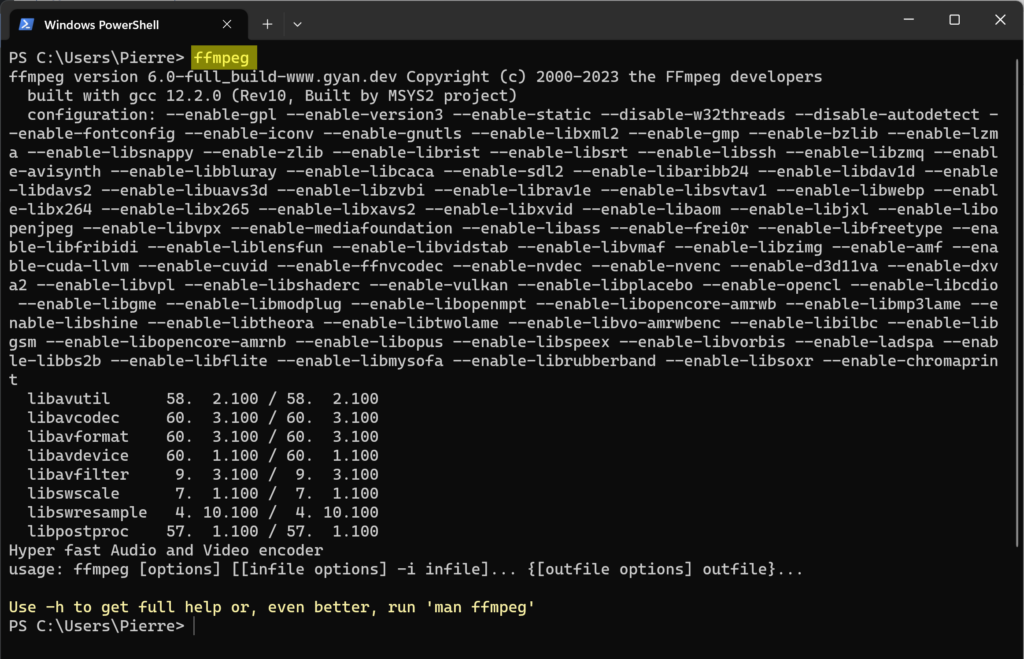
FFmpeg — лучший вариант для точного управления параметрами и пакетной обработки. Он работает через командную строку, поэтому подходит пользователям, которым важны скорость, повторяемость и контроль. Через FFmpeg удобно конвертировать один AAC-файл, папку с десятками треков, дорожку из видео или набор файлов по шаблону.
Для MP3 используется кодировщик libmp3lame. Качество задаётся через битрейт или через VBR-параметр. Для музыки с предсказуемой совместимостью выбирайте 320 кбит/с. Для более рационального размера используйте VBR с высоким качеством.
Команда для MP3 320 кбит/с
ffmpeg -i input.aac -codec:a libmp3lame -b:a 320k -ar 44100 -ac 2 output.mp3
Что означает команда:
| Фрагмент | Значение |
|---|---|
-i input.aac |
исходный AAC |
-codec:a libmp3lame |
кодирование аудио в MP3 |
-b:a 320k |
битрейт 320 кбит/с |
-ar 44100 |
частота дискретизации 44,1 кГц |
-ac 2 |
два канала, стерео |
output.mp3 |
готовый файл |
Команда для VBR высокого качества
ffmpeg -i input.aac -codec:a libmp3lame -q:a 0 output.mp3
Параметр -q:a 0 включает очень высокий уровень качества VBR. Размер файла получается непостоянным, зато кодек распределяет битрейт эффективнее: сложные фрагменты получают больше данных, простые — меньше.
Команда для извлечения AAC из видео и сохранения в MP3
ffmpeg -i video.mp4 -vn -codec:a libmp3lame -b:a 320k -ar 44100 -ac 2 audio.mp3
Здесь -vn отключает видео и сохраняет только звук. Это удобно для MP4 и MOV, где аудиодорожка часто закодирована AAC.
Пакетная обработка в Windows PowerShell
Get-ChildItem *.aac | ForEach-Object {
  ffmpeg -i $_.FullName -codec:a libmp3lame -b:a 320k -ar 44100 -ac 2 "$($_.BaseName).mp3"
}
Команда создаёт MP3-копию для каждого AAC в текущей папке. Исходники остаются на месте.
Плюсы
-
Максимальный контроль параметров.
-
Отлично подходит для пакетной обработки.
-
Работает с аудио и видео.
-
Подходит для Windows, macOS и Linux.
-
Удобен для автоматизации.
-
Быстро обрабатывает большие каталоги.
-
Даёт стабильный результат при одинаковых командах.
Минусы
-
Нет привычного графического интерфейса.
-
Новичку нужно внимательно вводить команды.
-
Ошибка в имени файла или пути останавливает обработку.
-
Перед применением к большой папке лучше протестировать команду на одном файле.
-
Не подходит пользователям, которым важна визуальная правка звука.
Программы для конвертации AAC в MP3 на macOS
Apple Music
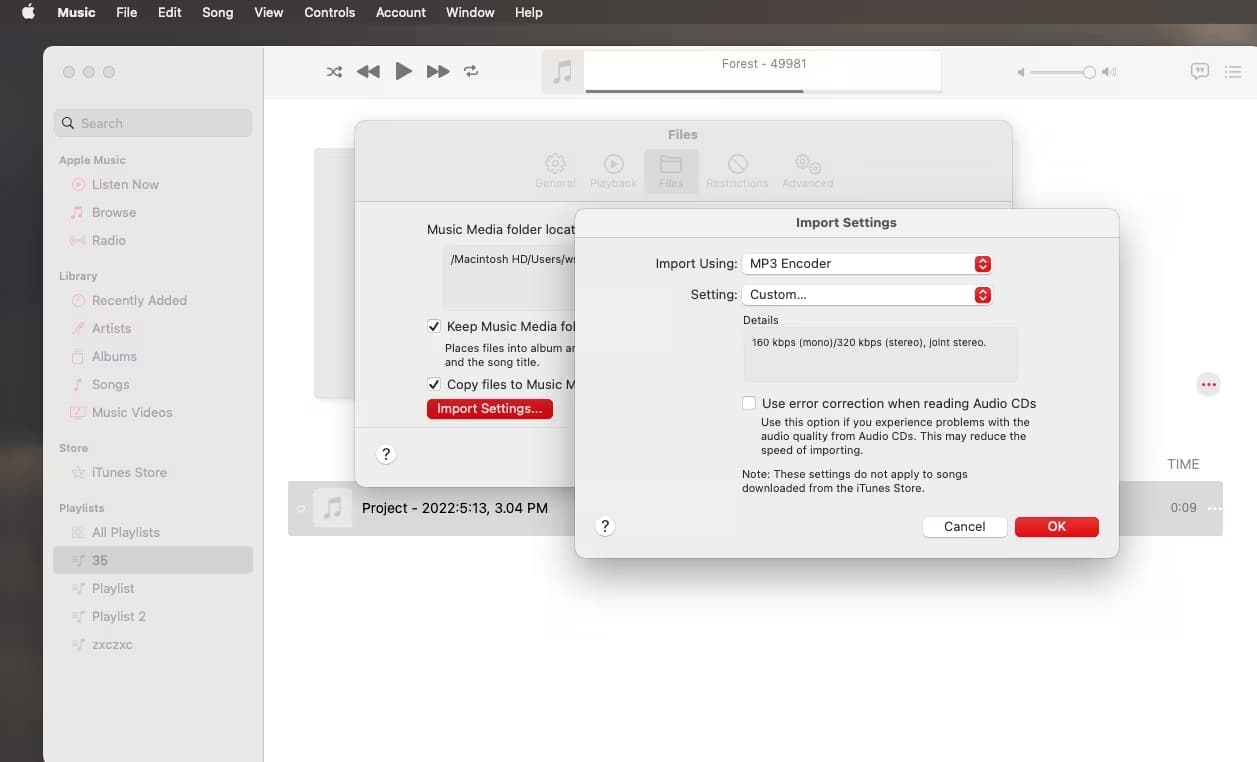
На современных Mac вместо iTunes используется приложение Apple Music. Для обычных файлов без защиты оно умеет создавать копии в другом формате через настройки импорта. Схема похожа на iTunes: сначала выбирается MP3 Encoder, затем запускается Convert.
Этот способ удобен для AAC и M4A, которые лежат в медиатеке или добавлены через импорт. Исходный файл остаётся на месте, а MP3 создаётся как новая версия.
Как конвертировать AAC в MP3 на Mac
-
Откройте Apple Music.
-
В строке меню нажмите Music.
-
Выберите Settings.
-
Перейдите на вкладку Files.
-
Нажмите Import Settings.
-
В поле Import Using выберите MP3 Encoder.
-
В Setting выберите Custom.
-
Установите 320 kbps, 44.100 kHz, Stereo.
-
Нажмите OK.
-
Перейдите к списку песен.
-
Выделите нужный AAC.
-
Откройте File.
-
Перейдите в Convert.
-
Выберите Create MP3 Version или Convert to MP3.
-
Дождитесь появления MP3-копии в медиатеке.
Для файлов вне медиатеки используйте File → Import, добавьте AAC, затем создайте MP3-версию. После экспорта откройте контекстное меню трека и выберите Show in Finder, чтобы перейти к готовому файлу.
Плюсы
-
Встроенный способ для macOS.
-
Удобен для медиатеки Apple.
-
Не требует стороннего конвертера.
-
Исходный AAC остаётся нетронутым.
-
Есть выбор MP3 Encoder и пользовательских настроек.
-
Подходит для одиночных файлов и выбранных групп треков.
Минусы
-
Не работает с защищёнными потоковыми треками Apple Music как с обычными файлами.
-
Настройки импорта нужно выставить заранее.
-
Неудобен для папок вне медиатеки.
-
Нет полноценного редактирования дорожки.
-
Для массовой обработки каталогов удобнее FFmpeg.
VLC Media Player на Mac
На macOS VLC подходит для файлов, которые не хочется добавлять в медиатеку Apple Music. Это удобный путь для разовой конвертации AAC, M4A, MP4 или MOV в MP3.
Как выполнить конвертацию
-
Откройте VLC.
-
Перейдите в File.
-
Выберите Convert / Stream.
-
Перетащите AAC-файл в окно.
-
В профиле выберите Audio - MP3.
-
Нажмите Customize, чтобы проверить кодек MP3.
-
Укажите 320 kbps, 44100 Hz, Stereo.
-
Выберите Save as File.
-
Задайте имя с расширением .mp3.
-
Нажмите Save.
Плюсы
-
Не нужно добавлять музыку в Apple Music.
-
Работает с аудио и видео.
-
Подходит для разовой обработки.
-
Бесплатный инструмент.
-
Есть профиль MP3.
Минусы
-
Настройки спрятаны глубже, чем в аудиоконвертере.
-
Пакетная обработка не самая удобная.
-
При сохранении важно вручную указать расширение .mp3.
-
Нет аудиомонтажа перед экспортом.
-
Для больших каталогов лучше FFmpeg.
Audacity на Mac
Audacity на macOS полезен для файлов, которым нужна подготовка перед переводом в MP3. Например, запись лекции содержит тишину, голос слишком тихий, в начале есть щелчок, а в конце лишние секунды. В таких случаях обычный конвертер только меняет формат, а Audacity помогает привести звук в порядок.
Как сохранить AAC в MP3
-
Откройте Audacity.
-
Импортируйте файл через File → Import → Audio.
-
Прослушайте дорожку.
-
Удалите лишние фрагменты.
-
Примените Normalize для выравнивания громкости.
-
Откройте File → Export Audio.
-
Выберите MP3.
-
Установите 320 kbps для музыки или 192 kbps для речи.
-
Заполните метаданные.
-
Сохраните файл.
Плюсы
-
Подходит для редактирования перед экспортом.
-
Бесплатный инструмент.
-
Работает на macOS.
-
Есть нормализация, обрезка и эффекты.
-
Подходит для голоса и подкастов.
-
Даёт контроль над финальным MP3.
Минусы
-
Не самый быстрый способ для простой конвертации.
-
Для пакетной обработки неудобен.
-
Нужно понимать базовую работу с дорожками.
-
Защищённые AAC не открываются как обычный звук.
-
При неверном выборе битрейта качество падает.
FFmpeg на Mac
На Mac FFmpeg работает через Терминал. Команды такие же, как на Windows и Linux. Главное — указать правильные пути к файлам. Для удобства можно перетащить AAC-файл прямо в окно Терминала, и macOS вставит полный путь.
Команда для одного файла
ffmpeg -i "/Users/user/Music/input.aac" -codec:a libmp3lame -b:a 320k -ar 44100 -ac 2 "/Users/user/Music/output.mp3"
Команда для всех AAC в папке
for f in *.aac; do
  ffmpeg -i "$f" -codec:a libmp3lame -b:a 320k -ar 44100 -ac 2 "${f%.aac}.mp3"
done
Плюсы
-
Быстро обрабатывает большие папки.
-
Даёт полный контроль над параметрами.
-
Подходит для аудио из видео.
-
Работает одинаково на macOS, Windows и Linux.
-
Удобен для повторяемых задач.
Минусы
-
Требуется работа с Терминалом.
-
Неправильные кавычки или путь вызывают ошибку.
-
Нет визуального предпросмотра.
-
Для одиночной конвертации новичку проще Apple Music или VLC.
-
Для редактирования дорожки нужен Audacity.
Приложения для конвертации AAC в MP3 на Android
AAC to MP3 Converter
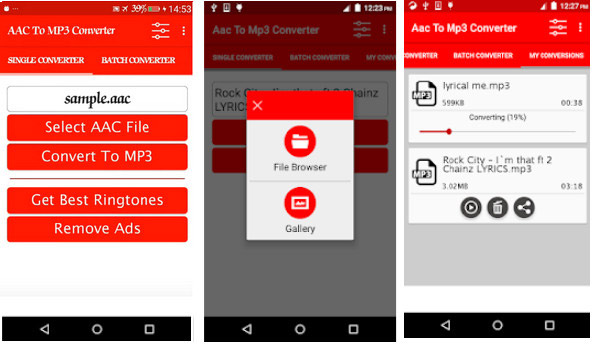
На Android удобнее использовать приложение-аудиоконвертер или онлайн-сервис через Chrome. Мобильный способ подходит для коротких записей, рингтонов, голосовых заметок и файлов, которые уже находятся в памяти телефона. Для большой фонотеки лучше перенести папку на компьютер и обработать её в АудиоМАСТЕР, ВидеоМАСТЕР или FFmpeg.
Как конвертировать AAC в MP3 на Android
-
Откройте файловый менеджер и найдите AAC.
-
Запустите аудиоконвертер.
-
Нажмите Add, Open, Выбрать файл или аналогичную кнопку импорта.
-
Разрешите доступ к файлам.
-
Выберите исходный AAC.
-
В Output Format выберите MP3.
-
В Quality установите High, 256 kbps или 320 kbps.
-
Для музыки оставьте Stereo.
-
Для речи выберите 128–192 kbps.
-
Укажите папку Music или Downloads.
-
Нажмите Convert.
-
Откройте готовый MP3 в плеере.
Что важно на телефоне
Android-приложения часто показывают рекламу и предлагают разные профили качества. Не выбирайте 64 или 96 кбит/с для музыки: файл станет меньше, но появятся заметные артефакты. Для голосовых заметок низкий битрейт допустим, для музыкальных треков используйте 256–320 кбит/с.
Плюсы
-
Файл обрабатывается прямо на телефоне.
-
Не нужен компьютер.
-
Подходит для коротких записей.
-
Удобно сразу отправить MP3 в мессенджер или облако.
-
Работает с файлами из Downloads и Music.
Минусы
-
На слабых телефонах длинные файлы обрабатываются медленно.
-
В бесплатных приложениях часто есть реклама.
-
Труднее контролировать параметры качества.
-
Массовая обработка папок неудобна.
-
Личные записи лучше не загружать в сомнительные приложения.
123apps в Chrome на Android
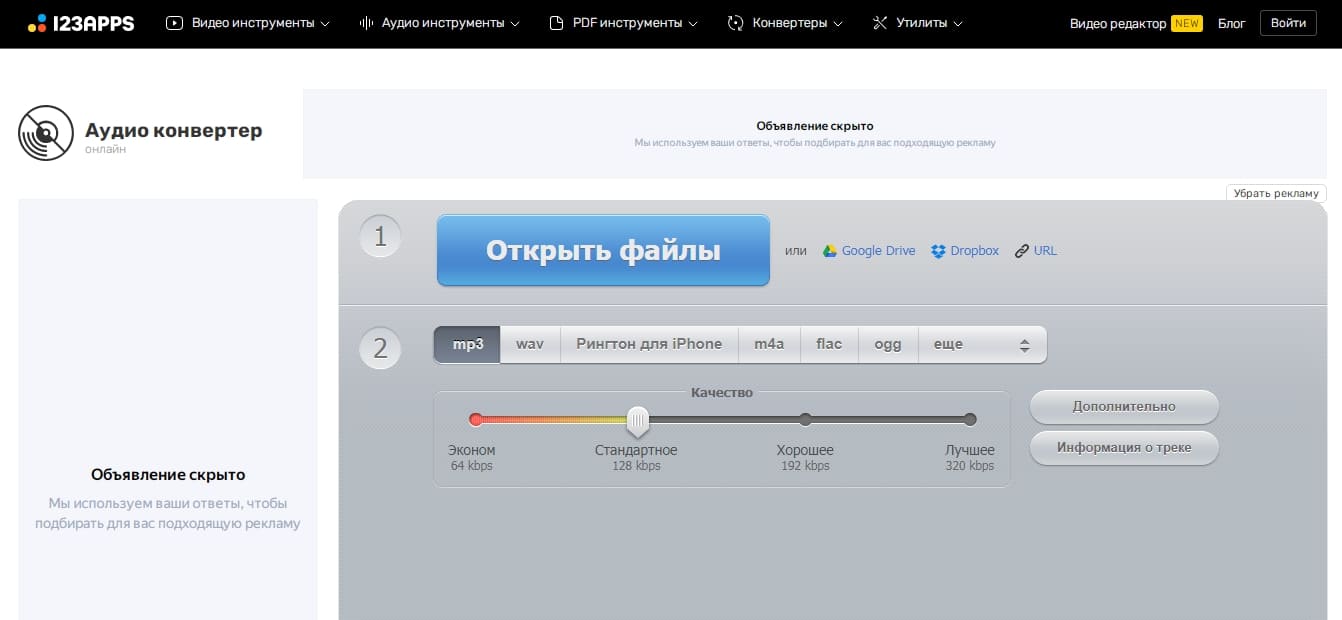
Онлайн-способ на Android подходит, когда нужно быстро преобразовать один AAC в MP3 без установки приложения. В Chrome открывается сервис, загружается файл, выбирается MP3, задаётся качество и скачивается результат.
Как выполнить конвертацию
-
Откройте Chrome.
-
Перейдите в онлайн-конвертер.
-
Нажмите Открыть файлы или Select File.
-
Выберите AAC из памяти телефона.
-
Укажите MP3.
-
Передвиньте качество на 320 kbps или выберите High.
-
Откройте дополнительные настройки.
-
Проверьте частоту 44100 Hz и Stereo.
-
Нажмите Convert.
-
Скачайте готовый MP3.
-
Найдите файл в Downloads.
Плюсы
-
Не нужно ставить приложение.
-
Работает на любом современном Android-браузере.
-
Удобно для одного файла.
-
Есть выбор качества.
-
Готовый MP3 сразу скачивается в память телефона.
Минусы
-
Нужен стабильный интернет.
-
Большие файлы загружаются долго.
-
Приватные записи уходят на сторонний сервер.
-
Бесплатные сервисы ограничивают размер.
-
При слабой сети загрузка обрывается.
Приложения для преобразования AAC в MP3 на iOS и iPadOS
123apps через Safari
На iPhone и iPad удобнее всего конвертировать AAC через Safari и приложение Файлы. Способ подходит для небольших треков, голосовых заметок и аудио, которое лежит в iCloud Drive, На iPhone или в папке Загрузки.
Как конвертировать AAC в MP3 на iPhone
-
Откройте Safari.
-
Перейдите в онлайн-конвертер.
-
Нажмите Открыть файлы.
-
Выберите Обзор.
-
Найдите AAC в приложении Файлы.
-
Загрузите файл.
-
Выберите MP3.
-
Установите качество 256–320 кбит/с.
-
Запустите Convert.
-
После обработки нажмите Download.
-
Сохраните MP3 в Файлы.
-
Откройте файл через плеер или отправьте его в нужное приложение.
На iPhone важно контролировать место сохранения. Safari часто кладёт загруженные файлы в папку Downloads внутри iCloud Drive или На iPhone. После скачивания нажмите значок загрузок в Safari и выберите готовый MP3.
Плюсы
-
Не нужен компьютер.
-
Работает через Safari.
-
Подходит для файлов из приложения Файлы.
-
Можно сохранить MP3 в iCloud Drive.
-
Удобно для разовой конвертации.
Минусы
-
Большие файлы загружаются долго.
-
Онлайн-сервис получает доступ к загружаемому файлу.
-
На мобильном экране сложнее выставлять точные параметры.
-
Пакетная обработка неудобна.
-
Файлы из подписки Apple Music не конвертируются обычным способом.
Приложение MP3 Converter на iPhone
На iPhone приложения для конвертации обычно работают через импорт из Фото или Файлы. Для AAC выбирайте импорт из Файлы, затем формат MP3 и нужное качество. Такой вариант удобен при регулярной работе с короткими аудио и видео, но для большой медиатеки компьютер остаётся быстрее.
Как выполнить конвертацию
-
Откройте приложение-конвертер.
-
Нажмите Import, From Files или аналогичную кнопку.
-
Выберите AAC в приложении Файлы.
-
Откройте настройки формата.
-
Выберите MP3.
-
Установите 256 или 320 кбит/с.
-
Укажите Stereo.
-
Нажмите Convert.
-
После завершения выберите Share или Save to Files.
-
Сохраните MP3 в нужную папку.
Плюсы
-
Удобно для регулярной мобильной работы.
-
Не нужен браузер.
-
Файл сохраняется прямо на устройстве.
-
Есть импорт из Файлы.
-
Готовый MP3 легко отправить через Share.
Минусы
-
Бесплатные версии часто содержат рекламу и ограничения.
-
Интерфейс зависит от конкретного приложения.
-
Длинные файлы обрабатываются медленнее, чем на ПК.
-
Труднее проверить технические параметры результата.
-
Для защищённых треков Apple Music стандартный мобильный конвертер не подходит.
Как конвертировать AAC в MP3 онлайн
Online Audio Converter от 123apps
Online Audio Converter удобен для быстрого преобразования AAC в MP3 без установки программы. Интерфейс построен по шагам: открыть файл, выбрать формат MP3, выставить качество, запустить конвертацию, скачать результат.
Этот способ подходит для одного или нескольких небольших файлов. Для личных записей, рабочих интервью и конфиденциальных материалов лучше использовать локальную программу на компьютере.
Как конвертировать AAC в MP3
-
Нажмите Открыть файлы.
-
Выберите AAC на компьютере или телефоне.
-
В блоке форматов выберите mp3.
-
Передвиньте качество на Лучшее 320 kbps.
-
Откройте Дополнительно.
-
Проверьте частоту дискретизации и каналы.
-
При необходимости заполните Информация о треке.
-
Нажмите Конвертировать.
-
После завершения нажмите Скачать.
-
Проверьте готовый MP3 в плеере.
Плюсы
-
Не требуется установка.
-
Понятная пошаговая структура.
-
Есть выбор качества до 320 kbps.
-
Работает на Windows, macOS, Android и iPhone.
-
Подходит для разовой конвертации.
-
Есть настройки трековой информации.
Минусы
-
Нужен интернет.
-
Большие файлы загружаются дольше.
-
Личные записи передаются на сервер сервиса.
-
Бесплатный режим ограничен возможностями сайта.
-
Пакетная обработка больших библиотек неудобна.
Convertio
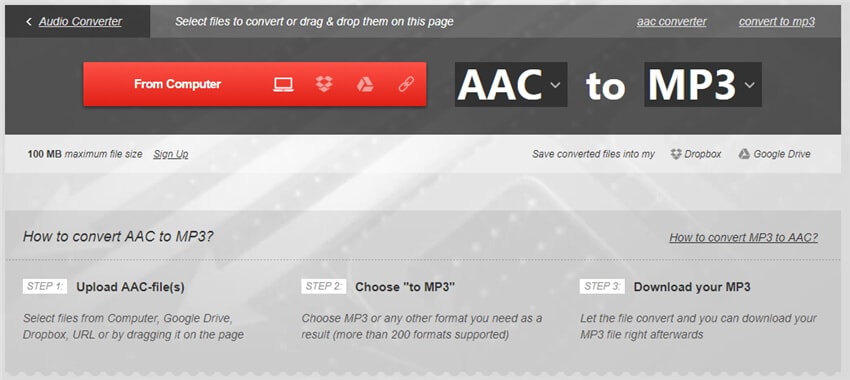
Convertio — популярный онлайн-конвертер с простым выбором исходного и конечного формата. Для AAC в MP3 достаточно загрузить файл, выбрать MP3 и запустить обработку. Сервис удобен при работе в браузере, особенно когда нет доступа к своему компьютеру.
Как конвертировать AAC в MP3
-
Нажмите Choose Files.
-
Выберите AAC с устройства.
-
В поле to выберите MP3.
-
Откройте настройки через значок шестерёнки.
-
Выберите битрейт 256–320 кбит/с.
-
Оставьте частоту 44100 Hz.
-
Выберите Stereo.
-
Нажмите Convert.
-
Скачайте готовый MP3.
-
Проверьте длительность и качество.
Плюсы
-
Работает прямо в браузере.
-
Удобный выбор форматов.
-
Подходит для компьютера и телефона.
-
Есть дополнительные параметры качества.
-
Хорош для разовой обработки.
Минусы
-
Загрузка зависит от скорости интернета.
-
Бесплатный режим ограничивает размер и количество обработок.
-
Конфиденциальные аудио лучше обрабатывать локально.
-
Для крупных папок способ неудобен.
-
При слабом соединении обработка затягивается.
Zamzar
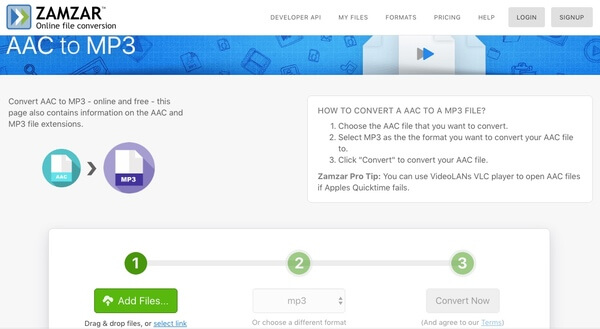
Zamzar подходит пользователям, которым нужен максимально простой веб-интерфейс: добавить файл, выбрать формат, нажать Convert Now. Сервис полезен для единичных файлов, когда не нужны сложные настройки перед экспортом.
Как конвертировать AAC в MP3
-
Нажмите Add Files.
-
Выберите AAC.
-
В списке форматов укажите MP3.
-
Нажмите Convert Now.
-
Дождитесь завершения.
-
Скачайте готовый MP3.
-
Проверьте воспроизведение на нужном устройстве.
Плюсы
-
Очень простой процесс.
-
Подходит для новичков.
-
Работает без установки.
-
Удобен для одного файла.
-
Поддерживает много форматов.
Минусы
-
Меньше контроля над параметрами качества.
-
Бесплатный режим ограничивает размер файлов.
-
Нужен интернет.
-
Не подходит для приватных записей.
-
Для музыки высокого качества лучше выбрать сервис или программу с ручным битрейтом.
CloudConvert
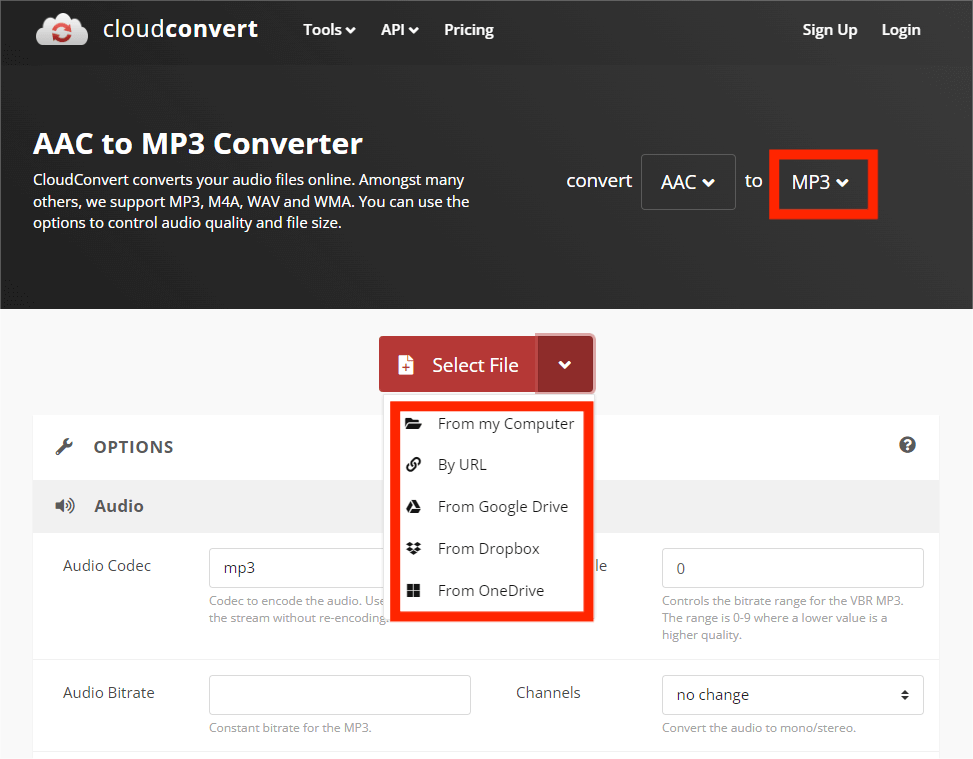
CloudConvert хорош тем, что даёт больше настроек, чем простые онлайн-конвертеры. В блоке Options доступны Audio Codec, Audio Bitrate, Channels и другие параметры. Для AAC в MP3 выбирайте MP3 в правом выпадающем списке и контролируйте качество вручную.
Как конвертировать AAC в MP3
-
Нажмите Select File.
-
Выберите From my Computer, Google Drive, Dropbox, OneDrive или URL.
-
Загрузите AAC.
-
Убедитесь, что преобразование выставлено AAC to MP3.
-
В Options откройте Audio.
-
В Audio Codec укажите mp3.
-
В Audio Bitrate задайте 320k для музыки.
-
В Channels выберите no change или stereo.
-
Нажмите Convert.
-
После обработки скачайте MP3.
Плюсы
-
Много ручных настроек.
-
Поддерживаются разные источники загрузки.
-
Подходит для браузера на ПК и телефоне.
-
Удобен для контроля качества.
-
Есть выбор аудиокодека, битрейта и каналов.
Минусы
-
Интерфейс сложнее, чем у Zamzar.
-
Бесплатное использование ограничено.
-
Большие файлы зависят от скорости сети.
-
Не стоит загружать конфиденциальные записи.
-
Для огромных каталогов локальный FFmpeg быстрее.
Media.io
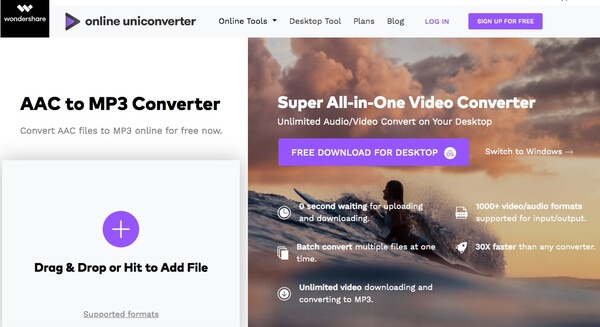
Media.io подходит для быстрого онлайн-преобразования AAC в MP3. Сервис предлагает область Drag & Drop or Hit to Add File, после чего пользователь выбирает формат вывода и запускает обработку. Интерфейс удобен для разовой работы, особенно когда файл лежит на устройстве и не требуется установка программы.
Как конвертировать AAC в MP3
-
Нажмите Add File.
-
Выберите AAC на устройстве.
-
Укажите MP3 как формат вывода.
-
Откройте параметры качества.
-
Выберите высокий битрейт.
-
Запустите Convert.
-
Скачайте готовый файл.
-
Проверьте MP3 в плеере.
Плюсы
-
Работает в браузере.
-
Удобная зона загрузки файла.
-
Подходит для Windows, macOS, Android и iOS.
-
Быстрый старт без установки.
-
Хорош для одиночных файлов.
Минусы
-
Зависит от скорости интернета.
-
Бесплатные возможности ограничены.
-
Не подходит для закрытых материалов.
-
Пакетная обработка больших библиотек неудобна.
-
Для точных настроек лучше CloudConvert или FFmpeg.
Защищённые AAC из iTunes и Apple Music
Часть AAC-файлов из экосистемы Apple относится к обычным аудиофайлам, а часть связана с DRM-защитой. Обычные купленные или импортированные файлы обрабатываются в iTunes, Apple Music, АудиоМАСТЕР, VLC, Audacity и FFmpeg. Защищённые потоковые треки Apple Music не являются обычными локальными файлами для свободной конвертации.
В медиатеке Apple встречаются разные типы:
| Тип файла | Что означает | Стандартная конвертация |
|---|---|---|
| AAC Audio File | обычный AAC | работает |
| Purchased AAC Audio File | купленный трек без старой защиты | работает |
| Protected AAC Audio File | файл с ограничениями | стандартная конвертация не выполняется |
| Apple Music AAC Audio File | трек из подписки | не обрабатывается как обычный локальный файл |
Для проверки откройте свойства трека в iTunes или Apple Music и посмотрите Kind. При обычном AAC создавайте MP3-версию через MP3 Encoder. При потоковом треке из Apple Music сохраняйте его в рамках приложения Apple Music и используйте доступные способы прослушивания внутри подписки.
На XeonLive есть отдельная страница TuneFab Apple Music Converter, но при работе с защищённым контентом важно соблюдать правила сервиса, условия подписки и законодательство. Для собственной музыки, купленных треков без защиты, записей с микрофона и файлов из личного архива используйте обычные конвертеры из статьи.
Как выбрать способ
| Сценарий | Лучший вариант |
|---|---|
| Нужен простой способ на Windows | АудиоМАСТЕР |
| AAC находится внутри видео | ВидеоМАСТЕР |
| Файл уже в медиатеке Apple | iTunes или Apple Music |
| Нужен бесплатный плеер-конвертер | VLC |
| Перед экспортом нужна обработка | Audacity |
| Нужно обработать папку файлов | FFmpeg |
| Нужна разовая обработка без установки | Online Audio Converter |
| Нужны детальные онлайн-настройки | CloudConvert |
| Нужна простая онлайн-конвертация | Zamzar или Convertio |
| Нужно сделать MP3 на Android | приложение или онлайн-сервис |
| Нужно сделать MP3 на iPhone | Safari, Файлы или приложение-конвертер |
Для максимального сохранения качества важнее не название программы, а правильные параметры. Ставьте высокий битрейт, не снижайте частоту без причины, не переводите стерео в моно для музыки и не кодируйте один и тот же трек много раз подряд.
Частые ошибки при переводе AAC в MP3
Низкий битрейт
64–96 кбит/с подходит только для речи и служебных записей. Для музыки такой битрейт даёт заметные потери: тарелки становятся шипящими, вокал теряет воздух, бас звучит плоско. Для музыкальных AAC выбирайте 256–320 кбит/с.
Повторное перекодирование
AAC → MP3 → MP3 → AAC ухудшает звук сильнее, чем однократная конвертация. Работайте от исходного AAC и храните оригинал.
Неправильная папка сохранения
Многие пользователи считают, что программа ничего не сохранила, хотя файл лежит в Downloads, Music, Videos или папке исходника. Перед стартом задавайте понятную папку: например, AAC_to_MP3.
Потеря стерео
Для музыки оставляйте Stereo. Mono подходит для голоса, лекций и телефонных записей, но портит музыкальную сцену.
Ненужная смена частоты
Для большинства музыки используйте 44,1 кГц. Смена на 48 кГц не улучшает исходник. Для аудио из видео 48 кГц допустимы, но для универсального MP3 44,1 кГц обычно безопаснее.
Удаление исходника до проверки
Сначала прослушайте MP3 целиком или хотя бы начало, середину и конец. Проверьте длительность, громкость, отсутствие щелчков и правильную папку. Только после этого удаляйте временные копии.
Проверка результата после конвертации
После сохранения MP3 выполните короткую проверку:
-
Откройте файл в плеере.
-
Проверьте начало трека.
-
Перемотайте середину.
-
Проверьте последние 10–20 секунд.
-
Откройте свойства файла.
-
Посмотрите битрейт, частоту и каналы.
-
Сравните громкость с исходным AAC.
-
Запустите файл на устройстве, ради которого выполнялась конвертация: телефоне, магнитоле, плеере, монтажной программе.
Для автомагнитол и старых плееров дополнительно используйте латиницу в имени файла. Некоторые устройства плохо читают длинные названия, спецсимволы и вложенные папки.
FAQ
Можно ли конвертировать AAC в MP3 совсем без потери качества?
AAC и MP3 используют сжатие с потерями, поэтому математически точного сохранения исходного сигнала нет. Практически качественная конвертация выполняется с высоким битрейтом MP3 256–320 кбит/с, сохранением 44,1 кГц и стерео. На слух результат остаётся близким к исходнику.
Какой битрейт выбрать для музыки?
Для музыки выбирайте 320 кбит/с. Для большой фонотеки подходит VBR высокого качества. Для автомагнитол и старых плееров лучше CBR 192–320 кбит/с.
Почему MP3 получился больше, чем AAC?
AAC эффективнее сжимает звук. MP3 320 кбит/с часто весит больше, чем AAC 256 кбит/с, хотя исходное качество не становится выше. Увеличенный размер нужен для снижения дополнительных потерь при повторном кодировании.
Почему iTunes не создаёт MP3-версию?
Чаще всего не выбран MP3 Encoder в Import Settings или файл защищён. Сначала откройте Preferences → General → Import Settings и выберите MP3 Encoder. Затем выделите трек и используйте File → Convert → Create MP3 Version.
Как перевести сразу много AAC в MP3?
На Windows используйте АудиоМАСТЕР, ВидеоМАСТЕР, Freemake Audio Converter или FFmpeg. Для максимальной автоматизации удобнее FFmpeg с пакетной командой. Для онлайн-обработки подойдёт CloudConvert, но большие папки рациональнее обрабатывать локально.
Что делать с AAC из видео?
Используйте ВидеоМАСТЕР или FFmpeg. ВидеоМАСТЕР удобен для графического интерфейса, FFmpeg — для быстрых команд. Для одного файла также подходит VLC.
Что лучше для Mac?
Для файлов из медиатеки — Apple Music. Для отдельного файла вне медиатеки — VLC или Audacity. Для больших папок — FFmpeg.
Что лучше для Windows?
Для новичка — АудиоМАСТЕР. Для AAC из видео — ВидеоМАСТЕР. Для бесплатного разового способа — VLC. Для массовой обработки — FFmpeg.
Что лучше для телефона?
На Android используйте приложение-конвертер или онлайн-сервис в Chrome. На iPhone используйте Safari и приложение Файлы либо отдельное приложение-конвертер. Для больших файлов быстрее перенести материал на компьютер.
Итог
Лучший способ для Windows — АудиоМАСТЕР: он даёт понятную работу с аудиодорожкой, выбор MP3 и настройки качества. Второй удобный вариант — ВидеоМАСТЕР, особенно для файлов, где AAC находится внутри видео. На macOS используйте Apple Music для медиатеки и VLC или Audacity для отдельных файлов. Для точной массовой обработки лучшим инструментом остаётся FFmpeg.
Для сохранения качества придерживайтесь простого правила: исходный AAC оставляйте в архиве, MP3 сохраняйте в 256–320 кбит/с, частоту держите 44,1 кГц, стерео не отключайте без необходимости, а готовый файл обязательно проверяйте на том устройстве, где он будет воспроизводиться.

Чтобы оставить комментарий, авторизуйтесь или зарегистрируйтесь.