Обрезать песню на телефоне Android можно несколькими способами: через встроенные настройки смартфона, через приложение для создания рингтонов, через полноценный мобильный аудиоредактор или через онлайн-сервис в браузере. Разница между этими вариантами не только в удобстве. Один способ подходит для быстрого рингтона, другой — для точной нарезки MP3, третий — для обработки голосовой записи, четвёртый — для подготовки музыки к видео.
Главная ошибка при обрезке музыки на телефоне — сразу ставить первое попавшееся приложение и сохранять файл без проверки. В итоге рингтон начинается с тишины, обрывается на середине слова, звучит слишком тихо, не появляется в списке мелодий или вообще не открывается в настройках Android. Чтобы этого не было, нужно понимать три вещи: где лежит исходный аудиофайл, каким инструментом его лучше резать и куда сохранить готовый фрагмент.
В этом руководстве подробно разобраны все рабочие сценарии: как обрезать песню на телефоне Андроид без компьютера, как сделать рингтон на Android, как выбрать начало и конец трека, как сохранить фрагмент песни, как поставить свою мелодию на звонок, как назначить звук отдельному контакту и что делать, когда Android не видит готовый файл.
Что именно значит обрезать песню на Android
Обрезка песни — это не только удаление лишнего начала и конца. На телефоне Android под этой задачей обычно скрывается несколько разных сценариев:
-
сделать рингтон из припева;
-
вырезать фрагмент из песни для звонка;
-
убрать длинное вступление перед вокалом;
-
подготовить короткий звук уведомления;
-
сделать отдельный сигнал будильника;
-
нарезать MP3 на Андроиде для отправки в мессенджере;
-
оставить нужный кусок из голосовой записи;
-
укоротить музыку для монтажа видео;
-
удалить тишину в начале или конце аудио;
-
сохранить фрагмент без заметной потери качества.
Для звонка обычно берут узнаваемую часть длиной 20–35 секунд. Для уведомления хватает 1–5 секунд. Для будильника удобнее фрагмент 30–60 секунд с плавным началом. Для видео длина зависит от ролика: аудио подгоняют под сцену, титры, переходы или короткий вертикальный клип.
На Android важно отличать обрезку аудиофайла от простой установки песни на звонок. Настройки смартфона позволяют выбрать готовую мелодию, но не всегда дают вырезать нужный участок. Поэтому для полноценной нарезки музыки чаще используется отдельный редактор аудио на Android.
Что подготовить перед обрезкой песни
Перед тем как обрезать музыку на телефоне, сначала найдите сам файл. Android-приложения работают с локальными аудиофайлами, которые реально лежат в памяти смартфона. Музыка из стримингового приложения часто хранится в закрытом кэше, поэтому обычный MP3 cutter для Android её не видит.
Чаще всего нужная песня находится в одной из этих папок:
| Где искать | Что обычно лежит внутри |
|---|---|
Download |
файлы, скачанные из браузера |
Music |
музыка, скопированная вручную |
Audio |
аудио из разных приложений |
Telegram |
файлы из Telegram |
WhatsApp/Media/WhatsApp Audio |
голосовые и аудиофайлы WhatsApp |
Bluetooth |
файлы, переданные по Bluetooth |
Recordings |
диктофонные записи |
Ringtones |
готовые мелодии звонка |
Notifications |
звуки уведомлений |
Alarms |
сигналы будильника |
Для поиска удобно использовать Files by Google или встроенный файловый менеджер смартфона. В файловом менеджере откройте раздел Аудио, Музыка, Загрузки или Внутренняя память, затем найдите файл по названию.
Перед обработкой лучше сделать копию исходной песни. Большинство приложений сохраняют новый файл отдельно, но при ручном редактировании длинной записи безопаснее оставить оригинал нетронутым. Особенно это важно для диктофонных записей, лекций, интервью и рабочих материалов.
Какой формат лучше использовать для рингтона
Для Android самым удобным вариантом остаётся MP3. Он открывается почти везде, нормально отображается в списке мелодий и подходит для звонков, уведомлений и будильников. M4A и AAC тоже хорошо работают на современных смартфонах, но некоторые старые приложения для обрезки музыки удобнее обрабатывают именно MP3. WAV даёт несжатый звук, но занимает больше места и редко нужен для обычного рингтона.
| Формат | Для чего подходит | Что учитывать |
|---|---|---|
| MP3 | рингтон, уведомления, будильник, отправка в мессенджер | лучший универсальный вариант |
| M4A / AAC | музыка с хорошим качеством при небольшом размере | поддерживается современными Android-смартфонами |
| WAV | обработка без сжатия, монтаж, архивирование | файл получается крупным |
| OGG | системные звуки и короткие уведомления | удобен для коротких сигналов |
| FLAC | хранение музыки без потерь | для звонка избыточен |
| AMR / 3GP | старые записи и голосовые файлы | качество ниже, чем у MP3 и AAC |
Для обычного рингтона достаточно MP3 с битрейтом 192–256 кбит/с. 320 кбит/с нужен редко, потому что динамик телефона не раскрывает разницу в шумной обстановке. Для уведомления можно использовать 128–192 кбит/с. Слишком низкий битрейт даёт металлический оттенок, шипение и заметные артефакты на тарелках, вокале и синтезаторах.
Подробнее о совместимости смартфонов с аудио, видео, фото и документами можно использовать материал какие форматы файлов поддерживает Android.
Как выбрать подходящий способ
| Задача | Лучший вариант | Почему |
|---|---|---|
| Быстро сделать рингтон из песни | Ringtone Maker | есть сохранение как звонок, уведомление или будильник |
| Нарезать MP3 без сложных функций | MP3 Cutter | минимум действий: выбрать файл, отметить участок, сохранить |
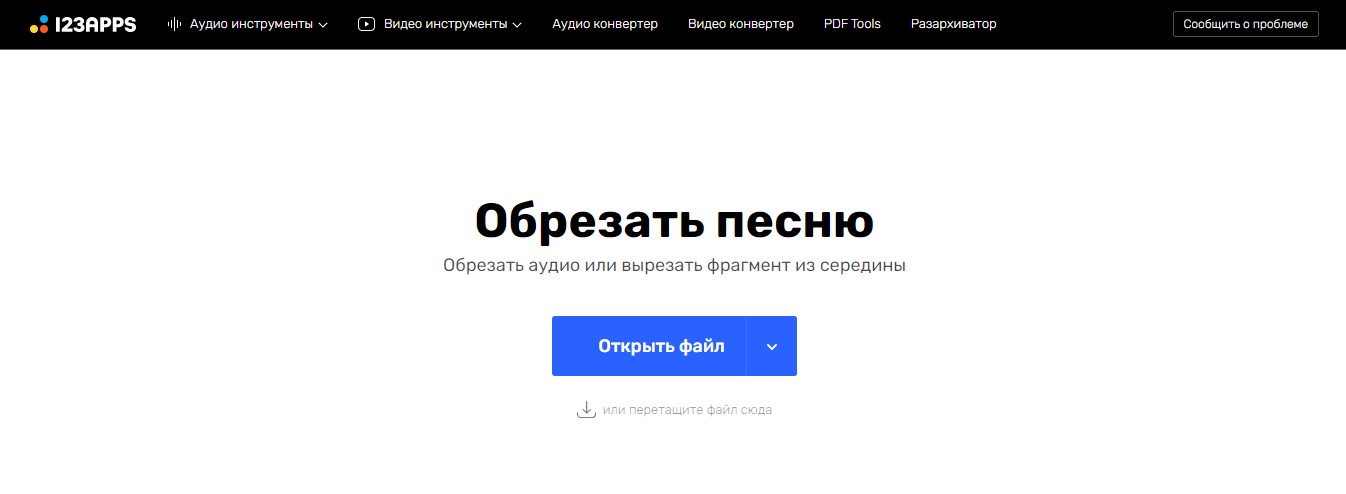
| Обрезать песню без установки приложения | MP3Cut или другой онлайн-редактор | работает из браузера |
| Подготовить музыку для видео | InShot | удобно двигать аудио по таймлайну |
| Сделать точную обработку по волне | Lexis Audio Editor | есть волновая форма, выделение, fade in/fade out |
| Обрезать, склеить и конвертировать | Timbre или AudioLab | много инструментов в одном приложении |
| Найти и перенести файл в папку Ringtones | Files by Google | удобно управлять папками Android |
| Извлечь музыку из видео перед обрезкой | как вытащить аудио из видео | сначала нужен отдельный аудиофайл |
Способ 1. Как обрезать песню на Android без установки отдельного приложения
На Android без отдельного аудиоредактора можно поставить готовый файл на звонок, уведомление или будильник. Полноценная обрезка доступна в некоторых фирменных оболочках и музыкальных приложениях производителей. Универсальный Android без фирменного редактора обычно не режет песню, а только выбирает файл как мелодию.
Этот способ удобен, когда фрагмент уже готов или начало песни подходит для звонка без нарезки. Например, трек сразу начинается с нужного припева, короткой заставки или звукового эффекта.
Универсальная установка песни на звонок через настройки Android
-
Откройте Настройки.
-
Перейдите в раздел Звук и вибрация.
-
Откройте пункт Мелодия звонка.
-
Нажмите Добавить, Выбрать с устройства, Мои звуки или значок плюса.
-
Выберите песню из памяти телефона.
-
Подтвердите выбор кнопкой ОК, Сохранить или Готово.
Названия пунктов различаются у Samsung, Xiaomi, Honor, Huawei, realme, OPPO, vivo, Motorola и Pixel, но логика одинаковая: системные настройки открывают список звуков, затем добавляется локальный файл.
Как положить готовый файл в папку Ringtones
Android быстрее находит мелодии, когда файл лежит в системной папке для звонков.
-
Откройте файловый менеджер.
-
Найдите готовый фрагмент песни.
-
Выделите файл долгим нажатием.
-
Нажмите Переместить или Копировать.
-
Откройте Внутренняя память.
-
Перейдите в папку
Ringtones. -
Вставьте файл.
-
Откройте Настройки → Звук и вибрация → Мелодия звонка.
-
Выберите добавленный файл.
Для уведомлений используйте папку Notifications, для будильников — Alarms. Названия папок пишутся латиницей. Это стандартная структура медиапапок Android.
Плюсы способа
-
не нужно устанавливать дополнительное приложение;
-
подходит для готовых MP3, M4A и WAV;
-
файл остаётся в памяти телефона;
-
системная мелодия не зависит от стороннего редактора;
-
удобно для пользователей, которым нужно просто поставить песню на звонок.
Минусы способа
-
полноценной нарезки обычно нет;
-
нельзя точно выбрать припев внутри длинного трека;
-
нет плавного начала и затухания;
-
нельзя нормализовать громкость;
-
на разных оболочках отличаются названия пунктов;
-
файл не появится в списке мелодий, когда он лежит во временной папке мессенджера.
Способ 2. Как обрезать песню на Xiaomi, Redmi и POCO через Mi Music
На смартфонах Xiaomi, Redmi и POCO музыка часто открывается через фирменное приложение Музыка. В нём удобно найти локальные треки и перейти к установке мелодии. Этот способ подходит для владельцев HyperOS и MIUI, которые хотят сделать рингтон без сложного аудиоредактора.
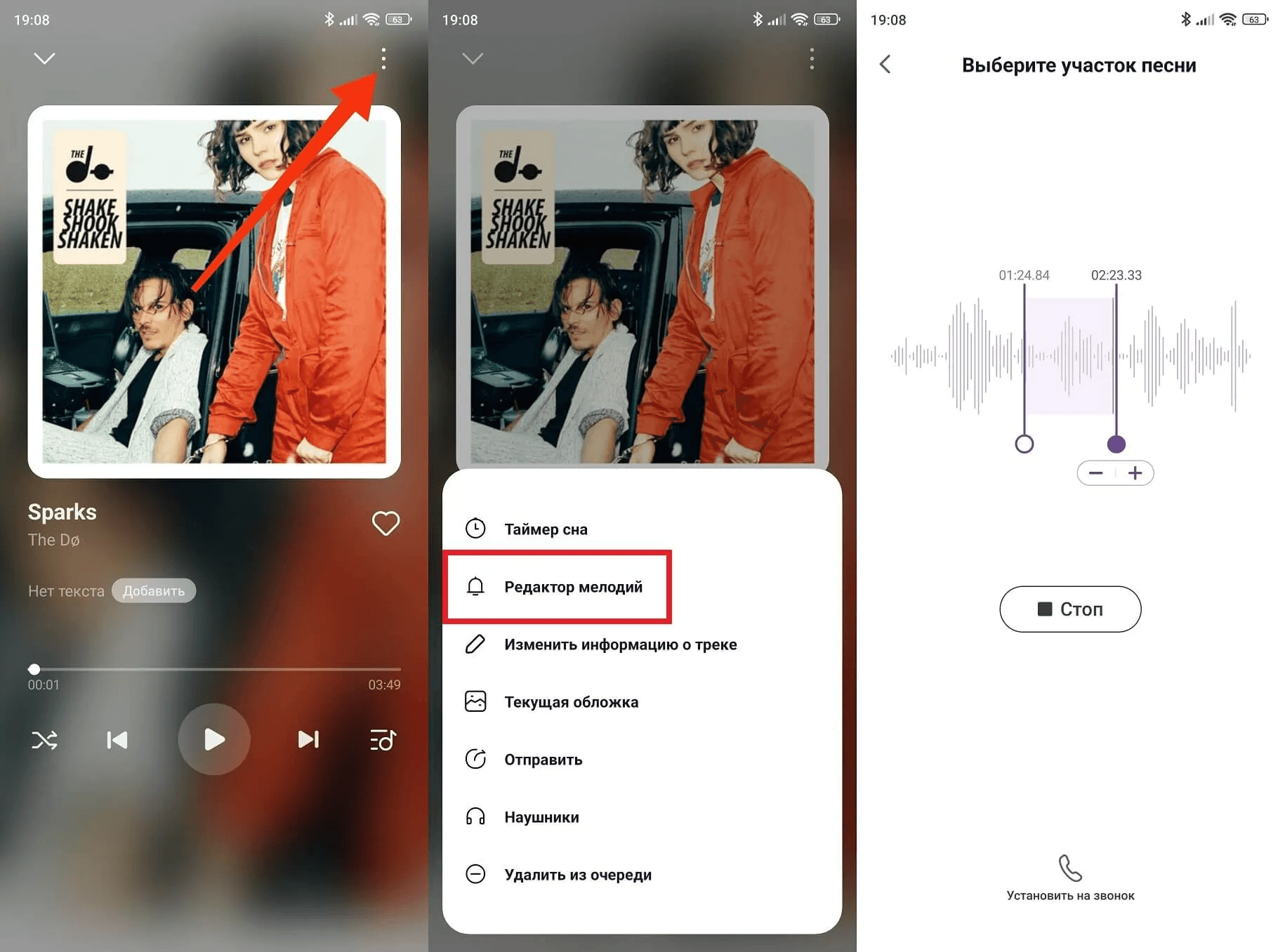
Работа начинается с того, что песня должна быть локальным файлом. Трек, который виден только внутри стримингового сервиса, в редактор Mi Music не попадает. Скачанный MP3 из браузера, переданный файл из Telegram или песня из папки Music открывается нормально.
Пошаговая инструкция
-
Откройте приложение Музыка.
-
Перейдите в раздел Треки или Локальная музыка.
-
Найдите нужную песню.
-
Нажмите на трек, чтобы открыть воспроизведение.
-
Откройте меню через три точки.
-
Выберите пункт Установить как рингтон, Сделать рингтоном или аналогичный пункт.
-
Передвиньте границы фрагмента на нужный участок.
-
Прослушайте выбранный отрезок.
-
Подтвердите сохранение.
-
Проверьте результат в Настройки → Звук и вибрация → Мелодия звонка.
На Xiaomi удобнее выбирать яркий фрагмент без длинного вступления. Для звонка хорошо работает припев, музыкальный хук, короткий проигрыш или узнаваемая вокальная фраза. Начало лучше ставить за долю секунды до сильной доли, чтобы рингтон не звучал обрубленным.
Плюсы способа
-
не нужно искать отдельное приложение;
-
понятная логика для владельцев Xiaomi, Redmi и POCO;
-
локальные песни отображаются прямо в медиатеке;
-
результат сразу используется как мелодия звонка;
-
подходит для быстрой настройки рингтона.
Минусы способа
-
функциональность зависит от версии MIUI или HyperOS;
-
нет полноценного набора инструментов аудиоредактора;
-
неудобно обрабатывать длинные записи с точностью до миллисекунд;
-
нет расширенного экспорта в разные форматы;
-
музыка из закрытых приложений не отображается как обычный файл.
Способ 3. Как обрезать музыку на Honor и Huawei для звонка
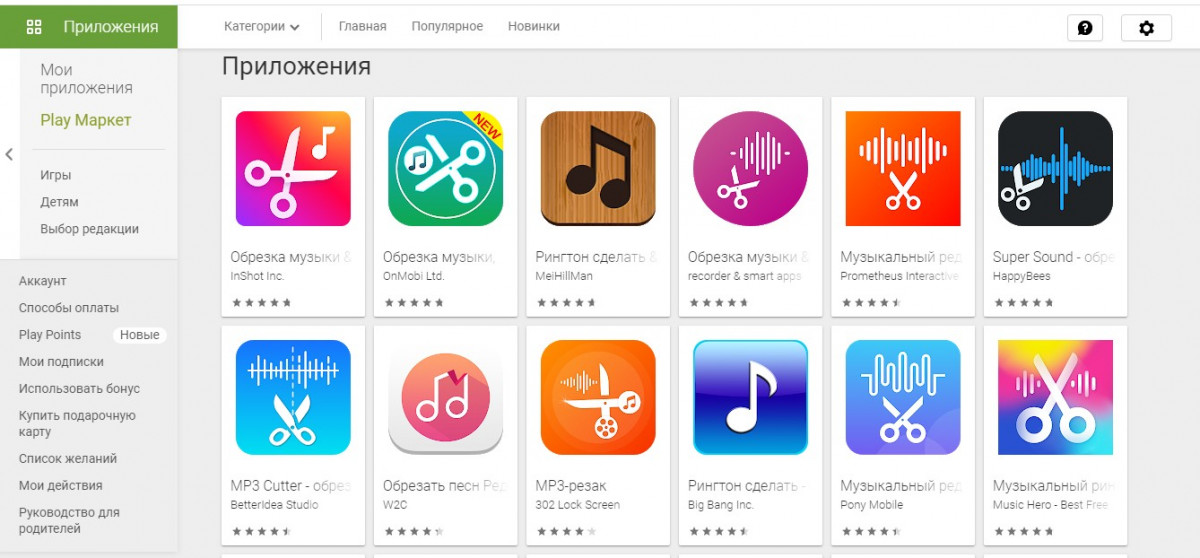
На Honor и Huawei настройка мелодии обычно выполняется через раздел Звуки и вибрация. Для простой установки песни отдельный редактор не нужен. Для нарезки конкретного фрагмента удобнее использовать приложение вроде Ringtone Maker или MP3 Cutter, а затем выбрать готовый файл в настройках.
Как выбрать песню как мелодию звонка
-
Откройте Настройки.
-
Перейдите в Звуки и вибрация.
-
Откройте Мелодия вызова.
-
Выберите SIM-карту, когда смартфон использует две SIM.
-
Перейдите в раздел Музыка на устройстве.
-
Нажмите на нужный аудиофайл.
-
Сохраните выбор.
После этого песня используется как звонок. Когда нужен не весь трек, а только припев, сначала обрежьте аудио в приложении, затем сохраните результат в папку Ringtones и выберите его в этом же разделе.
Как сделать отдельный фрагмент для Honor и Huawei
-
Откройте Ringtone Maker, MP3 Cutter или онлайн-сервис.
-
Выберите локальную песню.
-
Отметьте нужный фрагмент.
-
Сохраните его как MP3.
-
Переместите файл в
Ringtones. -
Откройте Настройки → Звуки и вибрация → Мелодия вызова.
-
Выберите готовый фрагмент.
Плюсы способа
-
системные настройки быстро находят локальную музыку;
-
удобно выбирать мелодию для каждой SIM-карты;
-
готовый фрагмент легко поставить на звонок;
-
не требуется компьютер;
-
способ подходит для большинства моделей Honor и Huawei.
Минусы способа
-
системный раздел выбирает файл, но не заменяет полноценный аудиоредактор;
-
для точной обрезки нужен отдельный инструмент;
-
файл из временной папки мессенджера лучше перенести в постоянное место;
-
после удаления исходного файла мелодия пропадает из списка.
Способ 4. Как обрезать песню в Ringtone Maker
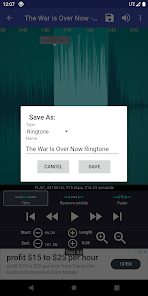
Ringtone Maker — один из самых удобных вариантов, когда нужно обрезать песню для звонка, сохранить результат как рингтон, уведомление, будильник или обычный музыкальный файл. В приложении есть волновая форма, маркеры начала и конца, прослушивание выделенного участка, сохранение по типу звука и назначение мелодии контакту.
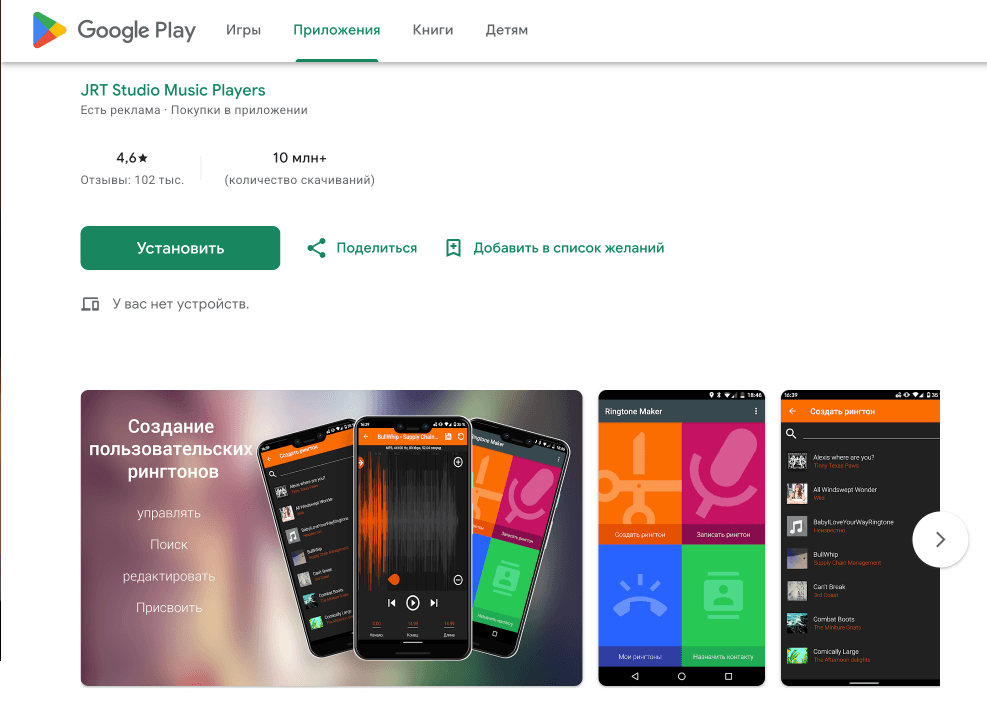
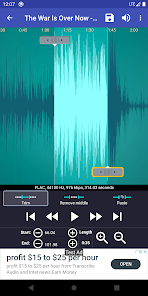
Приложение удобно тем, что пользователь сразу видит звуковую волну. Плотные участки на волне обычно соответствуют громкой части песни, а почти ровная линия показывает тишину или очень тихий фрагмент. Это помогает быстро найти припев, вступление, проигрыш или нужную фразу.
Пошаговая инструкция
-
Откройте Ringtone Maker.
-
Разрешите доступ к аудиофайлам на устройстве.
-
Дождитесь сканирования памяти.
-
Найдите нужную песню в списке.
-
Нажмите меню рядом с треком.
-
Выберите Edit, Изменить или Trim.
-
Передвиньте левый маркер на начало фрагмента.
-
Передвиньте правый маркер на конец фрагмента.
-
Нажмите Play, чтобы прослушать участок.
-
Увеличьте масштаб волны, когда нужно точнее попасть в начало вокала.
-
Нажмите Save.
-
Выберите тип сохранения: Ringtone, Notification, Alarm или Music.
-
Задайте понятное имя файла.
-
Подтвердите сохранение.
-
Назначьте файл как мелодию звонка или найдите его в папке
Ringtones.
Как точно выбрать начало и конец
Для рингтона не ставьте начало ровно на первый заметный всплеск волны. Лучше оставить 0,1–0,3 секунды перед атакой звука. Так Android не обрежет первый удар, а мелодия начнётся естественнее. В конце тоже оставляйте небольшой запас или включайте плавное затухание, чтобы звонок не обрывался резко.
Для вокального фрагмента ориентируйтесь не только по волне, но и по прослушиванию. Сначала поставьте маркер примерно, затем нажмите Play, остановите, сдвиньте границу на доли секунды и снова проверьте. Такой подход занимает больше времени, но итоговый рингтон звучит аккуратнее.
Где сохраняются файлы
Обычно Ringtone Maker раскладывает результаты по системным папкам:
| Тип сохранения | Папка |
|---|---|
| Ringtone | Internal storage/Ringtones |
| Notification | Internal storage/Notifications |
| Alarm | Internal storage/Alarms |
| Music | Internal storage/Music |
После сохранения в нужный тип файл появляется в системных настройках Android. Когда файл сохранён как Music, он остаётся обычной аудиозаписью и не всегда сразу попадает в список мелодий.
Плюсы Ringtone Maker
-
есть волновая форма;
-
можно двигать маркеры пальцем;
-
поддерживается сохранение как звонок, уведомление, будильник или музыка;
-
есть прослушивание выделенного участка;
-
можно назначить рингтон контакту;
-
подходит для быстрой нарезки MP3 на Андроиде;
-
работает без компьютера.
Минусы Ringtone Maker
-
интерфейс зависит от конкретной версии приложения;
-
бесплатная версия содержит рекламу;
-
длинные файлы открываются медленнее;
-
для доступа к контактам нужно отдельное разрешение;
-
музыка из стриминговых приложений не отображается как обычный файл.
Способ 5. Как обрезать песню через MP3 Cutter
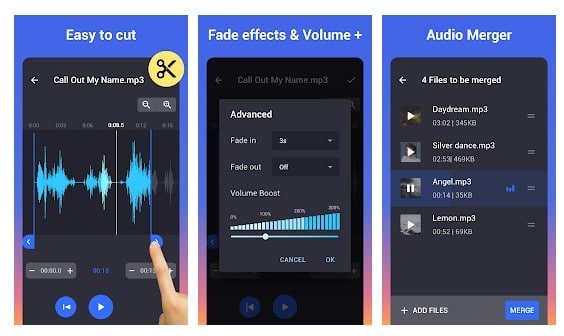
MP3 Cutter подходит тем, кому нужен простой инструмент без лишнего монтажа. Приложения такого типа обычно открывают файл, показывают волну или таймлайн, дают выбрать начало и конец, затем сохраняют новый аудиофайл. Это хороший выбор, когда нужно быстро вырезать фрагмент из песни и поставить его на звонок.
Пошаговая инструкция
-
Откройте MP3 Cutter.
-
Нажмите Cut Audio, Trim Audio, Audio Cutter или MP3 Cutter.
-
Выберите файл из памяти телефона.
-
Дождитесь загрузки трека.
-
Найдите нужный момент через ползунок или волну.
-
Установите начало фрагмента.
-
Установите конец фрагмента.
-
Прослушайте выбранный участок.
-
Введите имя нового файла.
-
Выберите MP3 как формат сохранения.
-
Нажмите Save, Cut или Export.
-
Найдите готовый файл в папке приложения или в
Music. -
Переместите его в
Ringtones, когда он не появился в списке мелодий автоматически.
Когда MP3 Cutter удобнее Ringtone Maker
MP3 Cutter хорош для простой нарезки. Он не перегружает пользователя функциями, быстрее объясняет логику работы и подходит для одной понятной задачи: обрезать песню бесплатно и получить новый файл. Для рингтона этого достаточно.
Ringtone Maker удобнее, когда нужно сразу назначить результат на звонок, уведомление, будильник или контакт. MP3 Cutter лучше воспринимается как простой резак аудио: открыл, отметил, сохранил.
Плюсы MP3 Cutter
-
простой интерфейс;
-
быстрый выбор начала и конца;
-
подходит для MP3-файлов;
-
не требует опыта аудиомонтажа;
-
готовый фрагмент легко отправить или поставить на звонок;
-
хороший вариант для разовой задачи.
Минусы MP3 Cutter
-
часть приложений работает только с ограниченным набором форматов;
-
в бесплатных версиях встречается реклама;
-
не всегда есть плавное начало и затухание;
-
некоторые приложения сохраняют файл в собственную папку, которую потом нужно найти;
-
для сложной обработки лучше использовать полноценный аудиоредактор.
Способ 6. Как обрезать музыку в InShot
InShot нужен не только для видео. В нём удобно обрезать музыку внутри ролика, подогнать трек под таймлайн, убрать лишнее начало, сделать плавное появление и затухание, отрегулировать громкость и экспортировать готовый клип.
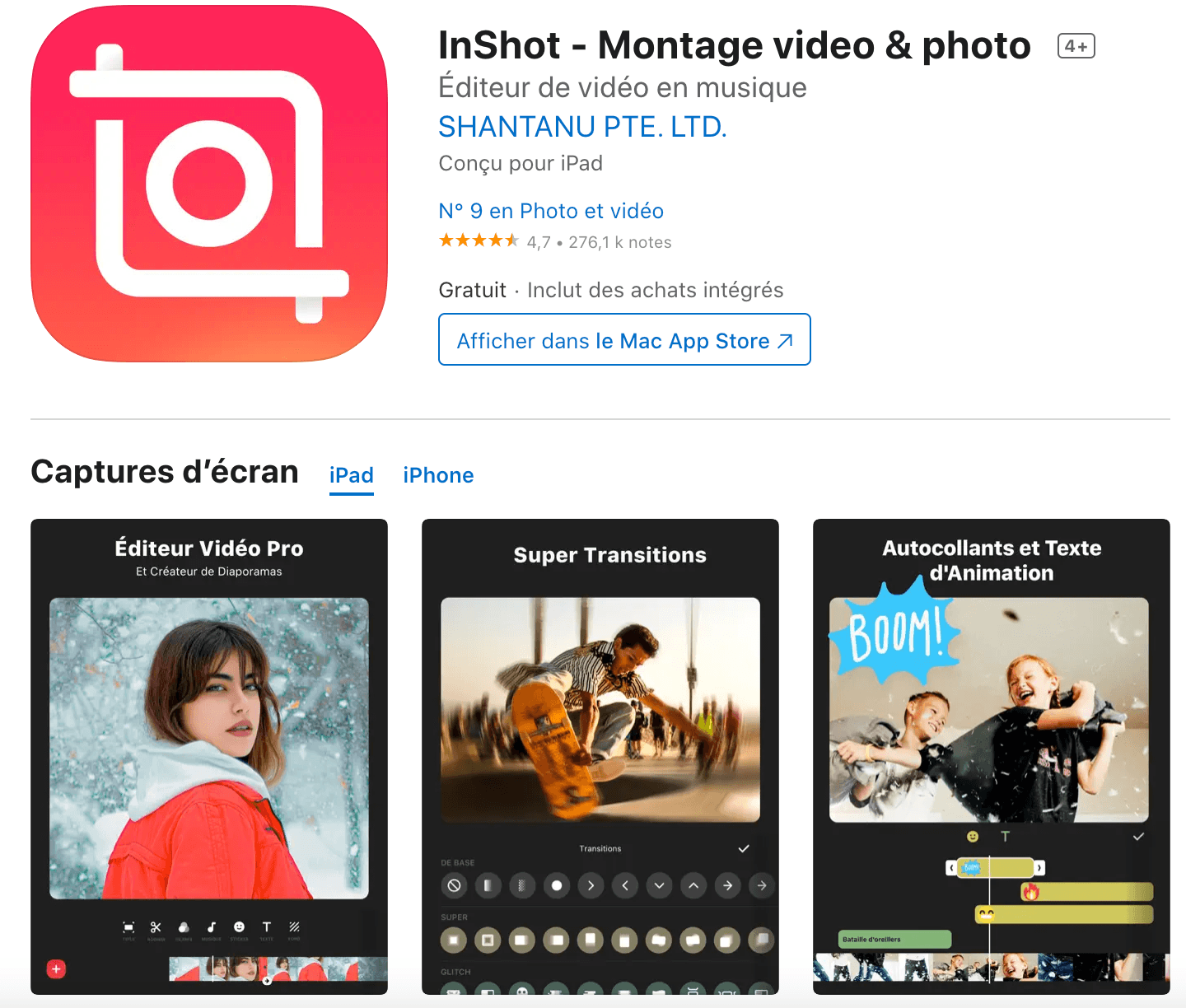
Этот способ стоит выбирать, когда музыка нужна не как отдельный MP3-рингтон, а как часть видео: для Reels, Shorts, TikTok, VK Клипов, сторис, поздравления, слайд-шоу или короткого монтажа. Для чистого аудиофайла InShot менее удобен, потому что его логика построена вокруг видеопроекта.
Пошаговая инструкция
-
Откройте InShot.
-
Нажмите Видео.
-
Создайте новый проект.
-
Добавьте видеоклип или фон.
-
Откройте раздел Музыка.
-
Нажмите Треки.
-
Выберите песню из памяти телефона.
-
Добавьте её на таймлайн.
-
Нажмите на аудиодорожку.
-
Используйте инструменты Обрезать, Разделить или Trim.
-
Уберите лишний участок в начале.
-
Уберите лишний участок в конце.
-
Передвиньте музыку на нужное место под видео.
-
Настройте громкость.
-
Добавьте плавное появление и затухание.
-
Нажмите Сохранить.
-
Выберите разрешение и частоту кадров для видео.
-
Экспортируйте результат.
Когда InShot не лучший вариант
Для создания обычного рингтона InShot занимает лишний шаг. Пользователю приходится создавать видеопроект, работать с таймлайном и экспортировать ролик. Когда нужен именно аудиофайл на звонок, быстрее использовать Ringtone Maker, MP3 Cutter или MP3Cut.
InShot полезен тогда, когда песню нужно обрезать под картинку. Например, вы делаете слайд-шоу с фотографиями, поздравительное видео, короткий ролик с музыкой или монтаж для социальной сети. В этих сценариях таймлайн удобнее обычного аудиорезака.
Плюсы InShot
-
удобно подгонять музыку под видео;
-
есть таймлайн;
-
можно менять громкость;
-
есть плавное появление и затухание;
-
подходит для коротких роликов;
-
работает на телефоне без компьютера;
-
есть внутренние инструменты монтажа.
Минусы InShot
-
не лучший вариант для чистого MP3-рингтона;
-
экспорт ориентирован на видео;
-
для простой нарезки песни действий больше, чем в MP3 Cutter;
-
часть функций зависит от версии приложения;
-
при неправильном экспорте получается видеофайл, а не отдельная мелодия.
Способ 7. Как обрезать песню в Timbre
Timbre — универсальный инструмент для работы с аудио и видео. Он подходит не только для обрезки, но и для склейки, конвертации, разделения, удаления фрагмента из середины и изменения битрейта. Для пользователя, которому нужно не просто обрезать песню на телефоне, а ещё подготовить файл к отправке, Timbre удобнее простых рингтономейкеров.
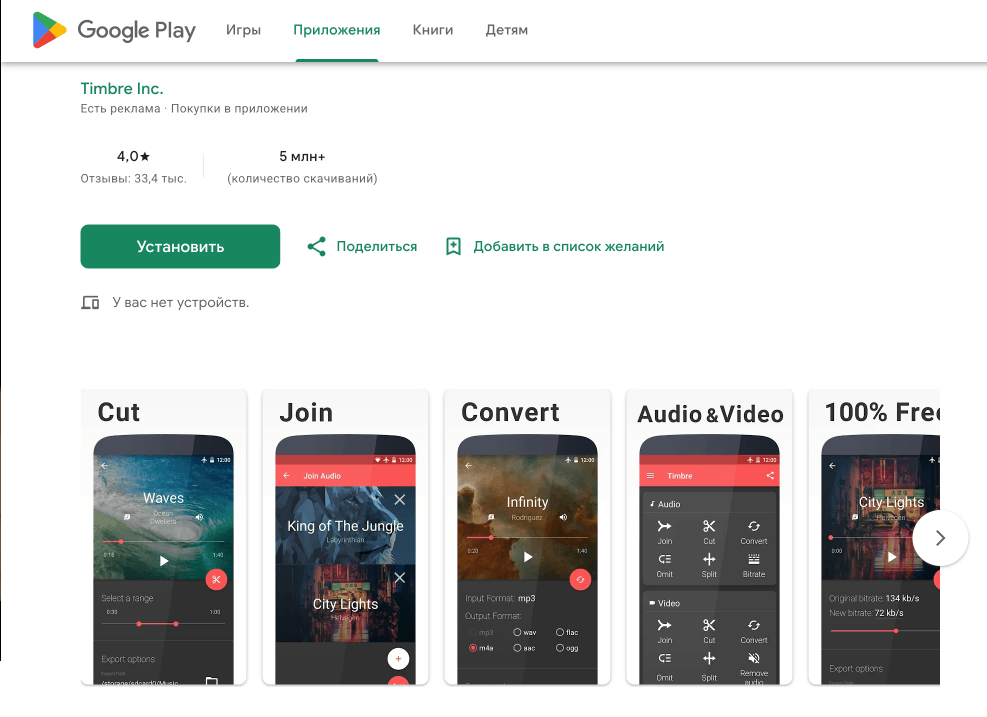
Пошаговая инструкция
-
Откройте Timbre.
-
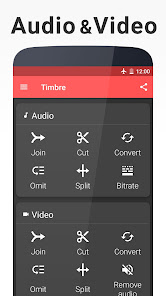
В главном меню выберите раздел Audio.
-
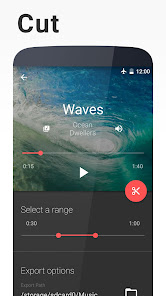
Нажмите Cut.
-
Выберите песню из памяти телефона.
-
Установите начало фрагмента.
-
Установите конец фрагмента.
-
Прослушайте выбранный участок.
-
Откройте параметры экспорта.
-
Выберите папку сохранения.
-
Запустите обработку кнопкой с ножницами или подтверждением.
-
Дождитесь завершения операции.
-
Откройте готовый файл через файловый менеджер.
-
Переместите его в
Ringtones,NotificationsилиAlarms.
Какие инструменты Timbre полезны при работе с музыкой
| Инструмент | Для чего нужен |
|---|---|
| Cut | обрезать начало и конец |
| Join | склеить несколько аудиофайлов |
| Convert | изменить формат |
| Split | разделить файл на части |
| Omit | удалить кусок из середины |
| Bitrate | уменьшить размер файла |
| Video to Audio | достать звук из видео |
| Remove audio | убрать звук из видеоролика |
Когда нужно сначала достать музыку из ролика, используйте отдельную инструкцию как вытащить аудио из видео и сохранить его в MP3, WAV, AAC. После извлечения аудио можно резать уже обычный файл.
Плюсы Timbre
-
поддерживает аудио и видео;
-
есть обрезка, склейка и конвертация;
-
удобно готовить файл перед отправкой;
-
можно менять битрейт;
-
подходит для MP3, WAV, M4A, AAC и других форматов;
-
работает без компьютера.
Минусы Timbre
-
интерфейс менее очевиден для новичка, чем у простого MP3 Cutter;
-
для рингтона нужно вручную сохранить и потом выбрать файл в настройках;
-
много функций отвлекают от простой задачи;
-
на длинных файлах обработка занимает больше времени;
-
точность выбора зависит от удобства ползунков на конкретном экране.
Способ 8. Как обрезать аудио в Lexis Audio Editor
Lexis Audio Editor — полноценный редактор аудио на Android. Он удобен для тех случаев, когда нужно не только вырезать фрагмент из песни, но и аккуратно обработать звук: удалить лишнее, добавить тишину, применить fade in и fade out, нормализовать громкость, почистить запись, сохранить в нужном формате.
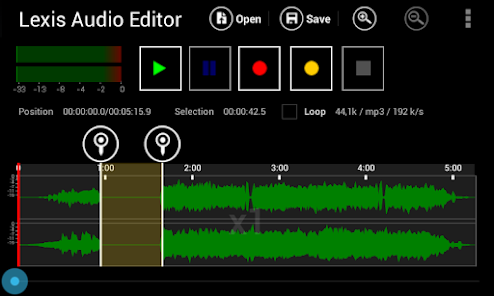
Такой редактор особенно полезен для голосовых записей, подкастов, лекций, интервью и длинных аудиофайлов. В простом рингтономейкере удобно вырезать припев, но для чистой правки записи лучше подходит приложение с классическими командами редактирования.
Пошаговая инструкция
-
Откройте Lexis Audio Editor.
-
Нажмите Open.
-
Выберите аудиофайл из памяти телефона.
-
Дождитесь построения волновой формы.
-
Увеличьте масштаб, чтобы точнее видеть нужный момент.
-
Выделите начало фрагмента.
-
Выделите конец фрагмента.
-
Удалите лишнюю часть до выделения или после него.
-
Прослушайте результат.
-
Добавьте Fade in в начале, когда звук стартует слишком резко.
-
Добавьте Fade out в конце, когда фрагмент обрывается.
-
При необходимости примените Normalizing.
-
Нажмите Save или Save as.
-
Выберите формат.
-
Сохраните файл в постоянную папку.
Как работать с длинной записью
Для длинного файла не пытайтесь сразу поставить идеальные границы. Сначала найдите примерное место, затем увеличьте масштаб волны, после этого подвиньте маркеры точнее. Удобно слушать по 2–3 секунды до и после будущего среза. Так вы услышите дыхание, щелчок, паузу, лишний шум или обрыв слова.
Для голосовой записи часто лучше не резать прямо по началу фразы. Оставьте небольшую естественную паузу перед речью. Для музыки наоборот чаще нужен точный вход в сильную долю, чтобы фрагмент звучал энергично.
Плюсы Lexis Audio Editor
-
есть точная волновая форма;
-
удобно редактировать длинные записи;
-
доступны cut, copy, paste, delete, trim;
-
есть fade in и fade out;
-
есть нормализация;
-
можно сохранять в разные форматы;
-
подходит для голоса и музыки.
Минусы Lexis Audio Editor
-
для быстрого рингтона интерфейс выглядит сложнее;
-
сохранение MP3 в бесплатной версии ограничено;
-
для новичка нужно привыкнуть к выделению на волне;
-
большие файлы требуют свободной памяти;
-
назначение результата на звонок выполняется отдельно через настройки Android.
Способ 9. Как обрезать музыку в AudioLab
AudioLab — многофункциональный мобильный редактор для записи, нарезки, конвертации, объединения, изменения голоса и создания рингтонов. Это вариант для тех, кто хочет держать на телефоне один инструмент для разных аудиозадач.

Пошаговая инструкция
-
Откройте AudioLab.
-
На главном экране выберите Audio Cutter, Trim Audio или MP3 Cutter.
-
Дайте доступ к файлам.
-
Выберите нужную песню.
-
Передвиньте маркер начала.
-
Передвиньте маркер конца.
-
Прослушайте выделенный участок.
-
Настройте громкость, когда рингтон звучит тихо.
-
Выберите формат сохранения.
-
Задайте имя файла.
-
Нажмите Save или Export.
-
Откройте готовый файл в папке приложения.
-
Установите его как звонок через настройки Android.
Когда AudioLab особенно полезен
AudioLab удобно использовать, когда одной обрезки мало. Например, вы хотите сделать рингтон громче, объединить два коротких звука, конвертировать M4A в MP3, записать голос, поменять темп или подготовить звук для видео. Для простой разовой нарезки приложение выглядит более насыщенным, но для регулярной работы с аудио это преимущество.
Вопрос конвертации часто возникает после загрузки файла из мессенджера или видеоролика. Для отдельных сценариев пригодятся материалы как преобразовать M4A в MP3, как преобразовать MP3 в WAV и как преобразовать WMA в MP3.
Плюсы AudioLab
-
много инструментов в одном приложении;
-
есть обрезка, запись, конвертация и объединение;
-
подходит для создания рингтонов;
-
можно работать с голосовыми файлами;
-
удобно менять громкость и формат;
-
полезен для регулярной обработки аудио.
Минусы AudioLab
-
интерфейс насыщен инструментами;
-
для одной простой обрезки функций слишком много;
-
бесплатная версия содержит рекламу и ограничения;
-
результат нужно отдельно найти в памяти телефона;
-
на старых смартфонах обработка больших файлов занимает больше времени.
Способ 10. Как обрезать аудио в Super Sound
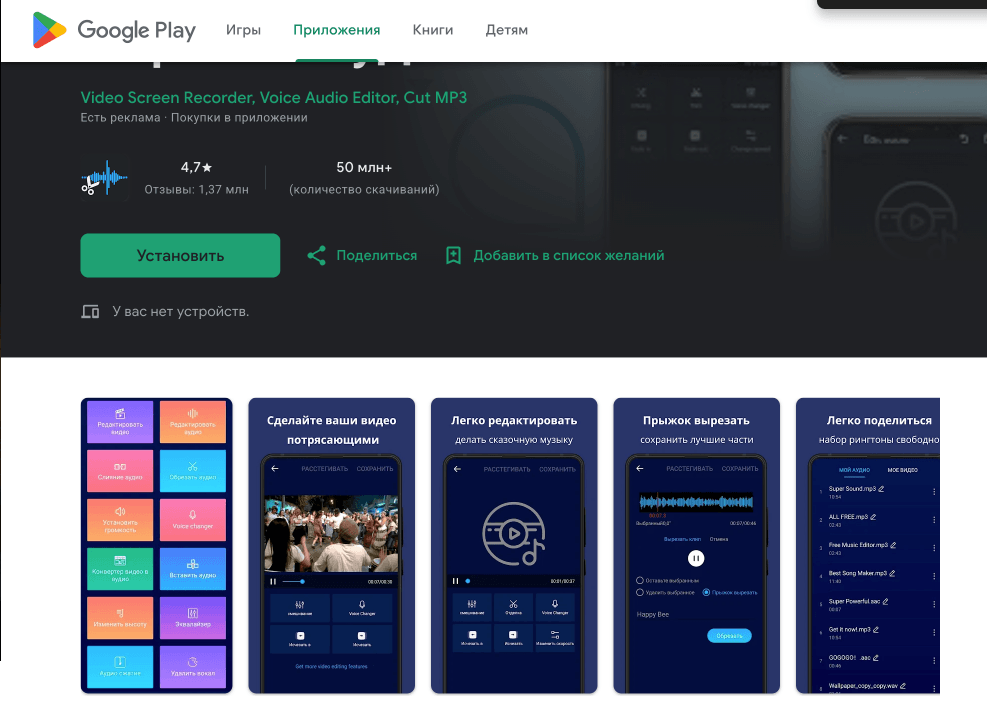
Super Sound — ещё один универсальный аудиоредактор для Android. Он подходит для нарезки, склейки, конвертации, изменения голоса, извлечения звука из видео и подготовки рингтонов. В отзывах по теме Super Sound часто упоминается как альтернатива простым MP3 cutter-приложениям.
Пошаговая инструкция
-
Откройте Super Sound.
-
Выберите инструмент Audio Cutter, Trim или Cut.
-
Найдите аудиофайл в памяти телефона.
-
Откройте его в редакторе.
-
Установите начальную точку.
-
Установите конечную точку.
-
Нажмите Play и проверьте фрагмент.
-
При необходимости используйте усиление громкости.
-
Сохраните файл.
-
Выберите папку для результата.
-
Перейдите в настройки Android.
-
Установите готовый файл как звонок, уведомление или будильник.
Для чего использовать Super Sound
Super Sound хорошо подходит для пользователей, которые часто работают со звуком на телефоне: делают рингтоны, вырезают короткие фрагменты, склеивают аудио, меняют формат и вытаскивают звук из видео. Для одного рингтона можно выбрать более простой инструмент, но при регулярной обработке музыки универсальный редактор экономит время.
Плюсы Super Sound
-
много функций для аудио;
-
подходит для нарезки и склейки;
-
есть конвертация;
-
можно подготовить файл для звонка;
-
работает без компьютера;
-
удобен для дополнительных операций со звуком.
Минусы Super Sound
-
интерфейс перегружен для новичка;
-
реклама мешает быстрой работе;
-
названия инструментов отличаются в разных версиях;
-
результат иногда нужно искать в папке приложения;
-
для точного монтажа длинных файлов удобнее Lexis Audio Editor.
Способ 11. Как обрезать песню онлайн через MP3Cut
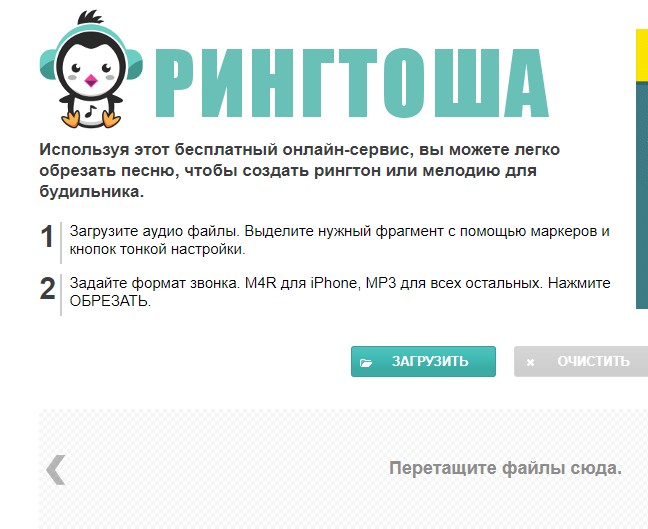
MP3Cut удобен, когда нужно обрезать песню без программ. Онлайн-сервис открывается в браузере Android, загружает аудиофайл, показывает волну, даёт выбрать начало и конец, а затем скачивает готовый результат обратно на телефон.
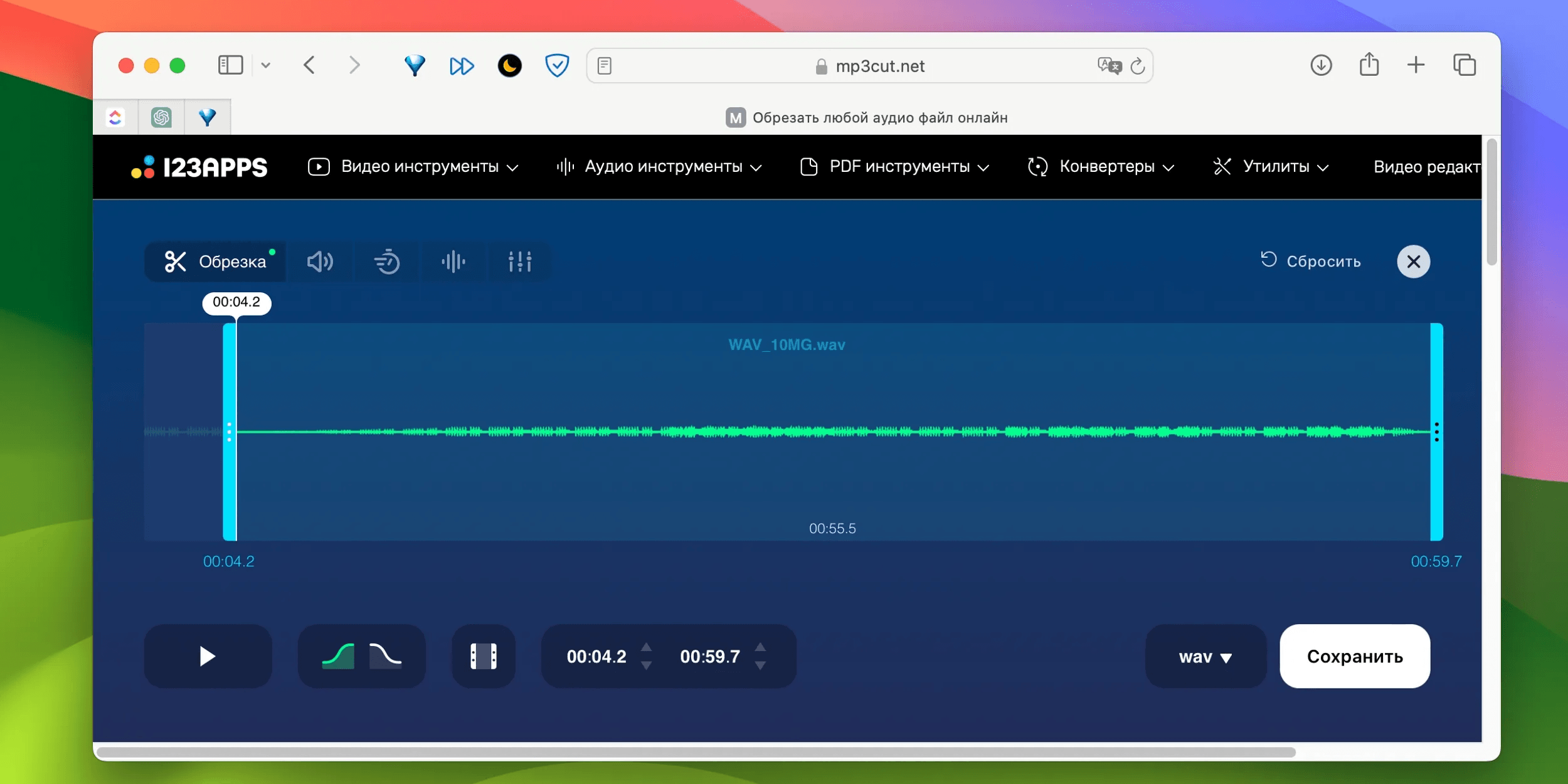
Такой вариант хорош для разовой задачи. Например, нужно один раз сделать рингтон из MP3, но нет желания устанавливать редактор, раздавать разрешения и разбираться в настройках приложения.
Пошаговая инструкция
-
Откройте браузер на телефоне.
-
Перейдите в онлайн-сервис для обрезки аудио.
-
Нажмите Открыть файл или Choose file.
-
Выберите песню из памяти Android.
-
Дождитесь загрузки.
-
Передвиньте левый маркер на начало фрагмента.
-
Передвиньте правый маркер на конец фрагмента.
-
Прослушайте выбранный участок.
-
Включите плавное начало, когда звук стартует резко.
-
Включите плавное затухание, когда конец обрывается.
-
Выберите формат MP3.
-
Нажмите Сохранить.
-
Скачайте готовый файл.
-
Откройте папку Download.
-
Переместите файл в
Ringtones.
Когда онлайн-обрезка не подходит
Онлайн-сервис получает загружаемый файл, поэтому личные записи, рабочие разговоры, интервью, приватные голосовые сообщения и материалы с конфиденциальной информацией лучше резать локально на телефоне. Для таких задач используйте Lexis Audio Editor, Ringtone Maker, AudioLab или другой редактор, который работает без отправки файла на сервер.
Онлайн-редактор также неудобен при плохом интернете, большом размере файла и нестабильном браузере. Длинная запись может загружаться медленно, а при закрытии вкладки придётся начинать заново.
Плюсы онлайн-способа
-
не нужно устанавливать приложение;
-
работает прямо в браузере;
-
подходит для разовой задачи;
-
есть визуальная волна;
-
часто доступны fade in и fade out;
-
результат скачивается обычным файлом.
Минусы онлайн-способа
-
нужен интернет;
-
файл загружается на внешний сервис;
-
большие аудиозаписи обрабатываются дольше;
-
готовый файл попадает в Download, а не сразу в Ringtones;
-
при слабой сети обработка прерывается;
-
приватные записи лучше не загружать в браузерный сервис.
Как сделать рингтон из MP3 правильно
Чтобы сделать рингтон из MP3, мало просто вырезать любую часть песни. Рингтон должен хорошо читаться через динамик телефона, не начинаться с тишины, не звучать слишком тихо и не обрываться резко. Для звонка важна не студийная идеальность, а слышимость и узнаваемость.
Оптимальная длина рингтона
| Тип звука | Рекомендуемая длина |
|---|---|
| Звонок | 20–35 секунд |
| Уведомление | 1–5 секунд |
| Будильник | 30–60 секунд |
| Отдельный звук контакта | 10–25 секунд |
| Музыка для видео | по длине ролика |
Для звонка лучше брать участок, который начинается быстро. Длинное вступление в 10–15 секунд плохо работает: телефон уже звонит, а мелодия ещё не дошла до узнаваемой части. Если хочется поставить припев, начните фрагмент за 0,2 секунды до вокала или первого сильного удара.
Как избежать резкого обрыва
Резкий обрыв появляется, когда конец фрагмента попадает на громкий звук. Чтобы избежать щелчка и грубого окончания, используйте один из вариантов:
-
сдвиньте конец на паузу между фразами;
-
закончите фрагмент после музыкальной доли;
-
включите fade out;
-
оставьте 0,3–0,7 секунды естественного хвоста;
-
не режьте посередине вокального слова;
-
не заканчивайте на пике ударных.
Как сделать рингтон громче
Сначала проверьте исходник. Иногда песня тихая сама по себе, особенно старые записи, диктофонные файлы, концерты и скачанные ролики. В редакторе используйте нормализацию или усиление громкости. Не ставьте максимум без проверки: перегруз даёт хрип, треск и неприятные искажения на динамике телефона.
Хороший рингтон должен быть громким, но не перегруженным. После сохранения проверьте его через динамик смартфона, а не только в наушниках. Динамик телефона сильнее подчёркивает резкие верхние частоты и быстрее выдаёт хрип на перегруженном файле.
Как поставить обрезанную песню на звонок
После обрезки у вас появляется новый аудиофайл. Его нужно назначить как мелодию звонка. Самый надёжный путь — сохранить или переместить файл в Ringtones, а затем выбрать его в системных настройках.
Через настройки Android
-
Откройте Настройки.
-
Перейдите в Звук и вибрация.
-
Откройте Мелодия звонка.
-
Нажмите Добавить, Мои звуки, Выбрать с устройства или плюс.
-
Найдите обрезанный файл.
-
Выберите его.
-
Нажмите ОК, Готово или Сохранить.
Через приложение для рингтонов
-
После обрезки нажмите Save.
-
Выберите тип Ringtone.
-
Подтвердите сохранение.
-
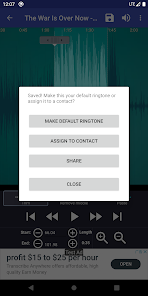
Нажмите Set as default ringtone или Make default ringtone.
-
Дайте разрешение на изменение системных настроек.
-
Проверьте результат в разделе Мелодия звонка.
Через файловый менеджер
-
Откройте папку, куда сохранился файл.
-
Выделите обрезанный MP3.
-
Нажмите Переместить.
-
Откройте папку
Ringtones. -
Вставьте файл.
-
Перезагрузите список мелодий в настройках.
-
Выберите файл как звонок.
Когда файл не появляется в списке, переименуйте его латиницей без специальных символов и снова переместите в Ringtones. Например, вместо длинного названия с пробелами и скобками используйте my_ringtone_01.mp3.
Как поставить обрезанную песню на отдельный контакт
Персональный рингтон помогает понять, кто звонит, даже не глядя на экран. Android позволяет назначать отдельную мелодию конкретному человеку.
Пошаговая инструкция
-
Сохраните обрезанную песню в
Ringtones. -
Откройте приложение Контакты.
-
Выберите нужного человека.
-
Нажмите Изменить.
-
Откройте дополнительные параметры.
-
Найдите пункт Мелодия звонка.
-
Выберите обрезанный файл.
-
Нажмите Сохранить.
На некоторых оболочках пункт находится в меню с тремя точками внутри карточки контакта. На Samsung, Xiaomi, Honor, Huawei и других Android-смартфонах расположение отличается, но логика одинаковая: контакт редактируется отдельно, а мелодия выбирается из системного списка.
Как сделать звук уведомления
Для уведомления нужен короткий фрагмент. Длинная песня в уведомлениях раздражает: телефон получает сообщение, а звук продолжает играть. Оптимальная длина — 1–5 секунд.
Как подготовить звук
-
Обрежьте короткий участок.
-
Уберите тишину в начале.
-
Сделайте звук достаточно громким.
-
Сохраните файл в MP3, OGG или M4A.
-
Переместите его в папку
Notifications. -
Откройте Настройки → Звук и вибрация → Звук уведомления.
-
Выберите новый файл.
Для мессенджеров настройка часто выполняется внутри самого приложения. Например, в Telegram, WhatsApp и других клиентах есть собственные разделы уведомлений. Сначала добавьте файл в системную папку, затем выберите его в настройках нужного приложения.
Как сделать мелодию будильника
Для будильника лучше выбирать фрагмент, который начинается мягко и постепенно становится заметнее. Резкий громкий звук утром быстро надоедает, а слишком тихий проигрыш легко проспать.
Пошаговая инструкция
-
Обрежьте фрагмент длиной 30–60 секунд.
-
Добавьте плавное начало.
-
Проверьте громкость через динамик телефона.
-
Сохраните файл.
-
Переместите его в папку
Alarms. -
Откройте приложение Часы.
-
Создайте или отредактируйте будильник.
-
Нажмите Мелодия.
-
Выберите обрезанный файл.
-
Сохраните будильник.
Для будильника не используйте участок с длинной тишиной. Android начнёт воспроизведение, но вы услышите звук только через несколько секунд. Лучше подготовить отдельный файл, который сразу начинается с мягкого, но слышимого фрагмента.
Как обрезать песню из видео
Иногда нужная музыка находится не в MP3, а внутри видеоролика. В этом случае сначала нужно извлечь аудио, а потом обрезать готовый файл. На телефоне это делают через конвертер видео в MP3, Timbre, AudioLab или отдельный онлайн-инструмент.
Общий порядок такой:
-
Выберите видеофайл.
-
Извлеките из него аудио в MP3 или M4A.
-
Откройте полученный аудиофайл в редакторе.
-
Обрежьте нужный фрагмент.
-
Сохраните результат.
-
Установите его как звонок или используйте в монтаже.
Для похожей задачи есть отдельный материал как преобразовать видео в MP3. После конвертации файл обрабатывается так же, как обычная песня.
Как не испортить качество звука при обрезке
Обрезка сама по себе не обязана ухудшать качество. Проблемы появляются при неправильном экспорте, повторном сжатии, чрезмерном усилении громкости и выборе низкого битрейта.
Правила качественной обрезки
-
сохраняйте исходник отдельно;
-
не перекодируйте файл много раз подряд;
-
для MP3 выбирайте 192–256 кбит/с;
-
не усиливайте громкость до хрипа;
-
проверяйте фрагмент после сохранения;
-
используйте fade in и fade out на резких краях;
-
не режьте вокал посередине слова;
-
не сохраняйте длинный рингтон в слишком низком качестве;
-
не используйте WAV для короткого звонка без необходимости;
-
храните итоговый файл в постоянной папке.
Когда аудиофайл уже был сильно сжат, повторная конвертация в низкий битрейт делает звук хуже. Например, если исходник был M4A среднего качества, а потом его сохранить в MP3 96 кбит/с, появятся заметные артефакты. Для рингтона это не всегда критично, но для музыки в видео качество быстро бросается в уши.
Частые проблемы и решения
| Проблема | Причина | Что сделать |
|---|---|---|
| Приложение не видит песню | файл лежит в закрытой папке приложения | скачайте файл как обычный MP3 или перенесите его в Music |
| Нет доступа к файлам | не выдано разрешение Android | Настройки → Приложения → нужное приложение → Разрешения → Файлы и музыка |
| Рингтон не появился в списке | файл сохранён не в ту папку | переместите его в Ringtones |
| Уведомление не видит файл | файл лежит в Download |
переместите его в Notifications |
| Будильник не видит мелодию | файл не в папке будильников | переместите его в Alarms |
| Файл открывается без звука | выбран пустой участок | заново проверьте начало и конец |
| Фрагмент резко обрывается | конец стоит на громком участке | добавьте fade out или сдвиньте конец |
| Рингтон слишком тихий | исходник записан с низкой громкостью | примените нормализацию |
| Звук хрипит | громкость усилена слишком сильно | уменьшите усиление и сохраните заново |
| Онлайн-сервис зависает | большой файл или слабый интернет | используйте локальное приложение |
| MP3 не сохраняется | ограничение бесплатной версии редактора | выберите другой формат или другой редактор |
| Мелодия сбросилась | файл удалён или перемещён | храните итоговый файл в Ringtones |
| Название отображается странно | в имени файла есть спецсимволы | переименуйте файл латиницей |
| Музыка из стриминга недоступна | файл хранится в закрытом кэше | используйте локальный аудиофайл |
Как выбрать лучший фрагмент песни
Для звонка нужен участок, который быстро узнаётся и хорошо звучит через маленький динамик. Не каждый любимый момент песни подходит для рингтона. Фрагмент может быть красивым в наушниках, но слишком тихим в кармане или на улице.
Хороший фрагмент для звонка
-
начинается без длинной тишины;
-
содержит яркую мелодию или вокал;
-
не перегружен басом;
-
не состоит только из тихого вступления;
-
имеет чёткий ритм;
-
не обрывается посередине фразы;
-
звучит нормально через динамик телефона.
Плохой фрагмент для звонка
-
начинается с 10 секунд тишины;
-
содержит резкий щелчок на старте;
-
слишком тихий;
-
перегружен низкими частотами;
-
заканчивается внезапным обрывом;
-
содержит длинный разговорный кусок;
-
плохо слышен в шумной комнате.
Для уведомления используйте короткий звук без длинного хвоста. Для будильника — более мягкий фрагмент. Для контакта — узнаваемый, но не слишком длинный участок.
Безопасность и приватность
Для обычной песни приватность не критична, но для голосовых записей, интервью, рабочих созвонов и личных сообщений лучше использовать локальный редактор. Онлайн обрезка музыки удобна, но файл отправляется в браузерный сервис. Для личных материалов безопаснее работать в приложении, которое редактирует файл на устройстве.
При установке приложения смотрите на разрешения. Для аудиоредактора нормальны доступ к музыке, файлам и уведомлениям. Доступ к контактам нужен только тогда, когда вы назначаете мелодию конкретному человеку. Камера, геолокация и SMS для обычной обрезки песни не нужны.
После обработки удалите временные копии из папки Download, когда они больше не нужны. Так в памяти не останется несколько одинаковых версий одной песни: исходник, промежуточный файл, готовый рингтон и копия после скачивания из онлайн-сервиса.
Сравнение способов
| Способ | Нужна установка | Работает без интернета | Подходит для рингтона | Точность | Сложность |
|---|---|---|---|---|---|
| Настройки Android | нет | да | только готовый файл | низкая | очень просто |
| Mi Music | нет на Xiaomi | да | да | средняя | просто |
| Honor / Huawei через настройки | нет | да | готовый файл | низкая | просто |
| Ringtone Maker | да | да | да | высокая | просто |
| MP3 Cutter | да | да | да | высокая | просто |
| InShot | да | да | для видео | средняя | средне |
| Timbre | да | да | да | высокая | средне |
| Lexis Audio Editor | да | да | да | высокая | средне |
| AudioLab | да | да | да | высокая | средне |
| Super Sound | да | да | да | высокая | средне |
| MP3Cut | нет | нет | да | высокая | просто |
Лучшие варианты для разных задач
Для быстрого рингтона используйте Ringtone Maker. Он сразу сохраняет фрагмент как звонок, уведомление или будильник, показывает волну и позволяет назначить мелодию контакту.
Для простой нарезки MP3 используйте MP3 Cutter. Это удобный вариант, когда нужна только обрезка аудио без конвертации, монтажа и дополнительных эффектов.
Для видео используйте InShot. В нём удобно двигать дорожку по таймлайну, подгонять музыку под кадры, менять громкость и экспортировать ролик.
Для точной работы с голосом используйте Lexis Audio Editor. Он лучше подходит для длинных записей, интервью, подкастов и файлов, где нужно аккуратно удалить лишнее.
Для обрезки, склейки и конвертации используйте Timbre, AudioLab или Super Sound. Эти приложения удобны, когда одной нарезки мало.
Для разовой задачи без установки приложения используйте MP3Cut. Он открывается в браузере, загружает файл, даёт выбрать фрагмент и скачать готовый результат.
Для управления файлами после обработки используйте Files by Google. С его помощью удобно перенести готовый MP3 в Ringtones, Notifications или Alarms.
Итог
Обрезать песню на телефоне Android проще всего через приложение для рингтонов или MP3-резак. Для звонка выбирайте узнаваемый фрагмент длиной 20–35 секунд, сохраняйте его в MP3 и помещайте в папку Ringtones. Для уведомлений используйте короткий звук и папку Notifications, для будильника — более длинный и мягкий фрагмент в Alarms.
Встроенные настройки Android подходят для выбора готовой мелодии. Ringtone Maker и MP3 Cutter удобны для быстрого рингтона. InShot лучше использовать для музыки в видео. Lexis Audio Editor подходит для точной обработки записи. Timbre, AudioLab и Super Sound закрывают дополнительные задачи: склейку, конвертацию, изменение громкости и извлечение аудио из видео. Онлайн-сервисы хороши для разовой обрезки без установки приложений, но личные записи лучше редактировать локально на телефоне.

Чтобы оставить комментарий, авторизуйтесь или зарегистрируйтесь.