
Power Sound Editor Free — это не абстрактный редактор звука вообще, а вполне конкретная Windows-программа, построенная вокруг классического waveform-подхода: в центре находится волновая форма, сверху — лента вкладок и быстрых инструментов, слева — дерево эффектов и обработок, снизу — транспорт, область выделения и точные временные параметры. Внутри одного окна здесь собраны запись звука, базовое редактирование, эффекты, шумоподавление, конвертация, работа с тегами, CD ripper, Audio CD burner, text-to-speech и импорт звука из видео.
Если описывать программу без лишней воды, то Power Sound Editor Free лучше всего воспринимать как универсальный аудиоредактор для повседневных задач: обрезать MP3, очистить запись голоса, нормализовать громкость, добавить fade in/fade out, склеить фрагменты, вытащить дорожку из видео, записать потоковый звук, нарезать рингтон, отредактировать ID3-теги или быстро перегнать треки с диска.
Главная сила программы — в том, что многие действия здесь сведены к буквальным кнопкам на панели: New File, New Record, Open, Save, Load CD, Import from Video, Get from YouTube, Burn CD, Resample, Edit ID3 Tags, Text To Speech, File Merger, CD Ripper, Batch Converter, WMA Info.
Скачать Power Sound Editor Free
- Редактирование аудио
- Русский интерфейс
- Просто для новичков
- Есть реклама
- Старый интерфейс
- Мало функций
Что представляет собой программа на практике
Power Sound Editor Free ориентирован на Windows и собран вокруг визуального редактирования аудио. Здесь есть типичный набор операций прямого монтажа по волне: Delete, Cut, Copy, Paste, Paste From File, Mix, Mix From File, а также эффекты вроде Amplify, Delay, Equalizer, Fade, Flanger, Invert, Normalize, Reverse, MultiTapDelay, Silence, Stretch, Vibrato, Echo и Chorus. Отдельно вынесены запись звука, риппинг и прожиг Audio CD, а также импорт из видео и YouTube-сценарий.
С практической точки зрения это значит следующее:
-
для монтажа подкаста или интервью программа подходит;
-
для нарезки музыки на рингтон подходит;
-
для быстрой обработки дикторской дорожки подходит;
-
для базового восстановления старых записей тоже подходит;
-
для записи звука с микрофона, line-in или Stereo Mix подходит;
-
для сложного многодорожечного сведения с полноценной аранжировкой — уже не лучший вариант.
Именно поэтому Power Sound Editor Free удобнее оценивать не как конкурента любой аудиостудии, а как компактный многофункциональный редактор звука для конкретных рабочих сценариев.
Интерфейс: как устроено главное окно
По логике интерфейса программа сделана очень прямо. Верхняя часть отдана под вкладки Home, File, Edit, Effect, Noise Reduction, Bookmark, Options, Help. Это важный момент: даже если пользователь не знает программу глубоко, он почти сразу понимает, куда идти. Для открытия файла — Home или Open, для записи — New Record, для правок по выделению — Edit, для обработки — Effect, для чистки записи — Noise Reduction.
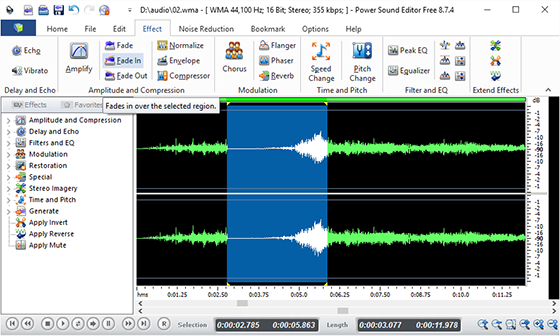
В центре находится сама waveform-область. Выделение отображается контрастным цветом, а рабочая позиция отмечается вертикальным курсором. Снизу можно задавать и контролировать точные параметры выделения, что особенно полезно при нарезке MP3, подгонке джинглов, чистке пауз и подрезке дыхания в речи. В левой панели есть дерево разделов эффектов: Amplitude and Compression, Delay and Echo, Filters and EQ, Modulation, Restoration, Special, Stereo Imagery, Time and Pitch, Generate, а также быстрые команды вроде Apply Invert, Apply Reverse, Apply Mute. Такая структура позволяет не блуждать по меню, а быстро находить нужный тип обработки.
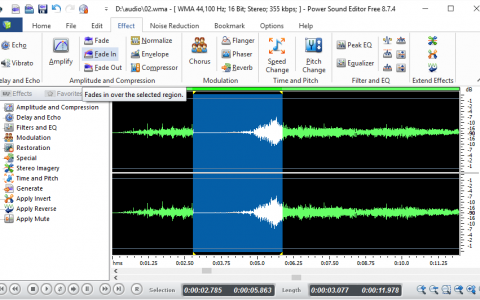
Визуально программа выглядит немного старомодно, и это надо воспринимать спокойно. Дизайн здесь не про современную эстетику, а про быстрый доступ к командам. Зато у такого подхода есть плюс: Power Sound Editor Free не пытается прятать функции за вложенные панели и режимы. Кнопки лежат на виду, логика разделов читается сразу, а основные действия занимают минимум кликов. Для пользователя, который ищет не красивый DAW-интерфейс, а рабочий аудиоредактор для Windows, это скорее достоинство, чем недостаток.
Какие задачи решает Power Sound Editor Free
1. Запись звука с микрофона, line-in и системного источника
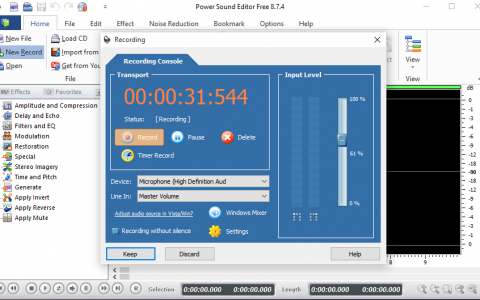
Одна из сильных сторон программы — запись аудио не только с микрофона, но и с других источников. Power Sound Editor Free умеет работать с microphone, sound card, line-in, Stereo Mix, интернет-радио, веб-страницами, разговорами и другим воспроизводимым системой звуком. Для начала записи используется кнопка New Record. Затем программа предлагает выбрать sample rate и канал, после чего открывается окно Recording.
Окно записи сделано наглядно. Внутри есть:
-
выбор устройства в поле Device;
-
выбор источника в поле Line In;
-
индикатор Input Level;
-
кнопки Record, Pause, Delete;
-
кнопка Timer Record;
-
флажок Recording without silence;
-
кнопка Settings;
-
кнопки Keep и Discard после завершения записи.
Это делает Power Sound Editor Free удобным инструментом для оцифровки речи, записи стримов, захвата звука с компьютера и создания простых дикторских файлов. Особенно полезно то, что запись затем сразу попадает в редактор waveform, без отдельного экспорта и повторного импорта. То есть сценарий записал — сразу почистил — вырезал мусор — сохранил в MP3/WAV здесь реализован очень коротко.
2. Базовое редактирование аудио по waveform
Это основа программы. Power Sound Editor Free умеет визуально редактировать файл по волновой форме, а не только через численные поля и таймкоды. Для рядового пользователя это означает удобную обрезку MP3, удаление ненужных кусков, вырезание тишины, склейку фрагментов и точечную правку фраз в речи. Команды редактирования включают Delete, Cut, Copy, Paste, Paste From File, Mix, Mix From File, а в интерфейсе дополнительно используется Crop.
Важный плюс — программа поддерживает не только грубую нарезку, но и выделение по времени в нижней части интерфейса. Это полезно в ситуациях, когда нужно:
-
отрезать вступление ровно до сотых секунды;
-
сделать короткий джингл из длинного трека;
-
убрать дыхание между словами;
-
вычистить неудачный дубль из интервью;
-
собрать несколько вставок из разных файлов через Mix From File.
Редактирование тут интуитивное: открыл файл кнопкой Open или просто перетащил его в окно, выделил нужную область, применил команду из Edit и сразу услышал результат. В этом плане Power Sound Editor Free удобен именно как звуковой редактор для повседневных операций, а не как тяжелая производственная станция с лишней сложностью.
3. Аудиоэффекты и обработка звука
Power Sound Editor Free — это не только обрезка WAV и MP3. В программе есть несколько десятков встроенных эффектов и фильтров. Среди них встречаются Fade In, Fade Out, Echo, Delay, Vibrato, Phase/Phaser, Flanger, Chorus, Reverb, Equalizer, Peak EQ, Amplify, Normalize, Envelope, Compressor, Reverse, Invert, Stretch, Pitch Shift, Speed Change, Pitch Change, Mix Stereo и другие обработки.
Для обычного пользователя это покрывает почти все типовые задачи улучшения звука:
-
поднять общую громкость записи — Amplify;
-
привести уровень к более ровному — Normalize;
-
аккуратно ввести и вывести музыку — Fade In / Fade Out;
-
сделать голос плотнее — Compressor;
-
изменить характер звучания — Equalizer и Peak EQ;
-
добавить пространственность — Reverb, Echo, Chorus;
-
скорректировать темп и высоту — Speed Change, Pitch Change, Stretch;
-
обратить фрагмент — Reverse;
-
обнулить участок — Apply Mute.
Отдельно стоит отметить, что программа использует логику выделения: если выделен фрагмент, эффект применяется к выбранному куску, если ничего не выделено, обработка идет по всему файлу. Это очень правильное поведение для редактора звука, потому что оно позволяет в одном треке отдельно оформить начало, отдельно куплет, отдельно концовку, не дробя файл на лишние куски.
4. Шумоподавление и восстановление записи
У программы есть отдельная вкладка Noise Reduction, а также инструменты для уменьшения шумов, щелчков, шипения, треска и дыхания. Это особенно актуально при работе со старыми записями, речью с бытового микрофона, оцифровкой кассет, винила или архивных источников.
Power Sound Editor Free не надо переоценивать как инструмент реставрации уровня дорогих специализированных пакетов, но для повседневной задачи сделать запись заметно чище и удобнее для прослушивания он подходит хорошо. Когда у пользователя на руках лекция, интервью, голосовая заметка или старый трек с фоном, как правило, не нужен хирургический ремонт спектра — нужен быстрый редактор, где можно вырезать мусор, поджать уровень, убрать часть шума и сохранить результат в удобном формате. Ровно под такой рабочий сценарий программа и попадает.
5. Text-to-Speech: вставка синтезированной речи прямо в проект
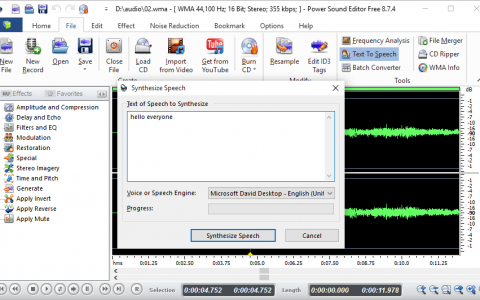
Одна из самых интересных встроенных функций — Text To Speech. В программе она вызывается через путь File – Text To Speech, после чего открывается окно Synthesis Speech. В нем можно ввести текст, выбрать голос в поле Voice or Speech Engine и нажать Synthesize Speech. Получившийся фрагмент добавляется в выбранную точку текущего аудиофайла.
На практике это полезно в нескольких типовых сценариях:
-
добавить голосовую вставку в подкаст;
-
озвучить техническое уведомление в аудиофайле;
-
вставить короткий интро-текст;
-
сделать служебный голосовой маркер;
-
подготовить простую речевую подсказку для презентации или демо.
Это важное отличие Power Sound Editor Free от многих легких редакторов. Даже если сама синтезированная речь не заменяет современный нейросетевой TTS, факт наличия такого инструмента прямо внутри аудиоредактора сильно ускоряет простые задачи. Не нужно переходить в отдельный сервис, экспортировать фразу, импортировать обратно и ставить ее на таймлайн вручную. Здесь все делается из одного окна.
6. Риппинг Audio CD и прожиг дисков
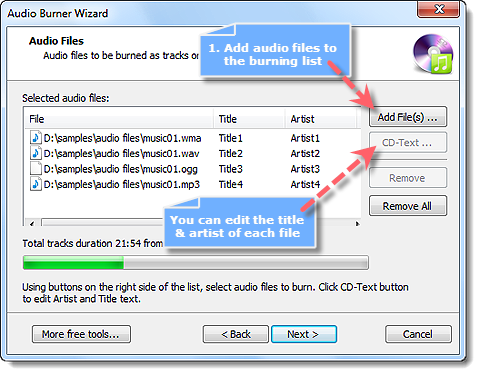
Несмотря на то что сегодня CD используются заметно реже, Power Sound Editor Free сохраняет сильную ориентацию на этот сценарий. В программе есть и CD Ripper, и Burn CD. Для риппинга используется путь File – CD Ripper, для прожига — File – Burn CD. После запуска открывается мастер с пошаговой логикой: выбор привода, список треков или добавление файлов, настройка параметров и старт операции.
При риппинге программа позволяет выбрать дорожки, указать директорию и задать параметры компрессии. При прожиге доступны список файлов, кнопка Add File(s), редактирование CD-Text, удаление элементов из списка и выбор режима записи с последующим Start. Поддерживаются сценарии конвертации и записи для MP3, WMA, WAV и OGG.
Это делает программу удобной для тех, кто до сих пор работает с музыкальными архивами, переносит старые диски в цифровой вид, собирает простые Audio CD для автомагнитолы, бытового проигрывателя или архивного хранения.
7. Конвертация, склейка, ресемплинг, теги и служебные утилиты
На верхней панели Power Sound Editor Free вынесены инструменты, которые редко встречаются в таком количестве в одном бесплатном редакторе: Resample, Edit ID3 Tags, WMA Info, File Merger, Batch Converter, Frequency Analysis. Отдельно программа умеет импортировать звук из видео и работать со сценарием Get from YouTube.
Эти функции полезны не сами по себе, а в связке:
-
нужно объединить несколько дублей в один файл — File Merger;
-
нужно привести частоту дискретизации к нужной — Resample;
-
нужно поправить метаданные MP3 — Edit ID3 Tags;
-
нужно отредактировать сведения WMA — WMA Info;
-
нужно массово перегнать архив — Batch Converter;
-
нужно быстро посмотреть частотную картину — Frequency Analysis.
По меркам бесплатного аудиоредактора это очень насыщенный набор. Именно поэтому Power Sound Editor Free часто оказывается удобнее чистых wave-редакторов: в нем меньше необходимости прыгать между сторонними программами.
Поддерживаемые сценарии работы с файлами
Power Sound Editor Free поддерживает основные форматы. В программе регулярно используются MPEG (MP3, MP2), WAV, Windows Media Audio, Ogg Vorbis, Dialogic VOX, а CD-операции ориентированы на MP3, WMA, WAV и OGG. Также программа умеет импортировать аудио из видеофайлов, а значит, пригодна для задач вроде извлечения звука из ролика перед дальнейшим редактированием.
С точки зрения пользователя это означает, что Power Sound Editor Free можно использовать как:
-
MP3 editor;
-
WAV editor;
-
простой voice editor;
-
инструмент для конвертации аудио;
-
редактор музыки для бытовых задач;
-
средство подготовки файлов под плеер, телефон, архив или CD.
Пошагово: как работать в программе
Как открыть аудиофайл и начать редактирование
Самый базовый сценарий выглядит так:
-
Нажать Open или перетащить аудиофайл в окно редактора.
-
Дождаться появления waveform.
-
Выделить нужный фрагмент мышью.
-
Перейти на вкладку Edit для прямого редактирования или на Effect для обработки.
-
Прослушать результат в нижней панели транспорта.
-
Сохранить через Save или Save File As.
Этот сценарий хорош тем, что Power Sound Editor Free не перегружает пользователя лишней инициализацией проекта. Фактически здесь нет ощущения сначала создай сессию, потом настрой движок, потом импортируй медиа. Открыл — выделил — обработал — сохранил. Для быстрого редактирования звука это удобнее, чем многие более тяжелые решения.
Как записать звук с компьютера или микрофона
Если нужно записать аудио, сценарий такой:
-
Нажать New Record.
-
Выбрать Sample Rate и канал.
-
В окне Recording указать Device.
-
В поле Line In выбрать нужный источник. Для записи системного звука обычно используют Stereo Mix.
-
Проверить шкалу Input Level.
-
При необходимости включить Recording without silence или использовать Timer Record.
-
Нажать Record.
-
По завершении нажать Pause, затем Keep.
После этого запись сразу открывается в редакторе. Дальше уже можно вырезать лишнее, ослабить шум, нормализовать громкость, вставить fade out и сохранить готовый файл. Для записи лекций, стримов, созвонов, подкастовых черновиков и бытовых озвучек это одна из самых удобных сторон Power Sound Editor Free.
Как обрезать MP3 и сделать рингтон
Power Sound Editor Free отлично подходит для нарезки рингтонов. Логика проста:
-
Загрузить трек через Open или New File.
-
На waveform выделить нужный фрагмент.
-
Перейти на Edit и применить нужную операцию — чаще всего Cut или Crop.
-
При желании перейти на Effects и добавить Fade In, Fade Out, Normalize, Reverb или Envelope.
-
Сохранить результат через Save As в отдельный файл.
Этот сценарий особенно хорош тем, что в программе удобно работать именно по видимой форме сигнала. Когда нужно выбрать яркий припев или чисто звучащий кусок без вступительного шума, волна дает нужную наглядность. Это проще, чем резать файл наугад по таймкодам.
Как добавить fade in и fade out
Один из самых частых запросов при редактировании музыки и голоса — плавный вход и выход. В Power Sound Editor Free это делается буквально в несколько действий:
-
Открыть файл.
-
Выделить начало трека.
-
Нажать Effect – Fade In.
-
Выделить конечный участок.
-
Применить Fade Out.
-
Прослушать и при необходимости отменить или поправить выделение.
-
Сохранить через Save – Save File As.
Power Sound Editor Free в этом плане очень практичен: не нужно искать автоматизацию громкости, строить envelope-кривые или открывать отдельный модуль. Для повседневной обработки трека под видео, подкаст или любительский микс такая простота — большой плюс.
Как вставить синтезированную речь в аудиофайл
Сценарий text-to-speech здесь один из самых четко оформленных:
-
Открыть аудиофайл.
-
Щелкнуть на waveform в точке, куда должна встать реплика.
-
Перейти в File – Text To Speech.
-
В окне Synthesis Speech ввести текст.
-
Выбрать голос через Voice or Speech Engine.
-
Нажать Synthesize Speech.
-
Проверить вставку и сохранить файл.
В Power Sound Editor Free это работает как реально полезная утилита, а не как формальная галочка в списке функций. Особенно удобно использовать ее для служебных озвучек, интро, уведомлений и простых речевых вставок без отдельного TTS-сервиса.
Как rip audio CD в MP3/WAV/WMA/OGG
Здесь все реализовано через мастер:
-
Вставить диск.
-
Запустить File – CD Ripper.
-
Нажать Next.
-
Выбрать привод.
-
Отметить нужные треки.
-
Указать папку назначения.
-
Задать параметры компрессии.
-
Нажать Start.
Такой режим подойдет для оцифровки домашней коллекции, переноса музыки с дисков на телефон или дальнейшего редактирования треков прямо в самом Power Sound Editor Free. Удобно, что риппинг не живет отдельной сторонней утилитой, а встроен в экосистему программы.
Что особенно хорошо получилось у программы
Преимущества
| Сильная сторона | Что это дает на практике |
|---|---|
| Простая модель работы по waveform | Быстрое редактирование MP3, WAV, WMA и OGG без лишней подготовки |
| Большой набор встроенных инструментов | Запись, эффекты, шумоподавление, теги, конвертация, CD-операции, TTS в одном окне |
| Четкие названия команд | Новичок быстро понимает, где Open, где New Record, где Text To Speech, где Burn CD |
| Хороший набор бытовых и полупрофессиональных сценариев | Подкаст, лекция, интервью, рингтон, озвучка, перенос CD, чистка голосовой записи |
| Встроенные сервисные утилиты | Resample, Edit ID3 Tags, WMA Info, File Merger, Batch Converter, Frequency Analysis экономят время |
Эти преимущества делают Power Sound Editor Free особенно удачным для пользователя, которому нужен не теоретически мощный звукоредактор, а конкретный рабочий инструмент для монтажа звука на Windows.
Недостатки
У программы есть и вполне заметные ограничения.
Во-первых, интерфейс выглядит старше современных редакторов и не пытается это скрывать. Во-вторых, по рабочей философии это все же одноволновый редактор с набором утилит, а не полноценная production-среда. В-третьих, если нужна развитая экосистема плагинов, кроссплатформенность или многодорожечный монтаж, Power Sound Editor Free уже не будет самым сильным выбором. Эти ограничения не перечеркивают программу, но хорошо показывают ее место: она сильна именно в быстрых, прямых, прикладных задачах.
Где Power Sound Editor Free раскрывается лучше всего
Power Sound Editor Free особенно уместен в таких случаях:
-
нужно быстро отредактировать голосовую запись;
-
требуется обрезка MP3 без долгого освоения сложного софта;
-
надо записать звук с компьютера или с микрофона;
-
нужно вытащить трек с Audio CD и сразу его обработать;
-
нужен простой редактор музыки с эффектами, но без перегруженной логики;
-
требуется пакет из встроенных функций, а не только голая обрезка файла;
-
нужен аудиоредактор для Windows, в котором запись, редактирование, конвертация и метаданные находятся рядом.
Для начинающих пользователей программа удобна тем, что в ней не надо долго искать нужный инструмент. Для опытных — тем, что типовые операции выполняются очень быстро.
Сравнение с аналогами
Audacity
Audacity — это бесплатный аудиоредактор с поддержкой Windows, macOS и Linux, импортом и экспортом популярных форматов, поддержкой сторонних плагинов, многодорожечным редактированием и спектрограммой. Его сила — в гибкости, развитой экосистеме и возможности строить более сложные проекты.
На фоне Audacity Power Sound Editor Free выигрывает в другом: у него более прикладная, утилитарная компоновка. В одном окне рядом лежат CD Ripper, Burn CD, Text To Speech, Edit ID3 Tags, WMA Info, Import from Video, Get from YouTube, Batch Converter. То есть Power Sound Editor Free ощущается как универсальный аудиокомбайн для бытовых задач, тогда как Audacity — как более гибкий редактор и рекордер для широкой аудитории, включая подкастеров, музыкантов и тех, кому важны плагины и многодорожечность.
Если задача — быстро записать системный звук, вырезать лишнее, добавить fade out, сохранить в MP3 и при необходимости еще прожечь Audio CD, Power Sound Editor Free зачастую оказывается проще. Если задача — более сложный монтаж, работа с несколькими дорожками, глубокое расширение эффектами и кроссплатформенная работа, вперед уже выходит Audacity.
WavePad
WavePad — тоже редактор с сильным уклоном в универсальность, но в более современной и широкой реализации. WavePad предлагает развитые audio editing tools, эффекты, VST-поддержку, batch processing, spectral analysis, noise reduction, text-to-speech, voice tools, работу с большим набором форматов и non-destructive audio editing.
На этом фоне Power Sound Editor Free выглядит проще и прямолинейнее. Он не пытается быть таким же глубоким и технически насыщенным пакетом, зато быстрее вводит пользователя в работу: открыл файл, выделил участок, применил эффект, сохранил, при необходимости сразу же поправил теги, запустил batch converter или прожег диск. Для домашнего редактирования, нарезки MP3, записи голоса и переноса треков с CD это часто удобнее, чем более широкая, но и более тяжелая логика WavePad.
Если сравнивать именно по повседневному пользовательскому опыту, то WavePad сильнее как расширяемый и более современный редактор, а Power Sound Editor Free — как конкретный Windows-инструмент для быстрого выполнения типовых аудиозадач без долгой настройки среды.
ocenaudio
ocenaudio делает ставку на чистый интерфейс, VST-поддержку, real-time preview эффектов и кроссплатформенность. Эта программа особенно удобна тем, что позволяет на лету прослушивать обработку и быстро подбирать параметры эффектов.
Power Sound Editor Free противопоставляет этому не столько лучшее качество обработки, сколько ширину встроенной утилитарной обвязки. У него из коробки на панели видны Text To Speech, CD Ripper, File Merger, Batch Converter, Resample, Edit ID3 Tags, WMA Info, а также функции импорта из видео и записи Audio CD. Это совершенно другой тип продукта: ocenaudio чище и современнее как редактор, а Power Sound Editor Free насыщен встроенными прикладными инструментами вокруг редактирования.
Для пользователя, который много работает с эффектами и любит на лету крутить параметры с real-time preview, ocenaudio выглядит привлекательнее. Для пользователя, которому нужен редактор звука плюс пакет сервисных функций в одном месте, Power Sound Editor Free часто оказывается практичнее.
Сводная таблица по реальным сценариям
| Программа | Где особенно сильна | Где Power Sound Editor Free выигрывает | Где Power Sound Editor Free уступает |
|---|---|---|---|
| Audacity | Многодорожечный монтаж, плагины, кроссплатформенность, спектрограмма | Быстрее в бытовых сценариях, больше встроенных утилит на панели | Меньше гибкости и масштабируемости |
| WavePad | Богатый набор продвинутых функций, VST, batch, спектральные инструменты | Проще старт, более прямой сценарий для записи, обрезки, CD и тегов | Меньше глубина продвинутой обработки |
| ocenaudio | Чистый интерфейс, real-time preview, VST, кроссплатформенность | Больше встроенных служебных инструментов и CD-функций | Менее современный интерфейс и меньше акцент на live-подстройке эффектов |
Эта таблица хорошо показывает главное: Power Sound Editor Free не пытается победить всех во всем. Его ниша — быстрый и насыщенный функциями аудиоредактор для Windows, где запись звука, обрезка MP3, аудиоэффекты, риппинг CD и правка тегов собраны в одном месте.
Насколько программа удобна для начинающего пользователя
Для новичка у Power Sound Editor Free есть три больших плюса.
Первый — понятные названия кнопок. Здесь почти нет моментов, когда нужно догадываться, за что отвечает функция. New Record — запись, Open — открыть, Burn CD — записать диск, Text To Speech — синтез речи, Batch Converter — пакетная конвертация.
Второй — визуальное редактирование по waveform. Когда пользователь видит громкие пики, тишину, плотный участок музыки или паузу в речи, он намного увереннее режет и чистит аудио. Для бытового редактирования звука это критично.
Третий — короткие сценарии выполнения задач. Меньше переходов между модулями, меньше возни с импортом и экспортом, меньше ощущения, что пользователь изучает целую студию. Для тех, кому нужен sound editor для Windows без затяжного освоения, это большой плюс.
Насколько программа подходит для продвинутого пользователя
Продвинутому пользователю Power Sound Editor Free тоже может быть полезен, но уже в другой роли. Не как основная студия, а как быстрый инструмент под отдельные задачи:
-
оперативно почистить речь;
-
подрезать файл без запуска тяжелой DAW;
-
быстро снять звук со Stereo Mix;
-
перегнать Audio CD в цифровой вид;
-
поправить теги MP3 и WMA;
-
сделать служебную TTS-вставку;
-
объединить или переконвертировать файлы.
Именно в роли рабочей утилиты на каждый день программа чувствует себя лучше всего.
Что в итоге: стоит ли использовать Power Sound Editor Free
Power Sound Editor Free — это удачный бесплатный аудиоредактор для Windows, когда нужен не пафосный продакшн-комбайн, а конкретный инструмент для редактирования звука. Он хорошо справляется с записью аудио, захватом звука с компьютера, обрезкой MP3, обработкой речи, базовой чисткой шумов, применением эффектов, риппингом CD, записью Audio CD, правкой тегов, конвертацией и вспомогательными задачами вроде text-to-speech.
У программы есть возрастной интерфейс и вполне ощутимые рамки по сравнению с более современными и гибкими редакторами. Но в пределах своей ниши она остается очень практичной. Если нужен аудиоредактор для Windows для записи звука, редактирования музыки, обрезки WAV/MP3, работы с Audio CD и быстрых прикладных задач без лишней сложности, Power Sound Editor Free выглядит убедительно.
Главное в этой программе не то, что она умеет понемногу все, а то, что она действительно позволяет быстро сделать результат: открыть файл, выделить нужный участок, обработать звук, вставить речь, убрать мусор, сохранить в подходящий формат и перейти к следующей задаче. Именно поэтому Power Sound Editor Free воспринимается не как очередной безликий sound editor, а как конкретный, удобный и очень прикладной инструмент для редактирования аудио.
